Bigasoft Total Video Converter — это классический настольный видеоконвертер Bigasoft, рассчитанный не на студийный постпродакшн, а на практические задачи: быстро перевести ролик в другой формат, подготовить файл для телефона, вытащить звук из видео, обрезать ненужный фрагмент, сжать слишком тяжёлый клип или привести разрозненный архив к одному стандарту. Программа существует в версиях для Windows и Mac, поддерживает пакетную обработку, умеет работать не только с видео, но и с аудио, а её интерфейс построен вокруг понятной схемы: добавить файл, выбрать профиль, при необходимости поправить параметры и запустить конвертацию.
Это не обзор класса программ и не разговор о форматах вообще. Здесь важна конкретика: у Bigasoft Total Video Converter есть свои сильные стороны, свой темп работы и свой характер интерфейса. Он особенно хорош там, где нужен прямолинейный рабочий процесс без лишней оболочки: загрузил ролики через Add File, выбрал нужный Profile, при необходимости открыл Setting..., указал папку в Destination и запустил конвертацию большой круглой кнопкой в правом нижнем углу. Именно в такой логике программа раскрывается лучше всего.
Если говорить по существу, Bigasoft Total Video Converter — это не модный мультимедийный комбайн и не технический энкодер для энтузиастов, а добротный видеоконвертер Bigasoft для тех, кто хочет получить предсказуемый результат без долгого погружения в кодеки и контейнеры. У него есть базовое редактирование, профили под устройства, извлечение аудио из видео, пакетная конвертация видео и ручная настройка параметров вывода, включая битрейт, размер кадра, частоту кадров и аудионастройки.
Что представляет собой Bigasoft Total Video Converter на практике
Когда смотришь на Bigasoft Total Video Converter сегодня, сразу видно его основную философию: это программа, которая должна решать бытовые и полупрофессиональные задачи без перегрузки пользователя. Она поддерживает конвертацию между популярными видеоформатами вроде AVI, Xvid, DivX, H.264, MP4, 3GP, MKV, WMV, RM, FLV и MOV, а также умеет работать с аудио — MP3, AAC, AC3, WAV, WMA и рядом других форматов. Отдельный плюс — большое количество профилей под устройства: в линейке пресетов есть варианты для iPod, iPhone, BlackBerry, Apple TV, Zune, PSP, PS3, Xbox, Archos и других портативных и домашних систем.
С практической точки зрения это означает простую вещь: программа удобна не только для абстрактной конвертации видео, а для вполне реальных сценариев. Например, у вас есть старые AVI-файлы, которые неудобно хранить или воспроизводить на новых устройствах. Или у вас есть ролики в WMV, FLV, MTS либо MOV, и вы хотите привести их к MP4. Или наоборот — вам нужно сделать аудиофайл из музыкального клипа, чтобы слушать его отдельно. Bigasoft Total Video Converter закрывает именно такие задачи, и делает это прямолинейно.
При этом важно правильно понимать позиционирование программы. Она не конкурирует с полноценными монтажными пакетами и не пытается заменить видеоредактор с таймлайном. Её встроенный редактор нужен для быстрых правок перед экспортом: подрезать, кадрировать, применить простые эффекты, вставить субтитры или водяной знак, объединить несколько файлов, а затем сразу вывести готовый результат. В таком формате Bigasoft Total Video Converter ощущается логично и цельно.
Скачать Bigasoft Total Video Converter
- Конвертация видео
- Пакетная обработка
- Просто новичкам
- Платная версия
- Старый интерфейс
- Мало настроек
Интерфейс: как устроено главное окно и почему в нём легко разобраться
Главное окно Bigasoft Total Video Converter устроено очень просто. Верхняя панель занята крупными кнопками Add File, Trim, Crop, Effect и Preference. Слева располагается зона предпросмотра с базовыми кнопками воспроизведения и ползунком, справа — список добавленных файлов, а снизу — ключевые поля работы: Profile, Setting..., Save As..., Destination, Browse..., Open Folder, а также опции Copy Folder Structure и Output to Source Folder. Вся логика программы буквально собрана в одном экране.
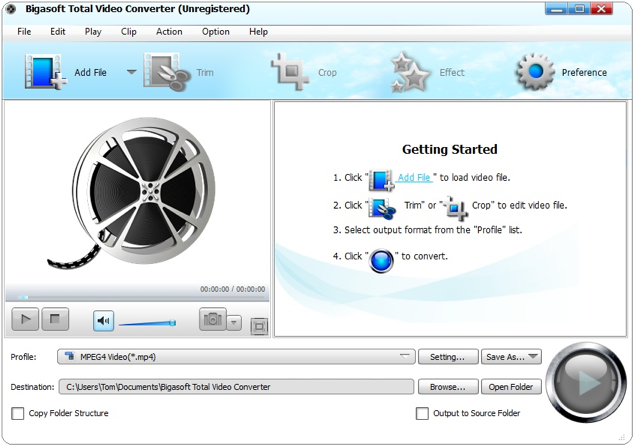
Главное достоинство этого интерфейса — он сразу показывает маршрут пользователя. Не нужно искать отдельный раздел Конвертер, потом отдельный раздел Экспорт, потом ещё одну панель профилей. В Bigasoft Total Video Converter весь путь перед глазами: сначала добавляете видео, затем выбираете итоговый формат или устройство, при необходимости правите параметры, назначаете папку вывода и запускаете обработку. Для домашнего пользователя и для массовой рутинной работы это большой плюс.
Есть и ещё одна важная особенность. Интерфейс программы не пытается выглядеть современно любой ценой. Это классическое настольное приложение старой школы: крупные кнопки, отдельные окна настроек, выпадающие списки профилей, прямой доступ к папкам и параметрам. Из-за этого Bigasoft Total Video Converter не производит вау-эффекта, но зато почти не требует обучения. Пользователь, который хотя бы раз работал с видеоконвертерами начала и середины 2010-х, поймёт его буквально за минуту.
Важная деталь: программа хорошо подходит тем, кто любит видеть параметры явно. Здесь нет ощущения, что часть функций спрятана за модными карточками, мастерами или умными режимами. Наоборот, Bigasoft Total Video Converter честно показывает, где находится профиль, где настройки, где папка назначения и где запуск. Для программ такого класса это до сих пор сильная сторона.
Поддерживаемые форматы и профили: сильная сторона программы
Если смотреть на Bigasoft Total Video Converter как на инструмент для реальной повседневной конвертации, то именно ширина форматов делает его удобным. Программа работает с популярными видеоформатами вроде MP4, AVI, MKV, WMV, MOV, FLV, RM, 3GP, Xvid, DivX и H.264, а также с аудиоформатами MP3, AAC, AC3, WAV, WMA. Для обычного пользователя это покрывает почти весь типовой архив: старые рипы, записи с камер, ролики с телефона, клипы, учебные видео и домашние записи.
Но главное здесь даже не список контейнеров, а профили. Bigasoft Total Video Converter строит рабочий процесс не только вокруг формата, но и вокруг целевого устройства. В выпадающем профиле есть отдельные ветки под General Video, General Audio, Android, Apple TV, HD Video, iPad, iPhone, iPod, Mobile Phone, Portable Multimedia Device, PS3, PSP, Wii and DS и другие категории. Это значит, что программа заранее предлагает не просто контейнер, а преднастроенный набор параметров под конкретный тип воспроизведения.
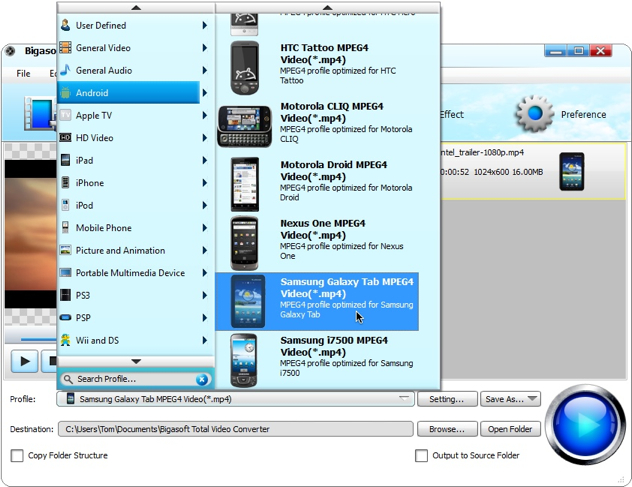
Именно поэтому Bigasoft Total Video Converter удобен в двух разных режимах. Первый — когда вы точно знаете, что вам нужен, например, MP4, и хотите вручную контролировать параметры. Второй — когда вы вообще не хотите разбираться в тонкостях и просто выбираете готовый профиль под Android, iPhone, PSP или другой класс устройств. Для бытовой конвертации это правильный подход: программа экономит время и снижает риск получить файл, который вроде бы конвертировался, но воспроизводится не так, как ожидалось.
Ниже — краткий срез того, как Bigasoft Total Video Converter выглядит по части практической совместимости:
| Что нужно сделать | Как это решается в программе |
|---|---|
| Конвертация AVI в MP4 | Выбор профиля MPEG4/MP4 или нужного устройства, затем запуск конвертации |
| Подготовка видео для телефона | Выбор ветки Android, iPhone, Mobile Phone или iPad в профиле |
| Извлечение аудио из видео | Выбор аудиопрофиля из раздела General Audio |
| Сжатие файла | Выбор подходящего профиля и дальнейшая ручная настройка битрейта, размера, качества |
| Приведение архива к одному формату | Пакетная загрузка файлов и применение общего профиля ко всей очереди |
Эта схема и объясняет, почему Bigasoft Total Video Converter долго оставался востребован именно как универсальный конвертер для дома и небольших задач: он даёт либо быстрый результат по пресету, либо ручной контроль без избыточной сложности.
Как пользоваться Bigasoft Total Video Converter: базовый сценарий конвертации
Если говорить максимально приземлённо, то типичная работа в Bigasoft Total Video Converter состоит из пяти шагов. Это один из тех случаев, когда программа действительно соответствует своей идее: вы не блуждаете по интерфейсу, а просто проходите от входного файла к готовому результату.
1. Добавление исходников
Первый шаг — кнопка Add File. Через неё вы импортируете ролики в очередь. После добавления файл появляется справа в списке, а слева можно просмотреть его в небольшом встроенном плеере. Такой подход удобен сразу по двум причинам: во-первых, виден набор файлов для пакетной обработки, во-вторых, можно проверить, что вы вообще загрузили именно тот ролик.
2. Выбор профиля вывода
Дальше идёт поле Profile. Именно здесь вы решаете, куда движется файл: в универсальный видеоформат, в аудиоформат или в профиль под конкретное устройство. Внутри профилей логика понятная: есть общие категории и более узкие подпункты. Это один из самых сильных элементов интерфейса Bigasoft Total Video Converter, потому что он позволяет не гадать, какой контейнер и какие параметры будут уместнее для телефона, приставки или обычного ПК.
3. Точная настройка результата
После выбора профиля можно нажать Setting.... Это окно и определяет, останется ли ваша конвертация по пресету или превратится в более точную настройку. Здесь можно задать размер кадра, качество, битрейт, частоту кадров, аудиопараметры и другие свойства. В простом режиме окно предлагает базовые настройки, а во вкладке Advanced открывается уже более детальная конфигурация.
4. Выбор места сохранения
Следующий шаг — поле Destination. Оно отвечает за папку, куда попадут готовые файлы. Рядом вынесены Browse... и Open Folder, а ниже есть опции Output to Source Folder и Copy Folder Structure. На практике это мелочь, но полезная: для большого архива такие опции экономят время, особенно если вы хотите сохранять структуру каталогов или отправлять результат рядом с исходником.
5. Запуск конвертации
После этого остаётся нажать большую круглую кнопку конвертации в правом нижнем углу. Именно здесь Bigasoft Total Video Converter показывает свою прагматичную сторону: программа не растягивает процесс, не спрашивает десять подтверждений и не уводит в мастер экспорта. Всё уже настроено на главном экране, поэтому запуск получается буквально в одно нажатие.
Эта простота особенно хороша в повседневных задачах. Когда вам нужно не творить, а быстро перегнать несколько видео в другой формат, Bigasoft Total Video Converter работает ровно так, как должен работать нормальный конвертер: без суеты, без лишнего интерфейса и без ощущения, что программу проектировали ради интерфейсных экспериментов.
Пакетная конвертация видео и работа с очередью
Пакетная обработка — одна из причин, почему Bigasoft Total Video Converter до сих пор остаётся удобным в рутинной работе. Программа поддерживает загрузку нескольких файлов и конвертацию всей очереди в выбранный профиль. Это означает, что вам не нужно вручную повторять одни и те же действия для каждого ролика: импортируете набор файлов, задаёте общий профиль, при необходимости меняете параметры и запускаете весь пакет сразу.
В практическом смысле пакетная конвертация видео полезна в трёх типовых сценариях. Первый — когда есть архив старых роликов в разнородных форматах, и их нужно привести к MP4. Второй — когда требуется подготовить серию файлов под одно устройство, например планшет или медиаплеер. Третий — когда вы наводите порядок в медиатеке и хотите, чтобы все клипы, лекции или семейные записи имели единый формат, битрейт и разрешение. Bigasoft Total Video Converter с такими задачами справляется лучше, чем с единичной тонкой настройкой сложных исходников.
Отдельно стоит сказать про объединение файлов. У Bigasoft Total Video Converter есть сценарий с merge: программа умеет соединять несколько видео в один выходной файл. В реальной работе это удобно для лекций по частям, дисковых глав, нарезанных камерой отрезков и любых случаев, когда вы хотите получить один непрерывный файл вместо набора фрагментов.
Сильная сторона здесь в том, что merge не вынесен в отдельную узкоспециализированную программу. Он встроен в общий рабочий процесс: те же исходники, тот же профиль, те же настройки вывода. Именно поэтому Bigasoft Total Video Converter воспринимается как удобный рабочий конвертер, а не как набор разрозненных утилит.
Редактирование перед конвертацией: Trim, Crop, Effect, Subtitle и Watermark
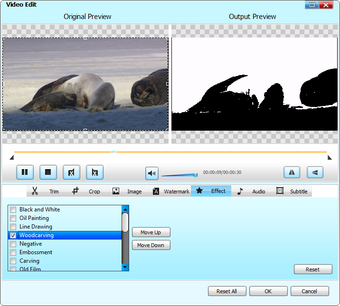
Встроенное редактирование — одна из самых полезных частей Bigasoft Total Video Converter. Оно не превращает программу в монтажный пакет, но делает её намного практичнее обычного конвертера. В главном окне для этого вынесены три кнопки: Trim, Crop и Effect. При этом отдельные действия не всегда открывают разные независимые окна: фактически программа работает через единое окно Video Edit, где доступны несколько вкладок и режимов правки.
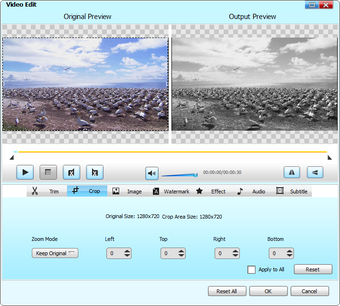
Внутри Video Edit хорошо видно, на что рассчитан редактор. Сверху расположены два окна — Original Preview и Output Preview, то есть программа позволяет сравнить исходник и результат обработки. Ниже идёт лента управления воспроизведением и навигацией по ролику, а ещё ниже — набор вкладок: Trim, Crop, Image, Watermark, Effect, Audio, Subtitle. Такая компоновка сразу показывает рамки возможностей: всё, что относится к быстрой коррекции перед экспортом, собрано здесь.
Обрезка фрагмента через Trim
Функция Trim нужна для самой частой задачи — отрезать начало, хвост или середину, если вы готовите не весь ролик, а только полезный фрагмент. Bigasoft Total Video Converter как раз хорош в таких ситуациях: вы не уходите в отдельный монтажный режим, а быстро отмечаете нужный диапазон и сразу возвращаетесь к конвертации. Для домашнего видео, вебинаров, лекций, музыкальных клипов и записей экрана это намного удобнее, чем открывать тяжёлый видеоредактор ради удаления пары лишних минут.
Кадрирование через Crop
Вкладка Crop пригодится в двух типовых случаях. Первый — когда у ролика есть чёрные поля и вы хотите убрать их перед экспортом. Второй — когда нужно вырезать лишние области кадра, например ненужный интерфейс, рамку захвата или пустые зоны по краям. По окну редактирования видно, что программа даёт поля для левого, верхнего, правого и нижнего отступа, а также режим масштабирования. Это базовый, но полезный набор для быстрой очистки изображения.
Коррекция картинки и эффекты
Вкладки Image и Effect — это уже не про структуру файла, а про внешний вид видео. Bigasoft Total Video Converter позволяет менять яркость, контраст и насыщенность, а также накладывать простые визуальные эффекты. Здесь есть negative, mosaic, embossing и другие простые фильтры. Это не набор для художественного грейдинга, но для быстрых правок или специфических задач вроде стилизации ролика вполне достаточно.
Watermark и Subtitle
Для многих пользователей эти две вкладки важнее эффектов. Watermark позволяет добавить на видео текстовый или графический знак, а Subtitle — работать с субтитрами. Если вам нужно встроить субтитры в ролик перед экспортом, Bigasoft умеет это делать в том же окне редактирования, где вы обрезаете и кадрируете видео.
Audio и общий характер редактора
Наличие вкладки Audio тоже показывает, что программа мыслит экспортом как единым пакетом настроек: видео, внешний вид, субтитры и звук правятся в одном окне, а затем уходят в общий процесс конвертации. Но важно понимать предел. Bigasoft Total Video Converter хорош для подготовительных правок перед экспортом, а не для полноценной нелинейной сборки. Здесь нет монтажной шкалы, многослойной композиции, продвинутой анимации или сложной работы с дорожками. Зато есть всё нужное, чтобы быстро довести ролик до ума и не переключаться между несколькими приложениями.
Точная настройка параметров: битрейт, размер кадра, качество, частота кадров, аудио
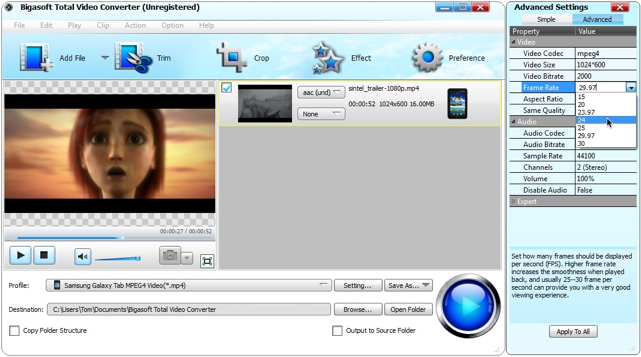
Почти каждый видеоконвертер можно использовать на двух уровнях: либо как быстрый перегонщик файлов, либо как инструмент, в котором вы контролируете качество и размер результата. В Bigasoft Total Video Converter переход между этими уровнями реализован очень удачно через окно Advanced Settings. После выбора профиля вы нажимаете Setting... и попадаете в отдельную панель с двумя вкладками — Simple и Advanced. На первой собраны укрупнённые параметры, на второй — более детальные свойства вывода.
Во вкладке Simple логика максимально безопасная: вы задаёте укрупнённые параметры вроде Video Size, Video Quality и Audio Quality. Это удобно, когда вам нужен быстрый контроль без погружения в конкретные значения. Например, вы хотите уменьшить размер файла, но не хотите вручную перебирать видеобитрейт и аудиобитрейт. В таком режиме Bigasoft Total Video Converter остаётся дружелюбным даже для пользователя, который не хочет глубоко разбираться в энкодинге.
Во вкладке Advanced уже появляются конкретные параметры: Video Codec, Video Size, Video Bitrate, Frame Rate, Aspect Ratio, Same Quality, а ниже — Audio Codec, Audio Bitrate, Sample Rate, Channels, Volume, Disable Audio. Внизу есть кнопка Apply To All, а рядом на главном экране — Save As..., что делает возможным не только разовую настройку, но и повторное применение профиля к другим файлам. Для пакетной конвертации видео это очень полезно.
На практике это даёт несколько рабочих сценариев. Если вам нужна конвертация AVI в MP4 с уменьшением веса, вы снижаете Video Bitrate, при необходимости выбираете меньший Video Size и проверяете Audio Bitrate. Если нужно сохранить плавность движения, обращаете внимание на Frame Rate. Если делаете файл под определённый экран или старое устройство, контролируете Aspect Ratio и размер кадра. Если хотите вытащить только картинку без звука, используете Disable Audio. Все эти действия делаются из одного окна без перехода к внешним профилям или мастерам.
Именно здесь Bigasoft Total Video Converter становится интереснее, чем может показаться по его простому внешнему виду. Он не выглядит как тонкий энкодер, но по факту даёт достаточно параметров, чтобы контролировать итоговый размер, качество и совместимость файла. Это особенно важно, если вы не просто конвертируете видео, а хотите получить предсказуемый результат под конкретную задачу: архив, пересылка, воспроизведение на старом устройстве, размещение на флешке для телевизора или экономия места.
Извлечение аудио из видео и работа с аудиоформатами
Bigasoft Total Video Converter хорош не только как видеоконвертер Bigasoft, но и как вполне практичный аудиоконвертер. Программа умеет извлекать аудио из видео и конвертировать его в распространённые форматы вроде MP3, AAC, AC3, WAV и WMA. Для пользователя это означает простую возможность быстро превратить музыкальный клип, запись концерта, лекцию или интервью в отдельный звуковой файл без сторонних утилит.
Плюс этого сценария в том, что он встроен в ту же логику, что и обычная конвертация. Вы добавляете ролик через Add File, затем в Profile выбираете аудиоформат из General Audio, при необходимости открываете Setting... для корректировки аудиобитрейта, частоты дискретизации и числа каналов, после чего запускаете конвертацию. Это быстрее и удобнее, чем искать отдельный аудиоэкстрактор.
Особенно полезен этот режим там, где видео как таковое не нужно. Например, у вас есть видеозапись вебинара, а слушать вы хотите только звук. Или вы хотите сохранить выступление, интервью или подкаст, который изначально хранится в MP4. В таких случаях Bigasoft Total Video Converter работает как простой способ получить автономный аудиофайл с минимальным количеством действий.
Практические сценарии, в которых программа действительно удобна
Одна из лучших сторон Bigasoft Total Video Converter в том, что его легко оценивать не по списку функций, а по реальным задачам. Ниже — сценарии, в которых программа особенно уместна.
Подготовка видео для телефона или планшета
Это, пожалуй, самый естественный сценарий. Пользователь открывает старое видео, выбирает профиль из веток Android, iPhone, iPad или Mobile Phone, и получает файл, который не требует ручного подбора параметров. Для тех, кто не хочет разбираться, чем H.264 отличается от других вариантов и какой размер кадра будет уместен, такой подход удобнее, чем ручная сборка настроек с нуля.
Конвертация старых и неудобных форматов в MP4
Bigasoft Total Video Converter особенно хорош как инструмент нормализации архива. Если на диске или старом внешнем HDD у вас лежат AVI, FLV, WMV, MOV, RM и другие файлы, программа позволяет быстро привести их к MP4 и тем самым сделать библиотеку более удобной для хранения и воспроизведения. Здесь особенно полезны пакетная конвертация видео и единый профиль для всей очереди.
Сжатие слишком тяжёлых файлов
Не каждый конвертер одинаково удобен, когда нужно не просто поменять формат, а уменьшить размер файла. Bigasoft Total Video Converter в этом отношении хорош тем, что позволяет работать и через готовый профиль, и через ручные параметры — Video Bitrate, Video Size, Audio Bitrate и качество. Это даёт достаточно контроля, чтобы осмысленно сократить вес ролика, а не надеяться на случайный результат.
Подготовка роликов для телевизора, приставки или старого медиаплеера
Часть ценности программы — в профилях под устройства. Даже если вам не нужен конкретно смартфон, а, например, бытовой медиаплеер, консоль или иная система воспроизведения, профильный подход остаётся удобным. Bigasoft Total Video Converter не заставляет каждый раз заново разбираться, какие параметры лучше сочетаются между собой.
Быстрые правки перед экспортом
Очень часто требуется не полноценный монтаж, а просто быстрая подготовка файла: отрезать лишнее начало, убрать чёрные поля, добавить субтитры, наложить водяной знак или слегка поправить картинку. Встроенный Video Edit закрывает именно такой набор задач. И в этом его главное достоинство: нет необходимости перегонять ролик в отдельный редактор, потом снова экспортировать. Всё происходит в одном приложении.
Скорость работы, аппаратное ускорение и общая стабильность
Bigasoft Total Video Converter ощущается как программа, которая больше думает о прямолинейной работе, чем о демонстрации технологичности. Интерфейс не перегружен анимацией, переходы между окнами быстрые, а запуск базовой конвертации занимает минимум действий. В этом смысле Bigasoft хорошо подходит для тех, кто ценит сухую прикладную эффективность.
Плюс у программы есть ускорение конвертации и пакетная обработка. Это не значит, что программа внезапно превращается в рекордсмена по скорости во всех сценариях, но для архива, серийной обработки и тяжёлых очередей это полезный бонус.
При этом по ощущениям программа не стремится соревноваться с современными AI-конвертерами и крупными мультимедийными комбайнами по части технологической витрины. Её сила в другом: она стабильна именно как рабочая утилита. Список файлов, профиль, настройки, папка, запуск — вся логика организована так, чтобы вы не тратили лишнее время на поиск нужной функции. В рутинной среде это иногда важнее, чем набор модных опций.
Ещё один плюс — программа позволяет контролировать не только результат, но и сам процесс. Есть встроенный предпросмотр, есть snapshot-функция, есть отдельное окно Preference с настройками выходной папки, папки для снимков, формата изображения, опциями GPU, лимитом CPU и количеством параллельных процессов. То есть Bigasoft Total Video Converter всё-таки выходит за рамки совсем уж примитивного конвертера и позволяет тоньше организовать рабочую среду.
Что у Bigasoft Total Video Converter получилось особенно хорошо
У этой программы есть очень конкретный набор сильных сторон, и они не сводятся к абстрактному поддерживает много форматов.
-
Понятный и прямой интерфейс без лишних уровней навигации.
-
Большой набор форматов и профилей под устройства.
-
Пакетная конвертация видео и удобная работа с очередью.
-
Встроенный редактор для trim, crop, эффектов, водяного знака и субтитров.
-
Ручная настройка параметров вывода через Simple и Advanced.
-
Извлечение аудио из видео без перехода в сторонние утилиты.
Главное достоинство Bigasoft Total Video Converter в том, что он не распадается на набор разрозненных функций. Всё подчинено одной задаче: быстро и предсказуемо получить нужный выходной файл. Это делает программу особенно удобной для тех, кто ценит рабочий ритм, а не витринную навороченность.
Какие недостатки и ограничения у программы заметны сразу
Без слабых мест у Bigasoft Total Video Converter не обходится. Интерфейс удобный, но явно не новый по ощущениям. Это не мешает работать, однако на фоне более современных решений программа выглядит утилитарно и визуально устаревше. Такой внешний вид кого-то даже порадует, но часть пользователей сочтёт его слишком простым и старомодным.
Второй момент — встроенное редактирование ограничено задачами подготовки перед экспортом. Да, trim, crop, добавление субтитров, водяной знак и простые эффекты здесь есть, но полноценного монтажного процесса не будет. Нет развитой таймлайн-логики, сложной сборки и продвинутой работы со слоями. Если нужно именно монтировать, а не готовить файл к конвертации, предел Bigasoft Total Video Converter почувствуется быстро.
Третий момент — хотя программа позволяет тонко править параметры, она не предлагает пользователю современную интеллектуальную оболочку вокруг этих настроек. Никаких AI-подсказок, интеллектуального апскейла или умных мастер-режимов здесь нет. Для части аудитории это плюс, потому что ничто не мешает работе. Но если человек привык к более новым мультимедийным пакетам, Bigasoft может показаться слишком прямолинейным. Сравнение с актуальными аналогами это хорошо показывает.
Сравнение с аналогами
Сравнивать Bigasoft Total Video Converter нужно не с абстрактным рынком, а с несколькими конкретными программами, которые реально выбирают вместо него. Ниже — срез по тем решениям, с которыми Bigasoft пересекается чаще всего.
| Программа | В чём её сильная сторона | Где Bigasoft Total Video Converter выглядит лучше | Где аналог выглядит сильнее |
|---|---|---|---|
| HandBrake | Бесплатный open-source транскодер с официальными пресетами, поддержкой многих источников и пользовательских пресетов | У Bigasoft проще вход для бытового пользователя, заметно понятнее профильная логика под устройства и есть встроенные базовые правки в одном потоке работы | HandBrake сильнее как современный транскодер для тех, кто любит тонкую настройку и open-source экосистему |
| Wondershare UniConverter | Крупный современный мультимедийный пакет: конвертация, AI-улучшение, компрессия, запись экрана, редактирование, субтитры | Bigasoft проще, суше и быстрее в освоении, когда нужна именно классическая конвертация без огромного набора модулей | UniConverter заметно мощнее и современнее по набору инструментов и AI-функций |
| Movavi Video Converter | Современный интерфейс, простое редактирование, AI upscaling, работа с субтитрами и сжатием | Bigasoft удобен тем, что его логика максимально прозрачна и не перегружена маркетинговой оболочкой | Movavi свежее визуально и богаче по современным функциям улучшения видео |
| XMedia Recode | Очень широкая поддержка форматов и серьёзная техническая глубина, плюс GPU от AMD/Nvidia/Intel | Bigasoft заметно дружелюбнее для обычного пользователя и лучше подходит, когда нужна не энкодерная лаборатория, а понятный рабочий конвертер | XMedia Recode мощнее именно как технический комбайн для продвинутой конвертации |
| Any Video Converter | Бесплатная модель, много форматов, batch, компрессия, встроенный редактор, сегодня ещё и AI-направление | Bigasoft выглядит более цельным классическим конвертером без расползания в десятки разнотипных модулей | Any Video Converter предлагает более широкий современный набор и сильную бесплатную составляющую |
HandBrake
HandBrake — это один из главных ориентиров в мире видеоконвертации: open-source, много официальных пресетов, поддержка распространённых исходников, возможность создавать свои пользовательские пресеты. Для опытного пользователя это очень сильный вариант. Но у HandBrake иная психология использования: он больше про транскодер с серьёзной технической логикой. Bigasoft Total Video Converter выигрывает там, где человеку нужен более мягкий вход, профили под устройства и встроенные простые правки без дополнительного погружения.
Wondershare UniConverter
Wondershare UniConverter — это уже не просто конвертер, а многофункциональный пакет: конвертация, улучшение, компрессия, запись экрана, AI-подход, работа с подписями и дополнительные инструменты. На его фоне Bigasoft Total Video Converter выглядит скромнее, но одновременно и чище. Если вам нужен именно обзор программы-конвертера, а не мультимедийного комбайна, Bigasoft ощущается спокойнее и прямолинейнее. Если же нужны современные AI-функции и широкий набор модулей, UniConverter объективно сильнее.
Movavi Video Converter
Movavi Video Converter сейчас делает ставку на современную подачу: сжатие, trim/crop, merge, работа с субтитрами и AI upscaling. Это очень удобный продукт для пользователя, который хочет свежий интерфейс и более актуальный набор возможностей. Bigasoft Total Video Converter отвечает на это другим преимуществом: он предельно честный и понятный. В нём меньше визуального лоска, но и меньше отвлекающих слоёв. Если нужен классический рабочий конвертер без ощущения мультимедийной платформы, Bigasoft всё ещё хорош.
XMedia Recode
XMedia Recode — один из самых серьёзных конкурентов для тех, кто любит техническую глубину. Огромный охват форматов, серьёзный контроль параметров и GPU-ускорение от AMD, Nvidia и Intel делают его очень мощным инструментом. Но для обычного пользователя он часто оказывается сложнее, чем нужно. Bigasoft Total Video Converter уступает XMedia Recode в энкодерной инженерии, зато выигрывает в дружелюбии и в том, насколько быстро человек понимает, что именно ему нажимать и где находится нужный результат.
Any Video Converter
Any Video Converter сегодня занимает особенно сильную позицию за счёт бесплатной модели, batch, компрессии, встроенного редактора и широкого спектра форматов. Плюс в актуальных версиях продукт заметно ушёл в сторону AI-направления. На этом фоне Bigasoft Total Video Converter выглядит менее шумным и более цельным как классическая утилита. Это программа для тех, кто не хочет разбираться в экосистеме опций и предпочитает старый добрый форматный конвертер с базовым редактором и понятной логикой.
Для кого Bigasoft Total Video Converter подходит лучше всего
Bigasoft Total Video Converter стоит выбирать в том случае, если вам нужен именно настольный видеоконвертер Bigasoft старой школы, а не медиацентр и не огромный креативный пакет. Программа особенно хорошо подходит тем, кто регулярно делает однотипные операции: конвертация AVI в MP4, пакетная обработка роликов, извлечение аудио из видео, подготовка файлов для телефона, телевизора или старого устройства, быстрая обрезка и кадрирование перед экспортом.
Она также подойдёт пользователям с большим архивом старых файлов. Если на компьютере накопились AVI, WMV, FLV, MOV, MKV и другие форматы, Bigasoft Total Video Converter удобен как инструмент нормализации медиатеки. Здесь особенно хорошо сочетаются широкая поддержка форматов, профили под устройства и пакетная конвертация видео.
А вот тем, кто хочет современные AI-функции, визуально новый интерфейс, мощное мультимодульное окружение и максимально актуальный набор возможностей вокруг видео, вероятно, логичнее смотреть в сторону более новых решений. Bigasoft Total Video Converter не плох в этих задачах — он просто про другое. Его ценность не в демонстрации технологической роскоши, а в сухой надёжной прикладной работе.
Итог
Bigasoft Total Video Converter — это действительно удачный универсальный конвертер для тех, кому нужен понятный, предсказуемый и не перегруженный инструмент. У программы сильная базовая логика интерфейса, хорошие профили под устройства, нормальная ручная настройка параметров вывода, встроенное редактирование для быстрых правок и удобная пакетная конвертация видео. Она не пытается быть всем сразу, и именно поэтому во многих обычных задачах срабатывает лучше, чем более эффектные, но перегруженные продукты.
Если нужен обзор Bigasoft Total Video Converter в одном предложении, то он звучит так: это крепкий классический видеоконвертер Bigasoft для Windows и Mac, который особенно хорош в ежедневной конвертации, подготовке видео под устройства, извлечении аудио, простом редактировании перед экспортом и работе с очередями файлов. Не самый модный, не самый технологически громкий, но очень понятный и практичный инструмент там, где важен именно результат.
