
Brorsoft Video Converter — настольная программа для преобразования видео- и аудиофайлов между популярными форматами. Она рассчитана на ситуации, когда исходный ролик не воспроизводится на нужном устройстве, занимает слишком много места, неудобен для дальнейшей обработки или должен быть сохранён с другими параметрами изображения и звука. Программа позволяет выбрать готовый профиль экспорта, настроить кодек, разрешение и битрейт вручную, обработать несколько файлов за один запуск и выполнить базовое редактирование до начала конвертации.
Логика работы Brorsoft Video Converter построена вокруг понятной последовательности действий: пользователь добавляет исходный файл, выбирает подходящий выходной профиль в поле Format, при необходимости открывает Settings, указывает папку сохранения через Browse и запускает обработку большой зелёной кнопкой в правой нижней части окна. Благодаря такой структуре программа подходит не только для единичного преобразования видео в MP4, но и для регулярной подготовки роликов под смартфоны, планшеты, телевизоры, медиаплееры и программы видеомонтажа.
Скачать Brorsoft Video Converter
- Конвертация видео
- Сжатие файлов
- Просто для новичков
- Устаревший интерфейс
- Есть платные ограничения
- Мало функций монтажа
Видеоконвертер Brorsoft работает с распространёнными контейнерами и звуковыми форматами, поддерживает пакетную конвертацию видео, позволяет извлекать аудиодорожки, объединять несколько клипов в один файл, удалять ненужные фрагменты, кадрировать изображение, корректировать яркость, контрастность и насыщенность. Встроенный проигрыватель помогает проверить исходник перед обработкой и сохранить отдельный кадр в виде изображения.
Brorsoft Video Converter не заменяет полноценный редактор с монтажной шкалой времени, многослойными проектами и сложными переходами. Его сильная сторона — быстрое решение конкретных задач: преобразование видеоформатов, настройка качества, уменьшение размера видео, подготовка ролика к воспроизведению и несложная обработка без запуска отдельной монтажной программы.
Что можно сделать в Brorsoft Video Converter
Основная задача программы — перекодирование видео и аудио с управлением выходными параметрами. Пользователь может взять ролик в одном формате и сохранить его в другом контейнере, извлечь только звуковую дорожку, подготовить копию с меньшим разрешением или выбрать готовый профиль для конкретного устройства.
В практической работе Brorsoft Video Converter закрывает несколько типовых сценариев.
| Задача | Как она решается в программе |
|---|---|
| Конвертация видео в MP4 | В поле Format выбирается подходящий MP4-профиль, после чего задаётся папка Output и запускается обработка |
| Преобразование MOV в MP4 | MOV-файл добавляется в очередь, затем выбирается профиль MP4 с нужным кодеком и разрешением |
| Конвертация AVI в MP4 | AVI загружается как исходник, в меню форматов выбирается MP4-профиль для компьютера или устройства |
| Подготовка ролика для смартфона | Используется готовая категория устройства или универсальный профиль MP4 |
| Уменьшение размера видео | В окне Settings снижается разрешение, битрейт или частота кадров |
| Извлечение аудио из видео | Вместо видеопрофиля выбирается выходной аудиоформат, например MP3 |
| Пакетная обработка | В список добавляется несколько файлов, для очереди выбирается общий выходной профиль |
| Объединение видеофайлов | После добавления клипов включается флажок Merge into one file |
| Удаление лишнего фрагмента | В редакторе используется вкладка Trim |
| Кадрирование изображения | Во вкладке Crop убираются чёрные полосы или ненужные области по краям кадра |
| Добавление подписи | В редакторе открывается вкладка Text Watermark |
| Наложение изображения | Используется вкладка Image/Video Watermark |
| Коррекция изображения | Во вкладке Effect изменяются яркость, контрастность и насыщенность |
| Замена звуковой дорожки | Нужный файл добавляется через вкладку Audio Editor |
| Добавление субтитров | Файл субтитров подключается во вкладке Subtitle |
| Сохранение отдельного кадра | Во встроенном проигрывателе нажимается кнопка с изображением камеры |
Программа работает не только по схеме видео в видео. Она позволяет преобразовать аудиофайл в другой аудиоформат, сохранить звуковую дорожку видеоролика отдельно и создать выходной видеофайл на основе совместимого исходного мультимедийного материала. За счёт этого Brorsoft Video Converter удобно использовать как единый инструмент для повседневной подготовки медиатеки.
Интерфейс Brorsoft Video Converter
Главное окно Brorsoft Video Converter организовано так, чтобы основные действия выполнялись без перехода между множеством диалогов. В верхней части находится меню, ниже расположена панель крупных кнопок, центральная область отведена под очередь файлов и подсказки для первого запуска, справа размещён встроенный проигрыватель. В нижней части окна находятся параметры экспорта и большая кнопка начала обработки.
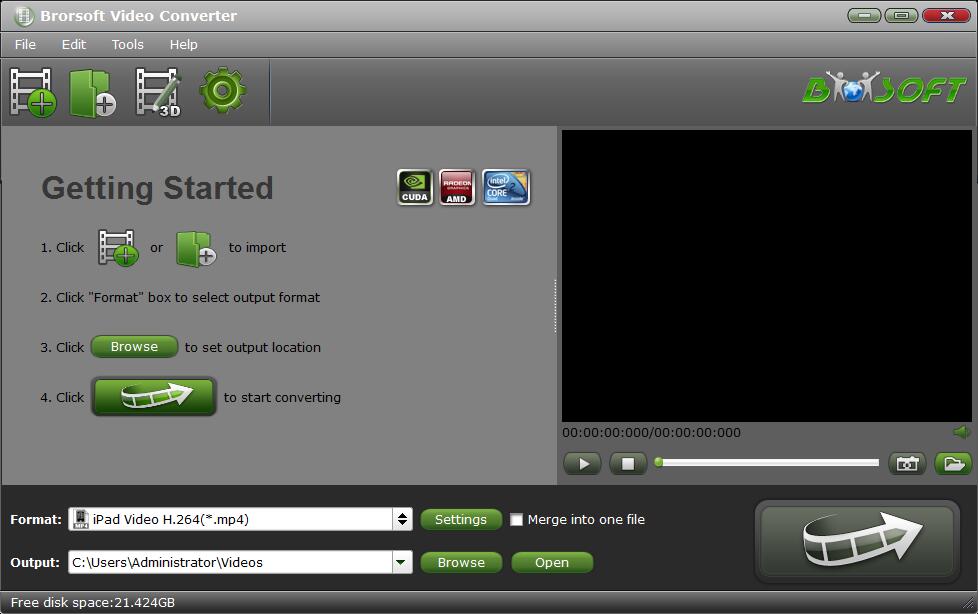
На стартовом экране сразу видна рабочая последовательность:
-
добавить исходный файл или папку;
-
выбрать выходной профиль в поле
Format; -
указать каталог сохранения через
Browse; -
нажать большую зелёную кнопку запуска конвертации.
Такой подход удобен для пользователя, которому не требуется углубляться в настройки кодирования при каждой операции. Если нужно быстро преобразовать видео в MP4 для просмотра на другом устройстве, достаточно выбрать подходящий профиль и запустить обработку. Если задача сложнее, рядом с полем формата есть кнопка Settings, открывающая расширенные параметры.
Верхнее меню
В верхней части окна находятся четыре раздела:
-
File; -
Edit; -
Tools; -
Help.
Меню File используется для добавления исходных материалов и выхода из программы. Через него можно открыть отдельный файл или сразу добавить содержимое папки. Это удобно при подготовке целой серии роликов, снятых камерой или смартфоном.
Меню Edit объединяет команды управления очередью. Здесь доступны операции выбора, удаления и изменения порядка файлов. Те же действия частично дублируются кнопками под списком заданий, поэтому управлять очередью можно без постоянного обращения к верхнему меню.
В меню Tools находятся вспомогательные настройки:
-
Language; -
Skin; -
Customize Format List; -
Options.
Раздел Language переключает язык интерфейса. Skin отвечает за оформление окна. Команда Customize Format List помогает настроить перечень профилей так, чтобы оставить в нём только регулярно используемые варианты. Через Options открываются общие параметры программы, настройки сохранения кадров, ускорения и поведения конвертера.
Меню Help используется для справочной информации.
Панель быстрых действий
Под меню расположены крупные кнопки с пиктограммами. Наиболее важны первые две:
-
кнопка с изображением киноплёнки и зелёным плюсом добавляет видеофайлы;
-
кнопка с изображением папки и плюсом добавляет материалы из каталога.
Отдельная кнопка с обозначением 3D связана с профилями преобразования видео. Кнопка с шестерёнкой открывает настройки.
Центральная область
После добавления материалов вместо стартовой подсказки появляется список заданий. Для каждого файла отображаются основные сведения:
-
имя;
-
продолжительность;
-
длина выбранного фрагмента после обрезки;
-
имя или путь выходного файла.
Наличие отдельного столбца с длительностью обрезанного фрагмента полезно при работе с вкладкой Trim. Пользователь видит не только исходную продолжительность ролика, но и фактическую длину материала, который будет сохранён после обработки.
Под списком расположены кнопки управления очередью. С их помощью можно менять порядок роликов, удалять ненужные позиции и переходить к дополнительным операциям.
Встроенный проигрыватель
Справа находится окно предварительного просмотра. Под ним расположены стандартные элементы управления:
-
запуск воспроизведения;
-
остановка;
-
полоса позиции;
-
регулировка громкости;
-
кнопка сохранения кадра;
-
кнопка открытия связанной папки.
Предварительный просмотр нужен не только для проверки содержимого файла. Он помогает точно определить, какой фрагмент следует оставить при обрезке, оценить результат кадрирования и выбрать подходящий кадр для сохранения в JPG, TIFF, BMP или PNG.
Нижняя панель
В нижней части главного окна сосредоточены элементы, которые используются почти при каждой конвертации:
| Элемент | Назначение |
|---|---|
Format |
Выбор выходного формата или готового профиля устройства |
Settings |
Переход к параметрам кодека, разрешения, битрейта и звука |
Merge into one file |
Объединение нескольких добавленных файлов в один итоговый ролик |
Output |
Папка сохранения результата |
Browse |
Выбор другого каталога для готовых файлов |
Open |
Открытие папки сохранения |
| Большая зелёная кнопка справа | Запуск конвертации |
В нижней строке выводится объём свободного места на диске. Перед обработкой длинных роликов этот показатель стоит проверять обязательно: перекодирование видео может потребовать заметно больше места, чем занимает исходный файл, особенно если выбран профиль с высоким битрейтом.
Переключение языка интерфейса
Brorsoft Video Converter позволяет изменить язык через меню Tools. Для этого нужно открыть Tools, перейти в подменю Language и выбрать нужный вариант. После переключения названия команд меняются, но расположение основных кнопок остаётся прежним.
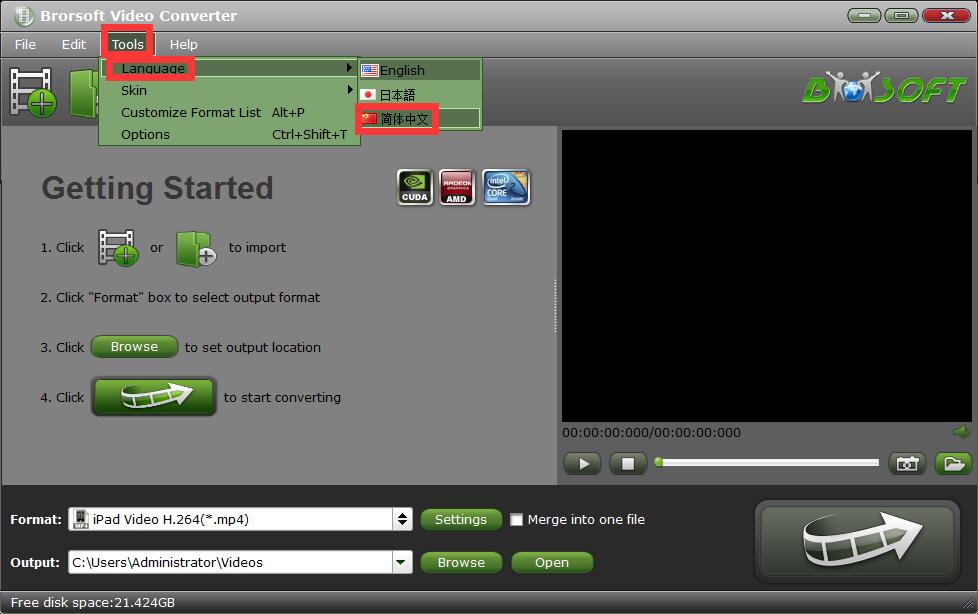
Для работы по инструкции удобно оставить английские обозначения элементов интерфейса. Названия Format, Settings, Output, Browse, Open и Merge into one file легко сопоставляются с расположением кнопок даже при использовании другого языка.
Как конвертировать видео в Brorsoft Video Converter
Базовая конвертация выполняется за несколько шагов. Этот алгоритм подходит для преобразования MOV в MP4, AVI в MP4, MKV в MP4, сохранения видео для смартфона и большинства других повседневных задач.
Шаг 1. Добавить исходный файл
Нажмите первую кнопку на верхней панели — пиктограмму киноплёнки с зелёным плюсом. Откроется стандартное окно выбора файла. Найдите нужный ролик, выделите его и подтвердите добавление.
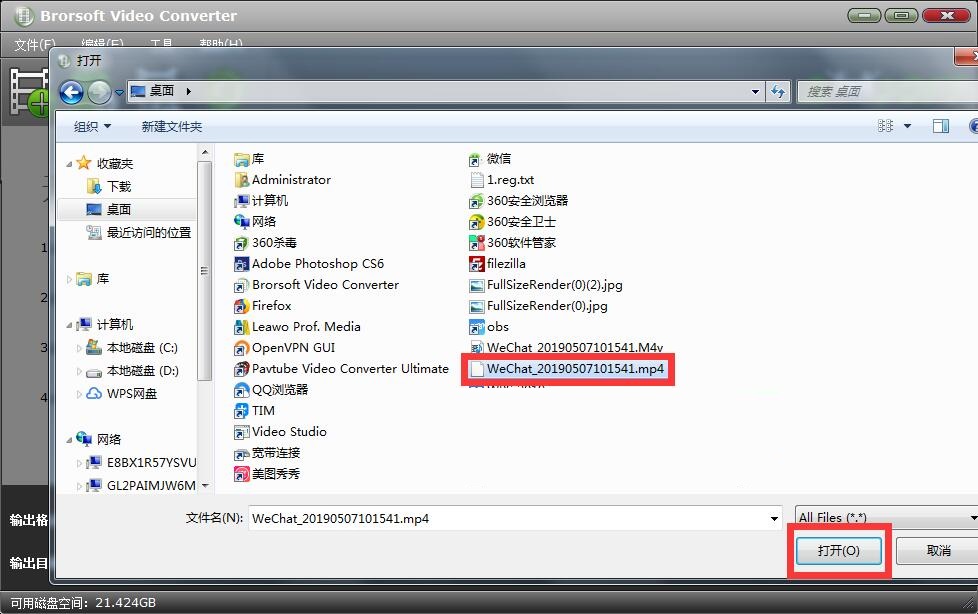
Для добавления нескольких материалов можно выделить сразу несколько файлов. Если исходники собраны в одном каталоге, удобнее использовать кнопку с изображением папки и плюсом либо соответствующую команду меню File. После загрузки ролики появятся в центральной таблице.
Перед переходом к настройкам проверьте список. В очереди не должно быть случайных файлов. Если требуется объединение клипов, расположите их в нужной последовательности: итоговый ролик будет собран в том порядке, который задан в таблице.
Шаг 2. Выбрать выходной формат
Нажмите поле Format в нижней части окна. Откроется крупный список профилей. В левой колонке находятся категории, а в правой — конкретные варианты кодирования.
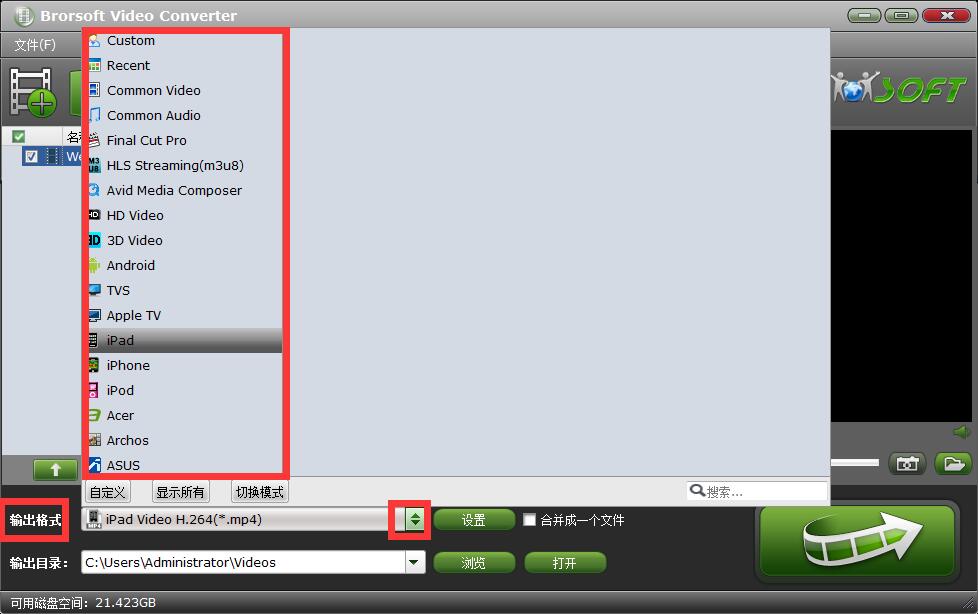
В списке доступны категории:
-
Custom; -
Recent; -
Common Video; -
Common Audio; -
Final Cut Pro; -
HLS Streaming(m3u8); -
Avid Media Composer; -
HD Video; -
3D Video; -
Android; -
TVs; -
Apple TV; -
iPad; -
iPhone; -
iPod; -
Acer; -
Archos; -
ASUS.
Для обычной конвертации видео в MP4 откройте Common Video и выберите подходящий MP4-профиль. Для извлечения аудио используйте Common Audio. При подготовке файла для конкретного устройства можно сразу перейти в соответствующую категорию: например, Android, TVs, Apple TV, iPad или iPhone.
Категория Recent ускоряет повторяющиеся операции. Если вы регулярно сохраняете ролики с одинаковыми параметрами, ранее использованные профили не придётся искать по всему списку.
Раздел Custom предназначен для собственных вариантов экспорта. Он полезен, когда стандартный профиль почти подходит, но требует изменения разрешения, битрейта или параметров звука.
Шаг 3. Проверить настройки качества
После выбора профиля нажмите Settings. Откроется окно Profile Settings, в котором можно изменить параметры видео и аудио.
Для быстрой конвертации этот шаг необязателен. Готовый профиль уже содержит рабочий набор значений. Ручная настройка требуется в четырёх случаях:
-
нужно уменьшить размер итогового файла;
-
устройство не воспроизводит видео со стандартными параметрами;
-
требуется сохранить определённое разрешение;
-
материал готовится для дальнейшего монтажа или передачи в другую программу.
В окне настроек не стоит менять все значения без необходимости. Обычно достаточно проверить разрешение и видеобитрейт. Если исходное видео воспроизводится корректно, частоту кадров лучше сохранять близкой к исходной.
Шаг 4. Указать папку сохранения
В поле Output отображается путь, куда будут помещены готовые файлы. Чтобы выбрать другой каталог, нажмите Browse.
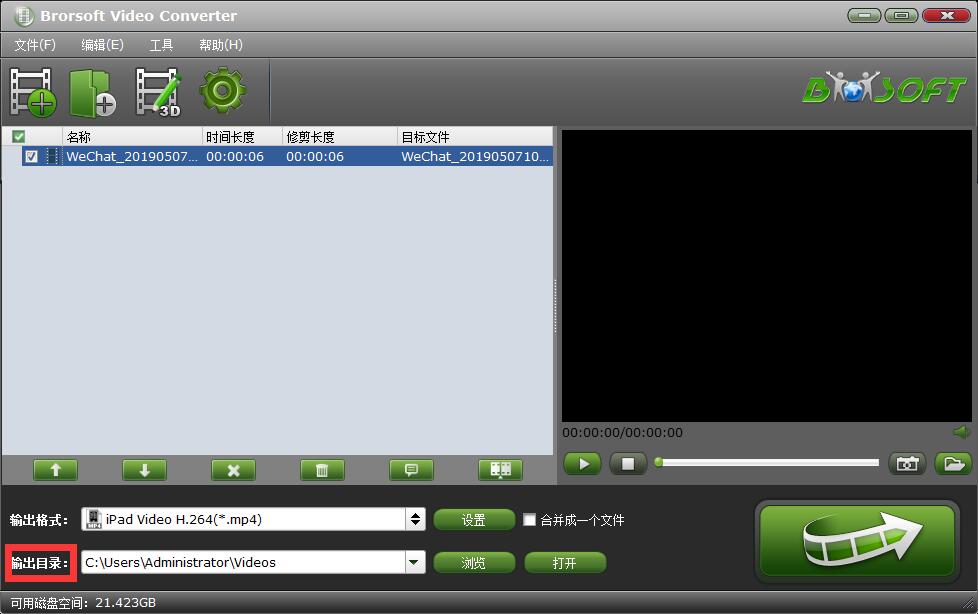
Папку сохранения лучше задавать до запуска обработки. При пакетной конвертации это особенно важно: все результаты будут собраны в указанном каталоге, поэтому его следует выбирать так, чтобы не смешивать новые файлы с исходниками.
Кнопка Open рядом с Browse открывает выбранную папку. Её удобно использовать после завершения обработки для быстрой проверки результата.
Шаг 5. Решить, нужно ли объединять файлы
Если в очереди находится несколько роликов и требуется получить отдельный выходной файл для каждого исходника, оставьте флажок Merge into one file выключенным.
Если нужно собрать клипы в один непрерывный ролик, включите Merge into one file. Перед запуском ещё раз проверьте порядок файлов в таблице. Переместите позиции вверх или вниз с помощью кнопок управления очередью.
Шаг 6. Запустить конвертацию
Нажмите большую зелёную кнопку справа внизу. На ней изображена киноплёнка со стрелкой. После запуска программа начинает обработку очереди.
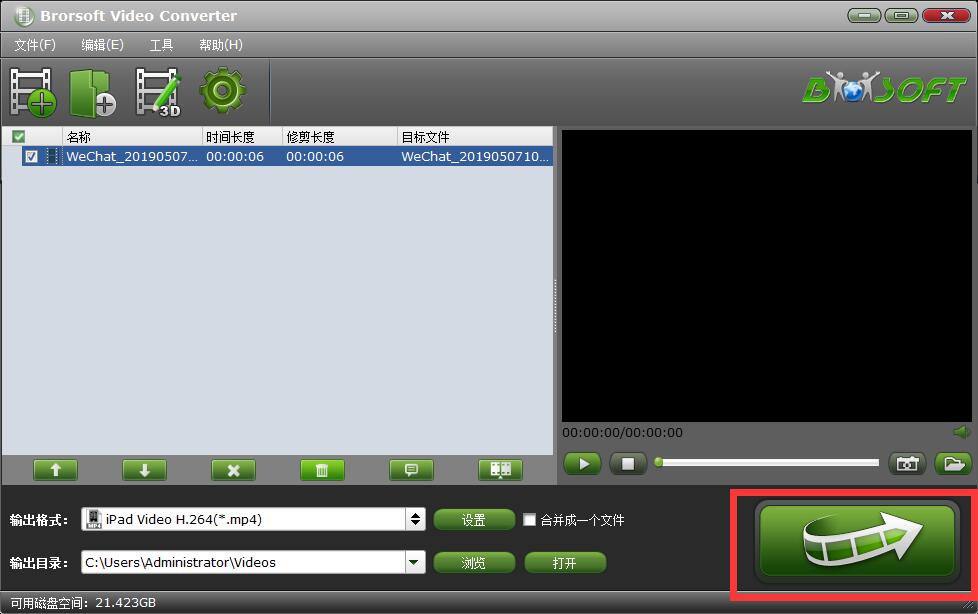
Во время конвертации не меняйте содержимое исходной папки и не перемещайте файлы, которые находятся в очереди. Если обрабатывается крупный ролик, дождитесь окончания операции. Продолжительность зависит от длины видео, разрешения, выбранного кодека, битрейта и производительности компьютера.
Шаг 7. Открыть готовые файлы
После завершения нажмите Open. Программа откроет каталог Output. Проверьте итоговый ролик:
-
запускается ли воспроизведение;
-
присутствует ли звук;
-
правильно ли отображается изображение;
-
сохранено ли нужное разрешение;
-
соответствует ли длительность выбранному фрагменту;
-
воспроизводится ли файл на целевом устройстве.
Если результат получился слишком большим, вернитесь к Settings и снизьте битрейт или разрешение. Если качество оказалось недостаточным, увеличьте битрейт и повторите обработку исходника.
Выбор выходного формата
Поле Format — центральный элемент Brorsoft Video Converter. Именно здесь определяется, каким будет готовый файл. Ошибка при выборе профиля приводит к типичной ситуации: конвертация завершилась, но видео всё равно не воспроизводится на нужном устройстве или занимает неоправданно много места.
Программа предлагает два подхода:
-
выбрать универсальный формат;
-
выбрать профиль конкретного устройства или сценария.
Универсальные видеоформаты
Категория Common Video подходит для большинства повседневных задач. В ней собраны варианты экспорта для распространённых контейнеров и кодеков.
| Формат | Когда использовать |
|---|---|
| MP4 | Универсальный вариант для смартфонов, компьютеров, телевизоров и публикации роликов |
| AVI | Подходит для совместимости со старыми устройствами и программами |
| MOV | Удобен при работе с программами и устройствами, ориентированными на экосистему Apple |
| MKV | Подходит для хранения видео, когда требуется гибкий контейнер |
| WMV | Используется для совместимости с отдельными программами и устройствами Windows |
| FLV | Нужен для старых сценариев публикации и воспроизведения |
| MPEG | Подходит для оборудования и программ, рассчитанных на MPEG-потоки |
| 3GP | Используется для совместимости с устаревшими мобильными устройствами |
Для обычного просмотра разумно начинать с MP4. Этот контейнер проще воспроизвести на разных устройствах, а готовые профили Brorsoft Video Converter позволяют выбрать подходящий вариант без ручного подбора всех параметров.
Аудиоформаты
Категория Common Audio используется для извлечения звука из видео и преобразования аудиофайлов.
| Формат | Практическое применение |
|---|---|
| MP3 | Универсальное извлечение аудио для прослушивания на большинстве устройств |
| WAV | Сохранение звука с минимальной дополнительной обработкой |
| FLAC | Хранение аудио с сохранением высокого качества |
| AAC | Подготовка звуковой дорожки для совместимых мобильных устройств и медиаплееров |
| M4A | Работа с аудио в сценариях, связанных с устройствами Apple |
| WMA | Использование в среде Windows и на совместимых устройствах |
| OGG | Альтернативный формат для программ и проигрывателей с соответствующей поддержкой |
| AC3 | Подготовка многоканального звука для совместимых сценариев воспроизведения |
Чтобы извлечь MP3 из видео, не требуется предварительно создавать новый видеоролик. Достаточно загрузить исходный файл, перейти в Common Audio, выбрать MP3 и запустить обработку. Brorsoft Video Converter сохранит звуковую дорожку отдельно.
Профили устройств
Категории устройств избавляют от необходимости вручную подбирать размер кадра и совместимый кодек. В программе предусмотрены группы для Android, телевизоров, Apple TV, iPad, iPhone, iPod, Acer, Archos и ASUS.
Профиль устройства полезен в трёх случаях:
-
ролик не воспроизводится после обычной конвертации;
-
требуется быстро получить совместимый файл без ручного выбора параметров;
-
необходимо подготовить несколько файлов для одного и того же устройства.
Профиль не является жёстким ограничением. После его выбора можно нажать Settings, проверить параметры и при необходимости создать собственный вариант через Save As.
Профили для монтажа и потокового использования
В списке присутствуют отдельные категории:
-
Final Cut Pro; -
Avid Media Composer; -
HLS Streaming(m3u8).
Они предназначены для подготовки материала под конкретный рабочий процесс. При использовании таких профилей важно понимать задачу: файл создаётся не просто для просмотра, а для передачи в монтажную программу или формирования совместимого потокового результата.
Для обычной домашней медиатеки эти разделы не нужны. Для просмотра на телевизоре, смартфоне или компьютере достаточно Common Video либо категории соответствующего устройства.
HD- и 3D-профили
В меню есть категории HD Video и 3D Video. Первая используется для выбора выходных вариантов с повышенным разрешением. Вторая предназначена для преобразований, связанных с 3D-видео.
Если исходник нужен для обычного просмотра, не следует выбирать 3D-профиль случайно. Он применяется только тогда, когда пользователь осознанно готовит соответствующий результат.
Окно Profile Settings: настройка качества видео и звука
Кнопка Settings открывает окно Profile Settings. Это главный инструмент ручной настройки. Он нужен не при каждой операции, но именно через него решаются задачи уменьшения размера файла, сохранения нужного разрешения и адаптации видео под конкретное устройство.
Окно разделено на блоки Video и Audio.
Параметры видео
В блоке Video доступны следующие поля:
| Параметр | Что изменяет |
|---|---|
Codec |
Способ кодирования видеодорожки |
Size(pix) |
Разрешение итогового изображения |
Bitrate(kbps) |
Количество данных, выделяемых для видеопотока |
Frame Rate(fps) |
Число кадров в секунду |
Codec
Поле Codec определяет, каким способом будет закодировано видео внутри выбранного контейнера. Контейнер и кодек — не одно и то же. Например, файл MP4 может использовать разные варианты кодирования. Поэтому простого выбора расширения иногда недостаточно: если устройство не воспроизводит ролик, следует проверить кодек в Settings.
Для универсального MP4 обычно выбирается профиль с H.264. Он подходит для широкого круга устройств и даёт разумный баланс между качеством, размером файла и совместимостью.
Size(pix)
Поле Size(pix) задаёт разрешение. При уменьшении разрешения файл становится меньше, но изображение теряет детализацию. Если исходник снят в высоком разрешении, а ролик нужен только для просмотра на небольшом экране, снижение размера кадра может быть оправданным.
Практический подход:
| Исходная задача | Что делать с разрешением |
|---|---|
| Сохранить максимально близкое качество | Оставить значение, соответствующее исходнику |
| Подготовить ролик для смартфона | Выбрать разрешение, подходящее экрану и объёму памяти |
| Уменьшить файл для отправки | Снизить разрешение на один уровень и проверить результат |
| Подготовить видео для старого телевизора | Выбрать значение, которое устройство точно поддерживает |
| Удалить лишний объём без заметной потери качества | Сначала снизить битрейт, а разрешение менять только при необходимости |
Не стоит увеличивать разрешение выше исходного. Такое масштабирование не добавляет новых деталей, но увеличивает размер файла и время обработки.
Bitrate(kbps)
Поле Bitrate(kbps) влияет на баланс между качеством и объёмом итогового файла. Чем выше битрейт, тем больше данных получает видеопоток. При слишком сильном снижении могут появиться заметные артефакты: размытые детали, блоки на движущихся объектах и ухудшение качества тёмных сцен.
Выбор битрейта зависит от исходника. Для статичной лекции требуется меньше данных, чем для динамичного ролика со спортивной съёмкой. Поэтому уменьшение размера видео лучше выполнять постепенно:
-
сохранить исходный файл без изменений;
-
создать тестовую копию короткого фрагмента;
-
снизить битрейт;
-
проверить качество;
-
только после этого обработать весь материал.
Frame Rate(fps)
Поле Frame Rate(fps) задаёт частоту кадров. Если нет отдельной причины менять этот показатель, оставьте значение близким к исходному. Снижение частоты кадров может уменьшить размер файла, но движение станет менее плавным. Повышение частоты кадров не создаст дополнительной информации, которой нет в исходнике.
Параметры звука
В блоке Audio доступны:
| Параметр | Что изменяет |
|---|---|
Codec |
Способ кодирования аудиодорожки |
Sample Rate(hz) |
Частоту дискретизации |
Bitrate(bps) |
Битрейт звука |
Channels |
Количество аудиоканалов |
Codec
Аудиокодек выбирается с учётом совместимости устройства и выбранного контейнера. Для универсального MP4 часто подходит AAC. При извлечении отдельной дорожки можно выбрать MP3, WAV, FLAC или другой профиль из Common Audio.
Sample Rate(hz)
Частоту дискретизации обычно не требуется менять вручную. Готовый профиль уже задаёт рабочее значение. Ручная настройка полезна при подготовке звука под конкретную программу или устройство.
Bitrate(bps)
Аудиобитрейт влияет на размер и качество звуковой дорожки. При работе с речью его можно снизить сильнее, чем при обработке музыки. Если в ролике важен голос, но изображение должно занимать минимум места, разумно отдельно проверить параметры звука и видео, а не уменьшать их одинаково.
Channels
Поле Channels задаёт количество каналов. Для обычных записей речи и роликов, предназначенных для смартфона, достаточно стерео. Если исходник содержит многоканальный звук и этот звук важен для воспроизведения на домашней системе, параметры следует проверять внимательнее.
Сохранение собственного профиля
После настройки можно сохранить пользовательский вариант через Save As. Это полезно, если одна и та же операция повторяется регулярно. Например, пользователь каждую неделю подготавливает ролики для одного телевизора или уменьшает записи лекций до одинакового размера.
Порядок действий:
-
выберите наиболее близкий готовый профиль;
-
нажмите
Settings; -
измените нужные параметры;
-
сохраните вариант через
Save As; -
используйте его повторно из категории
Custom.
Такой подход быстрее и надёжнее, чем каждый раз вручную вводить разрешение, битрейт и параметры звука.
Пакетная конвертация видео
Brorsoft Video Converter позволяет обрабатывать несколько файлов за один запуск. Это особенно удобно при подготовке архива роликов, материалов с камеры, серии коротких записей со смартфона или набора видео для одного устройства.
Как добавить несколько файлов
Есть два удобных способа:
-
нажать кнопку добавления видео и выделить несколько файлов в стандартном окне;
-
использовать кнопку добавления папки, если материалы собраны в одном каталоге.
После загрузки все позиции появятся в таблице. Перед запуском проверьте:
-
названия;
-
порядок;
-
продолжительность;
-
выбранный выходной профиль;
-
папку
Output; -
наличие свободного места.
Один профиль для всей очереди
В пакетном режиме для очереди используется общий выходной профиль. Нельзя одновременно назначить одному ролику MP4 для телевизора, второму MP3, а третьему MOV для монтажа и запустить всё как единую смешанную задачу.
Если исходникам нужны разные форматы, разделите их на группы:
-
добавьте первую группу;
-
выберите общий профиль;
-
выполните конвертацию;
-
очистите список;
-
добавьте следующую группу;
-
выберите другой профиль.
Такой порядок снижает риск случайно сохранить файлы с неподходящими параметрами.
Когда пакетная обработка особенно полезна
Пакетная конвертация экономит время в нескольких сценариях:
-
подготовка серии видео для планшета;
-
преобразование набора AVI-файлов в MP4;
-
извлечение MP3 из нескольких видеозаписей;
-
уменьшение размера архива роликов;
-
создание копий материалов для телевизора;
-
обработка записей с одинаковыми параметрами камеры.
Перед запуском длинной очереди желательно проверить выбранный профиль на одном коротком файле. Если результат подходит, можно добавить остальные материалы.
Объединение нескольких роликов
Функция Merge into one file объединяет добавленные клипы в один выходной файл. Она подходит для простых задач, когда не требуется полноценный монтаж: например, собрать последовательные записи с камеры, склеить несколько частей лекции или подготовить единый ролик из коротких фрагментов.
Как объединить видеофайлы
-
Добавьте все клипы в очередь.
-
Проверьте порядок файлов.
-
Переместите ролики вверх или вниз кнопками под списком.
-
Выберите общий профиль в поле
Format. -
Включите флажок
Merge into one file. -
Укажите папку
Output. -
Запустите конвертацию.
Итоговый файл будет сформирован в соответствии с заданным порядком.
Ограничения функции Merge into one file
Объединение в Brorsoft Video Converter рассчитано на простую последовательную склейку. Здесь нет монтажной шкалы времени, переходов между клипами, титров, многослойных дорожек и точного редактирования стыков.
Если нужно просто собрать несколько роликов в один файл, функция решает задачу быстро. Если требуется монтаж с переходами и сложной композицией, лучше подготовить совместимые исходники в Brorsoft Video Converter, а затем продолжить работу в отдельном видеоредакторе.
Извлечение аудио из видео
Brorsoft Video Converter можно использовать как инструмент для сохранения звуковой дорожки отдельно от изображения. Эта функция подходит для лекций, интервью, голосовых заметок, записей выступлений и видеороликов, которые удобнее слушать без просмотра.
Как сохранить MP3 из видео
-
Добавьте исходный ролик.
-
Откройте поле
Format. -
Перейдите в
Common Audio. -
Выберите MP3.
-
Нажмите
Settings, если нужно изменить параметры звука. -
Укажите папку
Output. -
Запустите обработку.
В результате программа создаст отдельный аудиофайл.
Когда выбрать другой аудиоформат
MP3 подходит для универсального прослушивания, но не является единственным вариантом.
| Задача | Подходящий выбор |
|---|---|
| Слушать запись на разных устройствах | MP3 |
| Сохранить звук для дальнейшей обработки | WAV |
| Сохранить высокое качество при экономии места | FLAC |
| Подготовить дорожку для совместимого мобильного устройства | AAC или M4A |
| Сохранить звук для определённой медиасистемы | AC3 или другой поддерживаемый профиль |
При извлечении речи можно уменьшить аудиобитрейт сильнее, чем при сохранении музыки. Перед обработкой длинного материала полезно проверить короткий фрагмент.
Базовое редактирование перед конвертацией
В Brorsoft Video Converter встроены инструменты обработки, которые позволяют подготовить исходник до запуска экспорта. Они не превращают программу в полноценный видеоредактор, но закрывают типовые задачи без лишних действий.
В редакторе доступны вкладки:
-
Trim; -
Crop; -
Text Watermark; -
Image/Video Watermark; -
Effect; -
Audio Editor; -
Subtitle.
Обрезка фрагмента во вкладке Trim
Вкладка Trim используется, когда нужно сохранить не весь ролик, а только нужный участок. Например:
-
удалить несколько секунд в начале записи;
-
убрать финальную часть;
-
сохранить один эпизод из длинного видео;
-
исключить паузу до начала выступления;
-
сократить запись перед отправкой.
Работа выполняется по следующей схеме:
-
выделите файл в очереди;
-
откройте редактор;
-
перейдите во вкладку
Trim; -
укажите начало нужного участка;
-
задайте конец;
-
проверьте фрагмент в окне предварительного просмотра;
-
подтвердите изменения;
-
запустите конвертацию.
После обрезки в главной таблице изменится значение длины обработанного фрагмента. Это позволяет убедиться, что в итоговый файл попадёт именно нужная часть.
Разделение крупного файла
Программа позволяет разбивать большой материал на несколько частей. Такая операция полезна, если ролик необходимо перенести на носитель с ограничением по размеру файла, разделить на отдельные эпизоды или подготовить несколько коротких фрагментов вместо одного длинного видео.
Перед разделением определите, какой принцип важнее:
-
одинаковая длительность частей;
-
удобные смысловые границы;
-
ограничение размера;
-
подготовка материалов для последовательной публикации.
Для смыслового разбиения лучше использовать ручную обрезку и отдельно сохранять нужные фрагменты.
Кадрирование во вкладке Crop
Вкладка Crop удаляет ненужные области по краям кадра. Это удобно при наличии чёрных полос, случайно попавших объектов или лишнего пространства вокруг основного изображения.
Кадрирование применяется в нескольких ситуациях:
-
у видео появились чёрные полосы;
-
исходник записан с неверным соотношением сторон;
-
нужно оставить только центральную часть изображения;
-
по краям кадра находятся ненужные элементы;
-
требуется подготовить ролик для экрана с другим форматом.
После изменения области кадра обязательно проверьте результат в окне предварительного просмотра. Слишком агрессивное кадрирование может обрезать важные детали. Если ролик содержит титры по краям экрана, убедитесь, что они остались видимыми.
Текстовый водяной знак
Вкладка Text Watermark добавляет надпись поверх изображения. Функция подходит для подписи ролика, указания автора, названия проекта или контактной информации.
В настройках текстового водяного знака задаются:
-
текст;
-
шрифт;
-
цвет;
-
размер;
-
стиль;
-
положение;
-
прозрачность;
-
подчёркивание;
-
зачёркивание.
Для аккуратного результата используйте умеренную прозрачность и размещайте подпись в углу, где она не закрывает важные детали. Если ролик содержит встроенные субтитры, не располагайте текст в нижней центральной части кадра.
Изображение или видео поверх кадра
Вкладка Image/Video Watermark позволяет наложить графический элемент. Это удобно для добавления логотипа, пиктограммы или другой визуальной отметки.
Перед экспортом проверьте:
-
размер изображения;
-
расположение;
-
прозрачность;
-
отсутствие случайного перекрытия текста;
-
корректное отображение на светлых и тёмных сценах.
Если логотип слишком крупный, он отвлекает от содержимого. Для большинства роликов достаточно небольшого элемента в одном из углов.
Коррекция изображения во вкладке Effect
Вкладка Effect используется для базового улучшения изображения. Здесь можно изменить:
-
яркость;
-
контрастность;
-
насыщенность.
Коррекция полезна, если исходник получился слишком тёмным, блеклым или недостаточно выразительным. Настройки следует менять умеренно. Чрезмерное повышение контрастности приводит к потере деталей в светлых и тёмных областях, а слишком высокая насыщенность делает цвета неестественными.
Практический порядок:
-
откройте короткий характерный участок ролика;
-
измените один параметр;
-
сравните исходный и выходной предпросмотр;
-
оцените тёмные сцены и лица;
-
только после проверки переходите к экспорту.
Работа со звуком во вкладке Audio Editor
Audio Editor используется для управления звуковой дорожкой. В программе можно заменить текущий звук, убрать его или применить плавное появление и затухание.
Функция полезна, когда:
-
исходная дорожка записана с ошибкой;
-
требуется наложить другой звук;
-
ролик должен быть сохранён без аудио;
-
начало звука должно появляться постепенно;
-
финал записи нужно завершить плавно.
Если новая дорожка имеет другую продолжительность, проверьте синхронизацию. Для длинных материалов лучше сначала обработать короткий тестовый фрагмент.
Добавление субтитров
Вкладка Subtitle предназначена для подключения субтитров к видео. Функция используется, когда текст должен стать частью выходного ролика.
При работе с субтитрами проверьте:
-
формат файла;
-
кодировку текста;
-
совпадение длительности;
-
синхронизацию реплик;
-
читаемость на светлом и тёмном фоне;
-
положение текста после кадрирования.
Файлы SUB не поддерживаются напрямую. Если субтитры сохранены в SUB, предварительно преобразуйте их в подходящий формат, а затем добавьте через вкладку Subtitle.
Сохранение кадров из видео
Во встроенном проигрывателе есть кнопка с изображением камеры. Она сохраняет текущий кадр как отдельную картинку.
Доступны форматы:
-
JPG;
-
TIFF;
-
BMP;
-
PNG.
Эта функция удобна для создания превью, сохранения иллюстрации к статье, выбора кадра для обложки или извлечения изображения из видеозаписи без запуска отдельного редактора.
Настройки программы
Меню Tools содержит раздел Options. В нём собраны параметры, которые влияют на поведение Brorsoft Video Converter в повседневной работе.
Основные категории:
-
General; -
Snapshot; -
Tivo; -
Acceleration; -
Convert.
General
В разделе General задаются общие правила работы программы. Здесь можно определить поведение при совпадении имён файлов.
Доступны два подхода:
-
переименовать новый файл;
-
перезаписать существующий.
Для безопасной работы лучше выбирать переименование. Перезапись удобна только тогда, когда пользователь уверен, что старая копия больше не нужна.
Snapshot
Раздел Snapshot связан с сохранением кадров из встроенного проигрывателя. Здесь настраивается формат изображения и каталог, в который будут помещаться снимки.
Выберите PNG, если важна чёткость и не требуется дополнительное сжатие с потерями. JPG подходит для компактных превью и публикаций, где небольшой размер важнее максимальной детализации.
Acceleration
Раздел Acceleration отвечает за использование аппаратного ускорения. Brorsoft Video Converter позволяет задействовать ускорение кодирования и декодирования при наличии совместимого оборудования.
Аппаратное ускорение особенно полезно при обработке:
-
длинных роликов;
-
HD-видео;
-
больших очередей;
-
файлов с высоким битрейтом;
-
материалов, которые требуется подготовить в нескольких вариантах.
После включения ускорения проверьте короткий тестовый файл. Если результат воспроизводится корректно и качество подходит, можно запускать длинную очередь.
Convert
В категории Convert находятся параметры, связанные с процессом обработки. Здесь следует проверить настройки поведения программы при конвертации и выбрать подходящий режим для регулярной работы.
Customize Format List
Команда Customize Format List помогает сократить список профилей. Меню Format содержит множество категорий, но большинству пользователей постоянно нужны только несколько вариантов: MP4 для просмотра, MP3 для извлечения звука и один профиль устройства.
Упрощение списка полезно, если:
-
программа используется для повторяющихся задач;
-
нужно снизить риск случайного выбора неподходящего профиля;
-
с компьютером работают несколько пользователей;
-
требуется ускорить обработку большой серии файлов.
Поддерживаемые форматы и сценарии совместимости
Brorsoft Video Converter открывает распространённые видеофайлы и аудиодорожки, а затем сохраняет результат в подходящем формате или профиле устройства.
Популярные входные видеоформаты
| Категория | Примеры |
|---|---|
| Универсальные контейнеры | MP4, AVI, MOV, MKV |
| Форматы Windows | WMV |
| Веб-видео | FLV |
| MPEG-видео | MPEG, MPG |
| Мобильные форматы | 3GP |
| Камерные и транспортные потоки | MTS, M2TS, TS и близкие форматы |
| Другие совместимые видеофайлы | VOB, M4V и дополнительные варианты из списка программы |
Популярные входные и выходные аудиоформаты
| Категория | Примеры |
|---|---|
| Универсальное сжатое аудио | MP3, AAC, M4A |
| Несжатое аудио | WAV |
| Аудио без потерь | FLAC |
| Альтернативные форматы | OGG, WMA, AC3, AIFF, MKA |
Точный выбор зависит от задачи. Не стоит ориентироваться только на расширение. Для воспроизведения важны сочетание контейнера, кодека, разрешения, частоты кадров и параметров звука.
Практические сценарии использования
Как преобразовать MOV в MP4
Конвертер MOV в MP4 нужен, когда ролик с камеры или смартфона неудобно воспроизводить, отправлять или редактировать.
Порядок действий:
-
добавьте MOV-файл;
-
откройте
Format; -
выберите
Common Video; -
укажите MP4-профиль;
-
при необходимости нажмите
Settings; -
проверьте разрешение;
-
оставьте частоту кадров близкой к исходной;
-
укажите каталог
Output; -
запустите обработку;
-
откройте результат через
Open.
Если итоговый ролик нужен для широкого круга устройств, выбирайте MP4 с H.264. Если важен минимальный размер, создайте тестовую копию короткого фрагмента с уменьшенным битрейтом.
Как преобразовать AVI в MP4
AVI-файлы часто встречаются в старых архивах. Они могут занимать много места или неудобно воспроизводиться на современных устройствах.
Алгоритм:
-
загрузите AVI;
-
выберите MP4-профиль;
-
откройте
Settings; -
проверьте разрешение;
-
установите совместимый видеокодек;
-
выберите AAC для звука;
-
задайте папку сохранения;
-
запустите конвертацию.
После обработки сравните длительность и качество изображения. Если AVI содержит редкий кодек, обязательно проверьте звук и синхронизацию.
Как уменьшить размер видео
Уменьшение размера файла выполняется через Settings. Не следует сразу резко снижать все параметры. Лучше действовать последовательно.
Способ 1. Уменьшить битрейт
Это первый параметр, который стоит изменить. Размер снизится без обязательного изменения разрешения.
Способ 2. Уменьшить разрешение
Если ролик предназначен для небольшого экрана или отправки через интернет, снижение разрешения даёт заметную экономию места.
Способ 3. Удалить ненужные фрагменты
Откройте Trim и исключите лишнее начало, паузы и финальную часть. Такой подход уменьшает размер без ухудшения качества оставшегося материала.
Способ 4. Извлечь только звук
Если изображение не требуется, выберите MP3 или другой аудиоформат. Для лекции и интервью это часто наиболее практичное решение.
Способ 5. Выбрать другой профиль
Готовые профили устройств нередко используют более компактные параметры, чем исходное видео. Проверьте результат на целевом экране.
Как подготовить ролик для телевизора
-
Добавьте файл.
-
Откройте
Format. -
Перейдите в
TVsлибо выберите совместимый MP4-профиль. -
Проверьте разрешение в
Settings. -
Сохраните тестовый файл.
-
Запустите его на телевизоре.
-
Если воспроизведение корректное, обработайте остальные ролики с тем же профилем.
При проблемах сначала меняйте кодек, а не только расширение. Два MP4-файла могут вести себя на одном телевизоре по-разному из-за различий в кодировании.
Как подготовить ролик для смартфона
-
Перейдите в категорию
Android,iPhoneили другую подходящую группу. -
Выберите профиль.
-
При необходимости уменьшите разрешение.
-
Проверьте размер тестового файла.
-
Запустите пакетную обработку остальных роликов.
Для смартфона нет смысла сохранять чрезмерно высокий битрейт, если разница незаметна на небольшом экране. Лучше создать тестовый фрагмент и подобрать разумный баланс.
Как извлечь звук из нескольких роликов
-
Добавьте все файлы.
-
Откройте
Common Audio. -
Выберите MP3.
-
При необходимости настройте битрейт звука.
-
Оставьте
Merge into one fileвыключенным, если нужен отдельный аудиофайл для каждого ролика. -
Запустите обработку.
Если требуется один общий аудиофайл, включите Merge into one file и проверьте порядок исходников.
Как собрать несколько фрагментов в один ролик
-
Загрузите клипы.
-
Расположите их в нужной последовательности.
-
Включите
Merge into one file. -
Выберите общий профиль.
-
Укажите папку сохранения.
-
Запустите конвертацию.
Для простой склейки этого достаточно. Для переходов, титров и точного монтажа используйте отдельный редактор после подготовки совместимых файлов.
Как убрать чёрные полосы
-
Выберите ролик.
-
Откройте редактор.
-
Перейдите в
Crop. -
Сократите видимую область кадра.
-
Проверьте предпросмотр.
-
Убедитесь, что важные детали не обрезаны.
-
Подтвердите изменения и запустите экспорт.
Если полосы связаны с соотношением сторон, не растягивайте изображение без необходимости. Кадрирование должно сохранять естественные пропорции объектов.
Производительность и качество результата
Скорость обработки зависит от исходника и выбранного профиля. Короткий ролик стандартного разрешения конвертируется быстрее, чем длинное HD-видео с высоким битрейтом. При пакетной обработке общее время увеличивается пропорционально количеству материалов.
На продолжительность влияют:
-
длительность исходника;
-
разрешение;
-
исходный кодек;
-
выходной кодек;
-
видеобитрейт;
-
частота кадров;
-
параметры звука;
-
наличие обрезки, кадрирования и эффектов;
-
аппаратное ускорение;
-
производительность компьютера;
-
скорость накопителя;
-
свободное место на диске.
Как сохранить хорошее качество
Для аккуратного результата придерживайтесь нескольких правил:
-
Не увеличивайте разрешение выше исходного без необходимости.
-
Не снижайте битрейт резко.
-
Не меняйте частоту кадров случайным образом.
-
Проверяйте короткий тестовый участок.
-
Храните исходник отдельно.
-
Не выполняйте многократное перекодирование одного и того же готового файла.
-
При повторной настройке снова используйте оригинал.
Каждое перекодирование может снижать качество. Если результат не подошёл, не обрабатывайте его повторно. Вернитесь к исходному файлу, измените параметры и создайте новую копию.
Как ускорить пакетную обработку
Для ускорения работы:
-
включите совместимое аппаратное ускорение;
-
не запускайте тяжёлые программы параллельно;
-
сохраняйте результат на накопитель с достаточным свободным местом;
-
группируйте файлы по одинаковым профилям;
-
проверяйте настройки на одном ролике до запуска длинной очереди;
-
исключайте случайные файлы из списка;
-
не используйте избыточное разрешение.
Преимущества Brorsoft Video Converter
Программа удобна тем, что объединяет конвертацию, профили устройств и базовую обработку в одном окне.
Понятный рабочий процесс
Основные действия находятся на виду. Пользователь видит поле Format, кнопку Settings, папку Output, Browse, Open, флажок Merge into one file и большую кнопку запуска. Для типовой конвертации не требуется изучать сложную систему вкладок.
Поддержка популярных форматов
Brorsoft Video Converter работает с MP4, AVI, MOV, MKV, WMV, FLV, MPEG и другими распространёнными файлами. Для аудио доступны MP3, WAV, FLAC, AAC, M4A, WMA, OGG и дополнительные форматы.
Готовые профили
Категории устройств упрощают подготовку совместимого файла. Пользователь может выбрать профиль для Android, телевизора, Apple TV, iPad, iPhone и других устройств, а не вводить параметры вручную.
Ручная настройка
Через Profile Settings можно изменить видеокодек, разрешение, битрейт, частоту кадров, аудиокодек, частоту дискретизации, аудиобитрейт и количество каналов.
Пакетная обработка
Несколько роликов добавляются в одну очередь. Это удобно для архивов и повторяющихся задач.
Объединение файлов
Флажок Merge into one file позволяет собрать клипы в один ролик без запуска монтажной программы.
Встроенный редактор
Обрезка, кадрирование, эффекты, водяные знаки, работа со звуком и субтитрами выполняются до конвертации в одном приложении.
Сохранение кадров
Встроенный проигрыватель позволяет сделать снимок текущего кадра и сохранить его как изображение.
Недостатки и ограничения
Brorsoft Video Converter решает широкий круг задач, но его возможности не безграничны.
Интерфейс выглядит сдержанно
Оформление функциональное, но не современное. Это не мешает работе, однако пользователю, привыкшему к новым приложениям с крупными карточками и автоматическими рекомендациями, потребуется немного времени на привыкание.
Нет индивидуальных профилей внутри одной смешанной очереди
При пакетной обработке используется общий профиль. Если каждому файлу нужны разные параметры, задачи придётся выполнять группами.
Редактор рассчитан на базовые операции
В программе нет полноценной монтажной шкалы времени, многодорожечного проекта, сложных переходов и инструментов профессиональной цветокоррекции.
Формат SUB не добавляется напрямую
Субтитры можно встроить в видео, но файлы SUB требуется предварительно преобразовать в поддерживаемый формат.
Крупные файлы обрабатываются дольше
Длинные ролики и материалы большого размера требуют времени. Перед запуском проверьте свободное место и протестируйте профиль на коротком фрагменте.
Сравнение с аналогами
Brorsoft Video Converter занимает промежуточное положение между простыми конвертерами с одной кнопкой и более сложными инструментами для детального управления медиапотоками. Его основное преимущество — сочетание готовых профилей, понятного интерфейса и встроенного редактора.
| Программа | Сильные стороны | В чём Brorsoft Video Converter удобнее | Кому подходит аналог |
|---|---|---|---|
| HandBrake | Гибкие настройки кодирования, пресеты, очередь заданий, фильтры, управление субтитрами | В Brorsoft проще найти профиль устройства, быстро объединить файлы и выполнить базовую обработку в привычном интерфейсе | Пользователям, которым важна детальная настройка кодирования и современный бесплатный инструмент |
| XMedia Recode | Работа с большим числом форматов, пакетная обработка, извлечение аудио, расширенные параметры потоков | Brorsoft проще освоить для повседневного преобразования роликов и подготовки файлов под устройства | Тем, кому нужны более глубокие настройки и гибкое управление потоками |
| Shutter Encoder | Большой набор профессиональных операций, перекодирование, замена аудио, извлечение, объединение, работа без повторного кодирования в отдельных сценариях | Brorsoft удобнее для пользователя, которому нужен простой последовательный процесс Format → Settings → Output → запуск |
Пользователям с разнообразными рабочими задачами и профессиональной обработкой |
| Any Video Converter | Современный интерфейс, массовая конвертация, популярные форматы, дополнительные инструменты обработки | Brorsoft предлагает компактный классический интерфейс без перегрузки дополнительными модулями | Тем, кому нужен более современный универсальный набор функций |
| Movavi Video Converter | Современное оформление, удобная навигация, преобразование и сжатие файлов | Brorsoft подходит пользователю, который предпочитает прямое управление профилями и параметрами через одно главное окно | Тем, кому важны визуально современный интерфейс и простой сценарий работы |
Brorsoft Video Converter и HandBrake
HandBrake лучше подходит для пользователя, который хочет подробно контролировать кодирование, пользоваться пресетами, очередью заданий и фильтрами. В нём есть инструменты деинтерлейсинга, шумоподавления, повышения резкости и другие параметры обработки.
Brorsoft Video Converter проще в сценарии подготовки файла под конкретное устройство. Категории Android, TVs, Apple TV, iPad, iPhone, Acer, Archos и ASUS находятся прямо в меню Format. Для быстрого объединения роликов достаточно включить Merge into one file.
Выбор зависит от задачи:
-
для тонкой настройки кодирования и бесплатного современного инструмента удобнее HandBrake;
-
для классического процесса с готовыми профилями устройств и простым редактором удобен Brorsoft Video Converter.
Brorsoft Video Converter и XMedia Recode
XMedia Recode предлагает глубокую настройку и подходит пользователям, которым важно детально управлять параметрами потоков. Он хорош для массовой обработки и извлечения аудио.
Brorsoft Video Converter проще воспринимается при повседневной работе. Здесь меньше действий между добавлением файла и началом экспорта. Пользователь выбирает профиль в Format, при необходимости открывает Settings, задаёт Output и запускает конвертацию.
Brorsoft Video Converter и Shutter Encoder
Shutter Encoder ориентирован на широкий профессиональный набор операций. Он позволяет выполнять отдельные действия без повторного кодирования, заменять звуковые дорожки, извлекать содержимое, объединять файлы и работать с монтажными кодеками.
Brorsoft Video Converter лучше подходит для более прямолинейной задачи: взять видео, подготовить его для устройства, изменить базовые параметры, обрезать ненужную часть и сохранить результат.
Brorsoft Video Converter и Any Video Converter
Any Video Converter рассчитан на пользователя, которому нужен современный универсальный набор функций. В нём есть пакетная обработка, популярные форматы и дополнительные инструменты.
Brorsoft Video Converter отличается компактной логикой. Интерфейс не пытается превратить видеоконвертер в многофункциональный медиакомбайн. Основные элементы всегда находятся в нижней части одного окна.
Brorsoft Video Converter и Movavi Video Converter
Movavi Video Converter визуально современнее и ориентирован на простой пользовательский сценарий. Brorsoft Video Converter выглядит строже, но позволяет быстро перейти к конкретным параметрам профиля и выполнить базовое редактирование до экспорта.
Brorsoft особенно удобен пользователю, который регулярно работает по одному алгоритму и сохраняет собственные профили.
Возможные проблемы и способы решения
Видео не открывается
Проверьте, не повреждён ли исходный файл. Запустите его в обычном проигрывателе. Если воспроизведение не начинается и там, проблема связана не с настройками Brorsoft Video Converter.
Если файл открывается частично, попробуйте добавить другой ролик того же формата. Это поможет понять, является ли проблема единичной.
Итоговый MP4 не воспроизводится на телевизоре
Причина может быть не в контейнере MP4, а в кодеке или разрешении.
Порядок проверки:
-
откройте
Settings; -
выберите совместимый видеокодек;
-
снизьте разрешение;
-
проверьте параметры звука;
-
создайте короткую тестовую копию;
-
запустите её на телевизоре.
Можно использовать категорию TVs или профиль MP4 с H.264.
Файл получился слишком большим
Снизьте видеобитрейт в Settings. Если этого недостаточно, уменьшите разрешение. Удалите ненужные фрагменты через Trim.
Не начинайте со слишком сильного уменьшения параметров. Создайте несколько коротких тестовых вариантов и сравните их.
Качество заметно ухудшилось
Вернитесь к исходнику и увеличьте битрейт. Проверьте разрешение. Не перекодируйте уже ухудшенную копию повторно.
Если проблема заметна только в динамичных сценах, основное внимание уделите битрейту видео.
Звук отстаёт от изображения
Проверьте исходный файл. Если в нём синхронизация корректна, создайте тестовую копию без изменения частоты кадров и с другим аудиопрофилем.
При замене звуковой дорожки через Audio Editor убедитесь, что её длительность соответствует ролику.
Не удаётся добавить субтитры SUB
Преобразуйте файл SUB в поддерживаемый формат и повторно подключите его через вкладку Subtitle.
Пакетная очередь сохранилась не в том формате
Очистите список и разделите материалы на группы. Для каждой группы выберите отдельный профиль. В Brorsoft Video Converter не следует смешивать задачи с разными выходными форматами внутри одной очереди.
Файлы объединены в неверном порядке
Перед запуском проверьте порядок строк в таблице. Используйте кнопки перемещения вверх и вниз. Только после этого включайте Merge into one file.
Готовый файл сохранился не в той папке
Проверьте поле Output. Нажмите Browse, выберите нужный каталог и повторите обработку. Кнопка Open откроет текущую папку сохранения.
Конвертация занимает много времени
Для крупного ролика это нормальная ситуация. Проверьте:
-
разрешение;
-
кодек;
-
битрейт;
-
наличие эффектов;
-
свободное место;
-
аппаратное ускорение;
-
количество файлов в очереди.
Не запускайте повторную обработку, пока первая операция не завершена.
Частые вопросы
Подходит ли Brorsoft Video Converter для преобразования видео в MP4?
Да. MP4 — один из основных выходных вариантов. Для универсального результата откройте Format, перейдите в Common Video и выберите подходящий MP4-профиль.
Можно ли использовать программу как конвертер MOV в MP4?
Да. Добавьте MOV-файл, выберите MP4 в Format, проверьте параметры через Settings и запустите обработку.
Можно ли преобразовать AVI в MP4?
Да. AVI поддерживается как исходный формат. Для совместимости со смартфонами, телевизорами и медиаплеерами выберите MP4-профиль с подходящим кодеком.
Можно ли обработать несколько роликов сразу?
Да. Brorsoft Video Converter поддерживает пакетную конвертацию. Добавьте несколько файлов или целую папку и выберите общий профиль для очереди.
Можно ли назначить разный формат каждому файлу в очереди?
Нет. Для очереди используется общий профиль. Если нужны разные форматы, выполняйте задачи отдельными группами.
Можно ли объединить несколько видео?
Да. Добавьте клипы, расположите их в нужном порядке и включите Merge into one file.
Можно ли извлечь MP3 из ролика?
Да. В меню Format перейдите в Common Audio, выберите MP3 и запустите обработку.
Можно ли убрать чёрные полосы?
Да. Используйте вкладку Crop и проверьте результат в окне предварительного просмотра.
Можно ли удалить ненужное начало ролика?
Да. Откройте вкладку Trim, задайте начало и конец нужного участка, затем сохраните изменения.
Можно ли добавить подпись поверх видео?
Да. Для текстовой подписи предназначена вкладка Text Watermark. Для изображения используется Image/Video Watermark.
Можно ли изменить яркость и контрастность?
Да. Эти параметры находятся во вкладке Effect. Там же настраивается насыщенность.
Можно ли заменить звуковую дорожку?
Да. Используйте вкладку Audio Editor. Перед экспортом проверьте синхронизацию.
Можно ли добавить субтитры?
Да. Субтитры подключаются через вкладку Subtitle. Формат SUB напрямую не поддерживается, поэтому такой файл следует предварительно преобразовать.
Можно ли сохранить отдельный кадр?
Да. Во встроенном проигрывателе нажмите кнопку с изображением камеры. Снимок можно сохранить в JPG, TIFF, BMP или PNG.
Как открыть папку с готовым файлом?
Нажмите Open рядом с полем Output.
Как уменьшить размер ролика?
Откройте Settings, снизьте видеобитрейт и при необходимости разрешение. Дополнительно удалите ненужные фрагменты через Trim.
Как сохранить качество?
Не увеличивайте разрешение без необходимости, не снижайте битрейт слишком резко и всегда создавайте тестовую копию короткого участка. Для повторной обработки используйте оригинальный файл.
Подходит ли Brorsoft Video Converter для профессионального монтажа?
Программа подходит для подготовки исходников, обрезки, кадрирования, коррекции изображения и простого объединения. Для многодорожечного монтажа, переходов, сложной цветокоррекции и работы с проектами требуется отдельный редактор.
Итог
Brorsoft Video Converter — практичный видеоконвертер для популярных форматов, устройств и регулярной подготовки медиатеки. Программа подходит для преобразования MOV в MP4, AVI в MP4, MKV в MP4, извлечения MP3 из видеороликов, уменьшения размера файлов, пакетной обработки и объединения нескольких клипов.
Её интерфейс построен вокруг понятных элементов: Format, Settings, Output, Browse, Open, Merge into one file и большой кнопки запуска. Пользователь может выполнить простую конвертацию без ручных настроек либо открыть Profile Settings и изменить кодек, разрешение, битрейт, частоту кадров и параметры звука.
Встроенный редактор закрывает наиболее востребованные операции перед экспортом: обрезку, кадрирование, добавление текстовых и графических водяных знаков, коррекцию яркости, контрастности и насыщенности, замену звуковой дорожки и добавление субтитров. Предварительный просмотр и сохранение отдельных кадров дополняют рабочий набор.
Brorsoft Video Converter особенно удобен в тех случаях, когда требуется не сложный монтаж, а предсказуемый результат: выбрать исходник, подобрать выходной профиль, при необходимости изменить качество, указать папку и получить готовый файл для воспроизведения, хранения или дальнейшей обработки.
