
Cinemartin Cinec позволяет перекодировать профессиональное видео в Apple ProRes, Avid DNxHD, XDCAM, H.264, H.265 и VP9, пакетно обрабатывать несколько файлов и несколько выходов для одного клипа, менять разрешение вплоть до 8K, применять LUT и базовую цветокоррекцию, обрезать фрагменты, менять частоту кадров и скорость, накладывать текст или графику и собирать видео из последовательностей TIFF, JPEG, PNG, GIF, DPX и CinemaDNG.
Главная идея Cinec — не монтаж, а приведение исходников к формату, который удобнее хранить, передавать или отдавать в монтажную систему. Программа работает через очередь: в верхнюю таблицу добавляются ролики, для каждой строки назначается один или несколько выходных пресетов, после чего вся партия запускается кнопкой Encode. Такой подход особенно уместен, когда в проекте одновременно встречаются тяжёлые камерные кодеки, промежуточные монтажные форматы и отдельные файлы для просмотра или доставки.
Функциональность Cinec заметно шире обычного сменить расширение. Помимо транскодирования здесь есть управление разрешением и частотой кадров, Trim по начальной и конечной позиции, Motion Picture Adjustments для гаммы, яркости, контраста и насыщенности, цветовые преобразования, 3D LUT, наложение текста и графики, а также отдельный RAW Editor для последовательностей изображений. При этом большая часть работы строится вокруг готовых пресетов: программа рассчитана на то, чтобы пользователь быстро выбрал целевой производственный формат, а не вручную собирал длинную цепочку параметров кодека.
Скачать Cinemartin Cinec
- Конвертация видео
- Сжатие файлов
- Просто для новичков
- Нет удобной отмены партии
- Битрейт задаётся процентом
- Слабое массовое выделение
Для каких задач подходит Cinemartin Cinec
Cinec имеет смысл рассматривать прежде всего как специализированный транскодер для производственного видео. Его сильная сторона — набор входов и выходов, которые встречаются в кино-, телевизионных и постпродакшн-процессах: ProRes, DNxHD, XDCAM, XAVC и XAVC-S на входе, H.264, H.265 и VP9 для доставки, RAW-последовательности, CinemaDNG, DPX, а также несжатое видео с повышенной разрядностью. Это отличает его от бытовых конвертеров, где главный сценарий обычно сводится к MP4 для телефона или публикации в интернете.
Типичный сценарий — получить материал с камеры или рекордера в кодеке, который тяжело монтировать в реальном времени, и заранее превратить его в более удобный промежуточный формат. Например, XAVC или H.264 можно переложить в ProRes либо DNxHD, а CinemaDNG — обработать в RAW Editor и затем вывести в ProRes. Второй класс задач — подготовить несколько производных файлов из одного исходника: мастер, монтажный промежуточный файл и компактную копию для согласования. Для этого у Cinec есть multi-output: несколько пресетов можно назначить одной строке очереди.
Третий класс задач связан с нормализацией материала. Разные камеры могут снимать с разными разрешениями, частотами кадров и цветовыми характеристиками. Cinec позволяет менять FPS и скорость независимо друг от друга, масштабировать видео, применять преобразование цветового пространства и LUT, а затем сохранить результат в единый набор форматов. Это не заменяет полноценный конформинг в монтажной системе, но помогает привести разрозненные исходники к более предсказуемому техническому виду до начала монтажа.
- транскодирование камерных и монтажных файлов в ProRes, DNxHD и XDCAM;
- подготовка H.264, HEVC/H.265 и VP9-копий для доставки;
- пакетная обработка нескольких файлов;
- создание нескольких выходов из одного клипа;
- апскейл и даунскейл от SD и HD до 2K, 4K, 6K и 8K в поддерживаемых конфигурациях;
- применение 3D LUT и базовых регулировок изображения;
- обрезка по входной и выходной точке;
- сборка ролика из TIFF, JPEG, GIF, PNG, DPX и CinemaDNG;
- простые текстовые и графические оверлеи.
Как устроен интерфейс и очередь
Основное окно Cinec построено вокруг большой таблицы клипов. Каждая строка представляет отдельный входной файл. В таблице видны имя, длительность, частота кадров, разрешение, цветовое пространство, битрейт, размер, назначенные выходы и ход обработки. Для программы такого типа это важнее красивого медиабраузера: оператор сразу видит технические характеристики партии и понимает, какой пресет назначен конкретному материалу.
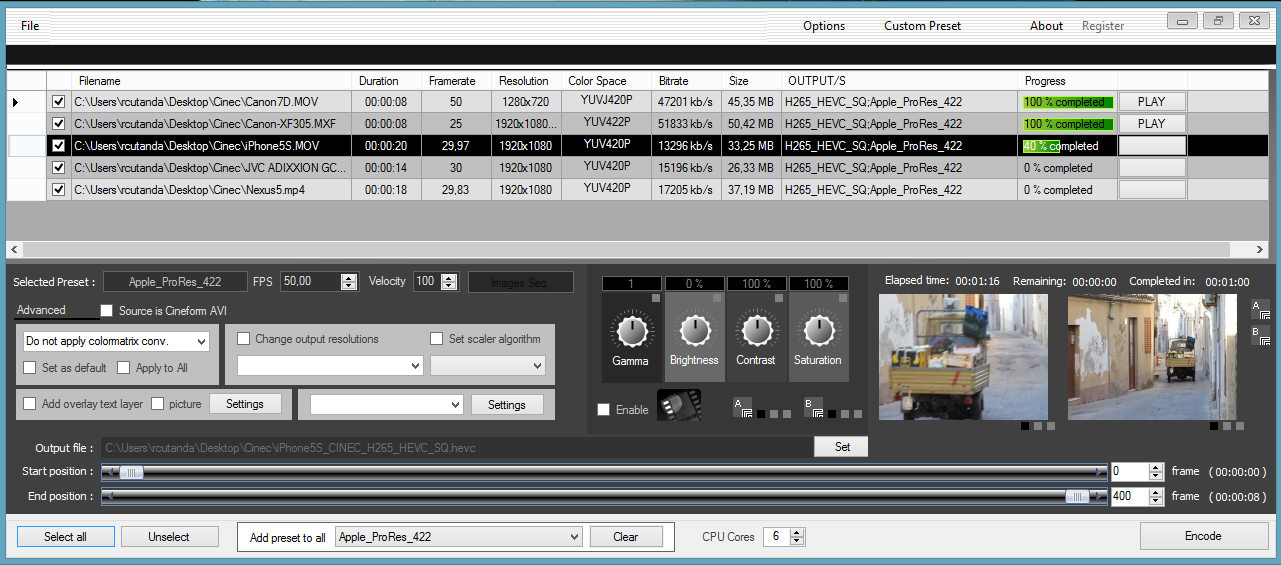
Ниже таблицы расположена рабочая зона параметров выбранной строки. Там находятся выбор пресета, FPS, Velocity, элементы последовательностей изображений, блок Motion Picture Adjustments с регуляторами Gamma, Brightness, Contrast и Saturation, элементы цветового преобразования, оверлеев, пути вывода и позиционирования начала и конца. Внизу находится общий селектор пресета для всей очереди и выбор числа CPU Cores, а справа — основная кнопка Encode.
На практике удобно разделять два уровня управления. Первый — индивидуальный: выделяется конкретная строка и для неё меняются параметры, выходы или точки Trim. Второй — общий: Common Preset Selector добавляет один и тот же пресет ко всем загруженным строкам. Если нужно сделать, например, ProRes-копии всей съёмки, общий селектор экономит время. Если для пары клипов дополнительно требуется H.264 или H.265, второй выход назначается только этим строкам.
Интерфейс запоминает часть рабочих настроек между запусками: последние пути, пресеты, размеры и положение окна, число используемых ядер и отдельные флаги обработки. Для длинных производственных операций это полезно, потому что не приходится заново выставлять базовую конфигурацию после каждого запуска программы. Однако полагаться на запоминание как на полноценную систему профилей не стоит: перед большой партией всё равно нужно просмотреть строки очереди и убедиться, что каждому клипу назначен правильный выход.
Что означают основные элементы
| Элемент | Назначение | Что проверить перед запуском |
|---|---|---|
| Filename | Путь к исходному клипу | Что добавлен нужный файл, а не прокси или предыдущий рендер |
| Framerate | Исходная либо назначенная частота кадров | Не меняется ли FPS без необходимости |
| Resolution | Размер кадра | Соответствует ли выбранному сценарию масштабирования |
| Color Space | Информация о цветовом представлении | Не включено ли лишнее преобразование |
| OUTPUT/S | Список назначенных пресетов | Все ли нужные выходы присутствуют и нет ли лишних |
| Progress | Ход обработки строки | Нет ли зависшей или пропущенной задачи |
| CPU Cores | Число ядер, которое получает задача | Не выставлено ли слишком низкое значение для длинной очереди |
| Encode | Запуск обработки | Путь вывода, пресеты, Trim и корректировки уже проверены |
Добавление исходников: файл, папка и перетаскивание
Базовая операция загрузки выполняется через File → Open, открытие каталога или обычное перетаскивание файлов в окно. Открытие каталога удобно, если камера сформировала набор клипов в одной папке и их нужно прогнать одинаково. Перетаскивание удобнее для выборочной партии: можно заранее отобрать файлы в проводнике и добавить только нужные.
Перед массовым импортом стоит решить, собирается ли партия по типу исходника или по конечной задаче. Если в одной папке лежат XAVC, H.264 и готовые ProRes-мастера, автоматическое добавление всего каталога может создать слишком неоднородную очередь. Cinec рассчитан на пакетную обработку, но это не означает, что все исходники обязаны получать одинаковые преобразования. Чем однороднее партия, тем проще заметить неправильный пресет, лишнее масштабирование или случайно включённый LUT.
В производственном процессе полезно сначала добавить один репрезентативный клип, назначить ему выход и просмотреть настройки, а уже затем загрузить всю папку. Это не тест скорости, а проверка логики: формат действительно читается, целевой пресет доступен, разрешение не меняется неожиданно, а имя и каталог вывода соответствуют структуре проекта. После этого тот же пресет можно распространить на остальные строки.
Контейнер и кодек — не одно и то же
У Cinec в списке входов встречаются AVI, MOV, MXF, MP4, MTS, M2TS и другие расширения. Это контейнеры, внутри которых могут находиться разные видео- и аудиопотоки. Поэтому одинаковое расширение ещё не гарантирует одинаковую обработку. Два файла MOV могут содержать ProRes, H.264, CineForm или несжатое видео, а два MXF — совершенно разные семейства камерных кодеков.
Если файл с поддерживаемым расширением не открывается, первым делом нужно выяснить, что находится внутри контейнера. Для Cinec это особенно важно с MXF и MOV. В официальном перечне отдельно выделяются XAVC, XAVC-S, AVC-Intra, MPEG-2 Long GOP MXF, ProRes и DNxHD — то есть программа ориентируется не только на оболочку файла, но и на конкретный кодек. В некоторых комплектациях доступ к профессиональным входам также различался, поэтому один и тот же MXF мог быть допустим в более полной лицензии и недоступен в базовой.
Поддерживаемые входные форматы и практическое значение
В документации Cinec перечислены как обычные мультимедийные файлы, так и специализированные форматы. Для видео указываются AVI, MOV, WMV, MP4, MPEG, MTS, M2TS, 3GP и MJ2; среди профессиональных источников — ProRes, DNxHD, CineForm, Sony XAVC и XAVC-S, AVC-Intra, AVCHD, RED R3D, Phantom CINE, CinemaDNG и несжатое видео. Для последовательностей изображений используются TIFF, JPEG, GIF, PNG, DPX и DNG. Для добавления звука к последовательности изображений заявлены WAV, MP3, AAC и M4A.
| Источник | Для чего его обычно загружают в Cinec | На что обратить внимание |
|---|---|---|
| ProRes | Перекодирование в другой монтажный или доставочный формат | Не ухудшать мастер лишней повторной компрессией |
| DNxHD | Переход между Avid-ориентированным и ProRes-процессом | Согласовать разрешение и кадровую частоту с профилем DNxHD |
| XAVC / XAVC-S | Получение более удобного промежуточного файла | Проверить поддержку конкретного контейнера и профиля |
| AVCHD / MTS / M2TS | Подготовка камерных файлов к монтажу или архиву | Не потерять требуемую частоту кадров и аудио |
| R3D | Транскодирование RED-материала | Функция относилась к наиболее полной конфигурации Cinec |
| CinemaDNG | RAW-коррекция и сборка последовательности в видео | Настройки делаются в отдельном RAW Editor |
| DPX | Сборка кадровой последовательности в видеоклип | Важны непрерывная нумерация и правильный FPS |
| TIFF / JPEG / PNG / GIF | Анимация, графика, рендеры, последовательности кадров | Для альфа-канала выбирать формат и выход, где прозрачность сохраняется |
| Несжатое 8–16 bit | Мастеринг и промежуточная конверсия без исходного сжатия | Высокий объём данных требует достаточной скорости диска |
| Phantom CINE | Материал высокоскоростных камер Vision Research | Проверять особенности конкретного файла и выбранной лицензии |
Фраза почти любой вход, встречающаяся в рекламных материалах, не должна восприниматься буквально. Поддержка профессионального видео всегда зависит от конкретного профиля кодека, упаковки, битовой глубины и лицензии. Для критичного материала разумнее мыслить не расширением файла, а связкой контейнер + кодек + разрядность + частота кадров + аудио. Это позволяет заранее понять, почему один клип открывается, а другой с похожим именем — нет.
Выходные пресеты: основа работы Cinec
После загрузки файла основной выбор делается через Preset. В Cinec есть готовые профили для Apple ProRes, Avid DNxHD, XDCAM, IMX, QuickTime Animation, H.264, H.265 и VP9, а также служебный вариант As Original для операций, где требуется сохранить исходный формат. Набор конкретных пресетов зависит от лицензии: часть профессиональных вариантов и расширенные HEVC-возможности относились к более полным конфигурациям.
Смысл пресета — не просто выбрать кодек. Он фиксирует сочетание параметров, которое должно соответствовать практическому назначению. Для ProRes это Proxy, 422 LT, 422, 422 HQ и 4444; для DNxHD — профили с разной целевой плотностью данных; для H.264 и H.265 — варианты качества и пользовательские настройки; для XDCAM и IMX — вещательные профили с предсказуемой структурой. Такой подход снижает риск получить формально читаемый, но неудобный для монтажной или вещательной системы файл.
Apple ProRes
Cinec известен прежде всего возможностью создавать ProRes в Windows. В перечне пресетов представлены ProRes 422 Proxy, ProRes 422 LT, ProRes 422, ProRes 422 HQ и ProRes 4444. Выбор между ними определяется не лучше или хуже, а назначением. Proxy нужен для облегчённого монтажа; LT — когда требуется снизить объём, сохранив монтажный характер кодека; обычный 422 — универсальный промежуточный вариант; HQ уместен для более тяжёлых мастер-файлов; 4444 нужен там, где важны более высокие требования к цвету и, в соответствующем процессе, альфа-канал.
Переход в ProRes не добавляет качества исходнику. Если H.264 с камеры уже потерял мелкие детали или содержит блоки компрессии, ProRes сохранит то, что осталось, и сделает дальнейший монтаж удобнее, но не восстановит потерянную информацию. Поэтому при массовом перекодировании важно выбирать профиль, достаточный для текущей задачи, а не автоматически ставить самый тяжёлый. Иначе растёт объём хранилища без пропорциональной выгоды.
Avid DNxHD
Для DNxHD в Cinec предусмотрены несколько готовых пресетов, среди которых встречаются 36, 60, 90, 100, 145, 175, 185 и 220 Мбит/с в зависимости от конфигурации. DNxHD жёстко связан с поддерживаемыми сочетаниями разрешения и кадровой частоты, поэтому здесь особенно важно не менять размер кадра случайно. Если целевой монтажный процесс построен вокруг Avid, DNxHD часто удобнее, чем универсальный H.264: он предназначен для постпродакшна и лучше переносит монтаж и повторные рендеры.
XDCAM и IMX
XDCAM и IMX нужны не для бытового просмотра, а для совместимости с вещательными и архивными процессами, где принимающая сторона ожидает определённый технический профиль. В Cinec встречаются XDCAM HD 50 и IMX-варианты. Если файл готовится для конкретного канала, сервера или архива, одного выбора надписи XDCAM недостаточно: нужно сопоставить разрешение, частоту кадров, развёртку, аудио и прочие требования технического паспорта площадки.
QuickTime Animation и прозрачность
QuickTime Animation используется в Cinec как один из выходов для графики и последовательностей с альфа-каналом. Это полезно при сборке PNG или GIF-последовательностей, когда прозрачный фон должен дойти до следующего этапа композитинга. Если прозрачность не нужна, такой выход обычно избыточен по размеру. Если нужна — нельзя заменять его обычным H.264, потому что типичный H.264-процесс альфа-канал не сохраняет.
H.264, H.265 и VP9: доставочные кодеки
В Cinec присутствуют отдельные пресеты H.264 и H.265, а в более полной конфигурации — VP9 и пользовательские профили. Эти кодеки предназначены не для той же роли, что ProRes или DNxHD. Они лучше подходят для компактной доставки, публикации, согласования или хранения производных копий, когда важен размер файла. Именно поэтому в одной и той же очереди логично одновременно создать ProRes для монтажа и H.264 для просмотра.
Для H.264 в интерфейсе встречаются варианты H444, H422, HQ, BASE, PROXY и Custom H264. Названия говорят о разных приоритетах и профилях, но перед использованием пользовательского режима стоит проверить реальный результат на совместимость с нужным плеером или платформой. Чем экзотичнее цветовая субдискретизация или профиль, тем выше шанс, что файл будет корректно воспроизводиться только в профессиональном ПО.
HEVC/H.265 в Cinec продвигался как способ получить компактный файл вплоть до высокого разрешения. У программы есть профили RQ, SQ и HQ, а также 8- и 10-битное кодирование в поддерживаемых конфигурациях. RQ, SQ и HQ следует воспринимать как готовые уровни, а не как универсальные гарантии конкретного визуального результата. Исходник с шумом, зерном или сложным движением требует большего потока, чем чистая статичная сцена. Поэтому для серьёзной доставки нужно оценивать не только размер файла, но и сохранность мелких текстур, градиентов и движения.
VP9 ориентирован на современное веб-видео своего периода и также доступен через пресет. Его практическое ограничение — длительное кодирование. Это свойство самого семейства алгоритмов и реализации, а не только интерфейса Cinec. Если нужна большая партия, стоит заранее решить, оправдан ли VP9 по сравнению с H.264 или HEVC, и не смешивать в одной срочной очереди задачи с сильно различающимся временем обработки.
Пользовательские пресеты
Custom H264, Custom H265 и Custom VP9 дают больше контроля, но возможности кастомизации в Cinec заметно уже, чем в FFmpeg или профессиональных системах автоматизации. В описании интерфейса Cinec 4 отмечалось, что часть настроек битрейта задаётся не привычным числом в кбит/с или Мбит/с, а относительным процентом. Это неудобно, если техническое задание требует точного потока. В таком случае лучше не считать процент эквивалентом конкретного битрейта, а проверить фактический файл после кодирования и, если требуется строгое значение, выбрать инструмент с прямым числовым контролем.
Multi-output: несколько файлов из одного исходника
Одна из наиболее полезных функций Cinec — возможность назначить одному клипу несколько выходных пресетов. В строке очереди справа находится селектор, через который к одному исходнику добавляются разные форматы. После запуска Encode программа последовательно или параллельно, в зависимости от задачи и внутренней схемы, формирует все назначенные производные.
Практическая схема может выглядеть так: из XAVC-исходника одновременно создаётся ProRes 422 для монтажа и H.264 для просмотра. Другой вариант — ProRes HQ для архива и более лёгкий ProRes Proxy для офлайн-монтажа. Главное преимущество здесь не в магической экономии вычислений, а в том, что оператор один раз собирает очередь и не возвращается к тем же исходникам для каждого формата отдельно.
При multi-output особенно важно заранее продумать имена и каталог вывода. Если все варианты получают похожие имена и складываются рядом, легко перепутать мастер с прокси. Рекомендуется разделять производные по папкам или хотя бы сохранять в имени обозначение назначения: proxy, edit, review, master. Это организационная мера, но она снижает риск ошибочно передать не тот файл в монтаж или публикацию.
Общий пресет для всей очереди
Common Preset Selector добавляет выбранный пресет сразу ко всем строкам. Это удобно для общей задачи, но требует осторожности при смешанной очереди. Если часть файлов уже имеет дополнительный выход, общий пресет добавится к ним тоже. Перед Encode стоит пробежать колонку OUTPUT/S и убедиться, что каждой строке назначено именно то количество форматов, которое планировалось.
Масштабирование видео до 8K
В Cinec 4 масштабирование вынесено в отдельную часть рабочего процесса. Заявлены переходы между SD, 720p, 1080p, 2K, 4K, 6K и 8K, причём программа умеет как увеличивать, так и уменьшать разрешение. В интерфейсе есть флаг Change output resolutions и выбор алгоритма масштабирования. В стороннем профильном описании Cinec 4 упоминаются двенадцать алгоритмов ресайза, хотя подробного объяснения различий между ними в штатной документации мало.
Апскейл не создаёт деталей, которых не было в исходнике. Его смысл — привести материал к требуемому размеру кадра, например 1080p к 4K-проекту, а не улучшить изображение. На резких линиях, титрах, тонких текстурах и шумном материале разные алгоритмы дают разную степень мягкости и ореолов. Если конкретный алгоритм в интерфейсе непонятен, безопаснее взять короткий характерный фрагмент, обработать только его и визуально проверить края, мелкие узоры и движение.
Даунскейл 4K в 1080p обычно технически проще: исходник содержит больше пространственной информации, чем конечный кадр. Однако и здесь важно не забывать о цветовой субдискретизации, битовой глубине и резкости. Слишком агрессивный алгоритм может дать звенящие контуры, а слишком мягкий — потерять полезную детализацию. Поэтому само наличие 8K в списке не отменяет необходимости контролировать назначение конечного файла.
Если требуется несколько разрешений одного клипа, Cinec позволяет сочетать multi-output с масштабированием. Это удобно для мастер-файла, HD-копии и компактного превью. Но чем больше выходов и чем выше разрешения, тем больше нагрузка на процессор, временное хранилище и конечный диск. Пакет лучше планировать так, чтобы место на диске не закончилось в середине длинной очереди.
Цветовое пространство, LUT и преобразование изображения
Cinec включает два уровня работы с цветом. Первый — техническое преобразование: выбор цветовой матрицы или цветового пространства при транскодировании. Второй — творческое или корректирующее преобразование через LUT. В интерфейсе также есть простые ручные регулировки Gamma, Brightness, Contrast и Saturation. Эти уровни нельзя смешивать без понимания задачи: технический перевод между представлениями должен обеспечивать корректную интерпретацию сигнала, а LUT может намеренно менять внешний вид.
Поддержка 3D LUT рассчитана на применение готовых таблиц и загрузку совместимых файлов из внешних систем. В материалах программы упоминаются LUT, совместимые с распространёнными кино- и цветокоррекционными процессами, а также набор готовых таблиц. Практически это означает, что Cinec может сразу запечь нужный look в транскодированный материал. Это удобно для dailies или копий для просмотра, но опасно для мастер-файла, если исходный материал должен оставаться нейтральным для последующей цветокоррекции.
Перед пакетным применением LUT важно определить, в каком цветовом пространстве он ожидает вход. Если таблица рассчитана на логарифмическую гамму конкретной камеры, а применить её к уже нормализованному Rec.709, картинка может стать слишком контрастной, пересвеченной или чрезмерно насыщенной. Cinec не избавляет от этой логики: LUT — математическое преобразование, а не интеллектуальная автоцветокоррекция.
Для технического конформинга полезно держать цепочку простой: сначала понять исходное цветовое представление, затем выбрать нужное преобразование и только после этого применять творческий LUT, если он действительно должен быть запечён. Если результат предназначен для дальнейшей профессиональной цветокоррекции, чаще безопаснее сохранить максимально нейтральный промежуточный файл и передать LUT отдельно как референс.
Motion Picture Adjustments и двойной Preview
Motion Picture Adjustments — небольшой блок быстрых регулировок: Gamma, Brightness, Contrast и Saturation. Они меняются ручками в нижней части окна. Рядом есть индикаторы, по которым видно, что параметр ушёл от значения по умолчанию; в описании интерфейса также отмечено, что щелчок по такому индикатору возвращает настройку к исходному состоянию.
Для контроля используется двойной Preview: один монитор показывает исходное изображение, второй — вариант с применёнными настройками. Такое сравнение удобнее одиночного окна, потому что глаз не должен запоминать предыдущий кадр. Просмотр связан с текущей позицией в клипе, поэтому можно передвинуть Start Position и проверить не только первый кадр, но и проблемный участок.
Эти регуляторы не следует путать с полноценной цветокоррекцией. Здесь нет сложного трекинга, масок, кривых по каналам или вторичных коррекций уровня современных grading-систем. Задача MPA — быстро поправить общую яркость, контраст, насыщенность или гамму перед транскодированием. Для материала, где требуется точная работа с кожей, отдельными зонами кадра или HDR, лучше выполнить цветокоррекцию в специализированной системе, а Cinec использовать как этап кодирования.
При пакетной работе особенно важно убедиться, что регулировка применяется только к выбранной строке или к тем клипам, которым она действительно нужна. Небольшое изменение контраста, случайно оставшееся включённым, может пройти незаметно на одном кадре, но испортить целую партию. Поэтому перед Encode полезно возвращать к нулю все неиспользуемые регуляторы и визуально проверять зелёные индикаторы изменённых параметров.
Обрезка по начальной и конечной позиции
В нижней части главного окна есть две шкалы: Start position и End position. Они задают диапазон кадров, который должен попасть в выходной файл. Позицию можно менять ползунком и числовым значением в кадрах. При перемещении маркеров окна Preview обновляются, поэтому входную и выходную точку можно выбирать визуально.
Для обычного транскодирования Trim просто ограничивает участок, который будет закодирован. Например, из длинной камеры можно сохранить только сцену между нужными дублями. Если же выбрать пресет As Original, Cinec использует исходный формат как основу и предназначает этот режим для максимально быстрого выделения фрагмента без обычного полного перекодирования. В описаниях программы эта операция позиционируется как почти мгновенная на совместимом материале.
Фразу без потери качества здесь нужно понимать технически осторожно. Быстрая обрезка без повторного кодирования возможна только там, где структура исходного потока допускает корректное начало и конец без пересборки изображения. В кодеках с длинной GOP точность по произвольному кадру может зависеть от ключевых кадров и конкретной реализации. Поэтому если требуется строгое попадание в каждый кадр, результат нужно проверить, а при необходимости выполнить обычное перекодирование выбранного диапазона.
Trim полезен и как способ сделать короткий тестовый фрагмент. Вместо того чтобы кодировать часовой мастер ради проверки одного LUT или пресета, можно задать небольшой диапазон, вывести его и оценить качество. Это экономит время и позволяет выявить ошибку в настройке до запуска всей очереди.
Изменение FPS и скорости
Cinec позволяет отдельно указывать Framerate и Velocity. Это два разных параметра. Изменение FPS определяет, с какой кадровой частотой будет формироваться выход. Velocity меняет скорость воспроизведения. В материалах программы диапазон скорости показан от замедления примерно до 50% и ускорения до 200%, а частоту кадров можно задавать в широких пределах.
Если просто поменять FPS, нужно понимать, что программа должна каким-то образом сопоставить исходные кадры новой временной сетке. В зависимости от режима это может приводить к пропуску, повторению или иной интерпретации кадров. Если же менять Velocity, длительность клипа изменится намеренно. Поэтому нельзя считать эти настройки взаимозаменяемыми.
Практический пример: высокоскоростная съёмка может быть записана с повышенным FPS, но предназначена для воспроизведения в 24 или 25 кадрах/с. В этом случае важно сохранить все исходные кадры и правильно интерпретировать время. Другой сценарий — обычный клип нужно просто ускорить вдвое для демонстрации процесса; тогда используется Velocity. Перед массовой обработкой такого материала следует сверить длительность тестового файла, чтобы избежать случайного рассинхрона с внешним звуком.
Если звук должен оставаться синхронным и естественным, изменение скорости требует отдельного внимания. Cinec не позиционируется как аудиоредактор с высококачественным растяжением времени, поэтому сложные задачи с сохранением высоты тона лучше выполнять в монтажной или аудиосистеме. Здесь функция полезнее как простой инструмент для технического slow motion или high speed.
Текст, логотипы и оверлеи
Cinec умеет накладывать на выход текст, статичное изображение и даже анимированный графический элемент. Это предназначено для простых водяных знаков, брендинга, служебных подписей и графики поверх видео. Для логотипов можно использовать материалы с альфа-каналом, чтобы прозрачные области не перекрывали кадр прямоугольным фоном.
Функция полезна при создании review-копий: можно добавить название проекта, статус черновика или логотип студии и одновременно получить компактный H.264/H.265. Но она не заменяет титровальную систему. Здесь нет развитой типографики, шаблонов анимации, ключевых кадров для сложного движения, безопасных зон вещательного оформления и управления десятками текстовых слоёв.
Если графика должна оставаться редактируемой, её не стоит запекать на этапе транскодирования. Оверлей Cinec становится частью изображения. Это правильно для водяного знака, который должен присутствовать во всех копиях, но неудобно для финальных титров, которые редактор ещё будет менять. Полезно заранее разделить служебные и творческие надписи: первые можно делать в Cinec, вторые лучше оставить монтажной системе.
При использовании видео с альфа-каналом как оверлея нужно следить за совместимостью форматов и интерпретацией альфа. Если края становятся тёмными или светлыми, причина может быть в различии straight/premultiplied alpha, а не в самом кодеке выхода. В таком случае лучше проверить исходную графику и схему композитинга на коротком тесте.
Последовательности изображений и RAW Editor
Отдельная часть Cinec предназначена для превращения последовательности кадров в видео. RAW Editor открывается через File → Add Images RAW Sequence; в документации также указывается сочетание Ctrl+R. В это окно можно перетащить отдельные кадры или загрузить целый каталог, а затем вернуть подготовленную последовательность в основное окно, выбрать FPS и конечный пресет.
Для обычных TIFF и JPEG промежуточное преобразование не всегда требуется: кадры уже пригодны для сборки. Для CinemaDNG, наоборот, RAW Editor играет более важную роль, потому что нужно интерпретировать необработанные данные и при необходимости выполнить коррекцию. DPX используется как профессиональная последовательность кадров, а PNG и GIF полезны там, где требуется прозрачность или графика.
Работа с CinemaDNG
В RAW Editor для CinemaDNG заявлены White Balance, RGB channel multipliers, gamma, brightness, contrast, saturation, работа с цветовыми параметрами, интерполяцией и рядом других RAW-настроек. Окно позволяет просматривать несколько вариантов одновременно: в описании CinemaDNG-процесса упоминаются до четырёх Preview-окон. Это удобно, когда нужно сравнить разные коррекции одного кадра до окончательного преобразования.
Типичный порядок такой: открыть Add Images RAW Sequence, загрузить DNG-файлы, выбрать строку последовательности, настроить изображение, выполнить Convert внутри RAW Editor, нажать OK и вернуться в главное окно. Затем задаётся нужный FPS и выходной пресет — например ProRes 422 HQ — и запускается основной Encode. Важно разделять эти два этапа: RAW-конверсия подготавливает кадры, а главный транскодер собирает из них итоговое видео.
Если кадры выглядят по-разному по балансу белого или экспозиции, единая настройка может быть недостаточной. Cinec не является полноценной системой проявки с развитой автоматизацией по сценам, поэтому сложный RAW-материал удобнее сначала привести к единому виду в специализированном приложении. RAW Editor полезен прежде всего как встроенный путь из CinemaDNG к монтажному файлу, без необходимости отдельно рендерить каждый кадр в другой программе.
DPX, TIFF, JPEG, PNG и GIF
Для DPX и TIFF важна правильная последовательность имён. Если номера кадров идут 0001, 0002, 0003, программа может собрать их в ожидаемом порядке. Если каталог смешивает несколько планов или нумерация прерывается, лучше заранее разнести серии по папкам. Это уменьшает риск, что кадры разных сцен попадут в один клип.
PNG и GIF в материалах Cinec используются в том числе для последовательностей с прозрачностью. При выводе нужно выбрать формат, сохраняющий альфа-канал, например подходящий вариант QuickTime Animation. Если вывести такую последовательность в обычный H.264, прозрачный фон будет потерян, потому что типичный H.264-файл хранит уже скомпозитированное изображение.
Добавление звука к последовательности
К создаваемому из изображений видео можно присоединить отдельный аудиофайл. В документации перечислены WAV, MP3, AAC и M4A. Это удобно для готовой графической последовательности или анимации, где звук существует отдельно. Перед финальным Encode нужно убедиться, что длительность аудио соответствует количеству кадров и выбранному FPS: изменение FPS напрямую меняет длительность видеоряда.
Пакетная обработка и число CPU Cores
Cinec умеет обрабатывать очередь из нескольких файлов одним запуском. В нижней части окна задаётся число CPU Cores. В опубликованной матрице функций для разных лицензий указывался разный предел: базовая конфигурация — одно ядро, более производительные — два или до восьми ядер. Для RAW-последовательностей также предусматривалась параллельная обработка в наиболее полной конфигурации.
Логика настройки простая: если станция выделена под транскодирование, можно дать Cinec больше доступных ядер; если параллельно нужно монтировать, копировать материал или выполнять другую тяжёлую работу, разумнее оставить часть ресурсов свободной. Максимальное число ядер не гарантирует линейного ускорения: производительность зависит от кодека, диска, разрешения, конкретного этапа и реализации энкодера.
В материалах Cinec упоминается использование возможностей CPU и ускорение на видеокартах AMD/NVIDIA, а для отдельных конфигураций предлагался специальный NVIDIA-модуль HEVC. Но при планировании рабочего процесса нельзя считать любую современную GPU автоматически поддерживаемой старой сборкой. Аппаратные интерфейсы и драйверы быстро меняются. Если Cinec запускается на существенно более новом компьютере, чем тот, под который он создавался, нужно оценивать фактическую доступность ускорения в конкретной установке, а не ориентироваться только на название производителя видеокарты.
Для H.265 в документации отдельно отмечалось ограничение на некоторых Intel Xeon: кодирование 4K и выше могло быть недоступно или проблемно, тогда как более новые для того времени настольные архитектуры рекомендовались для высоких разрешений. Это важный пример того, почему мощный процессор не всегда означает совместимость с конкретным старым энкодером. При такой конфигурации разумнее сначала проверить короткий 4K-фрагмент, а не запускать многочасовую очередь.
Что различалось между конфигурациями Cinec
Набор функций Cinec исторически зависел от лицензии, поэтому нельзя безоговорочно считать каждую упомянутую возможность доступной в любой установленной копии. В таблице продукта базовая конфигурация поддерживала основные форматы и до 1080p, более старшие открывали профессиональные входы, дополнительные пресеты, RAW и более высокие разрешения. Для практической статьи важно не название редакции, а сам факт: если нужный пункт отсутствует в интерфейсе, это может быть ограничение лицензии, а не ошибка файла.
| Функция | Как проявлялось ограничение | Что делать пользователю |
|---|---|---|
| ProRes 4444 | Не во всех лицензиях был доступен | Проверить список пресетов до начала проекта с альфа-каналом |
| RED R3D | Относился к наиболее полной конфигурации | Не рассчитывать на R3D только по наличию Cinec |
| DPX | Поддержка последовательностей могла зависеть от уровня лицензии | Проверить RAW Editor и импорт конкретной серии |
| XAVC / MXF | Базовая конфигурация имела ограничения | Если MXF не открывается, проверить лицензию и профиль файла |
| H.265 SQ/HQ и Custom | Расширенные HEVC-профили были не во всех конфигурациях | Выбрать доступный профиль либо другой энкодер |
| VP9 | Доступность зависела от лицензии | Не строить обязательный веб-процесс до проверки пресета |
| 2K/4K/6K/8K | Максимальное разрешение различалось | Сверить реальный список разрешений в установленной копии |
| CPU Cores | Лимит мог составлять 1, 2 или до 8 ядер | Оценивать скорость по доступному лимиту, а не только по CPU |
Демонстрационная сборка также имела ограничения: в описании demo для Cinec 3.X разрешалось кодирование только короткого отрезка, ProRes 422 был доступен, а H.265 и ряд профессиональных входов — отключены. Поэтому невозможность открыть DNG, DPX, RED или MXF в demo не должна интерпретироваться как отсутствие функции в продукте вообще.
Практический сценарий: XAVC или XAVC-S в ProRes
Камерные XAVC/XAVC-S часто выгодно превратить в промежуточный формат перед тяжёлым монтажом. В Cinec порядок действий прямой: добавить клип, убедиться, что он распознан с правильным разрешением и FPS, выбрать ProRes 422, 422 HQ или другой нужный профиль, задать каталог вывода и нажать Encode. Если вся карта снята одинаково, после проверки одного клипа можно добавить папку и применить общий пресет ко всей очереди.
Выбор ProRes-профиля зависит от дальнейшей работы. Для офлайн-монтажа достаточно лёгкого профиля, для промежуточного мастера лучше использовать 422 или 422 HQ, а 4444 имеет смысл только при соответствующих требованиях к цветовому представлению или альфа-каналу. Не нужно автоматически выбирать самый тяжёлый вариант для обычного 8-битного камерного XAVC: размер вырастет значительно, а исходная информация от этого не увеличится.
Если материал логарифмический, не следует случайно включать творческий LUT на мастер-файле. Для удобной review-копии LUT можно запечь, а для монтажного промежуточного файла часто лучше сохранить исходный тональный характер. Если всё же нужен технический перевод к нормальному просмотру, важно понимать, какой именно LUT и входная гамма используются.
Практический сценарий: CinemaDNG в монтажный файл
Для CinemaDNG работа начинается не в главной очереди, а через Add Images RAW Sequence. Загружается каталог кадров, затем в RAW Editor выбираются параметры интерпретации: баланс белого, RGB-множители, гамма и прочие доступные регулировки. После подготовки последовательность конвертируется внутри RAW Editor и возвращается в основное окно.
Дальше нужно указать FPS. Это принципиальный параметр: у последовательности изображений нет встроенной скорости воспроизведения в том же смысле, что у обычного видеофайла. Если съёмка предназначена для 25 кадров/с, а поставить 24, изменится длительность и синхронизация со звуком. После FPS выбирается, например, ProRes 422 HQ, и выполняется Encode.
Если к последовательности добавляется отдельный звук, его длительность нужно сопоставить с кадрами до финальной сборки. При несоответствии лучше исправить монтаж или FPS, а не пытаться компенсировать проблему случайным изменением Velocity. В сложных проектах синхронизацию разумнее делать в NLE, а Cinec использовать для получения качественного монтажного изображения из DNG.
Практический сценарий: несколько выходов для согласования и монтажа
Предположим, у проекта есть тяжёлый мастер, монтажёр хочет ProRes, а клиенту нужен небольшой файл для просмотра. В одной строке Cinec можно назначить ProRes 422 и H.264. Если нужно, к H.264 добавляется простой текстовый оверлей DRAFT или логотип, но ProRes при этом лучше оставить без водяного знака. Если настройки оверлея действуют на всю строку и не разделяются по выходам в конкретной сборке, безопаснее сделать review-копию отдельным проходом, чтобы не запечь служебную графику в мастер.
При больших объёмах полезно организовать каталоги заранее: /edit для ProRes, /review для H.264, /master для финальных файлов. Cinec не является системой управления медиахранилищем, поэтому дисциплина именования лежит на пользователе. Чёткая структура папок здесь важнее удобства интерфейса: одно неверное перетаскивание готового файла может привести к повторному кодированию или публикации не той версии.
Практический сценарий: 4K в Full HD и одновременно 4K-копия
Когда исходник 4K, а проекту нужны и 4K, и 1080p, Cinec позволяет использовать несколько выходов и изменение разрешения. Для 4K-версии сохраняется исходный размер кадра, для HD включается Change output resolutions и выбирается 1920×1080. Если в интерфейсе предлагается выбор scaler algorithm, он относится именно к перерасчёту изображения.
Контроль нужен на тонких линиях, мелком тексте, решётках, ткани и других структурах, где ресайз может вызвать муар или ореолы. Если материал шумный, даунскейл часто делает шум менее заметным, но это не заменяет денойз. Cinec имел отдельный продуктовый родственник для шумоподавления, однако в самой Cinec не следует приписывать полноценный специализированный denoise только потому, что в интерфейсе есть коррекции изображения.
Контроль качества после кодирования
После обработки важно проверить не только факт появления файла. Для профессионального транскодирования контроль должен охватывать длительность, начало и конец, разрешение, FPS, наличие аудио, правильный пресет, цвет и отсутствие случайных оверлеев. Если использовались LUT, MPA, масштабирование или изменение скорости, проверяются также участки, где эти операции заметнее всего.
- сравнить длительность исходника и выхода, если Trim или Velocity не использовались;
- проверить первый и последний кадр после Trim;
- убедиться, что разрешение соответствует плану и не произошло лишнего апскейла;
- прослушать начало, середину и конец аудио;
- проверить синхронизацию, если менялись FPS или скорость;
- посмотреть тени и светлые области после LUT или цветового преобразования;
- увеличить кадр с мелкими деталями после масштабирования;
- проверить прозрачность, если использовался QuickTime Animation или графика с альфа-каналом;
- проверить все назначенные выходы multi-output, а не только первый.
Для длинной очереди полезно проверять хотя бы по одному файлу каждого типа исходника. Если партия содержит XAVC, ProRes и CinemaDNG, успешный ProRes→H.264 не доказывает, что RAW-процесс настроен правильно. Разделение контроля по типам входа быстрее, чем полная перепроверка каждого клипа, но всё же обнаруживает систематические ошибки.
Типичные проблемы и способы их разобрать
Файл не добавляется в очередь
Сначала нужно определить реальный кодек, а не смотреть только на расширение. MOV и MXF — контейнеры. Если контейнер поддерживается, но внутри находится профиль, которого Cinec не понимает, файл всё равно не откроется. Второй фактор — лицензия: профессиональные MXF, XAVC, R3D, DPX и некоторые RAW-входы относились к разным уровням функциональности. Третий — повреждённый или неполностью скопированный файл.
Рациональная последовательность действий: проверить файл в независимом анализаторе, сравнить его параметры с теми входами, которые заявлены для Cinec, попробовать другой клип с той же камеры и только затем подозревать установку. Если один файл из серии не читается, а остальные читаются, проблема чаще в самом файле. Если не читается весь тип источника, вероятнее несовместимость профиля или ограничение лицензии.
В списке нет нужного ProRes, H.265 или VP9
Это может быть ограничение установленной конфигурации. Например, ProRes 4444 и расширенные H.265-профили были не во всех лицензиях. Demo также специально отключала часть выходов. Если пресета физически нет в списке, переустановка кодека Windows обычно не создаст его в Cinec — нужно проверять доступность функции в самой лицензии.
H.265 не кодируется в 4K на Xeon
В документации Cinec отдельно отмечалась проблема некоторых Xeon с HEVC выше 1080p. Для старой программы это не тот случай, где серверный CPU мощнее, значит обязан работать. Если конкретная установка упирается в это ограничение, практическое решение — не тратить время на случайные перестановки пресета, а проверить HEVC на другой поддерживаемой архитектуре или использовать другой современный энкодер для этого этапа.
Кодирование VP9 идёт слишком долго
VP9 сам по себе вычислительно тяжёлый. Если скорость неприемлема, нужно сначала выяснить, обязателен ли именно этот кодек. Для внутреннего просмотра H.264 может оказаться более рациональным. Если VP9 обязателен, лучше вынести его в отдельную очередь, чтобы длинная задача не задерживала ProRes или H.264-выходы.
После LUT изображение выглядит неправильно
Чаще всего проблема в несоответствии входного цветового пространства ожиданиям LUT. Таблица для логарифмической гаммы не должна бездумно применяться к Rec.709. Второй вариант — одновременно включены LUT и MPA, а пользователь оценивает их суммарный эффект как ошибку LUT. Верните Gamma, Brightness, Contrast и Saturation к исходным значениям и повторно сравните Preview.
После масштабирования появились ореолы или муар
Смените алгоритм scaler и проверьте тот же короткий фрагмент. Смысл выбора алгоритма именно в разном компромиссе между резкостью, сглаживанием и артефактами. Для мелкого текста и графики может подойти один вариант, для шумного живого видео — другой. Документация Cinec плохо объясняет различия алгоритмов, поэтому здесь оправдан короткий визуальный тест.
Последовательность изображений собирается не в том порядке
Проверьте имена файлов и нумерацию. Кадры 1, 2, 10 в лексикографической сортировке могут оказаться не там, где ожидается, если нули не добавлены. Надёжнее использовать 0001, 0002, 0010 и держать одну сцену в одной папке. Также нужно убедиться, что в каталог не попали служебные JPEG или превью.
Неправильная длительность видео из изображений
Причина обычно в FPS. Длительность равна количеству кадров, делённому на кадровую частоту. Если серия из 250 кадров должна длиться 10 секунд, ей нужен FPS 25. При 24 кадрах/с она станет длиннее. Исправлять это Velocity без понимания причины не стоит — получится дополнительное изменение временной структуры.
Пропал альфа-канал
Проверьте и вход, и выход. PNG может содержать прозрачность, но если конечный пресет не поддерживает альфа-канал, информация будет потеряна. Для прозрачной графики в Cinec предусмотрен подход с QuickTime Animation. Если нужен ProRes 4444, убедитесь, что именно этот пресет доступен в вашей конфигурации и что программа действительно получает альфа-данные из источника.
После изменения скорости звук ушёл из синхронизации
Изменение Velocity влияет на длительность видео. Если аудио не обрабатывается идентично, синхронизация нарушается. Для клипов со значимым звуком сложное изменение скорости лучше делать в NLE, где видна общая временная шкала и можно контролировать аудио. В Cinec функцию безопаснее применять к немым или техническим фрагментам.
Очередь трудно быстро очистить или остановить
В профильном описании Cinec 4 отмечались ограничения интерфейса: неудобное массовое выделение строк и отсутствие очевидной кнопки отмены всей партии. Если установленная сборка ведёт себя так же, очередь лучше собирать небольшими логическими блоками. Это снижает цену ошибки: при неверном пресете не придётся разбираться с десятками лишних задач.
Нужен точный битрейт, а Custom показывает проценты
Это известное ограничение описанного интерфейса Cinec 4. Если техническое задание требует строго 15 или 50 Мбит/с, процентный регулятор неудобен и не должен использоваться как точный эквивалент без проверки. Для такой доставки практичнее взять энкодер с прямым полем target bitrate и затем проконтролировать полученный поток анализатором.
Файл обработан, но цвет отличается от исходника
Проверьте три вещи: включён ли LUT, активны ли MPA и задано ли цветовое преобразование. Если всё выключено, различие может возникать уже на этапе воспроизведения из-за разных декодеров и управления цветом. Сравнивать следует в одной и той же программе, на одном мониторе и желательно с инструментами измерения, а не между двумя случайными плеерами.
Как организовать длинную очередь без лишних рисков
Для сотен клипов лучше делить работу по одинаковым техническим признакам: камера, разрешение, частота кадров, целевой формат. Например, отдельно XAVC 4K25 → ProRes 422, отдельно AVCHD 1080p50 → DNxHD, отдельно CinemaDNG → ProRes HQ. Внутри каждой группы общий пресет применим предсказуемо, а контроль занимает меньше времени.
Не стоит смешивать в одну очередь экспериментальный LUT, сложный скейл до 8K и обычный пакетный ProRes, если сроки критичны. Ошибка в одной группе делает диагностику всей партии сложнее. Лучше сначала выполнить технически простые конверсии, затем отдельными очередями — RAW, LUT, нестандартный FPS и тяжёлые HEVC/VP9-задачи.
Перед длинным Encode нужно оценить место на диске. ProRes и DNxHD могут многократно увеличить объём относительно камерного H.264/H.265. Multi-output увеличивает его ещё сильнее. Если Cinec создаёт несколько производных для каждого из сотен клипов, свободное место должно учитывать сумму всех выходов, а не размер исходной папки.
Для надёжности исходники лучше не перезаписывать. Output file должен указывать в отдельную структуру каталогов. Даже режим As Original, предназначенный для быстрой обрезки, безопаснее направлять в новый файл. Транскодер — не место для необратимой уборки оригиналов; удаление исходников выполняется только после независимой проверки результата и по правилам хранения проекта.
Что Cinec не заменяет
Cinec не является полноценным монтажным редактором. Здесь нет многодорожечной тайм-линии, сложного монтажа по клипам, аудиомикширования, титровального движка уровня NLE, эффектов по ключевым кадрам и управления проектом. Trim — это выбор диапазона одного клипа, а не монтаж сцены из десятков источников.
Программа также не заменяет современную систему цветокоррекции. LUT, гамма, яркость, контраст и насыщенность полезны для быстрой подготовки, но не дают инструментов вроде трекинга, квалификаторов, масок, HDR-зон и полноценного цветового менеджмента проекта. Если цвет является творческой частью финала, Cinec лучше оставить на этапе транскодирования.
Не следует воспринимать Cinec как универсальный медиасервер или автоматизированную ферму. Очередь и multi-output удобны на одной рабочей станции, но нет развитой оркестрации узлов, watch folders уровня enterprise, распределённой базы заданий и интеграции с большим MAM. Для студийного конвейера большого масштаба нужны другие системы.
Наконец, Cinec не отменяет технический контроль. Готовый пресет снижает количество ручных полей, но пользователь всё равно отвечает за правильный FPS, разрешение, цвет, аудио и назначение файла. Чем важнее материал, тем меньше стоит доверять принципу раз кодирование завершилось, значит всё правильно.
Сравнение Cinemartin Cinec с аналогами
| Программа | Лучше подходит для | Главное ограничение |
|---|---|---|
| Cinemartin Cinec | Пакетного транскодирования профессиональных камерных форматов в ProRes, DNxHD, XDCAM, H.264/H.265, работы с CinemaDNG и несколькими выходами на Windows | Старая логика интерфейса и ограниченный контроль части современных параметров |
| Adobe Media Encoder | Очередей в связке с Premiere Pro и After Effects, широкого набора профессиональных импортов и экспортов, современных H.264/HEVC и MXF | Наиболее удобен внутри экосистемы Adobe и требует соответствующей подписки |
| Shutter Encoder | Широкого бесплатного транскодирования через FFmpeg с ProRes, DNxHD/DNxHR, H.264/H.265, XDCAM, rewrap и анализом файлов | Интерфейс менее специализирован под старые Cinec-сценарии RAW и конкретные исторические пресеты |
| FFmpeg | Максимально гибкой автоматизации, точного контроля кодеков, фильтров, контейнеров и пакетных скриптов | Командная строка требует знаний параметров и не даёт готового производственного GUI |
| DaVinci Resolve | Транскодирования вместе с цветокоррекцией, монтажом, RAW-интерпретацией и созданием dailies | Для простой массовой конверсии заметно тяжелее и сложнее специализированного транскодера |
| HandBrake | Простого массового H.264/H.265/AV1-кодирования для просмотра и распространения | Не ориентирован на широкий набор промежуточных вещательных кодеков вроде ProRes/DNxHD как основной производственный workflow |
Практический вывод зависит от задачи. Если нужен именно исторически характерный для Cinec рабочий процесс — ProRes на Windows, XAVC/CinemaDNG, простые LUT/MPA, multi-output и минимум отвлекающих функций — Cinec соответствует этой модели. Если задача связана с современными кодеками, точным контролем параметров и постоянной совместимостью с новым железом, логичнее сначала оценить Shutter Encoder, FFmpeg или Adobe Media Encoder. Если транскодирование неотделимо от цветокоррекции и монтажа, DaVinci Resolve закрывает больше этапов в одном проекте. HandBrake уместен скорее для доставочных H.264/H.265-файлов, чем как замена Cinec в профессиональном intermediate-процессе.
Как выбрать целевой формат
Выбор начинается не с того, что какой кодек качественнее, а с того, кто будет использовать файл дальше. Монтажной системе нужен формат, удобный для декодирования и многократной обработки. Клиенту для согласования нужен компактный и легко воспроизводимый файл. Архиву важны предсказуемость, качество и долговечность. Вещателю — соответствие конкретному техническому профилю.
| Задача | Ориентир по выходу Cinec | Почему |
|---|---|---|
| Офлайн-монтаж | ProRes Proxy или лёгкий DNxHD | Низкая нагрузка и предсказуемая работа в NLE |
| Промежуточный монтажный файл | ProRes 422 / 422 HQ или соответствующий DNxHD | Баланс качества, размера и удобства постпродакшна |
| Мастер с альфа-каналом | ProRes 4444 или QuickTime Animation в подходящем сценарии | Поддержка прозрачности и более богатого представления |
| Клиентская копия | H.264 | Широкая совместимость и компактный размер |
| Компактный HEVC-файл | H.265 | Более эффективное сжатие при наличии совместимого декодера |
| Веб-процесс с VP9 | VP9 | Поддерживаемый веб-кодек, но с более долгим кодированием |
| Вещательная доставка | XDCAM или IMX | Соответствие ожидаемому профессиональному профилю |
| Быстрая обрезка | As Original | Минимизирует лишнее перекодирование на совместимом материале |
Если принимающая сторона выдала техническое задание, оно важнее любой общей рекомендации. Там могут быть жёстко указаны контейнер, кодек, профиль, уровень, битрейт, разрешение, FPS, развёртка, порядок полей, аудиоканалы и громкость. Cinec закрывает часть этих требований, но не все параметры одинаково удобно доступны. Если какой-то обязательный пункт нельзя выставить явно, лучше использовать инструмент с более точным контролем.
Порядок работы перед ответственным транскодированием
- Определить реальный кодек и параметры исходника.
- Решить, какой файл нужен следующему этапу: монтажный, мастер, вещательный или review.
- Добавить один характерный клип и выбрать целевой пресет.
- Проверить Resolution, FPS, Velocity, цветовое преобразование, LUT и MPA.
- Если нужен Trim, выставить Start и End Position.
- Если нужен второй формат, добавить multi-output.
- Проверить Output file и свободное место.
- Для RAW-последовательности отдельно закончить подготовку в RAW Editor.
- Закодировать короткий характерный фрагмент, если используются нестандартный scaler, LUT, HEVC 10-bit или изменение времени.
- После проверки распространить пресет на однородную партию и запустить Encode.
- Проверить не только воспроизведение, но и технические параметры полученного файла.
Такой порядок не усложняет Cinec, а использует его сильную сторону — простую очередь и готовые пресеты — без слепой зависимости от них. Самая частая ошибка в транскодировании не не тот кодек, а незаметная дополнительная операция: случайный LUT, 24 вместо 25 fps, включённый ресайз, старый путь вывода или второй пресет, оставшийся от предыдущей партии.
Вопросы и ответы о Cinemartin Cinec
Можно ли через Cinec получить ProRes в Windows?
Да. Это одна из центральных функций программы. В списке присутствуют ProRes 422 Proxy, 422 LT, 422, 422 HQ и 4444, хотя доступность конкретных вариантов зависела от лицензии.
Поддерживает ли Cinec H.265?
Да, в программе предусмотрены HEVC/H.265-профили, включая варианты качества и 8/10-bit в поддерживаемых конфигурациях. В демонстрационной сборке H.265 был отключён.
Можно ли сделать несколько форматов из одного клипа за один запуск?
Да. Для строки очереди можно назначить несколько пресетов. Это называется multi-output и удобно для одновременной подготовки монтажного и клиентского файла.
Есть ли пакетная обработка?
Да. В таблицу загружаются несколько файлов, после чего Encode запускает обработку партии. Common Preset Selector помогает добавить общий пресет всем строкам.
Можно ли конвертировать XAVC в ProRes?
Да, поддержка XAVC/XAVC-S указывалась как один из профессиональных сценариев Cinec. Нужно учитывать, что конкретные MXF/XAVC-входы могли зависеть от лицензии.
Работает ли Cinec с RED R3D?
Поддержка R3D заявлялась, но относилась к наиболее полной конфигурации. Если R3D не открывается, сначала стоит проверить доступность функции в лицензии, а не только расширение файла.
Можно ли открыть CinemaDNG?
Да. Для CinemaDNG используется отдельный RAW Editor с настройками баланса белого, RGB-множителей, гаммы, яркости, контраста, насыщенности и другими параметрами RAW-интерпретации.
Можно ли собрать видео из PNG или TIFF?
Да. RAW Editor работает с последовательностями TIFF, JPEG, GIF, PNG, CinemaDNG и DPX. После загрузки последовательности задаётся FPS и выбирается выходной пресет.
Сохраняется ли прозрачность PNG?
Только если выбрать подходящий выход с альфа-каналом. В Cinec для прозрачной графики описан сценарий с QuickTime Animation; ProRes 4444 также может быть уместен, если доступен и корректно обрабатывает альфа в конкретной задаче.
Можно ли добавить звук к последовательности кадров?
Да. В RAW-процессе перечислены WAV, MP3, AAC и M4A. Длительность нужно согласовать с количеством кадров и выбранным FPS.
Есть ли обрезка без полного монтажа?
Да. Start position и End position ограничивают диапазон. Пресет As Original предназначен для быстрой обрезки без обычного повторного кодирования там, где структура исходника это позволяет.
Можно ли изменить скорость ролика?
Да, параметр Velocity меняет скорость. Он отделён от FPS. Для клипов со значимым аудио следует внимательно проверять синхронизацию.
Есть ли цветокоррекция?
Есть базовые Gamma, Brightness, Contrast и Saturation, а также LUT и цветовые преобразования. Это не полноценная grading-система, а набор корректирующих инструментов внутри транскодера.
Поддерживает ли Cinec 8K?
В Cinec 4 заявлялись обработка и масштабирование вплоть до 8K для определённых кодеков и лицензий. Реальная доступность зависит от установленной конфигурации, железа и конкретного выходного формата.
Можно ли просто выбрать максимальное число CPU Cores?
Можно, если станция выделена под кодирование и лицензия допускает такое число ядер. Но максимальное значение не гарантирует линейного ускорения и может ухудшить отзывчивость системы для других задач.
Почему в Custom bitrate указаны проценты?
Так был устроен пользовательский режим в описанном интерфейсе Cinec 4. Для задач со строгим целевым битрейтом это неудобно; результат нужно измерять либо использовать энкодер с прямым числовым параметром.
Подходит ли Cinec для деинтерлейса?
В профильном описании Cinec 4 отмечалась проблемная работа с интерлейсным материалом: приложение могло воспринимать структуру полей как шум. Поэтому для обязательного деинтерлейса лучше заранее проверить конкретный файл или выполнить этот этап в другом инструменте, который явно управляет полями.
Можно ли отменить большую очередь?
В описании интерфейса Cinec 4 критиковалось отсутствие удобной общей отмены. Поведение конкретной сборки лучше проверить заранее; длинные партии разумно делить на логические блоки.
Нужен ли QuickTime для ProRes?
Исторические материалы Cinec упоминали QuickTime для воспроизведения ProRes на Windows. Для самого современного рабочего процесса это не следует превращать в универсальную рекомендацию: воспроизведение и декодирование зависят от используемого ПО. Cinec следует оценивать по его собственному импорту и экспорту, а не по наличию отдельного системного плеера.
Можно ли использовать Cinec только ради H.264?
Можно, но это не самая уникальная его функция. Если нужны исключительно современные H.264/H.265-файлы с точным контролем битрейта, сегодня есть более удобные инструменты. Cinec интереснее там, где вместе с доставочными кодеками требуются ProRes, DNxHD, XAVC, RAW и multi-output.
Когда Cinec особенно удобен, а когда лучше выбрать другой инструмент
Cinec особенно логичен в старом или закреплённом производственном процессе, где уже согласованы его пресеты и ожидаемые выходы. Если студия много лет получает XAVC, конвертирует его в определённый ProRes и знает, как эти файлы ведут себя в NLE, смена инструмента без причины только добавит вариативность. Аналогично с CinemaDNG: встроенный RAW Editor может быть удобен, если его возможностей достаточно и не требуется сложная проявка.
Другой инструмент предпочтительнее, когда задача выходит за рамки интерфейса Cinec. Примеры: точный современный HEVC/AV1-профиль, аппаратное кодирование на новой GPU, строгий target bitrate, многоканальный аудиомаппинг, HDR-метаданные, современные контейнерные требования, автоматизация через скрипты или watch folders. Здесь FFmpeg, Shutter Encoder, Adobe Media Encoder или специализированная система дают больше контроля.
Для цветокоррекции и dailies с камерными RAW лучше подходит DaVinci Resolve, если проект требует полноценного color management, кадрирования, синхронизации звука и метаданных. Для простой web-доставки HandBrake может оказаться легче. Выбор не означает, что Cinec хуже или лучше в целом: его задача — конкретный класс транскодирования с профессиональными форматами и простыми встроенными преобразованиями.
Практические ограничения интерфейса
Главный интерфейс Cinec функционален, но не даёт того уровня обратной связи, к которому привыкли пользователи современных медиакодеров. Очередь показывает прогресс, однако подробный журнал ошибок и глубокая диагностика не являются центральной частью программы. Поэтому при сбое приходится чаще рассуждать по симптомам: какой вход не читается, какой пресет исчез, на каком разрешении ломается HEVC, какой этап добавляет цветовой сдвиг.
Массовое управление строками также не столь развито. В профильном материале о Cinec 4 отмечалось, что нельзя удобно выделить множество файлов и быстро удалить их одним действием. Если нужно постоянно пересобирать очереди, это раздражает сильнее, чем при разовой конверсии. Решение простое: не загружать всё подряд, а держать партии небольшими и однородными.
С пользовательскими пресетами тоже есть ограничения. Cinec делает ставку на встроенные варианты, поэтому система не похожа на современный менеджер десятков собственных профилей. Если производство требует большого числа точных шаблонов с разными битрейтами, аудиоканалами и метаданными, этот подход быстро становится тесным. Зато для стандартных ProRes/DNxHD/XDCAM-задач минимализм сокращает количество решений перед Encode.
Системная совместимость в контексте реальной работы
Документация Cinec создавалась в эпоху Windows XP, Windows 7, Windows 8 и 8.1, 32- и 64-битных систем, а сторонние каталоги позднее указывали запуск и на более новых Windows. Но сама по себе запись в каталоге не гарантирует идеальную работу на современном компьютере. Старые видеокодеры зависят от драйверов, системных компонентов, аппаратных API и лицензирования кодеков.
Совместимость имеет смысл упоминать только в привязке к действию. Если нужно кодировать H.265 4K, важно проверить процессор и конкретный энкодер. Если нужен GPU-модуль, важно понять, поддерживает ли он установленную карту и драйвер. Если нужно открыть старый MOV, важно наличие нужного декодера. Для обычной конвертации AVI/H.264 требования будут намного мягче, чем для R3D, CinemaDNG или 8K HEVC.
На новой станции разумно не начинать с полного архива. Сначала проверяется короткий клип каждого рабочего семейства: ProRes, XAVC/MXF, H.264, RAW-последовательность. Если все этапы проходят и выходы читаются в целевой NLE, тогда можно масштабировать процесс. Это быстрее, чем искать причину после ночного рендера сотен файлов.
Промежуточные и доставочные кодеки: почему Cinec разделяет эти задачи
Одна из причин, по которой Cinec содержит одновременно ProRes, DNxHD и H.264/H.265, — это разные роли кодеков. Промежуточный кодек оптимизируют не только под размер, но и под удобство декодирования, монтаж, перемотку и повторный рендер. Доставочный кодек оптимизируют прежде всего под эффективное сжатие и воспроизведение готового материала. Если перепутать эти роли, можно получить либо неоправданно огромные файлы для согласования, либо тяжёлый монтаж на высоко сжатом материале.
ProRes и DNxHD обычно кодируют кадры так, чтобы монтажная система быстро получала нужное изображение без разбора длинной зависимости от соседних кадров. H.264, HEVC и VP9 достигают меньшего размера более сложным межкадровым сжатием. Поэтому H.265 может быть прекрасным форматом для доставки и одновременно неудобным промежуточным форматом на старой рабочей станции. Cinec позволяет один и тот же исходник разложить на обе роли через multi-output.
Для пользователя это означает, что выбор пресета начинается с вопроса что будет происходить с файлом дальше. Если его будут активно резать, красить и композить, разумен intermediate. Если файл уже финальный и нужен только для передачи, выгоднее H.264/H.265/VP9. Если требуется и то и другое, не нужно искать один универсальный кодек: лучше создать два осмысленных выхода.
Битовая глубина, цветовая субдискретизация и альфа-канал
Названия вроде 10-bit, 4:2:2 и 4:4:4 описывают разные свойства изображения. Битовая глубина определяет количество уровней на канал и влияет, в частности, на плавность градиентов. Субдискретизация описывает, насколько подробно хранится цвет относительно яркости. Альфа-канал — отдельная информация о прозрачности. Эти свойства нельзя свести к одному рейтингу качества.
Cinec упоминает несжатое видео 8, 10, 12 и 16 bit на входе, H.265 8/10-bit и разные профессиональные пресеты ProRes. При выборе выхода нужно учитывать исходник. Перевод 8-битного 4:2:0 H.264 в тяжёлый 10-битный 4:4:4 intermediate не восстановит отсутствующие цветовые данные, хотя может быть полезен как удобный контейнер для дальнейшей обработки. Обратная ситуация тоже важна: если исходник содержит альфа-канал или более богатую цветовую информацию, слишком простой выход может её отбросить.
Для графики с прозрачностью нужно отдельно проверить, что и вход, и выбранный пресет поддерживают альфа. Для живого камерного материала важно не использовать ProRes 4444 только из-за числа 4444, если проекту достаточно 422. Для H.265 10-bit имеет смысл понимать, сможет ли целевая система воспроизвести такой файл. Технически более насыщенный формат не полезен, если следующий этап его не принимает.
Аудио в транскодировании Cinec
Главный акцент Cinec сделан на видео, поэтому аудио в рабочем процессе стоит проверять отдельно. При обычной конверсии программа переносит сопровождающий звук в поддерживаемый выход, а в RAW Editor позволяет прикрепить отдельный WAV, MP3, AAC или M4A к последовательности изображений. Но это не полноценная аудиопостобработка: здесь нет развитого микшера, шумоподавления речи, автоматизации громкости и сложного маппинга большого числа каналов.
Перед пакетной конверсией важны частота дискретизации, количество каналов и синхронизация. Если вход содержит нестандартную многоканальную раскладку, нельзя считать, что любой видеопресет сохранит её в исходном виде. Для вещательной доставки, где каналы строго распределены по ролям, лучше заранее проверить один файл и подтвердить маппинг в анализаторе или в принимающей системе.
Особенно внимательно нужно относиться к операциям Velocity и смене FPS. Если меняется длительность изображения, звук должен либо трансформироваться согласованно, либо оставаться отдельным до этапа монтажа. Для музыкального клипа, интервью или синхронной съёмки безопаснее изменить скорость в NLE, где видна звуковая дорожка. Cinec удобнее для технических конверсий, где временная структура не меняется.
При создании ролика из изображений аудиофайл фактически задаёт ещё одну проверку правильности FPS. Если 240 кадров при 24 fps дают 10 секунд, а звук длится 9,6 секунды, проблема не решается случайным подбором пресета. Нужно понять, какой FPS задуман автором последовательности и где должен завершаться звук.
Интерлейс, прогрессивная развёртка и порядок полей
Интерлейсное видео требует отдельной осторожности. В профильном материале о Cinec 4 отмечалось, что программа плохо подходит для некоторых интерлейсных источников и может воспринимать структуру полей как шум. Поэтому нельзя считать Cinec универсальным деинтерлейсером. Если исходник 1080i или старый SD interlaced, прежде чем запускать массовую конверсию, нужно определить, требуется ли сохранить поля или преобразовать материал в progressive.
Ошибочный деинтерлейс заметен по гребёнке на движении, дрожанию тонких горизонтальных деталей и потере вертикального разрешения. Неверный порядок полей проявляется характерным рывком движения. Если Cinec не даёт явного и надёжного контроля нужной операции, правильнее выполнить деинтерлейс в специализированном фильтре или NLE, а затем передать прогрессивный файл в Cinec для нужного кодека.
Это особенно важно для архивного материала. Один раз неправильно преобразованные поля восстановить трудно. Для обычного прогрессивного XAVC, H.264, R3D или CinemaDNG вопрос не возникает, но при работе с наследием SD/HD-вещания его нужно решать до выбора ProRes или H.264.
Порядок операций: Trim, цвет, LUT, масштабирование и кодирование
Когда в одной задаче включено несколько преобразований, полезно заранее понимать желаемый порядок. Trim определяет временной диапазон. RAW-интерпретация превращает данные сенсора в изображение. Техническое цветовое преобразование переводит его в нужное представление. LUT меняет цвет и тон по заданной таблице. MPA добавляет простую ручную коррекцию. Scaler меняет размер кадра. Финальный энкодер упаковывает результат в выбранный кодек.
Интерфейс Cinec скрывает часть этой цепочки за одним Encode, поэтому пользователь не всегда видит точный внутренний порядок фильтров. Чтобы избежать неожиданностей, стоит придерживаться консервативной схемы: сначала корректно интерпретировать RAW, затем применять осмысленное цветовое преобразование, после него — творческий LUT или простую коррекцию, затем масштабирование и окончательное кодирование. Если конкретная задача чувствительна к порядку, короткий тест обязателен.
Например, масштабирование логарифмического материала до применения LUT обычно технически возможно, но резкость, клиппинг и последующее преобразование могут взаимодействовать. Ещё очевиднее случай с водяным знаком: если сначала уменьшить 4K до 1080p, а потом добавить текст, он останется резким в конечном разрешении; если графика масштабируется вместе с кадром, её вид может отличаться. Cinec не позиционирует такой порядок как систему композитинга, поэтому для сложных случаев лучше запекать только те операции, в которых поведение уже проверено.
Хранение и расчёт объёма без выдуманных скоростей
Транскодирование в ProRes, DNxHD или несжатое видео может резко увеличить занимаемое место по сравнению с исходным H.264/H.265. Точный размер зависит от профиля, длительности, разрешения и кадровой частоты, поэтому бессмысленно обещать универсальную цифру. Но принцип простой: заранее оценить длительность всей партии и целевой поток, а затем добавить запас для нескольких выходов и временных файлов.
Для кодека с примерно фиксированным битрейтом размер можно оценить формулой: битрейт умножается на длительность и делится на восемь, после чего учитывается звук и служебный контейнер. Для переменного битрейта это только ориентир. Если Cinec создаёт два или три выхода на каждый исходник, расчёт выполняется для каждого формата отдельно. Такой предварительный бюджет особенно важен при 4K/6K/8K, ProRes 4444 и длинных DPX/CinemaDNG-проектах.
Скорость накопителя тоже влияет на процесс. Несжатое видео и последовательности кадров создают большую нагрузку на чтение и запись. Если процессор простаивает, а диск постоянно занят, увеличение CPU Cores может ничего не дать. Для диагностики производительности полезно разделять вычислительное ограничение и ограничение I/O: Cinec сам по себе не может сделать медленный накопитель быстрее.
После кодирования не следует удалять оригиналы только потому, что новый файл воспроизводится. Промежуточный ProRes — производная, а не архивная замена RAW или камерному оригиналу. Исходник нужен для повторной проявки, другого LUT, нового мастера или исправления ошибки.
Подготовка review-копий и dailies
Cinec удобен для простых dailies, когда нужно быстро сделать просматриваемые копии с базовым look. Исходник загружается в очередь, при необходимости применяется LUT или MPA, уменьшается разрешение, выбирается H.264/H.265 и добавляется текстовый оверлей. Такой файл можно передать режиссёру, продюсеру или клиенту, не отправляя тяжёлый RAW или ProRes-мастер.
Важно отделить dailies от мастер-процесса. LUT, водяной знак и пониженное разрешение являются свойствами просмотрочной копии, а не исходника. Если Cinec делает одновременно ProRes и review, нужно убедиться, что служебные преобразования не попадают в оба выхода. Если интерфейс конкретной сборки не позволяет развести фильтры по выходам, безопаснее выполнить два отдельных прохода.
Для dailies полезна функция Trim: можно исключить длинные технические куски. Однако это не заменяет журнал дублей и полноценный монтаж. Если требуется автоматическая разбивка по сценам, burn-in таймкода, сложные метаданные камеры и синхронизация многокамерного звука, Cinec уже выходит за пределы своей специализации.
Работа с прокси и возврат к оригиналам
ProRes Proxy и лёгкие DNxHD-профили позволяют превратить тяжёлый материал в удобные прокси. Но сам Cinec не управляет последующим relink в монтажной системе. Поэтому имена файлов, длительность, FPS и структура папок должны сохраняться так, чтобы NLE смог сопоставить прокси с оригиналами. Случайный Trim, изменение Velocity или FPS разрушает это соответствие.
Для прокси лучше не применять творческие изменения, которые невозможно повторить на финале. Допустим технический LUT для удобного просмотра, если монтажёр понимает, что он запечён только в прокси, но цветовые решения финала всё равно будут приниматься на оригиналах. Ещё безопаснее делать нейтральные прокси и использовать display LUT уже в NLE.
При возвращении к оригиналам ключевым параметром остаётся идентичная временная структура. Если исходник 25 fps, прокси тоже должен представлять тот же набор кадров в том же времени. Cinec позволяет менять FPS, но в proxy-workflow эта возможность чаще должна оставаться выключенной.
Почему готовый пресет всё равно нужно читать как техническое решение
Название пресета удобно, но оно не заменяет спецификацию. ProRes 422 HQ говорит о кодеке, однако не отвечает на все вопросы о разрешении, FPS, цветовой матрице и аудио. H265_HEVC_HQ обозначает уровень качества в логике Cinec, но не гарантирует конкретный битрейт. XDCAM_HD_50M ближе к стандартному вещательному профилю, однако принимающая система может требовать дополнительную структуру контейнера или аудиоканалов.
Перед ответственным выводом нужно сопоставить пресет с требованиями назначения. Если требования неизвестны, можно использовать разумный общий вариант. Если есть delivery specification, каждое обязательное поле должно быть подтверждено. Там, где Cinec не показывает параметр явно, нельзя просто предположить, что пресет его выставил правильно.
Такой подход особенно важен при миграции старого процесса. Файл, который десять лет принимался одной монтажной системой, может не удовлетворять новой платформе только потому, что у неё другой список допустимых контейнеров или аудиоконфигураций. Cinec остаётся тем же транскодером, но окружение меняется.
Диагностика качества по характерным кадрам
Вместо просмотра всего фильма для проверки пресета полезно выбрать несколько типов кадра. Первый — тёмная сцена с градиентами: на ней видны полосы и проблемы битовой глубины. Второй — движение и мелкие детали: там проявляются артефакты H.264/H.265/VP9. Третий — тонкий текст или графика: он показывает качество масштабирования. Четвёртый — насыщенные цвета и кожа: они помогают обнаружить неверный LUT или цветовую матрицу.
Если исходник содержит шум или плёночное зерно, именно такой кадр стоит включить в тест. Сильное межкадровое сжатие может превращать естественную фактуру в плавающие блоки. Более тяжёлый профиль H.265 или H.264 иногда нужен не из-за общего качества, а для сохранения этой сложной текстуры. Для clean CGI, наоборот, требования могут быть другими.
Двойной Preview Cinec помогает оценить MPA, но окончательный кодек всё равно следует смотреть в готовом файле. Preview показывает фильтры до или вокруг этапа кодирования, а не обязательно все компрессионные артефакты конечного H.265 или VP9. Поэтому визуальная проверка должна включать и сам результат.
Когда стоит использовать As Original
As Original нужен там, где задача состоит не в смене кодека, а в выделении фрагмента. Это полезно для отправки короткого примера, удаления лишнего начала и конца или подготовки проблемного отрезка для поддержки. Преимущество — отсутствие полноценного транскодирования на совместимом материале, поэтому операция может быть заметно быстрее обычного Encode.
Но As Original не следует использовать как универсальный без потерь для любых преобразований. Если включены масштабирование, LUT, MPA или другой фильтр, изображение уже должно быть переработано. Если требуется точная резка внутри длинной GOP, возможны ограничения ключевых кадров. Поэтому режим лучше применять для простой временной обрезки и обязательно проверить фактическое начало и конец.
Для архива As Original не создаёт новый улучшенный мастер — это лишь производный фрагмент исходного потока. Оригинальный файл всё равно остаётся основным источником.
Передача результата в монтажную систему
После Cinec файл должен не просто воспроизводиться, а нормально вести себя в том приложении, ради которого выполнялось транскодирование. Поэтому финальная проверка включает импорт в целевую NLE, перемотку, постановку на тайм-линию и короткий тестовый рендер. Для ProRes и DNxHD это особенно показательно: смысл промежуточного кодека как раз в предсказуемой работе при монтаже, а не только в возможности открыть файл отдельным плеером.
Если NLE неверно трактует частоту кадров, уровни или цвет, не стоит сразу перекодировать материал повторно. Сначала нужно отличить проблему самого файла от настроек интерпретации в монтажной системе. Один и тот же клип может выглядеть по-разному в двух программах из-за цветового менеджмента, диапазона уровней или декодера. Проверка технических параметров и сравнение в одном приложении помогают не создавать лишнее поколение компрессии.
Для прокси важно сохранить связь с оригиналами, а для мастер-файлов — зафиксировать, какие преобразования были запечены: LUT, MPA, ресайз, Trim или оверлей. Такая запись может быть обычной заметкой к партии, но она позволяет позже понять, почему производный файл отличается от камеры и можно ли безопасно использовать его как источник следующего рендера.
Итоговая оценка рабочего процесса Cinec
Cinemartin Cinec полезен как узко сфокусированный профессиональный транскодер: очередь файлов, готовые ProRes/DNxHD/XDCAM-пресеты, H.264/H.265/VP9, несколько выходов на один исходник, ресайз, Trim, LUT, простые коррекции и отдельный RAW Editor. Его логика хорошо читается тем, кто мыслит производственным потоком вход → техническое преобразование → монтажный или доставочный файл.
При этом программа требует аккуратного обращения с ограничениями. Не все функции доступны в каждой лицензии, пользовательские настройки кодеков не так глубоки, интерфейс очереди имеет старые ограничения, а аппаратное ускорение и HEVC зависят от железа. Поэтому Cinec лучше использовать там, где его конкретный пресет и формат действительно отвечают задаче, а не как универсальную замену всем современным медиакодерам.
Для стабильной работы достаточно придерживаться трёх правил: сначала определить техническую цель выходного файла, затем проверить настройки на одном характерном клипе и только после этого запускать пакет. Такой подход особенно важен для CinemaDNG, LUT, нестандартного FPS, масштабирования и H.265. Если же требуется современный AV1/HDR-конвейер, точный битрейт, развитая автоматизация или глубокая цветокоррекция, Cinec разумнее оставить как специализированный конвертер, а соответствующий этап передать более подходящему инструменту.
