Pazera Free MOV to AVI Converter — бесплатный конвертер MOV в AVI, рассчитанный на простую задачу: взять файлы QuickTime Video в форматах MOV или QT и преобразовать их в более совместимые AVI или MPG/MPEG. Программа ориентирована на Windows и особенно полезна в ситуациях, когда видеоролики с камеры, старого телефона, архива QuickTime или монтажной программы нужно открыть в плеере, видеоредакторе, медиасистеме или приложении, которое нормально работает именно с AVI.
Это не редактор видео и не программа для монтажа. Pazera Free MOV to AVI Converter выполняет конкретную работу: добавляет MOV-файлы в очередь, позволяет выбрать выходной формат, настроить видеокодек, аудиокодек, битрейт, FPS, разрешение, обрезку кадра и затем запустить конвертацию кнопкой Convert. Благодаря такой специализации программа остается понятной: весь рабочий процесс сосредоточен в одном окне, без лишних разделов и сложных библиотек проектов.
Скачать Pazera Free MOV to AVI Converter
- Конвертация видео
- Сжатие файлов
- Просто для новичков
- Узкая специализация
- Устаревший интерфейс
- Мало функций монтажа
Главный сценарий использования — конвертация MOV в AVI. Дополнительно программа умеет готовить MPG/MPEG-1/MPEG-2, что удобно для старых устройств, DVD/VCD/SVCD-сценариев и программ, которые ожидают MPEG-файлы. Для пользователя это означает, что один и тот же исходный QuickTime-ролик можно подготовить либо как AVI-файл с выбранным кодеком, либо как MPEG-файл под более старую систему воспроизведения.
Что такое Pazera Free MOV to AVI Converter
Pazera Free MOV to AVI Converter — настольная программа для Windows, созданная для преобразования видеофайлов QuickTime в AVI или MPG. Основная работа строится вокруг очереди файлов: пользователь добавляет один или несколько MOV/QT-роликов, выбирает параметры результата и запускает обработку.
Программа использует понятную схему интерфейса:
-
сверху находится список добавленных файлов;
-
под списком — выбор поведения при совпадении имени выходного файла;
-
рядом — блок Output directory для выбора папки результата;
-
ниже — выпадающий список Profile;
-
в нижней части окна — основные настройки кодирования: Output file format / Video settings, Audio settings, Advanced settings.
Такой подход удобен тем, что все ключевые параметры видны сразу. Пользователь не прыгает по множеству окон, а настраивает видео и аудио прямо в главном окне программы.
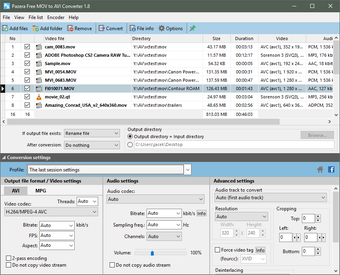
На скриншоте хорошо видна основная логика Pazera Free MOV to AVI Converter: вверху добавлены исходные MOV-файлы, ниже выбран режим обработки существующих файлов, справа задана выходная папка, а в нижней части окна открыты вкладки AVI и MPG с настройками видео, аудио и дополнительными параметрами. Это типичный рабочий экран программы, через который выполняется почти вся конвертация.
Для чего нужна программа
Pazera Free MOV to AVI Converter пригодится в тех случаях, когда MOV-файл открывается не везде или требует дополнительных кодеков. MOV — распространенный контейнер QuickTime, который часто встречается в старых видеокамерах, фотоаппаратах, архивных роликах, материалах из Apple-экосистемы и некоторых редакторах. AVI, несмотря на возраст формата, до сих пор используется в старых плеерах, программах анализа видео, редакторах, медиаприставках и системах, где важна совместимость.
Типичные задачи для Pazera Free MOV to AVI Converter:
-
преобразовать MOV в AVI для старого медиаплеера;
-
подготовить QuickTime MOV для Windows-программы, которая не принимает MOV;
-
конвертировать несколько роликов с камеры в одном задании;
-
получить AVI с кодеком XviD, DivX, H.264, MPEG-4 или MJPEG;
-
сделать MPG/MPEG-файл вместо MOV;
-
изменить разрешение видео перед передачей на старое устройство;
-
исправить соотношение сторон через параметр Aspect;
-
выбрать нужную аудиодорожку через Audio track to convert;
-
уменьшить размер файла за счет изменения битрейта;
-
подготовить файл без водяного знака поверх кадра.
Программа особенно полезна для архивных материалов. Например, есть папка с роликами cam_0033.mov, MVI_0054.MOV, movie_02.qt или похожими файлами. Их можно добавить сразу через Add files или Add folder, выбрать AVI, оставить параметры Auto либо настроить кодек вручную и получить набор готовых файлов в одной папке.
Общая логика работы
Работа в Pazera Free MOV to AVI Converter строится по простой цепочке:
-
Добавить исходные MOV/QT-файлы.
-
Проверить список и при необходимости убрать лишние ролики.
-
Выбрать, куда сохранять результат.
-
Указать, что делать, если выходной файл уже существует.
-
Выбрать профиль или оставить настройки последней сессии.
-
Выбрать выходной формат: AVI или MPG.
-
Настроить видео и аудио.
-
При необходимости задать разрешение, обрезку, аудиодорожку и дополнительные фильтры.
-
Нажать Convert.
-
Дождаться завершения обработки.
Главное преимущество такой схемы — отсутствие лишней подготовки. Не нужно создавать проект, импортировать медиа в библиотеку, настраивать таймлайн или экспортировать через сложное меню. Конвертер работает как утилита: файл на входе, AVI или MPG на выходе.
Интерфейс программы
Интерфейс Pazera Free MOV to AVI Converter выглядит классически для Windows-программ: строка меню, панель кнопок, таблица файлов и нижняя область с параметрами. Внешне программа не пытается выглядеть современной, зато в ней хорошо читается рабочая структура.
В верхнем меню доступны разделы:
| Раздел меню | Назначение |
|---|---|
| File | операции с файлами, списками и запуском обработки |
| View | управление отображением элементов интерфейса |
| File list | операции со списком добавленных видео |
| Encoder | параметры кодирования и связанные команды |
| Help | справочные и служебные пункты |
На панели инструментов расположены основные кнопки:
| Кнопка | Что делает |
|---|---|
| Add files | добавляет отдельные видеофайлы в очередь |
| Add folder | добавляет видео из выбранной папки |
| Remove | удаляет выбранные элементы из списка |
| Convert | запускает конвертацию отмеченных файлов |
| File info | показывает подробные сведения о выбранном видео |
| Options | открывает настройки интерфейса и поведения программы |
| Home page | служебная кнопка перехода на страницу программы |
| значок закрепления | используется для поведения окна поверх других окон в некоторых сборках интерфейса |
Главная таблица файлов содержит строки с добавленными роликами. В ней можно видеть имя файла, папку, размер, длительность, параметры видеопотока и аудиопотока. У каждого файла есть чекбокс: отмеченные файлы участвуют в конвертации, снятые — остаются в списке, но не обрабатываются. Это удобно, когда в одной очереди лежит много роликов, а конвертировать нужно только часть.
Нижняя часть окна делится на несколько рабочих блоков:
| Блок | Что настраивается |
|---|---|
| If output file exists | поведение при совпадении имени выходного файла |
| After conversion | действие после завершения обработки |
| Output directory | папка сохранения результата |
| Profile | готовый или сохраненный набор параметров |
| Output file format / Video settings | формат AVI/MPG, кодек, битрейт, FPS, aspect |
| Audio settings | аудиокодек, битрейт, частота, каналы, громкость |
| Advanced settings | аудиодорожка, разрешение, обрезка, video tag, фильтры |
Добавление MOV и QT-файлов
Для добавления исходных роликов используется кнопка Add files. После нажатия открывается стандартное окно выбора файла Windows. Пользователь выбирает один MOV-файл или сразу несколько файлов, и они появляются в списке.
Если исходники лежат в одной папке, удобнее нажать Add folder. Программа добавит видео из выбранного каталога в очередь. Это особенно полезно при обработке архива с камеры, где ролики могут называться автоматически: MVI_0001.MOV, MVI_0002.MOV, cam_0033.mov, movie_1.qt и так далее.
После добавления файлов таблица показывает основные сведения:
-
имя файла;
-
расположение в папке;
-
размер;
-
длительность;
-
видеокодек;
-
аудиокодек;
-
статус файла.
Если файл добавлен случайно, его можно выделить и нажать Remove. Это не удаляет исходный ролик с диска, а только убирает его из очереди программы.
Проверка информации о файле
Кнопка File info нужна для просмотра технических сведений о выбранном ролике. Она полезна перед конвертацией, если нужно понять, какой кодек у исходного MOV, есть ли аудиодорожка, какая частота кадров, какое разрешение и сколько аудиопотоков содержит файл.
Практический пример: пользователь добавил несколько MOV-файлов, но после конвертации у одного ролика нет звука. Через File info можно заранее проверить, содержит ли исходный файл аудиодорожку и какая она по счету. Если дорожек несколько, нужную можно выбрать в блоке Advanced settings через поле Audio track to convert.
Очередь файлов и пакетная обработка
Pazera Free MOV to AVI Converter поддерживает пакетную конвертацию. Это одна из главных причин использовать программу вместо ручной перекодировки каждого файла отдельно. В очередь можно добавить несколько MOV/QT-файлов, отметить нужные чекбоксами и запустить одно общее задание.
Пакетный режим удобен в таких ситуациях:
-
нужно преобразовать весь архив QuickTime-видео в AVI;
-
есть много коротких роликов с фотоаппарата;
-
нужно подготовить несколько файлов с одинаковыми параметрами кодека;
-
требуется оставить компьютер обрабатывать видео без постоянного участия пользователя;
-
нужно быстро привести набор MOV-файлов к одному формату для старого редактора.
В списке можно держать больше файлов, чем требуется обработать прямо сейчас. Чекбоксы позволяют временно отключить отдельные ролики. Это удобно, если пользователь сначала добавил всю папку, но затем решил конвертировать только часть материалов.
Для больших очередей важны два параметра: Output directory и If output file exists. Они определяют, куда попадут готовые AVI/MPG-файлы и что будет, если файл с таким именем уже существует.
Настройка выходной папки
Блок Output directory отвечает за место сохранения готовых файлов. В программе есть два основных подхода:
| Вариант | Когда использовать |
|---|---|
| Output directory = Input directory | когда нужно сохранить AVI рядом с исходным MOV |
| выбор отдельной папки | когда нужно отделить готовые файлы от исходников |
Режим Output directory = Input directory удобен для небольших задач. Например, в папке лежит один MOV-файл, и после конвертации рядом появляется AVI-файл с тем же базовым именем.
Выбор отдельной папки удобнее для пакетной обработки. Если конвертируется 50 роликов, лучше сохранить результат в отдельный каталог, чтобы не смешивать исходные MOV и готовые AVI. Это снижает риск перепутать файлы и упрощает дальнейшую передачу результата в плеер, редактор или архив.
В интерфейсе рядом с полем пути могут использоваться кнопки вроде Browse и Explore. Browse выбирает папку, Explore открывает выбранный каталог в проводнике Windows.
Поведение при совпадении имен файлов
Параметр If output file exists определяет, что делать, если в выходной папке уже есть файл с таким именем. В Pazera Free MOV to AVI Converter обычно используется режим Rename file, при котором программа не перезаписывает существующий файл, а создает результат с измененным именем.
Это безопасный вариант для большинства пользователей. Если исходный файл уже конвертировался ранее, новая обработка не уничтожит предыдущий результат. Такой режим особенно полезен при экспериментах с настройками: можно сделать один AVI с автоматическим битрейтом, второй — с ручным битрейтом, третий — с другим кодеком, а затем сравнить качество и размер.
Возможные сценарии:
| Сценарий | Что выбрать |
|---|---|
| нужно не потерять старый результат | Rename file |
| идет тестирование разных кодеков | Rename file |
| результат можно заменить | режим перезаписи, если он выбран в списке |
| старые файлы нужно оставить нетронутыми | не использовать перезапись |
Для массовой конвертации безопаснее использовать переименование. Перезапись стоит применять только тогда, когда пользователь точно понимает, какие файлы находятся в выходной папке.
Действие после завершения конвертации
Поле After conversion задает поведение программы после окончания задания. Часто используется вариант Do nothing: программа просто завершает обработку и оставляет окно открытым.
Это лучший вариант для контроля результата. После завершения можно проверить список, посмотреть статус, открыть выходную папку и убедиться, что все файлы были созданы.
Для длинных заданий полезны дополнительные варианты поведения после конвертации. В некоторых сборках программы доступны действия вроде закрытия программы или выключения Windows. Такой режим удобен, если пользователь запускает обработку большой очереди на ночь. Но для обычной работы безопаснее оставлять Do nothing, чтобы после обработки можно было проверить результат.
Профили кодирования
Выпадающий список Profile отвечает за набор настроек конвертации. В нем можно использовать последние параметры сессии или готовый профиль. На скриншотах программы видны варианты вроде The last session settings и профили, где сразу указаны формат, видеокодек, аудиокодек и дополнительные параметры.
Профиль удобен тем, что пользователь не настраивает каждый раз все поля заново. Например, если регулярно нужно делать AVI с H.264 и AC3, достаточно выбрать соответствующий профиль. Если важна максимальная простота, можно оставить настройки последней сессии или значения Auto в основных полях.
Практический подход:
-
для первой конвертации оставить The last session settings или автоматические параметры;
-
для старого плеера выбрать AVI и более совместимый кодек;
-
для теста качества сделать короткий фрагмент с разными кодеками;
-
после подбора параметров использовать один и тот же профиль для всей очереди.
Профили особенно полезны при повторяющихся задачах. Например, если пользователь часто получает MOV-файлы с одной камеры и всегда конвертирует их в AVI для одной программы, настройки можно держать стабильными.
Выбор формата: AVI или MPG
В блоке Output file format / Video settings есть вкладки AVI и MPG. Это ключевой выбор в программе.
Когда выбирать AVI
AVI стоит выбирать, если нужен файл для старого видеоредактора, медиаплеера, программы анализа видео или системы, где MOV не открывается. AVI — контейнер, внутри которого может находиться видео, закодированное разными кодеками: XviD, DivX, H.264, MPEG-4, MJPEG и другими.
AVI подходит для следующих задач:
-
конвертация MOV в AVI для Windows-программ;
-
совместимость со старыми плеерами;
-
импорт в старый видеоредактор;
-
подготовка файлов для программ, которые не принимают QuickTime MOV;
-
работа с архивными роликами;
-
сохранение видео в распространенном контейнере без водяного знака.
Для максимальной совместимости обычно выбирают XviD или DivX-подобные кодеки. Для лучшего сжатия можно использовать H.264/MPEG-4 AVC, если целевая программа его принимает внутри AVI.
Когда выбирать MPG
MPG подходит для MPEG-1 и MPEG-2-сценариев. Этот вариант полезен, если видео нужно подготовить для старых устройств, DVD/VCD/SVCD-процессов или программ, которые лучше работают с MPEG.
MPG стоит выбирать, если:
-
AVI не требуется;
-
целевое устройство ожидает MPEG;
-
ролик готовится для старой системы воспроизведения;
-
нужен файл с более предсказуемой совместимостью в MPEG-среде;
-
важна простая структура для старого программного обеспечения.
Для современных задач чаще выбирают AVI, но наличие MPG делает Pazera Free MOV to AVI Converter более гибким, чем простой MOV-to-AVI инструмент.
Настройки видео
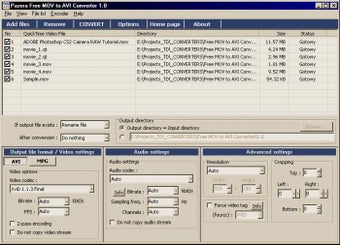
Нижний левый блок Output file format / Video settings управляет видеопотоком. Именно здесь задаются формат контейнера, кодек, битрейт, FPS, соотношение сторон и дополнительные параметры кодирования.
Video codec
Поле Video codec выбирает способ сжатия видео. От кодека зависят совместимость, размер файла, скорость конвертации и качество результата.
В Pazera Free MOV to AVI Converter используются такие варианты видеокодеков:
| Кодек | Для чего подходит |
|---|---|
| XviD | хороший вариант для старых AVI-сценариев |
| DivX 3 | совместимость со старым программным обеспечением |
| H.264 / MPEG-4 AVC | более эффективное сжатие при хорошем качестве |
| WMV | совместимость с некоторыми Windows-сценариями |
| MPEG4-FFmpeg | универсальный MPEG-4-вариант |
| MJPEG | удобен для некоторых редакторов и программ анализа видео |
| HuffYUV | вариант для минимальных потерь, но с большим размером файла |
Для обычной конвертации MOV в AVI лучше начинать с автоматических настроек или XviD. Если файл нужен для старой программы, XviD часто оказывается более предсказуемым, чем H.264 в AVI. Если важен меньший размер при хорошем качестве, можно выбрать H.264/MPEG-4 AVC, но совместимость нужно проверять в целевом плеере или редакторе.
Bitrate
Поле Bitrate задает видеобитрейт. Чем выше битрейт, тем больше данных выделяется на изображение. Это может улучшить качество, но увеличивает размер файла. Чем ниже битрейт, тем меньше итоговый AVI/MPG, но выше риск блоков, размытия и потери деталей.
Практические ориентиры:
| Исходное видео | Рекомендация |
|---|---|
| короткий MOV низкого разрешения | можно оставить Auto |
| архив с камеры 640×480 | умеренный битрейт, без чрезмерного завышения |
| HD-ролик | битрейт выше, особенно при XviD |
| видео для старого устройства | не ставить слишком высокий битрейт |
| тест качества | сделать несколько вариантов и сравнить |
Важно понимать: Pazera Free MOV to AVI Converter не улучшает исходное видео магически. Если MOV уже сжат с артефактами, повышение битрейта при конвертации не восстановит потерянные детали. Правильный битрейт нужен для того, чтобы не ухудшить материал сильнее при повторном кодировании.
FPS
Поле FPS отвечает за частоту кадров. В большинстве случаев лучше оставлять Auto, чтобы сохранить частоту исходного ролика. Ручное изменение FPS нужно только при конкретной задаче: например, если целевая программа требует 25 fps или 30 fps.
Не стоит без необходимости переводить 29.97 fps в 25 fps или наоборот. Это может вызвать рывки движения, дублирование кадров или неестественную плавность. Для обычного MOV to AVI Converter-сценария автоматический режим безопаснее.
Aspect
Поле Aspect задает соотношение сторон. Оно важно, если после конвертации изображение выглядит растянутым по горизонтали или вертикали.
Типичные варианты:
| Соотношение | Где встречается |
|---|---|
| Auto | лучший вариант для большинства файлов |
| 4:3 | старые камеры, архивное видео, VCD/SVCD |
| 16:9 | широкоформатные ролики, современные записи |
| пользовательский режим | исправление нестандартных исходников |
Если результат в AVI выглядит сплющенным или растянутым, в первую очередь нужно проверить Aspect и Resolution. Иногда проблема не в кодеке, а в неверной интерпретации пропорций.
Threads
Поле Threads управляет количеством потоков кодирования. Значение Auto подходит для большинства задач. Программа сама использует доступные ресурсы процессора в рамках выбранного кодека.
Ручное ограничение потоков может быть полезно, если нужно оставить часть мощности компьютера для другой работы. Например, при конвертации большой очереди на слабом ПК можно уменьшить нагрузку, но обработка будет идти дольше.
2-pass encoding
Опция 2-pass encoding включает двухпроходное кодирование. При таком режиме кодировщик сначала анализирует видео, а затем кодирует его с более равномерным распределением битрейта.
Двухпроходное кодирование полезно, если:
-
нужно уложиться в определенный размер файла;
-
важна стабильность качества по всему ролику;
-
видео содержит сложные сцены с движением;
-
выбран фиксированный битрейт.
Минус очевиден: обработка занимает больше времени. Для быстрых задач можно оставить опцию выключенной. Для итогового файла, который нужно сохранить в архиве или передать дальше, 2-pass encoding может дать более аккуратный результат.
Do not copy video stream
Флажок Do not copy video stream относится к поведению видеопотока. В обычной конвертации MOV в AVI видеопоток перекодируется, потому что требуется изменить контейнер, кодек или совместимость. Если стоит задача именно перекодировать ролик с выбранными настройками, этот параметр не должен мешать обработке.
При работе с такими опциями важно понимать: простое копирование потока возможно только тогда, когда исходный поток совместим с выбранным контейнером и задачей. Для типичного MOV в AVI чаще используется перекодирование.
Настройки аудио
Центральный нижний блок Audio settings отвечает за звук. Здесь выбирается аудиокодек, битрейт, частота дискретизации, каналы и громкость.
Audio codec
Поле Audio codec выбирает кодек для звуковой дорожки. Для AVI чаще всего используется MP3, потому что он хорошо поддерживается старыми плеерами и редакторами. Также могут применяться AAC, AC3, WMA, MP2 или PCM.
| Аудиокодек | Когда использовать |
|---|---|
| MP3 / LAME | универсальный вариант для AVI |
| AAC | хорошее качество при умеренном размере |
| AC3 | подходит для некоторых видеоархивов и домашнего просмотра |
| WMA | Windows-ориентированные сценарии |
| MP2 | MPEG-сценарии, VCD/SVCD/DVD-подготовка |
| PCM 16-bit | максимальная совместимость с некоторыми редакторами, но большой размер |
Для обычной задачи MOV в AVI чаще всего достаточно Auto или MP3. Если после конвертации в целевой программе нет звука, стоит попробовать MP3 или PCM, потому что эти варианты часто проще распознаются старым ПО.
Bitrate
Поле Bitrate в аудионастройках задает битрейт звука. Если оставить Auto, программа подберет значение автоматически. Ручная настройка нужна, когда требуется контролировать размер файла или качество аудио.
Практические варианты:
| Задача | Подход |
|---|---|
| речь, лекция, запись экрана | можно использовать умеренный битрейт |
| музыка или концертный фрагмент | битрейт лучше не занижать |
| старый плеер | MP3 с совместимыми параметрами |
| минимальный размер файла | уменьшить битрейт, но проверить качество |
Слишком низкий аудиобитрейт приводит к металлическому звучанию, шипению и потере деталей. Для роликов с обычным звуком лучше не экономить слишком сильно: размер видео чаще зависит от видеопотока, а не от аудио.
Sampling freq.
Поле Sampling freq. задает частоту дискретизации. В большинстве случаев безопаснее оставить Auto. Ручная настройка нужна, если целевое устройство или программа ожидает конкретную частоту: например, 44100 Hz или 48000 Hz.
Если после конвертации звук ускоряется, замедляется или расходится с видео, стоит проверить частоту дискретизации, аудиокодек и исходные параметры файла через File info.
Channels
Поле Channels управляет количеством каналов. Автоматический режим обычно сохраняет подходящую конфигурацию. Но для максимальной совместимости со старыми устройствами можно выбрать стерео.
Возможные сценарии:
| Исходный звук | Что выбрать |
|---|---|
| обычный стереозвук | Auto или Stereo |
| многоканальная дорожка | Auto или преобразование в Stereo |
| старый редактор | Stereo |
| проблемы со звуком | попробовать Stereo вместо Auto |
Volume
Ползунок Volume регулирует громкость аудиодорожки. Значение около 100% означает сохранение обычного уровня. Увеличивать громкость стоит осторожно: если исходный звук уже близок к максимуму, усиление может привести к искажениям.
Ползунок полезен, если MOV-файл записан слишком тихо. Но это не профессиональная нормализация звука, а простая регулировка уровня. Для сложной аудиокоррекции лучше использовать отдельный аудиоредактор, а в Pazera Free MOV to AVI Converter оставить базовую настройку.
Do not copy audio stream
Флажок Do not copy audio stream связан с обработкой аудиопотока. В обычной конвертации звук перекодируется в выбранный аудиокодек. Если требуется совместимый AVI, чаще лучше именно перекодировать аудио, особенно когда исходный MOV содержит звук в формате, который плохо читается старым плеером.
Расширенные настройки
Блок Advanced settings расположен справа в нижней части окна. Он нужен для тех случаев, когда обычного выбора AVI/MPG, кодека и битрейта недостаточно.
Здесь находятся параметры:
-
Audio track to convert;
-
Resolution;
-
Cropping;
-
Force video tag;
-
фильтры яркости и насыщенности;
-
отражение по горизонтали и вертикали;
-
поворот;
-
негатив;
-
преобразование в grayscale или sepia.
Audio track to convert
Поле Audio track to convert выбирает аудиодорожку. По умолчанию используется Auto (first audio track), то есть первая доступная дорожка. Это подходит для большинства MOV-файлов.
Ручной выбор нужен, если:
-
в файле несколько звуковых дорожек;
-
первая дорожка пустая;
-
одна дорожка содержит звук камеры, другая — внешний звук;
-
после конвертации получился файл без звука;
-
нужно выбрать конкретный язык или комментарий.
Для диагностики лучше сначала открыть File info, посмотреть структуру потоков, а затем выбрать нужную дорожку в Audio track to convert.
Resolution
Поле Resolution задает разрешение выходного видео. Режим Auto сохраняет исходный размер кадра или использует значение, соответствующее выбранному профилю. Ручная настройка нужна, если файл нужно уменьшить, подготовить для старого устройства или привести к стандартному размеру.
Примеры:
| Задача | Настройка |
|---|---|
| сохранить исходное качество | Auto |
| уменьшить размер файла | снизить разрешение |
| старый плеер | 640×480, 720×576 или другой совместимый размер |
| широкий ролик | сохранить 16:9 и не нарушать aspect |
| старый редактор | выбрать разрешение, которое редактор точно принимает |
При уменьшении разрешения файл обычно становится легче. При увеличении разрешения качество не становится лучше: программа растягивает существующее изображение, но не добавляет новых деталей.
Cropping
Блок Cropping позволяет обрезать края кадра. В нем используются поля для верхней, левой, правой и нижней границы. На английском интерфейсе встречаются подписи вроде Top, Left, Right, Bottom.
Обрезка полезна, если:
-
по краям есть черные полосы;
-
нужно убрать служебную область кадра;
-
исходный ролик содержит лишние поля;
-
старый захват видео имеет шумную нижнюю строку;
-
требуется подготовить картинку без рамок.
Обрезку нужно применять аккуратно. Если задать слишком большие значения, часть изображения будет потеряна. Перед массовой обработкой лучше проверить настройки на одном коротком файле.
Force video tag
Опция Force video tag задает или принудительно указывает идентификатор видеокодека, например XVID. Это важно для некоторых старых плееров и программ, которые определяют совместимость AVI не только по реальному потоку, но и по FourCC-тегу.
Пример: файл закодирован MPEG-4-подобным кодеком, но целевой плеер ожидает тег XVID. Включение Force video tag может помочь такому плееру правильно распознать файл.
Эту настройку не стоит менять без причины. Если AVI нормально открывается, лучше оставить стандартное значение. Если файл не распознается старым устройством, можно попробовать принудительный тег.
Фильтры изображения
В расширенных настройках Pazera Free MOV to AVI Converter доступны простые фильтры обработки изображения:
| Фильтр | Что делает |
|---|---|
| Brightness | меняет яркость |
| Saturation | регулирует насыщенность |
| Flip horizontal | отражает изображение по горизонтали |
| Flip vertical | отражает изображение по вертикали |
| Rotation | поворачивает изображение |
| Negative | делает негатив |
| Grayscale | переводит картинку в оттенки серого |
| Sepia | применяет оттенок сепии |
Эти фильтры не превращают программу в видеоредактор, но помогают исправить базовые проблемы. Например, если видео записано вверх ногами, можно использовать Rotation или отражение. Если изображение слишком блеклое, можно слегка поднять Saturation. Если ролик нужен в черно-белом виде, можно включить Grayscale.
Для обычной конвертации MOV в AVI все фильтры лучше оставить выключенными. Их стоит применять только при конкретной задаче.
Пошаговая инструкция: как конвертировать MOV в AVI
Ниже — практический сценарий, для которого Pazera Free MOV to AVI Converter подходит лучше всего: нужно получить AVI-файл из MOV.
Шаг 1. Открыть программу
После запуска открывается главное окно Pazera Free MOV to AVI Converter. В верхней части находится панель с кнопками Add files, Add folder, Remove, Convert, File info, Options. Если список пустой, сначала нужно добавить исходные ролики.
Шаг 2. Нажать Add files
Нажмите Add files и выберите MOV или QT-файл. Можно выделить сразу несколько файлов. После подтверждения они появятся в таблице.
Если все ролики лежат в одной папке, нажмите Add folder. Это быстрее, чем выбирать каждый файл отдельно.
Шаг 3. Проверить очередь
Посмотрите на список файлов. Убедитесь, что отмечены чекбоксы рядом с теми роликами, которые нужно конвертировать. Если какой-то файл добавлен случайно, выделите его и нажмите Remove.
Перед важной обработкой можно выбрать файл и нажать File info. Это покажет сведения о видео и аудио: кодек, разрешение, длительность, параметры потока.
Шаг 4. Выбрать выходную папку
В блоке Output directory выберите, куда сохранить результат.
Для простого сценария оставьте Output directory = Input directory. Тогда AVI появится рядом с исходным MOV. Для пакетной обработки лучше выбрать отдельную папку, чтобы готовые AVI-файлы не смешивались с исходниками.
Шаг 5. Настроить If output file exists
В поле If output file exists выберите Rename file, если не хотите случайно заменить уже созданный AVI. Это безопасный режим для большинства задач.
Шаг 6. Выбрать формат AVI
В блоке Output file format / Video settings откройте вкладку AVI. Именно она нужна для конвертации MOV в AVI.
Шаг 7. Выбрать видеокодек
В поле Video codec можно оставить Auto или выбрать конкретный кодек. Для старых устройств и программ часто подходит XviD. Для более эффективного сжатия можно использовать H.264/MPEG-4 AVC, но совместимость нужно проверять.
Если задача простая, не меняйте слишком много параметров сразу. Сначала сделайте один тестовый AVI с автоматическими настройками.
Шаг 8. Настроить битрейт и FPS
Поля Bitrate и FPS можно оставить в режиме Auto. Ручные значения нужны, если требуется контролировать размер файла или соответствовать требованиям конкретного устройства.
Если результат слишком большой, уменьшите видеобитрейт. Если качество слишком низкое, увеличьте битрейт или включите 2-pass encoding.
Шаг 9. Настроить аудио
В блоке Audio settings оставьте Audio codec: Auto или выберите MP3 для совместимости. Поля Bitrate, Sampling freq., Channels также можно оставить в автоматическом режиме.
Если после конвертации в целевой программе нет звука, повторите обработку с аудиокодеком MP3 или PCM и проверьте Audio track to convert.
Шаг 10. Проверить Advanced settings
В блоке Advanced settings оставьте Resolution: Auto, если не нужно менять размер кадра. Cropping оставьте нулевым, если не нужно обрезать края. Force video tag не включайте без необходимости.
Если видео повернуто неправильно, используйте Rotation. Если есть черные полосы по краям, настройте Cropping.
Шаг 11. Нажать Convert
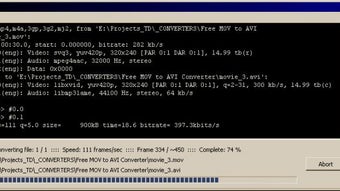
Когда все готово, нажмите Convert. Программа начнет обработку отмеченных файлов. Во время конвертации отображается служебное окно с ходом выполнения, строками кодировщика, текущим файлом, скоростью и прогрессом.
Шаг 12. Проверить результат
После завершения откройте выходную папку и проверьте AVI-файл в нужном плеере или редакторе. Если файл открывается, звук есть, пропорции правильные, можно применить эти же параметры ко всей очереди.
Если результат не подходит, измените один параметр за раз: кодек, битрейт, аудиокодек, разрешение или aspect. Так проще понять, какая настройка влияет на проблему.
Как конвертировать MOV в MPG
Для получения MPG используется та же схема, но вместо вкладки AVI нужно выбрать MPG.
Порядок действий:
-
Добавить MOV/QT-файлы через Add files или Add folder.
-
Выбрать выходную папку.
-
В блоке Output file format / Video settings открыть вкладку MPG.
-
Выбрать MPEG-параметры или профиль.
-
Настроить аудио.
-
Нажать Convert.
MPG имеет смысл использовать, если файл нужен для старых MPEG-совместимых сценариев. Например, когда программа, устройство или рабочий процесс лучше принимает MPEG-1/MPEG-2, чем AVI.
Качество конвертации
Качество результата в Pazera Free MOV to AVI Converter зависит от нескольких факторов:
-
качества исходного MOV-файла;
-
выбранного видеокодека;
-
битрейта;
-
разрешения;
-
частоты кадров;
-
включения или отключения двухпроходного кодирования;
-
аудиокодека и аудиобитрейта;
-
примененных фильтров.
Главное правило: конвертер не восстанавливает детали, которых нет в исходнике. Если MOV-файл уже сильно сжат, имеет шум, блоки, смазанное движение или низкое разрешение, результат в AVI не станет объективно лучше. Задача программы — перекодировать файл так, чтобы он открывался в нужной среде и не потерял качество сильнее, чем необходимо.
Как сохранить качество
Для сохранения качества лучше придерживаться таких правил:
-
не уменьшать разрешение без необходимости;
-
оставить FPS: Auto;
-
не занижать видеобитрейт;
-
выбрать подходящий кодек;
-
не применять лишние фильтры;
-
использовать 2-pass encoding для важных файлов;
-
проверять результат на коротком фрагменте перед массовой обработкой.
Как уменьшить размер AVI
Если AVI получился слишком большим, можно:
-
уменьшить видеобитрейт;
-
выбрать более эффективный кодек;
-
уменьшить разрешение;
-
снизить аудиобитрейт;
-
преобразовать многоканальный звук в стерео;
-
использовать MPG, если он лучше подходит для задачи;
-
убрать лишние тестовые копии, созданные режимом Rename file.
Но уменьшение размера почти всегда связано с компромиссом. Слишком сильное снижение битрейта ухудшает картинку, особенно на динамичных сценах.
Производительность
Pazera Free MOV to AVI Converter работает как легкая утилита: интерфейс не перегружен, а основная нагрузка появляется во время кодирования. Скорость обработки зависит от длительности ролика, разрешения, выбранного кодека, битрейта, включения двухпроходного режима и мощности процессора.
На скорость сильнее всего влияют:
| Фактор | Как влияет |
|---|---|
| длительность видео | чем длиннее ролик, тем дольше обработка |
| разрешение | HD обрабатывается дольше, чем 640×480 |
| кодек | разные кодеки имеют разную скорость |
| 2-pass encoding | увеличивает время обработки |
| фильтры | поворот, изменение цвета и обрезка добавляют нагрузку |
| пакетная очередь | общее время растет с количеством файлов |
Для быстрой конвертации можно оставить Auto, не включать 2-pass encoding и не применять фильтры. Для более качественного итогового файла можно пожертвовать временем и включить двухпроходное кодирование.
Поддерживаемые форматы и кодеки
Основное назначение программы — преобразование MOV и QT в AVI или MPG. При этом программа работает с разными видеокодеками и аудиокодеками, что позволяет подстраивать результат под конкретное устройство или приложение.
Основные форматы
| Тип | Форматы |
|---|---|
| основные входные файлы | MOV, QT |
| основные выходные файлы | AVI, MPG/MPEG |
| дополнительные входные контейнеры | MKV, WMV, MP4, FLV, MTS, OGM, AMV |
| MPEG-сценарии | MPEG-1, MPEG-2 |
Даже если программа способна принять дополнительные контейнеры, ее главный смысл остается прежним: MOV to AVI Converter для QuickTime-видео.
Видеокодеки
| Кодек | Особенность |
|---|---|
| XviD | классический выбор для AVI |
| DivX 3 | совместимость со старым ПО |
| H.264 / MPEG-4 AVC | хорошее сжатие и качество |
| WMV | Windows-ориентированный вариант |
| MPEG4-FFmpeg | универсальное MPEG-4-кодирование |
| MJPEG | каждый кадр сжимается как изображение, удобно для некоторых редакторов |
| HuffYUV | большой размер, но щадящее кодирование |
Аудиокодеки
| Кодек | Особенность |
|---|---|
| MP3 / LAME | один из самых совместимых вариантов для AVI |
| MP2 | полезен для MPEG-сценариев |
| AC3 | подходит для некоторых видеоархивов |
| AAC | хорошее качество при умеренном размере |
| WMA | совместимость с Windows-средой |
| PCM 16-bit | большой размер, но высокая совместимость с редакторами |
Portable-вариант и установка
Pazera Free MOV to AVI Converter существует в обычном и portable-варианте. Обычный вариант устанавливается в систему, portable-вариант можно держать в отдельной папке и запускать без полноценной установки.
Portable-формат удобен, если:
-
нужно использовать программу на нескольких компьютерах;
-
не хочется добавлять лишние записи в систему;
-
требуется хранить конвертер на USB-накопителе;
-
нужно быстро обработать файлы на рабочей станции;
-
важна возможность удалить программу простым удалением папки.
Обычный установленный вариант удобен, если программа используется постоянно на одном ПК. Он привычнее для пользователей, которые предпочитают ярлык в меню Windows и стандартное поведение установленного приложения.
В самой работе с MOV и AVI разница между установленной и portable-версией не принципиальна: интерфейс и логика конвертации остаются одинаковыми.
Плюсы Pazera Free MOV to AVI Converter
Узкая и понятная задача
Программа не пытается решать все задачи сразу. Ее основное назначение — конвертация MOV/QT в AVI или MPG. Благодаря этому пользователь быстро понимает, куда нажимать и что получится на выходе.
Пакетная обработка
Можно добавить несколько файлов и конвертировать их одной очередью. Для архива MOV-файлов это экономит много времени.
Настройки видео и аудио в одном окне
Видеокодек, битрейт, FPS, aspect, аудиокодек, частота, каналы и громкость находятся прямо на главном экране. Не нужно открывать много вложенных диалогов.
Поддержка AVI и MPG
Наличие двух выходных направлений делает программу полезной не только для AVI, но и для MPEG-сценариев.
Выбор кодеков
Пользователь может выбрать XviD, DivX, H.264, MPEG-4, MJPEG и другие варианты. Это важно, потому что разные плееры и редакторы по-разному работают с AVI.
Есть расширенные параметры
Resolution, Cropping, Force video tag, выбор аудиодорожки и фильтры изображения дают больше контроля, чем у совсем простых конвертеров.
Нет водяного знака поверх видео
Pazera Free MOV to AVI Converter не предназначена для добавления рекламного логотипа на результат. Готовый AVI или MPG остается без наложенного фирменного водяного знака.
Подходит для старых сценариев
Если нужно подготовить видео для старого редактора, старого медиаплеера или программы, где MOV не распознается, программа решает задачу напрямую.
Минусы Pazera Free MOV to AVI Converter
Старомодный интерфейс
Интерфейс функциональный, но визуально устаревший. Пользователю, привыкшему к современным приложениям, первое окно может показаться перегруженным из-за большого количества полей.
Нужно понимать базовые параметры кодирования
Чтобы уверенно менять кодек, битрейт, FPS, aspect и аудиопараметры, нужно хотя бы общее понимание видеоконвертации. Новичку проще оставить Auto, но тогда он не всегда получит оптимальный размер или совместимость.
Нет монтажных функций
Программа не предназначена для нарезки, склейки, наложения текста, субтитров, цветокоррекции по сценам или работы с таймлайном. Ее задача — конвертация.
Узкая специализация
Pazera Free MOV to AVI Converter лучше всего раскрывается именно в задаче MOV/QT → AVI/MPG. Для современных MP4/MKV-процессов удобнее использовать другие программы.
Нет подробного встроенного обучения
В интерфейсе есть понятные названия полей, но программа не ведет пользователя пошаговым мастером. Настройки доступны сразу, и это может быть непривычно для тех, кто никогда не работал с кодеками.
Типовые проблемы и решения
После конвертации нет звука
Причины могут быть разные: неверно выбрана аудиодорожка, целевая программа не поддерживает аудиокодек, исходный файл имеет нестандартный звук.
Что сделать:
-
Выбрать файл и нажать File info.
-
Проверить наличие аудиодорожки.
-
В Advanced settings изменить Audio track to convert.
-
В Audio settings выбрать MP3 вместо Auto.
-
При необходимости выбрать Stereo в Channels.
-
Повторить конвертацию.
AVI получился слишком большим
AVI может быть крупным, особенно при высоком битрейте, MJPEG, PCM-звуке или большом разрешении.
Что сделать:
-
снизить Bitrate в видео;
-
выбрать более эффективный видеокодек;
-
уменьшить Resolution;
-
использовать MP3 вместо PCM;
-
отключить чрезмерно высокие параметры качества;
-
проверить, не выбран ли кодек с очень слабым сжатием.
Видео растянуто или сплющено
Проблема обычно связана с aspect ratio или разрешением.
Что сделать:
-
оставить Aspect: Auto;
-
если Auto не помог, вручную выбрать 4:3 или 16:9;
-
проверить Resolution;
-
не менять ширину и высоту отдельно без понимания пропорций;
-
сделать тест на одном файле.
Видео не открывается в старом плеере
Старый плеер может не поддерживать выбранный кодек внутри AVI.
Что сделать:
-
выбрать XviD вместо H.264;
-
выбрать MP3 для аудио;
-
снизить разрешение;
-
уменьшить битрейт;
-
включить Force video tag с подходящим значением, например XVID;
-
попробовать MPG, если устройство лучше работает с MPEG.
Конвертация идет слишком долго
Долгая обработка может быть связана с HD-видео, слабым процессором, 2-pass encoding или тяжелым кодеком.
Что сделать:
-
отключить 2-pass encoding;
-
оставить Threads: Auto;
-
не применять фильтры;
-
уменьшить разрешение;
-
обрабатывать файлы партиями;
-
не запускать параллельно тяжелые программы.
На выходе черные полосы
Черные полосы могут быть частью исходного видео или появляться из-за несовпадения пропорций.
Что сделать:
-
проверить Aspect;
-
использовать Cropping для удаления лишних краев;
-
не менять разрешение так, чтобы нарушались пропорции;
-
сделать тестовую обработку одного короткого файла.
Конвертируется не тот звук
Если MOV содержит несколько аудиодорожек, программа может взять первую.
Что сделать:
-
открыть File info;
-
посмотреть количество аудиодорожек;
-
выбрать нужную в Audio track to convert;
-
повторить конвертацию.
Качество хуже ожидаемого
Чаще всего причина в слишком низком битрейте, неподходящем кодеке или повторном сжатии уже сжатого файла.
Что сделать:
-
увеличить видеобитрейт;
-
включить 2-pass encoding;
-
не уменьшать разрешение;
-
не снижать FPS;
-
попробовать другой видеокодек;
-
не применять лишние фильтры.
Практические настройки для разных задач
| Задача | Формат | Видео | Аудио | Дополнительно |
|---|---|---|---|---|
| MOV в AVI для старого плеера | AVI | XviD | MP3 | Aspect Auto, умеренный битрейт |
| Архив роликов с камеры | AVI | Auto или XviD | Auto или MP3 | пакетная очередь через Add folder |
| Файл для старого редактора | AVI | MJPEG или XviD | PCM или MP3 | проверить импорт на одном файле |
| Уменьшение размера | AVI | H.264/MPEG-4 AVC или XviD с меньшим битрейтом | MP3 | снизить Resolution при необходимости |
| MPEG-сценарий | MPG | MPEG-1/MPEG-2 | MP2 или MP3 | использовать вкладку MPG |
| Исправление перевернутого видео | AVI или MPG | любой подходящий | Auto | Rotation или Flip |
| Удаление черных полей | AVI или MPG | любой подходящий | Auto | Cropping |
| Максимальная совместимость | AVI | XviD | MP3 | Force video tag при необходимости |
Сравнение с аналогами
Pazera Free MOV to AVI Converter стоит сравнивать не с абстрактными конвертерами, а с реальными программами, которые пользователи часто выбирают для преобразования видео.
| Программа | Где сильна | Где уступает Pazera Free MOV to AVI Converter | Где лучше Pazera |
|---|---|---|---|
| HandBrake | современное перекодирование, удобные пресеты, MP4/MKV | не ориентирован на AVI как основной результат | лучше для современных MP4/MKV-задач |
| VLC media player | воспроизведение почти любых форматов, базовая конвертация | параметры конвертации менее удобны для пакетного AVI-сценария | лучше как универсальный плеер |
| XMedia Recode | очень гибкие настройки контейнеров, кодеков и профилей | сложнее для новичка, больше параметров | лучше для сложных профессиональных цепочек |
| Any Video Converter Free | много форматов и готовых профилей | может быть избыточен для простой задачи MOV в AVI | лучше, если нужно много разных направлений конвертации |
| Format Factory | широкий набор форматов, пакетная обработка | интерфейс и логика шире, чем нужно для MOV/QT → AVI | лучше для массовой работы с разными типами файлов |
| FFmpeg | максимальная гибкость, автоматизация, скрипты | командная строка, нет простого графического окна | лучше для автоматических сценариев и точного контроля |
HandBrake
HandBrake хорош для современных задач: MP4, MKV, H.264, H.265, пресеты для устройств, удобное управление качеством. Но если нужна именно конвертация MOV в AVI, Pazera Free MOV to AVI Converter выглядит прямее: в интерфейсе сразу есть вкладка AVI, выбор AVI-кодеков и параметры, характерные для старых AVI-сценариев.
HandBrake стоит выбрать, если конечный формат — MP4 или MKV. Pazera Free MOV to AVI Converter стоит выбрать, если конечный формат — AVI или MPG.
VLC
VLC умеет не только воспроизводить, но и конвертировать видео. Однако конвертация в VLC спрятана в меню и не так наглядна для пакетного подбора параметров. В Pazera Free MOV to AVI Converter список файлов, формат, кодек, битрейт, FPS, аудио и advanced-настройки находятся в одном рабочем окне.
VLC удобнее как плеер. Pazera удобнее как отдельная утилита для MOV/QT → AVI/MPG.
XMedia Recode
XMedia Recode мощнее и гибче. В нем больше форматов, профилей, контейнеров и тонких параметров. Но за гибкость приходится платить сложностью. Пользователь, которому нужно просто преобразовать MOV в AVI, быстрее разберется в Pazera Free MOV to AVI Converter.
XMedia Recode лучше для сложных задач. Pazera лучше для быстрого специализированного сценария.
Any Video Converter Free
Any Video Converter Free ориентирован на широкий круг пользователей и множество форматов. Он удобен, если нужно регулярно конвертировать разные типы файлов. Pazera Free MOV to AVI Converter более узкая, но в задаче MOV в AVI она не отвлекает лишними направлениями и сразу показывает нужные AVI/MPG-параметры.
Any Video Converter Free лучше как универсальный вариант. Pazera лучше как простой MOV to AVI Converter для Windows.
FFmpeg
FFmpeg — самый гибкий инструмент, но он требует командной строки. Чтобы конвертировать MOV в AVI через FFmpeg, нужно знать синтаксис, кодеки, ключи и параметры. Pazera Free MOV to AVI Converter дает графическую оболочку: пользователь выбирает файлы, кодек и нажимает Convert.
FFmpeg лучше для автоматизации и точных сценариев. Pazera лучше для пользователей, которым нужен понятный GUI.
Чем программа отличается от универсальных конвертеров
Главное отличие Pazera Free MOV to AVI Converter — специализация. Она не заставляет пользователя выбирать из десятков направлений экспорта. В центре внимания находятся MOV/QT, AVI и MPG. Это делает программу удобной для старых и конкретных задач.
Универсальные конвертеры часто перегружены:
-
профилями для устройств;
-
рекламными блоками;
-
встроенными редакторами;
-
загрузчиками видео;
-
эффектами;
-
учетными записями;
-
облачными функциями.
Pazera Free MOV to AVI Converter работает проще: файл, список, формат, кодек, конвертация. Такой подход особенно хорош, когда нужно быстро обработать архив QuickTime-файлов и получить AVI без лишних действий.
Детальный разбор главного окна
Верхняя таблица
Таблица файлов — центральная часть интерфейса. Она показывает, какие ролики будут обработаны. В ней удобно контролировать длительность и размер исходников. Если в очереди есть файл с неожиданно маленьким размером или нулевой длительностью, его лучше проверить через File info до запуска.
Чекбоксы
Чекбоксы рядом с файлами позволяют выбирать, какие элементы конвертировать. Это удобно, если пользователь добавил всю папку, но хочет обработать только несколько роликов.
Статус
В таблице может отображаться состояние файла. Для пакетной обработки это важно: после завершения можно увидеть, какие элементы обработались, а какие требуют внимания.
Нижний блок параметров
Нижний блок — главная рабочая область. Он показывает, что именно получится на выходе. Перед нажатием Convert полезно быстро пройти глазами по полям:
-
выбран ли AVI или MPG;
-
правильный ли Video codec;
-
не задан ли слишком низкий Bitrate;
-
стоит ли FPS: Auto;
-
выбран ли подходящий Audio codec;
-
не включена ли случайно обрезка;
-
верно ли указан Output directory.
Работа с Options
Кнопка Options открывает параметры программы. Там можно менять поведение интерфейса и некоторые настройки по умолчанию. В окне настроек встречаются параметры языка, шрифта, высоты строк, отображения таблицы и анализа файлов.
Для обычной конвертации заходить в Options необязательно. Но этот раздел полезен, если:
-
неудобно читать таблицу файлов;
-
нужно увеличить размер шрифта;
-
нужно изменить высоту строк;
-
требуется включить или отключить линии сетки;
-
нужно настроить поведение выделенной строки;
-
нужно выбрать язык интерфейса;
-
нужно задать кодировщик по умолчанию.
Новичку лучше не менять служебные параметры без необходимости. Основная конвертация выполняется из главного окна.
Работа со списками файлов
В Pazera Free MOV to AVI Converter можно не только добавлять файлы, но и управлять очередью. Это важно при повторяющихся задачах. Если пользователь регулярно обрабатывает один и тот же набор роликов или хочет вернуться к работе позже, список можно сохранить и затем загрузить снова.
Полезные операции со списком:
-
добавить отдельные файлы;
-
добавить папку;
-
удалить выделенные элементы;
-
отметить или снять отметки;
-
сохранить список;
-
загрузить список;
-
очистить очередь;
-
открыть свойства файла;
-
проверить подробную информацию.
Для больших архивов это удобно: можно подготовить очередь, настроить параметры, сохранить список и вернуться к обработке позже.
Конвертация и окно процесса
Во время нажатия Convert программа запускает обработку отмеченных файлов. Окно процесса показывает служебную информацию кодировщика: входной файл, выходной файл, текущий прогресс, скорость и строки обработки.
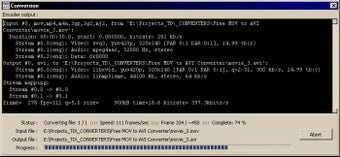
Это окно полезно не только для наблюдения. Если обработка прерывается, по тексту в окне можно понять, на каком файле возникла проблема. При длинной очереди это помогает быстро найти проблемный MOV и обработать его отдельно с другими настройками.
Безопасный рабочий сценарий
Чтобы не потерять исходники и не испортить результат, лучше использовать такой порядок:
-
Скопировать несколько MOV-файлов в отдельную тестовую папку.
-
Добавить их через Add files.
-
Выбрать отдельную папку результата.
-
Поставить If output file exists: Rename file.
-
Оставить FPS: Auto и Aspect: Auto.
-
Выбрать AVI.
-
Поставить XviD или Auto для видео.
-
Поставить MP3 или Auto для аудио.
-
Нажать Convert.
-
Проверить результат.
-
Только после проверки запускать массовую очередь.
Такой подход особенно важен при обработке архивов. Исходные MOV-файлы лучше не трогать и не перезаписывать. Готовые AVI стоит хранить в отдельной папке.
Когда лучше оставить Auto
Pazera Free MOV to AVI Converter дает много ручных настроек, но это не значит, что их нужно обязательно менять. Автоматические значения часто являются лучшим стартом.
Оставляйте Auto, если:
-
не знаете точных требований устройства;
-
нужно быстро получить рабочий AVI;
-
исходный файл нормального качества;
-
нет проблем со звуком;
-
пропорции отображаются правильно;
-
размер результата не критичен;
-
конвертируется небольшая партия файлов.
Меняйте параметры вручную, если:
-
AVI не открывается в нужной программе;
-
файл получился слишком большим;
-
видео искажено по пропорциям;
-
нет звука;
-
нужен определенный кодек;
-
нужно уменьшить разрешение;
-
требуется выбрать другую аудиодорожку.
Когда использовать XviD, H.264, MJPEG и PCM
XviD
XviD — хороший стартовый выбор для AVI. Он подходит для старых плееров и программ, где AVI ожидается как классический контейнер с MPEG-4 Visual-видеопотоком. Если задача — совместимость, XviD часто лучше, чем более современный H.264.
H.264 / MPEG-4 AVC
H.264 дает лучшее сжатие при хорошем качестве, но в AVI может поддерживаться не всеми старыми программами. Его стоит использовать, если целевой плеер или редактор точно читает H.264 внутри AVI.
MJPEG
MJPEG создает крупные файлы, но может быть удобен для старых редакторов и программ, которым проще работать с покадровым сжатием. Такой вариант подойдет не для экономии места, а для совместимости с конкретным ПО.
PCM
PCM-звук занимает больше места, но хорошо воспринимается многими редакторами. Если AVI нужен именно для дальнейшей обработки, а MP3 вызывает проблемы, PCM может оказаться практичным вариантом.
Рекомендации по подготовке файлов
Перед конвертацией желательно привести исходники в порядок:
-
хранить MOV-файлы в отдельной папке;
-
не использовать слишком длинные пути;
-
избегать нестандартных символов в именах файлов;
-
не удалять исходники после конвертации до проверки результата;
-
проверять проблемные файлы через File info;
-
сначала тестировать параметры на одном ролике;
-
использовать отдельную папку для результата;
-
не включать перезапись файлов без необходимости.
Такая подготовка снижает количество ошибок и упрощает повторную обработку.
Для кого программа подходит лучше всего
Pazera Free MOV to AVI Converter хорошо подходит:
-
владельцам старых архивов MOV;
-
пользователям камер и фотоаппаратов, записывающих QuickTime-видео;
-
тем, кому нужен бесплатный конвертер MOV в AVI;
-
пользователям старых Windows-программ;
-
тем, кто работает с AVI-совместимыми редакторами;
-
людям, которым нужна пакетная конвертация MOV;
-
тем, кто хочет контролировать кодек, битрейт и FPS;
-
пользователям, которым нужен результат без водяного знака.
Для кого программа подходит хуже
Программа не лучший выбор, если нужно:
-
монтировать видео на таймлайне;
-
добавлять титры и переходы;
-
делать цветокоррекцию по сценам;
-
готовить ролики специально для соцсетей;
-
экспортировать современные MP4-профили;
-
работать с субтитрами как в редакторе;
-
автоматизировать сотни задач через скрипты;
-
использовать современный интерфейс с мастером экспорта.
В таких случаях лучше выбрать другой инструмент: HandBrake для MP4/MKV, XMedia Recode для сложных настроек, FFmpeg для автоматизации, видеоредактор — для монтажа.
Итоговая оценка
Pazera Free MOV to AVI Converter — удачная программа для конкретной задачи: преобразовать QuickTime MOV или QT в AVI или MPG на Windows. Она особенно полезна, когда нужно быстро получить совместимый AVI-файл для старого плеера, редактора, устройства или программы, которая не принимает MOV.
Сильные стороны программы — пакетная обработка, выбор AVI/MPG, ручная настройка видеокодека и аудиокодека, управление битрейтом, FPS, aspect, разрешением, обрезкой и аудиодорожкой. Интерфейс выглядит старомодно, но он практичен: все основные параметры находятся в одном окне, а конвертация запускается понятной кнопкой Convert.
Pazera Free MOV to AVI Converter стоит использовать, если нужна именно конвертация MOV в AVI или MOV в MPG, без монтажа, без сложной подготовки проекта и без водяных знаков на итоговом видео. Для современных MP4/MKV-задач есть более подходящие программы, но для старого и по-прежнему востребованного сценария MOV/QT → AVI/MPG этот конвертер остается понятным и удобным решением.
FAQ
Можно ли конвертировать MOV в AVI бесплатно?
Да. Pazera Free MOV to AVI Converter предназначена для бесплатной конвертации MOV/QT в AVI или MPG.
Поддерживает ли программа пакетную обработку?
Да. Можно добавить несколько файлов через Add files или целую папку через Add folder, отметить нужные ролики чекбоксами и запустить конвертацию одной очередью.
Какие выходные форматы доступны?
Основные выходные форматы — AVI и MPG/MPEG. Выбор делается во вкладках AVI и MPG в блоке Output file format / Video settings.
Можно ли выбрать кодек AVI?
Да. В поле Video codec можно выбрать видеокодек. Для AVI доступны варианты вроде XviD, DivX, H.264/MPEG-4 AVC, WMV, MPEG4-FFmpeg, MJPEG и HuffYUV.
Можно ли настроить звук?
Да. В блоке Audio settings доступны Audio codec, Bitrate, Sampling freq., Channels, Volume и опция обработки аудиопотока.
Что делать, если после конвертации нет звука?
Нужно проверить файл через File info, затем в Advanced settings выбрать правильную Audio track to convert. Также стоит попробовать аудиокодек MP3 или PCM вместо Auto.
Что делать, если AVI слишком большой?
Уменьшите видеобитрейт, выберите другой кодек, снизьте разрешение, используйте MP3 вместо PCM и не завышайте параметры качества. Перед массовой обработкой проверьте результат на одном файле.
Что делать, если видео растянулось?
Проверьте Aspect и Resolution. Для большинства файлов лучше оставить Aspect: Auto. Если Auto не помогает, выберите 4:3 или 16:9 вручную.
Можно ли убрать черные полосы?
Да. Для этого используется Cropping в блоке Advanced settings. Можно задать обрезку сверху, снизу, слева и справа.
Можно ли повернуть видео?
Да. В расширенных настройках есть Rotation, а также Flip horizontal и Flip vertical для отражения изображения.
Есть ли водяной знак на готовом видео?
Pazera Free MOV to AVI Converter не добавляет собственный водяной знак поверх кадра. Итоговый AVI или MPG получается без наложенного логотипа программы.
Подходит ли программа для старых редакторов?
Да, если редактор принимает AVI или MPG. Для совместимости часто стоит выбирать XviD или MJPEG для видео и MP3 или PCM для аудио.
Что лучше выбрать: AVI или MPG?
AVI выбирают для старых Windows-программ, плееров и редакторов. MPG выбирают для MPEG-сценариев, старых устройств и задач, где нужен MPEG-1/MPEG-2.
Нужно ли менять все настройки вручную?
Нет. Для первого запуска лучше оставить большинство параметров в Auto. Ручные настройки нужны, если результат не подходит по размеру, качеству, звуку или совместимости.
Стоит ли использовать Pazera Free MOV to AVI Converter?
Да, если нужна конкретная задача: быстро и бесплатно конвертировать MOV/QT в AVI или MPG на Windows, с возможностью управлять кодеками, битрейтом, аудио, разрешением и пакетной очередью.
