
TMPGEnc MPEG Smart Renderer 6 — специализированная программа Pegasys для точной нарезки, склейки, удаления лишних фрагментов и быстрого вывода MPEG-видео без полной перекодировки. Это не обычный видеоконвертер и не универсальная монтажная станция с многослойной таймлинией, цветокоррекцией, сложной графикой и композитингом. Программа решает другую задачу: взять уже готовый видеопоток, аккуратно вырезать ненужное, соединить совместимые фрагменты, при необходимости добавить простые титры, переходы или аудиофильтры и вывести результат с сохранением исходного качества на всех участках, которые не требуют изменений.
Главная особенность TMPGEnc MPEG Smart Renderer 6 — Smart Rendering. Этот режим анализирует исходный материал и заново кодирует только изменённые зоны: места разреза, точки склейки, участки с переходами, титрами, фильтрами или несовместимыми параметрами. Остальная часть видео копируется без перекодирования. Именно поэтому программа особенно полезна для работы с ТВ-записями, MPEG-TS, Blu-ray/BDAV, AVCHD, H.264/AVC, H.265/HEVC, VP9, XAVC-материалами и длинными роликами, где полная перекодировка заняла бы много времени и могла бы ухудшить качество.
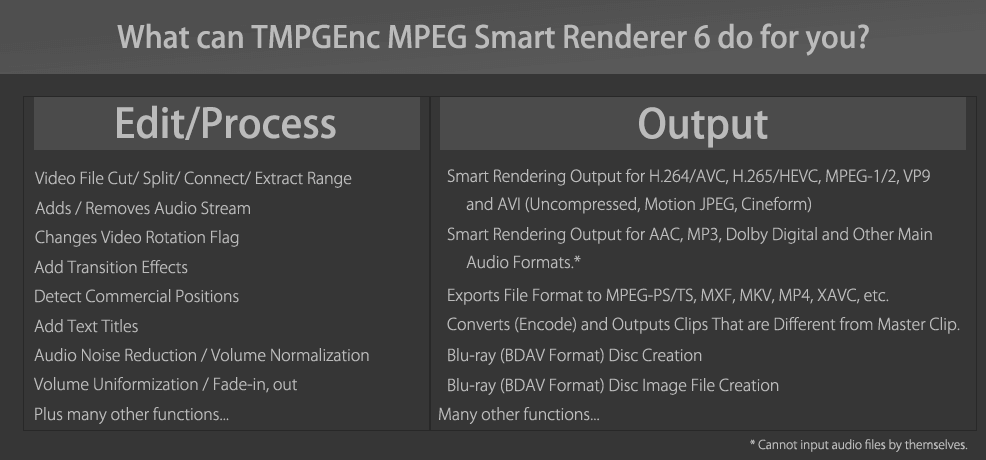
Программа хорошо подходит для сценариев, где нужно быстро подготовить аккуратный файл: удалить рекламу из записи телепередачи, вырезать заставки, убрать технические паузы, склеить несколько фрагментов с камеры, извлечь нужный диапазон из большого видео, сохранить несколько аудиодорожек, подготовить материал для Blu-ray/BDAV или AVCHD-структуры. В отличие от редакторов, которые по умолчанию пересчитывают весь ролик, TMPGEnc MPEG Smart Renderer 6 стремится сохранить исходный поток там, где это возможно.
Скачать Pegasys TMPGEnc MPEG Smart Renderer
- Конвертация видео
- Сжатие файлов
- Просто для новичков
- Узкая специализация
- Платная лицензия
- Сложнее новичкам
Что представляет собой TMPGEnc MPEG Smart Renderer 6
TMPGEnc MPEG Smart Renderer 6 построен вокруг линейного рабочего процесса: пользователь добавляет источники, редактирует клипы, выбирает формат вывода, проверяет результат и запускает рендеринг. Интерфейс программы подчёркнуто технический: здесь много параметров потока, дорожек, целевых контейнеров, индикаторов совместимости и инструментов анализа. При этом сама логика работы остаётся понятной даже для пользователя, который не занимается профессиональным монтажом каждый день.
Программа рассчитана на такие задачи:
-
покадровая нарезка видео;
-
удаление ненужных диапазонов;
-
склейка нескольких совместимых файлов;
-
Smart Rendering без полной перекодировки;
-
вывод MPEG-PS, MPEG-TS, MP4, MKV, MXF, AVI и других поддерживаемых контейнеров;
-
подготовка Blu-ray/BDAV и AVCHD-совместимого материала;
-
работа с несколькими аудиопотоками;
-
добавление простых титров;
-
применение переходов между фрагментами;
-
коррекция громкости и шумоподавление;
-
поиск рекламных блоков через Commercial Candidates Detector;
-
пакетный вывод через Batch Tool.
TMPGEnc MPEG Smart Renderer 6 не предназначен для смены разрешения всего видео как основной операции. Он не заменяет полноценные NLE-системы вроде Adobe Premiere Pro, DaVinci Resolve или VEGAS Pro, где можно строить сложный многослойный монтаж. Его сильная сторона — lossless video editing в практическом смысле: минимальное перекодирование, высокая скорость вывода, точная работа с MPEG/H.264/H.265-потоками и сохранение качества там, где исходные данные можно оставить неизменными.
Принцип Smart Rendering
Smart Rendering — ключевая причина, по которой TMPGEnc MPEG Smart Renderer 6 используют для аккуратной нарезки видео без перекодирования всего файла. Программа не пытается пересобрать ролик как обычный кодировщик. Она проверяет, какие части видео можно оставить без изменений, а какие нужно пересчитать.
Например, если из длинной MPEG-TS-записи удалить рекламный блок, то основная часть передачи остаётся в исходном виде. Перекодируются только небольшие зоны вокруг точек разреза, потому что в сжатом видео соседние кадры часто связаны внутри GOP. Если добавить титр, переход или фильтр, пересчитывается участок, где этот элемент реально присутствует. Такой подход даёт два практических преимущества: итоговый файл создаётся быстрее, а исходное качество почти полностью сохраняется.
В обычном редакторе или конвертере пользователь часто получает повторное кодирование всего ролика. Даже при высоком битрейте это означает дополнительную обработку, возможное изменение структуры потока, иной размер файла и потенциальную потерю деталей. В TMPGEnc MPEG Smart Renderer 6 логика другая: нетронутые фрагменты не трогаются, а изменённые фрагменты кодируются точечно.
Особенно заметна польза Smart Rendering при работе с длинными записями: спортивными трансляциями, эфирами, концертами, лекциями, архивами с видеокамер и Blu-ray-материалами. Если ролик длится два часа, а пользователь удаляет из него только несколько фрагментов, программа не тратит время на пересчёт каждого кадра. Она обрабатывает только то, что действительно изменено.
Поддерживаемые форматы и контейнеры
TMPGEnc MPEG Smart Renderer 6 ориентирован на популярные потоковые и дисковые форматы, с которыми часто работают при архивировании, записи эфира и подготовке файлов для просмотра на устройствах. Программа поддерживает Smart Rendering для MPEG-1/2, H.264/AVC, H.265/HEVC, VP9 и AVI-видео в допустимых вариантах.
Ключевые видеонаправления:
| Тип материала | Практическое применение в программе |
|---|---|
| MPEG-1/2 | старые архивы, DVD-Video, MPEG-PS, MPEG-TS, телевизионные записи |
| H.264/AVC | MP4, M2TS, AVCHD, веб-видео, видеокамеры, смартфоны |
| H.265/HEVC | 4K/HDR-материалы, современные камеры, эффективное хранение |
| VP9 | WebM/MKV-сценарии, веб-ориентированное видео |
| AVI | Uncompressed, Motion JPEG, Cineform-сценарии |
Программа работает с MPEG-PS, MPEG-TS, MP4, MKV, MOV, MXF, FLV, WebM и AVI в рамках поддерживаемых кодеков. Для дисковых и камерных источников важны DVD-Video, DVD-VR, Blu-ray BDMV/BDAV, AVCHD, M2TS, MTS, TS и M2T. Это делает TMPGEnc MPEG Smart Renderer 6 удобным инструментом для тех, кто регулярно сталкивается не с абстрактными видеофайлами, а с конкретными структурами записи: Blu-ray-папками, AVCHD-камерами, HDV, цифровым ТВ и архивами трансляций.
Для вывода доступны контейнеры, которые логично соответствуют исходным потокам: MPEG-PS, MPEG-TS, MP4, MKV, MXF и AVI. Важная деталь: набор доступных целей зависит от Master Clip и параметров добавленных файлов. Если программа не может вывести материал в выбранный контейнер без нарушения стандартов или совместимости, она показывает, почему цель недоступна.
4K, 8K и HDR
TMPGEnc MPEG Smart Renderer 6 поддерживает работу с высокими разрешениями вплоть до 8K для H.264/AVC, H.265/HEVC и VP9. Максимальный заявленный уровень для smart rendering output — 8192×4352. На практике это означает, что программа может использоваться не только для старых MPEG-2-записей, но и для современных 4K/8K-материалов, если параметры потока попадают в поддерживаемые условия.
HDR реализован не как декоративная галочка в списке возможностей, а как часть рабочего процесса: программа поддерживает импорт, редактирование, предпросмотр и вывод HDR-материала, включая PQ и HLG. В окнах редактирования можно переключать режим отображения SDR/HDR и контролировать картинку на целевом мониторе. Для материалов H.265/HEVC с расширенным цветовым диапазоном это принципиально важно: при вырезании фрагментов из HDR-видео пользователь не должен превращать весь проект в обычный SDR только ради простой нарезки.
В Clip Edit Window доступен Histogram display, который помогает визуально оценивать яркость и цветовой диапазон сцены. Это не полноценный набор инструментов цветокоррекции, но для программы, ориентированной на cut editing и smart rendering, такая функция полезна: можно проверять, как выглядит материал, не уходя в сторонний редактор.
Интерфейс и логика работы
Интерфейс TMPGEnc MPEG Smart Renderer 6 разделён на этапы. В верхней части рабочего окна используются вкладки:
-
Start;
-
Source;
-
Format;
-
Output;
-
Output Preview.
Такой порядок отражает реальный процесс. Сначала пользователь создаёт или открывает проект, затем добавляет источники, редактирует клипы, выбирает формат, проверяет параметры вывода и запускает финальную обработку.
На этапе Source формируется список клипов. Здесь видны импортированные файлы, их длительность, миниатюры, переходы, статус анализа и доступные операции. В правой панели располагаются команды вроде Input File, Edit Clip, Analyze, Move Up, Delete Clip. Такой набор удобен при обработке нескольких записей: можно менять порядок, открывать нужный фрагмент в редакторе, запускать анализ рекламы и готовить объединённый вывод.
Основная работа по нарезке происходит в Clip Edit Window. Внутри него есть вкладки Cut, Audio Filter и Title. В режиме Cut пользователь видит большое окно предпросмотра, ленту миниатюр, шкалу времени, элементы управления проигрыванием, маркеры начала и конца, список split points, панели параметров клипа и настройки предпросмотра.
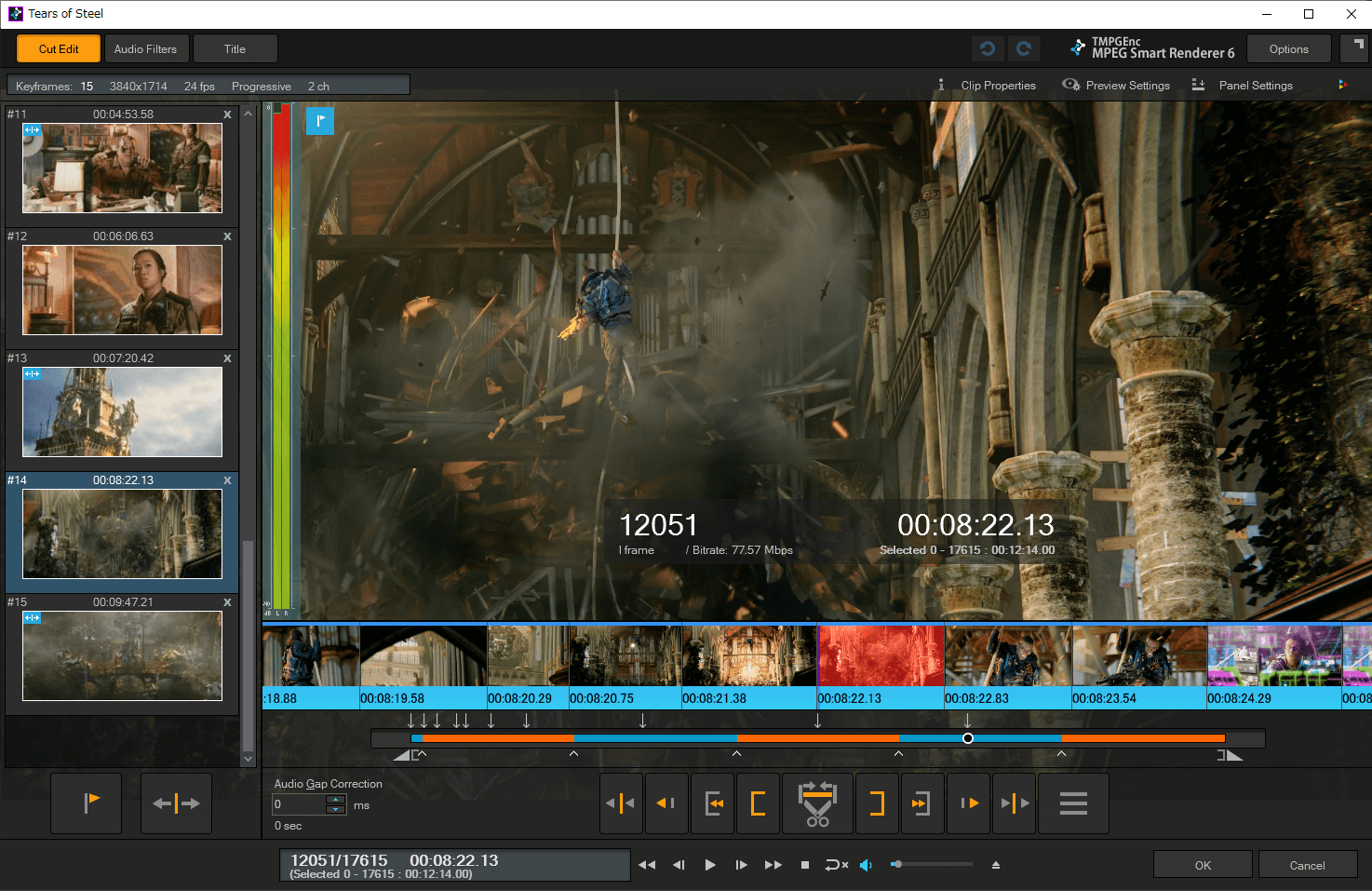
Интерфейс рассчитан на точное позиционирование. Пользователь видит номер кадра, время, тип кадра и битрейт в текущей позиции. Это важно при работе с MPEG-TS, Blu-ray и H.264/H.265-файлами, где визуально похожие кадры могут отличаться по структуре сжатия. TMPGEnc MPEG Smart Renderer 6 показывает не только картинку, но и служебную информацию, которая влияет на качество разреза и последующий Smart Rendering.
Импорт видео и подготовка проекта
Проект начинается с добавления исходных файлов. TMPGEnc MPEG Smart Renderer 6 принимает не только отдельные MP4 или MKV, но и более сложные источники: DVD-Video, DVD-VR, Blu-ray, AVCHD, M2TS, TS, MPEG-PS, MPEG-TS, MXF, MOV, FLV и другие поддерживаемые контейнеры. Это удобно для пользователей, которые работают с записями с ТВ-тюнеров, камер, Blu-ray-рекордеров и архивных дисков.
После импорта программа анализирует параметры клипов. Важную роль играет Master Clip — основной клип, по характеристикам которого определяются возможные output targets и совместимость остальных фрагментов. Если несколько файлов были записаны одним устройством с одинаковыми параметрами, их обычно можно соединить наиболее эффективно. Если параметры отличаются, TMPGEnc MPEG Smart Renderer 6 может использовать механизм Rescue Clip: несовместимый фрагмент обрабатывается через кодирование, а совместимые части продолжают выводиться с сохранением качества.
Типичный порядок подготовки проекта:
-
Добавить один или несколько исходников на вкладке Source.
-
Проверить порядок клипов в списке.
-
Открыть нужный клип через Edit Clip.
-
Выполнить нарезку, добавить split points или keyframes.
-
Проверить совместимость вывода через Target Indicator и Smart Rendering Analyzer.
-
Перейти к Format и выбрать контейнер.
-
Проверить результат в Output Preview.
-
Запустить вывод.
Программа не заставляет пользователя вручную подбирать все параметры с нуля. Она анализирует исходники и предлагает доступные цели. Но при необходимости можно вручную менять режим управления битрейтом, качество, производительность, аудиоформат, bitrate, channel mode и другие параметры вывода.
Покадровая нарезка видео
Одна из главных причин использовать TMPGEnc MPEG Smart Renderer 6 — Frame Level Editing. Программа позволяет резать видео на уровне конкретного кадра. Это отличается от грубого разреза по GOP, при котором начало или конец фрагмента может сместиться к ближайшему ключевому кадру. В бытовой задаче это выглядит просто: пользователь хочет удалить рекламу, нажимает разрез на нужном кадре, а в результате не получает лишних секунд до или после блока.
Покадровая нарезка особенно важна при удалении:
-
рекламных вставок;
-
заставок;
-
повторов;
-
технических пауз;
-
чёрных экранов;
-
фрагментов до начала передачи;
-
фрагментов после окончания записи;
-
испорченных сцен;
-
лишних дублей.
В Cut Edit Window пользователь перемещается по таймлинии, уточняет позицию стрелками и кнопками проигрывателя, ставит начало и конец диапазона, затем удаляет ненужный участок или регистрирует нужный диапазон как отдельный клип. Для точного контроля используются миниатюры, waveform, индикаторы кадров и временные значения.
В интерфейсе встречаются команды, которые прямо отражают эту логику: установка начала диапазона, установка конца диапазона, перемещение к предыдущему/следующему маркеру, разбиение по split point, удаление выбранного диапазона и регистрация выбранной части как клипа. Для большой записи это быстрее, чем создавать новый проект в тяжёлом монтажном редакторе и вручную экспортировать весь файл заново.
Регистрация любого диапазона как клипа
TMPGEnc MPEG Smart Renderer 6 умеет регистрировать как отдельный клип не только фрагменты, разделённые split points, но и произвольный диапазон между начальной и конечной точкой. Это полезно, когда из длинного исходника нужно забрать несколько отдельных сцен, а остальное не нужно.
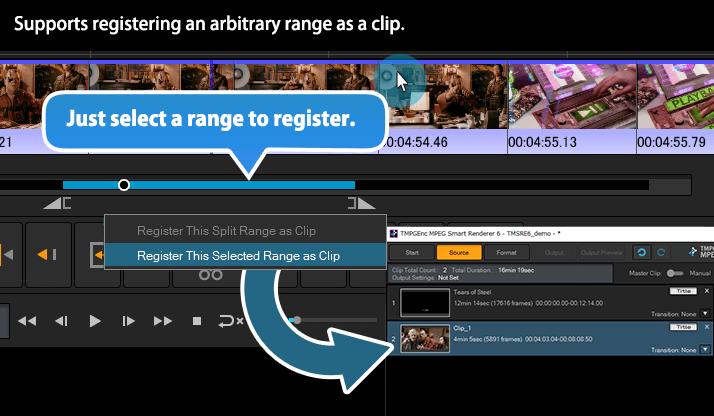
В практической работе это выглядит так:
-
Открыть клип в Cut Edit Window.
-
Найти начало нужного фрагмента.
-
Установить start marker.
-
Найти конец фрагмента.
-
Установить end marker.
-
Использовать команду Register This Selected Range as Clip.
-
Получить новый клип в списке проекта.
-
Повторить операцию для других нужных сцен.
Такой подход удобен для нарезки концерта на отдельные номера, спортивной трансляции на ключевые моменты, лекции на тематические фрагменты или архива камеры на отдельные эпизоды. Пользователь не дублирует исходный файл вручную и не делает несколько полных экспортов. Он формирует набор клипов внутри проекта, а затем выводит их в нужном виде.
Split points, keyframes и главы
В TMPGEnc MPEG Smart Renderer 6 активно используются split points и keyframes. Split point нужен для разделения клипа на части и последующего массового удаления или вывода. Keyframe в контексте интерфейса программы используется как пользовательская отметка для навигации, главы или дальнейшей обработки. Это не просто технический I-frame в видеокодеке, а рабочая метка проекта.
Keyframes можно применять для:
-
быстрого перехода к важным местам;
-
разметки начала и конца рекламных блоков;
-
создания глав;
-
подготовки точек разбиения;
-
переноса разметки между этапами работы;
-
контроля длинной записи.
Функция Direct Shift позволяет перемещать keyframe или split point прямо в окне cut editing. Пользователь может уточнить положение мышью или клавиатурой, не пересоздавая метку заново. Для длинных записей это экономит время: если автоматический анализ поставил точку немного раньше или позже нужного кадра, её можно быстро сдвинуть.
Keyframe list можно использовать как структурную карту ролика. Например, при работе с записью телепередачи пользователь отмечает начало передачи, начало рекламы, конец рекламы, начало следующего блока и финал. После этого такие метки превращаются в основу для cut editing, batch cut или глав.
Batch Cut и удаление множества диапазонов
Вырезать один фрагмент несложно почти в любом редакторе. Но в ТВ-записи может быть 5–8 рекламных блоков, а в длинном архиве — десятки ненужных промежутков. TMPGEnc MPEG Smart Renderer 6 решает это через Batch Cut Unwanted Ranges. В Cut Edit Window можно разметить несколько диапазонов и удалить их за одну операцию.
Программа поддерживает массовое удаление до 500 диапазонов в рамках Cut Edit Window. На практике этого достаточно не только для одной передачи, но и для сложного исходника с большим количеством технических вставок. Пользователь сначала размечает материал, затем применяет пакетное удаление. Это удобнее, чем по очереди вырезать каждый диапазон и постоянно проверять, не сбилась ли структура клипа.
Для рекламных блоков Batch Cut особенно полезен в связке с Commercial Candidates Detector. Автоматический анализ находит вероятные рекламные места, пользователь проверяет их глазами, уточняет границы, затем удаляет всё ненужное одним действием.
Поиск сцен и навигация по длинным файлам
TMPGEnc MPEG Smart Renderer 6 рассчитан на работу с длинными файлами, поэтому в нём важны инструменты навигации. Одна из полезных функций — Smart Scene Search. Она помогает быстро переходить к ближайшим сменам сцены. При правом клике по ленте миниатюр пользователь может быстро искать нужный участок, а средняя кнопка мыши активирует автоматический переход к ближайшему изменению сцены.
Вместе с этим используются:
-
быстрая лента миниатюр;
-
предпросмотр кадра при наведении на seek bar;
-
waveform для аудиоконтроля;
-
audio scrubbing;
-
отображение текущего кадра;
-
отображение времени;
-
отображение frame type;
-
отображение bitrate в текущей точке.
Для нарезки рекламы это важнее, чем кажется. Рекламный блок часто начинается с резкой смены картинки, заставки, тишины или смены громкости. Когда миниатюры, waveform и scene detection работают вместе, пользователь быстрее находит точные границы. В обычном проигрывателе пришлось бы постоянно перематывать туда-сюда, а здесь интерфейс заточен именно под монтажные точки.
Smart Rendering Analyzer
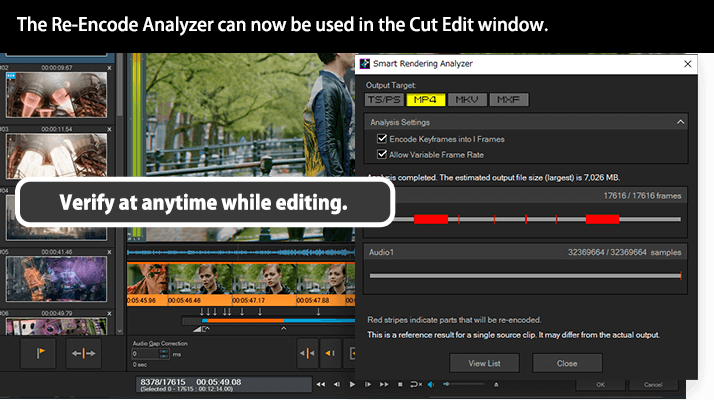
Smart Rendering Analyzer — один из самых полезных инструментов программы. Он показывает, какие участки будут выведены через Smart Rendering, а какие будут повторно закодированы. Это позволяет заранее понять, насколько чистым будет вывод и где именно программа вынуждена вмешаться в поток.
Красные зоны анализа показывают re-encoded range. Они могут появляться по нескольким причинам:
-
точка разреза не совпадает с участком, который можно скопировать без пересчёта;
-
между клипами есть склейка;
-
добавлен transition effect;
-
вставлен title;
-
применён аудио- или видеофильтр;
-
один из клипов отличается от Master Clip;
-
используется Rescue Clip;
-
меняется rotation flag или другой параметр, который требует обработки.
Пользователь может открыть анализ прямо в Clip Edit Window и проверить результат до перехода к финальному выводу. Это экономит время: не нужно запускать Output, ждать обработки, а потом обнаруживать, что большой участок был перекодирован. Smart Rendering Analyzer превращает процесс в контролируемый: видно, где программа сохраняет исходный поток, а где работает кодировщик.
Склейка файлов без потери качества
TMPGEnc MPEG Smart Renderer 6 хорошо подходит для объединения нескольких фрагментов, записанных одним устройством. Например, видеокамера разбила длинную запись на несколько M2TS-файлов, смартфон создал несколько MP4-роликов с одинаковыми параметрами, а ТВ-рекордер сохранил эфир частями. Если параметры совпадают, программа может соединить такие клипы через Smart Rendering, перекодируя только зоны соединения или незначительные участки, где это необходимо.
Для корректной склейки важны:
| Параметр | Почему он важен |
| Кодек | MPEG-2, H.264, H.265, VP9 и AVI-варианты имеют разные правила совместимости |
| Разрешение | разные размеры кадра часто требуют Rescue Clip или перекодирования |
| Частота кадров | несовпадение fps влияет на доступные output targets |
| Профиль и уровень кодека | особенно важно для H.264/H.265 |
| Аудиоформат | разные дорожки могут потребовать обработки |
| Контейнер | не каждый поток можно вывести в любой контейнер |
| Master Clip | по нему программа определяет допустимые цели вывода |
Если один фрагмент отличается, TMPGEnc MPEG Smart Renderer 6 не ломает весь проект. Он может обработать такой фрагмент как Rescue Clip, а совместимые части сохранить через Smart Rendering. Это удобно при смешанных архивах, где один файл записан с немного другими параметрами.
Титры и текстовые вставки
В TMPGEnc MPEG Smart Renderer 6 есть функция Title. Она позволяет добавлять текст поверх видео: заголовки, подписи, пояснения, заставки, информационные строки. Пользователь может выбрать шрифт, размер, оформление и расположение текста. Функция поддерживает ruby characters и теговый ввод, что полезно для сложных текстовых вставок, включая пояснения к отдельным словам или символам.
Титры применяются в тех случаях, когда нужно:
-
подписать начало передачи;
-
добавить название эпизода;
-
сделать простую заставку;
-
вставить комментарий;
-
обозначить дату записи;
-
отметить источник материала;
-
добавить поясняющий текст к сцене.
Важно понимать особенность Smart Rendering: участки с наложенным текстом требуют перекодирования, потому что изображение в этих кадрах реально изменяется. Но программа не начинает пересчитывать весь ролик. Она перекодирует только часть, где присутствует title. Благодаря этому можно добавить простую подпись и сохранить остальное видео без потери качества.
Переходы и визуальные эффекты
TMPGEnc MPEG Smart Renderer 6 включает набор Transition Effects. В программе доступно более 200 переходов, включая варианты вроде Page Turn и Grid. Для редактора, ориентированного на smart rendering, это дополнительная возможность, а не главная функция. Переходы нужны, когда простой жёсткий стык между клипами выглядит слишком резким: например, при склейке фрагментов презентации, домашнего видео или демонстрационного ролика.
В программе есть easing function для переходов. Она добавляет ускорение, замедление или более плавное движение в анимации перехода. Это делает визуальную смену сцен мягче.
Практически важно другое: любой transition effect требует перекодирования зоны перехода. Это логично, потому что программа должна создать новые кадры между двумя фрагментами. Но, как и с титрами, пересчитывается не весь файл, а только изменённый участок. Поэтому переходы можно использовать умеренно, не превращая быстрый Smart Rendering-проект в полноценную долгую перекодировку.
Аудио: дорожки, фильтры и громкость
TMPGEnc MPEG Smart Renderer 6 поддерживает до восьми аудиопотоков на входе, при добавлении и на выводе. Это делает программу удобной для MKV, Blu-ray-ориентированных проектов и материалов с несколькими языковыми дорожками. Пользователь может сохранить несколько аудиодорожек, отключить лишние, изменить параметры вывода или применить обработку.
Аудиоинструменты включают:
-
Audio Level Meter;
-
Volume Change;
-
Normalization;
-
Uniformization;
-
Loudness Standardized;
-
Noise Reduction;
-
Fade-in;
-
Fade-out;
-
Gap Correction;
-
поддержку разных channel mode;
-
работу с Dolby Digital, AAC, Linear PCM, FLAC, Vorbis, Opus, ALAC и другими аудиоформатами в допустимых сценариях.
Если к дорожке применяется фильтр, такой звук перекодируется. Это нормальная логика: нельзя изменить громкость, шум или нормализацию, не создав новый аудиопоток. Зато видео при этом может оставаться в режиме Smart Rendering, если само изображение не меняется. Это удобно для задач вроде оставить картинку как есть, но выровнять громкость передачи.
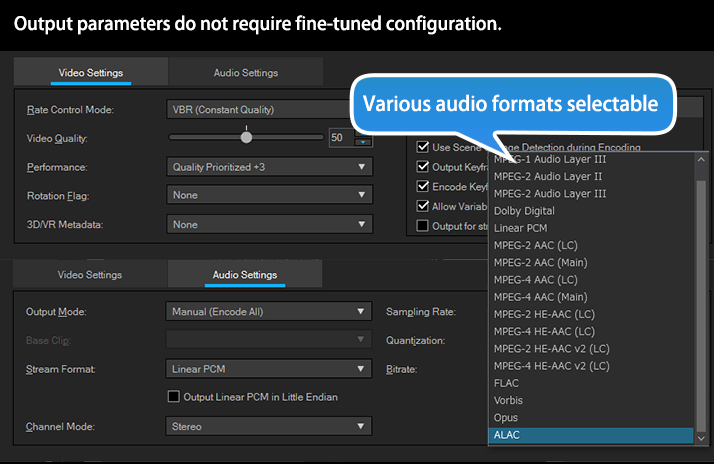
Для ТВ-записей особенно полезны Gap Correction и нормализация. Gap Correction помогает исправлять рассинхрон, если в потоке есть временные смещения. Нормализация и Uniformization помогают привести громкость к более ровному уровню, чтобы после удаления рекламы или склейки фрагментов звук не прыгал слишком резко.
Commercial Candidates Detector
Commercial Candidates Detector — встроенный инструмент для поиска вероятных рекламных блоков. Он анализирует несколько признаков, включая аудио и позиции смены сцен, затем отмечает вероятные места рекламы. Это не магическая кнопка, которая всегда идеально удаляет рекламу без проверки. Это помощник, который ускоряет рутинную разметку.
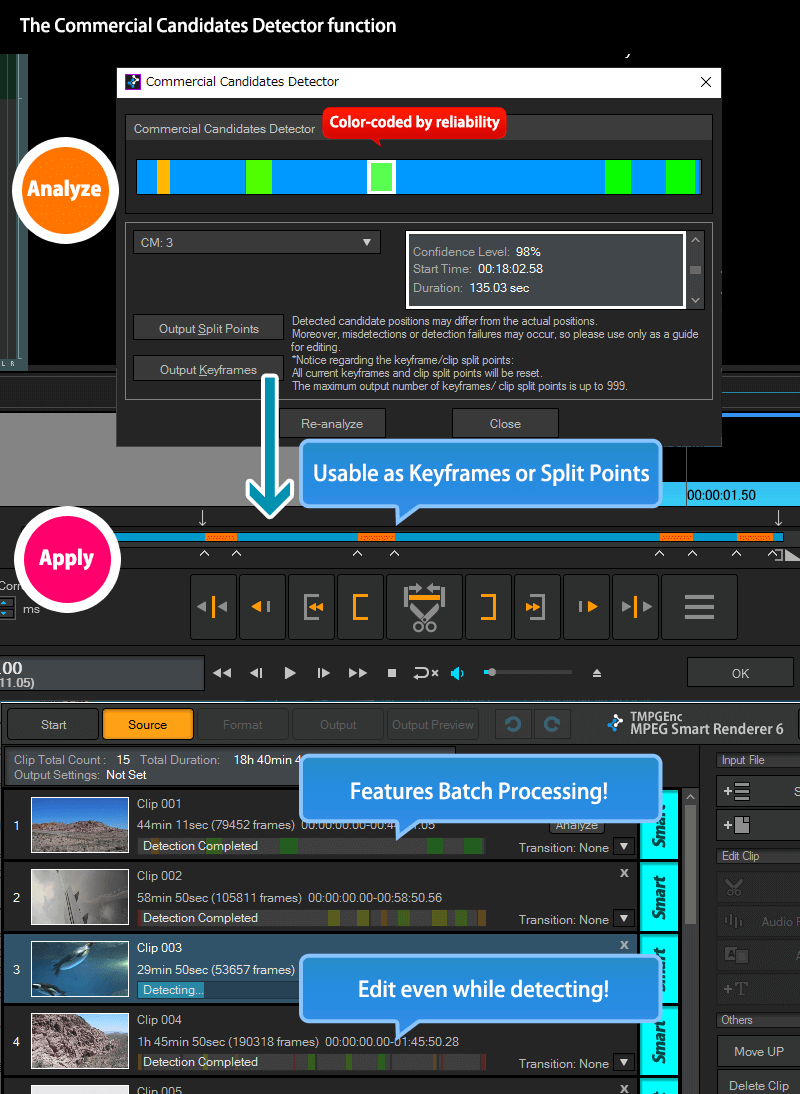
В окне Commercial Candidates Detector видна цветовая разметка найденных мест. Пользователь может вывести результаты как Output Split Points или Output Keyframes. После этого разметка используется в Cut Edit Window. Удобно, что найденные места можно не принимать вслепую: пользователь проверяет границы, уточняет точки и только потом применяет Batch Cut.
В интерфейсе также есть Re-analyze для повторного анализа и настройки параметров точности. Это полезно для сложных исходников: аналоговых записей, старых эфиров, передач с нестандартной структурой, материалов с резкими перебивками внутри самой программы. Если автоматический поиск ошибся, пользователь меняет параметры и повторяет анализ.
Commercial Candidates Detector особенно хорош в типовом сценарии:
-
Добавить ТВ-запись на вкладке Source.
-
Запустить Analyze для Commercial Candidates Detector.
-
Дождаться окончания анализа.
-
Проверить найденные рекламные блоки.
-
Вывести найденные места как split points.
-
Открыть клип в Cut Edit Window.
-
Уточнить границы по кадрам.
-
Удалить ненужные диапазоны через Batch Cut.
-
Проверить re-encoded zones через Smart Rendering Analyzer.
-
Вывести готовый файл.
Главное преимущество здесь — экономия времени. В длинной записи не нужно вручную просматривать каждый рекламный блок от начала до конца. Программа делает первичную разметку, а пользователь занимается контролем качества.
Output Settings и выбор формата
Вкладка Format содержит настройки вывода. TMPGEnc MPEG Smart Renderer 6 автоматически определяет, какие output targets доступны для текущего проекта. Это зависит от Master Clip, кодека, контейнера, разрешения, частоты кадров, аудиодорожек и совместимости фрагментов. В интерфейсе можно увидеть, какие дорожки будут сохранены, какие будут перекодированы, где применяются фильтры и какие контейнеры доступны.
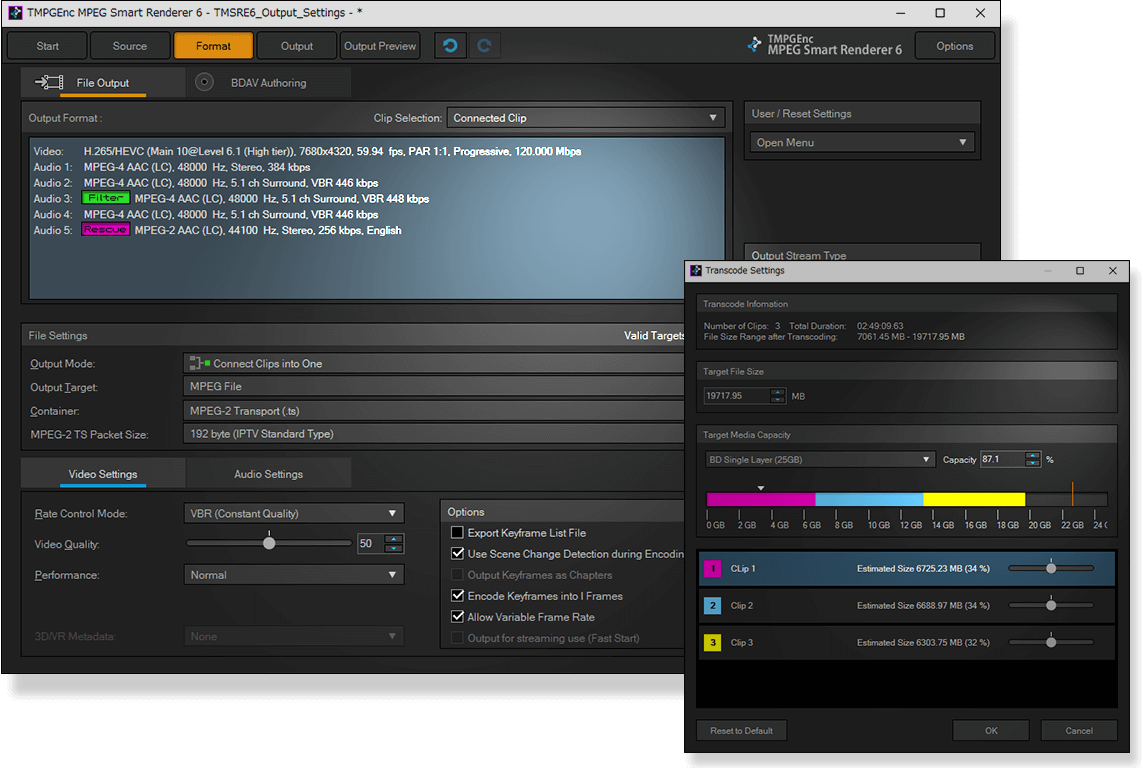
В настройках вывода встречаются разделы:
-
Output Format;
-
Clip Selection;
-
User / Reset Settings;
-
File Settings;
-
Output Mode;
-
Output Target;
-
Container;
-
Video Settings;
-
Audio Settings.
В Video Settings можно настраивать режим управления битрейтом, качество, производительность, rotation flag и дополнительные параметры, если они доступны для выбранного формата. В Audio Settings выбираются stream format, bitrate, channel mode, sampling rate и другие параметры дорожки.
Программа не перегружает пользователя всем набором внутренних кодировочных параметров. Базовые настройки оптимизируются автоматически, но ручной контроль остаётся. Это удачный баланс: новичок может выбрать рекомендуемый output target, а опытный пользователь — уточнить качество, аудиоформат и поведение кодирования.
Output Preview
Перед финальным выводом полезно использовать Output Preview. Этот этап помогает проверить, как будет выглядеть готовый результат после нарезки, склейки, переходов, титров и аудиообработки. В задачах точной нарезки это особенно важно: одна ошибка на границе рекламного блока может оставить лишнюю секунду или удалить часть нужной передачи.
Output Preview нужен для проверки:
-
точек разреза;
-
мест склейки;
-
переходов;
-
появления титров;
-
синхронизации звука;
-
правильности удаления рекламы;
-
порядка клипов;
-
работы нескольких аудиодорожек;
-
соответствия выбранному output target.
В связке со Smart Rendering Analyzer этот этап делает вывод предсказуемым. Analyzer показывает техническую сторону — где будет перекодирование. Output Preview показывает пользовательскую сторону — как будет смотреться итоговый ролик.
Batch Tool и пакетный вывод
Batch Tool позволяет заранее зарегистрировать несколько проектов и выводить их последовательно или параллельно в рамках возможностей системы. Это полезно, если нужно обработать серию записей: например, несколько выпусков передачи, набор файлов с камеры, архив спортивных матчей или несколько больших клипов, подготовленных в течение дня.
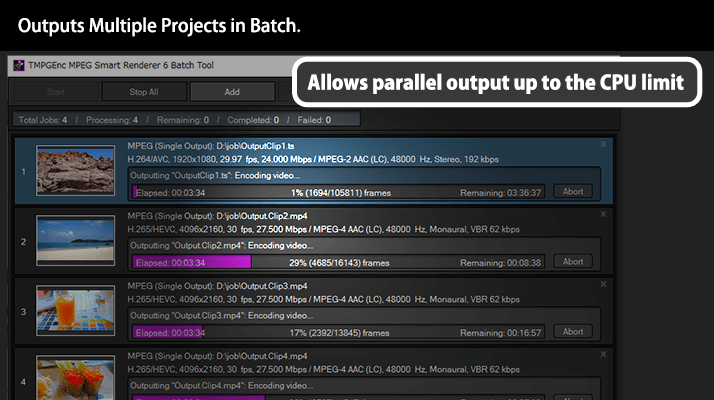
Пакетный вывод хорошо вписывается в реальную работу. Пользователь может днём разметить несколько проектов, проверить cut ranges и output settings, а затем отправить всё в Batch Tool. Программа будет выполнять задания одно за другим, показывая прогресс, оставшееся время и статус каждого проекта.
Batch Tool особенно полезен, когда:
-
часть материалов всё же требует перекодирования;
-
проект содержит 4K/8K-видео;
-
используется обработка аудио;
-
добавлены титры или переходы;
-
нужно вывести несколько файлов подряд;
-
компьютер можно оставить на длительную обработку без ручного контроля.
Production Tool
В TMPGEnc MPEG Smart Renderer 6 есть Production Tool — инструмент для сокращения рутинных действий. Он может добавлять клипы из заданных папок через folder monitoring, запускать Commercial Candidate Detector и выполнять Indexing for Seeking. Это удобно для регулярной обработки однотипных файлов.
Например, пользователь сохраняет ТВ-записи в определённую папку. Production Tool отслеживает появление новых файлов, подготавливает их к дальнейшей работе и может заранее выполнить анализ рекламных блоков. После этого клип можно открыть в основной программе и сразу перейти к Cut Edit Window.
Production Tool не заменяет ручной контроль. Он автоматизирует подготовку, но окончательные решения по точкам разреза, удалению рекламы и параметрам вывода остаются за пользователем. Именно такая схема лучше всего подходит для Smart Rendering-редактора: автоматизация ускоряет процесс, а ручная проверка сохраняет точность.
Работа с rotation flag
TMPGEnc MPEG Smart Renderer 6 умеет менять rotation flag для MP4-файлов. Это полезно для роликов со смартфонов и камер, где ориентация может храниться не как физически повернутые кадры, а как метаданные. Если несколько клипов имеют разную информацию о повороте, программа помогает привести направление к единому виду.
Практический пример: пользователь хочет склеить несколько MP4-фрагментов, но один записан с другим rotation flag. Вместо полной перекодировки всего набора можно изменить флаг поворота в рамках поддерживаемого сценария. Если параметры не совпадают и требуют обработки, конкретный участок может быть перекодирован, но программа всё равно старается сохранить совместимые части через Smart Rendering.
ISDB subtitles и дополнительные потоки
Программа поддерживает вывод ISDB subtitles, если такие субтитры содержатся в исходном материале и соответствуют допустимым условиям. Это специфическая, но важная функция для цифровых вещательных записей. Пользователь может редактировать видео и сохранять субтитры в поддерживаемом выходном сценарии.
Для многопоточных файлов это дополняет общую философию TMPGEnc MPEG Smart Renderer 6: программа работает не только с картинкой, но и со структурой файла. Видео, аудиодорожки, субтитры, контейнер, целевой стандарт и параметры Master Clip рассматриваются как части одного проекта.
Практическая инструкция: как удалить рекламу из ТВ-записи
Удаление рекламы — один из самых сильных сценариев TMPGEnc MPEG Smart Renderer 6. Программа сочетает Commercial Candidates Detector, Smart Scene Search, Batch Cut, Frame Level Editing и Smart Rendering Analyzer. Благодаря этому пользователь не просто режет файл на глаз, а получает полный набор инструментов для аккуратной обработки.
Шаг 1. Добавить запись
На вкладке Source добавьте файл записи. Для ТВ-материалов это часто MPEG-TS, TS, M2TS, WTV или другой контейнер с MPEG-2/H.264/H.265-потоком. После импорта программа анализирует параметры клипа и добавляет его в список.
Шаг 2. Запустить анализ рекламы
Выберите клип и используйте Analyze. Commercial Candidates Detector проверит аудио и смены сцен, после чего покажет вероятные рекламные участки. Если запись длинная, анализ можно выполнить заранее и продолжить работу с другими клипами.
Шаг 3. Проверить найденные блоки
Откройте результаты. Не удаляйте всё автоматически без просмотра. Рекламные блоки могут быть найдены с небольшим смещением, особенно если передача имеет заставки, резкие перебивки или похожие по структуре фрагменты.
Шаг 4. Вывести результаты как split points
В окне Commercial Candidates Detector используйте Output Split Points или Output Keyframes. Split points удобны для дальнейшего Batch Cut, keyframes — для навигации и ручного уточнения.
Шаг 5. Открыть Cut Edit Window
Нажмите Edit Clip и перейдите в режим Cut. Используйте миниатюры, waveform, Smart Scene Search и покадровую навигацию, чтобы точно проверить границы рекламы.
Шаг 6. Уточнить точки разреза
Перемещайте split points через Direct Shift или ставьте новые границы вручную. Цель — оставить весь полезный материал и удалить только рекламный блок. Для точной проверки используйте текущий кадр, время, frame type и предпросмотр.
Шаг 7. Удалить диапазоны
Когда все рекламные блоки размечены, примените Batch Cut. Если диапазонов много, программа удалит их за одну операцию. Это быстрее и безопаснее, чем удалять каждый блок отдельно.
Шаг 8. Проверить Smart Rendering Analyzer
Запустите Smart Rendering Analyzer прямо из окна редактирования. Убедитесь, что re-encoded zones ограничены точками разреза и участками, где действительно были изменения.
Шаг 9. Проверить Output Preview
Перед финальным выводом откройте Output Preview. Посмотрите несколько секунд до и после каждой бывшей рекламы. Проверьте звук: нет ли резкого скачка, рассинхрона или обрезанной реплики.
Шаг 10. Вывести файл
На вкладке Format выберите подходящий output target. Для ТВ-записей часто используются MPEG-TS, MP4 или MKV в зависимости от исходного потока и дальнейшего просмотра. Затем перейдите к Output и запустите обработку.
Практическая инструкция: как склеить несколько клипов
Для склейки нескольких файлов TMPGEnc MPEG Smart Renderer 6 удобен тогда, когда клипы имеют близкие или одинаковые параметры. Это типичный случай для камер, смартфонов, видеорегистраторов, Blu-ray-рекордеров и устройств, которые автоматически разбивают длинную запись на части.
Шаг 1. Добавить все файлы
На вкладке Source добавьте фрагменты в проект. Они появятся в списке клипов.
Шаг 2. Проверить порядок
Используйте Move Up и другие команды управления списком, чтобы расположить клипы в правильной последовательности.
Шаг 3. Проверить Master Clip
Master Clip определяет базовые параметры проекта. Если один из файлов отличается, программа может ограничить доступные output targets или обработать его как Rescue Clip.
Шаг 4. Открыть проблемные фрагменты
Если один клип имеет лишнее начало или конец, откройте его через Edit Clip и обрежьте ненужные кадры.
Шаг 5. Проверить стыки
Если между клипами нужен плавный переход, можно добавить Transition Effect. Если нужен максимально чистый Smart Rendering, лучше оставить обычную склейку без эффектов.
Шаг 6. Запустить анализ
Smart Rendering Analyzer покажет, какие части будут сохранены без перекодирования. При совпадающих параметрах большая часть проекта должна оставаться smart-renderable.
Шаг 7. Выбрать output target
На вкладке Format выберите контейнер. Программа покажет доступные варианты: например MP4, MKV, MPEG-TS или другой поддерживаемый формат в зависимости от исходника.
Шаг 8. Вывести объединённый файл
Перейдите к Output, задайте имя результата и запустите обработку. Итоговый файл будет собран из выбранных клипов с минимальным перекодированием.
Практическая инструкция: как вырезать нужный фрагмент из большого видео
Ещё один простой сценарий — извлечь один нужный кусок из длинного файла. Например, из двухчасовой записи нужно оставить только 12-минутный фрагмент.
-
Добавьте файл на вкладке Source.
-
Откройте клип через Edit Clip.
-
В режиме Cut найдите начало нужного фрагмента.
-
Установите начальную точку.
-
Найдите конец нужного фрагмента.
-
Установите конечную точку.
-
Используйте Register This Selected Range as Clip.
-
Убедитесь, что новый клип появился в списке.
-
При необходимости удалите исходный длинный клип из проекта.
-
Перейдите к Format и выберите output target.
-
Проверьте Output Preview.
-
Запустите вывод.
Этот способ удобнее, чем обычное обрезать начало и конец, потому что в одном проекте можно зарегистрировать сразу несколько нужных диапазонов как отдельные клипы.
Производительность
TMPGEnc MPEG Smart Renderer 6 работает быстро именно потому, что не пересчитывает весь файл без необходимости. Скорость зависит от того, какая часть проекта остаётся smart-renderable. Если пользователь только удалил несколько рекламных блоков из совместимого MPEG-TS, вывод будет значительно быстрее полной перекодировки. Если добавлены титры, переходы, фильтры и несовместимые клипы, программа будет кодировать больше участков.
На производительность влияют:
-
разрешение исходника;
-
кодек;
-
количество аудиодорожек;
-
наличие HDR;
-
количество точек разреза;
-
переходы;
-
титры;
-
аудиофильтры;
-
Rescue Clips;
-
скорость диска;
-
доступность аппаратного декодирования.
Программа поддерживает аппаратное декодирование через NVIDIA NVDEC/CUDA, Intel Media SDK/QSV и AMD Media SDK в совместимых конфигурациях. Это помогает быстрее обрабатывать MPEG-2, H.264/AVC, H.265/HEVC и другие поддерживаемые потоки в тех операциях, где аппаратное ускорение применимо. Но главное ускорение всё равно даёт Smart Rendering: отсутствие полной перекодировки всегда важнее, чем просто быстрый кодировщик.
Качество вывода
Качество TMPGEnc MPEG Smart Renderer 6 нужно оценивать не так, как качество обычного конвертера. В конвертере важен encoder preset, bitrate, profile, quantizer и другие параметры полной перекодировки. В Smart Rendering-редакторе главное — сколько исходного потока удалось сохранить без изменений.
Если проект состоит из совместимого видео и пользователь только вырезал фрагменты, большая часть результата остаётся идентичной исходнику. Потеря может возникать только вокруг точек редактирования и в изменённых диапазонах. Это делает программу особенно ценной для архивов, где важно не ухудшать запись повторной компрессией.
Когда пользователь добавляет титры, переходы или фильтры, программа кодирует соответствующие участки. В таких случаях качество зависит от выбранных настроек вывода. В Video Settings можно менять rate control mode, video quality и performance. В Audio Settings можно выбирать формат и bitrate. Для типовых задач базовых настроек достаточно, но опытный пользователь может точно настроить баланс качества, скорости и размера файла.
Плюсы TMPGEnc MPEG Smart Renderer 6
Главное достоинство программы — сочетание точного cut editing и Smart Rendering. Она не пытается быть всем сразу, зато очень хорошо решает свою специализированную задачу.
Сильные стороны:
-
покадровая нарезка;
-
минимальное перекодирование;
-
высокая скорость вывода;
-
работа с MPEG-2, H.264/AVC, H.265/HEVC, VP9 и AVI-вариантами;
-
поддержка MPEG-TS, MP4, MKV, MXF, MOV, AVCHD, Blu-ray/BDAV и других сценариев;
-
Smart Rendering Analyzer;
-
Commercial Candidates Detector;
-
Batch Cut до большого количества диапазонов;
-
Batch Tool для очереди проектов;
-
работа с несколькими аудиопотоками;
-
HDR preview и HDR output;
-
поддержка 4K/8K;
-
полезная лента миниатюр и scene detection;
-
регистрация произвольного диапазона как клипа;
-
Direct Shift для keyframe/split point;
-
возможность добавлять титры и переходы без перекодирования всего проекта.
Особенно сильна программа в задачах, где исходник уже имеет нужное качество и его не нужно улучшать. Например, есть запись в H.264, нужно удалить рекламу и оставить почти тот же файл. TMPGEnc MPEG Smart Renderer 6 делает именно это.
Минусы и ограничения
TMPGEnc MPEG Smart Renderer 6 не стоит воспринимать как универсальный видеоредактор для любого творческого монтажа. Это специализированный MPEG/H.264/H.265/VP9/AVI smart rendering editor.
Ограничения:
-
программа не ориентирована на многослойный монтаж;
-
нет полноценной среды для сложной цветокоррекции;
-
нет мощного motion graphics-инструментария;
-
изменение разрешения всего файла не является основной задачей программы;
-
Smart Rendering зависит от совместимости исходных параметров;
-
титры, переходы и фильтры требуют перекодирования затронутых участков;
-
некоторые контейнеры доступны только при подходящих параметрах клипа;
-
интерфейс может показаться техническим новичкам;
-
для нестандартных кодеков лучше использовать другие инструменты.
Эти ограничения не являются недостатком в прямом смысле. Они следуют из назначения программы. TMPGEnc MPEG Smart Renderer 6 создан не для того, чтобы заменить Premiere Pro, а для того, чтобы быстро и точно резать совместимое видео с минимальной потерей качества.
Сравнение с аналогами
TMPGEnc MPEG Smart Renderer 6 конкурирует не с любым видеоредактором, а с программами, которые умеют быстро резать, склеивать и выводить видео без полной перекодировки. Поэтому сравнивать его нужно с конкретными инструментами: LosslessCut, SolveigMM Video Splitter, VideoReDo TVSuite, Avidemux и Adobe Premiere Pro.
| Программа | Сильные стороны | Где TMPGEnc MPEG Smart Renderer 6 выглядит лучше | Где аналог может быть удобнее |
| LosslessCut | быстрый lossless cut, FFmpeg-ориентированный подход, простая обрезка и remux | точнее подходит для MPEG-TS/Blu-ray/AVCHD, имеет Smart Rendering Analyzer, Commercial Candidates Detector, более развитую работу с целевыми стандартами | проще, легче, удобнее для быстрой грубой обрезки и remux без сложных настроек |
| SolveigMM Video Splitter | smart rendering, frame-accurate editing, нарезка и склейка популярных форматов | сильнее в Blu-ray/BDAV/AVCHD-сценариях, анализе smart-renderable диапазонов и специфичных инструментах Pegasys | может быть удобнее как более прямолинейный резак для отдельных файлов |
| VideoReDo TVSuite | традиционно силён в ТВ-записях, MPEG-редактировании и удалении рекламы | TMPGEnc MPEG Smart Renderer 6 лучше вписывается в современные H.265/HDR/8K-сценарии и активно работает с Smart Rendering Analyzer | VideoReDo привычен пользователям старых ТВ-архивов и MPEG-2 workflows |
| Avidemux | бесплатный редактор для простого cutting, filtering и encoding | TMPGEnc MPEG Smart Renderer 6 точнее ориентирован на smart rendering, коммерческие блоки, Blu-ray/AVCHD и контроль re-encoded zones | Avidemux удобен как бесплатный базовый инструмент для простых операций |
| Adobe Premiere Pro | полноценный профессиональный монтаж, эффекты, цвет, звук, графика | TMPGEnc MPEG Smart Renderer 6 быстрее и логичнее для простой нарезки без полной перекодировки | Premiere Pro намного сильнее для творческого монтажа, многослойных проектов и постпродакшена |
LosslessCut
LosslessCut хорош для быстрой нарезки и remux большинства файлов. Он удобен, когда нужно быстро убрать начало или конец ролика, извлечь сегменты, объединить совместимые файлы или поменять контейнер. Но TMPGEnc MPEG Smart Renderer 6 глубже работает именно с MPEG/H.264/H.265-потоками, точками перекодирования, Blu-ray/AVCHD-совместимостью, commercial detection и output targets.
Если задача — быстро отрезать лишнее у случайного файла, LosslessCut может быть проще. Если задача — аккуратно обработать ТВ-запись, удалить рекламу, проверить smart rendering zones и вывести совместимый MPEG-TS/MP4/MKV/Blu-ray-oriented файл, TMPGEnc MPEG Smart Renderer 6 даёт больше контроля.
SolveigMM Video Splitter
SolveigMM Video Splitter тоже относится к категории быстрых редакторов с smart rendering. Он удобен для trim, split, merge и frame-accurate editing. Разница в специализации: TMPGEnc MPEG Smart Renderer 6 сильнее завязан на Pegasys-логику работы с Master Clip, Rescue Clip, Smart Rendering Analyzer, Commercial Candidates Detector, Blu-ray/BDAV/AVCHD и сложными потоками.
Для пользователя, которому нужен просто быстрый нарезчик, оба варианта выглядят близко. Для того, кто работает с архивами записей, несколькими аудиопотоками, HDR, MPEG-TS и проверкой re-encoded ranges, TMPGEnc MPEG Smart Renderer 6 предлагает более технически прозрачный workflow.
VideoReDo TVSuite
VideoReDo TVSuite долго считался удобным инструментом для ТВ-записей, MPEG-редактирования и удаления рекламы. Его сильная сторона — практическая работа с эфирами, DVR-файлами и MPEG-потоками. TMPGEnc MPEG Smart Renderer 6 занимает похожую нишу, но делает акцент на современных контейнерах, HDR, H.265/HEVC, VP9, 8K, Smart Rendering Analyzer и развитую систему output settings.
Для пользователя, который привык к VideoReDo, TMPGEnc MPEG Smart Renderer 6 может быть наиболее логичным переходом: задачи похожи, но интерфейс и инструменты Pegasys дают более современный контроль над Smart Rendering.
Avidemux
Avidemux — бесплатный редактор для простого cut, filtering и encoding. Его удобно держать под рукой для быстрых задач. Но TMPGEnc MPEG Smart Renderer 6 заметно сильнее там, где важны frame level editing, анализ зон перекодирования, пакетное удаление рекламных диапазонов, работа с Blu-ray/AVCHD и сохранение совместимости выходного файла.
Avidemux подойдёт для простых операций и пользователей, которым нужен бесплатный инструмент. TMPGEnc MPEG Smart Renderer 6 лучше подходит для регулярной обработки видеоархивов и задач, где ошибка в точке разреза или лишняя перекодировка нежелательны.
Adobe Premiere Pro
Adobe Premiere Pro — профессиональная монтажная система. В ней можно делать многослойный монтаж, сложные эффекты, цветокоррекцию, звук, графику и полноценный постпродакшен. Но для задачи удалить рекламу из MPEG-TS и сохранить качество Premiere Pro часто избыточен. Он ориентирован на монтаж и экспорт, а не на сохранение исходного потока с точечным перекодированием.
TMPGEnc MPEG Smart Renderer 6 выигрывает в скорости и чистоте workflow, когда нужно не создавать новый фильм, а аккуратно отредактировать готовый поток. Premiere Pro лучше для творческого проекта. TMPGEnc MPEG Smart Renderer 6 лучше для технической нарезки, smart rendering output и работы с архивными MPEG/H.264/H.265-файлами.
Для кого подходит TMPGEnc MPEG Smart Renderer 6
Программа лучше всего подходит пользователям, которые регулярно работают с уже готовыми видеофайлами и не хотят пересчитывать их полностью.
Оптимальная аудитория:
-
владельцы ТВ-записей;
-
пользователи, которые удаляют рекламу из эфиров;
-
архиваторы видео;
-
владельцы Blu-ray/BDAV и AVCHD-материалов;
-
пользователи камер, записывающих длинные фрагменты частями;
-
те, кто часто режет MPEG-TS, M2TS, MP4, MKV;
-
пользователи H.264/H.265/HDR-видео;
-
люди, которым нужна точная нарезка видео без перекодирования;
-
те, кто хочет выводить несколько проектов через Batch Tool.
Программа особенно хороша в ситуациях, где исходник уже качественный, а задача сводится к аккуратному удалению лишнего. Например, запись фильма с ТВ нужно очистить от рекламы, не ухудшая изображение. Или длинную запись с камеры нужно разделить на эпизоды, не перекодируя весь материал.
Для кого программа не лучший выбор
TMPGEnc MPEG Smart Renderer 6 не лучший выбор для пользователей, которым нужен творческий видеомонтаж с большим количеством дорожек, сложными эффектами, цветом, масками, анимацией и графикой. Для этого существуют полноценные NLE-системы.
Программа не подойдёт, если нужно:
-
массово менять разрешение видео;
-
полностью перекодировать архив в другой codec family;
-
делать сложную цветокоррекцию;
-
монтировать проект из десятков слоёв;
-
создавать motion graphics;
-
работать с большим количеством нестандартных кодеков;
-
делать клипы с креативными эффектами;
-
собирать полноценный фильм с композитингом.
Если пользователь хочет просто сделать ролик для YouTube из множества слоёв, музыки, эффектов и графики, лучше взять Premiere Pro, DaVinci Resolve или другой монтажный редактор. Если нужно быстро и точно порезать MPEG/H.264/H.265-видео без потери качества, TMPGEnc MPEG Smart Renderer 6 подходит намного лучше.
Итог
TMPGEnc MPEG Smart Renderer 6 — сильный специализированный редактор для тех, кто работает с MPEG-видео, H.264/AVC, H.265/HEVC, VP9, AVI, MPEG-TS, Blu-ray/BDAV, AVCHD, MP4 и MKV не как с материалом для творческого монтажа, а как с готовыми потоками, которые нужно аккуратно подрезать, очистить, склеить и вывести без полной перекодировки.
Главная ценность программы — Smart Rendering. Она сохраняет исходные данные на неизменённых участках и кодирует только те зоны, где редактирование действительно затронуло видео или аудио. В связке с Frame Level Editing, Commercial Candidates Detector, Smart Rendering Analyzer, Batch Cut, Batch Tool, HDR preview, несколькими аудиодорожками и продуманными Output Settings это делает TMPGEnc MPEG Smart Renderer 6 одним из самых практичных инструментов для быстрой технической обработки видео.
Программа не пытается быть универсальной монтажной платформой. Она делает конкретную работу: точная нарезка, склейка, удаление рекламы, подготовка совместимого файла, сохранение качества и быстрый вывод. Именно в этой нише TMPGEnc MPEG Smart Renderer 6 выглядит уверенно и профессионально.
