Vidmore DVD Monster позволяет считать DVD-диск, папку VIDEO_TS или ISO-образ, выбрать нужные титры, аудиодорожки и субтитры, а затем сохранить содержимое как видео, аудио, MPG без перекодирования, DVD-папку или ISO. Перед экспортом можно обрезать фрагменты, кадрировать и поворачивать изображение, применять базовые эффекты, добавлять водяной знак, внешнюю звуковую дорожку и субтитры.
Основной рабочий сценарий строится вокруг вкладки DVD: источник загружается с оптического привода, из папки или из образа, после анализа программа показывает основной фильм и позволяет открыть полный список титров. Для каждого выбранного элемента можно отдельно назначить формат, звуковую дорожку и субтитры, а общую команду экспорта использовать для пакетной обработки всего списка.
Vidmore DVD Monster особенно полезен, когда нужно не просто получить один MP4, а сохранить DVD разными способами: сделать структурную копию в ISO или папку, быстро перенести содержимое в MPG Lossless, подготовить файлы под телефон, телевизор или медиаплеер, извлечь только звук либо предварительно подрезать и оформить материал. При этом 1:1-режим и обычное перекодирование решают разные задачи, поэтому выбор режима важнее, чем выбор расширения сам по себе.
Скачать Vidmore DVD Monster
- Конвертация видео
- Сжатие файлов
- Просто для новичков
- Лимит 5 минут в trial
- MPG Lossless без монтажа
- Не все защищённые DVD
Как устроена работа с Vidmore DVD Monster
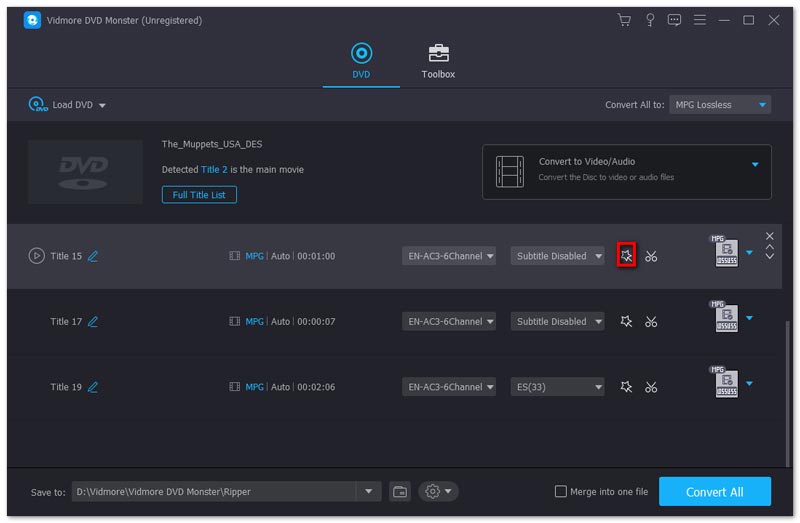
Интерфейс разделяет две основные области: работу с DVD и набор дополнительных инструментов Toolbox. Для риппинга используется вкладка DVD. Слева вверху находится команда Load DVD, а в пустом рабочем окне — крупная область загрузки. После добавления источника в центральной части появляется список титров с длительностью, выбранным профилем, звуковой дорожкой и субтитрами. Справа у каждой строки размещены кнопки редактирования и обрезки, а также отдельный выбор формата для конкретного титра.
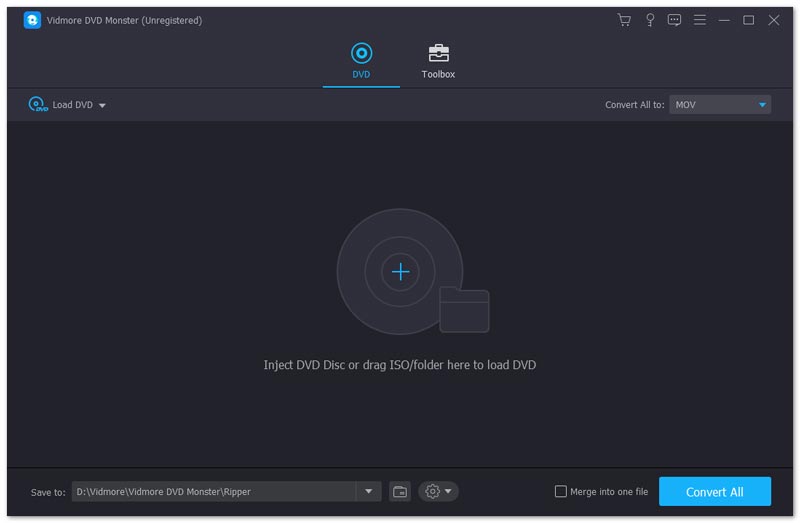
Рабочий процесс можно условно разделить на четыре этапа. Сначала программа анализирует структуру DVD и определяет основной титр. Затем пользователь решает, нужны ли все титры или только главный фильм. После этого выбирается режим вывода: обычная конвертация в видео или аудио, копирование в ISO или DVD-папку либо режим MPG Lossless. Наконец, при необходимости применяются редакторские операции и запускается обработка.
Такое разделение важно потому, что DVD — это не один видеоролик. На диске могут находиться меню, основной фильм, несколько эпизодов, рекламные вставки, дополнительные материалы, альтернативные монтажи, служебные титры и несколько языковых дорожек. Если автоматически принять первый найденный элемент за нужный, легко получить не тот материал. Поэтому перед пакетным риппингом имеет смысл открыть полный список титров и проверить длительность каждого.
Какие источники можно загрузить
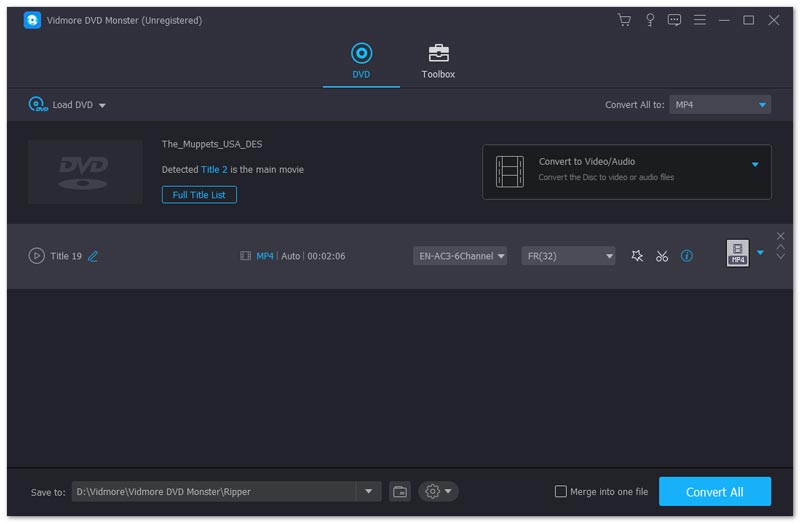
Vidmore DVD Monster принимает три типа DVD-источников: физический DVD-диск, DVD-папку и ISO-образ. Эти варианты доступны через меню Load DVD. Физический диск читается с оптического привода; для папки программа ожидает DVD-структуру, а не произвольную подборку VOB-файлов; ISO открывается как образ диска.
DVD-диск
Для физического диска нужен исправный DVD-привод, встроенный или внешний. После вставки носителя и выбора Load DVD Disc программа анализирует структуру и пытается определить основной фильм. Если диск содержит несколько серий или много коротких материалов, автоматический выбор главного титра не всегда совпадёт с тем, что требуется пользователю. В таком случае нужно открыть список всех титров и выбрать их вручную.
Состояние самого носителя имеет значение. Ошибки чтения, глубокие царапины и повреждённые участки нельзя исправить настройкой битрейта или сменой формата. Если анализ диска постоянно останавливается на одном месте, сначала стоит протереть поверхность, проверить носитель в другом приводе и исключить аппаратную проблему. В справочных материалах Vidmore среди причин ошибок также упоминаются проблемы диска и драйвера видеокарты.
DVD-папка
Папка удобна, если содержимое DVD уже скопировано на накопитель. Это позволяет работать без постоянного доступа к оптическому приводу и обычно ускоряет повторные эксперименты с профилями. Однако следует выбирать корневую папку DVD-Video с целой структурой, а не один случайный VOB. В полноценной структуре сохраняются данные о титулах, главах, дорожках и субтитрах, что помогает программе корректно разобрать источник.
Если папка содержит только отдельные файлы без служебной структуры, Vidmore DVD Monster может вести себя иначе, чем при чтении полного диска. Для простой конвертации отдельных роликов лучше использовать обычный видеоконвертер, тогда как сильная сторона DVD Monster именно в интерпретации DVD-структуры.
ISO-образ
ISO подходит для архивного хранения и последующей работы с диском без физического носителя. При открытии ISO программа анализирует образ почти так же, как вставленный DVD. Это удобно, когда нужно сначала создать резервную копию диска, а уже потом несколько раз кодировать её в разные форматы: например, один файл для телевизора, другой для телефона и отдельную аудиодорожку.
Важно не путать входной ISO с режимом экспорта в ISO. В первом случае образ служит источником. Во втором Vidmore DVD Monster создаёт новый образ из загруженного DVD. Направление операции определяется выбранным режимом вывода, а не самим фактом наличия файла с расширением ISO.
Как выбрать нужные титры DVD
После анализа программа обычно показывает основной фильм и предлагает перейти к полному списку через команду View/Select Title или Full Title List — формулировка зависит от варианта интерфейса. В списке видны название или номер титра, его длительность, доступные языки звука и субтитров. Это один из самых важных экранов при работе с сериалами, концертами и дисками с бонусными материалами.
Самый надёжный ориентир — длительность. Полнометражный фильм обычно заметно длиннее рекламных роликов и меню, а эпизоды сериала имеют сходную продолжительность. Если диск содержит несколько почти одинаковых длинных титров, это может быть связано с альтернативными монтажами или сложной структурой. В таких случаях разумно выбрать только один-два нужных варианта и проверить результат прежде, чем запускать большой пакет.
Звёздочка или другая отметка у титра не означает, что остальные элементы обязательно лишние. Программа всего лишь предлагает основной вариант. Пользователь может включить несколько титров и сохранить их отдельными файлами или объединить выбранные элементы в один выходной файл.
Режимы вывода: обычная конвертация, MPG Lossless, ISO и папка
В Vidmore DVD Monster есть несколько принципиально разных способов получить результат. Они отличаются не только расширением файла, но и тем, что происходит с исходной структурой DVD и видеопотоком. Для архивной копии логичнее выбирать ISO, DVD Folder или MPG Lossless, а для воспроизведения на современных устройствах — обычный профиль MP4, MKV, MOV или другой формат.
Convert to Video/Audio
Этот режим декодирует содержимое DVD и создаёт обычные медиафайлы. Он нужен, когда результат должен воспроизводиться как стандартное видео или аудио без DVD-структуры. Здесь доступны контейнеры и кодеки, профили качества, настройки разрешения, частоты кадров и битрейта, а также редакторские функции. Можно выбрать единый формат для всех титров либо назначить разные профили отдельным строкам.
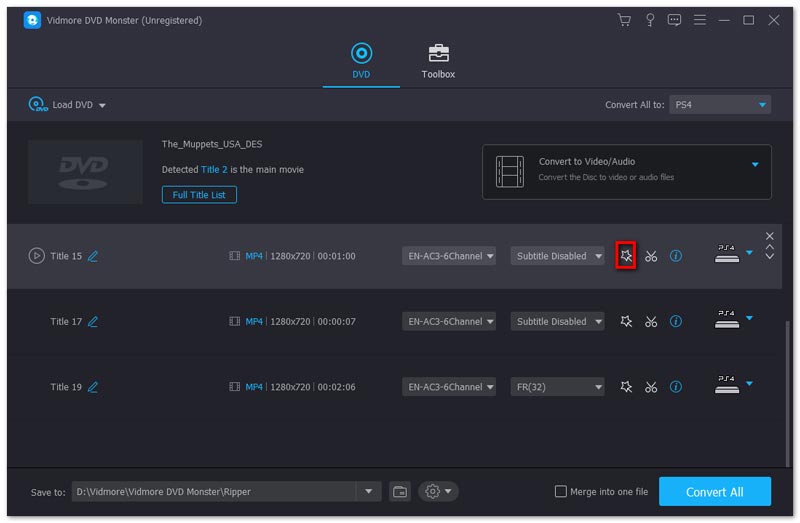
Например, основной фильм можно вывести в H.264 MP4, а короткий концертный бонус — сразу в аудиоформат. Такой смешанный пакет полезен, когда диск содержит разнородный материал. Однако чем больше ручных настроек используется, тем важнее заранее убедиться, что каждый титр получил правильную дорожку и профиль.
MPG Lossless
Режим MPG Lossless предназначен для переноса DVD-видео без обычного перекодирования. Программа сохраняет исходное содержимое в MPEG-контейнере, оставляя звуковые дорожки и субтитры. Такой вариант полезен, когда приоритет — минимальное вмешательство в исходный материал и быстрое получение файла, который легче открыть, чем полную DVD-структуру.
У MPG Lossless есть важное ограничение: встроенные функции редактирования для этого режима недоступны. Если нужно кадрирование, фильтры, водяной знак, изменение громкости или другая обработка, следует выбрать обычный видеоформат. Это не ошибка интерфейса, а следствие логики режима: чтобы применить изменения к изображению, поток приходится перекодировать.
ISO File Ripper
Режим ISO создаёт образ DVD. Он сохраняет структуру диска целиком и подходит для резервной копии, дальнейшего монтирования или последующей записи на оптический носитель совместимыми средствами. В этом сценарии не нужно подбирать видеокодек и битрейт: задача заключается в сохранении структуры, а не в создании компактного ролика.
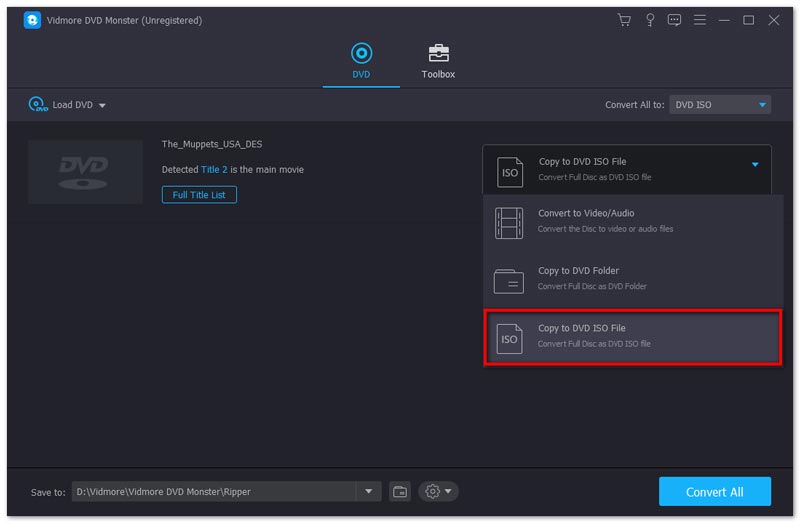
ISO удобен как мастер-копия домашнего диска. Если позже понадобится MP4 для планшета, новый файл можно создать уже из ISO, не возвращаясь к физическому носителю. Обратная сторона — размер образа близок к исходному DVD, поэтому требуется достаточно свободного места.
DVD Folder Ripper
DVD Folder создаёт папочную структуру вместо одного образа. С практической точки зрения содержимое остаётся ближе к исходному DVD, но файлы доступны напрямую в файловой системе. Такой вариант удобен для программ, которым проще работать с VIDEO_TS, чем с ISO, и для ручной проверки отдельных VOB, IFO и BUP.
Выбор между ISO и папкой зависит не от качества изображения — оба варианта рассчитаны на сохранение структуры, — а от дальнейшего использования. ISO проще хранить и переносить как один файл. DVD-папку удобнее разбирать по отдельным элементам и открывать в программах, которые ожидают структуру на диске.
Почему 1:1-копия и 4K-профиль — не одно и то же
DVD-Video изначально содержит видео стандартного разрешения. Если выбрать профиль 1080p или 4K, Vidmore DVD Monster может создать файл с большим разрешением кадра, но это не превращает исходник в источник высокой детализации. Повышение разрешения увеличивает число пикселей в выходном кадре, однако отсутствующие детали не появляются автоматически.
Поэтому для архивирования исходного качества разумнее использовать MPG Lossless, ISO или DVD Folder. Профили 1080p и 4K оправданы, если конкретное устройство или рабочий процесс требует такого размера кадра, но их не следует воспринимать как улучшение исходной оптики или мастер-копии. Дополнительный битрейт при апскейле также может заметно увеличить размер файла.
Если конечная цель — просмотр на телевизоре, обычно достаточно корректного MP4 или MKV с сохранённым соотношением сторон. Современный телевизор сам масштабирует SD-видео под свою матрицу. Принудительный 4K-экспорт стоит применять только тогда, когда это нужно конкретному устройству или последующей обработке.
Форматы видео и аудио
Набор профилей в Vidmore DVD Monster шире, чем несколько популярных расширений. В технических характеристиках перечислены MP4, AVI, WMV, MOV, MKV, M4V, MPEG, FLV, F4V, SWF, 3GP, 3G2, ASF, DV, VOB, OGV, DivX, Xvid, WebM, MXF, TS, M2TS и TRP. Для части контейнеров доступно несколько кодеков, поэтому одинаковое расширение ещё не означает одинаковый способ сжатия.
| Контейнер | Примеры доступных видеокодеков | Когда выбирать |
|---|---|---|
| MP4 | MPEG-4, H.264, HEVC/H.265 | Универсальное воспроизведение на компьютерах, телевизорах и мобильных устройствах |
| MKV | H.264, Xvid, HEVC/H.265 | Когда важны гибкость контейнера и несколько дорожек |
| AVI | Xvid, DivX, MJPEG, H.264 и другие | Совместимость со старым ПО и устройствами, которые ожидают AVI |
| MOV | H.264, Xvid | Рабочие процессы, где удобен контейнер QuickTime |
| MPEG/VOB | MPEG-1, MPEG-2 | Старое оборудование, монтажные или архивные сценарии с MPEG-2 |
| WebM | VP8 | Совместимые веб- и программные среды |
| TS/M2TS | H.264/AVC, MPEG-2, другие поддерживаемые профили | Транспортные потоки и устройства, которым нужен TS-подобный контейнер |
| MXF | MPEG-2, H.264/AVC, DV | Некоторые профессиональные монтажные и обменные процессы |
Для звука доступны MP3, WAV, M4A, M4B, M4R, AAC, AC3, MKA, APE, AIFF, FLAC, AU, OGG и WMA. При извлечении аудио видеопоток не нужен, поэтому такой профиль подходит для концертных DVD, лекций и записей, где важна только звуковая часть. Сохранять ли многоканальный звук или сводить его к стерео, зависит от выбранного профиля и настроек каналов.
На macOS в перечне выходных профилей также указаны варианты ProRes и форматы, ориентированные на экосистему Apple. Пользоваться ими имеет смысл, если дальнейшая обработка действительно выполняется в совместимом видеоредакторе. Для обычного просмотра они часто избыточны по размеру.
Выбор профиля через Rip All to
Окно выбора профиля открывается из поля Rip All to или эквивалентного ему переключателя формата. Профили сгруппированы по видео, аудио и устройствам. В списках можно встретить варианты Same as source, HD 1080p, HD 720p, 4K и другие заготовки. Рядом с отдельными профилями есть значок шестерёнки, открывающий точные параметры кодирования.
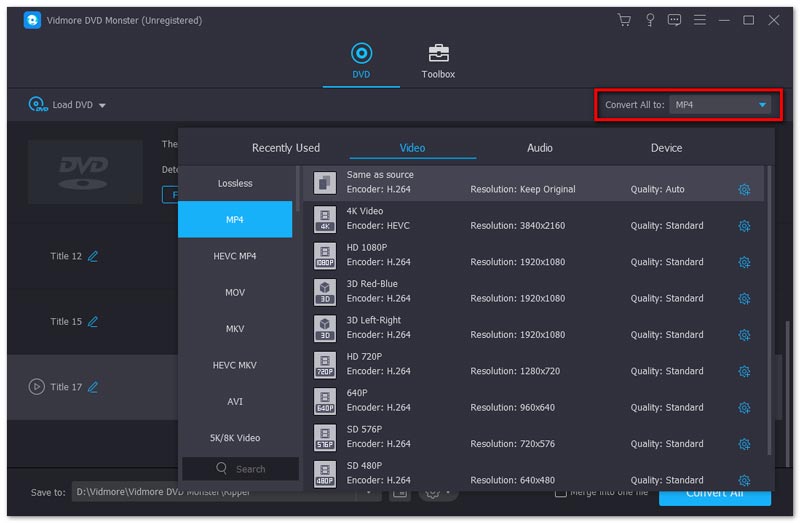
Если все титры должны быть сохранены одинаково, удобнее задать общий профиль сверху. Если один титр должен отличаться от остальных, формат меняется справа в его строке. Такая схема позволяет за один сеанс получить несколько файлов с разными назначениями, не перезагружая DVD.
При выборе профиля полезно сначала определить, что важнее: совместимость, размер или сохранение исходной структуры. Для большинства современных устройств H.264 в MP4 остаётся предсказуемым вариантом. HEVC/H.265 позволяет сильнее сжимать видео при сопоставимом визуальном качестве, но старые телевизоры и плееры могут его не декодировать. MKV удобен для сложных наборов дорожек, однако некоторые бытовые устройства хуже работают с этим контейнером, чем с MP4.
Настройка видеопрофиля
Через редактор профиля можно изменить качество, видеокодек, частоту кадров, разрешение и битрейт. Для звука в том же окне настраиваются кодек, число каналов, частота дискретизации и битрейт. Возможность менять эти значения полезна, если стандартный пресет не соответствует требованиям конкретного устройства или монтажной программы.
На практике параметры связаны между собой. Высокий битрейт увеличивает размер файла, но не может вернуть детализацию, которой не было на DVD. Слишком низкий битрейт, напротив, приводит к блочным артефактам и потере деталей в движении. Частоту кадров без причины менять не стоит: преобразование 25 кадр/с в 30 кадр/с или наоборот может породить лишние дубли кадров и неестественное движение.
Разрешение лучше оставлять близким к исходному, если нет конкретного требования к размеру кадра. Для DVD характерно стандартное разрешение, а фактическое соотношение сторон определяется метаданными и способом отображения. Поэтому размер 720×576 или 720×480 сам по себе не говорит, будет ли изображение 4:3 или 16:9. Важна корректная интерпретация аспектного отношения.
Если устройство воспроизводит H.264, но не понимает HEVC, нужно выбрать H.264 даже при большем выходном размере. Если монтажная система плохо принимает переменную частоту кадров или необычный контейнер, лучше заранее задать консервативный профиль. DVD Monster даёт инструменты настройки, но не определяет требования стороннего оборудования автоматически.
Настройка аудиопрофиля
Для аудио можно выбирать кодек, каналы, частоту дискретизации и битрейт. В готовых профилях встречаются, например, MP3 и AAC, а для архивного хранения доступны FLAC и WAV. Выбор зависит от назначения: MP3 удобен для максимальной совместимости, AAC хорошо подходит для MP4, а FLAC сохраняет аудио без потерь, но создаёт более крупные файлы.
Если исходная дорожка многоканальная, прежде чем переводить её в стерео, стоит решить, где будет воспроизводиться результат. Для телефона или ноутбука стерео обычно достаточно. Для домашнего кинотеатра целесообразно сохранять поддерживаемую многоканальную дорожку, когда профиль и контейнер это допускают.
Увеличение битрейта выше исходного не улучшает уже сжатую DVD-дорожку. Перекодирование из AC3 в MP3 на чрезмерно высоком битрейте лишь увеличит файл. Если требуется максимально бережно сохранить оригинальный звук вместе с видео, лучше рассмотреть режим без обычного перекодирования или контейнер, поддерживающий подходящую звуковую дорожку.
Профили устройств
В программе есть предустановки для телефонов, планшетов, телевизоров и игровых систем. В официальном перечне упоминаются устройства Apple, Samsung, Huawei, LG, Xiaomi, Sony, Apple TV, Xbox, PlayStation и другие. Такой профиль удобен, если пользователь не хочет вручную разбираться в разрешении, кодеке и битрейте.
Однако имя устройства — это только отправная точка. Старые и новые модели одной линейки могут поддерживать разные кодеки. Если профиль рассчитан на более старое поколение, он может использовать H.264 даже там, где устройство уже умеет HEVC. С другой стороны, ручной выбор новейшего кодека может ухудшить совместимость с конкретным телевизором или приставкой.
Если после конвертации файл не открывается на устройстве, первым делом нужно проверить не расширение, а сочетание контейнера, видеокодека, звукового кодека и уровня профиля. MP4 с H.264 и AAC обычно является безопасным вариантом, но даже здесь отдельные устройства имеют ограничения по разрешению, частоте кадров и числу аудиоканалов.
Работа со звуковыми дорожками DVD
У каждого титра можно выбрать звуковую дорожку из выпадающего списка. DVD может содержать оригинальную дорожку, дубляж, комментарии режиссёра, стерео- и многоканальные варианты. Перед большим риппингом полезно проверить название языка и тип канала хотя бы у главного фильма.
Иногда язык в DVD-метаданных указан неверно или отсутствует. В таком случае ориентироваться только на подпись EN, FR, ES и подобные обозначения рискованно. Просмотр фрагмента помогает понять, действительно ли выбрана нужная дорожка. Если звук отсутствует в результирующем файле, нужно убедиться, что дорожка не отключена и что выбранный контейнер поддерживает используемый аудиокодек.
Для добавления внешнего звукового файла есть отдельный редактор Audio. Он позволяет подключить дорожку с компьютера, изменить громкость и задать задержку. Это полезно, если нужно заменить или дополнить звук, но внешний файл должен быть синхронизирован с видео по длительности и начальной точке.
Работа с субтитрами
Субтитры выбираются отдельно для каждого титра. Если на DVD несколько языков, можно оставить нужный вариант или отключить субтитры. В редакторе предусмотрено добавление внешних файлов SRT, ASS и SSA. Для внешних субтитров доступны параметры шрифта, размера, начертания, цвета, обводки, позиции, прозрачности и задержки.
Важно различать встроенные DVD-субтитры и внешние текстовые файлы. DVD-Video часто хранит субтитры как графические потоки, тогда как SRT — текст. Режим экспорта и выбранный контейнер определяют, будут ли дорожки сохранены как отдельные субтитры или отрисованы в изображении. Если нужен максимальный контроль над внешним оформлением, следует проверять результат на коротком фрагменте.
При рассинхронизации внешних субтитров можно скорректировать задержку. Если отставание нарастает к концу фильма, одной постоянной задержкой проблему не решить: вероятно, файл субтитров рассчитан на другую частоту кадров или другую версию монтажа. В таком случае нужен подходящий набор субтитров или отдельное редактирование таймингов.
Обрезка и разделение титров
Значок ножниц открывает окно Cut. В нём можно задать точное время начала и конца, передвинуть маркеры на шкале и создать несколько сегментов через Add Segment. Каждый выбранный отрезок сохраняется как отдельная часть задания.
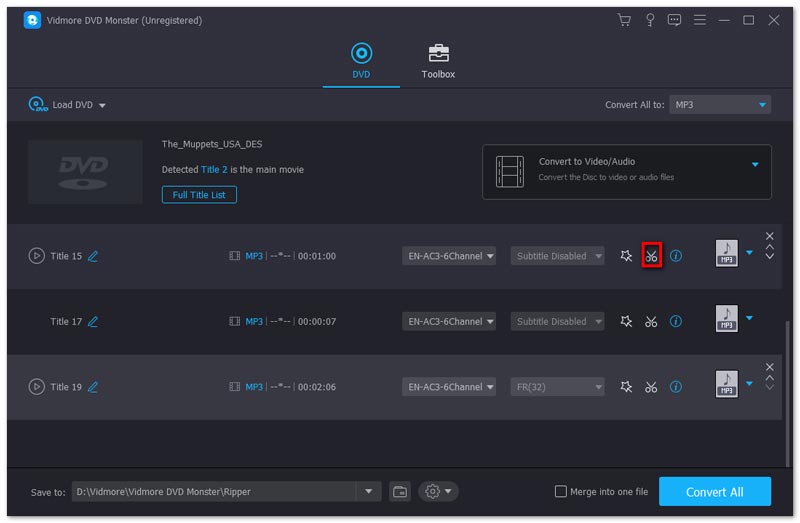
Обрезка полезна для удаления заставок, рекламы, лишнего начала и конца записи, а также для извлечения отдельной сцены из большого титра. Если требуется несколько непоследовательных фрагментов, лучше создать отдельные сегменты, чем пытаться вручную кодировать фильм несколько раз.
При работе с точными таймкодами нужно помнить, что DVD-видео сжато по группам кадров. Программа может декодировать и перекодировать материал с нужной точки, но окончательная точность зависит от выбранного режима и кодека. Для бытовой нарезки встроенного инструмента достаточно; для покадрового профессионального монтажа лучше использовать специализированный видеоредактор после риппинга.
Эффекты и фильтры
Редактор Effect & Filter открывается через значок волшебной палочки. В нём есть основные корректировки контраста, насыщенности, яркости и оттенка, а также набор готовых фильтров. Предпросмотр позволяет сравнить исходное и изменённое изображение перед подтверждением.
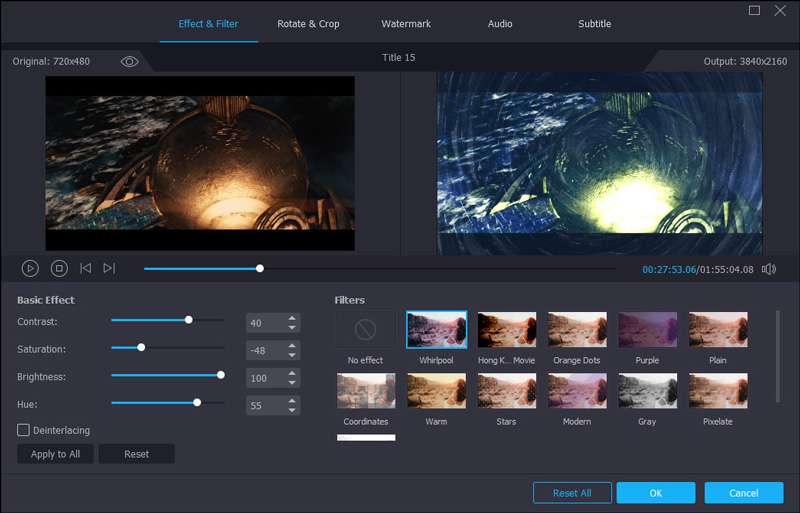
Эти регулировки подходят для простой коррекции домашней записи, но не заменяют полноценную цветокоррекцию. Если кадр сильно недоэкспонирован, пересвечен или имеет сложный цветовой сдвиг, четыре базовых ползунка не восстановят потерянную информацию. Их разумно применять умеренно, чтобы не усилить шум и артефакты MPEG-2.
В окне также присутствует деинтерлейсинг. Старые DVD часто содержат чересстрочное видео, и на прогрессивном дисплее при движении могут появляться характерные гребёнки. Если исходник действительно интерлейсный, деинтерлейсинг помогает подготовить его к современному воспроизведению. Если материал уже прогрессивный, лишняя обработка может только ухудшить резкость.
Поворот, отражение и кадрирование
Вкладка Rotate & Crop позволяет поворачивать изображение, отражать его и обрезать края. Область кадрирования задаётся рамкой в окне предпросмотра или числовыми параметрами. Отдельно выбираются соотношение сторон и режим масштабирования, среди вариантов есть 16:9, 4:3, 1:1 и 9:16, а также режимы Letter Box, Pan & Scan и Full.
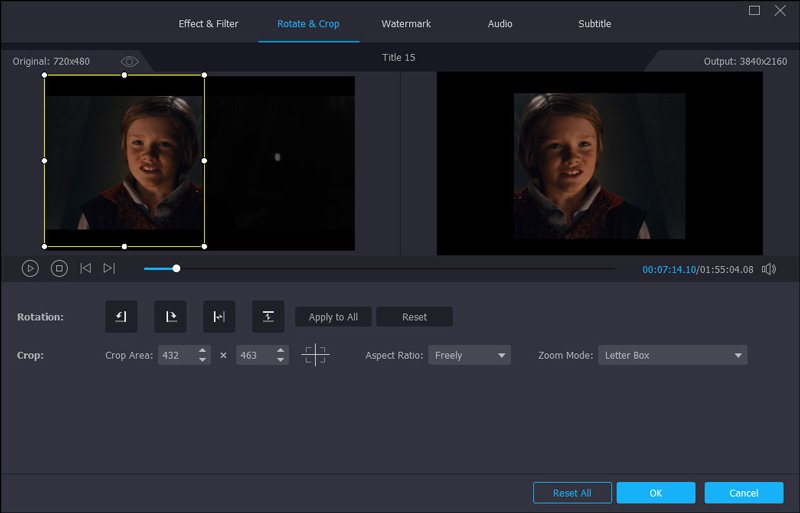
Кадрирование особенно полезно для домашнего видео с чёрными полями или захватов, где по краям сохранился лишний мусор. Но чрезмерный crop снижает полезное разрешение. Если из DVD-кадра удалить значительную часть, последующее растягивание до большого экрана станет заметнее.
Выбор соотношения сторон требует осторожности. Если источник 4:3 насильно растянуть до 16:9, лица и предметы станут шире. Если широкоформатный источник вписать в 4:3 без правильного режима, появятся поля или будет обрезана часть изображения. Лучше сохранять исходную геометрию, если нет явной причины менять её.
Водяной знак
Вкладка Watermark позволяет добавить текст или изображение. Для текстовой подписи настраиваются шрифт, размер, начертание, цвет, положение, поворот и прозрачность. Для изображения можно менять размер, позицию, угол и прозрачность.
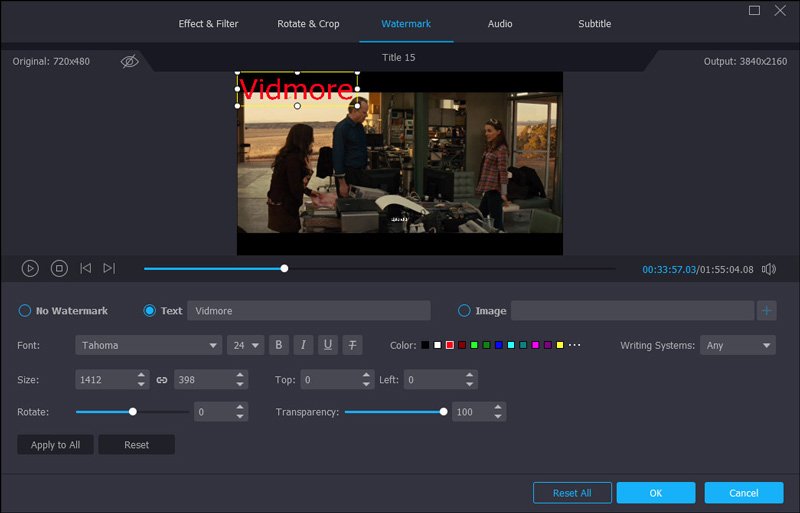
Функция пригодится для внутренних копий, учебных материалов и домашних записей, где нужно указать дату, автора или принадлежность файла. Водяной знак встраивается в изображение при перекодировании, поэтому позднее удалить его без потери качества нельзя. Перед длинной конвертацией стоит проверить расположение на коротком фрагменте и убедиться, что надпись не перекрывает субтитры.
Добавление и корректировка аудио
Вкладка Audio показывает выбранную дорожку и позволяет добавить внешнюю. Для неё доступны регуляторы громкости и задержки. Это простой способ исправить постоянный сдвиг звука относительно изображения или заменить дорожку подготовленным файлом.
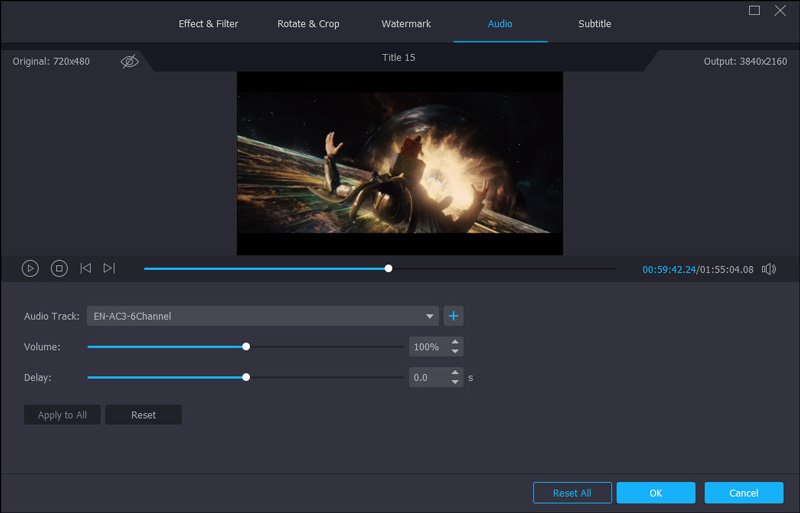
Если задержка одинакова на всём протяжении фильма, значение Delay помогает синхронизировать начало. Если расхождение увеличивается постепенно, причина обычно в различной длительности или частоте кадров, и одной задержкой это не исправить. В таком случае внешний звук нужно предварительно подготовить в аудио- или видеоредакторе.
Изменять громкость лучше с запасом: чрезмерное усиление может привести к клиппингу на громких участках. Если исходная дорожка очень тихая и имеет большой динамический диапазон, базового регулятора может быть недостаточно для полноценной нормализации.
Добавление внешних субтитров
В редакторе Subtitle внешний файл добавляется кнопкой с плюсом. Поддерживаются SRT, ASS и SSA. После загрузки можно настроить визуальное оформление и позицию. Есть отдельные параметры прозрачности, задержки и обводки текста.
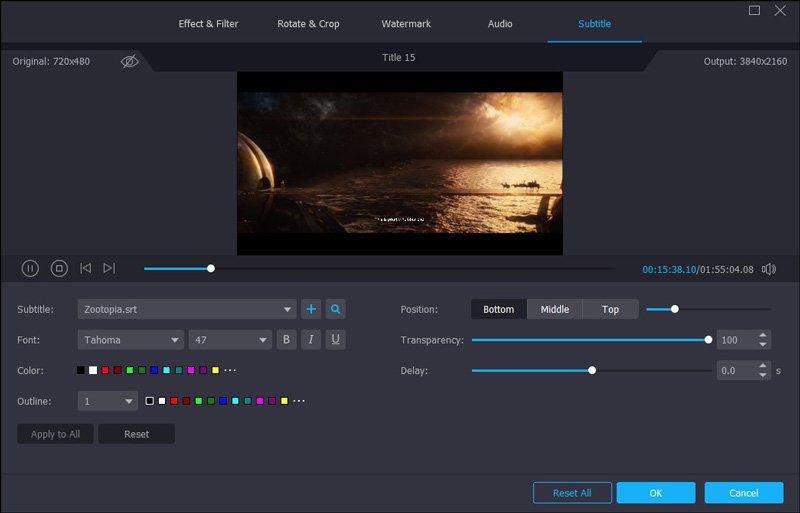
Если субтитры должны быть читаемыми и на светлом, и на тёмном фоне, полезно использовать контрастную обводку. Позицию лучше выбирать с учётом возможного кадрирования телевизором и не прижимать текст к самой нижней границе. При выводе для мобильного экрана чрезмерно мелкий шрифт станет неудобным даже при высоком разрешении файла.
Объединение нескольких титров
Флажок Merge into one file объединяет выбранные элементы в один выходной файл. Это удобно для DVD, где один фильм разбит на несколько титров, или для серии коротких домашних роликов, которые нужно смотреть подряд.
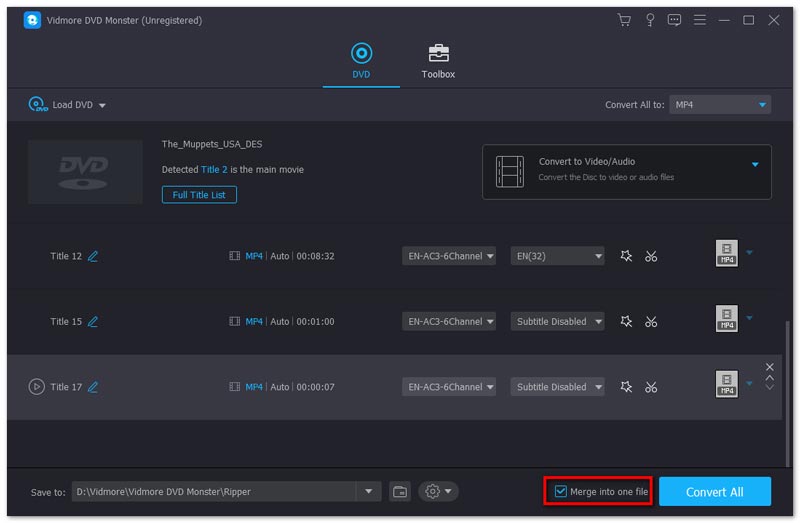
Перед объединением стоит привести титры к одинаковому профилю. Если у фрагментов различаются формат, разрешение или частота кадров, программа всё равно должна привести их к общему выходу, что может усложнить обработку. Также нужно проверить порядок элементов: объединение обычно следует последовательности списка, поэтому неверная сортировка даст неверный монтаж.
Для сериалов объединять эпизоды в один файл часто невыгодно. Отдельные файлы проще именовать, переносить и отмечать просмотренными. Merge лучше использовать, когда источник логически является одним произведением или когда устройство удобнее воспроизводит один длинный ролик.
Параметры программы и Preferences
Базовые настройки собраны в окне Preferences. В нём есть разделы General, DVD, Toolbox и Task Schedule. Через эти страницы задаются предпочитаемые языки звука и субтитров, аппаратное ускорение, каталоги для результатов, поведение при добавлении внешних дорожек и действие после окончания задания.
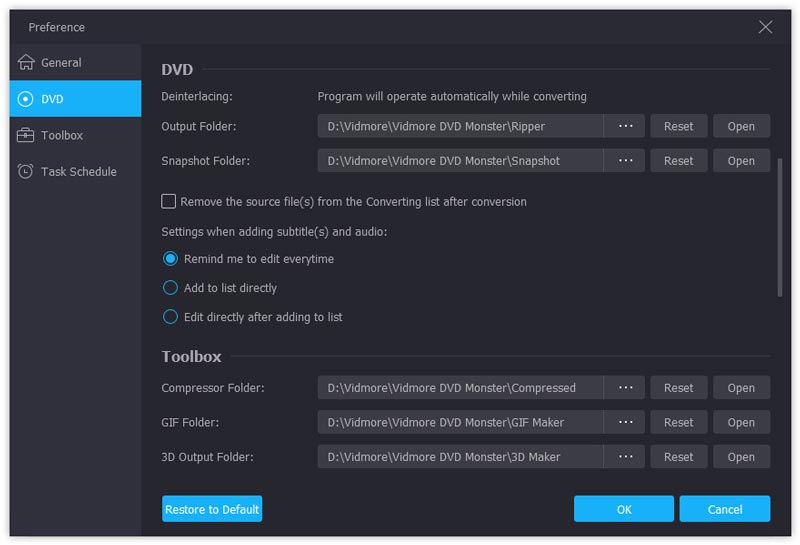
Если программа используется регулярно, настройка каталогов экономит больше времени, чем ручной выбор папки перед каждым запуском. Для риппинга удобно выделить отдельный быстрый накопитель с достаточным запасом места. Для ISO и DVD Folder запас должен соответствовать размеру исходного диска; для перекодирования итоговый объём зависит от выбранного кодека и битрейта.
Каталог Snapshot предназначен для снимков кадра, а отдельные папки Toolbox — для результатов соответствующих вспомогательных инструментов. Если несколько операций сохраняют файлы в один каталог, возрастает риск перепутать исходники и результаты, поэтому логичнее разделить проекты по папкам.
General
В General можно выбрать предпочитаемый язык субтитров и аудио, включить GPU Acceleration и автоматическую проверку обновлений. Языковые предпочтения помогают программе сделать начальный выбор дорожки, но не гарантируют правильный результат для каждого диска: метаданные DVD могут быть заполнены непоследовательно. Перед экспортом важного материала всё равно стоит проверить дорожку вручную.
Команда Reset для диалогов и предупреждений полезна, если ранее пользователь поставил флажок больше не показывать и теперь хочет вернуть стандартное поведение. Restore to Default сбрасывает настройки раздела к исходным значениям.
DVD
В разделе DVD задаётся Output Folder и Snapshot Folder, а также поведение при добавлении субтитров и аудио. Можно каждый раз показывать напоминание о редактировании, добавлять материал напрямую в список или сразу переходить в окно редактирования. Выбор зависит от сценария: для однотипной массовой обработки удобнее прямое добавление, а для сложных проектов безопаснее оставлять напоминание.
В этом же блоке видна настройка deinterlacing. Руководство указывает, что программа может обрабатывать деинтерлейсинг автоматически при конвертации. Это полезно для старых DVD, но при спорном материале результат следует оценить визуально. Источник может быть телесинным, прогрессивным или смешанным, и универсальная автоматическая обработка не всегда оптимальна.
Toolbox
В Preferences есть отдельные каталоги для части инструментов Toolbox. По официальным экранам и справочным материалам в набор входят Media Metadata Editor, Video Compressor, GIF Maker, 3D Maker и Video Enhancer. Эти функции не относятся непосредственно к чтению DVD и работают как дополнительные утилиты над медиафайлами.
Metadata Editor нужен для редактирования метаданных, Video Compressor — для уменьшения размера видео, GIF Maker — для создания анимации, 3D Maker — для подготовки 3D-варианта, а Video Enhancer — для операций улучшения видео. Использовать их следует после того, как нужный DVD-титр уже превращён в обычный файл, если конкретный инструмент не принимает DVD-источник напрямую.
Не стоит считать Toolbox полноценной монтажной системой. Его задача — точечные операции. Для многодорожечного монтажа, сложной цветокоррекции, композитинга, восстановления повреждённой плёнки и точной работы со звуком потребуется специализированное ПО.
GPU Acceleration
Vidmore DVD Monster поддерживает аппаратное ускорение и в интерфейсе показывает Intel, AMD и NVIDIA как возможные аппаратные платформы. Включение GPU Acceleration переносит часть кодирования на поддерживаемый видеоблок, если выбранный профиль и оборудование это позволяют.
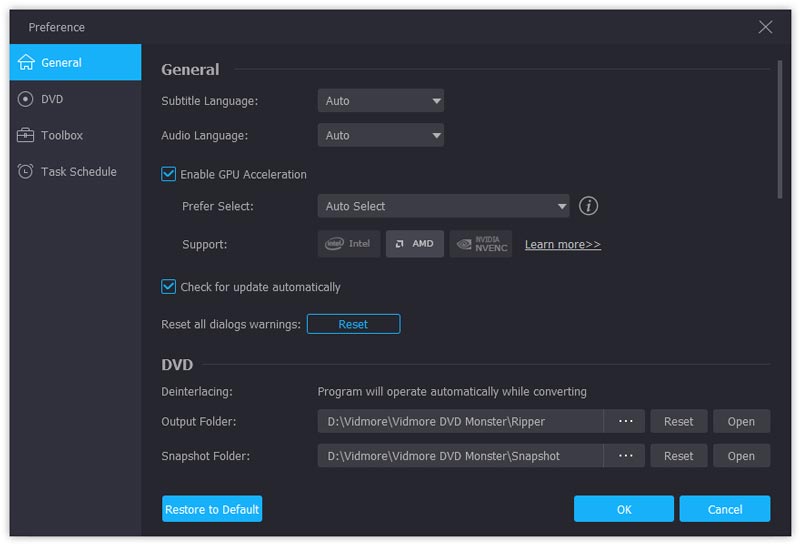
Аппаратное ускорение не действует одинаково для всех кодеков. Если выбран старый формат или режим, который не поддерживается аппаратным энкодером, программа может работать на процессоре. Поэтому включённый флажок GPU сам по себе не гарантирует загрузку видеокарты или одинаковую скорость во всех заданиях.
При проблемах с ускорением разумно сначала обновить драйвер видеокарты, затем попробовать Auto Select. Если после этого конвертация завершается ошибкой, для диагностики можно временно отключить GPU Acceleration и повторить короткий тест. Успешная обработка на CPU указывает, что проблема связана не с DVD-структурой, а с аппаратным кодированием, драйвером или конкретным профилем.
Для режима ISO или DVD Folder ускорение кодирования практически не является главным фактором, потому что там задача состоит в копировании структуры. Для H.264 или HEVC аппаратный энкодер может заметно разгрузить CPU. При этом скорость всё равно ограничивается чтением DVD-привода, состоянием диска, фильтрами и скоростью записи на накопитель.
Действие после завершения задания
Раздел Task Schedule позволяет определить, что программа сделает после окончания обработки. В списке доступны Open output folder, Shut down computer, Sleep computer, Exit program и Do nothing. Это удобно для длинных пакетных заданий, которые запускаются на ночь.
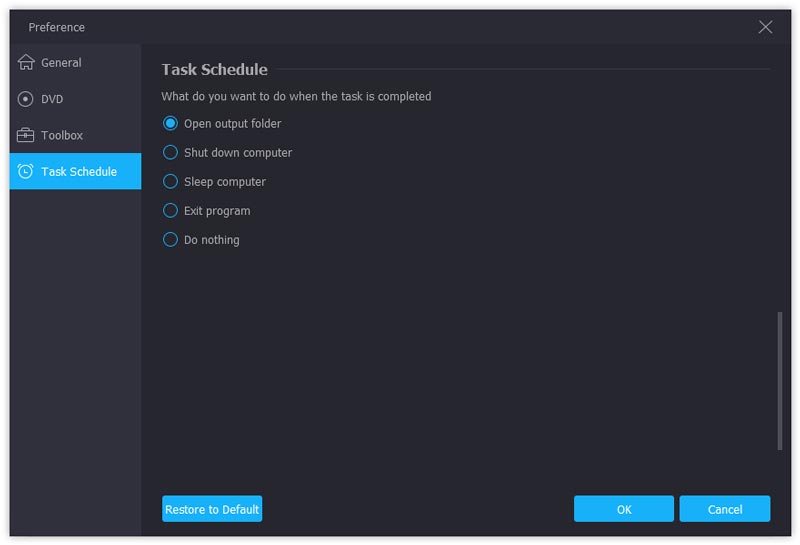
Автоматическое выключение следует выбирать только после того, как настройки проверены на коротком файле. Если экспорт завершится не так, как ожидалось, компьютер всё равно может выключиться, и пользователь обнаружит проблему лишь позже. Для первых запусков безопаснее Open output folder или Do nothing.
При записи на внешний накопитель перед автоматическим завершением работы нужно убедиться, что устройство стабильно подключено и не переходит в собственный режим сна. Ошибка внешнего диска в конце многочасовой конвертации неприятнее, чем дополнительное время на ручную проверку.
Пакетная обработка нескольких титров
DVD Monster поддерживает пакетную конвертацию. После выбора нескольких титров они остаются в одном списке и обрабатываются одной командой. У каждого элемента можно оставить общий профиль или изменить формат отдельно. Это особенно удобно для сезонных дисков, концертных сборников и домашних архивов.
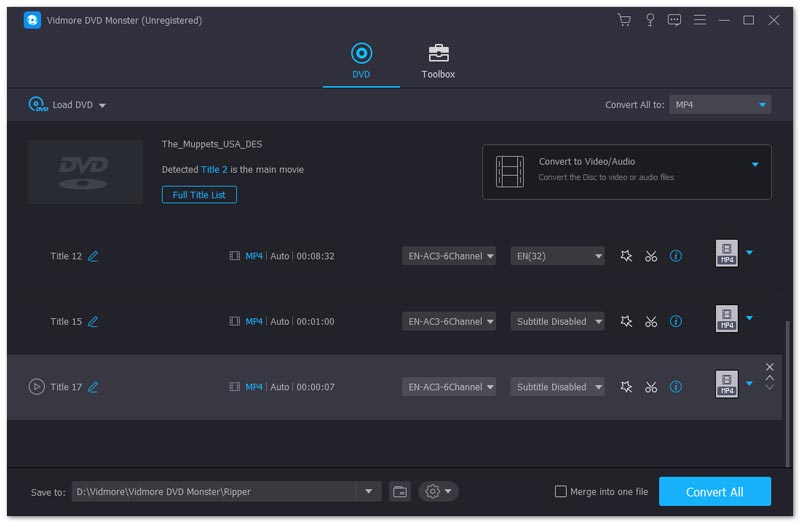
Перед запуском пакета полезно пройтись по строкам сверху вниз и проверить четыре вещи: длительность, аудиодорожку, субтитры и выходной профиль. Ошибка в одном пункте может повториться на десятке файлов. Если диск содержит эпизоды, лучше также заранее определить понятную схему имён, иначе после экспорта появится набор Title 1, Title 2 и подобных файлов.
Пакетное кодирование не означает, что все файлы обязательно обрабатываются одновременно. Программа может последовательно выполнять задания, распределяя ресурсы так, как считает нужным. Для пользователя главное преимущество — не стоять рядом с компьютером и не запускать каждый титр вручную.
Сценарий: архивная копия домашнего DVD
Если главная цель — сохранить диск максимально близко к оригиналу, начинать стоит не с MP4, а с ISO или DVD Folder. Такой подход сохраняет структуру, меню, главы, звуковые дорожки и субтитры. Для долгосрочного архива ISO удобнее как единый файл, а папка удобнее для ручного доступа к содержимому.
Практическая последовательность такова: загрузить диск, проверить, что программа видит нужные титры, выбрать ISO File Ripper или DVD Folder Ripper, указать каталог на накопителе с запасом свободного места и запустить обработку. После создания копии уже из неё можно делать компактные версии для разных устройств.
Такой двухэтапный подход уменьшает число повторных обращений к старому оптическому диску. Это особенно важно для домашних записей и редких носителей, которые нежелательно постоянно читать в приводе. Если впоследствии захочется другой кодек, новый файл можно получить из сохранённой копии.
Сценарий: MP4 для телевизора и медиаплеера
Для широкого диапазона телевизоров практичным выбором является MP4 с H.264 и AAC или поддерживаемой AC3-дорожкой. Сначала нужно выбрать правильный титр, затем в списке Video найти MP4 и подходящий профиль. Если телевизор старый, лучше избегать HEVC и слишком высокого уровня H.264.
Разрешение не обязательно увеличивать до 1080p или 4K. DVD уже ограничен исходной детализацией. Более важны правильное соотношение сторон, деинтерлейсинг при необходимости и достаточный битрейт. Если изображение после конвертации выглядит растянутым, проблему следует искать в Aspect Ratio и режиме масштабирования, а не в увеличении разрешения.
Перед риппингом всего фильма полезно сделать короткий тестовый фрагмент. Проверить его нужно именно на конечном телевизоре, потому что компьютерный плеер обычно поддерживает больше кодеков и контейнеров. Если тест воспроизводится с правильным звуком и геометрией, те же настройки можно применять к остальным титулам.
Сценарий: HEVC для экономии места
HEVC/H.265 может уменьшить объём по сравнению с H.264 при сопоставимом восприятии качества, однако требования к декодированию выше. Такой профиль разумен для архива, который будет воспроизводиться на современных устройствах. Для старой техники и простых USB-плееров H.264 безопаснее.
Не нужно завышать разрешение одновременно с переходом на HEVC. Если исходник SD, сохранение близкого к оригиналу размера кадра помогает кодеку тратить битрейт на реальную информацию, а не на искусственно увеличенную сетку пикселей. При хорошем исходнике можно подобрать умеренный битрейт и получить компактный файл без очевидной деградации.
Если аппаратный HEVC-энкодер даёт сбой, сначала стоит протестировать программное кодирование на коротком сегменте. Разница в скорости может быть существенной, зато это отделит проблему драйвера от проблемы самого источника.
Сценарий: извлечение аудио из DVD
Для концерта, спектакля, лекции или аудиокниги видеоряд может быть не нужен. В таком случае в категории Audio выбирается MP3, AAC, FLAC, WAV или другой формат. После выбора нужного титра и звуковой дорожки программа создаст аудиофайл без видеопотока.
Если приоритет — размер и универсальность, MP3 остаётся самым совместимым. Если материал будет дальше редактироваться, WAV удобен отсутствием дополнительного сжатия. FLAC подходит для хранения без потерь, но итоговый файл всё равно не станет качественнее исходной DVD-дорожки.
У концертных дисков полезно проверить, не разбит ли материал на отдельные титры по песням. В этом случае пакетная обработка сохранит каждую композицию отдельным файлом. Если весь концерт лежит одним титром, нужные композиции можно выделить инструментом Cut и создать несколько сегментов.
Сценарий: DVD с несколькими эпизодами
Сериал — один из случаев, где автоматический выбор главного фильма часто неудобен. Нужно открыть полный список титров и найти эпизоды по длительности. Обычно они имеют близкую продолжительность, тогда как меню и короткие бонусы значительно короче.
После выбора всех эпизодов каждому можно назначить один профиль, а затем выполнить пакетную обработку. Объединение в один файл здесь обычно не требуется. Лучше сохранить отдельные эпизоды и переименовать их в последовательном порядке.
Если на диске присутствуют одинаковые по длительности дубль-титры, рекомендуется сначала экспортировать один короткий тест из каждого подозрительного варианта. Иногда отличия заключаются в языке, углах просмотра или структуре глав, и по одной длительности их не определить.
Сценарий: сохранить все дорожки и субтитры
Когда важнее полнота содержимого, чем компактность, следует выбирать режим, который сохраняет несколько дорожек без лишней перекодировки. MPG Lossless заявлен как вариант, сохраняющий исходные аудиодорожки и субтитры. Для полного сохранения DVD-структуры ещё надёжнее ISO или DVD Folder.
Если же нужен обычный MKV или MP4, необходимо вручную проверить, какие дорожки попадут в файл. Контейнер может технически поддерживать несколько аудиопотоков, но конкретный профиль программы способен выбрать только один. Поэтому для архивного сценария не стоит предполагать, что всё сохранится само.
После создания результата полезно открыть файл в медиаплеере и переключить звук и субтитры. Это не тяжёлая техническая проверка, а обычная пользовательская проверка содержимого: наличие файла ещё не означает, что в нём сохранились все нужные языки.
Сценарий: убрать чёрные поля
Чёрные поля на старом DVD могут быть частью самого кадра. Инструмент Rotate & Crop позволяет обрезать их до полезной области изображения. Делать это следует по предпросмотру, постепенно уменьшая рамку и не задевая титры или края композиции.
После crop важно сохранить правильное Aspect Ratio. Если исходный кадр был 4:3 с чёрными полями по бокам, бездумное переключение на 16:9 растянет изображение. Если это широкоформатная картинка внутри 4:3, можно обрезать верх и низ или стороны в зависимости от реальной структуры, но итог нужно оценивать визуально.
При сильном кадрировании выходное разрешение лучше не завышать. Удаление полей уменьшает число полезных пикселей, а последующее масштабирование до 4K лишь увеличит интерполяцию. Для качественного архивного результата разумнее оставить умеренное разрешение.
Сценарий: исправить слишком тихий звук
В редакторе Audio есть регулятор громкости. Он подходит, когда вся дорожка записана слишком тихо и требуется небольшое усиление. Перед применением нужно прослушать не только спокойный диалог, но и самый громкий фрагмент, чтобы не создать цифровой перегруз.
Если уровень сильно меняется между сценами, одного регулятора громкости недостаточно. Это уже задача компрессии динамического диапазона или нормализации, и для неё лучше использовать отдельный аудиоредактор. DVD Monster предоставляет базовую корректировку, а не студийный мастеринг.
Сценарий: внешний перевод или комментарий
К видео можно добавить внешний аудиофайл и настроить Delay. Это подходит для альтернативной озвучки или комментария, если дорожка подготовлена отдельно. Сначала нужно убедиться, что её длительность соответствует версии фильма на DVD.
Если начало совпадает, но к концу звук уходит вперёд или назад, причиной может быть различная частота кадров или монтаж. Постоянная задержка исправляет только одинаковый сдвиг на всём протяжении. Нарастающая рассинхронизация требует изменения длительности аудиофайла вне DVD Monster.
Сценарий: внешние SRT-субтитры
Внешний SRT добавляется в редакторе Subtitle. После загрузки можно настроить шрифт, размер, цвет, контур, позицию и задержку. Для читаемости на телевизоре лучше использовать достаточно крупный шрифт и контрастную обводку.
Если субтитры рассчитаны на другую версию фильма, они могут не совпадать с монтажом DVD. Небольшой постоянный сдвиг устраняется Delay. Если пропуски и расхождения возникают в разных местах, нужен файл субтитров для именно этой версии.
Сценарий: быстрый перенос без эффектов
Когда задача состоит в том, чтобы как можно быстрее получить обычный файл без художественной обработки, стоит рассмотреть MPG Lossless. Он не предназначен для фильтров и кадрирования, зато избегает типичного перекодирования и сохраняет исходные дорожки.
Если итоговый проигрыватель не поддерживает такой MPEG-файл, компромисс — H.264 MP4 с минимальными изменениями параметров. В этом случае появится этап кодирования, зато совместимость будет выше.
Качество изображения: что действительно влияет на результат
На качество влияют исходный DVD, способ деинтерлейсинга, видеокодек, битрейт, разрешение и количество повторных перекодирований. Самая частая ошибка — пытаться компенсировать слабый исходник чрезмерным разрешением и битрейтом. Это увеличивает файл, но не восстанавливает утраченные детали.
Для чистого DVD в хорошем состоянии разумный подход — сохранить исходную геометрию, использовать H.264 или HEVC и выбрать битрейт без явной агрессивной компрессии. Если требуется абсолютное сохранение исходного потока и структуры, нужно использовать 1:1-варианты вместо обычного кодирования.
Фильтры яркости, контраста и насыщенности следует применять только при реальной необходимости. Сильное повышение контраста может скрыть детали в тенях и светах, а усиление насыщенности — сделать цвет неестественным. Старый MPEG-2 легко показывает блоки и шум, если коррекция слишком агрессивна.
Частота кадров и чересстрочное видео
DVD может содержать PAL или NTSC-материал, интерлейс или телесин. Простое выставление 30 fps не решает проблему движения. Если исходник 25 fps, пересчёт в 30 fps может добавить дубли. Если исходник 29,97 с телесином, правильная обработка отличается от обычного деинтерлейсинга.
В бытовом сценарии разумно оставить Frame Rate в Auto, а деинтерлейсинг — на автоматике, если заметна гребёнка. Ручное изменение имеет смысл только при понимании исходной структуры. Для редких сложных DVD специализированные инструменты видеообработки дадут больше контроля.
Сколько места нужно для результата
ISO и DVD Folder сохраняют объём, близкий к исходному носителю. MPG Lossless тоже может быть крупным, потому что не нацелен на сильное сжатие. Обычный H.264 или HEVC позволяет значительно уменьшить размер, но конкретный объём зависит от длительности и битрейта.
Перед запуском большого пакета нужно учитывать временные файлы и запас на запись. Если диск назначения почти заполнен, операция может завершиться в самом конце. Для внешнего накопителя также важно проверить файловую систему: старый FAT32 не позволяет сохранять отдельные файлы больше 4 ГБ, что критично для длинных фильмов и ISO.
Почему скорость риппинга бывает разной
Скорость определяется не только процессором или видеокартой. При чтении физического DVD ограничением может стать сам привод, особенно на повреждённом диске. При ISO-источнике влияние привода исчезает, и на первый план выходят кодек, фильтры и скорость накопителя.
HEVC обычно тяжелее для процессорного кодирования, чем H.264. Аппаратный энкодер ускоряет процесс, но поддерживается не во всех сочетаниях кодека и профиля. Фильтры, кадрирование и деинтерлейсинг добавляют вычисления. Поэтому сравнивать скорость разных заданий без одинаковых условий бессмысленно.
Если программа стала работать неожиданно медленно, полезно проверить, не отключилось ли GPU Acceleration, не изменился ли профиль с H.264 на HEVC, не включён ли сложный фильтр и не пытается ли привод перечитывать повреждённый участок. На ISO того же диска причина может проявиться иначе.
Пробная версия и ограничения без регистрации
Vidmore DVD Monster распространяется с пробным режимом. На официальном экране ограничений указано, что обычное преобразование DVD в trial ограничивается пятью минутами на каждый элемент. Копирование DVD в папку и ISO в пробном режиме ограничено несколькими дисками в течение 30 дней. Для инструментов Toolbox на том же экране также показаны количественные лимиты.
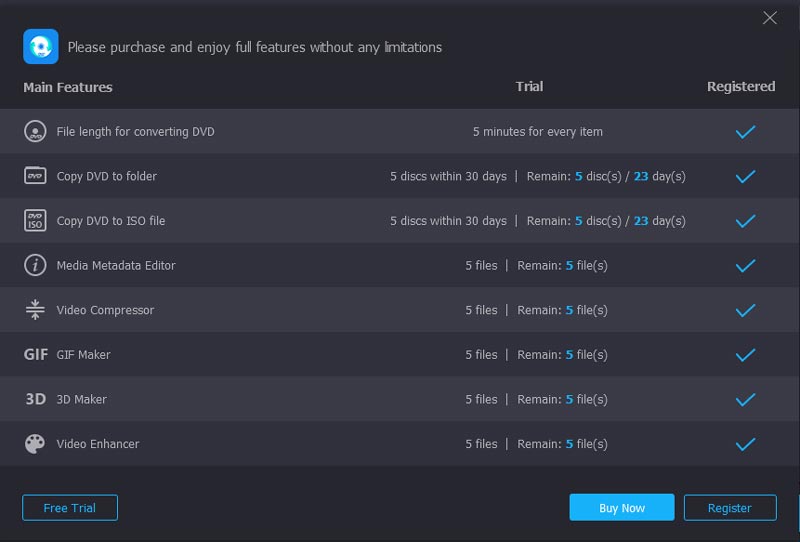
Это означает, что бесплатный запуск подходит прежде всего для проверки распознавания конкретного диска, интерфейса, выбора профиля и качества короткого фрагмента. Оценивать по trial полный двухчасовой фильм невозможно: итог будет ограничен условиями пробной версии. Поэтому при сравнении программы с бесплатными рипперами нужно учитывать не только набор форматов, но и модель лицензирования.
Регистрация выполняется через окно Register: вводятся адрес электронной почты и регистрационный код, после чего нажимается Activate. Для активации требуется соединение с интернетом. Ключ следует применять к той версии программы и платформе, для которых он выдан.
Обновление программы
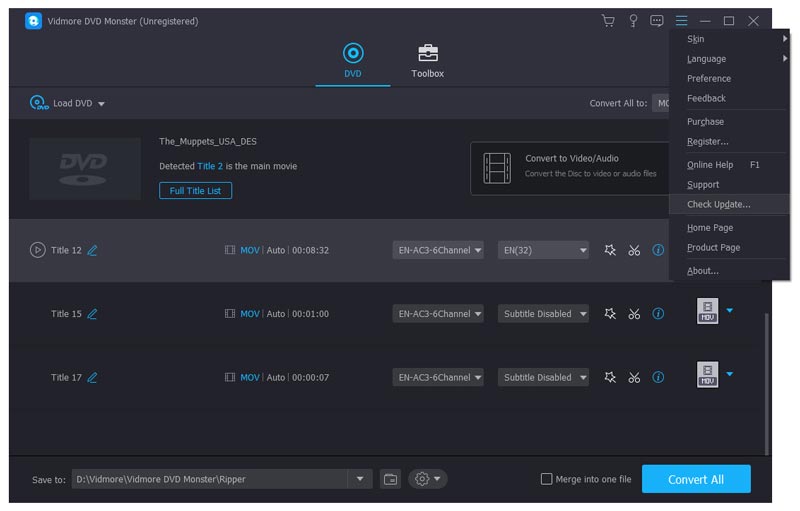
Проверка обновлений вызывается из меню через Check Update. В Preferences можно включить автоматическую проверку. Обновление имеет смысл при проблемах с чтением диска, сбоях кодирования или несовместимости с драйвером, но оно не гарантирует, что любой защищённый DVD начнёт обрабатываться.
Основная страница Vidmore DVD Monster формулирует поддержку прежде всего для домашних DVD. В отдельных справочных материалах встречаются более широкие заявления о новых и защищённых дисках. Из-за этой неоднозначности лучше не рассчитывать на универсальный обход всех схем защиты. Для конкретного коммерческого DVD разумно сначала проверить, удаётся ли программе корректно увидеть полный список титров.
Что делать, если DVD не определяется
Если после Load DVD Disc список пуст, сначала нужно отделить проблему привода от проблемы программы. Проверьте, видит ли операционная система диск и открывается ли он в другом DVD-плеере. Если привод вообще не показывает носитель, изменение кодека или профиля в DVD Monster не поможет.
- Извлеките диск, очистите рабочую поверхность и вставьте его снова.
- Проверьте другой заведомо исправный DVD в том же приводе.
- Если доступен второй привод, попробуйте тот же диск в нём.
- Перезапустите программу после вставки диска и повторите Load DVD Disc.
- Если это записанный DVD, убедитесь, что сессия диска корректно закрыта и структура DVD-Video читается.
Когда один привод читает диск, а другой нет, причина почти наверняка аппаратная или связана с особенностями носителя. Если диск читается везде, кроме DVD Monster, стоит обновить программу и драйверы, а также проверить, не мешает ли фоновое ПО, которое перехватывает доступ к оптическому приводу.
Если программа выбрала не тот основной фильм
Автоматическое определение главного титра экономит время, но не является абсолютным. На диске с сериалом, сборником клипов или сложной навигацией самый длинный титр может не быть тем, который нужен. В этом случае нажмите View/Select Title или Full Title List и включите элементы вручную.
Сравнивайте длительность, языки дорожек и наличие субтитров. Если два титра имеют одинаковую длительность, их можно проверить по коротким тестовым экспортам. Не стоит сразу риппить весь диск в надежде, что нужный вариант окажется среди результатов: это тратит время и место.
Если часть титров не видна
По умолчанию интерфейс может показывать только основной фильм. Это не означает, что бонусы или серии отсутствуют на диске. Полный список открывается отдельной командой. Если нужный титр не появляется даже там, причина может быть в сложной структуре DVD, повреждении диска или ограничении чтения конкретного носителя.
Для домашнего DVD полезно сначала создать ISO или папочную копию другим надёжным способом, если она уже доступна, и открыть этот источник в DVD Monster. Если ISO читается корректно, а физический диск нет, проблема связана скорее с приводом или чтением носителя.
Если после конвертации нет звука
Проверьте выпадающий список Audio Track у нужного титра. На некоторых DVD первая дорожка может быть комментариями, альтернативным языком или даже отсутствовать в конкретном фрагменте. Затем проверьте выбранный выходной профиль: устройство может не поддерживать аудиокодек, хотя компьютерный плеер его воспроизводит.
Для диагностики можно сделать короткий H.264 MP4 с AAC-стерео. Если такой файл звучит, проблема не в чтении DVD, а в исходной комбинации контейнера и аудиокодека. Если звука нет и в тестовом файле, нужно вернуться к выбору дорожки и проверить исходник в предпросмотре.
Если звук есть, но выбран не тот язык
Языковые предпочтения в General только помогают сделать автоматический выбор. Метаданные DVD могут быть заполнены неправильно, поэтому обозначение EN или другой код не всегда гарантирует соответствие. Прослушайте небольшой фрагмент нужного титра и вручную выберите дорожку перед пакетным экспортом.
При риппинге сериала не следует считать, что дорожка под одним и тем же номером одинакова во всех эпизодах. На одном титре Track 1 может быть оригиналом, на другом — дубляжом. Лучше проверить хотя бы первые секунды каждого эпизода, если диск составлен небрежно.
Если субтитры пропали
Сначала убедитесь, что субтитры не установлены в Subtitle Disabled. Затем учитывайте различие между сохранением отдельной дорожки и встраиванием текста в картинку. Некоторые профили и устройства обрабатывают мягкие субтитры хуже других. Для максимальной совместимости можно добавить внешний SRT и оформить его в редакторе, если допустимо перекодирование.
Если используется MPG Lossless, программа ориентирована на сохранение исходных дорожек. Если нужен визуально встроенный текст с изменённым шрифтом или положением, следует перейти на обычный видеоформат, потому что редактирование в lossless-режиме отключено.
Если внешние субтитры идут раньше или позже
Для постоянного смещения используйте Delay в редакторе Subtitle. Найдите заметную реплику ближе к началу, подберите поправку, затем проверьте сцену ближе к концу. Если обе сцены совпадают, постоянная задержка решает задачу.
Если к финалу расхождение становится больше, проблема не в стартовом сдвиге. Обычно файл субтитров относится к другой частоте кадров или монтажу. В DVD Monster нет инструмента для нелинейного растяжения таймингов, поэтому понадобится другой файл или внешний редактор субтитров.
Если изображение растянуто
Откройте Rotate & Crop и проверьте Aspect Ratio и Zoom Mode. Для большинства DVD важно сохранить исходную геометрию, а не принудительно выбирать 16:9. При неверном соотношении круги становятся овальными, а лица — слишком широкими или узкими.
Черные полосы не всегда означают ошибку. Они могут быть правильным способом вписать широкоформатное видео в экран. Удалять их нужно только когда они действительно записаны в самом кадре и мешают дальнейшему использованию.
Если на движении видна гребёнка
Это типичный признак чересстрочного материала. В настройках и редакторе предусмотрен деинтерлейсинг. Попробуйте включить его и экспортировать короткий фрагмент с движением: панораму, бегущего человека или быстрый жест. Сравнение неподвижного кадра здесь малоинформативно.
Если после деинтерлейсинга изображение стало мягче или появились странные движения, возможно, источник не требует такой обработки либо имеет телесин. Для сложного материала лучше сохранить оригинал и использовать специализированные фильтры вне DVD Monster.
Если файл получился слишком большим
Проверьте, не выбран ли MPG Lossless, ISO или DVD Folder: эти режимы не предназначены для сильного уменьшения объёма. Для компактного файла нужен обычный профиль H.264 или HEVC с разумным битрейтом. Также убедитесь, что разрешение не увеличено до 4K без необходимости.
Снижать размер следует постепенно. Сначала оставьте исходное разрешение и смените режим на H.264/HEVC. Затем при необходимости уменьшайте битрейт. Одновременное резкое снижение битрейта и сильное уменьшение разрешения усложняет поиск причины ухудшения качества.
Если качество заметно ухудшилось
Проверьте, не установлен ли слишком низкий битрейт и не применяются ли сильные фильтры. Если исходник интерлейсный, неправильный деинтерлейсинг тоже может ухудшить картинку. Для контрольного теста выберите профиль Same as source или более качественный вариант, отключите эффекты и сравните короткий фрагмент.
Если нужна копия без повторного кодирования, используйте MPG Lossless, ISO или DVD Folder. Обычная конвертация всегда предполагает обработку видеопотока, поэтому математически идентичного исходнику результата ожидать не следует.
Если редактирование недоступно
Самая характерная причина — выбран MPG Lossless. Программа прямо предупреждает, что для Edit и Cut нужно переключиться на другой формат. Выберите MP4, MOV, MKV, AVI, WMV или другой кодируемый профиль, после чего значки редактирования станут применимы к заданию.
Если редактирование всё равно не открывается, проверьте, что выбран именно видеопрофиль, а не ISO, DVD Folder или аудиоформат. Фильтры изображения логично недоступны, когда на выходе создаётся образ диска или чистый звук.
Если аппаратное ускорение вызывает сбой
Отключите GPU Acceleration и повторите короткий тест на CPU. Если ошибка исчезла, обновите драйвер видеокарты и попробуйте Auto Select. Также можно сменить кодек, потому что конкретный аппаратный энкодер может не поддерживать нужную комбинацию параметров.
Не следует делать вывод, что видеокарта не работает, только потому что загрузка GPU невысока. Часть процесса остаётся на CPU, а чтение диска может быть главным ограничением. Оценивать нужно стабильность и итоговый файл, а не только процент загрузки.
Если конвертация останавливается на одном месте
Повторяющаяся остановка на одном таймкоде часто указывает на ошибку чтения диска. Проверьте поверхность и другой привод. Если источник — ISO и остановка воспроизводится точно так же, вероятно, проблема уже находится внутри образа или конкретного потока.
Для диагностики можно попробовать другой титр. Если остальные обрабатываются, программная установка в целом исправна. Если падают все задания, стоит отключить аппаратное ускорение, вернуть стандартный профиль и проверить свободное место.
Если ISO или папка не помещаются на накопитель
Полная копия DVD может занимать несколько гигабайт. Помимо свободного места, имеет значение файловая система. FAT32 ограничивает размер одного файла четырьмя гигабайтами, поэтому ISO большого DVD туда не запишется. Используйте файловую систему, допускающую крупные файлы, или сохраняйте на другой диск.
При DVD Folder ограничение одного файла может проявляться реже, потому что структура состоит из нескольких частей, но общий объём всё равно должен помещаться на накопитель. Перед длительной операцией оставляйте запас, а не рассчитывайте на точное совпадение свободных гигабайт с размером носителя.
Если готовый файл не воспроизводится на телевизоре
Расширение файла — только контейнер. Телевизор может поддерживать MP4, но не конкретный HEVC-профиль, аудио AC3 или нестандартную частоту кадров. Для диагностики создайте небольшой H.264 MP4 с AAC и стандартным разрешением. Если он воспроизводится, постепенно возвращайте желаемые настройки.
Проверяйте результат на том устройстве, для которого он готовится. VLC на компьютере открывает гораздо больше форматов, чем встроенный медиаплеер телевизора, поэтому успешное воспроизведение на ПК не гарантирует совместимость с бытовой техникой.
Если после Merge нарушен порядок
Перед объединением расположите титры в правильной последовательности. Если интерфейс не предоставляет удобной ручной сортировки, проще загружать или выбирать элементы в нужном порядке и проверить список перед запуском. После многочасовой конвертации исправлять порядок придётся повторным кодированием или внешним монтажом.
Если программа просит активацию
Убедитесь, что установлена именно Vidmore DVD Monster, а не другой продукт Vidmore, и что регистрационный код относится к нужной платформе. Вводить код лучше копированием из письма, чтобы исключить опечатки. Для активации требуется интернет-соединение.
При переносе лицензии на новый компьютер может потребоваться сброс активации через поддержку Vidmore. Если код заведомо верный, но не принимается, имеет смысл сохранить снимок окна регистрации и обратиться в поддержку с данными заказа.
Ограничения, о которых важно знать заранее
- Пробная версия ограничивает длительность обычного DVD-конвертирования.
- MPG Lossless не совместим со встроенными Edit и Cut.
- 4K-профиль не превращает SD-DVD в настоящий 4K-источник.
- Поддержка конкретной защиты коммерческого DVD не должна считаться гарантированной.
- Встроенный редактор рассчитан на базовые операции, а не на сложный монтаж.
- Совместимость выходного файла зависит от контейнера, кодеков и возможностей конечного устройства.
Само наличие десятков профилей не отменяет этих ограничений. Сильная сторона программы — объединение DVD-ридера, конвертера, простого редактора и режимов архивного копирования в одном интерфейсе. Если нужна только одна из этих задач, узкоспециализированная бесплатная программа может оказаться рациональнее.
Защищённые и коммерческие DVD
В материалах Vidmore есть противоречие: основная страница DVD Monster говорит о риппинге домашних DVD, тогда как некоторые FAQ и тематические статьи описывают работу с более широким набором дисков. Поэтому корректнее считать поддержку защищённых коммерческих DVD зависимой от конкретного носителя, а не обещанной для всех схем защиты.
Если диск защищён, сначала проверьте, видит ли программа основной фильм и полный список титров. Если структура отображается странно, длительность титров выглядит нелогично или чтение завершается ошибкой, смена выходного кодека проблему обычно не решит. Нужен инструмент, который уверенно разбирает именно эту защиту.
Копировать следует только материалы, которые пользователь вправе копировать. Правила обхода технических средств защиты различаются по странам и могут быть строже, чем общие правила создания резервных копий.
Windows, macOS и требования к оборудованию
Для Windows в технических требованиях указаны Windows 7, 8/8.1, 10 и 11, процессор Intel или AMD от 2 ГГц, не менее 2 ГБ ОЗУ и около 120 МБ для установки. Для macOS указаны версии от Sierra до Ventura, Intel и Apple M1/M2. Для активации требуется интернет.
Эти данные нужны прежде всего при установке и работе с приводом. Для самой конвертации гораздо важнее объём свободного дискового пространства и производительность кодера. Старый компьютер может запустить программу, но HEVC-кодирование на CPU займёт заметно больше времени.
На практике также нужен DVD-привод, если источником служит физический диск. Для ISO и DVD-папки привод не нужен. Если современный ноутбук не имеет оптического устройства, можно использовать внешний USB-привод.
Когда выбирать ISO, а когда MP4
| Задача | Предпочтительный вариант | Причина |
|---|---|---|
| Архивировать диск целиком | ISO | Один файл с полной DVD-структурой |
| Хранить структуру как обычные файлы | DVD Folder | Прямой доступ к VIDEO_TS и связанным данным |
| Сохранить видеопоток без обычного перекодирования | MPG Lossless | Быстрый перенос содержимого и сохранение дорожек |
| Смотреть на телефоне или телевизоре | MP4 H.264 | Высокая совместимость |
| Сильно уменьшить размер на современном устройстве | MP4/MKV HEVC | Эффективное сжатие при наличии поддержки |
| Получить только звук | MP3, AAC, FLAC или WAV | Видео не сохраняется |
Нет одного лучшего формата для всех случаев. Архивная копия и компактная копия для телефона преследуют разные цели. Рациональный подход — один раз сохранить важный диск в структурном виде, а затем из этой копии делать производные файлы.
Сравнение Vidmore DVD Monster с аналогами
Прямые конкуренты отличаются прежде всего философией работы. Одни ориентированы на перекодирование в компактные файлы, другие — на максимально точное извлечение дорожек, третьи делают ставку на разбор защищённых коммерческих дисков. Поэтому сравнивать их только по количеству форматов неправильно.
| Программа | Лучше подходит для | Главное ограничение |
|---|---|---|
| Vidmore DVD Monster | Конвертации DVD в видео и аудио, ISO/папки/MPG, базового редактирования в одном интерфейсе | Пробная конвертация ограничена, а поддержка любой DVD-защиты не гарантирована |
| HandBrake | Бесплатного перекодирования незашифрованных DVD и видео в современные форматы с тонкой настройкой качества | Не обходит защиту и всегда перекодирует видеопоток |
| MakeMKV | Быстрого сохранения DVD и Blu-ray в MKV с дорожками, главами и метаданными без перекодирования видео | Выход ориентирован на MKV; встроенного сжатия и редактора почти нет |
| DVDFab DVD Ripper | Сложных коммерческих DVD, большого числа профилей и сценариев с актуальными схемами защиты | Полные возможности платные, интерфейс и набор модулей заметно сложнее |
| WinX DVD Ripper Platinum | Риппинга старых, новых и многотитульных DVD с профилями устройств и аппаратным ускорением | Полная функциональность требует платной лицензии |
| WonderFox DVD Ripper Pro | Простого DVD-to-video на Windows, 1:1-копий в ISO/папку/MPG и работы с защищёнными дисками | Версия для Windows; trial ограничивает длительность риппинга |
Практический выбор выглядит так: Vidmore DVD Monster удобен, когда нужен единый графический процесс загрузить DVD — выбрать титры — при необходимости подправить — вывести в файл или структурную копию. HandBrake рациональнее, если исходник уже читается и требуется бесплатное качественное перекодирование. MakeMKV предпочтительнее, когда важнее сохранить дорожки без повторного кодирования и не требуется компактный файл сразу.
Для регулярно встречающихся коммерческих дисков со сложной защитой специализированные платные решения вроде DVDFab или WinX могут быть предсказуемее, потому что их продуктовые страницы прямо делают акцент на таких DVD. WonderFox ближе к Vidmore по модели простой риппер плюс 1:1-копия и базовый редактор, но ориентирован на Windows. Если же источник — домашний DVD или уже подготовленный ISO, различия в поддержке защиты становятся менее важными, и на первый план выходят удобство профилей и качество кодирования.
ВидеоМАСТЕР в эту таблицу не включён: хотя он умеет конвертировать видео и выполнять ряд операций с файлами, Vidmore DVD Monster относится к классу инструментов, где центральной задачей является разбор DVD-структуры и риппинг диска, ISO или DVD-папки. Для прямого сравнения корректнее брать рипперы с аналогичным источником и режимами копирования.
Vidmore DVD Monster и HandBrake
HandBrake — сильный вариант для пользователей, которым важны бесплатность, открытый код и глубокая настройка сжатия. Он умеет преобразовывать видео в MP4, MKV и WebM, менять размер, обрабатывать интерлейс, управлять дорожками и субтитрами. При этом документация HandBrake прямо указывает, что программа не обходит copy protection и не делает passthrough видеопотока: видео всегда кодируется.
Vidmore DVD Monster проще для пользователя, который хочет увидеть DVD как набор титров и сразу выбрать ISO, папку, MPG Lossless или готовый профиль устройства. Его встроенные окна редактирования визуальнее, а работа с диском меньше напоминает настройку энкодера. Зато HandBrake предоставляет больше контроля над компрессией и фильтрами, если источник уже доступен.
Комбинация двух программ тоже имеет смысл: сначала сохранить DVD в доступный структурный формат, затем использовать HandBrake для специализированного перекодирования. Но если нужен один интерфейс без промежуточных шагов, Vidmore закрывает больше DVD-специфичных операций в одном окне.
Vidmore DVD Monster и MakeMKV
MakeMKV делает ставку на сохранение исходных видеопотоков и множества дорожек в контейнер MKV. Он не пытается уменьшить файл за счёт повторного кодирования, поэтому результат обычно крупный, но создаётся быстро и сохраняет главы, аудио и субтитры. Для DVD функциональность MakeMKV заявлена как бесплатная.
Vidmore гибче по конечным форматам: можно сразу сделать MP4, AVI, MOV, HEVC, аудиофайл, ISO или DVD Folder. Есть кадрирование, эффекты, внешние субтитры и звук. Цена этой гибкости — дополнительная сложность выбора профиля и, в обычных режимах, повторное кодирование.
Если цель — снять содержимое с диска почти как есть и решать всё остальное потом, MakeMKV часто логичнее. Если нужен готовый компактный файл для конкретного устройства и базовая обработка до экспорта, удобнее Vidmore DVD Monster.
Vidmore DVD Monster и DVDFab DVD Ripper
DVDFab DVD Ripper ориентирован на широкий диапазон DVD, включая коммерческие диски с распространёнными схемами защиты, и предлагает множество профилей. Он является частью большой экосистемы модулей копирования и обработки дисков. Для пользователя, который постоянно работает с разными магазинными DVD, это существенное преимущество.
Vidmore выглядит проще и компактнее как отдельный риппер. Его рабочая логика быстро читается: Load DVD, выбор титра, профиль, Edit/Cut, Rip All. Если основной источник — домашние диски, ISO и папки, этого набора часто достаточно. Если же главный критерий — поддержка новых защит, DVDFab позиционируется агрессивнее и конкретнее.
Vidmore DVD Monster и WinX DVD Ripper Platinum
WinX DVD Ripper Platinum также объединяет конвертацию, профили устройств, аппаратное ускорение и 1:1-копии. Его официальные материалы отдельно подчёркивают обработку многотитульных, старых, повреждённых и защищённых DVD. По назначению это один из наиболее прямых аналогов Vidmore.
Разница для конечного пользователя определяется конкретным диском, удобством интерфейса и лицензией. Vidmore предлагает визуально понятный редактор и несколько режимов копирования. WinX делает больший акцент на анализе сложных DVD. Если пользователь работает только с домашним архивом, преимуществ сложного анализа может быть незаметно.
Vidmore DVD Monster и WonderFox DVD Ripper Pro
WonderFox DVD Ripper Pro по набору задач близок к Vidmore: загрузка DVD Disc, ISO или Folder, выбор выходного профиля, настройки кодека, риппинг в ISO/папку/MPG и базовое редактирование. В официальном руководстве WonderFox trial ограничивает риппинг 15 минутами, тогда как Vidmore показывает отдельный пятиминутный лимит на элемент для обычной конвертации.
WonderFox рассчитан на Windows. Vidmore имеет отдельные установщики для Windows и macOS и технические требования для обеих платформ. Для пользователя Mac это практическое отличие важнее десятков второстепенных профилей.
Частые вопросы о Vidmore DVD Monster
Можно ли конвертировать DVD в MP4?
Да. Загрузите DVD Disc, DVD ISO или DVD Folder, откройте список профилей, выберите MP4 и нужный кодек — например H.264 или HEVC — затем укажите папку и запустите Rip All. Для максимальной совместимости с бытовой техникой обычно проще начинать с H.264.
Можно ли сделать MKV?
Да. MKV присутствует среди выходных форматов. В технических характеристиках для него перечислены H.264, Xvid и HEVC/H.265. Если важны несколько дорожек, MKV в принципе удобен как контейнер, но нужно отдельно проверить, какие именно дорожки сохраняет выбранный профиль программы.
Можно ли из DVD получить только MP3?
Да. В категории Audio выбирается MP3, после чего программа извлекает звук выбранного титра. Для концерта или лекции стоит сначала убедиться, что выбран правильный титр и нужный язык аудио. Если диск разбит на композиции по титулам, их можно экспортировать пакетно.
Поддерживается ли FLAC?
Да, FLAC указан среди выходных аудиоформатов. Он полезен, когда требуется избежать дополнительного сжатия с потерями. При этом FLAC не улучшает качество исходной дорожки DVD: он лишь сохраняет декодированный аудиосигнал без дальнейших потерь от lossy-кодека.
Можно ли сохранить DVD в ISO?
Да. Для этого выбирается ISO File Ripper. В отличие от MP4, ISO сохраняет структуру DVD и подходит для архивного хранения или последующего монтирования. Размер будет близок к исходному диску, поэтому нужен достаточный запас места и файловая система без ограничения 4 ГБ на файл.
Можно ли сохранить VIDEO_TS?
Да. Режим DVD Folder Ripper создаёт папочную DVD-структуру. Это удобнее ISO, если нужно видеть отдельные файлы и работать с программами, которые принимают VIDEO_TS напрямую.
Сохраняется ли меню DVD?
Для структурных 1:1-режимов официальный продуктовый материал заявляет сохранение полной DVD-структуры, включая меню, главы, аудио и субтитры. При обычном экспорте в MP4 или MKV DVD-меню как интерактивная оболочка не сохраняется, потому что результатом становится обычный медиафайл.
Можно ли записать полученный ISO обратно на DVD?
DVD Monster создаёт ISO и папку, но сам риппер не позиционируется как программа записи дисков. Для физической записи потребуется средство прожига DVD. Поэтому режим ISO следует воспринимать как создание образа, а не как полный цикл прочитать и записать новый диск.
Можно ли риппить Blu-ray?
Vidmore DVD Monster рассчитан на DVD. Для Blu-ray нужен инструмент, который прямо поддерживает Blu-ray Disc, BDMV и соответствующие схемы защиты. Наличие в Toolbox обычных видеоинструментов не превращает DVD Monster в Blu-ray-рipper.
Можно ли открыть ISO без монтирования в системе?
Да. В Load DVD есть отдельный вариант DVD ISO. Программа анализирует образ как DVD-источник, поэтому предварительно монтировать его виртуальным приводом обычно не требуется.
Можно ли выбрать только одну серию с диска?
Да. Откройте полный список титров, найдите эпизод по длительности и языкам, снимите выбор с остальных и экспортируйте только его. Если несколько эпизодов имеют одинаковую длительность, лучше сделать короткие тесты или ориентироваться по предпросмотру.
Можно ли выбрать несколько серий сразу?
Да. Пакетная обработка позволяет отметить несколько титров и применить общий профиль. Для сериалов лучше не включать Merge, чтобы каждая серия сохранилась отдельным файлом.
Можно ли объединить титры?
Да. Флажок Merge into one file объединяет выбранные элементы. Перед запуском проверьте порядок титров и назначьте совместимый общий профиль.
Можно ли вырезать рекламу или заставку?
Да. В Cut задаются точки начала и конца, а Add Segment позволяет создать несколько фрагментов. Для простого удаления ненужных частей этого достаточно. Для сложного покадрового монтажа лучше экспортировать материал и продолжить работу в видеоредакторе.
Можно ли повернуть неправильно снятое домашнее видео?
Да. В Rotate & Crop есть поворот и отражение. После поворота следует проверить Aspect Ratio и область кадрирования, чтобы не получить растяжение или лишние полосы.
Можно ли убрать чёрные поля?
Да, через Crop. Но сначала нужно понять, являются ли полосы частью изображения или правильным способом отображения широкоформатного материала. Без необходимости обрезать их не стоит.
Можно ли добавить логотип или подпись?
Да. Watermark поддерживает текст и изображение, позволяет менять размер, положение, поворот и прозрачность. Надпись встраивается в видео при кодировании.
Можно ли добавить внешнюю звуковую дорожку?
Да. В Audio можно выбрать файл с компьютера, настроить громкость и задержку. Если внешняя дорожка постепенно рассинхронизируется, её длительность нужно корректировать отдельным редактором.
Какие внешние субтитры поддерживаются?
В FAQ Vidmore перечислены SRT, ASS и SSA. После добавления можно менять шрифт, размер, цвет, обводку, положение, прозрачность и задержку.
Можно ли сохранить AC3 5.1?
В FAQ указана работа с Dolby Digital AC3 5.1 при риппинге в поддерживаемые видеоформаты. Конкретная возможность сохранить многоканальную дорожку зависит от выбранного профиля и контейнера. Перед полным экспортом лучше проверить тестовый фрагмент на конечном устройстве.
Можно ли сделать 4K из DVD?
В списке профилей есть 4K-выход, но это масштабирование. DVD не содержит настоящей 4K-детализации, поэтому файл станет крупнее по размеру кадра, а не информативнее. Для большинства задач лучше сохранить исходную геометрию и позволить телевизору масштабировать видео при воспроизведении.
Нужно ли включать GPU Acceleration?
Если видеокарта и выбранный кодек поддерживаются, ускорение может сократить время кодирования. Но при сбоях его полезно временно отключить для диагностики. ISO и DVD Folder почти не выигрывают от аппаратного энкодера так же, как H.264/HEVC.
Почему программа иногда показывает Convert All, а в инструкции написано Rip All?
На официальных скриншотах разных выпусков встречаются обе подписи для основной кнопки запуска. По смыслу это одна и та же финальная команда: обработать выбранные титры с назначенными профилями. Ориентироваться нужно на расположение большой кнопки в правой нижней части окна.
Почему нельзя редактировать MPG Lossless?
Потому что режим рассчитан на перенос исходного DVD-видео без типичного перекодирования. Кадрирование, фильтры, водяной знак и другие изменения требуют перерасчёта изображения. Для них нужно переключиться на обычный видеоформат.
Нужно ли подключение к интернету для каждого риппинга?
В технических требованиях интернет прямо указан как необходимый для активации. Сам источник DVD, ISO или папка обрабатывается с локального носителя. При этом отдельные функции вроде проверки обновлений или поиска субтитров, разумеется, используют сеть.
Есть ли портативная версия без установки?
Официальные ссылки ведут на установщик EXE для Windows и DMG для macOS. Отдельный официальный portable-архив для DVD Monster не заявлен, поэтому безопаснее использовать именно эти дистрибутивы, а не сторонние portable-сборки.
Есть ли русский интерфейс?
Не следует делать вывод о русификации только потому, что у Vidmore есть русскоязычные страницы сайта. На официальных скриншотах DVD Monster интерфейс показан на английском, поэтому в этой статье названия команд приведены именно в английском виде. Конкретный список языков интерфейса лучше проверять в установленной программе.
Можно ли риппить защищённый магазинный DVD?
Гарантировать это нельзя. Главная страница продукта говорит о домашних DVD, хотя отдельные справочные материалы описывают более широкую поддержку. Если конкретный диск не анализируется корректно, нужен риппер, который прямо заявляет поддержку используемой защиты.
Можно ли использовать программу только как обычный видеоконвертер?
Некоторые официальные материалы показывают более широкий набор медиафункций и Toolbox, но центральный сценарий DVD Monster — риппинг DVD. Если основная задача состоит в конвертации произвольных видеофайлов, удобнее использовать специализированный видеоконвертер, где интерфейс и профили построены вокруг файлов, а не структуры диска.
Какой формат выбрать для долгого хранения?
Для сохранения диска как источника — ISO или DVD Folder. Для сохранения основного видеопотока без обычного перекодирования — MPG Lossless. Для компактного архива с современным воспроизведением — H.264 или HEVC, но это уже производная копия, а не структурный эквивалент DVD.
Какой формат выбрать для телефона?
Если нет особых требований, H.264 MP4 с AAC является наиболее универсальным. HEVC уменьшит размер на современных устройствах, но старый телефон может его не поддерживать. Профили Device помогают выбрать совместимую заготовку без ручной настройки.
Какой формат выбрать для монтажа?
Для дальнейшего монтажа лучше избегать чрезмерного сжатия. На macOS доступны ProRes-профили, а на других системах можно выбрать контейнер и кодек, который хорошо поддерживает конкретный редактор. Если важна максимальная сохранность исходника, сначала создайте ISO/папку или MPG Lossless, а монтажную копию делайте отдельно.
Что делать перед запуском многочасовой конвертации?
Сделать короткий тест: выбрать нужный титр, проверить звук и субтитры, экспортировать несколько минут и открыть результат на конечном устройстве. Затем убедиться в свободном месте, настроить Output Folder и только после этого запускать полный пакет. Это быстрее, чем обнаружить неверный язык или несовместимый кодек после обработки всего диска.
Практический итог
Vidmore DVD Monster логично использовать как универсальный DVD-рipper для домашних дисков, ISO и DVD-папок, когда нужен выбор титров, несколько вариантов сохранения и базовая подготовка изображения до экспорта. Программа позволяет пройти весь путь от анализа структуры до MP4, MKV, аудиофайла, MPG Lossless, ISO или папочной копии без переноса материала между несколькими утилитами.
Самые полезные возможности — отдельный выбор титров и дорожек, 1:1-режимы, настраиваемые профили, аппаратное ускорение, обрезка, кадрирование, субтитры и пакетная обработка. Самые существенные ограничения — лимиты trial, отсутствие редактирования в MPG Lossless и неопределённость с универсальной поддержкой защищённых коммерческих DVD.
Для редкой оцифровки домашнего архива программа удобна тем, что не требует разбираться в командной строке и контейнерах на уровне специализированных энкодеров. Для постоянной работы с коммерческими защищёнными дисками, профессионального реставрационного кодирования или сложного монтажа лучше выбирать более специализированные инструменты. А для ценных домашних носителей разумный первый шаг — создать структурную копию, и только затем делать компактные версии под конкретные устройства.
Организация файлов после риппинга
При обработке большого архива полезно заранее продумать схему имён. Автоматические названия вроде Title 1 или Title 12 мало помогают через несколько месяцев. Для фильма удобно использовать название и год, для сериала — номер сезона и серии, для домашней записи — дату и событие. Если одновременно хранится ISO и компактная копия, их лучше раскладывать по отдельным подпапкам, чтобы случайно не удалить мастер-образ вместе с производным MP4.
Имена аудиодорожек и субтитров тоже имеют значение. Если из одного DVD создаются несколько языковых вариантов, добавляйте язык к имени файла или храните все дорожки в подходящем контейнере. Для концерта полезно нумеровать композиции, чтобы файловая система воспроизводила их в правильном порядке.
Для ценных домашних DVD разумно оставить один неизменённый архивный источник — ISO или DVD Folder — и отдельно хранить файлы для просмотра. Тогда новый телевизор, телефон или медиасервер не заставит снова читать старый оптический диск: достаточно открыть сохранённый источник и сделать новый профиль.
Как подобрать режим по главному приоритету
Если приоритет — точность копии, выбирайте ISO или DVD Folder. Если нужен обычный файл без полноценной DVD-оболочки, но хочется избежать типичного перекодирования, рассматривайте MPG Lossless. Если важна компактность и совместимость, используйте MP4 H.264. Если место критично и все устройства достаточно новые, можно перейти на HEVC. Если нужен только звук, выбирайте профиль из категории Audio.
Если приоритет — редактирование, сразу откажитесь от MPG Lossless и структурных режимов. Выберите кодируемый видеоформат, затем применяйте Cut, Effect & Filter, Rotate & Crop, Watermark, Audio и Subtitle. Так программа сможет пересчитать изображение с внесёнными изменениями.
Если приоритет — скорость, сначала исключите лишние операции. Любой фильтр, масштабирование и перекодирование добавляют вычисления. Копирование структуры или lossless-перенос обычно проще, чем создание нового HEVC-файла. Для обычного кодирования аппаратное ускорение стоит включать, если оно стабильно работает с выбранным профилем.
Если приоритет — максимальная совместимость, не гонитесь за самым современным кодеком. H.264 MP4 и AAC обычно открываются на большем числе устройств, чем HEVC, необычный MXF или редкий аудиокодек. Сложный профиль оправдан только тогда, когда конечная система действительно требует его.
Когда лучше оставить автоматические параметры
Настройки Auto полезны не потому, что всегда дают идеальный результат, а потому, что уменьшают риск случайно испортить совместимый исходник. Если пользователь не знает исходную частоту кадров, правильное число аудиоканалов или особенности DVD-аспекта, безопаснее начать с готового профиля и проверить короткий результат.
Ручное изменение имеет смысл при конкретной цели: устройство не принимает текущий кодек, файл слишком большой, требуется фиксированное разрешение, нужно стерео вместо многоканального звука или известен требуемый монтажной системой формат. Менять все параметры одновременно без такой цели не стоит: при ошибке будет трудно понять, какая настройка её вызвала.
Короткая памятка перед началом работы
- Для физического DVD проверьте, что привод стабильно читает диск.
- Откройте полный список титров, если на диске больше одного фильма или эпизода.
- Проверьте язык звука и субтитров до запуска большого пакета.
- Определите, нужна ли структурная копия или обычный медиафайл.
- Не выбирайте 4K только ради большего числа пикселей.
- Для MPG Lossless не планируйте встроенное редактирование.
- Перед длинной конвертацией сделайте короткий тест на конечном устройстве.
- Убедитесь, что на диске назначения хватает места и нет ограничения FAT32 на крупные файлы.
- Если GPU вызывает сбой, повторите тест без аппаратного ускорения.
- Для важных носителей сначала сохраните мастер-копию, а затем делайте производные форматы.
Такая последовательность позволяет использовать сильные стороны Vidmore DVD Monster без лишних повторных риппингов. Программа хорошо решает связку DVD-структура — выбор титров — формат — базовая обработка — экспорт, но качество результата всё равно определяется корректным выбором режима и пониманием ограничений исходного диска.
