Vovsoft Video Converter позволяет пакетно преобразовывать видео между распространёнными контейнерами, извлекать звуковую дорожку в MP3 или WAV, создавать GIF и перед конвертацией менять размер кадра, поворачивать и обрезать изображение, добавлять поля, картинку, текст, плавное появление или затухание и корректировать цвет.
Рабочая схема построена вокруг очереди файлов: ролики добавляются кнопкой Add Files или перетаскиванием в окно, справа выбираются Profile и папка Destination, после чего кнопка Convert запускает обработку всей подготовленной группы. Для каждого элемента предусмотрена колонка состояния, поэтому после пакетного задания можно отличить завершённые позиции от тех, которые ещё обрабатываются или требуют внимания.
Программа использует FFmpeg как основу преобразования и поддерживает выход в MP4, MKV, MPG, MPEG, MOV, TS, M3U8, WEBM, WMV, FLV, AVI, GIF, WAV и MP3. Её сильная сторона — короткий путь от исходного файла до результата и набор базовых операций над кадром; при этом это не монтажная среда с временной шкалой, многодорожечным проектом и детальной настройкой каждого параметра кодека.
Скачать Vovsoft Video Converter
- Конвертация видео
- Сжатие файлов
- Просто для новичков
- Нет временной шкалы
- Мало тонких настроек
- Интерфейс на английском
Для каких задач подходит Vovsoft Video Converter
Основная задача программы — привести один или несколько видеофайлов к формату, который принимает нужный проигрыватель, редактор, телевизор, медиасервер или веб-платформа. Типичный случай выглядит просто: есть ролик в MKV или MOV, а получателю нужен MP4; есть архив старых AVI, которые удобнее хранить в другом контейнере; требуется получить из записи только звук; короткий фрагмент нужно превратить в GIF; вертикально снятое видео надо повернуть, а материал нестандартного размера — масштабировать до заданного кадра.
Важная особенность Vovsoft Video Converter — отсутствие необходимости собирать цепочку из отдельных утилит для каждой небольшой операции. Изменение геометрии, добавление полей, наложение изображения или текста и цветовая коррекция расположены в том же окне, где задаётся итоговый формат. Это удобно, когда конечная цель — не творческий монтаж, а подготовка файла: получить совместимый контейнер, исправить ориентацию, привести разрешение к требуемому и сразу перекодировать результат.
При этом назначение программы стоит понимать достаточно узко. В ней нет привычной для видеоредакторов временной шкалы, набора дорожек, монтажа нескольких клипов по сценам, сложных переходов, титров с анимационными шаблонами или развитого микширования звука. Встроенные преобразования лучше рассматривать как фильтры, применяемые перед кодированием. Такая граница полезна: она объясняет, почему интерфейс остаётся компактным и почему часть задач быстрее выполнить здесь, а более сложный проект — передать в специализированный редактор.
Как устроено главное окно
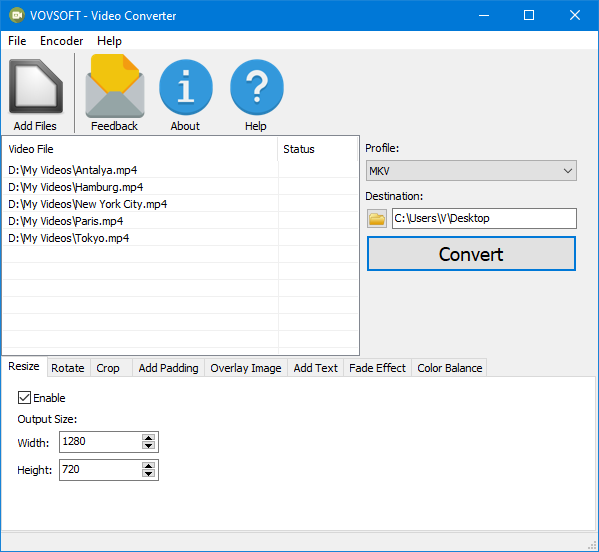
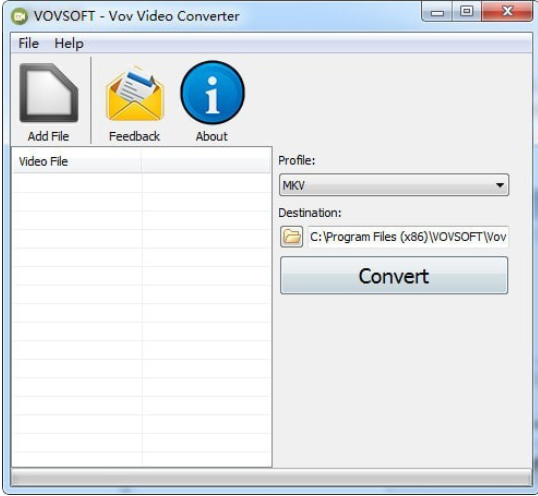
Левая часть окна отведена под список исходников. В таблице видны как минимум столбцы Video File и Status: первый показывает добавленные пути, второй — состояние обработки. Над списком расположена кнопка Add Files; рядом находятся служебные кнопки Feedback, About и кнопка Help. Такой набор подчёркивает логику программы: сначала сформировать очередь, затем один раз задать параметры и запустить конвертацию.
Справа находится блок вывода. Поле Profile определяет формат результата, Destination — каталог сохранения, а крупная кнопка Convert запускает задачу. В нижней части окна размещены вкладки обработки кадра: Resize, Rotate, Crop, Add Padding, Overlay Image, Add Text, Fade Effect и Color Balance. На вкладках, где действие необязательно, предусмотрено включение эффекта перед заданием параметров.
В верхней строке меню встречаются File, Edit, Encoder и Help. Практически важнее всего меню Encoder: в нём доступны варианты Default и OpenH264. Остальные действия, необходимые для повседневной конвертации, вынесены непосредственно в окно, поэтому пользоваться меню для каждого файла не требуется.
Очередь Video File и колонка Status
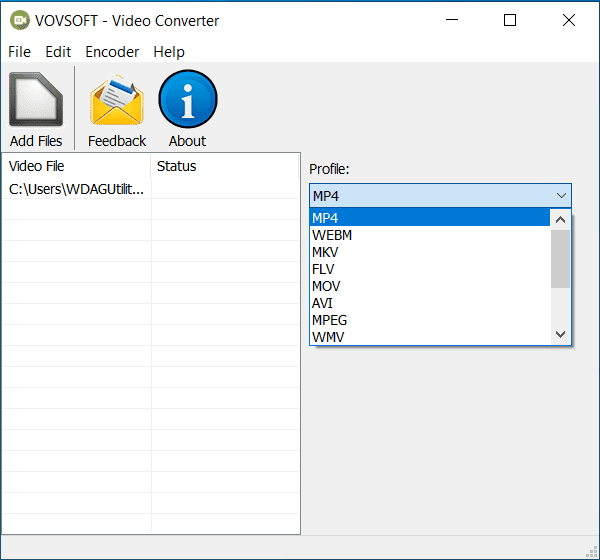
Очередь позволяет загрузить несколько роликов до запуска обработки. Это экономит время, когда все файлы должны получить один и тот же выходной профиль и одинаковые фильтры. Вместо последовательной схемы добавить — настроить — конвертировать для каждого исходника можно собрать набор, определить параметры один раз и запустить общую операцию. На снимках интерфейса видно, что путь к файлу может отображаться сокращённо, если он не помещается в ширину столбца, поэтому при работе с однотипными именами лучше заранее разложить исходники по понятным папкам.
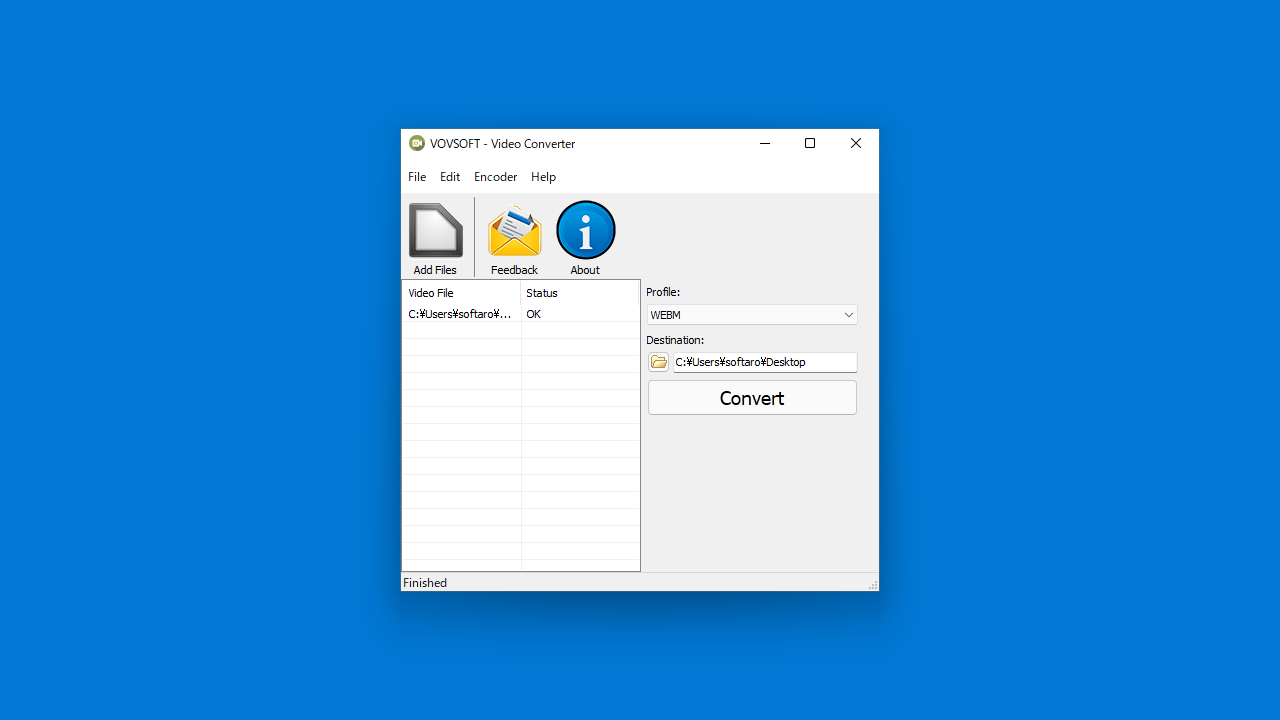
Колонка Status особенно полезна при пакетной работе. После успешного завершения рядом с элементом появляется состояние вроде OK, а в нижней строке окна может отображаться Finished. Эти индикаторы не заменяют проверку итогового файла в проигрывателе, но позволяют быстро понять, дошло ли задание до конца. Если список большой, сначала оценивают статусы, затем открывают несколько контрольных результатов из папки назначения.
Profile: выбор выходного формата
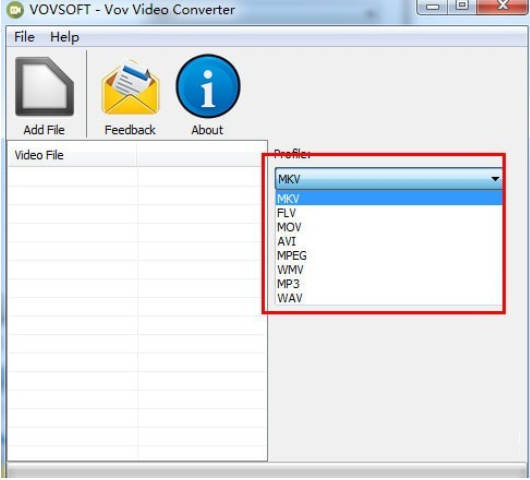
Поле Profile в Vovsoft Video Converter — это прежде всего выбор контейнера или типа результата, а не библиотека сотен аппаратных пресетов. В списке представлены форматы MP4, MKV, MPG, MPEG, MOV, TS, M3U8, WEBM, WMV, FLV, AVI, GIF, WAV и MP3. Такой подход быстрее для пользователя, который уже знает, что ему нужен, например, MP4 или MKV, но требует понимания различия между расширением файла и конкретным видеокодеком.
Если задача сформулирована как сделать видео для устройства, сначала стоит выяснить, какой контейнер и какой видеокодек оно действительно поддерживает. Одно расширение MP4 ещё не гарантирует воспроизведение на любой технике: внутри MP4 могут находиться разные потоки. Vovsoft упрощает основной выбор до профиля, поэтому при экзотических требованиях к кодеку, уровню, профилю H.264, частоте кадров или битрейту разумно заранее проверить спецификацию целевого устройства и, если нужны точные параметры, выбрать более детализированный конвертер.
Destination: куда сохраняются результаты
Поле Destination задаёт одну папку, в которую программа будет складывать результаты текущего задания. Кнопка с пиктограммой каталога открывает выбор папки. Перед пакетной обработкой полезно создавать отдельный каталог, а не направлять вывод поверх исходников: так проще сравнить размеры и качество, не перепутать оригиналы с перекодированными копиями и при необходимости повторить задачу с другим профилем.
Для больших серий стоит заранее проверить свободное место. Точный размер результата зависит от длительности, содержимого и параметров кодирования, поэтому нельзя считать, что смена контейнера автоматически уменьшит файл. GIF нередко получается значительно тяжелее ожидаемого, несжатый или слабо сжатый WAV может занимать больше места, чем исходная звуковая дорожка, а повторное кодирование видео с иными параметрами способно как уменьшить, так и увеличить объём. Папка назначения должна иметь запас, особенно если очередь состоит из длинных роликов.
Быстрая конвертация: рабочая последовательность
Для простой смены формата достаточно четырёх действий. Сначала добавьте файл или группу файлов через Add Files либо перетащите их в окно. Затем выберите выходной вариант в Profile. После этого укажите папку Destination. Если дополнительные преобразования не нужны, оставьте вкладки Resize, Rotate, Crop и остальные выключенными и нажмите Convert.
- Добавьте все исходники, которые должны обрабатываться одинаково.
- Проверьте, что в очереди нет случайно выбранных файлов.
- Выберите формат в Profile.
- Укажите отдельную папку в Destination.
- При необходимости активируйте фильтры нижней панели и задайте их параметры.
- Запустите Convert и дождитесь итоговых статусов.
- Откройте несколько результатов в целевом проигрывателе или программе, ради которой выполнялась конвертация.
Последний шаг принципиален. Конвертация считается практически успешной не в момент появления надписи Finished, а когда файл открывается в нужной среде, изображение имеет правильные пропорции, звук присутствует и синхронизирован, а длительность соответствует исходнику. Формальная успешность кодирования и реальная совместимость — не одно и то же.
Пакетная обработка нескольких роликов
Пакетный режим — одна из наиболее полезных сторон программы. Если требуется привести десятки однотипных клипов к одному формату, не нужно запускать конвертацию вручную для каждого. В список добавляют сразу несколько файлов, после чего общий профиль, каталог назначения и выбранные фильтры применяются к заданию. Такая модель особенно удобна для материалов с одинаковым назначением: серии роликов с камеры, подборки видео для медиаплеера, коллекции файлов для загрузки в одну систему.
Перед запуском большой очереди лучше сделать короткую пробу на одном характерном файле. Это не тест производительности, а проверка правильности выбранной схемы: подходит ли контейнер, сохраняется ли нужное соотношение сторон, не обрезается ли важная область кадра, устраивает ли результат после Resize или Color Balance. Если параметры неверны, исправить одну пробную конвертацию проще, чем заново обрабатывать всю коллекцию.
Пакетная обработка не означает, что каждый исходник получит индивидуальные настройки. Концепция Vovsoft Video Converter ориентирована на единообразную операцию для подготовленного списка. Поэтому файлы, которым нужны разные разрешения, разные профили или разные наборы эффектов, практичнее разделить на несколько очередей. Это снижает вероятность ошибки и делает структуру выходных папок понятнее.
Что делает встроенный FFmpeg
В основе преобразования используется FFmpeg. Для пользователя это означает, что декодирование исходного мультимедиа и формирование результата выполняются через зрелый набор мультимедийных библиотек, а устанавливать отдельный набор системных видеокодеков для типовых форматов не требуется. Программа выступает графической оболочкой со своей логикой очереди, профилей и фильтров, а низкоуровневую работу с потоками выполняет FFmpeg.
При этом наличие FFmpeg не превращает интерфейс Vovsoft в полноценную панель всех его параметров. Сам FFmpeg поддерживает огромное количество контейнеров, кодеков, фильтров и опций командной строки, но Vovsoft показывает только тот набор действий, который предусмотрен приложением. Это важное различие при выборе инструмента: возможности базового движка и возможности конкретной графической оболочки не равны друг другу.
Такой подход выгоден для простых задач. Пользователю не нужно составлять команду, помнить синтаксис фильтров или вручную формировать параметры контейнера. Обратная сторона — меньше контроля над тонкой настройкой. Если задача требует задать конкретный CRF, профиль кодека, GOP, количество B-кадров, матрицу цветового пространства или сложную цепочку фильтров, интерфейс Vovsoft может оказаться слишком ограниченным.
Меню Encoder: Default и OpenH264
В меню Encoder доступны как минимум два режима: Default и OpenH264. Default оставляет выбор в предусмотренной программой стандартной цепочке, а OpenH264 позволяет переключиться на отдельный H.264-энкодер. Практический смысл переключателя появляется тогда, когда обычный режим даёт несовместимый результат или пользователь целенаправленно хочет проверить альтернативное H.264-кодирование.
Не следует воспринимать OpenH264 как универсальную кнопку лучшее качество. Итог зависит от исходника, выбранного контейнера и параметров, которые применяет программа. Для большинства повседневных задач логично начинать с Default, а OpenH264 использовать осознанно — например, при проблемах с воспроизведением конкретного H.264-файла или при сравнении результата на целевом устройстве.
Входные файлы и то, что важно знать о контейнерах
В описании программы среди типичных входных форматов перечисляются AVI, QuickTime Video (MOV), MP4, WEBM, MPEG, FLV, WMV и Matroska Video (MKV). Каталоги, показывающие диалог выбора файлов, также фиксируют работу с расширениями MP4, WEBM, MKV, AVI, MPG, MPEG, MOV, WMV, FLV, GIF, TS и M3U8. В реальной задаче важен не только суффикс имени: контейнер может содержать видеопоток, аудиопоток и служебные данные в разных сочетаниях.
Поэтому две записи с расширением .mp4 могут вести себя по-разному. Одна без проблем откроется и перекодируется, другая может содержать видеокодек или структуру потока, с которой конкретная сборка FFmpeg либо выбранный профиль не справится. Если файл не добавляется или обработка завершается ошибкой, сначала полезно исключить повреждение исходника и убедиться, что он нормально проигрывается от начала до конца. Затем стоит попробовать более универсальный выходной профиль без дополнительных фильтров.
Для пользователя Vovsoft Video Converter контейнер — это прежде всего пункт в Profile. Программа не требует вручную разбирать внутреннюю структуру ролика, но понимание контейнера помогает выбирать результат осмысленно. MP4 обычно используют для широкой совместимости, MKV — когда важна гибкость контейнера, WEBM — для веб-сценариев, MOV — при обмене с приложениями, ориентированными на этот контейнер, а TS и M3U8 — когда нужен транспортный или сегментированный поток.
Поддерживаемые выходные форматы
В выходном списке Vovsoft Video Converter заявлены четырнадцать вариантов: MP4, MKV, MPG, MPEG, MOV, TS, M3U8, WEBM, WMV, FLV, AVI, GIF, WAV и MP3. Это сочетание обычных видео-контейнеров, потоковых вариантов, анимированного изображения и аудиоформатов. Выбор профиля определяет тип создаваемого файла и одновременно задаёт дальнейшую логику кодирования, которую программа выполняет через FFmpeg.
| Профиль | Тип результата | Когда выбирать | Что проверить после конвертации |
|---|---|---|---|
| MP4 | Видео-контейнер | Универсальная передача, публикация, воспроизведение | Совместимость видеокодека и звук |
| MKV | Видео-контейнер | Хранение и воспроизведение на ПО с поддержкой Matroska | Поддержку контейнера целевым устройством |
| MPG / MPEG | Видео | Старые рабочие процессы и совместимое оборудование | Разрешение, звук и фактическую поддержку проигрывателем |
| MOV | Видео-контейнер | Обмен с ПО, где ожидается QuickTime-контейнер | Кодек внутри MOV |
| TS | Транспортный поток | Системы и проигрыватели, ожидающие MPEG-TS | Непрерывность воспроизведения и звук |
| M3U8 | Плейлист/сегментированный вывод | Потоковые сценарии | Наличие всех связанных сегментов и корректные пути |
| WEBM | Видео-контейнер | Веб-публикация и совместимые браузерные среды | Поддержку кодека браузером или платформой |
| WMV | Видео-контейнер | Сценарии, где прямо требуется Windows Media | Воспроизведение на целевой системе |
| FLV | Видео-контейнер | Наследуемые процессы с явным требованием FLV | Наличие реальной необходимости в этом формате |
| AVI | Видео-контейнер | Старое ПО и оборудование с поддержкой AVI | Кодек и размер файла |
| GIF | Анимация | Короткие беззвучные фрагменты | Размер, частоту кадров и читаемость движения |
| WAV | Аудио | Извлечение звука для дальнейшей обработки | Длительность и объём файла |
| MP3 | Аудио | Компактное извлечение звуковой дорожки | Качество речи/музыки и метаданные при необходимости |
Таблица не означает, что каждый профиль подходит для любого назначения одинаково хорошо. Выбирать следует от требований конечной системы. Если площадка принимает MP4 и WEBM, но затем сама перекодирует видео, обычно нет смысла создавать промежуточный экзотический контейнер. Если же файл передаётся в старое ПО, которое понимает только AVI или WMV, современный контейнер может быть менее практичным, даже если технически он эффективнее.
MP4: вариант по умолчанию для широкой совместимости
MP4 обычно становится первым кандидатом, когда задача сформулирована без специальных ограничений: отправить ролик, воспроизвести его на разных устройствах, загрузить в систему управления контентом или передать коллеге. Преимущество здесь не в самом расширении, а в том, что MP4 широко распознаётся программами и аппаратными проигрывателями. Vovsoft позволяет выбрать MP4 прямо из Profile, не требуя создавать отдельный профиль вручную.
Если исходный файл уже MP4, повторная конвертация в MP4 имеет смысл только при другой цели: например, нужно применить Resize, Crop, Rotate, наложить изображение или текст, скорректировать цвет либо пересобрать поток для совместимости. Просто пересохранить MP4 в MP4 без причины не стоит: при перекодировании возможна дополнительная потеря качества, а размер результата не обязан уменьшаться.
После создания MP4 проверьте его именно на целевом устройстве. Компьютерный проигрыватель с богатым набором декодеров может открыть файл, который телевизор или встроенный медиаплеер не принимает. Если на одном устройстве видео воспроизводится, а на другом нет, проблема часто связана с внутренним кодеком, профилем или ограничением аппаратного декодера, а не с самим расширением .mp4.
MKV: удобный контейнер, когда принимающая сторона его поддерживает
MKV присутствует в интерфейсе как один из основных профилей и часто используется для хранения видео в Matroska-контейнере. Для программных проигрывателей это распространённый вариант, но некоторые старые устройства и встроенные системы предъявляют к MKV более строгие требования, чем к MP4. Поэтому переход в MKV оправдан не абстрактным качеством, а совместимостью с конкретным рабочим процессом.
Сам контейнер MKV не делает видео автоматически качественнее или компактнее. Качество определяется кодированием потоков. Если пользователь выбирает MKV только ради уменьшения размера, ожидания могут не совпасть с результатом. Vovsoft Video Converter не показывает в главном окне развитую панель управления битрейтом, поэтому точная настройка сжать до такого-то размера не относится к его основной модели работы.
WEBM: подготовка для веб-среды
WEBM полезен, когда конечная среда прямо принимает этот контейнер и связанные с ним кодеки. Для сайта или веб-приложения его выбирают не потому, что название содержит слово web, а после проверки поддержки браузерами и платформой. Если система публикации сама генерирует производные файлы, проще передать ей рекомендованный мастер-формат, чем заранее перекодировать несколько вариантов без необходимости.
При подготовке WEBM с изменением размера сначала определите целевое разрешение. Вкладка Resize позволяет включить масштабирование и задать ширину и высоту. Однако уменьшение размеров кадра и изменение контейнера — разные операции. Если цель состоит только в веб-совместимости, не следует одновременно менять геометрию без требования со стороны площадки.
MOV: контейнер для обмена с совместимыми программами
MOV имеет смысл выбирать, когда следующий этап работы ожидает QuickTime-контейнер. При этом расширение MOV не описывает конкретный видеокодек, поэтому совместимость всё равно нужно проверять в целевой программе. Если задача — передать материал в видеоредактор, который принимает широкий набор форматов, сохранение исходника без лишнего промежуточного перекодирования часто предпочтительнее. Конвертация в MOV нужна тогда, когда именно контейнер становится препятствием.
Vovsoft Video Converter не позиционируется как профессиональный транскодер промежуточных монтажных кодеков. Поэтому для сложного постпродакшена, где требуется конкретный mezzanine-кодек, 10-битный поток, точное цветовое пространство или служебные метаданные, лучше использовать инструмент, который позволяет явно задать эти параметры. MOV в Vovsoft следует воспринимать как один из доступных форматов вывода, а не как универсальный монтажный профиль.
AVI, WMV и FLV: форматы для конкретных требований
AVI и WMV остаются полезны там, где старое программное обеспечение или оборудование прямо ждёт эти контейнеры. В подобных сценариях практическая совместимость важнее моды на современные форматы. Если промышленная утилита, медиаплеер, презентационное ПО или архивная система принимает только AVI или WMV, Vovsoft позволяет быстро создать нужный вариант без построения команды FFmpeg вручную.
FLV разумно использовать только при явном требовании со стороны существующего процесса. Для новых проектов этот контейнер редко является первым выбором, поэтому перед конвертацией стоит проверить, действительно ли система-получатель требует FLV, а не просто умеет его читать. Лишнее перекодирование создаёт ещё одну копию, занимает время и может ухудшить качество.
Для всех трёх вариантов действует одно правило: не судите о качестве по расширению. AVI может содержать разные кодеки, WMV также не гарантирует одинаковые параметры потока, а FLV — это контейнер, а не показатель битрейта или разрешения. После конвертации важнее проверить воспроизведение, синхронизацию звука и соответствие требованиям получателя.
MPG и MPEG: когда нужен MPEG-ориентированный вывод
В списке выходных форматов отдельно указаны MPG и MPEG. Эти варианты могут быть востребованы в старых цепочках обработки, системах воспроизведения и программах, которые ожидают MPEG-файл с соответствующим расширением. Если целевая система допускает более современный контейнер, стоит сравнить требования, но когда спецификация однозначно говорит MPG или MPEG, выбор соответствующего профиля в Vovsoft снимает вопрос на уровне интерфейса.
При переносе материала в старую систему особенно важно не ограничиваться открытием результата на современном компьютере. Проверять следует там, где файл будет реально использоваться. Старый декодер может иметь ограничения по разрешению, частоте кадров и профилю кодека, которые не видны из одного только имени файла. Если система не принимает результат, потребуется конвертер с более тонкой настройкой параметров, чем предоставляет основной интерфейс Vovsoft.
TS: транспортный поток
Профиль TS создаёт результат в формате транспортного потока. Такой вывод нужен в задачах, где принимающая система ожидает MPEG-TS: некоторые медиасерверы, вещательные и сетевые цепочки, аппаратные проигрыватели. Для обычного обмена файлами TS обычно менее удобен, чем MP4 или MKV, поэтому выбирать его на всякий случай не стоит.
После конвертации в TS проверьте непрерывность воспроизведения, наличие звука и корректную длительность. Если задача связана с последующей нарезкой, передачей или обработкой транспортного потока, убедитесь, что следующий инструмент понимает именно тот вариант TS, который создала программа. Профиль в списке Vovsoft упрощает формирование контейнера, но не заменяет требования конкретной вещательной спецификации.
M3U8: вывод для сегментированного воспроизведения
M3U8 отличается от обычного одиночного видеофайла. Это плейлист, который может ссылаться на набор связанных сегментов. Поэтому при работе с таким выводом нельзя относиться к одному .m3u8 как к самодостаточному ролику и переносить только его, забывая остальные файлы. Если результат предназначен для сервера или плеера, вся структура должна сохраняться в согласованном виде.
Папку назначения для M3U8 лучше выделять отдельно. Так проще увидеть, какие файлы созданы, не потерять сегменты среди других результатов и затем перенести комплект целиком. Если проигрыватель сообщает, что плейлист не открывается, проверьте относительные пути, наличие сегментов и права доступа к ним. Ошибка может находиться не в кодировании самого видео, а в нарушенной структуре публикации.
Извлечение аудио в MP3 и WAV
Vovsoft Video Converter может использовать видео как источник звука и сохранить результат в MP3 или WAV. Для этого не нужен отдельный режим: достаточно добавить ролик, выбрать MP3 или WAV в Profile, задать Destination и запустить Convert. На выходе получается аудиофайл без видеоряда.
MP3 подходит, когда важны компактность и совместимость с обычными плеерами. WAV полезен как промежуточный материал для дальнейшей обработки, монтажа звука или распознавания речи, особенно если следующая программа предпочитает WAV. Но выбор WAV сам по себе не восстанавливает качество, которого не было в исходной дорожке: если звук в видео уже был сжат с потерями, сохранение в WAV лишь помещает декодированный сигнал в другой формат.
После извлечения аудио проверьте длительность и синхронность начала/конца относительно исходного ролика. Если в видео несколько аудиодорожек, а требуется конкретная из них, основной интерфейс Vovsoft может не давать достаточного контроля над выбором потока. В таком случае лучше использовать инструмент, который явно показывает все дорожки и позволяет выбрать нужную перед извлечением.
Создание GIF из видео
Для GIF в программе предусмотрен отдельный выходной профиль. Сценарий подходит для коротких беззвучных демонстраций: фрагмента интерфейса, небольшой инструкции, реакции, повторяющегося движения. Достаточно выбрать GIF как результат и запустить конвертацию. При необходимости перед этим можно уменьшить кадр через Resize или обрезать лишнюю область через Crop.
Главное ограничение GIF — не качество Vovsoft, а сам формат. Анимированный GIF не является эффективной заменой видео: при большой площади кадра, длительности и частоте кадров файл быстро разрастается, а цветовая палитра ограничена. Поэтому лучший исходный сценарий — короткий фрагмент небольшого размера. Если требуется длинная демонстрация со звуком, MP4 или WEBM обычно практичнее.
Если GIF получился слишком тяжёлым, первым делом сократите задачу не на глаз за счёт случайного ухудшения, а логически: уменьшите разрешение, уберите ненужные поля кадра, используйте более короткий исходник. Vovsoft не предоставляет монтажной временной шкалы для точного вырезания фрагмента, поэтому подрезку по времени при необходимости лучше выполнить до импорта в программу.
Resize: изменение размера кадра
Вкладка Resize предназначена для масштабирования. На интерфейсе видны переключатель Enable и поля Width и Height; на официальном снимке в качестве примера заданы 1280×720. То есть операция включается явно и применяется при последующей конвертации, а не изменяет исходный файл на месте.
Resize нужен в трёх типичных случаях. Первый — целевая система имеет ограничение по разрешению. Второй — исходник слишком велик для предполагаемого способа публикации и нет смысла хранить лишние пиксели. Третий — вся серия файлов должна иметь единый размер кадра перед передачей в другое приложение. В пакетной очереди это особенно удобно, если исходники однородны и всем нужен одинаковый результат.
Главный риск — нарушить пропорции. Если ролик 16:9 механически преобразовать в размеры с другим отношением ширины к высоте, изображение может растянуться или сжаться. Поэтому перед вводом Width и Height вычислите целевое соотношение сторон. Для 1920×1080, 1280×720 и 854×480 отношение близко к 16:9; для 1440×1080 без дополнительных сведений нельзя автоматически считать пиксели квадратными. В сомнительной ситуации лучше сохранить исходное соотношение сторон или использовать Padding вместо деформации.
Уменьшение разрешения обычно безопаснее увеличения. Масштабирование 4K до 1080p может быть осмысленным для совместимости или экономии ресурсов, а увеличение 640×360 до 1920×1080 не создаёт новых деталей. Программа способна сформировать кадр большего размера, но это не эквивалент восстановлению качества. Если нужна именно интеллектуальная реконструкция деталей, требуется специализированный апскейлер, а не обычный Resize.
Как выбрать размеры без искажения
Практический способ — отталкиваться от одной стороны. Если исходник имеет 1920×1080 и нужна ширина 1280, высоту для сохранения пропорций вычисляют как 1280 × 1080 / 1920 = 720. Для вертикального 1080×1920 при ширине 720 соответствующая высота будет 1280. Если целевая система требует жёсткий размер, который не совпадает с пропорциями исходника, лучше сочетать Resize с Crop или Add Padding, а не насильно растягивать изображение.
Crop и Padding решают противоположные задачи. Crop отрезает часть изображения, чтобы заполнить целевой кадр без полос. Padding сохраняет весь исходный кадр и добавляет поля, чтобы вписать его в другое соотношение сторон. Выбор зависит от содержимого: если по краям нет важной информации, кадрирование может выглядеть естественно; если нельзя потерять ни один элемент, безопаснее добавить поля.
Rotate и переворот изображения
Rotate используется, когда ролик записан с неверной ориентацией или следующая программа игнорирует метаданные поворота. В перечне возможностей Vovsoft также прямо указаны горизонтальный и вертикальный переворот. Эти операции отличаются от простого изменения размеров: пиксельная геометрия кадра перестраивается, а при повороте на четверть оборота ширина и высота фактически меняются местами.
Самый частый сценарий — видео со смартфона, которое на одном проигрывателе отображается правильно благодаря метаданным, а на другом лежит на боку. Физический поворот при конвертации позволяет получить изображение в нужной ориентации независимо от того, как целевая программа трактует служебный флаг. После обработки обязательно откройте результат в том приложении, где раньше возникала проблема.
Горизонтальный Flip создаёт зеркальное отражение слева направо. Он полезен, если исходный материал снят зеркально или требуется исправить ошибку записи, но применять его без причины не следует: текст, дорожные знаки и логотипы также станут зеркальными. Вертикальный Flip переворачивает изображение сверху вниз и встречается реже, обычно как исправление специфической ошибки захвата или преобразования.
Если поворот комбинируется с Crop, заранее решите, в какой ориентации должна находиться область кадрирования. Практически проще сначала мыслить итоговым кадром: исправить ориентацию, затем определить, какая область должна остаться, и лишь после этого рассчитывать целевое разрешение. Иначе легко задать ширину и высоту исходя из старой ориентации и получить неожиданный результат.
Crop: обрезка краёв кадра
Вкладка Crop предназначена для удаления части изображения по краям. Операция полезна, когда нужно убрать пустые полосы, служебную рамку, ненужную область захвата экрана или привести материал к другому соотношению сторон без растяжения. В отличие от монтажа по времени, Crop меняет пространственную область каждого кадра на протяжении ролика.
Кадрирование всегда необратимо в готовом результате: всё, что оказалось за пределами выбранной области, в новый файл не попадёт. Поэтому исходник лучше сохранять отдельно. Если нужно подготовить несколько вариантов под разные площадки, разумнее сделать отдельные задания и разные папки Destination, чем повторно кадрировать уже урезанную копию.
При выборе области учитывайте движение. Объект, который находится в центре в начале клипа, может уйти к краю позже. Vovsoft Video Converter не является трекером объекта и не выполняет динамическое автоматическое перекадрирование, поэтому статичный Crop нужно оценивать по нескольким моментам исходника. Если требуется следящий кадр для вертикальной версии длинного видео, удобнее использовать полноценный редактор с ключевыми кадрами или автоматическим reframe.
Crop хорошо сочетается с Resize. Сначала определяют композицию и соотношение сторон, затем приводят получившийся кадр к требуемому разрешению. Например, широкий исходник можно обрезать до более узкой композиции, а затем уменьшить её. Обратная последовательность тоже технически возможна, но предварительное уменьшение может усложнить точный расчёт области.
Add Padding: поля без обрезки содержимого
Add Padding добавляет свободное пространство вокруг изображения. Это правильный инструмент, когда целевой кадр должен иметь фиксированные размеры или пропорции, но обрезать исходник нельзя. Типичный пример — вертикальный ролик, который требуется поместить в горизонтальный кадр, сохранив изображение целиком. Вместо растяжения по ширине программа может оставить исходную композицию и дополнить недостающую область полями.
Padding отличается от Crop именно сохранностью содержимого. Crop заполняет кадр ценой потери краёв, Padding сохраняет все пиксели исходной композиции ценой появления свободных областей. Для инструкций, записей презентаций и материалов с текстом поля часто безопаснее: важная информация не исчезает. Для художественного видео, где полосы нежелательны, может оказаться предпочтительнее кадрирование.
Если после добавления полей планируется Overlay Image или Add Text, нужно учитывать итоговую геометрию. Наложение может располагаться относительно уже расширенного кадра, поэтому позицию декоративного элемента следует проверять на готовом варианте. Особенно это важно для логотипа или подписи у края: после изменения размеров и полей визуальный отступ может отличаться от ожидаемого.
Overlay Image: наложение изображения
Функция Overlay Image добавляет поверх видео отдельное изображение. Это позволяет разместить статическую графику — например, обозначение проекта, эмблему мероприятия, служебный маркер или декоративный элемент — одновременно с перекодированием. Здесь важно не путать функцию с полноценной композицией: программа предлагает именно базовое наложение, а не многослойную анимацию с ключевыми кадрами и сложными режимами смешивания.
Перед использованием подготовьте исходный графический файл нужного качества. Маленькая картинка, увеличенная в кадре, будет выглядеть размытой; чрезмерно большая создаёт лишнюю нагрузку и может затруднить точное позиционирование. Если изображение должно иметь прозрачный фон, используйте формат, который сохраняет альфа-канал, и затем визуально проверьте результат, потому что конкретное отображение зависит от обработки наложения.
Размещая постоянный знак, оставляйте безопасный отступ от краёв. Некоторые проигрыватели, телевизоры и платформы могут масштабировать изображение или перекрывать нижнюю часть собственными элементами управления. Для логотипа обычно лучше угол с запасом, а не край в один пиксель. Если видео затем будет дополнительно кадрироваться другой системой, учтите возможную потерю внешней области.
Overlay Image может применяться совместно с Resize и Crop, но порядок операций следует продумывать. Логичнее сначала определить итоговую геометрию кадра, а потом оценить размер и позицию накладываемой графики. Иначе логотип, подобранный под исходные 4K, после уменьшения может стать слишком мелким или, наоборот, занять чрезмерную долю кадра.
Add Text: текст поверх видео
Add Text позволяет нанести текстовую подпись непосредственно на изображение. Это подходит для постоянной короткой пометки: названия, номера камеры, даты, идентификатора материала, предупреждения или другой информации, которая должна быть видна на всём обработанном видео. Для сложных титров, субтитров по времени и анимированной типографики функция не заменяет видеоредактор.
При создании подписи важнее всего читаемость. Текст, который хорошо виден на одном кадре, может потеряться на светлом или пёстром фоне в другой сцене. Если программа позволяет выбрать оформление, подбирайте контрастный вариант; если возможностей оформления мало, располагайте надпись в области со стабильным фоном. Перед пакетной обработкой длинных роликов просмотрите несколько характерных сцен.
Не стоит использовать Add Text как замену субтитрам, если нужна доступность, переключение языка или поиск по тексту. Впаянная подпись становится частью изображения и не может быть отключена проигрывателем. Для настоящих субтитров лучше сохранять отдельную дорожку или файл субтитров средствами другого инструмента.
Если текст содержит русские буквы или специальные символы, сделайте пробный короткий результат и убедитесь, что шрифт и кодировка отображаются корректно. Интерфейс программы англоязычный, а поддержка конкретного шрифта и набора символов зависит от реализации и доступных системных шрифтов. Проверка одного файла до пакетного запуска предотвращает серию результатов с квадратиками или пропущенными символами.
Fade Effect: плавное появление и затухание
В перечне функций отдельно указаны Fade-in effect и Fade-out effect, а в интерфейсе им соответствует вкладка Fade Effect. Эти операции позволяют смягчить начало или окончание изображения, чтобы ролик не начинался и не обрывался резким кадром. Для коротких клипов, заставок и демонстраций этого часто достаточно.
Fade не следует путать с переходом между двумя клипами. Vovsoft Video Converter не строит монтажную последовательность из нескольких сцен на временной шкале, поэтому эффект относится к обрабатываемому ролику, а не к монтажному стыку между произвольными фрагментами. Если нужно создать кроссфейд между двумя материалами, потребуется редактор или отдельная команда FFmpeg.
При пакетной обработке одинаковая логика Fade подходит только файлам сходного назначения. Для длинных записей совещаний или лекций эффект может быть лишним; для коротких заставок — уместным. Не включайте фильтр автоматически вместе со всеми остальными: каждое преобразование должно решать конкретную задачу.
Color Balance: базовая коррекция цвета
Color Balance служит для корректировки цветового баланса изображения. Это вспомогательная функция, а не полноценный модуль цветокоррекции с кривыми, масками, LUT и управлением цветом по профессиональным стандартам. Её назначение — быстро поправить заметный общий оттенок или привести материал к более приемлемому виду перед конвертацией.
Цветовые изменения особенно важно оценивать на нормальном дисплее и на нескольких сценах. Коррекция, которая улучшает один кадр, может ухудшить другой. Если материал снят при смешанном освещении, автоматической единой настройки на весь ролик может быть недостаточно. Vovsoft применяет фильтр как часть общего преобразования, поэтому для покадровой или сценовой коррекции лучше использовать специализированный редактор.
Не используйте Color Balance как способ повысить качество вообще. Баланс цвета меняет визуальное представление, но не восстанавливает потерянный динамический диапазон, детали в пересветах или шумную тёмную область. Если исходник сильно повреждён экспозицией, компрессией или шумом, простая коррекция баланса решит лишь часть проблемы.
Как сочетать несколько операций
Сильная сторона нижней панели в том, что несколько подготовительных действий можно выполнить в одном задании. Например, ролик можно повернуть, обрезать лишние края, привести к 1280×720, добавить изображение и затем сохранить в MP4. Другой пример — вертикальный исходник сохранить целиком, добавив Padding до горизонтального кадра, после чего нанести текст и получить WEBM.
Но сложная цепочка увеличивает риск ошибки. Чем больше фильтров включено, тем важнее делать пробный результат. Удобная стратегия — сначала решить геометрию, затем оформление, затем формат. Геометрия включает Rotate, Flip, Crop, Resize и Padding. Оформление — Overlay Image, Add Text, Fade Effect и Color Balance. После этого выбираются Profile и Encoder. Такая логика не обязана совпадать с внутренним порядком фильтров программы, но помогает человеку не запутаться в задаче.
Не следует включать несовместимые по смыслу преобразования только потому, что они доступны. Например, одновременное агрессивное Crop и Padding может оказаться признаком того, что исходная цель сформулирована неверно. Сначала определите итоговое соотношение сторон и композицию, а затем используйте минимальный набор операций для достижения результата.
Пример: горизонтальное видео для вертикальной площадки
Если площадка требует вертикальный кадр, есть как минимум два подхода. Первый — Crop: вырезать центральную вертикальную область из широкого исходника. Это заполняет экран, но теряет левую и правую части. Второй — сохранить исходное изображение целиком и использовать Padding, однако в вертикальном холсте появятся свободные области. Vovsoft предоставляет инструменты для обеих геометрических стратегий, но не выполняет автоматическое слежение за объектом.
Для статичного интервью, где человек находится близко к центру, Crop может работать хорошо. Для спортивной сцены с движением по всей ширине он опасен: объект выйдет за границы фиксированного кадра. В таком случае либо оставляйте поля, либо выполняйте динамическое перекадрирование в видеоредакторе.
Пример: ролик со смартфона, который отображается боком
Сначала загрузите файл и проверьте, действительно ли ориентация неверна в целевом проигрывателе. Если да, включите Rotate и задайте нужный поворот. После этого оцените ширину и высоту: при переходе из горизонтальной геометрии в вертикальную размеры меняются местами. Если требуется уменьшение, включите Resize с пропорциональными значениями. Затем выберите MP4 или другой требуемый профиль и сохраните результат в отдельную папку.
Если один проигрыватель показывал исходник правильно, а другой — боком, причина могла быть в метаданных ориентации. Перекодирование с физическим поворотом обычно делает результат более однозначным для разных программ, но всё равно требует проверки на устройстве-получателе.
Пример: запись экрана с лишними полями
Записи экрана часто содержат рамку окна, пустой рабочий стол или область, которую не нужно показывать. Crop позволяет убрать эти края. Затем Resize приводит оставшуюся полезную область к разумному разрешению. Если нужно обозначить автора или номер шага, можно добавить текст либо изображение. Для короткой беззвучной инструкции выходом может быть GIF; для длинной демонстрации со звуком — MP4 или WEBM.
Здесь важно помнить, что после Crop мелкий интерфейс станет крупнее относительно кадра, а последующий Resize может ухудшить читаемость тонких шрифтов. Не уменьшайте разрешение сильнее, чем нужно. Проверяйте итоговый файл при том масштабе, в котором его увидит пользователь.
Выбор выходной папки и организация результатов
Кнопка рядом с Destination открывает выбор каталога. Для одной конвертации это кажется мелочью, но при постоянной работе организация папок напрямую влияет на риск потерять исходник или перепутать разные варианты. Удобная схема — хранить оригиналы отдельно, а для каждой операции создавать каталог с понятным назначением: например, MP4_1080, WEBM_site, audio_mp3 или GIF_preview.
Если одна и та же очередь обрабатывается несколько раз, используйте отдельные папки для каждого варианта. Так можно сравнить результаты без переименования и не полагаться на то, как программа обойдётся с совпадающими именами. В поведении приложения предусмотрено предотвращение случайной перезаписи существующих файлов, однако на практике проще заранее исключить конфликт путём грамотной структуры каталогов.
При работе с сетевыми дисками или внешними накопителями полезно сначала оценить стабильность подключения. Потеря доступа к Destination в середине долгой конвертации может привести к ошибке записи. Для большого задания надёжнее сохранить результат на быстрый локальный диск, проверить его, а затем перенести туда, где он должен храниться.
Что происходит при нажатии Convert
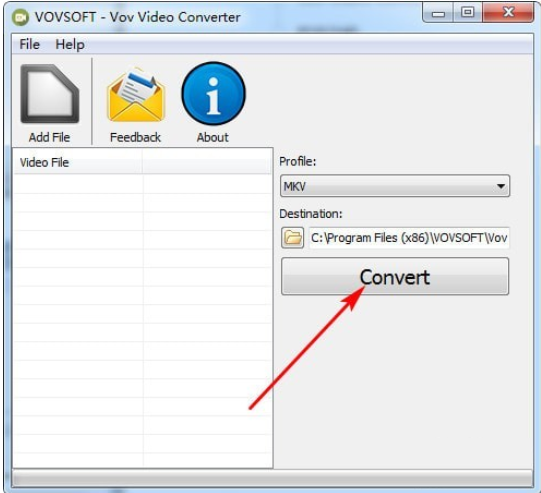
После нажатия Convert программа последовательно обрабатывает подготовленный список с выбранным профилем и активными фильтрами. В процессе статус элементов меняется, а после завершения интерфейс показывает итоговое состояние. Для пользователя это означает, что основные решения нужно принять до старта: профиль, каталог, геометрия кадра, наложения и энкодер.
Во время длительной обработки окно может временно выглядеть неотзывчивым. В независимой инструкции по программе прямо отмечено, что интерфейс иногда показывает состояние, похожее на не отвечает, а после окончания возвращается в нормальное состояние. Поэтому при большом ролике не стоит сразу завершать процесс через диспетчер задач только потому, что окно некоторое время не реагирует на щелчки. Сначала проверьте активность диска и процессора и дайте задаче разумное время.
Если приложение действительно зависло и нагрузка полностью исчезла, повторите операцию на одном файле без дополнительных фильтров. Затем включайте преобразования по одному. Такой метод помогает понять, связан ли сбой с конкретным исходником, выходным профилем или одной из операций над изображением.
Качество, размер файла и пределы настроек
Vovsoft Video Converter не строит работу вокруг детальной панели битрейта, CRF, частоты кадров, профиля кодека и параметров аудио. В главном окне пользователь выбирает формат, а программа применяет внутреннюю конфигурацию. Это удобно для быстрой конвертации, но не позволяет обещать конкретный размер результата или точно управлять компромиссом между качеством и объёмом.
Если исходник уже сильно сжат, повторное перекодирование не улучшит потерянные детали. Оно может лишь изменить формат и создать новую копию с ещё одним поколением компрессии. Поэтому для архива лучше хранить оригинал и делать производные версии под конкретные задачи. Схема перекодировать MP4 в MP4 несколько раз, каждый раз немного меняя размер постепенно ухудшает картинку.
Размер файла зависит не только от разрешения. Длительность, сложность сцены, движение, шум, видеокодек, режим кодирования и звук также влияют на объём. Два ролика одинаковой длины и разрешения могут существенно отличаться по размеру. Если нужно попасть в строгий лимит, например 100 МБ, Vovsoft не является самым удобным инструментом: лучше использовать конвертер с явным управлением битрейтом или двухпроходным кодированием.
Снижение разрешения через Resize может уменьшить требования к потоку, но само по себе не гарантирует нужный объём. С другой стороны, чрезмерное уменьшение делает текст и мелкие детали нечитаемыми. Цель должна быть связана с конечным просмотром: 4K-исходник для небольшой веб-вставки можно уменьшить, а инструкцию с мелким интерфейсом лучше оставить достаточно крупной.
Когда имеет смысл перекодировать, а когда лучше оставить исходник
Перекодирование оправдано, если без него файл не открывается на нужном устройстве, контейнер не принимается системой, требуется изменить геометрию кадра, добавить изображение или текст, извлечь звук либо получить GIF. Если исходник уже совместим и никаких изменений не требуется, создание новой копии обычно не приносит пользы.
Отдельно стоит различать смену контейнера без перекодирования и полноценное транскодирование. Vovsoft Video Converter ориентирован на готовый результат через собственные профили, а не на точное управление режимом stream copy. Если требуется просто переложить существующие потоки из MKV в MP4 без изменения кодеков, специализированный ремультиплексор или FFmpeg с параметром копирования потоков может быть эффективнее и не давать потери качества.
Совместимость с Windows в реальных сценариях
Программа предназначена для Windows 7, 8/8.1, 10 и 11 в 64-битной среде. Упоминание совместимости важно в двух ситуациях: когда используется старый рабочий компьютер и когда приложение запускается на машине, где уже установлены корпоративные ограничения. Для обычной конвертации не требуется отдельная установка системных видеокодеков, потому что обработку выполняет FFmpeg, используемый программой.
Если запуск блокируется политиками безопасности, SmartScreen или антивирусом, не следует обходить защиту автоматически. Сначала убедитесь, что файл получен из доверенного источника, а затем используйте стандартные средства проверки Windows. В задаче публикации редактор отдельно проверит дистрибутив; сама статья не должна подменять эту процедуру советом отключать защиту.
Практические сценарии
Подготовка ролика для телевизора или медиаплеера
Если телевизор не открывает исходный MKV, WEBM или MOV, сначала изучите поддерживаемые контейнеры. Часто наиболее универсальным выбором оказывается MP4. В Vovsoft добавьте проблемный файл, выберите MP4, сохраните результат в отдельную папку и проверьте его с USB-накопителя на самом телевизоре. Если изображение есть, а звук отсутствует, значит ограничение может относиться к аудиокодеку внутри контейнера.
Если телевизор также ограничен по разрешению, включите Resize и задайте допустимые размеры, сохранив пропорции. Не пытайтесь лечить несовместимость случайным Crop или Padding: эти фильтры относятся к геометрии изображения и не решают вопрос кодека. Если после MP4 проблема сохраняется, понадобится инструмент с явным выбором H.264/AAC или других параметров, указанных в руководстве устройства.
Подготовка видео для сайта
Для сайта сначала определите, кто выполняет финальное кодирование. Многие CMS и видеоплатформы принимают исходный MP4 и самостоятельно делают производные копии. В таком случае лучше передать им рекомендованный формат. Если же веб-проект использует собственные файлы, Vovsoft позволяет получить MP4 или WEBM, а при необходимости уменьшить разрешение.
Не смешивайте задачу конвертации с оптимизацией доставки. Создание WEBM не настраивает сервер, кэширование, HTTP-заголовки и адаптивный поток. Аналогично M3U8 — лишь часть потоковой структуры: для реальной публикации потребуются корректное размещение сегментов и веб-сервер. Программа помогает подготовить медиаданные, но не управляет инфраструктурой сайта.
Извлечение речи из лекции или интервью
Если нужна только речь, выберите MP3 для компактного файла или WAV для дальнейшей обработки. Такой сценарий особенно прост: никаких операций Resize, Crop или Color Balance включать не требуется, потому что видеоряд всё равно не попадёт в аудиорезультат. Сохраните звук в отдельную папку и проверьте начало, конец и длительность.
Для последующей расшифровки WAV иногда удобнее, поскольку сервисы и программы распознавания часто хорошо работают с PCM-подобными входами. Но если система принимает MP3, создавать огромный WAV без необходимости необязательно. Выбор зависит от следующего этапа, а не от абстрактного представления о лучшем формате.
Преобразование ролика в GIF для инструкции
Перед конвертацией оцените длительность и область изображения. Для демонстрации интерфейса обычно полезно обрезать лишний рабочий стол через Crop и уменьшить кадр через Resize. Затем выбирается GIF. Если результат слишком тяжёлый, уменьшите площадь кадра или сократите исходный фрагмент заранее в другом инструменте.
Не добавляйте звук: GIF его не поддерживает. Если инструкция зависит от речи, музыкального сигнала или системного звука, используйте MP4/WEBM. GIF лучше работает там, где смысл понятен визуально и движение коротко повторяется.
Создание брендированной копии
Для простой брендированной версии можно использовать Overlay Image и Add Text. Сначала задайте итоговую геометрию через Crop/Resize/ Padding, затем добавьте графику и подпись. Это уменьшает риск, что логотип окажется слишком близко к краю после последующего кадрирования. Итоговый профиль выбирайте по месту публикации.
Если требуется логотип, который появляется только в определённые моменты, анимируется или меняет позицию, возможностей Vovsoft недостаточно. Нужна временная шкала и ключевые кадры. Здесь программа лучше подходит для постоянного статического наложения на весь обрабатываемый материал.
Исправление неверной ориентации
Для ролика, который лежит на боку, используйте Rotate. Если изображение зеркальное, применяйте горизонтальный Flip. После геометрической коррекции проверьте надписи и лица: случайный зеркальный переворот легко заметить по тексту. При повороте на 90 градусов заново оцените целевое разрешение, поскольку ширина и высота меняются ролями.
Подготовка серии однотипных клипов
Если десятки файлов сняты одной камерой и должны получить одинаковый MP4 1280×720, добавьте их в одну очередь, задайте Resize и профиль один раз. Но сначала обработайте один характерный ролик. Пакетная конвертация ускоряет повторяемую операцию, но также повторяет ошибку одинаково на всех файлах.
Не объединяйте в одну очередь разнотипные исходники только ради удобства. Вертикальные и горизонтальные ролики, материалы с разным разрешением и разные назначения лучше разделить. Универсальная настройка Resize или Crop редко одинаково хорошо подходит для всей смеси.
Ошибки и способы диагностики
Файл не добавляется в очередь
Сначала проверьте расширение и сам исходник. Если файл имеет необычное расширение, но внутри содержит поддерживаемый поток, диалог выбора может его не показать. Попробуйте перетащить файл в окно. Если и это не помогает, откройте его в независимом проигрывателе и убедитесь, что он не повреждён.
Следующий шаг — исключить проблемы с путём. Очень длинные пути, сетевые каталоги, недоступные символы или временно отключённый диск могут мешать загрузке. Скопируйте один проблемный файл в простую папку с коротким именем и повторите. Если он добавился, причина была в окружении, а не в содержимом ролика.
Конвертация стартует, но не завершается
Для начала удалите из задания все дополнительные фильтры и оставьте один файл. Выберите простой выход, например MP4 или MKV, и повторите. Если задача завершается, подключайте Resize, Crop, Overlay Image и остальные операции последовательно, чтобы определить проблемный этап.
Если даже базовая конвертация одного файла не проходит, попробуйте другой исходник того же формата. Успех второго файла указывает на проблему конкретного ролика. Ошибка на всех файлах может быть связана с профилем, правами записи в Destination, недостатком места или работой энкодера.
Окно показывает не отвечает
При тяжёлой операции интерфейс способен временно перестать реагировать. Не завершайте процесс мгновенно. Оцените, продолжается ли вычислительная нагрузка и растёт ли выходной файл. Если да, приложение, вероятно, занято кодированием. Принудительное завершение может оставить неполный результат.
Если никакой активности нет длительное время, остановите задачу только после разумного ожидания и повторите на коротком файле. Большие исходники и сложная цепочка фильтров затрудняют диагностику, поэтому полезно разделить задачу на минимальные компоненты.
После конвертации нет звука
Сначала откройте исходник и убедитесь, что нужная аудиодорожка действительно присутствует. Затем проверьте результат в другом проигрывателе. Если один плеер молчит, а другой воспроизводит звук, проблема может быть в поддержке аудиокодека конкретным проигрывателем. Если звука нет везде, попробуйте другой выходной профиль.
При файлах с несколькими аудиодорожками простой интерфейс Vovsoft может не давать явного выбора нужного потока. В таком случае используйте инструмент, который показывает список дорожек, языки и кодеки. Это особенно важно для MKV с несколькими языками или комментариями.
После Resize изображение растянуто
Причина почти всегда в несоответствии пропорций. Сравните отношение Width/Height исходника и результата. Если оно изменилось, верните пропорциональные размеры. Когда целевой кадр должен иметь другое соотношение сторон, используйте Crop или Padding: первый обрежет края, второй добавит поля.
Не пытайтесь исправить растяжение Color Balance, Encoder или сменой контейнера. Это геометрическая ошибка и решается геометрическими инструментами.
После Crop потерялась важная часть кадра
Вернитесь к оригиналу и уменьшите область обрезки. Если важный объект перемещается, статичный Crop может быть принципиально неподходящим. Тогда сохраните больше исходного изображения с Padding или используйте редактор, где область кадрирования можно анимировать по времени.
GIF получается слишком большим
Уменьшите разрешение и длительность. GIF крайне неэффективен для длинного полноэкранного видео. Если конечная площадка принимает MP4 или WEBM, переход на видео обычно радикально уменьшает размер при лучшем качестве. Не пытайтесь решить проблему только сменой Destination или Encoder — ограничение связано с форматом и параметрами изображения.
M3U8 не воспроизводится после переноса
Проверьте, перенесены ли вместе с плейлистом связанные сегменты. Открытие одного .m3u8 без файлов, на которые он ссылается, не даст полноценного результата. Если структура сохранена, проверьте пути внутри плейлиста и доступность файлов серверу или проигрывателю.
OpenH264 не решает проблему совместимости
Переключение на OpenH264 полезно как альтернативный вариант H.264-кодирования, но оно не исправляет любую ошибку. Если устройство не поддерживает выбранный контейнер, слишком высокое разрешение или конкретный аудиопоток, смена энкодера не устранит все ограничения сразу. Диагностируйте параметры по одному.
В папке назначения уже есть файл с таким именем
Лучшее решение — не рассчитывать на автоматическое поведение программы, а заранее создать новую папку для каждого задания. Это сохраняет исходные результаты и делает сравнение воспроизводимым. Если нужны несколько вариантов одного ролика, используйте понятные каталоги или переименуйте исходные файлы до запуска.
Результат открывается на компьютере, но не на устройстве
Это типичная ситуация, когда компьютерный проигрыватель поддерживает больше кодеков, чем аппаратный декодер. Узнайте допустимый контейнер, видеокодек, разрешение и аудиоформат устройства. Vovsoft удобно использовать, если его профиля достаточно; если требуется жёстко задать H.264 Level, битрейт или AAC-параметры, переходите к более детальному конвертеру.
Ограничения, которые важно учитывать заранее
Vovsoft Video Converter хорошо решает задачи выбрать файл — выбрать профиль — при необходимости применить несколько фильтров — получить результат. Но интерфейс не предназначен для профессионального управления кодированием. Нет временной шкалы для монтажа, многодорожечного проекта, сценового редактирования, тонкой настройки параметров каждого кодека и развитой системы аппаратных профилей.
Встроенные фильтры тоже следует оценивать как базовые. Rotate, Crop, Padding, Overlay Image, Add Text, Fade и Color Balance закрывают типовые корректировки, но не заменяют редактор с масками, трекингом, ключевыми кадрами и сложной цветокоррекцией. Если задача быстро описывается одним действием, Vovsoft подходит; если описание превращается в монтажный сценарий с несколькими сценами и временными условиями, лучше сразу взять другой инструмент.
Ещё одно ограничение — англоязычный интерфейс. Названий немного и они достаточно прозрачны, но пользователь, которому принципиальна полная русская локализация, её здесь не получает. Это особенно заметно при настройке фильтров, где нужно понимать термины Resize, Crop, Padding, Overlay и Fade.
Как выбрать профиль под конкретную задачу
Самый надёжный способ — начинать не с списка форматов, а с конечного требования. Если файл должен открываться на телевизоре, ищите в инструкции телевизора поддерживаемые контейнеры и кодеки. Если ролик отправляется в веб-систему, проверьте её рекомендации. Если материал передаётся в монтаж, уточните, какой контейнер и кодек предпочитает редактор. После этого уже выбирайте пункт в Profile.
Для общего обмена чаще всего разумно начать с MP4. Для программного хранения, где Matroska поддерживается без ограничений, можно выбрать MKV. WEBM оправдан при веб-ориентированной цели. AVI, WMV, FLV, MPG и MPEG лучше использовать при явном требовании старой системы. TS и M3U8 относятся к потоковым сценариям. GIF нужен для короткой немой анимации, MP3 и WAV — когда изображение вообще не требуется.
Если выбранный профиль не работает на целевой стороне, не меняйте сразу всё. Сохраните тот же исходник в другом универсальном формате и сравните. Такой контролируемый подход быстрее случайного перебора фильтров, потому что Resize, Crop или Color Balance не решают контейнерную совместимость.
Когда использовать Default, а когда OpenH264
Начинать лучше с Default. Это нормальная базовая настройка для большинства заданий, потому что приложение само использует предусмотренную цепочку FFmpeg. Переключение на OpenH264 имеет смысл как диагностический или целевой выбор, если требуется альтернативный H.264-энкодер. Сначала меняйте только энкодер, оставляя остальные условия одинаковыми, иначе невозможно понять, что именно повлияло на результат.
Если OpenH264 дал файл, который корректно воспроизводится там, где Default не работал, можно использовать его для той же серии материалов. Если разницы нет, возвращайтесь к анализу контейнера, разрешения и аудио. Наличие альтернативного энкодера не означает наличие полного набора ручных настроек H.264; Vovsoft сохраняет упрощённую модель управления.
Работа с разными соотношениями сторон
Соотношение сторон — одна из областей, где комбинация Resize, Crop и Padding особенно полезна. Широко распространены 16:9, 4:3, 1:1 и вертикальные варианты вроде 9:16. При переходе между ними нельзя одновременно сохранить весь исходный кадр и заполнить новый кадр без полей: придётся либо обрезать, либо добавить свободную область, либо исказить изображение. Последний вариант обычно худший.
Если важна композиция и допустима потеря краёв, используйте Crop. Если нужно сохранить каждый элемент, выбирайте Padding. Resize применяется после того, как понятна итоговая геометрия. Такой порядок мышления предотвращает типичную ошибку, когда сначала задают произвольные 1080×1920 для горизонтального исходника и получают вытянутые лица.
Для квадратной публикации из 16:9 исходника центральное кадрирование может быть уместно, если главный объект находится в центре. Для презентации с текстом по краям безопаснее поля. Для вертикального интервью можно кадрировать по человеку, но для панорамы или групповой сцены это потеряет значимую часть изображения.
Работа с видео, содержащим текст и интерфейс
Записи экрана, презентации и инструкции требуют особой осторожности при Resize и повторном кодировании. Мелкие шрифты, тонкие линии и контрастные элементы быстрее показывают артефакты компрессии, чем обычное видео. Если материал предназначен для чтения интерфейса, не уменьшайте разрешение только ради экономии места. Сначала определите, в каком размере зритель будет смотреть запись.
Crop здесь часто полезнее Resize: можно удалить пустую рамку и сохранить больше пикселей для полезной области. Add Text используйте только для короткой подписи, а не для дублирования содержимого интерфейса. Если нужно выделять кнопки, рисовать стрелки или синхронно показывать пояснения по времени, потребуется редактор или программа для создания обучающих роликов.
Работа с длинными записями
Для длинного видео главный вопрос — не количество функций, а устойчивость процесса и объём свободного места. Перед запуском проверьте Destination, не направляйте вывод на почти заполненный диск и не включайте лишние фильтры. Если требуется только смена формата, оставьте геометрические и визуальные операции выключенными.
При временной неотзывчивости окна ориентируйтесь на фактическую активность процесса. Длинное кодирование может занимать значительное время в зависимости от исходника и компьютера; точную скорость заранее обещать нельзя. Если нужно обработать многочасовой материал, пробный короткий файл того же типа помогает проверить совместимость настроек, но не даёт точного прогноза длительности всей очереди.
Работа с несколькими типами исходников
Очередь удобна, когда файлы похожи. Если в одной папке смешаны 4K, 1080p, вертикальные клипы, старые AVI и веб-ролики, одна общая настройка Resize или Crop почти наверняка будет неудачной. Разделите материалы по группам: по ориентации, разрешению и требуемому профилю. Затем запускайте отдельные задания.
Такая группировка также упрощает проверку. Папка результата однозначно соответствует набору параметров, и не приходится вспоминать, какой фильтр применялся к конкретному файлу. Для повторяемых рабочих процессов полезно использовать одинаковую структуру каталогов и понятные имена.
Как не потерять качество из-за лишних преобразований
Сохраняйте оригинал. Это самое важное правило. Любой производный файл можно создать заново, если исходник остался неизменным. Не стройте цепочку MKV → MP4 → AVI → MP4, если можно выполнить одну конвертацию непосредственно из исходника в нужный итоговый формат. Каждое лишнее перекодирование способно добавить потери.
Не увеличивайте разрешение без причины. Resize вверх меняет размеры, но не создаёт отсутствующие детали. Не применяйте Color Balance, если цвет уже устраивает. Не добавляйте Fade для красоты, если ролик используется как технический материал. Минимальная достаточная обработка обычно даёт более предсказуемый результат.
Если итог должен служить промежуточным мастер-файлом для серьёзного монтажа, Vovsoft может быть не лучшим выбором из-за ограниченного контроля над кодеком. В таком случае лучше выбрать транскодер, где можно явно задать профессиональный промежуточный формат и сохранить необходимые свойства потока.
Как проверить готовый файл
После конвертации не ограничивайтесь фактом появления файла. Проверьте четыре вещи: воспроизведение от начала до конца, наличие и синхронизацию звука, геометрию изображения и совместимость с целевой системой. Если использовались Overlay Image или Add Text, убедитесь, что они не обрезаны и читаются на разных сценах. Если применялся Fade, проверьте начало и конец.
Для пакетной серии достаточно выбрать несколько характерных образцов: короткий и длинный, вертикальный и горизонтальный, файл с насыщенным движением и файл со статичной сценой. Если вся очередь однородна, такая выборочная проверка быстро выявляет системную ошибку. При критически важных материалах, разумеется, проверяют каждый результат.
Когда Vovsoft Video Converter особенно удобен
- Нужно быстро перевести один или несколько файлов в распространённый контейнер без настройки десятков параметров.
- Нужно извлечь аудио в MP3 или WAV.
- Нужно получить GIF из короткого видео.
- Нужно одновременно с конвертацией изменить размер, повернуть или обрезать кадр.
- Нужно добавить статичное изображение или текст.
- Нужно добавить простое появление/затухание или базово скорректировать цвет.
- Нужно одинаково обработать серию файлов через очередь.
Во всех этих случаях компактный интерфейс работает в пользу пользователя. Не приходится открывать сложный редактор ради одной операции или изучать синтаксис FFmpeg. Параметры сосредоточены вокруг понятных элементов Profile, Destination и Convert.
Когда лучше выбрать другой инструмент
- Нужно точно задавать битрейт, CRF, частоту кадров, профиль и уровень кодека.
- Нужно выбирать конкретные аудиодорожки, субтитры и метаданные из сложного контейнера.
- Нужен монтаж по временной шкале, нарезка сцен и переходы между клипами.
- Нужно динамическое кадрирование, анимация текста, трекинг или ключевые кадры.
- Нужно профессиональное управление цветом и техническими параметрами мастер-файла.
- Нужно попасть в строгий размер файла или выполнить сложное двухпроходное кодирование.
- Нужен ремультиплекс без перекодирования с точным выбором потоков.
Это не недостатки в смысле программа обязана делать всё. Это границы класса и интерфейса. Vovsoft Video Converter полезен именно тогда, когда задача проще, чем возможности тяжёлого транскодера или редактора.
Сравнение Vovsoft Video Converter с аналогами
| Программа | Лучше подходит для | Главное ограничение |
|---|---|---|
| Vovsoft Video Converter | Быстрой пакетной смены формата с Resize, Crop, Padding, текстом, изображением и простыми эффектами | Мало тонких настроек кодирования |
| HandBrake | Тщательной транскодировки в современные контейнеры с пресетами, качеством, фильтрами и настройкой кодеков | Не ориентирован на широкий набор старых выходных контейнеров |
| XMedia Recode | Подробной настройки видео- и аудиопотоков, контейнеров, профилей устройств и пакетных заданий | Интерфейс заметно сложнее для простой операции |
| Shutter Encoder | Продвинутой конвертации, профессиональных кодеков, потоковых и служебных операций вокруг FFmpeg | Избыточен для сценария выбрать формат и конвертировать |
| FFmpeg Batch AV Converter | Пакетной работы с FFmpeg, когда нужен доступ к техническим параметрам и гибким командам | Требует большего понимания кодеков и параметров |
| ВидеоМАСТЕР | Пользователям, которым нужны конвертация, профили устройств, русскоязычный интерфейс и более широкое редактирование | Коммерческая лицензия |
Практический вывод простой: Vovsoft Video Converter стоит выбирать, когда важнее скорость настройки, чем глубина контроля. HandBrake и XMedia Recode лучше подходят для пользователя, который хочет управлять качеством и кодеками. Shutter Encoder и FFmpeg Batch AV Converter сильнее в технических и профессиональных сценариях. ВидеоМАСТЕР ближе по пользовательской задаче, но предлагает более широкий набор профилей и русскоязычную среду, поэтому удобнее тем, кому нужны дополнительные функции поверх базовой конвертации.
Если сегодня требуется только преобразовать MKV в MP4, повернуть кадр и сохранить несколько файлов, переход к сложному транскодеру может лишь замедлить работу. Если завтра появится требование H.264 High Level 4.1, AAC 160 кбит/с, точный битрейт видео и двухпроходное кодирование, Vovsoft уже будет менее подходящим выбором. Инструмент следует соотносить с техническим заданием, а не с количеством пунктов в интерфейсе.
Частые вопросы
Можно ли конвертировать сразу несколько файлов?
Да. Программа поддерживает очередь и пакетную обработку. Добавьте несколько файлов через Add Files или перетаскиванием, выберите общий Profile и Destination, затем запустите Convert. Если файлам нужны разные параметры, разделите их на несколько заданий.
Какие выходные форматы доступны?
MP4, MKV, MPG, MPEG, MOV, TS, M3U8, WEBM, WMV, FLV, AVI, GIF, WAV и MP3. Последние два позволяют извлекать звук, GIF создаёт анимацию, M3U8 относится к сегментированному потоковому выводу.
Можно ли получить MP3 из видео?
Да. Выберите MP3 в Profile. Если нужен звук для дальнейшей обработки и размер не критичен, можно выбрать WAV. Качество не станет выше исходной аудиодорожки только из-за смены формата.
Можно ли сделать GIF?
Да. Для этого предусмотрен GIF как выходной профиль. Лучше использовать короткий ролик небольшого разрешения. Для длинного материала GIF быстро становится громоздким.
Можно ли изменить разрешение?
Да. На вкладке Resize есть Enable и поля Width/Height. Указывайте пропорциональные значения, если не хотите растянуть изображение. Для перехода к другому соотношению сторон используйте Crop или Padding.
Есть ли обрезка кадра?
Да, пространственная обрезка доступна через Crop. Она удаляет края изображения на протяжении ролика. Это не то же самое, что временная обрезка начала или конца клипа.
Можно ли повернуть или отзеркалить видео?
Да. В программе есть Rotate, а также горизонтальный и вертикальный Flip. Эти функции подходят для исправления ориентации и зеркального изображения.
Можно ли добавить логотип?
Для статичного изображения предназначен Overlay Image. Если логотип должен появляться в конкретные моменты, двигаться или анимироваться, понадобится видеоредактор с временной шкалой.
Можно ли добавить текст?
Да, через Add Text. Функция подходит для простой постоянной подписи. Она не заменяет полноценные субтитры и сложные титры по времени.
Есть ли плавное появление и затухание?
Да. В наборе функций заявлены Fade-in и Fade-out, а в интерфейсе имеется вкладка Fade Effect. Это эффекты для обрабатываемого ролика, а не переход между двумя клипами на монтажной шкале.
Для чего нужен Color Balance?
Для базовой коррекции общего цветового баланса. Это не профессиональная цветокоррекция с LUT, кривыми, масками и управлением цветовым пространством.
Нужно ли устанавливать набор видеокодеков?
Для типовой работы программа использует FFmpeg и не требует отдельного системного пакета кодеков. Это не означает, что любой экзотический файл гарантированно обработается: поддержка всё равно зависит от конкретного потока и возможностей приложения.
Что такое OpenH264 в меню Encoder?
Это альтернативный H.264-энкодер, который можно выбрать вместо Default. Используйте его осознанно, если нужно проверить другой вариант H.264-кодирования. Он не является универсальным исправлением всех проблем совместимости.
Можно ли точно задать битрейт и размер файла?
Основной интерфейс Vovsoft не ориентирован на подробное управление этими параметрами. Если нужен точный целевой размер или детальная настройка качества, удобнее HandBrake, XMedia Recode, Shutter Encoder или другой продвинутый транскодер.
Почему программа может временно не отвечать во время конвертации?
При тяжёлом задании интерфейс иногда остаётся занятым до окончания обработки. Если процессор или диск активны и выходной файл создаётся, не завершайте приложение сразу. При полном отсутствии активности повторите задачу на одном коротком файле без фильтров.
Можно ли использовать M3U8 как обычный единичный файл?
Не всегда. M3U8 может ссылаться на набор сегментов, поэтому при переносе нужно сохранять связанную структуру. Для обычного обмена одним видеофайлом чаще удобнее MP4 или MKV.
Есть ли русский интерфейс?
Документированный интерфейс программы — английский. Основные термины короткие: Add Files, Profile, Destination, Convert, Resize, Rotate, Crop, Padding, Overlay Image, Add Text, Fade Effect и Color Balance.
Методика настройки без случайного перебора
Когда исходник не подходит целевой системе, полезно разделить проблему на четыре уровня: контейнер, кодирование, геометрия и оформление. Сначала решается контейнер через Profile. Затем, если проблема связана с H.264, можно сравнить Default и OpenH264. Только после того как базовый файл воспроизводится, имеет смысл включать Resize, Crop, Padding и визуальные эффекты. Такой порядок сокращает число переменных и делает причину ошибки понятной.
Например, телевизор не открывает WEBM. Первый шаг — преобразовать короткий исходник в MP4 без фильтров. Если MP4 работает, проблема контейнера фактически локализована. После этого при необходимости добавляется Resize. Если после Resize файл перестал подходить, проверяются размеры. Если же начать одновременно с MP4, OpenH264, Crop, Resize и Color Balance, при ошибке будет непонятно, какой параметр сыграл роль.
Тот же принцип полезен при пакетной обработке. Создайте эталонный результат из одного файла, убедитесь, что он соответствует задаче, и лишь затем формируйте очередь. Это не замедление процесса, а способ избежать повторной обработки десятков роликов из-за одной неверной настройки.
TS и M3U8: похожие названия, разные рабочие модели
TS и M3U8 часто встречаются рядом в потоковых сценариях, но обращаться с ними одинаково нельзя. TS — это медиаконтейнер транспортного потока. M3U8 — текстовый плейлист, который может перечислять сегменты и их последовательность. Поэтому после выбора TS обычно получается файл, который можно передать как единичный объект, а M3U8 следует рассматривать вместе с созданными рядом сегментами.
Если задача — просто воспроизвести ролик с диска, выбирать M3U8 без необходимости не стоит. Для передачи в систему HLS плейлист, наоборот, может быть ожидаемым результатом. Но Vovsoft Video Converter решает только медиачасть: он не настраивает домен, HTTPS, MIME-типы, кэширование или CDN. Эти параметры находятся вне конвертера.
При диагностике M3U8 откройте сам плейлист текстовым редактором и проверьте, на какие файлы он ссылается. Если сегменты переименованы, перемещены отдельно или недоступны по указанным путям, плеер не соберёт поток. В случае TS основная проверка проще: файл должен последовательно открываться и воспроизводиться в совместимом проигрывателе.
Архивный оригинал и производная копия
Vovsoft Video Converter лучше использовать для создания производных файлов, сохраняя исходник отдельно. Это особенно важно для семейных записей, исходников камеры, интервью и уникального рабочего материала. Конвертация в другой контейнер, Resize, Crop, Color Balance и наложения меняют результат, а часть операций необратима. Исходник остаётся точкой, к которой можно вернуться при другой задаче.
Если нужно хранить компактную копию для просмотра, её можно разместить рядом с архивом, но не вместо него. Если через год потребуется другой размер, иной контейнер или версия без наложенного текста, повторная конвертация из оригинала даст лучший старт, чем обработка уже сжатой производной копии. Особенно вредна цепочка, где каждый новый вариант создаётся из предыдущего.
Для рабочего порядка полезно отделять master/original от delivery/export. Vovsoft естественно вписывается во вторую категорию: взять сохранённый исходник и подготовить файл под конкретное место использования.
Чек-лист перед запуском Convert
- В очереди находятся только нужные исходники.
- Profile соответствует требованиям конечной системы.
- Destination существует и на диске достаточно свободного места.
- Resize включён только при необходимости, Width и Height сохраняют нужные пропорции.
- Crop не удаляет важные объекты по краям и в движущихся сценах.
- Padding используется вместо растяжения, если содержимое нужно сохранить целиком.
- Overlay Image и Add Text читаемы и не стоят вплотную к краям.
- Fade и Color Balance включены только когда они действительно нужны.
- Encoder оставлен Default, если нет причины переключаться на OpenH264.
- Для большой серии сначала получен и проверен один контрольный результат.
Такой список особенно полезен при повторяемой работе. Большинство неудачных конвертаций связано не с самой кнопкой Convert, а с неверно выбранной целью: случайной папкой, неподходящим контейнером, искажённым соотношением сторон или фильтром, который остался включён после предыдущего задания.
Как оценивать результат после сложной цепочки фильтров
Если включено несколько преобразований, проверяйте итог по слоям. Сначала геометрия: ориентация, пропорции, область Crop, поля Padding и размеры. Затем оформление: изображение, текст, Fade. После этого цвет. В конце — техническая часть: контейнер открывается, звук присутствует, длительность корректна. Такой порядок помогает быстро понять, где искать ошибку.
Для Overlay Image и Add Text смотрите не только первый кадр. На светлом, тёмном и пёстром фоне читаемость различается. Для Fade проверьте самое начало и самый конец. Для Color Balance сравните несколько сцен, особенно если освещение меняется. Для Rotate и Flip найдите кадр с текстом: он сразу покажет, не осталось ли изображение зеркальным.
Если результат не устраивает, изменяйте одну группу параметров за раз. Повторный экспорт с десятью одновременно изменёнными настройками усложняет поиск причины и может привести к новому дефекту вместо исправления старого.
Как Vovsoft Video Converter вписывается в более длинный процесс
Программа удобна как промежуточный инструмент между получением материала и его дальнейшим использованием. Например, запись с камеры сначала копируется в архив, затем Vovsoft создаёт совместимую MP4-копию для просмотра. Запись экрана сначала подрезается по времени в редакторе, затем в Vovsoft кадрируется по области, уменьшается и превращается в GIF. Интервью хранится как оригинал, а из него отдельно извлекается MP3 для расшифровки.
Такой подход использует сильные стороны программы и не заставляет её выполнять чужие роли. Временная нарезка делается там, где есть таймлайн; точный выбор аудиодорожек — там, где видны потоки; сложное кодирование — в продвинутом транскодере. Vovsoft остаётся быстрым этапом форматирования и базовой визуальной подготовки.
Если же вся задача укладывается в одну конвертацию, добавлять лишние программы не нужно. Например, MOV нужно сделать MP4 и повернуть — Vovsoft способен выполнить оба действия в одном запуске. Чем яснее граница задачи, тем проще выбрать оптимальный инструмент.
Итог
Vovsoft Video Converter рассчитан на понятную последовательность: добавить один или несколько роликов, выбрать выходной Profile и Destination, при необходимости включить Resize, Rotate, Crop, Padding, Overlay Image, Add Text, Fade Effect или Color Balance и запустить Convert. Поддержка MP4, MKV, MPG, MPEG, MOV, TS, M3U8, WEBM, WMV, FLV, AVI, GIF, WAV и MP3 покрывает основные задачи смены контейнера, извлечения звука и создания короткой анимации.
Программа наиболее уместна там, где сложный видеоредактор был бы избыточен, а командная строка FFmpeg — неудобна. За компактность приходится платить глубиной: точное управление битрейтом и кодеком, временной монтаж, многодорожечность, сложные субтитры и профессиональная цветокоррекция находятся за пределами её основного интерфейса. Если эти ограничения совпадают с требованиями задачи, Vovsoft даёт короткий и логичный путь к готовому файлу.
