
Wise Video Converter — это специализированная программа для Windows, заточенная под четыре практические задачи: конвертация видео в другой формат, извлечение аудио, сжатие роликов и объединение нескольких файлов в один. В актуальной версии линейка построена вокруг режимов Convert, Merge, Compress и Completed, а в настройках доступны вкладки Recent, Video, Audio и Device. Программа работает на Windows 7/8/10/11 только в 64-битной редакции, поддерживает русский язык интерфейса и в нынешнем релизе 3.1.5 умеет, помимо прочего, шире работать с M3U8 и задавать общий коэффициент сжатия сразу для всех файлов в списке.
У Wise Video Converter понятная специализация. Это не универсальный медиакомбайн и не видеоредактор с таймлайном, дорожками, масками и цветокоррекцией. Его сильная сторона в другом: быстро взять уже готовый ролик, поменять контейнер или профиль вывода, уменьшить размер файла, склеить фрагменты в один клип, вытащить MP3 или наложить базовый watermark без долгого погружения в сложные параметры кодирования. В этой программе очень мало отвлекающих сущностей: вы добавляете файл, выбираете режим, открываете Settings или Watermark & Effects, нажимаете Execute для одного ролика либо нижнюю кнопку Convert / Compress для пачки файлов и получаете результат на вкладке Completed.
Именно поэтому обзор Wise Video Converter нужно писать не как обзор класса видеоконвертеров, а как разбор конкретной утилиты с очень четкой логикой. У нее есть собственный подход к интерфейсу, свои ограничения бесплатной версии, свои удачные сценарии и свои слабые места. Ниже разберу программу именно в таком ключе: что она умеет, как устроена, какие кнопки здесь действительно важны и где Wise Video Converter оказывается удобнее или слабее реальных аналогов.
Кому подходит программа
Wise Video Converter особенно хорошо заходит в трех типовых сценариях:
-
нужно быстро поменять формат ролика, например MKV to MP4, AVI to MP4, MOV to MP4, MP4 to WebM;
-
нужно уменьшить размер видеофайла без погружения в сложные энкодеры;
-
нужно сделать пакетную обработку нескольких файлов с одним и тем же выходным профилем.
Она также удобна, когда пользователь не хочет изучать терминологию уровня профессиональных транскодеров. В Wise Video Converter почти все важное лежит на поверхности: список файлов, выходной формат, путь сохранения, кнопки запуска, окно дополнительных настроек и отдельное окно эффектов. Даже если человек впервые запускает программу для конвертации видео, интерфейс не производит впечатления перегруженного. Это один из главных плюсов приложения.
Что программа умеет на практике
С точки зрения реальных задач набор возможностей у Wise Video Converter выглядит так:
-
конвертация популярных видеоформатов;
-
конвертация видео в MP3 и другие аудиоформаты;
-
сжатие видео с изменением размера файла, разрешения и bitrate;
-
объединение нескольких роликов в один;
-
пакетная конвертация видео;
-
добавление водяного знака и базовых эффектов;
-
сохранение готовых файлов через вкладку Completed.
Поддержка форматов покрывает обычные бытовые и полупрофессиональные сценарии. В FAQ Wise Video Converter перечислены AVI, MP4, FLV, WMV, RMVB, MKV, WebM, MPEG2, а примеры конвертации включают MOV to MP4, M4V to MP4, MP4 to MKV, MP4 to WebM. В окне Settings на вкладке Video дополнительно видны профили MP4, HEVC MP4, MKV, HEVC MKV, MOV, AVI, WMV, WEBM, M4V, MPEG, а в версии 3.1.5 отдельно расширена поддержка конвертации M3U8.
Скачать Wise Video Converter
- Конвертация видео
- Пакетная обработка
- Просто новичкам
- Мало функций
- Простой интерфейс
- Только Windows
Что такое Wise Video Converter и чем он интересен именно как программа
Если упростить суть, Wise Video Converter — это легкий Windows-конвертер с акцентом на простоту. Он не пытается быть монтажной средой, не строит вокруг пользователя сложную экосистему пресетов и не требует отдельного понимания очередей, фильтров, проходов кодирования и десятков профилей. Программа решает ровно те задачи, ради которых ее чаще всего и запускают: поменять формат, перевести видео в MP3, сжать, склеить, сохранить в нужную папку.
При этом Wise Video Converter нельзя назвать игрушечной утилитой. Внутри есть нормальный блок выходных профилей, отдельные вкладки для видео и аудио, поддержка HEVC MP4 и HEVC MKV, пакетная обработка, эффекты, watermark, а в сжатии можно отдельно работать с file size, format, resolution, bitrate и опцией Lock aspect ratio. То есть перед нами не примитивная кнопка сделать поменьше, а вполне конкретный инструмент с понятным набором регулируемых параметров.
У программы есть еще одна важная особенность: она хорошо подходит людям, которые ценят предсказуемый workflow. В Wise Video Converter почти каждая операция строится по одному и тому же шаблону. Сначала вы добавляете ролик через Add или drag and drop, затем при необходимости заходите в Settings или Watermark & Effects, после чего запускаете обработку через Execute либо общей нижней кнопкой. После завершения все уходит во вкладку Completed, где остается открыть папку через Open. Такая повторяемая логика сильно ускоряет работу, когда надо прогнать серию однотипных файлов.
Системные требования, установка и первый запуск
Wise Video Converter рассчитан на Windows 7, Windows 8/8.1, Windows 10 и Windows 11, причем только в 64-битных системах. Для программы заявлены CPU от 1 ГГц, минимум 4 ГБ RAM и не менее 80 МБ места для установки. Пакет небольшой, а сама утилита не выглядит тяжелой даже по классу задач: это компактный видеоконвертер для Windows, а не массивный мультимедийный пакет. Mac OS и Linux не поддерживаются.
Первый запуск показывает главное, за что Wise Video Converter обычно хвалят: программа не заставляет долго разбираться в структуре. В верхней части находятся четыре основных раздела — Convert, Merge, Compress, Completed. В центре отображается рабочая область со списком файлов. Внизу лежат ключевые элементы запуска: Output format, Output path, кнопка Add и общая кнопка обработки. Уже по первой секунде видно, что программа строится вокруг конкретных операций, а не вокруг абстрактных проектов.

С правого верхнего угла раскрывается Menu. Именно отсюда открываются Register, Languages, Help online, Home page, Contact us, About. Для русскоязычного пользователя это важно по двум причинам. Во-первых, программа реально поддерживает русский язык интерфейса. Во-вторых, активация версии Pro вынесена не в отдельный мастер, а прямо в меню, что удобно и не требует искать нужный раздел по всей программе.

Интерфейс Wise Video Converter
Как устроено главное окно
Интерфейс Wise Video Converter строится вокруг четырех вкладок:
-
Convert — обычная конвертация в другой формат или профиль;
-
Merge — объединение нескольких роликов;
-
Compress — сжатие видео;
-
Completed — список готовых файлов.
У такой схемы есть сильная сторона: программа не смешивает разные сценарии в одну перегруженную панель. Если вы хотите перекодировать ролик — идете в Convert. Если хотите уменьшить размер файла — в Compress. Если нужна склейка — в Merge. За счет этого пользователь почти не ошибается режимом. В более сложных конвертерах иногда приходится сначала загрузить исходник, потом понять, где здесь компрессия, где фильтры, где очередь, где пресеты устройства. В Wise Video Converter вся логика разложена по крупным, визуально понятным вкладкам.
Центральная часть окна: список файлов
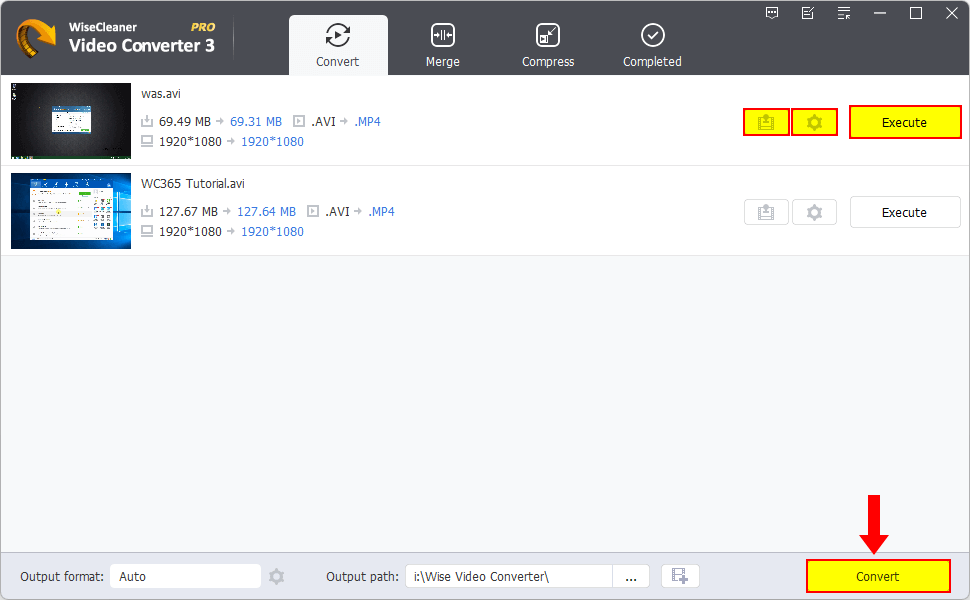
После добавления файлов в центр окна попадает список роликов. Для каждого файла отображается миниатюра, имя, размер, исходное разрешение и связка исходный формат → выходной формат. В режиме Convert рядом с каждой строкой видны три основные кнопки: Watermark & Effects, Settings, Execute. Если файлов несколько, те же действия доступны и на уровне всего списка через нижние кнопки и общий запуск Convert.
Это один из самых удачных элементов программы. Wise Video Converter не прячет индивидуальные действия глубоко в контекстное меню. Наоборот, программа дает возможность работать как точечно, так и пакетно. Например, можно одному ролику задать одни настройки и сразу нажать Execute, а для целой пачки применить общие параметры и запустить все через нижнюю кнопку. Для массовой конвертации видео такой подход намного удобнее, чем бесконечно открывать свойства каждого файла по отдельности.
Нижняя панель: Output format, Output path, Add, Convert
Внизу расположена та часть интерфейса, которая отвечает за итоговую обработку. Здесь видно поле Output format, путь Output path, кнопку Add и большую кнопку запуска — в зависимости от режима это Convert или Compress. В режиме Convert у Wise Video Converter по умолчанию внизу отображается Output format: Auto, что логично: программа либо берет профиль как есть, либо меняет его через Settings.
Наличие отдельного Output path — мелочь, которая на практике сильно влияет на комфорт. В дешевых конвертерах часто приходится потом искать, куда программа положила готовый файл. Здесь путь лежит перед глазами. Когда результат нужен быстро — особенно при сжатии и пакетной конвертации видео — это заметно экономит время.
Вкладка Completed
После завершения обработки файлы уходят на вкладку Completed. Для каждого результата здесь видны миниатюра, размер, разрешение, длительность и кнопка Open, которая открывает папку с готовым роликом. Это небольшая, но очень правильная деталь: программа не просто сообщает Done, а сразу дает рабочий выход к результату.

Для человека, который обрабатывает серии роликов, вкладка Completed полезна еще и как простая история текущей сессии. Не нужно вспоминать, какие файлы уже были прогнаны, а какие нет. Открыл вкладку — и видишь, что уже готово. Именно такие мелочи отличают удобный видеоконвертер от программы, где вроде бы есть все функции, но сам процесс работы раздражает.
Поддерживаемые форматы и режимы работы
У Wise Video Converter нет ощущения закрытого конвертера на два контейнера. Программа уверенно работает с популярными форматами и типовыми конверсионными сценариями. В FAQ перечислены AVI, MP4, FLV, WMV, RMVB, MKV, WebM, MPEG2, а в реальном окне Settings видны профили MP4, HEVC MP4, MKV, HEVC MKV, MOV, AVI, WMV, WEBM, M4V, MPEG. Отдельно поддерживается конвертация видео в аудио и работа с M3U8 в текущем релизе 3.1.5.
С точки зрения повседневного использования это означает следующее: Wise Video Converter отлично закрывает бытовую перекодировку роликов для телефона, ТВ, браузера, мессенджера, архива, плеера или публикации на сайте. Если у вас обычный набор файлов вроде MP4, MOV, MKV, AVI, WMV и M4V, программа чувствует себя в своей стихии. Она не делает ставку на экзотику и не пытается соревноваться с профессиональными инструментами по глубине кодековых настроек, зато дает быстрый и понятный выходной формат без лишнего шума.
Отдельно полезно, что аудиочасть не сделана для галочки. На вкладке Audio в Settings доступны MP3, WAV, M4A, WMA(WMA8), WMA(WMA9), AAC, AC3, OGG, MP2, а для MP3 есть уровни качества вплоть до 320 kbps. Это уже не случайная опция, а полноценный режим извлечения звука из видео.
Основная функция: конвертация видео в другой формат
Добавление файлов
В основе Wise Video Converter лежит обычный режим Convert. Добавить видео можно двумя штатными способами: через drag and drop или через кнопку Add. Для пакетной обработки поддерживается множественное выделение с помощью Ctrl и Shift, что сразу показывает: программа изначально ориентирована не только на единичные ролики, но и на batch conversion.
Это важный момент. Очень многие пользователи используют конвертер не ради одного файла, а ради серии материалов: экспортов с камеры, роликов для сайта, коротких видео для мессенджеров, набора лекций, фрагментов записи экрана. В Wise Video Converter эту реальность учли. Вы можете быстро закинуть весь набор файлов в список, после чего уже решить, применять единые настройки ко всем роликам или работать точечно.
Логика конвертации: Execute и Convert
В Wise Video Converter есть два способа стартовать обработку:
-
Execute — запуск конвертации конкретного файла в строке;
-
Convert — общий старт для нескольких видео из списка.
Такое разделение сделано очень удачно. Когда в списке лежит один ролик, проще сразу нажать Execute. Когда файлов пять, десять или двадцать, удобнее настроить общий output format и нажать нижний Convert. Интерфейс не путает эти сценарии, а наоборот, прямо подсказывает их визуально. Для массовой конвертации видео это гораздо полезнее, чем единая безликая кнопка Start, потому что пользователь сразу понимает, что именно сейчас будет обрабатываться.
Настройки формата: как работает окно Settings
Окно Settings — главный центр выбора выходного профиля. Оно разбито на четыре вкладки: Recent, Video, Audio, Device. На вкладке Video в левой колонке выбирается контейнер или семейство контейнеров, а справа — конкретный профиль, например Same as source, 4K Video, HD 1080P, HD 720P, 640P, SD 576P, 480P. Для пользователя это удобный баланс между простотой и контролем: не нужно вручную задавать каждую мелочь, но и ограничиваться одним MP4 без вариантов программа не заставляет.

Особенно полезен здесь набор HEVC MP4 и HEVC MKV. Это значит, что Wise Video Converter позволяет не просто менять контейнер, а выбирать более современный вариант упаковки видео в тех сценариях, где важен размер файла и совместимость с актуальными устройствами. Для простого домашнего использования чаще всего хватает обычного MP4, но если нужна более современная упаковка, программа дает такой выбор прямо в стандартном окне.
Что можно сделать в типичном сценарии
Типовой рабочий сценарий в Wise Video Converter выглядит так:
-
Открываете вкладку Convert.
-
Добавляете ролик через Add.
-
Нажимаете Settings.
-
На вкладке Video выбираете, например, MP4.
-
Справа задаете профиль вроде HD 1080P или Same as source.
-
Нажимаете OK.
-
Запускаете Execute или общий Convert.
Именно здесь видно главное достоинство программы: чтобы перевести условный MKV в MP4 или AVI в MP4, не нужно проходить через лес параметров. Вы либо берете профиль как у исходника, либо осознанно выбираете готовый preset. Для человека, который просто хочет быстро изменить формат видео, это удобнее большинства перегруженных транскодеров.
Конвертация видео в MP3 и другие аудиоформаты
Одна из самых полезных функций Wise Video Converter — режим video to MP3. Он закрывает очень понятные задачи: вытащить звук из лекции, интервью, стрима, музыкального клипа, вебинара, подкаста в видеоформате или записанного выступления. Причем здесь все сделано через тот же знакомый механизм Settings, поэтому не нужно осваивать отдельный модуль аудиоэкспорта.
Логика работы следующая. После добавления видео вы открываете Settings, переключаетесь на вкладку Audio, в левой колонке выбираете формат — чаще всего MP3, а справа указываете качество. Для MP3 доступны варианты Same as source, High Quality на 320 kbps, Medium Quality на 256 kbps и Low Quality на 128 kbps. Помимо MP3, доступны WAV, M4A, WMA(WMA8), WMA(WMA9), AAC, AC3, OGG, MP2.

Для практики это означает, что Wise Video Converter можно использовать не только как программу для изменения формата видео, но и как удобный аудиоэкстрактор. Если нужен универсальный результат — ставите MP3 High Quality. Если важен минимум места — 128 kbps. Если нужна работа без потерь совместимости между устройствами и приложениями — MP3 снова оказывается самым безопасным выбором. А если дальше файл планируется использовать в другом редакторе, можно обратить внимание на WAV или AAC.
Сильная сторона этой функции в том, что она не отделена от основного интерфейса. Тот же список файлов, те же кнопки, та же пакетная логика. Можно, например, сразу забросить десять лекций, открыть нижний Settings, выбрать Audio → MP3, указать качество и прогнать все пакетом. Вот в таких сценариях batch conversion в Wise Video Converter действительно экономит время.
Сжатие видео: как уменьшить размер файла без лишних сложностей
Чем режим Compress отличается от обычной конвертации
Внешне режим Compress очень похож на Convert, и это правильно. Пользователь видит те же строки с файлами, те же кнопки индивидуальных действий, те же элементы пути сохранения. Разница в том, что в Compress акцент смещается с выбора выходного профиля на снижение размера ролика. И Wise Video Converter делает это довольно наглядно.

В окне Settings для сжатия доступны параметры File size, Format, Resolution, Bitrate и флажок Lock aspect ratio. Смысл предельно понятный. Вы либо ориентируетесь на желаемый размер выходного файла, либо понижаете разрешение, либо ограничиваете bitrate, либо комбинируете эти параметры. Для пользователя, который хочет сжать видео без сильной потери качества, это куда понятнее, чем возиться с десятком кодековых подменю.

Что можно настраивать
Практически важны здесь четыре вещи.
File size. Этот параметр помогает грубо подогнать размер выходного ролика под нужную задачу. Например, когда видео нужно отправить через мессенджер, загрузить в форму с ограничением по весу или просто уложить в компактный архив.
Format. Даже в режиме сжатия можно выбрать контейнер, а не только уменьшать размер как получится. Это удобно, если вы одновременно хотите и облегчить файл, и перевести его в более удобный output format.
Resolution. Один из самых действенных рычагов. Если исходник тяжелый и вам не принципиально хранить 4K или Full HD, уменьшение разрешения часто дает заметно более сильный выигрыш, чем попытка давить bitrate до неприличия. В Wise Video Converter этот параметр вынесен прямо в окно настроек, поэтому компромисс между качеством и весом виден сразу.
Bitrate. Классический способ уменьшения размера. Если ролик нужен для просмотра на телефоне, внутренней рассылки, демонстрации в чате или публикации без претензии на мастер-качество, понижение bitrate часто оказывается самым рациональным решением.
Как пользоваться режимом Compress на практике
Если задача — быстро уменьшить размер видеофайла, workflow такой:
-
Открываете Compress.
-
Через Add добавляете ролик.
-
Нажимаете Settings у конкретного файла или снизу для списка.
-
Регулируете File size, Format, Resolution, Bitrate.
-
При необходимости оставляете включенным Lock aspect ratio.
-
Запускаете Execute для одного файла или общую кнопку Compress для серии роликов.
Здесь же сказался и апдейт 3.1.5: Wise Video Converter теперь умеет назначать один коэффициент сжатия для всех файлов сразу или задавать параметры индивидуально. Для серии роликов одинакового назначения — например, если нужно подготовить набор файлов для отправки или публикации — это действительно полезное улучшение.
Где сжатие у Wise Video Converter особенно удачно
Лучше всего режим Compress раскрывается в бытовых и полуофисных задачах:
-
уменьшить вес записи экрана;
-
подготовить видео для пересылки;
-
облегчить архив домашних роликов;
-
быстро сделать версию полегче без отдельного видеоредактора;
-
прогнать несколько файлов пакетом с одинаковыми ограничениями.
Если же нужна филигранная работа с постоянным качеством, расширенными кодековыми профилями, HDR, сложной логикой проходов и детальным выбором видеоэнкодера, тогда Wise Video Converter уже не выглядит оптимальным инструментом. Но для типового запроса сжать видео, чтобы оно стало легче и осталось нормально смотрящимся, программа попадает очень точно. Это одна из ее самых сильных сторон.
Объединение видео: как работает режим Merge
Режим Merge в Wise Video Converter построен предельно прямо. Вы открываете вкладку Merge, добавляете несколько файлов и получаете список, в котором порядок роликов соответствует порядку будущего итогового видео. Это очень важная деталь: итоговая склейка собирается именно по последовательности в списке. Если ролик добавлен не туда, его можно удалить кнопкой Delete и добавить заново в нужном месте.

Это не нелинейный монтаж и не таймлайн-редактор, поэтому логика здесь максимально честная: список = порядок соединения. Для пользователя это даже удобнее. Если нужно склеить вступление, основную часть и финальный фрагмент, вы просто формируете правильную очередность и запускаете обработку. Никаких дорожек, маркеров и временной шкалы. В этом и плюс, и ограничение режима.
Важное ограничение Merge
Wise Video Converter объединяет несколько видео одного формата в один файл. Ролики разных форматов в один merge-проект напрямую не складываются. Для практики это означает простое правило: если у вас набор из MP4 и MOV, сначала стоит привести их к одному формату, а уже потом выполнять объединение.
Это ограничение нельзя назвать критическим, но знать о нем нужно заранее. Если исходники уже однородные, режим Merge очень удобен. Если же у вас разношерстный набор файлов, то Wise Video Converter логичнее использовать в два шага: сначала batch conversion в единый output format, потом склейка. Для бытовой работы эта связка вполне нормальна и остается достаточно быстрой.
Output format при объединении
Даже в режиме Merge у Wise Video Converter сохраняется идея выбора выходного формата через Settings. Для одного файла кнопку Settings можно использовать на строке, а для нескольких — снизу, с применением настроек ко всему списку. Благодаря этому объединение не сводится к жесткому склеить как есть: вы можете одновременно объединить фрагменты и выбрать удобный контейнер для результата.
Недавние обновления тоже усилили этот режим. В версии 3.1.4 для функции merge были добавлены transition effects, то есть склейка получила чуть более аккуратное поведение в переходах между роликами. Это не превращает программу в монтажку, но делает объединение менее техническим и более пригодным для обычных пользовательских задач.
Когда Merge действительно полезен
Режим объединения хорошо подходит для следующих сценариев:
-
склеить несколько коротких клипов со смартфона;
-
собрать в один файл фрагменты записи экрана;
-
объединить части вебинара или лекции;
-
сделать один итоговый ролик из разбитой на куски съемки;
-
подготовить общий файл перед дальнейшей публикацией или пересылкой.
Если же вам нужно вырезать сцены по таймкоду, расставлять клипы по дорожкам, добавлять текстовые слои, музыку и титры, то Wise Video Converter уже не тот класс программы. Он здесь полезен именно как быстрый и прямой merge tool.
Watermark & Effects: что дает встроенная базовая обработка
Окно Effect Settings
У каждого файла в списке есть кнопка Watermark & Effects, которая открывает отдельное окно Effect Settings. Внутри расположены две вкладки — Effect и Watermark. Уже на первой вкладке видно, что Wise Video Converter умеет не только перекодировать ролики, но и давать минимальную постобработку без перехода в отдельный редактор.

В разделе Effect есть ползунки Brightness, Contrast, Saturation, кнопка Reset, набор фильтров и кнопки поворота/отзеркаливания. На скриншоте видны варианты None, Sharpen, Blur, Sepia, Emboss, Halo, 2x2, Black White, Find Edges, Retro, а в перечне возможностей программы указано, что фильтров и эффектов больше шестнадцати. Для класса легкий видеоконвертер этого более чем достаточно.
Зачем это нужно на практике
Эта часть интерфейса делает Wise Video Converter заметно полезнее, чем обычный голый transcoder. Например, если перед экспортом нужно немного поднять яркость тусклой записи экрана, повернуть ролик, привести картинку в приемлемый вид или наложить watermark на служебное видео, все это можно сделать прямо в программе, без отдельного видеоредактора.
В 2025 году в программу добавили еще и регулировку громкости во вкладке Effects and Watermark, что расширило набор мелких, но реально востребованных коррекций. Это не огромный звукоредактор, но для бытового исправления тихого видео или нормализации уровня такой шаг вполне полезен.
Watermark как инструмент, а не просто галочка
Wise Video Converter умеет добавлять пользовательский watermark, в том числе на базе изображения. Это удобно в служебных сценариях: пометить черновик, поставить логотип на внутренний ролик, подписать обучающее видео, обозначить демо-материал. В отличие от навязанных бесплатных водяных знаков, которые многие конвертеры вставляют сами, здесь watermark — управляемая функция пользователя.
Важно понимать, что Watermark & Effects — это именно блок базовой обработки, а не полноценный модуль редактирования. Он хорош тогда, когда нужно быстро исправить что-то простое перед экспортом. Если нужен монтаж, нарезка сцен, многослойная графика, сложная анимация или детальная цветокоррекция, Wise Video Converter закономерно уступит специализированному редактору. Но для добавить watermark на видео, слегка подкрутить картинку, повернуть файл — это удачное и логичное дополнение.
Пакетная обработка: одна из ключевых сильных сторон Wise Video Converter
Поддержка batch conversion в Wise Video Converter реализована не как скрытая опция, а как базовая философия программы. Уже на этапе добавления файлов поддерживаются Ctrl и Shift, а дальше структура интерфейса сама подталкивает к массовой обработке: нижние кнопки Settings, общий Convert или Compress, единый Output path, список уже загруженных роликов.
Это особенно удобно, когда набор файлов однотипный. К примеру, есть папка с клипами, которые нужно перевести в MP4 720p. Или есть серия лекций, из которых требуется извлечь MP3 в одинаковом качестве. Или есть несколько роликов, которые надо сжать по одному правилу. В таких случаях Wise Video Converter показывает себя как действительно практичный видеоконвертер для Windows, а не просто очередная утилита на всякий случай.
Отдельно удачно решен вопрос индивидуальной и общей настройки. У каждого файла есть собственные кнопки Settings и Watermark & Effects, но если внизу открыть общий Settings, параметры можно распространить на весь список. Это правильный компромисс: программа не заставляет либо настраивать все вручную, либо работать только с глобальными пресетами.
Практические сценарии, в которых Wise Video Converter особенно хорош
1. Быстро перевести видео в MP4
Это, наверное, самый частый сценарий. Исходник может быть в MOV, MKV, AVI, WMV, M4V или WebM, а нужен предсказуемый MP4, который нормально открывается практически везде. Wise Video Converter позволяет сделать это буквально в несколько кликов через Convert → Settings → Video → MP4 → нужный профиль → Execute/Convert.
2. Подготовить ролик для телефона или мессенджера
Если задача — не просто сменить контейнер, а уменьшить размер и подобрать более мягкий профиль, тогда лучше сразу идти в Compress. Через Resolution и Bitrate файл можно сделать заметно легче, не превращая видео в кашу. Именно в этом сочетании — output format плюс компрессия — Wise Video Converter работает особенно удобно.
3. Перевести видео в MP3
Здесь программа закрывает как единичные, так и пакетные задачи. Нужно вытащить один трек — открываете Audio и выбираете MP3 High Quality. Нужно прогнать десяток файлов — выбираете общий профиль и запускаете список целиком. Для регулярного извлечения аудио это один из самых сильных режимов Wise Video Converter.
4. Склеить несколько фрагментов в один ролик
Если у вас несколько файлов одного формата и не нужен монтаж, Wise Video Converter дает очень прямой merge workflow. Важно лишь сразу продумать порядок роликов. Программа подойдет для домашних видео, записи занятий, простых демо, фрагментов презентации, коротких туториалов.
5. Добавить watermark на служебное видео
Для внутренних материалов, учебных роликов, демозаписей и черновых экспортов удобно, что watermark добавляется прямо в том же конвертере. Это мелочь, но она избавляет от лишнего шага и делает Wise Video Converter более завершенным инструментом.
Ограничения бесплатной версии и что дает Pro
Wise Video Converter в бесплатной редакции не режет функции по списку возможностей, но ограничивает длину видео. Основные операции — конвертация, сжатие, объединение — доступны бесплатно для роликов продолжительностью до 30 минут. Число файлов при этом не ограничивается. Для merge итоговый объединенный ролик тоже должен укладываться в это ограничение, если речь идет о бесплатном использовании.
Это довольно разумная модель. Пользователь может спокойно проверить интерфейс, оценить качество, протестировать batch conversion и понять, подходит ли ему программа под собственные задачи. Если же нужны длинные записи — фильмы, большие лекции, длинные вебинары, полные трансляции — тогда уже имеет смысл активация Pro через Menu → Register. Само окно регистрации открывается из верхнего правого меню, где дальше остается ввести данные и нажать Register.

На практике это значит следующее. Если вам нужен бесплатный конвертер для повседневных коротких роликов, Wise Video Converter вполне можно использовать без апгрейда. Если же работа строится на длинных файлах и регулярной обработке больших видео, ограничение в 30 минут быстро станет узким местом. В этом плане программа честно разделяет casual-использование и более серьезный поток работы.
Скорость работы, удобство и общее впечатление от использования
По ощущениям Wise Video Converter построен как инструмент для быстрого входа, а не для глубокого тюнинга. Это чувствуется буквально в каждом интерфейсном решении. Вместо огромного числа технических вкладок — четыре основных режима. Вместо длинных меню кодеков — блок Settings с понятными профилями. Вместо отдельной системы задач — прямая логика Execute для одного файла и общей кнопки для пакета. Такой подход обычно сильно нравится тем, кто хочет сделать и закрыть вопрос, а не проводить вечер за изучением тонкостей transcoding workflow.
Программа также выглядит достаточно зрелой для своего класса. Обновление 3.1.5 добавило более широкую работу с M3U8 и общий коэффициент сжатия для всех файлов, а версия 3.1.4 ранее принесла transition effects в merge и регулировку громкости в блоке эффектов. То есть Wise Video Converter не находится в замороженном состоянии, а получает точечные улучшения в самых прикладных местах интерфейса.
Главное впечатление от программы такое: она не пытается казаться больше, чем есть, и в этом ее сила. Wise Video Converter не изображает профессиональный видеоредактор. Он честно остается программой для конвертации, сжатия, объединения и базовой обработки видео. Именно поэтому пользоваться им комфортно: от него не ждешь лишнего, а свои ключевые задачи он закрывает уверенно.
Сравнение с аналогами
HandBrake
HandBrake — это бесплатный open-source видеотранскодер, который работает на Windows, Mac и Linux, умеет обрабатывать множество исходных форматов, использует официальные Presets, поддерживает очередь заданий, субтитры, главы и более глубокую работу с параметрами кодирования. При этом его выходные контейнеры ограничены MP4, MKV и WebM, а сама логика построена именно вокруг транскодинга, а не вокруг простого взял файл и быстро сделал понятный результат.
На фоне HandBrake Wise Video Converter выглядит проще и дружелюбнее к новичку. В Wise быстрее понять, где здесь сжатие, где merge, где MP3, где готовые файлы. Для пользователя, которому надо просто перевести MOV в MP4, сжать запись экрана или вытащить аудио, интерфейс Wise Video Converter понятнее буквально с первого запуска. Зато HandBrake ощутимо сильнее там, где требуется более серьезный контроль над энкодингом, официальные пресеты под задачи, продвинутая очередь, субтитры и работа в более техническом стиле.
Иначе говоря, если нужен доступный конвертер видео для Windows с упором на скорость освоения, Wise Video Converter приятнее. Если нужен именно энкодер с глубиной, HandBrake объективно мощнее.
XMedia Recode
XMedia Recode — это бесплатный all-in-one конвертер, который поддерживает очень широкий набор аудио- и видеоформатов, работает с H.264, HEVC/H.265, AV1, MKV, MP4, WebM и многими другими форматами, а также использует GPU acceleration от AMD, Nvidia и Intel. По широте возможностей и форматов XMedia Recode заметно массивнее Wise Video Converter.
Но у этой мощности есть цена — интерфейс и общая кривая входа. Wise Video Converter заметно чище и проще, особенно для новичка. В нем меньше визуального шума, быстрее понятна последовательность действий, проще пакетно перегонять ролики без погружения в детали кодирования. XMedia Recode лучше подходит тем, кто осознанно хочет широкий набор параметров и не боится более технического интерфейса. Wise Video Converter — тем, кто ценит прямоту и скорость повседневной работы.
Если формулировать совсем просто: XMedia Recode мощнее, Wise Video Converter удобнее для типового пользователя.
Any Video Converter Free
Any Video Converter Free сегодня позиционируется как мощный бесплатный конвертер и компрессор с поддержкой 1000+ входных видео- и аудиоформатов, высокой скоростью обработки, 20+ встроенными инструментами редактирования, batch conversion и дополнительными AI-возможностями. По набору маркетингово заявленных функций это гораздо более широкий пакет, чем Wise Video Converter.
Но на практике именно тут и возникает вопрос о фокусе. Wise Video Converter не расползается во все стороны. Он не пытается одновременно быть AI-хабом, редактором, компрессором и универсальным мультимедийным пакетом. У него четыре четких режима, понятные кнопки, предсказуемый workflow и меньше отвлекающих сущностей. Для пользователя, который хочет аккуратный конвертер без перегрузки интерфейса, Wise Video Converter часто воспринимается легче и спокойнее.
В итоге Any Video Converter Free интереснее тем, кому нужен максимально широкий функциональный комбайн. Wise Video Converter лучше тогда, когда нужен понятный инструмент под конкретные задачи: изменить формат, сжать, склеить, перевести в MP3.
Movavi Video Converter
Movavi Video Converter — более коммерческий и визуально polished продукт. Он поддерживает 180+ форматов, умеет работать с видео, аудио и изображениями, предлагает basic video editing, batch processing, lossless compression и AI video upscaling. По общему набору возможностей он выглядит богаче Wise Video Converter, а по коробочному комфорту ориентирован на массового пользователя, который готов платить за более широкий пакет функций.
На этом фоне Wise Video Converter выигрывает за счет простоты и более узкой специализации. У него меньше лишнего, он быстрее воспринимается как рабочий инструмент здесь и сейчас, а логика режимов Convert / Merge / Compress / Completed буквально сразу объясняет программу. Movavi сильнее как коммерческий конвертер с более широким медиапрофилем и дополнительными возможностями поверх конвертации. Wise Video Converter лучше как более компактный, прямой и менее перегруженный инструмент именно для видеоопераций первой необходимости.
Что в итоге по сравнению с аналогами
Если собрать все сравнение в одну короткую мысль, получится так:
-
Wise Video Converter — лучший вариант, когда важны простота, понятный интерфейс и быстрые типовые операции;
-
HandBrake — сильнее в глубине энкодинга и более технической работе;
-
XMedia Recode — мощнее по форматам и параметрам, но сложнее;
-
Any Video Converter Free — шире по функционалу, но менее сфокусирован;
-
Movavi Video Converter — богаче как коммерческий пакет, но уже из другой ценовой и продуктовой категории.
Плюсы Wise Video Converter
-
очень понятный интерфейс без перегрузки;
-
четкое разделение на Convert, Merge, Compress, Completed;
-
удобная пакетная конвертация видео;
-
быстрый перевод видео в MP3 и другие аудиоформаты;
-
наглядные настройки сжатия: file size, resolution, bitrate;
-
есть Watermark & Effects, а не только сухая перекодировка;
-
удобный доступ к готовым файлам через Completed и Open;
-
поддержка популярных форматов и профилей, включая HEVC MP4 и HEVC MKV;
-
русский язык интерфейса;
-
компактные системные требования.
Минусы Wise Video Converter
-
бесплатная версия ограничена длиной роликов до 30 минут;
-
объединение рассчитано на файлы одного формата;
-
это не полноценный видеоредактор и не глубокий профессиональный транскодер;
-
для сложных сценариев кодирования HandBrake и XMedia Recode дают больше контроля;
-
при необходимости расширенных AI-функций и более широкого медиапакета есть более богатые альтернативы.
Итог
Wise Video Converter — удачная программа для тех, кому нужен не мультимедийный комбайн на все случаи жизни, а конкретный и удобный инструмент для конвертации, сжатия, объединения и базовой обработки видео. Ее сильнейшие стороны — понятный интерфейс, логичная структура режимов, быстрый вход без обучения, хорошая batch conversion и вменяемый набор настроек там, где они действительно нужны. Программа одинаково уместна, когда надо быстро перевести ролик в MP4, извлечь MP3, уменьшить вес файла или склеить несколько клипов в один.
Лучше всего Wise Video Converter подходит пользователям Windows, которым важны простота и предсказуемый workflow. Он особенно хорош в бытовых и рабочих сценариях, где надо быстро получить результат, а не разбираться в десятках тонких параметров энкодинга. Если же вы ищете именно глубокий техничный транскодер с более широким контролем, тогда логичнее смотреть в сторону HandBrake или XMedia Recode. Но если нужен спокойный, прямой и действительно удобный конвертер видео для Windows, Wise Video Converter выглядит очень убедительно.
В своей нише Wise Video Converter хорош именно тем, что не усложняет задачу. Вы открываете программу, видите Add, Settings, Execute, Convert, Completed, делаете нужную операцию и закрываете вопрос. Для большого числа пользователей это и есть лучший сценарий работы с видеоконвертером.
