Dexster Audio Editor — это не абстрактный редактор аудио, а вполне конкретный Windows-инструмент с понятной специализацией: открыть звуковой файл, быстро его отредактировать по waveform, записать новый материал, применить эффекты и фильтры, разметить запись маркерами, разделить длинный файл на части, сконвертировать набор треков в batch-режиме, извлечь звук из видео или CD и сохранить результат в нужном формате.
Сильнее всего Dexster Audio Editor раскрывается там, где нужен не студийный multitrack-проект, а уверенная работа с конкретным аудиофайлом или серией файлов. Это редактор для записи речи, оцифровки источников, обрезки и склейки фрагментов, удаления тишины, нормализации громкости, разделения лекций и интервью, подготовки караоке-минусовок через Reduce Vocals, а также для конвертации, rip-аудио с CD и извлечения звуковой дорожки из видео. Внутри одной программы собраны waveform-редактор, набор эффектов, filters-блок, инструменты анализа, Marker List, batch audio converter и отдельные утилиты для split/join/extract-задач.
Скачать Dexster Audio Editor
- Редактирование аудио
- Русский интерфейс
- Просто для новичков
- Платная версия
- Старый интерфейс
- Мало функций
Что представляет собой Dexster Audio Editor и кому он подходит
Dexster Audio Editor рассчитан на тех, кому нужен не легковесный конвертер и не тяжёлая цифровая аудиостанция, а универсальный аудиоредактор для Windows. Программа работает как WAV-редактор, MP3-редактор, voice recorder, инструмент для simple mastering и утилита для пакетной обработки. Она умеет записывать звук с микрофона и других входных устройств, открывать и сохранять популярные форматы, редактировать waveform вручную, применять эффекты и фильтры к выбранному участку, использовать VST и DirectX-эффекты, а также выполнять batch-задачи по конвертации и автоматизации обработки.
На практике Dexster особенно удобен для нескольких сценариев. Первый — домашняя и полупрофессиональная обработка речи: озвучка, подкаст, комментарий, интервью, запись лекции. Второй — техническая правка музыки и фонограмм: подрезать начало и конец, убрать длинные паузы, применить fade in/fade out, сделать normalize, ослабить вокал, переставить части трека, разбить длинный микс на отдельные файлы. Третий — оцифровка: программа умеет писать аудио с внешних источников, поэтому подходит для перевода LP, винила и кассет в MP3 или WAV. Четвёртый — служебные задачи: batch conversion, file merger, export multiple, audio CD extraction, video extract, audio CD burner.
Если говорить о целевой аудитории точнее, Dexster Audio Editor хорошо подходит контент-мейкерам, преподавателям, авторам курсов, подкастерам, владельцам домашних архивов и всем, кто часто делает однотипные операции над звуком. Программа не заставляет собирать сложную многодорожечную сессию ради простой задачи. Открываешь файл, выделяешь участок, применяешь нужное действие и сразу слышишь результат. Именно поэтому Dexster воспринимается как инструмент быстрой аудиопрактики, а не как студийная среда со сложным сетапом.
Интерфейс Dexster Audio Editor: первое знакомство
Верхняя часть окна Dexster Audio Editor организована классически: строка меню, панель кнопок и транспортные элементы управления. В текущем интерфейсе используются меню File, Edit, View, Effects, Filters, Tools, Analysis, Window и Help. Ниже располагается рабочая область waveform, где отображается звуковая волна по каналам, а рядом и внизу — элементы навигации, времени, выделения и дополнительные панели управления. Такой подход делает Dexster похожим на традиционный waveform-редактор: всё важное видно сразу, а большинство команд доступны из верхнего меню без долгого поиска по вкладкам.
Главный экран программы построен вокруг волнового представления аудио. Это важно, потому что Dexster работает именно через визуальное редактирование: пользователь видит пики, тихие участки, плотность сигнала и стереоструктуру, после чего может выделить нужный диапазон и применить команду. Такая модель удобна для trimming, удаления пауз, вырезания артефактов, разметки маркерами и точной локальной обработки. Когда надо переключиться с обычной волны на анализ спектра, программа использует spectral view, что особенно полезно при поиске шумов, щелчков, паразитных гармоник и других проблемных участков.
Основные элементы интерфейса и логика работы
Меню File
Меню File в Dexster Audio Editor отвечает не только за стандартные операции открытия и сохранения, но и за более серьёзные задачи. Здесь доступны Open, Save, Save As, а также функции, связанные с пакетной обработкой и разделением файла, включая Batch Audio Converter и Export Multiple. Именно через File запускается большая часть операций, где итогом становится новый файл или набор файлов. Это логично: разделение длинной записи на части, пакетная конвертация целой папки и экспорт результата — всё это задачи уровня файлового менеджмента, и Dexster держит их в одном месте.
Меню Edit
В Edit сосредоточены базовые действия над выделенным фрагментом: Cut, Copy, Paste, Delete Select, а также функции наподобие Paste From File, Mix и Mix From File, о которых Dexster прямо говорит в блоке Audio Editing. Для повседневной работы это основа всего редактора. Любая правка начинается с выбора нужного участка и дальнейшего действия над ним: вырезать, скопировать, вставить, удалить, заменить или смешать с другим аудиоконтентом. В этом смысле Dexster ведёт себя как настоящий waveform editor, а не как простой резак MP3.
Меню View
Меню View отвечает за навигацию и служебные панели. Ключевой элемент здесь — Marker List. Через него добавляются маркеры, редактируются подписи, удаляются ненужные точки и вызывается быстрая навигация по длинному файлу. Это особенно полезно при работе с интервью, лекциями, аудиокнигами и большими подкастами, где нужен быстрый переход между важными местами без постоянного ручного поиска на waveform.
Меню Effects
В Effects сосредоточен основной набор обработки сигнала. Dexster Audio Editor включает Amplify, Compressor, Delay, Envelope, Equalizer, Expander, Fade, Flanger, Invert, Normalize, Phaser, Reverb, Reverse, Tempo, Trimmer, Vibrato, Chorus, Pitch Shift, Distortion, а также микширование стереоканалов. Для пользователя это означает одно: редактор закрывает почти весь повседневный цикл базовой обработки без обязательного обращения к внешним плагинам.
Меню Filters
Меню Filters — это не косметика, а отдельный рабочий блок. Здесь собраны Band Pass Filter, FFT Filter, High Pass Filter, High Shelf Filter, Low Pass Filter, Low Shelf Filter, Notch Filter, Peak EQ Filter и FIR Filter. В связке со spectral view этот набор делает Dexster особенно полезным для частотной коррекции, ослабления гудения, подчистки низкочастотного мусора, вырезания лишних резонансов и точечной фильтрации проблемных зон.
Меню Tools
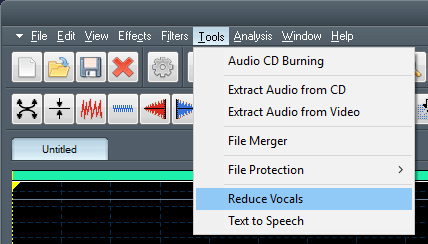
В Tools сосредоточены дополнительные, но очень ценные функции: Extract Audio from CD, Extract Audio from Video, File Merger, Reduce Vocals, Text to Speech, а также связанные инструменты для записи CD и защиты файла. Именно здесь Dexster превращается из обычного редактора в универсальную звуковую утилиту: можно не только править файл, но и получить его из CD, вытащить из видео, объединить несколько записей или быстро ослабить вокальную партию.
Меню Analysis
Отдельное меню Analysis — сильная сторона программы для тех, кто работает не только на слух. В линейке Dexster есть Beat Detection, а также спектральный режим и инструменты анализа частот. Для монтажа речи это вторично, а вот при музыкальной обработке, поиске проблемных зон или подготовке лупов такая функциональность сильно упрощает работу.
Поддерживаемые форматы и возможности сохранения
Dexster Audio Editor поддерживает широкий список форматов, и это один из его практических плюсов. Программа работает с WAV в различных вариантах кодирования, MP2, MP3, MP4 Audio, AAC, FLAC, M4A, VOX, Audio CD, WMA, RAW audio (PCM, A-LAW, U-LAW), MPC, AVI как аудиотреком, Ogg Vorbis, G.721/G.723/G.726, AIFF и AU. Для обычного пользователя это означает, что Dexster можно использовать не только как MP3 editor, но и как универсальный audio converter и рабочий инструмент для архивов со смешанными форматами.
В версии 5.1 программа получила возможность сохранять WAV-файлы как 24-Bit, 32-Bit и 32-Bit Float во всех модулях. Это важный момент для тех, кто занимается промежуточной обработкой без лишних потерь и хочет сохранить запас по уровню или дальше передать материал в более серьёзную среду для мастеринга. Для простого домашнего монтажа это не всегда критично, но для записи голоса, оцифровки и фильтрации шумов такой запас форматов точно не лишний.
Отдельно Dexster закрывает и задачи конвертации. Batch Audio Converter умеет массово переводить набор файлов в MP3, WAV, AAC, M4A, FLAC, WMA, OGG, AIFF и другие форматы, а также задавать параметры output-аудио: формат, атрибуты, канал, destination folder, префикс и суффикс имён. То есть программа работает не только как редактор, но и как массовый преобразователь коллекции записей.
Какие задачи реально выполняют в Dexster Audio Editor
Самая сильная сторона Dexster — конкретика. Эта программа нужна не ради абстрактного редактирования звука, а ради вполне определённых операций, которые в ней делаются быстро и без лишних обходных путей. На практике в Dexster Audio Editor удобно выполнять такие задачи:
-
обрезать начало и конец записи;
-
удалить лишние слова, кашель, тишину и неудачные дубли;
-
вставить тишину между блоками;
-
склеить несколько фрагментов в один файл;
-
смешать один аудиофрагмент с другим через Mix или Mix From File;
-
записать голос с микрофона;
-
оцифровать источник с внешнего входа;
-
выровнять громкость через Normalize или Amplify;
-
применить Compressor, Equalizer, Reverb, Fade и другие эффекты;
-
обработать частотную проблематику через Band Pass, Low Pass, High Pass, Notch Filter и другие filters;
-
убрать или ослабить вокал через Reduce Vocals;
-
выделить важные места через Marker List;
-
нарезать длинную запись по длине, маркерам или тишине через Export Multiple;
-
конвертировать серию файлов через Batch Audio Converter;
-
извлечь звук из видео или аудио-CD;
-
записать Audio CD и объединить несколько файлов в один.
Именно поэтому Dexster Audio Editor трудно назвать просто редактором WAV или просто аудиоконвертером. Это программа, где соседствуют waveform editing, restoration-задачи, recording, extraction, conversion и batch automation. Для пользователя это означает меньше переключений между разными приложениями и более прямой рабочий процесс: большую часть типовых операций можно сделать в одном интерфейсе.
Базовое редактирование: Cut, Copy, Paste, Delete, Mix
Если брать типичный сценарий работы, он начинается с открытия аудиофайла через File > Open. После загрузки записи Dexster показывает waveform, по которой удобно сразу видеть начало речи, длинные паузы, музыкальные блоки, резкие пики и подозрительные участки. Это первый плюс программы: визуальная ориентация. Даже без глубокого опыта пользователь понимает, где в файле есть лишнее, а где начинается полезный материал.
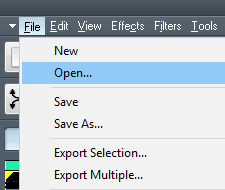
После открытия файла дальнейшая логика проста: выделяешь нужный фрагмент и выполняешь действие. Если участок нужно полностью убрать, используется Delete Select или Cut. Если надо переставить кусок в другое место, пригодятся Cut и Paste. Если необходимо продублировать припев, фразу или шумовой эффект, используются Copy и Paste. Если исходник для вставки лежит в другом файле, в дело вступает Paste From File. А когда требуется наложить один звук на другой, например голос на фоновый эффект или служебный сигнал поверх дорожки, удобны Mix и Mix From File. Такой набор команд делает Dexster именно монтажным редактором, а не только корректором громкости и форматов.
Практически это работает так: для подкаста можно быстро убрать неудачное вступление, вырезать длинные паузы, вставить короткий музыкальный джингл, затем сделать fade в начале и в конце. Для лекции — удалить лишние фрагменты и разделить запись на главы. Для музыкального файла — вырезать кусок, изменить темп, применить trimmer и сохранить новый вариант без повторного пересведения в другой программе. Dexster не перегружает процесс: редактирование идёт по классической схеме открыл — выделил — применил — прослушал — сохранил.
Отдельно стоит отметить поддержку редактирования нескольких файлов одновременно. Это полезно, когда нужно сравнивать дубли, вынимать фрагмент из одного файла и вставлять его в другой, собирать финальную версию из нескольких исходников или просто быстро переключаться между вариантами. Для дикторской работы и монтажа интервью это очень удобный сценарий.
Запись звука: микрофон, внешние источники, таймер, визуальный контроль
Dexster Audio Editor умеет не только редактировать уже готовые записи, но и полноценно записывать аудио. Программа работает как voice recorder и умеет писать звук с микрофона и других input-устройств. Это сразу делает её полезной для авторов озвучки, преподавателей, тех, кто записывает комментарии, а также для оцифровки аналоговых источников. В наборах обучающих сценариев Dexster отдельно выделены запись аудио, регулировка уровня записи, работа со Stereo Mix, запись LP/Vinyl/Cassette в MP3 и voice recorder-сценарии.
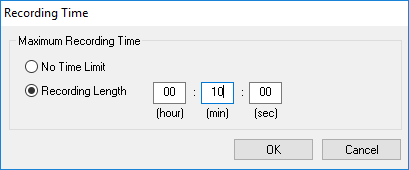
Запуск записи выполняется через кнопку Record на панели инструментов. После этого открывается окно настроек рекордера, где можно задать режим продолжительности записи. В числе наиболее удобных функций — Audio Recorder with Timer: пользователь задаёт Maximum Recording Time, выбирает вариант Recording Length, вводит длительность в формате HH:MM:SS и запускает запись. По достижении лимита Dexster автоматически останавливает процесс. Для записи эфиров, лекций, звонков или длительных речевых комментариев это очень практично: не нужно постоянно следить за временем вручную.
В версии 5.1 Dexster получил улучшенные визуализации записи и новые VU meters, а также расширенную поддержку аудиоустройств. Это важное обновление именно для record-сценариев: при записи голоса, инструмента или сигнала с внешнего входа визуальный контроль уровня позволяет быстрее отслеживать перегруз, слишком тихий вход и поведение сигнала в реальном времени. Для пользователя это означает более предсказуемую запись уже на входе, а не последующую попытку спасать неудачный исходник только постобработкой.
Если говорить о реальном использовании, Dexster удобен для двух типов записи. Первый — живой голос: микрофон, комментарий, урок, подкаст, дикторский текст. Второй — оцифровка: подача сигнала с внешнего устройства и последующая чистка. После записи не надо переходить в другую программу: можно сразу подрезать края, удалить тишину, нормализовать уровень, сделать fade out, применить compressor и сохранить готовый файл. Это как раз тот случай, когда редактор и recorder логично живут в одном приложении.
Обработка звука: встроенные эффекты и их практическая роль
Набор встроенных эффектов в Dexster Audio Editor значительно шире, чем у типичного аудиоредактора начального уровня. Программа включает Amplify, Compressor, Delay, Envelope, Equalizer, Expander, Fade, Flanger, Invert, Normalize, Phaser, Reverb, Reverse, Tempo, Trimmer, Vibrato, Chorus, Pitch Shift, Distortion, а также предпрослушивание эффекта перед применением. Кроме того, поддерживаются VST и DirectX effects, что расширяет арсенал обработки без перехода в другую среду.
Для речи чаще всего используются Normalize, Amplify, Compressor и Equalizer. Normalize нужен, когда запись получилась слишком тихой или нужно выровнять итоговый уровень. Amplify даёт простой прирост громкости, а Compressor помогает сделать голос плотнее и уменьшить перепады между тихими и громкими фразами. Equalizer полезен, если нужно убрать мутность, лишний низ, добавить немного разборчивости в середине или приглушить резкость. В такой связке Dexster уже работает как вполне практичный инструмент базового voice processing.
Музыкальные и креативные задачи закрываются другим набором эффектов. Reverb добавляет пространство, Delay создаёт повторения, Flanger, Phaser, Chorus и Vibrato меняют характер звучания, Pitch Shift помогает корректировать высоту тона, Tempo изменяет длительность и темп, а Reverse мгновенно переворачивает материал. Это не значит, что Dexster надо воспринимать как сложный саунд-дизайнерский пакет, но для повседневных creative-правок его возможностей более чем достаточно.
Отдельно полезен Trimmer. Это не просто визуальная обрезка в лоб, а отдельный инструмент для точного trimming-а материала. Он особенно уместен при подготовке коротких реплик, уведомлений, семплов и служебных аудиофайлов, когда важно быстро получить компактный и аккуратный фрагмент без лишних хвостов. В статье с tutorial-списком Trimmer фигурирует как самостоятельный сценарий, что хорошо показывает его практическую значимость внутри программы.
Ниже — краткая таблица, как основные эффекты Dexster ведут себя в реальной работе:
| Эффект | Для чего нужен в Dexster Audio Editor | Типовой сценарий |
|---|---|---|
| Amplify | Поднять уровень выбранного участка | Тихий голос, слабый исходник |
| Normalize | Выровнять громкость до целевого уровня | Подкаст, речь, лекция |
| Compressor | Сжать динамический диапазон | Голос с резкими перепадами |
| Equalizer | Подправить частотный баланс | Мутная или резкая запись |
| Fade | Аккуратно ввести или вывести звук | Начало и конец трека |
| Reverb / Delay | Добавить пространство и хвост | Озвучка, музыка, эффекты |
| Tempo / Pitch Shift | Изменить скорость или высоту | Подгонка материала, creative-edit |
| Reverse | Развернуть аудио | Звуковой дизайн, спецэффекты |
Набор эффектов и поддержка preview делают Dexster удобным именно для ручной, осмысленной обработки. Здесь не приходится работать вслепую: можно быстро пройтись по стандартному набору коррекций и довести запись до аккуратного состояния, не уходя в громоздкий студийный проект.
Filters, audio restoration и spectral view
Обычной волны достаточно не всегда. Когда в записи нужно разобраться с частотным мусором, паразитным низом, узким резонансом, шипением или отдельными шумовыми артефактами, Dexster Audio Editor переключается в более аналитический режим. Для этого в программе есть spectral view, набор частотных фильтров и инструменты audio restoration, включая работу с шумом, щелчками, pops и ослаблением вокала.
В Filters-блоке Dexster использует сразу несколько полезных типов обработки: Band Pass Filter, Low Pass Filter, High Pass Filter, Low Shelf Filter, High Shelf Filter, Notch Filter, Peak EQ Filter, FFT Filter и FIR Filter. На практике это означает, что можно не только сделать звук поярче, но и выполнить вполне точную частотную коррекцию: например, отрезать избыточный низ high-pass-фильтром, приглушить навязчивое гудение notch-фильтром, убрать лишний верх low-pass-ом, сделать узкую корректировку через peak EQ или использовать FIR/FFT-подход для более специфической фильтрации.
Для очистки голоса это очень полезно. Допустим, запись с микрофона содержит гул кондиционера, низкочастотный румбл, лёгкое фоновое шипение и единичные щелчки. В Dexster такой материал можно сначала визуально просмотреть по waveform и spectral view, затем выделить проблемный участок, после чего пройтись high-pass, notch, noise reduction и при необходимости restoration-инструментами. Это не делает программу автоматическим волшебным очистителем, но даёт вполне рабочий набор для ручной и полуавтоматической чистки.
Dexster отдельно выделяет сценарии Noise Removal и How to remove / reduce clicks and pops, а также выносит Reduce Vocals в отдельный пункт Tools. То есть разработчик не прячет восстановление и очистку как второстепенную функцию: это одна из центральных задач программы. Для пользователя это удобно, потому что restoration и corrective-edit в Dexster — не дополнение для галочки, а реально встроенный рабочий поток.
Маркеры, Marker List и навигация по длинным файлам
Когда аудиофайл становится длинным, обычного прокручивания waveform уже мало. Именно здесь Dexster Audio Editor раскрывает потенциал Audio Marker и окна Marker List. Маркер в программе — это не просто точка на таймлайне, а выделенный регион с позицией, границами и текстовой подписью. Такой подход очень удобен при разметке длинных интервью, лекций, подкастов, аудиокниг и музыкальных сетов.
Логика работы простая: пользователь открывает файл, выделяет участок на waveform, при необходимости задаёт диапазон через Selection Range на правой панели, затем вызывает View > Marker List, вводит текстовую метку и нажимает Add. После этого в проекте появляются две пунктирные линии, обозначающие начало и конец выбранного региона. Дальше этот фрагмент можно быстро найти через список маркеров, удалить ненужную запись кнопкой Delete, обновить описание или перейти к нужному месту двойным щелчком по пункту списка.
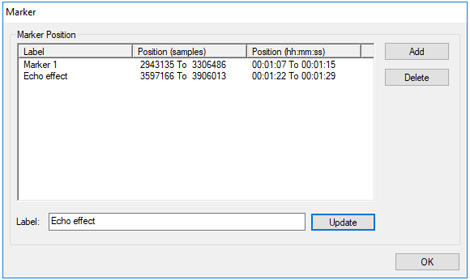
Практическая ценность Marker List огромна. Если у вас часовая лекция, маркеры можно ставить на начало каждой темы. Если это интервью — помечать ключевые ответы и неудачные фрагменты. Если это музыкальный сет — отмечать границы треков, переходов и моментов, где понадобится split. Dexster позволяет использовать не просто безымянные позиции, а именно маркированные регионы с подписями, поэтому программа ощущается организованной даже при работе с длинным материалом.
Начиная с ветки 4.8–5.0, система маркеров в Dexster стала заметно сильнее: появились Marker Panel, управление маркерами с клавиатуры, а позже — Auto Markers по временным интервалам, равным частям и по тишине. Для тех, кто регулярно режет длинные файлы на главы или треки, это один из самых полезных блоков во всей программе.
Batch Audio Converter и batch automation
Batch-режим — одна из причин, почему Dexster Audio Editor удобен не только для разовой правки, но и для повторяемых задач. Через File > Batch Audio Converter программа открывает отдельное окно, где можно массово добавить исходные файлы, задать новый формат, выбрать атрибуты, каналы, папку назначения, префикс и суффикс, а затем запустить обработку кнопкой Run Batch. Вместо ручной конвертации каждого файла по одному Dexster позволяет перегнать всю подборку за один проход.
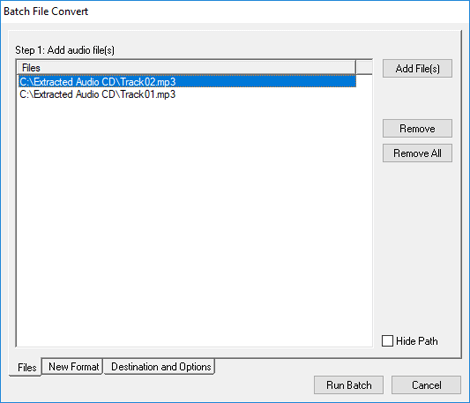
В окне batch-конвертера интерфейс разбит логично. На этапе Add Audio File(s) добавляются файлы. Затем вкладка New Format задаёт выходной формат и его параметры. На вкладке Destination and Options выбирается папка назначения, настраиваются имя и дополнительные параметры, после чего остаётся нажать Run Batch. Такое пошаговое построение удобно тем, что пользователь не тонет в одном перегруженном диалоге, а проходит задачу по этапам.
Но Dexster пошёл дальше обычной конвертации. В версиях 4.9, 5.0 и 5.1 в программу добавлялись и расширялись возможности Batch Automation. На разных этапах появились batch-операции для amplify, delete silence, normalize, tempo, trim, reverse, band pass, low pass, high pass, затем для FIR Filter, Invert, Notch Filter, а в 5.1 — автоматизация insertion of silence и muting. Это делает Dexster полезным для серийной подготовки аудиоматериала, где нужно не только перекодировать, но и повторить одинаковую обработку на десятках файлов.
На практике batch automation полезен в трёх типичных задачах. Первая — привести большой архив речевых записей к единому виду по уровню и формату. Вторая — подготовить набор коротких клипов, автоматически удалить тишину или добавить паузы по шаблону. Третья — массово применить filter или mute к служебному набору аудиофайлов. Если работа серийная, Dexster оказывается заметно рациональнее, чем ручная покадровая правка каждого файла.
Split, trim, mute, insert silence, reduce noise, reduce vocals
Многие пользователи открывают Dexster ради функций, которые в других редакторах приходится искать в виде отдельных утилит. Внутри программы есть Audio Trimmer, split-механика через Export Multiple, mute-эффект, Insert Silence, удаление тишины, reduction шума, ослабление вокала, join/merge и другие точечные инструменты для бытовых и полупрофессиональных задач. Набор кажется разнородным только на первый взгляд. На деле это именно те операции, которые чаще всего нужны в реальной работе со звуком.
Split через Export Multiple
Для разделения файла Dexster использует окно Export Multiple. Оно позволяет выбрать формат вывода, затем указать режим split. Программа умеет делить исходник по Fixed Length, по Number of Files, по Audio Markers и по Silence Detection. Это очень сильный набор, потому что покрывает сразу несколько сценариев: нарезка на равные части, деление по заранее размеченным маркерам, автоматическое обнаружение тишины между композициями и простое дробление по количеству сегментов.
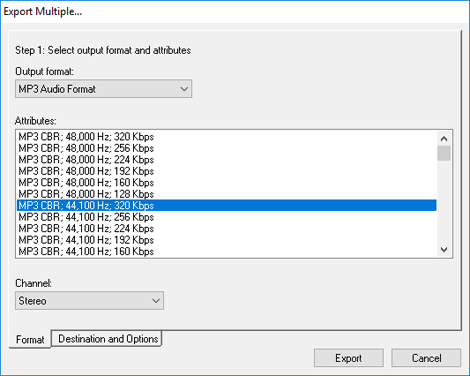
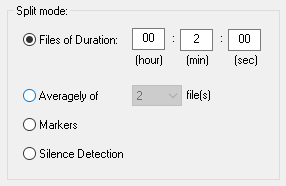
Такой split особенно полезен для длинных лекций, кассетных оцифровок, миксов, аудиокниг и сборников треков, где между частями есть тишина. Если у материала уже есть маркеры, Dexster вообще превращает процесс в почти мгновенный экспорт: расставил границы, выбрал Audio Markers, нажал split — и получил готовый набор отдельных файлов.
Insert Silence и Mute
В Dexster silence — это не просто побочный эффект удаления звука, а отдельный управляемый инструмент. Программа умеет вставлять тишину и применять mute, причём к 5.1 эти операции добавлены и в batch automation. Это означает, что тишина может использоваться не только вручную между блоками речи, но и как часть серийного рабочего процесса: например, для подготовки пакета служебных аудиофайлов с одинаковыми паузами.
Reduce Noise и cleanup
Функции noise removal и удаления clicks/pops в Dexster полезны прежде всего на реальных записях, а не на стерильных студийных исходниках. Когда речь пишется дома, на диктофон или через внешний вход, фон почти всегда присутствует. Программа даёт достаточный набор для базовой очистки: спектральный режим, filters-блок, restoration-сценарии и дальнейшая эквализация/нормализация. Для бытовой и полупрофессиональной записи этого уровня обработки обычно хватает.
Reduce Vocals
Отдельного внимания заслуживает Reduce Vocals. В Dexster это не спрятанный плагин, а явный пункт Tools > Reduce Vocals. Программа загружает трек, анализирует материал и применяет автоматическое ослабление или удаление вокала, оставляя в основном инструментальную основу. Практически это полезно для караоке-минусовок, тренировочных backing tracks и технической подготовки фонограмм. Важно, что Dexster выносит эту функцию в отдельный tool и делает её частью базового интерфейса, а не скрытым экспериментальным режимом.
Извлечение аудио из CD и видео
Dexster Audio Editor полезен не только для редактирования уже готовых звуковых файлов, но и для получения аудио из других источников. Программа умеет Extract Audio from Video и Extract Audio from CD, а также записывать Audio CD. Для пользователя это значит, что она перекрывает сразу две частые задачи: вытащить нужную дорожку из видеоролика и оцифровать или скопировать треки с компакт-диска в удобный формат.
В CD extraction-сценарии работа начинается через Tools > Extract Audio from CD. Далее открывается отдельное окно, где можно выбрать устройство, формат вывода и, что особенно важно, перейти на вкладку Extract Time Range. Там доступны выбор Track #, задание Start Time и End Time, а также сохранение только нужного диапазона, а не обязательно целого трека. Для архивирования и точечного рипа это очень удобный вариант.
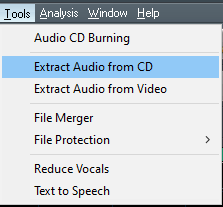
Практический смысл этой функции очень простой. Если нужен не весь альбом, а только фрагмент одной дорожки, Dexster позволяет извлечь именно этот участок. Если надо сохранить архив CD в MP3, WAV, OGG, M4A, AAC или WMA, программа делает это без внешнего риппера. Если треки затем нужно подрезать, нормализовать или разделить, всё это уже делается здесь же. Такой цельный workflow экономит время и исключает лишние промежуточные шаги.
Функция Extract Audio from Video не требует сложных обходных маршрутов: она встроена в Tools-блок рядом с CD extraction. Это удобно в ситуациях, когда нужно быстро получить звуковую дорожку из лекции, интервью, записи выступления или видеоурока, а затем отредактировать её как обычный аудиофайл. Dexster в этом случае работает сразу в двух ролях: extractor и audio editor.
Поддержка VST и расширение встроенных возможностей
Встроенных эффектов Dexster хватает для большинства обычных сценариев, но программа не замыкается только на собственном наборе. Она поддерживает Virtual Studio Technology (VST) и DirectX effects, а в версии 5.1 получила исправления, связанные с загрузкой и применением VST. Это важный момент для пользователей, которые уже привыкли к внешним эквалайзерам, compressors, de-esser-плагинам, restoration-модулям и другим специализированным обработчикам.
С практической точки зрения VST-поддержка в Dexster полезна тогда, когда встроенных средств уже мало или нужен привычный обработчик с предсказуемым результатом. Например, базовый EQ и compressor внутри программы справляются с типовыми задачами, но если пользователь хочет конкретную модель обработки речи, фирменный limiter, специализированный noise-плагин или более гибкий mastering-chain, Dexster не заставляет уходить в другой редактор только ради этого.
Здесь важно правильно понимать позиционирование. Dexster — не DAW с большим routing-секвенсором и не полноформатная микшерная среда. Зато как single-file редактор с поддержкой VST он закрывает очень широкий диапазон задач: от простой обрезки до достаточно уверенной обработки внешними плагинами. Именно поэтому программу удобно держать как основной редактор для быстрых задач и в то же время не упираться в потолок её встроенных эффектов.
Практический сценарий: как быстро почистить голосовую запись
Dexster Audio Editor хорошо показывает себя на речевых записях, потому что почти все нужные команды находятся под рукой. Ниже — рабочий сценарий без лишней теории, который подходит для подкаста, лекции, голосового комментария, дикторского дубля или обучающего ролика.
Шаг 1. Открыть исходник и оценить waveform
Сначала файл открывается через File > Open. На waveform сразу видны длинные паузы, пиковые выбросы, тихие участки и основные смысловые блоки. Если запись длинная, уже на этом этапе удобно приблизить проблемные места и выделить зоны, где слышен шум, оговорки или лишние паузы. Dexster ориентирован на visual editing, поэтому уже на первом экране хорошо понимаешь, где придётся работать руками.
Шаг 2. Обрезать хвосты и убрать грубые лишние фрагменты
Дальше выделяются начало и конец записи, которые обычно содержат подготовительные шумы, вдохи, случайные нажатия или молчание. Их удобно удалить через Delete Select или Cut. Если в середине файла есть длинные провалы, оговорки, кашель или технические паузы, они убираются тем же способом. Уже после этого запись становится заметно собраннее.
Шаг 3. Ослабить шум и подчистить частоты
Если в записи есть фон, дальше в дело идут spectral view, filters и restoration-инструменты. Для румбла и лишнего низкочастотного гула обычно подходит High Pass Filter, для узкого неприятного призвука — Notch Filter, для общей частотной коррекции — Equalizer или Peak EQ Filter. Если присутствуют щелчки или бытовые артефакты, пригодятся сценарии clicks/pops removal и noise removal. В Dexster это естественный этап: анализируешь проблемную зону, выделяешь её и применяешь нужный filter.
Шаг 4. Выровнять громкость
После первичной чистки есть смысл применить Normalize или Amplify, а если голос прыгает по динамике — добавить Compressor. Для речевой записи это один из самых заметных шагов: голос становится плотнее, понятнее и лучше держится в миксе даже без сложной мастеринг-цепочки. Dexster закрывает эту задачу встроенными средствами без обязательного использования внешних плагинов.
Шаг 5. Добавить Fade In и Fade Out
Чтобы начало и конец файла не звучали обрубленно, удобно применить Fade на первых и последних секундах. Это особенно полезно для подкастовых вставок, intro/outro, отдельных голосовых файлов и коротких клипов. В результате запись звучит аккуратнее и более законченно.
Шаг 6. Сохранить в нужный формат
После правки остаётся выбрать формат сохранения. Если запись пойдёт дальше в монтаж, имеет смысл оставить более качественный WAV. Если нужен готовый файл для публикации, подойдёт MP3 или другой целевой формат. Dexster также может сохранить WAV в 24-bit, 32-bit и 32-bit float, если важно не терять запас для следующего этапа обработки.
Этот сценарий хорош тем, что полностью укладывается в структуру самой программы: открыть, визуально подчистить, применить filters/effects, проверить, сохранить. Без лишних окон и без постоянного метания между несколькими приложениями.
Практический сценарий: как нарезать длинное интервью или лекцию на фрагменты
Вторая задача, где Dexster Audio Editor особенно удобен, — разделение длинных файлов на главы или отдельные треки. Это может быть интервью, вебинар, большая лекция, курс, кассетная оцифровка или длинный микс.
Вариант 1. Разделение по маркерам
Если вы заранее прослушали материал и понимаете его структуру, лучший вариант — маркеры. Во время прослушивания отмечаются границы тем, вопросов, глав или композиций через View > Marker List. Каждому маркеру можно дать свою подпись. После этого в File > Export Multiple достаточно выбрать режим Audio Markers, указать формат и запустить split. В результате Dexster создаст отдельные файлы по заданным границам.
Вариант 2. Разделение по тишине
Если в файле между блоками есть заметные паузы, удобнее выбрать в Export Multiple режим Silence Detection. Программа автоматически ищет подходящие silent-участки и режет файл по ним. Для аудиокниг, сборников с длинными промежутками и интервью с явными паузами это часто самый быстрый способ.
Вариант 3. Разделение на равные части
Если структура не важна и нужно просто разбить большой файл на компактные сегменты, в Dexster можно использовать Fixed Length или Number of Files. В первом случае задаётся длительность каждого куска, во втором — желаемое число выходных файлов. Это удобно для технической подготовки материала, последующей загрузки на сервисы с ограничением длины или для создания равномерных обучающих блоков.
С практической точки зрения Dexster делает split действительно удачно, потому что не ограничивается одним методом. Можно выбрать логику, которая лучше подходит именно вашему материалу, а не подгонять запись под одну жёсткую схему разрезания.
Производительность, удобство работы и ограничения
Dexster Audio Editor производит впечатление зрелого Windows-приложения старой школы. Это не минималистичный современный интерфейс с крупными адаптивными карточками, а классическая десктопная программа, где многое завязано на строку меню, отдельные диалоги и модульные окна. Для части пользователей это плюс: все команды расположены предсказуемо, логика управления понятна, а workflow не прячется за сложными контекстами и многослойными панелями. Обновления последних веток как раз улучшали интерфейс для больших экранов и поправляли визуальную часть.
По скорости работы Dexster хорош там, где нужен быстрый доступ к конкретной операции. Открыть файл, сделать trimming, применить fade, нормализовать, добавить marker, split по silence, прогнать batch conversion — всё это делается быстро, без ощущения перегруженности среды. Программа не заставляет сначала создавать проект, настраивать сложную сессию и продумывать routing ради каждой мелочи. Именно за счёт этого она удобна для повседневного редакторского потока.
Ограничения тоже есть, и они напрямую вытекают из специализации Dexster. Это не multitrack-станция уровня Adobe Audition, где есть полноценные многодорожечные сессии, автоматизация микса и практически неограниченное число дорожек. Dexster сосредоточен на waveform-редактировании, утилитарных audio tools, extraction-задачах и пакетной обработке. Для voice-edit, cleanup, split/join и бытового монтажа этого более чем достаточно. Для сложного постпродакшна со слоями, шинами, sends и большим миксом — уже нет.
Сравнение с аналогами
Audacity
Audacity — бесплатный и очень известный редактор, у которого есть Plugin Manager, Macros для batch processing и effects automation, а также Spectrogram View. Это мощный и гибкий инструмент, особенно если пользователь готов разбираться в его логике, плагинах и макросах.
На фоне Audacity Dexster Audio Editor выглядит более прикладным и коробочным решением. В Dexster многие функции, которые в Audacity часто требуют поиска по меню, настройке макросов или изучения структуры проекта, представлены отдельными явными инструментами: Reduce Vocals, Extract Audio from CD, Extract Audio from Video, Export Multiple, Batch Audio Converter, Audio CD Burner, File Merger. Audacity выигрывает гибкостью, экосистемой и бесплатностью, а Dexster — прямолинейным workflow для типовых бытовых и полупрофессиональных задач.
WavePad
WavePad очень близок к Dexster по общей идее. Это тоже редактор, ориентированный на запись, cut/copy/paste, эффекты, restoration и batch processing.
Разница в ощущении от работы. WavePad выглядит более широким коммерческим продуктом с заметным уклоном в универсальный audio editor для разных платформ и сценариев. Dexster же производит впечатление более узко собранного Windows-инструмента, где акцент сделан на конкретных рабочих диалогах: split по markers/silence, reduce vocals, audio CD extract, video extract, recorder timer, batch automation последних версий. Если нужна максимально универсальная коммерческая классика, WavePad очень силён. Если нужна чуть более утилитарная и прямолинейная работа с waveform плюс набор специфических audio tools, Dexster часто оказывается быстрее в освоении.
Ocenaudio
Ocenaudio славится поддержкой VST plugins, real-time preview of effects, multi-selection и кроссплатформенностью. Для быстрого редактирования одного файла это один из самых удобных и приятных по отклику редакторов в своём классе.
Dexster на этом фоне выигрывает количеством встроенных утилитарных сценариев вокруг самого редактора. Ocenaudio очень хорош как быстрый, чистый single-file editor с приятной работой эффектов в реальном времени. Dexster же сильнее как рабочий комбайн: у него есть CD extraction, video extraction, audio CD burning, split по нескольким режимам, file merger, recorder timer, reduce vocals и более развитая batch-логика последних версий. Если нужен лёгкий редактор с отличным real-time feel, Ocenaudio часто приятнее. Если нужен набор конкретных задач в одном Windows-пакете, Dexster функционально шире.
Adobe Audition
Adobe Audition — это уже другой класс. Программа объединяет multitrack, waveform и spectral display, а в Multitrack Editor позволяет записывать и микшировать практически неограниченное число дорожек, работать с клипами, автоматизацией и полноценными сессиями.
По сравнению с Audition Dexster Audio Editor проще, легче и гораздо более утилитарен. Он не конкурирует с Audition как студийная постпродакшн-среда. Зато Dexster быстрее приводит к результату там, где не нужен полноценный multitrack: подрезать и почистить голос, разбить лекцию, вытащить аудио из видео, сделать batch conversion, подготовить аудио для публикации, собрать один файл из нескольких, ослабить вокал, записать речь с таймером. Audition — это профессиональная станция для больших проектов; Dexster — практичный редактор для повседневных задач со звуком.
Сводная таблица
| Программа | Основной профиль | Сильные стороны | Где Dexster Audio Editor выглядит лучше |
|---|---|---|---|
| Dexster Audio Editor | Waveform-редактор + extraction + conversion + batch tools | Reduce Vocals, Export Multiple, Batch Audio Converter, CD/video extract, recorder timer, markers, filters, VST, Audio CD burner | Лучший вариант, когда нужен один Windows-инструмент для конкретных задач без ухода в сложную DAW |
| Audacity | Бесплатный аудиоредактор с развитой экосистемой | Plugin Manager, Macros, Spectrogram View, гибкость и бесплатность | У Dexster проще прикладной workflow для CD/video extract, split, reduce vocals и встроенных утилит |
| WavePad | Универсальный коммерческий audio editor | Batch edit, noise reduction, spectral analysis, bookmarks/regions, большой список форматов | Dexster сильнее ощущается как специализированный пакет под extraction/split/markers/batch automation |
| Ocenaudio | Быстрый single-file editor | Real-time preview, VST, multi-selection, cross-platform | Dexster даёт больше отдельных tools вокруг самого редактирования |
| Adobe Audition | Профессиональная аудиостанция | Multitrack, waveform, spectral display, полноценные сессии и микширование | Dexster проще, легче и быстрее в бытовых и полупрофессиональных однофайловых сценариях |
После такого сравнения Dexster Audio Editor воспринимается не как упрощённая замена всем сразу, а как очень конкретный инструмент со своей нишей. Он не пытается соревноваться с Adobe Audition по глубине продакшна и не берёт бесплатностью Audacity. Его сила — в сочетании waveform-редактора, batch-функций, extractor-модулей, split/join-инструментов и быстрой повседневной логики работы.
Плюсы и минусы Dexster Audio Editor
Плюсы
-
широкий набор реальных задач в одной программе: editing, recording, extraction, conversion, burning, split/join;
-
удобная работа с длинными файлами через Marker List, labels и export по markers;
-
развитый Batch Audio Converter и расширяющаяся batch automation;
-
полезные бытовые и полупрофессиональные функции, которые редко так удобно собраны вместе: Reduce Vocals, Extract Audio from Video, Extract Audio from CD, Audio Recorder with Timer;
-
нормальный набор effects и filters без обязательной установки плагинов;
-
поддержка VST и DirectX effects;
-
поддержка большого числа форматов и современных вариантов сохранения WAV, включая 32-Bit Float.
Минусы
-
интерфейс выглядит как классическое Windows-приложение и визуально может показаться менее современным, чем у более новых редакторов; это следствие десктопной, диалоговой логики интерфейса.
-
Dexster не рассчитан на полноформатные multitrack-сессии студийного уровня; для сложного аудиопостпродакшна лучше подходят продукты класса Adobe Audition.
-
часть задач в программе решается через отдельные специализированные окна, а не через одну общую универсальную среду; кому-то это нравится, кому-то покажется старомодным.
Итог: стоит ли использовать Dexster Audio Editor
Dexster Audio Editor — это удачный пример программы, которая не распыляется на лишнее. Она хорошо понимает свои сильные стороны: waveform-редактирование, запись звука, batch conversion, batch automation, split/join, работа с маркерами, filters, restoration, CD/video extraction и прикладные инструменты вроде Reduce Vocals. Именно за счёт этой собранности Dexster оказывается очень удобным в живой работе. Открыл файл, увидел waveform, выделил участок, применил действие, прослушал результат, сохранил или прогнал серию файлов пакетно — программа постоянно ведёт к прямому результату, а не к бесконечной настройке окружения.
Если нужен редактор для голоса, интервью, лекций, подкастов, домашних архивов, оцифровки, нарезки треков, ослабления вокала, CD extraction и регулярной пакетной обработки, Dexster Audio Editor выглядит очень убедительно. Если же задача — полноценные многодорожечные сессии, сложный саунд-дизайн с большим routing и глубокий постпродакшн, тогда уже стоит смотреть в сторону программ класса Adobe Audition. Но в своей нише Dexster — это действительно сильный, продуманный и очень практичный аудиоредактор для Windows, который закрывает гораздо больше реальных задач, чем можно подумать по его названию.
