EasePDF — это веб-сервис для повседневной работы с PDF: конвертации документов, сжатия файлов, объединения и разделения страниц, базового редактирования, добавления подписи, защиты паролем и снятия защиты с PDF при наличии прав на файл. Сервис ориентирован на быстрые операции в браузере: открыть нужный инструмент, загрузить документ через Add File(s), дождаться обработки и получить результат через Download. В этом его основная ценность: пользователь не собирает рабочий процесс из разных программ, а выполняет большую часть типичных PDF-задач в одном интерфейсе.
EasePDF не стоит воспринимать как полноценную замену профессиональному редактору PDF с глубоким изменением исходной структуры документа, сложной работой со слоями, предпечатной подготовкой или юридически значимой электронной подписью. Это именно онлайн-сервис для конвертации и обработки PDF, который закрывает стандартные офисные задачи: перевести PDF в Word, сделать Word to PDF, сжать PDF перед отправкой, объединить несколько договоров в один файл, удалить лишние страницы, добавить водяной знак, поставить визуальную подпись или защитить документ паролем.
Открыть EasePDF онлайн
- Редактирование PDF
- Русский интерфейс
- Просто новичкам
- Только онлайн
- Нужен интернет
- Ограничены функции
Общая карточка EasePDF
| Параметр | Описание |
|---|---|
| Название | EasePDF |
| Тип | онлайн-сервис для PDF |
| Основное назначение | конвертация, редактирование, организация, сжатие и защита PDF |
| Формат работы | через браузер; отдельно доступна линейка EasePDF for Windows |
| Главные инструменты | PDF to Word, Word to PDF, PDF to Excel, PDF to PPT, JPG to PDF, PDF to JPG, Edit PDF, Compress PDF, Merge PDF, Split PDF, Protect PDF, Unlock PDF, eSign PDF |
| Загрузка файлов | с устройства, через GoogleDrive, Dropbox, OneDrive или URL |
| Выгрузка результата | Download, сохранение в облако, передача через URL, Email или QR |
| Бесплатные лимиты | 50 страниц на обработку, 10 MB на задачу, 2 онлайн-задачи за 24 часа |
| Платные планы | Monthly Plan и Yearly Plan |
| Безопасность | 256-bit SSL Encryption и автоматическое удаление файлов после обработки |
| Сильная сторона | простой сценарий загрузил — обработал — скачал |
| Слабая сторона | базовое редактирование PDF и строгие лимиты бесплатной версии |
EasePDF создан как платформа для PDF Online Conversion и редактирования. Проект появился в Гонконге в 2018 году, а название EasePDF раскрывается через идею Easy, Simple and Efficient — то есть простой и эффективной работы с PDF. Внутри сервиса больше 30 онлайн-инструментов, включая конвертацию PDF в Word, Excel, PPT, HTML и изображения, обратную конвертацию файлов в PDF, организацию страниц, сжатие, редактирование и защиту документов.
Интерфейс EasePDF
Интерфейс EasePDF построен вокруг набора отдельных инструментов. В верхней части сайта находятся быстрые пункты вроде Compress PDF, Split PDF, Unlock PDF, Merge PDF, меню All PDF Tools, а также элементы аккаунта Log in и Sign up. Такой подход удобен: пользователь не открывает большой редактор с десятками панелей, а сразу выбирает конкретную задачу.
В меню All PDF Tools инструменты сгруппированы по назначению:
| Раздел | Инструменты |
| Convert to PDF | Word to PDF, Excel to PDF, PPT to PDF, HTML to PDF |
| Convert from PDF | PDF to Word, PDF to Excel, PDF to PPT, PDF to HTML |
| Image to PDF | JPG to PDF, PNG to PDF, GIF to PDF |
| PDF to Image | PDF to JPG, PDF to PNG |
| Edit PDF | Edit PDF, Rotate PDF, Add Watermark, Add Page Numbers |
| Organize PDF | Merge PDF, Split PDF, Compress PDF, Crop PDF, Delete PDF |
| PDF Security | Unlock PDF, Protect PDF, eSign PDF |
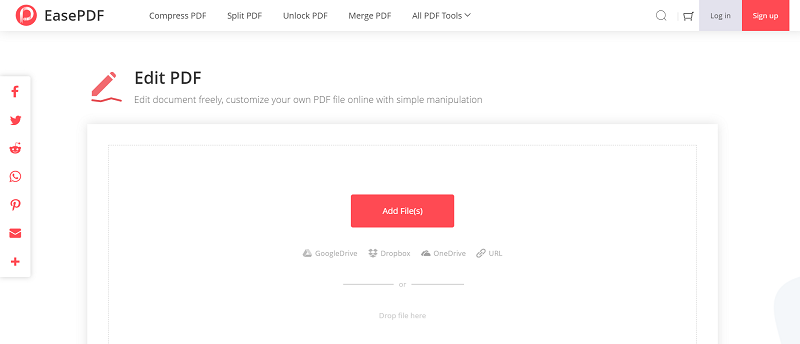
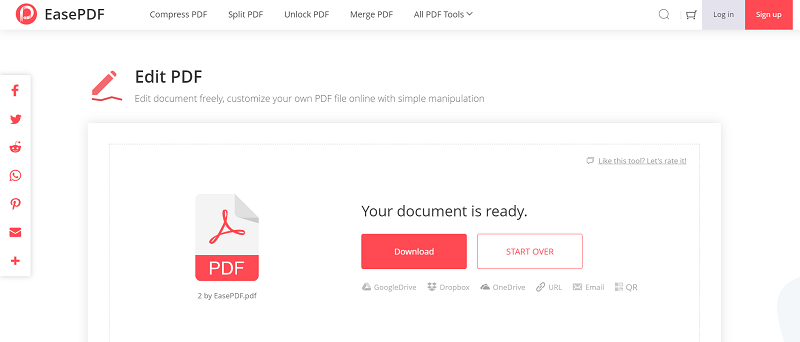
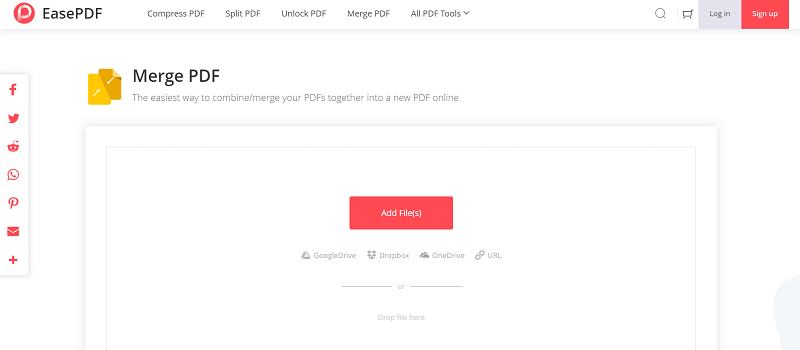
На страницах инструментов используется единая логика. В центре находится большая зона загрузки с кнопкой Add File(s). Под ней размещены варианты импорта: GoogleDrive, Dropbox, OneDrive, URL. Ниже обычно есть область перетаскивания файла — Drop file here или or drop files here. После обработки появляется экран результата с кнопкой Download, дополнительными способами сохранения и кнопкой START OVER, которая возвращает пользователя к новой задаче.
Такой интерфейс особенно удобен для людей, которым не нужно постоянно работать в профессиональном PDF-редакторе. В EasePDF нет перегруженной ленты инструментов, нет сложной системы профилей экспорта и нет необходимости разбираться в технических настройках PDF. Большая часть действий выполняется в один линейный сценарий: выбрать инструмент, добавить файл, настроить один-два параметра, запустить обработку и сохранить результат.
Основные сценарии использования EasePDF
EasePDF хорошо подходит для типовых документных задач, которые возникают в учебе, офисе, бухгалтерии, документообороте, фрилансе и малом бизнесе. Сервис особенно полезен, когда нужно быстро обработать файл без установки тяжелого PDF-редактора.
Чаще всего EasePDF используют для таких задач:
-
конвертировать PDF в Word, чтобы получить редактируемый документ;
-
перевести Word, Excel или PPT в PDF перед отправкой;
-
уменьшить размер PDF через Compress PDF;
-
объединить несколько PDF в один документ через Merge PDF;
-
разделить большой PDF на части через Split PDF;
-
удалить лишние страницы через Delete PDF;
-
повернуть страницы через Rotate PDF;
-
добавить текст, изображение, фигуру или подпись через Edit PDF;
-
добавить водяной знак через Add Watermark;
-
пронумеровать страницы через Add Page Numbers;
-
защитить PDF паролем через Protect PDF;
-
снять пароль через Unlock PDF при наличии права и пароля;
-
добавить визуальную электронную подпись через eSign PDF.
Сервис закрывает именно практические задачи обработки PDF, а не только конвертацию. Например, пользователь может получить отсканированный или собранный отчет, удалить из него лишние страницы, добавить номер страниц, сжать итоговый PDF и отправить ссылку получателю через URL или Email. Это последовательная работа с документом, но каждый этап выполняется отдельным инструментом.
Конвертация PDF в другие форматы
Блок Convert from PDF нужен для случаев, когда PDF требуется превратить в редактируемый или более удобный формат. В EasePDF доступны инструменты PDF to Word, PDF to Excel, PDF to PPT, PDF to HTML, PDF to JPG, PDF to PNG. В руководстве EasePDF также встречаются PDF to TXT, PDF to RTF, PDF to BMP и PDF to GIF, но базовая страница All PDF Tools группирует самые востребованные варианты.
PDF to Word
PDF to Word — один из главных инструментов EasePDF. Он нужен, когда PDF-документ требуется открыть как редактируемый файл Word. Типичный сценарий: есть договор, инструкция, коммерческое предложение, анкета или учебный материал в PDF, а пользователю нужно изменить текст, скопировать часть информации или подготовить новую редакцию документа.
Рабочий процесс выглядит так:
-
Открыть All PDF Tools.
-
Выбрать PDF to Word.
-
Нажать Add File(s).
-
Загрузить PDF с устройства, из GoogleDrive, Dropbox, OneDrive или через URL.
-
Нажать Convert PDF.
-
Дождаться обработки.
-
Получить готовый Word-файл через Download.
EasePDF сохраняет смысловую структуру документа там, где это возможно: текст, таблицы, изображения и базовое форматирование. Но качество результата зависит от исходного PDF. Если файл создан из Word или другого офисного редактора, конвертация обычно проходит предсказуемо. Если PDF является сканом, изображением или документом со сложной версткой, результат может потребовать ручной правки. Это нормальное ограничение онлайн-конвертеров PDF: они работают с теми данными, которые есть внутри файла.
PDF to Excel
PDF to Excel полезен для таблиц, счетов, отчетов, прайс-листов и выгрузок, которые сохранены в PDF, но должны быть обработаны в электронных таблицах. Здесь важна структура исходного документа: если таблица в PDF хорошо размечена, результат удобнее открыть и редактировать. Если таблица сделана как изображение или имеет сложные объединенные ячейки, после конвертации может понадобиться ручное исправление.
PDF to Excel в EasePDF работает по тому же сценарию: пользователь открывает инструмент, добавляет файл через Add File(s), запускает преобразование и сохраняет результат через Download. Это удобно для разовых задач, когда не хочется вручную переносить данные из PDF в Excel.
PDF to PPT
PDF to PPT предназначен для превращения PDF в презентацию PowerPoint. Такой вариант полезен, если презентация была сохранена только в PDF, а нужно снова получить слайды для редактирования. EasePDF переводит страницы PDF в структуру презентации, после чего файл можно открыть в PowerPoint или совместимом редакторе.
Здесь особенно важно понимать характер исходника. Если PDF был создан из презентации, результат обычно ближе к ожидаемому. Если PDF сделан как набор изображений, слайды могут получиться визуально похожими, но редактирование текста и объектов будет ограниченным.
PDF to HTML
PDF to HTML нужен, когда содержимое PDF требуется преобразовать в веб-формат. Это не самый массовый сценарий, но он полезен для публикации документов, переноса материалов на сайт или извлечения структуры из PDF. EasePDF выполняет преобразование через тот же интерфейс загрузки и обработки.
PDF to JPG и PDF to PNG
PDF to JPG и PDF to PNG превращают страницы PDF в изображения. Это удобно, когда нужно:
-
отправить одну страницу как картинку;
-
вставить страницу PDF в презентацию;
-
подготовить превью документа;
-
извлечь визуальный фрагмент из PDF;
-
открыть содержимое там, где PDF не поддерживается.
JPG больше подходит для обычных страниц, сканов и материалов с фотографиями, PNG — для изображений, где важна четкость линий, текста и графики. В EasePDF конвертация PDF в изображения также поддерживает загрузку с устройства, из облака и по URL, а результат можно сохранить локально, в облако или передать ссылкой.
Конвертация файлов в PDF
Блок Convert to PDF работает в обратную сторону: EasePDF берет исходные файлы Word, Excel, PowerPoint, HTML или изображения и формирует PDF. Это полезно, когда документ нужно отправить в стабильном формате, сохранить верстку, защитить от случайного изменения или подготовить файл для печати.
Word to PDF
Word to PDF — один из самых понятных инструментов сервиса. Он превращает документы DOC и DOCX в PDF. На странице инструмента пользователь видит кнопку Add File(s), варианты GoogleDrive, Dropbox, OneDrive, URL и область перетаскивания файла. После загрузки документа появляется карточка файла и кнопка Convert.
Рабочий сценарий простой:
-
Открыть Word to PDF.
-
Нажать Add File(s).
-
Выбрать DOC или DOCX.
-
При необходимости добавить файл из GoogleDrive, Dropbox, OneDrive или через URL.
-
Нажать Convert.
-
Сохранить готовый PDF через Download.
Word to PDF особенно полезен перед отправкой резюме, договора, инструкции, акта, счета, коммерческого предложения или учебной работы. PDF фиксирует внешний вид документа: получатель видит файл в более стабильном виде, чем обычный Word-документ, где шрифты и отступы могут отличаться на разных устройствах.
Excel to PDF
Excel to PDF подходит для счетов, таблиц, отчетов, ведомостей и прайс-листов. Главная задача такого инструмента — превратить таблицу в файл, который удобно отправить, распечатать или приложить к письму. При подготовке исходной таблицы лучше заранее проверить область печати, ориентацию страницы и масштаб, потому что PDF будет отражать то, как таблица подготовлена к выводу.
PPT to PDF
PPT to PDF используется для презентаций. Такой формат удобен, когда нужно отправить слайды без риска, что у получателя изменятся шрифты, разъедется верстка или откроется другая версия оформления. PDF-презентация подходит для рассылки, согласования, архивации и публикации.
HTML to PDF
HTML to PDF позволяет преобразовать веб-страницу или HTML-документ в PDF. Такой сценарий удобен для сохранения инструкции, страницы отчета, технического описания, коммерческого лендинга или внутреннего материала в виде фиксированного документа.
JPG to PDF, PNG to PDF и GIF to PDF
Инструменты JPG to PDF, PNG to PDF и GIF to PDF нужны для создания PDF из изображений. Это востребовано при работе со сканами, фотографиями документов, изображениями чеков, страницами книг, иллюстрациями и графическими материалами.
Практический пример: пользователь фотографирует несколько страниц документа, загружает изображения в JPG to PDF, получает один PDF-файл и затем при необходимости сжимает его через Compress PDF. Такой сценарий часто используется для учебных заданий, внутренних отчетов, заявлений, копий документов и материалов, которые нужно отправить единым файлом.
Редактирование PDF в EasePDF
Инструмент Edit PDF предназначен для базового редактирования PDF онлайн. В нем можно добавлять текст, подпись, изображения и фигуры. Это не редактор, который полностью перестраивает исходный PDF как Word-документ, но он хорошо подходит для быстрых правок поверх страницы: подписать, написать комментарий, вставить пояснение, добавить рамку, закрыть область фигурой, прикрепить изображение или выделить важный фрагмент.
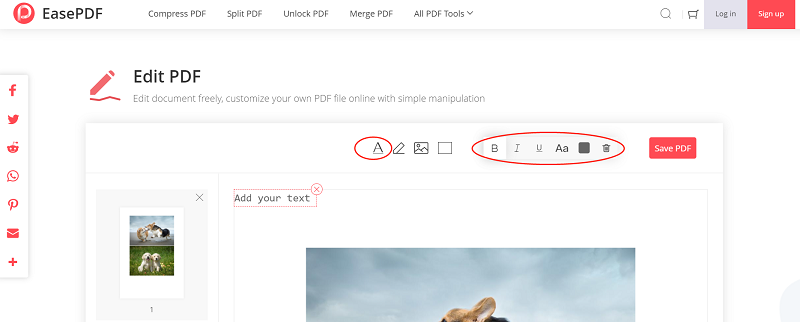
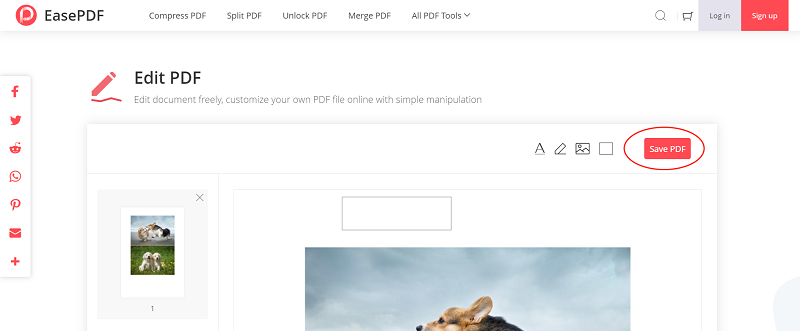
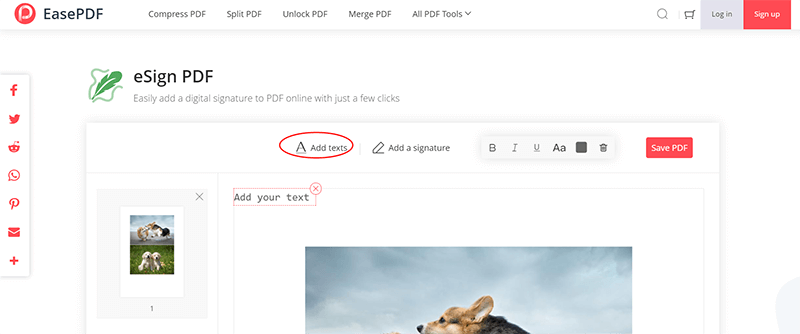
После загрузки PDF открывается рабочее пространство редактора. Слева отображаются миниатюры страниц. В центре находится сама страница PDF. В верхней панели доступны инструменты редактирования: значок A для добавления текста, инструмент подписи, значок изображения и значок фигуры. Справа находится кнопка Save PDF.
Добавление текста
Чтобы добавить текст в PDF, нужно нажать значок A. На странице появляется текстовый блок, который можно разместить в нужной части документа. В панели форматирования доступны базовые настройки: жирность, курсив, подчеркивание, размер или стиль текста, цвет и удаление объекта. Такой инструмент удобен для коротких вставок: номера договора, даты, комментария, фамилии, пометки Согласовано, пояснения к таблице или ответа в форме.
Главное преимущество такого подхода — скорость. Не нужно конвертировать PDF в Word, править документ, а затем снова сохранять в PDF. Пользователь просто размещает текст поверх нужной страницы и сохраняет итоговый файл. Для небольших исправлений это быстрее и безопаснее с точки зрения верстки.
Добавление подписи
В Edit PDF можно добавить подпись как визуальный элемент. Это удобно для заявлений, актов, согласований, внутренних документов и файлов, где требуется именно графическая подпись. Пользователь выбирает инструмент подписи, создает или добавляет подпись, размещает ее на странице и регулирует размер.
Нужно различать визуальную подпись и юридически значимую электронную подпись. EasePDF удобен для быстрой вставки подписи в PDF, но для документов, где требуется квалифицированная электронная подпись, специализированный криптографический контур и проверяемый сертификат, нужен другой процесс.
Добавление изображений
Инструмент изображения позволяет вставить картинку в PDF. Это полезно для логотипа, печати, скана подписи, иллюстрации, схемы или графической пометки. После вставки изображение можно перемещать и менять его размер, перетягивая границы.
Добавление фигур
Фигуры в Edit PDF подходят для визуальных выделений. Можно добавить прямоугольник, эллипс или линию, настроить цвет и толщину. Практически это используется для обводки важного блока, выделения зоны на схеме, подчеркивания строки, создания рамки вокруг поля или отметки места, куда получатель должен обратить внимание.
Сохранение результата
После завершения правки нужно нажать Save PDF. EasePDF обработает документ и покажет экран результата. На нем будет кнопка Download, а также дополнительные варианты передачи файла: GoogleDrive, Dropbox, OneDrive, URL, Email и QR. Кнопка START OVER запускает новый цикл работы с инструментом.
eSign PDF и работа с подписью
eSign PDF — отдельный инструмент EasePDF для добавления подписи в PDF. Он похож на подпись внутри Edit PDF, но сфокусирован именно на сценарии подписания. После загрузки документа пользователь может добавить текстовую подпись через Add texts или создать подпись через Add a signature. Подпись размещается на странице, после чего документ сохраняется через Save PDF и выгружается через Download.
eSign PDF удобен для простых документов: заявлений, внутренних согласований, подтверждений, учебных файлов, форм, где нужно поставить визуальную подпись. Пользователь может работать с PDF прямо в браузере, не превращая файл в изображение и не вставляя подпись вручную в стороннем редакторе.
Важная практическая грань: eSign PDF добавляет подпись как элемент документа. Это помогает визуально подписать файл, но не превращает документ автоматически в файл с квалифицированной электронной подписью. Для юридически строгих сценариев нужно проверять требования получателя, законодательства и системы электронного документооборота.
Compress PDF: сжатие PDF в EasePDF
Compress PDF уменьшает размер PDF-файла. Это один из самых полезных инструментов EasePDF для повседневной работы, потому что PDF часто оказывается слишком большим для отправки по почте, загрузки в форму, прикрепления к заявке или пересылки через мессенджер.
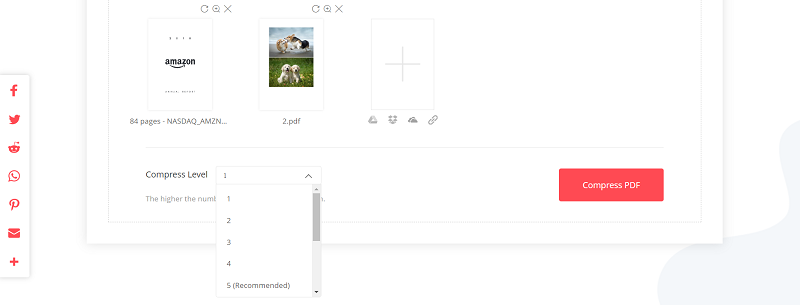
В интерфейсе Compress PDF после загрузки файла появляется настройка Compress Level. EasePDF предлагает уровни от 1 до 10. Чем выше уровень, тем сильнее сжатие и тем меньше итоговый размер файла. Уровень 5 отмечен как Recommended, поэтому он подходит как стандартный компромисс между уменьшением размера и сохранением качества. После выбора уровня нужно нажать Compress PDF.
Как выбирать уровень сжатия
| Задача | Рекомендуемый подход |
| Документ с обычным текстом | Средний уровень, часто достаточно Recommended |
| PDF с фотографиями | Начать с Recommended, затем проверить качество |
| Скан документа | Сжимать осторожно, потому что читаемость может ухудшиться |
| Файл для отправки по email | Подобрать уровень под лимит вложения |
| Файл для архива | Не использовать чрезмерное сжатие, если важна читаемость |
| Презентация в PDF | Проверить изображения и мелкий текст после сжатия |
Повторное сжатие уже сжатого PDF может ухудшать качество. Особенно это заметно на сканах, изображениях, мелком тексте и графиках. Поэтому правильная практика — сохранить исходный файл отдельно, сделать сжатую копию и проверить итоговый документ перед отправкой.
Когда Compress PDF особенно полезен
Сжатие PDF в EasePDF хорошо подходит для ситуаций, когда:
-
сайт не принимает файл из-за размера;
-
письмо не отправляется из-за большого вложения;
-
PDF нужно загрузить в личный кабинет;
-
сканы документов занимают слишком много места;
-
презентация в PDF получилась тяжелой;
-
нужно быстро подготовить легкую версию файла для просмотра.
Compress PDF не требует сложных настроек. Пользователь выбирает файл, регулирует Compress Level, нажимает Compress PDF и получает результат через Download. Для регулярной офисной работы это один из самых практичных инструментов сервиса.
Merge PDF: объединение PDF-файлов
Merge PDF объединяет несколько PDF в один документ. Это нужно, когда отдельные файлы должны стать единым пакетом: договор плюс приложения, отчет плюс акты, несколько сканов, страницы из разных источников, комплект документов для заявки или учебные материалы.
На странице инструмента находится кнопка Add File(s), а также варианты загрузки из GoogleDrive, Dropbox, OneDrive и через URL. После добавления файлов пользователь может управлять их порядком. В EasePDF доступны два режима работы: File mode и Page mode.
File mode
File mode удобен, когда нужно объединить документы целиком. Пользователь расставляет PDF-файлы в нужном порядке и запускает объединение. Это быстрый режим для случаев, когда не требуется переставлять отдельные страницы.
Пример: есть три файла — Договор.pdf, Приложение.pdf, Акт.pdf. В File mode их можно расположить в нужной последовательности и получить один общий PDF.
Page mode
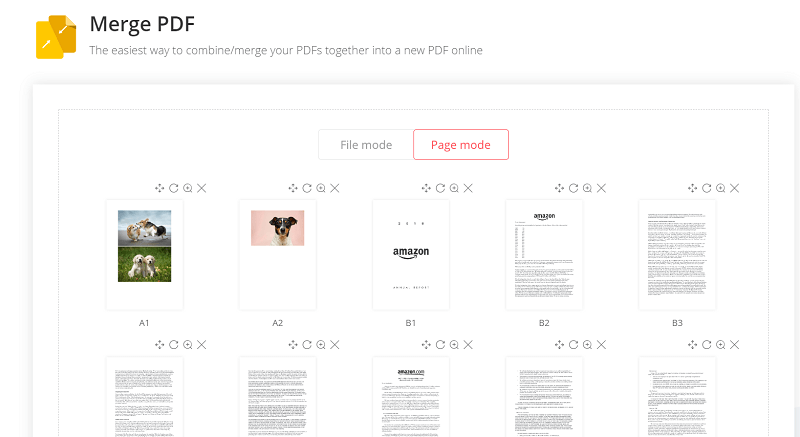
Page mode дает более точное управление. В этом режиме EasePDF показывает страницы документов, позволяет менять порядок страниц между разными PDF, удалять ненужные страницы и поворачивать отдельные листы перед объединением. Это особенно удобно, если файлы собраны из сканов или если нужно вручную собрать новый документ из нескольких источников.
После подготовки порядка страниц нужно нажать Merge PDF. Готовый файл можно сохранить через Download, отправить через Email, передать по URL, сохранить в облако или открыть на другом устройстве через QR. Ссылки и QR-сценарии удобны, когда документ подготовлен на компьютере, а получить его нужно на телефоне.
Split PDF: разделение PDF
Split PDF делает обратную операцию: разделяет один PDF на части. Это полезно, когда из большого документа нужно получить отдельную главу, приложение, страницу, диапазон страниц или набор отдельных файлов.
EasePDF предлагает несколько режимов разделения:
| Режим | Что делает |
| All pages | Разделяет все страницы на отдельные PDF |
| Split every ... page | Делит документ через заданное количество страниц |
| Page ... to ... | Извлекает выбранный диапазон страниц |
| Rotate | Позволяет повернуть страницу перед обработкой |
Практический пример: пользователь получил PDF на 80 страниц, а отправить нужно только страницы 12–18. В Split PDF он выбирает диапазон Page ... to ..., запускает Split PDF и сохраняет отдельный файл. Это быстрее, чем открывать тяжелый PDF-редактор и вручную извлекать страницы.
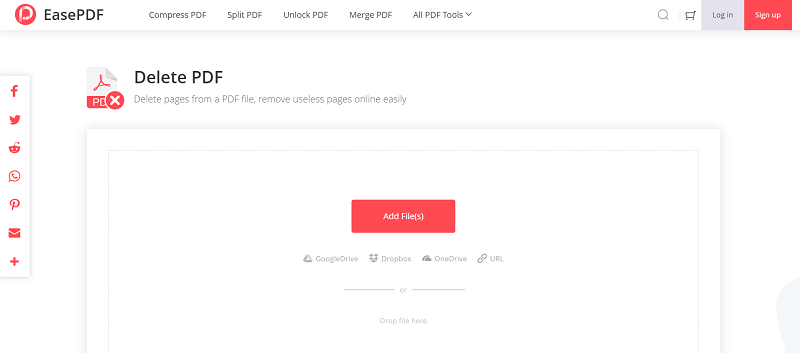
Delete PDF: удаление страниц
Delete PDF удаляет лишние страницы из PDF. Инструмент полезен для сканов, договоров, отчетов и презентаций, где есть пустые страницы, дубликаты, черновики или конфиденциальные фрагменты, которые не должны попасть в итоговую версию файла.
После загрузки документа EasePDF показывает страницы. Пользователь может удалить отдельную страницу через значок удаления при наведении или ввести номера страниц вручную. Для массового удаления можно использовать перечисление через запятую или диапазон через дефис. После правки нужно нажать Delete PDF, затем сохранить результат через Download.
Delete PDF особенно полезен перед отправкой документов внешнему получателю. Но если документ содержит чувствительные сведения, простого удаления страницы может быть недостаточно для профессиональной санации PDF. Для критичных документов лучше использовать специализированные инструменты удаления скрытых данных и метаданных.
Crop PDF и Resize PDF
В EasePDF инструмент Crop PDF используется для обрезки страниц. Он помогает убрать лишние поля, привести скан к аккуратному виду, удалить пустые края или подготовить документ для печати. После загрузки файла пользователь регулирует область обрезки и нажимает Crop PDF.
Обрезка особенно полезна для сканов, где вокруг страницы остается большой серый фон, края стола, тени или лишнее пространство. После Crop PDF документ выглядит компактнее и аккуратнее, а при последующем сжатии может занимать меньше места.
В интерфейсе All PDF Tools инструмент описан как Crop PDF, а в карточках встречается формулировка Resize PDF — по смыслу это работа с размером и границами страниц.
Rotate PDF: поворот страниц
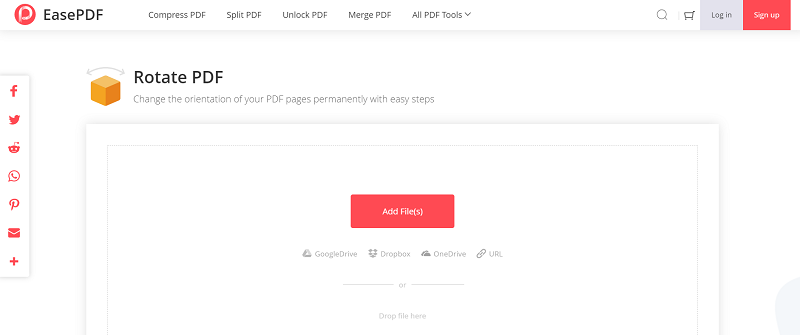
Rotate PDF поворачивает страницы PDF. Это простая, но часто нужная функция: сканы документов нередко оказываются перевернутыми, часть страниц может быть в альбомной ориентации, а некоторые листы — повернуты боком.
В EasePDF можно повернуть отдельную страницу через значок над миниатюрой или повернуть все страницы через кнопки Turn Left и Turn Right. После настройки нужно нажать Rotate PDF, затем сохранить результат через Download.
Rotate PDF хорошо работает в связке с другими инструментами. Например, сначала пользователь поворачивает неправильно отсканированные страницы, затем удаляет лишние через Delete PDF, объединяет файл с другими документами через Merge PDF и сжимает итоговый PDF через Compress PDF.
Add Watermark: водяные знаки
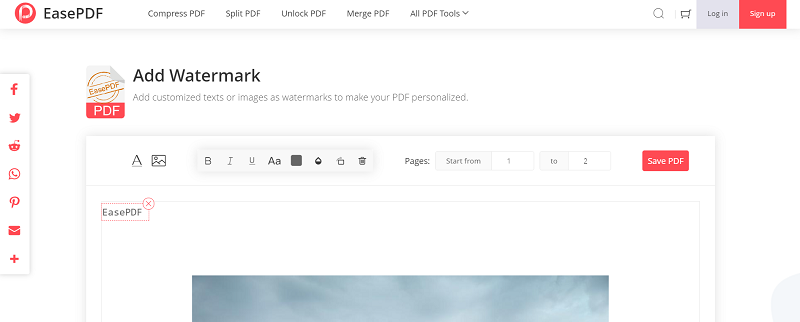
Add Watermark добавляет водяной знак в PDF. В EasePDF можно использовать два типа водяных знаков: текстовый и графический. Для текстового варианта используется значок A, для изображения — иконка картинки. Пользователь может настроить расположение, внешний вид и диапазон страниц, на которых будет отображаться водяной знак.
Водяной знак полезен в нескольких сценариях:
-
пометить документ как Draft, Sample, Confidential;
-
добавить название компании;
-
вставить логотип;
-
защитить учебный материал от несанкционированного копирования;
-
обозначить статус документа;
-
подготовить демонстрационную версию файла.
В интерфейсе Add Watermark есть поля выбора страниц Start from и to, поэтому водяной знак можно добавить не обязательно на весь документ, а только на нужный диапазон.
Add Page Numbers: нумерация страниц
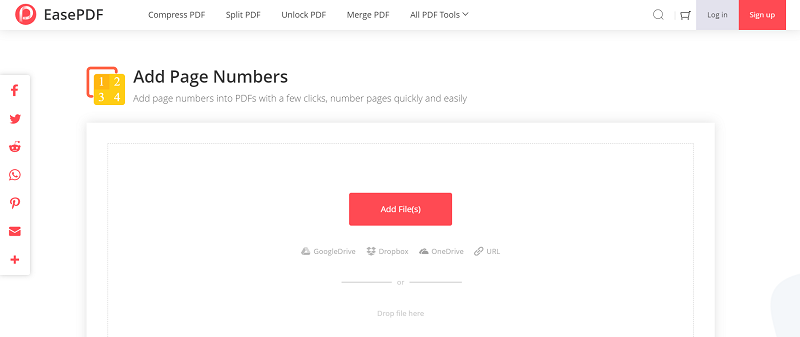
Add Page Numbers добавляет номера страниц в PDF. Это полезно для отчетов, методичек, договоров, приложений, инструкций и учебных материалов. В EasePDF можно выбрать диапазон страниц и позицию номера: Top Left, Top Center, Top Right, Bottom Left, Bottom Center, Bottom Right.
Нумерация особенно полезна после объединения нескольких PDF. Например, если через Merge PDF был собран пакет из договора, приложений и сканов, Add Page Numbers помогает привести итоговый файл к единой структуре. Для деловой переписки и согласования это важная мелочь: получатели могут ссылаться на конкретные страницы, а не искать нужное место вручную.
Protect PDF: защита PDF паролем
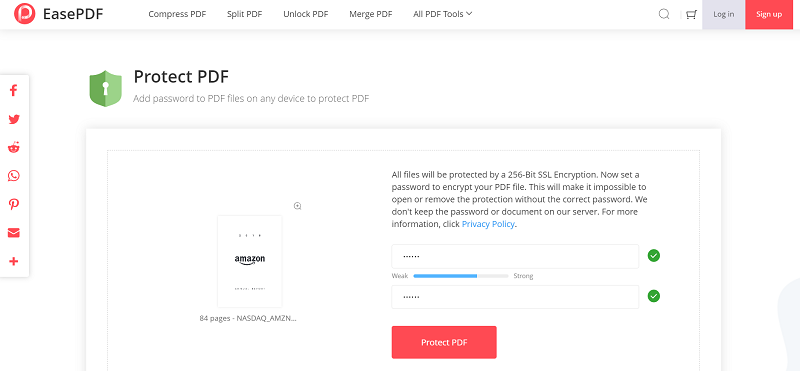
Protect PDF добавляет пароль к PDF-файлу. После загрузки документа пользователь вводит пароль и подтверждает его второй раз. EasePDF показывает индикатор надежности пароля и кнопку Protect PDF. После обработки документ сохраняется как защищенный PDF.
Protect PDF полезен для файлов, которые нельзя отправлять полностью открытыми: договоров, счетов, внутренних отчетов, коммерческих предложений, сканов документов, рабочих материалов. При этом пароль нужно передавать отдельно от самого файла: например, PDF отправить по email, а пароль — через другой канал связи.
Хорошая практика при защите PDF:
-
не использовать простые пароли вроде
123456или даты рождения; -
не отправлять пароль в том же письме, что и файл;
-
использовать разные пароли для разных документов;
-
хранить исходный файл отдельно;
-
проверять, что получатель действительно может открыть защищенный PDF.
Unlock PDF: снятие защиты
Unlock PDF удаляет пароль с PDF при наличии прав на документ. В EasePDF нужно загрузить защищенный файл, ввести пароль и подтвердить право редактировать или разблокировать документ, после чего нажать Unlock PDF. Если пароль указан верно, сервис подготовит незаблокированную копию файла.
Unlock PDF полезен, когда пользователь сам защитил файл и хочет убрать пароль для дальнейшей обработки, объединения, конвертации или редактирования. Например, защищенный PDF может не пройти через PDF to Word или Edit PDF, пока не будет разблокирован. В таком случае Unlock PDF выступает подготовительным этапом.
Работа с облачными хранилищами и передачей результата
EasePDF поддерживает загрузку и сохранение через GoogleDrive, Dropbox и OneDrive. На страницах инструментов эти варианты находятся под кнопкой Add File(s). Также можно добавить файл через URL, если PDF или исходный документ доступен по ссылке. Такой набор вариантов удобен для пользователей, которые хранят документы не только на компьютере, но и в облаке.
После обработки EasePDF предлагает несколько вариантов результата:
| Вариант | Когда удобен |
| Download | сохранить файл на устройство |
| GoogleDrive | положить результат в облако Google |
| Dropbox | сохранить файл в Dropbox |
| OneDrive | сохранить файл в OneDrive |
| URL | отправить получателю ссылку |
| передать файл через email | |
| QR | быстро открыть результат на телефоне |
Ссылки, email-ссылки и QR доступны ограниченное время — 24 часа. Это удобно для быстрой передачи результата, но не заменяет постоянное хранение файла. Если документ нужен надолго, его лучше сразу сохранить через Download или в облачное хранилище.
Бесплатная версия EasePDF
Бесплатный режим EasePDF подходит для тестирования сервиса и редких задач. Он позволяет использовать PDF Tools и Image Tools, но имеет ограничения по размеру, количеству страниц и числу операций.
| Ограничение Free | Значение |
| Страниц на обработку | 50 Pages |
| Размер файла на задачу | 10 MB |
| Онлайн-операций | 2 tasks/24 Hours |
| Desktop-операций | Up to 10 tasks/24 Hours |
| Batch processing | недоступен |
| High priority file processing | недоступен |
| Ads | есть |
| Security of Processing Files | Secured with 256-bit SSL |
| OCR Function | Desktop Only |
Для разовых операций вроде сжать один PDF или перевести небольшой PDF в Word бесплатного режима достаточно. Но если нужно обрабатывать документы регулярно, работать с большими файлами, использовать пакетную обработку или не зависеть от лимита 2 задачи за 24 часа, бесплатная версия быстро становится ограничением.
Платные тарифы EasePDF
EasePDF использует подписочную модель. На тарифной странице указаны Free, Monthly Plan и Yearly Plan. Monthly Plan стоит $9/mo за первый месяц, затем $15/mo; Yearly Plan стоит $45/yr, что эквивалентно $3.75/mo. Платные планы снимают ограничения по страницам, размеру файла и количеству задач, а также открывают пакетную обработку и приоритетную обработку файлов.
| Тариф | Стоимость | Основной смысл |
| Free | $0 | редкие задачи, тестирование сервиса, небольшие файлы |
| Monthly Plan | $9/mo за первый месяц, затем $15/mo | регулярная работа без годовой оплаты |
| Yearly Plan | $45/yr | более выгодный вариант для постоянной работы |
Платный тариф имеет смысл, если EasePDF используется как рабочий инструмент: конвертация PDF to Word и Word to PDF, регулярное сжатие файлов, объединение документов, массовая обработка изображений в PDF, защита и подпись документов. Для пользователя, который открывает сервис пару раз в месяц, Free может быть достаточным. Для человека, который работает с PDF каждый день, ограничение 2 tasks/24 Hours становится слишком узким.
EasePDF for Windows
У EasePDF есть отдельная линейка EasePDF for Windows, ориентированная на работу с PDF на компьютере. В ней заявлены конвертация, редактирование, организация и защита PDF, а также OCR Function. Это важное отличие: OCR в тарифной таблице отмечен именно как функция Desktop Only, поэтому при работе только в браузере не стоит ожидать полноценного распознавания текста во всех сценариях.
Для пользователя это означает простую вещь: онлайн-версия EasePDF удобна для быстрых браузерных операций, а настольная версия больше подходит для задач, где важны локальная обработка, офлайн-сценарии и OCR. При этом обзор EasePDF как онлайн-сервиса прежде всего касается веб-инструментов: Convert to PDF, Convert from PDF, Edit PDF, Organize PDF и PDF Security.
Практическая инструкция: как конвертировать PDF в Word
PDF to Word — типичная задача для EasePDF. Она нужна, когда PDF нужно превратить в редактируемый документ.
Порядок действий:
-
Открыть EasePDF.
-
Перейти в All PDF Tools.
-
В разделе Convert from PDF выбрать PDF to Word.
-
Нажать Add File(s).
-
Выбрать PDF с устройства или загрузить через GoogleDrive, Dropbox, OneDrive, URL.
-
После добавления файла нажать Convert PDF.
-
Дождаться обработки.
-
Нажать Download.
-
При необходимости сохранить результат в облако или передать через Email, URL, QR.
На практике лучше проверять готовый Word-файл сразу после конвертации. Особенно это важно, если PDF содержит таблицы, много колонок, нестандартные шрифты, сканы, изображения или сложную верстку. Для простых текстовых PDF конвертация обычно дает наиболее удобный результат, а сложные документы могут потребовать ручной корректировки.
Практическая инструкция: как сделать Word to PDF
Word to PDF используется для подготовки финальной версии документа.
Порядок действий:
-
Выбрать Word to PDF.
-
Нажать Add File(s).
-
Загрузить DOC или DOCX.
-
При необходимости добавить файл из GoogleDrive, Dropbox, OneDrive или через URL.
-
Проверить, что файл появился в рабочей зоне.
-
Нажать Convert.
-
Дождаться завершения.
-
Нажать Download.
Перед загрузкой Word-документа лучше проверить поля, шрифты, разрывы страниц, нумерацию, таблицы и изображения. EasePDF формирует PDF из переданного документа, поэтому качество итогового файла зависит от того, насколько аккуратно подготовлен исходный Word.
Практическая инструкция: как сжать PDF
Compress PDF нужен, когда файл слишком большой.
Порядок действий:
-
Открыть Compress PDF.
-
Нажать Add File(s).
-
Загрузить PDF.
-
Выбрать Compress Level.
-
Для первого варианта использовать 5 (Recommended).
-
Нажать Compress PDF.
-
Сохранить файл через Download.
-
Открыть результат и проверить читаемость.
Если файл все еще слишком большой, можно попробовать более высокий уровень сжатия. Если качество стало слишком низким, нужно вернуться к исходному PDF и выбрать более мягкий уровень. Для документов с мелким текстом и сканов лучше не начинать с максимального сжатия.
Практическая инструкция: как объединить несколько PDF
Merge PDF используется для сборки нескольких файлов в один.
Порядок действий:
-
Открыть Merge PDF.
-
Нажать Add File(s).
-
Добавить несколько PDF.
-
Выбрать File mode, если нужно объединить файлы целиком.
-
Выбрать Page mode, если нужно менять порядок отдельных страниц.
-
При необходимости удалить лишние страницы или повернуть их.
-
Нажать Merge PDF.
-
Сохранить итоговый документ через Download.
Page mode особенно удобен, когда итоговый файл должен быть собран не просто из документов, а из конкретных страниц: например, первая страница из одного PDF, приложение из второго, подпись из третьего, затем несколько сканов.
Практическая инструкция: как добавить текст и подпись в PDF
Для быстрой правки используется Edit PDF.
Порядок действий:
-
Открыть Edit PDF.
-
Нажать Add File(s).
-
Загрузить PDF.
-
Нажать значок A, чтобы добавить текст.
-
Разместить текстовый блок на странице.
-
Настроить стиль через верхнюю панель.
-
Для подписи выбрать инструмент подписи.
-
Разместить подпись в нужной области.
-
Нажать Save PDF.
-
Нажать Download.
Такой сценарий хорошо подходит для заполнения коротких полей, добавления даты, подписи, комментария или визуальной отметки. Но если нужно переписать большие фрагменты исходного текста, удобнее сначала попробовать PDF to Word, внести правки в Word, затем вернуть документ в PDF через Word to PDF.
Практическая инструкция: как защитить PDF паролем
Protect PDF используется для базовой защиты файла.
Порядок действий:
-
Открыть Protect PDF.
-
Нажать Add File(s).
-
Загрузить PDF.
-
Ввести пароль.
-
Повторить пароль во втором поле.
-
Проверить индикатор надежности.
-
Нажать Protect PDF.
-
Сохранить результат через Download.
После защиты нужно обязательно проверить файл: закрыть PDF, открыть заново и убедиться, что пароль действительно требуется. Пароль лучше передавать получателю отдельно, а не в одном сообщении с документом.
Практическая инструкция: как передать готовый файл
После обработки EasePDF показывает экран результата с кнопкой Download и дополнительными вариантами передачи. Самый надежный способ — скачать файл на устройство через Download. Для быстрого обмена можно использовать URL, Email или QR, но такие ссылки действуют ограниченное время.
Практически это выглядит так:
-
Download — сохранить файл себе;
-
GoogleDrive, Dropbox, OneDrive — положить файл в облако;
-
URL — отправить ссылку получателю;
-
Email — переслать результат по электронной почте;
-
QR — открыть файл на телефоне.
Для важных документов лучше не полагаться только на временную ссылку. Нужно сохранить итоговый PDF локально или в своем облачном хранилище.
Качество конвертации
Качество конвертации в EasePDF зависит от типа исходного файла. Это особенно заметно в PDF to Word, PDF to Excel и PDF to PPT.
| Тип PDF | Ожидаемый результат |
| PDF, созданный из Word | обычно хорошо сохраняется текстовая структура |
| PDF с таблицами | результат зависит от сложности таблиц |
| PDF с изображениями | изображения переносятся, но размер и положение могут требовать проверки |
| Сканированный PDF | без OCR текст может остаться изображением |
| Презентация в PDF | лучше конвертируется, если исходник был создан из слайдов |
| Документ с нестандартными шрифтами | возможны отличия в отображении |
| Многостраничный отчет | стоит проверять заголовки, нумерацию и таблицы |
Для обычных офисных PDF EasePDF подходит хорошо. Для сложных юридических документов, научных статей с формулами, технических чертежей, многоуровневых таблиц и сканов результат нужно внимательно проверять. Онлайн-конвертер может сохранить общий вид, но не всегда идеально восстановит редактируемую структуру.
Удобство и производительность
EasePDF удобен за счет однотипной логики инструментов. Пользователь быстро привыкает к кнопкам Add File(s), Convert, Convert PDF, Compress PDF, Save PDF, Download, START OVER. Не нужно каждый раз изучать новый интерфейс: почти все инструменты устроены одинаково.
Сильные стороны удобства:
-
понятная группировка в All PDF Tools;
-
одинаковая зона загрузки файлов;
-
поддержка облачных хранилищ;
-
возможность загрузки через URL;
-
понятный экран результата;
-
быстрый переход к новой задаче через START OVER;
-
отдельные инструменты под конкретные операции;
-
отсутствие сложной установки для веб-сценариев.
Слабые стороны также понятны. Если нужно выполнить длинную цепочку операций, придется переходить между инструментами: сначала Merge PDF, потом Add Page Numbers, затем Compress PDF. Это логично для онлайн-сервиса, но менее удобно, чем единый профессиональный редактор с полной рабочей областью.
Безопасность и приватность
EasePDF использует 256-bit SSL Encryption для обработки файлов и автоматически удаляет загруженные документы с серверов после обработки в течение 24 часов. Такой подход подходит для обычных рабочих, учебных и бытовых документов.
При этом любой онлайн-сервис требует разумной осторожности. Не стоит без необходимости загружать в браузерные PDF-инструменты документы с банковскими реквизитами, паспортными данными, медицинской информацией, коммерческой тайной, закрытыми договорами, NDA, внутренними финансовыми отчетами и персональными данными сотрудников или клиентов. Для таких файлов лучше использовать локальный редактор, корпоративный контур документооборота или проверенный внутренний инструмент.
EasePDF хорошо подходит для типовых документов, но пользователь сам должен оценивать чувствительность файла. Если документ можно безопасно отправить по обычной почте, чаще всего его можно обработать в онлайн-сервисе. Если документ требует строгого режима хранения, лучше выбирать локальную обработку.
Плюсы EasePDF
Большой набор инструментов
EasePDF включает конвертацию, сжатие, объединение, разделение, редактирование, поворот, водяные знаки, нумерацию страниц, защиту и подпись PDF. Для большинства бытовых и офисных задач этого набора достаточно.
Простая логика работы
Почти все инструменты работают по одной схеме: Add File(s), настройка параметров, запуск обработки, Download. Это снижает порог входа и ускоряет работу.
Работа в браузере
EasePDF не требует установки для веб-сценариев. Достаточно открыть нужный инструмент и загрузить файл. Это удобно на чужом компьютере, в поездке, в офисе, на учебе или при редкой работе с PDF.
Облачная интеграция
GoogleDrive, Dropbox и OneDrive встроены прямо в интерфейс загрузки и сохранения. Пользователь может брать файлы из облака и возвращать результат туда же.
Поддержка популярных форматов
Сервис работает с Word, Excel, PPT, HTML, JPG, PNG, GIF и PDF. Этого достаточно для большинства стандартных документных процессов.
Есть инструменты защиты
Protect PDF и Unlock PDF закрывают базовые сценарии работы с паролями. Это удобно, когда нужно быстро защитить файл или снять ранее установленную защиту при наличии прав.
Есть визуальная подпись
eSign PDF и подпись в Edit PDF позволяют быстро добавить подпись в документ без отдельного графического редактора.
Минусы EasePDF
Ограничения бесплатной версии
2 онлайн-задачи за 24 часа, 10 MB на задачу и 50 страниц на обработку — строгие лимиты. Для редкого использования это приемлемо, но для постоянной работы быстро становится препятствием.
Базовый уровень редактирования
Edit PDF хорошо добавляет текст, изображения, подписи и фигуры, но не заменяет полноценное редактирование исходного текста PDF. Для больших правок лучше конвертировать файл в Word.
Зависимость от качества исходного PDF
Сложная верстка, сканы, таблицы, нестандартные шрифты и изображения могут ухудшить результат конвертации. Это особенно важно для PDF to Word и PDF to Excel.
Онлайн-обработка не подходит для всех документов
Даже при шифровании и автоудалении файлов чувствительные документы лучше обрабатывать локально или в корпоративной среде.
OCR относится к Desktop Only
OCR Function в тарифной таблице отмечен как Desktop Only, поэтому веб-версию не стоит рассматривать как универсальный онлайн-OCR для всех сканов.
Сравнение с аналогами
EasePDF находится в одном сегменте с Smallpdf, iLovePDF, Adobe Acrobat Online, PDF24 Tools и Sejda. Все эти сервисы работают с PDF онлайн, но акценты у них разные.
| Сервис | Сильные стороны | Ограничения | Когда выбрать |
| EasePDF | удобная конвертация, простая обработка PDF, Compress Level, Merge PDF, Edit PDF, Protect PDF, eSign PDF | строгие лимиты Free, базовое редактирование | когда нужен понятный онлайн-сервис для частых PDF-задач |
| Smallpdf | 30+ инструментов, конвертация, сжатие, редактирование, подпись, организация страниц | расширенные возможности завязаны на подписку | когда важны современный интерфейс и широкий набор PDF-инструментов |
| iLovePDF | объединение, разделение, сжатие, конвертация, поворот, разблокировка, водяные знаки | продвинутые возможности и лимиты зависят от тарифа | когда часто нужно быстро организовывать и оптимизировать PDF |
| Adobe Acrobat Online | инструменты Adobe для редактирования, конвертации, сжатия, заполнения и подписи | многие функции ведут в экосистему Acrobat | когда важна совместимость с Acrobat и привычный бренд Adobe |
| PDF24 Tools | бесплатные онлайн-инструменты, отсутствие искусственных лимитов, есть онлайн и офлайн-подход | интерфейс менее коммерчески глянцевый | когда нужен максимально широкий бесплатный набор PDF-задач |
| Sejda | сильнее в редактировании, формах, подписи и точечных изменениях | бесплатные лимиты: страницы, размер, задачи | когда важнее именно правка PDF, а не только конвертация |
Smallpdf предлагает набор из 30+ инструментов для конвертации, сжатия, редактирования и подписи PDF. iLovePDF фокусируется на массовых действиях вроде Merge PDF, Split PDF, Compress PDF, Convert PDF, Rotate PDF, Unlock PDF и Watermark. Adobe Acrobat Online дает веб-доступ к инструментам Acrobat для конвертации, заполнения, подписи и редактирования. PDF24 Tools делает акцент на бесплатности, отсутствии искусственных лимитов и возможности работать онлайн или через PDF24 Creator. Sejda выделяется редактированием PDF и лимитами бесплатного использования до 200 страниц или 50 MB и 3 задач в час для онлайн-редактора.
EasePDF выигрывает у части конкурентов своей прямолинейностью: пользователь открывает нужный инструмент и быстро получает результат. В нем особенно удачно выглядят конвертация PDF, сжатие с выбором Compress Level, объединение через File mode и Page mode, простое редактирование через Edit PDF и базовая защита через Protect PDF. Но если нужна глубокая правка текста внутри PDF, Sejda или настольные редакторы могут оказаться удобнее. Если нужен полностью бесплатный широкий набор без искусственных лимитов, PDF24 Tools выглядит сильным конкурентом. Если важна экосистема Acrobat, логичнее смотреть в сторону Adobe Acrobat Online.
Для кого EasePDF подходит лучше всего
Для студентов
Студентам EasePDF удобен для конвертации учебных материалов, объединения конспектов, сжатия PDF перед загрузкой в образовательную платформу, превращения JPG-сканов в PDF, добавления номеров страниц и подготовки файлов к отправке преподавателю.
Типичные задачи:
-
PDF to Word для редактирования материалов;
-
Word to PDF для сдачи работы;
-
JPG to PDF для сканов и фото;
-
Compress PDF для ограничения размера;
-
Merge PDF для объединения нескольких частей;
-
Add Page Numbers для курсовых и методичек.
Для офисных сотрудников
В офисной работе EasePDF закрывает повседневные операции с документами. Сотрудник может быстро подготовить PDF для отправки клиенту, объединить договор и приложения, сжать файл, добавить водяной знак или поставить визуальную подпись.
Полезные инструменты:
-
Merge PDF;
-
Split PDF;
-
Delete PDF;
-
Compress PDF;
-
Edit PDF;
-
Protect PDF;
-
PDF to Word;
-
Word to PDF.
Для бухгалтерии и документооборота
Для бухгалтерии EasePDF полезен при работе со счетами, актами, сканами, накладными и приложениями. Особенно востребованы Merge PDF, Compress PDF, Protect PDF и PDF to Excel.
Но для документов с персональными данными, финансовой тайной или строгими требованиями хранения нужно внимательно оценивать возможность онлайн-обработки. В таких случаях локальный или корпоративный инструмент может быть предпочтительнее.
Для фрилансеров
Фрилансеры часто работают с договорами, брифами, презентациями, коммерческими предложениями и актами. EasePDF помогает быстро подготовить документы для клиента: сделать PDF из Word, добавить подпись, объединить файлы, уменьшить размер и отправить ссылку.
Для малого бизнеса
Малому бизнесу EasePDF подходит как универсальный веб-инструмент для нерегулярной работы с PDF. Он не требует внедрения сложной системы документооборота, но закрывает базовые операции: конвертация, сжатие, объединение, защита, подпись, нумерация, водяные знаки.
Для преподавателей
Преподаватели могут использовать EasePDF для подготовки учебных материалов: объединять файлы, сжимать методички, добавлять номера страниц, превращать презентации в PDF, конвертировать PDF в изображения и собирать сканы в единый файл.
Для кого EasePDF не лучший выбор
EasePDF не будет оптимальным вариантом, если пользователю нужно:
-
профессионально редактировать исходный текст PDF на уровне Adobe Acrobat Pro;
-
выполнять предпечатную подготовку;
-
работать с цветоделением, PDF/X, шрифтами и печатными профилями;
-
массово обрабатывать конфиденциальные документы;
-
делать юридически значимую квалифицированную электронную подпись;
-
выполнять сложный OCR большого архива сканов в браузере;
-
полностью удалять скрытые данные и метаданные из чувствительных PDF;
-
автоматизировать обработку через корпоративные процессы.
В таких случаях нужен либо профессиональный PDF-редактор, либо локальный инструмент, либо специализированная система электронного документооборота. EasePDF лучше всего раскрывается там, где важны скорость, простота и типовые операции.
Частые ошибки пользователей
Ожидание полноценного редактирования как в Word
PDF устроен не так, как DOCX. Если нужно переписать большой фрагмент текста, Edit PDF не всегда лучший путь. В EasePDF проще сначала использовать PDF to Word, отредактировать документ в Word, а затем выполнить Word to PDF.
Попытка конвертировать плохой скан как обычный текст
Если PDF состоит из изображений, текст внутри может не быть редактируемым. В таком случае обычный PDF to Word не всегда даст полноценный текстовый документ. OCR в EasePDF связан с Desktop Only, поэтому для сложных сканов нужно учитывать этот момент.
Слишком сильное сжатие PDF
Максимальный Compress Level может заметно ухудшить качество изображений и сканов. Лучше начинать с 5 (Recommended), проверять результат и только потом повышать уровень.
Загрузка слишком большого файла в Free
Бесплатный режим ограничен 10 MB на задачу и 50 страницами. Если файл превышает лимит, задача не пройдет в бесплатном режиме.
Забытый результат по временной ссылке
URL, Email-ссылка и QR действуют ограниченное время. Файл нужно сохранить через Download или в облако, если он понадобится позже.
Попытка снять защиту без пароля
Unlock PDF требует права на разблокировку и пароль. Если пользователь не владеет файлом или не знает пароль, корректно снять защиту через сервис не получится.
Оценка EasePDF по критериям
| Критерий | Оценка | Комментарий |
| Интерфейс | 8/10 | простая структура, понятные кнопки, единый сценарий работы |
| Набор инструментов | 8/10 | есть конвертация, сжатие, организация, защита, подпись |
| Качество конвертации | 7/10 | хорошо для обычных PDF, сложные файлы требуют проверки |
| Сжатие PDF | 8/10 | удобный Compress Level от 1 до 10 |
| Объединение PDF | 8/10 | File mode и Page mode дают хороший контроль |
| Редактирование PDF | 6/10 | удобно для добавления элементов, но не для глубокой правки текста |
| Работа с облаком | 8/10 | GoogleDrive, Dropbox, OneDrive, URL |
| Бесплатная версия | 6/10 | полезна, но лимиты довольно строгие |
| Безопасность для обычных документов | 7/10 | SSL и автоудаление, но чувствительные файлы лучше обрабатывать локально |
| Соотношение цены и возможностей | 7/10 | платный тариф оправдан при регулярной работе |
Итоговый вывод
EasePDF — удобный онлайн-сервис для конвертации, редактирования и обработки PDF-документов. Его сильная сторона — простые рабочие сценарии: PDF to Word, Word to PDF, Compress PDF, Merge PDF, Split PDF, Edit PDF, Protect PDF, Unlock PDF, eSign PDF. Пользователь быстро выбирает задачу, загружает файл через Add File(s), запускает обработку и получает результат через Download.
Сервис особенно хорошо подходит для студентов, офисных сотрудников, фрилансеров, преподавателей и малого бизнеса. Он помогает быстро подготовить документ к отправке, уменьшить размер PDF, объединить файлы, удалить лишние страницы, добавить текст или подпись, поставить водяной знак и защитить файл паролем.
Главные ограничения EasePDF — бесплатные лимиты, базовое редактирование и зависимость результата от качества исходного PDF. Для глубокой профессиональной правки, сложного OCR, юридически значимой подписи и обработки конфиденциальных документов лучше использовать специализированные решения. Но для повседневной работы с PDF в браузере EasePDF выглядит уверенным и практичным инструментом.
