Foxit PhantomPDF — настольный редактор PDF для Windows, созданный Foxit Software Incorporated: программа открывает, создаёт, редактирует, распознаёт, конвертирует, организует и защищает PDF-документы, а последней веткой, сохранившей историческое название PhantomPDF, стала версия 10.1.12.37872.
Название PhantomPDF относится не к бесплатному Foxit Reader и не к браузерному сервису, а к устанавливаемому коммерческому пакету Standard или Business. С версии 11 разработчик переименовал его в Foxit PDF Editor, поэтому старые установщики и руководства используют прежний бренд, а современные страницы Foxit описывают продолжение той же настольной линейки под новым именем.
Редактор рассчитан на полноценную работу с содержимым: в нём можно править текстовые блоки и изображения, собирать документы из разных файлов, выполнять OCR, создавать формы, ставить цифровые подписи, проверять стандарты PDF и готовить материалы к печати. При этом часть корпоративных функций, включая расширенное редактирование защищённых процессов, редактирование скрываемых данных, Bates-нумерацию и некоторые средства развёртывания, зависела от редакции Business и лицензии.
Скачать Foxit PhantomPDF
- Редактирование PDF
- Русский интерфейс
- Просто новичкам
- Только платная лицензия
- Часть функций — в Business
- Сложнее для новичка
Что такое Foxit PhantomPDF и как не перепутать продукт
Foxit PhantomPDF — прежнее название платного настольного PDF-редактора Foxit. В эпоху веток 9.x и 10.x программа выпускалась для Windows в редакциях Standard и Business. Она устанавливалась локально, добавляла собственное приложение для просмотра и редактирования, виртуальный PDF-принтер, интеграционные компоненты и, в зависимости от выбранной конфигурации, плагины OCR, проверки PDF/A и работы с офисными приложениями. Поэтому значение online для этого продукта однозначно равно false: без локальной установки основной редактор не работает.
Отдельно существовали Foxit Reader, мобильные приложения и PhantomPDF Online. Reader был прежде всего просмотрщиком с аннотациями и заполнением форм, а PhantomPDF давал прямое редактирование содержимого, создание PDF, OCR и расширенную защиту. Онлайн-редактор был самостоятельным браузерным сервисом и не превращал настольный PhantomPDF в веб-приложение. При поиске старого дистрибутива важно смотреть не только на слово Foxit, но и на имя файла: установщик редактора содержит PhantomPDF, тогда как пакет Reader имеет другое имя и другой набор функций.
В мае 2021 года Foxit упростила наименования: PhantomPDF Standard для Windows и PhantomPDF for Mac стали называться Foxit PDF Editor. В журнале версий ветка 10.1 продолжала получать исправления под старым именем ещё до выпуска 10.1.12.37872 в июне 2023 года. Это объясняет кажущееся противоречие: версия 11 уже называется PDF Editor, но поддерживающая ветка 10.1 всё ещё фигурировала как PhantomPDF. Для исторической статьи корректно считать 10.1.12 последним выпуском с прежним брендом, а Foxit PDF Editor — его преемником.
Редакции Standard и Business
В руководстве версии 10.0 Foxit делила пакет на Standard и Business. Standard ориентировалась на малые и средние компании: прямое редактирование, создание PDF, заполнение XFA-форм, OCR, экспорт в изображения, оптимизация, проверка отраслевых стандартов, базовая защита, SharePoint и участие в совместном рецензировании. Это уже не «расширенный просмотрщик», а универсальный документный редактор.
Business дополняла базовый набор корпоративными функциями. К ним относились редактирование с учётом требований комплаенса, окончательное скрытие конфиденциальных фрагментов, сертификация, Bates-нумерация, AIP/RMS-защита, высокое сжатие, отправка на общую проверку и средства массового развёртывания. В разных минорных версиях состав мог уточняться, поэтому наличие конкретной кнопки следует проверять по редакции, лицензии и установленным компонентам.
Практическое различие проявляется в рабочих сценариях. Для исправления договора, объединения приложений, OCR скана и экспорта в Word обычно хватало Standard. Юридическому отделу, отделу хранения документов или крупной организации могли потребоваться Business-функции: безопасное удаление закрываемых данных, номера Bates, управляемые политики доступа и централизованное конфигурирование. Открытие документа, чтение, поиск и большинство комментариев не зависели от старшей редакции.
| Возможность | Standard | Business |
|---|---|---|
| Редактирование текста и объектов | Да | Да |
| OCR и экспорт | Да | Да |
| Создание и заполнение форм | Да | Да |
| Редактирование скрываемых данных | Ограничено | Расширено |
| Bates-нумерация | Нет | Да |
| AIP/RMS и корпоративные политики | Ограничено | Да |
| Массовое развёртывание | Базовые параметры | Расширенный сценарий |
Версии и жизненный цикл
Ветку 9.x завершила версия 9.7.5.29616 от 30 декабря 2020 года. Она сохраняла классический интерфейс PhantomPDF и была важной долгосрочной веткой для организаций, которые не переходили на десятую линию. Ветка 10 началась с 10.0.0.35798 в мае 2020 года, затем получила 10.1 с улучшенным 3D-плагином и изменённым процессом обновления. Последовательные выпуски 10.1.3–10.1.12 в основном закрывали уязвимости, повышали стабильность и поддерживали корпоративные установки.
С версии 11.0.0.49893 продукт получил имя Foxit PDF Editor и переработанный интерфейс. Это не отдельная программа неизвестного происхождения, а официальное продолжение линейки. Тем не менее статья о PhantomPDF должна описывать именно интерфейс и возможности веток до 10.1, поскольку в версии 11 изменились иконки, расположение панелей и некоторые процессы активации. Скриншоты нового PDF Editor нельзя выдавать за PhantomPDF 9/10 без пояснения.
Использование старой версии сегодня связано с риском. Поддерживающая ветка 10.1 перестала получать новые исправления, а в бюллетенях безопасности позднее публиковались проблемы, затрагивавшие старые сборки. Для офлайн-компьютера или воспроизводимого корпоративного контура старая версия может быть нужна, но для ежедневного открытия файлов из интернета разумнее использовать актуальный Foxit PDF Editor либо другой поддерживаемый редактор. Установщик PhantomPDF следует получать только с серверов Foxit или из проверяемого каталога, без активаторов и перепакованных сборок.
Системные требования версии 10
Официальное руководство 10.0 указывает Windows 7 в 32- и 64-разрядном вариантах, Windows 8.x и Windows 10. Для части функций создания PDF требовался Microsoft Office 2007 или новее. Foxit также отмечала проверку совместимости с Citrix XenApp 7.13. Эти требования относятся к историческому выпуску и не означают, что Windows 7 сегодня безопасна или поддерживается Microsoft.
Рекомендуемый минимум был скромным: процессор от 1,3 ГГц, 512 МБ оперативной памяти при рекомендации от 1 ГБ, около 2 ГБ свободного места и экран 1024×768. Программа заявляла поддержку 4K и других дисплеев высокого разрешения. На практике OCR, сравнение больших документов, пакетное преобразование и оптимизация изображений заметно выигрывают от большего объёма памяти и быстрого накопителя.
Установщик выпускался в форматах EXE и MSI. EXE подходил для обычной ручной установки, MSI — для управляемого развёртывания и командной строки. Многоязычные пакеты обозначались L10N; английские — enu. Разрядность исторических веток требует отдельной проверки: многие пакеты PhantomPDF 10 распространялись как 32-разрядные приложения, способные работать в 64-разрядной Windows, а нативные 64-разрядные сборки появились в более новых линиях Foxit.
| Компонент | Требование из руководства 10.0 |
|---|---|
| ОС | Windows 7, Windows 8.x, Windows 10 |
| Процессор | 1,3 ГГц или быстрее |
| Оперативная память | 512 МБ, рекомендуется 1 ГБ и больше |
| Диск | около 2 ГБ свободного места |
| Экран | 1024×768, поддержка 4K |
| Office | Microsoft Office 2007+ для части функций создания PDF |
Установка и выбор компонентов
В EXE-установщике можно было принять лицензионное соглашение и выбрать Quick Install либо Advanced Setting. Быстрый режим устанавливал типичный набор в каталог по умолчанию. Расширенный режим позволял изменить папку, язык, дополнительные задачи и компоненты. После завершения мастер предлагал запустить PhantomPDF.
MSI-мастер предлагал типовую и выборочную установку. Типовая занимала больше места и ставила все стандартные компоненты. В выборочной конфигурации администратор мог исключить ненужные плагины и интеграции. Среди публичных MSI-компонентов документация перечисляла просмотрщик, браузерный модуль, проверку орфографии, PDF/A, OCR и Foxit Creator — виртуальный принтер, который создаёт PDF из любого приложения с печатью.
Перед установкой старой версии стоит удалить конфликтующий новый Foxit PDF Editor только при реальной необходимости: параллельное присутствие веток может запутать ассоциации файлов, Office-плагины и виртуальные принтеры. Для тестирования безопаснее использовать отдельную виртуальную машину. После установки нужно проверить цифровую подпись пакета, путь издателя Foxit Software Inc., отсутствие стороннего загрузчика и соответствие номера версии имени файла.
Первый запуск, пробный режим и активация
PhantomPDF был коммерческим продуктом. Пробный режим позволял оценить интерфейс, но мог ограничивать срок работы и показывать напоминания о покупке. Для постоянного использования требовалась легальная лицензия. В зависимости от типа лицензирования программа принимала код регистрации, файл ключа или вход в учётную запись подписки.
Активацию можно было вызвать из раздела Help. При переносе лицензии с одного компьютера на другой предусмотрена деактивация. Если старый компьютер недоступен, вопрос освобождения активации решается через поддержку или административный портал, а не заменой файлов программы. Использование keygen, crack и изменённых DLL небезопасно: такие способы нарушают лицензию и делают проверку целостности невозможной.
В корпоративной среде ключ мог передаваться через свойства MSI или подготовленный пакет, однако это не повод публиковать ключ в открытом сценарии. Файл ответа, MST-трансформация и журналы развёртывания должны храниться в защищённом репозитории. После активации полезно отключить ненужные сетевые интеграции, но не блокировать проверку обновлений до выяснения политики безопасности организации.
Интерфейс: лента, панели и рабочая область
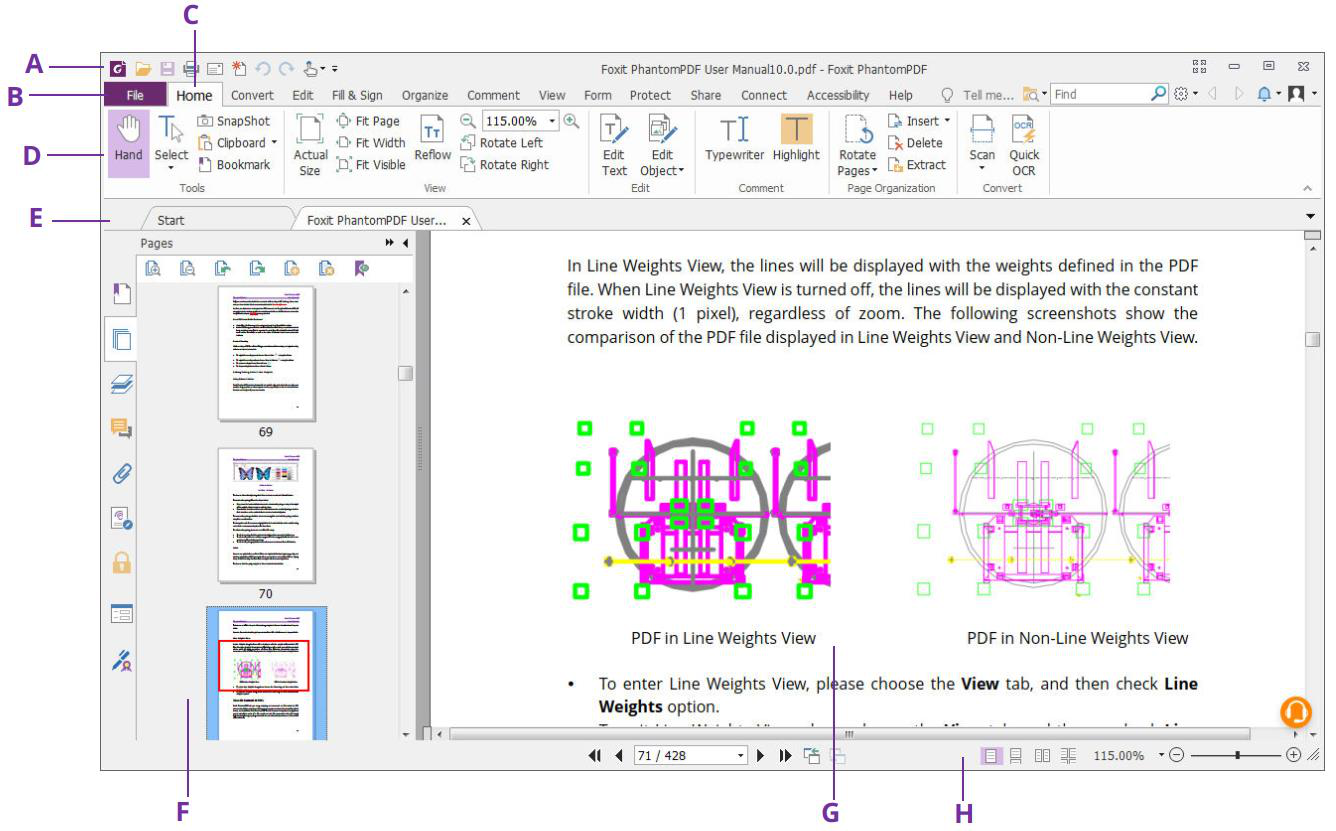
Основное окно PhantomPDF 10 построено вокруг ленты, похожей на Microsoft Office. Вверху находятся вкладки File, Home, Convert, Edit, Fill & Sign, Organize, Comment, View, Form, Protect, Share, Connect, Accessibility и Help. Набор зависит от редакции и открытого объекта. При выборе изображения, комментария или поля формы появляются контекстные вкладки с параметрами именно этого объекта.
Под лентой расположена панель вкладок документов. Каждый PDF открывается в отдельной вкладке внутри окна, поэтому несколько файлов можно сравнивать и переносить между ними страницы. Слева выводится навигационная область: миниатюры, закладки, вложения, слои, комментарии и другие панели. Справа открываются панели свойств и специализированные инструменты. Внизу находятся номер страницы, режим разметки, масштаб и переключатели просмотра.
Стартовая страница содержит недавние файлы и мастер часто используемых задач. Она удобна для быстрого перехода к редактированию, объединению или созданию PDF, но не является обязательной: файл можно перетащить в окно или открыть через меню. В организациях список недавних документов иногда отключают политикой конфиденциальности.
Настройка ленты и режима отображения
Команды ленты можно перестраивать: создавать собственные вкладки и группы, переименовывать их, добавлять часто используемые инструменты и скрывать лишние. Панель быстрого доступа обычно содержит Open, Save и Print, но пользователь может добавить OCR, оптимизацию, снимок экрана или другие команды. Это особенно полезно, когда один и тот же процесс повторяется десятки раз.
PhantomPDF поддерживает обычный и сенсорный режимы. Сенсорный увеличивает интервалы между кнопками и облегчает работу на планшете, однако уменьшает полезную площадь документа. В настройках внешнего вида можно выбирать оформление и поведение вкладок. Для слабого компьютера лучше избегать лишних визуальных эффектов, но они редко влияют на скорость обработки PDF.
При сбое интерфейса первым делом стоит вернуть стандартные панели и проверить, не скрыта ли нужная команда. Многие жалобы на «исчезнувший OCR» связаны с отключённым компонентом, другой редакцией или свернутой лентой. Если команда отсутствует после чистой установки, нужно открыть список плагинов и убедиться, что модуль загружен.
Открытие, навигация и режимы чтения
Программа открывает обычные PDF, защищённые документы при наличии пароля или сертификата, портфолио и файлы с вложениями. Для больших документов полезны миниатюры, закладки и переход по номеру страницы. Режимы Single Page, Continuous, Facing и Continuous Facing позволяют выбирать между одной страницей, непрерывной прокруткой и разворотами.
Инструменты Hand и Select отвечают за перемещение и выделение текста. Snapshot копирует прямоугольную область как изображение. Loupe и Magnifier увеличивают фрагмент без изменения общего масштаба. Read Out Loud озвучивает текст, но качество зависит от структуры документа и установленных голосов Windows. Для скана без текстового слоя сначала требуется OCR.
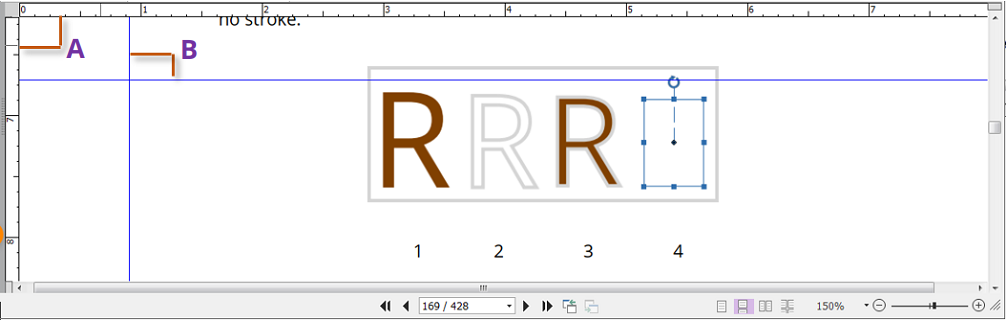
Линейки, направляющие и сетка помогают точно размещать поля формы и объекты. Направляющую можно вытянуть из линейки, переместить и удалить. Привязка к сетке полезна при создании бланков, но при свободном редактировании может мешать, поэтому её включают только на этапе выравнивания.
Поиск, расширенный поиск и индексы
Обычный поиск находит слова в текущем PDF. Расширенный поиск работает по открытому документу, папке или индексу и поддерживает дополнительные критерии. В версии 10 улучшались поиск по словоформам, нечувствительность к диакритике и ширине азиатских символов, а также сортировка результатов. Для юридической проверки полезны варианты whole words и case sensitive.
Встроенный индекс ускоряет поиск в одном большом PDF. Отдельный полнотекстовый каталог создаётся для набора документов. Такой каталог не заменяет содержимое файлов: он хранит поисковую информацию и должен обновляться после замены документов. В корпоративном хранилище обновление можно планировать через системный планировщик и командные сценарии.
Если поиск ничего не находит в видимом скане, это почти всегда означает отсутствие текстового слоя. Запуск OCR создаёт распознанный текст. Если текст есть, но символы не совпадают, стоит проверить язык распознавания, скрытые переносы, лигатуры и режим «похожее слово». Для конфиденциальных материалов результаты поиска нужно перепроверять перед массовым скрытием данных.
PDF-портфолио и вложения
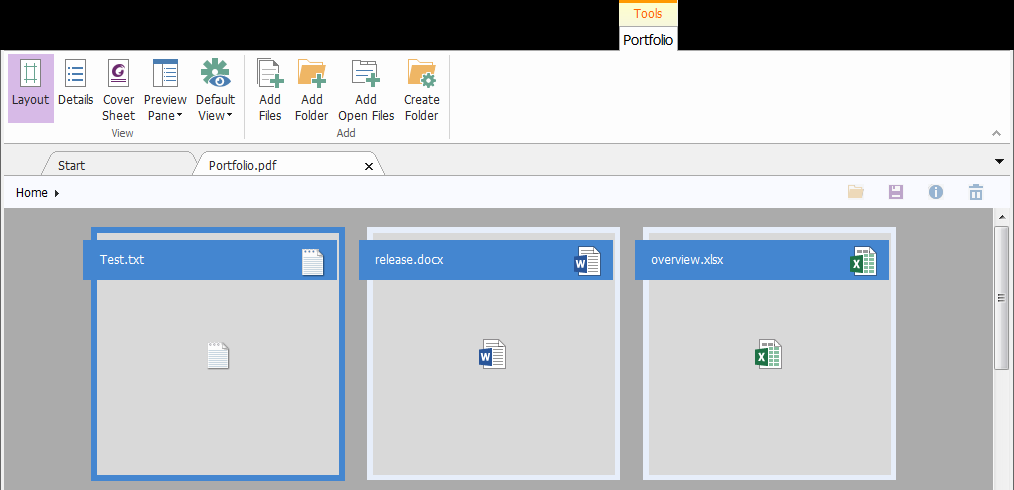
PDF-портфолио объединяет файлы разных типов внутри одного контейнера. PhantomPDF показывает элементы плитками или списком, позволяет добавлять файлы и папки, менять обложку, сортировку и панель предварительного просмотра. Внутри портфолио могут находиться PDF, документы Office, текстовые файлы и изображения; для открытия непереносимого формата может потребоваться исходное приложение.
Портфолио удобно для комплекта проекта, но не равно объединённому многостраничному PDF. В первом случае каждый файл сохраняет самостоятельность и метаданные, во втором страницы становятся единым документом. Для передачи контрагенту чаще надёжнее обычный объединённый PDF: его проще печатать и просматривать в браузере. Портфолио лучше подходит внутреннему хранилищу, где важно сохранить исходники.
Панель вложений показывает файлы, прикреплённые к PDF. Вложения могут быть потенциально опасны, особенно исполняемые форматы и сценарии. Открывать их следует только из доверенного документа. При очистке перед публикацией нужно проверить не только видимые страницы, но и вложения, комментарии, скрытые слои и метаданные.
Создание PDF
PhantomPDF создаёт PDF из файла, нескольких файлов, сканера, буфера обмена, пустой страницы и печатающего приложения. Команда From File использует встроенные конвертеры или Office-интеграцию. Combine объединяет разнородные входные форматы и позволяет менять порядок до создания результата. Blank создаёт пустой документ для последующего добавления текста, изображений и полей.
Виртуальный принтер Foxit PhantomPDF Printer подходит для программы, которая умеет печатать, но не имеет прямого экспорта в PDF. Печать формирует визуальный снимок результата и обычно хуже сохраняет структуру, гиперссылки и закладки, чем прямой конвертер. Поэтому Word и Excel лучше преобразовывать через вкладку Foxit или команду Create PDF, а виртуальный принтер использовать как универсальный запасной путь.
При объединении нужно заранее определить формат страниц, закладки и качество изображений. Смешивание книжных и альбомных страниц допустимо, но требует проверки ориентации. Если исходные файлы содержат цифровые подписи, объединение создаёт новый документ и не переносит юридический смысл подписей. Подписывать следует окончательный результат.
Сканирование и OCR
OCR распознаёт изображение текста и добавляет в PDF поисковый слой или преобразует скан в редактируемый документ. В PhantomPDF 10 можно распознавать текущий файл, отдельные страницы, несколько документов и портфолио. Язык нужно выбирать по реальному содержимому: неверный словарь ухудшает распознавание похожих символов и переносов.
Режим Searchable Image сохраняет внешний вид скана, размещая распознанный текст под изображением. Editable Text and Images пытается превратить страницу в редактируемые текстовые и графические объекты. Первый режим лучше для долговременного хранения и доказательной копии, второй — для исправления содержимого, но чаще меняет верстку. Перед OCR полезно выровнять страницы, удалить пустые поля и повысить контраст.
Команда Find All Suspects показывает сомнительные места распознавания. Их нужно просматривать вручную, особенно в номерах договоров, фамилиях, банковских реквизитах и таблицах. OCR не гарантирует точность. После распознавания следует выполнить поиск по ключевым словам и визуально сравнить несколько страниц с оригиналом. Для большого набора документов обработку лучше разбивать на пакеты, чтобы сбой одного файла не останавливал весь процесс.
Редактирование текста и абзацев
Инструмент Edit Text выбирает существующий текстовый объект. PhantomPDF показывает рамки абзацев и позволяет менять символы, шрифт, размер, цвет, интервал и выравнивание. В режиме редактирования абзаца строки перераспределяются внутри блока. Если документ создан корректно, небольшое исправление фамилии или даты выполняется без пересоздания страницы.
PDF хранит не смысловую структуру Word, а объекты с координатами. Поэтому сложная колонка, таблица или текст, разбитый на множество фрагментов, может редактироваться неудобно. Недостающий шрифт заменяется или требует встраивания. При существенной переработке лучше экспортировать PDF в Word, исправить исходник и заново создать PDF, чем пытаться переложить весь макет внутри редактора.
Поиск и замена подходит для повторяющегося текста, но его нужно применять осторожно. В PDF одинаковая строка может встречаться в колонтитулах, закладках, комментариях и скрытых элементах. После замены проверяют переносы, обрезку и совпадение шрифтов. Если символы превращаются в квадраты, проблема обычно связана с отсутствующим шрифтом или повреждённой кодировкой, а не с масштабом окна.
Редактирование изображений и объектов
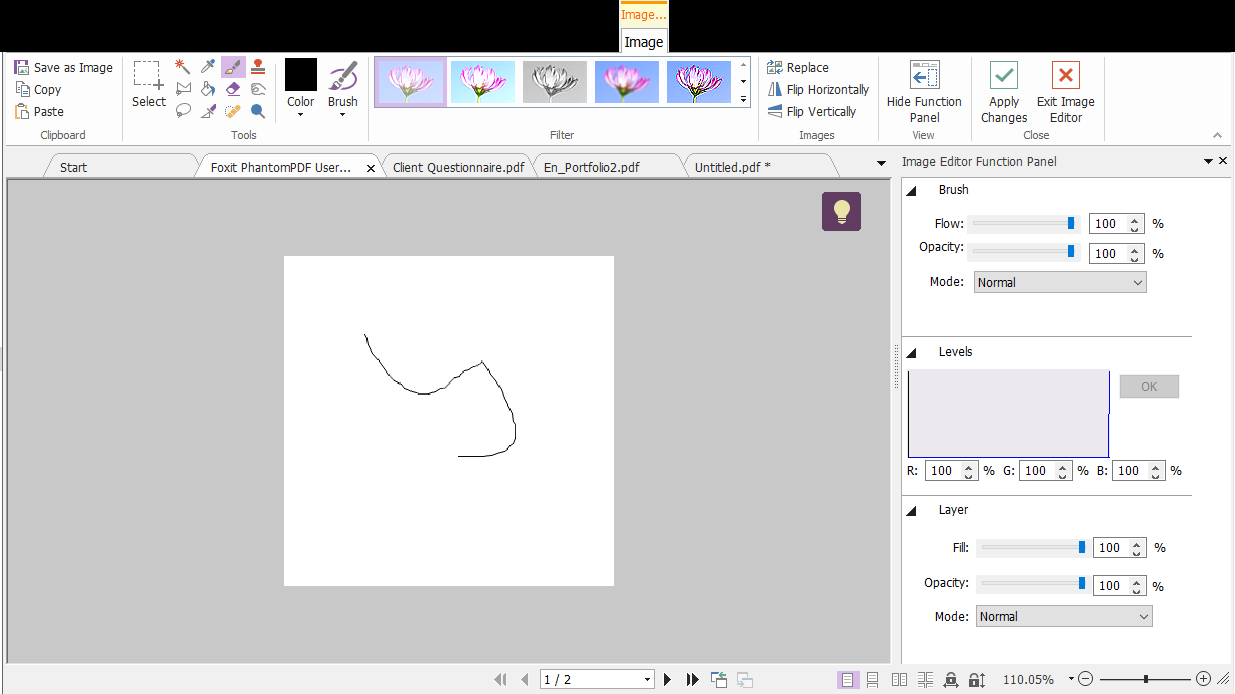
PhantomPDF позволяет перемещать, масштабировать, поворачивать, заменять и удалять изображения. Встроенный Image Editor открывает контекстную ленту и панель с кистью, фильтрами, уровнями, непрозрачностью и режимами смешивания. Это средство подходит для небольших исправлений, но не заменяет полноценный графический редактор для цветокоррекции или ретуши.
Объектный редактор работает с текстом, изображениями, контурами и заливками. В Business можно было добавлять некоторые типы графических объектов. При перемещении элемента важно помнить, что фон не восстанавливается автоматически: удаление изображения может открыть белую область или нижележащий объект. Перед сложными изменениями сохраняют копию.
Если изображение после сохранения стало размытым, следует проверить оптимизацию и параметры повторного сжатия. JPEG подходит фотографии, но ухудшает схемы и мелкий текст. Для линий и скриншотов лучше PNG-подобное без потерь или сохранение исходного потока. Не стоит многократно открывать и пересохранять один PDF с агрессивным сжатием.
Организация страниц
Вкладка Organize объединяет операции со страницами: вставку, удаление, извлечение, замену, дублирование, поворот, перестановку, разделение, обрезку и изменение нумерации. Миниатюры позволяют выбрать диапазон с Shift или отдельные страницы с Ctrl. Перед массовой операцией полезно убедиться, что выделены именно нужные миниатюры, а не объекты на странице.
Extract создаёт новый PDF из выбранных страниц и при желании удаляет их из исходного документа. Split разделяет файл по количеству страниц, размеру, закладкам или другим доступным критериям. Replace подменяет страницы из другого PDF, сохраняя позицию в документе; связанные закладки и комментарии после замены нужно проверить.
Crop меняет рамки видимой области и может применяться к диапазону. Обрезка не всегда удаляет скрытое содержимое за рамкой, поэтому для конфиденциальности она не подходит. Flatten объединяет аннотации или поля с содержимым страницы и делает их труднее редактировать, однако не является криптографической защитой. Для окончательного удаления данных используется redaction и очистка скрытой информации.
Колонтитулы, водяные знаки и Bates-нумерация
Колонтитулы добавляют повторяющийся текст: номера страниц, дату, имя файла или служебную пометку. Можно задавать позицию, шрифт, отступы и диапазон. Водяной знак располагается поверх или под содержимым и может быть текстовым или графическим. Фон, в отличие от водяного знака, заполняет страницу изображением или цветом.
При обновлении колонтитула важно не наложить новый слой поверх старого. PhantomPDF различает добавление, обновление и удаление ранее созданного элемента. Перед применением к сотням страниц следует проверить одну страницу и выбрать корректные поля, особенно у сканов с нестандартной обрезкой.
Bates-нумерация в Business предназначена для юридических комплектов. Она присваивает последовательные идентификаторы группе документов с префиксом, суффиксом и заданным числом цифр. Последовательность нужно планировать до запуска: изменение порядка файлов после нумерации разрушает логику набора. Исходные документы и журнал диапазонов сохраняют отдельно.
Комментарии и рецензирование
Вкладка Comment содержит выделение, подчёркивание, зачёркивание, заметки, текстовые блоки, штампы, рисование, фигуры и измерения. Комментарий существует отдельно от основного текста и имеет автора, дату, состояние и ответы. Это позволяет обсуждать документ без изменения исходного содержимого.
Панель Comments собирает все аннотации, сортирует и фильтрует их. Рецензент может отмечать статус: accepted, rejected, cancelled или completed, если рабочий процесс это использует. Экспорт и импорт комментариев удобны для объединения отзывов, но при несовпадении версий страниц аннотации могут оказаться в неправильном месте.
Для окончательной публикации решают, оставить комментарии интерактивными, удалить их или сплющить. Flatten превращает видимые аннотации в часть страницы, но скрытые ответы и метаданные нужно проверять отдельно. В договорном процессе рекомендуется хранить рабочий PDF с комментариями и отдельную чистую финальную копию.
Измерения и технические чертежи
Инструменты Distance, Perimeter и Area измеряют геометрию на странице. Перед измерением задают масштаб, например отношение единицы чертежа к миллиметрам или метрам. Калибровка должна выполняться по известному размеру, иначе числовой результат будет бессмысленным.
Привязка к контурам и направляющим помогает точнее указывать точки. Результаты можно выводить как комментарии и, в зависимости от инструмента, экспортировать в таблицу. Измерение в PDF не заменяет исходную CAD-модель: масштаб мог измениться при печати или обрезке, а линии могут быть растром.
Для проверки плана выбирают страницу без масштабирования при создании PDF, калибруют по размерной линии и сравнивают вторую известную длину. Если значения расходятся, документ, вероятно, был непропорционально масштабирован или содержит разные системы координат.
Формы: заполнение и создание
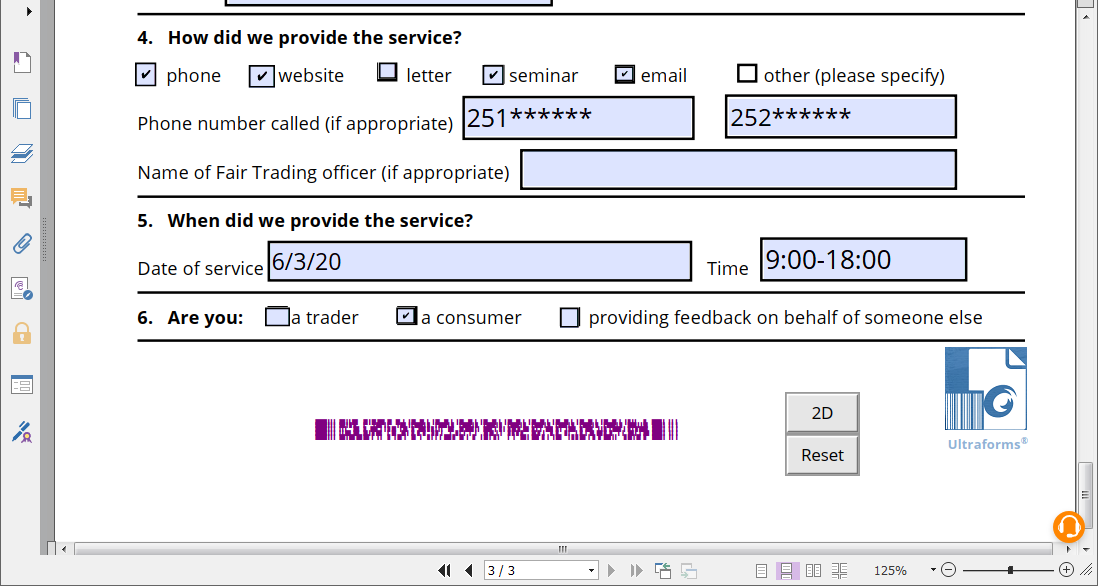
PhantomPDF различает интерактивные формы с настоящими полями и неинтерактивные бланки, где линии и подписи являются частью изображения. Интерактивные поля заполняются напрямую. Для плоского бланка используют Typewriter, Add Text или создают новые поля во вкладке Form.
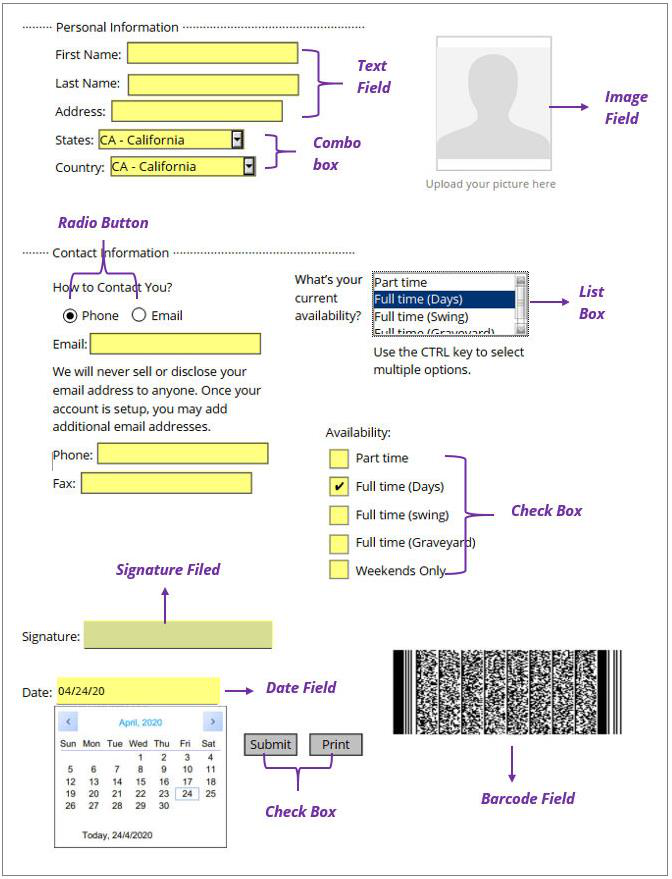
Доступны текстовые поля, флажки, переключатели, списки, комбинированные списки, кнопки, поля подписи и дополнительные типы. У поля задаются имя, подсказка, внешний вид, формат, проверка, вычисление и действия. Имена должны быть уникальными, кроме группы переключателей, где общее имя связывает варианты.
Распознавание полей формы пытается найти пустые прямоугольники и линии. Designer Assistant показывает предполагаемые области, но не понимает смысл анкеты. После автоматического создания проверяют порядок табуляции, обязательность, длину, формат даты и поведение при печати. Поле, которое визуально выглядит правильно, может иметь неверное имя или экспортное значение.
Настройка полей и проверка данных
Для текстового поля можно ограничить число символов, включить многострочный ввод, маску пароля, прокрутку и comb-разметку. Числовой формат задаёт разделители и количество знаков, но не гарантирует корректность бизнес-данных. Для даты выбирается шаблон; получатель с другой локалью всё равно должен видеть однозначный формат.
Флажки имеют экспортное значение, обычно Yes, но его можно изменить. Переключатели объединяются общим именем и разными значениями. Кнопка может отправлять форму, сбрасывать поля, открывать страницу или выполнять JavaScript. Действия с URL и почтой зависят от безопасности просмотрщика и могут блокироваться.
Перед передачей формы её проверяют в Preview и в другом популярном PDF-просмотрщике. Особое внимание требуется XFA: динамические формы поддерживаются не всеми программами и браузерами. Для максимальной совместимости простой AcroForm обычно надёжнее, но преобразование XFA может изменить логику.
JavaScript в PDF
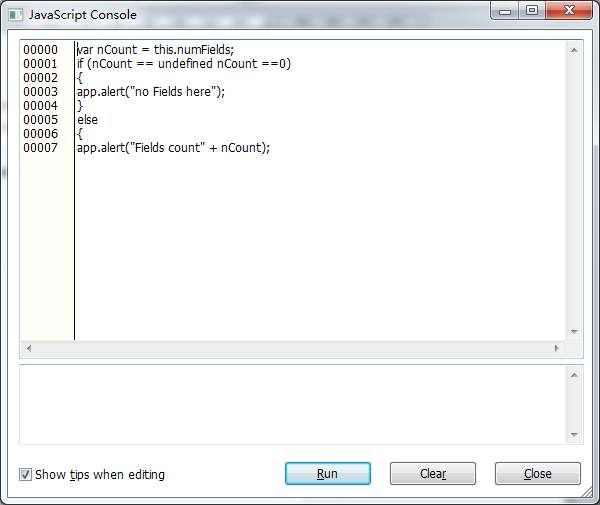
PhantomPDF поддерживает JavaScript для вычислений, проверки полей и действий документа. Встроенная консоль помогает запускать фрагменты кода и видеть ошибки. Скрипты полезны для автоматического подсчёта суммы, форматирования номера и управления видимостью полей.
PDF-JavaScript работает в ограниченной среде и отличается от JavaScript браузера. Доступные методы зависят от просмотрщика. Скрипт, работающий в PhantomPDF, может вести себя иначе в браузере или мобильном приложении. Поэтому критичную бизнес-логику нельзя оставлять только внутри PDF без серверной проверки.
Документы с JavaScript требуют осторожности. Безопасный режим и доверенные расположения могут блокировать действия. Неизвестный PDF нельзя добавлять в список доверенных только ради исчезновения предупреждения. Если форма не рассчитывает значения, сначала проверяют консоль, имена полей и параметры безопасности.
Пароли, сертификаты и разрешения
Пароль открытия шифрует документ и требуется для просмотра. Пароль разрешений ограничивает печать, копирование, редактирование и другие операции. Ограничения работают только в программах, которые уважают настройки PDF, поэтому пароль разрешений не заменяет контроль доступа к самому файлу.
Сертификатная защита шифрует документ для выбранных получателей. PhantomPDF использует адресную книгу сертификатов и позволяет назначать права отдельным адресатам. Получатель должен иметь соответствующий закрытый ключ. Потеря ключа может сделать документ недоступным, поэтому корпоративная инфраструктура сертификатов требует резервного копирования и процедуры восстановления.
При выборе алгоритма учитывают совместимость. Современное сильное шифрование может не открываться в старом ПО. Перед массовой рассылкой делают тест на целевой конфигурации. Пароль передают отдельным каналом, а не в том же письме, что и файл.
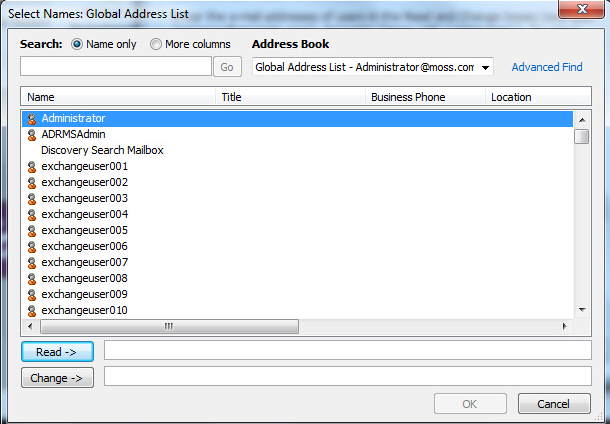
Тонкая настройка сертификатной защиты
В диалоге разрешений можно добавить получателей, указать, кто имеет право печатать, копировать или изменять документ, и задать политику для каждого сертификата. Сертификат автора обычно получает полный доступ, иначе владелец рискует заблокировать собственный файл.
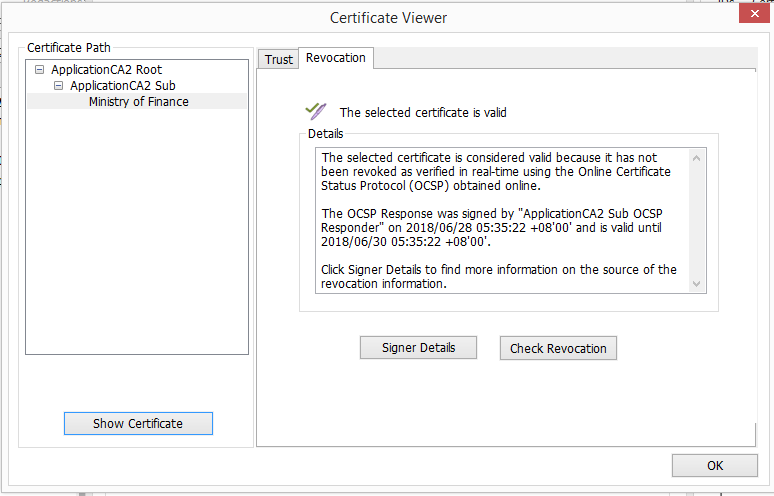
Проверка сертификата включает цепочку доверия, срок действия и отзыв. Статус «подпись математически верна» ещё не означает доверие личности: корневой центр может быть неизвестен, а сертификат — самоподписанным. В корпоративной среде доверенные корни распространяются централизованно.
Если защищённый PDF не открывается, проверяют, установлен ли нужный сертификат в хранилище пользователя, доступен ли закрытый ключ и совпадает ли учётная запись. Пересылка одного публичного сертификата без закрытого ключа не даёт доступа к уже зашифрованному документу.
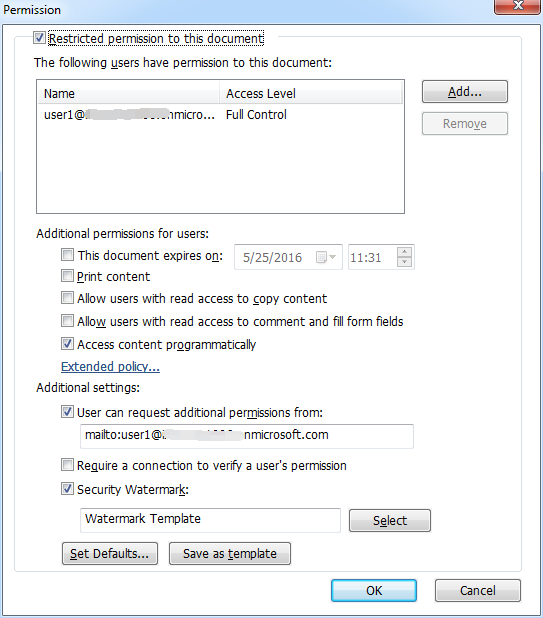
Редактирование скрываемых данных и очистка
Redaction предназначена для окончательного удаления конфиденциального текста и графики. Сначала области помечаются, затем применяется операция. До применения пометки можно изменить или удалить; после применения содержимое заменяется заливкой и, при корректной реализации, удаляется из структуры PDF.
Закрашивание чёрным прямоугольником не является redaction: текст может остаться доступным для копирования, поиска или извлечения. Обрезка страницы тоже не удаляет содержимое за границей. После применения скрытия нужно выполнить поиск по закрытым словам, попробовать копирование и использовать очистку скрытых данных.
Sanitize и Remove Hidden Information проверяют метаданные, вложения, комментарии, скрытые слои, сценарии, перекрытые объекты и другие элементы. Автоматическое удаление может затронуть полезные данные, поэтому процесс выполняют на копии. Для публикации документа с персональными данными проверка должна включать визуальный и технический этапы.
Цифровые подписи и сертификация
Цифровая подпись вычисляет криптографический отпечаток документа и связывает его с сертификатом. После подписания изменения могут сделать подпись недействительной или показать, какие операции были разрешены. Сертификация задаёт уровень допустимых изменений, например заполнение форм или добавление подписей.
Quick PDF Sign вставляет графическое изображение подписи и не равно цифровой подписи с сертификатом. Оно удобно как визуальная отметка, но не подтверждает неизменность файла. DocuSign-интеграция представляла отдельный облачный процесс и требовала учётной записи сервиса.
Перед подписанием документ завершают: удаляют комментарии, проверяют поля, нумерацию и вложения. Подписывать нужно окончательную копию. Если подпись отображается недоверенной, проверяют цепочку сертификата, дату, время, отзыва и политику доверия, а не просто добавляют любой сертификат в доверенные.
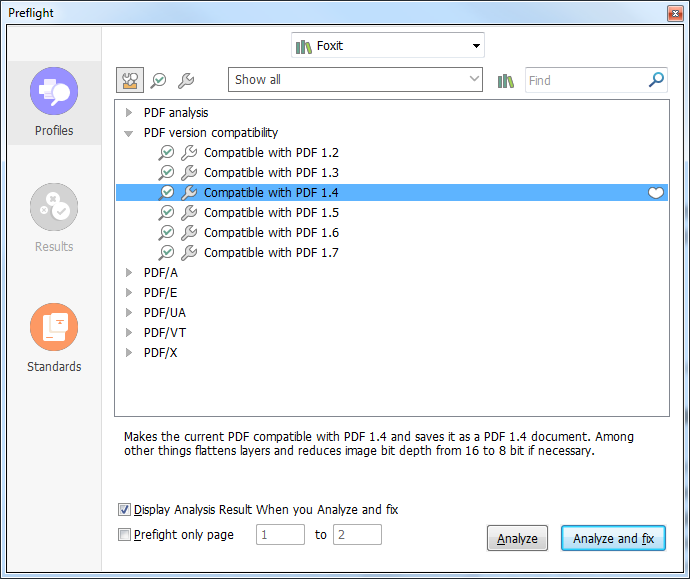
Проверка стандартов и Preflight
Preflight анализирует структуру PDF и профили совместимости. В PhantomPDF 10 перечислялись PDF/A, PDF/E, PDF/UA, PDF/VT и PDF/X, а также совместимость с версиями PDF. Профиль может только сообщать об ошибках либо содержать исправление. Кнопка Analyze and fix применяет исправления, поэтому перед ней сохраняют резервную копию.
PDF/A ориентирован на долговременное хранение и ограничивает функции, которые зависят от внешних ресурсов. PDF/X применяется в полиграфии, PDF/UA — для доступности, PDF/E — для инженерных документов, PDF/VT — для переменной печати. Формальное прохождение профиля не гарантирует идеальный визуальный результат, но выявляет системные несоответствия.
Исправление профилем может сплющить прозрачность, изменить цветовые пространства, встроить шрифты или удалить недопустимые элементы. После него нужно сравнить страницы с оригиналом. Если требуется только аудит, запускают Analyze без автоматической починки.
Доступность
Инструменты Accessibility проверяют теги, порядок чтения, альтернативный текст, язык документа, заголовки и другие элементы. Полностью автоматическая проверка не может оценить смысл alt-текста или логичность порядка, поэтому результат требует ручной проверки.
Для создания доступного PDF исходный документ лучше правильно структурировать до конвертации: использовать стили заголовков, настоящие списки и таблицы. Исправлять полностью плоский скан внутри PDF сложнее. После OCR необходимо построить теги и проверить чтение экранным диктором.
Reading Order позволяет размечать блоки, таблицы и фоновые элементы. Ошибка порядка особенно заметна в многоколоночной верстке. Декоративные изображения помечают как фон, а содержательным задают краткий альтернативный текст. Цель — не просто получить зелёный отчёт, а обеспечить понятную навигацию.
Оптимизация и уменьшение размера
PDF Optimizer объединяет удаление ненужных объектов, сжатие изображений, очистку шрифтов, прозрачности и пользовательских данных. В версии 10 интерфейс оптимизации был упрощён и связан с командами Reduce File Size и Optimize Scanned PDF. Для быстрого результата можно применить профиль, для контролируемого — открыть расширенные параметры.
Главный фактор размера сканированного PDF — изображения. Уменьшение разрешения до 150–200 dpi подходит экранному чтению, но может ухудшить мелкий текст и печать. Цветные фотографии сжимают JPEG, монохромный текст — двоичными методами. OCR-текст обычно занимает немного места, но позволяет поиск.
Оптимизация может удалить встроенные миниатюры, вложения, альтернативные изображения или неиспользуемые объекты. Перед отправкой проверяют формы, подписи, слои и печать. Подписанный документ нельзя оптимизировать без нарушения подписи.
Печать и виртуальный принтер
Диалог Print позволяет выбирать принтер, диапазон, масштабирование, несколько страниц на листе, печать буклета и обработку комментариев. Опции «Actual Size», «Fit» и «Shrink oversized pages» дают разный результат. Для бланков и чертежей чаще нужен фактический размер, для обычного документа — вписывание в область печати.
Печать как изображение помогает при проблемах с драйвером, прозрачностью или шрифтами, но делает страницу растровой и может снизить качество. Сначала стоит обновить драйвер и проверить предварительный просмотр. В офисной сети важно выбрать настоящий принтер, а не Foxit PhantomPDF Printer, иначе вместо бумаги появится новый PDF.
В свойствах виртуального принтера задаются размер страницы, качество, совместимость, шрифты и сохранение. Он удобен для старых программ, но создаёт новый документ и не переносит интерактивность. Ссылки, закладки и поля формы после печати обычно исчезают.
Интеграции и корпоративные хранилища
PhantomPDF интегрировался с SharePoint, iManage, eDOCS, Documentum, OpenText Content Suite, Worldox, ShareFile, Alfresco и другими системами. Наличие пункта зависело от редакции, версии и установленного клиентского ПО. Интеграция позволяла открывать, сохранять и регистрировать версии документов из интерфейса редактора.
Такие подключения нельзя оценивать только по наличию кнопки. Требуются сервер, права, совместимый клиент и конфигурация администратора. Если вход не работает, проверяют версию коннектора, адрес сервера, прокси, сертификат TLS и политику многофакторной аутентификации.
Для локальной работы интеграции можно не устанавливать. Чем меньше лишних модулей, тем проще обновление и поверхность атаки. В организации набор компонентов фиксируют в MSI/MST и тестируют на группе пользователей перед массовым развёртыванием.
Foxit Configuration Tool и развёртывание
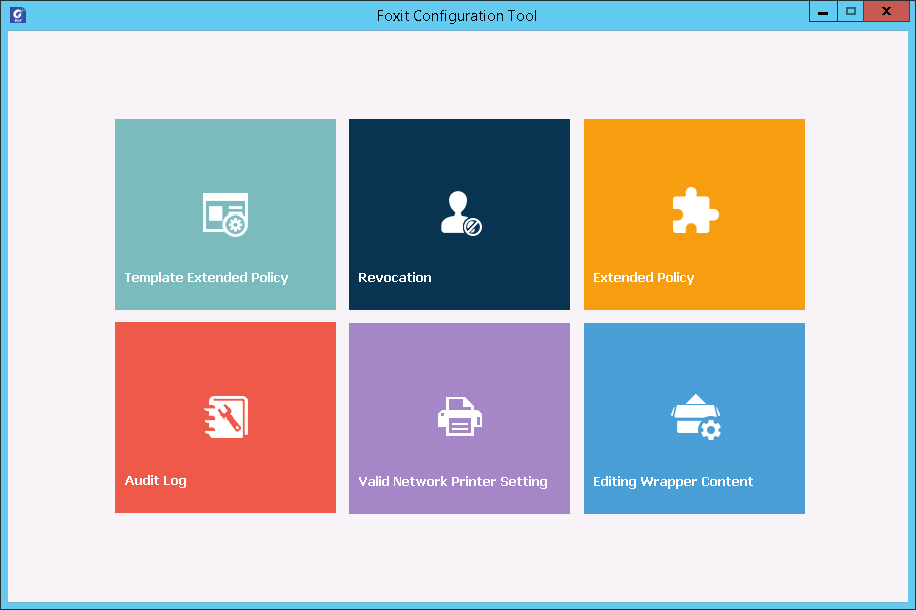
Foxit Configuration Tool предназначен для подготовки корпоративных параметров: шаблонов политик, удалённого отзыва, расширенной политики, журналирования, проверки сетевого принтера и редактирования содержимого обёртки. Это административный инструмент, а не редактор страниц PDF.
MSI поддерживал публичные свойства и тихую установку через msiexec. Администратор мог выбирать компоненты ADDLOCAL, назначать приложение по умолчанию, управлять ярлыками, обновлениями и лицензированием. Конкретные свойства отличаются между версиями, поэтому нельзя без проверки переносить команду от PDF Editor 13 на PhantomPDF 10.
Для массовой установки создают контрольный пакет, вычисляют хэш, тестируют установку и удаление, затем распространяют через систему управления. Журнал установки сохраняют. Если установка завершается кодом MSI, его расшифровывают по журналу, а не запускают случайный «чистильщик реестра».
Foxit Admin Console
В версии 10 Foxit описывала Admin Console как отдельный облачный сервис для управления лицензиями. Он позволял создавать пользователей и группы, назначать и отзывать лицензии, подключать SSO, назначать администраторов и просматривать журналы операций. Это не означает, что основной редактор работал в браузере: консоль управляла установленными копиями.
Доступ к консоли и набор функций зависели от корпоративного договора. Для небольшого автономного использования она не нужна. В крупной организации консоль помогает видеть распределение мест и освобождать лицензии при увольнении сотрудника.
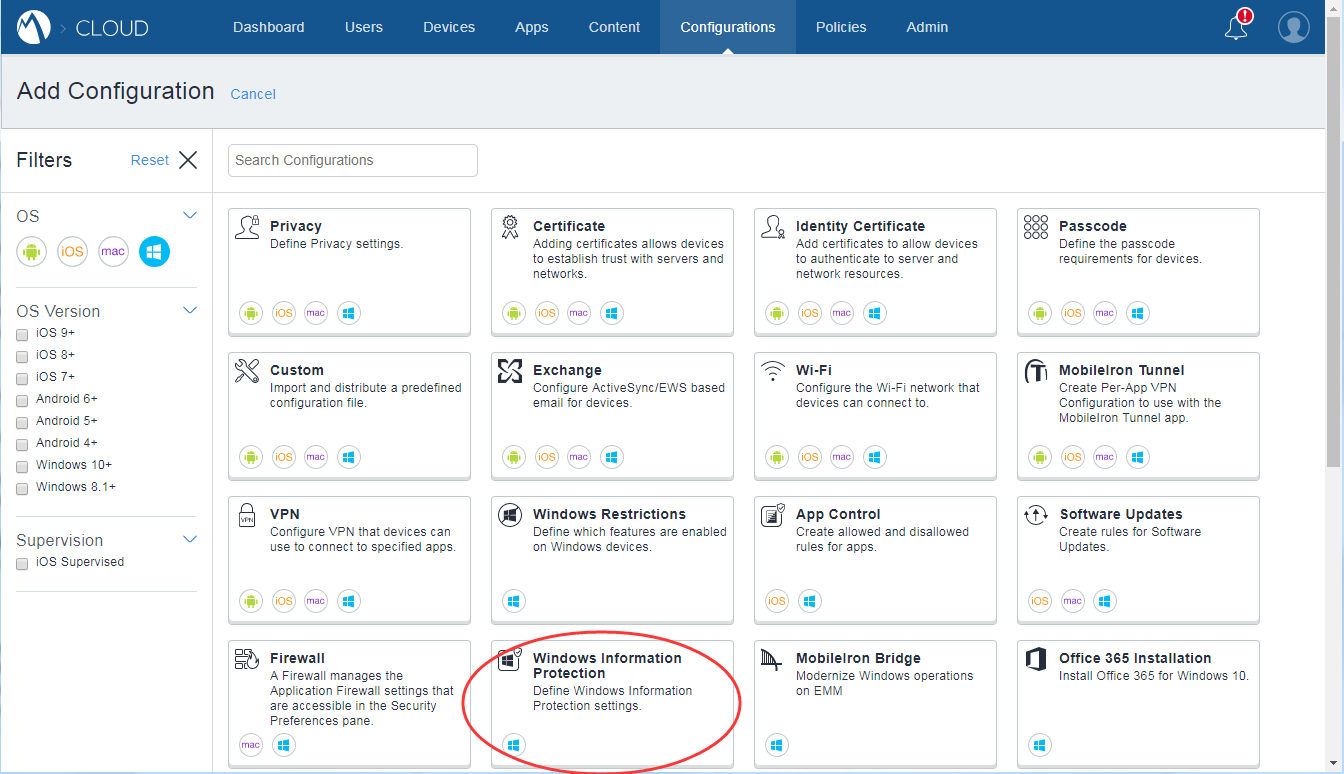
Административный портал содержит чувствительные сведения, поэтому требует многофакторной аутентификации, минимальных ролей и регулярного аудита. Скриншот интерфейса показывает конфигурационные карточки, но фактический набор интеграций мог меняться независимо от версии настольного клиента.
Поддерживаемые форматы и преобразования
Основной формат программы — PDF. Создание PDF поддерживало документы Office, изображения, сканы, HTML и другие печатаемые входные форматы через прямые конвертеры или виртуальный принтер. Экспорт из PDF выполнялся в Word, Excel, PowerPoint, RTF, HTML, текст и графические форматы; конкретный список зависел от редакции и компонентов.
Экспорт не возвращает исходный файл в точности. PDF фиксирует внешний вид, а Word и Excel требуют логической структуры. Простая одноколоночная страница конвертируется лучше, чем журнал, сложная таблица или скан. Для скана сначала нужен OCR. После экспорта проверяют таблицы, переносы, формулы и изображения.
Изображения можно извлекать как объекты или экспортировать страницы целиком. Первый способ сохраняет исходный ресурс, второй формирует снимок страницы. XPS поддерживался как один из вариантов экспорта в поздней ветке 9.7. Для долговременных стандартов применяют не обычный Save As, а соответствующую проверку и преобразование.
| Операция | Типичные форматы |
|---|---|
| Открытие и редактирование | PDF, PDF-портфолио |
| Создание | Office, изображения, сканер, буфер, печать |
| Экспорт текста и макета | DOCX, XLSX, PPTX, RTF, TXT, HTML |
| Экспорт графики | JPEG, PNG, TIFF и другие изображения |
| Стандартизованные PDF | PDF/A, PDF/X, PDF/E, PDF/UA, PDF/VT через профили |
Практический сценарий: исправление договора
Сначала создают копию исходного файла и проверяют, не подписан ли он. Затем открывают миниатюры и убеждаются, что страницы расположены правильно. Инструмент Edit Text используют только для точечных правок: реквизитов, даты, номера или опечатки. Если шрифт отсутствует, выбирают совместимый или возвращаются к исходному документу.
Приложения вставляют через Organize, после чего обновляют номера страниц и закладки. Комментарии рецензентов сводят в панели Comments. Принятые изменения переносят в содержимое, а рабочие аннотации удаляют из финальной копии. Перед подписью выполняют поиск по старым реквизитам и проверяют метаданные.
Финальный PDF сохраняют под новым именем, открывают повторно и просматривают на 100%. Если используется цифровая подпись, её ставят последней. Подписанную версию не оптимизируют и не пересобирают. Рабочий файл с историей правок хранят отдельно.
Практический сценарий: хранилище сканов
Сканы сортируют и разворачивают до объединения. Пустые страницы удаляют, поля обрезают с одинаковыми настройками. Затем запускают OCR в режиме searchable image, чтобы сохранить внешний вид. Языки выбирают по документам; смешанный пакет лучше разделить по языкам.
После распознавания проверяют сомнительные фрагменты и ищут контрольные слова. Для долговременного хранения применяют профиль PDF/A, но сначала анализируют без автоматического исправления. Если профиль сообщает о шрифтах, цветах или метаданных, исправления тестируют на копии.
Размер уменьшают только после проверки качества. Для текста достаточно умеренного разрешения, печати чертежей требуется больше. В конце создают закладки или индекс, записывают дату обработки и сохраняют исходные сканы отдельно от производного PDF/A.
Практический сценарий: интерактивная анкета
Исходный макет создают в Word или дизайнерской программе и конвертируют в PDF. В PhantomPDF запускают распознавание полей, затем исправляют предложенную разметку. Полям дают понятные имена без пробелов, задают порядок табуляции и обязательность.
Для даты выбирают однозначный формат, для чисел — проверку диапазона, для группы вариантов — переключатели с общим именем. Кнопка Reset очищает значения, Submit отправляет данные только если принимающая система поддерживает выбранный способ. Для локального процесса надёжнее экспортировать FDF/XFDF или сохранять заполненный PDF.
Форму проверяют пустой, частично заполненной и с предельными значениями. Затем открывают в другом просмотрщике. Если используются вычисления JavaScript, сравнивают результат и при отключённых сценариях. Для бумажной печати убеждаются, что поля не обрезаются и шрифт достаточно крупный.
Практический сценарий: подготовка к типографии
Полученный от дизайнера PDF сначала анализируют профилем PDF/X, не применяя исправления. Проверяют размер страницы, вылеты, цветовые пространства, шрифты, прозрачность и разрешение изображений. PhantomPDF может обнаружить несоответствия, но не заменяет требования конкретной типографии.
Автоматические исправления могут изменить прозрачность и цвет. Поэтому каждую исправленную версию сравнивают с исходником. Если требуется сложная работа с CMYK, плашечными красками и треппингом, лучше использовать специализированное допечатное ПО.
Финальный файл сохраняют отдельной версией и не печатают через виртуальный принтер, потому что это может растрировать или потерять параметры. Отчёт Preflight передают вместе с файлом только по требованию производственного процесса.
Производительность и большие документы
Большой PDF может медленно открываться из-за огромных изображений, встроенных шрифтов, сложной прозрачности, тысяч комментариев или повреждённой структуры. Сначала файл копируют на локальный диск и исключают сетевую задержку. Затем проверяют, медленно ли работает только один документ.
Встроенные миниатюры ускоряют навигацию, но увеличивают размер. Оптимизация помогает, если настроена осторожно. Для OCR и пакетного преобразования лучше закрыть другие тяжёлые приложения. Обработка на сетевой папке повышает риск частично записанного файла при обрыве соединения.
Если PhantomPDF зависает на конкретной странице, её извлекают в отдельный файл или печатают в новый PDF для диагностики. Печать может потерять структуру, поэтому используется как аварийный способ, а не стандартное лечение. Повреждённый объект иногда удаляется при Save As, но результат обязательно проверяют.
Ошибки установки и запуска
Ошибка MSI часто связана с незавершённой предыдущей установкой, отсутствующими правами, повреждённым пакетом или конфликтом версии. Запускают установку из локальной папки, проверяют хэш и цифровую подпись, освобождают место и создают подробный журнал msiexec. Отключать антивирус ради неизвестного файла нельзя.
Если программа не запускается после обновления, проверяют плагины, профиль пользователя и журнал событий Windows. Безопаснее временно переименовать каталог настроек, чем удалять случайные ключи реестра. Корпоративные политики могут блокировать модуль или подключение к лицензии.
Проблемы удаления нередко возникают, когда Windows Installer не находит исходный MSI. Нужен пакет той же версии и редакции. Универсальный деинсталлятор может повредить новую установку Foxit. Перед ручной очисткой создают точку восстановления и экспортируют настройки, если они важны.
Ошибки OCR, шрифтов и редактирования
Низкая точность OCR обычно вызвана наклоном, шумом, слишком низким разрешением или неверным языком. Страницу выравнивают, повышают контраст и распознают заново. Рукописный текст и сложные таблицы требуют ручной проверки. Нельзя считать поиск доказательством отсутствия слова в плохо распознанном наборе документов.
Если при редактировании текст меняет шрифт, исходный шрифт не встроен или не установлен. Встраивание возможно не для каждой лицензии шрифта. Замена должна быть визуально совместимой и содержать нужные символы. Для критичной верстки исправляют исходник.
Квадраты и вопросительные знаки появляются при отсутствии глифов или ошибочной кодировке. Копирование в текстовый редактор помогает понять, есть ли правильный Unicode. Если копируется бессмыслица, OCR нового слоя часто надёжнее прямого редактирования старого текста.
Ошибки сохранения, защиты и подписи
Сообщение об отказе в сохранении может означать, что файл открыт из почтового вложения, находится в папке без прав, заблокирован другим процессом или защищён политикой. Используют Save As в локальный каталог. Для SharePoint и DMS проверяют блокировку и состояние check-out.
Если PDF просит пароль, обойти его штатными средствами нельзя. Нужен пароль или сертификат. Право на просмотр не всегда включает редактирование. Снятие защиты допустимо только владельцем или при явном разрешении.
Недействительная подпись после сохранения ожидаема, если документ изменён. Просмотр панели подписей показывает, что именно произошло. Нельзя «починить» подпись повторным изображением. Требуется вернуться к подписанной версии или получить новую цифровую подпись после окончательных изменений.
Безопасность старых выпусков
PhantomPDF обрабатывает сложный формат с JavaScript, вложениями, мультимедиа и 3D. Уязвимость в таком редакторе может использовать специально подготовленный PDF. Поэтому последняя версия исторической ветки безопаснее ранней, но отсутствие современных обновлений остаётся проблемой.
Для старой версии включают Safe Reading Mode, отключают ненужный JavaScript и внешние действия, не открывают вложения из неизвестных документов и не добавляют случайные папки в доверенные. Работу с недоверенными файлами лучше выполнять в поддерживаемом просмотрщике или изолированной среде.
Установщик проверяют по домену, имени, подписи и хэшу. Наличие слова Foxit в имени не доказывает подлинность. Рекламный downloader, portable-сборка неизвестного автора, crack или репак не должны использоваться. Для официального старого файла отсутствие возможности скачать и проверить подпись означает статус candidate_unverified, а не автоматическое признание безопасным.
Сильные и слабые стороны
Сильная сторона PhantomPDF — широкий набор в одном настольном приложении. Лента понятна пользователям Office, а навигационные панели дают быстрый доступ к страницам, закладкам, комментариям и слоям. Программа охватывает путь от сканирования и OCR до редактирования, формы, защиты и печати.
Для компаний важны MSI, политики, интеграции и разделение Standard/Business. Preflight, сертификаты, redaction и пакетные действия делают продукт полезным не только в домашнем сценарии. При этом сложность интерфейса выше, чем у простого редактора: многие функции требуют понимания структуры PDF.
Главный минус исторической версии — завершённый жизненный цикл. Старые установщики велики, лицензия может требовать активации, а поддержка новых ОС не гарантирована. Некоторые функции зависели от редакции, плагина, внешнего сервиса или корпоративного договора. Для случайного исправления одного файла такой пакет может быть избыточен.
- Плюсы: полноценное редактирование текста и объектов; OCR; создание и преобразование; формы и JavaScript; цифровые подписи; Preflight; корпоративное развёртывание.
- Минусы: коммерческая лицензия; сложный интерфейс; различия между Standard и Business; историческое название; отсутствие новых исправлений для ветки 10.1; возможные проблемы активации и совместимости.
Кому подходит Foxit PhantomPDF
Продукт подходит пользователю, которому нужен локальный редактор Windows с привычной лентой и широким набором функций. Он уместен в хранилище документов, юридическом отделе, офисе со сканами и формами, а также в компании, где уже утверждена ветка 9.7 или 10.1 и сохранена лицензия.
Не стоит устанавливать старую версию только ради чтения PDF: современный браузер или поддерживаемый Reader безопаснее и проще. Не подходит она и пользователю, которому нужен нативный Linux-клиент или исключительно браузерный сервис. Название PhantomPDF не следует использовать для мобильного приложения.
Перед внедрением проверяют три вещи: легальную лицензию, совместимость с текущей Windows и безопасность конкретного установщика. Если нет организационной причины удерживать старую ветку, разумнее выбрать актуальный Foxit PDF Editor или другую поддерживаемую программу.
Настройки программы и профили пользователя
Диалог Preferences объединяет параметры отображения, документов, поиска, форм, подписей, безопасности, истории файлов и обновлений. Менять все пункты одновременно не стоит: при диагностике важно понимать, какая настройка повлияла на результат. Для общего компьютера отдельно проверяют хранение недавних файлов, автосохранение и поведение облачных подключений.
Параметры Page Display управляют сглаживанием, отображением тонких линий, логическими номерами страниц и масштабом. Documents задаёт способ открытия нескольких файлов, восстановление последнего сеанса и предупреждения при изменениях. Search влияет на область и точность поиска. Trust Manager и Security определяют обработку JavaScript, вложений и внешних действий.
Настройки хранятся в профиле пользователя Windows. Поэтому одинаковая установка у двух сотрудников может выглядеть по-разному. Для воспроизводимого корпоративного процесса параметры распространяют политикой или подготовленной конфигурацией, а не настраивают вручную на каждой рабочей станции. Перед сбросом профиля экспортируют важные штампы, подписи и доверенные сертификаты.
Автосохранение, восстановление и версии файла
Автосохранение уменьшает риск потери изменений при сбое, но не заменяет осмысленную систему версий. Рабочий документ сохраняют под новым именем после крупных этапов: исходник, распознанная копия, отредактированная версия, финал и подписанный экземпляр. Перезапись единственного файла затрудняет возврат и проверку.
При аварийном завершении PhantomPDF может предложить восстановленную копию. Её нужно сравнить с последним сохранённым файлом, а не сразу считать полной. Особенно проверяют последние добавленные страницы, поля формы и комментарии. Восстановленный документ сохраняют в новый путь.
Функции ConnectedPDF исторически предлагали регистрацию версий и уведомления, но зависели от сервисов Foxit и политики организации. Для долгосрочного долговременного хранения лучше не полагаться на облачную историю старой платформы: контрольные копии, хэши и журнал изменений должны храниться независимо.
Сравнение двух PDF
Команда Compare анализирует два документа и выделяет различия. Она полезна для договора, отчёта или технической инструкции, где новая редакция внешне похожа на старую. Сравнение может учитывать текст и визуальное оформление, а результат оформляется как отчёт или пометки.
Перед сравнением обе версии приводят к сопоставимому виду. Если одна создана сканированием, а другая экспортом из Word, различия в разбиении текста и изображениях дадут много ложных срабатываний. OCR должен быть выполнен одинаково, а страницы — иметь одинаковую ориентацию и порядок.
Автоматический отчёт не заменяет смысловую проверку. Перенос строки может выглядеть как изменение, хотя текст не менялся; наоборот, замена цифры внутри изображения останется незамеченной текстовым анализом. Критичные реквизиты проверяют отдельно и фиксируют результат рецензирования.
3D, мультимедиа и активное содержимое
PhantomPDF 10.1 улучшал работу с 3D PDF: навигацию, комментарии, измерения и форматы PRC. Такие документы применяются в инженерных процессах, но требуют установленного 3D-плагина. Если модель не отображается, проверяют компонент, режим безопасности и совместимость самого файла.
PDF также может содержать видео, звук и действия. Активное содержимое зависит от кодеков и политики безопасности, а в других просмотрщиках может не воспроизводиться. Для долговременного долговременного хранения мультимедиа и внешние ссылки нежелательны: они усложняют переносимость и могут запрещаться профилем PDF/A.
Неизвестный файл с 3D, JavaScript или вложением рассматривают как повышенный риск. Разрешать активное содержимое следует только при доверенном происхождении. Если задача состоит лишь в чтении чертежа, безопаснее открыть статическую копию без сценариев и мультимедиа.
Общие и почтовые рецензии
Shared Review собирает комментарии нескольких участников в общем расположении, а Email Review пересылает копии и импортирует ответы. Общая проверка удобнее, когда есть поддерживаемый сервер и стабильные права. Почтовый вариант проще, но создаёт несколько расходящихся файлов.
Перед запуском рецензии инициатор фиксирует базовую версию. Если во время обсуждения заменить страницы, координаты комментариев могут перестать соответствовать содержимому. Участникам назначают срок и правила статусов, иначе панель комментариев превращается в несогласованный список заметок.
После завершения комментарии сводят, ответы сохраняют в рабочей версии, а окончательный файл очищают по правилам процесса. Историю обсуждения нельзя удалять, если она является частью юридически значимого согласования; её сохраняют отдельно от чистого документа.
Закладки, ссылки и оглавление
Закладки создают навигационную структуру независимо от визуального оглавления. Их можно вкладывать, переименовывать, менять назначение и оформление. Хорошая структура повторяет разделы документа и не содержит сотни одноуровневых пунктов.
Ссылки ведут на страницу, внешний адрес, файл или действие. Внутренние ссылки надёжнее внешних и сохраняют навигацию в автономном PDF. После вставки или удаления страниц проверяют назначения, особенно если ссылка была создана на абсолютный номер, а не на именованное место.
PhantomPDF может создавать оглавление из закладок. Это добавляет видимые страницы, поэтому нумерацию и ссылки проверяют повторно. Для большого руководства сначала строят корректные закладки, затем генерируют оглавление и только после этого подписывают документ.
Командная строка и автоматизация
В приложении и установщике предусмотрены параметры командной строки. MSI разворачивается через msiexec, а отдельные команды приложения позволяют открывать, печатать или регистрировать PhantomPDF как просмотрщик по умолчанию. Набор ключей зависит от версии и должен браться из документации именно для ветки 10.
Автоматизация полезна для массовой печати и стандартизованной установки, но интерактивные задачи вроде проверки OCR и redaction нельзя полностью отдавать скрипту без контроля. Тихая команда может завершиться кодом успеха, хотя нужный плагин не установлен, поэтому после развёртывания выполняют функциональный тест.
Сценарии запускают от минимально необходимых прав. Ключи лицензии и пароли не записывают в открытый журнал. Для каждого пакета фиксируют исходный URL, хэш, версию, архитектуру и результат проверки подписи, чтобы повторная установка не зависела от памяти администратора.
Контроль качества итогового PDF
После редактирования документ открывают заново и просматривают не только изменённые страницы. Проверяют количество страниц, ориентацию, закладки, ссылки, шрифты, изображения, поля, комментарии и вложения. Быстрый просмотр миниатюр помогает заметить пустую или повёрнутую страницу.
Затем выполняют поиск по старым данным, проверяют копирование текста и печатный предпросмотр. Для формы тестируют табуляцию и сохранение значений. Для долговременного хранения запускают Preflight, для конфиденциального файла — поиск скрытых данных, для подписанного — панель подписей.
Контрольная копия должна открываться в другом просмотрщике. Это выявляет зависимость от функций PhantomPDF. Если документ предназначен для массовой рассылки, тестируют типичный браузер и мобильное устройство. Совместимость важнее того, что файл корректно выглядит только на компьютере автора.
Таблица типичных проблем
| Симптом | Вероятная причина | Что проверить |
|---|---|---|
| Текст не выделяется | Страница является сканом | Запустить OCR и проверить язык |
| Нет команды OCR | Модуль не установлен или не загружен | Компоненты установки и список плагинов |
| Шрифт изменился | Исходный шрифт отсутствует | Встраивание, замена или правка исходника |
| Файл не сохраняется | Нет прав, блокировка, DMS check-out | Save As в локальную папку и состояние документа |
| Подпись недействительна | PDF изменён после подписания | Панель подписей и исходная подписанная версия |
| Поле формы не работает | Неверное имя, действие или JavaScript | Свойства поля и консоль |
| Печать обрезана | Неверный масштаб или формат бумаги | Actual Size, Fit и свойства принтера |
| Документ огромный | Сканы высокого разрешения, вложения | PDF Optimizer на резервной копии |
| Старый установщик блокируется | Нет подписи, устаревший сертификат или политика | Фактор, хэш, цифровая подпись и журнал защиты |
Сравнение Foxit PhantomPDF с аналогами
Выбирать замену следует по основному рабочему сценарию, а не только по числу функций. В таблице сопоставлены решения того же класса и указано, где каждое из них практичнее.
| Программа | Лучше подходит для | Главное ограничение |
|---|---|---|
| Foxit PhantomPDF | Старые корпоративные конфигурации | Поддержка завершена |
| Foxit PDF Editor | Современное продолжение линейки | Требуется актуальная лицензия |
| Adobe Acrobat Pro | Отраслевые процессы и формы | Коммерческая подписка |
| PDF-XChange Editor | Аннотации и редактирование Windows | Интерфейс перегружен |
| PDF Commander | Простая правка PDF на русском | Меньше корпоративных функций |
Foxit PhantomPDF имеет смысл выбирать, когда его сильный сценарий совпадает с реальной задачей. Для разовой правки удобнее простой редактор, для OCR — специализированное решение, а для старой корпоративной среды важнее совместимость с уже используемыми процессами.
Частые вопросы
Можно ли пользоваться Foxit PhantomPDF бесплатно?
Это коммерческий редактор. Пробная версия предназначена для оценки и ограничена условиями лицензии. Постоянная работа требует действующей лицензии; бесплатный Foxit Reader является другим продуктом.
Есть ли русский язык?
Многоязычные установщики L10N позволяли выбирать локализации, однако фактический набор языков зависит от конкретного пакета и версии. Английский установщик enu русскую локализацию не гарантирует.
Какая версия последняя под названием PhantomPDF?
В официальной истории версий последней поддерживающей сборкой старой ветки указана 10.1.12.37872 от 16 июня 2023 года. С основной версии 11 продукт называется Foxit PDF Editor.
Можно ли установить PhantomPDF на Windows 11?
Руководство 10.0 перечисляет Windows 7, 8.x и 10. Windows 11 появилась позже и не указана как официально проверенная для этой версии. Возможный запуск не равен гарантированной совместимости.
Чем PhantomPDF отличается от Foxit Reader?
Reader ориентирован на чтение, комментарии и формы. PhantomPDF включает прямое редактирование, создание, OCR, конвертацию, организацию страниц и расширенную защиту.
Можно ли редактировать скан?
Сначала выполняется OCR. Режим searchable image добавляет поисковый слой, а editable text and images пытается создать редактируемые объекты. Результат требует ручной проверки.
Почему не редактируется текст?
Документ может быть сканом, защищён паролем, подписан, содержать контуры вместо текста или использовать отсутствующий шрифт. Нужно определить тип содержимого и права документа.
Сохраняется ли цифровая подпись после правки?
Обычно изменение после подписания делает подпись недействительной или отмечает документ как изменённый. Правки выполняют до подписи, затем подписывают финальную версию.
Можно ли удалить конфиденциальный текст чёрным прямоугольником?
Нет. Нужен инструмент redaction с применением скрытия и последующей очисткой скрытой информации. Обычная фигура только закрывает вид.
Безопасно ли скачивать старый установщик?
Только после проверки происхождения, цифровой подписи и хэша. Даже подлинная старая версия не получает современные исправления, поэтому её нельзя считать равноценной актуальному редактору.
Нужен ли интернет?
Основное редактирование выполняется локально, но активация, обновления, облачные интеграции, DocuSign и административная консоль могут требовать сети.
Можно ли открыть файл, созданный в новом Foxit PDF Editor?
Обычный PDF должен открываться, если не использует более новый стандарт, шифрование или функции, которых нет в старой версии. Критичный документ проверяют на совместимость и внешний вид.
Итог
Foxit PhantomPDF был полноценным настольным PDF-редактором Foxit для Windows, а не бесплатным Reader и не браузерным сервисом. Его историческая ветка 10.1 завершилась сборкой 10.1.12.37872, после чего основная линейка продолжилась под названием Foxit PDF Editor.
Сильные стороны программы — редактирование, OCR, организация страниц, формы, цифровые подписи, проверка стандартов и корпоративное развёртывание. Для работы со старой версией необходимы легальная лицензия, проверенный установщик и понимание ограничений поддержки. Документы из недоверенных отправителей безопаснее открывать в актуальном поддерживаемом ПО.
При сохранённой инфраструктуре PhantomPDF 9.7/10.1 может воспроизводить прежние рабочие процессы и интерфейс. Для нового внедрения предпочтительна современная версия редактора или подходящая альтернатива, поскольку совместимость и безопасность важнее привычного названия.
