
LiVES Editing System — это бесплатный open source видеоредактор и VJ-инструмент для Linux и UNIX-подобных систем, который совмещает два разных подхода к работе с видео: классический нелинейный монтаж и обработку видеопотока в реальном времени. В LiVES можно нарезать клипы, собирать многодорожечный проект, применять эффекты, работать со звуком, рендерить готовый ролик, а также переключать фрагменты, менять направление воспроизведения, управлять realtime-эффектами и записывать живой видеоперформанс. Программа относится к тем редакторам, где монтажный процесс тесно связан с клиповым мышлением: сначала пользователь подготавливает отдельные видеофрагменты, затем переносит их в многодорожечную композицию или использует для VJ-сета.
LiVES видеоредактор не похож на Kdenlive, Shotcut или OpenShot по ощущению работы. Здесь нет такого акцента на современную визуальную простоту, шаблоны, drag-and-drop для новичков и готовые пресеты под социальные сети. Его сильная сторона — гибкость: независимость от разрешения и частоты кадров, frame accurate editing, sample accurate editing, поддержка большого числа форматов через внешние мультимедийные библиотеки, многодорожечный монтаж, realtime video performance, VJ keyboard control, плагины эффектов, кодировщики, декодеры и средства расширения.
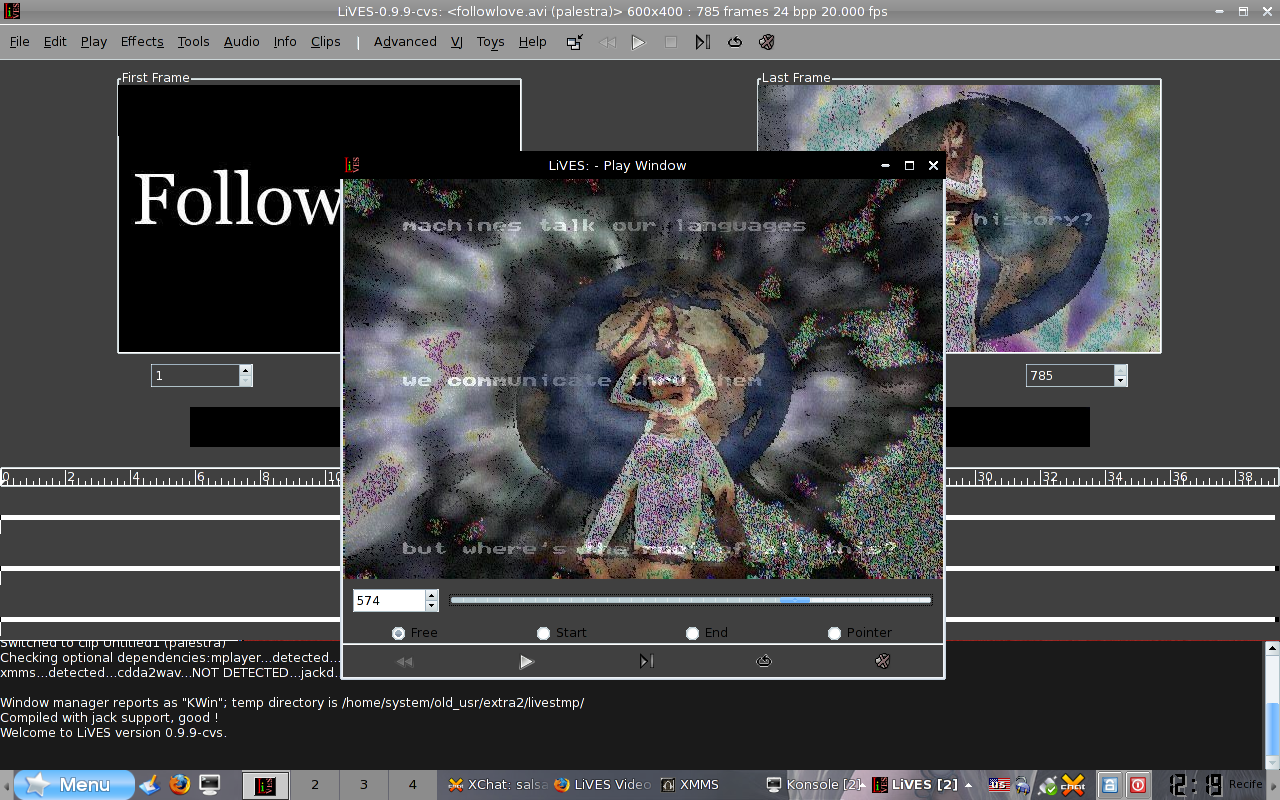
LiVES особенно интересен тем, кто работает не только с обычными роликами, но и с экспериментальным видео, видеоколлажами, живыми визуализациями, сценическими проекциями, VJ-перформансами, музыкальными клипами и задачами, где нужно быстро переключать клипы, запускать эффекты и фиксировать результат. Это не универсальный редактор для всех, а конкретный инструмент с собственным монтажным workflow: Clip Editor для подготовки материала, Multitrack Window для сборки проекта, realtime effects для живой обработки и Render для финального вывода.
Скачать LiVES
- Монтаж роликов
- Русский интерфейс
- Просто для новичков
- Нет версии Windows
- Только Linux
- Сложнее новичкам
Что такое LiVES и чем программа отличается от обычных видеоредакторов
LiVES расшифровывается как LiVES Editing System. В названии уже заложена идея не просто видеоредактора, а системы обработки видео. Программа объединяет:
-
нелинейный видеомонтаж — размещение клипов на таймлайне, работа со слоями, дорожками, звуком, переходами и эффектами;
-
клиповый редактор — подготовка фрагментов, точная нарезка, trim, copy, paste, merge, работа с отдельными кадрами;
-
VJ-инструмент — управление воспроизведением, клипами и эффектами во время live performance;
-
систему realtime-эффектов — фильтры, генераторы, переходы и микширование, которые можно активировать во время playback;
-
плагинную архитектуру — расширение возможностей через эффекты, encoder plugins, decoder plugins и playback plugins.
Обычный видеоредактор обычно строится вокруг одного центрального таймлайна: пользователь импортирует файлы, перетаскивает их на дорожки, режет, добавляет переходы, экспортирует. LiVES устроен иначе. В нем важна связка двух рабочих пространств: Clip Editor и Multitrack Window. Clip Editor служит местом, где клипы просматриваются, подрезаются, обрабатываются и подготавливаются; Multitrack Window используется для размещения этих клипов в слоях на временной шкале.
Вторая принципиальная особенность — режим живой работы. LiVES позволяет не только заранее просчитать эффект и экспортировать файл, но и манипулировать видео во время воспроизведения: переключать клипы с клавиатуры, менять скорость и направление playback, активировать эффекты, микшировать фрагменты, записывать performance в реальном времени и затем дорабатывать его как обычный монтажный материал.
За счет этого LiVES занимает промежуточное положение между видеоредактором и VJ-программой. Он не заменяет полностью профессиональные VJ-системы вроде Resolume Arena, но дает open source-среду, где можно собрать клипы, обработать их, назначить realtime effects, управлять playback и получить готовый результат без перехода в отдельную программу.
Системные требования, платформы и установка
LiVES ориентирован прежде всего на Linux и UNIX-подобные системы. Для видеоредактора важна не только сама оболочка программы, но и окружение: доступные кодеки, мультимедийные библиотеки, аудиосистема, поддержка JACK или PulseAudio, наличие плагинов эффектов, права на запись временных файлов и производительность диска. В LiVES это особенно заметно, потому что программа активно работает с временными данными, декодированными кадрами, предпросмотром, realtime effects и рендерингом.
Основные технические особенности среды LiVES:
| Компонент | Как проявляется в работе |
|---|---|
| Linux / UNIX-подобная система | Основная среда, в которой LiVES используется как desktop-видеоредактор и VJ tool |
| GTK-интерфейс | Окна, меню, диалоги, кнопки и панели выполнены в традиционной Linux-логике |
| FFmpeg / libav / mplayer-библиотеки | Открытие и декодирование большого числа видеоформатов |
| JACK и PulseAudio | Работа со звуком, внешним аудиовыводом и синхронизацией в мультимедийной среде |
| frei0r, LADSPA, libvisual, projectM | Дополнительные эффекты, аудиоэффекты и визуальные генераторы |
| Временная папка LiVES | Хранение промежуточных данных, кадров, кэша и рабочих файлов |
| Многоядерный процессор | Ускорение playback и rendering при тяжелых эффектах и кодировании |
LiVES нормально раскрывается там, где пользователь понимает Linux-мультимедиа: кодеки, зависимости, права доступа, аудиосервер, аппаратное ускорение, производительность накопителя. Для простой нарезки одного ролика программа тоже подходит, но ее характер становится понятен именно в более сложных сценариях: клипы, дорожки, эффекты, live video performance, микширование, batch processing, плагины и рендеринг.
Интерфейс LiVES: Clip Editor и Multitrack Window
Интерфейс LiVES построен вокруг двух основных режимов. Это нужно понять сразу, иначе программа кажется необычной и даже нелогичной после Kdenlive, Shotcut или DaVinci Resolve.
Clip Editor
Clip Editor — это стартовая рабочая область LiVES. Здесь пользователь открывает клипы, просматривает материал, выбирает фрагменты, подрезает видео, работает с отдельными кадрами, применяет эффекты, готовит материал для дальнейшего монтажа или VJ-сета. В Clip Editor видны элементы управления воспроизведением, шкала времени, области первого и последнего кадра, меню эффектов, инструменты работы с аудио и видео.
Типовая логика Clip Editor:
-
открыть видеофайл;
-
дождаться анализа или подготовки клипа;
-
просмотреть материал;
-
отметить начальную и конечную точки;
-
вырезать, скопировать или сохранить фрагмент;
-
применить эффект;
-
отправить подготовленный клип в Multitrack Window.
Верхнее меню Clip Editor включает привычные разделы вроде File, Edit, Play, Effects, Tools, Audio, Info, Clips, Advanced, VJ, Toys, Help. Набор пунктов зависит от режима и контекста, но сама логика остается стабильной: File отвечает за открытие, сохранение и операции с файлами; Edit — за монтажные команды; Play — за воспроизведение; Effects — за обработку; Audio — за звук; Clips — за управление клипами; VJ — за функции живого управления; Advanced — за расширенные операции.
Multitrack Window
Multitrack Window — это многодорожечный монтажный режим. Здесь клипы раскладываются на таймлайне, появляются видеослои, backing audio, отдельные аудиодорожки, область предпросмотра и панель клипов. В этом режиме LiVES работает ближе к обычному нелинейному видеоредактору: можно выстроить последовательность, наложить слои, настроить переходы, синхронизировать звук и выполнить Render всей композиции.
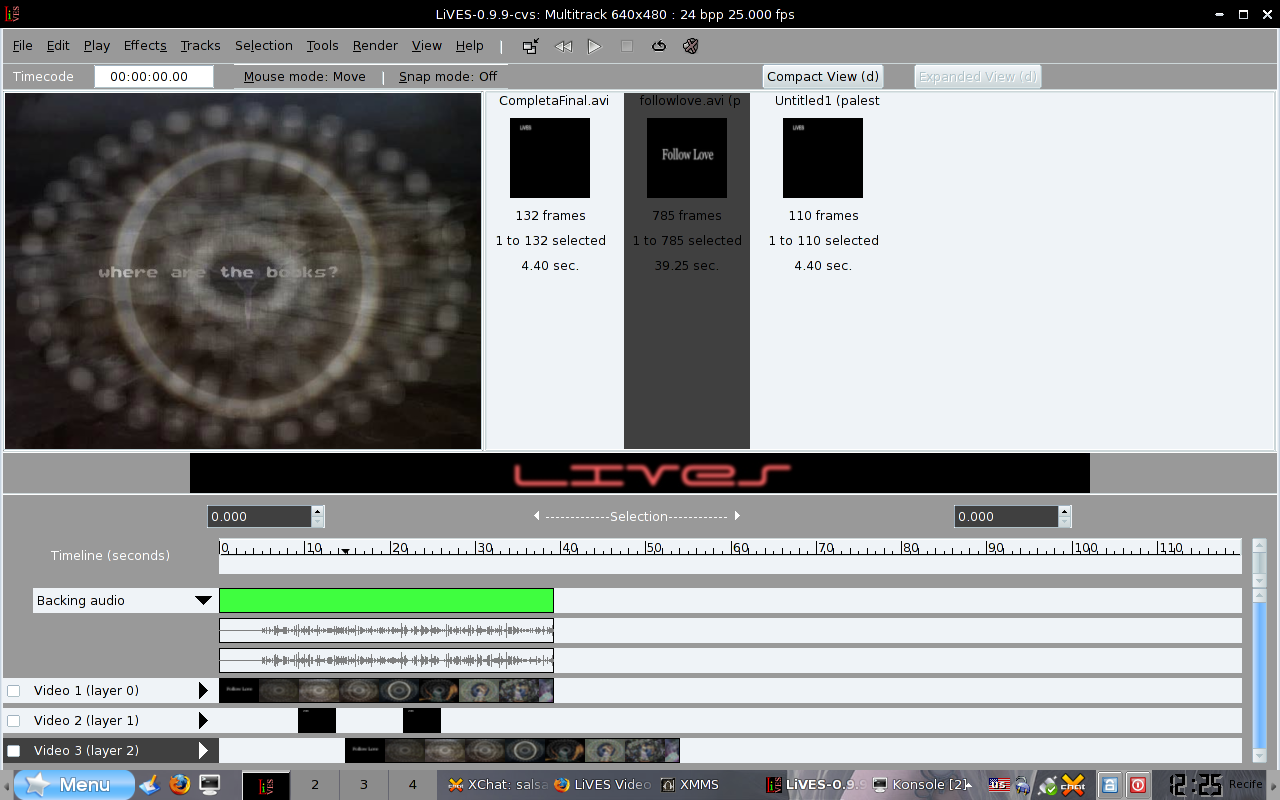
В Multitrack Window хорошо видна структура программы:
-
слева находится Preview — окно предпросмотра текущего кадра;
-
справа расположен список загруженных клипов с миниатюрами, длительностью и количеством кадров;
-
в нижней части находится Timeline (seconds);
-
отдельной зеленой полосой отображается Backing audio;
-
ниже размещаются дорожки Video 1 (layer 0), Video 2 (layer 1), Video 3 (layer 2) и другие видеослои;
-
над таймлайном есть режимы вроде Mouse mode, Snap mode, Insert with audio, Select overlap, Compact View.
Интерфейс LiVES нельзя назвать современным в consumer-friendly смысле. Он плотный, технический и местами архаичный. Но в нем много прямых элементов управления: пользователь видит кадры, слои, аудиополосу, таймкод, выбранные клипы и режимы вставки. Для VJ и экспериментального монтажа такой подход полезен: меньше декоративной оболочки, больше прямого контроля над клипами и playback.
Как начать проект в LiVES
Работа в LiVES начинается не с привычного создания проекта с разрешением 1920×1080 и частотой 25 fps, а с открытия исходного клипа и подготовки материала. Программа умеет работать с видео разных размеров, форматов и частот кадров, поэтому пользователь может начать с конкретного файла и уже затем привести материал к нужной монтажной логике. LiVES поддерживает frame rate independent workflow: клипы могут иметь разные параметры, а программа берет на себя ресемплинг и подготовку для дальнейшего монтажа.
Типовой стартовый сценарий
-
В меню File выбрать команду открытия файла или директории.
-
Указать видеофайл, набор изображений или аудиофайл.
-
Дождаться появления клипа в Clip Editor.
-
Проверить воспроизведение через элементы Play, Pause, Stop.
-
Просмотреть фрагменты и выбрать рабочие участки.
-
Сохранить или подготовить нужные клипы.
-
Перейти в Multitrack Window для сборки проекта.
Для LiVES важно различать клип и композицию. Клип — это отдельный материал, который можно подрезать, обработать, изменить, повернуть, масштабировать, сохранить или использовать как источник. Композиция в Multitrack Window — это монтажная раскладка нескольких клипов по времени и слоям.
Что стоит проверить в начале работы
| Проверка | Зачем это нужно |
|---|---|
| Файл корректно воспроизводится | Если клип не открывается или открывается без звука, проблема часто связана с кодеками или контейнером |
| Видео не тормозит в предпросмотре | Realtime-эффекты и VJ-режим требуют запаса производительности |
| Звук идет синхронно | При работе с разными frame rate и аудиоформатами лучше проверять синхронизацию сразу |
| Временная папка доступна для записи | LiVES активно использует временные файлы |
| Достаточно свободного места | Декодированные кадры и рабочие копии могут занимать заметный объем |
| Имена файлов простые | Кириллица, спецсимволы и длинные пути иногда усложняют работу старых Linux-программ |
Начинать лучше с короткого клипа. LiVES умеет обрабатывать большие материалы, но его workflow удобнее осваивать на фрагментах: открыть видео, выбрать участок, отрезать лишнее, применить эффект, добавить в multitrack timeline, сделать пробный Render.
Работа с клипами в Clip Editor
Clip Editor — центральное место для подготовки материала. В нем LiVES раскрывается как клиповый видеоредактор: пользователь работает не с абстрактным проектом, а с конкретным клипом, его кадрами, аудиодорожкой, выделением, скоростью воспроизведения и эффектами.
Просмотр и навигация
В Clip Editor используются стандартные команды playback: воспроизведение вперед, остановка, пауза, переход по кадрам, перемотка, изменение скорости. LiVES позволяет проигрывать видео с переменной скоростью, в прямом и обратном направлении. Это важно и для монтажа, и для VJ-задач: можно быстро найти нужный момент, проверить ритм движения, подобрать точку нарезки или подготовить фрагмент для live switching.
Рабочий процесс обычно выглядит так:
-
открыть клип;
-
прокрутить материал до нужного эпизода;
-
выставить начало выделения;
-
перейти к последнему кадру нужного фрагмента;
-
выставить конец выделения;
-
выполнить операцию cut, copy, trim или render selection.
Нарезка и подготовка фрагментов
LiVES поддерживает точную нарезку по кадрам. Это значит, что пользователь может не просто приблизительно отрезать клип, а работать с конкретными frame positions. Для задач вроде музыкального клипа, VJ-loop, glitch-вставки, короткого перехода или экспериментального видео это принципиально: один лишний кадр может изменить ритм.
В Clip Editor выполняются такие задачи:
-
удалить начало или конец клипа;
-
выделить короткий фрагмент;
-
скопировать фрагмент в новый клип;
-
вставить часть одного клипа в другой;
-
объединить клипы;
-
сохранить отдельный кадр;
-
изменить размер клипа;
-
повернуть видео;
-
выполнить trim аудио и видео;
-
подготовить loop для VJ-сета;
-
применить realtime или rendered effect к выделенному участку.
Cut, Copy, Paste и работа между клипами
LiVES позволяет резать и вставлять фрагменты не только внутри одного клипа, но и между клипами. Это отличает его от простого конвертера или линейного редактора. Пользователь может открыть несколько исходников, выделить участок в одном, скопировать его, перейти к другому клипу и вставить материал в нужную позицию. Такой подход удобен для сборки видеоколлажей и быстрой подготовки набора визуальных фрагментов.
Практический пример:
-
Открыть длинное видео с концерта.
-
Найти участок с удачным движением камеры.
-
Выделить 5–10 секунд.
-
Скопировать выделение в отдельный клип.
-
Применить цветовой или деформационный эффект.
-
Сохранить как короткий loop.
-
Добавить loop в Multitrack Window или использовать в VJ-сете.
Такой workflow особенно хорошо подходит для LiVES, потому что программа не заставляет сразу строить финальный таймлайн. Сначала можно создать библиотеку рабочих клипов, затем уже собирать их в композицию.
Многодорожечный монтаж в LiVES
Multitrack Window превращает набор подготовленных клипов в полноценный монтажный проект. Здесь LiVES работает как нелинейный видеоредактор: клипы располагаются по времени, накладываются друг на друга слоями, синхронизируются со звуком, дополняются переходами и эффектами.
Видеослои
В Multitrack Window дорожки отображаются как Video 1 (layer 0), Video 2 (layer 1), Video 3 (layer 2) и так далее. Это не просто дорожки подряд, а слои, где верхний материал может взаимодействовать с нижним через прозрачность, compositing, переходы и эффекты. Такая структура особенно полезна для:
-
наложения одного видео на другое;
-
создания frame-in-frame;
-
смешивания клипов;
-
коротких переходов;
-
VJ-вставок;
-
экспериментального монтажа;
-
коллажной композиции.
LiVES поддерживает многодорожечный режим с большим числом видео- и аудиодорожек. В практической работе количество дорожек ограничивается не столько интерфейсом, сколько производительностью системы и удобством управления проектом.
Backing audio
Отдельная дорожка Backing audio используется как фоновая аудиодорожка. На нее удобно положить музыку, ambient, записанный live mix, голосовое сопровождение или основной звуковой слой ролика. Помимо backing audio, LiVES поддерживает аудио, связанное с видеодорожками. В результате можно собирать проект, где есть фоновая музыка и собственный звук отдельных клипов.
Перемещение клипов по таймлайну
Клипы в Multitrack Window можно размещать на временной шкале, двигать по времени и располагать на разных слоях. Для точной работы важны режимы Snap mode и Mouse mode. Snap помогает привязывать элементы к позициям на таймлайне, а режим мыши определяет, как именно пользователь взаимодействует с клипами: выделяет, переносит, изменяет границы, работает с overlap.
В LiVES встречаются режимы и элементы:
-
Timeline (seconds) — временная шкала;
-
Selection — текущая область выделения;
-
Insert with audio — вставка клипа вместе со звуком;
-
Select overlap — выделение области наложения;
-
Compact View — компактный режим отображения;
-
Backing audio — фоновая аудиодорожка;
-
Video layer — видеослой;
-
Preview — окно предпросмотра.
Пример сборки короткого ролика
Допустим, нужно собрать 30-секундный музыкальный ролик из трех видеофрагментов:
-
В Clip Editor открыть первый исходник и выделить 10 секунд.
-
Сохранить выделение как отдельный клип.
-
Повторить то же для второго и третьего исходника.
-
Перейти в Multitrack Window.
-
Разместить первый клип на Video 1 (layer 0) с позиции 0 секунд.
-
Второй клип поставить после первого или частично наложить на Video 2 (layer 1).
-
Третий клип разместить на следующем участке таймлайна.
-
Добавить музыкальный файл на Backing audio.
-
Проверить playback через Preview.
-
При необходимости добавить overlap и переход.
-
Выполнить Render.
LiVES в таком сценарии дает не самый глянцевый монтажный процесс, но хорошо показывает структуру: где видеослой, где звук, где выделение, где временная позиция и где итоговый playback.
Эффекты в LiVES
Эффекты — одна из ключевых причин использовать LiVES. Программа поддерживает два принципиально разных типа обработки: realtime effects и rendered effects. Это важное разделение, потому что оно определяет, как именно эффект используется: во время живого воспроизведения или после просчета.
Realtime effects
Realtime effects работают во время playback. Их можно активировать, отключать, назначать на клавиши, использовать в VJ-режиме, комбинировать и записывать как часть живого performance. Это основа LiVES как VJ-инструмента. Realtime-эффекты подходят для:
-
живого микширования;
-
glitch-обработки;
-
цветовых фильтров;
-
визуальных генераторов;
-
деформации изображения;
-
смешивания двух клипов;
-
изменения скорости и направления;
-
реакции на музыку через projectM или libvisual;
-
сценических проекций.
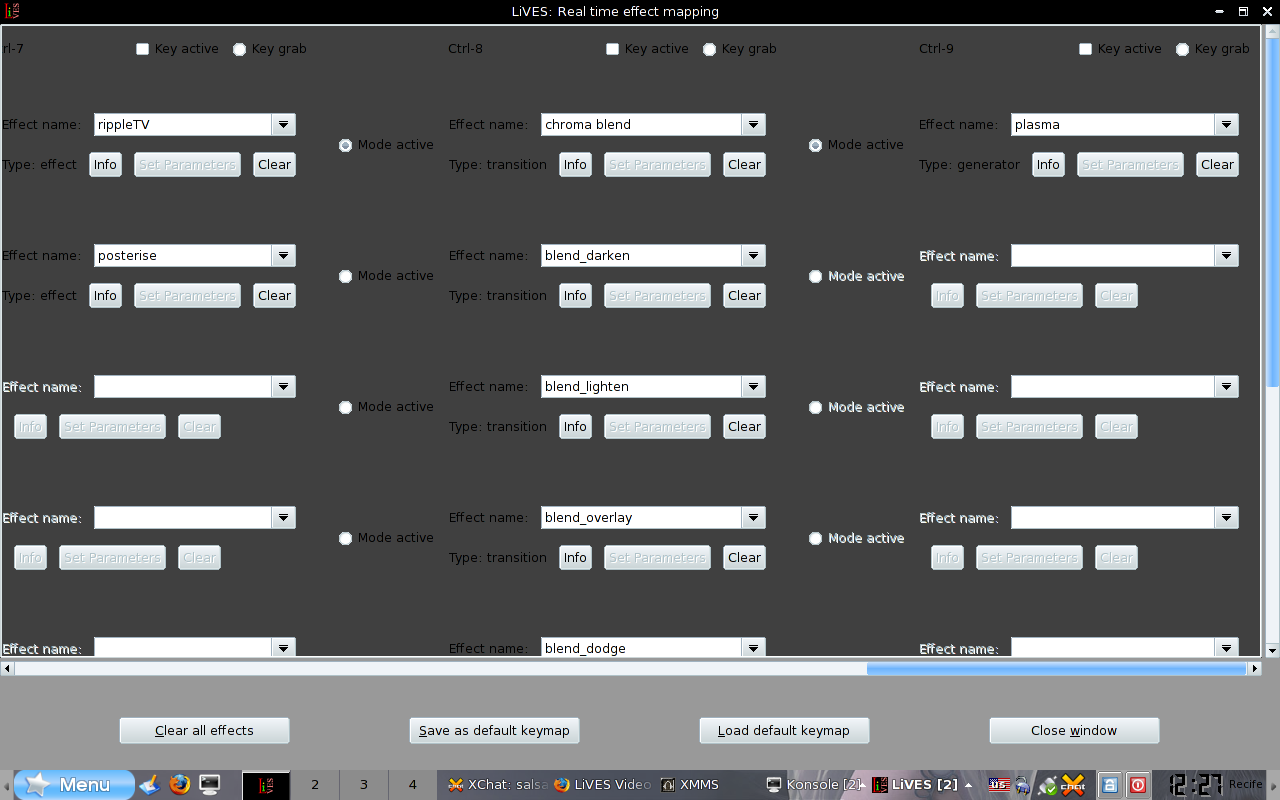
Окно назначения realtime effects на клавиатуру показывает VJ-логику LiVES: эффекты можно не просто выбрать из меню, а привязать к управлению. Это позволяет заранее подготовить набор визуальных действий и запускать их во время playback без постоянного открытия диалогов.
Rendered effects
Rendered effects применяются с просчетом. Такой эффект используется, когда нужно получить стабильный результат на выделенном фрагменте, сохранить обработку в клипе или выполнить тяжелую операцию, которую неудобно держать в реальном времени. Rendered effects полезны для:
-
текстового наложения;
-
изменения цвета;
-
поворота и масштабирования;
-
стабильно повторяемой обработки;
-
подготовки клипа перед multitrack;
-
создания материала для дальнейшего VJ-сета;
-
предварительного просчета тяжелых визуальных приемов.

На скриншоте видно окно LiVES - Text Overlay. В нем есть параметры X offset, Y offset, Point size, поле Text, настройки Fill colour, Stroke colour, предпросмотр Preview, выбор кадра Frame, а также кнопки Cancel и OK. Это хороший пример того, как LiVES работает с rendered effects: пользователь настраивает параметры эффекта, проверяет результат в preview и применяет обработку к клипу или выделенному участку.
FX stack
В LiVES используется логика стека эффектов. Пользователь может сочетать несколько обработок, управлять их параметрами и получать сложный результат. Для обычного монтажа это означает возможность создать цепочку визуальной обработки. Для VJ-задач — возможность подготовить набор эффектов, которые будут включаться и комбинироваться во время live performance.
Когда использовать realtime effects, а когда rendered effects
| Задача | Лучше использовать |
|---|---|
| Живое переключение визуала на сцене | Realtime effects |
| Подготовка клипа перед выступлением | Rendered effects |
| Быстрый glitch во время playback | Realtime effects |
| Текстовая надпись на конкретном фрагменте | Rendered effects |
| Постоянный цветовой стиль всего клипа | Rendered effects |
| Импровизация под музыку | Realtime effects |
| Финальный монтажный эффект перед экспортом | Rendered effects |
| VJ-loop с заранее просчитанной деформацией | Rendered effects, затем realtime playback |
LiVES силен именно тем, что не заставляет выбирать один подход. Можно подготовить клипы с rendered effects, затем использовать их в realtime-сете и дополнительно включать живые эффекты во время воспроизведения.
VJ-возможности и живое управление видео
LiVES называют VJ tool не формально. В программе есть настоящая логика live video performance: клипы можно переключать с клавиатуры, playback можно ускорять, замедлять и разворачивать назад, realtime effects можно включать во время воспроизведения, а результат можно записывать в реальном времени.
Что можно делать в VJ-режиме
LiVES подходит для таких задач:
-
запускать заранее подготовленные видеоклипы;
-
переключаться между клипами во время performance;
-
микшировать два видеопотока;
-
использовать realtime filters;
-
применять transitions между клипами;
-
включать generators;
-
менять скорость playback;
-
менять направление playback;
-
записывать живое исполнение;
-
управлять функциями через keyboard, joystick, MIDI или OSC;
-
использовать внешние аудиоисточники;
-
применять визуальные эффекты, связанные со звуком.
Управление с клавиатуры
Клавиатурное управление — один из самых характерных элементов LiVES. В обычном видеоредакторе клавиатура чаще нужна для shortcuts: разрезать клип, воспроизвести, поставить маркер, удалить. В LiVES клавиатура может быть частью живого исполнения: пользователь переключает клипы, активирует эффекты, меняет направление и скорость playback, управляет визуальным потоком как инструментом.
Для VJ это удобно по двум причинам. Во-первых, не нужно постоянно попадать мышью в маленькие элементы интерфейса. Во-вторых, можно заранее выстроить карту действий: одна клавиша запускает эффект, другая меняет клип, третья включает переход, четвертая меняет скорость.
MIDI, joystick и OSC
LiVES поддерживает управление через MIDI, joystick и remote network control, совместимый с OSC. Это делает программу пригодной для более сложных live-сценариев: внешний контроллер может управлять эффектами, переключением, playback или параметрами. В связке с аудиософтом и визуальными генераторами LiVES можно использовать как часть более широкой мультимедийной системы.
Запись performance
Важная функция LiVES — запись живого исполнения. Пользователь может во время playback переключать клипы, включать эффекты, менять направление и скорость, а затем сохранить результат как новый материал. Такой подход удобен для быстрого создания музыкального видео, визуальной подложки, live-нарезки или экспериментального ролика.
Где VJ-функции LiVES особенно полезны
| Сценарий | Почему LiVES подходит |
|---|---|
| Небольшой VJ-сет | Можно подготовить клипы и переключать их вживую |
| Экспериментальный видеоарт | Realtime effects и rendered effects легко комбинируются |
| Музыкальный клип | Можно записать performance и доработать его в multitrack |
| Театральная проекция | Подходит для запуска и обработки визуальных фрагментов |
| Галерейная инсталляция | Возможны loop, эффекты, внешнее управление |
| Обучение live video | Open source-среда показывает механику VJ-процесса |
Работа со звуком
LiVES не является полноценной DAW, но для видеоредактора и VJ-инструмента у него сильная аудиочасть. Программа поддерживает backing audio, аудиодорожки, связанные с видео, sample accurate editing, realtime mixing, работу с JACK и PulseAudio, а также LADSPA audio effects.
Backing audio track
Backing audio — это фоновая аудиодорожка, на которую удобно помещать музыку или основной звуковой слой проекта. В Multitrack Window backing audio отображается отдельной полосой, обычно выше видеослоев. Для музыкального ролика это особенно удобно: сначала кладется трек, затем под него выстраиваются видеоклипы.
Аудио на видеодорожках
Помимо backing audio, каждый видеоклип может иметь собственный звук. Это полезно, если в проекте есть:
-
фрагменты интервью;
-
звуки окружающей среды;
-
live-запись;
-
синхронный звук с камеры;
-
короткие аудиособытия;
-
шумы, которые нужно сохранить вместе с видео.
LiVES поддерживает автоматическое микширование и управление уровнем, что помогает избежать резкого перегруза при наложении нескольких источников.
Sample accurate editing
Sample accurate editing означает точную работу со звуком на уровне аудиосэмплов. Для музыкальных задач это важно: монтаж под бит, точное начало трека, совпадение визуального удара с аудиоакцентом, корректная обрезка звука без заметного смещения.
Когда LiVES достаточно для звука
LiVES хорошо подходит для:
-
добавления музыки под видеоряд;
-
синхронизации клипов с backing audio;
-
базовой подрезки аудио;
-
изменения скорости и направления;
-
простого микширования;
-
работы с аудио во время VJ-сета;
-
применения LADSPA audio effects;
-
подключения JACK-среды.
Когда лучше подключать отдельную DAW
Для сложного сведения, мастеринга, многоканальной записи, детальной компрессии, шумоподавления и музыкального продакшена лучше использовать Ardour, Reaper, Bitwig, Ableton Live или другую DAW. LiVES решает аудиозадачи в контексте видео и performance, но не заменяет специализированную звуковую рабочую станцию.
Экспорт, рендеринг и кодирование
Финальный вывод в LiVES строится вокруг команды Render и системы encoder plugins. Программа может рендерить клипы, выделенные фрагменты и многодорожечную композицию. Кодирование реализовано через расширяемую систему плагинов, благодаря чему LiVES поддерживает большое число форматов вывода.
Что можно рендерить
В LiVES можно вывести:
-
отдельный клип;
-
выделенный участок клипа;
-
клип после rendered effect;
-
записанный performance;
-
всю multitrack-композицию;
-
новый клип на основе таймлайна;
-
материал после микширования аудио и видео.
Что проверить перед Render
Перед финальным рендером стоит проверить:
| Параметр | Что проверить |
|---|---|
| Начало и конец проекта | Нет ли лишней пустоты в начале или конце таймлайна |
| Frame rate | Не возникло ли нежелательного ускорения или замедления |
| Разрешение | Соответствует ли итоговый размер задаче |
| Звук | Есть ли backing audio, не пропал ли звук видеоклипов |
| Уровень громкости | Нет ли перегруза при наложении нескольких дорожек |
| Эффекты | Все ли rendered effects применены корректно |
| Realtime-запись | Если performance записан, нужно проверить результат как обычный клип |
| Формат вывода | Подходит ли контейнер и кодек для публикации или архива |
| Путь сохранения | Есть ли права на запись и достаточно ли места |
Возможные проблемы при экспорте
LiVES зависит от кодировщиков, декодеров и плагинов. Если нужный формат не отображается или файл не создается, причина часто связана не с монтажом, а с отсутствием конкретного encoder plugin, неподдерживаемым контейнером, проблемой внешней библиотеки или правами на запись. Поэтому для серьезного проекта лучше сначала сделать короткий тестовый Render на 5–10 секунд и проверить файл в отдельном проигрывателе.
Практический сценарий экспорта
-
Завершить монтаж в Multitrack Window.
-
Проверить Preview на ключевых участках.
-
Прослушать backing audio и звук клипов.
-
Убедиться, что выделение охватывает нужный участок.
-
Открыть команду Render.
-
Выбрать формат и параметры кодирования.
-
Запустить просчет.
-
Проверить готовый файл.
-
При необходимости вернуться в проект, изменить эффекты, аудио или длину.
Для LiVES такой тестовый подход особенно важен: программа мощная, но техническая, а итоговый результат зависит от связки проекта, плагинов, кодеков и настроек.
Плагины, расширяемость и техническая архитектура
LiVES использует плагинную архитектуру для эффектов, декодеров, энкодеров и видеовоспроизведения. Это одна из ключевых причин, почему программа остается гибкой: ее возможности не замыкаются на одном наборе встроенных функций.
Типы плагинов
| Тип | Назначение |
|---|---|
| Effects plugins | Визуальные эффекты, фильтры, переходы, генераторы |
| Decoder plugins | Открытие и декодирование разных видео- и аудиоформатов |
| Encoder plugins | Вывод готового файла в разные контейнеры и кодеки |
| Playback plugins | Воспроизведение и вывод видео |
| RFX scripts | Быстрое создание эффектов, transitions, generators, utilities и tools |
Frei0r, LADSPA, libvisual и projectM
LiVES поддерживает несколько важных мультимедийных экосистем:
-
frei0r — плагины видеоэффектов;
-
LADSPA — аудиоэффекты;
-
libvisual — визуальные эффекты и генераторы;
-
projectM — аудиореактивная визуализация;
-
JACK — профессиональная аудиосвязь между приложениями;
-
PulseAudio — стандартный аудиовывод в Linux-среде.
Для обычного пользователя это означает больше эффектов и вариантов обработки. Для технически уверенного пользователя — возможность строить собственную систему: LiVES плюс аудиосервер, плюс MIDI-контроллер, плюс внешние источники, плюс собственные scripts.
RFX builder
RFX builder — инструмент для создания и прототипирования эффектов, transitions, generators, utilities и tools. Он полезен тем, кто хочет не только пользоваться готовыми фильтрами, но и расширять программу под свои задачи. В обычном consumer-видеоредакторе такая возможность почти никогда не встречается: пользователь выбирает только то, что заранее предусмотрено разработчиком. В LiVES можно идти глубже и создавать собственные элементы обработки.
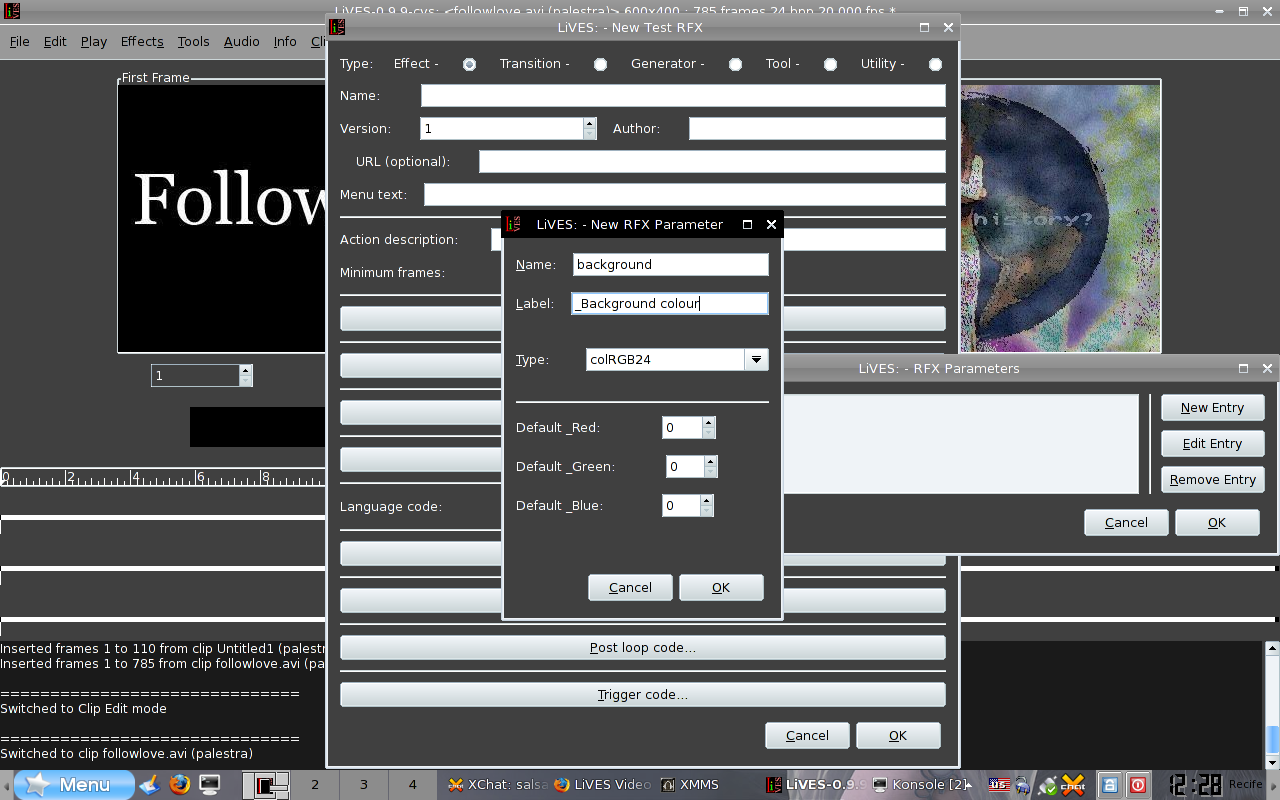
Плагинная архитектура — одновременно сильная и сложная сторона LiVES. Она дает программе гибкость, но требует от пользователя большей технической внимательности. Если в системе не хватает нужного компонента, часть функций может быть недоступна. Если компоненты настроены хорошо, LiVES превращается в мощный open source видеоредактор с возможностями живой обработки видео.
Практическая инструкция: базовый монтаж в LiVES
Ниже — типовой сценарий базового монтажа в LiVES: из одного или нескольких видеофайлов собирается короткий ролик с музыкой и эффектом.
Шаг 1. Открыть видеофайл
В Clip Editor используется меню File. Через команду открытия файла пользователь выбирает исходный ролик. После загрузки клип появляется в рабочей области. Если файл большой, LiVES может некоторое время подготавливать данные для удобного playback и точной нарезки.
Шаг 2. Просмотреть материал
Через панель воспроизведения или меню Play нужно просмотреть клип и найти нужный участок. Для точной навигации используются переходы по кадрам и временная шкала. На этом этапе важно не применять эффекты сразу, а сначала понять, какой фрагмент действительно нужен.
Шаг 3. Выделить начало и конец
В Clip Editor выбирается первый кадр будущего фрагмента и последний кадр. LiVES показывает выделение, с которым можно выполнять дальнейшие операции. Для музыкальных клипов и VJ-loop лучше выделять фрагменты с запасом, а затем подрезать точнее.
Шаг 4. Обрезать лишнее
После выделения можно выполнить trim или создать новый клип из выбранного участка. В результате длинный исходник превращается в короткий рабочий фрагмент. Такой подход особенно удобен, если из одного большого видео нужно нарезать несколько отдельных визуальных кусков.
Шаг 5. Применить эффект
Через меню Effects выбирается нужная обработка. Для постоянного изменения лучше использовать rendered effect. Для проверки live-поведения можно использовать realtime effect. Например, текстовое наложение настраивается через окно с параметрами X offset, Y offset, Point size, Text, Fill colour, Stroke colour и Preview.
Шаг 6. Перейти в Multitrack Window
После подготовки одного или нескольких клипов открывается многодорожечный режим. Здесь клипы можно раскладывать по слоям и времени.
Шаг 7. Разместить клипы на дорожках
Первый клип помещается на Video 1 (layer 0). Второй можно поставить рядом или выше на Video 2 (layer 1), если требуется наложение. Третий клип можно добавить на следующую позицию по времени. Если нужен overlap, клипы частично накладываются друг на друга.
Шаг 8. Добавить музыку
Аудиофайл помещается на Backing audio. Если звук должен начинаться не с нуля, его можно сдвинуть по таймлайну. Если музыка длиннее ролика, в конце проекта аудио подрезается.
Шаг 9. Проверить playback
Перед рендерингом нужно проиграть проект в Preview. Проверяются:
-
не пропали ли клипы;
-
нет ли черных промежутков;
-
совпадает ли видео с музыкой;
-
не слишком ли тяжелые эффекты;
-
корректно ли отрабатывает overlap;
-
нет ли резкого скачка громкости.
Шаг 10. Выполнить Render
После проверки выбирается Render всей композиции или выделенного участка. Готовый результат создается как новый клип или файл в выбранном формате.
Такой процесс показывает типичную философию LiVES: сначала подготовка клипов, затем раскладка по multitrack timeline, затем проверка и рендер.
Практическая инструкция: подготовка LiVES для VJ-сета
VJ-сет в LiVES лучше готовить заранее. Программа умеет работать вживую, но стабильность performance зависит от подготовки: клипы должны быть короткими, понятными, проверенными и достаточно легкими для playback.
Шаг 1. Подготовить набор клипов
Для VJ-сета удобны короткие видеопетли: 5, 10, 15, 30 секунд. Каждый клип нужно открыть в Clip Editor, проверить playback, подрезать начало и конец, убрать лишние фрагменты. Если клип должен бесшовно повторяться, нужно особенно внимательно проверить первый и последний кадр.
Шаг 2. Привести клипы к удобному виду
LiVES может работать с разными размерами кадра и frame rate, но для live performance лучше заранее подготовить материал. Разные форматы увеличивают нагрузку на систему. Если клипы слишком тяжелые, realtime effects могут работать нестабильно.
Шаг 3. Назначить realtime effects
Через VJ-инструменты и окно mapping можно назначить эффекты на клавиши. Лучше подготовить небольшой набор, а не десятки случайных эффектов. Рабочая схема:
-
одна группа клавиш — переключение клипов;
-
вторая группа — цветовые эффекты;
-
третья группа — деформация;
-
четвертая группа — переходы;
-
отдельные клавиши — изменение скорости и направления.
Шаг 4. Проверить управление
Перед выступлением нужно запустить playback и проверить каждую клавишу. Важно убедиться, что эффект включается и отключается предсказуемо, а производительность не проседает.
Шаг 5. Настроить звук и внешние источники
Если LiVES используется вместе с аудиосистемой, нужно проверить JACK, PulseAudio, внешний вход, backing audio или аудиореактивные эффекты. Для связки с DJ-софтом полезна предварительная проверка синхронизации и уровней.
Шаг 6. Записать тестовый performance
Перед реальным выступлением стоит сделать короткую запись живого управления: переключить несколько клипов, включить эффекты, изменить скорость, сохранить результат и проиграть его как обычный файл. Это сразу покажет, выдерживает ли система нагрузку.
Что лучше не делать во время live-сета
-
не открывать тяжелые новые файлы прямо во время выступления;
-
не менять системные аудионастройки;
-
не добавлять непроверенные плагины;
-
не запускать тяжелый Render параллельно с playback;
-
не перегружать цепочку realtime effects;
-
не работать с исходниками с внешнего медленного накопителя;
-
не рассчитывать на случайные форматы без предварительной проверки.
LiVES хорош для live video performance, но как любой VJ-инструмент требует дисциплины: подготовленные клипы, проверенные эффекты, понятное управление и запас производительности.
Сильные стороны LiVES
LiVES имеет ряд преимуществ, которые делают его заметным даже на фоне более современных видеоредакторов.
Open source и свободная модель
LiVES — свободное программное обеспечение под GPL. Это важно для Linux-пользователей, образовательных проектов, экспериментальных медиа-лабораторий, художников и тех, кто не хочет зависеть от закрытого коммерческого редактора.
Сочетание видеоредактора и VJ tool
Главное преимущество программы — гибридность. LiVES можно использовать как нелинейный видеоредактор и как инструмент живого визуального исполнения. Эта комбинация встречается редко: большинство программ либо ориентированы на монтаж, либо на VJ-перформанс.
Realtime video performance
LiVES позволяет включать эффекты во время playback, переключать клипы, менять скорость и направление, записывать результат. Это делает программу полезной для музыкальных визуализаций, концертных проекций, инсталляций и экспериментального видео.
Frame accurate и sample accurate editing
Точная работа с кадрами и аудиосэмплами важна для ритмичного монтажа, синхронизации с музыкой, подготовки loop, резких переходов и аккуратной нарезки. LiVES подходит для задач, где примерно здесь недостаточно.
Гибкость форматов
LiVES умеет работать с большим количеством типов видео и аудио, а также поддерживает кодирование в разные форматы через encoder plugins. Это полезно при работе с архивным материалом, нестандартными контейнерами, экспериментальными форматами и разными источниками.
Многодорожечный режим
Multitrack Window позволяет собирать композиции из нескольких клипов, видеослоев и аудиодорожек. Для простых роликов этого достаточно, а для экспериментального монтажа слойная структура дает простор для смешивания и наложения.
Расширяемость
Плагины, RFX builder, frei0r, LADSPA, libvisual, projectM, JACK, OSC и MIDI делают LiVES не закрытой коробкой, а настраиваемой мультимедийной средой. Это особенно ценно для технических пользователей.
Недостатки и ограничения LiVES
LiVES сильный, но не универсальный инструмент. У него есть ограничения, которые важно понимать до начала работы.
Устаревший интерфейс
Интерфейс программы выглядит технически и старомодно. Для пользователей, привыкших к DaVinci Resolve, Premiere Pro, Final Cut Pro, Shotcut или Kdenlive, LiVES может показаться перегруженным и непривычным. В нем меньше визуальной плавности, меньше современных подсказок и меньше потребительской простоты.
Высокий порог входа
LiVES требует понимания структуры программы: Clip Editor, Multitrack Window, realtime effects, rendered effects, backing audio, video layers, encoder plugins. Новичок может быстро открыть файл, но не сразу поймет, почему программа устроена иначе, чем обычный видеоредактор.
Зависимость от окружения
Многие возможности зависят от установленных библиотек, кодеков, аудиосервера и плагинов. Если система настроена слабо, часть функций может работать не так, как ожидается. Это типичная особенность Linux-мультимедиа, но в LiVES она заметнее, чем в более автономных редакторах.
Не лучший выбор для шаблонного контента
Если нужно быстро сделать ролик для YouTube Shorts, Reels, TikTok, презентации или коммерческого видео с титрами, шаблонами, стоковой музыкой и современными пресетами, LiVES уступает более простым редакторам. В нем нет акцента на готовые шаблоны и маркетинговую упаковку.
Ограничения для профессиональной цветокоррекции
LiVES содержит цветовые эффекты и фильтры, но не является заменой DaVinci Resolve для сложного grading, работы с нодами, LUT, HDR, scopes и профессиональным контролем цвета.
Ограничения как VJ-система
LiVES умеет многое для live video performance, но профессиональные VJ-платформы вроде Resolume Arena или VDMX удобнее для сценического продакшена, сложной медиа-сетки, LED-экранов, mapping, коммерческих шоу и быстрых live-сетапов.
Сравнение с аналогами
LiVES корректно сравнивать не только с видеоредакторами, но и с VJ-программами. Он находится на пересечении двух классов: open source video editor и live video performance tool.
| Программа | Основной профиль | Сильные стороны | Где LiVES интереснее | Где аналог сильнее |
|---|---|---|---|---|
| Kdenlive | Нелинейный видеомонтаж для Linux, Windows, macOS | Удобный таймлайн, современный интерфейс, эффекты, прокси, титры | LiVES лучше для VJ-логики, realtime switching и live effects | Kdenlive удобнее для обычного монтажа и YouTube-проектов |
| Shotcut | Кроссплатформенный видеоредактор | Простота, стабильный workflow, широкий форматный охват | LiVES глубже в live video performance и клавиатурном управлении эффектами | Shotcut проще для новичка и привычнее по интерфейсу |
| OpenShot | Простой видеоредактор для начинающих | Легкость освоения, базовые переходы, титры, drag-and-drop | LiVES мощнее для экспериментов, realtime effects и VJ-задач | OpenShot удобнее для быстрых домашних роликов |
| Cinelerra-GG | Мощный Linux NLE | Глубокий монтаж, профессиональная структура, сложные проекты | LiVES ближе к живому управлению видео и клиповому VJ-workflow | Cinelerra-GG сильнее в тяжелом классическом монтаже |
| Flowblade | Linux-видеоредактор с монтажным workflow | Хороший таймлайн, понятная работа с клипами, стабильный Linux-подход | LiVES интереснее для realtime processing и live performance | Flowblade удобнее как повседневный видеоредактор |
| Blender VSE | Видеомонтаж внутри Blender | Связка с 3D, compositing, animation, scripting | LiVES проще использовать как VJ-инструмент | Blender сильнее для 3D, motion graphics и сложной сцены |
| DaVinci Resolve | Профессиональный монтаж, цвет, звук, VFX | Color grading, Fusion, Fairlight, industry workflow | LiVES свободнее и легче для Linux/VJ-экспериментов | Resolve несравнимо сильнее в коммерческом постпродакшене |
| Resolume Arena | Профессиональный VJ и media server | Live visuals, mapping, управление сценой, performance workflow | LiVES бесплатный open source и включает монтажный Clip Editor | Resolume намного удобнее и мощнее для сцены |
| VDMX | Live video performance на macOS | Модульность, MIDI/OSC, сложные live-сеты | LiVES доступнее в open source Linux-среде | VDMX сильнее как специализированный VJ-инструмент |
Kdenlive
Kdenlive лучше подходит для большинства задач классического монтажа: ролики для YouTube, обучающие видео, обзоры, интервью, простые рекламные материалы, монтаж с титрами и переходами. У Kdenlive привычный таймлайн, понятные дорожки, активная экосистема уроков и современный интерфейс.
LiVES стоит выбрать, когда важны realtime effects, live playback, VJ keyboard control, запись performance, клиповая подготовка материала и необычная обработка. Это не замена Kdenlive, а другой тип инструмента.
Shotcut
Shotcut проще и дружелюбнее. Он хорошо подходит для пользователя, которому нужно открыть видео, порезать, добавить фильтр, экспортировать. LiVES сложнее, но дает больше специфических возможностей для live video performance и точной клиповой подготовки.
OpenShot
OpenShot рассчитан на новичков. LiVES — на пользователя, который готов разбираться с Clip Editor, Multitrack Window, эффектами, плагинами и Linux-мультимедиа. Если задача — семейный ролик, OpenShot проще. Если задача — VJ-loop, live processing или экспериментальная обработка, LiVES намного интереснее.
Resolume Arena
Resolume Arena — профессиональный сценический VJ-инструмент. Он лучше для mapping, медиа-серверов, live-шоу, LED-экранов и коммерческих выступлений. LiVES выигрывает тем, что это свободная open source-программа с возможностью монтажа, клиповой подготовки и рендеринга. Для независимого художника, Linux-пользователя или экспериментатора LiVES может быть более доступной средой.
Для кого LiVES подходит
LiVES хорошо подходит пользователям, которым нужен не просто видеоредактор, а инструмент для гибкой обработки видео.
Linux-пользователи
Для Linux-среды LiVES остается интересным вариантом, особенно если нужны не только timeline editing, но и realtime processing. Пользователь получает open source видеоредактор с VJ-возможностями, системой плагинов и поддержкой мультимедийной Linux-инфраструктуры.
VJ и видеоартисты
VJ, медиа-художники и авторы экспериментального видео могут использовать LiVES для подготовки клипов, назначения эффектов, переключения фрагментов и записи performance. Программа подходит для небольших live-сетов, визуальных экспериментов и лабораторной работы с видео.
Пользователи, работающие с нестандартным материалом
LiVES полезен при работе с разными форматами, frame rate, изображениями, внешними источниками, аудио и видеопетлями. Он хорошо вписывается в workflow, где материал приходит из разных мест и требует ручной подготовки.
Технически уверенные пользователи
LiVES особенно хорошо раскрывается у тех, кто не боится настроек, кодеков, JACK, плагинов, MIDI, OSC и Linux-особенностей. Чем лучше пользователь понимает мультимедийную систему, тем больше пользы получает от программы.
Образовательные и open source-проекты
LiVES можно использовать для изучения принципов нелинейного монтажа, VJ-перформанса, realtime effects, плагинной архитектуры, работы с аудио и видео в Linux.
Для кого LiVES не подходит
LiVES не стоит выбирать, если нужен максимально простой, современный и предсказуемый редактор для быстрых роликов.
Полные новички
Новичку, который никогда не монтировал видео, проще начать с OpenShot, Shotcut, Clipchamp, iMovie или CapCut. LiVES требует привыкания к собственному workflow.
Авторы контента для соцсетей
Для вертикальных видео, шаблонов, субтитров, автонарезки, стоковых элементов, быстрых титров и эффектов в один клик LiVES не лучший выбор. Он не про шаблонную упаковку, а про ручную работу с клипами и эффектами.
Коммерческие монтажеры
Для коммерческого постпродакшена чаще нужны Premiere Pro, DaVinci Resolve, Final Cut Pro, Avid Media Composer или хотя бы Kdenlive. LiVES можно использовать как дополнительный экспериментальный инструмент, но не как основной редактор студийного workflow.
Пользователи, которым важен современный UX
Если важны плавная оболочка, минималистичная панель, современные иконки, drag-and-drop без изучения логики программы и большое количество обучающих материалов, LiVES может показаться сложным и устаревшим.
Частые проблемы и способы решения
Не открывается файл
Чаще всего проблема связана с форматом, кодеком, контейнером или путем к файлу. Лучше проверить, открывается ли файл в обычном медиаплеере, переименовать его простым латинским именем, переместить в папку без спецсимволов и попробовать другой контейнер.
Нет звука
Причины могут быть разные: неподдерживаемая аудиодорожка, отключенный источник, неверный аудиовывод, конфликт JACK и PulseAudio, отсутствие нужной библиотеки. В LiVES важно проверить не только сам клип, но и настройки аудиосистемы.
Тормозит предпросмотр
Realtime playback зависит от размера кадра, кодека, количества эффектов, скорости диска и процессора. Для тяжелого материала лучше подготовить более легкие рабочие копии, сократить число realtime effects или заранее просчитать часть обработки.
Не работает эффект
Если эффект не появляется или не применяется, причина может быть в отсутствующем plugin framework. Например, для некоторых эффектов нужны frei0r, libvisual, LADSPA или projectM. Также стоит проверить, выбран ли правильный участок клипа.
Ошибка при Render
Ошибки рендеринга часто связаны с encoder plugin, правами на запись, свободным местом, некорректным путем или неподдерживаемой комбинацией контейнера и кодека. Лучший способ диагностики — короткий тестовый Render с простыми параметрами.
Звук расходится с видео
При работе с разными frame rate и аудиоформатами возможны проблемы синхронизации. Нужно проверить исходник, выполнить ресемплинг, сократить сложность проекта и протестировать короткий фрагмент.
Эффекты перегружают систему
Realtime effects требуют ресурсов. Если включить несколько тяжелых эффектов на видео высокого разрешения, playback может просесть. Для live-сета лучше заранее протестировать каждую комбинацию.
Советы по работе в LiVES
Готовьте клипы до multitrack
LiVES удобнее, когда пользователь сначала подготавливает материал в Clip Editor. Не стоит сразу загружать длинные исходники в многодорожечный режим. Лучше нарезать короткие фрагменты, проверить их и уже потом собирать композицию.
Делайте тестовый Render
Перед финальным экспортом всегда полезно вывести короткий фрагмент. Это экономит время и помогает заранее обнаружить проблемы со звуком, эффектами или кодеком.
Не перегружайте realtime effects
Для VJ-сета лучше иметь 5–10 проверенных эффектов, чем десятки случайных. Стабильность важнее количества.
Используйте понятные имена файлов
Простые имена на латинице, короткие пути и отдельная папка проекта снижают риск ошибок при работе с временными файлами и внешними библиотеками.
Проверяйте звук отдельно
Если проект зависит от музыки, backing audio или live audio, звук нужно проверять на каждом этапе: после импорта, после размещения на таймлайне, после Render.
Храните исходники и рабочие клипы отдельно
Удобная структура:
project/ source/ clips/ audio/ renders/ tests/Так проще понимать, где исходный материал, где подготовленные фрагменты, где тестовые рендеры, а где финальный файл.
Для VJ-сета используйте короткие loop
Длинные клипы сложнее контролировать. Короткие loop проще переключать, синхронизировать и обрабатывать эффектами.
Не сравнивайте LiVES только с обычными видеоредакторами
LiVES нужно оценивать как гибрид: видеоредактор, VJ-инструмент, система realtime effects и open source multimedia environment. Если смотреть на него только как на замену Kdenlive, программа кажется странной. Если смотреть как на инструмент для live video performance и клиповой обработки, ее логика становится понятной.
Итог
LiVES Editing System — специфический, мощный и технически ориентированный видеоредактор для Linux и UNIX-подобной среды. Его главная ценность не в том, что он повторяет привычную модель Kdenlive, Shotcut или OpenShot, а в том, что он соединяет нелинейный монтаж с VJ-возможностями. В одной программе есть Clip Editor, Multitrack Window, realtime effects, rendered effects, backing audio, управление с клавиатуры, поддержка MIDI/joystick/OSC, плагины, рендеринг, запись live performance и работа с большим количеством мультимедийных форматов.
LiVES стоит использовать, если нужен бесплатный open source видеоредактор с живой обработкой видео, точной нарезкой, клиповым workflow и возможностью экспериментировать с эффектами. Он хорошо подходит для VJ, медиа-художников, Linux-пользователей, лабораторных проектов, нестандартного монтажа и тех случаев, когда видео нужно не только собрать, но и проигрывать, смешивать и изменять в реальном времени.
Для простого бытового монтажа, современных шаблонов, коммерческого grading, вертикального контента и быстрого UX лучше выбрать другой инструмент. Но как видеоредактор и VJ-инструмент на стыке монтажа, realtime processing и open source-мультимедиа LiVES остается самостоятельной программой с четким характером и набором задач, которые далеко не каждый обычный видеоредактор умеет выполнять.
