Soft4Boost Video Studio — это видеоредактор для Windows, который строится вокруг понятного домашнего сценария: собрать ролик из нескольких клипов, вырезать лишнее, расставить сцены по таймлайну, добавить переходы, музыку, титры, при необходимости выровнять дрожащую картинку, а затем сохранить результат в видеофайл или оформить проект под DVD/Blu-ray с меню. Программа работает не как узкоспециализированный резак, а как полноценный редактор с медиабиблиотекой, окном предпросмотра, модульной панелью инструментов и отдельными блоками для переходов, видеоэффектов, текста, голоса и дискового меню. Она поддерживает как обычные популярные форматы, так и набор HD-источников вроде AVCHD, TOD, MOD и MTS/M2TS, умеет тримминг, склейку, добавление субтитров и текстовых комментариев, а также стабилизацию дрожащего видео.
Что это за программа и как она ощущается в реальной работе
Soft4Boost Video Studio сделана в логике все основные задачи под рукой. Здесь не нужно долго искать, где находится библиотека, где переключаются переходы и где добавляется текст: почти все ключевые разделы вынесены в видимые вкладки и кнопки в главном окне. За счет этого видеоредактор быстро осваивается, особенно если задача сводится к домашнему видеомонтажу, простому ролику для архива, поздравлению, учебному видео или сборке фильма из камерных записей и фотографий. При этом программа не ограничивается только нарезкой: в ней есть изменение скорости, цветовые правки, работа со звуком, голосовые комментарии и подготовка дискового меню.
По характеру работы Soft4Boost Video Studio ближе не к современным контентным комбайнам с сотнями AI-функций, а к классическим видеоредакторам старой школы, где проект собирается руками, на таймлайне, с явным контролем над каждым объектом. Это хорошо видно и по интерфейсу, и по набору инструментов: клипы добавляются в медиабиблиотеку, затем перетаскиваются на дорожки, после чего уже на них вешаются переходы, текст, цветовые корректировки, аудио и стабилизация. Такой подход делает программу понятной и предсказуемой: она не пытается автоматизировать монтаж за пользователя, а дает аккуратный набор базовых и средних по сложности инструментов для пошаговой сборки ролика.
Еще один важный практический момент: Soft4Boost Video Studio подходит не только для файлового монтажа, но и для проектов, где нужно импортировать материалы из разных источников, работать с музыкальной подложкой, добавлять подписи и меню диска. Для пользователя это означает простую вещь: программа удобна именно там, где нужно не просто обрезать MP4, а довести материал до законченного, оформленного результата. В незарегистрированной версии на итоговом файле остается водяной знак, поэтому тестировать интерфейс и workflow можно полноценно, а для финального рендера без метки нужна регистрация.
Скачать Soft4Boost Video Studio
- Монтаж роликов
- Переходы и титры
- Просто новичкам
- Платная версия
- Мало проф. функций
- Только Windows
Установка, первый запуск и логика начала проекта
После установки Soft4Boost Video Studio сразу показывает, что центр всей работы здесь — проект. Программа ориентируется не на одноразовое открытие одного файла, а именно на монтажную сессию, где есть исходники, последовательность сцен, музыкальные дорожки, текстовые элементы и экспортный результат. При первом запуске логика очень простая: либо создается пустой проект, либо открывается существующий, либо сразу выбирается источник новых материалов. На стартовом экране присутствуют варианты вроде Import Media Files и захвата из внешних источников, так что уже в первые секунды видно, что программа умеет и классический импорт, и работу с захватом.
Это удачное решение именно для начинающих. Видеоредактор не ставит пользователя перед пустым серым окном без подсказок, а сразу предлагает понятный маршрут: добавить файлы, собрать их в проект и перейти к монтажу. За счет этого Soft4Boost Video Studio ощущается как практическая утилита для работы, а не как тяжелая профессиональная система, где сначала нужно освоить структуру рабочего пространства. Программа буквально подталкивает к первому действию — импорту клипов — и в этом ее сильная сторона.
Интерфейс: как устроено главное окно
Главное окно Soft4Boost Video Studio плотное по компоновке, но логичное. В верхней части находятся стандартные меню File, Edit, View и Help. Через File создаются новые проекты, открываются сохраненные, импортируются библиотеки и выполняются операции сохранения/экспорта. Через View можно быстро переключать основные рабочие разделы интерфейса, включая Media Library, Transitions, Video Effects, Text, Voice и Disc Menu. Это важный момент: программа не прячет функции глубоко в панели свойств, а строит работу вокруг видимых модулей.
Слева обычно расположена область Project с окном предпросмотра, под которым идут элементы управления воспроизведением. Справа и в центральной части находятся библиотечные или инструментальные блоки — например, Media Library с кнопками Import, Capture, Screen Capture, списком папок и элементами текущего проекта. Ниже размещается таймлайн с несколькими дорожками, на которые перетаскиваются видео, фото, музыка, текст и дополнительные элементы. Сама структура окна сделана так, чтобы пользователь одновременно видел исходники, результат в предпросмотре и монтажную последовательность.
Именно из-за такой компоновки Soft4Boost Video Studio удобно использовать в формате пошагового монтажа. Ты добавляешь клип в библиотеку, сразу видишь его в списке проекта, перетаскиваешь на таймлайн и тут же оцениваешь результат в окне просмотра. Для домашнего видеоредактора это правильная архитектура: меньше прыжков по окнам, меньше скрытых панелей, больше прямой связи между действием и результатом. Даже если интерфейс нельзя назвать современным по стилю, по логике он выстроен вполне внятно.
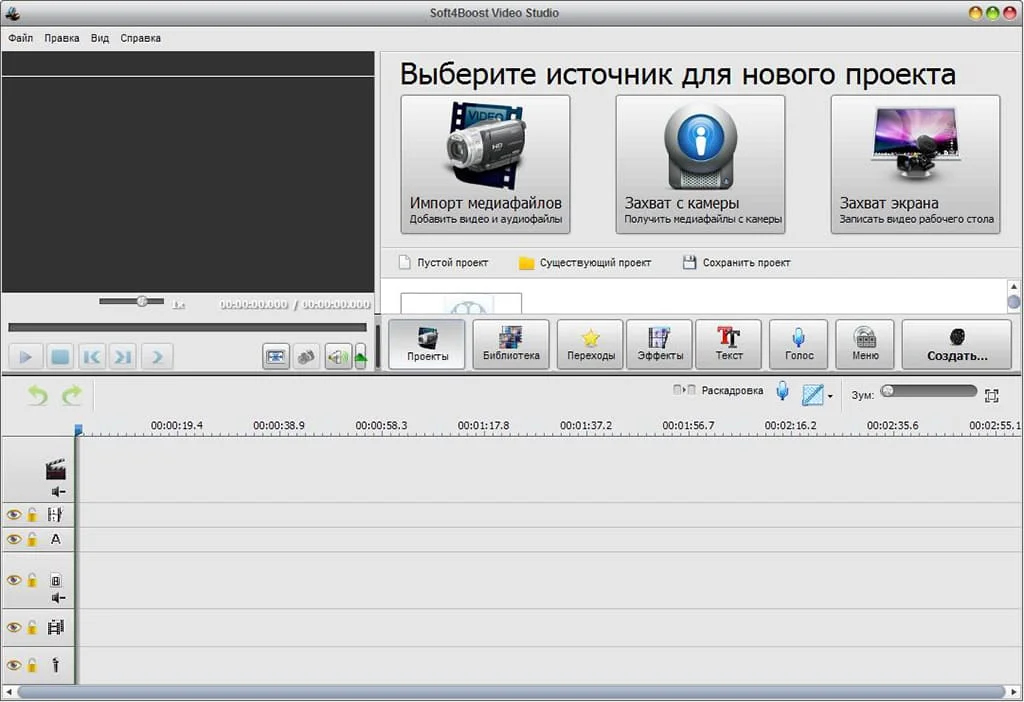
На скриншоте хорошо видно саму логику программы: окно проекта слева, Media Library справа, кнопки импорта и захвата в верхней части библиотечного блока, а ниже — таймлайн, на котором уже размещены клипы. Это не декоративная оболочка, а реальная схема всей работы в Soft4Boost Video Studio: сначала материалы попадают в библиотеку, затем переходят на дорожки и уже там собираются в законченный фильм.
Импорт исходников и подготовка проекта
Импорт в Soft4Boost Video Studio организован без лишних сложностей. В библиотеке есть понятная кнопка Import, через которую добавляются видео, изображения и аудиофайлы. Для пользователя это означает, что один и тот же проект можно строить из разнородных элементов: например, взять основной видеоряд с камеры, добавить несколько фотографий, подложить музыкальную дорожку, затем вставить титры и финальную заставку. Программа спокойно работает с популярными видеоформатами и не сводится только к одному-двум контейнерам. Среди поддерживаемых форматов и расширений упоминаются AVI, MP4, MKV, 3GP, FLV, FLAC, M4A, OGG и WMA, а также HD-источники наподобие AVCHD, MPEG-2 HD, AVI HD, WMV HD, TOD и MTS/M2TS.
Для повседневной работы это дает важное преимущество: Soft4Boost Video Studio не вынуждает заранее прогонять весь материал через отдельный конвертер. Если у тебя под рукой архив семейного видео с камеры, несколько клипов с телефона, музыка в отдельном файле и картинки для вставок, все это можно свести в одном проекте. Для домашнего монтажа, свадебных и праздничных роликов, учебных демонстраций и архивных подборок это очень удобно, потому что именно такой смешанный набор исходников встречается чаще всего.
Важен и порядок работы с медиаматериалами. Soft4Boost Video Studio не заставляет монтировать на лету сразу после открытия файла. Сначала можно собрать клипы в медиабиблиотеке, просмотреть их, понять, какие фрагменты станут вступлением, какие пойдут в середину и какие оставить на финал. Это удобно, когда роликов много и нужно сначала разобрать материалы по смыслу, а уже потом переходить к нарезке и склейке. Подход старомодный, но практичный.
Монтаж на таймлайне: нарезка, склейка и сборка последовательности
Сердце Soft4Boost Video Studio — таймлайн. Именно здесь выполняется главная работа: клипы раскладываются по порядку, режутся на части, двигаются, укорачиваются и объединяются в монтажную последовательность. Программа поддерживает типичный набор действий для такого редактора: можно join, split, trim, удалять ненужные сцены, переставлять фрагменты местами и формировать итоговый фильм из отдельных кусков. При этом интерфейс монтажа не перегружен профессиональными терминами, а ориентирован на понятные действия с клипом и дорожкой.
На панели над таймлайном видны основные команды вроде Trim, Speed, Transition, Color, Audio и Stabilization. Это удачное решение: вместо того чтобы искать инструменты по контекстным меню, пользователь получает прямой доступ к самым частым операциям. Когда нужно просто быстро собрать ролик, такой подход работает лучше сложных многоуровневых интерфейсов. Ты выделяешь нужный клип, выбираешь нужный инструмент и сразу переходишь к правке конкретного фрагмента.
Обрезка в Soft4Boost Video Studio устроена по классической схеме: клип размещается на дорожке, затем у него меняются границы или вырезаются лишние части. Для домашнего монтажа этого достаточно в большинстве случаев. Если нужно удалить неудачное начало, сократить длинную паузу, убрать дрожащий участок или просто вырезать ненужный эпизод из середины, программа подходит хорошо. Она не претендует на уровень сложного многокамерного монтажа, но для сборки линейного ролика ее инструментария хватает.
Еще одна сильная сторона — возможность перемешивать и перестраивать материал внутри проекта. Soft4Boost Video Studio допускает перестановку частей видео в любом порядке, изменение положения и тайминга добавленных объектов, а также работу сразу с несколькими типами элементов на дорожках. Это важно, потому что даже простой видеоредактор быстро перестает быть полезным, если он умеет только склеить два файла встык. Здесь монтаж все же шире: можно собирать полноценную композицию из видео, изображений, звука и текста.
Если разобрать практический сценарий, базовая работа выглядит так:
-
Нажать Import и добавить исходные ролики в Media Library.
-
Перетащить нужные клипы на таймлайн в том порядке, в котором они должны идти.
-
С помощью Trim сократить начало и конец фрагментов.
-
Удалить лишние сцены и переставить части ролика, если нужно изменить ритм.
-
Добавить переходы между клипами.
-
Подложить музыку и, если требуется, записать голосовой комментарий.
-
Добавить титры, подписи или субтитры.
-
Проверить результат в окне предпросмотра и перейти к сохранению/экспорту.
Такая схема очень хорошо показывает, чем Soft4Boost Video Studio ценна на практике. Это не магический редактор, который все делает сам, а аккуратный монтажный конструктор. Если тебе нравится управлять темпом ролика вручную, видеть структуру проекта на таймлайне и последовательно обрабатывать каждый блок, программа дает именно такой опыт.
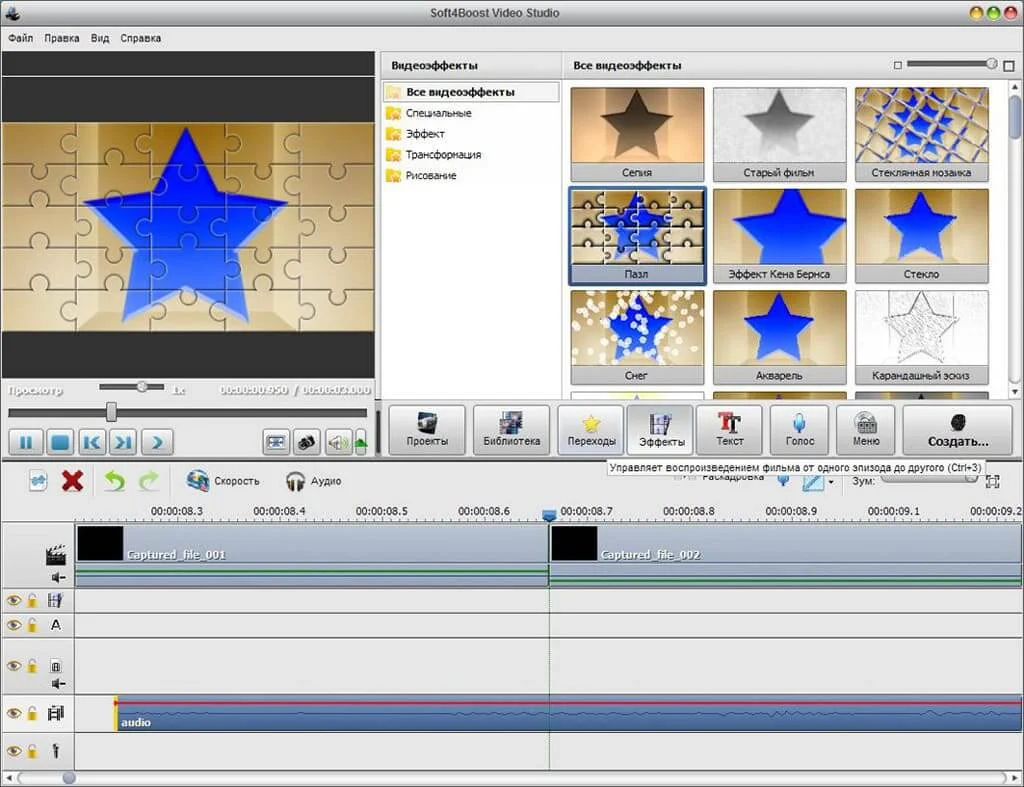
Таймлайн в Soft4Boost Video Studio построен так, чтобы монтаж был наглядным: дорожки находятся перед глазами, клипы удобно переставлять, а основные команды редактирования вынесены в рабочую область и не требуют лишних переходов по меню. Для роликов, которые нужно быстро собрать, вырезать и оформить, такой подход работает особенно хорошо.
Переходы, видеоэффекты и визуальное оформление
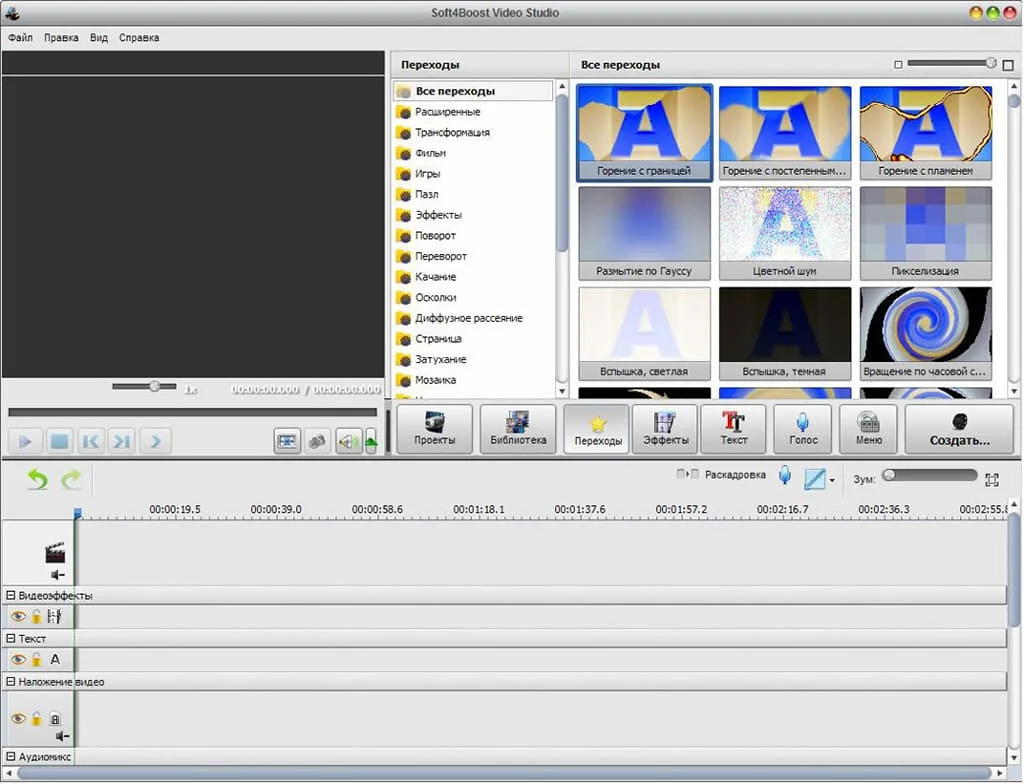
Soft4Boost Video Studio умеет не только соединять клипы встык, но и оформлять переход между сценами. В интерфейсе есть отдельный модуль Transitions, где переходы собраны по категориям, а их превью видны прямо в окне программы. По скриншотам видно, что библиотека переходов структурирована по группам, а сам выбор происходит визуально: пользователь не гадает по названию, а сразу видит, как примерно будет выглядеть смена сцен. Такой подход полезен для начинающих, потому что переход здесь выбирается не из сухого списка, а из набора миниатюр.
Кроме переходов, в Soft4Boost Video Studio есть отдельный раздел Video Effects. В нем собраны визуальные эффекты и трансформации, включая блоки, связанные со скоростью, эффектами, трансформациями и оформлением кадра. На практике это позволяет не ограничиваться простой склейкой: можно менять внешний вид сцены, добавлять выразительность, усиливать переход между эпизодами и делать ролик менее сырым. Для домашнего видео, презентации, школьного проекта или нарезки из поездки этого обычно достаточно, особенно если не перегружать монтаж чрезмерным количеством эффектов.
Программа также умеет поворачивать видео, менять скорость и выполнять цветовые правки. К изображениям и клипам можно применять коррекцию по параметрам вроде color, brightness, contrast, temperature, hue, saturation и gamma. Это очень важный набор для бытового монтажа: именно такие настройки чаще всего нужны, когда исходник слегка темноват, пересвечен, уходит в холодный оттенок или выглядит блекло после съемки в сложном освещении. Soft4Boost Video Studio не превращается от этого в профессиональный пакет цветокоррекции, но для быстрого улучшения материала функций хватает.
Именно здесь хорошо видно сильную сторону программы: эффекты и переходы не размазаны по разным скрытым окнам, а вынесены в отдельные рабочие модули. Для простого и среднего по сложности монтажа это намного удобнее, чем постоянно переключаться между контекстными меню. Выделил фрагмент, открыл нужный модуль, выбрал визуальный эффект или переход — и сразу увидел результат на таймлайне.
Если говорить совсем честно, Soft4Boost Video Studio выигрывает именно в практичности, а не в количестве вау-эффектов. Здесь нет ощущения бесконечной библиотеки шаблонов, как в более современных редакторах, но есть рабочий набор переходов и визуальных операций, которого хватает для нормального оформления ролика. То есть программа сильнее в монтаже по делу, чем в эффектной демонстрации пресетов.
Титры, подписи, текстовые вставки и субтитры
Один из самых полезных модулей Soft4Boost Video Studio — Text. Он отвечает за добавление надписей, заголовков и текстовых элементов в проект. По интерфейсу видно, что текстовые шаблоны разделены как минимум на категории Title, Animation и Simple, а в правой части доступны готовые варианты текстовых заготовок. Это означает, что программа умеет работать не только с простой подписью поверх кадра, но и с оформленными титровыми блоками, в том числе анимированными.
Для пользователя это открывает несколько типовых сценариев. Во-первых, можно сделать стартовый титр с названием ролика. Во-вторых, добавить подписи к отдельным сценам — например, дату, место съемки, имя человека в кадре или название эпизода. В-третьих, можно вставить финальные титры и простые текстовые плашки внутри фильма. Наконец, программа умеет работать с текстовыми комментариями и субтитрами, что полезно для учебных роликов, презентаций, инструкций и видео, которые нужно смотреть без звука.
На практике раздел Text в Soft4Boost Video Studio удобен тем, что дает быстрый результат. Здесь не нужно отдельно собирать титровую композицию в сложном редакторе. Достаточно выбрать подходящий шаблон, разместить его на таймлайне, вписать текст и отрегулировать длительность показа. Для домашнего монтажа это одна из тех функций, которые экономят больше всего времени: титры в ролике сразу делают его законченным, а не выглядящим как набор сырых файлов.
Если нужно быстро вставить текст в видео, в Soft4Boost Video Studio это делается по понятной схеме:
-
На таймлайне выбрать место, где должен появиться титр.
-
Перейти в модуль Text.
-
Выбрать один из шаблонов в категории Title, Animation или Simple.
-
Перетащить текстовый элемент в проект.
-
Отредактировать сам текст.
-
Подогнать длину его показа на таймлайне.
-
Проверить результат в окне предпросмотра.
Важно и то, что в Soft4Boost Video Studio текст — это не побочная функция, а полноценная часть редактора. Его вынесли в отдельный модуль наравне с переходами, эффектами и голосом. Именно поэтому программа хорошо подходит для роликов, где текст играет заметную роль: обучающих видео, поздравлений, слайд-шоу, школьных проектов и домашних фильмов с подписями.
Работа со звуком: музыка, правка аудио и голосовой комментарий
Soft4Boost Video Studio позволяет редактировать звук прямо внутри проекта, добавлять аудиофон и записывать голосовые комментарии. Это один из тех пунктов, который делает программу заметно полезнее обычных нарезчиков. В бытовом монтаже аудио почти всегда требует внимания: либо нужно приглушить оригинальный шум, либо добавить музыку, либо наложить комментарий, либо совместить все сразу. Здесь для этого есть отдельный модуль Audio и отдельный модуль Voice.
Голосовой блок реализован очень наглядно. В программе есть отдельное окно записи с микрофонной панелью, регуляторами уровня и элементами управления записью. Это удобно, когда нужно озвучить ролик после монтажа: не искать внешний диктофон, не записывать голос в стороннем редакторе, не импортировать дорожку вручную, а сделать комментарий прямо внутри проекта и сразу подогнать его по времени. Для учебных видео, демонстраций, простых обзоров экрана и семейных роликов с рассказом за кадром это действительно полезная функция.
Кроме записи голоса, Soft4Boost Video Studio позволяет использовать внешнюю музыку как фоновую дорожку. Это означает, что можно собрать нормальный саунд-дизайн даже в простом проекте: оставить куски оригинального звука там, где он важен, добавить музыку на вступление и финал, а где нужно — положить сверху закадровый комментарий. Для своей ниши программа дает достаточно инструментов, чтобы ролик не звучал сыро.
Если нужен закадровый текст, рабочий сценарий в Soft4Boost Video Studio выглядит так:
-
Собрать черновой монтаж на таймлайне.
-
Открыть модуль Voice.
-
Подключить микрофон и выставить нормальный уровень сигнала.
-
Записать комментарий по фрагментам или одним проходом.
-
Прослушать дорожку и сверить ее с видеорядом.
-
При необходимости подправить длительность и расположение озвучки на таймлайне.
-
Сбалансировать голос с фоновой музыкой и исходным звуком.
С точки зрения практики это один из самых недооцененных плюсов программы. Видеоредактор, который умеет не только резать и украшать изображение, но и быстро собрать понятную звуковую часть, почти всегда оказывается полезнее в реальной домашней работе.
Стабилизация, цветовые правки и улучшение исходного материала
Soft4Boost Video Studio умеет стабилизировать дрожащую съемку. Для этого в программе предусмотрен отдельный режим Stabilization, который открывается как самостоятельное рабочее окно с предпросмотром и панелью параметров. По смыслу это не декоративная надстройка, а вполне прикладной инструмент для исправления типичной проблемы любительского видео: съемки с рук, неровного движения, дрожания при ходьбе или съемке на зуме.
Именно здесь Soft4Boost Video Studio показывает полезность как домашний видеоредактор. Большая часть семейных и повседневных роликов далека от идеала: камера дернулась, горизонт ушел, кадр чуть подрагивает. Возможность открыть клип в модуле стабилизации и привести его в более спокойный вид экономит массу времени и улучшает восприятие итогового фильма. Особенно это заметно в путешествиях, прогулках, съемке детей, животных и бытовых сцен, где оператор двигается постоянно.
Кроме стабилизации, программа позволяет править цвет и тональные параметры. Регулировки яркости, контраста, температуры, оттенка, насыщенности и гаммы — это именно тот набор, который чаще всего нужен в непрофессиональном монтаже. Сильно желтящий кадр можно сделать нейтральнее, тусклый — чуть живее, слишком темный — вытянуть по яркости, а холодный зимний ролик — оставить холодным, но при этом более читаемым. Soft4Boost Video Studio не строит вокруг этого целую цветовую лабораторию, зато дает понятный и полезный набор ручных коррекций.
Хороший рабочий порядок здесь такой: сначала вырезать неудачные фрагменты, затем стабилизировать клипы, которые реально дрожат, и только после этого переходить к финальным цветовым правкам. Тогда Soft4Boost Video Studio дает наиболее чистый результат: сначала ты исправляешь проблемный исходник, а уже потом занимаешься оформлением сцены. Для домашнего монтажа эта логика почти всегда правильнее, чем наоборот.
Захват видео и дополнительные модули экосистемы
Soft4Boost Video Studio умеет работать с импортом готовых файлов, а также поддерживает сценарии, связанные с захватом. В рабочем окне есть кнопки Capture и Screen Capture, а в описании программы фигурирует возможность импортировать материалы с жесткого диска, брать видеопоток из DV-камер и создавать учебные видео или демонстрации экрана. Это делает редактор полезным не только после съемки, но и на этапе получения исходника.
При этом прямой захват и экранная запись в линейке Soft4Boost тесно связаны с дополнительными утилитами. Для полноценных сценариев экранного рекординга и видеозахвата используются Soft4Boost Screen Recorder и Soft4Boost Video Capture. На практике это означает, что Video Studio играет роль центрального монтажного узла: материалы можно получить через соседние программы линейки, а затем уже довести до готового вида внутри видеоредактора.
Такой подход нельзя назвать самым современным, потому что сегодня многие редакторы предпочитают держать все в одном окне. Но в логике продуктов Soft4Boost это работает нормально: один модуль отвечает за захват, другой — за монтаж. Для пользователя важнее другое: если нужно собрать обучающий ролик, видеоинструкцию или демонстрацию программы на экране, Video Studio вписывается в этот сценарий без проблем и позволяет потом сразу добавить текст, озвучку, переходы и экспорт.
Экспорт готового видео и сохранение проекта
После завершения монтажа Soft4Boost Video Studio позволяет сохранить проект и вывести видео в готовый файл. Это принципиально важное разделение. Сохраненный проект нужен для дальнейших правок: можно вернуться позже, заменить музыку, подправить титры, переставить сцены или сохранить ролик в другом формате. А экспорт — это уже финальный рендер, где проект превращается в итоговое видео. Такая логика удобна, потому что не привязывает пользователя к одному-единственному окончательному варианту.
Soft4Boost Video Studio ориентируется на вывод в разные форматы и сценарии воспроизведения. Программа сохраняет ролики в различные видеоформаты, может обрабатывать HD-материал и упоминается как решение, способное работать вплоть до Ultra HD 4K. В практическом смысле это делает ее универсальной для бытовых задач: ролик можно подготовить под хранение на компьютере, домашний архив, показ на телевизоре или запись на диск.
Для обычного пользователя экспорт в Soft4Boost Video Studio ценен тем, что он встроен в общую логику проекта, а не существует отдельно от монтажа. Это не ситуация, где сначала надо разбираться с одним интерфейсом, потом открывать другой модуль и заново выбирать структуру видео. Здесь весь путь линейный: импорт, монтаж, оформление, проверка, сохранение проекта, вывод результата. Именно за такую цельность подобные редакторы и любят.
DVD и Blu-ray: создание меню и запись диска
Одна из отличительных особенностей Soft4Boost Video Studio — умение не просто экспортировать видеофайл, а собирать проект для DVD и Blu-ray с меню. Это редкая функция для редактора домашнего класса, особенно сегодня, когда многие программы ориентируются только на MP4 и публикацию в сети. Здесь же дисковый сценарий сохранен как полноценная часть продукта: есть модуль Disc Menu, есть возможность добавлять меню с музыкой, видео и изображениями, а также оформлять DVD/Blu-ray-проект как отдельный законченный носитель.
На практике это означает, что Soft4Boost Video Studio удобна не только для хранения файла на ПК, но и для тех случаев, когда нужен диск с нормальной навигацией. Например, архив семейного праздника, запись школьного концерта, подборка домашних видеороликов, передаваемых родственникам, или любая коллекция, которую хочется оформить аккуратно, а не просто скинуть набором файлов. Возможность добавить меню сильно меняет восприятие результата: проект выглядит не как черновой набор записей, а как законченный видеопродукт.
Именно здесь Soft4Boost Video Studio выделяется на фоне многих бесплатных и упрощенных редакторов. Поддержка DVD/Blu-ray и меню — это не частая функция в современных легких монтажных пакетах. Для пользователя, которому нужен не только монтаж видео, но и выпуск домашнего диска с удобной навигацией, это один из самых весомых аргументов в пользу программы.
Производительность и удобство рабочего процесса
Soft4Boost Video Studio нельзя назвать ультрасовременным редактором по ощущению интерфейса. Окно программы плотное, элементов много, кнопки разного размера, внешний вид тяготеет к старой школе Windows-приложений. Но в реальной работе это не становится критической проблемой, потому что сама логика монтажа выстроена последовательно: библиотека, предпросмотр, таймлайн, инструменты обработки, экспорт. После короткого знакомства с интерфейсом становится понятно, где находятся основные действия и как именно строится монтаж.
Отдельно стоит отметить, что программа использует подход, рассчитанный на нормальную работу с HD-материалом, а в описаниях линейки фигурирует и кеширование видео для более удобной обработки таких исходников. Это хорошо сочетается с ее основным сценарием: домашние ролики, клипы с камеры, семейные архивы, поездки и повседневная съемка как раз часто лежат в HD-форматах, а не в старом SD. Для пользователя это означает, что Soft4Boost Video Studio не остается редактором из эпохи DV, а нормально вписывается в современные бытовые форматы съемки.
Главное достоинство рабочего процесса здесь — предсказуемость. Soft4Boost Video Studio не распыляет пользователя по десяткам абстрактных креативных модулей и не превращает монтаж в бесконечный выбор шаблонов. Она делает ставку на прямой путь: импортируй, разложи, обрежь, соедини, оформи, озвучь, стабилизируй, сохрани. Для многих это не недостаток, а плюс, потому что именно так и должен работать нормальный редактор для домашнего видео.
Где Soft4Boost Video Studio особенно уместна
Лучше всего программа раскрывается в нескольких типовых сценариях. Первый — домашнее видео: семейные праздники, поездки, прогулки, дети, архивные ролики, нарезка по датам и событиям. Второй — простые учебные и демонстрационные видео, особенно если нужно записать голос или оформить видео текстом. Третий — проекты, которые потом нужно не только сохранить в файл, но и вывести на DVD/Blu-ray с меню. Четвертый — монтаж из смешанных источников, когда в одном проекте должны сочетаться видео, фотографии, музыка, подписи и титры.
Менее удачно Soft4Boost Video Studio подходит там, где нужен действительно сложный монтаж: большой проект с массой дорожек, агрессивная работа с композитингом, продвинутой цветокоррекцией, сложными масками, большим количеством ключевых кадров, автоматизацией, современными AI-инструментами и гибкой экосистемой плагинов. Программа уверенно закрывает базовые и средние бытовые задачи, но в зоне полупрофессионального контента у нее уже появляются более сильные конкуренты. Это не делает ее плохой — просто надо понимать ее точную нишу.
Сравнение с аналогами
Ниже важнее не абстрактный тезис есть аналоги, а конкретное сравнение с реальными программами, которые пользователь действительно может рассматривать вместо Soft4Boost Video Studio.
| Программа | Что дает пользователю | Где Soft4Boost Video Studio выглядит сильнее или слабее |
|---|---|---|
| VideoPad Video Editor | VideoPad умеет монтаж, титры, переходы, экспорт для DVD/HD/YouTube, текстовые оверлеи и анимированные заголовки. | VideoPad выглядит современнее и гибче по части шаблонов и экспорта, но Soft4Boost Video Studio не хуже в базовой логике таймлайна и по-прежнему удобна для простого домашнего монтажа с дисковым уклоном. |
| Wondershare Filmora | Filmora предлагает интуитивный drag-and-drop, большую библиотеку эффектов, титров и переходов, а также более современную стабилизацию и AI-функции. | По современности интерфейса и масштабу инструментов Filmora заметно сильнее. Soft4Boost Video Studio выигрывает только в том случае, если нужен более прямой классический редактор без перегруза модными функциями. |
| AVS Video Editor | AVS Video Editor поддерживает работу в Timeline/Storyboard, текстовые подписи, переходы, эффекты, а также создание DVD/Blu-ray-меню. | Это один из самых близких конкурентов. Оба продукта заточены под домашний монтаж и диски. AVS обычно выглядит более отполированным, но Soft4Boost Video Studio вполне сопоставима по базовому набору задач. |
| Corel VideoStudio | Corel VideoStudio заметно мощнее: сотни эффектов, титров и переходов, color grading, 3D Titler, masking и более широкий современный инструментарий. | Corel VideoStudio — это уже другой класс продукта. Soft4Boost Video Studio проще, легче для старта, но и существенно скромнее по глубине монтажа и оформлению. |
| Shotcut | Shotcut — бесплатный open-source редактор с широким набором форматов, нативным монтажом без предварительного импорта, keyframes и 4K-поддержкой. | Shotcut гибче и технически современнее, особенно если нужен продвинутый ручной монтаж. Soft4Boost Video Studio выигрывает у него только в более прямолинейной бытовой логике и наличии дискового сценария. |
| OpenShot | OpenShot предлагает unlimited tracks, 400+ transitions, keyframes, overlays, эффекты, 3D titles и простой интерфейс. | OpenShot интереснее по количеству дорожек и анимационным возможностям, но Soft4Boost Video Studio ощущается более прикладной там, где нужны именно титры, бытовой монтаж и DVD/Blu-ray-логика. |
| Avidemux | Avidemux рассчитан в первую очередь на simple cutting, filtering и encoding, включая copy mode без перекодирования. | Если нужна только быстрая резка видео, Avidemux проще и быстрее. Но как только нужны титры, переходы, музыка, озвучка, стабилизация и меню диска, Soft4Boost Video Studio сразу становится гораздо уместнее. |
Если разбирать эти аналоги не в таблице, а по сути, то ближе всего к Soft4Boost Video Studio стоят AVS Video Editor и VideoPad Video Editor. Они тоже ориентированы на обычного пользователя, не требуют долгого вхождения и закрывают бытовой монтаж. Filmora и Corel VideoStudio уже заметно сильнее по современным возможностям и количеству эффектов. Shotcut и OpenShot привлекательны бесплатностью и открытой архитектурой, но требуют чуть больше терпения и привычки к их логике. Avidemux вообще лучше воспринимать не как прямой аналог, а как утилиту для быстрого реза без полноценного проектного монтажа.
На этом фоне Soft4Boost Video Studio занимает очень конкретное место. Она сильна там, где нужен проектный домашний видеоредактор с таймлайном, переходами, титрами, озвучкой, стабилизацией и возможностью собрать DVD/Blu-ray с меню. Она слабее там, где пользователь хочет максимум современных эффектов, сложные анимации, глубокую цветокоррекцию, AI-инструменты и максимально свежий интерфейс. То есть ее надо сравнивать не по вау-функциям, а по прикладному набору задач. И по этому критерию программа остается вполне жизнеспособной.
Плюсы программы
У Soft4Boost Video Studio есть несколько реально сильных сторон, которые чувствуются именно в работе, а не в маркетинговом описании.
-
Понятная логика проекта: библиотека, предпросмотр, таймлайн, модули обработки.
-
Нормальный набор основных монтажных операций: обрезка, склейка, удаление сцен, перестановка фрагментов, изменение скорости.
-
Отдельные рабочие блоки для Transitions, Video Effects, Text, Voice и Disc Menu.
-
Поддержка текстовых вставок, комментариев и субтитров, что делает программу удобной для учебных и домашних роликов.
-
Возможность записывать голос прямо в проекте.
-
Стабилизация дрожащего видео и базовая коррекция изображения по яркости, контрасту, температуре, оттенку, насыщенности и гамме.
-
Работа с HD-форматами и бытовыми форматами камерного видео, включая AVCHD и MTS/M2TS.
-
Экспорт не только в обычные видеофайлы, но и в DVD/Blu-ray-сценарий с меню.
Главный плюс Soft4Boost Video Studio в том, что она не расползается по функциям, которые большинству домашних пользователей не нужны. Программа делает именно то, что от нее ждут: помогает собрать, улучшить, озвучить и оформить ролик так, чтобы его можно было показать, сохранить или записать на диск. Для своей ниши это очень здравый баланс.
Минусы программы
Минусы у Soft4Boost Video Studio тоже вполне очевидные, и их лучше понимать заранее.
-
Интерфейс функциональный, но визуально устаревший и довольно плотный.
-
Для некоторых сценариев захвата используются дополнительные программы линейки, а не только сам редактор.
-
Набор эффектов и общая глубина монтажа скромнее, чем у Filmora, Corel VideoStudio или даже у некоторых бесплатных open-source решений.
-
В незарегистрированной версии на выходе остается водяной знак.
-
Программа уверенно закрывает бытовой и полусложный монтаж, но не тянет на полноценный современный полупрофессиональный комбайн.
Если сформулировать жестко, Soft4Boost Video Studio не выглядит программой, которая должна впечатлять новыми технологиями. Она выглядит программой, которая должна довести ролик до результата. И именно поэтому ее слабости особенно заметны рядом с более свежими редакторами: они красивее, шире и агрессивнее по возможностям. Но это не отменяет того факта, что для многих задач Soft4Boost Video Studio все еще достаточно.
Кому программа подойдет лучше всего
Soft4Boost Video Studio особенно хорошо подойдет тем, кому нужен конкретный и понятный видеоредактор для Windows без чрезмерного усложнения. Это хороший выбор для домашнего видеомонтажа, семейных архивов, поездок, роликов из фотографий и видео, учебных и демонстрационных материалов, поздравительных фильмов, а также проектов, где важно добавить титры, текст, голос и записать итог на DVD/Blu-ray.
Она подойдет и тем, кто предпочитает старую добрую проектную схему: сначала импортировать материалы, потом разложить их в медиабиблиотеке, затем собрать на таймлайне и вручную провести все основные этапы монтажа. Если такой способ работы ближе, чем современные шаблонные редакторы, Soft4Boost Video Studio воспринимается очень естественно.
А вот тем, кто ищет максимально современный интерфейс, AI-функции, очень богатые библиотеки эффектов, мощный композитинг и большой запас на рост, стоит смотреть в сторону Filmora, Corel VideoStudio, Shotcut или других более развитых решений. Soft4Boost Video Studio хороша не потому, что умеет все, а потому, что уверенно закрывает именно свой набор задач.
Итоги
Soft4Boost Video Studio — это конкретный, прикладной и вполне рабочий видеоредактор для домашнего монтажа. Его сильные стороны — понятный таймлайн, модульный интерфейс, удобная работа с переходами и текстом, запись голоса, базовая цветовая правка, стабилизация и редкая для такого класса поддержка DVD/Blu-ray-авторинга с меню. Он не пытается быть самым современным инструментом на рынке и не конкурирует на равных с тяжелыми редакторами нового поколения. Зато он дает ровно то, что многим нужно на практике: собрать ролик из разных исходников, оформить его, озвучить и сохранить в законченный вид.
Если оценивать Soft4Boost Video Studio как программу для реальной бытовой работы, а не как витрину технологических возможностей, то она выглядит убедительно. Это не лучший выбор для сложного творческого монтажа, но очень нормальный выбор для понятного, последовательного видеоредактирования, где ценятся не модные функции, а прямой контроль над проектом и предсказуемый результат. Именно в этой роли Soft4Boost Video Studio и раскрывается лучше всего.
