Ezvid for Windows — это легкий видеоредактор и screen recorder для Windows, заточенный под быстрый цикл работы: записал экран, при необходимости добавил голос, текстовые слайды, музыку, подрезал материал на таймлайне и довел ролик до публикации без перехода в отдельный монтажный пакет. Внутри одного окна здесь совмещены screen capture, базовый video editor, модуль записи голоса, синтез речи, facecam, инструменты рисования по экрану и простая сборка слайд-шоу.
Главная идея Ezvid не в том, чтобы конкурировать с тяжелыми NLE-редакторами, а в том, чтобы закрыть конкретную задачу: быстро сделать видеоинструкцию, обзор, гайд, демонстрацию программы, короткий игровой ролик или простое объясняющее видео для YouTube. Именно поэтому программа Ezvid выстроена вокруг минимального количества действий и кнопок: в нижней панели вынесены иконки записи игры, записи экрана, микрофона, speech synthesis, текстового слайда и добавления медиа, а в левой колонке находятся поля для названия, описания, категории, выбора музыки и управления voice mix.
По своей логике Ezvid video editor — это типичный инструмент эпохи раннего YouTube, но именно это и делает его узнаваемым. Он не перегружает интерфейс десятками панелей, не требует долгого изучения, сразу показывает таймлайн и предлагает работать пошагово: захватить экран, добавить медиа, озвучить, вставить текст и нажать save video. Для пользователя, которому нужен Ezvid для Windows именно как программа для записи экрана с минимальным монтажом, такая схема остается одной из самых простых.
Скачать Ezvid
- Запись экрана
- Захват со звуком
- Просто новичкам
- Мало настроек
- Нет экспорта форматов
- Редко обновляется
Кому подходит Ezvid
Ezvid лучше всего раскрывается в четырех сценариях. Первый — быстрые обучающие ролики и видеоинструкции по программам, сайтам и настройкам Windows. Второй — простые игровые записи, где важнее оперативность, чем сложная постобработка. Третий — ролики из картинок, текста и фоновой музыки, когда нужен не полноценный монтаж, а быстрый сбор материала на одной шкале времени. Четвертый — видео с машинной озвучкой, где автор не хочет записывать собственный голос и использует кнопку synthesize speech на текстовых слайдах.
Программа особенно удобна для новичков, которые ищут бесплатную программу для записи экрана Windows без сложной структуры сцен и источников. В Ezvid не нужно сначала собирать проект из блоков, как в OBS Studio, не нужно осваивать многодорожечный монтаж, как в Camtasia или VSDC, и не нужно отдельно думать о захвате и отдельно о редакторе. Действия сосредоточены в одном окне, а самые важные команды вынесены в нижнюю полосу кнопок и горячие клавиши.
При этом Ezvid — не универсальное решение на все случаи. Если нужен сложный монтаж, продвинутые переходы, многодорожечная компоновка, гибкая работа со сценами, запись по расписанию, многоформатный экспорт или современный production workflow, Ezvid будет тесен. Он хорош там, где нужна скорость запуска, понятный интерфейс и базовый набор задач: записать, озвучить, подписать, слегка отредактировать и выпустить.
Установка и первый запуск
Установка Ezvid проходит через пошаговый мастер. В процессе программа показывает несколько вводных экранов: блок по screen capture, блок по voice recording и блок по управлению проектами. Такой старт сразу задает логику продукта: Ezvid не пытается казаться абстрактным видеоредактором, он прямо объясняет, что ориентирован на запись экрана, запись голоса, быструю сборку и работу с проектами.

На экране первого знакомства Ezvid сразу подчеркивает три вещи: запись экрана в один клик, паузу во время записи и лимит ролика до 45 минут. Это важный момент, потому что для обзора Ezvid недостаточно сказать это программа для записи экрана. Ее реальный профиль — короткие и средние ролики, где ценится скорость работы, а не бесконечная длительность сессии. Для учебных видео, демонстраций функций, коротких обзоров интерфейса и роликов для YouTube такой предел обычно не мешает. Для длинных вебинаров и многочасовых трансляций — уже мешает.
Установка голосового блока тоже характерна для Ezvid. Программа сразу предлагает включить микрофон, а затем работать с озвучкой как с важной частью ролика, а не как с побочной функцией. В Ezvid voice recording — это не второстепенная галочка где-то в настройках, а один из базовых сценариев использования. Дополнительно программа умеет автоматически улучшать голосовую дорожку, а в истории версий отдельно появлялись automatic ducking, bug fixes для audio recording, speech synthesis и voice effects.
По системным требованиям Ezvid остается нетребовательным: Windows XP SP3, Vista, 7, 8, 8.1 и 10, процессор от 2.0 GHz, 1 GB RAM, 10 GB свободного места, разрешение 1024×768, DirectX 9.0 или новее и Windows Media Player. Для своего класса это действительно легкая программа, рассчитанная не на мощную студийную станцию, а на обычный Windows-ПК, на котором нужно быстро записать экран и собрать ролик без сложной подготовки.
Интерфейс Ezvid: как устроено главное окно
Главное окно Ezvid разделено на несколько логических зон. Слева находится колонка метаданных и музыки, в центре — окно просмотра, снизу — таймлайн, а над ним и справа от него размещены основные рабочие кнопки. Такое расположение удобно тем, что практически все важные действия видны без переключения вкладок: можно записать экран, посмотреть превью, поправить нарезку и тут же настроить фон, голос и текст.
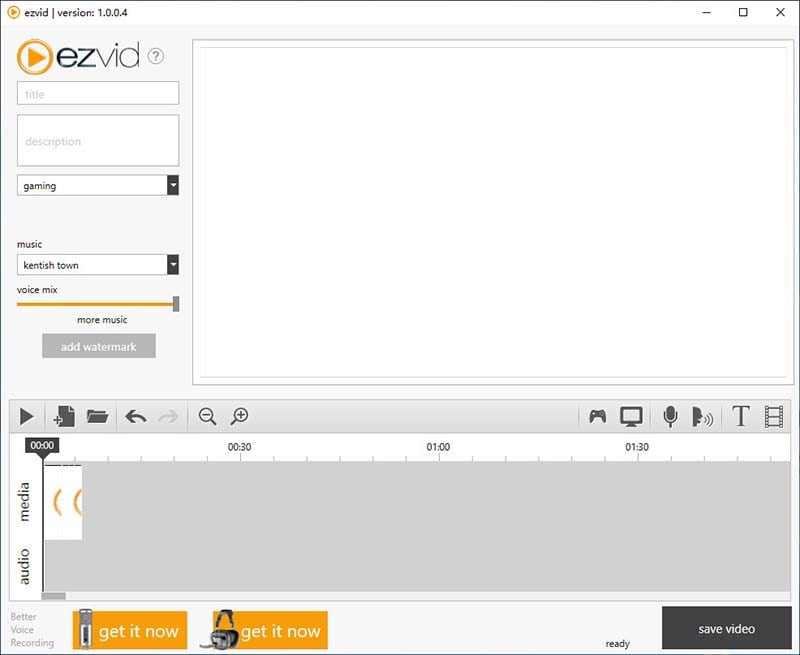
В левой колонке видны поля title и description, ниже — выбор категории, затем музыкальный блок и ползунок voice mix. Под ним расположены кнопки more music и add watermark. Это важная деталь: Ezvid изначально думает не только о монтаже, но и о подготовке ролика к публикации, поэтому метаданные проекта находятся прямо в основном окне, а не спрятаны где-то в меню. Для быстрых роликов это удобно: пользователь сразу оформляет основу будущего видео и не переключается между отдельными окнами проекта и экспорта.
Нижняя левая часть панели отведена под базовые управляющие кнопки: воспроизведение, добавление медиа, работу с проектом, undo/redo, увеличение и уменьшение масштаба таймлайна. История версий показывает, что для Ezvid были добавлены Undo/Redo Support, Project Manager – Save/Load/Duplicate, Automatic Save, а затем и Split Media. За счет этого даже при очень простом внешнем виде интерфейс не сводится к банальной склейке клипов: здесь есть минимально необходимая проектная логика и базовые операции с таймлайном.
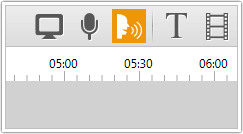
Справа внизу расположен самый важный набор иконок программы. На скриншотах отчетливо видны кнопки с изображениями геймпада, монитора, микрофона, динамика, буквы T и пленки. На практике они формируют почти весь реальный workflow в Ezvid: геймпад — работа с игровым сценарием записи, монитор — screen capture, микрофон — record audio, динамик — синтез или работа с речью и звуком, T — текстовый слайд, пленка — добавление клипов и изображений. Такое решение резко снижает входной порог: пользователю не нужно искать функции по выпадающим меню.
Таймлайн в Ezvid предельно прямолинеен. Внизу используются две основные зоны — media и audio. Это не многодорожечная монтажная станция, а упрощенная линейка, где главное — быстро расположить фрагменты в порядке показа, подрезать их и синхронизировать с речью или музыкой. Для роликов формата показать экран и пояснить голосом такой подход часто удобнее, чем сложная многослойная временная шкала.
Карта интерфейса
| Зона | Что находится | Практическая роль |
|---|---|---|
| Левая колонка | title, description, category, music, voice mix | оформление ролика, выбор фоновой музыки, баланс озвучки |
| Центральное окно | preview viewer | просмотр текущего кадра и результата монтажа |
| Нижняя шкала | media / audio | размещение клипов, текстовых слайдов, звука |
| Нижняя левая группа | play, add media, project actions, undo/redo, zoom | базовое редактирование и управление проектом |
| Нижняя правая группа | game, screen capture, mic, speech/audio, text, media | запуск основных сценариев создания ролика |
| Правая нижняя кнопка | save video | финальное сохранение и вывод ролика |
Эта схема хорошо отражает устройство Ezvid как конкретной программы: здесь почти все построено вокруг быстрого доступа к функциям, которые нужны при создании скринкастов и простых YouTube-видео.
Основные возможности Ezvid
Запись экрана
Главная функция Ezvid screen recorder — запись экрана в один клик через кнопку screen capture. Базовая логика очень простая: пользователь нажимает иконку монитора, начинает запись происходящего на экране, а затем завершает сессию и получает готовый фрагмент прямо на таймлайне. За счет этого Ezvid подходит для записи интерфейсов программ, показа действий в браузере, демонстрации настроек Windows, учебных роликов по сайтам и сервисам.
Отдельно полезно то, что Ezvid не ограничился только полным захватом экрана. В программе есть advanced screen capture controls, захват выбранного региона, прозрачный контроллер записи и возможность одновременной записи экрана и аудио. Это сильно повышает практическую ценность Ezvid: для инструкций не всегда нужен весь монитор, а прозрачный контроллер уменьшает визуальные помехи поверх записи.
В истории развития Ezvid screen capture заметно, что разработчики долго улучшали именно эту часть продукта. Появлялись pause/resume, перемещаемый capture controller, фиксы проблем с DPI, соотношением сторон, черными полосами, захватом игр, аудио-видео синхронизацией и производительностью. Это показывает, что запись экрана — не дополнительная опция программы, а ее ядро.
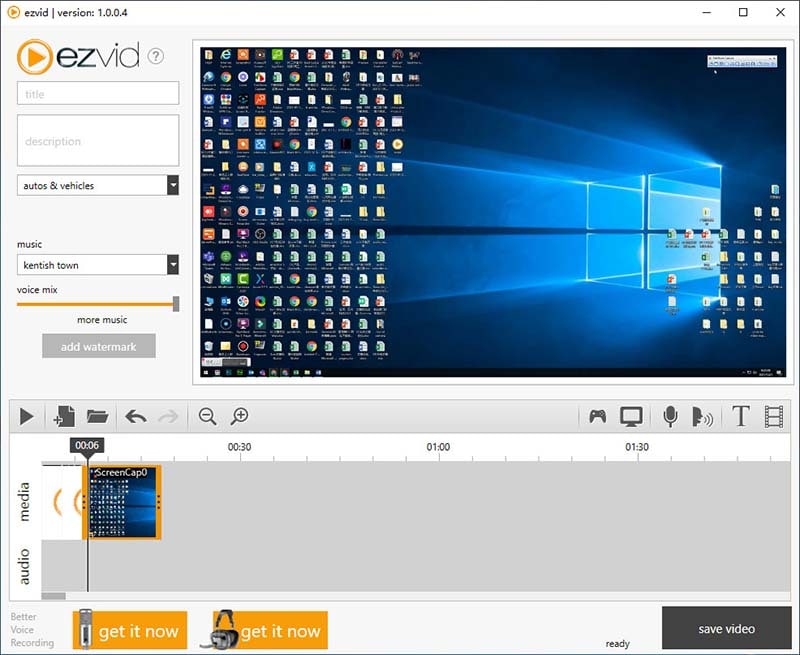
После остановки screen capture клип сразу оказывается в проекте. Это ускоряет работу сильнее, чем кажется: нет отдельного длинного этапа импорта записанного файла и ручной раскладки материала. Для туториалов и коротких обзоров это один из ключевых плюсов Ezvid video editor — программа почти не разрывает поток работы между захватом и монтажом.
Запись голоса и работа с микрофоном
Ezvid поддерживает запись речи через микрофон и умеет совмещать ее с захватом экрана. Для скринкастов это критично, потому что закадровый комментарий почти всегда важнее самой картинки. В обычном сценарии автор запускает screen capture, параллельно комментирует действия на рабочем столе, а потом при необходимости выравнивает voice mix и дополняет ролик музыкой или текстом.
Важный плюс Ezvid — внимание к звучанию голоса. В программе есть автоматическое ducking, а в истории версий отдельно отмечены audio FX и улучшения для voice recordings. Это не превращает Ezvid в полноценный DAW или аудиоредактор, но для массового сценария говорю поверх захвата экрана такой обработки обычно достаточно, чтобы голос не терялся на фоне музыки.
Горячая клавиша для записи аудио — Ctrl + R. Это ускоряет работу при создании ролика, когда нужно быстро накидать голосовые фрагменты без постоянного перемещения мышью по интерфейсу. Для программы такого класса набор hotkeys сделан удачно: самые частые действия привязаны именно к реальному производственному циклу скринкастера.
Текстовые слайды и speech synthesis
Одна из самых узнаваемых функций Ezvid — текстовые слайды и speech synthesis. Логика здесь простая: пользователь добавляет текстовый блок, вводит нужный текст и нажимает synthesize speech, после чего Ezvid генерирует компьютерную озвучку. Для объясняющих видео, слайд-шоу, коротких обзоров и роликов без живого диктора это одна из тех функций, ради которых программу вообще часто вспоминают.
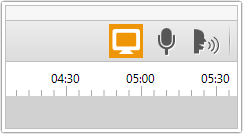
С точки зрения структуры ролика текстовые слайды в Ezvid делают две вещи. Во-первых, они добавляют визуальные паузы между кусками записи экрана, что полезно в инструкциях. Во-вторых, они позволяют построить ролик вообще без видеофрагментов — как последовательность экранов с текстом, картинками, музыкой и синтезированной речью. Из-за этого Ezvid часто воспринимают не только как screen recorder, но и как slideshow maker с функцией text-to-speech.
Speech synthesis появился в Ezvid как отдельное крупное обновление, а затем дополнялся исправлениями и улучшениями обработки строк. Это одна из функций, которая отделяет программу от самых примитивных рекордеров: даже если пользователь не пишет голос и не монтирует сложное видео, он может собрать ролик из слайдов, текста и озвучки прямо внутри одной программы.
Facecam и игровые сценарии
Ezvid поддерживает facecam и игровые сценарии записи. Среди функций прямо обозначены Instant Facecam, а в changelog отдельно появлялись advanced option for webcam/facecam recording и даже отдельная кнопка game recording с рекомендациями по записи игр. Это значит, что Ezvid проектировался не только для офисного screen capture, но и для роликов, где нужно записывать игру, лицо автора и голос в одном процессе.
Для игровых видео важны две особенности Ezvid. Первая — работа в HD. Вторая — focus на скорости запуска записи, а не на длительной предварительной настройке. Если пользователю нужно быстро снять геймплейный фрагмент, показать механику, баг, прохождение эпизода или короткий обзор, программа позволяет сделать это заметно быстрее, чем более тяжелые решения со сценами, профилями, битрейтом и большим количеством источников.
Но у этого подхода есть и обратная сторона: Ezvid не строится вокруг сложного стримерского пайплайна. Это не OBS Studio со сценами, не Bandicam с упором на высокопроизводительный game recorder и не FlashBack с более современной записью по областям, нескольким мониторам и расписанию. Здесь игровой режим — часть общей идеи быстро записать и быстро собрать видео, а не отдельная профессиональная экосистема.
Монтаж и базовое редактирование
В Ezvid есть все инструменты, необходимые для самого частого бытового монтажа: перестановка фрагментов, сплит, подрезка на таймлайне, добавление текста, картинок и видео, изменение скорости, undo/redo и дублирование проекта. В changelog прямо фиксируются Split Media, Speed up or slow down your videos, Select and move multiple items, Project Manager – Save/Load/Duplicate, Automatic Save. Для простых роликов этого набора вполне достаточно.
Важно понимать, что Ezvid video editor не пытается имитировать профессиональный монтаж. Здесь нет ощущения тяжелой монтажной системы с десятками дорожек, сложной цветокоррекцией и эффектной анимацией переходов. Вместо этого программа предлагает быстрые базовые операции над контентом и держит их на одной линейке времени. Такой подход особенно удобен для тех, кто делает обучающие ролики, софт-обзоры и объясняющие видео, где важнее не кинематографичность, а ясность и скорость производства.
Speed control — одна из реально полезных функций Ezvid. Она позволяет ускорять или замедлять фрагменты, что полезно и в видеоинструкциях, и в записи рутины на экране. Можно, например, оставить в нормальной скорости важные действия в интерфейсе, а скучные промежутки ускорить. Для коротких how-to роликов это дает заметный выигрыш по темпу повествования.
Музыка и слайд-шоу
Музыка в Ezvid встроена в основной интерфейс. Слева в колонке находится музыкальный список, есть кнопка more music, а в истории версий упоминаются новые треки, автоматическое превью музыки при наведении мыши и возможность использовать свою композицию через пункт Use my own. Это одна из причин, почему Ezvid удобно применять как slideshow maker: изображения, текстовые слайды, фон и синтезированная речь собираются в одном окне без переходов между разными утилитами.
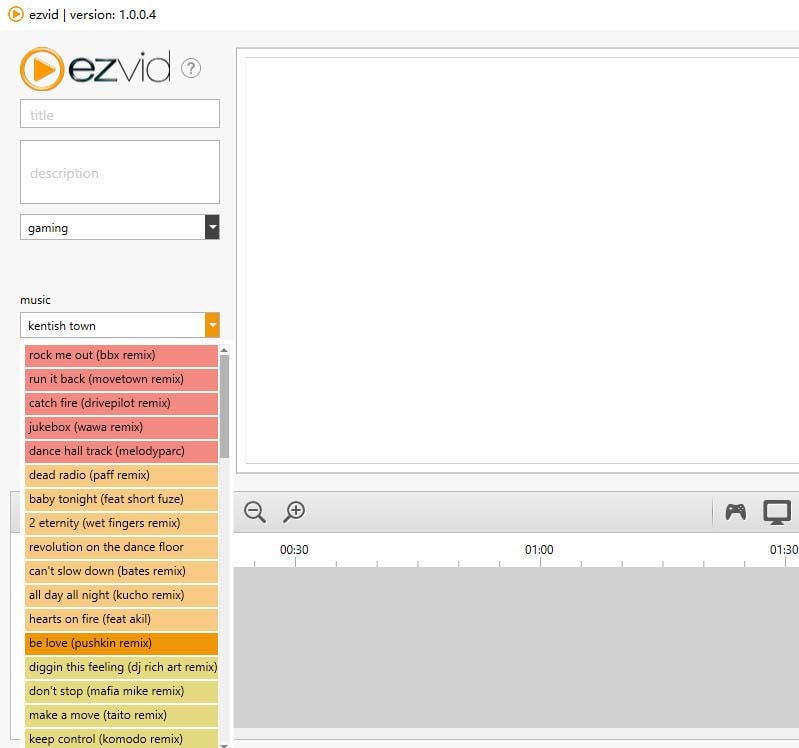
Музыкальный блок устроен просто, но практично. Пользователь выбирает трек из списка, регулирует voice mix, при необходимости добавляет свою MP3 через Use my own и получает готовую фоновую подложку без отдельного поиска музыкального редактора. Для роликов формата фото + текст + голос это закрывает большую часть типовых задач.
Пошаговая работа в Ezvid
Шаг 1. Создание проекта
После запуска Ezvid имеет смысл сразу заполнить title, description и выбрать category. Это дисциплинирует работу: проект с самого начала получает понятную структуру, а автор видит, что делает не просто временный черновик, а полноценный ролик. Одновременно с этим можно сразу определить, будет ли основой будущего видео screen capture, набор медиафайлов или текстовые слайды.
Шаг 2. Захват экрана
Чтобы начать запись экрана, используется кнопка с иконкой монитора — screen capture. При стандартном сценарии Ezvid запускает захват быстро, а затем помещает полученный фрагмент на таймлайн. Если нужен не весь монитор, а только часть, применяется расширенный режим с выбором области записи. Если во время сессии важно не засорять кадр панелью управления, используется прозрачный controller.
Шаг 3. Одновременная запись голоса
Когда ролик строится как объяснение действий на экране, имеет смысл сразу записывать голос. Ezvid поддерживает simultaneous screen and audio recording, а отдельная клавиша Ctrl + R ускоряет старт работы с микрофоном. В результате уже на этапе чернового capture можно получить материал, который не требует дополнительного озвучивания в стороннем редакторе.
Шаг 4. Добавление медиа
Если проект делается не только из screen capture, а из готовых фрагментов, изображений и вставок, используется кнопка Add Media или простое перетаскивание файлов на таймлайн. Ezvid принимает распространенные форматы изображений и видео, в том числе PNG, JPG, BMP, GIF, MOV и WMV. Это удобно для инструкций, где нужно вставить логотип, картинку-инфографику, скриншот, готовый видеофрагмент или титульный кадр.
Шаг 5. Монтаж на таймлайне
После добавления материала основная работа идет на шкале media/audio. Здесь можно переставить фрагменты, убрать лишнее, разделить клип, приблизить участок таймлайна, проверить синхронность и общий темп видео. За счет Undo/Redo и Split Media Ezvid позволяет редактировать ролик заметно увереннее, чем самые простые одноразовые рекордеры без проектной структуры.
Шаг 6. Добавление текста и синтеза речи
Для текстовых вставок используется Ctrl + T или кнопка с буквой T. После создания текстового слайда можно либо оставить его как визуальный титр, либо активировать synthesize speech и получить машинную озвучку. Это удобно, когда нужно озвучить список действий, вставить вводный экран или сделать несколько поясняющих блоков между фрагментами записи экрана.
Шаг 7. Музыка и voice mix
Дальше настраивается музыкальный фон. В Ezvid встроен собственный список композиций, но при необходимости можно выбрать Use my own и подключить свой MP3. Ползунок voice mix помогает уравновесить фоновую музыку и речевую дорожку, чтобы голос не тонул и не звучал слишком тихо на фоне трека.
Шаг 8. Просмотр и завершение проекта
Перед завершением ролика материал просматривается в окне preview. Затем пользователь нажимает save video и переводит проект в финальную стадию. Дополнительно для публикационного workflow важна горячая клавиша Ctrl + U, связанная с загрузкой на YouTube. Внутри логики Ezvid это естественное завершение процесса: программа изначально строится вокруг производства короткого пользовательского видео, а не вокруг долгой сложной постобработки.
Горячие клавиши Ezvid
Набор горячих клавиш в Ezvid компактный, но хорошо подобран под реальные действия при записи экрана и сборке ролика.
| Горячая клавиша | Действие |
|---|---|
| Space | Play / Pause |
| Ctrl + R | Record Audio |
| Ctrl + M | Add Video/Images |
| Ctrl + T | Add a Text Slide |
| Ctrl + U | Upload to YouTube |
| Ctrl + = | Zoom In |
| Ctrl + - | Zoom Out |
| Ctrl + 0 | Default Zoom Level |
| Left Arrow / Page Up | Back |
| Right Arrow / Page Down | Forward |
С практической точки зрения особенно полезны Ctrl + R, Ctrl + M и Ctrl + T. Они закрывают три основных действия: добавить голос, добавить медиа и вставить текстовый слайд. Для коротких обучающих видео этого набора действительно достаточно, чтобы работать быстрее и реже тянуться к мыши.
Поддерживаемые форматы, сохранение проектов и организация работы
Для импорта Ezvid поддерживает распространенные графические и видеоформаты: PNG, JPG, BMP, GIF, MOV и WMV. Это означает, что для простого проекта можно собрать материал из обычных скриншотов, готовых заставок, коротких видеофрагментов и анимированных картинок без предварительной конвертации каждого файла. Для программы, ориентированной на быстроту, это важное качество.
С точки зрения проектной логики Ezvid давно вышел за рамки одноразового screen recorder. В нем есть Project Manager, функции Save/Load/Duplicate, а также Automatic Save. Это значит, что проект можно не только быстро собрать, но и безопасно закрыть, затем открыть снова, продублировать под альтернативную версию ролика и доработать позже. Для видеоинструкций и обзоров программ это полезно: один и тот же материал часто приходится выпускать в разных вариантах.
Физически файлы проекта размещаются в My Documents/ezvid/projects для версии 0.8 и выше, а для старых веток 0.6–0.7 — в %localappdata%ezvidprojects. Это полезно знать не ради ручного редактирования, а ради понимания того, где искать проектную структуру, резервные копии и сохраненную работу. При этом рабочая модель Ezvid изначально не рассчитана на ручное вмешательство в эти каталоги, поэтому проектами лучше управлять из самой программы.
Производительность и реальное поведение программы
По ощущениям Ezvid работает как продукт, рассчитанный на быстрый отклик и короткий цикл записать — собрать — выпустить. В истории изменений видно, что разработчики много работали над multi-core support, screen capture stability, import performance, x64 compatibility, transcoding performance и screen capture engine. То есть ускорение и стабильность для Ezvid были не декоративной задачей, а одной из центральных.
На практике это выражается в том, что программа не заставляет строить длинную цепочку действий до начала записи. Сначала стартует capture, затем ролик оказывается на таймлайне, дальше идут простые операции на месте. Именно поэтому Ezvid когда-то хорошо прижился у авторов туториалов и игровых роликов: он не пытался заменить полноценную монтажную станцию, но резко снижал время от идеи до готового черновика.
Ограничение здесь тоже очевидно: таймлайн у Ezvid расширен до 45 минут, и это естественный потолок программы. Для обзора Ezvid важно не игнорировать этот предел, а правильно его трактовать. Ezvid рассчитан не на длинные производственные сессии и не на многочасовые записи, а на короткие и средние ролики, где нужно быстро донести информацию. В рамках такого формата ограничение не выглядит критичным, но за пределами этого сценария уже начинает мешать.
Сильные стороны Ezvid
1. Очень низкий порог входа
Ezvid действительно удобен для старта. В нем не нужно сначала разбираться со сценами, источниками, профилями кодирования и сложной раскладкой дорожек. Кнопки рабочих действий вынесены прямо на главную панель, а горячие клавиши соответствуют тому, что пользователь реально делает при создании ролика.
2. Запись экрана и монтаж в одном окне
У Ezvid нет разрыва между рекордером и редактором. Это делает программу очень удобной для видеоинструкций: экран записан, фрагмент уже на таймлайне, можно сразу подрезать, вставить текст и продолжить работу. Для задач класса screen recorder + basic editor такой подход эффективнее многих раздельных решений.
3. Синтез речи и текстовые слайды
Даже сейчас далеко не каждый простой recorder умеет встроенный text-to-speech. В Ezvid эта функция встроена в базовый сценарий работы через текстовый слайд и кнопку synthesize speech. Именно поэтому программа подходит не только для записи экрана, но и для создания объясняющих роликов без собственного дикторского голоса.
4. Полезный набор дополнительных функций
Facecam, screen drawing, speed control, встроенная музыка, возможность выбрать свою композицию, project manager, autosave, undo/redo — для такого легкого приложения список возможностей у Ezvid очень плотный. Это не просто запись экрана без водяных знаков, а целый минимальный production kit для короткого видео.
Слабые стороны и ограничения
1. Лимит на длительность
45 минут — одно из самых заметных ограничений Ezvid. Для большинства коротких роликов этого хватает, но если нужен длинный вебинар, лекция, тренинг, марафон, часовая демонстрация продукта или многоэпизодная запись с большим запасом, придется делить сессии или смотреть в сторону другого ПО.
2. Упрощенный монтаж
Ezvid video editor хорош как быстрый редактор, но не как замена полноценному NLE. Здесь нет той глубины монтажа, которую сегодня ожидают от продвинутых пакетов: сложной многодорожечности, развитых переходов, полноценной работы с шаблонами, тонкой цветокоррекции, масштабного набора анимации и детализированного экспорта под разные платформы.
3. Явная привязка к сценариям старого YouTube-workflow
Ezvid создавался в логике быстрого пользовательского видео: записал экран, добавил заголовок, описание, музыку, нажал save video, отправил ролик дальше. Сегодня рынок ушел в сторону более гибких редакторов и более мощных рекордеров. Поэтому Ezvid особенно хорош именно тогда, когда нужен старый прямой и не перегруженный процесс, а не современный production pipeline.
4. Ограниченная платформа
Ezvid жестко завязан на Windows и перечисляет версии от XP SP3 до Windows 10, включая 64-bit Windows. Для пользователей других платформ эта программа просто не является рабочим вариантом. Даже внутри Windows она ощущается как классическое настольное приложение прошлой эпохи, а не как современный кроссплатформенный пакет.
Сравнение с аналогами
Ниже имеет смысл сравнивать Ezvid не с абстрактными другими программами, а с конкретными решениями, которые закрывают те же сценарии — запись экрана, простая сборка роликов, учебное видео и публикация результата.
Ezvid и OBS Studio
OBS Studio — бесплатное open source решение для записи видео и стриминга, построенное вокруг сцен и источников. В OBS нужно собрать сцены, добавить display capture, game capture, webcam, browser source и другие элементы, а затем настроить логику записи или трансляции. Это мощнее, гибче и лучше подходит для стриминга, сложных композиций и масштабируемых шаблонов. Ezvid на этом фоне выглядит проще и быстрее именно для одиночной задачи записать экран и быстро собрать ролик.
Если говорить прямо, Ezvid выигрывает у OBS по простоте старта для новичка, которому нужен только screen recorder и минимальный редактор. OBS выигрывает по гибкости, современности, сценам, источникам и потенциалу роста. Когда нужен just-record workflow — Ezvid удобнее. Когда нужен настраиваемый production hub — OBS объективно сильнее.
Camtasia
Camtasia — это all-in-one решение для screen-first video: запись, редактирование и публикация в одной экосистеме, но уже на более профессиональном уровне. У Camtasia есть drag-and-drop редактор, многодорожечный подход, аннотации, эффекты, переходы и заметно более polished workflow для обучающих материалов и корпоративного контента. Ezvid в сравнении с Camtasia намного легче и проще, но и заметно скромнее по монтажным возможностям.
На практике разница такая: если нужно быстро записать и смонтировать простой ролик без глубокого освоения интерфейса, Ezvid делает это быстрее. Если нужен профессиональнее оформленный результат, серьезная редактура таймлайна, современные инструменты обработки, шаблонность и масштабируемость учебных видео, Camtasia находится в другом классе. Ezvid — это легкий старт; Camtasia — это уже полноценная рабочая система для screen video.
Bandicam
Bandicam — один из самых известных Windows-рекордеров с отдельным упором на screen recording, game recording и webcam recording. Он умеет захватывать область экрана, игры на DirectX/OpenGL/Vulkan, веб-камеру и поддерживает high-performance сценарии, включая запись 4K UHD и до 480 FPS для game recorder. На этом фоне Ezvid выглядит не как прямой конкурент по производительности, а как более легкий инструмент рекордер плюс базовый редактор.
Если задача — именно качественно и гибко записывать игру или экран с прицелом на производительность, Bandicam сильнее. Если задача — быстро записать экран, тут же подрезать материал, добавить текст, музыку и синтез речи в одном окне, Ezvid удобнее как единый конструктор короткого видео. По сути, Bandicam сильнее как recorder, а Ezvid интереснее как простой связанный recorder/editor.
FlashBack Express
FlashBack Express — современный бесплатный screen recorder для Windows с записью экрана, webcam, microphone и system audio, рисованием во время записи, а также базовым редактированием: trim, cut, crop, text, shapes, transitions и music. В сравнении с ним Ezvid кажется более старой и упрощенной системой, но по-прежнему очень удобной для пользователей, которым нужен встроенный speech synthesis и максимально прямой интерфейс.
FlashBack уже смотрится современнее по записи и общему рабочему набору, особенно если нужен более развитый экспорт и более свежая Windows-ориентация. Ezvid же выигрывает своей старой, но очень прямой концепцией: основные действия буквально выложены перед глазами, и пользователь почти сразу начинает работать. В сегменте быстрый screen recorder для Windows FlashBack объективно универсальнее, но Ezvid проще именно как минимальный editor + recorder.
VSDC Free Video Editor
VSDC Free Video Editor — это уже другой класс бесплатного Windows-ПО: полноценный видеоредактор с 4K/5.3K/8K, HDR, большим количеством эффектов, титров, переходов, chroma key, telemetry-инструментов и отдельным screen recorder в экосистеме. С точки зрения собственно монтажа VSDC намного мощнее Ezvid. Но именно поэтому VSDC и сложнее, а старт работы в нем заметно дольше.
Если нужен легкий Ezvid video editor для записи экрана и очень простого монтажа, VSDC может показаться избыточным. Если же нужен бесплатный редактор с запасом по росту, современными форматами и реально широким набором функций, VSDC — существенно сильнее. Иначе говоря, Ezvid удобен как быстрый однооконный инструмент, а VSDC — как бесплатный редактор, в который есть смысл вкладываться, если задача выходит за пределы базового screen capture workflow.
Краткая сводка
| Программа | Где сильнее всего | Где Ezvid выигрывает |
|---|---|---|
| OBS Studio | сцены, источники, стриминг, гибкость | проще старт, не нужно собирать сцену вручную |
| Camtasia | монтаж, аннотации, polished workflow | легче, быстрее, меньше перегрузки интерфейса |
| Bandicam | производительный recorder, игры, высокие FPS | встроенный базовый монтаж и text-to-speech в одном окне |
| FlashBack Express | современный бесплатный recorder/editor | более прямой старый workflow и встроенный speech synthesis |
| VSDC Free Video Editor | полноценный бесплатный видеомонтаж | заметно проще освоение и быстрее вход в работу |
Эта сводка отражает главное: Ezvid — не лучший во всем, но у него очень четкий профиль. Он силен там, где нужен быстрый, предсказуемый и не перегруженный инструмент для записи экрана и простого видео.
Типовые сценарии использования
Видеоинструкция по программе
Это, пожалуй, самый естественный сценарий для Ezvid. Пользователь запускает screen capture, показывает интерфейс нужной программы, комментирует шаги голосом, при необходимости вставляет текстовые слайды между фрагментами и добавляет фон. Благодаря простому таймлайну и быстрому захвату материала Ezvid отлично чувствует себя именно в роли программы для записи видео с экрана Windows с последующей быстрой сборкой инструкции.
Объясняющее видео без живого диктора
Второй сильный сценарий — ролик из скриншотов, текстовых слайдов и синтезированной речи. Здесь Ezvid особенно удобен: не нужно искать отдельный TTS-сервис, не нужно отдельно собирать слайды, не нужно выводить звук из одной программы в другую. Для простых объясняющих видео, подборок и небольших обзоров такой workflow остается очень практичным.
Короткий игровой ролик
Ezvid умеет работать с игровыми сценариями, поддерживает game-oriented workflow, имеет отдельную игровую иконку, facecam и быстрый старт capture. Для длинной, тяжелой и максимально качественной записи игр есть более сильные решения, но для короткого фрагмента, показа момента или оперативного гайда программа подходит хорошо.
Слайд-шоу из изображений
Если нужен не столько screen recorder, сколько быстрый slideshow maker, Ezvid тоже удобен. Поддержка популярных форматов изображений, текстовых слайдов, встроенной музыки и собственной MP3 через Use my own позволяет быстро собрать последовательный ролик без отдельного редактора фотографий и без сложной анимации.
Частые вопросы и рабочие нюансы
Можно ли записывать только часть экрана
Да, можно. Для этого используется расширенный режим screen capture с выбором региона. В Ezvid это важный практический инструмент: не всегда нужно записывать весь монитор, особенно когда создается tutorial и нужно изолировать конкретное окно программы или отдельную область интерфейса.
Можно ли писать экран и голос одновременно
Да. Ezvid поддерживает simultaneous screen and audio recording, а voice recording встроен в базовый workflow. Для большинства видеоинструкций это основной рабочий режим.
Можно ли работать с веб-камерой
Да. В программе есть facecam/webcam recording, и эта часть отдельно развивалась в обновлениях. Для роликов формата лицо автора + экран Ezvid подходит без подключения стороннего recorder.
Что делать, если микрофон не пишет голос
Логика проверки здесь стандартная для Windows-приложений: сначала нужно убедиться, что сам микрофон исправен на системном уровне, затем проверить аудионастройки Windows и только после этого возвращаться в Ezvid. Для самой программы проблема чаще всего связана не с интерфейсом редактора, а с тем, что Windows не отдает ей корректный входной аудиосигнал.
Где искать проекты
Если нужно понять, где хранится проектная структура, используется каталог My Documents/ezvid/projects для актуальной ветки 0.8+ и %localappdata%ezvidprojects для старых веток. Но на практике безопаснее управлять проектами из самой программы через project manager, а не вручную по папкам.
Итог
Ezvid for Windows — это не просто старый бесплатный видеоредактор, а очень конкретный инструмент со своим узнаваемым характером. Его сильная сторона — не универсальность, а скорость: быстро запустить screen capture, быстро получить материал на таймлайне, быстро добавить голос, текст, музыку и довести ролик до финальной стадии. В этом смысле обзор Ezvid сводится к простой формуле: программа хороша там, где важны прямота интерфейса и короткий путь от идеи до готового видео.
Если нужен именно Ezvid screen recorder как бесплатная программа для записи экрана Windows с базовым редактором, speech synthesis, text slides, facecam и простым music workflow, продукт остается логичным выбором. Если же от программы требуется современный монтажный запас, длительные записи, продвинутый экспорт, сложные сцены или production-задачи уровня полноценного видеоредактора, то сравнение с OBS Studio, Camtasia, FlashBack, Bandicam и VSDC быстро показывает границы Ezvid. У программы четкий профиль, и в своем профиле она работает уверенно: короткие ролики, инструкции, простые обзоры, поясняющие видео и старый добротный one-window workflow.
