Когда нужно распечатать один PDF, задача решается за несколько секунд: открыть документ, нажать Ctrl + P, выбрать принтер и отправить файл в печать. Сложности начинаются тогда, когда документов много: счета, договоры, акты, билеты, инструкции, сканы, учебные материалы, архивы заявлений или отчёты за несколько месяцев. Открывать каждый файл вручную, проверять настройки и нажимать кнопку печати десятки раз неудобно, медленно и рискованно: легко пропустить документ, напечатать не тот файл, нарушить порядок страниц или отправить всё на виртуальный PDF-принтер вместо обычного устройства.
Есть три рабочих подхода. Первый — выделить несколько PDF в папке и отправить их на печать через системное меню. Второй — использовать программу для пакетной печати, которая принимает список файлов, выбирает принтер и печатает документы очередью. Третий — заранее объединить несколько PDF в один файл, проверить порядок страниц и распечатать один итоговый документ. Последний вариант особенно удобен, когда важна последовательность: например, сначала договор, затем приложение, акт, счёт и закрывающие документы.
Ниже — подробные способы для Windows, macOS, онлайн-сервисов, Android, iPhone и iPad. Первым для Windows рассмотрен PDF Commander, потому что в нём удобно подготовить PDF перед печатью: открыть документ, проверить страницы, объединить несколько файлов, удалить лишнее и только после этого отправить результат на принтер.
Какой способ выбрать
| Ситуация | Лучший способ | Почему |
|---|---|---|
| Нужно быстро распечатать 3–10 PDF из одной папки | Проводник Windows или Finder | Не требуется установка отдельной программы |
| Нужно распечатать десятки или сотни документов | Print Conductor | Программа создана для пакетной печати и работает со списком файлов |
| Нужно сначала проверить и подготовить PDF | PDF Commander | Удобно открыть, просмотреть, объединить и отправить документ на печать |
| Важен строгий порядок страниц | Объединить PDF и распечатать один файл | Очередь печати не меняет порядок отдельных заданий внутри одного PDF |
| Нужно напечатать по 2, 4 или 6 страниц на листе | Adobe Acrobat Reader, Preview, системное окно печати | В этих инструментах есть режим нескольких страниц на одном листе |
| Нужно распечатать PDF на Mac без установки программ | Preview и Finder | Эти инструменты уже есть в macOS |
| Нужно подготовить PDF без установки программы | Smallpdf, iLovePDF | Можно объединить файлы в браузере и распечатать итоговый PDF |
| Нужно печатать с телефона | Android Print Service или AirPrint | Печать запускается через системное меню отправки |
Перед подробными инструкциями важно разделить две задачи. Печать нескольких PDF-файлов одновременно — это отправка в очередь печати нескольких отдельных документов. Пакетная печать PDF — это более управляемый процесс, где программа получает список файлов, обрабатывает их один за другим и показывает статус выполнения. Объединение PDF перед печатью — это подготовительный этап, который превращает несколько документов в один файл, чтобы распечатать его как цельный комплект.
Что проверить перед печатью нескольких PDF
Перед тем как отправлять много файлов на принтер, нужно проверить не только сами документы, но и среду печати. При одиночной печати ошибка обнаруживается быстро: не тот формат бумаги, неправильный принтер, альбомная ориентация вместо книжной, обрезанные поля. При массовой печати ошибка повторяется на всех файлах сразу и приводит к лишнему расходу бумаги, тонера и времени.
Принтер
Проверьте, что выбран именно физический принтер. В списке устройств часто находятся виртуальные принтеры: Microsoft Print to PDF, OneNote, Fax, PDF-принтеры сторонних программ. Они не отправляют документ на бумагу, а создают новый файл или сохраняют задание в другой программе.
Для офисного сетевого принтера проверьте:
-
устройство включено;
-
принтер не находится в автономном режиме;
-
в лотке лежит нужный формат бумаги;
-
нет застрявших заданий;
-
пользователь имеет доступ к сетевому принтеру;
-
драйвер установлен и работает без ошибок;
-
в очереди нет старых документов, ожидающих печати.
Формат бумаги и масштаб
Самая частая ошибка при печати PDF — несовпадение формата страницы и бумаги. Документ создан под A4, а в настройках стоит Letter. Бланк подготовлен в альбомной ориентации, а принтер печатает книжно. Скан имеет широкие белые поля, но масштаб установлен как фактический размер, и часть содержимого выходит за область печати.
Перед массовым запуском проверьте:
-
формат бумаги: A4, A5, Letter;
-
ориентацию: книжная или альбомная;
-
масштаб: по размеру листа, фактический размер, пользовательский процент;
-
печать без полей или с полями;
-
двустороннюю печать;
-
цветной или чёрно-белый режим;
-
количество копий.
Порядок файлов
При печати отдельных PDF каждый документ уходит в очередь как отдельное задание. Порядок зависит от сортировки файлов, реакции приложения по умолчанию, скорости обработки и поведения драйвера. Для юридических, бухгалтерских и учебных комплектов лучше заранее пронумеровать файлы:
-
001_Договор.pdf -
002_Приложение.pdf -
003_Акт.pdf -
004_Счет.pdf
Когда порядок страниц критичен, надёжнее объединить PDF в один файл, проверить миниатюры страниц и распечатать итоговый документ. Тогда весь комплект воспринимается как одно задание печати.
Пробная печать
Перед запуском большой партии распечатайте один тестовый документ или первые 1–2 страницы итогового PDF. Так проверяются масштаб, поля, ориентация, цветность, двусторонний режим и качество печати. Это особенно важно для сканов, документов с подписями, таблиц, чертежей, бланков и файлов, где важны размеры.
Как распечатать сразу несколько PDF на Windows
PDF Commander
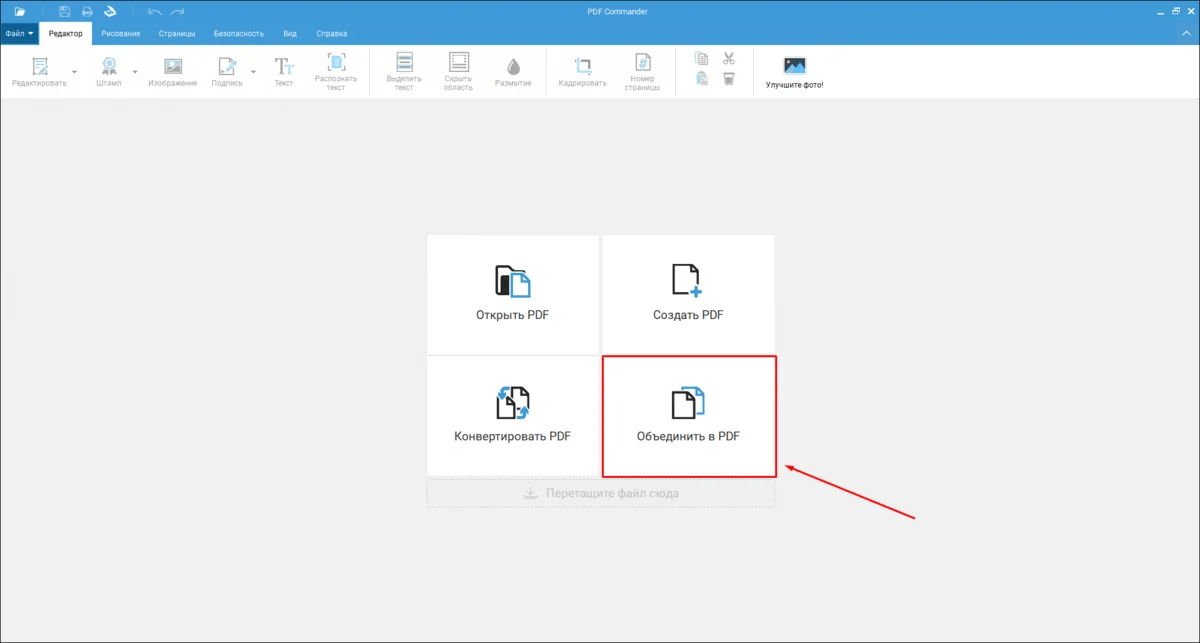
PDF Commander удобен для ситуации, когда PDF нужно не просто отправить на принтер, а сначала подготовить. В программе открываются PDF-документы, просматриваются страницы, добавляются и удаляются листы, выполняется объединение файлов, редактируется содержимое, добавляются подписи, выполняется распознавание текста и запускается печать.
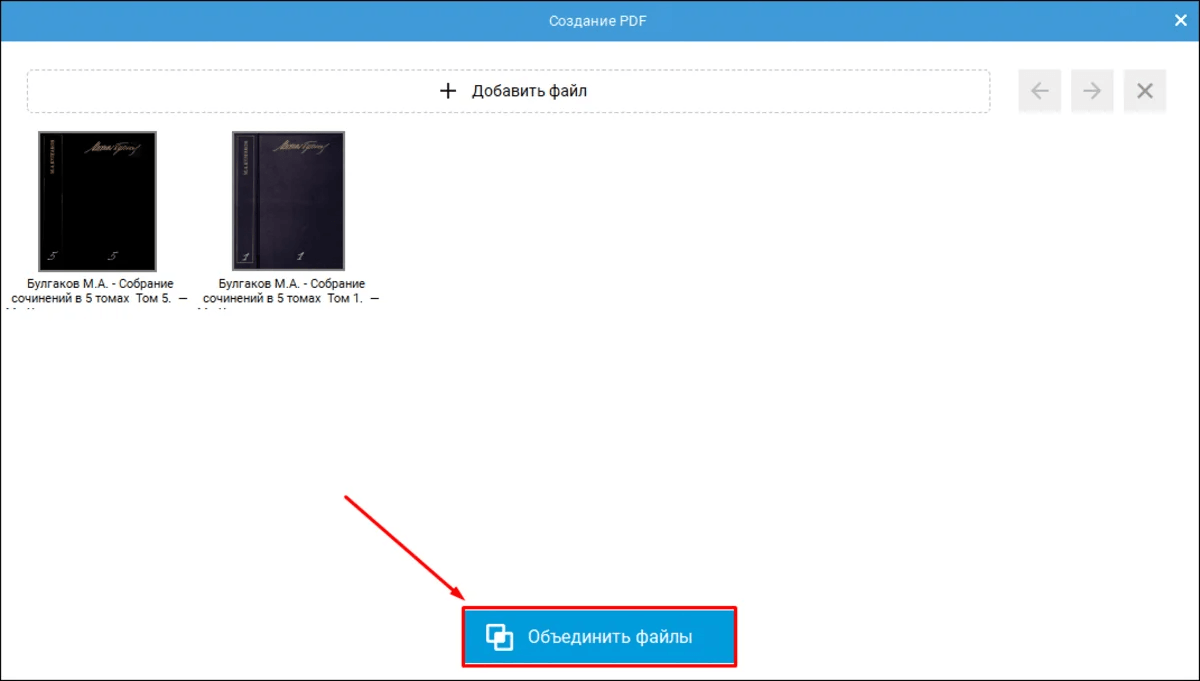
Для печати нескольких PDF через PDF Commander лучше использовать схему с предварительным объединением. Она решает сразу несколько задач: документы идут в правильном порядке, все страницы попадают в одно задание печати, настройки применяются ко всему комплекту, а пользователь видит итоговый файл перед отправкой на принтер.
Когда этот способ лучше всего подходит
PDF Commander стоит использовать, когда нужно:
-
распечатать несколько PDF в одном порядке;
-
перед печатью удалить лишние страницы;
-
проверить, не перевёрнуты ли сканы;
-
объединить договор, приложения и акт в один документ;
-
добавить подпись или пометки перед печатью;
-
подготовить PDF для архива или передачи;
-
распечатать документ после редактирования.
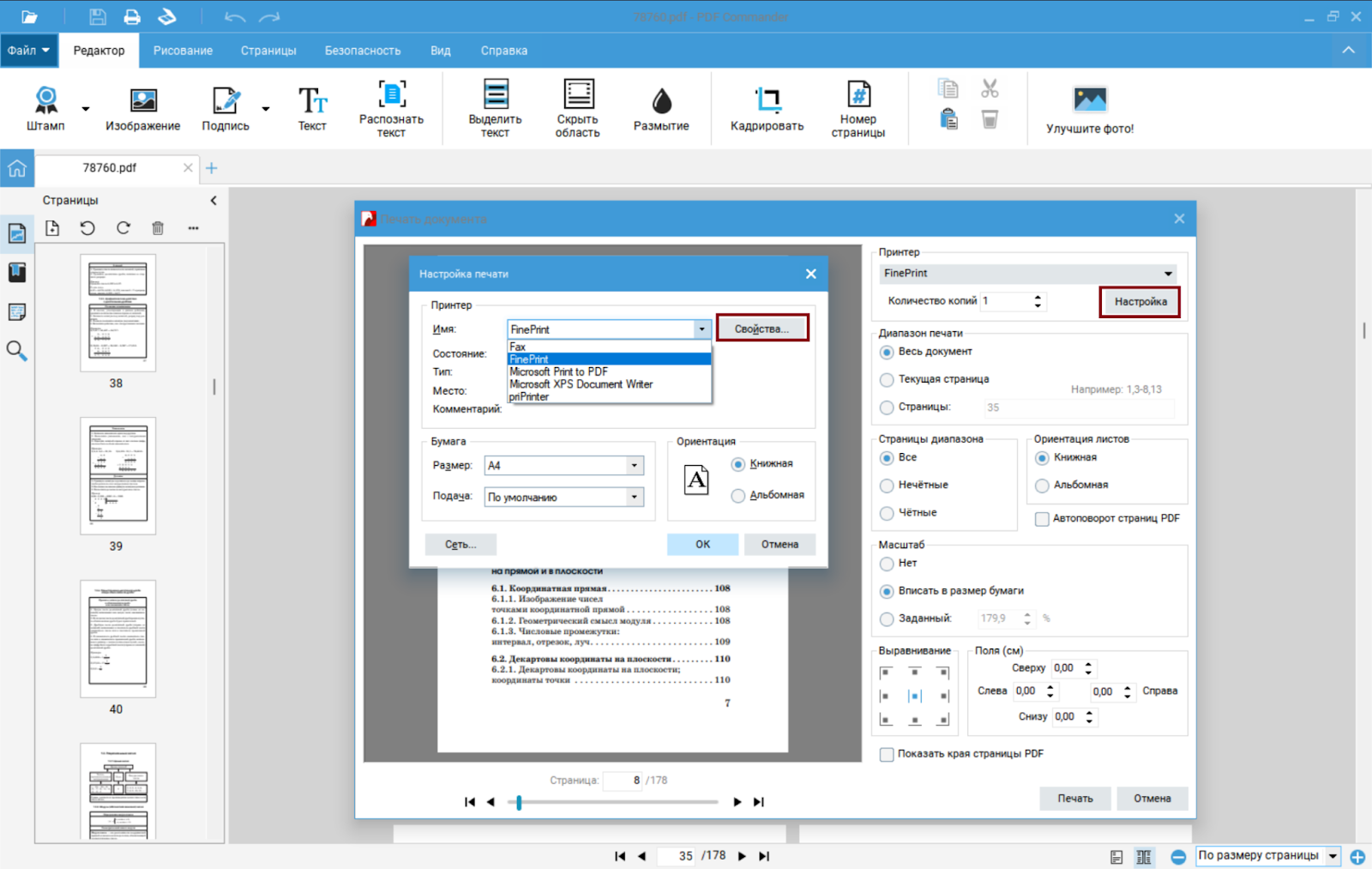
Как распечатать сразу несколько PDF через PDF Commander
-
Запустите PDF Commander.
-
Откройте первый PDF-документ.
-
Добавьте остальные файлы через инструменты объединения или добавления страниц.
-
Проверьте порядок страниц в области миниатюр.
-
Удалите лишние страницы, пустые листы, дубли сканов.
-
При необходимости поверните страницы, которые отсканированы боком.
-
Сохраните итоговый документ отдельным файлом.
-
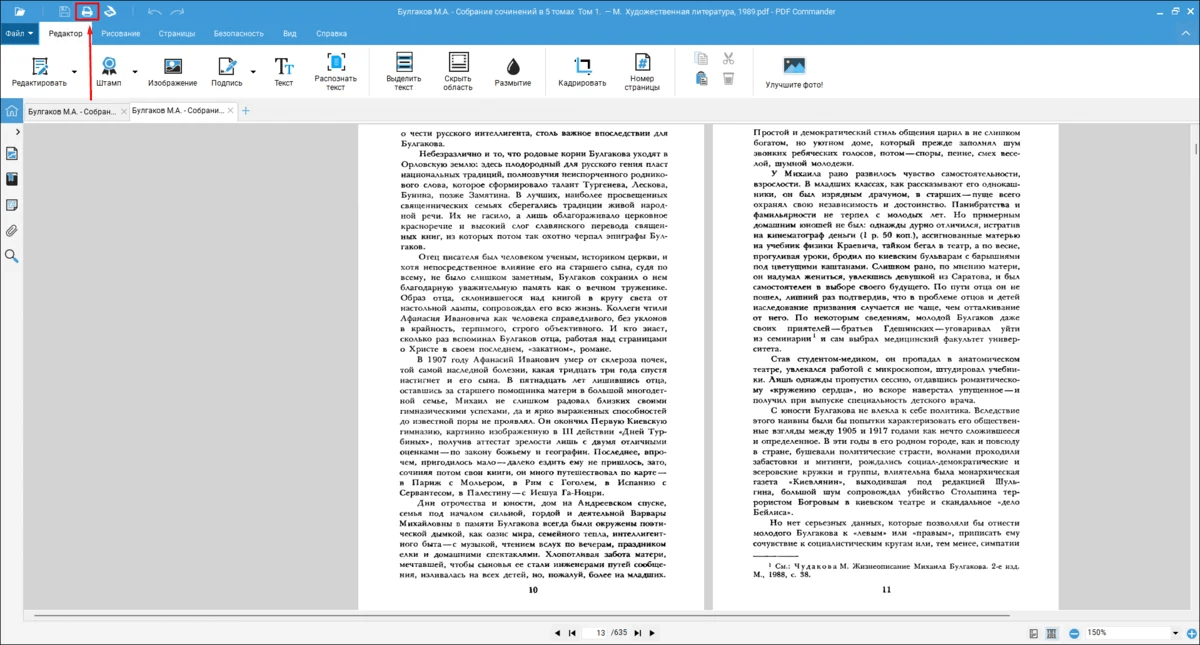
Нажмите
Ctrl + Pили откройте команду печати через меню программы. -
Выберите физический принтер.
-
Проверьте диапазон страниц.
-
Укажите количество копий.
-
Настройте масштаб страницы.
-
Выберите одностороннюю или двустороннюю печать.
-
Нажмите кнопку печати.
Главное преимущество этого подхода — контроль перед печатью. При массовой отправке файлов через Проводник пользователь часто видит только имена документов, но не содержимое. В PDF Commander сначала открывается сам документ, поэтому ошибки легче заметить до расхода бумаги.
Как подготовить документы перед печатью
Перед печатью нескольких PDF откройте страницы в виде миниатюр и просмотрите комплект сверху вниз. Внимание стоит уделить таким деталям:
-
нет ли пустых страниц после сканирования;
-
не дублируются ли одинаковые листы;
-
правильно ли расположены титульные страницы;
-
совпадает ли ориентация листов;
-
читаются ли мелкие таблицы;
-
видны ли подписи и печати;
-
не обрезаны ли края документа;
-
нет ли страниц другого формата внутри одного комплекта.
Для офисных документов часто удобнее собрать один PDF на каждую печатную пачку. Например, отдельный файл для одного клиента, отдельный файл для одного договора, отдельный файл для одного отчёта. После этого каждый комплект печатается как цельный документ.
Настройки печати, которые нужно проверить
В окне печати проверьте:
-
Принтер — выбран физический принтер, а не виртуальный PDF-принтер.
-
Страницы — печатается весь документ или выбранный диапазон.
-
Копии — указано нужное количество экземпляров.
-
Масштаб — документ помещается на лист без обрезки.
-
Ориентация — книжная или альбомная.
-
Цвет — цветная или чёрно-белая печать.
-
Двусторонняя печать — включается для черновиков, учебных материалов и внутренних документов.
-
Качество — черновое, стандартное или высокое.
Плюсы
-
Удобная подготовка PDF перед печатью.
-
Можно проверить страницы до отправки на принтер.
-
Подходит для объединения нескольких документов в один PDF.
-
Есть инструменты редактирования, подписи, распознавания текста и работы со страницами.
-
Хороший вариант для пользователей Windows, которым нужен понятный PDF-редактор.
-
Удобно печатать документы после исправлений и подготовки.
Минусы
-
Для настоящей пакетной печати сотен файлов удобнее отдельная программа вроде Print Conductor.
-
Перед печатью нескольких отдельных PDF документы лучше собрать в один файл.
-
При большом количестве файлов требуется время на проверку и сортировку страниц.
Проводник Windows
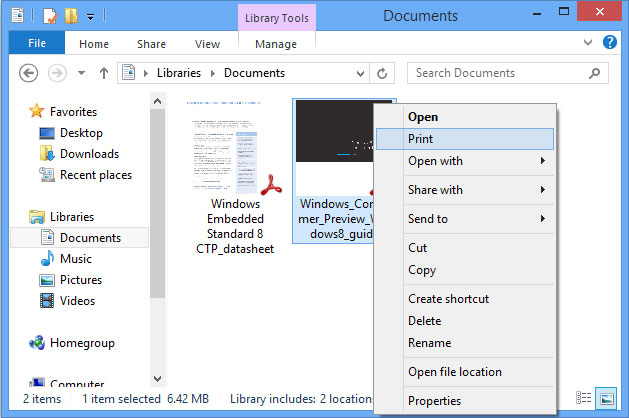
Проводник Windows — самый быстрый способ, когда PDF-файлы лежат в одной папке и не требуют отдельной проверки. Пользователь выделяет документы, открывает контекстное меню и выбирает печать. После этого Windows передаёт файлы приложению, которое назначено для PDF по умолчанию, а оно отправляет их на принтер.
Этот способ подходит для небольших партий: билеты, квитанции, несколько инструкций, документы из одной папки. Для больших комплектов лучше использовать пакетную программу или предварительное объединение.
Как распечатать несколько PDF через Проводник
-
Откройте папку с PDF-файлами.
-
Переключите вид на список или таблицу.
-
Отсортируйте файлы по имени.
-
Проверьте, что порядок документов правильный.
-
Выделите нужные PDF:
-
Ctrl + клик— выбрать отдельные файлы; -
Shift + клик— выбрать диапазон; -
Ctrl + A— выбрать все файлы в папке.
-
-
Нажмите правой кнопкой мыши по выделенным файлам.
-
Выберите пункт Печать.
-
Дождитесь передачи файлов в очередь печати.
-
Откройте очередь принтера и проверьте, что задания добавлены.
Для небольшого количества документов этот способ работает быстро. Но есть важное ограничение: в Windows контекстные команды вроде открытия, редактирования и печати скрываются при выделении большого количества файлов. Поэтому при выделении более 15 файлов пункт печати в контекстном меню часто не отображается. Для крупных партий используйте Print Conductor, очередь принтера или объединение PDF.
Как распечатать все PDF в папке
-
Создайте отдельную папку для печати.
-
Переместите туда только нужные PDF.
-
Переименуйте файлы с нумерацией.
-
Нажмите
Ctrl + A. -
Нажмите правой кнопкой мыши.
-
Выберите Печать.
-
Проверьте очередь печати.
Для стабильного порядка лучше использовать имена с ведущими нулями: 001, 002, 003. Без нулей сортировка часто выглядит не так, как ожидает пользователь: после 1 идёт 10, затем 11, а только потом 2.
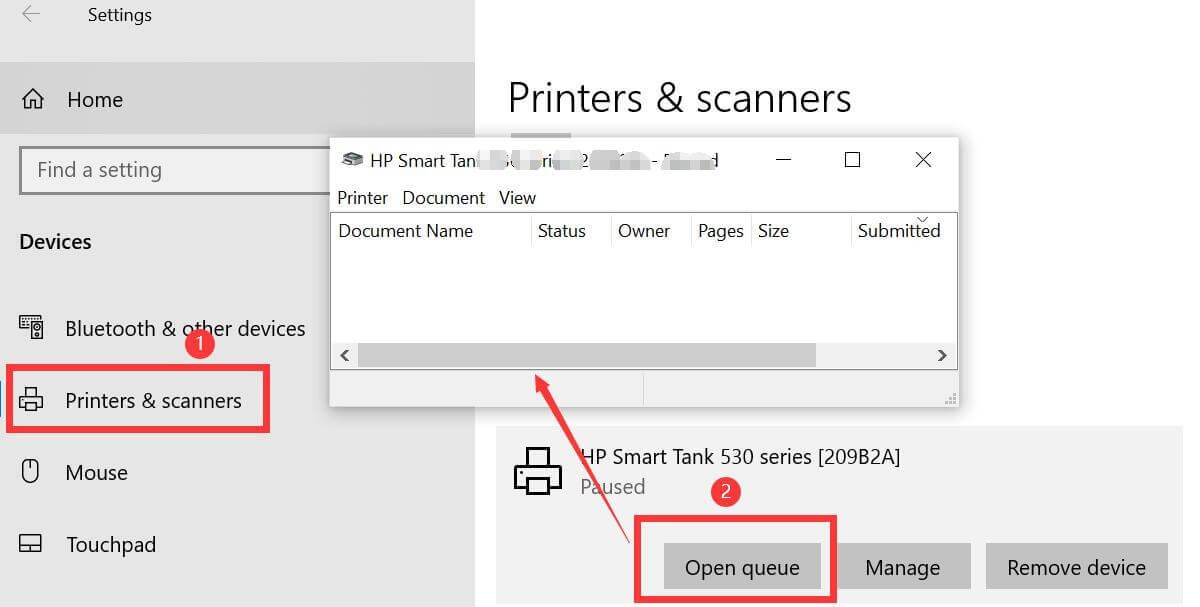
Как открыть очередь печати в Windows 11
-
Откройте Параметры.
-
Перейдите в раздел Bluetooth и устройства.
-
Откройте Принтеры и сканеры.
-
Выберите нужный принтер.
-
Нажмите Открыть очередь печати.
-
Проверьте список заданий.
Через очередь удобно контролировать массовую печать: остановить задание, удалить ошибочный документ, поставить печать на паузу, посмотреть статус и понять, какой файл обрабатывается в данный момент.
Что важно учитывать
Печать через Проводник зависит от приложения, назначенного для PDF по умолчанию. Это может быть браузер, Adobe Acrobat Reader, Sumatra PDF, Foxit PDF Editor или другой просмотрщик. Разные приложения по-разному обрабатывают массовую отправку файлов, поэтому перед большой партией лучше напечатать тестовые 2–3 документа.
Плюсы
-
Способ уже встроен в Windows.
-
Не нужно устанавливать отдельную программу.
-
Удобно для небольшого количества файлов.
-
Работает с PDF из обычной папки.
-
Подходит для быстрой печати документов с одинаковыми настройками.
Минусы
-
При большом количестве файлов пункт Печать скрывается из контекстного меню.
-
Настройки берутся из приложения PDF по умолчанию.
-
Порядок печати нужно контролировать именами файлов.
-
Нет удобной панели управления большой партией документов.
-
Не подходит для предварительной проверки содержимого каждого PDF.
Print Conductor
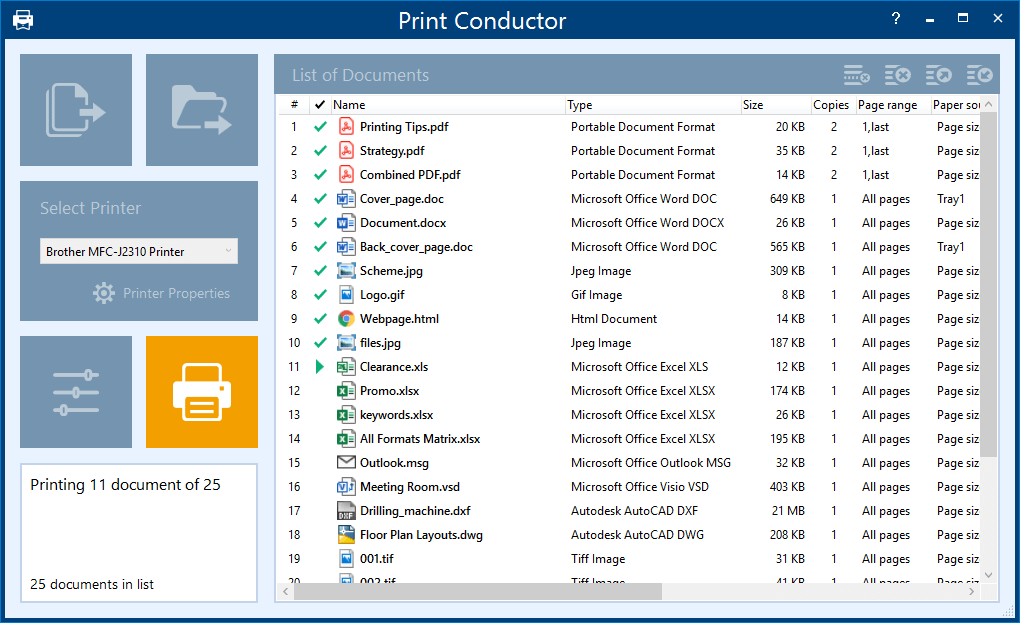
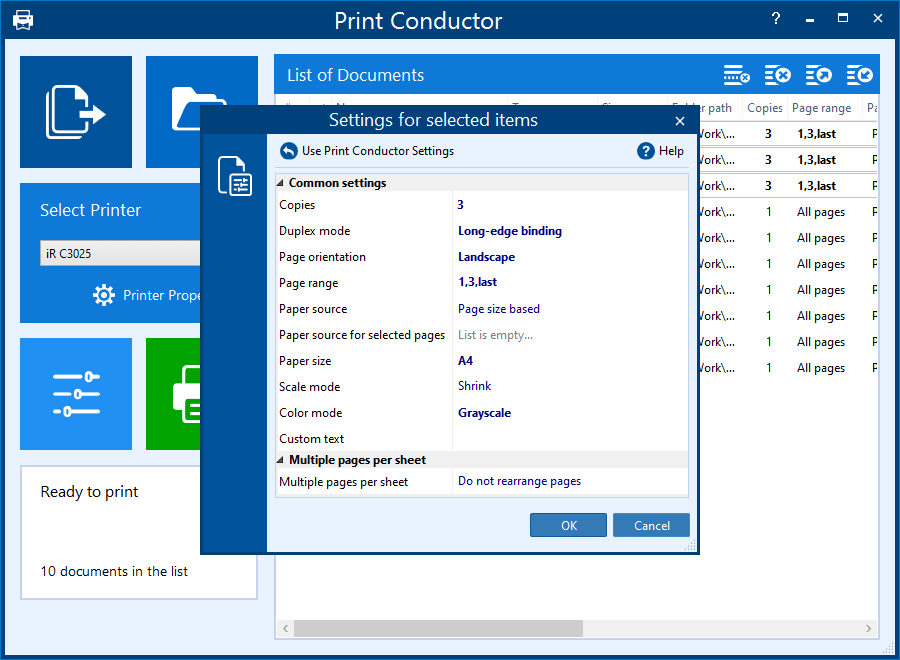
Print Conductor — отдельная программа для пакетной печати документов в Windows. Она подходит именно для тех случаев, когда нужно распечатать много PDF-файлов без ручного открытия каждого документа. Пользователь добавляет файлы или целую папку, выбирает принтер, задаёт параметры и запускает печать.
В отличие от печати через Проводник, Print Conductor показывает список документов, статус обработки и позволяет управлять печатной партией более предсказуемо. Это удобно для офисов, бухгалтерии, склада, документооборота, учебных центров и архивов.
Когда выбирать Print Conductor
Print Conductor подходит, когда нужно:
-
распечатать десятки или сотни PDF;
-
добавить в печать целую папку;
-
отправить документы на конкретный принтер;
-
печатать файлы без открытия каждого документа;
-
контролировать статус заданий;
-
регулярно печатать однотипные комплекты;
-
работать не только с PDF, но и с другими форматами документов.
Как распечатать много PDF в Print Conductor
-
Запустите Print Conductor.
-
Нажмите Add Documents для добавления отдельных файлов.
-
Нажмите Add Folder для добавления всей папки.
-
Проверьте список документов в главном окне.
-
Удалите лишние файлы из списка.
-
Расставьте документы в нужном порядке.
-
Выберите принтер в поле выбора устройства.
-
Откройте настройки печати.
-
Проверьте формат бумаги, ориентацию, цветность и двусторонний режим.
-
Нажмите Start Printing.
-
Следите за статусом выполнения.
Как подготовить папку для пакетной печати
Перед добавлением папки в Print Conductor лучше подготовить документы:
-
Создайте отдельную папку.
-
Скопируйте туда только те PDF, которые нужно напечатать.
-
Удалите черновики, старые версии и дубли.
-
Переименуйте файлы с порядковыми номерами.
-
Проверьте, что внутри нет защищённых или повреждённых PDF.
-
Откройте 2–3 файла вручную для проверки качества.
-
Добавьте папку в программу.
Такой подход снижает риск, что в печать уйдёт лишний документ или старая версия файла.
Полезные сценарии
Бухгалтерия. Печать счетов, актов, накладных, УПД, закрывающих документов за день или месяц.
Склад. Печать этикеток, спецификаций, отгрузочных документов, комплектов для заказов.
Учебные материалы. Печать методичек, заданий, контрольных листов, раздаточных материалов.
Юридические документы. Печать договоров, приложений, доверенностей, актов, комплектов для подписания.
Архив. Печать отсканированных документов из папки без ручного открытия каждого файла.
Плюсы
-
Настоящая пакетная печать PDF и других документов.
-
Можно добавлять отдельные файлы и целые папки.
-
Не нужно открывать каждый PDF вручную.
-
Удобный список заданий перед запуском.
-
Подходит для больших объёмов документов.
-
Есть расширенные параметры печати.
-
Хорошо подходит для регулярной офисной работы.
Минусы
-
Это отдельная программа, а не встроенная функция Windows.
-
Для редактирования PDF перед печатью нужен отдельный PDF-редактор.
-
Перед запуском большой партии документы всё равно нужно подготовить и проверить.
-
Для редких домашних задач возможностей программы больше, чем требуется.
PDFgear
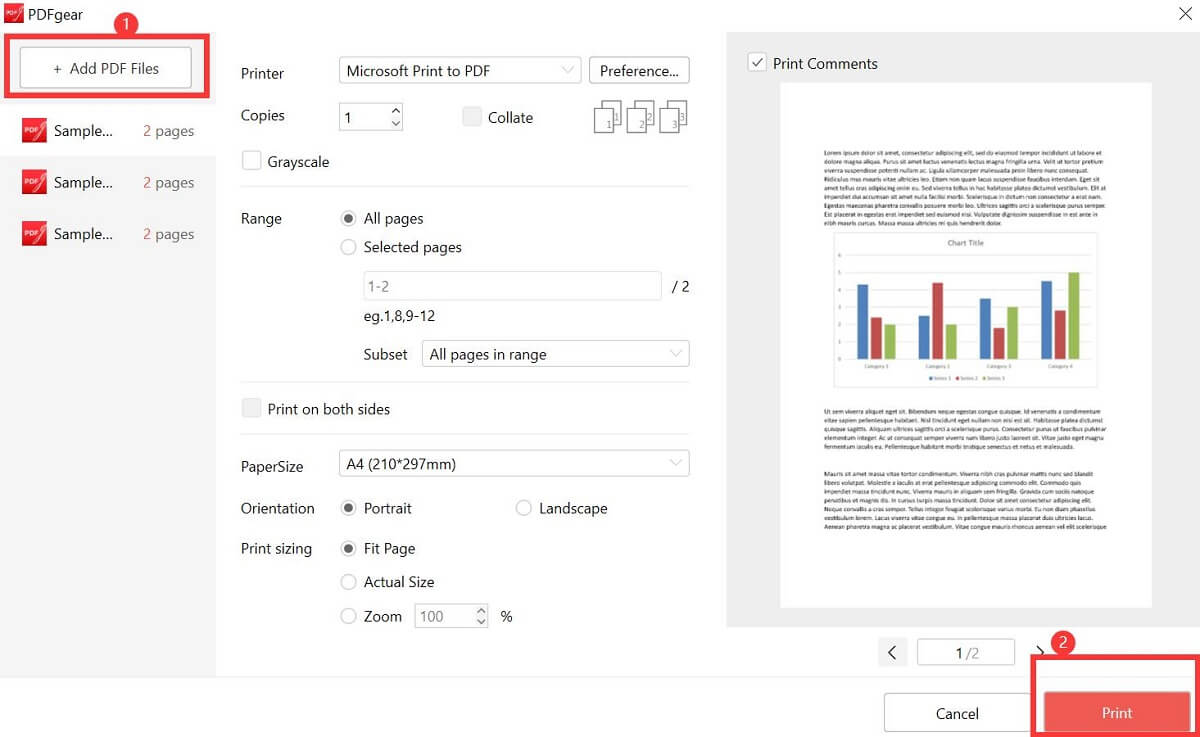
PDFgear полезен тем, что сочетает редактирование PDF и отдельный сценарий печати нескольких файлов. В настольной версии есть режим добавления нескольких PDF в список печати: пользователь добавляет документы, выбирает принтер и отправляет файлы на печать.
Этот вариант хорошо подходит для тех, кто хочет работать не только с печатью, но и с подготовкой PDF: объединением, разделением, просмотром страниц, редактированием и конвертацией.
Как распечатать несколько PDF через PDFgear
-
Откройте PDFgear.
-
Перейдите к инструменту печати или пакетной печати.
-
Нажмите Add PDF Files.
-
Выберите документы на компьютере.
-
Проверьте список добавленных файлов.
-
Выберите принтер.
-
Откройте параметры печати.
-
Настройте размер бумаги, ориентацию, диапазон страниц и количество копий.
-
Нажмите Print.
-
Проверьте очередь печати Windows.
Как использовать PDFgear для подготовки к печати
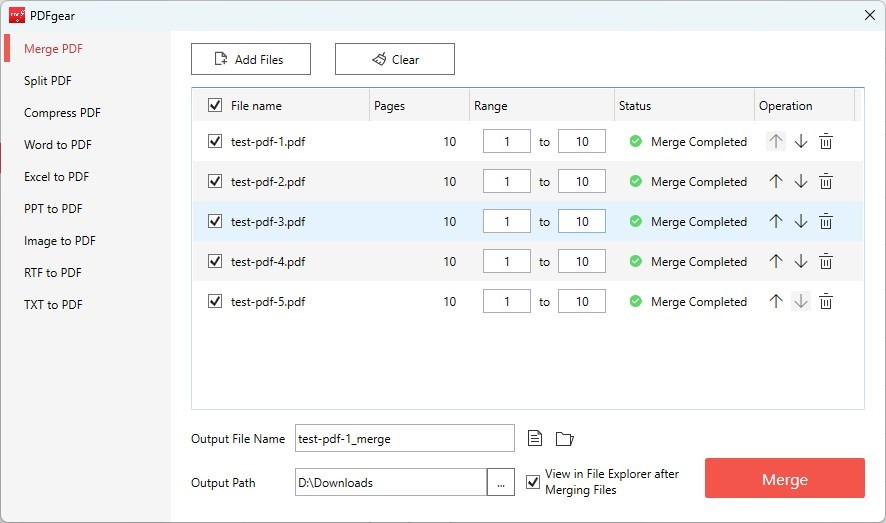
Когда порядок документов важнее скорости, лучше сначала объединить PDF:
-
Откройте инструмент объединения.
-
Добавьте нужные PDF-файлы.
-
Расставьте их в правильном порядке.
-
Создайте итоговый PDF.
-
Откройте итоговый файл.
-
Проверьте страницы.
-
Запустите печать одного документа.
Такой подход удобен для комплектов документов, где отдельные файлы должны идти строго друг за другом.
Плюсы
-
Есть сценарий печати нескольких PDF.
-
Можно подготовить документы перед печатью.
-
Подходит для объединения файлов в один PDF.
-
Удобен для повседневной работы с PDF.
-
Позволяет проверить результат перед отправкой на принтер.
Минусы
-
Для очень больших офисных партий удобнее специализированный Print Conductor.
-
Перед печатью нужно внимательно проверить список файлов.
-
При сложных настройках принтера часть параметров зависит от драйвера устройства.
Adobe Acrobat Reader
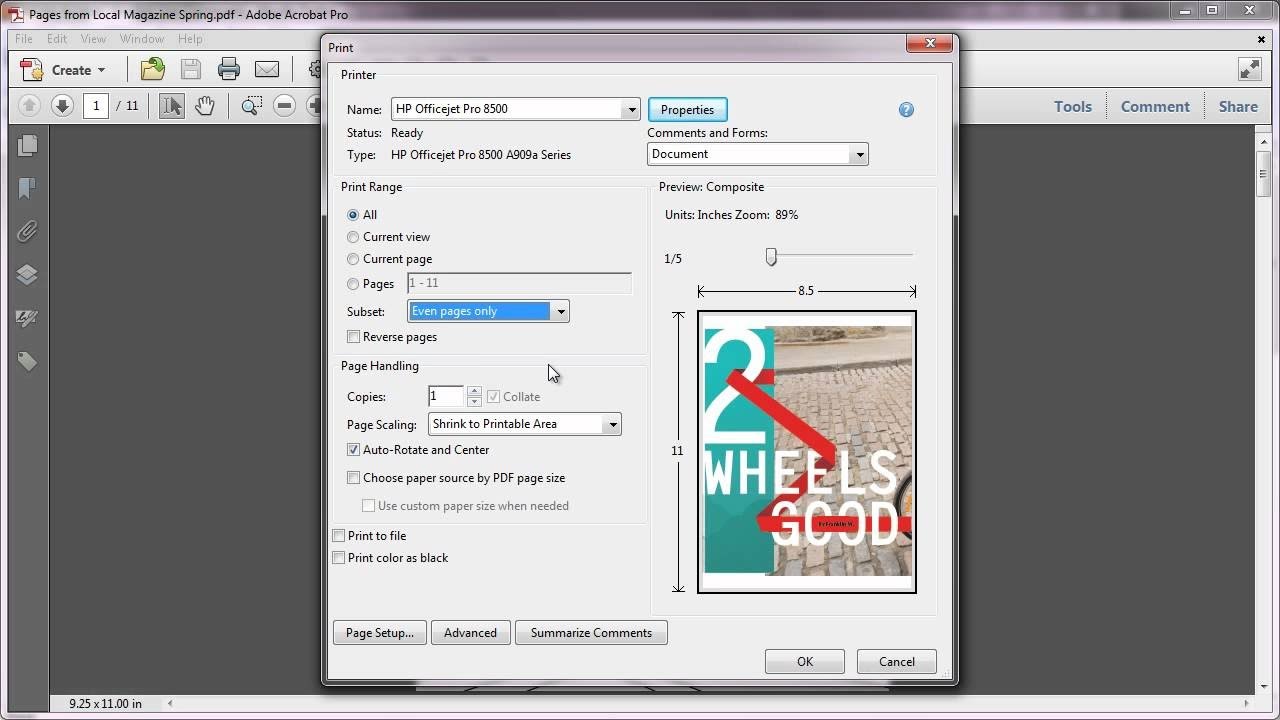
Adobe Acrobat Reader — популярный просмотрщик PDF для открытия, чтения и печати документов. Он особенно удобен, когда нужно точно настроить печать одного PDF: выбрать страницы, масштаб, ориентацию, двусторонний режим, печать нескольких страниц на одном листе.
Для массовой печати отдельных файлов Adobe Acrobat Reader не так удобен, как Print Conductor. Но он хорошо подходит для печати итогового PDF после объединения документов.
Как распечатать PDF в Adobe Acrobat Reader
-
Откройте документ в Adobe Acrobat Reader.
-
Нажмите
Ctrl + P. -
В поле Printer выберите принтер.
-
В блоке Copies укажите количество копий.
-
В разделе Pages to Print выберите:
-
все страницы;
-
текущую страницу;
-
диапазон страниц.
-
-
В блоке Page Sizing & Handling выберите режим:
-
Size — обычная печать с масштабированием;
-
Poster — печать крупного документа на нескольких листах;
-
Multiple — несколько страниц на одном листе;
-
Booklet — печать буклета.
-
-
Проверьте предпросмотр.
-
Нажмите Print.
Как распечатать несколько страниц PDF на одном листе
-
Откройте PDF.
-
Нажмите
Ctrl + P. -
В блоке Page Sizing & Handling выберите Multiple.
-
В поле Pages per sheet укажите количество страниц на листе.
-
Настройте Page order.
-
Проверьте предпросмотр справа.
-
Нажмите Print.
Этот режим удобен для черновиков, учебных материалов, презентаций и длинных документов. Для официальных бланков, договоров и заявлений лучше печатать по одной странице на листе, чтобы не нарушать читаемость и формат.
Как использовать Acrobat Reader для нескольких PDF
Лучший порядок действий такой:
-
Объединить документы в один PDF через PDF Commander, PDFgear, PDF24 Creator, Smallpdf или iLovePDF.
-
Открыть итоговый PDF в Adobe Acrobat Reader.
-
Проверить страницы.
-
Настроить печать.
-
Отправить один файл на принтер.
Плюсы
-
Удобное окно печати.
-
Есть режим нескольких страниц на одном листе.
-
Хороший предпросмотр перед печатью.
-
Подходит для точной настройки масштаба.
-
Привычный интерфейс для офисной работы с PDF.
-
Хорошо печатает итоговый файл после объединения документов.
Минусы
-
Не самый удобный вариант для сотен отдельных PDF.
-
Для объединения документов нужны другие инструменты или расширенные возможности Acrobat.
-
При печати отдельных файлов порядок нужно контролировать отдельно.
Adobe Acrobat Pro
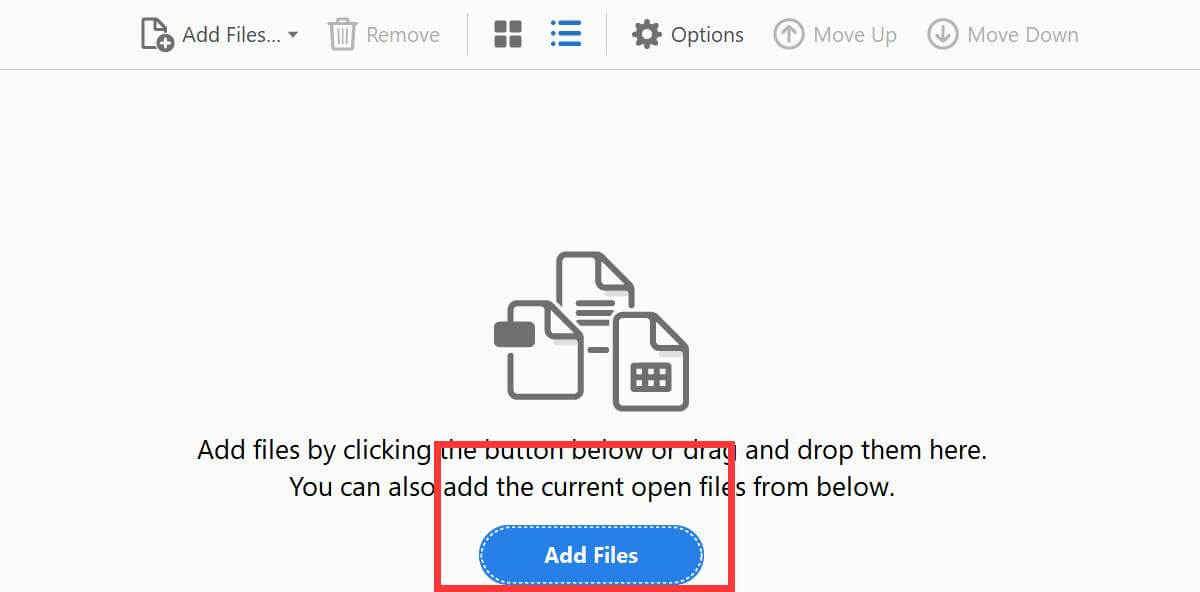
Adobe Acrobat Pro подходит для профессиональной подготовки PDF перед печатью. В нём удобно объединять документы, менять порядок страниц, удалять лишние листы, работать с формами, комментариями и защитой. Для печати нескольких PDF надёжнее сначала собрать их в один документ, а затем напечатать итоговый файл.
Как подготовить несколько PDF к печати в Acrobat Pro
-
Откройте Adobe Acrobat Pro.
-
Перейдите к инструменту объединения файлов.
-
Добавьте PDF-документы.
-
Расставьте файлы в нужном порядке.
-
Объедините их в один PDF.
-
Откройте панель миниатюр страниц.
-
Проверьте последовательность.
-
Удалите лишние страницы.
-
Сохраните итоговый документ.
-
Нажмите
Ctrl + P. -
Выберите принтер и настройки.
-
Запустите печать.
Для каких документов это удобно
Adobe Acrobat Pro хорошо подходит для документов, где важны структура и точность:
-
договоры с приложениями;
-
технические отчёты;
-
проектная документация;
-
учебные пособия;
-
коммерческие предложения;
-
каталоги;
-
презентационные материалы;
-
сканы архивных документов.
Плюсы
-
Удобное объединение нескольких PDF.
-
Можно менять порядок страниц перед печатью.
-
Подходит для профессиональной работы с PDF.
-
Есть развитые настройки печати.
-
Удобно проверять итоговый комплект перед отправкой на принтер.
Минусы
-
Для простой печати нескольких файлов возможности избыточны.
-
Программа сложнее, чем базовый просмотрщик.
-
Для быстрой пакетной печати папки документов удобнее Print Conductor.
PDF-XChange Editor
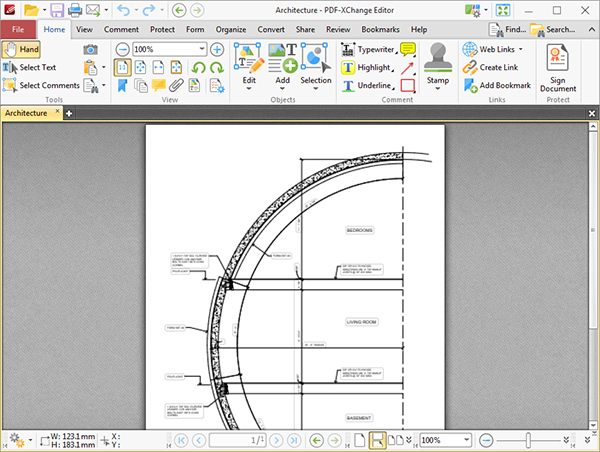
PDF-XChange Editor — мощный редактор PDF для Windows. Он подходит для пользователей, которым нужны точные настройки просмотра, редактирования, аннотаций, работы со страницами и печати. Для печати нескольких PDF в правильном порядке удобнее использовать подготовку итогового документа: объединить, проверить, затем распечатать.
Как распечатать PDF в PDF-XChange Editor
-
Откройте документ в PDF-XChange Editor.
-
Нажмите
Ctrl + P. -
Выберите принтер.
-
Укажите диапазон страниц.
-
Настройте масштабирование.
-
Проверьте ориентацию.
-
Укажите количество копий.
-
Проверьте предпросмотр.
-
Запустите печать.
Как подготовить несколько PDF к печати
-
Откройте первый документ.
-
Добавьте страницы из других PDF.
-
Проверьте порядок миниатюр.
-
Удалите ненужные страницы.
-
Сохраните итоговый файл.
-
Распечатайте один PDF.
Такой способ особенно полезен, когда документы получены из разных источников: часть страниц отсканирована, часть создана в Word, часть экспортирована из бухгалтерской программы. Перед печатью можно привести комплект к одному порядку.
Плюсы
-
Гибкие настройки печати.
-
Удобная работа со страницами и аннотациями.
-
Хороший вариант для технических PDF.
-
Подходит для проверки документов перед печатью.
-
Позволяет подготовить итоговый файл перед отправкой на принтер.
Минусы
-
Интерфейс насыщенный, новичку нужно время на привыкание.
-
Для массовой печати папки файлов удобнее специализированный инструмент.
-
При работе с большим количеством документов лучше заранее продумать структуру итогового PDF.
Foxit PDF Editor
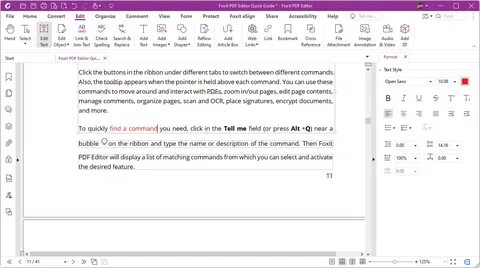
Foxit PDF Editor подходит для офисной работы с PDF: просмотр, редактирование, аннотации, формы, защита, распознавание текста и печать. Для задачи печати нескольких PDF программа удобна в двух сценариях: печать подготовленного файла и сборка документов перед печатью.
Как распечатать PDF в Foxit PDF Editor
-
Откройте PDF в Foxit PDF Editor.
-
Нажмите
Ctrl + P. -
Выберите принтер.
-
Укажите страницы.
-
Настройте масштаб.
-
Проверьте ориентацию.
-
Укажите количество копий.
-
Запустите печать.
Как подготовить комплект из нескольких PDF
-
Откройте инструменты работы со страницами.
-
Добавьте страницы из других PDF.
-
Расставьте документы в нужном порядке.
-
Удалите лишние листы.
-
Сохраните единый PDF.
-
Напечатайте итоговый файл.
Для документов с нестандартной графикой, сканами, таблицами и формами перед печатью нужно внимательно проверить предпросмотр. Это помогает увидеть обрезанные поля, слишком мелкий масштаб и неправильную ориентацию.
Плюсы
-
Подходит для офисной работы с PDF.
-
Есть инструменты редактирования и подготовки документов.
-
Удобно печатать после проверки файла.
-
Можно подготовить итоговый PDF из нескольких документов.
-
Подходит для аннотаций и форм.
Минусы
-
Для простой печати папки PDF интерфейс избыточен.
-
Для настоящей массовой печати удобнее Print Conductor.
-
Перед печатью большого комплекта нужно внимательно проверять порядок страниц.
Sumatra PDF
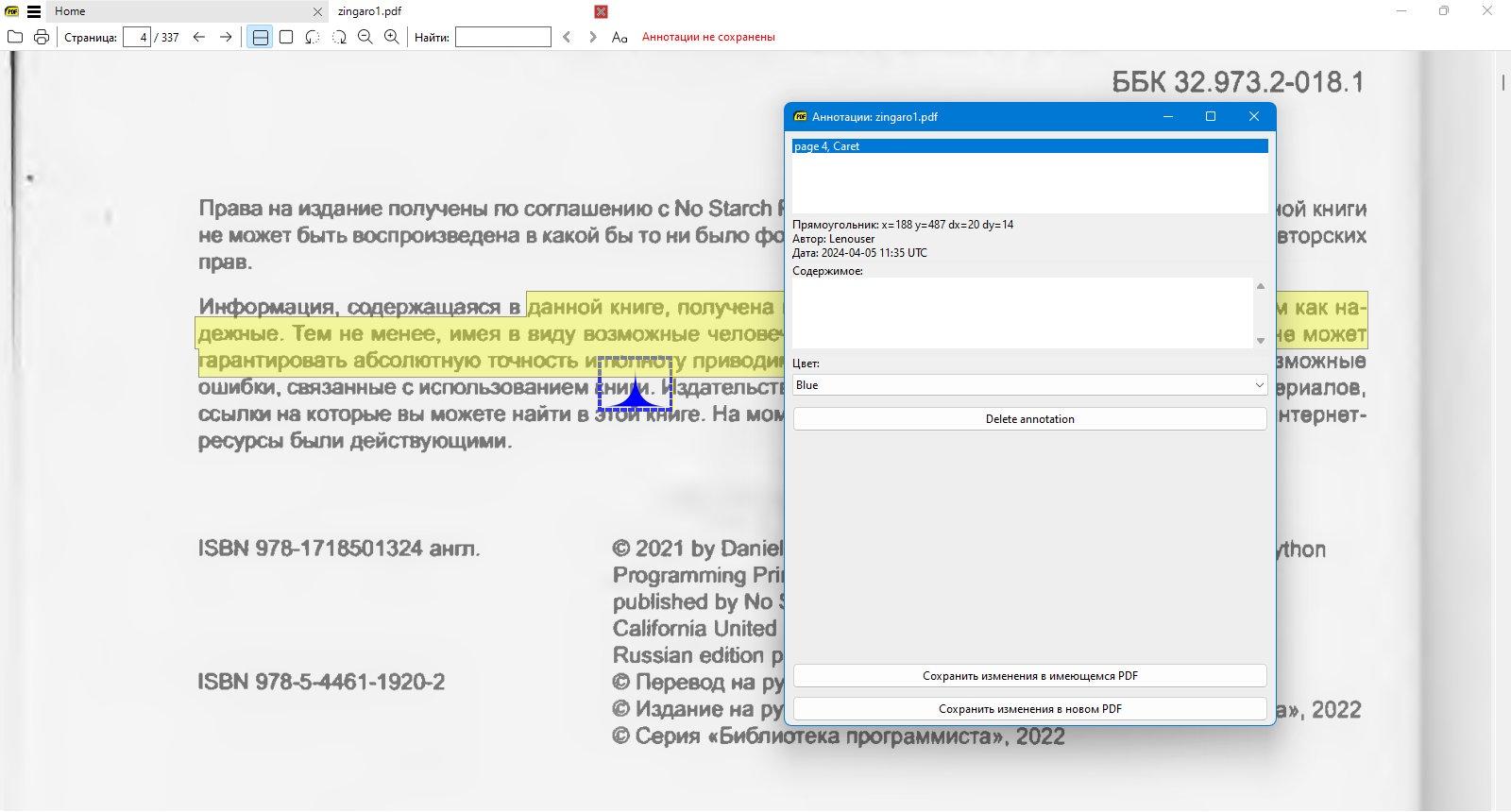
Sumatra PDF — лёгкий просмотрщик документов для Windows. Его выбирают за скорость, простоту и небольшой размер. Для редактирования PDF он не предназначен, зато хорошо подходит для быстрого открытия и печати отдельных документов.
Как распечатать PDF в Sumatra PDF
-
Откройте документ в Sumatra PDF.
-
Нажмите
Ctrl + P. -
Выберите принтер.
-
Укажите страницы.
-
Настройте копии.
-
Нажмите печать.
Как использовать Sumatra PDF для нескольких файлов
Для небольшой партии документов можно назначить Sumatra PDF приложением по умолчанию, выделить файлы в Проводнике и отправить их на печать через контекстное меню. Для больших партий удобнее Print Conductor, потому что он показывает список файлов и статус печати.
Для опытных пользователей у Sumatra PDF есть командная печать. Она используется в автоматизации, сценариях и рабочих процессах, где документы печатаются через командную строку. Перед внедрением такого способа нужно протестировать команду на одном файле и одном принтере, чтобы не отправить на печать лишние документы.
Плюсы
-
Очень лёгкая и быстрая программа.
-
Подходит для слабых компьютеров.
-
Удобна для быстрого просмотра PDF.
-
Есть печать через стандартное окно Windows.
-
Поддерживает сценарии командной печати для продвинутых пользователей.
Минусы
-
Нет полноценного редактирования PDF.
-
Не подходит для подготовки сложных комплектов перед печатью.
-
Для пакетной печати большого количества файлов нужен отдельный инструмент.
-
Меньше визуальных настроек, чем в крупных PDF-редакторах.
PDF24 Creator
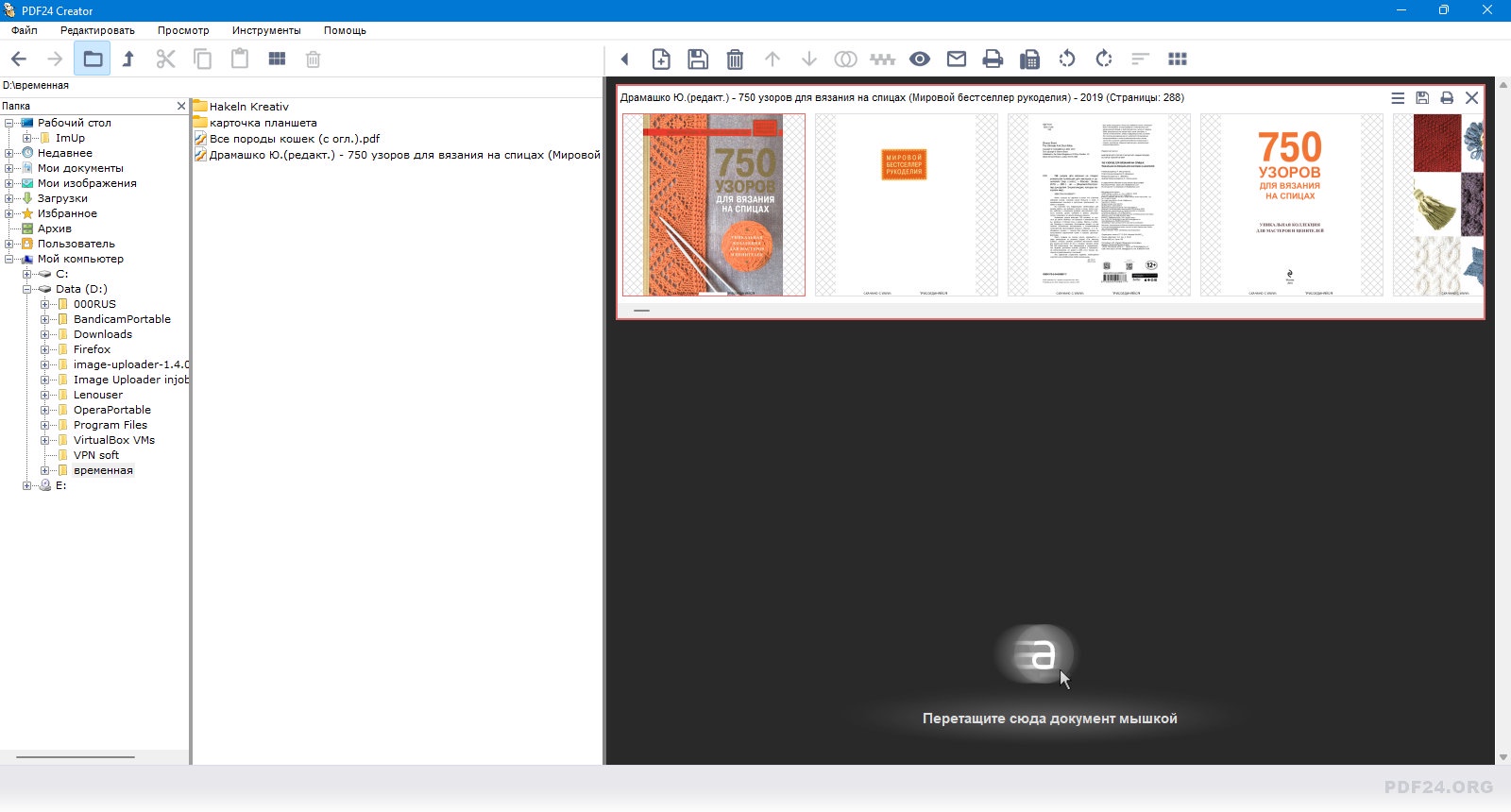
PDF24 Creator полезен для подготовки PDF перед печатью. Главный сценарий — объединить несколько документов, расставить их в правильном порядке, сохранить итоговый PDF и распечатать его через просмотрщик или системное окно печати.
Это хороший вариант для пользователей, которым нужно не столько печатать много файлов очередью, сколько собрать аккуратный единый документ.
Как подготовить несколько PDF к печати в PDF24 Creator
-
Откройте PDF24 Creator.
-
Выберите инструмент объединения PDF.
-
Добавьте нужные файлы.
-
Проверьте порядок документов.
-
Переместите файлы в нужную последовательность.
-
Создайте итоговый PDF.
-
Сохраните его на компьютер.
-
Откройте итоговый файл.
-
Нажмите
Ctrl + P. -
Настройте принтер и запустите печать.
Когда PDF24 Creator удобнее пакетной печати
Пакетная печать отправляет на принтер несколько отдельных заданий. Объединение через PDF24 Creator создаёт один документ. Это удобнее, когда:
-
документы должны идти строго подряд;
-
нужно отправить комплект на согласование;
-
требуется сохранить электронную версию именно в том виде, в котором она печаталась;
-
нужно проверить все страницы перед печатью;
-
документы относятся к одному делу, клиенту или заказу.
Плюсы
-
Удобное объединение PDF перед печатью.
-
Подходит для подготовки итогового файла.
-
Можно упорядочить документы до отправки на принтер.
-
Хорошо подходит для домашних и офисных задач.
-
Позволяет избежать путаницы с очередью отдельных заданий.
Минусы
-
Это не замена специализированной пакетной печати для сотен файлов.
-
Для контроля больших очередей удобнее Print Conductor.
-
Перед печатью всё равно нужно открыть итоговый PDF и проверить страницы.
Печать через очередь принтера Windows
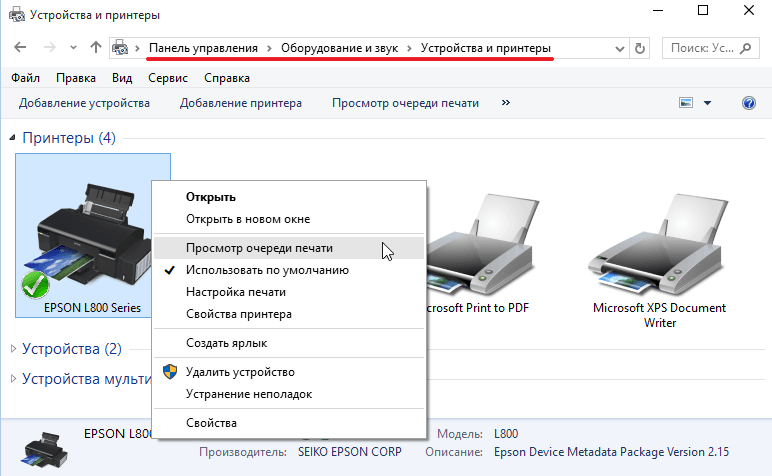
Очередь принтера — полезный способ контроля, особенно когда печать уже запущена. В Windows можно открыть очередь, увидеть задания, удалить лишние файлы, поставить печать на паузу и возобновить процесс.
Как работать с очередью
-
Откройте Параметры.
-
Перейдите в Bluetooth и устройства.
-
Откройте Принтеры и сканеры.
-
Выберите принтер.
-
Нажмите Открыть очередь печати.
-
Проверьте задания.
-
Удалите ошибочные документы.
-
Возобновите печать.
Для больших PDF очередь печати особенно важна. Документ может долго обрабатываться, зависнуть из-за ошибки драйвера или ожидать бумагу другого формата. Не стоит сразу отправлять повторную копию: сначала проверьте статус в очереди.
Плюсы
-
Очередь уже встроена в Windows.
-
Можно контролировать задания после запуска.
-
Удобно удалять ошибочные документы.
-
Помогает понять, какой файл печатается сейчас.
Минусы
-
Очередь не заменяет программу пакетной печати.
-
Порядок отдельных заданий зависит от способа отправки.
-
Большие файлы могут обрабатываться медленно.
-
Ошибка одного задания способна задержать остальные.
Как распечатать сразу много PDF на macOS
Preview / Просмотр
Preview / Просмотр — встроенное приложение macOS для PDF и изображений. Оно открывает документы, показывает миниатюры страниц, позволяет объединять PDF перетаскиванием страниц и отправлять файл на печать.
Для печати нескольких PDF на Mac самый надёжный вариант — открыть файлы в Preview, собрать их в один документ через миниатюры, проверить порядок и распечатать итоговый PDF.
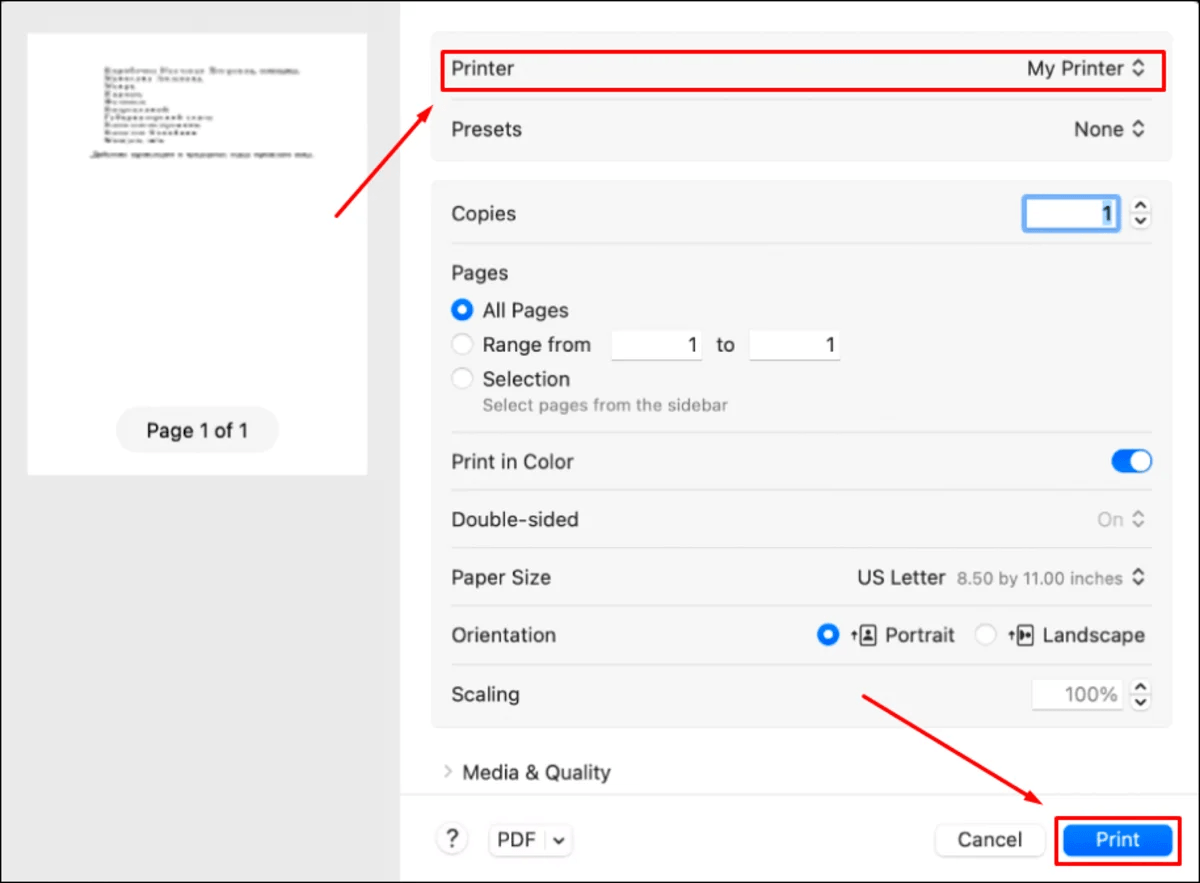
Как распечатать PDF в Preview
-
Откройте PDF в Preview / Просмотр.
-
Нажмите
Command + P. -
Выберите принтер.
-
Укажите количество копий.
-
Откройте подробные настройки печати.
-
Проверьте диапазон страниц.
-
Настройте масштаб.
-
Выберите двустороннюю печать.
-
Нажмите Print.
Как распечатать несколько PDF через Preview
-
Откройте первый PDF в Preview.
-
Включите отображение миниатюр страниц.
-
Откройте второй PDF.
-
Перетащите его страницы в боковую панель первого документа.
-
Повторите действие для остальных PDF.
-
Расставьте страницы в правильном порядке.
-
Сохраните итоговый PDF.
-
Нажмите
Command + P. -
Распечатайте один объединённый документ.
Этот способ особенно удобен, когда документов немного, но порядок важен. Например, нужно распечатать пакет: заявление, паспортные страницы, договор, приложение и квитанцию.
Как распечатать несколько страниц на одном листе в macOS
-
Откройте PDF в Preview.
-
Нажмите
Command + P. -
Откройте подробные параметры печати.
-
Найдите раздел Layout.
-
В поле Pages per Sheet выберите количество страниц на листе.
-
Настройте порядок страниц.
-
Проверьте предпросмотр.
-
Запустите печать.
Режим нескольких страниц на листе подходит для презентаций, конспектов, черновиков и учебных материалов. Для документов с мелким шрифтом лучше использовать одну страницу на листе.
Плюсы
-
Preview уже установлен в macOS.
-
Можно объединять PDF через миниатюры.
-
Есть стандартное окно печати.
-
Удобно проверять страницы перед печатью.
-
Поддерживается печать нескольких страниц на одном листе.
-
Хорошо подходит для небольших и средних комплектов.
Минусы
-
Для больших партий документов ручное объединение занимает время.
-
Настоящей панели пакетной печати, как в специализированных программах, нет.
-
При большом количестве PDF удобнее заранее подготовить итоговый файл.
Finder
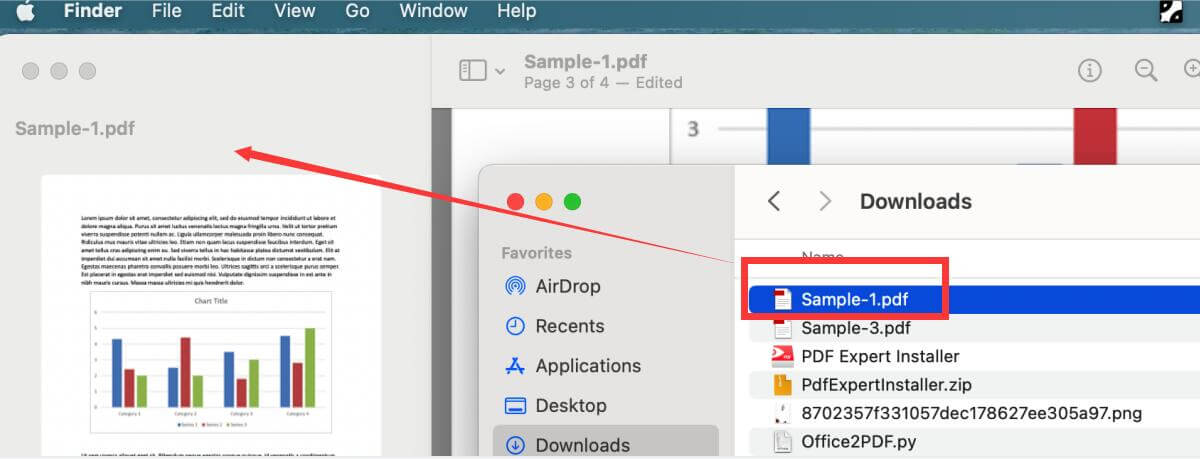
Finder — системный файловый менеджер macOS. Через него удобно выбрать несколько PDF, открыть их в Preview или отправить документы в печатный процесс. Это быстрый способ для небольшого количества файлов.
Как распечатать несколько PDF через Finder
-
Откройте папку с PDF.
-
Отсортируйте файлы по имени.
-
Выделите нужные документы.
-
Откройте их в Preview.
-
Проверьте, что все документы открылись.
-
Распечатайте файлы через
Command + P.
Для строгого порядка лучше использовать объединение в Preview. Finder удобен для запуска, но не заменяет проверку содержимого.
Как подготовить файлы в Finder
-
Сложите PDF в отдельную папку.
-
Удалите лишние версии.
-
Добавьте номера в начало имени.
-
Проверьте сортировку.
-
Откройте документы в Preview.
-
Перед печатью просмотрите миниатюры.
Плюсы
-
Способ встроен в macOS.
-
Не требуется установка программ.
-
Удобно быстро выбрать документы в папке.
-
Хорошо работает вместе с Preview.
Минусы
-
Порядок печати нужно контролировать вручную.
-
Для большого количества PDF удобнее объединение.
-
Нет отдельного списка пакетной печати с настройками для каждого файла.
Automator
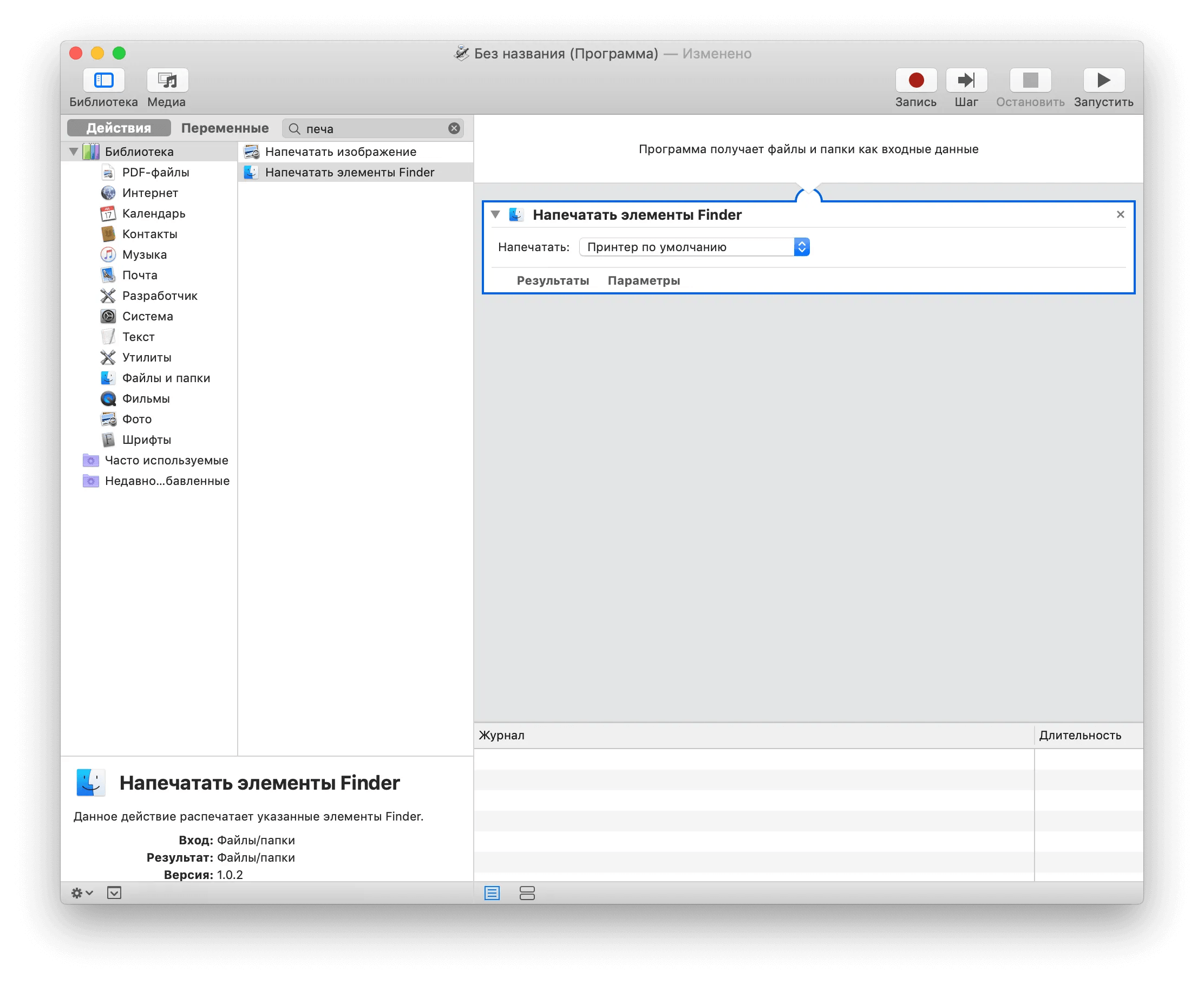
Automator — встроенный инструмент macOS для автоматизации действий. Его используют для повторяющихся операций: обработки файлов, запуска сценариев, печати документов из папки. Для печати PDF Automator полезен в рабочих процессах, где документы регулярно попадают в одну папку и должны обрабатываться одинаково.
Как использовать Automator для печати PDF
-
Откройте Automator.
-
Создайте новый рабочий процесс.
-
Добавьте действие получения файлов Finder.
-
Добавьте действие печати выбранных объектов.
-
Сохраните рабочий процесс.
-
Запустите его на тестовой папке.
-
Проверьте очередь печати.
-
После проверки используйте процесс для обычных задач.
Automator подходит тем, кто часто повторяет одну и ту же операцию. Для разовой печати проще использовать Finder и Preview.
Плюсы
-
Встроен в macOS.
-
Подходит для повторяющихся операций.
-
Удобен для автоматизации папок и рабочих процессов.
-
Снижает количество ручных действий.
Минусы
-
Требует настройки.
-
Перед использованием нужен тест на нескольких файлах.
-
Не подходит для пользователей, которым нужен самый простой разовый способ.
-
Ошибки в рабочем процессе приводят к неправильной массовой печати.
Как распечатать одновременно несколько PDF онлайн
Онлайн-сервисы не заменяют системное окно печати. Их главная роль — подготовка PDF: объединение нескольких файлов, сортировка страниц, удаление лишнего, сжатие и скачивание итогового документа. После этого файл открывается на компьютере и печатается обычным способом.
Онлайн-подход удобен, когда на компьютере нет PDF-редактора или нужно быстро собрать несколько документов в один файл. Для конфиденциальных договоров, персональных данных, медицинских документов и внутренней бухгалтерии безопаснее использовать локальные программы.
Smallpdf
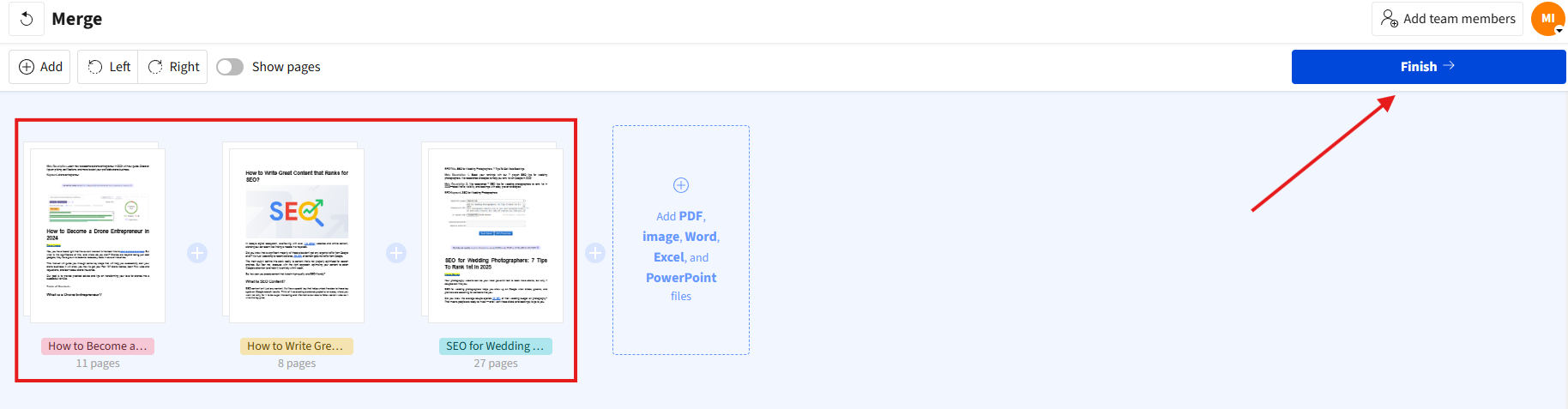
Smallpdf удобен для подготовки PDF перед печатью. Сервис помогает объединить несколько файлов в один документ, после чего итоговый PDF скачивается и печатается на компьютере.
Как распечатать несколько PDF через Smallpdf
-
Откройте инструмент объединения PDF в Smallpdf.
-
Загрузите нужные файлы.
-
Расставьте документы в правильном порядке.
-
Объедините PDF.
-
Скачайте итоговый файл.
-
Откройте его на компьютере.
-
Нажмите
Ctrl + Pв Windows илиCommand + Pна Mac. -
Выберите принтер.
-
Проверьте параметры печати.
-
Распечатайте документ.
Когда Smallpdf удобен
-
На компьютере нет PDF-редактора.
-
Нужно быстро объединить несколько документов.
-
Файлы не содержат конфиденциальной информации.
-
Печать нужна один раз.
-
Пользователь работает с чужого компьютера и не устанавливает программы.
Плюсы
-
Работает в браузере.
-
Удобно объединяет несколько PDF.
-
Не требует установки программы.
-
Подходит для быстрой подготовки файла.
-
Итоговый PDF можно распечатать как один документ.
Минусы
-
Для печати всё равно используется системное окно браузера или просмотрщика.
-
Не подходит для конфиденциальных документов.
-
Работа зависит от интернета.
-
Для больших файлов загрузка и скачивание занимают время.
iLovePDF
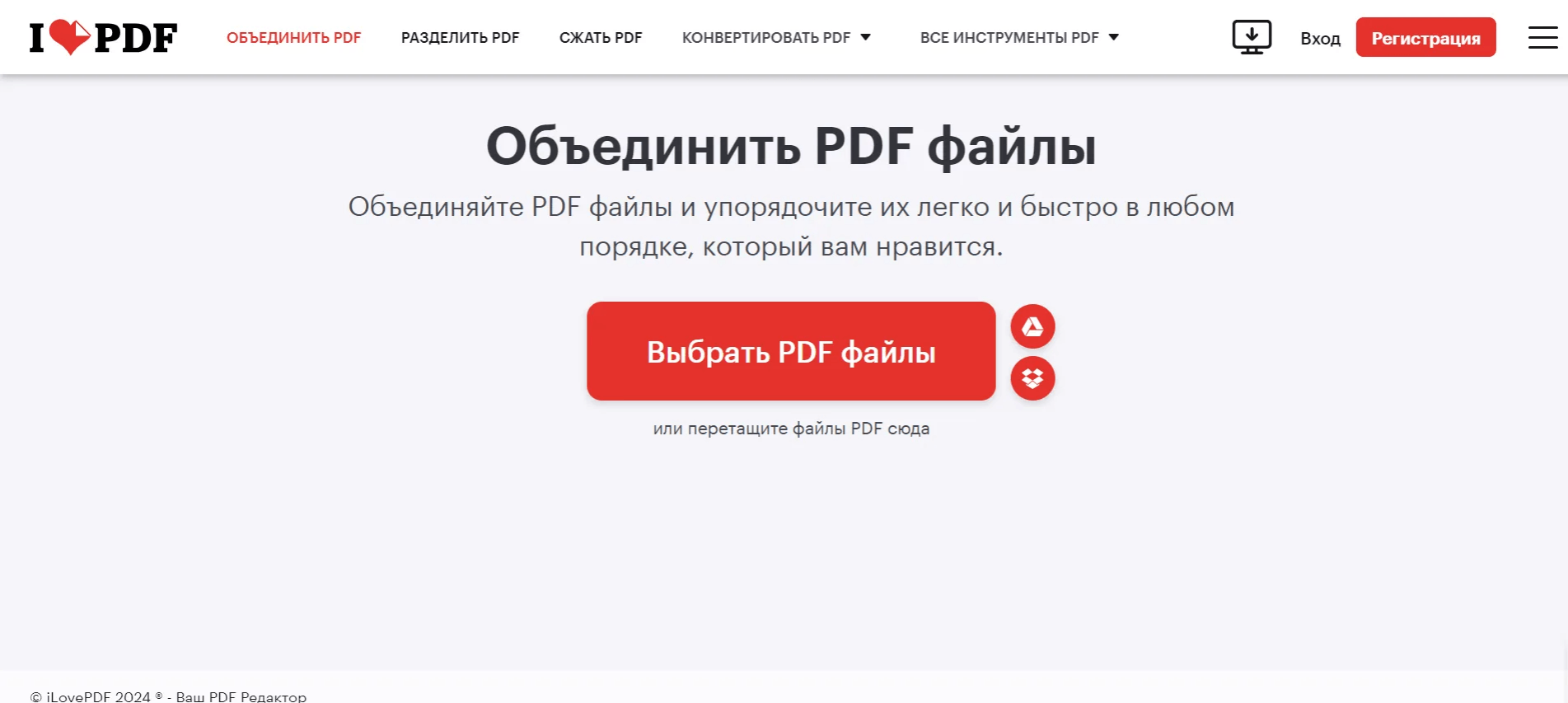
iLovePDF решает похожую задачу: пользователь загружает несколько PDF, объединяет их, скачивает итоговый файл и печатает один документ. Это удобно для разовой подготовки: собрать счета, сканы, учебные материалы, инструкции или несколько страниц из разных файлов.
Как подготовить PDF к печати через iLovePDF
-
Откройте iLovePDF.
-
Выберите объединение PDF.
-
Загрузите документы.
-
Проверьте порядок файлов.
-
Объедините документы.
-
Скачайте итоговый PDF.
-
Откройте файл на компьютере.
-
Запустите печать через
Ctrl + PилиCommand + P.
Для каких задач подходит
-
объединить несколько коротких PDF;
-
подготовить один файл для печати;
-
собрать документы в нужном порядке;
-
распечатать комплект с одинаковыми настройками;
-
быстро подготовить PDF без установки программы.
Плюсы
-
Работает в браузере.
-
Удобно объединяет PDF перед печатью.
-
Подходит для быстрого разового сценария.
-
Не требует установки отдельного редактора.
-
Помогает сохранить правильный порядок документов.
Минусы
-
Не является отдельной системой пакетной печати.
-
Для конфиденциальных файлов лучше использовать локальные программы.
-
Требуется интернет.
-
После объединения документ нужно печатать через системное окно.
PDFescape
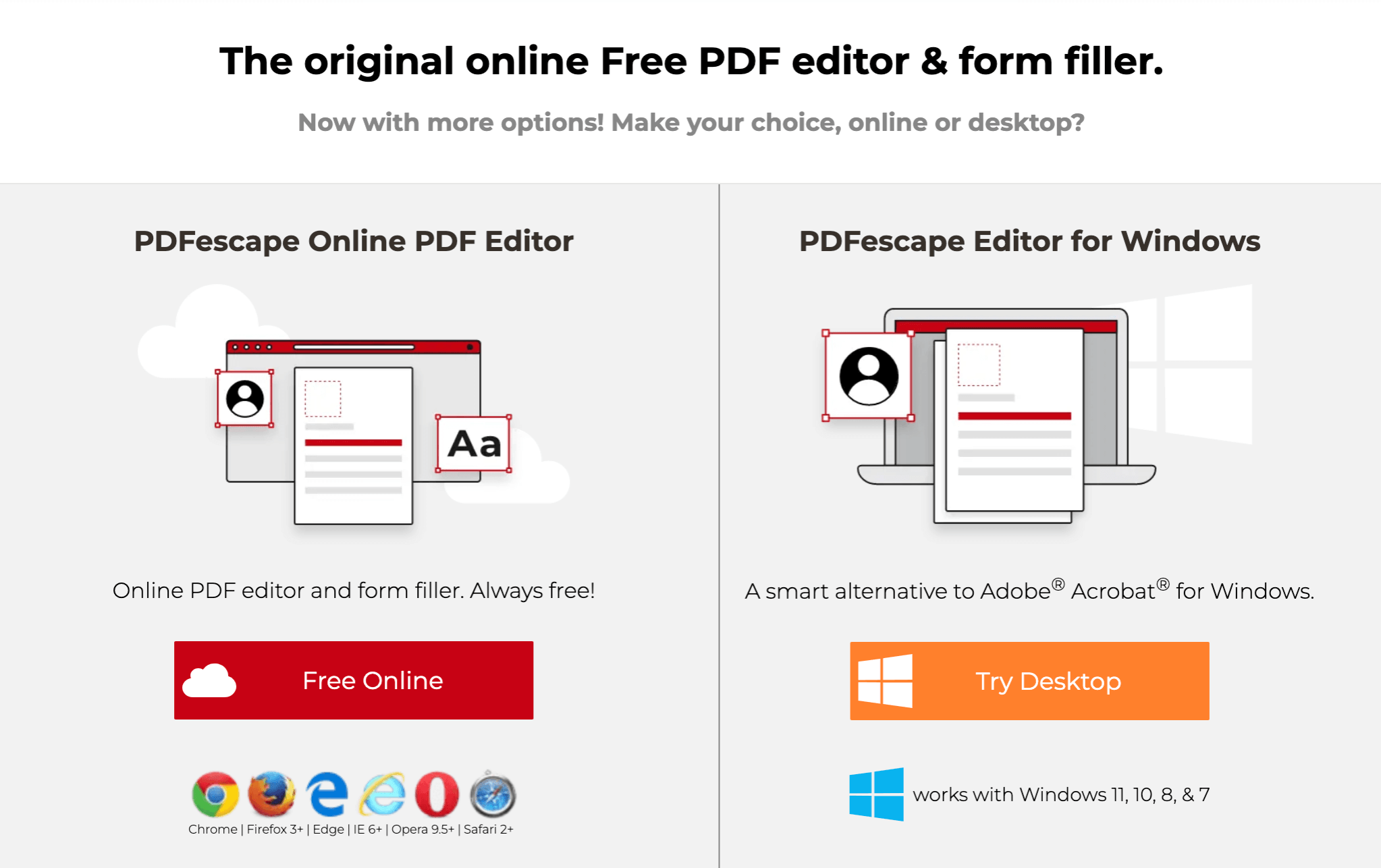
PDFescape полезен, когда перед печатью нужно внести простые правки в PDF: добавить текст, заполнить форму, поставить отметки, подготовить документ к распечатке. Для массовой печати основной сценарий остаётся прежним: подготовить файл, скачать его и распечатать через системное окно.
Как использовать PDFescape перед печатью
-
Откройте PDF в PDFescape.
-
Внесите нужные правки.
-
Проверьте страницы.
-
Скачайте готовый файл.
-
Откройте PDF на компьютере.
-
Запустите печать.
-
Проверьте масштаб и ориентацию.
-
Распечатайте документ.
Плюсы
-
Удобен для базового редактирования перед печатью.
-
Работает в браузере.
-
Подходит для заполнения PDF-форм.
-
Не требует установки программы.
Минусы
-
Не предназначен для настоящей пакетной печати.
-
Для большого количества PDF удобнее локальная программа.
-
Для конфиденциальных документов онлайн-редактирование не лучший выбор.
Xodo PDF Reader
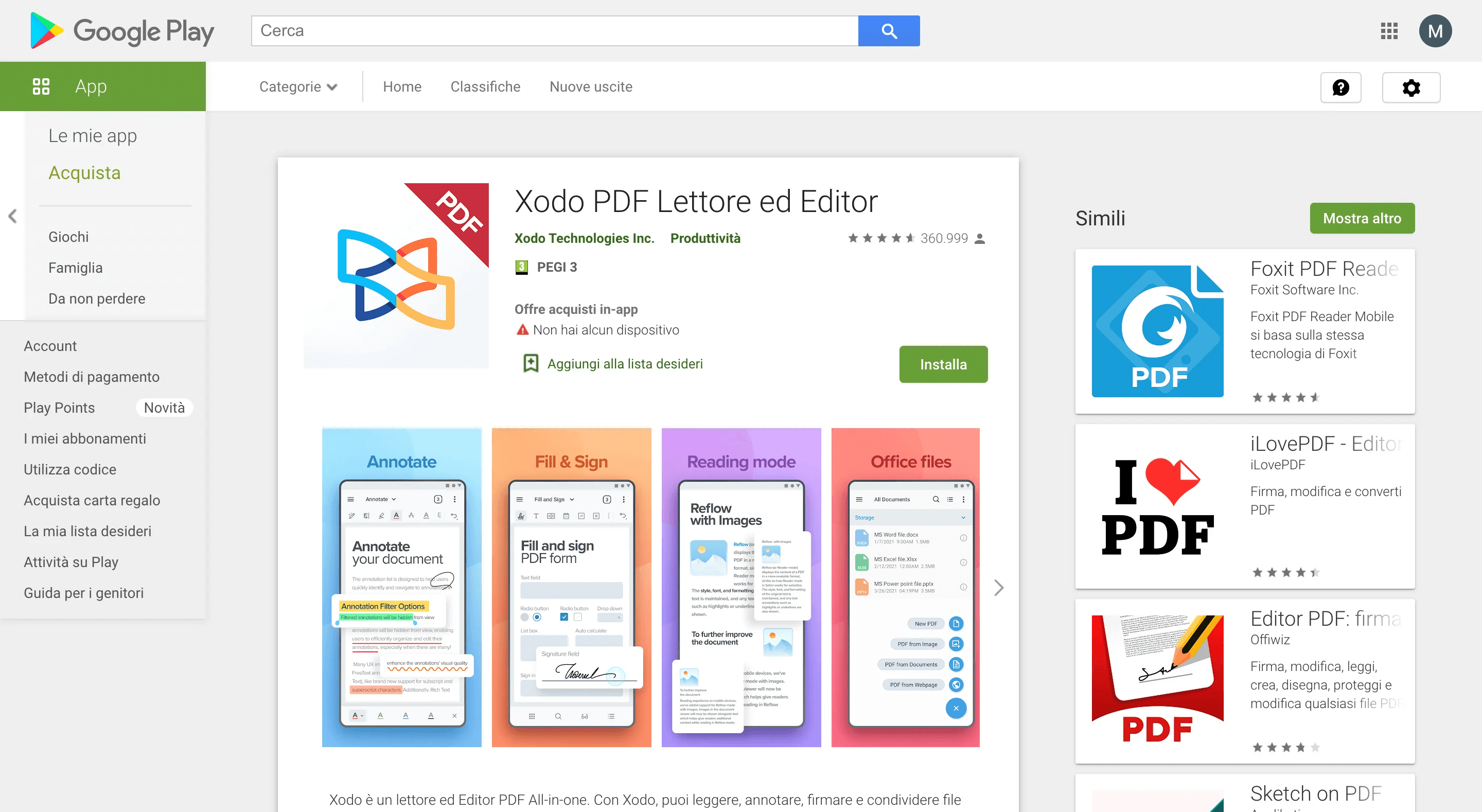
Xodo PDF Reader используется для просмотра, аннотаций и работы с PDF. В контексте печати нескольких файлов он удобен как инструмент подготовки: открыть документ, проверить страницы, добавить пометки, сохранить и отправить на печать.
Как использовать Xodo перед печатью
-
Откройте PDF в Xodo PDF Reader.
-
Проверьте страницы и содержимое.
-
Добавьте пометки или подписи.
-
Сохраните документ.
-
Откройте системное окно печати.
-
Выберите принтер.
-
Запустите печать.
Плюсы
-
Удобен для чтения и аннотаций.
-
Подходит для проверки PDF перед печатью.
-
Помогает подготовить документ с пометками.
-
Полезен для учебных и рабочих материалов.
Минусы
-
Для печати десятков файлов нужен отдельный пакетный сценарий.
-
При большом количестве документов лучше сначала объединить PDF.
-
Онлайн-работа с личными документами требует осторожности.
Как распечатать одновременно много PDF на Android
На Android печать PDF выполняется через системное меню печати, приложение для просмотра PDF или приложение производителя принтера. Массовая печать нескольких PDF с телефона менее удобна, чем на компьютере. Поэтому лучший сценарий — объединить документы в один файл, открыть итоговый PDF и отправить его на принтер.
Как распечатать PDF на Android
-
Откройте приложение Файлы или файловый менеджер.
-
Найдите PDF-документ.
-
Откройте его в просмотрщике.
-
Нажмите кнопку меню.
-
Выберите Печать.
-
Выберите принтер.
-
Проверьте количество копий.
-
Настройте цвет, размер бумаги и диапазон страниц.
-
Нажмите кнопку печати.
На некоторых устройствах пункт печати находится в меню Поделиться. В списке действий нужно выбрать печать, принтер или приложение производителя устройства.
Как распечатать несколько PDF на Android
Для нескольких PDF удобнее использовать один из двух способов.
Первый способ — печатать документы по одному. Он подходит для 2–3 файлов, когда важна скорость, а не автоматизация.
Второй способ — объединить PDF в один файл, а затем распечатать итоговый документ. Это удобнее для комплектов, где порядок страниц важен. Объединить документы можно заранее на компьютере через PDF Commander, PDFgear, PDF24 Creator, Smallpdf или iLovePDF.
Что проверить на Android
-
Телефон и принтер находятся в одной сети.
-
Принтер поддерживает мобильную печать.
-
Установлено приложение производителя принтера.
-
Выбран физический принтер.
-
Размер бумаги совпадает с документом.
-
Включена правильная ориентация.
-
Печатается нужный диапазон страниц.
Плюсы
-
Печать запускается прямо с телефона.
-
Не нужен компьютер.
-
Удобно для билетов, квитанций и небольших документов.
-
Работает с Wi-Fi-принтерами и приложениями производителей.
Минусы
-
Массовая печать нескольких PDF менее удобна, чем на Windows или macOS.
-
Для большого комплекта лучше заранее объединить PDF.
-
Параметры печати зависят от модели принтера и приложения.
-
Управлять очередью печати с телефона сложнее.
Как напечатать сразу несколько PDF на iPhone и iPad
На iPhone и iPad печать PDF обычно выполняется через AirPrint. Пользователь открывает документ, нажимает кнопку отправки, выбирает печать, указывает принтер и запускает процесс.
Как распечатать PDF на iPhone или iPad
-
Откройте приложение Файлы.
-
Найдите PDF-документ.
-
Откройте файл.
-
Нажмите кнопку Поделиться.
-
Выберите Печать.
-
Выберите принтер.
-
Укажите количество копий.
-
Проверьте диапазон страниц.
-
Нажмите Печать.
Как распечатать несколько PDF на iPhone и iPad
На iPhone и iPad удобнее заранее объединить документы в один PDF. После этого итоговый файл открывается в Файлах и печатается через AirPrint. Такой подход лучше, чем ручная печать каждого PDF, потому что весь комплект уходит на принтер как один документ.
Для небольшого количества файлов можно открыть каждый PDF отдельно и запустить печать вручную. Для договоров, сканов и учебных материалов лучше подготовить один итоговый файл.
Что проверить перед печатью
-
Принтер поддерживает AirPrint.
-
iPhone или iPad подключён к той же сети.
-
Выбран правильный принтер.
-
Указано нужное количество копий.
-
Диапазон страниц задан правильно.
-
Документ открывается полностью.
-
Масштаб не обрезает края страницы.
Плюсы
-
Печать встроена в iOS и iPadOS.
-
Не нужно подключать кабель.
-
Удобно печатать документы из Файлов, Почты и браузера.
-
Хорошо подходит для одного итогового PDF.
Минусы
-
Пакетная печать отдельных PDF менее удобна, чем на компьютере.
-
Для нескольких документов лучше сначала объединить PDF.
-
Не все принтеры поддерживают AirPrint.
-
Параметры печати зависят от принтера.
Как распечатать PDF по две страницы на одном листе
Печать нескольких страниц на одном листе помогает экономить бумагу. Чаще всего используют режим 2 страницы на листе для конспектов, инструкций, презентаций и черновиков. Для официальных документов, заявлений и бланков такой режим не подходит: текст становится меньше, а формат документа меняется.
В Adobe Acrobat Reader
-
Откройте PDF в Adobe Acrobat Reader.
-
Нажмите
Ctrl + P. -
В блоке Page Sizing & Handling выберите Multiple.
-
В поле Pages per sheet выберите
2. -
Настройте порядок страниц.
-
Проверьте предпросмотр.
-
Нажмите Print.
В Preview на macOS
-
Откройте PDF в Preview / Просмотр.
-
Нажмите
Command + P. -
Откройте подробные настройки.
-
Перейдите к разделу Layout.
-
В поле Pages per Sheet выберите
2. -
Проверьте расположение страниц.
-
Нажмите Print.
В системном окне печати Windows
В Windows режим нескольких страниц на листе часто находится в свойствах принтера или драйвера. Названия отличаются: Pages per sheet, N-up, Layout, Multiple pages, Страниц на листе. После выбора режима обязательно проверьте предпросмотр.
Как распечатать 50–100 PDF-файлов
Для 50–100 документов ручное открытие каждого PDF не подходит. Лучшие варианты — Print Conductor или предварительное объединение документов в несколько итоговых PDF.
Оптимальная схема
-
Разделите документы по папкам.
-
Удалите лишние файлы.
-
Пронумеруйте документы.
-
Проверьте 2–3 PDF вручную.
-
Выберите способ:
-
Print Conductor — для печати очередью;
-
объединение PDF — для строгого порядка.
-
-
Напечатайте тестовый документ.
-
Запустите основную печать.
-
Следите за очередью принтера.
Почему не стоит отправлять всё через Проводник
Проводник удобен для небольших партий, но при десятках файлов появляются проблемы:
-
пункт печати скрывается при большом количестве выделенных файлов;
-
порядок заданий сложнее контролировать;
-
ошибки отдельных документов видны не сразу;
-
сложнее остановить только часть партии;
-
настройки зависят от приложения по умолчанию.
Для больших объёмов лучше использовать программу, где виден список документов.
Как распечатать PDF в правильном порядке
Порядок печати особенно важен для комплектов документов. Ошибка в последовательности приводит к путанице: приложение оказывается перед договором, акт печатается до счёта, страницы разных клиентов перемешиваются.
Надёжные способы
Нумерация файлов. Добавьте номера в начало имён: 001, 002, 003.
Сортировка папки. Перед печатью отсортируйте файлы по имени.
Объединение PDF. Соберите один итоговый документ и распечатайте его.
Проверка миниатюр. Перед печатью пролистайте страницы в боковой панели редактора.
Пробная печать. Напечатайте первые страницы комплекта и проверьте порядок.
Лучший способ для строгого порядка — объединение PDF. Отдельные задания печати зависят от очереди, а один PDF сохраняет внутреннюю последовательность страниц.
Как распечатать PDF без открытия каждого файла
Для Windows есть три рабочих пути:
-
Проводник Windows — для небольшого количества документов.
-
Print Conductor — для настоящей пакетной печати.
-
Объединение PDF в PDF Commander, PDFgear, PDF24 Creator, Smallpdf или iLovePDF.
Для macOS лучший путь — Finder вместе с Preview. Для телефона — объединение PDF в один файл и печать итогового документа.
Как печатать PDF на сетевом принтере
Сетевой принтер удобен в офисе, но массовая печать через него требует проверки. При большом количестве PDF сеть, драйвер и очередь печати становятся важнее, чем сам просмотрщик.
Что проверить
-
Принтер подключён к сети.
-
Компьютер видит устройство.
-
Принтер не находится в автономном режиме.
-
Пользователь имеет права печати.
-
Очередь не забита старыми заданиями.
-
В принтере достаточно бумаги.
-
Тонер или чернила не закончились.
-
Драйвер установлен корректно.
-
Формат бумаги совпадает с настройками.
Как безопасно запустить большую печать
-
Откройте очередь принтера.
-
Удалите старые задания.
-
Напечатайте тестовый PDF.
-
Проверьте качество.
-
Запустите первую часть партии.
-
Убедитесь, что документы печатаются правильно.
-
Отправьте оставшиеся файлы.
Не стоит отправлять сразу сотни страниц на сетевой принтер, который уже занят другими пользователями. Лучше разделить печать на несколько партий.
Частые проблемы и решения
Пункт Печать не появляется в контекстном меню Windows
Причина обычно в количестве выделенных файлов. При выделении большого числа документов Windows скрывает часть контекстных команд. Выделите меньше файлов, используйте Print Conductor или объедините PDF перед печатью.
Файлы печатаются не в том порядке
Переименуйте документы с нумерацией, отсортируйте папку по имени или объедините PDF в один файл. Для комплектов с юридическим или бухгалтерским порядком лучше печатать один итоговый PDF.
Открылось окно сохранения PDF вместо печати на бумаге
Выбран виртуальный принтер. В списке принтеров выберите физическое устройство, а не Microsoft Print to PDF, PDF-принтер или экспорт в файл.
Принтер печатает только часть документов
Проверьте очередь печати. Одно задание могло зависнуть из-за ошибки драйвера, отсутствия бумаги, неподдерживаемого размера страницы или повреждённого PDF.
PDF печатается слишком мелко
Проверьте масштаб. Используйте режим подгонки по размеру листа. Для сканов проверьте, нет ли огромных белых полей вокруг содержимого.
Страницы обрезаются
Формат страницы PDF не совпадает с форматом бумаги. Проверьте A4, Letter, альбомную и книжную ориентацию. Включите подгонку по области печати.
Документ печатается боком
Проверьте ориентацию страницы. Для сканов поверните страницы перед печатью в PDF Commander, PDF-XChange Editor, Foxit PDF Editor или Preview.
Печать идёт очень медленно
Большие сканированные PDF обрабатываются дольше обычных документов. Разделите печать на партии, уменьшите качество печати для черновиков, используйте локальный принтер или подготовьте оптимизированный файл.
Принтер просит другой формат бумаги
В PDF есть страницы нестандартного размера или в драйвере выбран не тот лоток. Откройте параметры печати и установите правильный формат бумаги.
Сравнение программ и способов
| Инструмент | Платформа | Лучший сценарий | Пакетная печать | Подготовка PDF | Удобство для новичка |
|---|---|---|---|---|---|
| PDF Commander | Windows | Подготовить, объединить и распечатать PDF | Через подготовку итогового файла | Да | Высокое |
| Проводник Windows | Windows | Быстро распечатать несколько файлов | Ограниченно | Нет | Высокое |
| Print Conductor | Windows | Распечатать много файлов очередью | Да | Нет | Среднее |
| PDFgear | Windows | Печать и подготовка PDF | Да | Да | Высокое |
| Adobe Acrobat Reader | Windows, macOS | Точная печать одного PDF | Ограниченно | Нет | Среднее |
| Adobe Acrobat Pro | Windows, macOS | Профессиональная подготовка PDF | Через объединение | Да | Среднее |
| PDF-XChange Editor | Windows | Настройка и редактирование PDF | Через подготовку | Да | Среднее |
| Foxit PDF Editor | Windows, macOS | Офисная работа с PDF | Через подготовку | Да | Среднее |
| Sumatra PDF | Windows | Быстрый просмотр и печать | Ограниченно | Нет | Высокое |
| PDF24 Creator | Windows | Объединить PDF перед печатью | Через объединение | Да | Высокое |
| Preview / Просмотр | macOS | Печать и объединение PDF на Mac | Ограниченно | Да | Высокое |
| Finder | macOS | Быстро выбрать файлы | Ограниченно | Нет | Высокое |
| Automator | macOS | Автоматизация повторяющейся печати | Да, через рабочий процесс | Нет | Среднее |
| Smallpdf | Онлайн | Объединить PDF в браузере | Через объединение | Да | Высокое |
| iLovePDF | Онлайн | Быстро собрать PDF | Через объединение | Да | Высокое |
| Android | Мобильная платформа | Печать одного итогового PDF | Ограниченно | Через приложение | Среднее |
| iPhone и iPad | Мобильная платформа | Печать через AirPrint | Ограниченно | Через приложение | Среднее |
Что лучше: печатать отдельные PDF или объединять
Печатать отдельные PDF удобно, когда файлов немного и порядок не критичен. Например, нужно распечатать несколько билетов, квитанций или инструкций. В этом случае Проводник Windows, Finder или простая отправка на печать решают задачу быстро.
Объединение лучше, когда документы относятся к одному комплекту. Один итоговый PDF проще проверить, сохранить, переслать, распечатать повторно и архивировать. При печати одного файла меньше риск, что страницы перемешаются или часть документов уйдёт в очередь позже остальных.
Пакетная печать через Print Conductor лучше, когда документов действительно много и каждый файл должен печататься отдельно. Это типичный офисный сценарий: много независимых актов, счетов, накладных, заявок или бланков.
Практические рекомендации
Для Windows начинайте с PDF Commander, когда PDF нужно подготовить: объединить, проверить, удалить лишние страницы, повернуть сканы и затем распечатать. Это удобный вариант для домашней и офисной работы, где важна не только скорость, но и аккуратность итогового документа.
Для больших партий используйте Print Conductor. Он лучше подходит для массовой печати PDF без открытия каждого файла.
Для точной настройки печати одного итогового PDF подходят Adobe Acrobat Reader, Adobe Acrobat Pro, PDF-XChange Editor и Foxit PDF Editor.
Для macOS используйте Preview / Просмотр: он открывает PDF, показывает миниатюры, помогает объединить документы и печатает итоговый файл через стандартное окно.
Для онлайн-подготовки используйте Smallpdf или iLovePDF, когда документы не содержат закрытой информации и нужно быстро объединить несколько PDF без установки программы.
Для телефона лучше печатать один подготовленный PDF, а не много отдельных файлов. На Android используйте системное меню печати или приложение производителя принтера. На iPhone и iPad используйте AirPrint через кнопку Поделиться и пункт Печать.
Главное правило простое: когда файлов мало, печатайте через системное меню; когда документов много, используйте пакетную печать; когда важен порядок, сначала объединяйте PDF и только потом отправляйте итоговый файл на принтер.

Чтобы оставить комментарий, авторизуйтесь или зарегистрируйтесь.