Тихий аудиофайл почти всегда раздражает сильнее, чем файл с небольшим шумом. Музыка звучит плоско, голос в лекции приходится слушать на максимуме, подкаст теряется на фоне дороги, а запись с микрофона еле слышна даже в наушниках. Увеличить громкость аудиофайла можно разными способами: через аудиоредактор, нормализатор MP3, онлайн-сервис, мобильное приложение или настройки воспроизведения. Главное — не просто сдвинуть ползунок вправо, а сохранить запас до перегруза, не получить клиппинг и не испортить исходник повторным сжатием.
Есть два разных сценария. Первый — изменить сам файл: после обработки он становится громче на любом устройстве. Второй — сделать громче только воспроизведение: файл остается прежним, но компьютер, телефон или проигрыватель поднимает уровень звука. Для музыки, аудиокниг, подкастов и диктофонных записей чаще нужен первый вариант. Для фильмов, браузера, звонков, YouTube, плеера и слабих динамиков хватает второго.
Перед работой сохраните копию исходника. Это особенно важно для MP3, M4A, AAC и других сжатых форматов: повторный экспорт с низким битрейтом ухудшает звук, даже когда громкость стала выше.
Что важно понять перед усилением аудио
Громкость аудиофайла — это уровень сигнала внутри дорожки. Громкость колонок, наушников, телефона или Windows — это уровень воспроизведения. Эти вещи связаны, но не равны. Когда файл тихий, можно выкрутить системный ползунок на 100%, но на другом устройстве проблема вернется. Когда файл обработан в редакторе, новый уровень записывается в саму дорожку.
Самый безопасный способ сделать аудио громче — нормализация. Она анализирует пики сигнала и поднимает уровень так, чтобы самый громкий фрагмент не вышел за допустимый предел. Для музыки часто оставляют запас около -1 дБ, для голоса — от -3 до -1 дБ, для дальнейшего монтажа — больше. Простое усиление в децибелах работает грубее: программа прибавляет выбранное значение ко всей дорожке. При умеренном усилении результат хороший, при чрезмерном появляются хрипы.
Клиппинг возникает, когда волна упирается в верхнюю границу цифрового диапазона. На слух это проявляется как треск, жесткость, металлический оттенок, неприятная резкость на ударных и согласных. После клиппинга часть формы волны уже срезана, поэтому безопаснее не доводить файл до перегруза, чем потом пытаться восстанавливать запись.
Для тихого голоса одной прибавки громкости часто мало. Диктор может говорить то ближе, то дальше от микрофона: тихие фразы остаются тихими, громкие уже перегружаются. В таком случае помогает компрессор: он уменьшает разницу между тихими и громкими участками, после чего дорожку можно поднять равномернее. Для финальной защиты применяют лимитер, который не дает пикам вылететь выше выбранного порога.
| Задача | Лучший подход |
|---|---|
| Быстро сделать MP3 громче | MP3Gain, MP3DirectCut, MP3Louder |
| Поднять громкость песни и сохранить в другом формате | АудиоМАСТЕР, Audacity |
| Сделать голос разборчивее | Audacity с нормализацией, компрессором и лимитером |
| Выровнять много MP3-треков | MP3Gain |
| Увеличить громкость без установки программ | MP3cut, Audioalter, AudioTrimmer, MP3Louder |
| Громче слушать на ПК без изменения файла | VLC, микшер Windows, улучшения звука |
| Исправить тихое воспроизведение на телефоне | системные настройки, эквалайзер, онлайн-редактор в браузере |
Как увеличить громкость аудиофайла на Windows
АудиоМАСТЕР
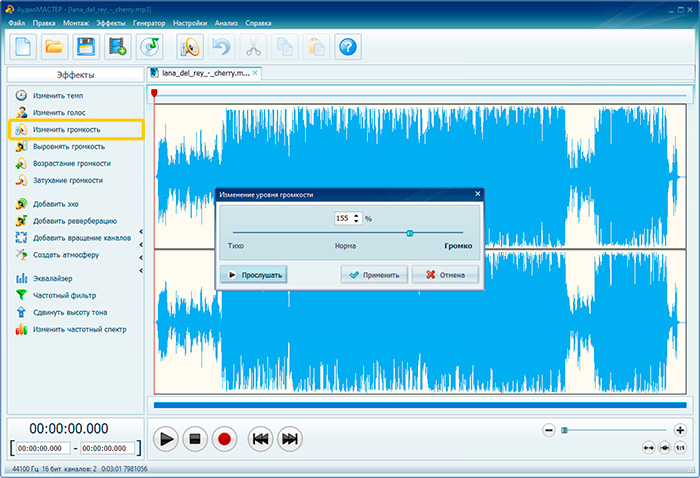
АудиоМАСТЕР удобно ставить первым способом для Windows: программа ориентирована на обычную обработку музыки, голоса, аудиокниг и записей с микрофона. В ней легко открыть файл, поднять громкость ползунком, прослушать результат и сохранить трек в нужном формате. Для пользователя, которому нужно быстро увеличить громкость аудиофайла без сложной студийной терминологии, это самый понятный вариант.
Редактор работает с популярными аудиоформатами: MP3, WAV, FLAC, AAC, WMA, OGG, M4A, AMR и другими. Дополнительно он открывает некоторые видеофайлы и позволяет извлекать из них звук, поэтому способ подходит не только для отдельной песни, но и для дорожки, вытащенной из ролика. При сохранении можно выбрать формат, битрейт, частоту дискретизации и другие параметры.
Порядок работы:
-
Запустите АудиоМАСТЕР.
-
Нажмите Открыть файл.
-
Выберите аудиофайл на компьютере.
-
Дождитесь появления волновой формы на рабочей области.
-
В боковом меню откройте инструмент Изменить громкость.
-
Передвиньте ползунок в сторону Громко.
-
Нажмите кнопку воспроизведения и прослушайте самый громкий фрагмент.
-
При появлении хрипа уменьшите усиление.
-
Откройте меню Файл.
-
Выберите Сохранить как.
-
Укажите формат, битрейт и папку для результата.
-
Сохраните новую версию под другим именем.
Для музыки безопаснее поднимать громкость постепенно. Сначала прибавьте немного, прослушайте припев, ударные и вокал, затем скорректируйте уровень. Для диктофонной записи проверьте не только громкие слова, но и тихие окончания фраз: именно там становится понятно, достаточно ли поднялся голос.
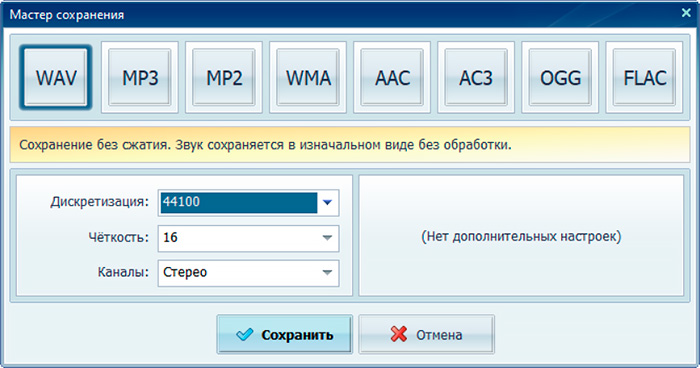
Когда файл сохраняется в MP3, не ставьте слишком низкий битрейт. Для музыки лучше выбирать 256–320 кбит/с, для речи обычно хватает 128–192 кбит/с. WAV и FLAC сохраняют больше данных, но занимают больше места. Для дальнейшего монтажа удобнее WAV или FLAC, для телефона, плеера и отправки в мессенджер — MP3.
Плюсы:
-
простой интерфейс без сложной студийной маршрутизации;
-
подходит для музыки, голоса, аудиокниг и записей с микрофона;
-
есть предпрослушивание перед сохранением;
-
поддерживаются популярные аудиоформаты;
-
можно сразу выбрать параметры экспорта;
-
удобно работать с короткими треками и длинными записями.
Минусы:
-
при экспорте в MP3 файл кодируется заново;
-
для пакетного выравнивания большой коллекции MP3 удобнее MP3Gain;
-
слишком сильное усиление все равно приводит к перегрузу;
-
для тонкой динамической обработки Audacity дает больше контроля.
Этот способ подходит, когда нужно изменить громкость трека и сразу получить готовый файл для телефона, флешки, соцсетей, презентации или монтажа.
Audacity
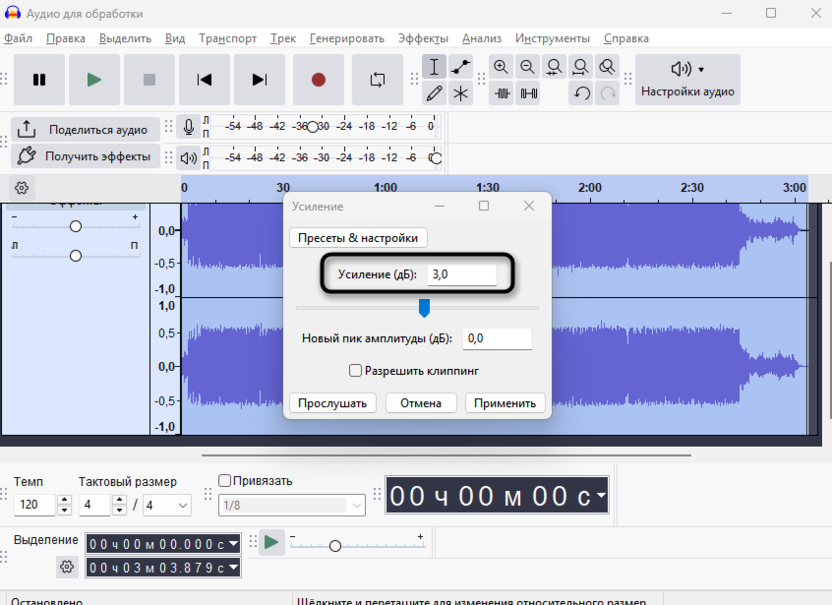
Audacity подходит для точной обработки: нормализации, усиления, компрессии, ограничения пиков и ручной регулировки уровня. Это хороший выбор для записи голоса, подкаста, лекции, интервью, вокала, шумной диктофонной дорожки и музыки, где нужно сохранить качество звука под контролем.
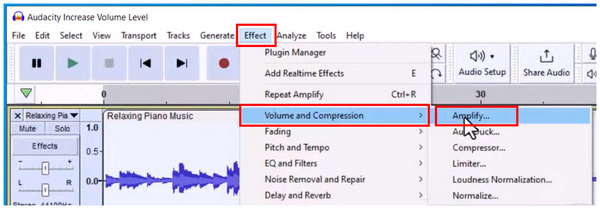
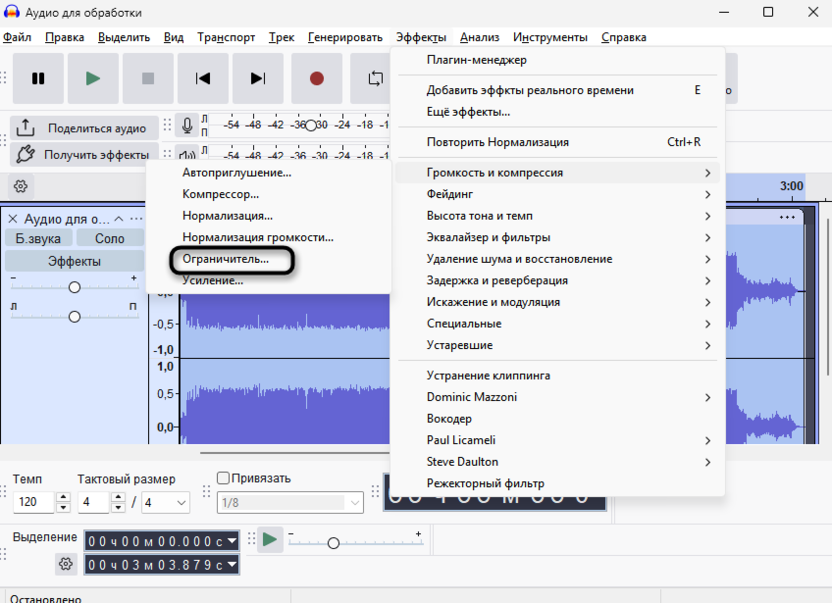
В Audacity есть несколько инструментов для повышения громкости. Amplify поднимает уровень на заданное значение в дБ. Normalize автоматически выравнивает пики. Compressor делает тихие фрагменты заметнее и сдерживает слишком громкие. Limiter защищает от перегруза на финальном этапе.
Базовая инструкция через усиление:
-
Откройте Audacity.
-
Перейдите в Файл.
-
Нажмите Открыть.
-
Выберите аудиофайл.
-
Нажмите Ctrl + A, чтобы выделить всю дорожку.
-
Откройте меню Эффект.
-
Выберите Громкость и компрессия.
-
Нажмите Усиление.
-
Укажите значение усиления.
-
Оставьте запрет клиппинга включенным.
-
Нажмите Предпрослушивание.
-
После проверки нажмите Применить.
В новых версиях Audacity часть эффектов сгруппирована по разделам, поэтому инструмент усиления находится в блоке громкости и компрессии. Для русской локализации используются названия Усиление, Нормализация, Компрессор, Ограничитель. В англоязычном интерфейсе это Amplify, Normalize, Compressor, Limiter.
Нормализация выполняется так:
-
Выделите дорожку через Ctrl + A.
-
Откройте Эффект.
-
Выберите Нормализация.
-
Включите удаление DC-смещения.
-
Задайте пик, например -1 дБ.
-
Примените обработку.
-
Прослушайте громкие места.
Для голоса лучше использовать комбинированный порядок: сначала нормализация, затем компрессор, потом лимитер. Компрессор выравнивает динамику, а лимитер не дает отдельным пикам испортить результат. Для речи удобно начинать с умеренных настроек: порог около -18 дБ, соотношение 2:1 или 3:1, мягкая атака и естественное восстановление. Затем дорожку снова нормализуют до безопасного пика.
Экспорт:
-
Откройте Файл.
-
Выберите Экспорт.
-
Нажмите Экспортировать аудио.
-
Укажите имя файла.
-
Выберите MP3, WAV, FLAC или другой формат.
-
Настройте качество.
-
Нажмите Сохранить.
-
Заполните метаданные или пропустите этот шаг.
Плюсы:
-
точная нормализация до выбранного уровня;
-
есть усиление, компрессор и лимитер;
-
удобно проверять форму волны;
-
подходит для музыки и голоса;
-
работает на Windows, macOS и Linux;
-
позволяет экспортировать в разные форматы.
Минусы:
-
интерфейс требует времени на освоение;
-
MP3 при экспорте кодируется заново;
-
слишком сильный компрессор делает голос плоским;
-
при неверных настройках лимитер заметно меняет тембр.
Audacity стоит выбирать, когда важен контроль: нужно не просто сделать аудио громче, а увидеть пики, убрать риск перегруза и аккуратно подготовить файл для публикации.
MP3Gain
MP3Gain нужен не для сложного монтажа, а для выравнивания громкости MP3. Программа анализирует треки и меняет уровень так, чтобы они звучали ближе друг к другу. Это удобно для папки с музыкой, аудиокнигами, лекциями или сборником файлов, где одна запись играет тихо, другая слишком громко.
Главная особенность MP3Gain — работа именно с MP3. Для WAV, FLAC, OGG и M4A берите другой редактор. MP3Gain не предназначен для обрезки, монтажа, шумоподавления и обработки эффектами. Его задача — нормализация громкости MP3.
Порядок действий:
-
Запустите MP3Gain.
-
Нажмите Добавить файл для одного трека или Добавить папку для набора файлов.
-
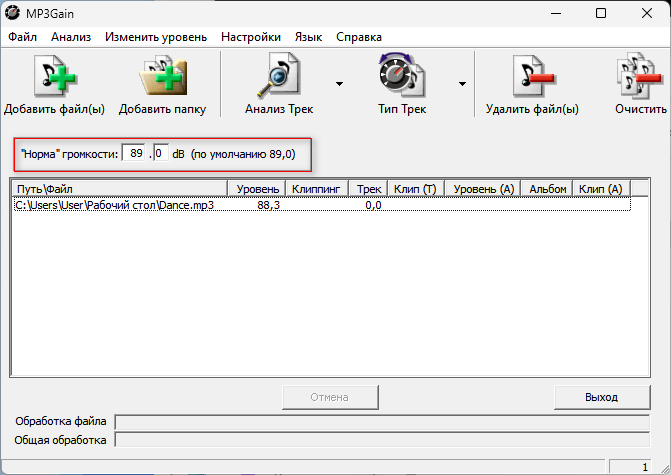
Укажите значение в поле Норма громкости.
-
Нажмите Анализ трек.
-
Посмотрите значения громкости и предупреждения по клиппингу.
-
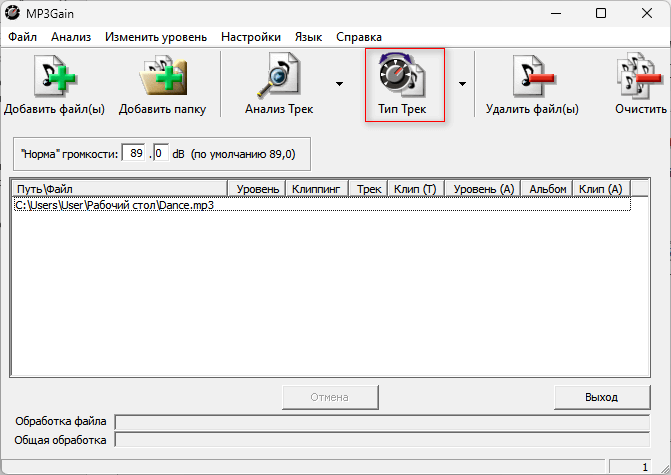
Нажмите Тип Трек для обработки каждого файла отдельно.
-
Для альбомов используйте режим альбома, чтобы сохранить относительную разницу между композициями.
-
Проверьте результат в проигрывателе.
Для большинства случаев не нужно ставить завышенное значение. Уровень около 89 дБ часто используют как спокойную базу, а более высокие значения повышают риск клиппинга. Для аудиокниг и подкастов допустим более плотный звук, но перегруз все равно слышен на согласных, смехе и резких фразах.
MP3Gain особенно полезен, когда нужно обработать не один файл, а всю папку. Например, у вас есть 70 MP3-лекций, записанных в разное время. Ручная обработка каждой записи в редакторе займет много времени. MP3Gain анализирует их пачкой и приводит к более ровному уровню.
Плюсы:
-
удобная пакетная обработка MP3;
-
есть анализ перед изменением;
-
показывает риск клиппинга;
-
хорошо подходит для музыкальных коллекций;
-
помогает выровнять громкость аудиокниг;
-
не перегружен лишними инструментами.
Минусы:
-
работает только с MP3;
-
не редактирует WAV, FLAC, M4A и AAC;
-
не заменяет компрессор для сложной голосовой записи;
-
интерфейс выглядит устаревшим;
-
для художественного монтажа функций мало.
MP3Gain выбирают не для разового «сделать максимально громко», а для аккуратного выравнивания многих MP3.
MP3DirectCut
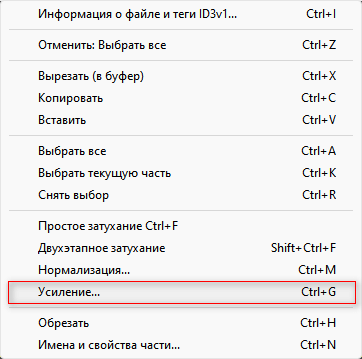
MP3DirectCut подходит для быстрых операций с MP3: обрезать фрагмент, изменить громкость, сохранить результат без сложного проекта. Программа полезна на слабом ПК, потому что интерфейс легкий, а операции выполняются быстро.
Порядок действий:
-
Откройте MP3DirectCut.
-
Перейдите в Файл.
-
Нажмите Открыть.
-
Выберите MP3-файл.
-
Откройте Правка.
-
Нажмите Выделить все.
-
Перейдите в Правка.
-
Выберите Усиление.
-
Настройте усиление для левого и правого канала.
-
Прослушайте результат.
-
Откройте Файл.
-
Выберите сохранение полного аудио.
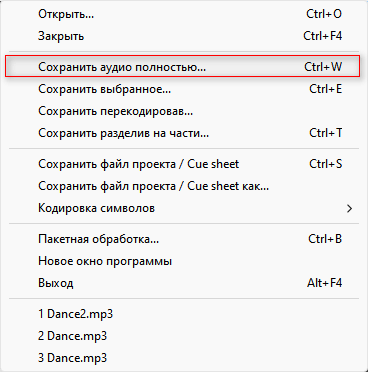
При работе со стереофайлом левый и правый канал лучше усиливать одинаково. Разные значения используются только для исправления перекоса, когда один канал реально тише другого. После усиления проверьте участок с максимальной громкостью: припев, ударные, крик, аплодисменты, резкий звук микрофона. При перегрузе уменьшите значение.
MP3DirectCut удобен для рингтонов, старых записей, лекций в MP3 и быстрой подготовки файла без полноценной DAW.
Плюсы:
-
очень быстрый редактор;
-
удобен для MP3;
-
подходит для обрезки и усиления;
-
можно отдельно работать с каналами;
-
не требует мощного компьютера;
-
хорош для коротких бытовых задач.
Минусы:
-
интерфейс менее дружелюбный, чем у современных редакторов;
-
не подходит для сложной обработки голоса;
-
нет полноценной визуальной студийной цепочки;
-
работа сосредоточена вокруг MP3;
-
чрезмерное усиление дает хрипы.
DVDVideoSoft Free Audio Editor
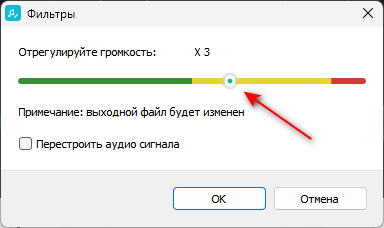
DVDVideoSoft Free Audio Editor используется для простой обработки аудио: открыть файл, применить фильтр, изменить громкость, сохранить результат. Это вариант для пользователя, которому нужен визуальный редактор без сложной настройки компрессора и лимитера.
Порядок действий:
-
Запустите DVDVideoSoft Free Audio Editor.
-
Добавьте аудиофайл.
-
Выделите нужный фрагмент или всю дорожку.
-
Откройте раздел с фильтрами.
-
Выберите изменение громкости.
-
Отрегулируйте уровень.
-
Прослушайте результат.
-
Нажмите сохранение.
-
Выберите формат и качество.
-
Откройте папку с готовым файлом.
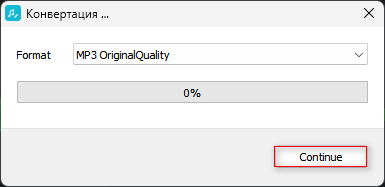
Для речи удобно сначала обработать небольшой тестовый фрагмент. Запись диктофона часто содержит шум комнаты, поэтому усиление поднимает не только голос, но и фон. При заметном шуме лучше использовать редактор с шумоподавлением или предварительно вырезать тишину.
Плюсы:
-
понятный визуальный порядок работы;
-
есть базовые операции редактирования;
-
можно выбрать формат сохранения;
-
подходит для разовой обработки файла;
-
не требует знаний мастеринга.
Минусы:
-
для тонкой динамики возможностей меньше, чем у Audacity;
-
при экспорте в сжатый формат звук кодируется заново;
-
нет сильной пакетной нормализации MP3;
-
качество результата зависит от выбранного формата и битрейта.
VLC Media Player
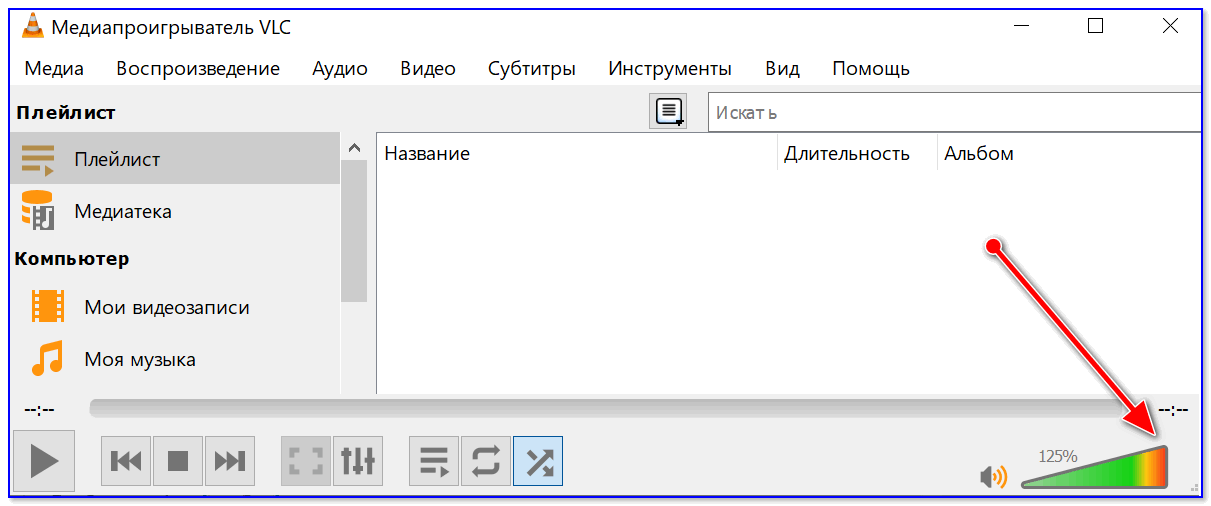
VLC Media Player не меняет сам аудиофайл в базовом сценарии, но помогает громче слушать тихую запись. Это удобно, когда нужно быстро прослушать лекцию, фильм, старый MP3 или диктофонный файл без сохранения новой версии.
Порядок действий:
-
Откройте файл в VLC Media Player.
-
Поднимите громкость ползунком в правом нижнем углу.
-
При необходимости используйте колесо мыши над областью громкости.
-
Откройте Инструменты.
-
Перейдите в Эффекты и фильтры.
-
Откройте Аудиоэффекты.
-
Настройте эквалайзер или усиление.
-
Проверьте, нет ли хрипа.
VLC удобен для временного усиления. Новый файл не создается, поэтому отправить «уже громкую» версию другому человеку этим способом не получится. Для постоянного изменения громкости берите АудиоМАСТЕР, Audacity, MP3Gain или онлайн-сервис.
Плюсы:
-
быстро усиливает воспроизведение;
-
подходит для аудио и видео;
-
не требует экспорта;
-
работает с большим количеством форматов;
-
удобен для проверки тихих файлов.
Минусы:
-
сам файл не становится громче;
-
сильное усиление вызывает искажения на выходе;
-
настройки зависят от конкретного устройства воспроизведения;
-
не подходит для подготовки файла к публикации.
Настройки Windows и микшер громкости
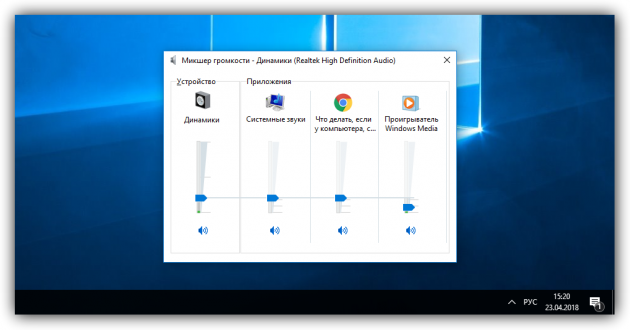
Этот способ не изменяет файл, но устраняет ситуацию, когда аудио кажется тихим из-за настроек Windows. Перед редактированием проверьте систему: иногда проблема не в дорожке, а в микшере, выбранном устройстве, драйвере, Bluetooth-гарнитуре или отключенном улучшении громкости.
Порядок проверки:
-
Нажмите правой кнопкой по значку динамика в трее.
-
Откройте Открыть микшер громкости.
-
Проверьте общий уровень громкости.
-
Проверьте громкость конкретного приложения.
-
Откройте Параметры звука.
-
Убедитесь, что выбрано правильное устройство вывода.
-
Перейдите к свойствам устройства.
-
Проверьте вкладку Уровни.
-
Откройте дополнительные параметры звука.
-
Проверьте улучшения, эквалайзер и пространственный звук.
В Windows 10 и Windows 11 громкость приложения регулируется отдельно. Браузер, медиаплеер, мессенджер или редактор могут быть выставлены на 20–30%, а общий ползунок при этом стоит на 100%. Поэтому тихий звук в одном приложении не всегда связан с аудиофайлом.
Плюсы:
-
не нужно менять файл;
-
быстро исправляет ошибки воспроизведения;
-
помогает найти проблемное устройство вывода;
-
полезно перед редактированием;
-
подходит для браузера, плеера и звонков.
Минусы:
-
файл не становится громче;
-
на другом устройстве проблема возвращается;
-
улучшения драйвера могут менять тембр;
-
не решает задачу подготовки MP3, WAV или FLAC к отправке.
Как увеличить громкость трека на macOS
Audacity для macOS
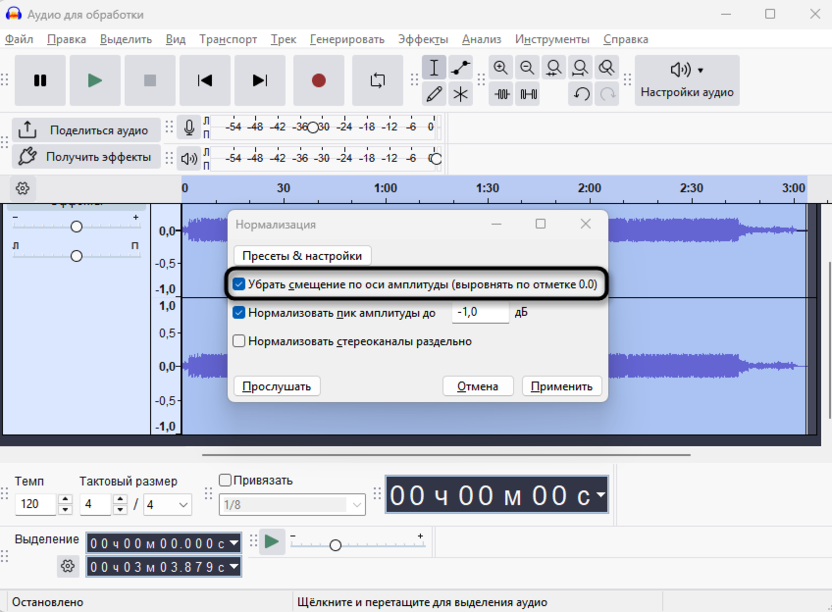
На macOS Audacity работает по той же логике, что и на Windows: файл импортируется, дорожка выделяется, затем применяются нормализация, усиление, компрессор или лимитер. Разница только в системных диалогах открытия и сохранения.
Порядок работы:
-
Откройте Audacity.
-
В меню File выберите Open.
-
Укажите аудиофайл.
-
Выделите дорожку через Command + A.
-
Откройте Effect.
-
Выберите Normalize для безопасного выравнивания.
-
Установите пик около -1 дБ.
-
Примените обработку.
-
Для голоса добавьте Compressor.
-
На финале используйте Limiter.
-
Экспортируйте файл через File и Export Audio.
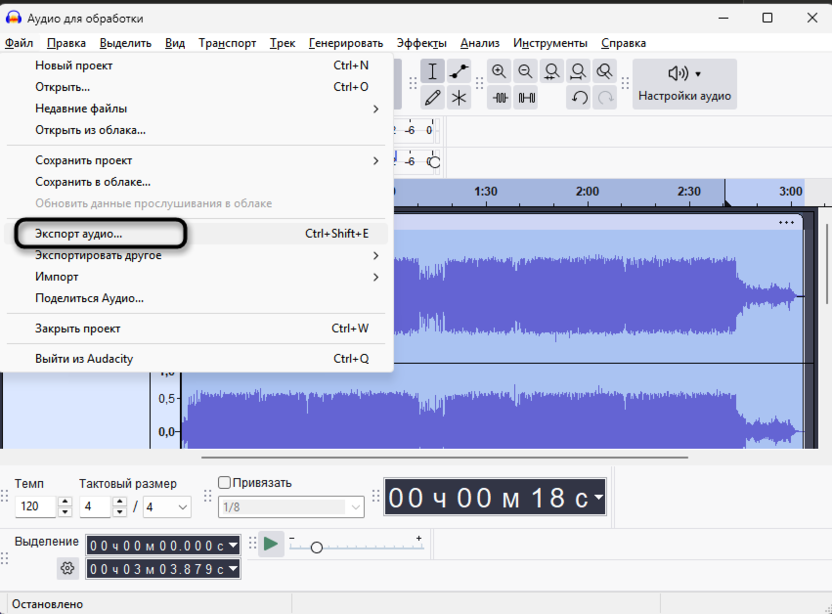
Для записи голоса на Mac лучше не гнаться за максимальной громкостью. Чистая, ровная и разборчивая речь ценнее, чем громкий, но утомительный звук. После компрессии обязательно проверьте дыхание, щелчки губ, шум комнаты и резкие согласные. Усиление поднимает все эти детали вместе с голосом.
Плюсы:
-
один и тот же рабочий процесс на Windows и macOS;
-
доступны нормализация, компрессор и лимитер;
-
хорошо подходит для голоса;
-
можно экспортировать WAV, FLAC и MP3;
-
легко сравнивать исходник и результат.
Минусы:
-
нужна ручная проверка результата;
-
MP3 при экспорте пересобирается;
-
новичку требуется освоить эффекты;
-
чрезмерная компрессия портит естественность речи.
GarageBand
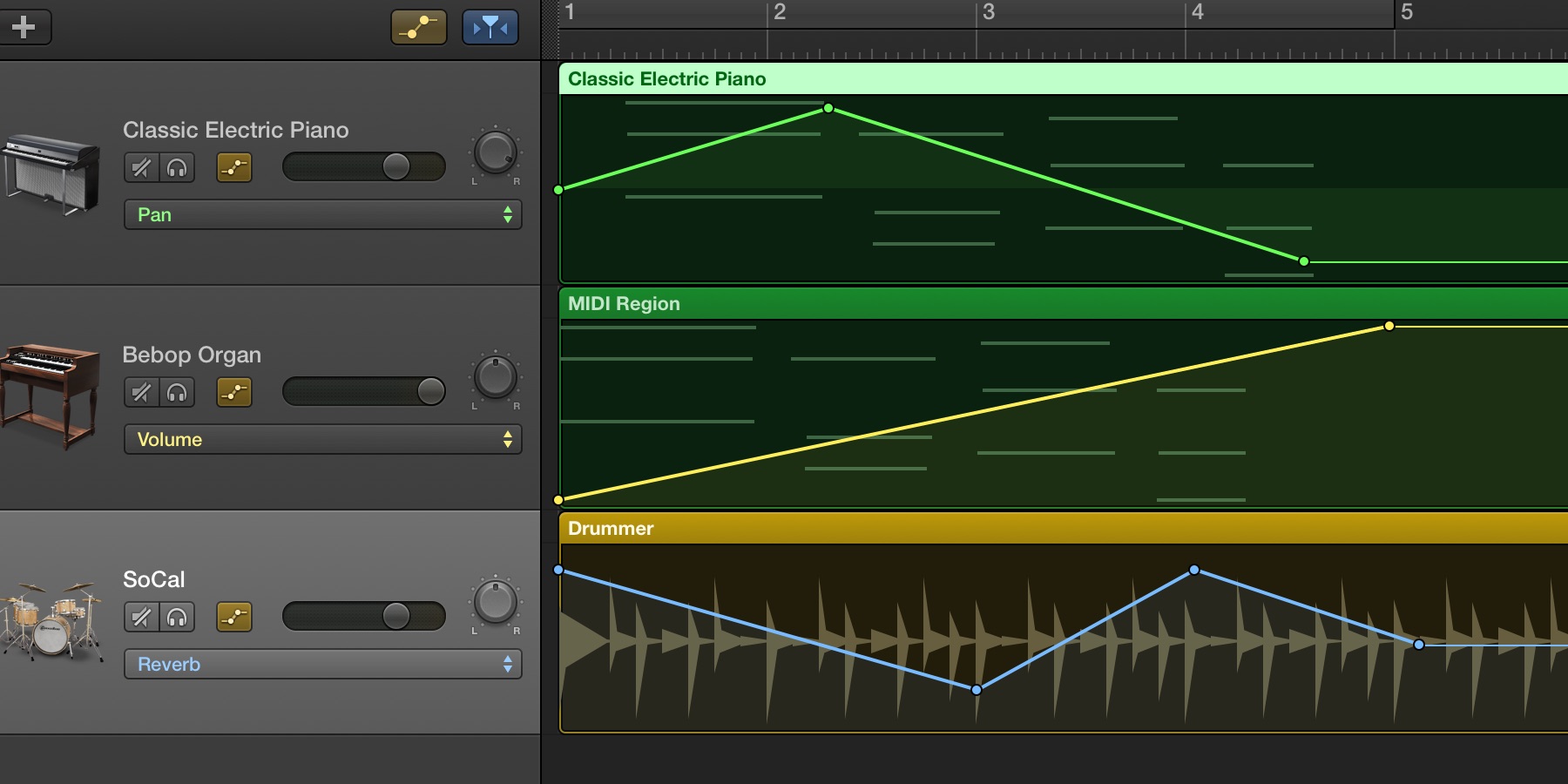
GarageBand подходит для музыкальных и голосовых проектов на macOS и iOS. Его удобно использовать, когда аудиофайл становится частью проекта: минус, вокал, дикторская дорожка, демо, подкаст, короткая заставка. В программе громкость регулируется на дорожке, через автоматизацию и мастер-уровень.
Порядок работы на macOS:
-
Создайте пустой проект.
-
Перетащите аудиофайл на дорожку.
-
Откройте область дорожек.
-
Настройте ползунок громкости трека.
-
Включите автоматизацию громкости для отдельных фрагментов.
-
Прослушайте самые громкие места.
-
Уменьшите пики, которые перегружают мастер.
-
Экспортируйте проект через Share.
-
Выберите экспорт песни на диск.
-
Сохраните готовый файл.
GarageBand не стоит использовать как простой пакетный нормализатор. Его сила — работа внутри проекта. Когда нужно быстро выровнять 100 MP3, удобнее MP3Gain. Когда нужно усилить один голос, добавить музыку и экспортировать готовый эпизод, GarageBand подходит лучше.
Плюсы:
-
удобно работать с музыкальными проектами;
-
есть автоматизация громкости;
-
подходит для вокала и подкастов;
-
работает на macOS и iOS;
-
можно сочетать несколько дорожек.
Минусы:
-
не лучший вариант для пакетной обработки;
-
интерфейс рассчитан на проектную работу;
-
для простого усиления одного MP3 есть более быстрые способы;
-
при экспорте нужно внимательно выбирать качество.
Системные настройки macOS и Музыка
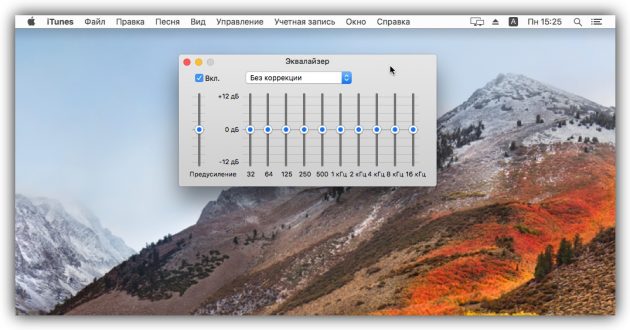
Системные настройки macOS не меняют аудиофайл, но помогают решить проблему тихого воспроизведения. Проверьте выходное устройство, ползунок громкости, баланс каналов, Bluetooth-наушники и настройки приложения, через которое идет звук.
Порядок проверки:
-
Откройте меню Apple.
-
Перейдите в System Settings.
-
Откройте Sound.
-
Выберите вкладку Output.
-
Укажите правильное устройство вывода.
-
Проверьте ползунок Output volume.
-
Проверьте баланс каналов.
-
Откройте приложение Music.
-
Проверьте эквалайзер и настройки воспроизведения.
Этот способ нужен перед редактированием. Когда файл звучит тихо только на Mac, но нормально на телефоне, причина находится в системе воспроизведения. Когда файл тихий везде, нужно менять уровень самого аудио.
Плюсы:
-
быстро выявляет системную проблему;
-
не требует перекодирования;
-
помогает при Bluetooth-наушниках;
-
полезно для проверки баланса каналов;
-
подходит для временного усиления.
Минусы:
-
файл остается прежним;
-
настройки не переносятся на другие устройства;
-
эквалайзер меняет тембр, а не только громкость;
-
для отправки готового файла нужен редактор.
Как увеличить громкость аудиофайла на Android
AudioTrimmer Audio Volume Booster в браузере
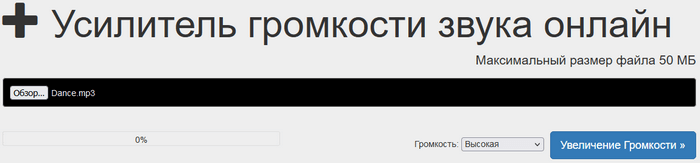
На Android удобнее всего изменить сам аудиофайл через браузерный сервис, когда не хочется ставить приложение. Этот способ подходит для MP3, короткой записи диктофона, фрагмента лекции, рингтона или голосового файла. Файл загружается на страницу, громкость усиливается, затем результат скачивается обратно в память телефона.
Порядок работы:
-
Откройте браузер на Android.
-
Перейдите к онлайн-инструменту изменения громкости.
-
Нажмите кнопку выбора файла.
-
Укажите аудио в папке загрузок, диктофоне или файловом менеджере.
-
Выберите уровень усиления.
-
Запустите обработку.
-
Дождитесь завершения.
-
Скачайте готовый файл.
-
Откройте его в плеере и проверьте громкость.

Для мобильной обработки важен размер файла. Длинные WAV и FLAC могут загружаться долго. Для лекции или аудиокниги лучше подключить Wi-Fi и держать вкладку открытой до завершения операции. После скачивания проверьте, где лежит результат: обычно это папка Download.
Плюсы:
-
работает без установки редактора;
-
подходит для разовой обработки;
-
удобно для MP3 и коротких записей;
-
результат сохраняется как отдельный файл;
-
можно использовать на телефоне, планшете и компьютере.
Минусы:
-
нужен интернет;
-
большие файлы загружаются долго;
-
приватные записи лучше обрабатывать локально;
-
качество зависит от выбранного формата экспорта;
-
браузерная вкладка должна оставаться открытой до конца обработки.
Системная громкость и эквалайзер Android
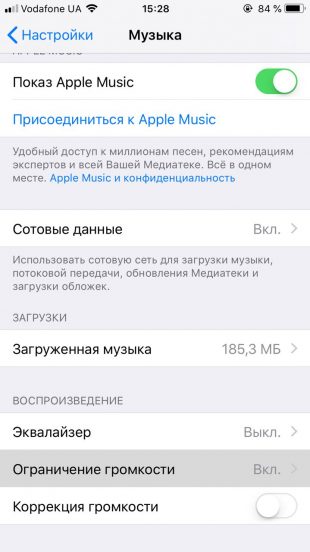
Системные настройки Android не редактируют файл, но помогают, когда звук тихий только на телефоне. На Android часто отдельно регулируются громкость медиа, звонка, уведомлений и будильника. Для аудиофайла нужен именно уровень Медиа.
Порядок проверки:
-
Нажмите кнопку громкости на корпусе.
-
Разверните панель уровней.
-
Поднимите Медиа.
-
Откройте Настройки.
-
Перейдите в Звук и вибрация.
-
Проверьте подключенное устройство вывода.
-
Отключите слабые Bluetooth-наушники для проверки.
-
Откройте эквалайзер, когда он есть в системе или плеере.
-
Проверьте файл в другом проигрывателе.
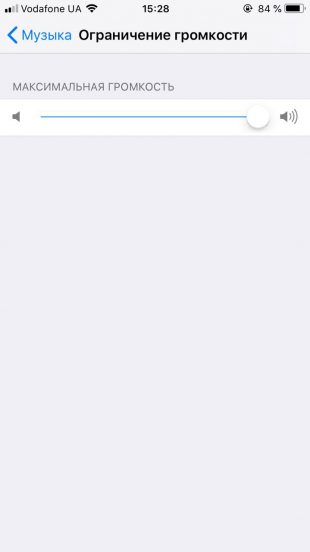
Эквалайзер помогает сделать речь разборчивее: слегка поднять середину и уменьшить низкий гул. Но эквалайзер не заменяет нормализацию файла. Когда нужно отправить громкую версию другому человеку, обработайте сам файл через редактор.
Плюсы:
-
быстро исправляет тихое воспроизведение;
-
не требует загрузки файла;
-
помогает при проблемах с Bluetooth;
-
подходит для плееров и мессенджеров;
-
полезно перед редактированием.
Минусы:
-
сам аудиофайл не меняется;
-
на другом устройстве громкость будет прежней;
-
эквалайзер может исказить тембр;
-
не подходит для подготовки файла к публикации.
Dolby On
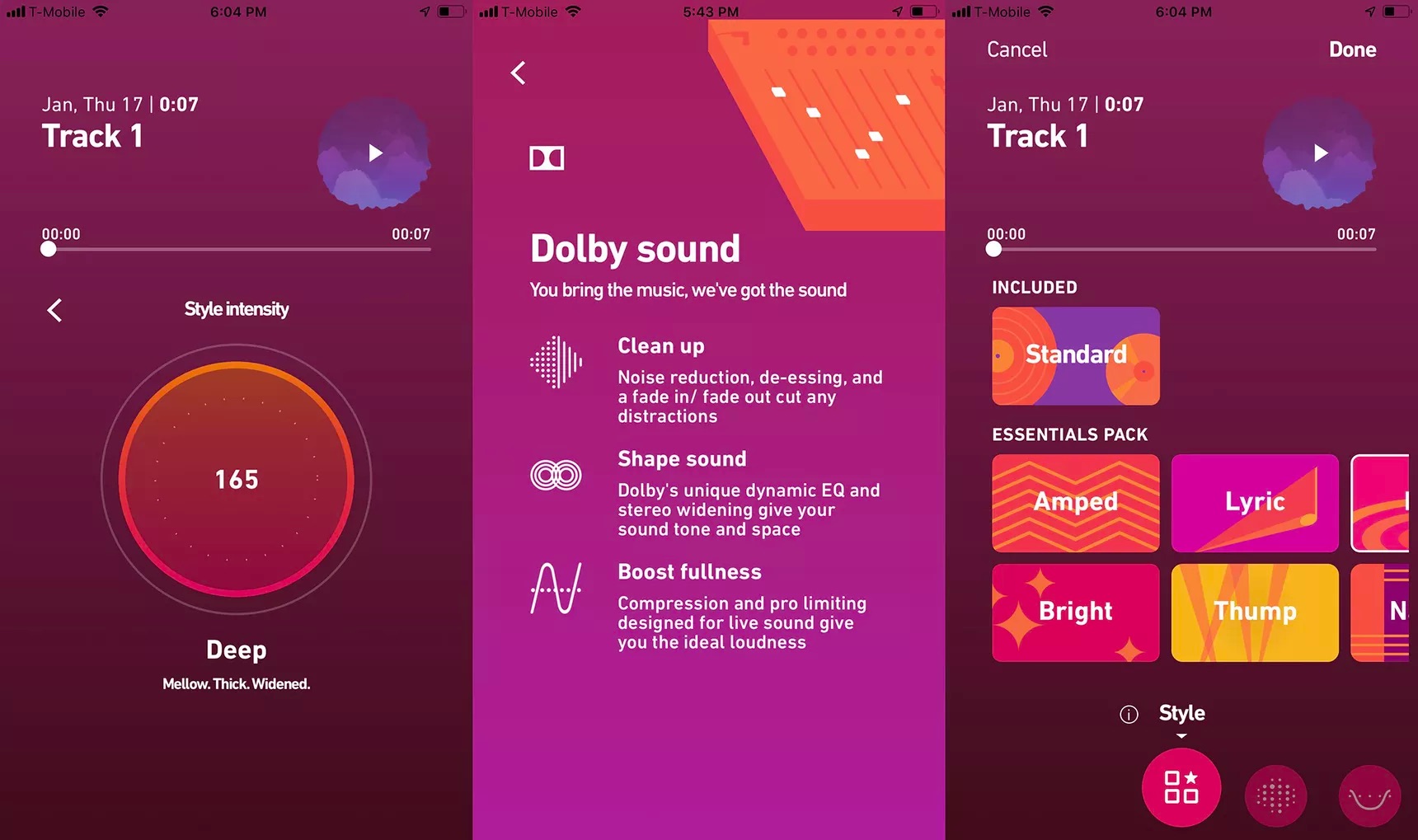
Dolby On удобен для мобильных записей: голоса, репетиций, заметок, демо, коротких музыкальных фрагментов. Приложение делает звук плотнее и понятнее, помогает при записи на встроенный микрофон и подходит для быстрой обработки без компьютера.
Порядок работы:
-
Откройте Dolby On.
-
Запишите новый звук или импортируйте файл.
-
Дождитесь автоматической обработки.
-
Прослушайте результат.
-
Настройте характер звучания.
-
Проверьте громкие фразы.
-
Экспортируйте файл.
-
Сохраните его в память устройства или отправьте дальше.
Dolby On больше подходит для мобильного улучшения записи, чем для строгой нормализации альбома. Для подкаста с несколькими дорожками и точными уровнями лучше использовать настольный редактор.
Плюсы:
-
удобно для записей с телефона;
-
улучшает восприятие голоса;
-
подходит для быстрой обработки;
-
не требует ПК;
-
есть экспорт готового результата.
Минусы:
-
меньше ручного контроля, чем в Audacity;
-
не лучший вариант для большой музыкальной библиотеки;
-
обработка меняет характер звучания;
-
для точного уровня в дБ удобнее специализированные редакторы.
Как увеличить громкость песни на iOS
GarageBand на iPhone
GarageBand на iPhone подходит для работы с голосом, музыкой и короткими аудиофрагментами. Этот вариант удобен, когда файл уже лежит в приложении Файлы, а результат нужно сохранить или отправить.
Порядок работы:
-
Откройте GarageBand.
-
Создайте новый проект.
-
Перейдите к дорожкам.
-
Импортируйте файл из Файлы.
-
Разместите аудио на дорожке.
-
Откройте параметры дорожки.
-
Увеличьте громкость.
-
Прослушайте самые громкие места.
-
При перегрузе уменьшите уровень.
-
Экспортируйте песню.
-
Сохраните результат в Файлы.
Для iPhone важно не путать громкость проекта и громкость динамика. Кнопки на корпусе меняют воспроизведение, а ползунок дорожки меняет уровень внутри проекта. Чтобы аудиофайл стал громче после отправки, нужно экспортировать новую версию.
Плюсы:
-
работает на iPhone и iPad;
-
подходит для голоса и музыки;
-
можно редактировать несколько дорожек;
-
есть экспорт результата;
-
удобно для коротких проектов.
Минусы:
-
для простого MP3-усиления путь длиннее, чем в онлайн-сервисе;
-
нужно разобраться с импортом через Файлы;
-
пакетная обработка неудобна;
-
сильное усиление приводит к перегрузу.
Equalizer Fx: Bass Booster
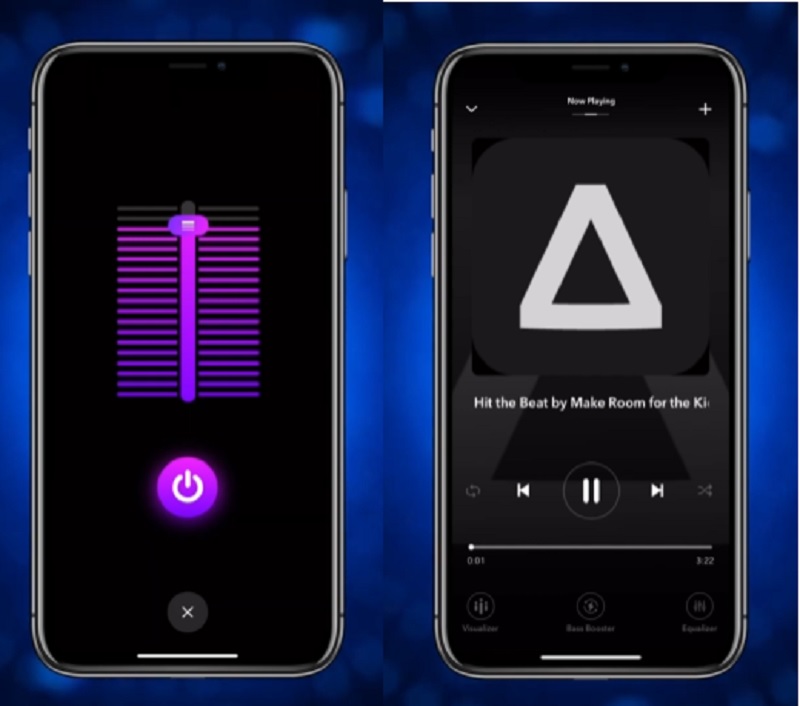
Equalizer Fx: Bass Booster используется для усиления и изменения звучания при воспроизведении. Такой подход не переписывает сам файл, но делает прослушивание громче и выразительнее на устройстве. Для музыки можно поднять общий уровень, усилить бас или выбрать пресет.
Порядок работы:
-
Откройте Equalizer Fx: Bass Booster.
-
Выберите источник воспроизведения.
-
Поднимите общий уровень.
-
Настройте эквалайзер.
-
Проверьте басы и середину.
-
Уменьшите усиление при хрипе.
-
Сохраните пресет для дальнейшего прослушивания.
Для аудиокниг и лекций не стоит сильно поднимать низкие частоты. Разборчивость речи находится в середине, а избыток баса делает голос глухим. Для подкаста лучше слегка поднять средние частоты и оставить запас громкости.
Плюсы:
-
быстро повышает громкость прослушивания;
-
удобно для музыки;
-
есть эквалайзер;
-
можно настроить пресет;
-
не нужно конвертировать файл.
Минусы:
-
сам файл не изменяется;
-
настройки работают только в рамках приложения или устройства;
-
агрессивный бас вызывает перегруз;
-
для отправки громкой версии нужен экспорт в редакторе.
Системные настройки iPhone
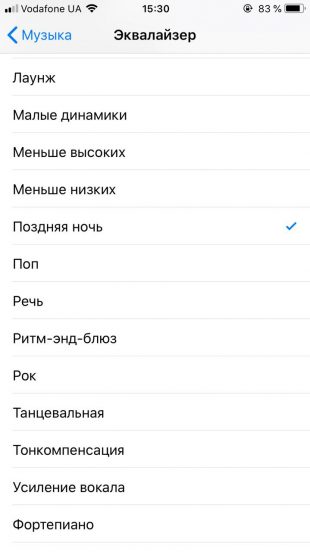
Перед редактированием проверьте iPhone. Иногда аудиофайл кажется тихим из-за ограничения громких звуков, Bluetooth-наушников, загрязненного динамика, низкого уровня в конкретном приложении или активных настроек безопасности слуха.
Порядок проверки:
-
Поднимите громкость кнопками на корпусе.
-
Откройте Настройки.
-
Перейдите в Звуки и тактильные сигналы.
-
Проверьте общий уровень.
-
Откройте настройки наушников.
-
Проверьте ограничение громких звуков.
-
Отключите Bluetooth и проверьте динамик.
-
Запустите файл в другом приложении.
-
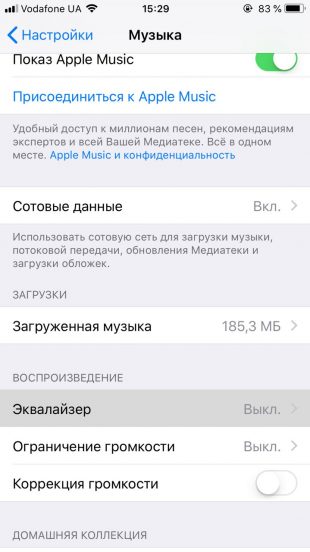
Проверьте эквалайзер в настройках музыки.
Этот способ не создает новый файл. Он нужен для диагностики. Когда один и тот же MP3 тихий на iPhone, компьютере и другом телефоне, нужно усилить сам файл через редактор или онлайн-сервис.
Плюсы:
-
быстро выявляет проблему устройства;
-
полезно при наушниках;
-
не требует обработки файла;
-
помогает проверить системные ограничения;
-
подходит для диагностики перед экспортом.
Минусы:
-
файл не становится громче;
-
настройки не сохраняются внутри аудио;
-
ограничение громкости может снова включаться;
-
для публикации нужен отдельный обработанный файл.
Как увеличить громкость музыки онлайн
MP3cut / 123apps Volume Changer
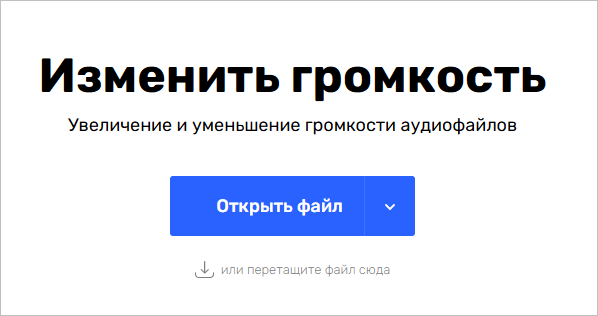
MP3cut и инструменты 123apps удобны для быстрой работы в браузере: открыть файл, передвинуть ползунок громкости, выбрать формат и скачать результат. Этот способ подходит для Windows, macOS, Linux, Android и iOS, так как работает через браузер.
Порядок действий:
-
Откройте инструмент изменения громкости.
-
Нажмите Открыть файл.
-
Загрузите аудио с устройства.
-
При необходимости выберите файл из облачного хранилища.
-
Передвиньте ползунок громкости вправо.
-
Нажмите воспроизведение.
-
Проверьте громкие участки.
-
Выберите выходной формат: MP3, M4A, FLAC, WAV или другой доступный вариант.
-
Нажмите Сохранить.
-
Скачайте готовый файл.
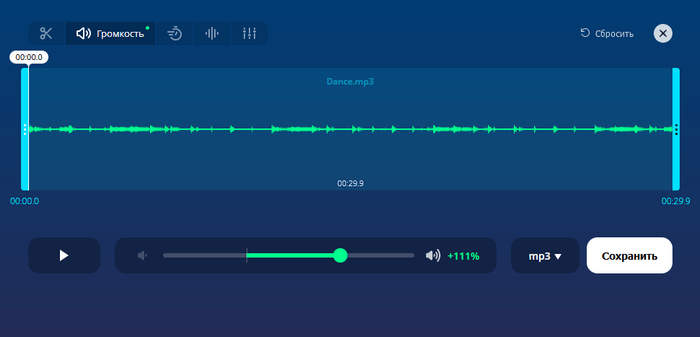
Онлайн-редактор хорош для одного или нескольких файлов. Для больших архивов, приватных интервью, рабочих созвонов и конфиденциальных записей лучше использовать локальную программу. При загрузке в веб-сервис файл передается на обработку через интернет, поэтому личные материалы безопаснее держать на своем компьютере.
Плюсы:
-
работает без установки;
-
интерфейс понятен новичку;
-
есть предпрослушивание;
-
можно выбрать выходной формат;
-
подходит для компьютера и телефона;
-
удобно для быстрых задач.
Минусы:
-
нужен интернет;
-
большие файлы загружаются дольше;
-
приватные записи лучше обрабатывать локально;
-
результат зависит от выбранного формата;
-
для пакетной коллекции MP3 удобнее MP3Gain.
MP3Louder
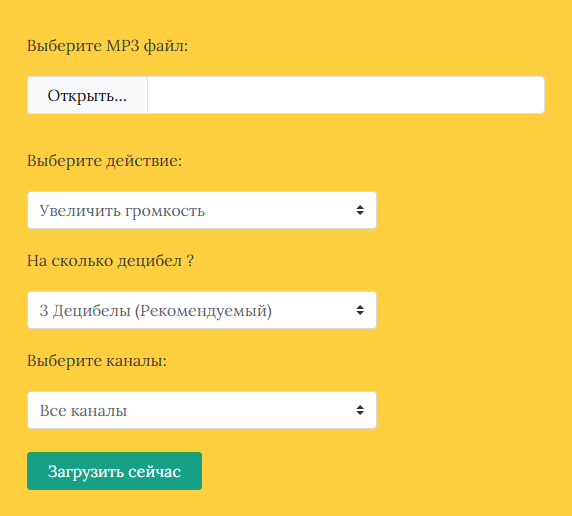
MP3Louder — простой онлайн-инструмент для MP3. Он не перегружен монтажными функциями: выбирается файл, действие, количество децибел и канал. Такой способ удобен, когда нужно быстро увеличить громкость MP3 и скачать обработанную версию.
Порядок действий:
-
Откройте MP3Louder.
-
В поле Выберите MP3 файл нажмите Открыть.
-
Загрузите файл в формате MP3.
-
В поле Выберите действие укажите Увеличить громкость.
-
В параметре На сколько децибел выберите значение.
-
В настройке каналов оставьте Все каналы.
-
Нажмите Загрузить сейчас.
-
Дождитесь обработки.
-
Скачайте готовый файл.

Начинать лучше с небольшого усиления. Прибавка на 3 дБ уже заметна, 6 дБ звучит существенно громче, а большие значения требуют проверки. Увеличение на 20–50 дБ почти всегда приводит к грязному звуку, когда исходник уже содержит громкие пики.
Плюсы:
-
очень простой сценарий;
-
подходит для MP3;
-
есть выбор усиления в дБ;
-
можно выбрать каналы;
-
работает в браузере.
Минусы:
-
предназначен именно для MP3;
-
нет сложного предпросмотра формы волны;
-
большие значения быстро дают клиппинг;
-
для WAV и FLAC нужен другой инструмент;
-
нет полноценного монтажа.
AudioTrimmer Audio Volume Booster
AudioTrimmer Audio Volume Booster подходит для быстрого усиления аудио через браузер. В нем используются режимы уровня: мягкий, умеренный, высокий и экстремальный. Это удобно для новичков, которым не хочется выбирать точное значение в децибелах.
Порядок действий:
-
Откройте Audio Volume Booster.
-
Нажмите Обзор.
-
Выберите аудиофайл.
-
В пункте Громкость выберите режим усиления.
-
Для первой обработки используйте умеренное усиление.
-
Нажмите Увеличение громкости.
-
Дождитесь завершения обработки.
-
Нажмите Скачать.
-
Прослушайте результат.
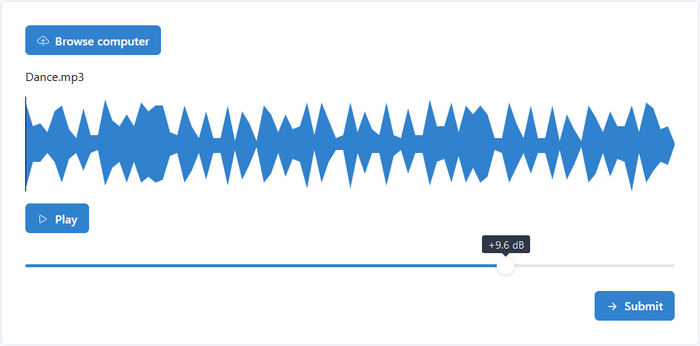
Режим Экстремальный стоит применять только для очень тихих записей, где нет громких пиков. Для музыки он часто дает перегруз. Для речи лучше сделать несколько умеренных обработок с проверкой, чем сразу выбирать максимальное усиление.
Плюсы:
-
простая загрузка файла;
-
не нужно считать децибелы;
-
работает в браузере;
-
подходит для быстрых задач;
-
результат скачивается отдельным файлом.
Минусы:
-
меньше точности, чем в Audacity;
-
нет детального контроля пиков;
-
сильные режимы приводят к искажениям;
-
большие файлы зависят от скорости интернета.
Audioalter Volume Changer
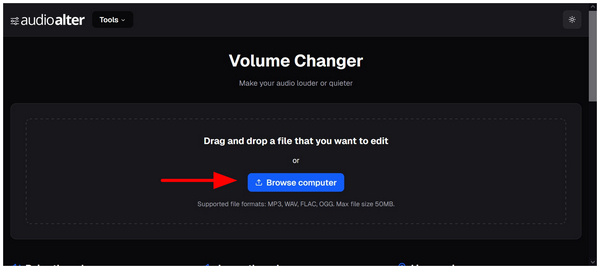
Audioalter Volume Changer дает больше контроля, чем сервисы с готовыми режимами. Здесь громкость регулируется в децибелах, есть кнопка прослушивания и отправка на обработку. Сервис подходит для MP3, WAV, FLAC и OGG.
Порядок действий:
-
Откройте Audioalter Volume Changer.
-
Нажмите Browse computer.
-
Выберите аудиофайл.
-
Дождитесь загрузки.
-
Передвиньте ползунок громкости.
-
Установите значение в дБ.
-
Нажмите Play.
-
Прослушайте результат.
-
Нажмите Submit.
-
После обработки нажмите Download.
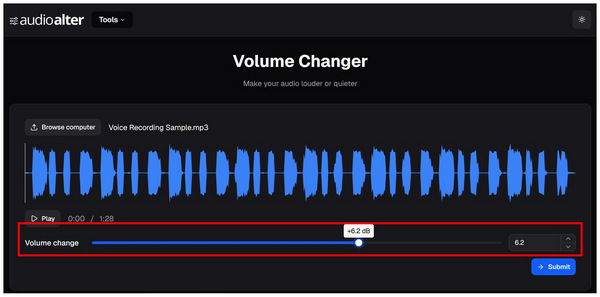
Audioalter хорош для быстрой правки одного файла. При работе с голосом выбирайте умеренное усиление и проверяйте резкие согласные. При работе с музыкой слушайте ударные и насыщенный припев. Перегруз чаще всего проявляется именно там.
Плюсы:
-
регулировка в дБ;
-
есть предпрослушивание;
-
поддерживаются MP3, WAV, FLAC и OGG;
-
не нужна установка;
-
подходит для компьютера и телефона.
Минусы:
-
есть ограничение по размеру файла;
-
файл загружается на внешний сервер;
-
нет глубокого монтажа;
-
пакетная обработка неудобна;
-
слишком сильное усиление портит звук.
FileConverto Increase MP3 Volume
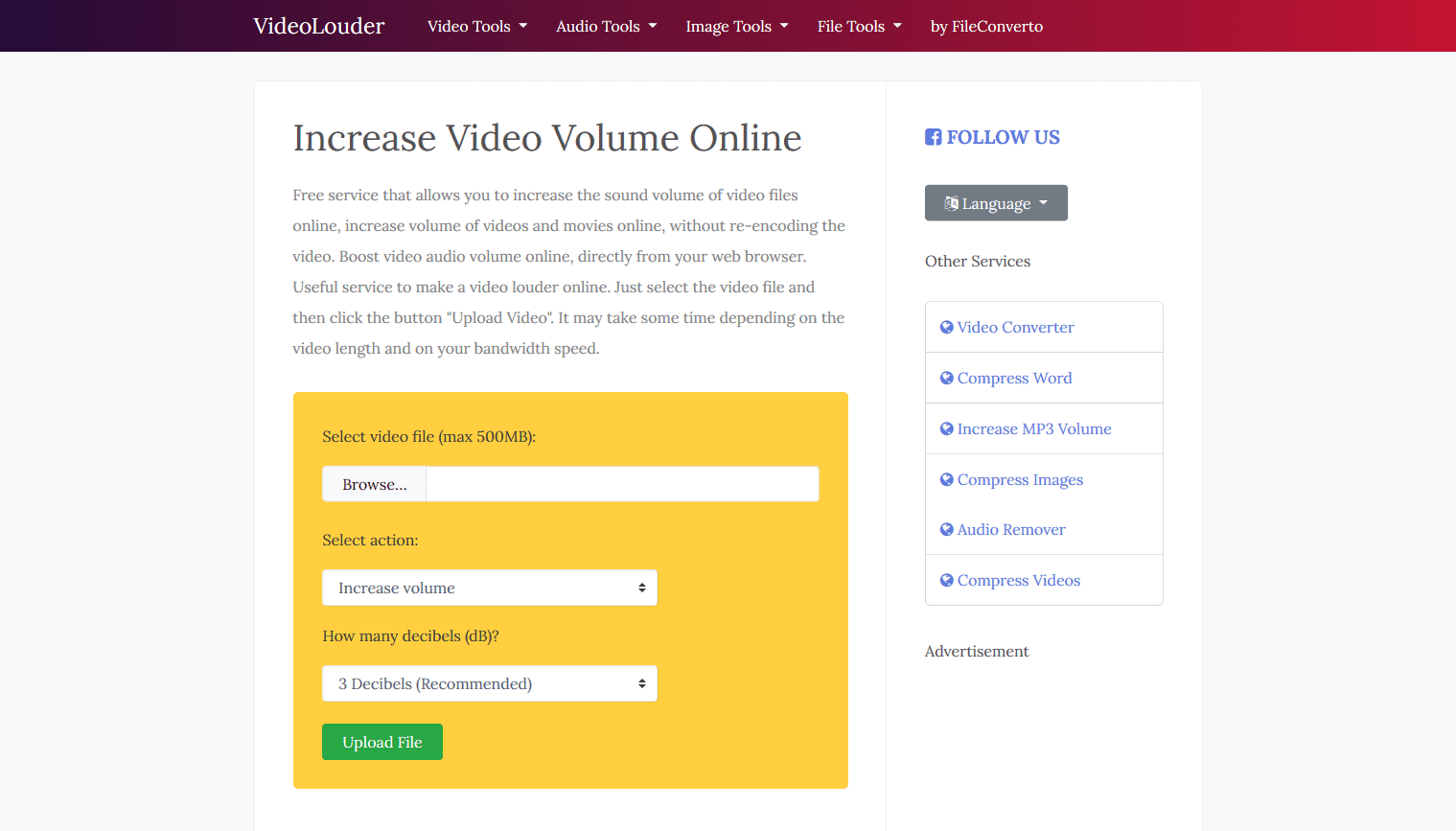
FileConverto Increase MP3 Volume — еще один простой способ увеличить громкость MP3 в браузере. Он полезен для коротких файлов, рингтонов, старых песен и диктофонных записей в MP3. Логика работы похожа на MP3Louder: загрузка файла, выбор уровня, обработка, скачивание.
Порядок действий:
-
Откройте инструмент увеличения громкости MP3.
-
Выберите файл.
-
Укажите уровень усиления.
-
Запустите обработку.
-
Дождитесь завершения.
-
Скачайте результат.
-
Проверьте файл в плеере.
Для точной работы с несколькими форматами удобнее Audioalter или MP3cut. Для MP3 без лишних настроек FileConverto выполняет задачу быстрее.
Плюсы:
-
простой порядок действий;
-
подходит для MP3;
-
не требует установки;
-
быстро обрабатывает короткие файлы;
-
результат скачивается отдельно.
Минусы:
-
ограниченная настройка;
-
не заменяет нормализацию в редакторе;
-
не подходит для всех форматов;
-
нет полноценного контроля клиппинга.
Как выбрать способ под задачу
| Сценарий | Оптимальный способ | Почему |
|---|---|---|
| Один MP3 стал тихим | АудиоМАСТЕР, MP3Louder, MP3DirectCut | быстрое усиление и сохранение |
| Нужно выровнять папку MP3 | MP3Gain | пакетная нормализация |
| Запись голоса то тихая, то громкая | Audacity | компрессор и лимитер |
| Нужен результат без установки | MP3cut, Audioalter, AudioTrimmer | работа в браузере |
| Нужно просто громче послушать | VLC, системные настройки | файл не меняется |
| Файл на iPhone | GarageBand или онлайн-сервис | можно экспортировать новую версию |
| Файл на Android | онлайн-сервис или Dolby On | удобно без ПК |
| Музыка для дальнейшего монтажа | Audacity, АудиоМАСТЕР | контроль формата и качества |
| Аудиокнига из многих глав | MP3Gain | выравнивание громкости глав |
| Дорожка в видеопроекте | Adobe Premiere Pro, Filmora, Movavi Video Editor | звук регулируется в монтажной программе |
Как усилить звук и не испортить файл
Главное правило — не поднимать громкость до упора. Цифровой звук имеет верхнюю границу. Когда сигнал упирается в нее, появляется клиппинг. На графике это выглядит как срезанная верхушка волны, а на слух — как треск, жесткость и грязь.
Работайте так:
-
Сначала сделайте копию исходника.
-
Откройте файл в редакторе.
-
Прослушайте самый громкий участок.
-
Сделайте нормализацию до -1 дБ или -2 дБ.
-
Для голоса примените компрессор.
-
Добавьте лимитер на финале.
-
Проверьте результат в наушниках и на динамиках.
-
Сохраните файл с нормальным битрейтом.
-
Не удаляйте исходник.
Для музыки важны ударные, бас и вокал. Для подкаста — согласные, смех, дыхание и резкие фразы. Для аудиокниги — ровность между главами. Для рингтона — громкость на телефоне без хрипа динамика.
Слишком тихая запись с микрофона часто содержит шум. Когда вы поднимаете уровень на 10–15 дБ, шум комнаты, вентилятора, ноутбука и улицы тоже становится громче. В такой ситуации сначала убирают постоянный шум, затем выравнивают динамику и только потом поднимают итоговую громкость.
Ошибки, из-за которых звук становится хуже
Слишком сильное усиление за один раз
Усиление на 20–30 дБ редко дает чистый результат. Тихие места становятся громче, но пики сразу перегружаются. Лучше поднимать уровень постепенно и проверять форму волны.
Повторное сохранение MP3 с низким битрейтом
MP3 — сжатый формат. При каждом новом экспорте с низким битрейтом накапливаются потери. Для музыки используйте 256–320 кбит/с, для речи — не опускайтесь без причины ниже 128 кбит/с.
Усиление только одного канала
Левый и правый канал нужно усиливать одинаково, когда перекоса нет. Разные значения смещают сцену и делают звук странным в наушниках.
Игнорирование предпрослушивания
Предпрослушивание — обязательный шаг. Проверяйте не начало файла, а самый громкий фрагмент. В музыке это обычно припев, в лекции — эмоциональная фраза, в интервью — смех или резкий ответ.
Путаница между громкостью воспроизведения и громкостью файла
VLC, микшер Windows, настройки Android и iPhone делают громче прослушивание. АудиоМАСТЕР, Audacity, MP3Gain и онлайн-редакторы создают измененную версию файла. Для отправки другому человеку нужен второй вариант.
Рекомендации по форматам
| Формат | Когда выбирать | Комментарий |
|---|---|---|
| MP3 | телефон, плеер, мессенджер, сайт | универсальный вариант, важен битрейт |
| WAV | монтаж, архив, промежуточная обработка | большой размер, без потерь при сохранении PCM |
| FLAC | хранение без потерь | меньше WAV, качество сохраняется |
| M4A/AAC | устройства Apple, мобильное прослушивание | хорошее качество при меньшем размере |
| OGG | открытые проекты, веб | поддерживается не везде одинаково |
| WMA | старые Windows-сценарии | сейчас используется реже |
Для одной финальной версии MP3 подходит нормально. Для цепочки правок лучше сохранять промежуточные версии в WAV или FLAC, а MP3 делать только в конце.
Частые вопросы
Почему после увеличения громкости появился хрип
Хрип появляется из-за клиппинга, перегруза динамика, слишком сильного усиления или плохого исходника. Уменьшите усиление, примените нормализацию до -1 дБ и проверьте лимитер. Для голоса дополнительно используйте компрессор вместо грубого поднятия уровня.
Что лучше: усиление или нормализация
Нормализация безопаснее для большинства задач. Она поднимает уровень с учетом пиков. Усиление удобно, когда нужно добавить конкретное значение в дБ. Для голоса лучшая схема — нормализация, компрессия, лимитер и финальная проверка.
Как увеличить громкость сразу у нескольких MP3
Для пачки MP3 используйте MP3Gain. Добавьте папку, выполните анализ, выберите норму громкости и примените обработку. Для разных форматов используйте редактор с пакетной обработкой или конвертер.
Как сделать голос громче, а шум не усилить слишком сильно
Сначала уменьшите постоянный шум, затем примените компрессор, после этого нормализуйте итоговый уровень. Не поднимайте всю запись грубым усилением на большое значение. Голос станет громче, но шум тоже вырастет.
Можно ли увеличить громкость без потери качества
Для MP3 существуют способы изменения уровня без обычного перекодирования, например через MP3Gain. При экспорте из большинства редакторов MP3 создается заново, поэтому выбирайте высокий битрейт. WAV и FLAC лучше подходят для промежуточного хранения.
Какой уровень усиления выбрать
Начинайте с 3 дБ. Затем проверьте результат. Для очень тихих файлов используйте 6 дБ, затем снова прослушайте. Большие значения применяйте только после проверки пиков. Для нормализации ставьте пик около -1 дБ.
Почему онлайн-сервис долго обрабатывает файл
Скорость зависит от размера файла, формата, скорости интернета и нагрузки сервиса. WAV и FLAC загружаются дольше MP3. Длинные лекции и аудиокниги удобнее обрабатывать в программе на компьютере.
Как понять, что файл перегружен
На слух появляются треск, резкость, дребезг, жесткие согласные, грязные ударные. На графике волна упирается в верхнюю и нижнюю границу. В Audacity это хорошо видно после увеличения масштаба по вертикали.
Что делать с очень тихой диктофонной записью
Откройте запись в Audacity. Сначала удалите постоянный шум, затем примените компрессор, нормализуйте дорожку и ограничьте пики лимитером. После этого экспортируйте результат в WAV, FLAC или MP3 с нормальным битрейтом.
Итоги
Для Windows самым понятным первым способом остается АудиоМАСТЕР: открыл файл, выбрал Изменить громкость, прослушал, сохранил результат. Для точного контроля лучше брать Audacity, особенно для голоса, подкастов и диктофонных записей. Для пачки MP3 удобен MP3Gain. Для быстрой правки MP3 подходит MP3DirectCut. Для браузера используйте MP3cut, Audioalter, AudioTrimmer или MP3Louder.
Лучший результат дает не максимальное усиление, а аккуратная обработка: запас до пика, нормализация, компрессор для речи, лимитер на финале и обязательное прослушивание. Так аудиофайл становится громче, но не превращается в хрипящий, утомительный и перегруженный звук.

Чтобы оставить комментарий, авторизуйтесь или зарегистрируйтесь.