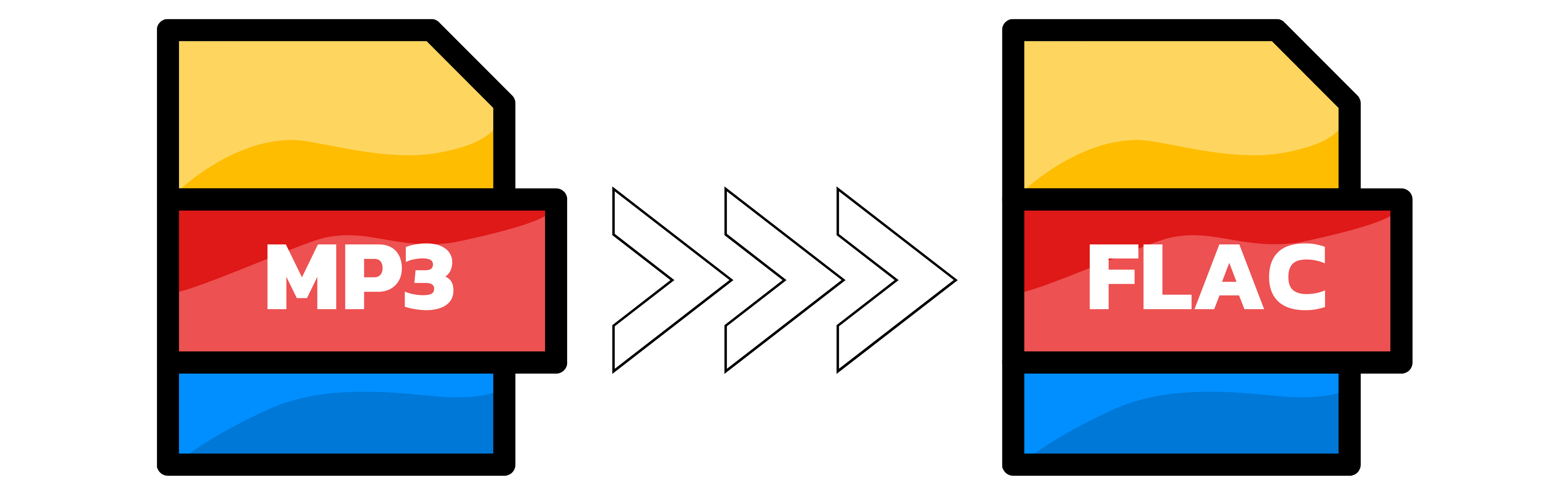
MP3 и FLAC решают разные задачи. MP3 уменьшает размер файла за счёт сжатия с потерями: часть звуковой информации удаляется во время кодирования. FLAC относится к форматам без потерь: при сжатии он не удаляет данные из аудиопотока, а хранит звук так, чтобы его затем восстановить обратно без новой деградации. Именно поэтому преобразование MP3 в FLAC корректно понимать так: качество исходного MP3 не ухудшается повторным lossy-кодированием, но удалённые MP3-кодеком детали не возвращаются. FLAC хранит поток, метаданные, параметры частоты дискретизации, каналов и другие сведения о файле; внутри структуры FLAC есть обязательный блок STREAMINFO с базовыми параметрами аудиоданных.
FLAC нужен в трёх практических ситуациях. Первая — дальнейшая обработка: после перевода в FLAC файл удобно редактировать, нормализовать, резать и архивировать без повторной потери, которая появилась бы при многократном сохранении в MP3. Вторая — унификация медиатеки: часть треков уже хранится в lossless, и пользователю удобно держать всё в одном формате. Третья — подготовка материала для плееров, редакторов и рабочих проектов, где предпочтительнее формат FLAC, а не исходный MP3.
При этом MP3 в FLAC без потери качества не означает улучшение исходника. Файл не становится настоящим студийным lossless, не превращается в CD-рип и не получает обратно высокие частоты, которые исчезли при сжатии. Правильная цель — преобразовать MP3 в FLAC без дополнительного ухудшения, сохранить теги, обложку, длительность и удобный формат для дальнейшей работы.
Что нужно знать перед конвертацией MP3 в FLAC
Перед началом стоит проверить три вещи: качество исходного MP3, назначение будущего FLAC и параметры экспорта. При битрейте 320 кбит/с результат будет пригоднее для архива и редактирования, чем при старом файле 96–128 кбит/с. Но даже высокий битрейт MP3 остаётся результатом сжатия с потерями.
Не нужно искусственно повышать частоту дискретизации. Трек 44,1 кГц лучше сохранять в 44,1 кГц. Стереофайл лучше оставлять стереофайлом, а монофайл — монофайлом. Повышение до 48, 96 или 192 кГц увеличивает размер файла, но не добавляет музыкальных деталей. Это особенно важно для больших библиотек: FLAC после MP3 почти всегда весит заметно больше исходника, поэтому перед массовой обработкой лучше заранее выбрать папку и проверить свободное место на диске.
Когда перевод MP3 в FLAC оправдан
-
нужно редактировать дорожку без повторного MP3-сжатия;
-
нужно хранить все рабочие аудиофайлы в одном формате;
-
используется плеер или редактор, где FLAC удобнее MP3;
-
требуется сохранить теги, обложки и структуру медиатеки;
-
планируется дальнейшая нормализация, нарезка, монтаж или восстановление громкости.
Когда лучше оставить MP3
-
файл нужен только для телефона, мессенджера или автомобильной магнитолы;
-
важен маленький размер;
-
исходник уже сильно сжат;
-
не планируется редактирование;
-
вся медиатека уже организована в MP3 и хорошо воспроизводится на нужных устройствах.
Быстрое сравнение способов
| Способ | Платформа | Лучше всего подходит | Пакетная обработка | Интернет | Уровень сложности |
|---|---|---|---|---|---|
| АудиоМАСТЕР | Windows | конвертация с редактированием | Да | Нет | Низкий |
| ВидеоМАСТЕР | Windows | аудио и видео в одной программе | Да | Нет | Низкий |
| Format Factory | Windows | большие папки файлов | Да | Нет | Средний |
| Any Audio Converter | Windows | быстрый аудиоконвертер | Да | Нет | Низкий |
| Total Audio Converter | Windows | системная работа с библиотекой | Да | Нет | Средний |
| Freemake Audio Converter | Windows | простое бытовое преобразование | Да | Нет | Низкий |
| Audio Transcoder | Windows | классический аудиоконвертер | Да | Нет | Средний |
| VLC Media Player | Windows, macOS, Linux | разовая конвертация через плеер | Ограниченно | Нет | Средний |
| Wondershare UniConverter | Windows, macOS | универсальный медиаконвертер | Да | Нет | Низкий |
| FFmpeg | Windows, macOS, Linux | автоматизация и команды | Да | Нет | Высокий |
| dBpoweramp Music Converter | Windows, macOS | аккуратная работа с медиатекой | Да | Нет | Средний |
| Convertio | Онлайн | быстрый браузерный вариант | Ограниченно | Да | Низкий |
| Zamzar | Онлайн | простой сценарий из нескольких шагов | Ограниченно | Да | Низкий |
| CloudConvert | Онлайн | настройки перед экспортом | Ограниченно | Да | Средний |
| Online-Convert | Онлайн | браузерная конвертация с параметрами | Ограниченно | Да | Средний |
| Vidmore Free Audio Converter | Онлайн | простое преобразование через сайт | Ограниченно | Да | Низкий |
Конвертеры MP3 в FLAC для Windows
АудиоМАСТЕР
АудиоМАСТЕР удобен для сценария, где конвертация MP3 в FLAC идёт вместе с базовой обработкой звука. В одном рабочем окне удобно открыть трек, прослушать его, обрезать тишину, выровнять громкость, убрать лишний фрагмент и сохранить результат в другом формате. Такой подход особенно полезен для подкастов, лекций, диктофонных записей, домашней медиатеки и музыки, которую нужно подготовить перед архивированием.
Главное преимущество этого способа — понятная логика. Пользователь не начинает с набора технических параметров, а сначала видит саму дорожку и работает с ней как с аудиофайлом. Это снижает риск механически перегнать плохой исходник в тяжёлый FLAC без проверки.
| Параметр | Значение |
|---|---|
| Платформа | Windows |
| Основной сценарий | конвертация и редактирование аудио |
| Подходит новичкам | Да |
| Пакетная работа | Подходит для нескольких файлов |
| Формат FLAC | Поддерживается через экспорт |
| Лучшее применение | один файл или небольшая подборка с предварительной обработкой |
Как конвертировать MP3 в FLAC:
-
Запустите АудиоМАСТЕР.
-
Нажмите кнопку Открыть файл и выберите MP3 на диске.
-
Прослушайте дорожку во встроенном плеере.
-
Удалите тишину в начале или конце, когда файл требует подготовки.
-
Нажмите Сохранить или откройте раздел экспорта.
-
В списке форматов выберите FLAC.
-
Укажите папку сохранения.
-
Проверьте название файла.
-
Запустите экспорт.
-
Откройте готовый FLAC и сравните длительность с исходным MP3.
Для аккуратного результата сохраняйте исходную частоту дискретизации. Обычная музыка в MP3 часто имеет 44,1 кГц, голосовые записи — 44,1 или 48 кГц. Повышение частоты не улучшает файл, а только увеличивает размер. Каналы также лучше оставить как в исходнике: стерео остаётся стерео, моно остаётся моно.
Плюсы:
-
понятный интерфейс на русском языке;
-
удобно совместить конвертацию и редактирование;
-
подходит для новичков;
-
есть инструменты для обрезки, склейки и обработки звука;
-
хорошо подходит для подкастов, лекций, песен и домашних записей;
-
не требует работы с командной строкой.
Минусы:
-
для огромных библиотек удобнее специализированные пакетные конвертеры;
-
опытным пользователям не хватает консольной автоматизации;
-
перед массовой обработкой нужно заранее продумать папки вывода.
АудиоМАСТЕР лучше выбирать, когда файл нужно не просто сохранить MP3 в FLAC, а привести дорожку в порядок. Это оптимальный первый способ для Windows: он закрывает бытовую задачу, не перегружает интерфейсом и даёт контроль над звуком до экспорта.
ВидеоМАСТЕР
ВидеоМАСТЕР формально относится к видеоконвертерам, но для аудио он тоже полезен. Его удобно держать под рукой, когда медиатека смешанная: часть файлов лежит в MP3, часть звука находится внутри видео, а итоговые дорожки нужно привести к одному виду. Для задачи MP3 в FLAC программа работает как универсальный медиаконвертер: добавляете файл, выбираете аудиоформат, указываете папку вывода и запускаете обработку.
Этот вариант особенно практичен для пользователей, которые регулярно конвертируют видео, извлекают звук из роликов и периодически работают с музыкой. Отдельный аудиоредактор в таком сценарии не всегда нужен: ВидеоМАСТЕР закрывает несколько медийных задач сразу.
| Параметр | Значение |
|---|---|
| Платформа | Windows |
| Основной сценарий | аудио и видео в одном конвертере |
| Подходит новичкам | Да |
| Пакетная работа | Да |
| Формат FLAC | Доступен в аудиоформатах |
| Лучшее применение | смешанные библиотеки из аудио и видео |
Порядок действий:
-
Откройте ВидеоМАСТЕР.
-
Нажмите Добавить.
-
Выберите MP3-файл или несколько файлов.
-
Откройте список профилей сохранения.
-
Перейдите к аудиоформатам.
-
Выберите FLAC.
-
Проверьте папку вывода.
-
Нажмите Конвертировать.
-
Дождитесь завершения очереди.
-
Откройте готовую папку и проверьте результат.
При пакетной конвертации удобно создать отдельную папку, например MP3_to_FLAC, чтобы исходники и готовые файлы не смешивались. В названии результата лучше сохранить исходное имя трека. После завершения проверьте не только воспроизведение, но и длительность: она должна совпадать с MP3.
Плюсы:
-
удобен для аудио и видео;
-
подходит для извлечения звука из роликов;
-
есть понятный выбор форматов;
-
подходит для пакетной обработки;
-
не требует технической подготовки;
-
хорошо работает как универсальный домашний медиаконвертер.
Минусы:
-
часть функций программы относится к видео и не нужна при чисто аудиозадачах;
-
для тонкого редактирования звука лучше использовать аудиоредактор;
-
при большой музыкальной библиотеке профильные аудиоконвертеры дают более удобный поток.
ВидеоМАСТЕР стоит использовать, когда MP3 в FLAC — лишь часть общей работы с медиа. Он удобен для тех, кто не хочет держать отдельные приложения для каждого типа файлов.
Format Factory
Format Factory — классический вариант для массового преобразования файлов. Программа удобна не столько для ручной правки одной дорожки, сколько для очередей: добавили папку, выбрали FLAC, задали каталог результата, запустили обработку. Именно поэтому Format Factory хорошо подходит для старых музыкальных коллекций, наборов лекций, подкастов и аудиоматериалов, которые нужно привести к одному формату.
Интерфейс выглядит плотнее, чем у простых редакторов, но логика работы прямолинейная. Разделы сгруппированы по типам файлов, поэтому для аудио нужно перейти в блок аудиоформатов и выбрать конечный формат.
| Параметр | Значение |
|---|---|
| Платформа | Windows |
| Основной сценарий | пакетная конвертация |
| Подходит новичкам | Да, после короткого освоения |
| Пакетная работа | Да |
| Формат FLAC | Есть в аудиоразделе |
| Лучшее применение | большие папки MP3 |
Пошаговая схема:
-
Запустите Format Factory.
-
Откройте раздел Аудио.
-
Выберите FLAC.
-
Нажмите Добавить файл или Добавить папку.
-
Выберите MP3-файлы.
-
Откройте Настройки для проверки параметров.
-
Укажите выходную папку.
-
Нажмите OK.
-
В главном окне нажмите Старт.
-
После завершения откройте папку результата.
Главное правило для Format Factory — не смешивать исходники и готовые файлы. При обработке большой библиотеки лучше создать отдельную структуру папок. Например, исходники лежат в Music_MP3, а результат сохраняется в Music_FLAC. Так проще проверять файлы и отменять неудачную обработку.
Плюсы:
-
сильная пакетная обработка;
-
удобно работать с папками;
-
поддерживаются разные типы медиа;
-
понятная очередь заданий;
-
подходит для регулярной конвертации;
-
не требует загрузки файлов в интернет.
Минусы:
-
интерфейс плотнее, чем у простых конвертеров;
-
для единичного файла выглядит избыточно;
-
перед первым массовым запуском нужно внимательно проверить папку вывода.
Format Factory выбирают для потока. Когда нужно перевести MP3 во FLAC сразу для десятков или сотен треков, этот способ удобнее ручного экспорта каждого файла.
Any Audio Converter
Any Audio Converter ориентирован именно на аудио. Это хороший вариант, когда нужен не видеокомбайн и не полноценный редактор, а понятная программа для конвертации аудиофайлов. В работе с MP3 и FLAC такая специализация удобна: интерфейс построен вокруг добавления треков, выбора профиля и запуска кодирования.
Программа подходит для пользователей, которым важна скорость. Не нужно разбираться с монтажной шкалой, видеоформатами и лишними вкладками. Открывается список файлов, выбирается выходной формат, задаётся папка сохранения.
| Параметр | Значение |
|---|---|
| Платформа | Windows |
| Основной сценарий | аудиоконвертация |
| Подходит новичкам | Да |
| Пакетная работа | Да |
| Формат FLAC | Поддерживается |
| Лучшее применение | регулярная конвертация треков |
Как выполнить преобразование:
-
Откройте Any Audio Converter.
-
Нажмите Add File(s) или кнопку добавления файлов.
-
Выберите один или несколько MP3.
-
Откройте список Output Profile.
-
В аудиоформатах выберите FLAC Audio.
-
Проверьте параметры кодирования.
-
Укажите Output Folder.
-
Нажмите Start Encode! или кнопку запуска.
-
Дождитесь завершения обработки.
-
Проверьте готовые файлы в выбранной папке.
В настройках лучше не завышать частоту и количество каналов. При конвертации MP3 в FLAC задача состоит в сохранении имеющихся данных, а не в искусственном создании новых параметров. Отдельное внимание стоит уделить тегам: после конвертации проверьте исполнителя, альбом, номер трека и обложку.
Плюсы:
-
профильная работа с аудио;
-
простой процесс добавления файлов;
-
поддержка пакетной обработки;
-
понятный выбор выходного профиля;
-
подходит для повторяющихся задач;
-
удобен для домашней медиатеки.
Минусы:
-
меньше инструментов редактирования, чем у аудиоредактора;
-
интерфейс выглядит менее современным;
-
для тонкой обработки звука нужен отдельный редактор.
Any Audio Converter удобен для тех, кому нужен именно аудиоконвертер MP3 в FLAC. Он хорошо закрывает задачу без лишних функций.
Total Audio Converter
Total Audio Converter хорошо подходит для системной работы с музыкальной библиотекой. Его интерфейс напоминает файловый менеджер: пользователь выбирает папки и треки, затем запускает преобразование в нужный формат. Такой подход удобен, когда нужно не разово сохранить один файл, а обработать коллекцию с сохранением понятной структуры.
При переводе MP3 в FLAC программа особенно полезна для тех, кто аккуратно ведёт каталог. Можно выбрать несколько файлов, запустить мастер конвертации, указать формат, проверить папку вывода и получить результат без ручного открытия каждого трека.
| Параметр | Значение |
|---|---|
| Платформа | Windows |
| Основной сценарий | библиотека и папки |
| Подходит новичкам | Да |
| Пакетная работа | Да |
| Формат FLAC | Поддерживается |
| Лучшее применение | организованные музыкальные коллекции |
Порядок работы:
-
Откройте Total Audio Converter.
-
В левой части выберите папку с MP3.
-
Отметьте нужные файлы.
-
Нажмите кнопку FLAC на панели форматов.
-
В мастере проверьте параметры вывода.
-
Выберите папку сохранения.
-
Сохраните исходные имена файлов.
-
Нажмите Start или Convert.
-
Дождитесь окончания процесса.
-
Откройте результат и проверьте теги.
Для больших коллекций удобно сначала протестировать один альбом. После проверки длительности, названий, тегов и обложек можно запускать обработку всей папки. Такой подход защищает от массового получения файлов с неправильными именами или неверной структурой.
Плюсы:
-
удобная работа через папки;
-
подходит для библиотек;
-
есть пакетная обработка;
-
понятный мастер конвертации;
-
хорошо подходит для повторяющейся работы;
-
удобно выбирать отдельные файлы внутри папок.
Минусы:
-
для одного файла программа выглядит тяжеловеснее простых решений;
-
интерфейс требует внимательной работы с папками;
-
перед массовой обработкой нужно проверить шаблон именования.
Total Audio Converter стоит использовать, когда важна не только сама конвертация MP3 в FLAC, но и порядок в медиатеке.
Freemake Audio Converter
Freemake Audio Converter удобен для простой бытовой задачи: добавить аудио, выбрать формат, запустить обработку. Он не заставляет разбираться в длинных списках технических параметров и хорошо подходит пользователю, который хочет быстро преобразовать MP3 в FLAC без командной строки и сложных меню.
Интерфейс построен вокруг кнопок форматов. Для человека, который редко работает с аудиоконвертерами, это удобно: сначала добавляется файл, затем выбирается конечный формат.
| Параметр | Значение |
|---|---|
| Платформа | Windows |
| Основной сценарий | простая конвертация |
| Подходит новичкам | Да |
| Пакетная работа | Да |
| Формат FLAC | Поддерживается |
| Лучшее применение | разовая и бытовая обработка |
Как сохранить MP3 в FLAC:
-
Запустите Freemake Audio Converter.
-
Нажмите +Аудио.
-
Выберите MP3-файл.
-
Нажмите кнопку во FLAC.
-
Проверьте папку сохранения.
-
Оставьте параметры без искусственного повышения частоты.
-
Нажмите Конвертировать.
-
Дождитесь завершения.
-
Откройте итоговый файл.
-
Проверьте воспроизведение.
Этот способ хорошо подходит для небольших подборок. При массовой работе стоит заранее отсортировать файлы и не добавлять в очередь лишние дубликаты. FLAC будет занимать больше места, поэтому перед запуском целой папки нужно проверить свободный объём на диске.
Плюсы:
-
очень простой сценарий;
-
понятные кнопки форматов;
-
подходит новичкам;
-
быстро запускается;
-
удобен для бытовой конвертации;
-
поддерживает обработку нескольких файлов.
Минусы:
-
меньше гибкости, чем у профессиональных инструментов;
-
не лучший вариант для сложной каталогизации;
-
для редактирования звука нужен отдельный редактор.
Freemake Audio Converter выбирают за простоту. Это хороший вариант для пользователя, который не хочет изучать аудиотермины и просто переводит несколько MP3 во FLAC.
Audio Transcoder
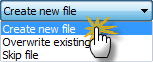
Audio Transcoder — классический аудиоконвертер, рассчитанный на работу с разными форматами. В отзывах по MP3 в FLAC он выделяется как специализированное решение: добавить файлы, выбрать выходные настройки, запустить преобразование. Такой формат подходит для тех, кому нужен отдельный инструмент именно для аудио, а не редактор и не видеоконвертер.
| Параметр | Значение |
|---|---|
| Платформа | Windows |
| Основной сценарий | конвертация аудиоформатов |
| Подходит новичкам | Да, после короткого освоения |
| Пакетная работа | Да |
| Формат FLAC | Поддерживается |
| Лучшее применение | регулярное преобразование аудио |
Пошаговая инструкция:
-
Запустите Audio Transcoder.
-
Нажмите кнопку добавления файлов.
-
Выберите MP3.
-
Откройте параметры выходного формата.
-
Укажите FLAC.
-
Проверьте папку результата.
-
Сохраните исходные имена файлов.
-
Нажмите кнопку запуска конвертации.
-
Дождитесь завершения процесса.
-
Проверьте готовый FLAC в плеере.
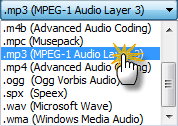
При работе с Audio Transcoder удобно проверять результат через одну тестовую дорожку. После этого настройки можно повторить для всей подборки. Отдельно стоит проверить, как программа переносит теги: в музыкальной коллекции исполнитель, альбом и номер трека часто важнее самого имени файла.
Плюсы:
-
специализация на аудиоформатах;
-
подходит для пакетной обработки;
-
понятная последовательность действий;
-
не требует браузера;
-
удобно использовать для повторяющихся задач;
-
есть отдельные настройки вывода.
Минусы:
-
интерфейс выглядит более классическим;
-
для редактирования дорожки нужны другие инструменты;
-
новичку требуется немного времени на знакомство с меню.
Audio Transcoder подходит для пользователей, которым нужен отдельный конвертер музыки для Windows без лишнего видеомонтажа.
Программы конвертации MP3 в FLAC на macOS
VLC Media Player
VLC Media Player известен как медиаплеер, но в нём есть встроенная конвертация. Этот способ удобен для разовой задачи: файл уже открыт на компьютере, отдельный аудиоконвертер устанавливать не хочется, а нужно получить FLAC для дальнейшего хранения или обработки.
VLC хорош тем, что работает на разных платформах и не привязан только к macOS. Однако для массовой конвертации больших библиотек удобнее отдельный конвертер или FFmpeg.
| Параметр | Значение |
|---|---|
| Платформа | macOS, Windows, Linux |
| Основной сценарий | разовая конвертация через плеер |
| Подходит новичкам | Средне |
| Пакетная работа | Ограниченная |
| Формат FLAC | Доступен через профиль кодирования |
| Лучшее применение | одиночный файл |
Порядок действий на macOS:
-
Откройте VLC Media Player.
-
Перейдите в меню File.
-
Выберите Convert / Stream.
-
Перетащите MP3 в окно или нажмите Open media.
-
В разделе профиля выберите аудиокодек FLAC.
-
Укажите путь сохранения.
-
Задайте расширение
.flac. -
Нажмите Save.
-
Дождитесь завершения.
-
Проверьте файл в плеере.
В VLC важно внимательно указать расширение файла. Когда имя заканчивается не на .flac, часть плееров и файловых менеджеров некорректно определяет результат. Для чистой работы лучше сохранять файл в отдельную папку.
Плюсы:
-
работает на macOS, Windows и Linux;
-
не нужен отдельный конвертер для разовой задачи;
-
интерфейс знаком многим пользователям;
-
подходит для быстрой проверки;
-
воспроизводит исходник и результат в одном приложении.
Минусы:
-
пакетная обработка уступает специализированным программам;
-
профиль кодирования требует внимательности;
-
для больших медиатек способ неудобен.
VLC стоит использовать для одного или нескольких файлов. Для регулярной конвертации MP3 в FLAC на macOS удобнее Wondershare UniConverter, dBpoweramp или FFmpeg.
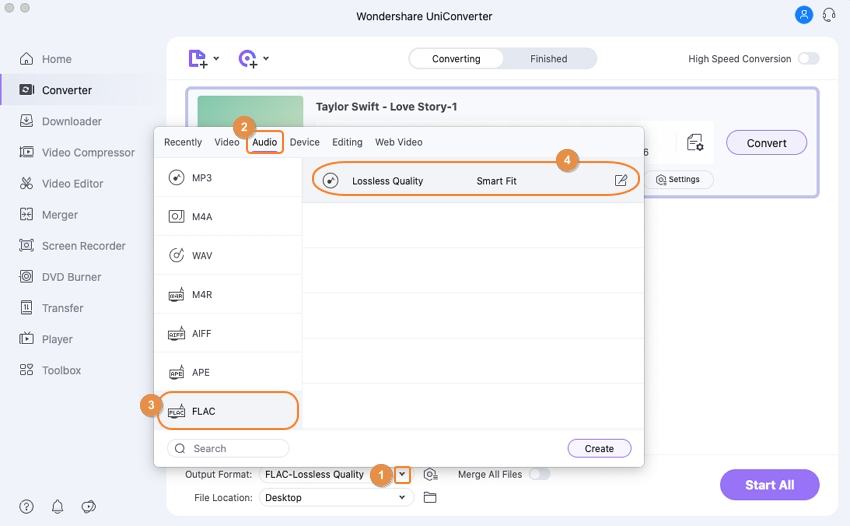
Wondershare UniConverter
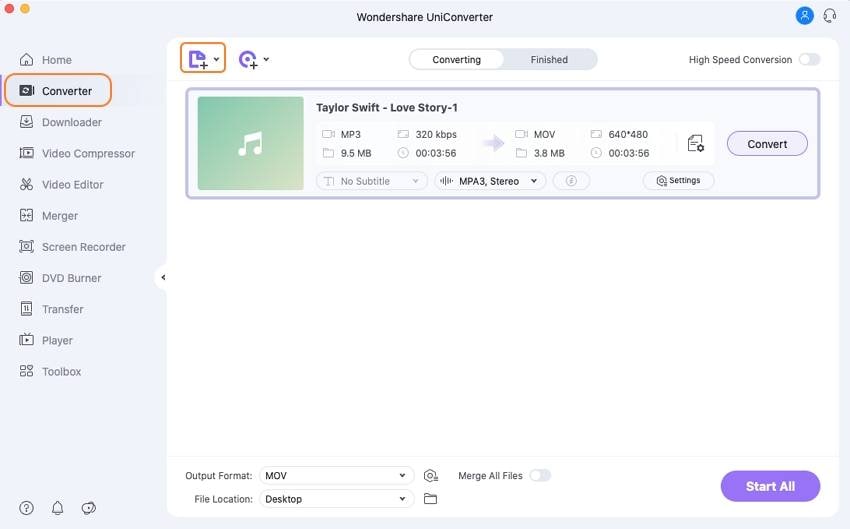
Wondershare UniConverter — универсальный медиаконвертер для Windows и macOS. В отзывах он часто встречается как основной десктопный вариант для MP3 в FLAC. Его сильная сторона — понятный поток: открыть раздел конвертера, добавить файл, выбрать формат в категории аудио, запустить обработку.
| Параметр | Значение |
|---|---|
| Платформа | Windows, macOS |
| Основной сценарий | универсальная конвертация медиа |
| Подходит новичкам | Да |
| Пакетная работа | Да |
| Формат FLAC | Есть в аудиоформатах |
| Лучшее применение | регулярная работа с аудио и видео |
Как выполнить конвертацию:
-
Откройте Wondershare UniConverter.
-
Перейдите в раздел Converter.
-
Нажмите Add Files.
-
Выберите MP3.
-
Откройте меню Output Format.
-
Перейдите во вкладку Audio.
-
Выберите FLAC.
-
Укажите качество и папку вывода.
-
Нажмите Start All или Convert.
-
Проверьте результат во вкладке завершённых файлов.
Для MP3 в FLAC не нужно выбирать максимальные значения только ради красоты цифр. Лучшее решение — сохранить исходные параметры дорожки, чтобы не раздувать файл бессмысленно. UniConverter удобен тем, что показывает список файлов и позволяет контролировать очередь.
Плюсы:
-
понятный интерфейс;
-
работает с аудио и видео;
-
есть пакетная обработка;
-
удобный выбор выходного формата;
-
подходит для macOS и Windows;
-
хорошо подходит для регулярной домашней работы с медиа.
Минусы:
-
программа избыточна для одного маленького файла;
-
часть функций относится к видео и не нужна для чистого аудио;
-
для консольной автоматизации лучше FFmpeg.
Wondershare UniConverter стоит выбирать, когда на macOS нужен понятный графический конвертер MP3 в FLAC без командной строки.
FFmpeg
FFmpeg — вариант для опытных пользователей. Это не привычная программа с кнопками, а набор командных инструментов для обработки медиа. Он читает входной файл через параметр -i и записывает результат в указанный выходной файл; документация FFmpeg описывает его как универсальный медиаконвертер, работающий с множеством входов и выходных форматов.
Главное преимущество FFmpeg — автоматизация. Один MP3 переводится в FLAC одной командой, а папка файлов обрабатывается циклом. Это лучший способ для тех, кто умеет работать с Терминалом и хочет полностью контролировать процесс.
| Параметр | Значение |
|---|---|
| Платформа | Windows, macOS, Linux |
| Основной сценарий | командная обработка и автоматизация |
| Подходит новичкам | Нет |
| Пакетная работа | Да |
| Формат FLAC | Поддерживается |
| Лучшее применение | большие папки, скрипты, повторяемые задачи |
Команда для одного файла:
ffmpeg -i input.mp3 output.flac
Команда с явным сохранением частоты и каналов:
ffmpeg -i input.mp3 -ar 44100 -ac 2 output.flac
Команда для папки на macOS или Linux:
for f in *.mp3; do ffmpeg -i "$f" "${f%.mp3}.flac"; done
Команда для PowerShell в Windows:
Get-ChildItem *.mp3 | ForEach-Object { ffmpeg -i $_.FullName ($_.BaseName + ".flac") }
Для проверки результата удобно использовать ffprobe:
ffprobe output.flac
При использовании FFmpeg важно не перепутать задачу. Простая команда делает перекодирование, но не улучшает исходный MP3. Для нормализации, изменения громкости или фильтрации шумов нужны отдельные фильтры, и применять их стоит осознанно.
Плюсы:
-
максимальная автоматизация;
-
быстро работает с папками;
-
подходит для Windows, macOS и Linux;
-
легко встроить в скрипты;
-
не требует графического интерфейса;
-
удобно проверять параметры через ffprobe.
Минусы:
-
нужна командная строка;
-
новичку сложнее, чем в графическом конвертере;
-
ошибочная команда быстро создаёт большое количество неправильных файлов;
-
теги и структура папок требуют дополнительного контроля.
FFmpeg — лучший выбор для технического пользователя. Когда нужно конвертировать сотни MP3 в FLAC и повторять процесс без ручных кликов, этот способ самый гибкий.
dBpoweramp Music Converter
dBpoweramp Music Converter удобен для аккуратной работы с медиатекой. Он хорошо вписывается в сценарий, где нужно сохранить порядок, теги, названия альбомов и структуру файлов. Пользователь выбирает треки, запускает конвертацию и задаёт формат FLAC через понятное окно настроек.
Особенно удобна работа через контекстное меню: файл или группа файлов выбираются в Finder или проводнике, затем запускается преобразование. Такой подход экономит время при регулярной обработке музыки.
| Параметр | Значение |
|---|---|
| Платформа | Windows, macOS |
| Основной сценарий | медиатека и теги |
| Подходит новичкам | Да |
| Пакетная работа | Да |
| Формат FLAC | Поддерживается |
| Лучшее применение | аккуратные музыкальные коллекции |
Порядок действий:
-
Выберите MP3-файлы в файловом менеджере.
-
Откройте команду Convert To.
-
В поле Converting To выберите FLAC.
-
Проверьте параметры кодирования.
-
Укажите Output Location.
-
Настройте схему имени файла.
-
Проверьте перенос тегов.
-
Нажмите Convert.
-
Дождитесь окончания.
-
Откройте готовые FLAC в плеере или медиатеке.
Для коллекции альбомов важно сохранять структуру Исполнитель / Альбом / Номер трека — Название. Перед массовым запуском стоит проверить один альбом и убедиться, что теги перенеслись корректно.
Плюсы:
-
удобен для медиатеки;
-
хорошо подходит для тегов и каталогизации;
-
есть пакетная обработка;
-
поддерживает привычную работу через контекстное меню;
-
подходит для Windows и macOS;
-
удобен для больших коллекций.
Минусы:
-
для одного случайного файла выглядит избыточно;
-
требует внимательной настройки схемы именования;
-
меньше подходит тем, кто хочет просто нажать одну кнопку без дополнительных параметров.
dBpoweramp Music Converter стоит выбирать для фонотеки, где важны теги, альбомы, обложки и единая структура хранения.
Приложения для преобразования MP3 в FLAC на Android
Онлайн-конвертация через Chrome и Convertio
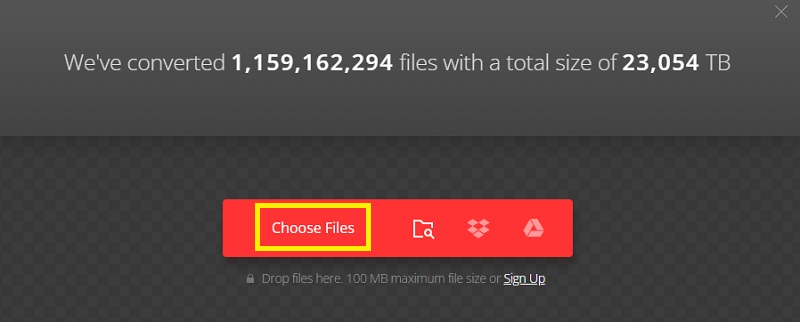
На Android самый простой путь — использовать браузерный онлайн-конвертер. Для разового файла это удобнее, чем устанавливать отдельное приложение. Пользователь открывает сайт, выбирает MP3 из памяти телефона, задаёт FLAC и скачивает готовый файл обратно в папку загрузок.
Такой способ хорошо подходит для небольших файлов: песни, голосовой записи, фрагмента лекции, короткого подкаста. Для большой папки музыки удобнее компьютерная программа, потому что мобильный браузер зависит от сети, памяти и поведения фоновых процессов.
| Параметр | Значение |
|---|---|
| Платформа | Android |
| Основной сценарий | разовая конвертация в браузере |
| Подходит новичкам | Да |
| Пакетная работа | Ограниченная |
| Интернет | Нужен |
| Лучшее применение | один или несколько файлов |
Порядок действий:
-
Откройте Chrome на Android.
-
Перейдите в онлайн-конвертер.
-
Нажмите Choose Files или Выберите файлы.
-
Выберите MP3 через приложение Файлы.
-
В списке форматов укажите FLAC.
-
Нажмите Convert.
-
Дождитесь загрузки и обработки.
-
Нажмите Download.
-
Откройте папку Загрузки.
-
Проверьте воспроизведение FLAC в плеере.
После скачивания Android часто сохраняет результат в Download. Для порядка лучше сразу перенести файл в папку Music или создать отдельный каталог FLAC. Так готовые файлы не потеряются среди документов и архивов.
Плюсы:
-
не нужно устанавливать приложение;
-
работает на любом современном Android-смартфоне;
-
подходит для разовой задачи;
-
понятные кнопки загрузки и скачивания;
-
удобно при работе с небольшими файлами.
Минусы:
-
нужен стабильный интернет;
-
большие файлы обрабатываются менее комфортно;
-
массовая конвертация через телефон неудобна;
-
файл загружается на внешний сервис.
Браузерный способ на Android хорош для эпизодических задач. Для всей медиатеки лучше использовать Windows, macOS или FFmpeg.
Конвертация через Online-Convert на Android

Online-Convert удобен тем, что даёт настройки перед экспортом. На Android это полезно, когда нужно не просто получить FLAC, а проверить параметры перед запуском. В браузере выбирается исходный MP3, затем задаётся конечный формат и запускается обработка.
| Параметр | Значение |
|---|---|
| Платформа | Android через браузер |
| Основной сценарий | онлайн-конвертация с настройками |
| Подходит новичкам | Да |
| Пакетная работа | Ограниченная |
| Интернет | Нужен |
| Лучшее применение | отдельные файлы с ручной проверкой параметров |
Порядок действий:
-
Откройте Online-Convert в Chrome.
-
Выберите аудиоконвертер.
-
Укажите формат FLAC.
-
Нажмите Choose File.
-
Выберите MP3 из памяти телефона.
-
Оставьте частоту и каналы без завышения.
-
Запустите обработку кнопкой Start или Convert.
-
Скачайте результат.
-
Откройте файл через аудиоплеер.
-
Переместите его в музыкальную папку.
Плюсы:
-
работает без установки;
-
есть настройки перед экспортом;
-
подходит для телефона и планшета;
-
удобен для небольших задач;
-
результат сразу скачивается в память устройства.
Минусы:
-
зависит от сети;
-
для больших файлов удобнее компьютер;
-
обработка целой медиатеки через Android занимает много ручных действий.
Online-Convert на Android стоит использовать, когда нужен браузерный способ с настройками, а не максимально простая кнопка преобразования.
Приложения для конвертации MP3 в FLAC на iPhone и iPad
Конвертация через Safari и Convertio
На iPhone удобно использовать Safari и приложение Файлы. MP3 выбирается из локальной памяти, iCloud Drive или папки загрузок, затем онлайн-сервис создаёт FLAC и возвращает готовый файл. Этот способ особенно удобен для одного трека или небольшой записи.
Важно учитывать поддержку форматов в экосистеме Apple. Apple Music делает упор на Apple Lossless Audio Codec для lossless-воспроизведения: в настройках Apple Music доступны Lossless до 24 бит/48 кГц и Hi-Res Lossless до 24 бит/192 кГц. Для локального FLAC на iPhone удобнее использовать совместимый плеер или файловый менеджер.
| Параметр | Значение |
|---|---|
| Платформа | iOS, iPadOS |
| Основной сценарий | онлайн-конвертация через Safari |
| Подходит новичкам | Да |
| Пакетная работа | Ограниченная |
| Интернет | Нужен |
| Лучшее применение | один файл из приложения Файлы |
Порядок действий:
-
Откройте Safari.
-
Перейдите в онлайн-конвертер.
-
Нажмите Choose Files.
-
Выберите Обзор.
-
Найдите MP3 в приложении Файлы.
-
Укажите выходной формат FLAC.
-
Нажмите Convert.
-
Дождитесь окончания обработки.
-
Нажмите Download.
-
Сохраните результат в Файлы.
После скачивания FLAC обычно попадает в папку загрузок Safari. Для удобства его стоит переместить в отдельную папку, например Audio FLAC. Так файл легко найти в плеере или отправить на компьютер.
Плюсы:
-
не требуется компьютер;
-
работает через стандартный Safari;
-
удобно брать MP3 из приложения Файлы;
-
подходит для разовой конвертации;
-
результат сохраняется локально.
Минусы:
-
нужен интернет;
-
большие файлы неудобно загружать с телефона;
-
для массовой обработки лучше использовать компьютер;
-
воспроизведение FLAC зависит от выбранного плеера.
Этот способ подходит для iPhone, когда нужно быстро перевести MP3 во FLAC и сохранить результат в Файлы.
Конвертация через Safari и Zamzar
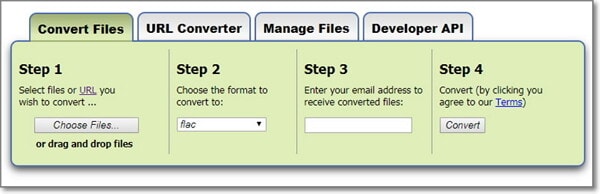
Zamzar удобен простым пошаговым процессом. Пользователь добавляет файл, выбирает формат и запускает преобразование. Для iPhone такой сценарий хорош тем, что интерфейс не перегружает настройками.
| Параметр | Значение |
|---|---|
| Платформа | iOS, iPadOS |
| Основной сценарий | простая онлайн-конвертация |
| Подходит новичкам | Да |
| Пакетная работа | Ограниченная |
| Интернет | Нужен |
| Лучшее применение | быстрый разовый перевод MP3 в FLAC |
Пошагово:
-
Откройте Safari.
-
Загрузите страницу Zamzar.
-
Нажмите Choose Files.
-
Выберите MP3 из приложения Файлы.
-
В формате результата укажите FLAC.
-
Нажмите Convert Now.
-
Дождитесь завершения.
-
Скачайте файл.
-
Сохраните его в нужную папку.
-
Проверьте воспроизведение.
Плюсы:
-
очень простой сценарий;
-
удобно для iPhone;
-
не нужно устанавливать приложение;
-
подходит для новичков;
-
легко скачать результат обратно в Файлы.
Минусы:
-
нет такой гибкости, как в настольных программах;
-
скорость зависит от интернета;
-
массовая обработка через iPhone неудобна;
-
перед загрузкой конфиденциальных файлов стоит выбирать локальный способ.
Zamzar подходит для быстрого преобразования одного MP3. Для медиатеки лучше использовать компьютерную программу.
Как конвертировать MP3 в FLAC онлайн
Convertio
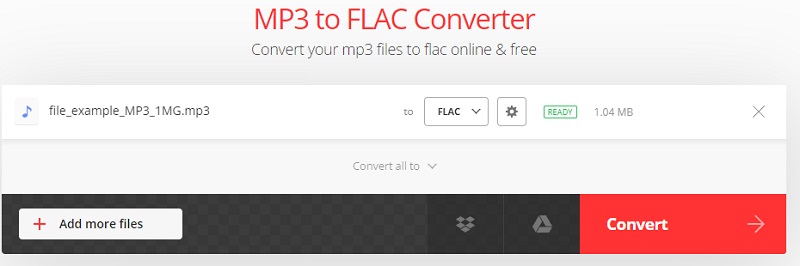
Convertio часто встречается в инструкциях по MP3 в FLAC, потому что работает прямо в браузере и не требует установки. Он подходит для быстрого преобразования одного файла, когда пользователь находится на чужом компьютере или не хочет ставить программу ради одной операции.
| Параметр | Значение |
|---|---|
| Платформа | Онлайн |
| Основной сценарий | быстрый браузерный конвертер |
| Подходит новичкам | Да |
| Пакетная работа | Ограниченная |
| Интернет | Нужен |
| Лучшее применение | разовые файлы |
Порядок действий:
-
Откройте Convertio.
-
Нажмите Выберите файлы.
-
Загрузите MP3 с компьютера или телефона.
-
В списке выходных форматов выберите FLAC.
-
Нажмите Конвертировать.
-
Дождитесь завершения.
-
Нажмите Скачать.
-
Сохраните FLAC в отдельную папку.
-
Откройте файл в плеере.
-
Сравните длительность с исходником.
Плюсы:
-
не нужна установка;
-
понятный интерфейс;
-
работает в браузере;
-
подходит для Windows, macOS, Android и iOS;
-
удобен для разовых задач.
Минусы:
-
нужен интернет;
-
большие файлы удобнее обрабатывать локально;
-
пакетная работа уступает программам;
-
файл передаётся через онлайн-сервис.
Convertio — хороший быстрый способ, когда нужно конвертировать MP3 в FLAC без установки программы.
Zamzar
Zamzar ценят за простоту. Сервис построен как последовательность шагов: добавить файл, выбрать формат, запустить преобразование, скачать результат. В этом его сильная сторона для новичков.
| Параметр | Значение |
|---|---|
| Платформа | Онлайн |
| Основной сценарий | простое преобразование |
| Подходит новичкам | Да |
| Пакетная работа | Ограниченная |
| Интернет | Нужен |
| Лучшее применение | одиночные файлы |
Инструкция:
-
Откройте Zamzar.
-
Нажмите Choose Files.
-
Выберите MP3.
-
В списке форматов укажите FLAC.
-
Нажмите Convert Now.
-
Дождитесь завершения.
-
Скачайте готовый файл.
-
Переименуйте его при необходимости.
-
Проверьте воспроизведение.
-
Сохраните рядом с исходником или в отдельной папке.
Плюсы:
-
предельно понятная логика;
-
подходит пользователям без опыта;
-
не требует установки;
-
работает в браузере;
-
удобен для быстрого результата.
Минусы:
-
меньше настроек, чем у CloudConvert и Online-Convert;
-
зависит от скорости сети;
-
неудобен для больших библиотек;
-
локальные программы безопаснее для приватных записей.
Zamzar выбирают для простых задач. Он удобен, когда нужно быстро получить FLAC и не настраивать дополнительные параметры.
CloudConvert
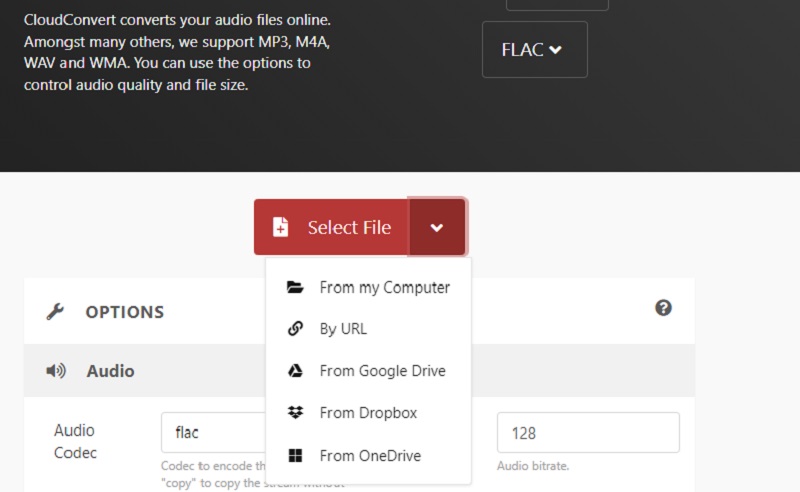
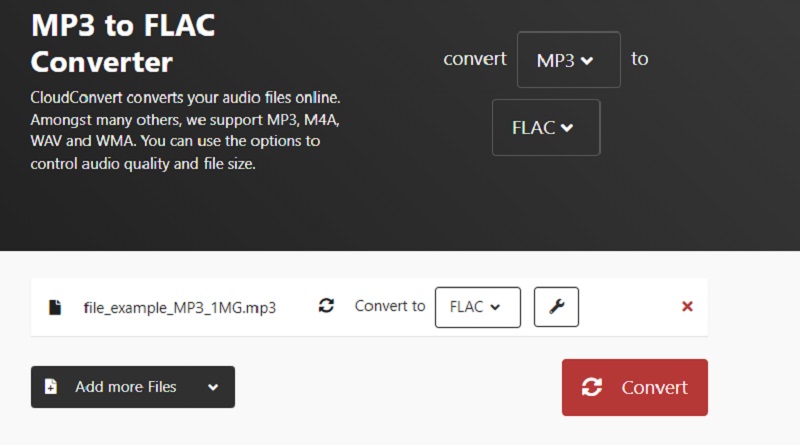
CloudConvert полезен тем, что даёт больше контроля над параметрами. Этот сервис лучше подходит пользователям, которые перед экспортом проверяют формат, настройки аудио и источник файла. Он удобен для работы через браузер на компьютере.
| Параметр | Значение |
|---|---|
| Платформа | Онлайн |
| Основной сценарий | браузерная конвертация с настройками |
| Подходит новичкам | Да |
| Пакетная работа | Ограниченная |
| Интернет | Нужен |
| Лучшее применение | один или несколько файлов с контролем параметров |
Порядок действий:
-
Откройте CloudConvert.
-
Выберите исходный файл MP3.
-
Укажите направление MP3 to FLAC.
-
Откройте параметры конвертации.
-
Проверьте частоту, каналы и дополнительные настройки.
-
Не повышайте параметры без необходимости.
-
Нажмите Convert.
-
Дождитесь завершения.
-
Нажмите Download.
-
Проверьте готовый FLAC.
Плюсы:
-
есть настройки перед обработкой;
-
понятный выбор направления конвертации;
-
работает в браузере;
-
удобен для небольших подборок;
-
подходит для пользователей, которые хотят контролировать параметры.
Минусы:
-
зависит от интернета;
-
не так удобен для огромных папок, как десктопный софт;
-
требует внимательности к настройкам;
-
приватные материалы лучше обрабатывать локально.
CloudConvert стоит выбирать, когда простой онлайн-конвертер кажется слишком минимальным, но устанавливать программу не хочется.
Online-Convert
Online-Convert удобен тем, что объединяет разные типы конвертеров и даёт настройки перед запуском. Для MP3 в FLAC это полезно, когда нужно не просто нажать одну кнопку, а заранее проверить параметры вывода.
| Параметр | Значение |
|---|---|
| Платформа | Онлайн |
| Основной сценарий | конвертация с настройками |
| Подходит новичкам | Да |
| Пакетная работа | Ограниченная |
| Интернет | Нужен |
| Лучшее применение | браузерная обработка с контролем параметров |
Инструкция:
-
Откройте аудиоконвертер Online-Convert.
-
Выберите выходной формат FLAC.
-
Нажмите кнопку выбора файла.
-
Загрузите MP3.
-
Проверьте дополнительные параметры.
-
Оставьте исходную частоту без искусственного повышения.
-
Запустите обработку.
-
Скачайте готовый FLAC.
-
Проверьте теги и длительность.
-
Сохраните файл в нужную папку.
Плюсы:
-
работает в браузере;
-
есть настройки перед экспортом;
-
подходит для разных устройств;
-
удобен для разовой обработки;
-
не требует установки.
Минусы:
-
зависит от интернета;
-
для больших коллекций неудобен;
-
требует внимательности к параметрам;
-
локальные программы быстрее при регулярной работе.
Online-Convert подходит пользователям, которым нужен онлайн-конвертер аудио с ручной проверкой настроек.
Vidmore Free Audio Converter
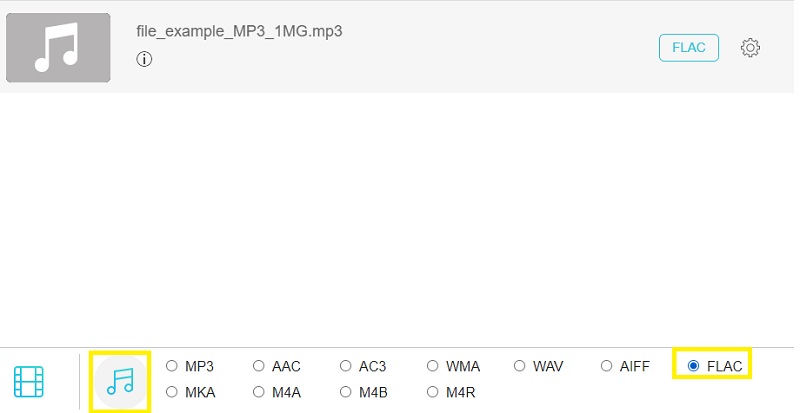
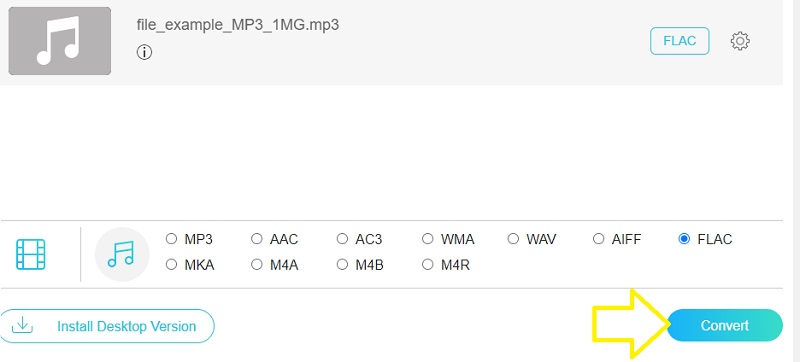
Vidmore Free Audio Converter удобен как простой браузерный способ. Чащего всего в нём используется такая последовательность: открыть сайт, добавить MP3, выбрать FLAC, запустить преобразование. Такой вариант подходит для небольших файлов и быстрой работы без установки полноценной программы.
| Параметр | Значение |
|---|---|
| Платформа | Онлайн |
| Основной сценарий | простое браузерное преобразование |
| Подходит новичкам | Да |
| Пакетная работа | Ограниченная |
| Интернет | Нужен |
| Лучшее применение | быстрый перевод MP3 в FLAC |
Порядок действий:
-
Откройте сервис в браузере.
-
Нажмите кнопку добавления файла.
-
Выберите MP3.
-
В форматах укажите FLAC.
-
Проверьте список файлов.
-
Нажмите кнопку конвертации.
-
Дождитесь завершения.
-
Скачайте итоговый файл.
-
Откройте его в плеере.
-
Сохраните рядом с проектом или медиатекой.
Плюсы:
-
простой интерфейс;
-
быстро запускается;
-
не требует установки большого приложения;
-
подходит для разовых задач;
-
понятный выбор FLAC.
Минусы:
-
нужен интернет;
-
крупные библиотеки удобнее обрабатывать локально;
-
меньше контроля, чем у FFmpeg и десктопных программ;
-
приватные записи безопаснее конвертировать на компьютере.
Vidmore удобен как быстрый онлайн-способ для одного файла или небольшой подборки.
Как правильно настроить FLAC после MP3
Главная ошибка при конвертации — пытаться улучшить файл числами. FLAC сохраняет доступные аудиоданные без нового lossy-сжатия, но не восстанавливает то, что удалил MP3. Поэтому параметры должны быть разумными.
| Параметр | Правильный подход | Ошибка |
|---|---|---|
| Частота дискретизации | оставить как в исходнике | повышать до 96/192 кГц без причины |
| Каналы | сохранить моно или стерео | делать стерео из моно |
| Теги | проверить после конвертации | не смотреть исполнителя и альбом |
| Обложка | сохранить при наличии | потерять artwork при экспорте |
| Папка вывода | отдельная папка для FLAC | смешать MP3 и FLAC |
| Исходник | хранить до проверки | удалить MP3 сразу |
Для музыки чаще встречается 44,1 кГц. Для видеоисточников и диктофонных записей часто встречается 48 кГц. При переводе MP3 во FLAC лучше оставлять исходное значение. Увеличение частоты не создаёт новые детали, зато увеличивает размер файла и усложняет хранение.
Как проверить готовый FLAC
После конвертации не стоит сразу удалять исходный MP3. Сначала нужно проверить результат.
Порядок проверки:
-
Откройте FLAC в плеере.
-
Убедитесь, что файл воспроизводится с начала до конца.
-
Сравните длительность с MP3.
-
Проверьте название трека.
-
Проверьте исполнителя, альбом и номер дорожки.
-
Откройте свойства файла и посмотрите частоту дискретизации.
-
Проверьте размер файла.
-
Убедитесь, что обложка сохранилась.
-
Прослушайте начало, середину и конец.
-
Только после проверки переносите или удаляйте исходник.
Для технической проверки на компьютере подойдёт MediaInfo, ffprobe или свойства файла в аудиоплеере. При массовой обработке удобно проверять не все треки, а несколько файлов из разных папок: первый, последний, файл с длинным названием, файл с кириллицей, файл с обложкой.
Частые ошибки при конвертации MP3 в FLAC
Ожидание восстановления качества
FLAC не превращает MP3 в настоящий lossless. Он сохраняет то, что уже есть в исходном MP3. Звук не проходит повторное сжатие с потерями, но исходные потери остаются.
Завышение параметров экспорта
Повышение 44,1 кГц до 96 кГц не делает файл лучше. Оно только увеличивает размер. При MP3-исходнике разумнее сохранить исходную частоту и каналы.
Удаление MP3 до проверки
Исходный MP3 нужно хранить до полного контроля результата. Ошибка в папке вывода, неверный формат или потеря тегов обнаруживаются уже после конвертации.
Смешивание исходников и результатов
Когда MP3 и FLAC лежат в одной папке, легко запутаться. Лучше заранее создать отдельную папку для результата.
Игнорирование тегов
Для музыки теги важны. Исполнитель, альбом, номер трека и обложка помогают плееру правильно отображать библиотеку. После конвертации их нужно проверить.
Массовый запуск без теста
Перед обработкой большой папки нужно сделать тест на одном альбоме. Это быстрее, чем потом исправлять сотни файлов.
MP3 и FLAC: практическое сравнение
| Критерий | MP3 | FLAC |
|---|---|---|
| Тип сжатия | с потерями | без потерь |
| Размер файла | маленький | больше |
| Качество после повторного сохранения | ухудшается при повторном lossy-кодировании | не ухудшается при lossless-пересохранении |
| Подходит для мессенджеров | Да | Не всегда |
| Подходит для архива | Средне | Да |
| Подходит для редактирования | Средне | Да |
| Поддержка плеерами | Очень широкая | Широкая, но зависит от устройства |
| Метаданные | Да | Да |
| Обложки | Да | Да |
| Лучший сценарий | прослушивание и экономия места | хранение и обработка |
Какой способ выбрать
Для Windows первым вариантом стоит брать АудиоМАСТЕР. Он удобен, когда конвертация MP3 в FLAC совмещается с редактированием, прослушиванием и подготовкой дорожки. Второй универсальный вариант — ВидеоМАСТЕР: он особенно полезен тем, кто работает не только с музыкой, но и с видео.
Для больших папок на Windows удобны Format Factory, Total Audio Converter и Any Audio Converter. Они лучше подходят для очередей и повторяющихся задач. Freemake Audio Converter стоит использовать для простого бытового сценария, где важна минимальная сложность.
На macOS самый понятный графический вариант — Wondershare UniConverter. Для медиатеки удобен dBpoweramp Music Converter. Для технических пользователей лучший выбор — FFmpeg, потому что он автоматизирует процесс и работает одинаково на Windows, macOS и Linux. VLC подходит для разового преобразования, когда отдельный конвертер не установлен.
На Android и iPhone удобнее использовать онлайн-сервисы для отдельных файлов. Для всей медиатеки телефон не подходит: дольше загружать файлы, сложнее проверять теги, выше зависимость от сети. Для больших задач лучше перенести MP3 на компьютер.
Среди онлайн-сервисов Convertio и Zamzar подходят для самого простого сценария. CloudConvert и Online-Convert удобнее, когда нужны настройки. Vidmore Free Audio Converter хорош для быстрого браузерного преобразования.
Ответы на частые вопросы
Станет ли MP3 лучше после перевода в FLAC?
Нет. FLAC не восстанавливает данные, которые были удалены при создании MP3. Результат сохраняет исходное качество MP3 без нового сжатия с потерями.
Почему FLAC весит больше MP3?
MP3 удаляет часть информации, чтобы уменьшить размер. FLAC хранит аудиоданные без потерь, поэтому итоговый файл после MP3 обычно становится крупнее.
Есть ли смысл делать FLAC из MP3 128 кбит/с?
Смысл есть только для дальнейшей обработки или унификации архива. По качеству такой файл не станет лучше. Для обычного прослушивания MP3 128 кбит/с часто разумнее оставить как есть.
Какой формат выбрать для редактирования?
Для редактирования удобнее FLAC или WAV. После перевода MP3 в FLAC дальнейшие операции не добавляют повторное MP3-сжатие. Но качество остаётся ограничено исходным MP3.
Какой способ самый простой?
Для Windows — АудиоМАСТЕР или Freemake Audio Converter. Для macOS — Wondershare UniConverter. Для телефона — Convertio или Zamzar через браузер.
Как конвертировать целую папку?
На Windows используйте Format Factory, Total Audio Converter, Any Audio Converter или Audio Transcoder. На macOS и Linux для папок особенно удобен FFmpeg.
Нужно ли повышать частоту до 96 кГц?
Нет. Для MP3-исходника нужно сохранять исходную частоту. Повышение до 96 кГц увеличит размер, но не восстановит детали.
Можно ли удалить MP3 после конвертации?
Удалять исходник стоит только после проверки. Нужно убедиться, что FLAC открывается, имеет правильную длительность, содержит теги и не потерял обложку.
Как понять, что FLAC сделан из MP3?
По одному расширению это не видно. Для анализа используют спектральные редакторы и специальные инструменты: MP3-исходник часто имеет характерные следы сжатия и ограничение высоких частот.
Что выбрать для iPhone?
Для хранения в экосистеме Apple удобен ALAC, а для отдельного FLAC-файла нужен совместимый плеер. Для разовой конвертации на iPhone подходит браузерный способ через Safari.
Итог
Конвертировать MP3 в FLAC без потери качества можно, но важно правильно понимать результат. FLAC не улучшает MP3 и не восстанавливает удалённые частоты. Он сохраняет уже существующий звук без нового lossy-сжатия и делает файл удобнее для дальнейшей обработки, архивации и работы в медиатеке.
Для Windows лучший стартовый способ — АудиоМАСТЕР, а второй практичный вариант — ВидеоМАСТЕР. Для больших папок подойдут Format Factory, Any Audio Converter и Total Audio Converter. На macOS удобны Wondershare UniConverter, dBpoweramp Music Converter и FFmpeg. Для Android, iPhone и разовых задач достаточно онлайн-конвертера, а для медиатеки лучше использовать настольную программу.

Чтобы оставить комментарий, авторизуйтесь или зарегистрируйтесь.