MP3 остается самым привычным форматом для музыки, голосовых записей, подкастов и коротких аудиофрагментов. Его легко открыть почти на любом устройстве, переслать в мессенджере, сохранить на флешку или загрузить в редактор. Но для рингтона iPhone одного MP3 обычно недостаточно: системе нужен файл в формате M4R. Поэтому задача сводится не только к тому, чтобы конвертировать MP3 в M4R, но и к тому, чтобы правильно обрезать трек, сохранить нормальную громкость, не испортить звук лишним пережатием и затем перенести готовый файл на iPhone.
M4R технически близок к M4A: внутри обычно используется AAC-аудио, а само расширение подсказывает устройствам Apple, что файл предназначен именно для мелодии звонка. Простое переименование песни из .mp3 в .m4r не превращает ее в настоящий рингтон. Меняется только подпись файла, а кодек, контейнер и структура остаются прежними. Корректный путь выглядит иначе: сначала аудио переводится в AAC/M4A или сразу в M4R, затем проверяется длительность, расширение, громкость и совместимость.
Фраза MP3 в M4R без потери качества требует аккуратного пояснения. MP3 уже относится к форматам с потерями, и при повторном кодировании в AAC/M4R нельзя восстановить детали, которых нет в исходнике. Задача качественной конвертации — не ухудшить файл повторными лишними операциями. Для этого берут исходный MP3 в хорошем битрейте, обрезают только нужный фрагмент, выставляют разумные параметры AAC и не прогоняют файл через несколько конвертеров подряд.
Для рингтона лучше сразу готовить короткий фрагмент. Безопасный вариант для iPhone — до 30 секунд. Такой файл корректно проходит через GarageBand, iTunes, Finder и настройки iOS. Старые инструкции часто ориентируются на более длинные отрезки, но 30 секунд остаются самым спокойным вариантом: меньше ошибок при синхронизации, меньше автоматической обрезки и меньше риска, что iPhone не покажет файл в списке звуков.
Перед началом сохраните копию исходного MP3. Работайте не с единственным оригиналом, а с дубликатом: так можно смело экспериментировать с началом, финалом, плавным затуханием и громкостью. Особенно это важно для редких записей, диктофонных файлов, купленных треков и музыки, которую сложно заново скачать.
Что важно настроить перед переводом MP3 в M4R
Главная ошибка при создании рингтона — сразу нажать кнопку конвертации и получить длинный файл, который потом не добавляется на iPhone. Сначала нужно подготовить сам аудиофрагмент.
Для звонка лучше подходит часть трека с понятным началом: припев, короткая инструментальная фраза, узнаваемый вокальный фрагмент, сигнал, джингл или фраза без длинной тишины. Если песня начинается с тихого вступления, рингтон будет неудобным: телефон уже звонит, а звук еще едва слышен. Поэтому начало желательно ставить сразу перед сильной долей, голосом или акцентом.
Конец тоже лучше обработать. Резкое обрывание звучит неаккуратно, особенно на мелодиях с хвостом реверберации, гитарами, синтезаторами и вокалом. Используйте плавное затухание на последних 1–2 секундах. Оно почти не влияет на размер файла, зато делает рингтон заметно приятнее.
Оптимальные параметры для M4R:
| Параметр | Рекомендуемое значение | Почему так |
|---|---|---|
| Длительность | до 30 секунд | iPhone стабильно принимает короткие рингтоны |
| Кодек | AAC | форматная основа M4R |
| Частота дискретизации | 44,1 кГц | стандарт для музыки и большинства MP3 |
| Битрейт | 128–256 кбит/с | для звонка хватает с запасом |
| Каналы | Stereo или Mono | зависит от исходника, музыка обычно Stereo |
| Громкость | без клиппинга | звонок должен быть слышным, но не хрипеть |
Повышать битрейт выше качества исходника бессмысленно. MP3 128 кбит/с не станет студийным после экспорта в 320 кбит/с. Итоговый файл просто займет больше места. Для хорошего исходника 256–320 кбит/с спокойно выбирайте AAC 192 или 256 кбит/с. Для старого MP3 128 кбит/с достаточно AAC 128–192 кбит/с.
Конвертеры MP3 в M4R для Windows
АудиоМАСТЕР
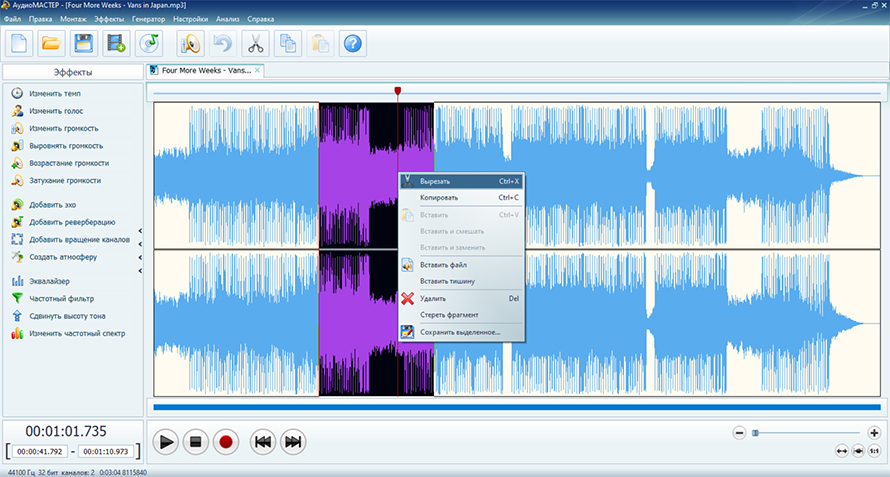
АудиоМАСТЕР удобен для первого способа на Windows, потому что работает именно с аудио: открывает трек в виде волны, позволяет выделить нужный участок, удалить лишнее, выровнять громкость, сделать затухание и сохранить результат. Для рингтона это важнее, чем просто список форматов. Пользователь видит, где начинается и заканчивается звук, а не выбирает фрагмент вслепую.
Программа рассчитана на Windows и подходит для задачи сделать рингтон для iPhone из готовой песни, голосовой записи или звука, извлеченного из видео. В стартовом окне доступны основные действия: открыть файл, извлечь звук из видео, загрузить с аудио CD, записать звук с микрофона и соединить файлы. Для MP3 → M4R используется сценарий с открытием аудиофайла и дальнейшим сохранением нужного фрагмента.
Порядок работы:
-
Запустите АудиоМАСТЕР.
-
В стартовом окне нажмите Открыть файл.
-
Выберите MP3 на компьютере.
-
Прослушайте трек и найдите участок, который должен стать звонком.
-
Выделите лишнее в начале и удалите его через контекстное меню или клавишу Delete.
-
Оставьте фрагмент длиной до 30 секунд.
-
В конце выделите последние 1–2 секунды и примените затухание громкости.
-
Проверьте громкость через инструмент изменения уровня или эквалайзер.
-
Сохраните результат через Файл → Сохранить как или через команду сохранения выделенного фрагмента.
-
Выберите подходящий аудиоформат для дальнейшей подготовки M4R.
Самый аккуратный сценарий — сначала сделать чистый короткий файл, затем перевести его в M4R через iTunes, онлайн-конвертер или другой инструмент, который напрямую создает M4R. Такой подход особенно полезен, когда исходная песня длинная и требует ручной обрезки. АудиоМАСТЕР выступает не просто конвертером, а подготовительным редактором: вы убираете тишину, нормализуете громкость и получаете фрагмент, который уже удобно отправлять в финальную конвертацию.
Для рингтона важна команда сохранения выделенного участка. Она избавляет от лишних действий: не нужно вручную копировать фрагмент в новый проект, вставлять его, проверять длину заново и только потом экспортировать. Выделили нужную часть — сохранили ее отдельным файлом.
Плюсы:
-
удобная визуальная обрезка по волновой форме;
-
интерфейс на русском языке;
-
есть затухание и нарастание громкости;
-
можно быстро усилить тихий фрагмент;
-
подходит для подготовки рингтонов из песен, речи и звуковых эффектов;
-
есть извлечение аудио из видео;
-
не нужно разбираться в сложной студийной логике.
Минусы:
-
программа работает только на Windows;
-
для финального M4R иногда удобнее использовать дополнительный инструмент;
-
нет глубокой многодорожечной среды уровня профессиональной DAW;
-
при слишком сильном усилении громкости появляется перегруз.
АудиоМАСТЕР особенно хорош в ситуации, когда MP3 нужно не просто изменить по расширению, а привести в нормальный вид: убрать паузу, оставить припев, сделать плавный финал, поднять громкость и только после этого сохранить звук в M4R. Для новичка это самый понятный путь, потому что все действия выполняются через видимую аудиоволну.
ВидеоМАСТЕР
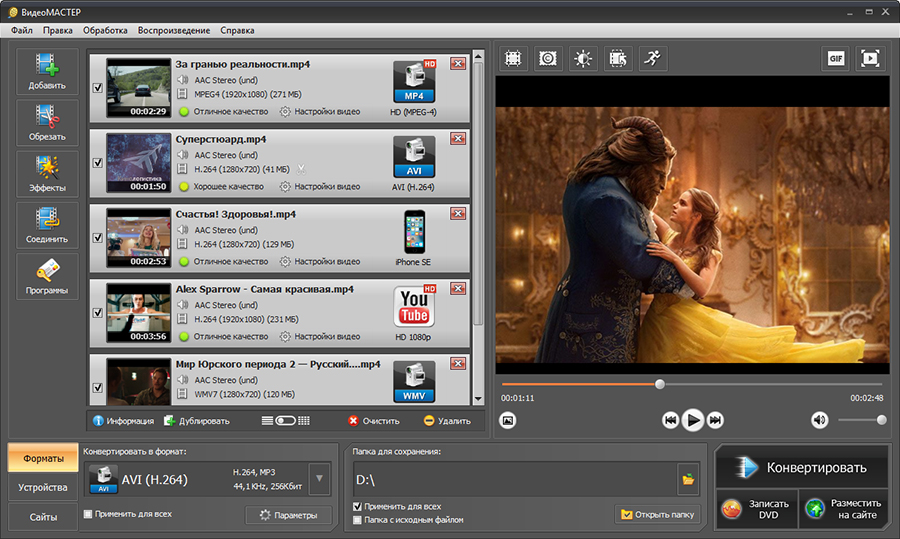
ВидеоМАСТЕР удобен тогда, когда исходник связан не только с музыкой, но и с видео. Например, нужная мелодия или фраза находится в MP4, AVI, MOV или другом ролике, а на выходе нужен короткий аудиофайл для рингтона. Программа умеет работать с видеоконтейнерами, извлекать звук, менять параметры аудио и готовить файл под дальнейшее использование.
Для прямой задачи MP3 → M4R ВидеоМАСТЕР полезен как универсальный конвертер и как инструмент для подготовки аудиодорожки из видео. Сначала в нем получают нужный звук, затем сохраняют его в подходящем аудиоформате, после чего доводят до M4R. Такой сценарий удобен, когда вы делаете рингтон из фрагмента клипа, лекции, фильма, записи экрана или ролика с телефона.
Порядок работы с MP3:
-
Откройте ВидеоМАСТЕР.
-
Нажмите Добавить или используйте добавление видео и аудио.
-
Выберите MP3 или файл видео, из которого нужно взять звук.
-
Нажмите Обрезать, когда нужен только один короткий фрагмент.
-
Установите начало и конец отрезка.
-
Откройте выбор формата в нижней части окна.
-
Перейдите к аудиоформатам или выберите профиль, подходящий для дальнейшей конвертации.
-
Проверьте частоту 44,1 кГц и битрейт 128–256 кбит/с.
-
Укажите папку сохранения.
-
Нажмите Конвертировать.
-
Полученный файл переведите в M4R через iTunes, Finder или онлайн-сервис.
Для видеоисточника шаги почти такие же, но сначала важно выбрать именно аудиовывод. Не сохраняйте весь ролик заново, когда нужна только мелодия. Используйте профиль для аудио и сохраните короткий файл. После этого его легче обработать как рингтон.
ВидеоМАСТЕР удобен для пакетной работы. Когда нужно подготовить несколько звуковых фрагментов из разных роликов, их можно добавить в очередь и последовательно обработать. Но для точной аудиомонтажной работы АудиоМАСТЕР остается удобнее: там видно форму волны, легче поймать точный момент начала и аккуратно сделать затухание.
Плюсы:
-
подходит для извлечения звука из видео;
-
работает с очередью файлов;
-
есть понятный русскоязычный интерфейс;
-
можно обрезать фрагменты перед экспортом;
-
есть настройки аудио при сохранении;
-
удобно использовать, когда рингтон делается из ролика.
Минусы:
-
это прежде всего видеоконвертер, а не специализированный аудиоредактор;
-
для тонкой работы со звуком удобнее отдельный аудиоредактор;
-
финальный M4R часто проще получить через дополнительный этап;
-
программа ориентирована на Windows.
ВидеоМАСТЕР стоит выбирать вторым способом для Windows, когда исходник не ограничивается MP3. Для обычной песни быстрее открыть АудиоМАСТЕР, а для звука из ролика логичнее запускать ВидеоМАСТЕР: он берет на себя работу с контейнером, дорожкой и экспортом аудио.
iTunes
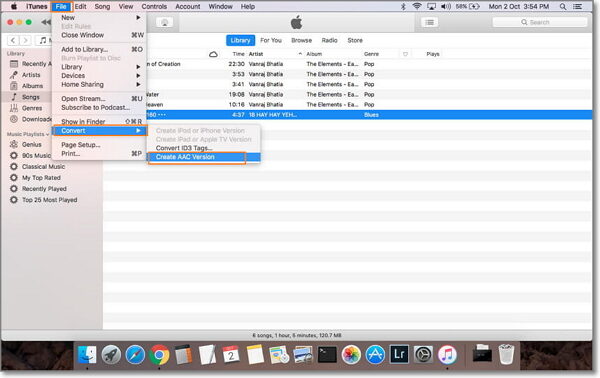
iTunes остается классическим способом для Windows, потому что он создает AAC-версию трека и позволяет подготовить файл, который затем превращается в M4R. Метод не самый быстрый, зато хорошо объясняет, как устроена логика рингтона iPhone: MP3 добавляется в медиатеку, обрезается по времени, конвертируется в AAC, после чего расширение меняется с .m4a на .m4r.
Порядок работы:
-
Откройте iTunes.
-
Добавьте MP3 через Файл → Добавить файл в медиатеку.
-
Найдите трек в разделе музыки.
-
Щелкните по нему правой кнопкой мыши и откройте Сведения о песне.
-
Перейдите на вкладку Параметры.
-
Поставьте галочки начало и конец.
-
Укажите отрезок до 30 секунд.
-
Нажмите ОК.
-
Выделите трек.
-
Откройте Файл → Конвертировать → Создать версию AAC.
-
Найдите созданный короткий файл.
-
Щелкните по нему правой кнопкой и выберите показ в папке.
-
В Windows включите отображение расширений файлов.
-
Переименуйте файл с
.m4aна.m4r. -
Подтвердите изменение расширения.
-
Перенесите M4R на iPhone через iTunes.
Отдельно проверьте настройки импорта. В iTunes откройте Правка → Настройки → Основные → Настройки импорта и выберите AAC-кодировщик. Это нужно, чтобы команда создания версии AAC действительно подготовила нужный тип аудиофайла.
Самая частая проблема в Windows — скрытые расширения. Пользователь видит файл как ringtone.m4a, переименовывает его в ringtone.m4r, но на самом деле система получает ringtone.m4r.m4a. iPhone такой файл не принимает как рингтон. В Проводнике откройте Вид → Показать → Расширения имен файлов в Windows 11 или вкладку Вид в Windows 10 и включите отображение расширений.
Плюсы:
-
не нужен сторонний конвертер для AAC;
-
хорошо подходит для пользователей iPhone;
-
можно точно указать начало и конец;
-
результат совместим с дальнейшей передачей на iPhone;
-
метод полезен для понимания разницы между M4A и M4R.
Минусы:
-
действий больше, чем в обычном конвертере;
-
нужно вручную менять расширение;
-
Windows часто скрывает расширения файлов;
-
интерфейс iTunes для новичков выглядит непривычно;
-
при забытых галочках начала и конца создается полный трек, а не рингтон.
iTunes удобен, когда нужен стандартный путь без лишних программ. Но перед ним лучше подготовить фрагмент в аудиоредакторе: удалить тишину, поднять громкость и сделать плавный конец. Тогда в iTunes останется только создать AAC-версию и переименовать файл.
Audacity
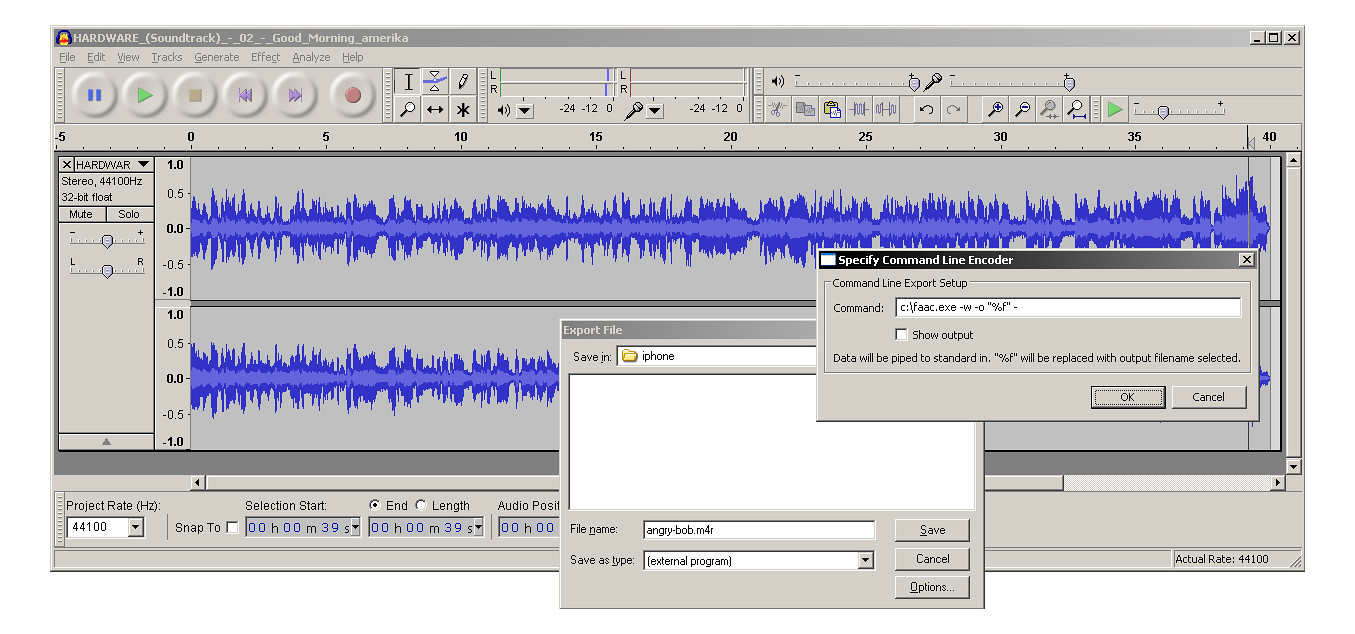
Audacity — хороший вариант для тех, кто хочет точно редактировать звук. Программа показывает аудиоволну, поддерживает выделение фрагментов, обрезку, нормализацию, эффекты, изменение громкости и экспорт в разные форматы. Для MP3 → M4R Audacity чаще всего используется как редактор подготовки: в нем создают аккуратный короткий файл, а финальный M4R получают через AAC/M4A и переименование или через отдельный конвертер.
Порядок работы:
-
Запустите Audacity.
-
Откройте MP3 через File → Open или перетащите файл в окно программы.
-
Прослушайте трек и найдите нужный участок.
-
Выделите фрагмент мышью.
-
Нажмите Trim Audio или удалите лишние части вокруг выделения.
-
Проверьте длину — до 30 секунд.
-
Для плавного завершения примените Effect → Fade Out.
-
Для плавного старта примените Effect → Fade In.
-
При необходимости используйте нормализацию.
-
Экспортируйте результат через File → Export Audio.
-
Сохраните файл в AAC/M4A или WAV для дальнейшей конвертации в M4R.
-
Полученный файл переведите в M4R через iTunes или онлайн-конвертер.
Audacity особенно полезен, когда в песне нужно вырезать фрагмент с высокой точностью: например, взять припев ровно с первого удара барабана или удалить лишний вдох в голосовой записи. Масштабирование волны помогает выделить момент намного точнее, чем большинство простых конвертеров.
Для качества звука важно не применять эффекты без необходимости. Нормализация полезна, когда трек тихий. Усиление сверх меры приводит к клиппингу: звук становится громче, но появляются хрип и искажения. Для рингтона лучше чистый, слегка усиленный файл, чем агрессивно пережатый трек.
Плюсы:
-
бесплатная программа;
-
работает на Windows, macOS и Linux;
-
точная обрезка по волновой форме;
-
есть Fade In и Fade Out;
-
удобно чистить начало и конец;
-
подходит для речи, музыки, подкастов и диктофонных записей.
Минусы:
-
интерфейс требует привыкания;
-
финальный M4R часто делается через дополнительный этап;
-
новичку нужно разобраться с экспортом;
-
лишние эффекты легко ухудшают звук;
-
для простого рингтона программа выглядит избыточной.
Audacity стоит выбирать, когда качество монтажа важнее скорости. Для одного быстрого рингтона проще использовать АудиоМАСТЕР или iTunes, а для точной нарезки Audacity дает больше контроля.
Format Factory
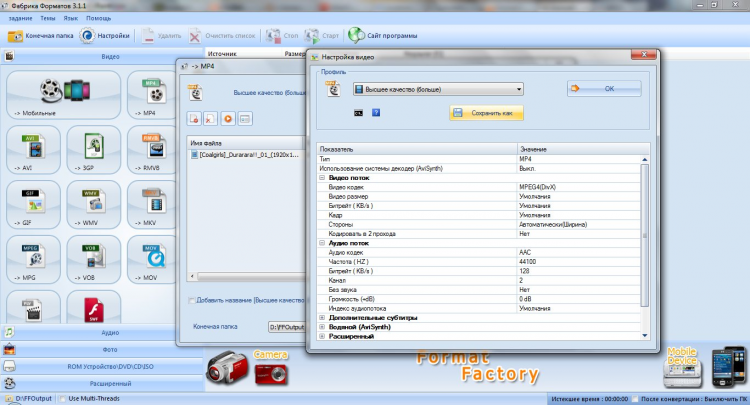
Format Factory — универсальный конвертер для видео, аудио и изображений. Его удобно использовать, когда нужно массово перевести файлы в другой формат или быстро получить аудио с нужными параметрами. Для рингтона iPhone программа подходит как промежуточный инструмент: она помогает подготовить AAC/M4A или другой совместимый файл, который затем доводится до M4R.
Порядок работы:
-
Откройте Format Factory.
-
Перейдите в раздел Аудио.
-
Выберите формат, который нужен для дальнейшей подготовки M4R.
-
Нажмите Добавить файл.
-
Выберите MP3.
-
Откройте настройки качества.
-
Укажите частоту 44,1 кГц.
-
Поставьте битрейт 128–256 кбит/с.
-
Выберите папку сохранения.
-
Нажмите ОК.
-
Запустите обработку кнопкой Старт.
-
Полученный файл при необходимости переведите в M4R.
Format Factory хорошо справляется с пакетной обработкой. Когда есть несколько коротких MP3-звуков для будущих рингтонов, их можно добавить в очередь, выбрать одинаковые параметры и обработать одной задачей. Но для обрезки каждого трека до точного фрагмента удобнее предварительно использовать аудиоредактор.
Плюсы:
-
работает с большим количеством форматов;
-
есть пакетная конвертация;
-
можно настраивать битрейт и частоту;
-
подходит для аудио и видео;
-
удобен для массовой подготовки файлов.
Минусы:
-
не самый удобный инструмент для точной нарезки рингтона;
-
интерфейс перегружен категориями;
-
M4R чаще требует дополнительного финального шага;
-
при неверном профиле получается не тот формат;
-
новичку легко запутаться между аудио и видеоразделами.
Format Factory имеет смысл использовать, когда нужно обработать много файлов или привести аудио к единому набору параметров. Для одного рингтона с точной обрезкой он уступает специализированным аудиоредакторам.
Any Video Converter
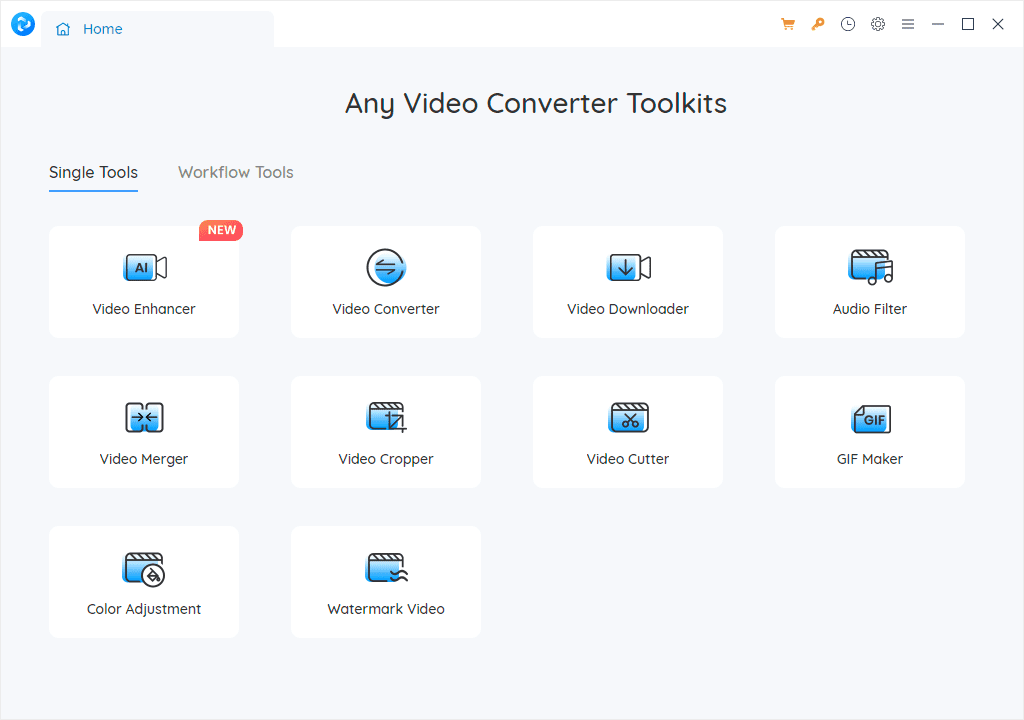
Any Video Converter подходит для сценариев, где MP3 связан с видеоконвертацией, скачанным роликом или задачей подготовки медиа под разные устройства. В новых версиях программа построена как набор отдельных инструментов: видеоконвертер, обрезка, загрузка, извлечение и другие операции. Для рингтона нужен модуль преобразования формата и настройки аудиовывода.
Порядок работы:
-
Запустите Any Video Converter.
-
Откройте инструмент преобразования формата.
-
Добавьте MP3 или видеофайл с нужным звуком.
-
В настройках вывода выберите аудиоформат, подходящий для дальнейшего M4R.
-
Установите аудиокодек AAC.
-
Поставьте частоту 44,1 кГц.
-
Выберите битрейт 128–256 кбит/с.
-
Укажите папку сохранения.
-
Запустите обработку.
-
Готовый аудиофайл переведите в M4R или переименуйте M4A в M4R после корректного AAC-экспорта.
Any Video Converter удобен тем, что работает не только с локальными MP3, но и с видеоисточниками. Когда рингтон делается из фразы в ролике, сначала извлекают аудио, затем обрезают и конвертируют. Для точной нарезки всё равно лучше подготовить фрагмент отдельно, но базовый рабочий сценарий программа закрывает.
Плюсы:
-
поддерживает много видео- и аудиоформатов;
-
есть отдельные инструменты для разных задач;
-
подходит для файлов из видео;
-
можно настроить параметры аудио;
-
полезен для пакетной работы.
Минусы:
-
не является чистым аудиоредактором;
-
финальный M4R требует внимательной проверки;
-
интерфейс меняется между версиями;
-
часть функций рассчитана на видео, а не на музыку;
-
для простой обрезки трека есть более быстрые решения.
Any Video Converter выбирают, когда нужна универсальность. Для точного аудиомонтажа он не заменяет Audacity или АудиоМАСТЕР, но хорошо помогает на этапе преобразования форматов.
Программы для конвертации M4R из MP3 на macOS
Музыка, Finder и iTunes
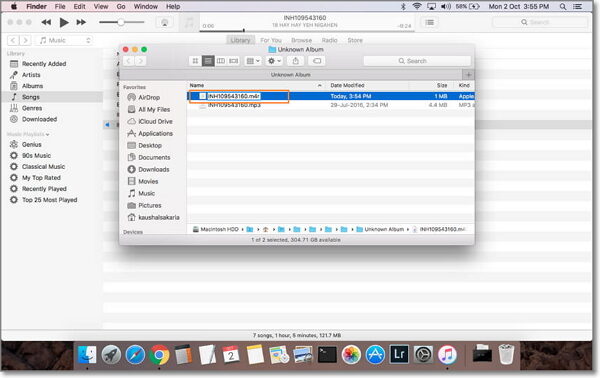
На современных версиях macOS роль старого iTunes разделена между приложением Музыка и Finder. Приложение Музыка отвечает за медиатеку и создание AAC-версии, а Finder используется для работы с подключенным iPhone. Суть метода остается знакомой: добавить MP3, ограничить фрагмент по времени, создать AAC-файл, переименовать .m4a в .m4r, затем перенести рингтон на iPhone.
Порядок работы:
-
Откройте приложение Музыка.
-
Добавьте MP3 в медиатеку.
-
Выберите песню.
-
Откройте информацию о треке.
-
Перейдите к параметрам времени.
-
Укажите начало и конец фрагмента до 30 секунд.
-
Подтвердите изменения.
-
Создайте AAC-версию через меню конвертации.
-
Найдите новый файл в Finder.
-
Измените расширение
.m4aна.m4r. -
Подтвердите использование M4R.
-
Подключите iPhone.
-
Перенесите файл через Finder или используйте доступный способ синхронизации звуков.
-
Проверьте рингтон в настройках iPhone.
На Mac важно следить за расширением файла. Finder обычно аккуратно предупреждает, что изменение расширения влияет на открытие файла. Подтверждайте вариант с .m4r, когда файл уже создан как AAC. Переименование обычного MP3 в M4R не работает.
Для корректного результата не забудьте вернуть исходной песне обычные параметры начала и конца. После создания рингтона у оригинального трека могут остаться выставленные границы воспроизведения. Если их не снять, песня в медиатеке будет играть только выбранный короткий участок.
Плюсы:
-
не нужен отдельный конвертер;
-
используется логика Apple;
-
удобно переносить файл на iPhone;
-
метод хорошо подходит для Mac;
-
легко контролировать длину фрагмента.
Минусы:
-
больше ручных действий, чем в онлайн-сервисе;
-
нужно переименовывать расширение;
-
после конвертации нужно вернуть параметры оригинальной песни;
-
интерфейс зависит от версии macOS;
-
при защищенной музыке из Apple Music рингтон не создается.
Этот способ подходит владельцам Mac, которые хотят сделать рингтон без сторонних конвертеров. Он особенно удобен, когда MP3 уже находится в медиатеке и не требует сложной обработки.
Wondershare UniConverter
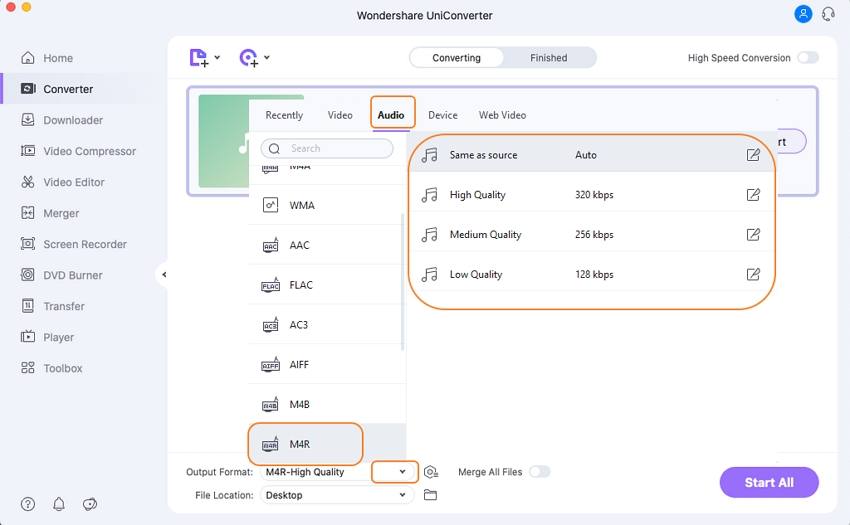
Wondershare UniConverter — универсальный конвертер для видео и аудио, который удобен на Mac и Windows, когда нужно быстро выбрать выходной формат, настроить качество и обработать один или несколько файлов. В отзывах по MP3 → M4R он часто фигурирует как простой способ получить M4R без ручной цепочки iTunes.
Порядок работы:
-
Запустите Wondershare UniConverter.
-
Откройте раздел конвертации.
-
Добавьте MP3 через кнопку добавления файлов.
-
В списке выходных форматов выберите аудио.
-
Найдите M4R.
-
При необходимости откройте настройки профиля.
-
Укажите битрейт 128–256 кбит/с.
-
Оставьте частоту 44,1 кГц.
-
Выберите папку сохранения.
-
Запустите конвертацию.
-
Проверьте готовый M4R.
-
Перенесите файл на iPhone.
UniConverter удобен именно прямым выбором M4R. В отличие от ручного сценария с AAC и переименованием, здесь пользователь сразу задает нужный результат. Это экономит время, особенно при пакетной обработке. Но перед экспортом всё равно проверьте длину фрагмента: длинный M4R не становится хорошим рингтоном только из-за правильного расширения.
Плюсы:
-
прямой выбор M4R;
-
удобный современный интерфейс;
-
работает с пакетами файлов;
-
поддерживает видео и аудио;
-
есть настройки качества;
-
подходит для Mac и Windows.
Минусы:
-
программа тяжелее простых аудиоредакторов;
-
для единичного рингтона выглядит избыточной;
-
часть возможностей относится к видео, а не к аудио;
-
без предварительной обрезки можно получить слишком длинный файл;
-
платные ограничения зависят от версии.
Wondershare UniConverter стоит выбирать, когда нужен быстрый прямой экспорт в M4R и работа с несколькими файлами. Для точного музыкального монтажа лучше сначала обрезать трек в аудиоредакторе, затем отправить готовый фрагмент на конвертацию.
Приложения для конвертации MP3 в M4R на iPhone
GarageBand
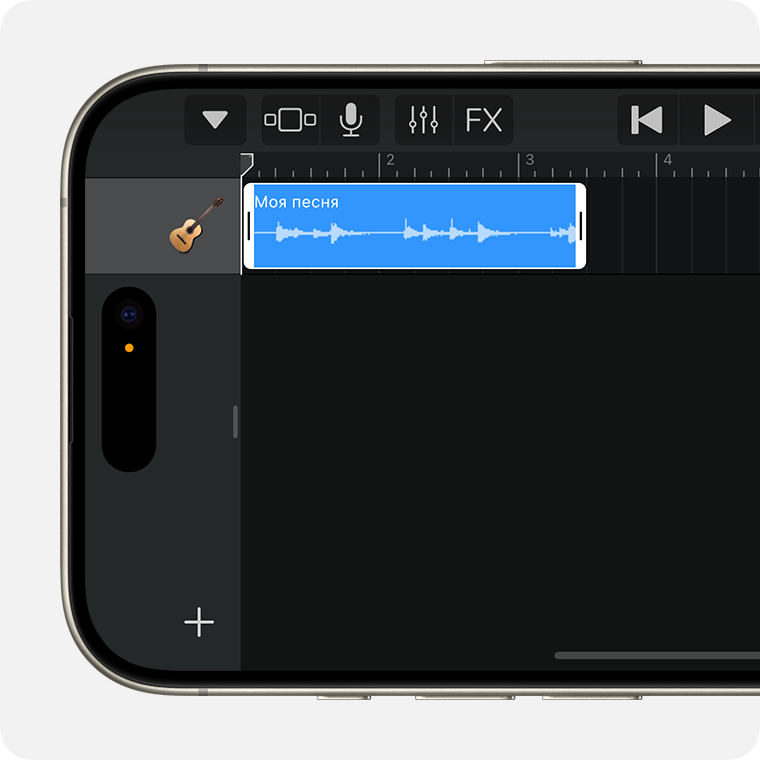
GarageBand — самый удобный способ сделать рингтон прямо на iPhone без компьютера. Приложение позволяет импортировать аудиофайл, обрезать его на дорожке, экспортировать как рингтон и сразу назначить для звонка. Это не просто конвертер MP3 в M4R, а полноценный путь от файла до готового звука в настройках iOS.
Порядок работы:
-
Сохраните MP3 в приложение Файлы на iPhone.
-
Откройте GarageBand.
-
Создайте новый проект.
-
Перейдите в режим дорожек.
-
Откройте браузер лупов или файлов.
-
Перейдите на вкладку Файлы.
-
Найдите MP3.
-
Перетащите файл на дорожку.
-
Обрежьте фрагмент до 30 секунд.
-
Уберите тишину в начале.
-
Вернитесь в раздел Мои песни.
-
Нажмите и удерживайте проект.
-
Выберите Поделиться.
-
Нажмите Рингтон.
-
Введите название.
-
Нажмите Экспортировать.
-
После завершения выберите Использовать звук как….
-
Назначьте стандартный рингтон, текстовый тон или звук для контакта.
GarageBand автоматически ведет пользователя по нужному сценарию. Главное — заранее подготовить файл и убедиться, что он доступен в приложении Файлы. Защищенные треки из музыкальной библиотеки не используются как обычный аудиофайл. Работайте с MP3, который лежит в файловом хранилище и свободно импортируется.
Для точной обрезки увеличьте масштаб дорожки. Потяните край аудиоблока, чтобы оставить нужный участок. Перед экспортом сдвиньте фрагмент в начало проекта, чтобы звонок не начинался с паузы.
Плюсы:
-
не нужен компьютер;
-
рингтон сразу назначается на iPhone;
-
можно обрезать файл прямо в приложении;
-
поддерживается импорт из Файлов;
-
подходит для MP3, голосовых записей и собственных аудио;
-
не нужно вручную переименовывать M4A в M4R.
Минусы:
-
интерфейс GarageBand непривычен для тех, кто не работал с дорожками;
-
защищенную музыку нельзя свободно использовать;
-
длинные фрагменты нужно сокращать;
-
первый раз процесс занимает больше времени;
-
точная обрезка на маленьком экране требует аккуратности.
GarageBand — лучший вариант для iPhone без компьютера. После одного успешного рингтона процесс становится быстрым: импорт, обрезка, экспорт, назначение.
Приложения для преобразования MP3 в M4R на Android
Онлайн-конвертер 123apps в браузере Android
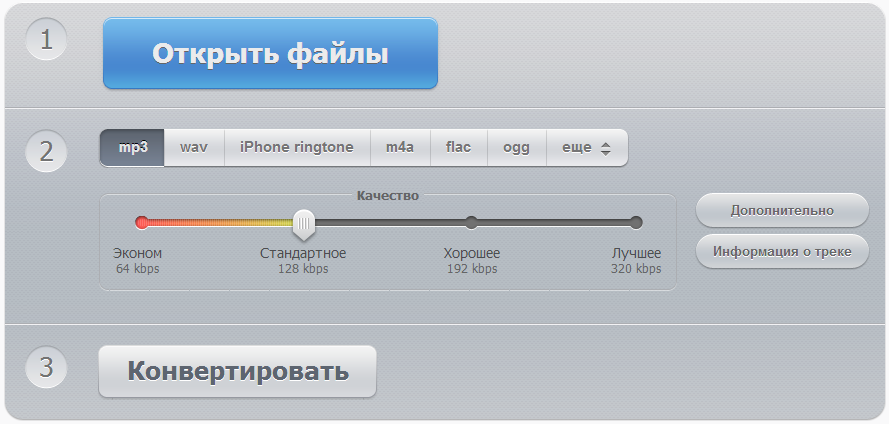
На Android формат M4R обычно не нужен. Телефоны Android спокойно работают с MP3, OGG, WAV, M4A и другими аудиоформатами для звонков. Поэтому задача конвертировать MP3 в M4R на Android имеет смысл только в одном случае: файл готовится не для самого Android, а для дальнейшей передачи на iPhone.
Для телефона Android практичнее оставить MP3 и назначить его в настройках звука. Но когда нужно сделать M4R для чужого iPhone, браузерный сервис решает задачу без установки настольных программ.
Порядок работы:
-
Откройте онлайн-конвертер в браузере Android.
-
Нажмите кнопку выбора файла.
-
Укажите MP3 из памяти телефона.
-
Выберите M4R или вариант iPhone ringtone.
-
Проверьте длину фрагмента.
-
Запустите конвертацию.
-
Скачайте готовый файл.
-
Передайте M4R на устройство Apple подходящим способом.
Для Android-звонка используйте сам MP3. Откройте настройки звука, выберите мелодию звонка и укажите нужный файл. В разных оболочках путь отличается, но логика одинаковая: настройки звука, выбор мелодии, добавление файла из памяти.
Плюсы:
-
не нужна установка программы;
-
работает прямо на телефоне;
-
подходит для быстрой подготовки файла для iPhone;
-
можно скачать готовый M4R сразу после обработки.
Минусы:
-
M4R не является основным форматом Android;
-
загрузка файла идет через интернет;
-
длинные треки нужно обрезать заранее;
-
на мобильном экране неудобно точно выбирать фрагмент;
-
приватные аудиозаписи лучше не отправлять в браузерные сервисы.
Android-раздел важен не потому, что M4R нужен самой системе, а потому что телефон на Android часто используется как устройство, где лежит исходный MP3. Для рингтона Android конвертация не требуется, для iPhone — требуется.
Как конвертировать MP3 в M4R онлайн
Zamzar
Zamzar подходит для быстрой конвертации без установки программ. Пользователь загружает MP3, выбирает M4R, запускает обработку и скачивает результат. Это удобно на чужом компьютере, ноутбуке без нужного софта или в ситуации, когда нужно сделать один рингтон за пару минут.
Порядок работы:
-
Откройте Zamzar.
-
Нажмите Add Files.
-
Выберите MP3.
-
В списке форматов выберите M4R.
-
Нажмите Convert Now.
-
Дождитесь завершения обработки.
-
Скачайте готовый файл.
-
Проверьте расширение
.m4r. -
Перенесите файл на iPhone.
Перед загрузкой желательно уже иметь короткий MP3. Онлайн-сервис хорошо меняет формат, но не всегда удобен для точной нарезки. Если загрузить полную песню, получится длинный файл, который затем всё равно придется обрезать.
Плюсы:
-
работает в браузере;
-
не нужно устанавливать программу;
-
понятная схема из нескольких шагов;
-
подходит для разовой задачи;
-
поддерживает выбор M4R.
Минусы:
-
файл загружается на сторонний сервер;
-
скорость зависит от интернета;
-
есть ограничения по размеру и очереди;
-
точная обрезка хуже, чем в редакторе;
-
не подходит для конфиденциальных записей.
Zamzar стоит использовать для обычных песен и неважных аудиофрагментов. Для личных голосовых записей, рабочих материалов и приватных файлов безопаснее настольная программа.
Convertio
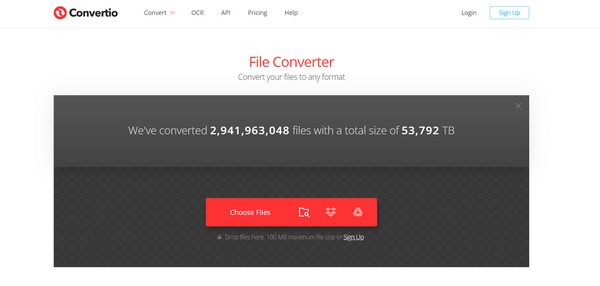
Convertio — еще один удобный онлайн-конвертер MP3 в M4R. Он хорош для пользователей, которые хотят загрузить файл, выбрать формат и получить результат без установки. В некоторых сценариях доступна загрузка из облака, а не только с компьютера.
Порядок работы:
-
Откройте Convertio.
-
Нажмите Выберите файлы.
-
Добавьте MP3.
-
Убедитесь, что выходной формат — M4R.
-
Откройте настройки, когда нужно изменить параметры.
-
Запустите конвертацию.
-
Скачайте файл.
-
Проверьте длительность.
-
Передайте M4R на iPhone.
Convertio удобен для пользователя, который работает в браузере и не хочет устанавливать iTunes или настольный конвертер. Но сервис не заменяет редактор, когда нужно точно вырезать припев, убрать тишину, сделать плавное затухание или выровнять громкость.
Плюсы:
-
быстрый старт;
-
понятный интерфейс;
-
можно работать без установки;
-
подходит для разных устройств;
-
удобно обрабатывать один файл.
Минусы:
-
зависит от интернет-соединения;
-
приватные файлы лучше не загружать;
-
бесплатный режим имеет ограничения;
-
точная аудиообработка ограничена;
-
после скачивания файл всё равно нужно перенести на iPhone.
Convertio лучше всего использовать после предварительной нарезки. Например, вы сделали короткий MP3 в АудиоМАСТЕР или Audacity, а затем за одну операцию перевели его в M4R.
Online-Convert
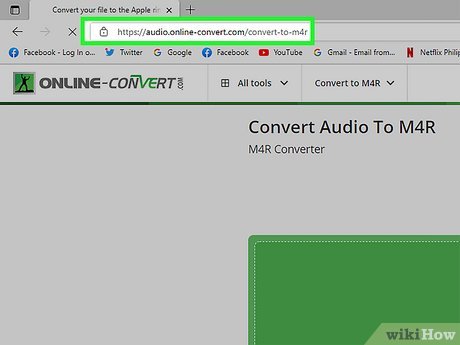
Online-Convert удобен тем, что предлагает не только выбор формата, но и дополнительные настройки. Для аудио это особенно полезно: можно задать частоту, битрейт и другие параметры, чтобы не получить слишком тяжелый или слишком сжатый рингтон.
Порядок работы:
-
Откройте конвертер в M4R.
-
Нажмите Choose File или аналогичную кнопку загрузки.
-
Выберите MP3.
-
Откройте дополнительные настройки.
-
Укажите частоту 44,1 кГц.
-
Выберите битрейт 128–256 кбит/с.
-
Проверьте параметры обрезки, когда они доступны.
-
Запустите конвертацию.
-
Скачайте M4R.
-
Проверьте файл перед переносом.
Online-Convert удобен, когда нужно чуть больше контроля, чем в максимально простых сервисах. Однако не стоит менять параметры без причины. Лучший результат часто получается при сохранении частоты исходника и умеренном битрейте.
Плюсы:
-
есть расширенные настройки;
-
работает без установки;
-
можно управлять качеством;
-
подходит для MP3 → M4R в браузере;
-
полезен на Windows, Mac, Android и iOS.
Минусы:
-
загрузка идет через интернет;
-
интерфейс с настройками перегружает новичка;
-
большие файлы обрабатываются дольше;
-
результат зависит от исходного MP3;
-
приватные записи лучше обрабатывать локально.
Online-Convert стоит выбирать, когда нужна браузерная конвертация с ручными параметрами. Для простого рингтона достаточно стандартных настроек, для слабого исходника выбирайте умеренный битрейт и не пытайтесь искусственно улучшить качество.
FreeConvert
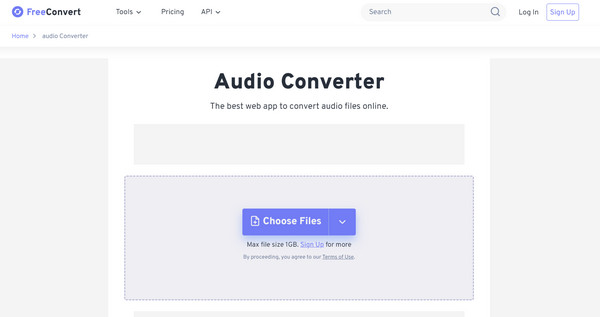
FreeConvert закрывает тот же сценарий: загрузить MP3, выбрать M4R, настроить параметры и скачать готовый файл. Он удобен для разовой конвертации и для случаев, когда основной компьютер недоступен.
Порядок работы:
-
Откройте FreeConvert.
-
Нажмите выбор файла.
-
Добавьте MP3.
-
В качестве результата выберите M4R.
-
Откройте настройки, когда нужно изменить качество.
-
Запустите конвертацию.
-
Скачайте файл.
-
Проверьте расширение.
-
Передайте M4R на iPhone.
Используйте FreeConvert так же, как другие онлайн-сервисы: сначала подготовьте короткий фрагмент, потом конвертируйте. Полную песню лучше не загружать, если в итоге нужен только припев.
Плюсы:
-
простая работа через браузер;
-
поддерживает M4R;
-
подходит для разовых задач;
-
не требует установки;
-
можно использовать на разных платформах.
Минусы:
-
есть ограничения онлайн-режима;
-
скорость зависит от соединения;
-
приватные файлы не стоит загружать;
-
точная обрезка уступает редакторам;
-
итоговый файл нужно вручную перенести на iPhone.
FreeConvert хорошо подходит как запасной способ. Когда под рукой нет iTunes, GarageBand или настольного конвертера, браузерный сервис быстро решает форматную часть задачи.
Как выбрать способ под свою задачу
| Ситуация | Лучший способ | Почему |
|---|---|---|
| Нужен простой вариант на Windows | АудиоМАСТЕР | Удобная обрезка, волновая форма, русский интерфейс |
| Рингтон делается из видео | ВидеоМАСТЕР | Умеет работать с видеоконтейнерами и звуком |
| Нужен стандартный Apple-путь на Windows | iTunes | Создает AAC-версию и помогает перенести файл |
| Нужна точная ручная нарезка | Audacity | Подходит для аккуратного монтажа по волне |
| Нужно обработать много файлов | Format Factory | Удобная пакетная конвертация |
| Нужен прямой M4R на Mac или Windows | Wondershare UniConverter | Есть выбор M4R и настройки профиля |
| Нужен рингтон без компьютера | GarageBand | Экспортирует и назначает рингтон прямо на iPhone |
| Нужна быстрая конвертация без установки | Онлайн-сервисы | Работают в браузере |
| Файл лежит на Android | Онлайн-конвертер или оставить MP3 | M4R нужен только для iPhone |
Для большинства пользователей на Windows лучший путь выглядит так: обрезать и подготовить звук в АудиоМАСТЕР, затем создать M4R через iTunes, Wondershare UniConverter или онлайн-сервис. Для Mac удобен путь через Музыку и Finder. Для iPhone без компьютера проще всего GarageBand.
Как перенести M4R на iPhone и назначить рингтон
После конвертации файл еще нужно добавить на iPhone. Наличие M4R на компьютере не означает, что он автоматически появится в настройках звонка.
На Windows через iTunes:
-
Подключите iPhone кабелем.
-
Откройте iTunes.
-
Разрешите доверие к компьютеру на iPhone.
-
Добавьте M4R в раздел звуков или перетащите файл в область устройства.
-
Дождитесь синхронизации.
-
Откройте iPhone.
-
Перейдите в Настройки → Звуки и тактильные сигналы → Рингтон.
-
Выберите новый рингтон.
На Mac через Finder:
-
Подключите iPhone к Mac.
-
Откройте Finder.
-
Выберите iPhone в боковой панели.
-
Перетащите M4R на устройство или используйте доступную синхронизацию.
-
Дождитесь завершения передачи.
-
Откройте настройки звуков на iPhone.
-
Назначьте рингтон.
Через GarageBand перенос не нужен. Приложение само экспортирует рингтон в систему iOS и предлагает назначить его сразу после экспорта. Это главный плюс мобильного способа.
Для назначения отдельному контакту:
-
Откройте приложение Контакты.
-
Выберите нужного человека.
-
Нажмите Править.
-
Откройте поле рингтона.
-
Выберите созданный M4R.
-
Сохраните изменения.
Так можно сделать разные звонки для семьи, работы, курьерских служб и важных контактов.
Ошибки при конвертации MP3 в M4R
Файл просто переименован, но не работает
Переименование .mp3 в .m4r не меняет кодек и структуру файла. iPhone получает MP3 с неправильной подписью. Сделайте нормальную конвертацию в AAC/M4A или сразу в M4R, затем меняйте расширение только у корректно созданного AAC-файла.
Получился M4A вместо M4R
M4A — близкий формат, но для рингтона iPhone нужно расширение M4R. Когда файл создан как AAC, переименуйте .m4a в .m4r. В Windows обязательно включите отображение расширений, иначе получится двойное имя.
iPhone не видит рингтон
Проверьте три вещи: длительность, расширение и способ передачи. Файл должен быть коротким, иметь .m4r и быть добавлен в iPhone как рингтон, а не просто скопирован в обычную папку.
Рингтон начинается с тишины
Откройте файл в аудиоредакторе и удалите пустой участок в начале. В GarageBand сдвиньте аудиоблок в самый левый край дорожки. Для звонка важна мгновенная слышимость.
Звук стал тише
При конвертации могли измениться громкость или воспринимаемая плотность звука. Откройте исходник в АудиоМАСТЕР или Audacity, слегка поднимите уровень, примените нормализацию и не допускайте клиппинга.
Онлайн-сервис ухудшил качество
Онлайн-конвертеры используют свои параметры кодирования. Выбирайте битрейт не ниже 128 кбит/с, лучше 192–256 кбит/с для музыкального фрагмента. Не конвертируйте один и тот же файл через несколько сервисов подряд.
Windows не показывает расширения
Включите отображение расширений имен файлов. Без этого сложно понять, что перед вами: настоящий .m4r, скрытый .m4a или файл с двойным расширением.
Файл слишком длинный
Обрежьте рингтон до 30 секунд. Это самый надежный вариант для iPhone и GarageBand. Короткий файл быстрее синхронизируется и стабильнее появляется в списке звуков.
Песня из Apple Music не импортируется
Защищенные потоковые треки не используются как обычные файлы для рингтона. Возьмите локальный MP3, собственную запись, купленный незащищенный файл или аудио, которое свободно открывается в редакторе.
Сравнение программ и сервисов
| Способ | Платформа | Обрезка | Настройка качества | Прямой M4R | Подходит новичку | Лучший сценарий |
|---|---|---|---|---|---|---|
| АудиоМАСТЕР | Windows | Да | Да | Через дополнительный шаг | Да | Подготовка красивого фрагмента |
| ВидеоМАСТЕР | Windows | Да | Да | Через дополнительный шаг | Да | Звук из видео |
| iTunes | Windows | По времени | Через AAC | Да, после переименования | Средне | Стандартный путь Apple |
| Музыка + Finder | macOS | По времени | Через AAC | Да, после переименования | Средне | Создание рингтона на Mac |
| Audacity | Windows, macOS, Linux | Да | Да | Через дополнительный шаг | Средне | Точная нарезка |
| Format Factory | Windows | Ограниченно | Да | Через дополнительный шаг | Средне | Пакетная обработка |
| Any Video Converter | Windows | Ограниченно | Да | Через дополнительный шаг | Средне | Универсальная конвертация |
| Wondershare UniConverter | Windows, macOS | Да | Да | Да | Да | Быстрый экспорт в M4R |
| GarageBand | iOS, macOS | Да | Частично | Да | Средне | Рингтон на iPhone без ПК |
| Zamzar | Онлайн | Ограниченно | Частично | Да | Да | Быстро без установки |
| Convertio | Онлайн | Ограниченно | Частично | Да | Да | Браузерная конвертация |
| Online-Convert | Онлайн | Частично | Да | Да | Средне | Контроль параметров |
| FreeConvert | Онлайн | Частично | Частично | Да | Да | Запасной онлайн-вариант |
Частые вопросы
Можно ли конвертировать MP3 в M4R без потери качества?
Можно сохранить качество максимально близко к исходнику. Но MP3 уже сжат с потерями, а M4R обычно использует AAC, поэтому повторное кодирование не восстанавливает удаленные детали. Правильная цель — не ухудшить звук: взять хороший исходник, не завышать параметры искусственно, не конвертировать файл много раз и не применять агрессивные эффекты.
Чем M4R отличается от M4A?
M4A — обычный аудиофайл MPEG-4 с AAC или ALAC. M4R — вариант для рингтонов iPhone. Часто M4R получается из AAC-файла M4A простым изменением расширения, но только после правильного создания AAC-версии. MP3 напрямую переименовывать нельзя.
Почему iPhone не принимает MP3 как рингтон?
iPhone использует отдельный механизм рингтонов. Для стандартного звонка нужен файл в подходящем формате и правильное добавление в систему. MP3 можно слушать как музыку, но для рингтона его нужно подготовить как M4R или экспортировать через GarageBand.
Какой длины должен быть рингтон?
Для стабильного результата делайте фрагмент до 30 секунд. Такой файл спокойно проходит через GarageBand и не вызывает лишних предупреждений. Длинные треки чаще не появляются в списке или требуют автоматического сокращения.
Какой битрейт выбрать?
Для рингтона достаточно 128–256 кбит/с AAC. Для музыки с хорошим исходником выбирайте 192 или 256 кбит/с. Для голосового сигнала достаточно 128 кбит/с. Битрейт выше исходного качества не улучшает запись.
Нужно ли использовать iTunes?
Нет. На Windows iTunes остается надежным способом, но есть альтернативы: АудиоМАСТЕР для подготовки, Wondershare UniConverter для прямого M4R, онлайн-сервисы для быстрой конвертации, GarageBand для iPhone без компьютера.
Можно ли сделать M4R прямо на iPhone?
Да. GarageBand позволяет импортировать аудио, обрезать его и экспортировать как рингтон. После экспорта приложение предлагает назначить звук сразу.
Работает ли M4R на Android?
Android обычно не нуждается в M4R. Для звонков лучше использовать MP3, OGG или M4A. M4R готовят прежде всего для iPhone.
Почему после конвертации файл не появляется в настройках iPhone?
Проверьте длительность, расширение и способ передачи. Файл должен быть коротким, иметь .m4r и быть добавлен как рингтон. Простое копирование в память телефона не всегда добавляет звук в список рингтонов.
Какой способ самый простой?
На Windows — АудиоМАСТЕР для нарезки и онлайн-конвертер или iTunes для финального M4R. На Mac — Музыка и Finder. На iPhone — GarageBand. Для быстрого варианта без установки — Zamzar, Convertio или Online-Convert.
Итоги
Лучший способ зависит от того, где лежит исходный MP3 и насколько аккуратный результат нужен. Для Windows логично начинать с АудиоМАСТЕР: в нем удобно обрезать песню, убрать тишину, сделать затухание и подготовить нормальный фрагмент. Когда звук находится внутри видео, вторым удобным вариантом становится ВидеоМАСТЕР, потому что он работает с роликами и аудиодорожками.
Для стандартного Apple-сценария подходит iTunes на Windows или приложение Музыка вместе с Finder на Mac. Для точной нарезки лучше брать Audacity. Для прямого выбора M4R удобен Wondershare UniConverter. Для iPhone без компьютера самым практичным решением остается GarageBand.
Главное правило одно: сначала сделайте короткий и чистый фрагмент, затем переводите его в M4R. Так рингтон будет звучать нормально, добавится на iPhone без лишних ошибок и не потеряет качество из-за повторных неправильных конвертаций.

Чтобы оставить комментарий, авторизуйтесь или зарегистрируйтесь.