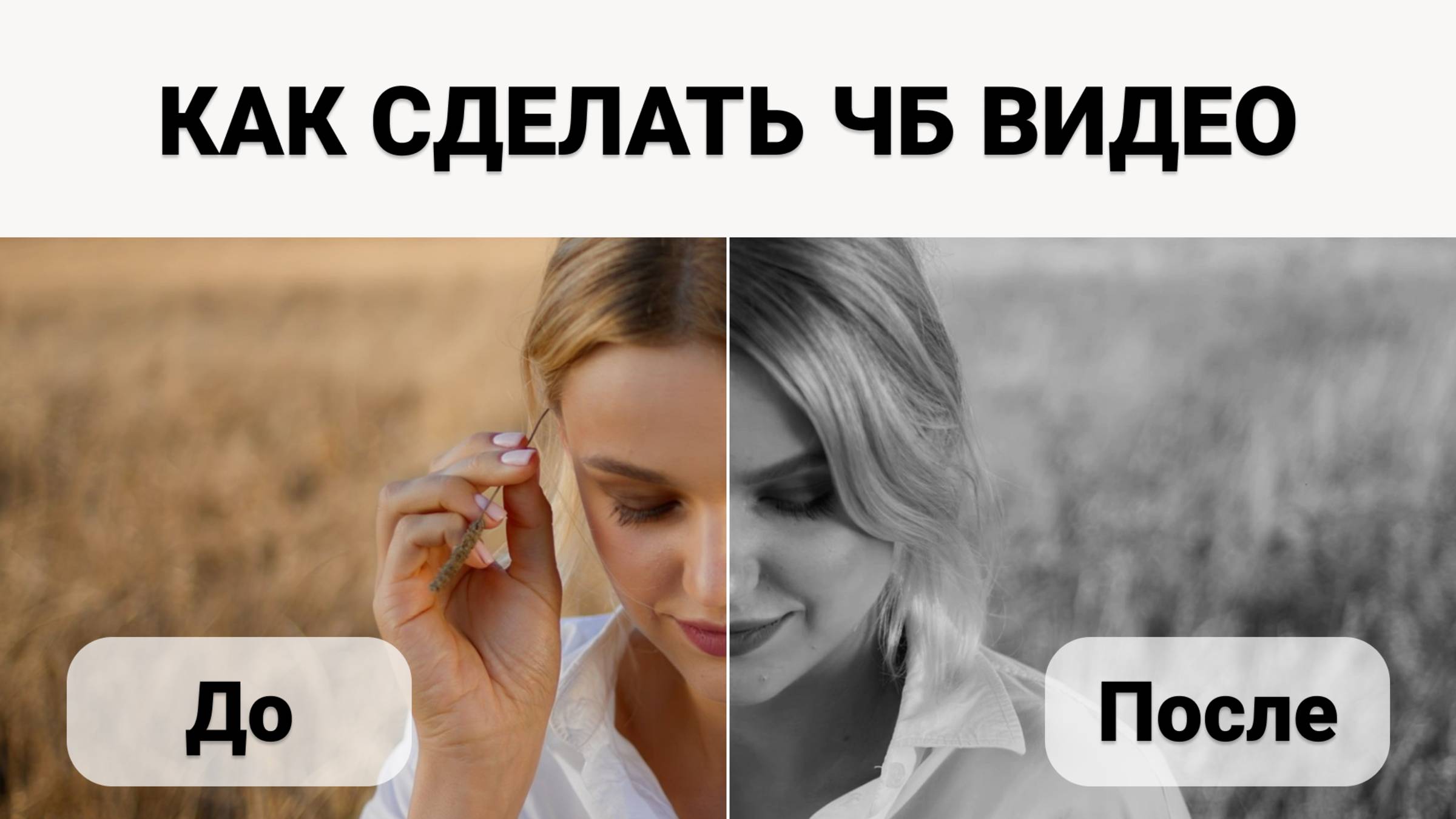
Черно-белое видео не сводится к простому удалению цвета. После обесцвечивания меняется восприятие света, кожи, неба, одежды, теней и мелких деталей. Цветной кадр часто держится на оттенках, а монохромный — на яркости, контрасте, фактуре и композиции. Поэтому хороший результат получается в два этапа: сначала ролик переводится в чб, затем настраиваются яркость, контраст, тени, светлые участки и резкость.
В этой инструкции разобрали способы для Windows, macOS, Android, iOS и браузера. Для каждого варианта есть отдельный порядок действий, особенности экспорта, плюсы, минусы и типичные ошибки.
Когда стоит делать видео черно-белым
Черно-белый фильтр уместен не только для стилизации под старое кино. Он помогает убрать лишнюю пестроту, сделать акцент на эмоциях, подчеркнуть силуэт, светотеневой рисунок и ритм монтажа. В коротких роликах для соцсетей монохромная обработка часто работает как быстрый визуальный прием: зритель сразу считывает драму, ретро-настроение или документальную подачу.
Чб эффект особенно хорошо подходит для:
-
портретных видео, где важны лицо, взгляд и мимика;
-
городских зарисовок, архитектуры, улиц, транспорта;
-
свадебных, семейных и памятных роликов;
-
музыкальных клипов и эдитов;
-
сцен с плохим или смешанным освещением;
-
фрагментов, где цвет отвлекает от главного объекта;
-
переходов из прошлого в настоящее;
-
имитации хроники, пленки, старого кино.
Слабее эффект выглядит на роликах, где смысл построен именно на цвете: демонстрации макияжа, одежды, еды, дизайна интерьера, обзора товара, пейзажа на закате. В таких случаях лучше обесцветить отдельный фрагмент, а не весь ролик.
Что сделать перед обработкой
Перед тем как сделать видео черно-белым, проверьте исходник. В монохроме сильнее заметны провалы в тенях, пересветы на лице, шум, мягкий фокус и чрезмерная компрессия. Цвет скрывает часть дефектов, а шкала серого делает их заметнее.
Подготовка занимает несколько минут:
-
Создайте копию исходного файла.
-
Откройте ролик и проверьте, нет ли пересветов.
-
Обрежьте лишние фрагменты до применения эффекта.
-
Сначала выровняйте яркость, затем убирайте цвет.
-
После фильтра добавьте контраст, но не доводите тени до сплошного черного.
-
Сохраняйте результат в MP4 с исходным разрешением и той же частотой кадров.
Главная ошибка — просто снизить насыщенность до нуля и сразу экспортировать файл. Кадр становится серым, плоским и мутным. Для выразительного черно-белого ролика нужны глубокие черные участки, читаемые полутона и светлые зоны без выбитых деталей.
Как сделать видео черно-белым на Windows
ВидеоМОНТАЖ
ВидеоМОНТАЖ — удобный вариант для Windows, когда нужно быстро обесцветить ролик без сложной профессиональной цветокоррекции. В программе есть монтажная шкала, каталог эффектов, переходы, титры, работа с форматами и экспорт для устройств. ВидеоМОНТАЖ работает на Windows 11, 10, 8 и 7, поддерживает более 50 мультимедийных форматов и содержит каталог эффектов для стилизации роликов.
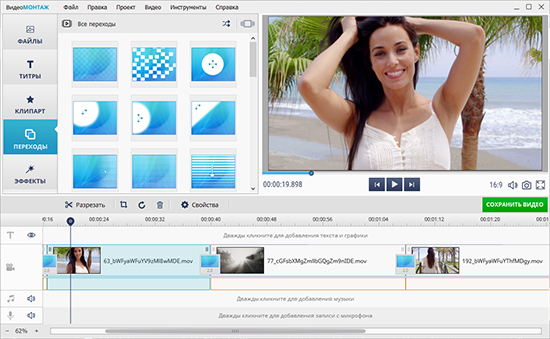
Кому подойдет: начинающим пользователям, авторам семейных видео, владельцам слабых и средних ПК, тем, кому важен русский интерфейс и понятный порядок действий.
Что получится: обычный цветной ролик станет монохромным, а после дополнительной настройки контраста будет выглядеть как аккуратное черно-белое кино.
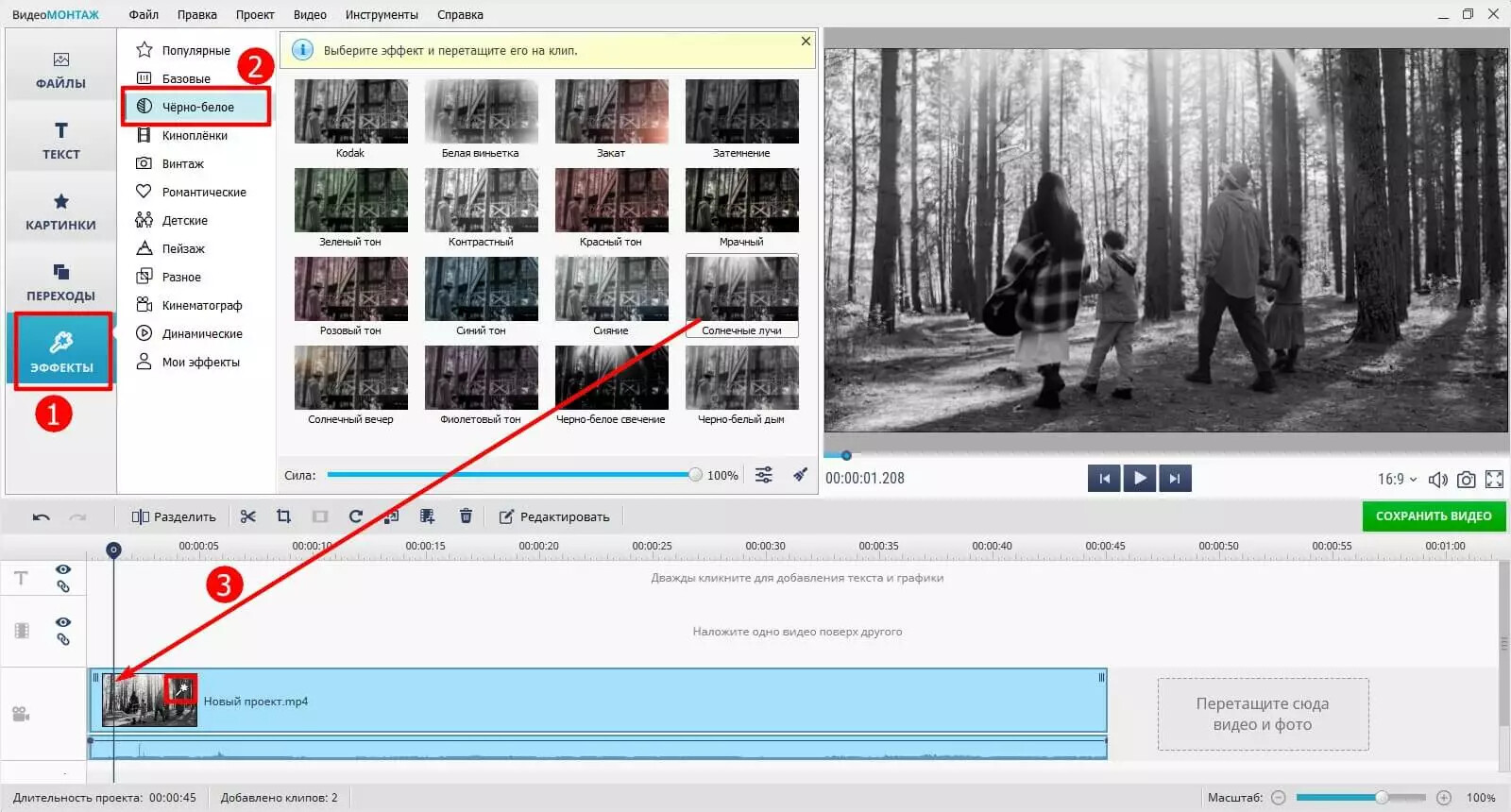
Порядок работы:
-
Запустите ВидеоМОНТАЖ.
-
Нажмите Новый проект.
-
Добавьте видео через Добавить файлы.
-
Перетащите ролик на монтажную шкалу.
-
Обрежьте начало и конец, когда в кадре есть лишние секунды.
-
Откройте раздел Эффекты.
-
Выберите черно-белый или близкий монохромный вариант из каталога.
-
Примените эффект к выбранному клипу.
-
Перейдите к настройкам изображения.
-
Увеличьте контраст на небольшое значение.
-
Проверьте лицо, небо, светлую одежду и темные углы кадра.
-
Нажмите Сохранить видео.
-
Выберите MP4, исходное разрешение и подходящее качество.
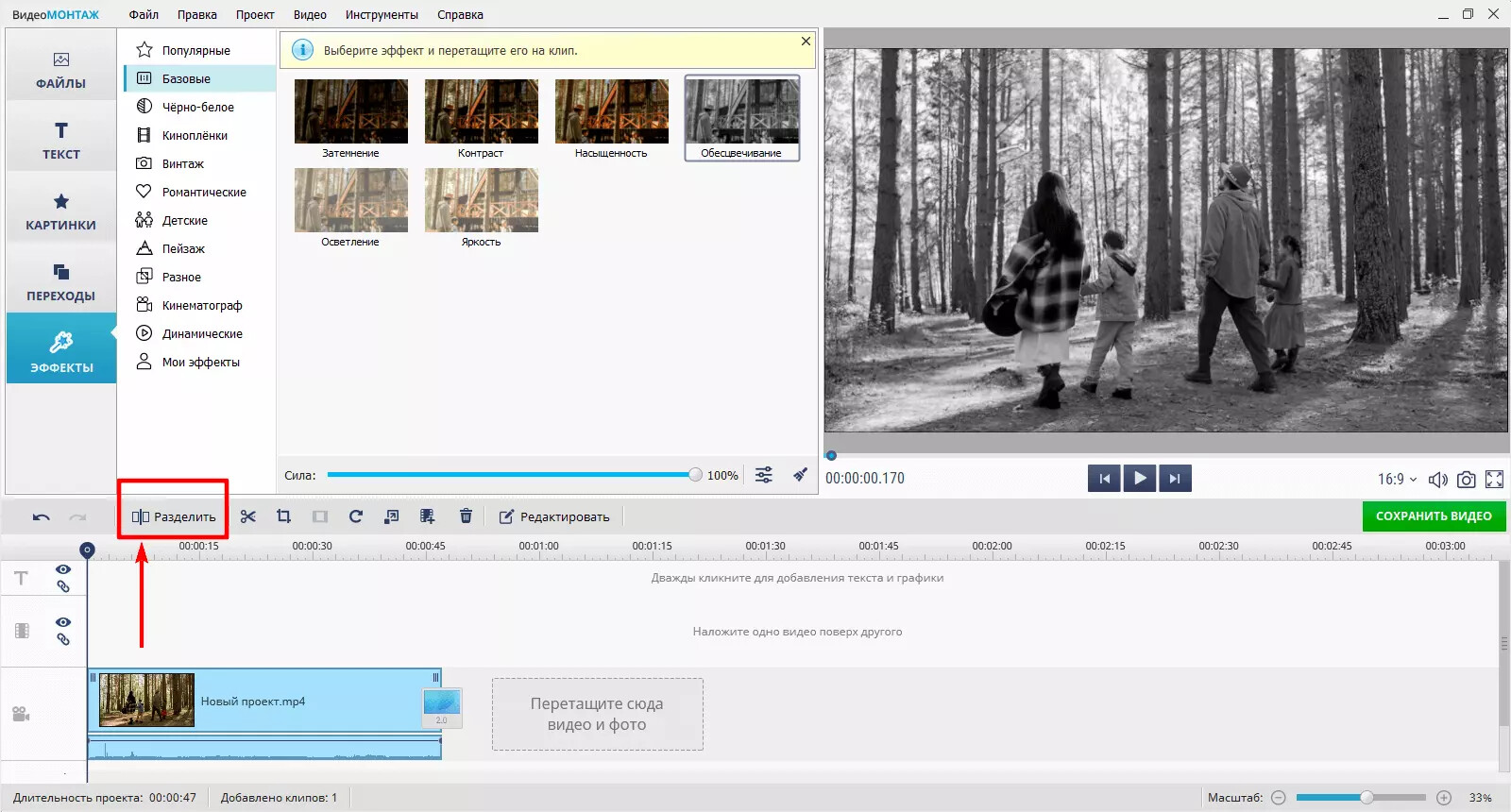
Для обесцвечивания только части ролика сначала разделите клип на три части: цветной фрагмент до эффекта, черно-белый фрагмент и цветной фрагмент после него. Эффект применяйте только к среднему отрезку. Так сохраняется контроль над монтажом: цвет возвращается именно в нужный момент, а не на ближайшем переходе.
После применения фильтра откройте настройки коррекции. У монохромного кадра важнее не цветовой баланс, а свет. Лицо должно оставаться объемным: лоб, нос и щеки не превращаются в одно светлое пятно, а глаза не проваливаются в темноту. Для городских сцен поднимайте контраст сильнее, для портретов — мягче.
Плюсы:
-
русский интерфейс;
-
простое добавление ролика;
-
удобный таймлайн;
-
каталог эффектов;
-
быстрый экспорт;
-
подходит для новичков;
-
не требует сложной настройки цветовых кривых.
Минусы:
-
меньше профессиональных инструментов, чем в DaVinci Resolve и Premiere Pro;
-
для тонкой киношной обработки придется вручную подбирать контраст;
-
не подходит для сложного грейдинга с масками и несколькими узлами коррекции.
Частая ошибка в ВидеоМОНТАЖ — применять эффект к собранному фильму целиком, когда чб нужен только в одном эпизоде. Правильнее сначала нарезать ролик, затем обрабатывать отдельные фрагменты.
ВидеоМАСТЕР
ВидеоМАСТЕР удобен для быстрой обработки и конвертации. Этот способ выбирают часто: нужно открыть ролик, перейти во вкладку Эффекты, отметить Оттенки серого или выбрать Старое кино, затем сохранить файл. В программе также есть улучшения, кадрирование, текст, поворот, скорость и экспорт в разные форматы. ВидеоМАСТЕР позиционируется как универсальный конвертер с обработкой, настройками разрешения, битрейта и аудиопараметров.
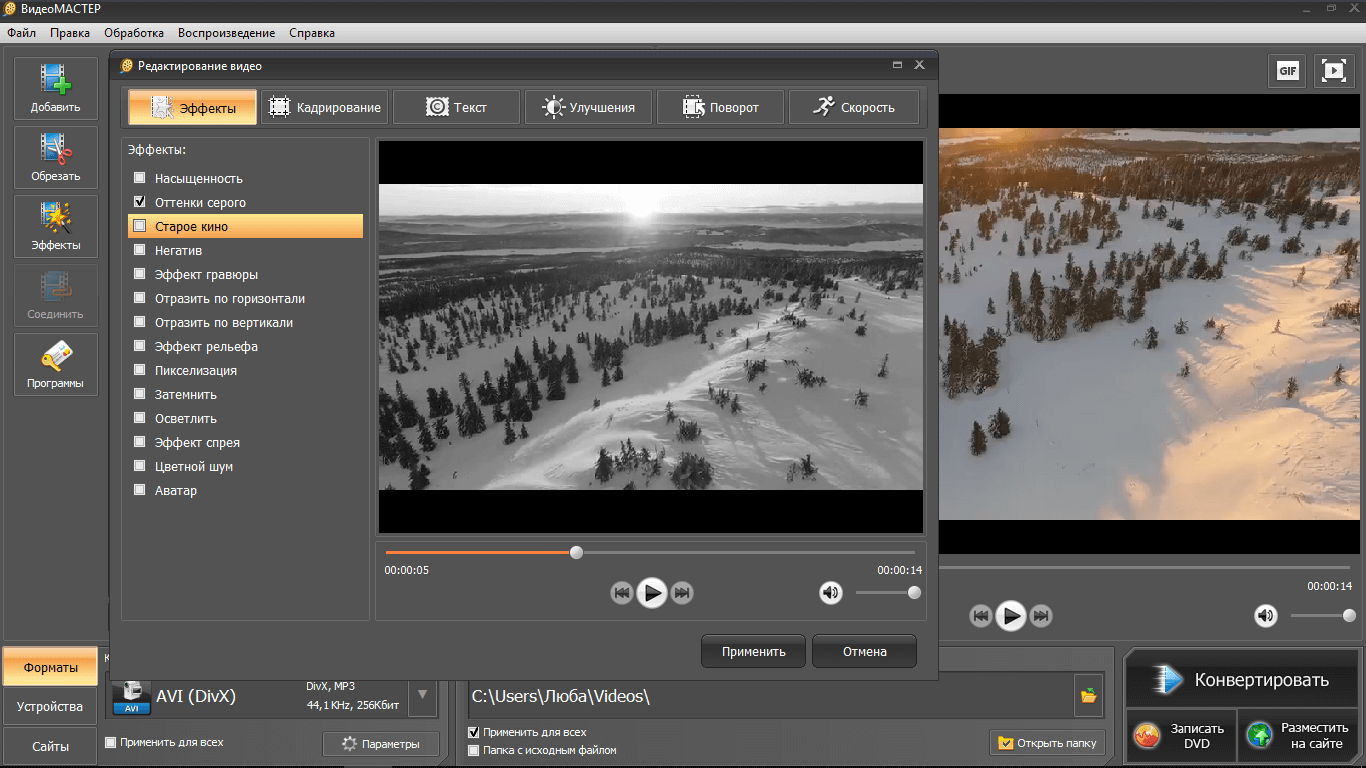
Кому подойдет: тем, кому нужно обесцветить ролик и сразу конвертировать его в MP4, AVI, MOV, MKV или другой формат.
Порядок работы:
-
Откройте ВидеоМАСТЕР.
-
Нажмите Добавить.
-
Выберите файл на компьютере.
-
Нажмите кнопку редактирования или откройте инструменты обработки.
-
Перейдите на вкладку Эффекты.
-
Поставьте галочку у пункта Оттенки серого.
-
Для ретро-стиля отметьте Старое кино.
-
Нажмите Применить.
-
Откройте Улучшения.
-
Настройте Яркость, Контраст, Насыщенность и Цветовой тон.
-
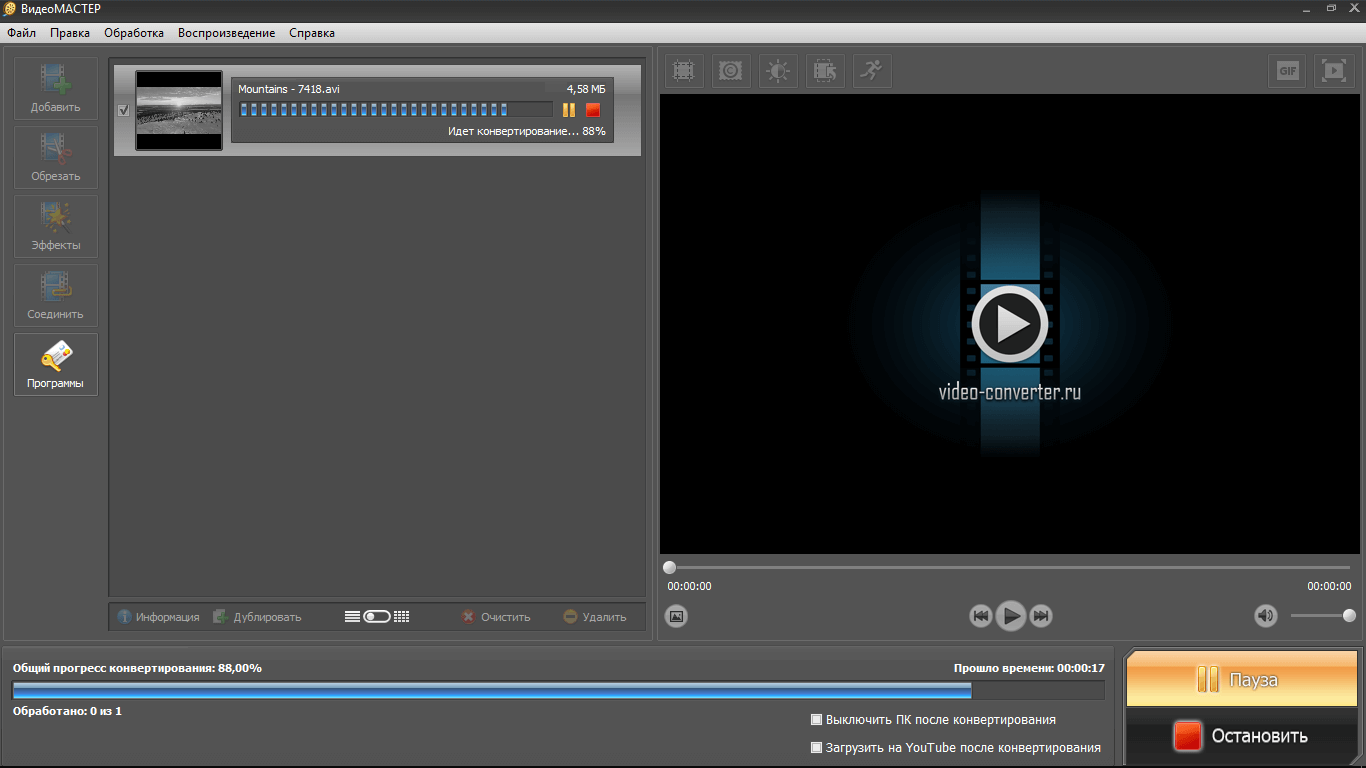
Выберите формат сохранения.
-
Нажмите Конвертировать.
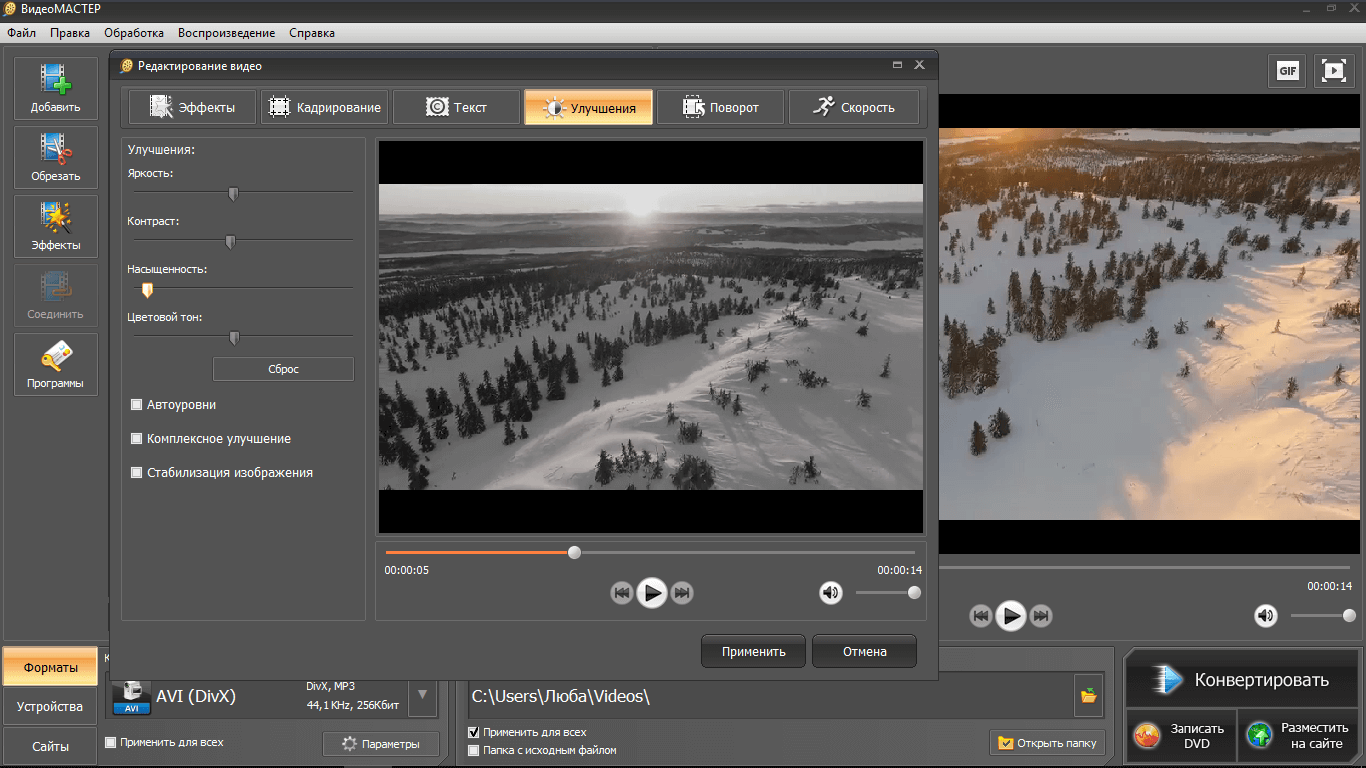
Для обычного черно-белого видео используйте Оттенки серого. Для имитации пленки включайте Старое кино, но контролируйте интенсивность: сепия подходит не для каждого ролика. Чистый grayscale выглядит современнее, а старое кино — теплее и заметно стилизованнее.
Черно-белым можно сделать не только весь файл. Отдельный участок сначала вырезается через инструменты обрезки, затем обрабатывается и соединяется с остальными фрагментами. Такой способ удобен для простого монтажа, но менее гибок, чем работа с таймлайном в полноценном редакторе.
Плюсы:
-
быстрое обесцвечивание через галочку;
-
понятные названия эффектов;
-
конвертация после обработки;
-
есть улучшения яркости и контраста;
-
подходит для слабых ПК;
-
хорош для пакетной подготовки простых роликов.
Минусы:
-
работа с отдельными фрагментами менее удобна, чем в редакторах с полноценной монтажной шкалой;
-
тонкая масочная коррекция отсутствует;
-
результат сильно зависит от исходной яркости видео.
Movavi Video Editor
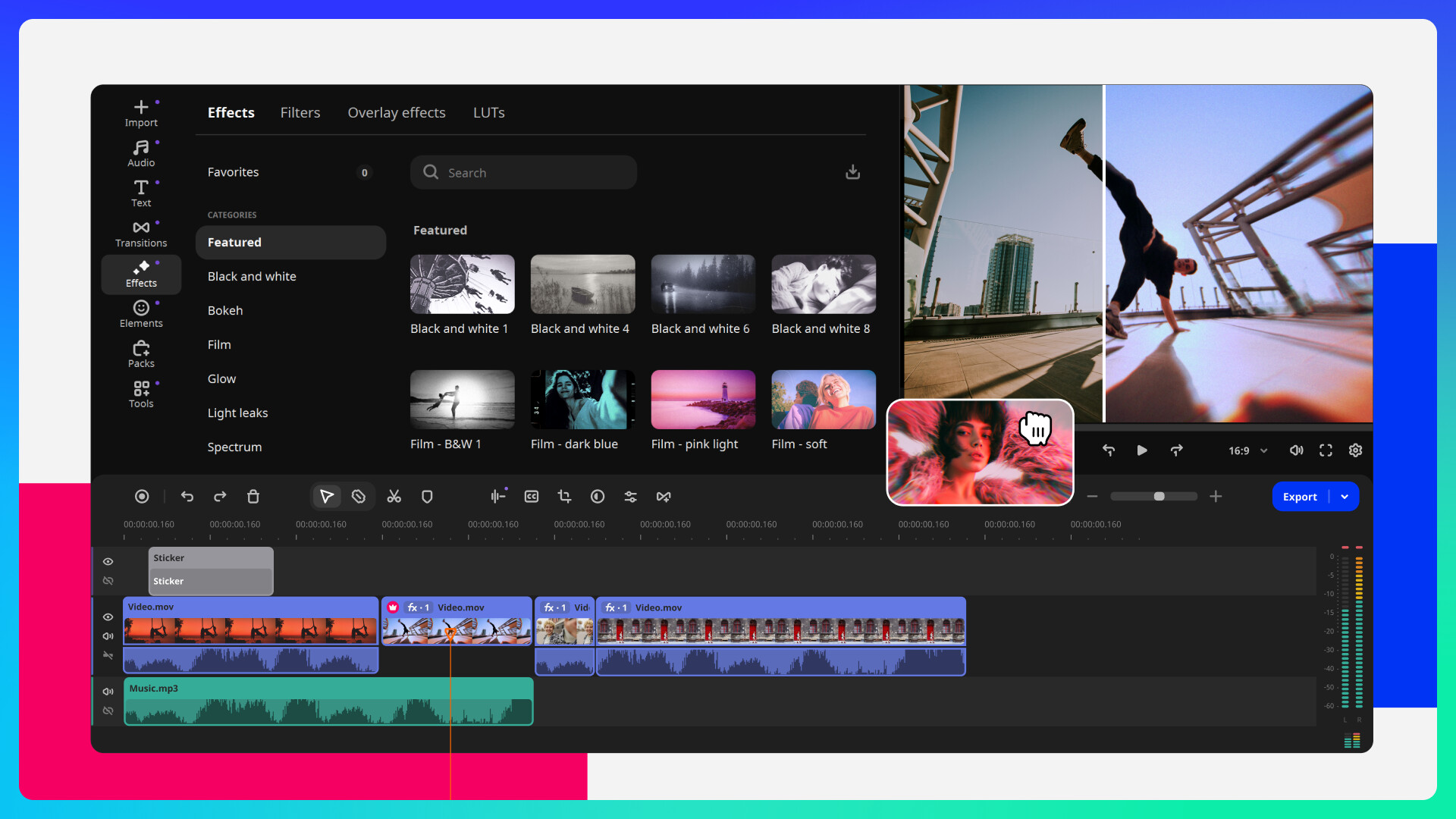
Movavi Video Editor подходит для тех, кто хочет получить чб эффект через фильтры и дополнительно поправить картинку вручную. В редакторе используются готовые фильтры и цветовые настройки: яркость, насыщенность, контраст и другие параметры. Такой подход удобен, когда нужно быстро сделать черно-белый клип для YouTube, Reels, Shorts или домашнего архива. Movavi описывает цвет как один из основных инструментов настроения ролика и предлагает готовые цветовые фильтры вместе с ручной коррекцией яркости, насыщенности и контраста.
Порядок работы:
-
Создайте новый проект.
-
Нажмите Добавить файлы.
-
Перетащите видео на таймлайн.
-
Выделите клип.
-
Откройте раздел с фильтрами.
-
Найдите черно-белый, grayscale, mono или похожий фильтр.
-
Перетащите его на клип.
-
Откройте Инструменты.
-
Перейдите к цветовым настройкам.
-
Уменьшите Насыщенность до нуля, когда нужен ручной способ.
-
Отрегулируйте Контраст, Яркость, Тени и Светлые участки.
-
Нажмите Экспорт.
-
Выберите MP4 и исходное разрешение.
В Movavi удобно делать два варианта. Первый — через готовый фильтр. Второй — вручную через насыщенность. Готовый фильтр быстрее, ручной способ точнее. При ручной обработке сохраняется больше контроля над яркостью, поэтому лицо и фон выглядят естественнее.
Для черно-белого фрагмента разделите клип инструментом разрезания. Выделите только нужный кусок и примените фильтр к нему. Остальные части останутся цветными.
Плюсы:
-
быстрые фильтры;
-
понятная монтажная шкала;
-
ручная коррекция цвета;
-
удобный экспорт;
-
подходит для роликов в соцсети;
-
проще Premiere Pro и DaVinci Resolve.
Минусы:
-
профессиональная работа с масками и сложным грейдингом ограничена;
-
часть расширенных возможностей зависит от версии;
-
при сильной компрессии исходника шум в чб становится заметнее.
Adobe Premiere Pro
Adobe Premiere Pro — профессиональный способ для Windows и macOS. Черно-белое видео в Premiere делают двумя основными приемами: через эффект Black & White или через панель Lumetri Color, где насыщенность снижается до нуля. В Premiere базовая цветокоррекция выполняется через настройки белого баланса, тона и насыщенности, а эффекты цветокоррекции доступны в отдельном наборе инструментов.
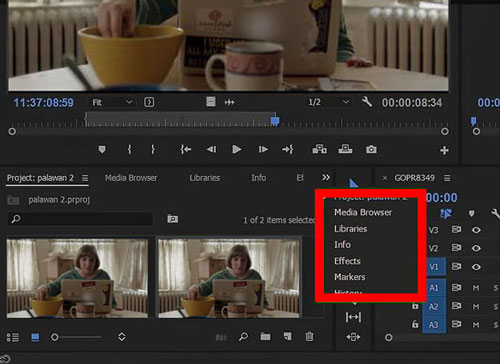
Способ через эффект:
-
Откройте Premiere Pro.
-
Создайте проект.
-
Импортируйте видео через File → Import.
-
Перетащите ролик на таймлайн.
-
Откройте панель Effects.
-
Перейдите в Video Effects.
-
Найдите Black & White.
-
Перетащите эффект на клип.
-
Откройте Effect Controls.
-
Проверьте, что эффект применен к нужному клипу.
-
Сохраните проект.
-
Экспортируйте через File → Export → Media.
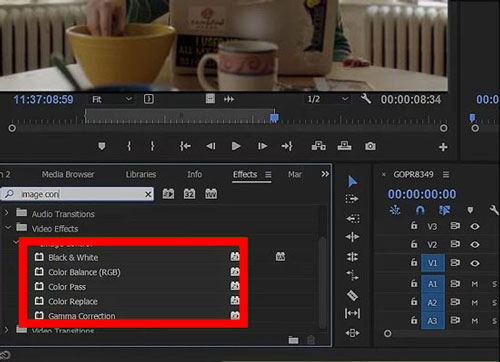
Способ через Lumetri Color:
-
Выделите клип на таймлайне.
-
Откройте Window → Lumetri Color.
-
Перейдите в Basic Correction.
-
Найдите Saturation.
-
Установите значение 0.
-
Настройте Exposure, Contrast, Highlights, Shadows, Whites, Blacks.
-
Для более плотного кадра добавьте легкую S-кривую в Curves.
-
Проверьте результат на полном экране.
Lumetri Color лучше, когда нужен не просто фильтр, а черно-белая цветокоррекция. В этом способе проще управлять светом и полутонами. Эффект Black & White быстрее, но ручная насыщенность дает больше контроля.
Черно-белый фрагмент делается через разрезание клипа или через корректирующий слой. Для аккуратного перехода из цветного изображения в чб поставьте ключевые кадры на параметр Saturation: в начале перехода оставьте 100, в конце поставьте 0. Так цвет будет исчезать плавно.
Плюсы:
-
профессиональный контроль;
-
точная работа с фрагментами;
-
корректирующие слои;
-
анимация насыщенности;
-
экспорт под разные площадки;
-
подходит для сложного монтажа.
Минусы:
-
высокий порог входа;
-
нужна подписка;
-
на слабом ПК работает тяжелее простых редакторов;
-
новичку легко запутаться в панелях.
DaVinci Resolve
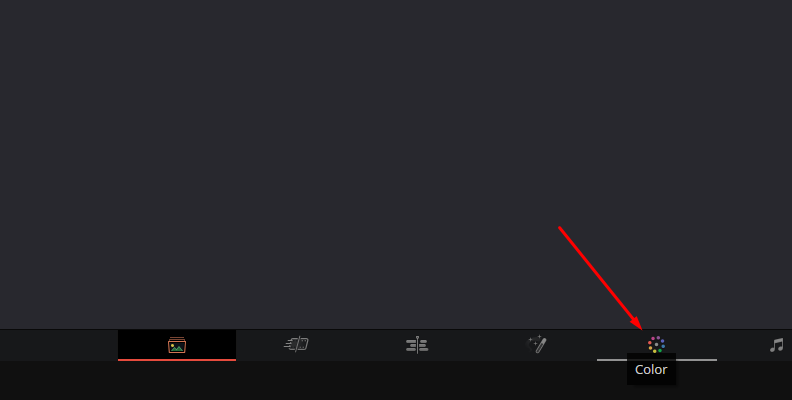
DaVinci Resolve — лучший вариант для точной черно-белой цветокоррекции. В нем удобно не просто убрать цвет, а построить изображение заново: настроить баланс света, контраст, кривые, детализацию средних тонов, зерно и виньетку. Цветовая страница Resolve создана для творческого управления цветом и настроением сцены.
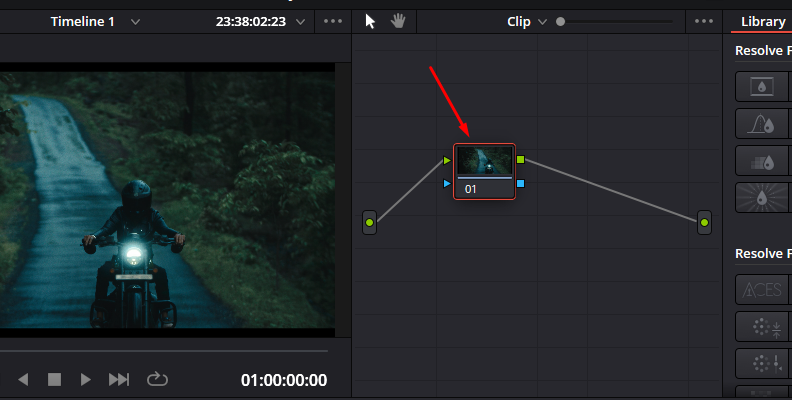
Порядок работы:
-
Создайте проект.
-
Импортируйте видео в Media Pool.
-
Перетащите ролик на таймлайн.
-
Перейдите на вкладку Color.
-
Выделите клип.
-
В первом узле снизьте Saturation до 0.
-
Добавьте второй узел для контраста.
-
Настройте Lift, Gamma, Gain.
-
Откройте Curves.
-
Добавьте мягкую S-кривую.
-
Проверьте кожу, небо, белые объекты и темные участки.
-
Перейдите на Deliver.
-
Выберите H.264 или H.265.
-
Нажмите Add to Render Queue и Render All.
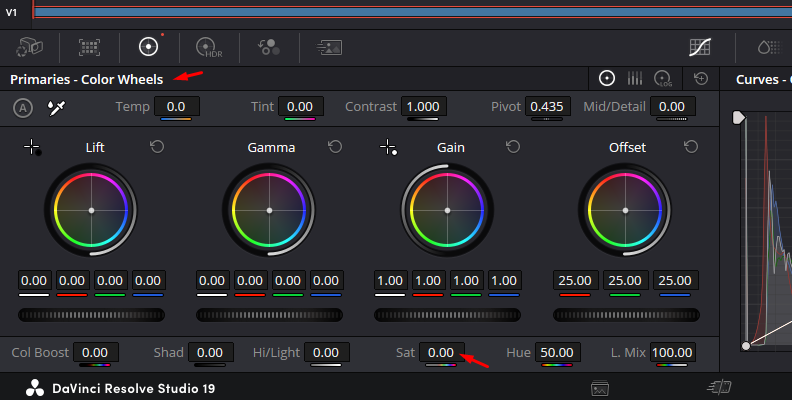
В DaVinci Resolve черно-белое видео лучше делать не одним действием, а через несколько узлов. Первый узел отвечает за обесцвечивание, второй — за контраст, третий — за локальные правки или виньетку. Такой порядок помогает быстро отключать отдельные коррекции и сравнивать результат.
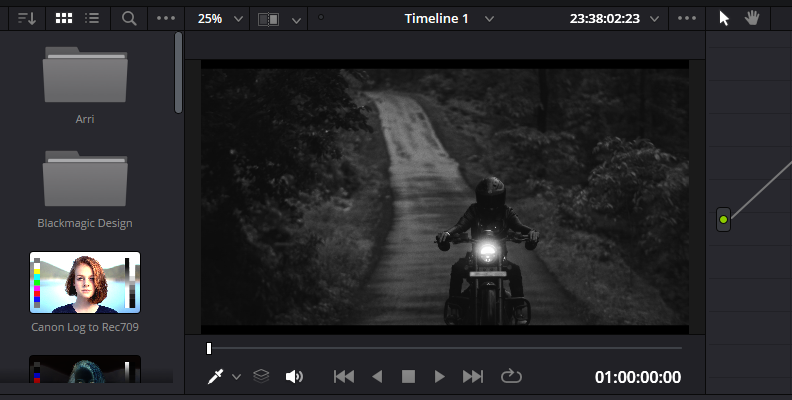
Для драматичного ролика увеличьте контраст и чуть опустите черные участки. Для портрета действуйте мягче: сильный контраст подчеркивает морщины, шум, синяки и резкие тени. Для имитации пленки добавьте зерно и легкую виньетку, но не превращайте кадр в грязную серую массу.
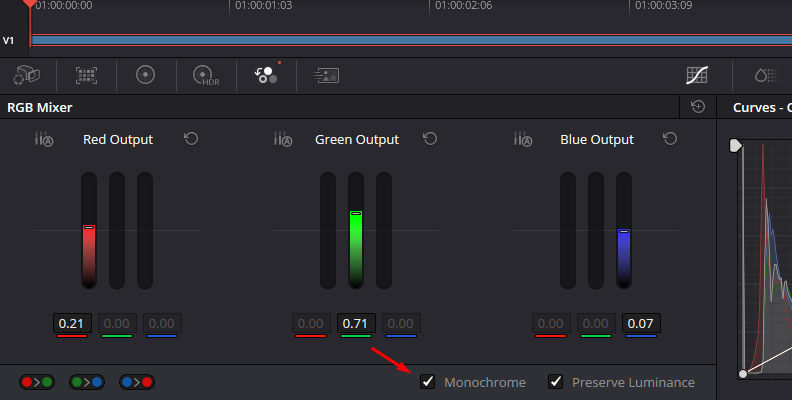
Плюсы:
-
лучшая цветокоррекция среди популярных редакторов;
-
узловая логика;
-
точный контроль светов и теней;
-
удобно делать киношный чб;
-
есть бесплатная версия;
-
подходит для длинных проектов.
Минусы:
-
требует времени на освоение;
-
на слабых ПК работает тяжело;
-
для простого ролика возможностей больше, чем нужно;
-
неправильная работа с узлами быстро усложняет проект.
Sony Vegas Pro
Sony Vegas Pro удобен для быстрого применения эффекта к событию на таймлайне. Инструкция проста: нужно открыть окно Video FX, найти черно-белый эффект и перетащить его на клип. Такой способ хорош для тех, кто привык к монтажу через события.
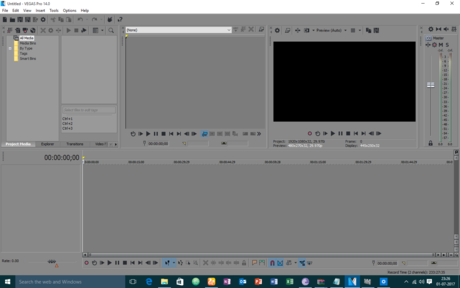
Порядок работы:
-
Откройте Vegas Pro.
-
Добавьте видео в проект.
-
Перетащите клип на таймлайн.
-
Откройте вкладку Video FX.
-
Найдите Black and White.
-
Перетащите пресет на клип.
-
Откройте окно параметров эффекта.
-
Настройте интенсивность.
-
Добавьте Color Corrector или Brightness and Contrast для усиления картинки.
-
Сохраните проект.
-
Выполните рендер через Render As.
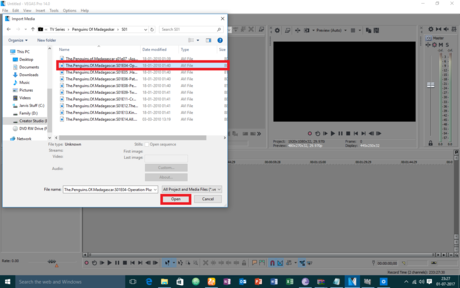
Фрагмент обесцвечивается просто: разделите событие клавишей S, примените эффект к нужному отрезку, остальные куски оставьте без обработки. Для плавного исчезновения цвета используйте анимацию параметра эффекта.
Плюсы:
-
быстрое применение через Video FX;
-
удобно работать с отдельными событиями;
-
подходит для клипов и эдитов;
-
можно комбинировать чб с другими эффектами;
-
не нужно переходить в отдельную цветовую страницу.
Минусы:
-
интерфейс непривычен после других редакторов;
-
точный грейдинг менее удобен, чем в Resolve;
-
для новичков важны базовые навыки работы с таймлайном.
VSDC Free Video Editor
VSDC Free Video Editor — бесплатный вариант для Windows. В нем черно-белый эффект добавляется через Video effects или через быстрые стили. В руководстве VSDC эффекты применяются с вкладки Editor, через кнопку Video effects, а затем настраиваются в окне свойств.
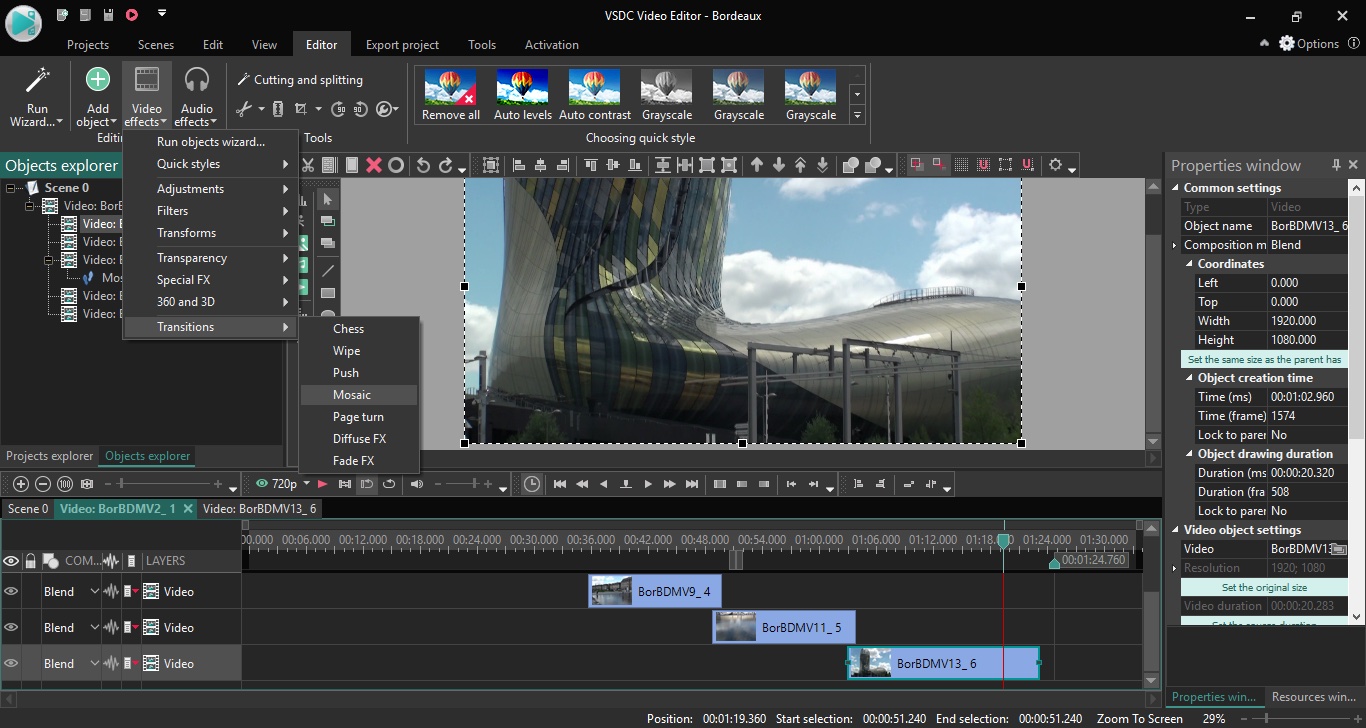
Порядок работы:
-
Создайте новый проект.
-
Добавьте видео на сцену.
-
Выделите объект на таймлайне.
-
Откройте вкладку Editor.
-
Нажмите Video effects.
-
Выберите цветовой или корректирующий эффект.
-
Примените Grayscale или черно-белый стиль.
-
Откройте Properties window.
-
Настройте прозрачность эффекта, яркость и контраст.
-
Перейдите в Export project.
-
Выберите формат и профиль.
-
Запустите экспорт.
В VSDC удобно создавать не только обычное монохромное видео, но и эффект старой пленки. После grayscale добавьте легкое зерно, уменьшите насыщенность до нуля, слегка поднимите контраст и используйте виньетку. Главное — не перегружать кадр: сильная виньетка и шум быстро делают изображение дешевым.
Плюсы:
-
бесплатная версия;
-
есть таймлайн;
-
есть эффекты и настройки;
-
подходит для Windows;
-
можно делать ретро-стиль;
-
есть экспортные профили.
Минусы:
-
интерфейс плотный и требует привыкания;
-
некоторые инструменты находятся глубже, чем в простых редакторах;
-
новичку проще начать с ВидеоМОНТАЖ или ВидеоМАСТЕР.
Как сделать видео черно-белым на macOS
iMovie
iMovie — самый простой способ на Mac. В приложении есть фильтры клипа: нужно выбрать фрагмент, открыть кнопку Clip Filter and Audio Effects, затем применить нужный фильтр. Apple отдельно указывает, что iMovie использует готовые фильтры, включая Black and White и Sepia.
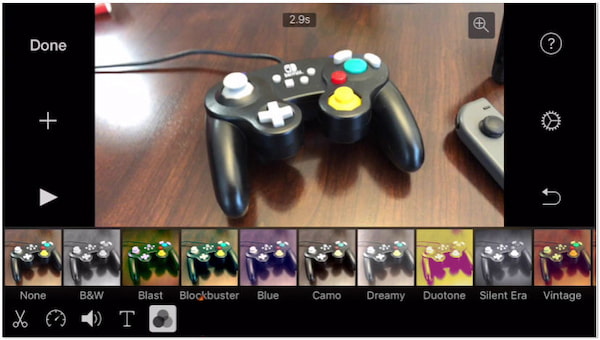
Порядок работы на Mac:
-
Откройте iMovie.
-
Создайте новый проект.
-
Импортируйте видео.
-
Перетащите его на таймлайн.
-
Выделите клип.
-
Нажмите кнопку Clip Filter and Audio Effects.
-
Откройте Clip Filter.
-
Выберите Black and White.
-
Проверьте результат в окне просмотра.
-
Нажмите Share.
-
Сохраните видео в файл.
Для отдельного фрагмента сначала разрежьте клип: поставьте курсор в нужную точку, разделите видео, затем примените фильтр только к среднему куску. iMovie подходит для простого монтажа, но не рассчитан на тонкую работу с полутонами.
Плюсы:
-
встроен в экосистему Apple;
-
понятный интерфейс;
-
фильтр применяется быстро;
-
хорошо подходит для домашних роликов;
-
удобный экспорт.
Минусы:
-
мало тонких настроек;
-
ограниченная цветокоррекция;
-
сложные маски и профессиональный грейдинг отсутствуют.
Final Cut Pro
Final Cut Pro подходит для Mac, когда нужен профессиональный монтаж с удобной библиотекой эффектов. В Final Cut Pro эффекты добавляются через браузер эффектов: клип выделяется на таймлайне, затем открывается Effects или используется Command-5.
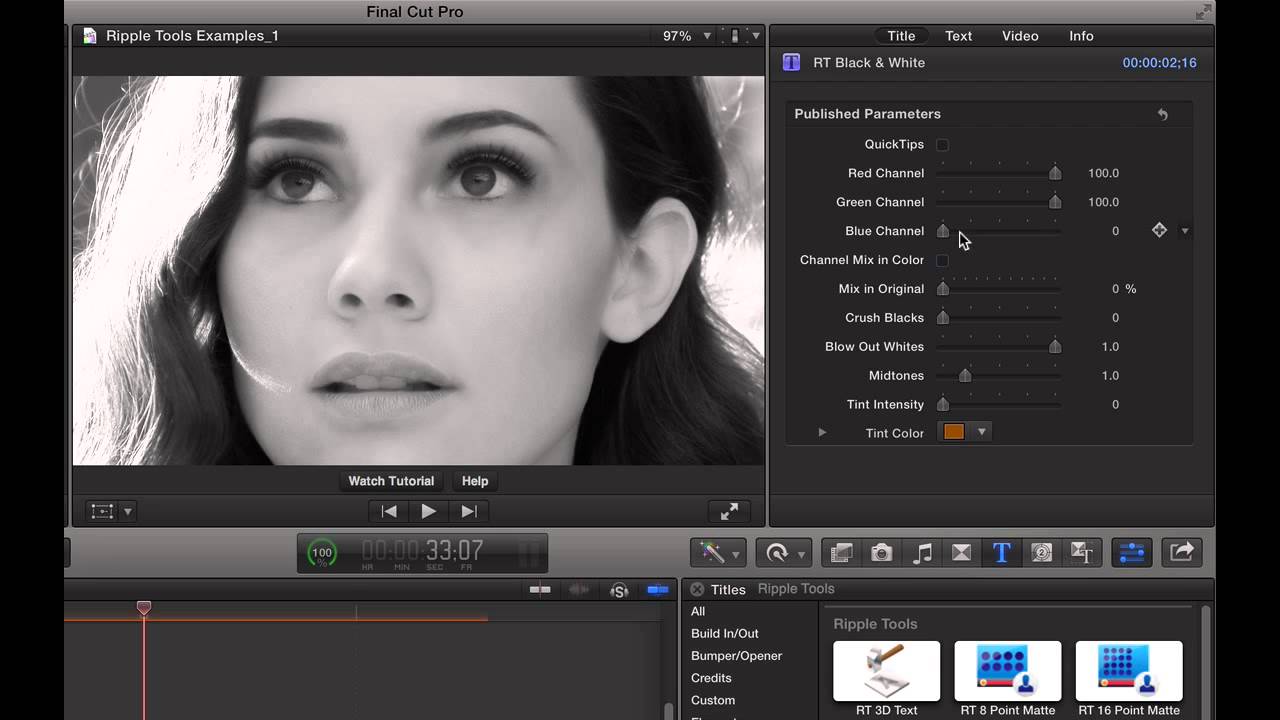
Порядок работы:
-
Создайте библиотеку и проект.
-
Импортируйте ролик.
-
Перетащите клип на таймлайн.
-
Нажмите Effects.
-
Найдите Black & White или цветовой эффект.
-
Перетащите эффект на клип.
-
Откройте инспектор.
-
Настройте интенсивность и цветовую коррекцию.
-
Добавьте Color Adjustments для света и контраста.
-
Экспортируйте через Share.
Для плавного перехода из цвета в чб используйте видеоанимацию и ключевые кадры эффекта. В Final Cut Pro ключевые кадры эффектов добавляются через Show Video Animation, что позволяет менять эффект в выбранной области клипа.
Плюсы:
-
высокая скорость работы на Mac;
-
удобная библиотека эффектов;
-
хорошая цветокоррекция;
-
простое применение фильтра к отдельному клипу;
-
подходит для проектов в 4K.
Минусы:
-
доступен только на устройствах Apple;
-
платный;
-
новичку нужно освоить библиотеку, события, проекты и инспектор.
DaVinci Resolve на Mac
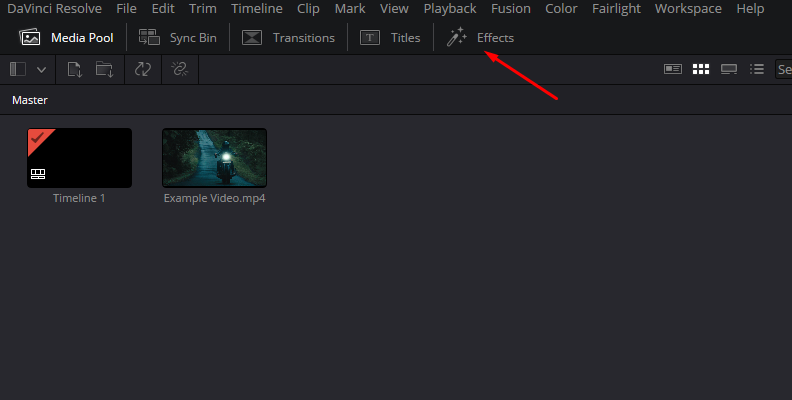
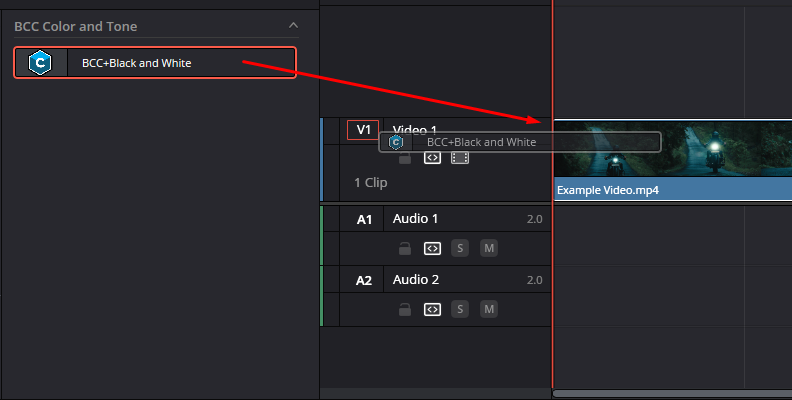
На macOS DaVinci Resolve используется так же, как на Windows: ролик добавляется в проект, затем на вкладке Color снижается насыщенность и настраиваются полутона. Этот вариант лучше iMovie и Final Cut Pro, когда важна именно черно-белая цветокоррекция, а не один фильтр.
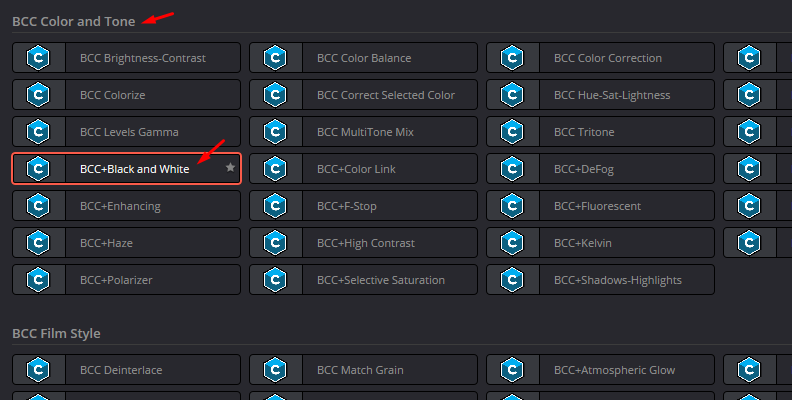
Порядок действий:
-
Импортируйте видео в Media Pool.
-
Соберите монтаж на вкладке Edit.
-
Перейдите в Color.
-
Уменьшите Saturation до 0.
-
Настройте Lift, Gamma, Gain.
-
Сделайте контраст через Curves.
-
Добавьте зернистость или виньетку при необходимости.
-
Экспортируйте на вкладке Deliver.
Плюсы:
-
профессиональный результат;
-
точная работа с яркостью;
-
удобно делать киношный чб;
-
подходит для Mac и Windows;
-
бесплатной версии достаточно для большинства задач.
Минусы:
-
сложнее iMovie;
-
требует ресурсов;
-
для простого ролика настройка занимает больше времени.
Как сделать видео черно-белым на Android
CapCut для Android
CapCut популярен из-за простого мобильного монтажа, фильтров и быстрых настроек. В CapCut Web и мобильных версиях черно-белый эффект делается через фильтры или через Adjust, где снижается насыщенность. CapCut также позволяет после чб фильтра настроить яркость и контраст.
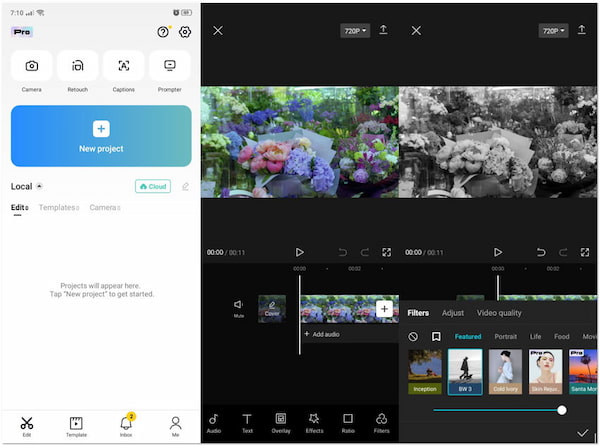
Порядок работы:
-
Откройте CapCut.
-
Нажмите New project.
-
Выберите видео.
-
Добавьте его на таймлайн.
-
Нажмите на клип.
-
Откройте Filters.
-
Выберите черно-белый фильтр.
-
Настройте силу фильтра ползунком.
-
Перейдите в Adjust.
-
Уменьшите Saturation до 0, когда нужен ручной способ.
-
Поднимите Contrast.
-
Проверьте Brightness.
-
Нажмите экспорт в правом верхнем углу.
Для роликов TikTok, Shorts и Reels особенно важен контраст. На маленьком экране плоский серый кадр смотрится хуже, чем на мониторе. Поэтому после обесцвечивания добавьте контраст и слегка увеличьте резкость.
Плюсы:
-
быстро работает на телефоне;
-
понятные фильтры;
-
есть ручная настройка;
-
подходит для вертикальных роликов;
-
удобный экспорт в соцсети.
Минусы:
-
точность ниже, чем в настольных редакторах;
-
результат зависит от качества экрана телефона;
-
при сильном сжатии заметны шум и артефакты.
InShot
InShot — мобильный редактор для Android и iOS. Он подходит для быстрой обработки, коротких клипов, сторис, Reels и Shorts. В InShot есть видео, музыка, текст, переходы, эффекты, коллажи, фон и другие инструменты для мобильного монтажа.
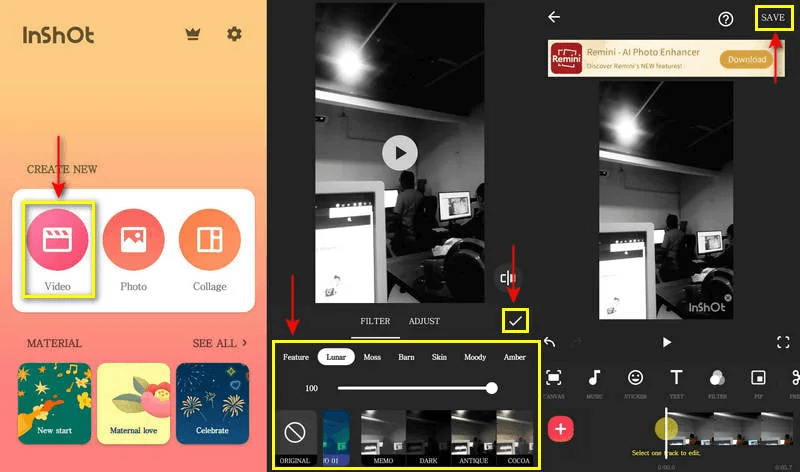
Порядок работы:
-
Откройте InShot.
-
Нажмите Video.
-
Выберите ролик.
-
На нижней панели откройте Filter.
-
Выберите черно-белый или монохромный фильтр.
-
Перейдите в Adjust.
-
Снизьте Saturation до нуля.
-
Настройте Lightness, Contrast, Sharpen.
-
Проверьте кадр в режиме предпросмотра.
-
Нажмите Save.
-
Выберите разрешение и частоту кадров.
InShot удобен для быстрого результата. Для аккуратного чб не используйте слишком сильную резкость: на смартфоне картинка выглядит эффектно, а после загрузки в соцсети может стать грубой.
Плюсы:
-
простая мобильная обработка;
-
быстрый экспорт;
-
подходит для вертикального видео;
-
есть фильтры и ручные настройки;
-
удобно добавлять текст и музыку.
Минусы:
-
меньше контроля, чем в настольных редакторах;
-
длинные ролики редактировать неудобно;
-
точная работа с фрагментами зависит от масштаба таймлайна на экране.
Canva на Android
Canva подходит, когда ролик делается как часть дизайна: обложка, сторис, презентация, короткое промо, клип с текстом. В Canva есть видеоредактор, фильтры, настройки яркости и контраста, шаблоны и экспорт. Canva для мобильных устройств включает инструменты дизайна, фото- и видеоредактирования.
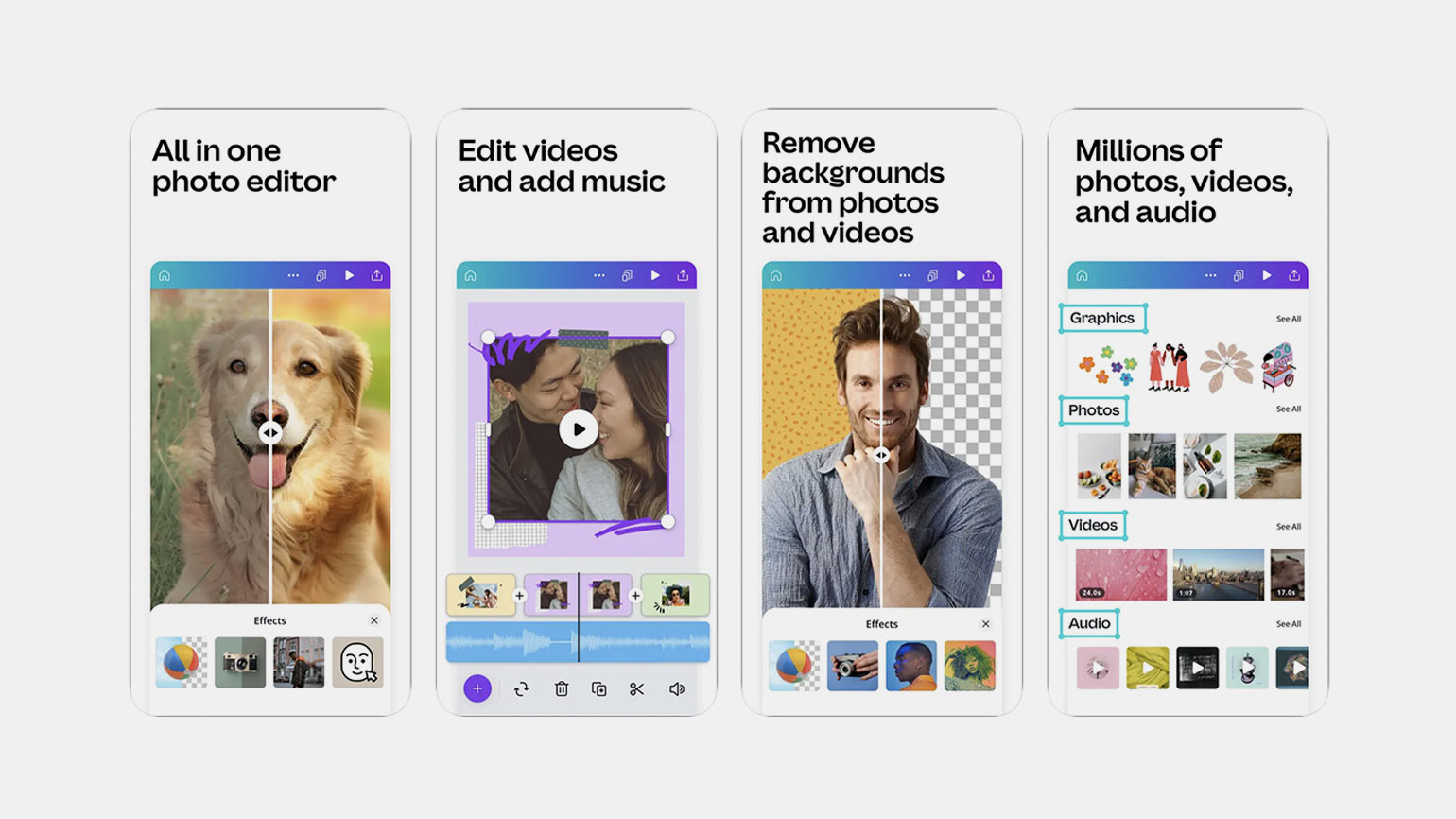
Порядок работы:
-
Откройте Canva.
-
Создайте дизайн с видеоформатом.
-
Загрузите ролик.
-
Нажмите по видео на холсте.
-
Откройте Edit video или Adjust.
-
Выберите черно-белый фильтр.
-
Настройте интенсивность.
-
Добавьте контраст.
-
Разместите текст, рамку или графику.
-
Скачайте проект в MP4.
Canva лучше использовать для коротких роликов с оформлением. Когда требуется обычная цветокоррекция без дизайна, CapCut или InShot быстрее.
Плюсы:
-
шаблоны для соцсетей;
-
удобно добавлять текст;
-
есть фильтры;
-
работает на телефоне и в браузере;
-
подходит для сторис и промо.
Минусы:
-
монтажная часть проще, чем в CapCut;
-
длинные видео редактировать неудобно;
-
тонкая цветокоррекция ограничена.
Как сделать видео черно-белым на iPhone и iPad
iMovie для iOS
На iPhone и iPad iMovie позволяет добавить фильтр к отдельному клипу. В Apple-материалах указано, что фильтр можно применять к одному видеофрагменту, а среди готовых вариантов есть Black and White и Sepia.
Порядок работы:
-
Откройте iMovie.
-
Создайте проект Movie.
-
Выберите видео из медиатеки.
-
Добавьте его на таймлайн.
-
Нажмите на клип.
-
Откройте фильтры.
-
Выберите B&W или аналогичный черно-белый фильтр.
-
Посмотрите результат.
-
Нажмите Done.
-
Сохраните видео в приложение Фото.
Для одного фрагмента разделите клип перед применением фильтра. В iMovie это делается через инструмент разделения. Черно-белым станет только выделенный кусок.
Плюсы:
-
бесплатно для устройств Apple;
-
простой интерфейс;
-
быстрое сохранение в Фото;
-
подходит для семейных и коротких роликов;
-
не требуется браузер.
Минусы:
-
мало ручных настроек;
-
неудобно делать сложную цветокоррекцию;
-
длинные проекты лучше переносить на Mac.
CapCut для iOS
На iPhone CapCut особенно удобен для вертикальных роликов. Порядок похож на Android: новый проект, выбор видео, фильтры, настройка насыщенности и экспорт. Для чб используйте Filters или Adjust.
Порядок работы:
-
Нажмите New project.
-
Выберите ролик.
-
Откройте клип на таймлайне.
-
Перейдите в Filters.
-
Выберите монохромный фильтр.
-
Через Adjust снизьте Saturation.
-
Поднимите Contrast.
-
Проверьте темные участки.
-
Экспортируйте файл.
Для плавного исчезновения цвета разделите клип на несколько частей и примените разные значения насыщенности: цветной фрагмент, переходный фрагмент с частичным снижением цвета, затем полностью черно-белый участок.
Плюсы:
-
удобен для соцсетей;
-
много фильтров;
-
есть ручные настройки;
-
быстро сохраняет ролик;
-
подходит для динамичных эдитов.
Минусы:
-
точность меньше, чем на компьютере;
-
экран телефона мешает оценить детали;
-
крупные проекты требуют много памяти.
Как сделать видео черно-белым онлайн
CapCut Web
CapCut Web подходит, когда нужно обработать ролик без установки программы. В браузере можно загрузить видео, применить чб фильтр и дополнительно настроить яркость с контрастом. Для быстрого результата это один из самых удобных онлайн-способов. CapCut отдельно описывает работу с черно-белым видео через веб-инструменты и настройку Adjust после фильтра.
Порядок работы:
-
Откройте CapCut Web.
-
Создайте проект.
-
Загрузите видео.
-
Перетащите файл на таймлайн.
-
Выделите клип.
-
Откройте фильтры.
-
Выберите черно-белый вариант.
-
Перейдите к настройкам изображения.
-
Подберите яркость и контраст.
-
Экспортируйте MP4.
Плюсы:
-
не требует установки;
-
подходит для Windows, macOS и Chromebook;
-
есть фильтры и настройки;
-
удобно для коротких роликов;
-
работает в браузере.
Минусы:
-
зависит от скорости интернета;
-
большие файлы загружаются дольше;
-
для конфиденциальных видео лучше использовать локальную программу.
Canva
Canva в браузере удобна для роликов с оформлением: текстом, подложками, шаблонами, заставками. В Canva есть видеофильтры, среди которых используются монохромные варианты вроде Nordic и Greyscale, а интенсивность фильтра настраивается ползунком.
Порядок работы:
-
Создайте видеодизайн.
-
Загрузите ролик.
-
Разместите видео на странице.
-
Нажмите по ролику.
-
Откройте Edit video.
-
Выберите фильтр Greyscale, Nordic или другой монохромный вариант.
-
Настройте интенсивность.
-
В Adjust подберите яркость и контраст.
-
Добавьте текст или графику.
-
Скачайте MP4.
Canva не заменяет профессиональный монтаж, но отлично подходит для оформленных роликов: анонсов, обучающих вставок, сторис, презентаций и рекламных видео.
Плюсы:
-
работает в браузере;
-
есть шаблоны;
-
удобно добавлять текст;
-
быстрые фильтры;
-
подходит для соцсетей.
Минусы:
-
не лучший вариант для длинного монтажа;
-
точная цветокоррекция ограничена;
-
результат зависит от шаблона и качества исходника.
Clideo
Clideo подходит для максимально простого сценария: загрузить видео, выбрать фильтр, скачать результат. В Clideo есть инструмент фильтров, который делает ролик монохромным, сепийным и выполняет изменение формата. В справке Clideo фильтр Greyscale описан как вариант, который делает видео черно-белым.
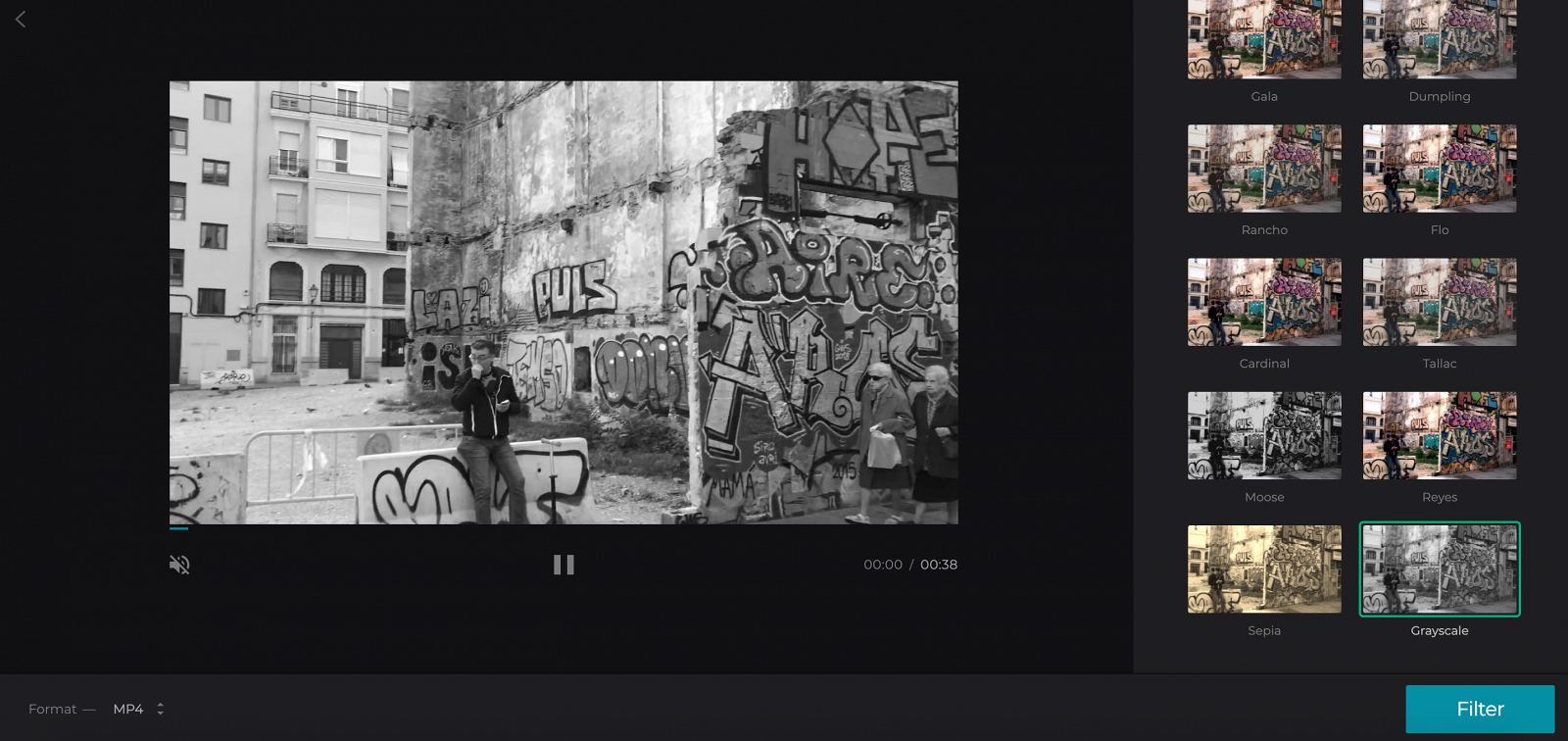
Порядок работы:
-
Откройте инструмент фильтров Clideo.
-
Нажмите Choose file.
-
Загрузите ролик.
-
Дождитесь предпросмотра.
-
Выберите Greyscale или другой монохромный фильтр.
-
Проверьте результат.
-
Выберите формат сохранения.
-
Скачайте файл.
Этот способ лучше всего подходит для коротких роликов, где не нужна сложная правка. Для больших файлов и приватных материалов лучше использовать редактор на компьютере.
Плюсы:
-
работает в браузере;
-
очень простой порядок действий;
-
есть готовый черно-белый фильтр;
-
не требует установки;
-
подходит для быстрого результата.
Минусы:
-
загрузка файла занимает время;
-
меньше настроек, чем в программах;
-
для больших роликов неудобен.
VEED
VEED — онлайн-редактор с фильтрами и эффектами. В нем есть видеозаготовки, цветовые эффекты, VHS, glitch, strobe и black and white. VEED также позволяет использовать фильтры, цветовую обработку и экспортировать результат из браузера.
Порядок работы:
-
Создайте проект в VEED.
-
Загрузите видео.
-
Выделите ролик на таймлайне.
-
Откройте фильтры или эффекты.
-
Выберите черно-белый фильтр.
-
При необходимости настройте яркость, контраст и насыщенность.
-
Нажмите Export.
-
Скачайте файл.
VEED подходит для пользователей, которым нужен онлайн-редактор шире простого конвертера: субтитры, текст, эффекты, обрезка и цветовая обработка в одном месте.
Плюсы:
-
много онлайн-инструментов;
-
есть black and white эффект;
-
удобно добавлять субтитры и текст;
-
не требует установки;
-
подходит для контента в соцсети.
Минусы:
-
зависит от интернета;
-
обработка крупных файлов занимает время;
-
бесплатные ограничения зависят от текущего тарифа сервиса.
123Apps
123Apps — набор онлайн-инструментов для видео, аудио, PDF и конвертации файлов. На платформе есть видеоредактор, обрезка, объединение, добавление аудио, текста, изображения, поворот, изменение размера, стабилизация и другие инструменты.
Порядок работы:
-
Откройте видеоредактор 123Apps.
-
Загрузите файл.
-
Найдите инструменты коррекции или фильтров.
-
Снизьте насыщенность до нуля, когда доступна ручная настройка.
-
Настройте яркость и контраст.
-
Нажмите Export.
-
Скачайте готовое видео.
Плюсы:
-
много инструментов в одном сервисе;
-
не требует установки;
-
подходит для базовой обработки;
-
удобно для быстрых правок;
-
работает на разных устройствах.
Минусы:
-
меньше художественных настроек, чем в полноценном редакторе;
-
загрузка зависит от размера файла;
-
для сложного чб лучше выбрать DaVinci Resolve, Premiere Pro или Final Cut Pro.
Как сделать черно-белым только фрагмент видео
Самый надежный способ — разделить клип на части. Принцип одинаковый в большинстве редакторов:
-
Поставьте курсор в начало нужного момента.
-
Разрежьте клип.
-
Поставьте курсор в конец момента.
-
Разрежьте клип еще раз.
-
Выделите средний фрагмент.
-
Примените черно-белый фильтр только к нему.
-
Оставьте остальные части цветными.
-
Добавьте переход, когда смена должна быть мягкой.
В профессиональных редакторах есть более гибкий способ — корректирующий слой. Он кладется над видео и влияет только на участок под ним. В Premiere Pro это удобно для длинных проектов: один слой с Lumetri Color можно растянуть на несколько клипов. В DaVinci Resolve похожая логика строится через узлы и групповые коррекции. В Final Cut Pro используются эффекты и видеоанимация.
Для плавного перехода из цветного ролика в монохромный используйте анимацию насыщенности. В начале перехода насыщенность 100, в конце 0. Такой прием хорошо работает в воспоминаниях, драматических сценах, клипах и сравнении до/после.
Как улучшить черно-белое видео после фильтра
Черно-белый кадр строится на светотени. После удаления цвета обязательно проверьте несколько параметров.
| Параметр | Что делает | Как настраивать |
|---|---|---|
| Контраст | Разделяет светлые и темные зоны | повышайте постепенно |
| Яркость | Меняет общую светлоту кадра | не пересвечивайте лицо |
| Тени | Возвращают детали в темных местах | не опускайте до сплошного черного |
| Светлые участки | Контролируют небо, лампы, белую одежду | снижайте при пересвете |
| Резкость | Подчеркивает фактуру | не завышайте на шумном видео |
| Зерно | Дает пленочный характер | добавляйте умеренно |
| Виньетка | Затемняет края | подходит для портретов и ретро |
| Кривые | Управляют полутонами | делайте мягкую S-кривую |
Для портрета важно сохранить объем лица. Для пейзажа — не потерять облака и фактуру земли. Для ночного видео — не превращать тени в грязные пятна. Для архивного и ретро-стиля добавьте зернистость, но не повышайте ее настолько, чтобы компрессия после загрузки в соцсети создала квадраты и рябь.
Как сохранить черно-белое видео без потери качества
Для большинства задач выбирайте MP4 с кодеком H.264. Он совместим с YouTube, VK, Telegram, Android, iPhone, Windows и macOS. H.265 дает меньший размер при хорошем качестве, но на старых устройствах воспроизводится хуже.
Рекомендуемые параметры:
| Задача | Разрешение | Частота кадров | Формат |
|---|---|---|---|
| YouTube | как в исходнике, до 4K | как в исходнике | MP4 H.264 |
| Shorts, Reels, TikTok | 1080×1920 | 30 или 60 fps | MP4 H.264 |
| Домашний архив | исходное | исходное | MP4 H.264 |
| Отправка в мессенджере | 720p или 1080p | 30 fps | MP4 H.264 |
| Монтажный мастер-файл | исходное | исходное | MOV или MP4 с высоким битрейтом |
Не снижайте разрешение без причины. Черно-белое видео сильнее показывает мягкость картинки, поэтому лишнее сжатие сразу портит фактуру. Для роликов с зерном увеличивайте битрейт: зернистость плохо переживает агрессивную компрессию.
Сравнение способов
| Способ | Платформа | Сложность | Лучшее применение |
|---|---|---|---|
| ВидеоМОНТАЖ | Windows | низкая | быстрый домашний монтаж |
| ВидеоМАСТЕР | Windows | низкая | обесцвечивание и конвертация |
| Movavi Video Editor | Windows, macOS | низкая | соцсети и семейные ролики |
| Adobe Premiere Pro | Windows, macOS | высокая | профессиональный монтаж |
| DaVinci Resolve | Windows, macOS | высокая | точная цветокоррекция |
| Sony Vegas Pro | Windows | средняя | монтаж через Video FX |
| VSDC Free Video Editor | Windows | средняя | бесплатная обработка |
| iMovie | macOS, iOS | низкая | простой чб на устройствах Apple |
| Final Cut Pro | macOS | средняя | профессиональный монтаж на Mac |
| CapCut | Android, iOS, онлайн | низкая | вертикальные ролики |
| InShot | Android, iOS | низкая | быстрый мобильный монтаж |
| Canva | Android, iOS, онлайн | низкая | ролики с дизайном и текстом |
| Clideo | онлайн | низкая | один быстрый фильтр |
| VEED | онлайн | низкая | онлайн-монтаж с эффектами |
| 123Apps | онлайн | низкая | базовые правки в браузере |
Частые ошибки
Просто убрать цвет и не трогать свет
После снижения насыщенности кадр часто становится серым. Поднимите контраст, поправьте тени и светлые участки.
Пересветить лицо
Белые участки на коже в чб выглядят грубо. Снижайте светлые зоны и не завышайте экспозицию.
Сделать тени слишком черными
Провалы в тенях уничтожают детали. Черный нужен, но не должен съедать одежду, волосы и фон.
Добавить слишком много зерна
Зерно красиво смотрится в меру. После загрузки в соцсети оно превращается в шум и квадраты.
Экспортировать в низком битрейте
Черно-белое видео с деталями требует нормального битрейта. Особенно это заметно на сценах с травой, водой, снегом, волосами и пленочным шумом.
Делать весь ролик монохромным без причины
Иногда сильнее работает один чб фрагмент: воспоминание, пауза, драматичный момент или финальный кадр.
Что выбрать
Для Windows первым способом берите ВидеоМОНТАЖ: он быстрее всего приведет к результату без перегрузки интерфейсом. Для конвертации и простого эффекта подойдет ВидеоМАСТЕР. Для роликов в соцсети удобны Movavi Video Editor, CapCut и InShot. Для профессионального монтажа выбирайте Adobe Premiere Pro, DaVinci Resolve или Final Cut Pro.
Онлайн-сервисы удобны для коротких задач. Clideo подходит для одного быстрого фильтра, VEED — для онлайн-монтажа с эффектами, Canva — для роликов с текстом и дизайном, 123Apps — для базовой браузерной обработки.
Вопросы и ответы
Как сделать видео черно-белым без установки программы?
Используйте CapCut Web, Canva, Clideo, VEED или 123Apps. Загрузите ролик, выберите черно-белый фильтр или снизьте насыщенность, затем скачайте MP4.
Как сделать черно-белым только один кусок видео?
Разрежьте клип в начале и в конце нужного участка. Выделите средний фрагмент и примените эффект только к нему.
Как сделать плавный переход из цветного видео в черно-белое?
Анимируйте насыщенность: в начале перехода поставьте 100, в конце 0. В Premiere Pro это делается через Lumetri Color, в DaVinci Resolve — через параметры узла, в Final Cut Pro — через видеоанимацию.
Почему черно-белое видео стало плоским?
После удаления цвета не настроены контраст и полутона. Поднимите контраст, поправьте светлые участки и тени, добавьте мягкую кривую.
Как сделать эффект старого кино?
Переведите ролик в чб, добавьте небольшое зерно, виньетку, легкое мерцание или сепию. В ВидеоМАСТЕРе для этого есть эффект Старое кино, в VSDC похожий результат собирается через grayscale, шум и виньетку.
Какой формат выбрать?
Для большинства задач — MP4 H.264 с исходным разрешением и исходной частотой кадров.
Итоги
Сделать видео черно-белым можно в любом редакторе, но качество зависит от обработки после фильтра. Быстрый способ — выбрать Оттенки серого, Black & White, Greyscale или снизить Saturation до нуля. Хороший способ — дополнительно настроить контраст, яркость, тени, светлые участки и экспорт.
Для Windows начните с ВидеоМОНТАЖ. Для быстрой конвертации используйте ВидеоМАСТЕР. Для точной цветокоррекции берите DaVinci Resolve. Для Mac подойдут iMovie и Final Cut Pro. Для телефона — CapCut и InShot. Для браузера — CapCut Web, Canva, Clideo, VEED и 123Apps.

Чтобы оставить комментарий, авторизуйтесь или зарегистрируйтесь.