Замазать текст в PDF можно двумя принципиально разными способами. Первый — визуально закрыть фрагмент прямоугольником, белой заливкой, ластиком или размытием. На экране документ выглядит очищенным, но текстовый слой нередко остаётся внутри файла: его находят через поиск, копируют в буфер обмена или извлекают PDF-редактором. Второй способ — выполнить настоящую редактуру: удалить выбранный текст, изображение или область из структуры документа, применить изменения и сохранить очищенную копию.
Для договоров, счетов, медицинских документов, выписок, паспортных сканов и файлов с коммерческой информацией нужен именно второй вариант. Простая замазка годится для черновиков, внутренних пометок, учебных материалов и ситуаций, где скрываемый фрагмент не является конфиденциальным.
Чем замазка отличается от настоящего удаления данных
В PDF есть несколько слоёв и типов содержимого: видимый текст, растровые изображения, векторные объекты, комментарии, вложения, формы, закладки, метаданные. Когда поверх строки ставится чёрный прямоугольник, пользователь видит закрытый фрагмент, но сам текст остаётся под фигурой. Когда применяется инструмент Redact, программа удаляет выбранный фрагмент из файла и заменяет его плашкой, пустой областью или другим оформлением.
| Способ | Что происходит с текстом | Защита от копирования | Подходит для конфиденциальных файлов |
|---|---|---|---|
| Чёрный прямоугольник поверх текста | Текст остаётся под объектом | Нет | Нет |
| Белая заливка поверх текста | Текст остаётся под белым блоком | Нет | Нет |
| Ластик или рисование по странице | Часто закрывается только видимая область | Частично | Только для сканов после проверки |
| Размытие | Ухудшается читаемость области | Частично | Только для изображения без текстового слоя |
| Redact / Редактура | Содержимое удаляется из PDF | Да | Да |
| Растеризация страницы после скрытия | Страница превращается в изображение | Да, при правильном экспорте | Да, но качество и редактируемость снижаются |
Перед отправкой PDF проверьте результат. Откройте финальный файл заново, нажмите Ctrl+F или Command+F, введите скрытое слово, попробуйте выделить и скопировать область. Для важных документов также проверьте свойства файла, комментарии, вложения и метаданные. Исследования по скрытым данным в PDF показывают, что поверхностная очистка не решает проблему: в файлах остаются авторы, служебная информация, следы программ и другие данные, которые раскрываются при техническом анализе.
Что обычно скрывают в PDF
В ПДФ чаще всего закрывают персональные данные, финансовые реквизиты и служебную информацию. Это паспортные данные, ИНН, СНИЛС, адреса, телефоны, e-mail, банковские карты, номера счетов, суммы, подписи, печати, QR-коды, штрихкоды, номера договоров, внутренние комментарии, медицинские сведения, условия сделки, имена сотрудников и номера заявок.
Для короткого внутреннего черновика достаточно закрыть видимый фрагмент. Для документа, который уходит клиенту, подрядчику, в суд, банк, страховую компанию или государственную систему, безопаснее применять редактуру и дополнительно очищать скрытые данные.
Как замазать текст в PDF на Windows
PDF Commander
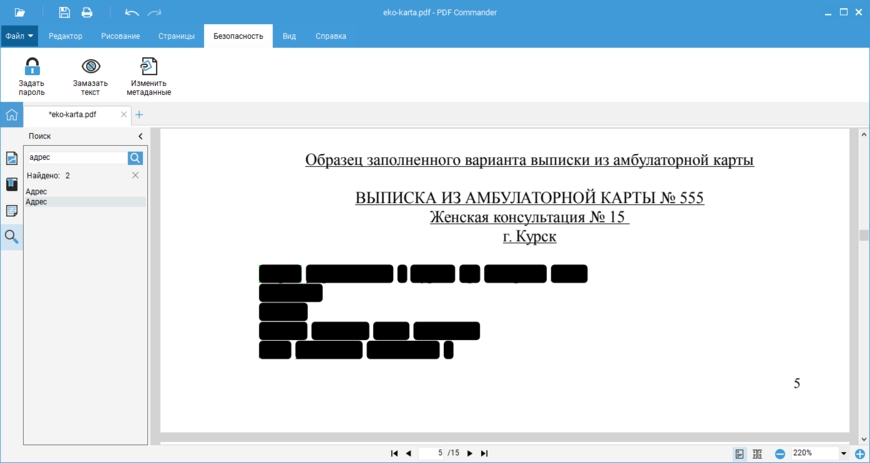
PDF Commander удобно использовать на Windows, когда нужно быстро закрыть личные данные в договоре, справке, анкете, выписке или скане. В программе есть отдельный раздел Безопасность, встроенный поиск по документу, инструмент замазывания текста, редактирование метаданных и сохранение копии через меню Файл. В инструкции PDF Commander используется цепочка: открыть PDF, найти фрагмент через значок лупы, перейти на вкладку Безопасность, выделить текст, нажать Замазать и сохранить файл через значок дискеты или Файл → Сохранить как.
Для чего подходит
PDF Commander хорош для пользователей, которым нужен понятный редактор без перегруженной профессиональной панели. Способ подходит для закрытия ФИО, адреса, телефона, номера документа, отдельных строк в таблице, фрагментов скана и служебных пометок. При работе с конфиденциальными данными после сохранения обязательно выполняется проверка через поиск и копирование.
Как замазать текст
-
Запустите PDF Commander.
-
В стартовом окне нажмите Открыть PDF.
-
Выберите файл на компьютере.
-
Найдите нужную страницу через миниатюры или нижнюю навигацию.
-
Для поиска конкретного слова нажмите значок лупы слева и введите фрагмент текста.
-
Перейдите на вкладку Безопасность.
-
Выделите строку, слово или область, которую нужно скрыть.
-
Нажмите Замазать.
-
Проверьте, что выбранный фрагмент закрылся чёрными блоками.
-
Повторите действие для всех страниц, где встречаются эти данные.
-
Откройте меню Файл.
-
Выберите Сохранить как..., чтобы не перезаписать исходник.
-
Дайте файлу понятное имя, например договор_без_паспортных_данных.pdf.
-
Откройте сохранённый PDF заново и проверьте результат.
Как проверить результат
После сохранения нажмите Ctrl+F и найдите скрытое слово. Затем попробуйте выделить закрытую область мышью и вставить содержимое в Блокнот. В корректно подготовленной финальной версии скрытая информация не читается на странице и не извлекается простым копированием.
Дополнительные задачи в PDF Commander
В этом же редакторе можно добавить текст, вставить изображение, поставить подпись, выделить текст, скрыть область, размыть фрагмент, кадрировать страницу, добавить номер страницы, распознать скан через OCR, изменить метаданные, защитить документ паролем и экспортировать PDF в другой формат.
Плюсы
-
понятный интерфейс на русском языке;
-
первая операция выполняется без сложной настройки;
-
есть поиск по PDF перед замазыванием;
-
есть раздел Безопасность;
-
удобно закрывать персональные данные в договорах и справках;
-
можно сохранить отдельную копию через Сохранить как...;
-
есть инструменты для сканов, изображений, текста, подписи и страниц.
Минусы
-
результат обязательно проверяется через поиск и копирование;
-
при сложной вёрстке закрытие отдельных фрагментов занимает время;
-
пакетная редактура одинаковых слов по всему документу уступает профессиональным редакторам;
-
для юридически значимых файлов нужна дополнительная проверка метаданных.
Когда выбирать
PDF Commander — лучший первый вариант на Windows для быстрой аккуратной замазки текста в PDF. Он особенно удобен, когда нужно скрыть несколько строк в документе и сохранить копию без глубокого изучения профессиональных инструментов.
Adobe Acrobat Pro
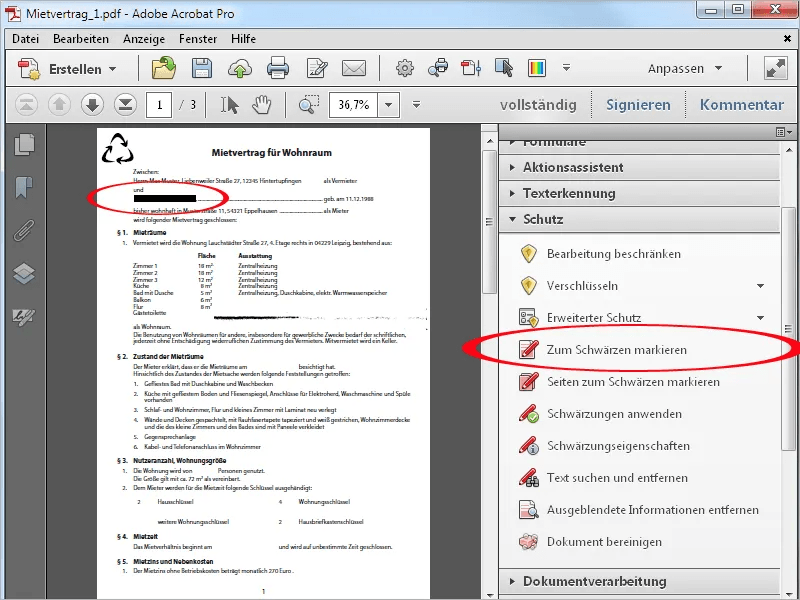
Adobe Acrobat Pro — профессиональный вариант для настоящего удаления конфиденциальных данных. В Acrobat используется инструмент Redact: пользователь выбирает Tools → Redact, отмечает текст или области, настраивает свойства плашки, применяет редактуру кнопкой Apply, затем сохраняет файл под новым именем. В этом же рабочем процессе есть очистка скрытой информации и метаданных.
Для чего подходит
Acrobat Pro подходит для договоров, судебных документов, банковских выписок, кадровых файлов, медицинских PDF, отчётов, коммерческих предложений и документов с большим количеством повторяющихся данных. Здесь удобно удалять не только текст, но и изображения, подписи, печати, номера страниц, QR-коды и области на сканах.
Как замазать текст через Redact
-
Откройте PDF в Adobe Acrobat Pro.
-
Перейдите в Tools.
-
Выберите Redact.
-
Нажмите Mark for Redaction.
-
Выделите текст мышью или обведите прямоугольником нужную область.
-
Для настройки вида откройте Redaction Tool Properties.
-
Задайте цвет заливки, цвет рамки и текст поверх плашки.
-
Отметьте все фрагменты, которые нужно скрыть.
-
Нажмите Apply.
-
Подтвердите применение редактуры.
-
Запустите удаление скрытой информации через Sanitize Document или Remove Hidden Information.
-
Сохраните документ под новым именем.
Как скрыть все одинаковые слова
Для длинного документа используйте поиск внутри Redact. Введите номер договора, фамилию, адрес или e-mail, просмотрите найденные совпадения, отметьте нужные результаты и примените редактуру. Так быстрее закрываются повторяющиеся реквизиты, одинаковые номера, ФИО и служебные коды.
Проверка
Откройте готовый файл не только в Acrobat, но и в другом просмотрщике. Найдите скрытые слова через Ctrl+F. Попробуйте скопировать место, где стояла закрытая строка. Проверьте панель Comments, вложения, свойства документа и миниатюры страниц.
Плюсы
-
полноценная редактура текста, изображений и областей;
-
есть поиск и массовая обработка повторяющихся данных;
-
есть удаление скрытой информации;
-
подходит для юридических, финансовых и корпоративных документов;
-
настраивается цвет плашки и служебная надпись поверх закрытия;
-
хорошо работает с многостраничными PDF.
Минусы
-
интерфейс перегружен для разовой задачи;
-
программа платная;
-
перед применением редактуры нужно внимательно проверить выделение;
-
отменить уже сохранённую редактуру в финальной копии нельзя.
Когда выбирать
Adobe Acrobat Pro стоит выбирать для документов, где ошибка недопустима: персональные данные, договоры, отчёты, судебные материалы, банковские документы, медицинские файлы.
PDF-XChange Editor
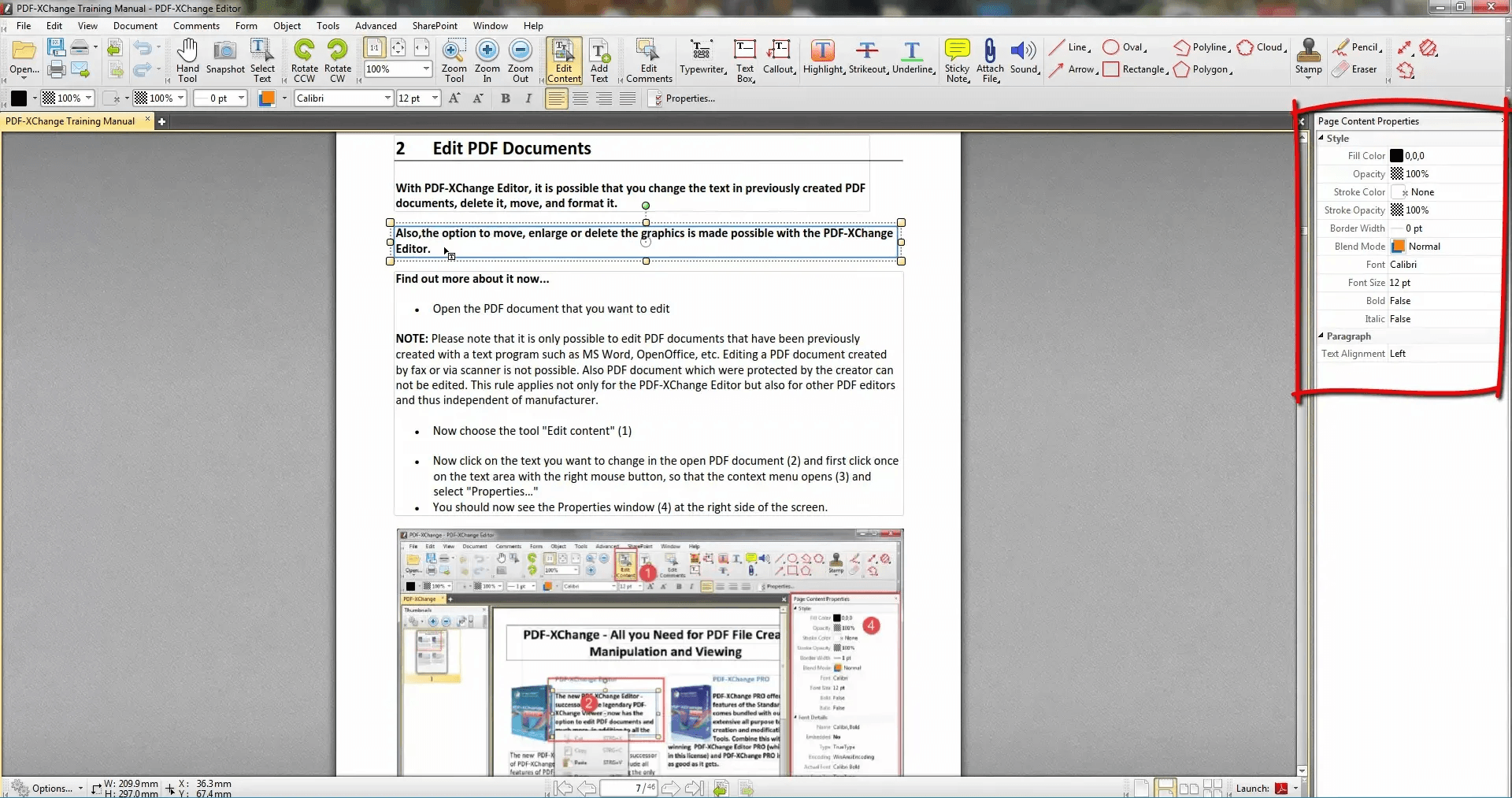
PDF-XChange Editor подходит для тех, кому нужен быстрый настольный редактор с гибкими настройками. В программе есть Mark for Redaction, Apply All, параметры цвета, повторяющийся текст поверх плашки, сохранение выбранных настроек и применение редактуры через вкладку Protect. После сохранения применённая редактура становится необратимой.
Для чего подходит
PDF-XChange Editor удобен для договоров, технических PDF, таблиц, больших инструкций, файлов со смешанной вёрсткой и документов, где нужно закрывать много мелких фрагментов. Редактор хорошо подходит опытным пользователям, которым нужны точные настройки внешнего вида плашек.
Как замазать текст
-
Откройте PDF в PDF-XChange Editor.
-
Перейдите на вкладку Protect.
-
Выберите Mark for Redaction.
-
Выделите нужный текст или нарисуйте область.
-
Проверьте список отмеченных фрагментов.
-
Настройте цвет закрытия, цвет текста и служебную надпись.
-
Включите Repeat Overlay Text, когда одна и та же надпись должна повторяться по всей плашке.
-
Нажмите Apply All.
-
Подтвердите применение.
-
Сохраните копию документа.
Работа со сканами
Сканированный PDF открывается как изображение. Для поиска текста используется OCR, затем фрагменты выделяются как текстовые элементы. Для подписи, печати, QR-кода и фотографии удобнее ставить область редактуры прямоугольником.
Проверка
Используйте Ctrl+F, копирование и повторное открытие файла. Для особенно важных документов дополнительно проверьте панель комментариев и вложения.
Плюсы
-
сильный набор инструментов редактуры;
-
гибкая настройка плашек;
-
есть массовое применение;
-
есть OCR и работа со сканами;
-
подходит для больших документов;
-
интерфейс быстрее Acrobat на слабых компьютерах.
Минусы
-
новичку требуется время на вкладки и панели;
-
часть функций зависит от редакции программы;
-
при неаккуратном выделении остаются края символов;
-
нужно отдельно следить за комментариями и метаданными.
Когда выбирать
PDF-XChange Editor подходит для регулярной работы с PDF на Windows: договоры, инструкции, таблицы, архивы документов, сканы с OCR.
Foxit PDF Editor
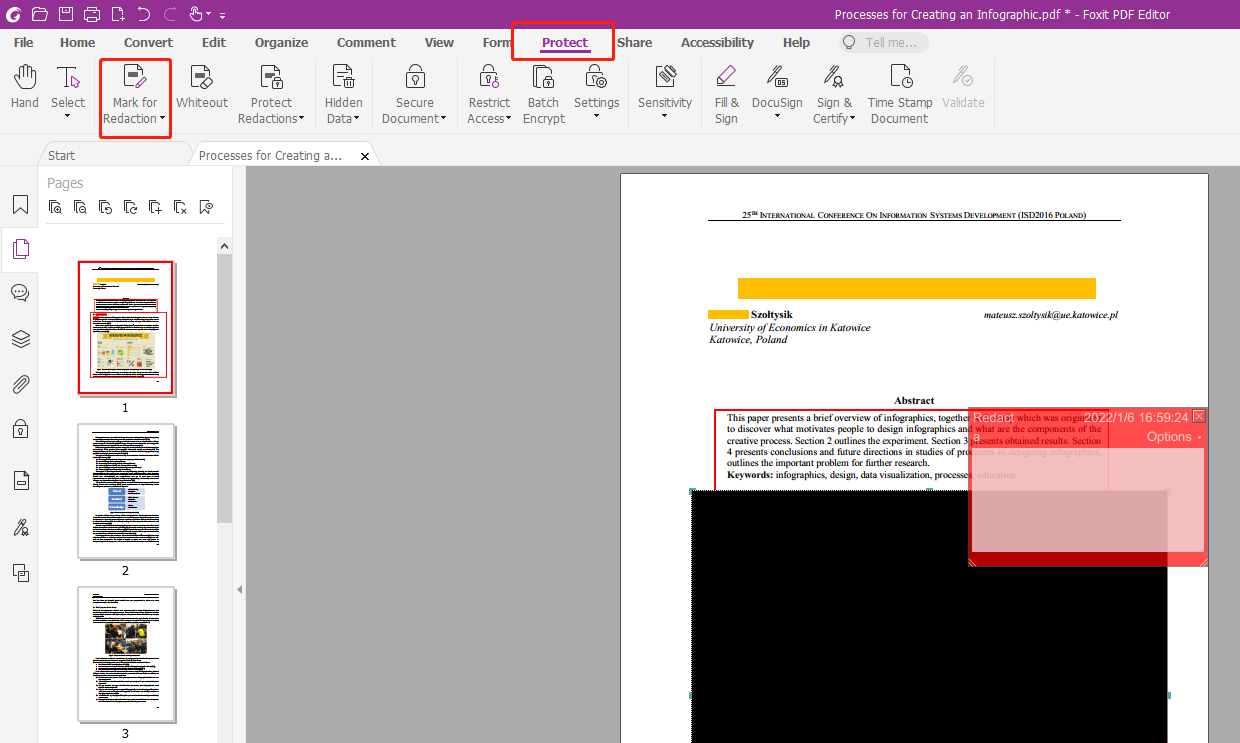
Foxit PDF Editor использует отдельную связку Protect → Mark for Redaction → Apply Redactions. В Foxit можно отмечать страницы, области и фрагменты текста, а перед применением программа показывает выделенные зоны. Для пакетного закрытия страниц используется Mark for Redaction → Pages.
Для чего подходит
Foxit PDF Editor хорошо работает в офисном сценарии: договоры, бухгалтерские документы, заявления, техническая документация, файлы с большим количеством страниц. Его удобно применять там, где вместе с редактурой нужны формы, подписи, защита, комментарии и совместная работа.
Как замазать текст
-
Откройте PDF в Foxit PDF Editor.
-
Перейдите на вкладку Protect.
-
Выберите Mark for Redaction.
-
Выделите текст или область.
-
Для закрытия целой страницы выберите Mark for Redaction → Pages.
-
Проверьте отмеченные участки.
-
Нажмите Apply Redactions.
-
Подтвердите применение.
-
Сохраните файл под новым именем.
Настройка вида
Для закрытых фрагментов задаётся цвет заливки и оформление. Для рабочих копий удобно использовать чёрную плашку, для печати на бумаге — белую плашку или аккуратное скрытие с пометкой. Для юридических документов обычно используют чёрное закрытие: оно явно показывает, что часть информации удалена намеренно.
Проверка
После применения откройте копию в другом просмотрщике. Найдите скрытые слова через Ctrl+F, попробуйте выделить область и скопировать её. Проверьте, не осталось ли таких же данных на соседних страницах.
Плюсы
-
полноценная редактура;
-
удобная вкладка Protect;
-
закрытие отдельных областей и целых страниц;
-
подходит для корпоративных PDF;
-
есть дополнительные инструменты защиты;
-
хорошая работа с формами и комментариями.
Минусы
-
платная программа;
-
много функций на панели, новичок тратит время на ориентацию;
-
после применения редактуры возврат выполняется только из резервной копии;
-
для сканов требуется аккуратное выделение областей.
Когда выбирать
Foxit PDF Editor подойдёт офису, где PDF редактируются постоянно: закрытие реквизитов, удаление персональных данных, подготовка документов к внешней отправке.
PDFelement Pro
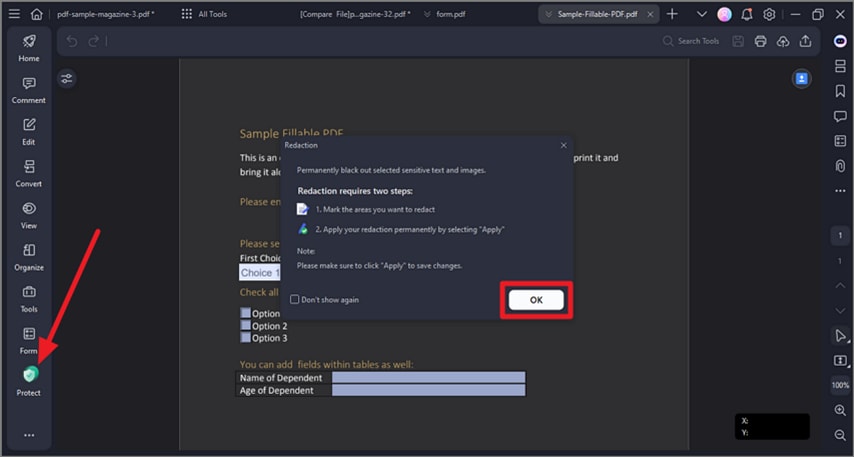
PDFelement Pro сочетает редактор текста, OCR, аннотации и инструменты защиты. Для скрытия данных используется Protect → Mark for Redaction, затем Apply Redaction. Для повторяющихся слов есть Search & Redact и Apply All Marks. В свойствах редактуры настраивается внешний вид области.
Для чего подходит
PDFelement Pro удобен для сканов, договоров, коммерческих предложений, кадровых файлов и документов, где нужно не только скрыть текст, но и отредактировать остальные элементы: исправить строку, добавить подпись, распознать скан, удалить страницу, объединить файлы.
Как замазать текст
-
Откройте PDF в PDFelement Pro.
-
Перейдите в Protect.
-
Выберите Mark for Redaction.
-
Выделите текст, изображение или область.
-
Для скана выделите прямоугольником весь фрагмент.
-
Откройте Properties для настройки цвета плашки.
-
Проверьте все отмеченные зоны.
-
Нажмите Apply Redaction.
-
Подтвердите действие.
-
Сохраните копию.
Как закрыть одинаковые данные
-
Откройте Protect.
-
Выберите Search & Redact.
-
Введите фамилию, номер договора, e-mail или телефон.
-
Просмотрите найденные совпадения.
-
Отметьте нужные пункты.
-
Нажмите Apply All Marks.
-
Сохраните итоговый PDF.
Работа со сканированным PDF
Для скана сначала выполните OCR. После распознавания текст становится доступен для поиска и выделения. Подписи, печати и QR-коды закрываются областью, потому что они являются изображениями.
Плюсы
-
есть OCR для сканов;
-
есть Search & Redact;
-
удобный интерфейс для массового закрытия совпадений;
-
поддерживается редактирование текста и изображений;
-
подходит для Windows и macOS;
-
удобно сохранять чистую копию.
Минусы
-
полноценная работа с редактурой относится к платным функциям;
-
OCR требует проверки распознанного текста;
-
сложные таблицы требуют ручного контроля;
-
после применения редактуры нужен повторный просмотр всего документа.
Когда выбирать
PDFelement Pro удобен для пользователей, которые регулярно работают со сканами, исправляют PDF и одновременно закрывают персональные данные.
Master PDF Editor
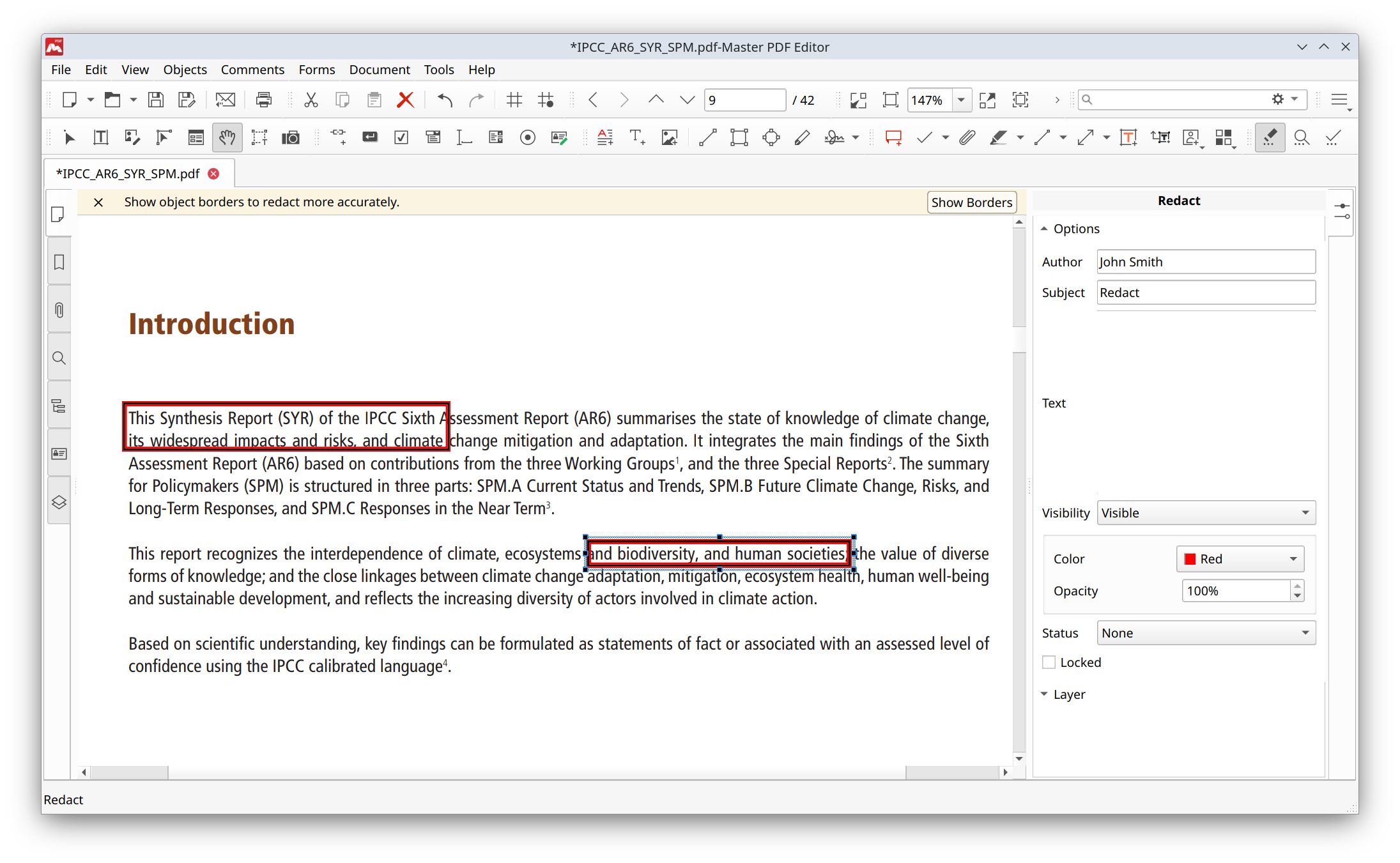
Master PDF Editor даёт классический набор для удаления конфиденциальной информации: Document → Redaction, Mark for Redaction, Apply Redactions, Search and Redact. В настройках редактуры меняется цвет заливки, рамка, текст поверх закрытого фрагмента и повторение текста.
Для чего подходит
Master PDF Editor подходит для Windows, macOS и Linux. Его выбирают для локальной работы с документами, когда файл не должен уходить в онлайн-сервис. Он закрывает текст, области, изображения и результаты поиска.
Как замазать текст
-
Откройте PDF в Master PDF Editor.
-
Перейдите в Document.
-
Откройте Redaction.
-
Выберите Mark for Redaction.
-
Обведите мышью текст или область.
-
Для массового поиска откройте Search and Redact.
-
Введите нужное слово или номер.
-
Отметьте найденные результаты.
-
Нажмите Apply Redactions.
-
Сохраните документ под новым именем.
Настройки
В Redaction Settings задаётся Fill Color, рамка, Overlay Text и Repeat Overlay Text. Это полезно для юридических копий, где вместо скрытой строки ставят надпись вроде УДАЛЕНО или CONFIDENTIAL.
Проверка
После сохранения выполните поиск по скрытым словам, копирование области и просмотр файла в другом PDF-ридере. Для документа с вложениями и комментариями проверьте боковые панели.
Плюсы
-
работает на Windows, macOS и Linux;
-
есть Search and Redact;
-
есть настройки внешнего вида;
-
подходит для локальной обработки;
-
поддерживает редактирование содержимого PDF;
-
хорош для пользователей, которым нужен единый редактор на разных ОС.
Минусы
-
интерфейс менее дружелюбен для новичков;
-
точное выделение мелких фрагментов требует аккуратности;
-
часть возможностей зависит от лицензии;
-
нужно вручную проверять скрытые данные после сохранения.
Когда выбирать
Master PDF Editor удобен для тех, кто работает не только на Windows и хочет закрывать PDF без загрузки файлов в браузер.
PDF24 Creator
PDF24 Creator связан с набором PDF24 Tools. В редакторе Redact PDF используется затемнение областей с помощью инструментов рисования и фигур, затем документ сохраняется как новый PDF. В описании PDF24 указано, что при сохранении редактура становится постоянной за счёт преобразования затронутых страниц в растровые изображения, которые заменяют исходное содержимое.
Для чего подходит
PDF24 удобен, когда нужно бесплатно закрыть области в PDF: адрес, номер договора, часть таблицы, штамп, подпись, изображение, рекламный блок или служебную строку. Способ особенно полезен для визуальной обработки сканов и документов, где важна простота.
Как замазать текст
-
Откройте PDF24 Toolbox или инструмент Redact PDF.
-
Выберите файл через Choose file.
-
Дождитесь загрузки в редактор.
-
Выберите инструмент для затемнения.
-
Закройте нужные области кистью или фигурой.
-
Настройте толщину и цвет.
-
Нажмите Save PDF.
-
Скачайте готовый файл.
-
Откройте сохранённую копию и проверьте результат.
Особенность PDF24
PDF24 делает акцент на растеризации затронутых страниц после сохранения. Такой подход убирает исходный текст с закрытых областей, но снижает редактируемость страницы: после обработки она становится изображением. Это нормально для финальной копии, но неудобно для документа, который дальше нужно править.
Плюсы
-
бесплатный инструмент;
-
нет сложной настройки;
-
подходит для Windows, Linux, macOS, iPhone и Android через браузер;
-
файл сохраняется как новый PDF;
-
закрытые страницы финализируются;
-
удобно закрывать области на сканах.
Минусы
-
растеризация снижает гибкость дальнейшего редактирования;
-
для больших документов обработка занимает больше времени;
-
тонкая работа с отдельными словами уступает Acrobat, Foxit и PDF-XChange;
-
онлайн-обработка не подходит для сверхсекретных документов.
Когда выбирать
PDF24 выбирают для бесплатной быстрой обработки, когда нужно закрыть области и получить финальный PDF без тонкой редакторской настройки.
Как закрасить текст в PDF на macOS
Preview
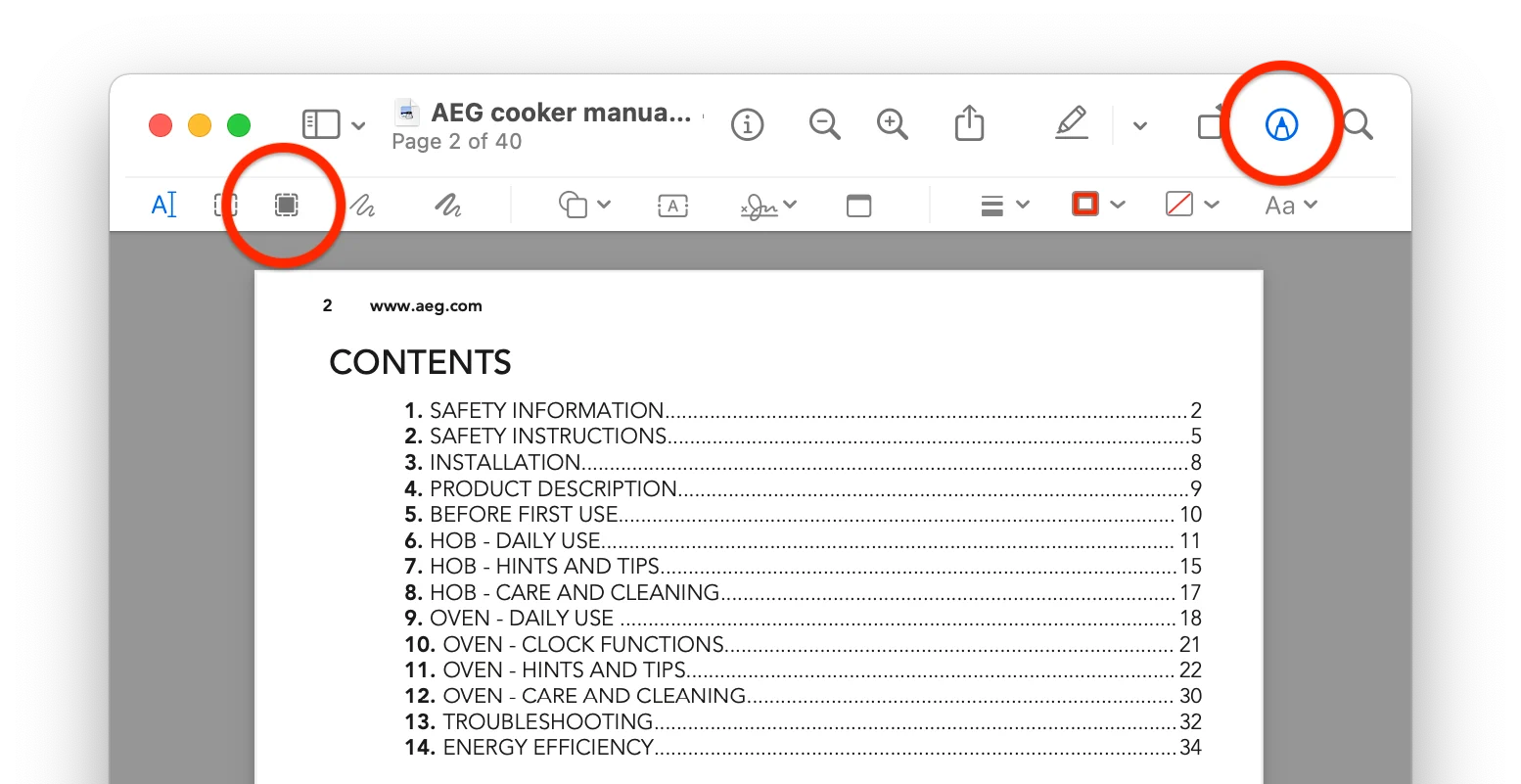
Preview встроен в macOS и подходит для быстрого скрытия текста без установки стороннего редактора. В Preview есть инструмент Redact: он запускается через кнопку Markup и Redact либо через Tools → Redact. После сохранения документа применённая редактура становится постоянной.
Для чего подходит
Preview подходит для владельцев Mac, которым нужно закрыть пару строк в PDF: номер телефона, e-mail, адрес, сумму, фрагмент письма, служебную подпись. Это удобный вариант для разовых задач и документов без сложной многостраничной обработки.
Как замазать текст
-
Создайте копию исходного PDF в Finder.
-
Откройте копию в Preview.
-
Нажмите кнопку Markup на верхней панели.
-
Выберите инструмент Redact.
-
Подтвердите предупреждение о необратимости.
-
Проведите курсором по тексту или области.
-
Закройте все фрагменты, которые нельзя показывать.
-
Сохраните файл.
-
Откройте PDF заново и проверьте скрытые слова через Command+F.
Что важно
Preview удобен, но не даёт такой гибкой настройки, как Acrobat или PDF Expert. Цвет и оформление закрытой области ограничены. Для массовой обработки десятков совпадений лучше использовать профессиональный редактор.
Плюсы
-
уже установлен в macOS;
-
есть настоящий инструмент Redact;
-
подходит для текста и изображений;
-
не требует загрузки PDF в интернет;
-
быстро работает с небольшими файлами;
-
простая проверка через Command+F.
Минусы
-
мало настроек внешнего вида;
-
неудобно закрывать множество повторяющихся слов;
-
нет продвинутой очистки метаданных в стиле Acrobat;
-
для старых версий macOS функциональность отличается.
Когда выбирать
Preview — лучший встроенный способ на Mac для разовой редакции PDF, когда нужно быстро закрыть несколько видимых фрагментов.
PDF Expert
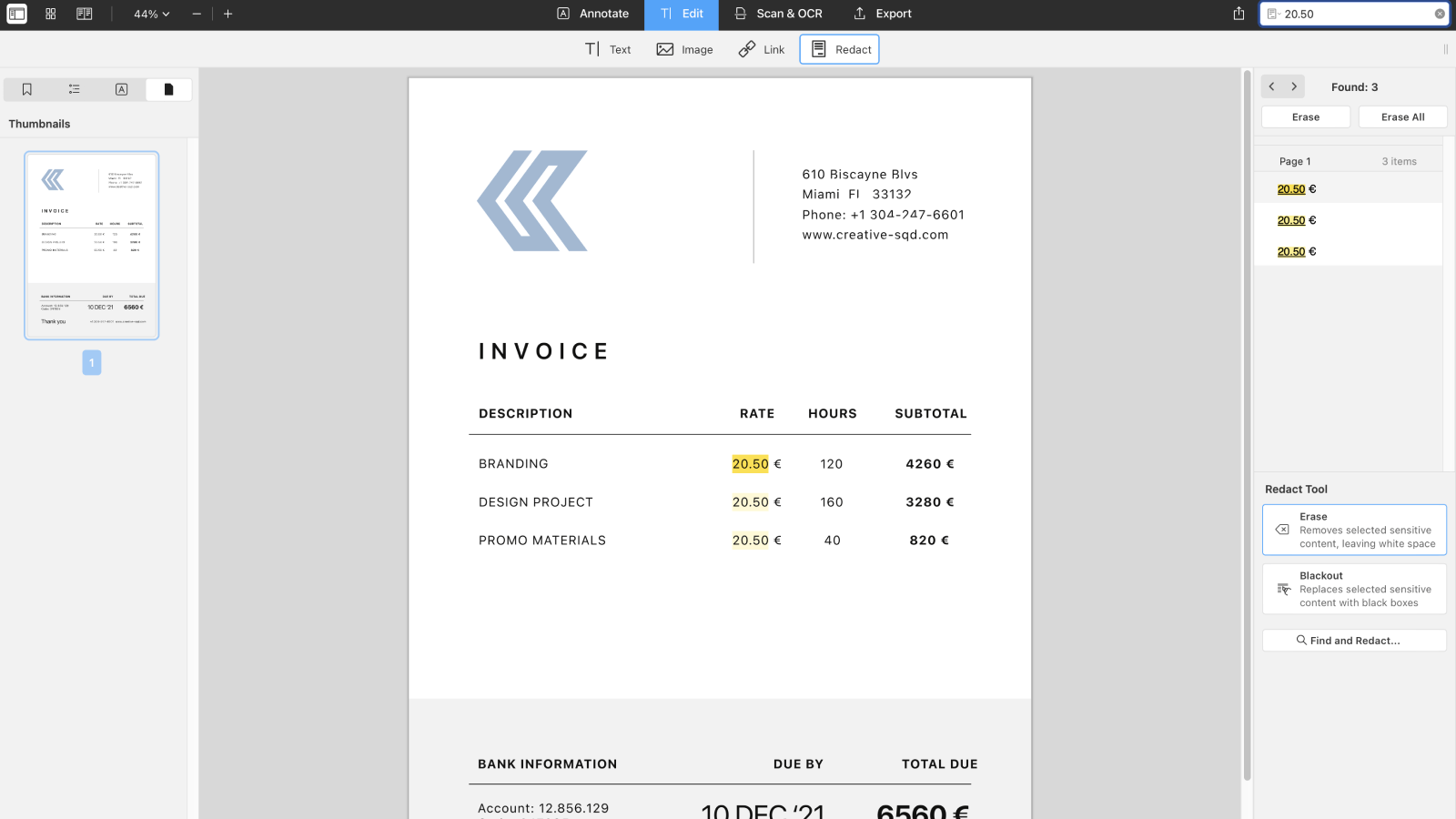
PDF Expert — удобный PDF-редактор для macOS, iPad и iPhone. В нём есть режим Edit, инструмент Redact, варианты Blackout и Erase, а также Find and Redact для поиска и закрытия одинаковых слов по документу. В PDF Expert после выбора Edit → Redact пользователь выделяет текст, затем применяет Blackout или Erase. Для повторяющихся данных есть Find and Redact, Blackout All и Erase All.
Для чего подходит
PDF Expert подходит для Mac-пользователей, которым нужен более удобный и современный редактор, чем встроенный Preview. Он хорошо справляется с договорами, счетами, письмами, финансовыми выписками и файлами, где нужно закрыть повторяющиеся суммы или имена.
Как замазать текст
-
Откройте PDF в PDF Expert.
-
Нажмите Edit на верхней панели.
-
Выберите Redact.
-
Выберите Blackout для чёрной плашки или Erase для пустого места.
-
Выделите нужный фрагмент.
-
Повторите действие на других участках.
-
Для поиска одинаковых данных откройте Find and Redact.
-
Введите слово, сумму, номер или e-mail.
-
Нажмите Blackout All или Erase All.
-
Сохраните файл под новым именем.
-
Проверьте результат в Preview.
Blackout или Erase
Blackout оставляет чёрный прямоугольник на месте удалённого фрагмента. Это показывает получателю, что часть данных намеренно скрыта. Erase убирает содержимое и оставляет пустое место. Этот вариант подходит для внутренней подготовки аккуратной копии, но в юридических документах чёрная плашка понятнее.
Плюсы
-
современный интерфейс;
-
есть Blackout и Erase;
-
есть поиск и массовое закрытие;
-
подходит для Mac, iPad и iPhone;
-
удобно проверять результат в Preview;
-
хорошо работает с обычными PDF.
Минусы
-
программа платная;
-
на сложных сканах нужен отдельный контроль;
-
для глубокой очистки метаданных лучше использовать специализированные инструменты;
-
массовая обработка требует внимательного просмотра совпадений.
Когда выбирать
PDF Expert стоит выбирать на Mac, когда Preview уже тесен, но Acrobat Pro избыточен по цене и количеству функций.
LibreOffice
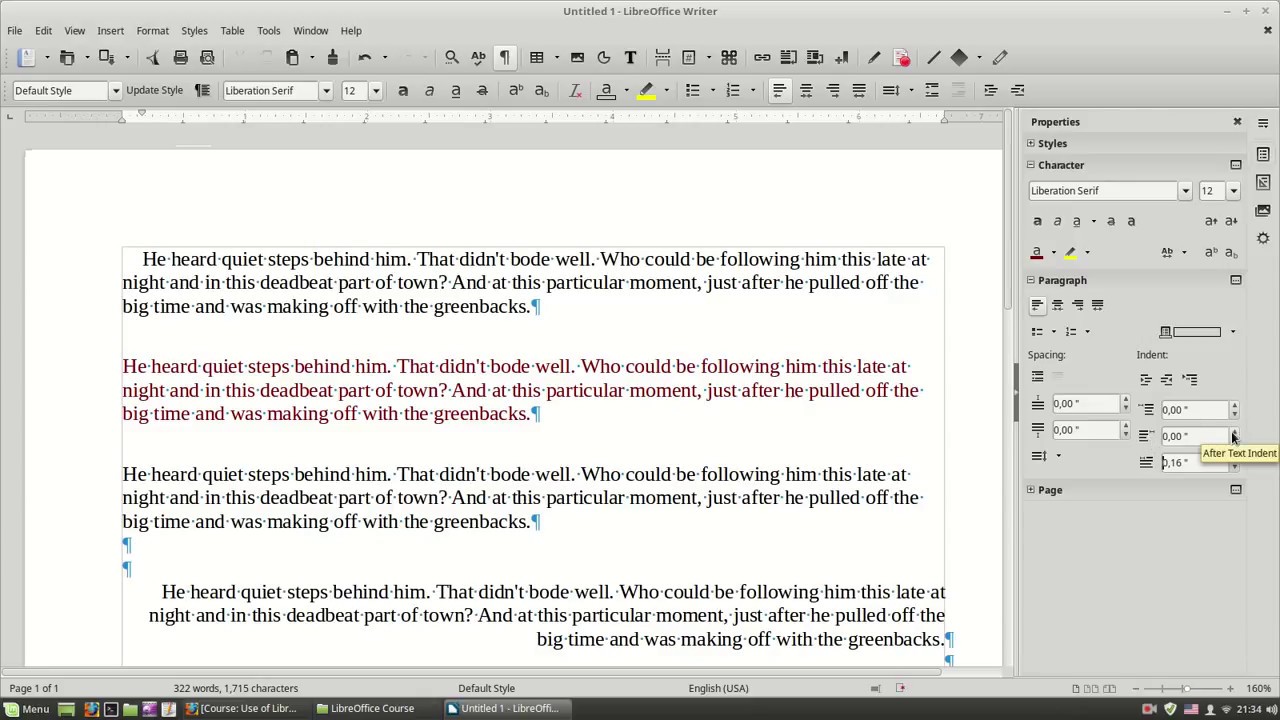
LibreOffice открывает PDF через модуль Draw. В Draw есть Tools → Redact и варианты Rectangle, Freeform, Export Redacted PDF (White), Export Redacted PDF (Black). Такой способ подходит для бесплатной обработки на Windows, macOS и Linux.
Для чего подходит
LibreOffice подходит для пользователей, которым нужен бесплатный локальный способ. Его удобно применять к простым PDF, сканам, одностраничным заявлениям и документам с несложной версткой. Для идеально свёрстанных договоров и таблиц Draw требует контроля, потому что импорт PDF иногда меняет расположение элементов.
Как замазать текст
-
Откройте LibreOffice Draw.
-
Перетащите PDF в окно программы.
-
Дождитесь импорта страниц.
-
Перейдите в Tools.
-
Выберите Redact.
-
Выберите Rectangle.
-
Закройте нужные области на странице.
-
Настройте параметры в правой панели Properties.
-
После разметки выберите Tools → Redact → Export Redacted PDF (Black) или Export Redacted PDF (White).
-
Сохраните итоговую копию.
-
Проверьте файл в отдельном просмотрщике.
Когда использовать белую и чёрную редактуру
Чёрный экспорт подходит для документов, где нужно явно показать закрытые сведения. Белый экспорт подходит для печати, черновиков и аккуратных копий, где закрытый участок не должен расходовать тонер. Для конфиденциальных документов чёрная редактура понятнее и прозрачнее для получателя.
Плюсы
-
бесплатно;
-
работает на Windows, macOS и Linux;
-
есть отдельное меню Redact;
-
есть экспорт в белом и чёрном варианте;
-
подходит для простых PDF и сканов;
-
не требует онлайн-загрузки файла.
Минусы
-
импорт PDF иногда нарушает верстку;
-
сложные таблицы требуют внимательной проверки;
-
интерфейс Draw не создавался как узкоспециализированный PDF-редактор;
-
для больших файлов работа менее удобна, чем в Acrobat, Foxit или PDF-XChange.
Когда выбирать
LibreOffice — хороший бесплатный вариант, когда файл нельзя отправлять в онлайн-сервис, а установка платного PDF-редактора не нужна.
Как замазать часть текста в PDF онлайн
Sejda PDF Editor
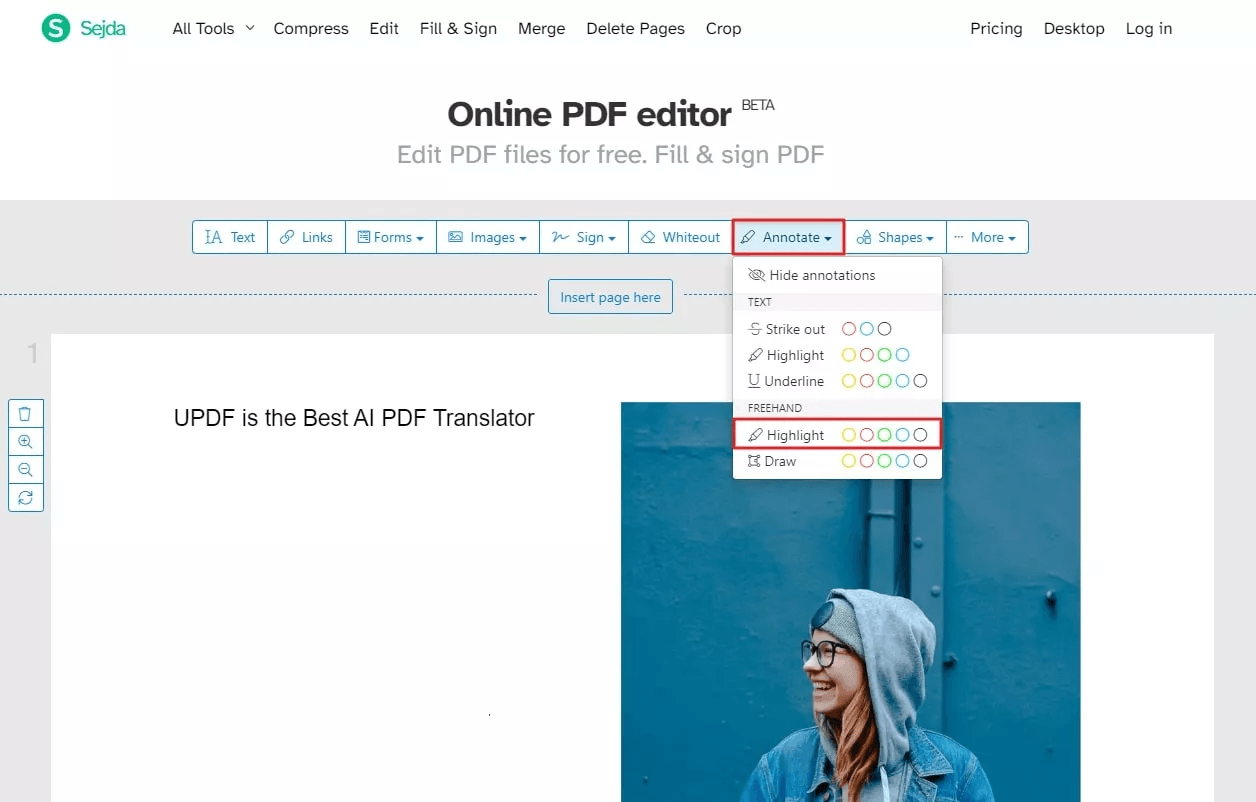
Sejda PDF Editor подходит для быстрой правки PDF в браузере. В онлайн-редакторе есть Whiteout, Annotate, Shapes, Rectangle и Apply changes. Бесплатный режим ограничен 200 страницами или 50 МБ и тремя задачами в час. Загруженные файлы удаляются автоматически.
Для чего подходит
Sejda удобна для простых файлов без строгой конфиденциальности: учебные документы, черновики, инструкции, внутренние PDF, где нужно закрыть пару строк белой областью или фигурой. Для паспортов, договоров и банковских документов лучше использовать локальный редактор.
Как замазать текст
-
Откройте Sejda PDF Editor.
-
Загрузите файл через Upload PDF file.
-
Дождитесь открытия редактора.
-
Выберите Whiteout.
-
Обведите фрагмент, который нужно скрыть.
-
При необходимости используйте Shapes → Rectangle.
-
Настройте цвет заливки.
-
Закройте все фрагменты.
-
Нажмите Apply changes.
-
Скачайте готовый PDF.
-
Проверьте поиск и копирование.
Whiteout и Rectangle
Whiteout закрывает область белым прямоугольником. Rectangle подходит для чёрной плашки или цветной отметки. Для важных документов после скачивания дополнительно выполните печать в PDF или используйте локальную программу с настоящей редактурой.
Плюсы
-
работает в браузере;
-
не требует установки;
-
есть Whiteout, фигуры, текст и аннотации;
-
подходит для быстрых правок;
-
бесплатного лимита хватает для небольших документов;
-
интерфейс понятен новичку.
Минусы
-
онлайн-загрузка не подходит для чувствительных документов;
-
Whiteout часто является визуальным закрытием;
-
есть лимиты бесплатного режима;
-
большие файлы и сканы обрабатываются дольше;
-
результат обязательно проверяется через поиск и копирование.
Когда выбирать
Sejda подходит для быстрой браузерной правки без установки программы, когда PDF не содержит критичных данных.
iLovePDF
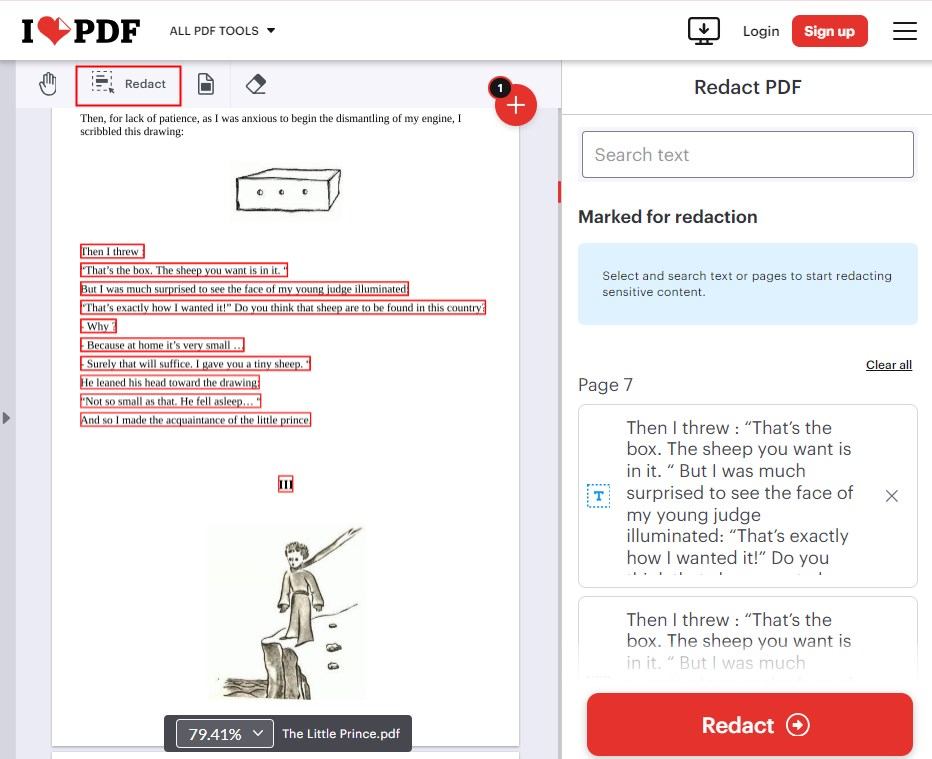
iLovePDF имеет отдельный инструмент Redact PDF. В нём доступны категории Text, Credit Card, Phone Number, Email, список Marked for redaction, кнопки Accept и Redact. В инструменте есть напоминание о проверке результата перед отправкой приватной информации.
Для чего подходит
iLovePDF удобен для пользователей, которым нужно быстро закрыть текст, номера карт, телефоны и электронные адреса прямо в браузере. Сервис также полезен на телефоне, потому что у iLovePDF есть мобильное приложение для Android и iOS.
Как замазать текст онлайн
-
Откройте инструмент Redact PDF.
-
Нажмите Select PDF file.
-
Загрузите документ с компьютера.
-
Дождитесь распознавания текста.
-
Используйте Text для обычных фрагментов.
-
Используйте Credit Card, Phone Number или Email для типовых данных.
-
Проверьте список Marked for redaction.
-
Удалите лишние отметки.
-
Нажмите Redact.
-
Скачайте обработанный PDF.
-
Проверьте результат через поиск и копирование.
Что учитывать
Инструмент удобен для типовых персональных данных. Для файлов с коммерческой тайной, паспортами и банковскими выписками безопаснее локальный редактор: PDF Commander, Acrobat Pro, PDF-XChange Editor, Foxit или Master PDF Editor.
Плюсы
-
есть отдельный инструмент Redact PDF;
-
есть категории для карт, телефонов и e-mail;
-
работает в браузере;
-
интерфейс понятный;
-
есть мобильное приложение;
-
удобно закрывать повторяющиеся типовые данные.
Минусы
-
обработка выполняется через онлайн-сервис;
-
для приватных документов требуется осторожность;
-
правосторонние языки сервисом не поддерживаются в этом инструменте;
-
итоговый файл нужно проверять вручную;
-
часть возможностей зависит от тарифа и лимитов.
Когда выбирать
iLovePDF удобен для повседневных задач: скрыть телефон, e-mail, номер карты или часть текста в нестрогом документе.
AvePDF
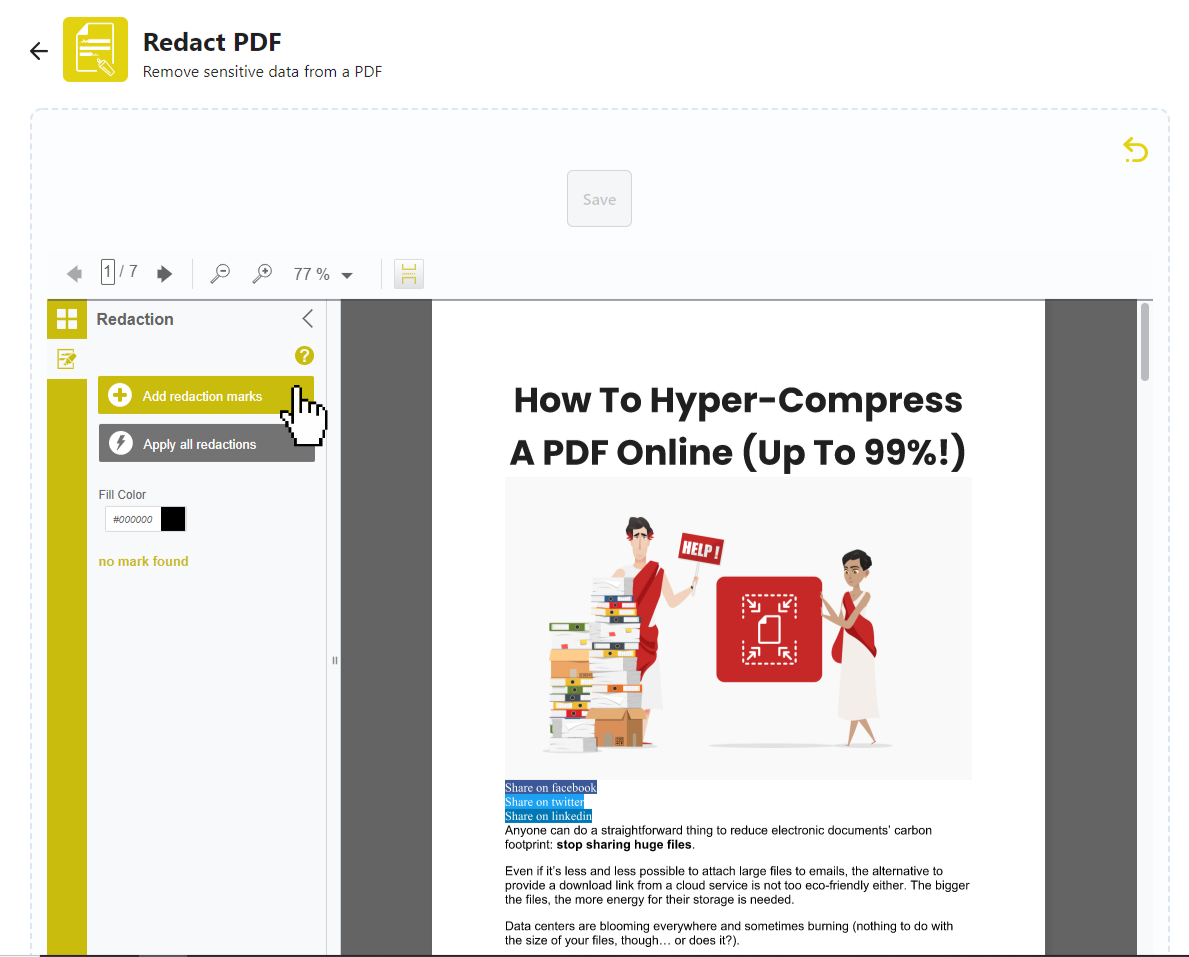
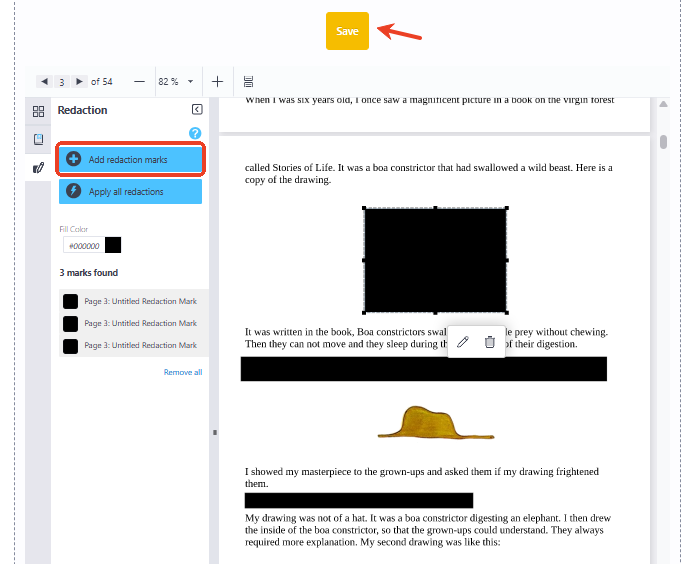
AvePDF предлагает инструмент Redact PDF. В нём пользователь загружает файл, нажимает Add redaction marks, рисует область, меняет свойства отметки, применяет Apply all redactions и скачивает готовый PDF. После применения закрытые фрагменты встраиваются в документ, а действие не отменяется. Файлы автоматически удаляются с серверов через 30 минут.
Для чего подходит
AvePDF хорошо подходит для разовой онлайн-редактуры областей: закрыть фрагмент таблицы, номер, подпись, QR-код, печать или изображение. Он особенно удобен там, где нужно не выделять текст, а нарисовать прямоугольную область.
Как замазать текст
-
Откройте Redact PDF.
-
Загрузите PDF с компьютера или из облачного хранилища.
-
Нажмите Add redaction marks.
-
Обведите область, которую нужно скрыть.
-
Выберите отметку на странице.
-
Нажмите Edit для изменения свойств.
-
Настройте цвет.
-
Добавьте остальные области.
-
Нажмите Apply all redactions.
-
Нажмите Save.
-
Скачайте готовый PDF.
Когда прямоугольник удобнее выделения текста
На сканах, таблицах, печатях, подписях и изображениях текст не всегда выделяется как символы. В таких случаях область редактуры надёжнее: она закрывает весь прямоугольный участок независимо от того, текст там, картинка или векторный объект.
Плюсы
-
есть отдельный инструмент Redact PDF;
-
удобно работать областями;
-
можно менять свойства отметки;
-
подходит для изображений, печатей и сканов;
-
есть автоматическое удаление файлов через 30 минут;
-
не требуется установка программы.
Минусы
-
онлайн-обработка не подходит для особо чувствительных документов;
-
работа идёт прямоугольными областями, а не всегда точным выделением слов;
-
для больших многостраничных файлов ручная разметка утомительна;
-
после применения нужна проверка скачанного результата.
Когда выбирать
AvePDF удобен, когда нужно быстро закрыть участки на странице и не требуется сложная локальная обработка.
PDF24 Creator через PDF24 Tools
Онлайн-версия PDF24 Tools работает в браузере и подходит для Windows, macOS, Linux, iPhone и Android. В инструменте Redact PDF пользователь загружает документ, закрывает области средствами рисования, затем сохраняет новый PDF. Вопросы и ответы PDF24 отдельно поясняют, что редактура становится постоянной благодаря замене затронутых страниц растровыми изображениями.
Для чего подходит
Это хороший бесплатный вариант для закрытия областей на документах без строгих требований к дальнейшему редактированию. Страницы после обработки становятся менее гибкими, зато скрытые элементы не лежат под плашкой как обычный текстовый слой.
Как замазать текст онлайн
-
Откройте Redact PDF в PDF24 Tools.
-
Нажмите Choose file.
-
Загрузите PDF.
-
Выберите инструмент рисования или фигуру.
-
Закройте нужный участок.
-
Настройте толщину и цвет.
-
Нажмите Save PDF.
-
Скачайте результат.
-
Проверьте финальный файл.
Плюсы
-
полностью браузерный способ;
-
бесплатный доступ;
-
нет установки;
-
поддерживаются разные ОС;
-
при сохранении затронутые страницы финализируются;
-
удобно закрывать большие области.
Минусы
-
растеризация снижает качество при сильном масштабировании;
-
текст на обработанных страницах хуже редактируется;
-
для закрытия отдельных слов профессиональные редакторы удобнее;
-
онлайн-обработка не подходит для строго закрытых данных.
Когда выбирать
PDF24 Tools стоит использовать для бесплатной быстрой подготовки финальной копии, когда редактируемость после скрытия уже не нужна.
Smallpdf
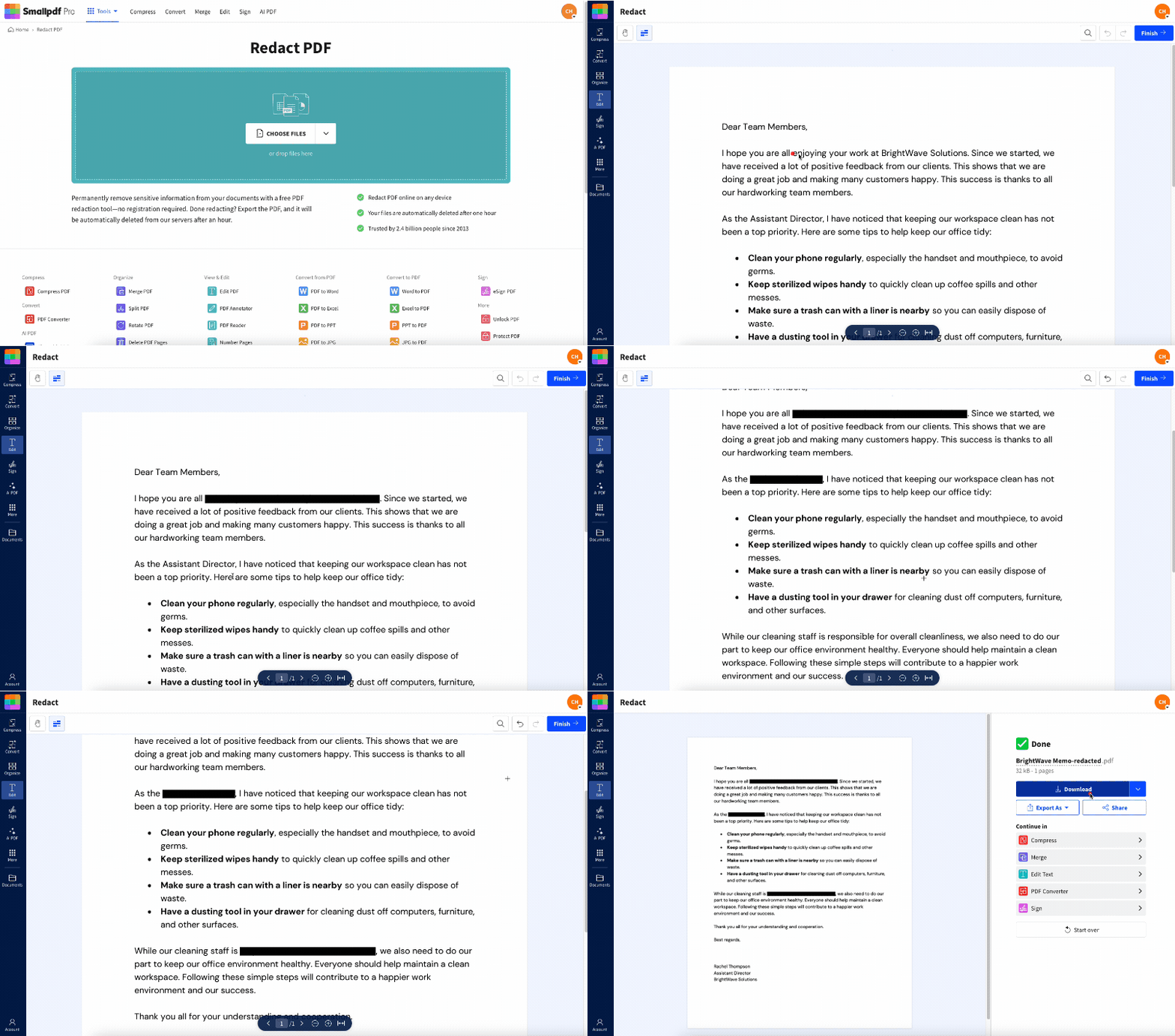
Smallpdf предлагает отдельный инструмент Redact PDF: файл перетаскивается в окно, затем пользователь выбирает Redact, выделяет текст или области, нажимает Finish и скачивает готовый PDF. В описании Smallpdf указывается автоматическое удаление файлов через час и работа на разных устройствах.
Для чего подходит
Smallpdf удобен для быстрой браузерной обработки: закрыть имя, номер, адрес, часть таблицы, строку в отчёте. Он хорошо подходит для разовых задач, где пользователь не хочет устанавливать отдельную программу.
Как замазать текст
-
Откройте Redact PDF.
-
Перетащите файл в окно.
-
Выберите инструмент Redact.
-
Выделите текст или область.
-
Проверьте все отмеченные фрагменты.
-
Нажмите Finish.
-
Скачайте PDF.
-
Проверьте поиск и копирование.
Плюсы
-
быстрый интерфейс;
-
работает в браузере;
-
не нужна установка;
-
подходит для Mac, Windows, Linux, iOS и Android;
-
есть инструмент Redact PDF;
-
удобно для небольших документов.
Минусы
-
онлайн-обработка не подходит для секретных документов;
-
бесплатный режим имеет ограничения;
-
для сканов требуется ручное выделение областей;
-
результат нужно проверять в другом PDF-просмотрщике.
Когда выбирать
Smallpdf подходит для быстрых нестрогих задач, когда нужен простой браузерный способ закрыть фрагмент PDF.
Как закрасить часть текста в PDF на Android и iOS
iLovePDF Mobile
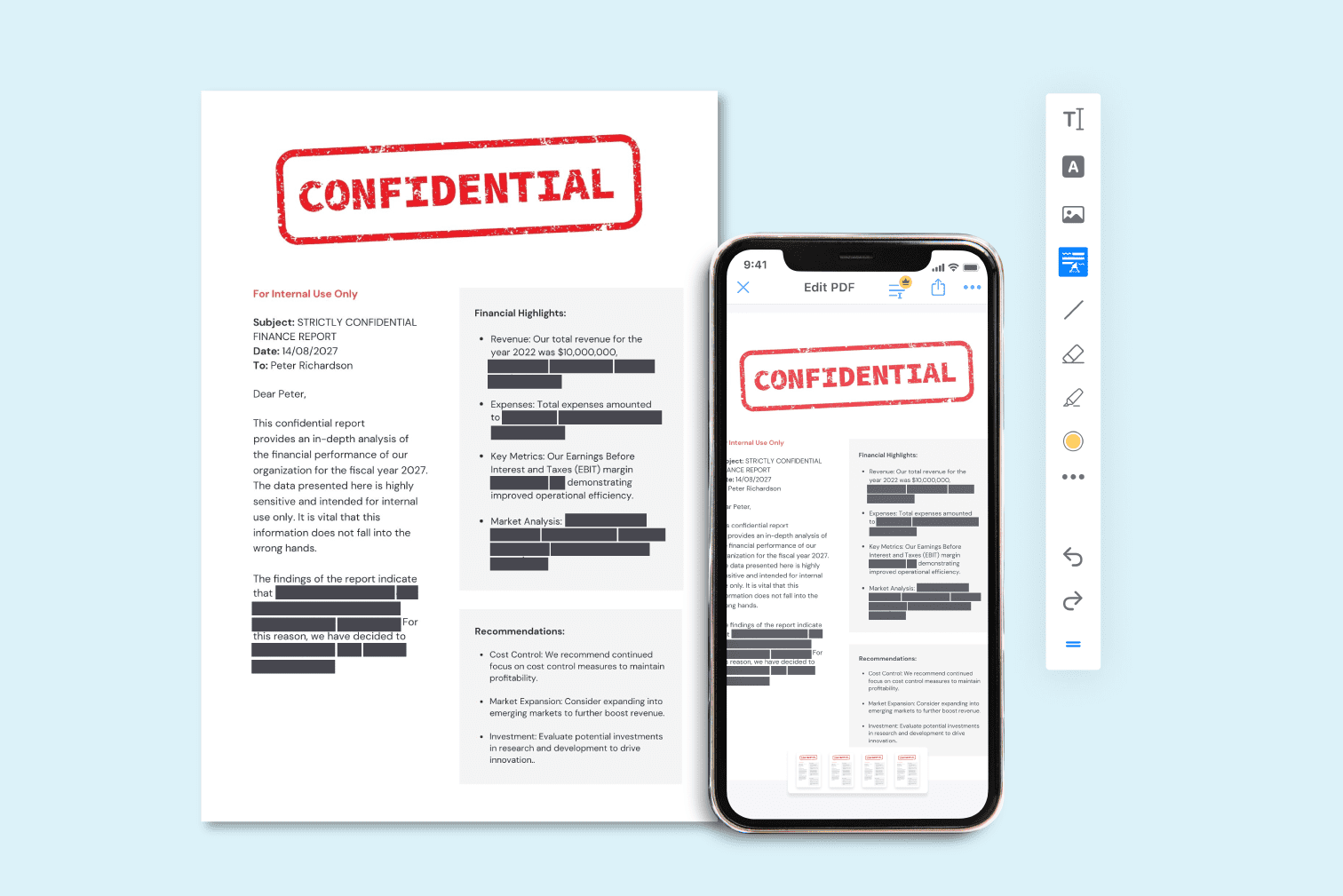
Мобильное приложение iLovePDF позволяет редактировать PDF на телефоне и планшете. В мобильной инструкции используется схема: открыть файл, нажать значок редактирования PDF, выбрать Redaction tool, выделить текст удержанием и протягиванием, затем нажать красный значок Redaction внизу справа. В приложении также есть поиск по PDF Reader и работа с OCR для сканов.
Для чего подходит
Мобильный способ удобен, когда нужно срочно закрыть данные в PDF без компьютера: перед пересылкой справки, фото-документа, скана, счета или подписанного файла. На телефоне удобно скрыть 1–3 фрагмента, но длинные многостраничные документы лучше обрабатывать на компьютере.
Как замазать текст на телефоне
-
Установите iLovePDF Mobile.
-
Откройте приложение.
-
Перейдите в Files.
-
Откройте нужный PDF.
-
Нажмите значок редактирования PDF на верхней панели.
-
Выберите Redaction tool.
-
Удерживайте палец на нужном тексте и протяните выделение.
-
Проверьте область закрытия.
-
Нажмите красный значок Redaction внизу справа.
-
Сохраните файл.
-
Откройте копию и проверьте поиском по документу.
Особенности мобильной работы
На маленьком экране легко закрыть лишний символ или оставить край строки открытым. Перед применением увеличьте масштаб и проверьте границы. Для таблиц и документов с мелким шрифтом удобнее планшет.
Плюсы
-
работает на Android и iOS;
-
есть отдельный инструмент Redaction;
-
подходит для срочной обработки;
-
есть поиск по документу;
-
есть связка с другими PDF-инструментами;
-
удобно отправлять готовый файл сразу с телефона.
Минусы
-
на маленьком экране сложнее точно выделять фрагменты;
-
часть функций зависит от аккаунта и тарифа;
-
большие документы удобнее обрабатывать на ПК;
-
перед отправкой нужно открыть финальный файл и проверить результат.
Когда выбирать
Мобильный iLovePDF подходит для срочной обработки на телефоне, когда под рукой нет компьютера и нужно закрыть небольшое количество данных.
Adobe Acrobat Reader
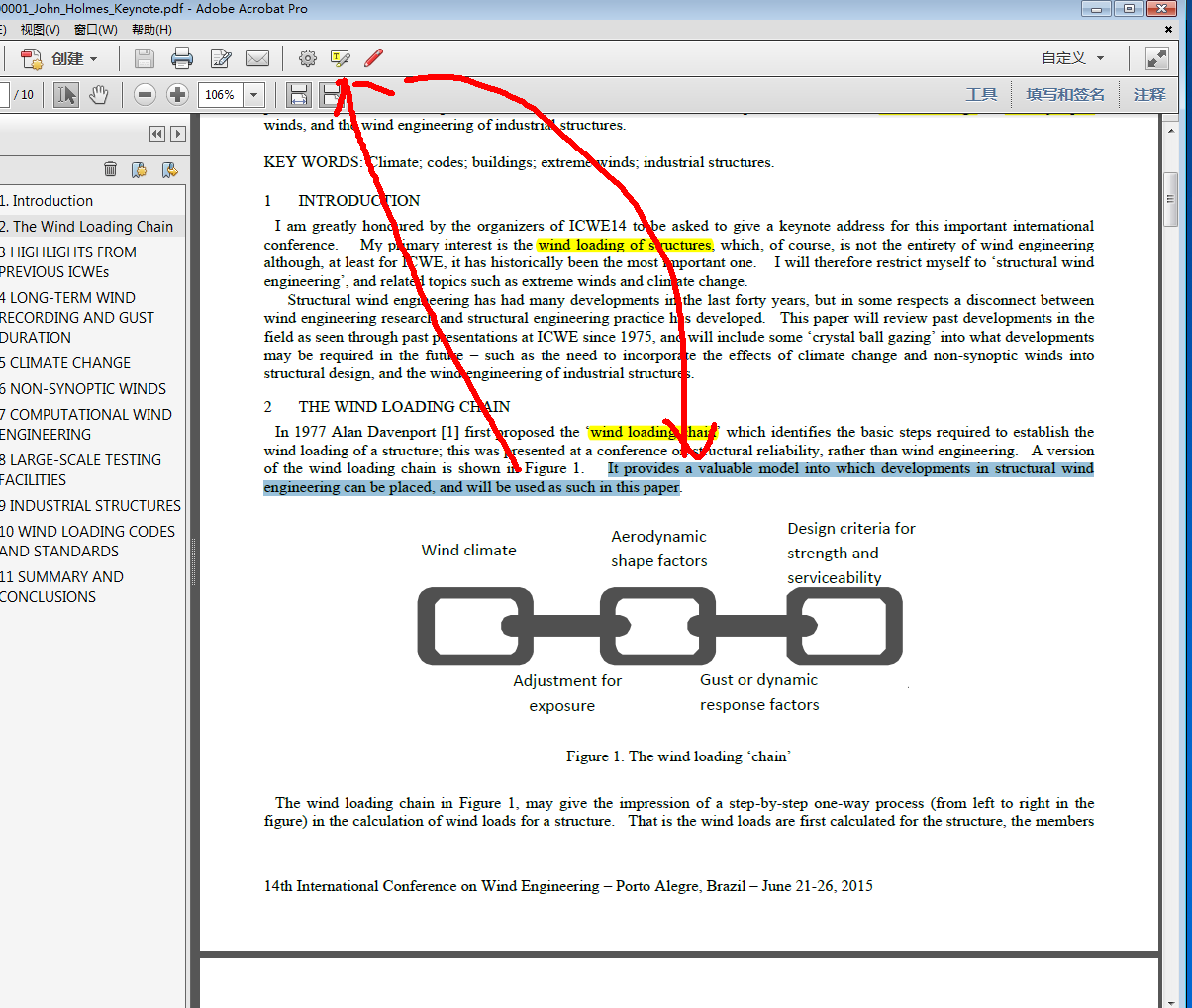
Adobe Acrobat Reader на телефоне и компьютере подходит прежде всего для просмотра, подписания, комментариев и базовой работы с PDF. Для полноценной редактуры нужен Acrobat Pro или доступ к соответствующим инструментам. Поэтому Reader используют для проверки финального файла: открыть PDF, найти скрытые слова, проверить отображение плашек, просмотреть комментарии и убедиться, что документ корректно читается на другом устройстве.
Для чего подходит
Reader полезен как контрольный просмотрщик. После обработки в PDF Commander, Acrobat Pro, PDF-XChange Editor, Foxit, PDFelement, Preview или онлайн-сервисе откройте итоговый файл в Acrobat Reader и проверьте, что получатель увидит тот же результат.
Как использовать для проверки
-
Откройте готовый PDF в Acrobat Reader.
-
Найдите скрытое слово через поиск.
-
Просмотрите страницы с закрытыми участками.
-
Проверьте комментарии.
-
Попробуйте выделить текст вокруг плашки.
-
Откройте свойства файла.
-
Убедитесь, что название файла не раскрывает скрытые данные.
-
Отправляйте только проверенную копию.
Плюсы
-
бесплатный просмотрщик;
-
есть версии для разных платформ;
-
удобно проверять итоговый PDF;
-
хорошо показывает комментарии и вложения;
-
подходит для финального контроля перед отправкой.
Минусы
-
сам Reader не заменяет Acrobat Pro для полноценной редактуры;
-
визуальное закрытие без настоящего удаления не исправляется просмотрщиком;
-
для очистки метаданных нужен отдельный инструмент;
-
редактирование зависит от доступных функций и подписки.
Когда выбирать
Adobe Acrobat Reader нужен как финальный контрольный просмотрщик. Для самой редактуры используйте Acrobat Pro, PDF Commander, PDF-XChange Editor, Foxit, PDFelement, Master PDF Editor, Preview, PDF Expert или LibreOffice.
Как замазать текст в сканированном PDF
Сканированный PDF — это чаще всего изображение страницы внутри PDF-контейнера. Текст на такой странице не выделяется как обычные символы. Поэтому есть два рабочих подхода.
Первый подход — закрыть область. Он подходит для подписей, печатей, фотографий, QR-кодов, сканов паспорта, банковских фрагментов, таблиц и рукописных пометок. Вы выбираете прямоугольник, чёрную плашку, белую плашку или инструмент Redact area и закрываете весь участок.
Второй подход — выполнить OCR, получить текстовый слой, затем найти и закрыть конкретные слова. Это удобно для многостраничных сканов, где одно и то же ФИО или номер встречается десятки раз.
Порядок работы со сканом
-
Создайте копию исходного файла.
-
Откройте PDF в редакторе с OCR.
-
Запустите распознавание текста.
-
Проверьте, что поиск находит нужные слова.
-
Закройте текст через Redact или областью.
-
Закройте подписи, печати, QR-коды и фотографии прямоугольными областями.
-
Примените редактуру.
-
Сохраните копию.
-
Откройте файл заново.
-
Проверьте поиск, копирование и отображение.
Для сканов хорошо подходят PDFelement Pro, PDF-XChange Editor, Adobe Acrobat Pro, PDF Commander и PDF24 Creator.
Как скрыть текст в PDF без установки программ
Для нестрогих задач доступны обходные варианты. Они не заменяют профессиональную редактуру, но помогают подготовить безопасную визуальную копию, когда установить редактор нельзя.
Способ через печать в PDF
-
Откройте PDF в редакторе, где можно поставить фигуру.
-
Закройте нужный текст прямоугольником.
-
Выберите Печать.
-
В качестве принтера выберите Microsoft Print to PDF, Save as PDF или системный PDF-принтер.
-
Сохраните новый файл.
-
Откройте его и проверьте поиск.
Этот способ превращает часть содержимого в новый вывод. Он работает лучше простой аннотации, но качество зависит от программы и параметров печати.
Способ через изображения
-
Экспортируйте страницы PDF в PNG или JPG.
-
Закройте данные в графическом редакторе.
-
Соберите изображения обратно в PDF.
-
Проверьте итоговый файл.
Такой способ убирает текстовый слой, потому что страница становится изображением. Минус — потеря редактируемости и рост размера файла. Для документов, которые дальше будут только отправляться или печататься, это рабочий аварийный вариант.
Как проверить, что данные действительно удалены
Перед отправкой PDF сделайте контроль по чек-листу.
-
Открыта именно финальная копия, а не исходник.
-
Скрытые слова не находятся через Ctrl+F или Command+F.
-
Закрытая область не копируется в Блокнот.
-
Документ открыт в другом просмотрщике.
-
Все страницы проверены вручную.
-
Одинаковые данные скрыты во всех местах.
-
Комментарии и аннотации просмотрены.
-
Вложения проверены.
-
Свойства документа и метаданные проверены.
-
Имя файла не раскрывает закрытые сведения.
-
Исходник хранится отдельно и не отправляется получателю.
Для профессиональной проверки используйте связку: открыть PDF в одном редакторе, проверить в другом просмотрщике, выполнить поиск, скопировать область, просмотреть свойства и комментарии.
Частые ошибки при замазывании текста в PDF
Поставили чёрный прямоугольник, но не удалили текст
Это самая частая ошибка. На странице всё выглядит правильно, но текст остаётся под фигурой. Его выделяют мышью, копируют или находят через поиск. Для конфиденциальных данных используйте Redact, Apply Redactions и сохранение новой копии.
Закрыли только одно место, а данные повторяются дальше
ФИО, номера договоров, адреса и телефоны часто встречаются на титульной странице, в таблице, приложениях, колонтитулах и подписях. Используйте поиск по документу и проверьте каждое совпадение.
Сохранили поверх исходника
Исходный документ нужен для архива и для исправления ошибок. Работайте только с копией. Финальный файл называйте так, чтобы он отличался от оригинала.
Забыли про QR-код и штрихкод
QR-код содержит ссылку, платёжные данные, номер документа или идентификатор. Закрывайте не только текст, но и коды, печати, подписи, фотографии.
Оставили данные в комментариях
В PDF комментарии хранятся отдельно от основного содержимого. Перед отправкой откройте панель комментариев и удалите лишние заметки.
Не удалили метаданные
Автор, программа создания, даты изменения, путь экспорта и другие служебные поля остаются в свойствах файла. В Acrobat Pro используйте Remove Hidden Information или Sanitize Document. В других редакторах проверьте свойства вручную.
Использовали онлайн-сервис для приватного документа
Для паспортов, медицинских файлов, банковских выписок, договоров и внутренних отчётов безопаснее локальная обработка: PDF Commander, Adobe Acrobat Pro, PDF-XChange Editor, Foxit PDF Editor, PDFelement Pro, Master PDF Editor.
Какой способ выбрать
| Задача | Лучший способ | Почему |
|---|---|---|
| Быстро закрыть пару строк на Windows | PDF Commander | простой интерфейс и раздел Безопасность |
| Подготовить юридический PDF | Adobe Acrobat Pro | Redact, Apply, очистка скрытых данных |
| Обработать большой документ | PDF-XChange Editor | гибкие настройки и массовое применение |
| Работать в офисной среде | Foxit PDF Editor | Protect, Redaction, формы и защита |
| Закрыть данные в скане | PDFelement Pro | OCR и Search & Redact |
| Нужен редактор для Windows, macOS и Linux | Master PDF Editor | локальная работа на разных ОС |
| Нужен бесплатный локальный способ | LibreOffice | Draw и Tools → Redact |
| Нужен встроенный способ на Mac | Preview | встроенный Redact |
| Нужно быстро закрыть файл в браузере | Sejda PDF Editor | Whiteout и простые фигуры |
| Нужны типовые категории данных | iLovePDF | Text, Credit Card, Phone Number, Email |
| Нужно закрыть области онлайн | AvePDF | Add redaction marks |
| Нужна бесплатная финальная копия | PDF24 Creator | затемнение и сохранение нового PDF |
| Нужно сделать всё на телефоне | iLovePDF Mobile | Redaction tool на Android и iOS |
FAQ
Можно ли просто закрасить текст чёрным прямоугольником?
Для черновика — да. Для конфиденциального документа — нет. Чёрный прямоугольник часто остаётся отдельным объектом поверх исходного текста. Без настоящей редактуры скрытую строку извлекают через копирование, поиск или PDF-редактор.
Чем редактура отличается от замазывания?
Замазывание закрывает область визуально. Редактура удаляет содержимое из файла и заменяет его плашкой или пустым местом. Для персональных данных нужна редактура.
Как замазать текст в PDF бесплатно?
Бесплатно подойдут LibreOffice, PDF24 Creator, Sejda PDF Editor, AvePDF и Smallpdf. Для приватных файлов лучше бесплатный локальный вариант, а не онлайн-сервис.
Как скрыть текст в сканированном PDF?
Закрывайте область прямоугольником или сначала выполните OCR, затем используйте поиск и Redact. Подписи, печати, QR-коды и фотографии закрываются как изображения.
Почему скрытый текст всё равно находится поиском?
Плашка лежит поверх текста, но сам текстовый слой остался внутри PDF. Нужно применить инструмент Redact, распечатать в новый PDF с финализацией или растрировать страницу.
Что безопаснее: программа на ПК или онлайн-сервис?
Для чувствительных документов безопаснее локальная программа. Онлайн-сервисы удобны для быстрых задач, но паспортные данные, медицинские файлы, банковские выписки и внутренние договоры лучше обрабатывать на компьютере.
Можно ли замазать текст белым цветом?
Да, для визуальной правки и печати. Белая заливка выглядит аккуратно на белом фоне, но без настоящей редактуры исходный текст остаётся под плашкой. Для конфиденциальных данных используйте Redact.
Как убрать данные сразу на нескольких страницах?
Используйте поиск и массовую редактуру. В Acrobat Pro, PDFelement Pro, PDF Expert, PDF-XChange Editor и Master PDF Editor есть инструменты для поиска совпадений и применения редактуры к найденным фрагментам.
Как удалить метаданные PDF?
В Acrobat Pro используйте Remove Hidden Information или Sanitize Document. В других редакторах проверьте свойства документа, автора, тему, программу создания, дату изменения и комментарии. Для важного файла дополнительно сохраните очищенную копию.
Что делать с PDF, защищённым от редактирования?
Сначала получите разрешение владельца или рабочую копию без ограничений. После этого выполняйте редактуру в PDF-редакторе. Для документов с юридической силой важно сохранять исходник отдельно.
Итог
Для разовой быстрой работы на Windows удобнее всего начать с PDF Commander: открыть файл, найти фрагмент, перейти в Безопасность, нажать Замазать и сохранить копию. Для профессионального удаления данных лучше подходят Adobe Acrobat Pro, PDF-XChange Editor, Foxit PDF Editor, PDFelement Pro и Master PDF Editor. На Mac для простых задач достаточно Preview, а для регулярной работы удобен PDF Expert. Для бесплатной локальной обработки используйте LibreOffice или PDF24 Creator. Онлайн-сервисы Sejda PDF Editor, iLovePDF, AvePDF и Smallpdf хороши для быстрых файлов без строгой приватности.
Главное правило: закрытый фрагмент нужно проверять. Финальный PDF открывается заново, скрытые слова ищутся через Ctrl+F или Command+F, область проверяется копированием, комментарии и свойства просматриваются отдельно. Только после этого документ готов к отправке.

Чтобы оставить комментарий, авторизуйтесь или зарегистрируйтесь.