Запись голоса на Windows 11 нужна не только для коротких заметок. На компьютере записывают озвучку для видео, комментарии к презентациям, подкасты, интервью, лекции, голосовые сообщения, учебные инструкции, аудио для роликов и дорожки для дальнейшего монтажа. Один пользователь открывает встроенную Звукозапись и сохраняет короткий файл, другой пишет голос вместе с экраном, третий захватывает звук из браузера, четвёртый обрабатывает дорожку в аудиоредакторе: убирает шум, выравнивает громкость, обрезает паузы и экспортирует результат в MP3.
В Windows 11 есть несколько рабочих вариантов. Для простой записи хватает встроенного приложения Звукозапись. Для аккуратной озвучки удобнее аудиоредактор с обрезкой, шумоподавлением и экспортом в разные форматы. Для записи урока или презентации подходит программа захвата экрана с микрофоном. Для системного звука нужны отдельные настройки: WASAPI loopback в Audacity, Desktop Audio в OBS Studio, режим записи приложения в Xbox Game Bar или специальный рекордер.
Ниже — подробный разбор способов. Первым идёт АудиоМАСТЕР, вторым — Экранная Камера. Дальше разобраны встроенные средства Windows 11, Audacity, Xbox Game Bar, OBS Studio, онлайн-диктофон и отдельные рекордеры для MP3.
Перед записью: настройте микрофон в Windows 11
Перед тем как записать звук с микрофона, нужно убедиться, что Windows 11 видит устройство, даёт приложению доступ к нему и получает нормальный уровень сигнала. Большая часть проблем с пустой записью, тихим голосом и сильным шумом появляется не в самой программе, а на этапе выбора входного устройства.
Откройте Параметры через меню Пуск или сочетание Win + I. Перейдите в Система → Звук. В блоке Ввод выберите нужный микрофон. Это может быть встроенный микрофон ноутбука, USB-микрофон, гарнитура, петличка, аудиоинтерфейс или микрофон веб-камеры. Нажмите на устройство и проверьте индикатор входного уровня: во время речи шкала должна реагировать стабильно, без постоянного упора в максимум.
Затем откройте Параметры → Конфиденциальность и безопасность → Микрофон. Включите Доступ к микрофону, Разрешить приложениям доступ к микрофону и доступ для нужной программы. Для классических программ также проверьте блок Разрешить классическим приложениям доступ к микрофону. После этого перезапустите программу записи, чтобы она заново получила список устройств.
Для качественной записи голоса на компьютере важны и физические условия. Говорите на расстоянии 10–20 см от микрофона, не ставьте его прямо напротив потока дыхания, используйте поп-фильтр или поролоновую ветрозащиту, выключите вентилятор, закройте окно, уберите телефон от микрофона. На ноутбуке встроенный микрофон пишет клавиатуру, вентилятор и отражения от стола, поэтому для озвучки, подкаста и интервью лучше использовать отдельный USB-микрофон или гарнитуру.
Перед основной записью сделайте тест на 10–15 секунд. Проговорите фразу обычной громкостью, послушайте файл в наушниках и проверьте три вещи: голос слышен отчётливо, нет перегруза на громких словах, фон не мешает разборчивости. Только после этого начинайте длинную запись.
Быстрое сравнение способов
| Способ | Лучший сценарий | Пишет микрофон | Пишет системный звук | Есть обработка | Формат результата | Сложность |
|---|---|---|---|---|---|---|
| АудиоМАСТЕР | Голос, озвучка, обработка, экспорт в MP3 | Да | Да | Да | MP3, WAV и другие аудиоформаты | Низкая |
| Экранная Камера | Видео с экрана и голосовой комментарий | Да | Да | Да | Видео, отдельная работа со звуком в проекте | Низкая |
| Звукозапись Windows 11 | Голосовые заметки, лекции, быстрые записи | Да | Нет | Базовое управление | M4A | Очень низкая |
| Audacity | Подкаст, монтаж, шумоподавление, системный звук | Да | Да через WASAPI | Да | WAV, MP3, FLAC, OGG | Средняя |
| Xbox Game Bar | Игра или приложение с голосовым комментарием | Да | Да | Нет | MP4 | Низкая |
| OBS Studio | Микрофон, системный звук, сцены, веб-камера | Да | Да | Фильтры в реальном времени | MKV, MP4 и другие | Средняя |
| Online Voice Recorder | Быстрая запись в браузере | Да | Нет | Обрезка | MP3 | Очень низкая |
| Free Sound Recorder | Простая запись микрофона и аудиопотока | Да | Да | Базовая | MP3, WAV, WMA, OGG | Низкая |
| MP3 Audio Recorder | Быстрая запись сразу в MP3 | Да | Да | Базовая | MP3, WAV, WMA, AAC, MP4 | Низкая |
1. АудиоМАСТЕР
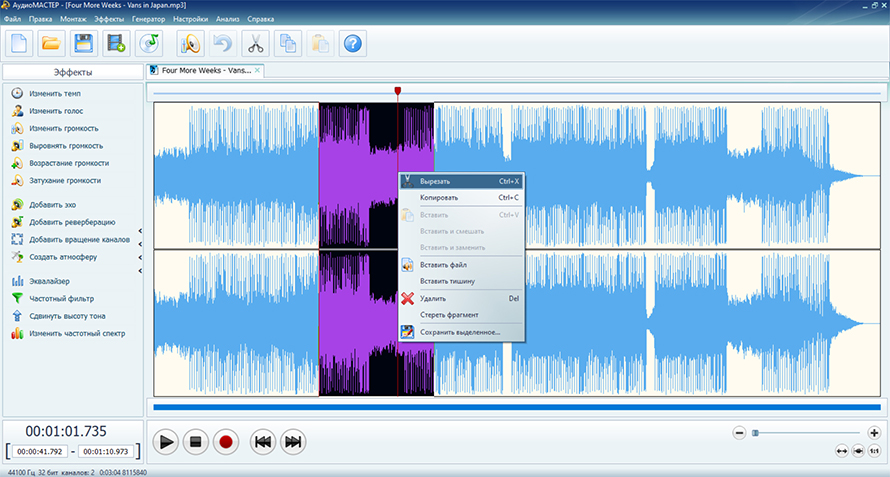
АудиоМАСТЕР подходит для тех, кому нужна не просто кнопка записи, а полный цикл: записать голос, убрать лишнее, выровнять громкость, обработать дорожку и сохранить результат в удобном формате. Такой вариант хорош для озвучки роликов, учебных материалов, аудиокомментариев, подкастов, голосовых заметок и дикторских заготовок.
Главное преимущество этого способа — запись сразу попадает в аудиоредактор. После остановки не нужно искать файл в папках, открывать другой софт и заново импортировать дорожку. Можно сразу выделить неудачный дубль, обрезать паузу, изменить громкость, применить эффекты, сохранить запись в MP3 или WAV.
Когда выбирать АудиоМАСТЕР
АудиоМАСТЕР стоит использовать, когда важен чистый финальный файл. Встроенная Звукозапись Windows 11 хорошо подходит для быстрых заметок, но она не закрывает полноценную обработку. В АудиоМАСТЕР удобнее подготовить голос для публикации: убрать начало с щелчком мыши, вырезать вдохи, нормализовать громкость, сделать голос плотнее, сохранить дорожку в нужном качестве.
Программа подходит для новичков: интерфейс построен вокруг понятной волновой формы, а основные инструменты доступны без сложной маршрутизации аудиоустройств. Для записи с микрофона не нужно создавать сцену, подключать виртуальные кабели или разбираться с многоканальным микшером.
Как записать голос в АудиоМАСТЕР
-
Подключите микрофон к компьютеру и проверьте его в Windows 11 через Параметры → Система → Звук → Ввод.
-
Запустите АудиоМАСТЕР.
-
Откройте инструмент записи звука. В зависимости от версии программы он находится в разделе работы со звуком или вызывается через кнопку записи.
-
Выберите источник записи. Для голосовой дорожки нужен микрофон, гарнитура, USB-микрофон или аудиоинтерфейс.
-
Сделайте короткий тест. Скажите несколько фраз обычной громкостью и проверьте, что индикатор уровня не уходит в перегруз.
-
Нажмите кнопку записи.
-
Говорите ровно, без резких поворотов головы от микрофона. Не трогайте стол, стойку и кабель.
-
Остановите запись.
-
Прослушайте результат в наушниках.
-
Удалите пустое начало и конец.
-
Вырежьте оговорки и длинные паузы.
-
При необходимости примените шумоподавление, изменение громкости, эквалайзер или другие эффекты.
-
Сохраните файл в MP3 для публикации или в WAV для дальнейшей обработки.
Для озвучки лучше писать несколько дублей подряд: сначала произнести весь текст, затем оставить короткую паузу и повторить неудачные фразы. В редакторе удобно вырезать слабые фрагменты и оставить лучший вариант. Не стоит останавливать запись после каждой ошибки: частые остановки создают много файлов и замедляют монтаж.
Настройки качества
Для голосовой записи достаточно частоты 44,1 кГц или 48 кГц. Если файл пойдёт в видео, удобнее 48 кГц, потому что этот стандарт чаще используется в видеомонтаже. Для финального MP3 подойдёт битрейт 192–320 кбит/с. Для архива и последующей обработки лучше сохранять WAV: файл занимает больше места, зато не добавляет потери при повторном редактировании.
При записи дикторского голоса не гонитесь за максимальной громкостью входа. Оптимально оставлять запас: пики голоса не должны упираться в верхнюю границу. Перегруженную запись восстановить сложно: хрип, треск и цифровое искажение остаются заметными даже после обработки.
Что сделать после записи
После записи голоса выполните базовую чистку. Сначала обрежьте тишину в начале и конце. Затем удалите технические звуки: щелчки мыши, кашель, удары по столу, фразы перед началом дубля. После этого выровняйте громкость. Если голос звучит слишком глухо, слегка поднимите область разборчивости эквалайзером. Если слышен низкочастотный гул, уберите лишний низ. В конце сохраните исходный проект и экспортируйте готовую версию.
Плюсы
-
Понятный русскоязычный интерфейс.
-
Запись и обработка находятся в одной программе.
-
Удобная волновая форма для обрезки и монтажа.
-
Подходит для озвучки, подкастов, уроков и голосовых заметок.
-
Есть экспорт в популярные аудиоформаты.
-
Удобно исправлять громкость и убирать лишние фрагменты.
-
Не требует сложной настройки сцен и источников.
Минусы
-
Для простой голосовой заметки возможностей больше, чем требуется.
-
Перед длинной записью нужно заранее проверить выбранный микрофон.
-
Для записи сложной трансляции с несколькими окнами и веб-камерой удобнее OBS Studio или Экранная Камера.
-
При активной обработке важно сохранять исходник, чтобы вернуться к чистой записи.
Лучшие сценарии
АудиоМАСТЕР лучше всего подходит для записи голоса на Windows 11, когда нужен аккуратный аудиофайл: дикторская озвучка, голос для обучающего видео, аудиокомментарий, заготовка для подкаста, запись интервью с последующей чисткой, аудио для презентации или ролика.
2. Экранная Камера
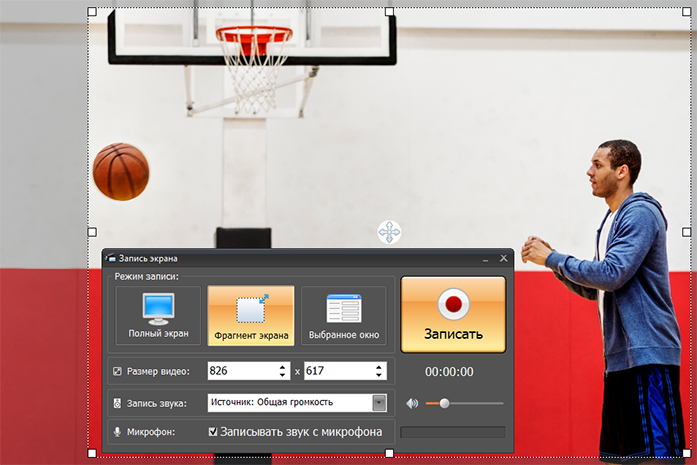
Экранная Камера нужна не для отдельной голосовой заметки, а для записи голоса вместе с происходящим на экране. Это правильный вариант для видеоурока, инструкции, демонстрации программы, записи вебинара, презентации, прохождения игры, объяснения таблицы, обзора сайта или обучающего ролика. Голос становится частью видеозаписи: зритель сразу видит действие и слышит комментарий.
Этот способ особенно удобен, когда нужно записать озвучку для видео без отдельного монтажа аудиодорожки. Вы запускаете захват экрана, включаете микрофон, комментируете действия и после записи переходите к редактированию ролика.
Когда выбирать Экранную Камеру
Экранная Камера подходит для сценариев, где голос без изображения не имеет смысла. Например, вы объясняете, как настроить программу, показываете вкладки браузера, проходите шаги в личном кабинете, записываете мини-курс или делаете видеоинструкцию для коллег. В таких задачах отдельный диктофон создаёт лишний этап: сначала голос, потом экран, потом синхронизация. В Экранной Камере запись голоса и видео идёт одновременно.
Программа также удобна для тех, кто не хочет осваивать сложный интерфейс OBS Studio. Здесь работа строится проще: выбрать область, включить звук, нажать запись, затем обрезать лишнее и сохранить ролик.
Как записать голос вместе с экраном
-
Подключите микрофон и проверьте его в Windows 11.
-
Запустите Экранную Камеру.
-
Выберите режим записи: полный экран, фрагмент экрана или выбранное окно.
-
Включите запись звука. Для комментария активируйте пункт записи с микрофона.
-
При необходимости включите системный звук, чтобы в ролик попали звуки приложения, браузера или плеера.
-
Выберите область захвата. Для уроков удобнее записывать только рабочее окно, чтобы не показывать лишние уведомления и панель задач.
-
Нажмите Записать.
-
Перед началом речи выдержите паузу 1–2 секунды. Это поможет потом аккуратно обрезать старт.
-
Комментируйте действия спокойным темпом. Не кликайте слишком быстро: зритель должен успевать видеть, что происходит.
-
Остановите запись.
-
Просмотрите ролик во встроенном плеере.
-
Обрежьте начало, конец и неудачные фрагменты.
-
Добавьте заставку, титры, фоновую музыку или дополнительный голосовой комментарий.
-
Сохраните видео в подходящем формате.
Как записывать дикторский комментарий после съёмки
Иногда удобнее сначала записать экран без голоса, а затем добавить озвучку. Такой способ полезен, когда нужно получить чистый дикторский текст без оговорок. В этом случае сначала снимите действия на экране, затем откройте проект в редакторе, перейдите к работе со звуком и запишите комментарий с микрофона поверх готового видео.
Этот подход даёт больше контроля. Можно остановиться, переписать фразу, подобрать темп под кадры и убрать длинные паузы. Для сложного обучающего ролика такой вариант часто лучше прямой записи, потому что голос получается ровнее, а видео — аккуратнее.
Настройки звука
Для записи комментария выбирайте конкретный микрофон, а не автоматическое устройство. Автоматический выбор иногда переключается на веб-камеру или встроенный микрофон ноутбука. Уровень микрофона проверяйте перед записью: слишком тихий голос придётся усиливать, а перегруженный уже не станет чистым.
При записи системного звука используйте наушники. Тогда звук из динамиков не попадёт обратно в микрофон и не создаст эхо. Особенно это важно при записи вебинара, онлайн-звонка или видео с браузера.
Плюсы
-
Записывает голос вместе с экраном.
-
Подходит для видеоуроков, вебинаров, инструкций и презентаций.
-
Позволяет выбрать весь экран, фрагмент или окно.
-
После записи доступно редактирование ролика.
-
Можно добавить музыку, титры и голосовые комментарии.
-
Интерфейс проще, чем у профессиональных рекордеров.
-
Хорошо подходит для новичков.
Минусы
-
Для отдельного аудиофайла удобнее использовать аудиоредактор.
-
Видео занимает больше места, чем обычная голосовая запись.
-
Перед съёмкой нужно убрать лишние уведомления и подготовить рабочий стол.
-
При записи через динамики появляется риск эха.
-
Для сложных сцен с несколькими камерами и микшером гибче OBS Studio.
Лучшие сценарии
Экранная Камера лучше всего подходит, когда нужно записать голос для озвучки действий на экране: учебный ролик, инструкция по программе, демонстрация сайта, запись презентации, объяснение таблицы, видео для поддержки пользователей, урок для дистанционного обучения.
3. Звукозапись Windows 11
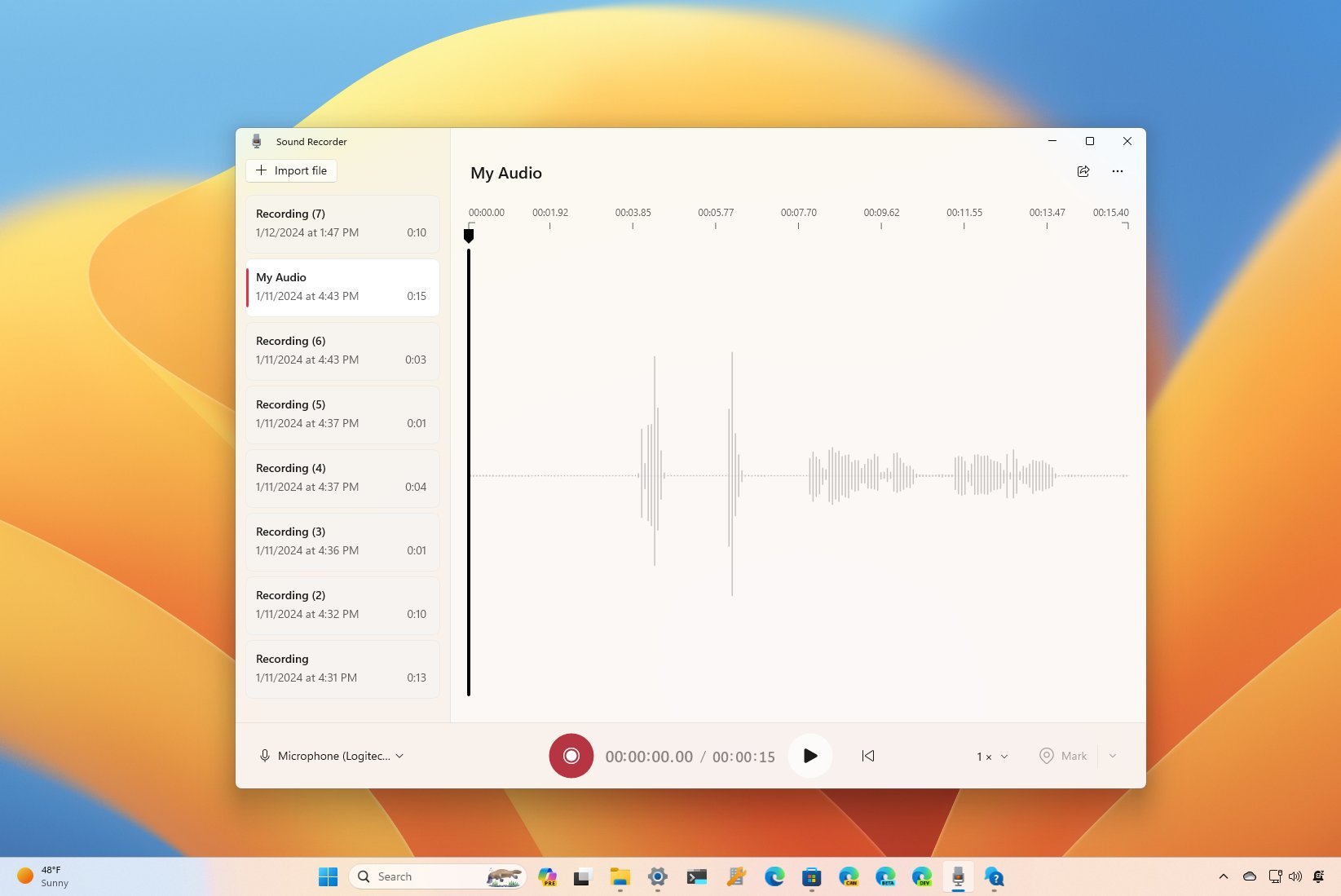
Звукозапись Windows 11 — самый быстрый способ записать голос без установки программ. Она подходит для голосовой заметки, короткого интервью, лекции, напоминания, черновика дикторского текста или теста микрофона. Приложение простое: открыли, выбрали микрофон, нажали красную кнопку, остановили запись, получили файл.
Этот способ не рассчитан на глубокую обработку. Здесь нет полноценного шумоподавления, компрессора, многодорожечного монтажа и продвинутого экспорта. Зато для бытовых задач он работает быстро и не перегружает пользователя настройками.
Как открыть Звукозапись
-
Нажмите Пуск.
-
Введите Звукозапись или Sound Recorder.
-
Откройте найденное приложение.
-
В нижней части окна выберите микрофон, когда подключено несколько устройств.
-
Нажмите красную кнопку записи.
-
Во время записи используйте паузу, когда нужно временно остановиться.
-
Нажмите кнопку остановки.
-
Прослушайте результат в списке записей.
В некоторых сборках Windows приложение отображается как Sound Recorder, в других — как Звукозапись. Старое название Voice Recorder встречается в материалах по Windows 10 и ранним версиям. В Windows 11 ориентируйтесь на значок микрофона и название Sound Recorder или Звукозапись.
Где находятся записи
Записи автоматически сохраняются в пользовательских папках Windows. В самом приложении они отображаются слева списком. Чтобы быстро найти файл, откройте запись в приложении, вызовите дополнительные действия и используйте открытие расположения файла. Для порядка лучше сразу переименовывать записи: вместо стандартного названия поставьте тему, дату или имя собеседника.
Для длинных лекций и интервью полезно делать несколько файлов по смысловым блокам. Так проще искать нужное место, отправлять фрагменты и обрабатывать запись.
Как использовать метки
В Звукозаписи есть метки, которые помогают отмечать важные моменты во время записи. Например, во время лекции можно отметить начало новой темы, во время интервью — сильный ответ, во время записи озвучки — место с ошибкой. После остановки записи метки помогают быстрее найти нужные фрагменты.
Метки не заменяют монтаж, но хорошо работают как навигация. Для длинной записи это удобнее, чем потом прослушивать часовой файл с начала.
Как улучшить результат
Встроенная Звукозапись не делает голос студийным автоматически. Качество зависит от микрофона и условий. Перед записью поставьте ноутбук на твёрдую поверхность, не печатайте во время речи, закройте мессенджеры, отключите уведомления, используйте наушники при записи разговора из динамиков.
После записи файл можно открыть в АудиоМАСТЕР или Audacity, чтобы обрезать лишнее, усилить голос, убрать шум и сохранить в MP3.
Плюсы
-
Уже есть в Windows 11.
-
Подходит для быстрой записи без установки программ.
-
Интерфейс понятен с первого запуска.
-
Можно выбрать микрофон.
-
Записи автоматически появляются в списке.
-
Удобно использовать для заметок, лекций и теста микрофона.
-
Работает параллельно с другими приложениями.
Минусы
-
Не записывает системный звук как отдельный источник.
-
Нет полноценного аудиомонтажа.
-
Нет продвинутого шумоподавления и компрессии.
-
Экспорт ограничен возможностями приложения.
-
Для подкаста и чистой озвучки требуется дополнительная обработка.
-
При неверных разрешениях Windows запись получается пустой.
Лучшие сценарии
Звукозапись Windows 11 лучше всего использовать для простых задач: записать голосовую заметку на компьютере, сохранить фрагмент лекции, проверить микрофон, записать идею, сделать черновик речи или быстро зафиксировать устный комментарий.
4. Audacity
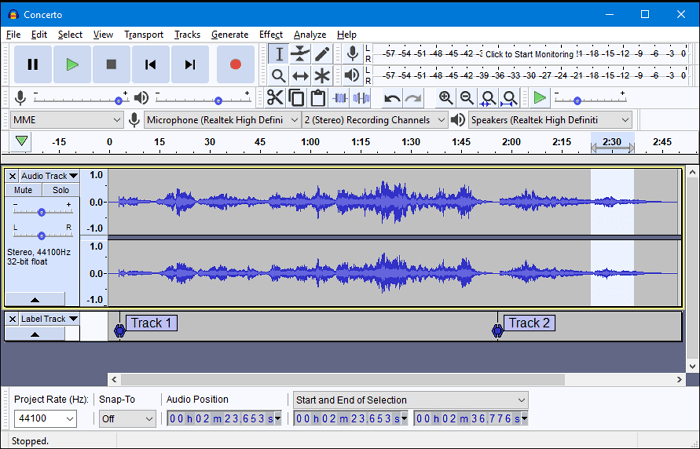
Audacity — бесплатный аудиоредактор для записи, монтажа и обработки звука. Он подходит для подкастов, дикторской озвучки, интервью, музыки, системного звука, учебных проектов и любых задач, где нужно видеть дорожку, чистить шум, вырезать ошибки и экспортировать результат в нужном формате.
Главное отличие Audacity от простого диктофона — гибкость. Здесь можно выбрать аудиохост, источник записи, число каналов, частоту проекта, записать дорожку, применить эффекты, сделать нормализацию, шумоподавление и экспорт. Audacity требует больше внимания на старте, зато даёт контроль над звуком.
Как записать голос с микрофона в Audacity
-
Подключите микрофон.
-
Откройте Audacity.
-
В панели Audio Setup выберите аудиохост. Для обычной записи микрофона подходит MME или Windows DirectSound.
-
В списке устройства записи выберите нужный микрофон.
-
Выберите 1 (Mono) Recording Channel, когда пишете один голос. Моно удобно для дикторской записи и подкастов.
-
Нажмите индикатор мониторинга или начните тестовую запись.
-
Проверьте уровень. На громких словах сигнал не должен уходить в перегруз.
-
Нажмите красную кнопку Record.
-
Запишите голос.
-
Нажмите Stop.
-
Удалите лишние фрагменты.
-
Сохраните проект Audacity, а затем экспортируйте готовый файл.
Для голоса чаще выбирают моно. Стерео нужно, когда пишется стереоисточник или пара микрофонов. Один микрофон в стереодорожке часто создаёт лишний размер файла без пользы.
Как записать системный звук в Audacity
Для записи звука из браузера, плеера или приложения в Windows 11 используйте Windows WASAPI. В Audacity выберите аудиохост Windows WASAPI, затем в устройстве записи выберите источник с пометкой loopback. Обычно это динамики или наушники, через которые воспроизводится звук. После этого запустите воспроизведение в браузере или плеере и нажмите запись в Audacity.
Важно: записываемый источник и устройство воспроизведения должны совпадать. Если звук идёт в Bluetooth-наушники, выбирайте loopback для этих наушников. Если звук идёт в динамики монитора, выбирайте loopback для соответствующего устройства.
Базовая обработка голоса
После записи выделите участок с фоновым шумом, где вы молчите. Затем примените шумоподавление: сначала получите профиль шума, затем обработайте всю дорожку. Не ставьте слишком агрессивные значения: сильное шумоподавление делает голос водянистым и металлическим. Лучше снизить шум умеренно, чем испортить тембр.
Дальше используйте нормализацию, чтобы привести громкость к удобному уровню. Для подкаста и дикторской дорожки полезен компрессор: он делает тихие и громкие фразы более ровными. После компрессии проверьте пики и убедитесь, что нет клиппинга.
Экспорт
Для публикации обычно выбирают File → Export Audio и формат MP3. Для монтажа в видеоредакторе подойдёт WAV 48 кГц. Для архива проекта сохраните файл Audacity отдельно: экспортированный MP3 не заменяет рабочий проект с дорожками и правками.
Плюсы
-
Бесплатный аудиоредактор с сильными возможностями.
-
Поддерживает запись с микрофона.
-
Записывает системный звук через Windows WASAPI loopback.
-
Подходит для подкастов, озвучки и монтажа.
-
Есть шумоподавление, нормализация, компрессор и другие эффекты.
-
Позволяет точно редактировать дорожку по волновой форме.
-
Экспортирует аудио в популярные форматы.
Минусы
-
Интерфейс сложнее, чем у обычного диктофона.
-
Новичку нужно разобраться с аудиохостом и устройствами.
-
Агрессивные эффекты быстро портят голос.
-
Для записи экрана Audacity не подходит.
-
При неверном выборе loopback системный звук не записывается.
-
Требует отдельного экспорта после сохранения проекта.
Лучшие сценарии
Audacity стоит выбирать для подкаста, дикторской записи, чистки голоса, записи системного звука, монтажа интервью, подготовки WAV для видеомонтажа и точной обработки аудио на Windows 11.
5. Xbox Game Bar
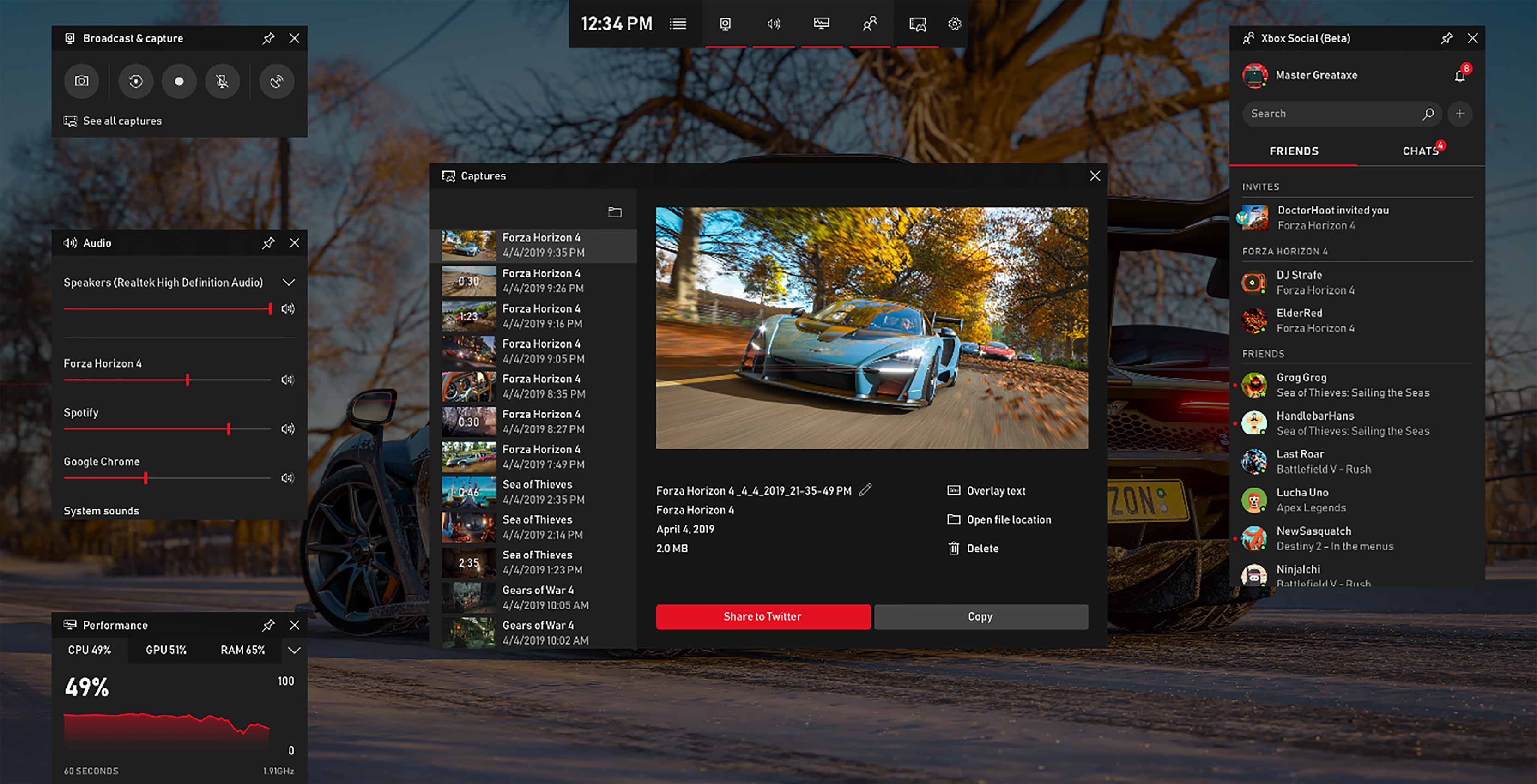
Xbox Game Bar — встроенный инструмент Windows для записи игры или открытого приложения. Он полезен, когда нужно записать голос во время прохождения игры, показать проблему в приложении, сделать короткий видеофрагмент с комментарием или сохранить демонстрацию действия. Для обычной голосовой заметки это не диктофон, а именно видеозапись с аудио.
Инструмент вызывается сочетанием Win + G. Для старта и остановки записи используется Win + Alt + R. Микрофон во время записи переключается сочетанием Win + Alt + M или кнопкой в виджете захвата.
Как записать голос через Xbox Game Bar
-
Откройте игру или приложение, которое нужно записать.
-
Нажмите Win + G.
-
Откройте виджет Захват.
-
Включите микрофон кнопкой с иконкой микрофона.
-
Проверьте настройки аудио в Game Bar, чтобы записывались нужные источники.
-
Нажмите кнопку записи или используйте Win + Alt + R.
-
Комментируйте происходящее.
-
Остановите запись тем же сочетанием Win + Alt + R.
-
Откройте галерею захватов или папку Видео → Записи.
-
При необходимости извлеките аудио из MP4 в аудиоредакторе или видеоредакторе.
Ограничения
Xbox Game Bar не является полноценным аудиорекордером. Он сохраняет видеоклип, а не отдельный WAV или MP3. Инструмент ориентирован на приложения и игры, а не на запись рабочего стола как универсального пространства. Для записи голоса без изображения лучше выбрать Звукозапись, АудиоМАСТЕР или Audacity. Для сложной записи с несколькими источниками лучше использовать OBS Studio.
Как получить отдельный звук
После записи Game Bar создаёт MP4. Чтобы получить голосовую дорожку отдельно, откройте файл в программе, которая умеет извлекать аудио из видео. Дальше сохраните звук в MP3 или WAV. Такой путь удобен, когда голос уже записан вместе с игровым фрагментом и нужно использовать его отдельно.
Плюсы
-
Уже встроен в Windows 11.
-
Быстро запускается сочетанием Win + G.
-
Удобен для игр и приложений.
-
Поддерживает запись микрофона во время видеозахвата.
-
Сохраняет готовый MP4.
-
Подходит для коротких демонстраций и игровых комментариев.
Минусы
-
Не сохраняет отдельный аудиофайл голоса.
-
Не заменяет диктофон.
-
Не подходит для полноценного аудиомонтажа.
-
Работает не со всеми сценариями записи рабочего стола.
-
Для извлечения голоса из MP4 нужна дополнительная обработка.
-
Настройки звука менее гибкие, чем в OBS Studio.
Лучшие сценарии
Xbox Game Bar подходит для записи голоса во время игры, короткой демонстрации приложения, объяснения ошибки, быстрого клипа с комментарием и записи фрагмента экрана без установки сторонней программы.
6. OBS Studio
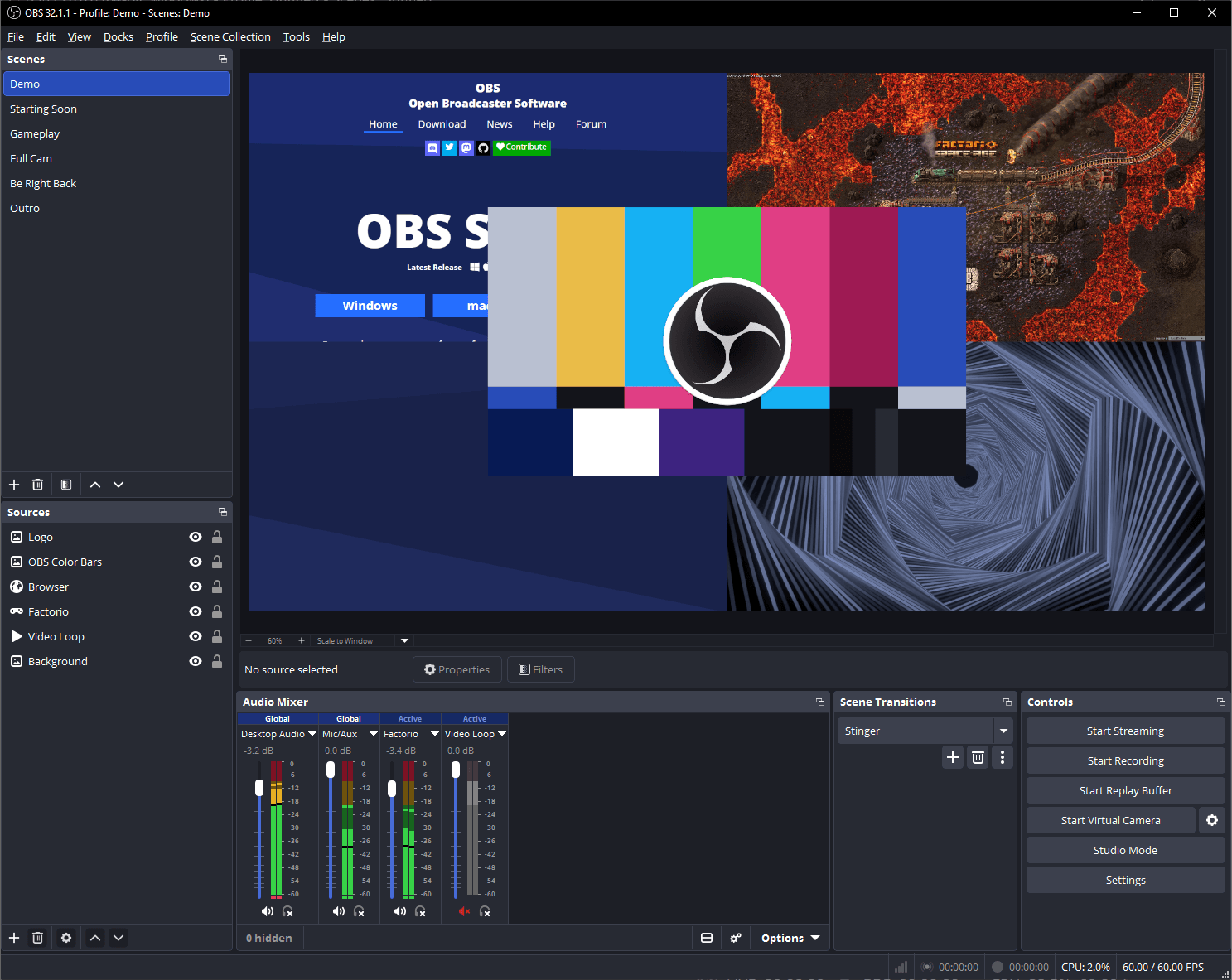
OBS Studio — мощная программа для записи экрана, микрофона, системного звука, веб-камеры и нескольких источников одновременно. Она подходит для стримов, уроков, сложных демонстраций, записи игры с голосом, подкастов с видео, вебинаров и ситуаций, где нужно контролировать каждый источник отдельно.
OBS сложнее, чем Звукозапись и Экранная Камера, но даёт больше свободы. Можно создать сцену, добавить экран, окно программы, камеру, микрофон, системный звук, настроить фильтры и сохранить запись локально.
Как записать голос в OBS Studio
-
Установите и запустите OBS Studio.
-
Создайте новую сцену в блоке Scenes.
-
В блоке Sources добавьте нужный источник: Display Capture, Window Capture, Game Capture или другой.
-
В блоке Audio Mixer найдите Mic/Aux.
-
Нажмите значок шестерёнки рядом с Mic/Aux.
-
Откройте Properties и выберите нужный микрофон.
-
Проверьте шкалу уровня. Во время речи она должна двигаться, но не уходить постоянно в красную зону.
-
В Settings → Output выберите путь сохранения и формат записи.
-
Нажмите Start Recording.
-
Запишите голос и нужное изображение.
-
Нажмите Stop Recording.
-
Проверьте файл в папке сохранения.
Как настроить системный звук
В OBS системный звук обычно идёт через Desktop Audio. В настройках аудио можно выбрать устройство воспроизведения. Если звук из браузера идёт в наушники, Desktop Audio должен соответствовать этим наушникам. Если шкала Desktop Audio не двигается, проверьте устройство вывода в Windows 11 и настройки OBS.
Для записи только голоса можно отключить Desktop Audio, оставив Mic/Aux. Для урока с демонстрацией приложения обычно включают и системный звук, и микрофон, но держат их на разных уровнях: голос должен быть главным, системные звуки — тише.
Фильтры микрофона
OBS позволяет обрабатывать микрофон в реальном времени. Нажмите шестерёнку у Mic/Aux, выберите Filters и добавьте нужные фильтры.
Базовая цепочка для голоса:
-
Noise Suppression — снижает фоновый шум.
-
Expander или Noise Gate — приглушает микрофон, когда вы молчите.
-
Compressor — выравнивает громкость речи.
-
Limiter — защищает от перегруза на резких громких словах.
Не ставьте слишком сильное шумоподавление. Оно убирает вентилятор и лёгкий фон, но при агрессивных настройках портит голос. Компрессор также требует аккуратности: слишком сильная компрессия делает речь плоской и подчёркивает шум комнаты.
Формат записи
Для надёжной записи в OBS часто выбирают MKV: при сбое программы или питания такой файл сохраняется безопаснее, чем MP4. После записи его можно преобразовать в MP4 через встроенное ремультиплексирование. Для обычного пользователя это дополнительный шаг, но для длинных записей он снижает риск потери материала.
Плюсы
-
Записывает микрофон, системный звук, экран, окна, игры и веб-камеру.
-
Подходит для сложных сценариев.
-
Есть микшер аудио.
-
Есть фильтры для голоса.
-
Поддерживает разные форматы и параметры записи.
-
Подходит для стриминга и локальной записи.
-
Позволяет тонко настроить сцену.
Минусы
-
Требует настройки перед первой записью.
-
Интерфейс сложнее, чем у простых рекордеров.
-
Неверная сцена или источник дают пустую запись.
-
Нужно заранее проверить путь сохранения и формат.
-
Слишком агрессивные фильтры портят голос.
-
Для простой голосовой заметки OBS избыточен.
Лучшие сценарии
OBS Studio стоит выбирать для записи экрана с голосом, веб-камерой и системным звуком, для стримов, игровых роликов, сложных уроков, вебинаров, демонстраций программ и проектов, где нужно управлять несколькими источниками.
7. Online Voice Recorder
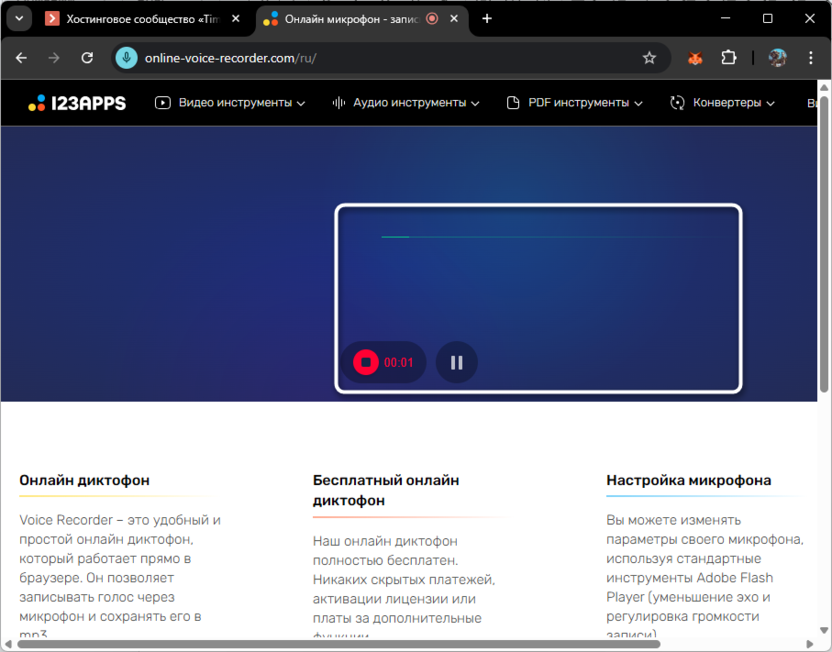
Online Voice Recorder — вариант для быстрой записи голоса прямо в браузере. Он подходит, когда нельзя установить программу, нужно быстро записать голосовую заметку, проверить микрофон, отправить короткий фрагмент или сохранить MP3 без настройки аудиоредактора.
Главное условие — разрешить браузеру доступ к микрофону. Без этого онлайн-диктофон не получает звук. В Chrome, Edge и Firefox запрос доступа появляется в адресной строке или всплывающем окне. После разрешения сайт начинает получать сигнал с выбранного микрофона.
Как записать голос онлайн
-
Откройте сервис Online Voice Recorder в браузере.
-
Нажмите кнопку записи.
-
Разрешите доступ к микрофону.
-
Проверьте, что индикатор реагирует на голос.
-
Запишите нужный фрагмент.
-
Остановите запись.
-
Прослушайте результат.
-
Обрежьте начало и конец, когда сервис даёт такую функцию.
-
Скачайте файл на компьютер.
-
Переименуйте его сразу после загрузки, чтобы не потерять среди других файлов.
Когда онлайн-запись удобна
Онлайн-диктофон удобен для коротких задач: записать фразу, проверить микрофон перед звонком, подготовить голосовое сообщение, сохранить черновой комментарий, сделать быструю запись на чужом компьютере. Сервис не требует установки и запускается в браузере.
Для длинных интервью, подкастов и важной озвучки надёжнее использовать программу на компьютере. Браузер зависит от вкладки, разрешений, памяти и стабильности страницы. При случайном закрытии вкладки запись теряется.
Конфиденциальность
Перед записью личных данных, рабочих созвонов и интервью проверяйте правила сервиса и не записывайте закрытую информацию в случайных онлайн-инструментах. Для конфиденциальной работы безопаснее локальная запись в программе на компьютере, где файл сразу сохраняется на диск.
Плюсы
-
Работает без установки программы.
-
Подходит для быстрой записи голоса.
-
Запускается в браузере.
-
Обычно сохраняет результат в удобном аудиоформате.
-
Есть простая обрезка начала и конца.
-
Удобен для разовых задач.
-
Не требует сложной настройки.
Минусы
-
Нужен доступ к интернету.
-
Браузер должен получить разрешение на микрофон.
-
Не подходит для сложного монтажа.
-
Риск потери записи выше, чем в локальной программе.
-
Не записывает системный звук как полноценный источник.
-
Для конфиденциальных материалов лучше использовать локальный софт.
Лучшие сценарии
Online Voice Recorder подходит для короткой голосовой заметки, быстрого теста микрофона, записи фразы для отправки, чернового комментария и ситуаций, когда на компьютере нельзя устанавливать программы.
8. Free Sound Recorder
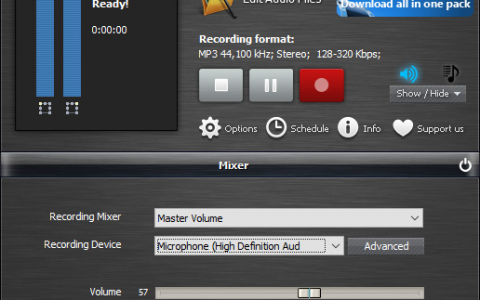
Free Sound Recorder — отдельная программа для записи звука с микрофона, звуковой карты и других источников. Она подходит для пользователей, которым нужен простой рекордер без полноценного аудиомонтажа. Основная логика такая: выбрать источник, задать формат, нажать запись, получить файл.
Программа ориентирована на запись в аудиофайл, а не на создание видеоролика. Это полезно, когда нужно записать голос, звук из плеера, интернет-радио, онлайн-лекцию, аудио с линейного входа или другой поток, проходящий через звуковую карту.
Как записать голос в Free Sound Recorder
-
Подключите микрофон.
-
Запустите Free Sound Recorder.
-
Откройте настройки устройства записи.
-
Выберите микрофон в поле Recording Device.
-
Выберите источник или микшер записи.
-
Укажите формат: MP3, WAV, WMA или OGG.
-
Настройте папку сохранения.
-
Нажмите кнопку записи.
-
Следите за индикатором уровня.
-
Остановите запись.
-
Откройте файл из списка записей.
-
Проверьте качество и переименуйте файл.
Запись системного звука
Для записи системного звука в подобных рекордерах используется вход звуковой карты, режим Stereo Mix или специальный источник системного аудио. Наличие такого источника зависит от драйвера. На одних компьютерах Stereo Mix отображается в списке устройств, на других его нет. Когда Stereo Mix отсутствует, проще использовать Audacity через WASAPI loopback или OBS Studio через Desktop Audio.
Форматы
MP3 подходит для готовой записи, которую нужно отправить или опубликовать. WAV лучше для дальнейшей обработки. WMA встречается в старых рабочих процессах Windows. OGG удобен, когда нужен открытый формат и меньший размер файла.
Плюсы
-
Простая программа для записи звука.
-
Поддерживает популярные аудиоформаты.
-
Подходит для микрофона и звуковой карты.
-
Есть выбор папки сохранения.
-
Удобна для быстрых аудиозаписей.
-
Не требует настройки видеосцен.
-
Подходит для записи потокового аудио при правильном источнике.
Минусы
-
Интерфейс выглядит устаревшим.
-
Для системного звука важна поддержка источника драйвером.
-
Возможности обработки ограничены.
-
Для чистки голоса удобнее АудиоМАСТЕР или Audacity.
-
Для записи экрана программа не подходит.
-
Перед длинной записью нужно проверить формат и папку сохранения.
Лучшие сценарии
Free Sound Recorder подходит для записи голоса, интернет-радио, звука с линейного входа, старых аудиоисточников, простых заметок и случаев, когда нужен отдельный аудиофайл без видеозаписи.
9. MP3 Audio Recorder
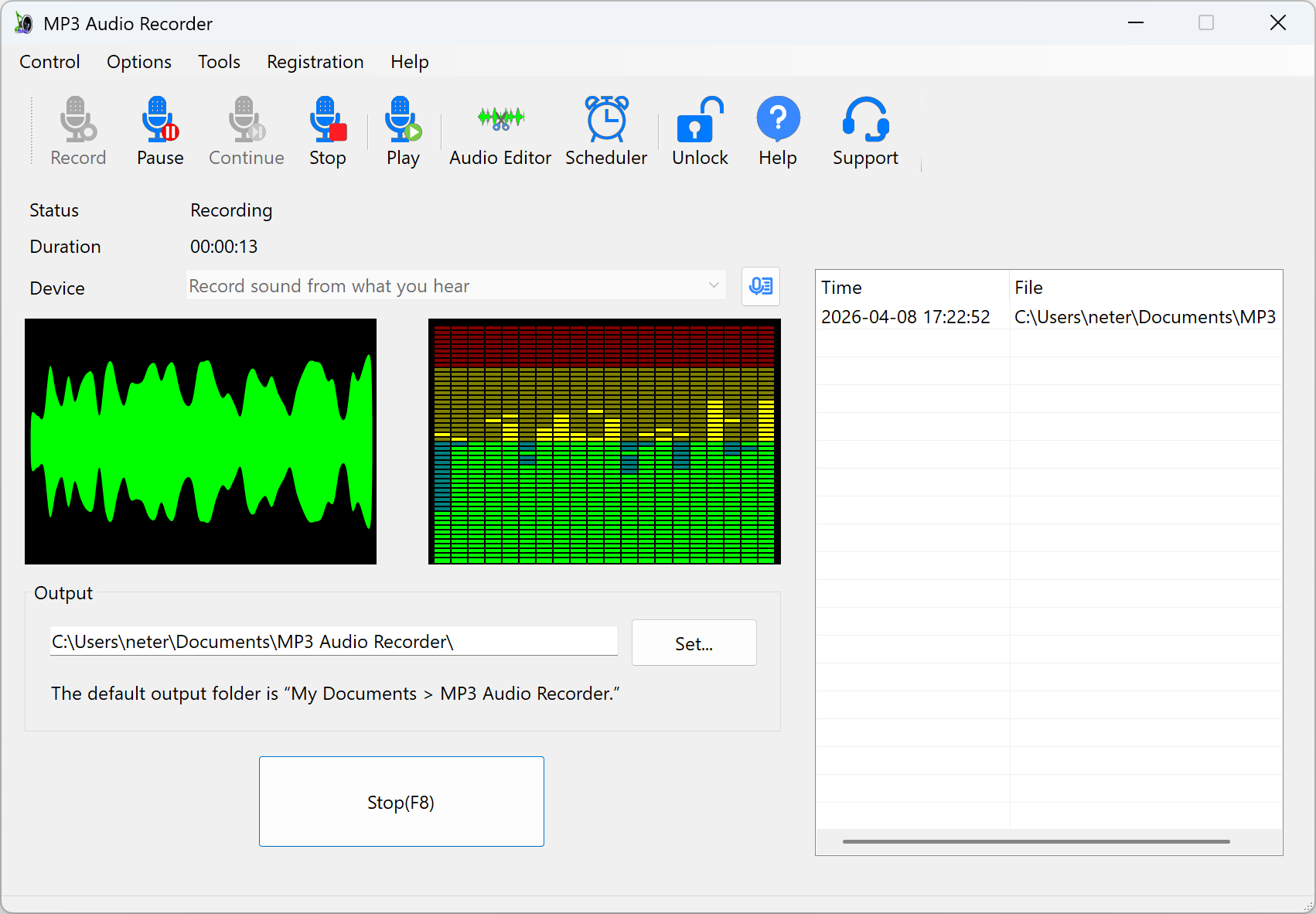
MP3 Audio Recorder удобен, когда нужен быстрый результат сразу в MP3. Такой формат хорошо подходит для отправки по почте, публикации, хранения голосовых заметок, записи комментариев и небольших аудиофайлов. Программа также поддерживает другие форматы, но её главный сценарий — быстро записать звук и получить готовый файл без отдельной конвертации.
Интерфейс построен вокруг выбора устройства, кнопок Record, Pause, Stop, индикаторов уровня и списка файлов. Для пользователя это проще, чем многодорожечный редактор.
Как записать голос в MP3 Audio Recorder
-
Подключите микрофон.
-
Запустите MP3 Audio Recorder.
-
В поле Device выберите микрофон или источник звука.
-
Укажите папку вывода.
-
Проверьте, что шкала уровня реагирует на голос.
-
Нажмите Record или используйте горячую клавишу записи.
-
Запишите голос.
-
Нажмите Stop.
-
Откройте файл в списке записей.
-
Прослушайте результат.
-
При необходимости откройте встроенный редактор или обработайте файл в отдельной программе.
Когда MP3 удобнее WAV
MP3 удобен для готового результата: файл весит меньше, легко отправляется, открывается на телефоне, в браузере, медиаплеере и мессенджерах. Для голосовых заметок, простых интервью и коротких комментариев этого достаточно.
WAV лучше для монтажа. Если вы записываете озвучку для видео и планируете чистку, нарезку, нормализацию и повторный экспорт, сохраните исходник в WAV. MP3 при многократном пересохранении добавляет потери.
Плюсы
-
Быстрая запись сразу в MP3.
-
Поддерживает выбор устройства.
-
Есть индикаторы уровня.
-
Удобно сохраняет записи в выбранную папку.
-
Подходит для голосовых заметок и простых аудиофайлов.
-
Есть горячие клавиши для записи и остановки.
-
Интерфейс не перегружен сложными настройками.
Минусы
-
Для профессионального монтажа возможностей мало.
-
MP3 не лучший исходник для многократной обработки.
-
Нужно заранее проверить выбранный источник.
-
Для записи экрана программа не подходит.
-
Для системного звука требуется правильный источник устройства.
-
Для сложного шумоподавления удобнее аудиоредактор.
Лучшие сценарии
MP3 Audio Recorder подходит для быстрой записи голосовой заметки, интервью, комментария, аудиосообщения, интернет-аудио и ситуаций, где нужен компактный файл без отдельной конвертации.
Как записать системный звук в Windows 11
Запись системного звука отличается от записи микрофона. Микрофон захватывает то, что слышит в комнате. Системный звук — это то, что воспроизводит компьютер: браузер, медиаплеер, игра, онлайн-конференция, обучающее видео, музыка, звук приложения.
Для системного звука есть несколько рабочих путей:
| Способ | Как работает | Когда использовать |
|---|---|---|
| Audacity WASAPI loopback | Записывает цифровой звук с устройства воспроизведения | Для чистой аудиодорожки из браузера или плеера |
| OBS Studio Desktop Audio | Записывает системный звук вместе с экраном и микрофоном | Для уроков, стримов, вебинаров, демонстраций |
| Xbox Game Bar | Пишет звук приложения или игры в MP4 | Для игр и коротких клипов |
| Stereo Mix | Использует источник звуковой карты | Для ПК, где драйвер поддерживает этот вход |
| Рекордеры звука | Пишут выбранный источник аудиоустройства | Для простого захвата аудиопотока |
Для чистой записи аудио из браузера чаще всего удобен Audacity с Windows WASAPI. Для видео с голосом и системным звуком — OBS Studio или Экранная Камера. Для игры — Xbox Game Bar или OBS Studio.
Перед записью системного звука проверьте устройство вывода Windows 11. Откройте Параметры → Система → Звук → Вывод и посмотрите, через что воспроизводится звук. Именно это устройство нужно выбирать в программе записи.
Как записать голос без шума
Чистая запись начинается до нажатия кнопки Record. Даже сильное шумоподавление не заменяет нормальные условия. Если в комнате шумит вентилятор, гудит системный блок, щёлкает клавиатура, работает холодильник или звук отражается от голых стен, дорожка получится грязной.
Сделайте так:
-
Закройте окно.
-
Выключите вентилятор и лишние приборы.
-
Поставьте микрофон ближе ко рту, а не усиливайте его издалека.
-
Говорите чуть сбоку от капсюля, чтобы дыхание не било прямо в микрофон.
-
Используйте поп-фильтр.
-
Записывайте в наушниках, когда на компьютере что-то воспроизводится.
-
Не держите микрофон рядом с клавиатурой.
-
Не ставьте усиление микрофона на максимум.
-
Делайте тест перед длинной записью.
-
Сохраняйте исходник до обработки.
Для речи важнее стабильная разборчивость, чем громкость. Тихую, но чистую запись можно аккуратно усилить. Перегруженный хрипящий голос восстановить намного сложнее.
Какой формат выбрать: MP3, WAV, M4A
| Формат | Для чего подходит | Особенности |
|---|---|---|
| WAV | Монтаж, архив, озвучка для видео | Большой размер, высокая пригодность для обработки |
| MP3 | Отправка, публикация, голосовые заметки | Компактный размер, универсальное воспроизведение |
| M4A | Записи Windows и мобильные сценарии | Хорошее сжатие, удобен для хранения |
| OGG | Открытый формат, веб-проекты | Поддерживается не везде одинаково |
| WMA | Старые рабочие процессы Windows | Сейчас используется реже |
Для дикторской озвучки сначала сохраняйте WAV, а финальную версию экспортируйте в MP3. Для простой заметки достаточно MP3 или M4A. Для видео используйте 48 кГц, чтобы аудио нормально сочеталось с видеопроектом.
Частые проблемы и решения
| Проблема | Причина | Что сделать |
|---|---|---|
| Микрофон не записывает звук | Нет доступа в настройках конфиденциальности | Открыть Параметры → Конфиденциальность и безопасность → Микрофон и включить доступ |
| Записывается не тот микрофон | Программа выбрала веб-камеру или встроенный микрофон | Выбрать нужное устройство вручную |
| Голос очень тихий | Низкий уровень входа или микрофон далеко | Поднять уровень в Windows и приблизить микрофон |
| Голос хрипит | Перегруз входа | Уменьшить уровень микрофона и говорить чуть дальше |
| Слышен шум вентилятора | Микрофон ловит фон комнаты | Выключить источник шума, использовать направленный микрофон, добавить шумоподавление |
| Появляется эхо | Звук из динамиков попадает в микрофон | Использовать наушники |
| Audacity не пишет системный звук | Выбран не тот аудиохост или устройство | Выбрать Windows WASAPI и loopback-устройство |
| OBS пишет только микрофон | Отключён Desktop Audio или выбран не тот вывод | Проверить Settings → Audio и устройство вывода Windows |
| Xbox Game Bar не пишет микрофон | Микрофон выключен в виджете захвата | Включить микрофон кнопкой или Win + Alt + M |
| Онлайн-диктофон не видит микрофон | Браузерный доступ запрещён | Разрешить доступ в адресной строке и настройках сайта |
| Файл получился слишком большим | Запись сохранена в WAV или видеоформате | Экспортировать в MP3 для отправки |
| В записи много пустых пауз | Запись велась без сценария | Обрезать тишину в редакторе и использовать метки |
Что выбрать для разных задач
Для короткой голосовой заметки используйте Звукозапись Windows 11. Это самый быстрый путь: открыть приложение, нажать кнопку, сохранить запись.
Для аккуратной озвучки выбирайте АудиоМАСТЕР. Он удобен, когда нужно записать голос, обрезать ошибки, выровнять громкость и сохранить файл в MP3 или WAV.
Для видеоурока выбирайте Экранную Камеру. Она записывает экран, микрофон и системный звук, а после записи позволяет обработать ролик.
Для подкаста и подробного аудиомонтажа выбирайте Audacity. Он даёт контроль над дорожкой, эффектами, шумоподавлением и экспортом.
Для игры с голосовым комментарием выбирайте Xbox Game Bar или OBS Studio. Game Bar проще, OBS гибче.
Для записи системного звука из браузера выбирайте Audacity с Windows WASAPI или OBS Studio с Desktop Audio.
Для быстрой записи без установки программы используйте Online Voice Recorder, но важные и конфиденциальные материалы лучше писать локально.
Для готового MP3 без лишних этапов используйте MP3 Audio Recorder.
Вопросы и ответы
Можно ли записать голос на Windows 11 без программ?
Да. Для этого используется встроенная Звукозапись Windows 11. Откройте Пуск, найдите Звукозапись или Sound Recorder, выберите микрофон и нажмите кнопку записи.
Как записать голос в MP3?
Самый прямой путь — использовать АудиоМАСТЕР, MP3 Audio Recorder или онлайн-диктофон с экспортом в MP3. В Audacity запись сначала появляется как проект, а затем экспортируется через File → Export Audio.
Как записать голос и экран одновременно?
Используйте Экранную Камеру, OBS Studio или Xbox Game Bar. Для уроков и презентаций удобна Экранная Камера, для сложной сцены с несколькими источниками — OBS Studio, для игр — Xbox Game Bar.
Почему Звукозапись Windows 11 не пишет системный звук?
Звукозапись ориентирована на микрофон. Для системного звука используйте Audacity с Windows WASAPI loopback, OBS Studio с Desktop Audio или программу, которая поддерживает запись звуковой карты.
Почему микрофон есть, но запись пустая?
Чаще всего выбран не тот вход или запрещён доступ к микрофону. Проверьте Параметры → Система → Звук → Ввод и Параметры → Конфиденциальность и безопасность → Микрофон. После изменения разрешений перезапустите программу записи.
Как убрать шум из записи?
Запишите короткий участок тишины, затем используйте шумоподавление в аудиоредакторе. В Audacity сначала берётся профиль шума, затем обрабатывается вся дорожка. В OBS Studio для записи в реальном времени добавляется фильтр Noise Suppression. В АудиоМАСТЕР можно обработать уже записанный файл.
Что лучше для подкаста?
Для подкаста лучше использовать Audacity или АудиоМАСТЕР. Звукозапись Windows 11 подходит для черновика, но для публикации нужны обрезка, нормализация, чистка шума и экспорт в нужном качестве.
Как записать лекцию на ноутбуке?
Для простой лекции хватит Звукозаписи Windows 11. Перед началом подключите зарядку, отключите сон, проверьте место на диске и сделайте тест. Для длинной лекции ставьте ноутбук ближе к говорящему или используйте внешний микрофон.
Как записать интервью?
Лучше использовать внешний микрофон или два отдельных микрофона через аудиоинтерфейс. Для простого интервью подойдёт АудиоМАСТЕР или Audacity. Записывайте в тихой комнате, сохраняйте исходник в WAV и только финальную версию экспортируйте в MP3.
Что делать, если голос записался слишком тихо?
Откройте настройки микрофона в Windows 11 и увеличьте уровень входа. В редакторе примените нормализацию или усиление. Не поднимайте уровень до перегруза: лучше говорить ближе к микрофону, чем выкручивать усиление на максимум.
Итог
Записать голос на Windows 11 можно разными способами, и правильный выбор зависит от задачи. Для быстрой заметки достаточно встроенной Звукозаписи. Для чистой озвучки и обработки удобнее АудиоМАСТЕР. Для записи голоса вместе с экраном лучше взять Экранную Камеру. Для системного звука и подкастов хорошо подходит Audacity. Для игр и коротких клипов удобен Xbox Game Bar. Для сложной записи с несколькими источниками используйте OBS Studio.
Главное правило одно: сначала настройте микрофон в Windows 11, сделайте короткий тест, проверьте уровень и только потом пишите основной материал. Это экономит больше времени, чем любая последующая обработка.

Чтобы оставить комментарий, авторизуйтесь или зарегистрируйтесь.