
Записать песню под минус дома реально без студии, аренды вокальной кабины и сложного оборудования. Для аккуратного результата нужны четыре вещи: нормальная минусовка, наушники, микрофон и программа, где можно разместить музыку на одной дорожке, голос на другой, затем выровнять громкость и сохранить итоговый файл.
Главная ошибка новичка — записывать голос поверх минусовки одним файлом, включая музыку через колонки. Так в запись попадает фон, комната, эхо, щелчки, системные звуки и сама минусовка. Правильный способ другой: минус загружается в аудиоредактор, вокал пишется на отдельную дорожку через микрофон, а певец слушает музыку только в наушниках. После этого голос можно почистить, обрезать, усилить, посадить в микс и экспортировать песню в MP3 или WAV.
В статье собрали способы для компьютера, Mac, Android, iPhone, iPad и браузера. В каждом варианте разберём рабочий сценарий: как добавить минусовку, записать вокал, убрать лишнее, обработать звук и сохранить готовый трек.
Что подготовить перед записью песни под минус
Минусовка
Минусовка должна быть качественной, без сильной компрессии, клиппинга и постороннего шума. Для записи лучше брать WAV, FLAC или MP3 с битрейтом 320 кбит/с. Файл с низким битрейтом звучит плоско: тарелки шипят, бас расползается, середина становится мутной, а после сведения с голосом это слышно сильнее.
Перед записью минус нужно прослушать целиком. Важно проверить:
-
нет ли чужого вокала в припеве;
-
не обрезано ли вступление;
-
совпадает ли тональность с голосом;
-
хватает ли места перед первым вступлением вокала;
-
нет ли резкого изменения громкости в середине;
-
не перегружен ли файл по уровню.
Для удобства переименуйте файл понятно: название песни, тональность, темп, версия. Например: pesnya_minus_Am_92bpm.wav. Так проще хранить несколько вариантов и не перепутать минус с демо или готовым сведением.
Микрофон
Для первой домашней записи подходит USB-микрофон, петличка с хорошим входом, гарнитура или даже микрофон телефона. Но чем выше качество источника, тем меньше проблем на этапе обработки.
Встроенный микрофон ноутбука даёт самый слабый результат. Он ловит вентилятор, клавиатуру, комнату и отражения от стола. Петличный микрофон записывает голос ближе, но часто подчёркивает шуршание одежды и взрывные согласные. USB-микрофон удобнее: он подключается напрямую к компьютеру, не требует отдельной звуковой карты и даёт стабильный уровень. XLR-микрофон со звуковой картой даёт лучший контроль, но требует больше настроек.
Оптимальная дистанция для домашнего вокала — 10–20 см от микрофона. Поп-фильтр или поролоновая ветрозащита помогают смягчить звуки п, б, т, к и снизить резкие воздушные удары.
Наушники
Наушники нужны обязательно. Музыка должна звучать в ушах, а не из колонок. Когда минусовка играет через динамики, микрофон записывает не только голос, но и фонограмму. После этого убрать лишнюю музыку из вокальной дорожки уже нельзя без заметных артефактов.
Лучше использовать закрытые наушники. Они меньше пропускают звук наружу, поэтому минус не попадает обратно в микрофон. Громкость в наушниках не нужно делать максимальной: достаточно уровня, при котором хорошо слышны ритм, вступления и гармония.
Комната
Для домашней записи важнее не дорогой микрофон, а спокойная комната. Голые стены, стекло, плитка и пустой стол дают яркое эхо. Мягкая мебель, шторы, ковёр, одежда на вешалке и книжные полки уменьшают отражения.
Перед записью выключите:
-
вентилятор;
-
кондиционер;
-
телевизор;
-
уведомления телефона;
-
системные звуки компьютера;
-
шумные внешние диски;
-
стиральную машину;
-
открытые вкладки с видео и мессенджерами.
Записывать лучше не в центре пустой комнаты, а ближе к мягким поверхностям. Микрофон не стоит ставить вплотную к стене или прямо на стол без стойки: стол передаёт удары, щелчки мыши и вибрации.
Настройки записи
Для домашнего вокала удобно использовать 44,1 кГц или 48 кГц. 44,1 кГц привычно для музыкальных файлов, 48 кГц часто используется в видео. Разрядность 24 бит удобнее при записи, потому что оставляет запас по громкости и снижает риск испортить дубль из-за тихого входного уровня.
Вокал пишут в моно. Голос из одного микрофона не становится лучше от стерео-дорожки: файл увеличивается, а полезной информации не прибавляется. Стерео нужно для минусовки и финального микса.
Уровень входа выставляют так, чтобы самые громкие места не упирались в максимум. Хороший рабочий ориентир — пики примерно от -12 до -6 дБ. Красная зона и плоские срезанные вершины волны означают перегруз. Такой хрип не лечится нормализацией и компрессором.
Общий порядок записи песни дома
Перед разбором программ стоит понять универсальную схему. В разных редакторах кнопки называются по-разному, но логика одна.
-
Откройте программу и создайте новый проект.
-
Импортируйте минусовку на отдельную дорожку.
-
Создайте вторую дорожку для голоса.
-
Выберите микрофон в настройках входа.
-
Наденьте наушники и отключите звук колонок.
-
Сделайте тестовую запись на 10–20 секунд.
-
Проверьте, нет ли перегруза, шума и задержки.
-
Запишите основной дубль.
-
Запишите ещё 2–4 дубля сложных мест.
-
Удалите неудачные фрагменты, вдохи перед паузами и лишнюю тишину.
-
Уберите постоянный шум.
-
Настройте громкость вокала относительно минуса.
-
Добавьте лёгкий эквалайзер, компрессию и реверберацию.
-
Сохраните проект.
-
Экспортируйте готовую песню в WAV для архива и MP3 для отправки.
Тестовая запись обязательна. Она сразу показывает, слишком ли тихий микрофон, не клиппует ли голос, слышно ли комнату, попадает ли минус в микрофон, есть ли задержка при мониторинге.
Как записать песню под минус на Windows
АудиоМАСТЕР
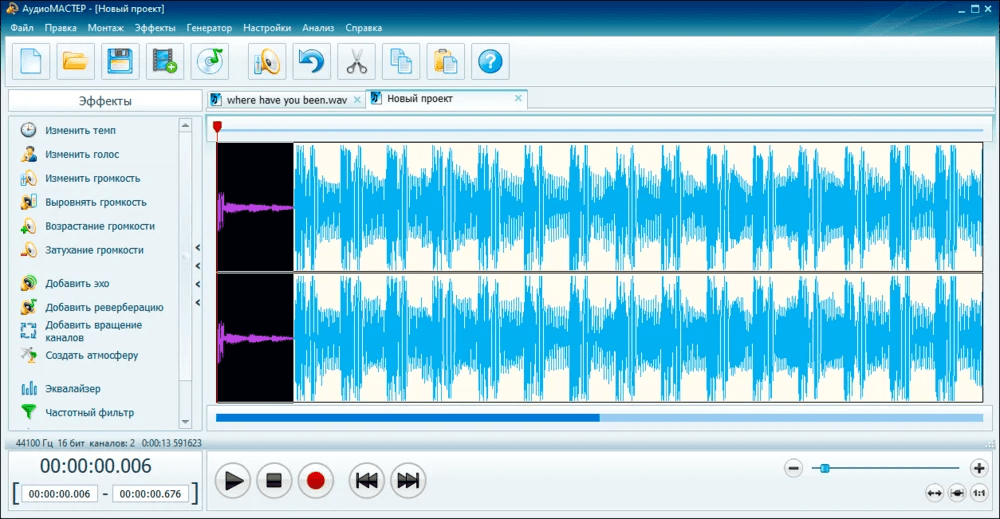
АудиоМАСТЕР удобен для тех, кому нужно записать вокал на минусовку без сложной студийной среды. В программе легко открыть аудиофайл, записать голос, обрезать лишние участки, отрегулировать громкость, применить базовую обработку и сохранить готовый результат. Для новичка это самый прямой путь: не нужно разбираться в маршрутизации, шинах, сложном микшере и десятках режимов записи.
Рабочая схема строится вокруг готовой минусовки. Сначала откройте инструментал в программе, затем добавьте запись голоса поверх музыкальной основы. Перед началом проверьте, что в Windows выбран правильный микрофон: Параметры → Система → Звук → Ввод. Там же удобно сказать несколько фраз и посмотреть, реагирует ли индикатор.
Для записи песни дома в АудиоМАСТЕР используйте такой порядок:
-
Запустите программу.
-
Откройте минусовку через кнопку добавления или открытия файла.
-
Прослушайте начало и найдите место, где должен вступать вокал.
-
Подключите микрофон и выберите его в системных настройках Windows.
-
Нажмите инструмент записи с микрофона.
-
Запишите тестовый фрагмент: куплет или первые две строки.
-
Прослушайте тест в наушниках.
-
Убедитесь, что голос не хрипит и не проваливается под минус.
-
Запишите основной дубль.
-
Обрежьте тишину в начале и конце.
-
Удалите явные ошибки, кашель, щелчки, лишние паузы.
-
Подстройте громкость голоса.
-
Сохраните проектный вариант и экспортируйте готовую песню.
Для домашней записи особенно полезны простые операции: обрезка, плавное появление и затухание, регулировка громкости, удаление шума, изменение темпа и тональности. Если минусовка слишком громкая, её стоит немного приглушить ещё до записи вокала. Тогда во время исполнения проще держать интонацию и не пытаться перекричать инструментал.
После записи не нужно сразу накладывать много эффектов. Сначала выровняйте громкость. Голос должен читаться поверх минуса, но не торчать отдельно. Затем уберите лишний шум на паузах. После этого добавьте лёгкую обработку: немного объёма, аккуратную коррекцию тембра и плавное окончание.
Плюсы:
-
понятный интерфейс для новичка;
-
подходит для быстрого результата на Windows;
-
удобно открыть минусовку и записать голос без сложной настройки проекта;
-
есть базовые инструменты редактирования;
-
легко сохранить готовую песню в популярный аудиоформат;
-
подходит для каверов, поздравлений, демо и домашних вокальных проб.
Минусы:
-
не рассчитан на сложное многодорожечное продакшн-сведение;
-
меньше гибкости, чем в профессиональных DAW;
-
для плотной студийной обработки вокала понадобится больше ручной настройки;
-
при большом количестве дублей удобнее работать в полноценной многодорожечной среде.
АудиоМАСТЕР стоит выбрать, когда задача звучит просто: записать песню на компьютере, аккуратно наложить голос на минусовку, убрать лишнее и быстро получить MP3. Это не перегруженный вариант для старта, особенно когда важна скорость, а не глубокая работа с аранжировкой.
Audacity
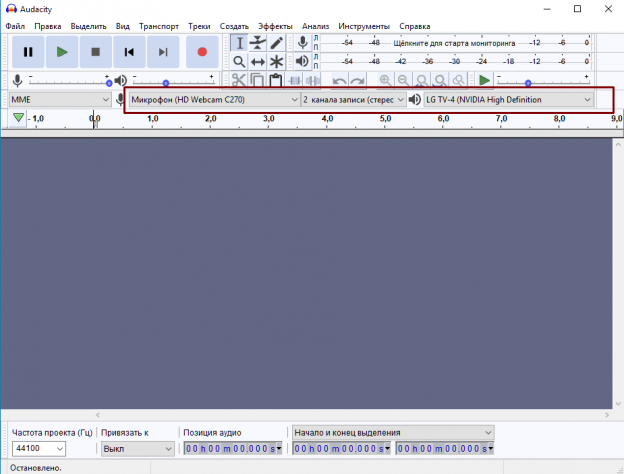
Audacity подходит для записи вокала, чистки шумов и простого сведения с минусовкой. Это классический аудиоредактор, где удобно видеть волну, быстро обрезать паузы, нормализовать громкость и экспортировать файл. Для песни под минус он работает так: инструментал лежит на одной дорожке, голос записывается на второй, затем обе дорожки сводятся в один файл.
Перед началом откройте Edit → Preferences → Audio Settings и проверьте устройство записи. В верхней панели выберите микрофон, канал записи и устройство воспроизведения. Для вокала используйте моно-вход. Минусовка при этом остаётся стерео.
Чтобы записать вокал на минусовку в Audacity:
-
Откройте программу.
-
Импортируйте минус через File → Import → Audio.
-
Проверьте, что инструментал появился отдельной дорожкой.
-
Нажмите Play и убедитесь, что минусовка звучит в наушниках.
-
Выберите микрофон в панели устройств.
-
Нажмите красную кнопку Record.
-
Спойте фрагмент для теста.
-
Нажмите Stop.
-
Посмотрите на форму волны: она не должна быть сплошным прямоугольником.
-
Запишите основной вокал.
-
Выделите неудачные куски и удалите их клавишей Delete.
-
Сдвиньте дорожку, если голос вступает раньше или позже минуса.
-
Настройте громкость дорожек с помощью ползунков Gain.
-
Экспортируйте результат через File → Export Audio.
В Audacity есть шумоподавление: сначала выделяется участок с чистым шумом, затем используется Effect → Noise Reduction → Get Noise Profile, после чего выделяется вся запись и эффект применяется к вокалу. Этот инструмент рассчитан на постоянный фон: гул, шипение, шум вентилятора. Он не предназначен для исправления резких щелчков, хлопков, голосов на фоне и нерегулярного уличного шума.
Для безопасной работы сначала сохраните проект, а затем сделайте экспорт в WAV. WAV удобен как чистовой мастер без дополнительного сжатия. MP3 лучше использовать для отправки в мессенджер, публикации демо или прослушивания на телефоне. В документации Audacity рабочий экспорт выполняется через File → Export Audio, а WAV или AIFF подходят для сохранения несжатой копии.
Плюсы:
-
бесплатный редактор для Windows, macOS и Linux;
-
удобная визуальная работа с волной;
-
есть запись с микрофона;
-
легко импортировать минусовку и записать голос отдельной дорожкой;
-
есть Noise Reduction, Normalize, Compressor и другие базовые эффекты;
-
подходит для чистки и подготовки демо.
Минусы:
-
интерфейс менее дружелюбен, чем у простых домашних редакторов;
-
эффекты применяются менее гибко, чем в DAW с полноценным микшером;
-
вокальный мониторинг и работа с задержкой требуют настройки;
-
для сложного сведения с большим числом дорожек есть более удобные решения.
Audacity хорош, когда нужна бесплатная программа для записи вокала и базовой обработки. Он особенно полезен тем, кто хочет контролировать каждый фрагмент: подрезать дыхание, убрать шум, выровнять громкость и экспортировать песню без лишних функций.
FL Studio
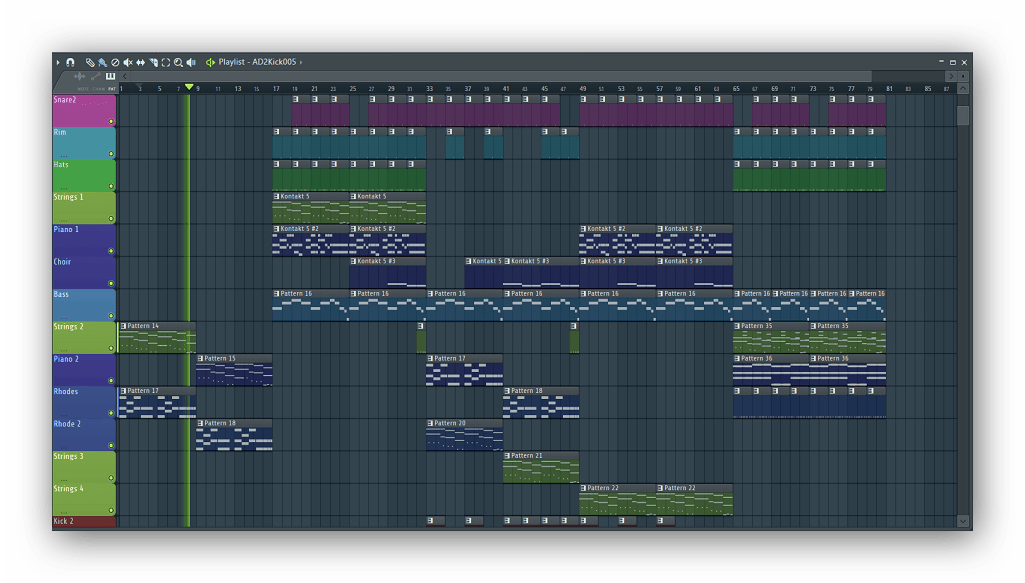
FL Studio выбирают не только для битов, но и для записи вокала поверх готовой минусовки. Программа удобна, когда нужно не просто спеть поверх музыки, а собрать полноценный проект: добавить бэк-вокал, адлибы, эффекты, автотюн, переходы, дополнительные сэмплы и финальное сведение.
Для записи вокала в FL Studio важна связка Playlist и Mixer. Минусовку удобно перетащить в Playlist как аудиоклип. Вокал записывается через выбранный канал микшера. Для записи нужно выбрать вход микрофона в Mixer, включить Arm disk recording на нужном insert-канале и не писать голос на Master. FL Studio использует входы аудиоинтерфейса через драйвер, а для Windows обычно настраивают ASIO-драйвер, чтобы снизить задержку.
Порядок работы:
-
Откройте FL Studio.
-
Создайте новый проект.
-
Перетащите минусовку в Playlist.
-
Растяните или разместите аудиоклип с начала проекта.
-
Откройте Mixer клавишей F9.
-
Выберите свободный insert-канал для вокала.
-
В меню входа канала выберите микрофон.
-
Включите запись на этом канале.
-
Проверьте уровень: индикатор не должен уходить в красную зону.
-
Отключите запись с Master.
-
Нажмите Record на верхней панели.
-
Выберите запись Audio into the Playlist as an audio clip.
-
Запишите вокал.
-
Разместите дубли на отдельных дорожках.
-
Настройте громкость вокала в Mixer.
-
Добавьте обработку: эквалайзер, компрессор, реверберацию, delay.
-
Экспортируйте трек через File → Export.
В FL Studio можно писать вокал и через Edison. Edison удобен для дублей, нарезки, шумовой чистки и быстрой отправки фрагмента в Playlist. В Edison доступны режимы записи, а готовый записанный кусок отправляется в плейлист как аудиоклип.
Для записи песни под минус дома FL Studio раскрывается лучше всего, когда пользователь хочет не только один вокальный дубль, а полноценную музыкальную обработку. Например, основной голос можно оставить в центре, бэки развести тише и шире, припев усилить дополнительными дублями, а в конце добавить хвост реверберации.
Плюсы:
-
сильная среда для музыки, битов и вокального продакшна;
-
удобный Playlist для минуса, дублей и бэк-вокала;
-
гибкий Mixer с эффектами на каждом канале;
-
поддержка сторонних VST-плагинов;
-
удобно делать современную обработку вокала;
-
подходит для каверов, рэпа, поп-вокала, демо и полноценного трека.
Минусы:
-
новичку сложнее начать, чем в простом аудиоредакторе;
-
нужно правильно настроить вход микрофона и ASIO;
-
интерфейс перегружен для задачи записать один дубль;
-
качественная обработка требует понимания микшера.
FL Studio стоит выбирать, когда домашняя запись голоса должна стать частью музыкального проекта. Это хороший вариант для тех, кто пишет свои биты, делает рэп, поп-демо, электронную музыку и хочет работать с вокалом как с полноценным элементом аранжировки.
REAPER
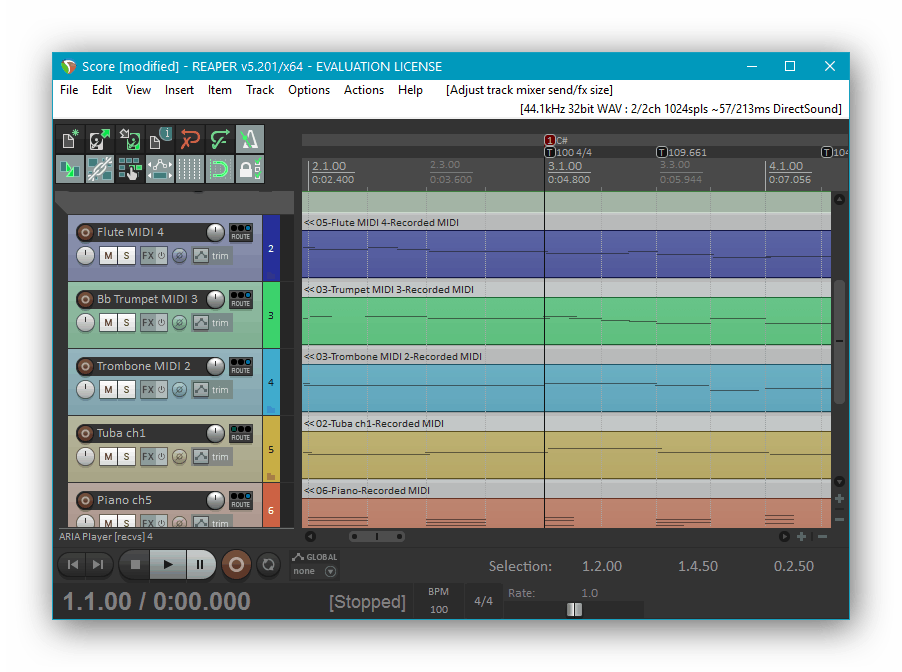
REAPER — компактная и мощная DAW для записи, редактирования и сведения. Она подходит для домашней студии, потому что быстро запускается, не требует огромного набора встроенных инструментов и даёт точный контроль над дорожками. Для записи песни под минус это один из самых рациональных вариантов: минусовка импортируется на одну дорожку, голос пишется на другую, дубли удобно раскладываются ниже.
Базовый процесс в REAPER:
-
Создайте новый проект.
-
Перетащите минусовку в окно проекта.
-
Создайте новую дорожку через Insert → Track.
-
Нажмите кнопку Record Arm на вокальной дорожке.
-
Щёлкните по области входа и выберите микрофон.
-
Включите мониторинг только при комфортной задержке.
-
Нажмите Ctrl+R или кнопку Record.
-
Запишите тестовый фрагмент.
-
Нажмите Space для остановки.
-
Запишите несколько дублей.
-
Разрежьте ошибки клавишей S.
-
Удалите лишние участки.
-
Добавьте эффекты через кнопку FX.
-
Сведите голос с минусовкой.
-
Экспортируйте через File → Render.
В руководстве REAPER базовая запись строится именно через создание дорожки, включение Record Arm, выбор входа и запуск записи, а финальная выгрузка выполняется через File → Render.
Для вокала в REAPER удобно использовать цепочку FX. Минимальный набор: ReaEQ для тембра, ReaComp для компрессии, ReaVerbate или другой ревербератор для пространства. Сначала убирают лишний низ, затем выравнивают динамику, потом добавляют небольшую комнату. Если голос звучит слишком близко и сухо, реверберация помогает посадить его в минус. Если вокал мутный, эквалайзером аккуратно чистят нижнюю середину.
REAPER особенно удобен для дублей. Можно записать несколько проходов подряд, затем выбрать лучшие фразы, нарезать их и собрать один чистый вариант. Для припева часто делают два-три слоя: основной голос громче, второй дубль тише, бэк-вокал ещё тише и шире.
Плюсы:
-
быстрый и лёгкий редактор для многодорожечной записи;
-
гибкая работа с дублями;
-
удобная нарезка и перемещение фрагментов;
-
встроенные эффекты подходят для базовой обработки вокала;
-
хороший контроль экспорта;
-
подходит и новичку, и опытному пользователю.
Минусы:
-
внешний вид поначалу выглядит сухо и технически;
-
некоторые действия требуют привыкания к логике дорожек и меню;
-
для красивой обработки нужно вручную собрать цепочку эффектов;
-
готовых вокальных пресетов меньше, чем в программах для начинающих.
REAPER — хороший выбор, когда нужна серьёзная запись вокала без перегруза лишними инструментами. Он подходит для домашней студии, каверов, дикторских записей, демо-треков и полноценного сведения.
Cakewalk Sonar
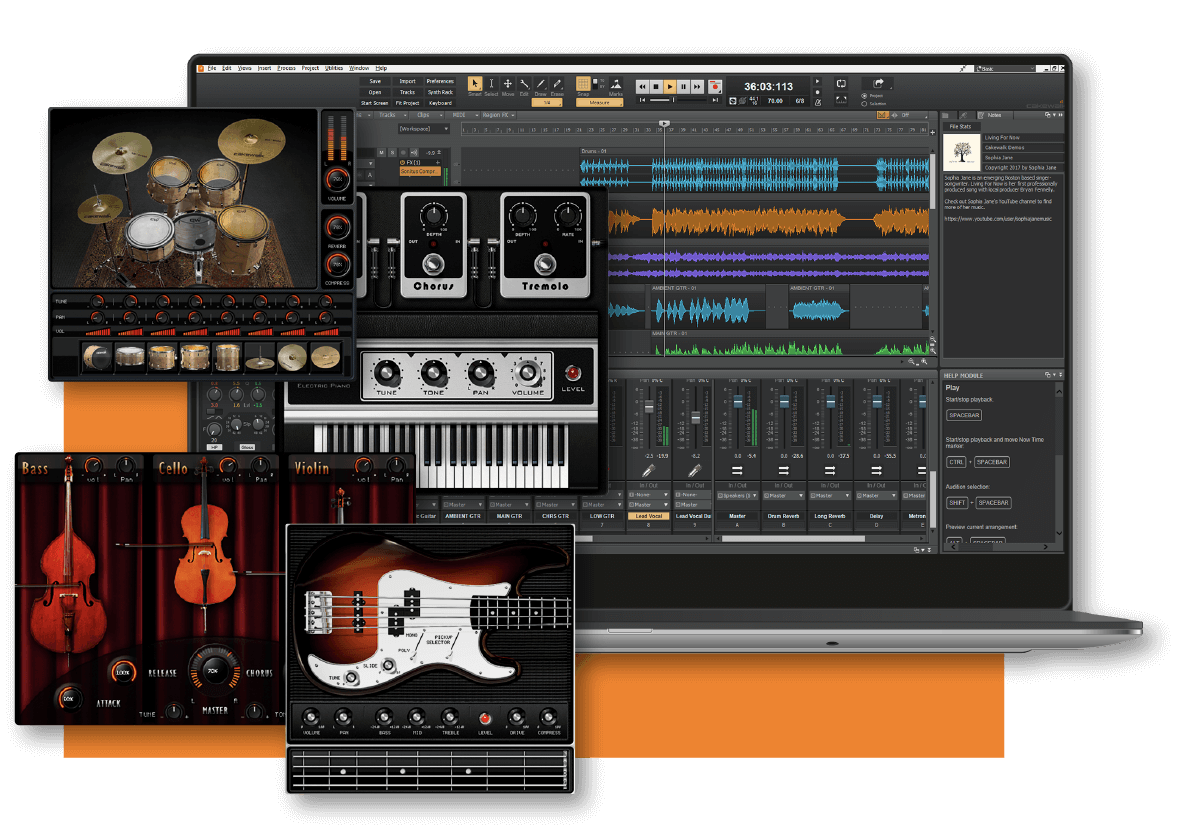
Cakewalk Sonar подходит для записи песни под минус на Windows, когда нужен полноценный секвенсор с дорожками, микшером, эффектами и экспортом. В программе используется интерфейс Skylight, поддерживаются аудио-, MIDI- и инструментальные дорожки, VST3-плагины и 64-битный аудиодвижок.
Для домашнего вокала порядок работы такой:
-
Создайте новый проект.
-
Добавьте минусовку как аудиофайл.
-
Создайте новую аудиодорожку для вокала.
-
В поле Input выберите микрофон или вход звуковой карты.
-
Нажмите Arm для записи на вокальной дорожке.
-
Проверьте уровень входа.
-
Включите метроном только для теста, если он нужен.
-
Запишите куплет или припев.
-
Прослушайте результат вместе с минусом.
-
Запишите дополнительные дубли.
-
Обрежьте лишние участки.
-
Откройте микшер и настройте баланс.
-
Добавьте эффекты.
-
Выполните экспорт через File → Export → Audio.
В Cakewalk экспорт готового микса выполняется через диалог Export Audio. Там выбираются источник, формат, параметры файла и финальное назначение. Поддерживаются варианты вроде Wave и MP3, поэтому удобно сохранить мастер в WAV и отдельную копию в MP3.
Cakewalk хорошо подходит для тех, кто хочет развивать проект дальше. Минусовка может быть только началом: поверх неё можно добавить гармонии, бэк-вокал, синтезаторные подложки, эффекты, автоматизацию громкости и панорамы. Для простой записи одного вокала программа крупновата, но для музыкальной работы она даёт больше пространства, чем обычный аудиоредактор.
Плюсы:
-
полноценная рабочая среда для записи и сведения;
-
удобные дорожки и микшер;
-
поддержка VST3-плагинов;
-
подходит для вокала, инструментов и аранжировок;
-
есть подробный экспорт аудио;
-
хорошо работает в сценарии домашней студии на Windows.
Минусы:
-
новичку понадобится время на освоение;
-
для одной быстрой записи интерфейс выглядит сложным;
-
нужно внимательно настроить входы и устройство воспроизведения;
-
большой проект требует аккуратной организации дорожек.
Cakewalk стоит выбирать, когда нужно не просто записать кавер дома, а построить полноценный музыкальный проект на Windows. Это вариант для тех, кто планирует регулярно работать с вокалом, аранжировками и эффектами.
Adobe Audition
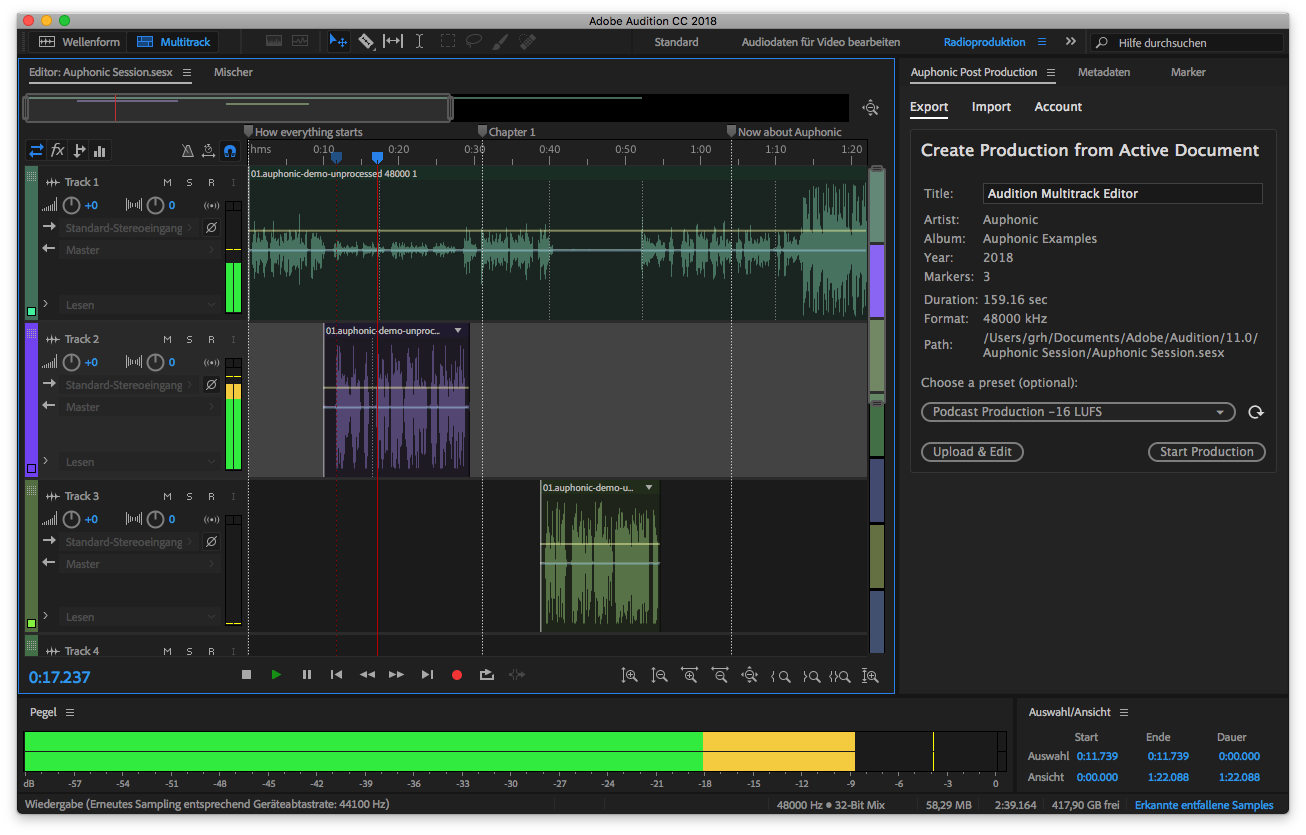
Adobe Audition удобен для чистой записи, монтажа, реставрации звука и сведения вокала с минусовкой. Для песни под минус используется Multitrack Session: одна дорожка занимает инструментал, вторая — основной голос, следующие — бэки, гармонии и дополнительные дубли. Multitrack Editor предназначен для записи, микширования и экспорта многодорожечных проектов.
Перед работой создайте сессию через File → New → Multitrack Session. В окне задаются имя, расположение, Sample Rate и Bit Depth. Для музыкальной записи удобно выбрать 44,1 кГц или 48 кГц, 24 бит, затем сохранить сессию в отдельную папку проекта.
Порядок записи:
-
Откройте Adobe Audition.
-
Создайте Multitrack Session.
-
Перетащите минусовку на Track 1.
-
Создайте или используйте Track 2 для вокала.
-
В поле входа дорожки выберите микрофон.
-
Включите R на вокальной дорожке.
-
Проверьте уровень входного сигнала.
-
Нажмите Record.
-
Запишите тестовый фрагмент.
-
Остановите запись и прослушайте вместе с минусом.
-
Запишите основной дубль.
-
Разложите дополнительные дубли по дорожкам.
-
Удалите лишние шумы и паузы.
-
Примените обработку.
-
Сделайте Mixdown и экспортируйте готовый файл.
Сильная сторона Adobe Audition — работа с шумами и монтажом. Для вокала полезны Noise Reduction, DeNoise, DeReverb, Parametric Equalizer, Dynamics, Hard Limiter и Studio Reverb. Но обработку нужно добавлять умеренно. Сильное шумоподавление делает голос металлическим, чрезмерный реверб уводит вокал назад, а агрессивный лимитер превращает запись в плоский громкий файл.
Для песни под минус в Adobe Audition удобно делать две версии: рабочий проект со всеми дорожками и финальный Mixdown. Рабочий проект нужен, чтобы позже вернуться к дублям, изменить баланс или заменить строку. Mixdown — это уже готовая песня одним файлом.
Плюсы:
-
сильные инструменты монтажа и реставрации;
-
удобный Multitrack для минусовки и вокала;
-
хорошая визуальная работа с аудио;
-
подходит для чистки шума, щелчков и пауз;
-
есть профессиональные эффекты для голоса;
-
удобно готовить финальный файл.
Минусы:
-
платная профессиональная программа;
-
для новичка интерфейс насыщенный;
-
часть эффектов требует аккуратной настройки;
-
для музыкального продакшна с MIDI и битами есть более специализированные DAW.
Adobe Audition особенно хорош, когда главная задача — чистый голос. Это сильный вариант для каверов, дикторской записи, подкастов, вокального монтажа и аккуратной доводки уже записанного материала.
Как записать вокал под минус на macOS
GarageBand
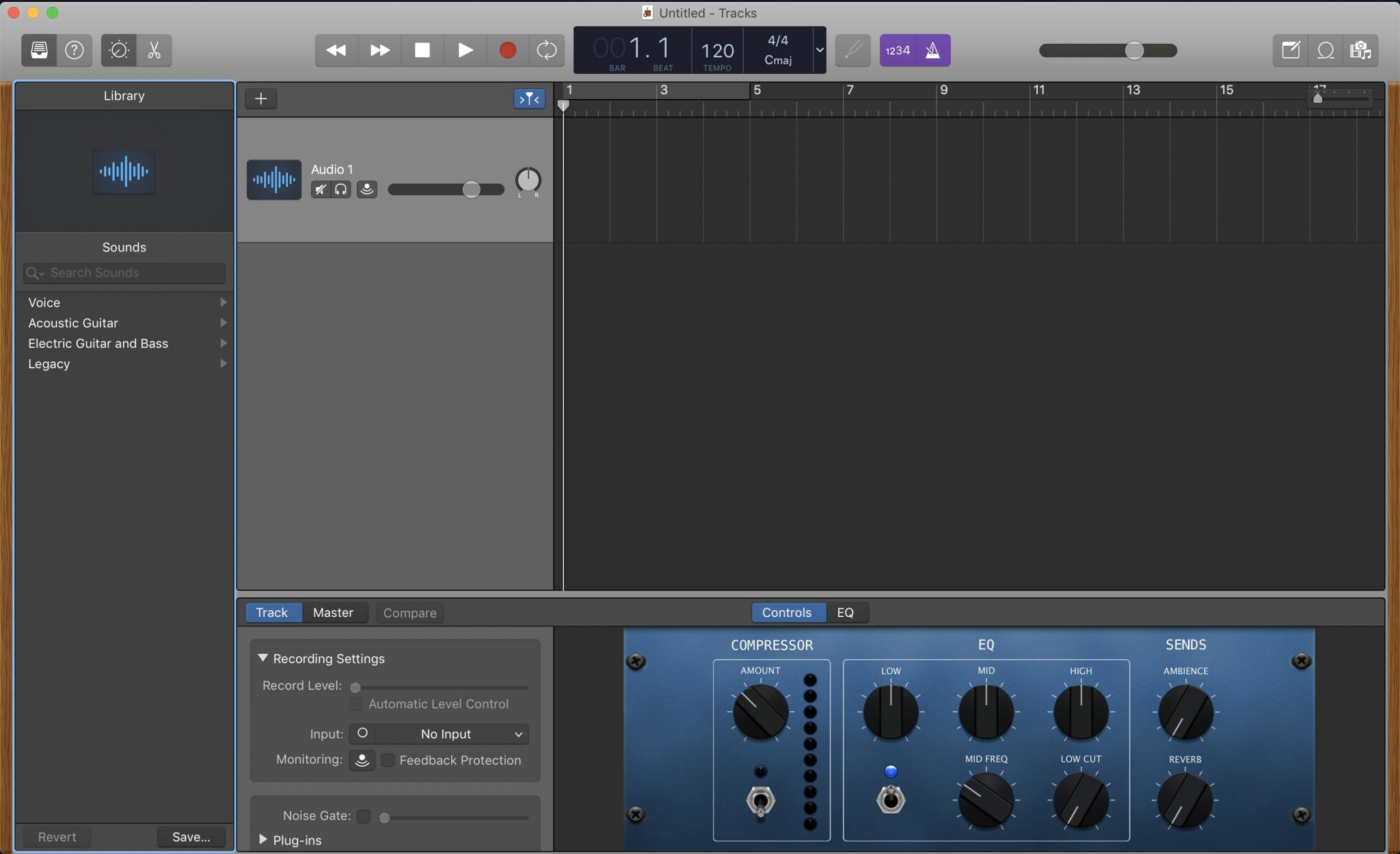
GarageBand — самый удобный стартовый вариант для Mac. В нём можно создать проект, добавить минусовку, выбрать аудиодорожку с микрофоном, записать вокал, применить готовые вокальные настройки и поделиться результатом. Apple описывает GarageBand как среду для записи, работы с лупами, добавления эффектов, микширования и публикации музыки.
На Mac запись под минус начинается с Empty Project. В окне выбора дорожки нужно выбрать Audio с иконкой микрофона, раскрыть Details, выбрать устройство входа и при необходимости включить мониторинг. Такой порядок используется в обучающих материалах GarageBand для записи поверх backing track.
Пошаговый порядок:
-
Откройте GarageBand.
-
Выберите Empty Project.
-
Создайте Audio-дорожку с микрофоном.
-
Перетащите минусовку в рабочую область.
-
Убедитесь, что минус начинается с первого такта или нужной позиции.
-
Выберите вход микрофона.
-
Наденьте наушники.
-
Нажмите красную кнопку Record.
-
Запишите тестовый фрагмент.
-
Остановите запись и проверьте уровень.
-
Запишите основной дубль.
-
Разделите неудачные места через Edit → Split Regions at Playhead.
-
Удалите ошибки.
-
Выберите вокальный пресет.
-
Отрегулируйте громкость дорожек.
-
Экспортируйте результат через Share.
Для новичка особенно полезны готовые пресеты. Они быстро добавляют базовый характер вокалу: компрессию, эквалайзер, пространство. Но пресет не исправляет плохой исходник. Если в комнате сильное эхо, голос перегружен или минусовка записалась в микрофон, готовая обработка только подчеркнёт проблему.
В GarageBand удобно записывать припев отдельными дорожками. Основной вокал оставляют по центру. Дубли делают тише. Бэк-вокал можно расположить шире и ниже по громкости. Такой приём делает припев плотнее, но не превращает запись в кашу.
Плюсы:
-
удобен для старта на Mac;
-
есть аудиодорожки, запись и готовые пресеты;
-
подходит для вокала, инструментов и простых аранжировок;
-
минусовку легко перетащить в проект;
-
экспорт доступен без сложного рендера;
-
интерфейс дружелюбнее многих профессиональных DAW.
Минусы:
-
меньше ручного контроля, чем в Logic Pro;
-
сложное сведение ограничено возможностями программы;
-
работа с большим числом дублей требует аккуратной организации;
-
часть профессиональных функций отсутствует.
GarageBand — лучший выбор для владельца Mac, который хочет записать песню в домашних условиях без покупки профессионального редактора. Он хорошо подходит для каверов, учебных записей, демо, вокальных идей и первых релизов.
Logic Pro
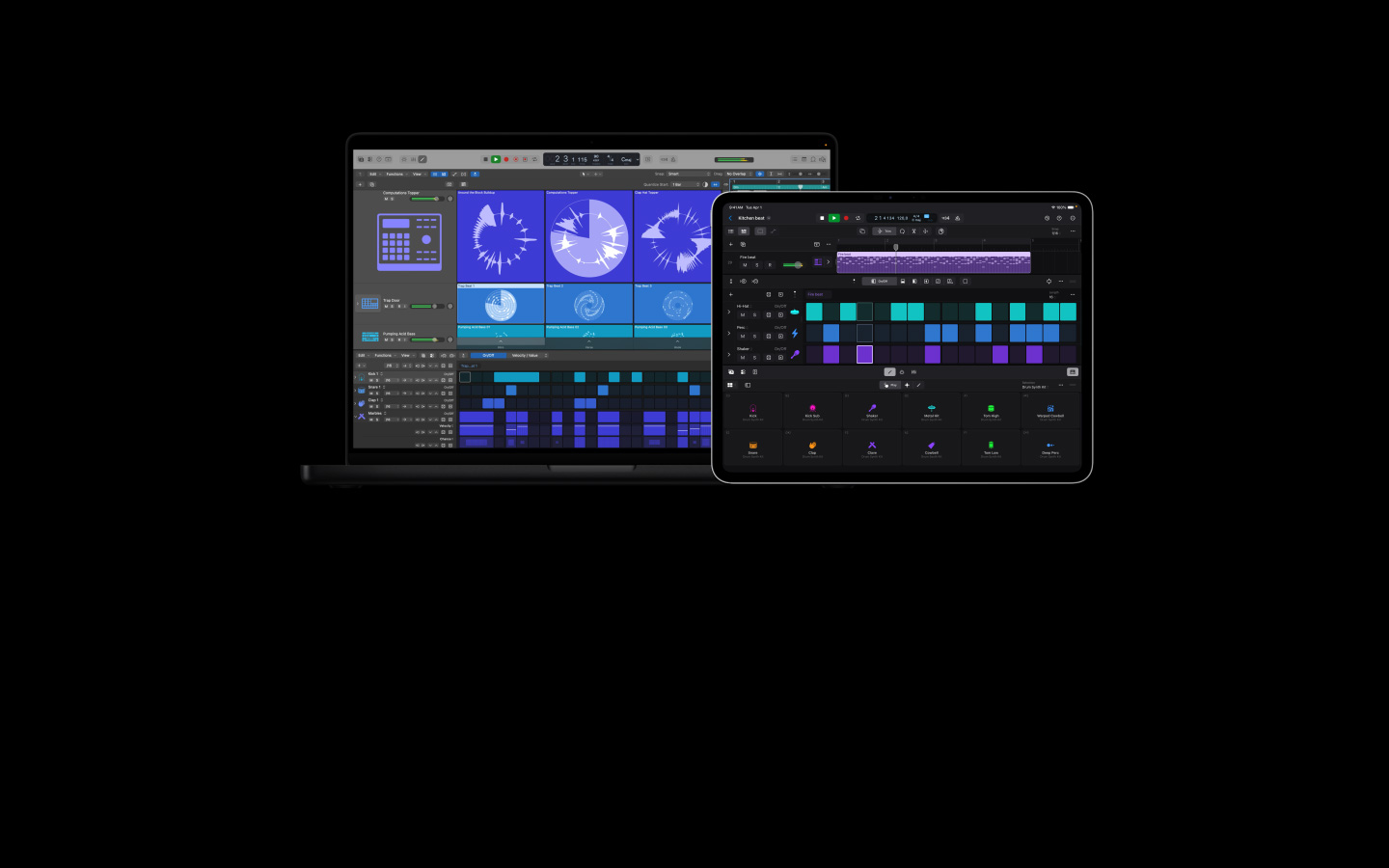
Logic Pro — профессиональное продолжение логики GarageBand. Он подходит для записи вокала под минус, полноценного сведения, компинга дублей, обработки эффектами и финального мастеринга. Apple развивает Logic Pro как приложение для Mac и iPad с инструментами, эффектами и рабочими средствами для создания музыки, битов, песен и ремиксов.
Для записи песни под минус в Logic Pro:
-
Создайте новый проект.
-
Добавьте аудиодорожку для минусовки.
-
Перетащите файл минуса в область Tracks.
-
Создайте аудиодорожку для вокала.
-
Выберите Input с микрофоном или входом звуковой карты.
-
Включите Record Enable на вокальной дорожке.
-
Проверьте уровень сигнала.
-
Настройте размер буфера в Audio Settings, чтобы снизить задержку.
-
Запишите несколько дублей.
-
Используйте comping для выбора лучших фраз.
-
Очистите паузы и шумные места.
-
Добавьте Channel EQ.
-
Добавьте Compressor.
-
Настройте реверберацию через отправку на aux-шину.
-
Сделайте Bounce Project or Section.
Logic Pro особенно удобен для дублей. Можно записать несколько проходов одного куплета или припева, а затем собрать итоговую дорожку из лучших фраз. Это полезно, когда одна строка хорошо получилась в первом дубле, припев — во втором, а финальная нота — в третьем. Вместо перезаписи всей песни можно собрать аккуратную вокальную партию.
В обработке важен порядок. Сначала техническая чистка: удаление лишнего, выравнивание фраз, контроль дыхания. Затем тональная коррекция эквалайзером. После этого компрессия, чтобы тихие и громкие места стали ровнее. Только потом пространственные эффекты: реверберация и delay. Если добавить реверб слишком рано, шумы и неровности станут заметнее.
Плюсы:
-
профессиональная среда для записи и сведения;
-
удобный компинг вокальных дублей;
-
сильные встроенные эффекты;
-
подходит для полноценного музыкального продакшна;
-
удобно работать с бэк-вокалом, автоматизацией и мастерингом;
-
тесная интеграция с macOS и экосистемой Apple.
Минусы:
-
требует больше знаний, чем GarageBand;
-
платная программа;
-
новичок легко перегружается количеством инструментов;
-
для одной простой записи функциональность избыточна.
Logic Pro стоит выбирать, когда домашняя запись уже стала регулярной. Он подходит для вокалистов, битмейкеров, авторов песен и тех, кто хочет контролировать трек от первого дубля до финального мастера.
Как записать песню под минусовку на Android
BandLab
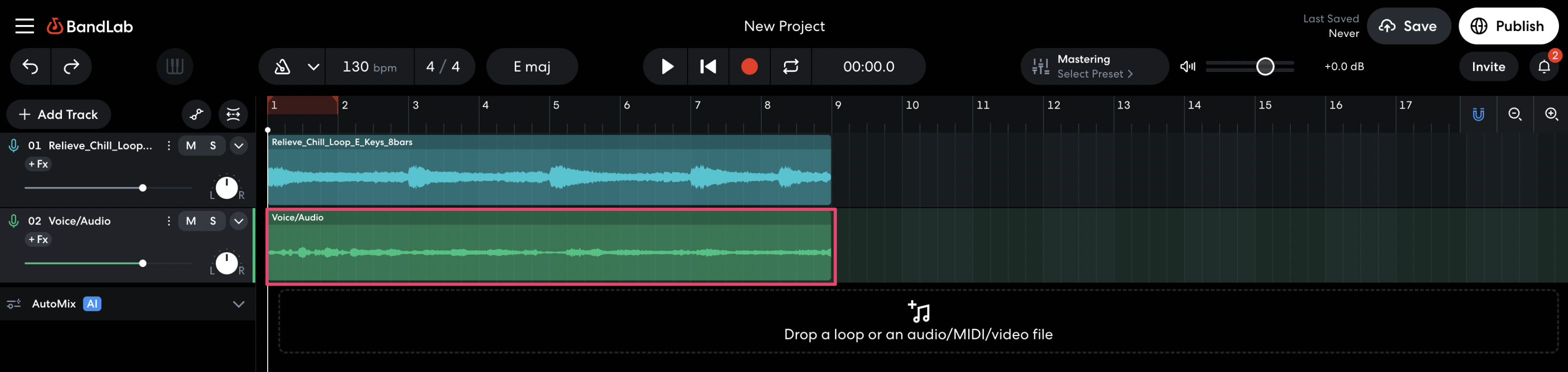
BandLab удобен для записи песни на телефоне и в браузере. Это облачная студия, где можно создать проект, импортировать минусовку, добавить дорожку Voice/Audio, выбрать вход и записать вокал. В справке BandLab указано, что Mix Editor работает в браузере и мобильном приложении, поддерживает проекты до 15 минут и до 16 аудио- или MIDI-дорожек.
На Android порядок такой:
-
Установите BandLab.
-
Войдите в аккаунт.
-
Нажмите Create.
-
Создайте новый проект.
-
Добавьте минусовку через Import Track.
-
Создайте дорожку Voice/Audio.
-
Подключите проводные наушники.
-
Разрешите доступ к микрофону.
-
Проверьте входной уровень.
-
Нажмите Record.
-
Запишите тестовый фрагмент.
-
Запишите основной вокал.
-
Добавьте эффекты для голоса.
-
Настройте баланс с минусовкой.
-
Сохраните проект.
-
Скачайте готовый трек.
BandLab позволяет импортировать аудио через Import Audio/MIDI или перетаскивание в веб-версии, а на телефоне используется Import Track. Экспорт выполняется через меню проекта: в браузере доступен Export as Audio/MIDI, на мобильных устройствах — Download as Audio или Download as Video.
Для Android лучше использовать проводные наушники. Bluetooth часто даёт задержку: исполнитель слышит минус позже, сбивается с ритма и записывает вокал с микросдвигом. В некоторых телефонах задержка заметна даже при проводных наушниках, поэтому после теста стоит проверить, попадает ли голос в долю. Если вокал чуть запаздывает, дорожку можно аккуратно сдвинуть.
BandLab хорош тем, что проект хранится в облаке. Можно начать запись на телефоне, затем открыть проект в браузере на компьютере и довести сведение там. Для начинающего вокалиста это удобный мост между мобильной записью и нормальным редактированием.
Плюсы:
-
работает на Android, iOS и в браузере;
-
есть мультитрековая запись;
-
удобно импортировать минусовку;
-
есть вокальные эффекты;
-
проект синхронизируется через аккаунт;
-
можно продолжить работу на компьютере.
Минусы:
-
требуется аккаунт;
-
качество зависит от микрофона телефона и комнаты;
-
Bluetooth-наушники дают задержку;
-
бесплатный мобильный процесс уступает полноценной студии на компьютере.
BandLab — один из лучших вариантов, когда нужно записать песню на телефоне без компьютера. Он особенно удобен для быстрых демо, черновиков, каверов и совместной работы.
Dolby On
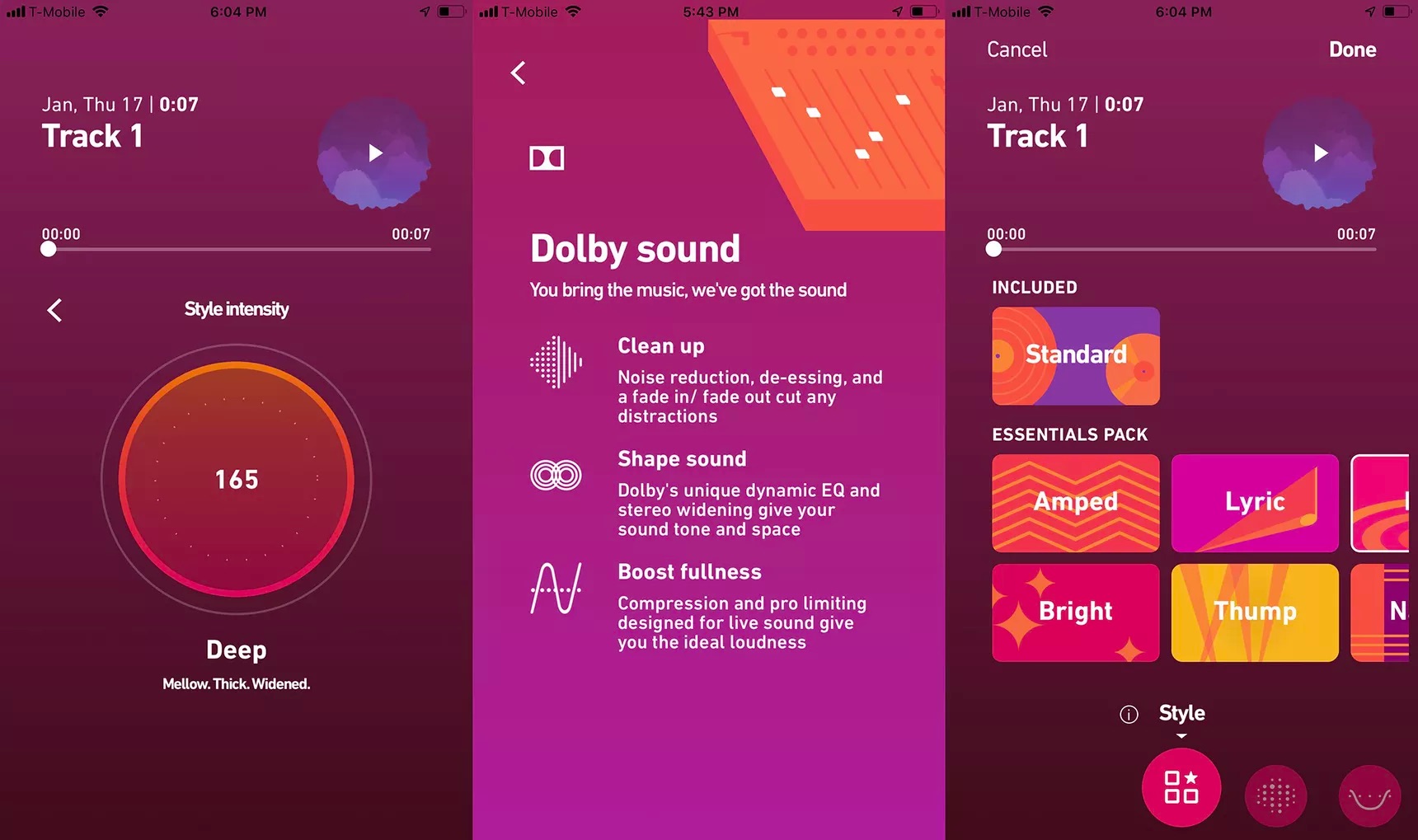
Dolby On подходит для быстрой записи голоса, идей, вокальных набросков и живых дублей. Приложение делает автоматическую обработку: шумоподавление, лимитирование, пространственную обработку, эквализацию, de-essing, fade in/out, нормализацию и увеличение громкости.
Для песни под минус Dolby On не заменяет полноценный многодорожечный редактор, но помогает быстро получить чистый вокальный дубль. Рабочая схема такая: минусовку слушают в наушниках с другого устройства или через подготовленный проект, затем записывают вокал в Dolby On, экспортируют файл и сводят его с минусом в BandLab, n-Track Studio, АудиоМАСТЕР, Audacity или другой программе.
Порядок работы:
-
Откройте Dolby On.
-
Подготовьте текст и минусовку.
-
Наденьте наушники.
-
Проверьте, чтобы музыка не звучала из динамиков.
-
Нажмите Record.
-
Запишите вокал.
-
Остановите запись.
-
Прослушайте автоматическую обработку.
-
Отрегулируйте характер звучания доступными настройками.
-
Экспортируйте вокальный файл.
-
Импортируйте его в редактор вместе с минусовкой.
-
Выровняйте начало вокала по музыке.
-
Настройте громкость.
-
Сохраните итоговую песню.
Dolby On особенно полезен, когда нет времени на ручную обработку. Приложение быстро приводит голос в более презентабельный вид: снижает шум, выравнивает громкость и добавляет ощущение готовой записи. Но для точного сведения с минусом всё равно удобнее использовать редактор с дорожками.
Плюсы:
-
быстрая запись с автоматическим улучшением;
-
хорошо подходит для вокальных идей;
-
есть шумоподавление и нормализация;
-
простой интерфейс;
-
удобно экспортировать запись в другой редактор;
-
подходит для черновиков и демо.
Минусы:
-
не является полноценной DAW для сведения песни с минусовкой;
-
меньше контроля над обработкой;
-
автоматические эффекты не всегда подходят к конкретному стилю;
-
точную синхронизацию с минусом удобнее делать в другом приложении.
Dolby On стоит использовать как быстрый рекордер для голоса. Это хороший вариант, когда нужно получить чистый исходный вокал на телефоне и затем собрать песню в более подходящем редакторе.
n-Track Studio
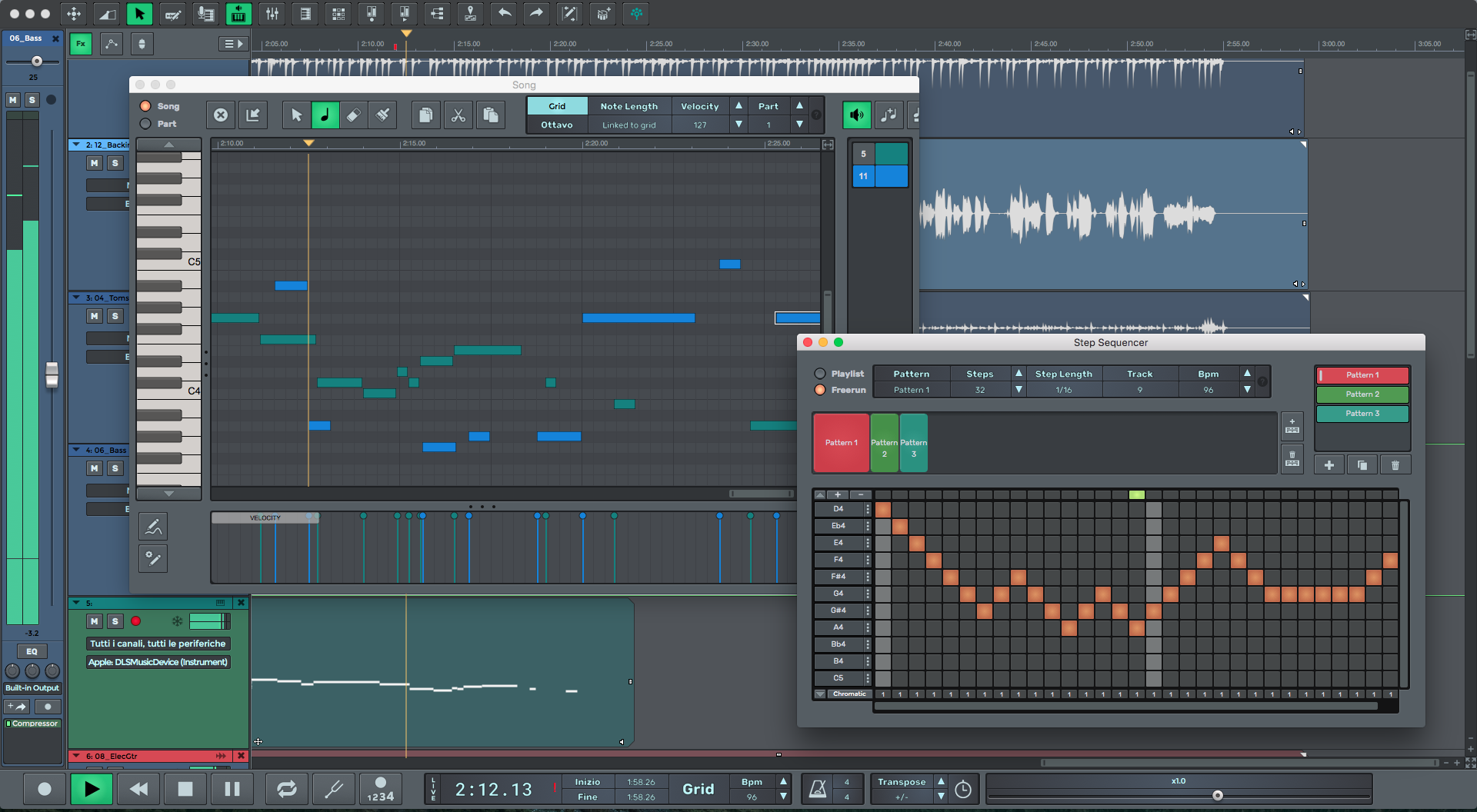
n-Track Studio — мобильная и настольная многодорожечная студия. На Android она подходит для сценария, где нужно импортировать минусовку, создать вокальную дорожку, записать голос, добавить эффекты и экспортировать результат. В описании приложения подчёркиваются аудио-, инструментальные и beat-дорожки, микширование, эффекты, VocalTune, Reverb, редактирование и совместная работа.
Порядок записи на Android:
-
Откройте n-Track Studio.
-
Создайте новый проект.
-
Импортируйте минусовку как аудиотрек.
-
Создайте вторую аудиодорожку для вокала.
-
Выберите вход микрофона.
-
Наденьте проводные наушники.
-
Включите запись на вокальной дорожке.
-
Запишите тест.
-
Проверьте задержку и уровень.
-
Запишите куплет, припев и дополнительные дубли.
-
Подрежьте лишние фрагменты.
-
Настройте громкость каждой дорожки.
-
Добавьте реверберацию и коррекцию тембра.
-
Экспортируйте песню.
n-Track Studio удобнее простого диктофона, потому что голос и минус остаются отдельными дорожками. Это важно для сведения: можно сделать вокал громче, приглушить минус, заменить неудачный дубль, добавить эффект только на голос и не трогать инструментал.
На телефоне полезно не перегружать проект. Для большинства домашних песен достаточно минусовки, основного вокала, второго дубля припева и одной-двух дорожек бэков. Чем больше дорожек на слабом смартфоне, тем выше риск задержек и зависаний.
Плюсы:
-
полноценная многодорожечная запись на Android;
-
подходит для минусовки, вокала и дублей;
-
есть эффекты для голоса;
-
можно редактировать и сводить на телефоне;
-
подходит для мобильной домашней студии;
-
доступна работа с несколькими дорожками.
Минусы:
-
интерфейс сложнее, чем у простых рекордеров;
-
на слабых смартфонах большие проекты работают тяжелее;
-
для точного сведения удобнее большой экран;
-
качество зависит от микрофона и задержки устройства.
n-Track Studio стоит выбрать, когда телефон используется как основная студия. Это вариант для тех, кто хочет не просто записать голос, а собрать песню прямо на Android.
WaveEditor
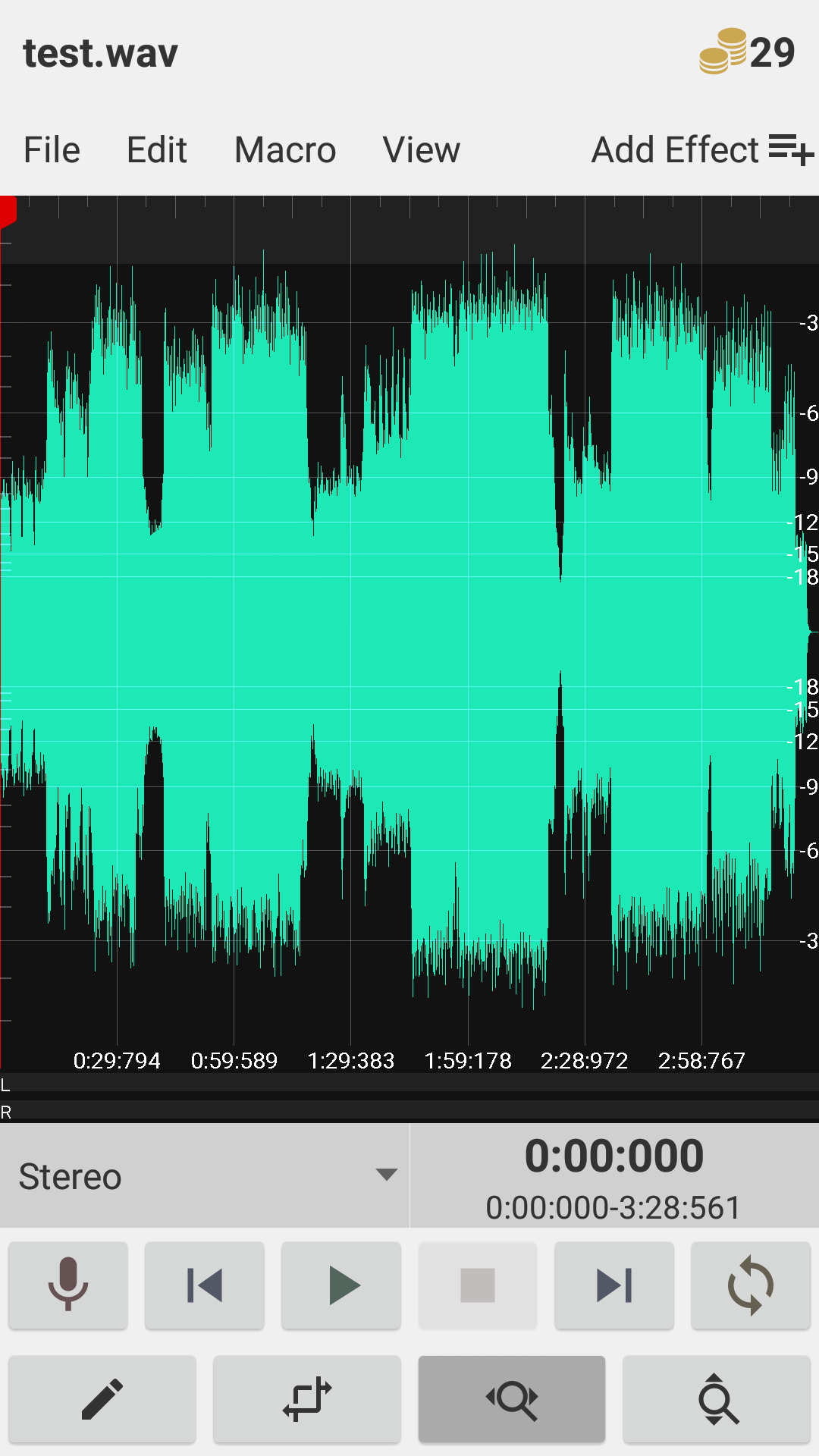
WaveEditor — мобильный аудиоредактор для записи, редактирования и обработки звука. Он поддерживает запись, работу с внешними USB-микрофонами, разные форматы импорта и экспорта, 32-bit float processing, а также эффекты вроде Graphic EQ, Reverb, Noise Gate и Normalization.
WaveEditor удобен для подготовки и чистки голоса. Его можно использовать двумя способами. Первый — записать вокал, почистить шум, нормализовать громкость и потом перенести файл в BandLab или n-Track Studio для сведения с минусовкой. Второй — использовать его для простого редактирования уже готовой записи.
Порядок работы:
-
Откройте WaveEditor.
-
Создайте новую запись.
-
Подключите внешний USB-микрофон или используйте микрофон телефона.
-
Запишите тестовую фразу.
-
Проверьте уровень и шум.
-
Запишите основной вокал.
-
Обрежьте начало и конец.
-
Удалите лишние фрагменты.
-
Примените Noise Gate для тихих пауз.
-
Используйте Normalization для выравнивания уровня.
-
При необходимости добавьте Graphic EQ.
-
Сохраните вокал.
-
Импортируйте вокальный файл в многодорожечный редактор вместе с минусовкой.
WaveEditor особенно полезен, когда запись уже сделана, но её нужно привести в порядок: убрать длинную тишину, подровнять уровень, вырезать шумные места, сохранить в нужном формате. Для полноценной песни под минус удобнее использовать его вместе с многодорожечной программой.
Плюсы:
-
удобен для записи и редактирования голоса на Android;
-
поддерживает внешние USB-микрофоны;
-
есть эффекты для обработки;
-
поддерживает популярные аудиоформаты;
-
полезен для чистки вокального файла;
-
подходит для подготовки исходников.
Минусы:
-
не самый удобный вариант для полноценного сведения песни;
-
работа с минусовкой и несколькими вокальными слоями ограничена по удобству;
-
на телефоне сложнее точно редактировать мелкие фрагменты;
-
автоматической студийной обработки вокала нет.
WaveEditor стоит использовать как мобильный инструмент для записи и подготовки вокала. Он хорошо дополняет BandLab или n-Track Studio, когда нужно почистить исходник до сведения.
Как записать вокал под минусовку на iOS
GarageBand для iPhone и iPad
GarageBand на iPhone и iPad — полноценная мобильная студия для записи голоса и работы с минусовкой. В Audio Recorder можно записывать голос через встроенный микрофон или внешний микрофон, а интерфейс разделён на Fun view и Studio view.
Для записи под минус:
-
Откройте GarageBand.
-
Создайте проект с Audio Recorder.
-
Перейдите в режим Tracks.
-
Импортируйте минусовку через Files.
-
Разместите минус с начала проекта.
-
Создайте дорожку для голоса.
-
Подключите наушники.
-
Нажмите Record.
-
Запишите тестовый фрагмент.
-
Проверьте синхронизацию.
-
Запишите основной дубль.
-
Запишите дополнительные дубли припева.
-
Обрежьте лишние участки.
-
Настройте громкость дорожек.
-
Используйте вокальные настройки.
-
Экспортируйте песню.
В мобильном GarageBand важно увеличить длину секции проекта, иначе минусовка или запись могут обрезаться по текущей длительности. Перед импортом длинной песни проверьте настройки секции и отключите автоматическое ограничение, когда требуется записать полный трек.
На iPhone особенно важны наушники. Без них микрофон запишет минусовку из динамика. Для аккуратной записи лучше использовать проводные наушники или аудиоинтерфейс. Bluetooth создаёт задержку, и вокал становится сложнее посадить точно в ритм.
Плюсы:
-
сильная бесплатная студия для iPhone и iPad;
-
есть дорожки, запись и эффекты;
-
удобно импортировать минусовку из Files;
-
подходит для вокала, инструментов и бэков;
-
можно быстро собрать демо без компьютера;
-
проекты совместимы с логикой экосистемы Apple.
Минусы:
-
управление на маленьком экране требует привыкания;
-
импорт файлов иногда занимает больше шагов, чем на компьютере;
-
Bluetooth-наушники дают задержку;
-
большие проекты удобнее редактировать на iPad или Mac.
GarageBand для iOS — лучший способ записать песню на айфоне, когда нужен не просто диктофон, а настоящая работа с минусовкой и вокальной дорожкой.
BandLab для iOS
BandLab на iPhone и iPad удобен тем, что работает одинаково на телефоне, планшете и в браузере. Можно записать голос в дороге, затем открыть тот же проект на компьютере и продолжить сведение. Внутри проекта создаются дорожки, импортируется минусовка, записывается вокал, применяются эффекты и экспортируется готовый файл.
Порядок работы на iPhone:
-
Откройте BandLab.
-
Нажмите Create.
-
Создайте новый проект.
-
Импортируйте минусовку через Import Track.
-
Добавьте Voice/Audio track.
-
Разрешите доступ к микрофону.
-
Подключите наушники.
-
Нажмите Record.
-
Запишите тест.
-
Запишите основной вокал.
-
Добавьте эффекты для голоса.
-
Настройте баланс дорожек.
-
Сохраните проект.
-
Скачайте готовую аудиоверсию.
BandLab особенно удобен для совместной работы. Вокалист может записать голос, отправить проект другому участнику, а тот доработает сведение или добавит партии. Для сольной домашней записи это тоже полезно: проект не привязан к одному устройству.
Плюсы:
-
работает на iPhone, iPad, Android и в браузере;
-
поддерживает импорт минусовок;
-
есть мультитрековая запись;
-
доступны вокальные эффекты;
-
проекты сохраняются в облаке;
-
удобно возвращаться к записи с другого устройства.
Минусы:
-
нужен аккаунт и интернет для полноценной синхронизации;
-
качество записи зависит от микрофона;
-
на маленьком экране сложнее редактировать фразы;
-
профессиональное сведение удобнее делать на компьютере.
BandLab для iOS подходит для быстрых демо, каверов, черновиков и совместной работы. Это один из самых универсальных вариантов, когда запись вокала без студии нужна прямо с телефона.
Как записать песню под минус онлайн
BandLab в браузере
BandLab в браузере удобен, когда не хочется устанавливать программу. Он работает как онлайн-студия: создаётся проект, добавляется минусовка, выбирается дорожка Voice/Audio, браузер получает доступ к микрофону, затем вокал записывается прямо в проект. В справке BandLab путь записи начинается с Create → New Project, затем Add Track → Voice/Audio; входное устройство выбирается в настройках дорожки, после чего используется кнопка Record.
Порядок работы:
-
Откройте BandLab в браузере.
-
Войдите в аккаунт.
-
Нажмите Create.
-
Выберите New Project.
-
Добавьте минусовку через Import Audio/MIDI.
-
Создайте Voice/Audio track.
-
Разрешите браузеру доступ к микрофону.
-
Выберите нужный микрофон в настройках входа.
-
Наденьте наушники.
-
Запишите тестовый фрагмент.
-
Запишите основной вокал.
-
Добавьте эффекты.
-
Настройте громкость дорожек.
-
Экспортируйте аудиофайл.
Онлайн-запись зависит от браузера, разрешений и устройства ввода. Перед записью стоит проверить, что микрофон выбран не только в BandLab, но и в системных настройках. В Windows это Параметры → Система → Звук, в macOS — System Settings → Sound → Input. Если браузер заблокировал микрофон, разрешение включается через значок возле адресной строки.
Плюсы:
-
не требует установки программы;
-
работает на разных устройствах;
-
есть дорожки, импорт и запись;
-
доступны эффекты для голоса;
-
проект хранится в облаке;
-
удобно продолжать работу на телефоне.
Минусы:
-
нужен стабильный интернет;
-
браузерные разрешения иногда мешают записи;
-
большие проекты сильнее зависят от мощности компьютера;
-
профессиональная ручная обработка ограничена по сравнению с DAW.
BandLab в браузере — хороший способ записать песню онлайн. Он подходит для быстрых каверов, совместных проектов и ситуаций, когда на компьютере нельзя установить отдельную программу.
Soundtrap
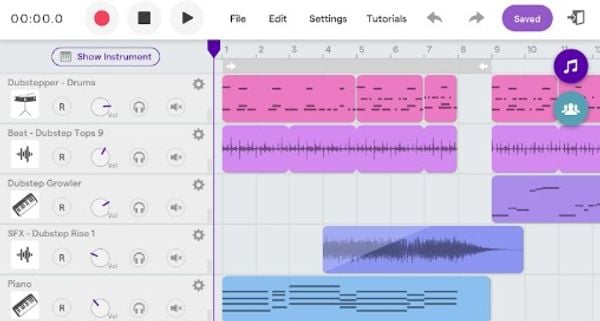
Soundtrap — онлайн-студия для музыки и подкастов. Она позволяет записывать вокал, работать с инструментами, добавлять эффекты и хранить проекты в облаке. В мобильном описании Soundtrap заявлены запись вокала, встроенные инструменты, эффекты и облачная работа, а обучающие материалы описывают импорт аудио, запись, редактирование, добавление эффектов и экспорт MP3/WAV/MIDI.
Порядок записи песни под минус:
-
Откройте Soundtrap.
-
Создайте новый музыкальный проект.
-
Импортируйте минусовку через File → Import → Import to Audio Track или перетащите файл в рабочее окно.
-
Создайте аудиодорожку для вокала.
-
Разрешите доступ к микрофону.
-
Выберите входное устройство.
-
Подключите наушники.
-
Нажмите Record.
-
Запишите тест.
-
Запишите основной вокал.
-
Добавьте эффекты.
-
Отрегулируйте громкость дорожек.
-
Экспортируйте готовую песню.
Soundtrap поддерживает импорт через меню File → Import → Import to Audio Track и drag-and-drop. Это удобно для минусовок: файл можно быстро добавить на отдельную дорожку и сразу начать запись поверх него.
Для вокала в онлайн-студии важно следить за задержкой. Если мониторинг мешает и голос слышится с запаздыванием, его лучше отключить и петь только под минусовку в наушниках. После записи проверьте начало фразы и при необходимости чуть сдвиньте дорожку.
Плюсы:
-
работает в браузере;
-
есть запись вокала и импорт минусовки;
-
доступны эффекты;
-
проекты хранятся онлайн;
-
подходит для совместной работы;
-
можно экспортировать готовый результат.
Минусы:
-
нужен интернет и аккаунт;
-
браузерная запись зависит от устройства и разрешений;
-
задержка мешает при слабой системе;
-
часть возможностей зависит от тарифа.
Soundtrap подходит для тех, кто хочет записать песню онлайн и продолжить работу в облачной студии. Это хороший вариант для учебных проектов, демо, совместных песен и вокальных набросков.
VocalRemover
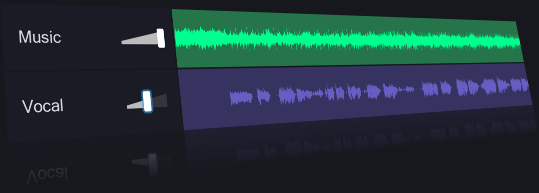
VocalRemover нужен не для записи вокала, а для подготовки минусовки. Сервис разделяет песню на instrumental/karaoke и acapella/vocal, а также включает инструменты Remover, Splitter, Pitcher, Key BPM, Cutter, Joiner, Recorder и Karaoke.
Такой способ полезен, когда есть только оригинальная песня, а готовой минусовки нет. Сначала нужно получить instrumental-версию, затем скачать её и использовать в АудиоМАСТЕР, Audacity, BandLab, GarageBand или другой программе для записи голоса.
Порядок работы:
-
Откройте VocalRemover.
-
Загрузите исходную песню.
-
Дождитесь разделения на вокал и инструментал.
-
Прослушайте instrumental.
-
Скачайте минусовку.
-
Откройте её в редакторе для записи.
-
Запишите свой голос на отдельную дорожку.
-
Сведите вокал с полученным инструменталом.
Важно понимать ограничение: искусственно сделанная минусовка редко звучит так же чисто, как студийный instrumental. В ней остаются артефакты: водянистые тарелки, обрывки бэк-вокала, провалы в середине, странные фазовые эффекты. Для тренировок и домашних каверов этого достаточно, но для релиза лучше искать качественный официальный минус или делать собственную аранжировку.
Плюсы:
-
помогает получить минусовку из готовой песни;
-
работает в браузере;
-
не требует установки;
-
есть дополнительные аудиоинструменты;
-
подходит для тренировок и каверов;
-
быстро готовит основу для записи.
Минусы:
-
не заменяет полноценный редактор для сведения;
-
качество минуса зависит от исходной песни;
-
в инструментале остаются артефакты;
-
результат требует дальнейшей работы в другой программе.
VocalRemover стоит использовать как подготовительный инструмент. Он помогает сделать основу, но записывать и сводить песню удобнее в полноценной программе с дорожками.
Как правильно записывать вокал под минус
Держите микрофон на стабильном расстоянии
Самая частая причина неровного вокала — движение относительно микрофона. Когда певец подходит ближе, голос становится громче, низов больше, дыхание и взрывные согласные резче. Когда отходит дальше, голос тоньше и тише, а комната слышна сильнее.
Держите дистанцию примерно 10–20 см. Для громких нот можно чуть отодвинуться, но не резко. Для тихих фраз можно подойти ближе, но не вплотную. Если микрофон стоит на столе, лучше использовать стойку или хотя бы мягкую подкладку, чтобы не записывать удары и вибрации.
Пойте в наушниках, а не под колонки
Минусовка в колонках почти всегда портит запись. Даже если микрофон направлен на голос, он всё равно ловит отражения музыки от стен. Потом при сведении такая вокальная дорожка конфликтует с чистой минусовкой: появляются фазовые призвуки, грязь и ощущение двойного инструментала.
Наушники решают эту проблему. Вокал записывается отдельно, а минус остаётся чистым в проекте. Так можно свободно менять громкость музыки, двигать голос и обрабатывать вокал без повреждения основы.
Не записывайте слишком громко
Перегруз — одна из немногих ошибок, которую нельзя нормально исправить. Если сигнал ушёл в красную зону и волна срезалась, голос начинает хрипеть. После компрессора и нормализации этот хрип станет ещё заметнее.
Лучше записать чуть тише и потом поднять громкость, чем получить испорченный дубль. На тесте спойте самый громкий фрагмент песни, а не спокойную первую строчку. Именно припев, крик или высокая нота покажут реальный запас.
Делайте несколько дублей
Один дубль редко бывает лучшим от начала до конца. Запишите минимум три варианта: первый прогревочный, второй основной, третий контрольный. Отдельно перезапишите сложные места: быстрые строки, высокие ноты, длинные окончания, эмоциональные акценты.
При сведении можно выбрать лучший дубль целиком или собрать итоговую версию из фраз. Главное — не менять положение микрофона между дублями, иначе голос будет звучать по-разному.
Следите за дыханием
Дыхание — часть вокала, но оно не должно мешать. Полностью вырезать все вдохи не нужно: запись станет неестественной. Лучше приглушать слишком громкие вдохи, удалять случайные вздохи в паузах и оставлять естественные дыхательные места перед фразами.
Перед записью распечатайте или откройте текст и отметьте, где брать воздух. Это особенно важно для рэпа, длинных куплетов и песен с плотной фразировкой.
Пишите стоя
Вокал чаще звучит лучше стоя. Диафрагме проще работать, дыхание свободнее, голос открывается. Сидя человек чаще сутулится, зажимает шею и поёт тише. Для спокойного речитатива сидячая запись подходит, но для полноценного вокала лучше встать.
Как обработать вокал после записи
Удаление шума
Сначала найдите участок, где певец молчит, но слышен фон: гул комнаты, шум компьютера, шипение микрофона. В редакторах с шумовым профилем этот участок используется как образец. После применения шумоподавления прослушайте вокал целиком. Если голос стал металлическим, эффект слишком сильный.
Шум лучше убирать в два этапа: сначала уменьшить фон умеренно, затем вручную вырезать шумные паузы. Не стоит давить шум на 100%. Чистая, но искажённая запись звучит хуже, чем немного шумная, но естественная.
Обрезка тишины и ошибок
После записи нужно пройти вокальную дорожку от начала до конца. Удалите:
-
разговоры до начала дубля;
-
щелчки мыши;
-
кашель;
-
неудачные заходы;
-
длинные пустые паузы;
-
случайные удары по стойке;
-
шум перед экспортом;
-
лишнюю тишину в конце.
На стыках делайте короткие fade in и fade out. Без плавных краёв появляются щелчки. Особенно внимательно обрабатывайте места, где вырезан кусок внутри фразы.
Нормализация громкости
Нормализация поднимает или опускает уровень файла до заданного пика. Это полезно после записи тихого дубля, но не заменяет компрессию. Если в вокале есть одна очень громкая нота и много тихих фраз, нормализация поднимет весь файл относительно этой ноты, а тихие фразы всё равно останутся тихими.
Нормализацию удобно делать после чистки, но до финального сведения. Для вокальной дорожки оставляйте запас, чтобы при суммировании с минусовкой не возник перегруз.
Эквалайзер
Эквалайзер помогает убрать лишнее и подчеркнуть важное. Для вокала часто делают высокочастотный срез снизу: убирают гул, вибрации стола и низ, который не нужен голосу. Дальше аккуратно работают с мутностью в нижней середине, резкостью в верхней середине и воздухом наверху.
Не нужно резко поднимать высокие частоты, чтобы голос стал ярче. Вместе с яркостью поднимутся шипящие, шум и неприятные призвуки. Лучше сначала убрать лишнее, а потом слегка добавить читаемость.
Компрессор
Компрессор выравнивает динамику. Тихие слова становятся ближе к громким, вокал стабильнее держится поверх минусовки. Для начинающего достаточно лёгкой компрессии. Слишком сильная компрессия убивает естественность, вытаскивает шум и делает голос уставшим.
После компрессора часто нужно снова настроить громкость дорожки. Компрессор меняет ощущение плотности, поэтому голос может показаться громче даже при том же пиковом уровне.
Реверберация
Реверберация добавляет пространство. Без неё вокал часто звучит отдельно от минусовки, как сухая речь поверх готовой музыки. Но реверб должен быть умеренным. Слишком много пространства отодвигает голос назад и замыливает слова.
Для домашнего кавера лучше начать с короткой room или plate-реверберации. Хвост должен ощущаться, но не перекрывать следующую строку. В быстрых песнях реверб делают короче, в балладах — длиннее.
Delay
Delay добавляет повторения. Его удобно использовать в конце фраз, на припеве, в паузах и акцентных словах. Для первого сведения delay лучше делать тихим. Он должен украшать вокал, а не спорить с ритмом.
Баланс голоса и минусовки
Правильный баланс — когда слова понятны, но минус не исчезает. Вокал не должен звучать как отдельный файл поверх музыки. Проверяйте микс на разной громкости: тихо, средне и громко. Если на тихой громкости слова пропадают, вокал нужно сделать читаемее. Если на громкой громкости голос режет уши, нужно смягчить верхнюю середину или снизить уровень.
Частые ошибки при записи песни дома
Голос слишком тихий
Причины: низкий входной уровень, большое расстояние до микрофона, неуверенное исполнение, минусовка слишком громкая в проекте. Решение: приблизьтесь к микрофону, увеличьте input gain, сделайте тест на громком фрагменте, снизьте громкость минуса в наушниках.
Голос хрипит и трещит
Причина: перегруз входа. Решение: уменьшите усиление микрофона, отодвиньтесь на несколько сантиметров, перепишите испорченный дубль. Срезанный сигнал не стоит спасать эффектами.
Минусовка попала в вокал
Причина: запись под колонки или слишком громкие открытые наушники. Решение: используйте закрытые наушники, уменьшите громкость мониторинга, перепишите вокал. Полностью убрать минусовку из вокальной дорожки нельзя без повреждения голоса.
В записи слышно эхо
Причина: пустая комната, голые стены, далеко стоящий микрофон. Решение: подойдите ближе к микрофону, поставьте мягкие вещи вокруг зоны записи, используйте шторы, ковёр, одежду, книжные полки. Не добавляйте реверб до решения проблемы с комнатой.
Вокал не попадает в ритм
Причина: задержка мониторинга, Bluetooth-наушники, плохое знание текста, слишком громкая обработка в реальном времени. Решение: используйте проводные наушники, отключите мониторинг с задержкой, потренируйтесь под минус, после записи аккуратно сдвиньте дорожку.
Вокал звучит отдельно от музыки
Причина: слишком сухая запись, неправильная громкость, отсутствие общей обработки, резкий тембр. Решение: добавьте лёгкую реверберацию, настройте эквалайзер, уменьшите громкость, используйте компрессию и проверьте микс на разных устройствах.
Слишком много эффектов
Новички часто добавляют максимум реверберации, сильный автотюн, яркий эквалайзер и жёсткий компрессор. В итоге слова теряются, шипящие режут уши, а голос звучит неестественно. Хорошая обработка обычно незаметна: слушатель слышит песню, а не набор эффектов.
Сравнение способов
| Способ | Платформа | Сложность | Лучший сценарий | Работа с минусовкой | Обработка вокала | Экспорт |
|---|---|---|---|---|---|---|
| АудиоМАСТЕР | Windows | Низкая | Быстро записать песню дома | Да | Базовая | MP3/WAV |
| Audacity | Windows, macOS, Linux | Средняя | Бесплатная запись и чистка | Да | Базовая и ручная | MP3/WAV |
| FL Studio | Windows, macOS | Высокая | Вокал, биты, продакшн | Да | Продвинутая | MP3/WAV |
| REAPER | Windows, macOS, Linux | Средняя | Домашняя студия | Да | Продвинутая | MP3/WAV |
| Cakewalk Sonar | Windows | Высокая | Полноценные проекты | Да | Продвинутая | MP3/WAV |
| Adobe Audition | Windows, macOS | Высокая | Чистка и монтаж вокала | Да | Сильная | MP3/WAV |
| GarageBand | macOS, iOS | Низкая | Запись на Mac и iPhone | Да | Готовые пресеты | AAC/WAV через экспорт |
| Logic Pro | macOS, iPadOS | Высокая | Профессиональное сведение | Да | Профессиональная | WAV/MP3 |
| BandLab | Android, iOS, браузер | Низкая | Запись на телефоне и онлайн | Да | Встроенные эффекты | Audio download |
| Dolby On | Android, iOS | Низкая | Быстрый чистый дубль | Косвенно | Автоматическая | Audio export |
| n-Track Studio | Android, iOS, Windows, macOS | Средняя | Мобильная многодорожечная запись | Да | Встроенные эффекты | Audio export |
| WaveEditor | Android | Средняя | Запись и чистка голоса | Ограниченно | Редакторская | WAV/MP3/FLAC |
| Soundtrap | Браузер, мобильные | Средняя | Облачная онлайн-студия | Да | Встроенные эффекты | MP3/WAV |
| VocalRemover | Браузер | Низкая | Получить минусовку | Подготовка | Нет полноценного сведения | Download |
Что выбрать новичку
Для Windows самый простой путь — АудиоМАСТЕР. Он подходит, когда нужно быстро записать голос, подложить минус, убрать лишнее и сохранить песню. Если нужен бесплатный вариант с ручной чисткой, выбирайте Audacity. Если планируется полноценный музыкальный проект, лучше смотреть в сторону FL Studio, REAPER или Cakewalk Sonar.
Для Mac лучший старт — GarageBand. Он уже ориентирован на запись музыки, даёт понятные дорожки и не перегружает новичка. Для профессионального роста подойдёт Logic Pro.
Для Android и iPhone самый универсальный вариант — BandLab. Он позволяет записать песню на телефоне, открыть проект в браузере и продолжить работу. Для быстрой записи отдельного вокального файла удобен Dolby On, а для мобильной многодорожечной работы — n-Track Studio.
Для записи без установки подойдут BandLab и Soundtrap. Если сначала нужно сделать минусовку из обычной песни, используйте VocalRemover, затем переносите instrumental в редактор для записи голоса.
Короткая памятка перед записью
Перед тем как нажать Record, проверьте весь путь сигнала. Минусовка должна играть только в наушниках. Микрофон должен быть выбран в программе. Входной уровень должен оставаться ниже красной зоны. Телефон, мессенджеры и системные уведомления нужно отключить. Текст должен быть перед глазами. В проекте должны быть минимум две дорожки: минус и голос.
Рабочая домашняя настройка выглядит так:
-
минусовка в WAV или MP3 320 кбит/с;
-
закрытые наушники;
-
микрофон на расстоянии 10–20 см;
-
запись вокала в моно;
-
проект 44,1 или 48 кГц;
-
запас по уровню без перегруза;
-
несколько дублей;
-
лёгкая обработка;
-
экспорт WAV для архива и MP3 для отправки.
Итоги
Записать песню под минус дома проще, чем кажется, если не пытаться сделать всё одним дублем через диктофон. Правильная схема всегда одна: минусовка отдельно, вокал отдельно, запись в наушниках, тест уровня, несколько дублей, чистка, баланс, лёгкая обработка и экспорт.
Для Windows начните с АудиоМАСТЕР, если нужен понятный результат без сложной студийной среды. Для бесплатной ручной работы подойдёт Audacity. Для музыкального продакшна выбирайте FL Studio, REAPER или Cakewalk Sonar. На Mac удобнее всего стартовать с GarageBand, а для профессиональной работы перейти в Logic Pro. На телефоне самый универсальный сценарий даёт BandLab.
Главное — не перегружать запись, не писать под колонки и не пытаться исправить плохой исходник эффектами. Чистый дубль, правильный баланс и аккуратная обработка дают лучший результат, чем десятки плагинов поверх шумной записи.

Чтобы оставить комментарий, авторизуйтесь или зарегистрируйтесь.