
Adobe Reader не работает по нескольким типовым сценариям: программа не запускается, зависает на заставке, открывает PDF пустой страницей, закрывается сразу после запуска, показывает ошибку доступа, не печатает документ, не даёт заполнить форму или перестаёт реагировать при работе с большим файлом. В этой статье разберём проблему последовательно: сначала быстрые действия, затем Windows, macOS, Linux и мобильные платформы, после этого — программы, которыми удобно заменить Adobe Acrobat Reader.
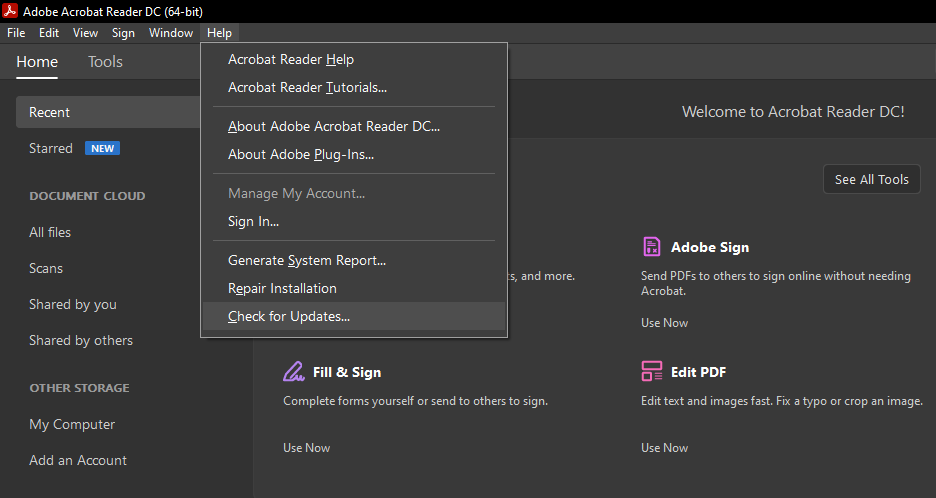
Важная техническая база такая: в Acrobat Reader для Windows есть штатное восстановление установки через меню Help > Repair Installation, обновление выполняется через Help > Check For Updates, а ошибка Access Denied связана с защищённым режимом и настраивается в Menu > Preferences > Security (Enhanced). Системные требования актуального Acrobat Reader включают Windows 11, Windows 10 версии 1809 и новее, а на macOS — версии от macOS 12 до macOS 15; для работы указано 2 ГБ оперативной памяти.
Быстрая диагностика: что именно сломалось
Перед ремонтом важно отделить сбой Adobe Reader от ошибки конкретного PDF-файла. Один и тот же симптом приводит к разным решениям.
| Симптом | Что означает | Первое действие |
|---|---|---|
| Adobe Reader не запускается | повреждена установка, завис старый процесс, сломаны настройки профиля | завершить процессы Acrobat.exe и AcroRd32.exe |
| Adobe Reader не отвечает | программа зависла на файле, кэше, сетевой папке или плагине | открыть другой PDF с рабочего стола |
| PDF не открывается | файл повреждён, заблокирован или не связан с Reader | открыть файл в другой программе |
| Пустая страница вместо PDF | сбой отображения, кэш, драйвер видео, старый Reader | обновить программу и проверить просмотр в браузере |
| Отказано в доступе | файл заблокирован защищённым режимом, правами Windows или облачным клиентом | скопировать PDF на рабочий стол |
| Adobe Reader закрывается сам | повреждён профиль, конфликт расширений, старая версия | восстановить установку и сбросить настройки |
| Не работает печать | проблема принтера, драйвера, защиты PDF или режима печати | напечатать как изображение |
Что сделать сразу, до сложного ремонта
Сначала выполните короткую проверку. Она занимает несколько минут и сразу показывает, где находится проблема.
-
Закройте Adobe Acrobat Reader.
-
Нажмите Ctrl + Shift + Esc.
-
Откройте вкладку Процессы.
-
Найдите Adobe Acrobat, Adobe Acrobat Reader, AcroRd32.exe, Acrobat.exe, RdrCEF.exe.
-
Нажмите Снять задачу.
-
Скопируйте проблемный PDF на рабочий стол.
-
Переименуйте файл латиницей, например
document.pdf. -
Откройте другой PDF.
-
Откройте проблемный PDF в браузере Microsoft Edge, Google Chrome или Firefox.
Когда другой PDF открывается нормально, Adobe Reader исправен, а проблема находится в самом документе. Когда не открывается ни один PDF, ремонтируйте программу.
Как исправить работу Adobe Acrobat на Windows
Первым вариантом используйте PDF Commander
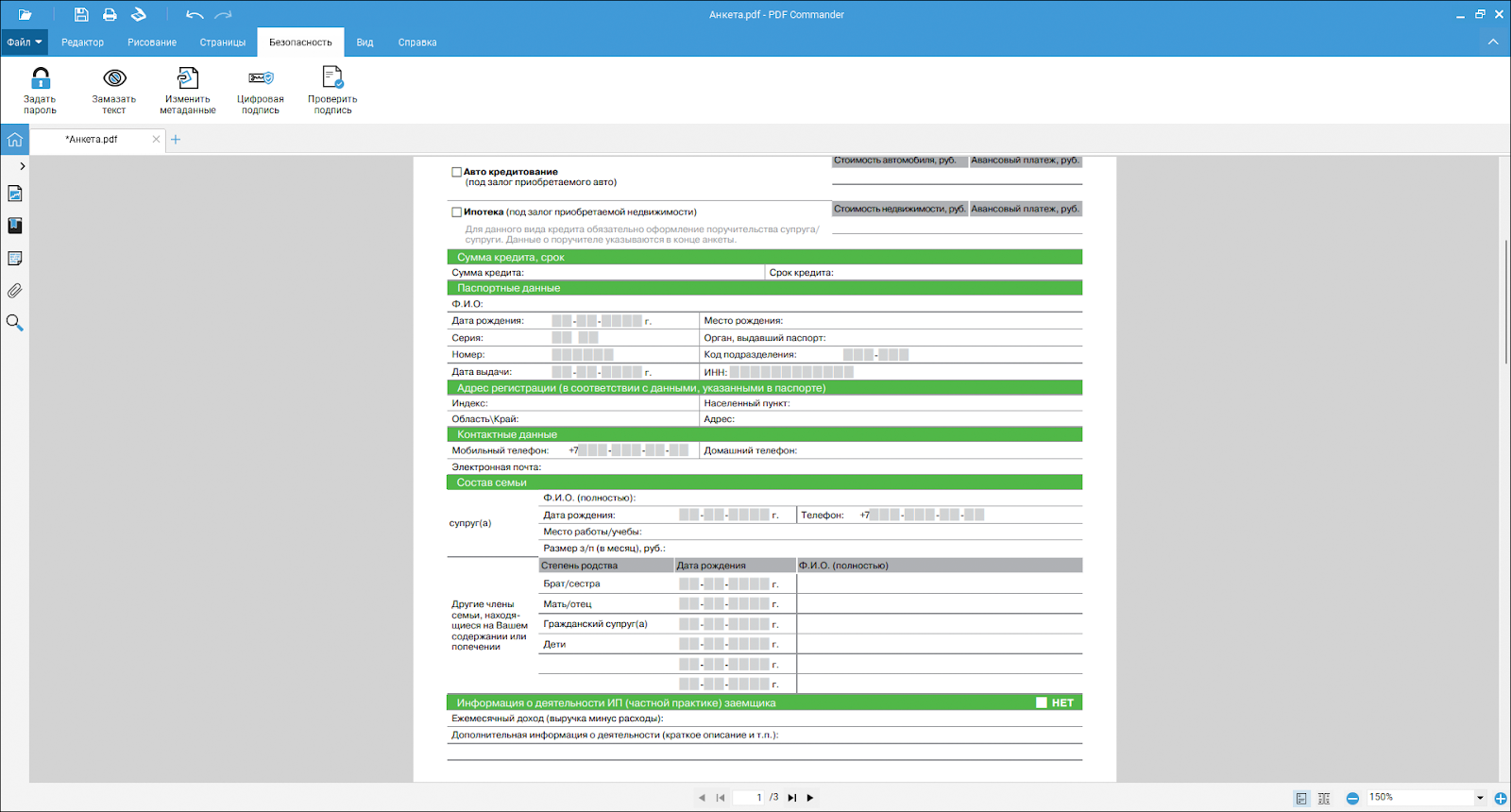
Adobe Reader часто нужен только для просмотра, печати и заполнения PDF. В такой ситуации быстрее не чинить старую установку, а открыть документ в другой программе. На Windows первым практичным вариантом выступает PDF Commander: он открывает PDF, даёт редактировать страницы, добавлять текст, подписи, изображения, штампы, закрывать фрагменты, объединять документы и сохранять результат без отдельной цепочки из нескольких утилит.
Когда PDF Commander решает проблему быстрее Adobe Reader
Используйте PDF Commander, когда:
-
документ нужно открыть срочно;
-
Adobe Reader зависает при каждом запуске;
-
PDF требуется не только посмотреть, но и исправить;
-
нужно добавить подпись, текст, картинку или номер страницы;
-
требуется объединить несколько файлов;
-
нужно распечатать PDF без долгого ремонта Acrobat Reader;
-
файл открывается, но в Adobe Reader неудобно заполнить или подписать форму.
Плюсы PDF Commander
-
Русскоязычный интерфейс.
-
Подходит для просмотра и редактирования PDF.
-
Есть добавление текста, изображений, подписи и штампов.
-
Поддерживает объединение файлов в один PDF.
-
Удобен для документов, анкет, договоров, актов и сканов.
-
Работает как замена Adobe Reader, когда нужен быстрый результат.
-
Подходит пользователю без опыта в профессиональных PDF-редакторах.
Минусы PDF Commander
-
Часть возможностей доступна в платных редакциях.
-
Для простого чтения книг программа избыточна.
-
На очень старых компьютерах запускается тяжелее минималистичных просмотрщиков.
-
Для пакетной обработки сотен файлов удобнее специализированные утилиты.
Как открыть PDF в PDF Commander
-
Запустите PDF Commander.
-
Нажмите Открыть PDF.
-
Выберите файл.
-
Проверьте отображение страниц.
-
Для масштаба используйте нижнюю панель просмотра.
-
Для перехода между страницами используйте стрелки навигации.
-
Для печати нажмите значок принтера или откройте Файл > Печать.
-
Для сохранения изменений нажмите Файл > Сохранить как.
Как заменить проблемный Adobe Reader через PDF Commander
-
Щёлкните PDF правой кнопкой мыши.
-
Выберите Открыть с помощью.
-
Нажмите Выбрать другое приложение.
-
Укажите PDF Commander.
-
Отметьте Всегда использовать это приложение для открытия .pdf файлов.
-
Нажмите ОК.
После этого документы будут открываться без запуска Adobe Reader. Такой способ удобен, когда Acrobat Reader не запускается в Windows 10 или Windows 11, а PDF нужен в работе прямо сейчас.
Завершите зависшие процессы Adobe Reader
Adobe Reader не отвечает даже после закрытия окна, когда в системе остаётся фоновый процесс. Он блокирует повторный запуск, удерживает PDF-файл и мешает восстановлению установки.
Инструкция
-
Нажмите Ctrl + Shift + Esc.
-
Перейдите на вкладку Процессы.
-
Найдите процессы:
-
Adobe Acrobat;
-
Adobe Acrobat Reader;
-
AcroRd32.exe;
-
Acrobat.exe;
-
RdrCEF.exe;
-
AdobeCollabSync.exe.
-
-
Выделите каждый процесс Adobe.
-
Нажмите Снять задачу.
-
Откройте вкладку Подробности.
-
Повторите завершение для AcroRd32.exe и Acrobat.exe.
-
Запустите Reader заново.
Плюсы способа
-
Работает без переустановки.
-
Не удаляет настройки.
-
Быстро снимает блокировку PDF.
-
Помогает при зависании после закрытия окна.
Минусы способа
-
Не исправляет повреждённую установку.
-
Не помогает при сбитом профиле пользователя.
-
При повторяющемся сбое проблему нужно чинить глубже.
Восстановите установку Adobe Acrobat Reader
Восстановление установки — штатный способ ремонта Reader без удаления программы. Он перезаписывает повреждённые компоненты, проверяет регистрацию модулей и исправляет часть проблем запуска.
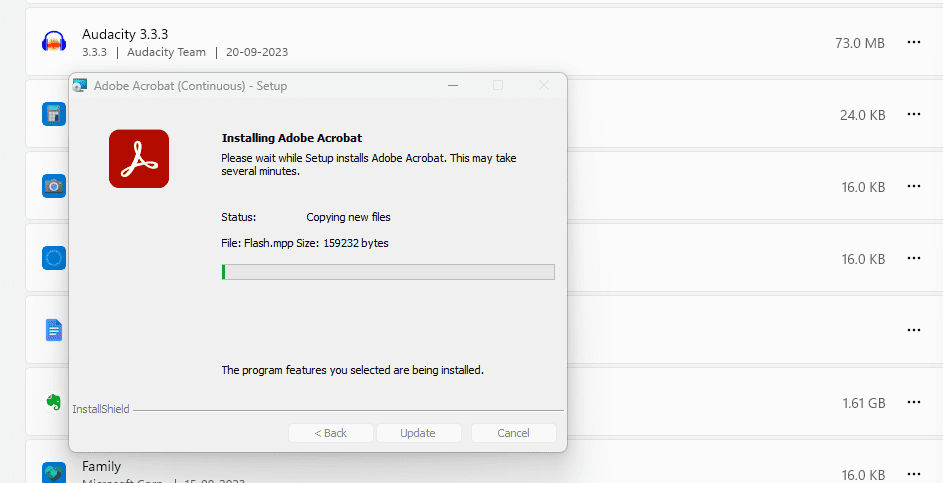
Инструкция через меню Adobe Reader
-
Откройте Adobe Acrobat Reader.
-
Закройте открытые PDF-документы.
-
Перейдите в Help.
-
Нажмите Repair Installation.
-
Подтвердите восстановление.
-
Дождитесь окончания процесса.
-
Перезагрузите компьютер.
-
Откройте проблемный PDF.
Инструкция через параметры Windows
-
Нажмите Win + I.
-
Откройте Приложения.
-
Перейдите в Установленные приложения.
-
Найдите Adobe Acrobat Reader.
-
Нажмите кнопку с тремя точками.
-
Выберите Изменить.
-
В мастере установки выберите Repair.
-
Дождитесь завершения.
-
Перезагрузите Windows.
Плюсы способа
-
Сохраняет программу и документы.
-
Исправляет повреждённые компоненты.
-
Подходит при ошибке запуска.
-
Безопаснее ручного удаления папок.
Минусы способа
-
Не очищает пользовательские настройки.
-
Не исправляет повреждённый PDF.
-
Не помогает при блокировке антивирусом.
-
Требует прав администратора.
Обновите Adobe Acrobat Reader
Старые сборки Reader плохо работают с новыми типами PDF, формами, шрифтами, сертификатами и защитными механизмами. Обновление исправляет ошибки отображения, закрывает уязвимости и снижает риск зависаний. Adobe выпускает обновления безопасности и рекомендует ставить их через встроенный механизм Help > Check For Updates.
Инструкция
-
Запустите Adobe Acrobat Reader.
-
Нажмите Help.
-
Выберите Check For Updates.
-
Дождитесь проверки.
-
Установите найденное обновление.
-
Закройте Reader.
-
Перезагрузите компьютер.
-
Откройте PDF заново.
Когда обновление помогает
-
PDF открывается пустой страницей.
-
Reader закрывается при открытии новых документов.
-
Не работает заполнение формы.
-
Не отображаются подписи.
-
Печать заканчивается ошибкой.
-
Документ создан в новом редакторе PDF.
Плюсы способа
-
Исправляет известные ошибки.
-
Повышает безопасность.
-
Сохраняет настройки пользователя.
-
Выполняется внутри программы.
Минусы способа
-
Требует стабильного интернета.
-
Не работает при сломанном установщике.
-
Не помогает при повреждённом PDF.
-
На старой Windows новая версия устанавливается не во всех конфигурациях.
Отключите защищённый режим для проверки
Защищённый режим ограничивает действия PDF внутри системы. Он нужен для безопасности, но при ошибках доступа, сетевых путях, облачных папках и нестандартных правах он блокирует нормальное открытие документа. Отключайте этот параметр только для проверки и возвращайте обратно после диагностики.
Инструкция
-
Откройте Adobe Acrobat Reader.
-
Нажмите Menu.
-
Выберите Preferences.
-
Откройте категорию Security (Enhanced).
-
Снимите флажок Enable Protected Mode at startup.
-
Подтвердите предупреждение.
-
Нажмите OK.
-
Закройте Reader.
-
Запустите программу снова.
-
Откройте проблемный PDF.
Что делать после проверки
Когда файл открылся, сохраните его копию через File > Save As, перенесите документ в обычную локальную папку и включите Enable Protected Mode at startup обратно. Для постоянной работы с чужими PDF оставлять защиту отключённой нельзя: документы PDF поддерживают интерактивные элементы, формы, мультимедиа и сценарии, поэтому усиленная безопасность ограничивает опасные действия из непроверенных файлов.
Плюсы способа
-
Помогает при ошибке доступа.
-
Быстро проверяет конфликт защиты.
-
Не требует переустановки.
-
Работает с файлами из сетевых и облачных папок.
Минусы способа
-
Снижает уровень безопасности.
-
Не подходит как постоянная настройка.
-
Не исправляет повреждение файла.
-
В корпоративной среде параметр блокируется политиками администратора.
Отключите расширенную безопасность для конкретной проверки
Расширенная безопасность контролирует доступ PDF к внешнему содержимому, файлам, доменам и междоменным операциям. Этот механизм полезен, но документы из доверенного документооборота иногда открываются с ошибками.
Инструкция
-
Откройте Menu > Preferences.
-
Перейдите в Security (Enhanced).
-
Найдите Enable Enhanced Security.
-
Снимите флажок.
-
Нажмите OK.
-
Перезапустите Reader.
-
Проверьте файл.
-
Верните параметр обратно после проверки.
Более безопасный вариант
Вместо полного отключения добавьте доверенную папку:
-
Откройте Preferences.
-
Выберите Security (Enhanced).
-
В блоке привилегированных расположений добавьте папку, где лежат ваши рабочие PDF.
-
Сохраните настройки.
-
Откройте файл из этой папки.
Плюсы способа
-
Сохраняет контроль безопасности.
-
Удобен для рабочих папок.
-
Помогает при документах из доверенного источника.
-
Не требует удаления программы.
Минусы способа
-
Нельзя добавлять сомнительные папки.
-
В организациях настройка контролируется политиками.
-
Не решает проблемы повреждённого PDF.
Назначьте программу PDF по умолчанию заново
Adobe Acrobat Reader не открывает PDF двойным щелчком, когда в Windows сбита ассоциация расширения .pdf. Файл остаётся рабочим, но система передаёт его не той программе.
Windows 11
-
Нажмите Win + I.
-
Откройте Приложения.
-
Перейдите в Приложения по умолчанию.
-
В поиске введите
.pdf. -
Нажмите текущую программу.
-
Выберите Adobe Acrobat Reader, PDF Commander или другой PDF-редактор.
-
Нажмите Установить по умолчанию.
Windows 10
-
Нажмите Win + I.
-
Откройте Приложения.
-
Перейдите в Приложения по умолчанию.
-
Нажмите Выбор стандартных приложений для типов файлов.
-
Найдите
.pdf. -
Выберите нужную программу.
Через контекстное меню
-
Щёлкните PDF правой кнопкой.
-
Выберите Открыть с помощью.
-
Нажмите Выбрать другое приложение.
-
Отметьте Всегда использовать это приложение для открытия .pdf файлов.
-
Выберите нужную программу.
-
Нажмите ОК.
Плюсы способа
-
Исправляет открытие двойным щелчком.
-
Не меняет сам файл.
-
Подходит после установки нового PDF-редактора.
-
Работает без переустановки Adobe Reader.
Минусы способа
-
Не чинит сам Reader.
-
Не исправляет повреждённые документы.
-
Не помогает при зависании внутри программы.
Запустите Reader от имени администратора
Ошибка доступа появляется при работе с защищёнными каталогами, временными папками, сетевыми дисками и документами, созданными под другой учётной записью. Административный запуск нужен для проверки прав.
Инструкция
-
Закройте Adobe Reader.
-
Нажмите Пуск.
-
Найдите Adobe Acrobat Reader.
-
Щёлкните правой кнопкой.
-
Выберите Запуск от имени администратора.
-
Подтвердите запрос UAC.
-
Откройте PDF через Menu > Open.
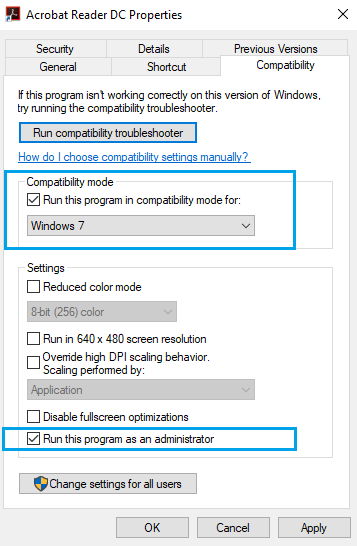
Постоянный запуск от администратора
-
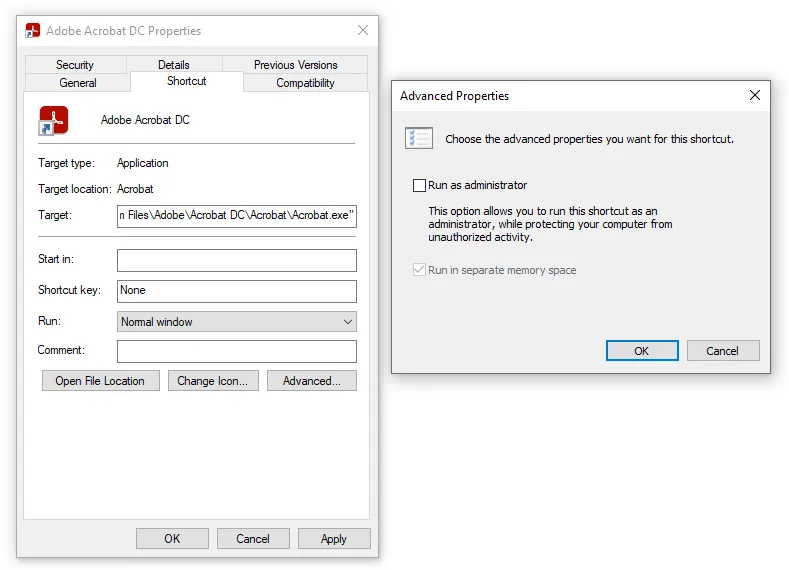
Щёлкните ярлык Reader правой кнопкой.
-
Откройте Свойства.
-
Перейдите на вкладку Совместимость.
-
Включите Запускать эту программу от имени администратора.
-
Нажмите ОК.
Постоянный административный запуск используйте только в рабочей среде, где это требуется политиками доступа. Для обычного домашнего компьютера лучше исправить права к файлам.
Плюсы способа
-
Быстро выявляет проблему прав.
-
Помогает с сетевыми и защищёнными папками.
-
Не требует переустановки.
Минусы способа
-
Не является нормальным режимом ежедневной работы.
-
Не исправляет сломанную установку.
-
Не решает конфликт защищённого режима.
Перенесите PDF из облака и сетевой папки
Adobe Reader отказано в доступе при открытии документа из OneDrive, Google Drive, Dropbox, сетевого диска, корпоративного портала или временной папки браузера. Файл копируется локально, а затем открывается без сетевого слоя.
Инструкция
-
Найдите PDF в Проводнике.
-
Скопируйте файл.
-
Вставьте на рабочий стол.
-
Щёлкните файл правой кнопкой.
-
Откройте Свойства.
-
На вкладке Общие нажмите Разблокировать, когда такая кнопка есть.
-
Нажмите Применить.
-
Откройте файл заново.
Плюсы способа
-
Помогает при облачных блокировках.
-
Не меняет настройки Reader.
-
Сразу отделяет сетевую проблему от ошибки программы.
Минусы способа
-
Не подходит для файлов, которые должны оставаться в корпоративном хранилище.
-
Не исправляет повреждение PDF.
-
Требует повторного сохранения результата в исходную папку.
Очистите временные файлы и кэш Adobe Reader
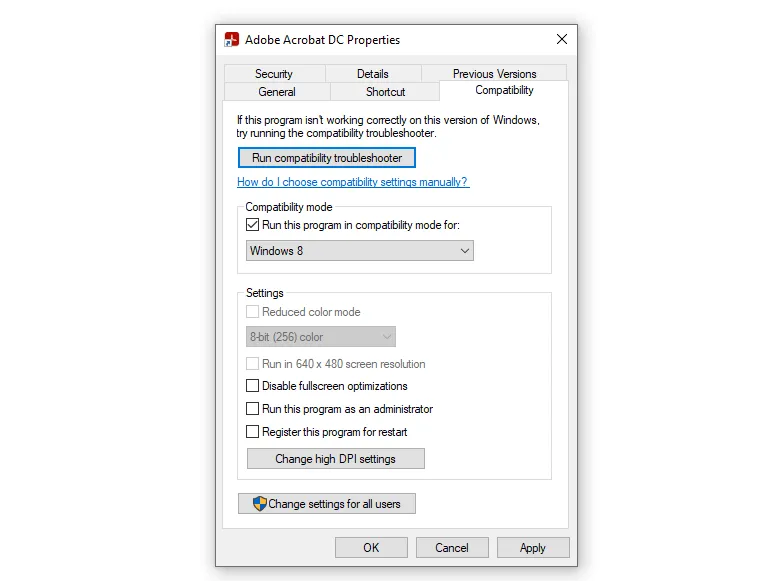
Кэш влияет на предварительный просмотр, миниатюры, последние документы, временные копии и настройки отображения. При повреждении временных данных Adobe Reader зависает при открытии конкретного файла или при запуске программы.
Что очистить
-
Закройте Reader.
-
Нажмите Win + R.
-
Введите
%temp%. -
Удалите временные файлы, которые система разрешает удалить.
-
Нажмите Win + R.
-
Введите
%AppData%\Adobe\Acrobat. -
Переименуйте папку текущей версии, например
DCвDC_old. -
Нажмите Win + R.
-
Введите
%LocalAppData%\Adobe\Acrobat. -
Переименуйте папку текущей версии.
-
Запустите Reader.
Переименование безопаснее удаления: старые настройки остаются, а программа создаёт новый чистый профиль.
Плюсы способа
-
Убирает сбойные настройки.
-
Помогает при вылете после запуска.
-
Не трогает документы пользователя.
-
Даёт быстрый откат через старую папку.
Минусы способа
-
Сбрасывает недавние файлы и часть параметров.
-
Не чинит установочные файлы.
-
Требует аккуратности при работе с папками профиля.
Отключите предварительный просмотр PDF в Проводнике
Проводник Windows использует обработчик предварительного просмотра. Когда он зависает на PDF, сам файл кажется заблокированным, а Adobe Reader открывается с задержкой или ошибкой.
Инструкция
-
Откройте Проводник.
-
Перейдите в папку с PDF.
-
На панели сверху нажмите Вид.
-
Выключите Область предварительного просмотра.
-
Выключите Область сведений.
-
Закройте Проводник.
-
Откройте PDF через Adobe Reader или другую программу.
Плюсы способа
-
Помогает при зависании папки с PDF.
-
Убирает блокировку файла.
-
Не меняет настройки Reader.
Минусы способа
-
Не решает проблему внутри Reader.
-
Убирает удобный предпросмотр документов в Проводнике.
Переустановите Adobe Acrobat Reader
Переустановка нужна, когда восстановление установки не помогло, Reader не запускается, обновление не ставится, файл открывается только в других программах, а ошибки появляются на всех PDF.
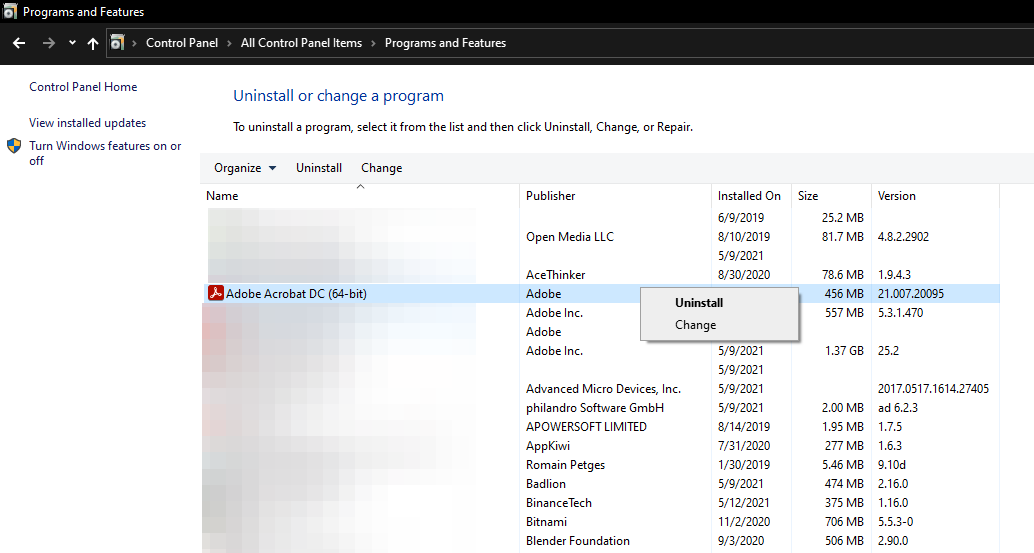
Обычная переустановка
-
Закройте Adobe Reader.
-
Завершите процессы Adobe в Диспетчере задач.
-
Нажмите Win + I.
-
Откройте Приложения.
-
Найдите Adobe Acrobat Reader.
-
Нажмите Удалить.
-
Перезагрузите компьютер.
-
Установите Reader заново.
-
Проверьте PDF.
Полная переустановка
-
Удалите Adobe Reader стандартным способом.
-
Перезагрузите Windows.
-
Проверьте папки:
-
C:\Program Files\Adobe\ -
C:\Program Files (x86)\Adobe\ -
%AppData%\Adobe\ -
%LocalAppData%\Adobe\
-
-
Переименуйте остаточные папки Reader, не удаляя личные документы.
-
Перезагрузите компьютер.
-
Установите свежую версию.
-
Откройте тестовый PDF.
Плюсы способа
-
Устраняет сломанную установку.
-
Обновляет компоненты программы.
-
Подходит при циклических вылетах.
-
Убирает конфликт старых файлов.
Минусы способа
-
Занимает больше времени.
-
Требует повторной настройки программы.
-
Не исправляет повреждённый PDF.
-
На корпоративных компьютерах требует прав администратора.
Решение типовых проблем Adobe Acrobat на Windows
Adobe Reader не устанавливается или не обновляется
Установка ломается из-за нестабильного интернета, браузера, антивируса, отключённых сценариев в браузерных настройках или старых видеодрайверов. Для установки Adobe рекомендует проверить стабильность соединения, попробовать другой браузер, использовать прямую загрузку установщика, временно отключить конфликтующий антивирус и затем включить защиту обратно.
Инструкция
-
Перезагрузите компьютер.
-
Проверьте интернет на загрузке любого крупного файла.
-
Скачайте установщик через другой браузер.
-
Закройте все окна Adobe.
-
Завершите процессы Adobe в Диспетчере задач.
-
Запустите установщик от имени администратора.
-
Дождитесь окончания установки.
-
Перезагрузите Windows.
-
Проверьте Help > Check For Updates.
Когда виноват антивирус
Антивирус блокирует установщик, когда файл загружен частично, попал в карантин или конфликтует с проверкой HTTPS. На время установки отключайте защиту только при уверенности в источнике установщика, затем включайте её обратно.
Плюсы способа
-
Закрывает проблему установки.
-
Помогает при ошибках обновления.
-
Не требует ручной правки реестра.
Минусы способа
-
Требует стабильного интернета.
-
На старых системах новая версия Reader работает с ограничениями.
-
При корпоративных политиках установка блокируется администратором.
PDF открывается пустой страницей
Пустая страница появляется из-за сбоя отображения, повреждённого файла, старой версии Reader, проблем видеодрайвера или некорректного PDF, созданного сторонней программой.
Что сделать
-
Откройте PDF в браузере.
-
Откройте другой PDF в Reader.
-
Обновите Reader через Help > Check For Updates.
-
Скопируйте файл на рабочий стол.
-
Переименуйте файл латиницей.
-
Откройте Menu > Preferences > Page Display.
-
Отключите аппаратное ускорение, когда параметр доступен.
-
Перезапустите Reader.
-
Проверьте файл в PDF Commander или SumatraPDF.
Плюсы способа
-
Разделяет сбой отображения и повреждение документа.
-
Быстро проверяется через браузер.
-
Не требует удаления Reader.
Минусы способа
-
Не восстанавливает повреждённые страницы.
-
При проблеме драйвера нужна отдельная настройка видеокарты.
-
Не решает ошибки защищённых форм.
Ошибка Отказано в доступе
Ошибка доступа чаще всего появляется на PDF из облака, сетевого диска, корпоративной папки, архива, почтового вложения или браузерного кэша. Reader запускает документ в защищённом режиме и блокирует доступ к внешнему расположению.
Инструкция
-
Скопируйте PDF на рабочий стол.
-
Откройте Свойства файла.
-
Нажмите Разблокировать, когда кнопка есть.
-
Проверьте вкладку Безопасность.
-
Убедитесь, что у вашего пользователя есть чтение файла.
-
Откройте Adobe Reader.
-
Перейдите в Menu > Preferences > Security (Enhanced).
-
Временно отключите Enable Protected Mode at startup.
-
Перезапустите Reader.
-
Откройте PDF.
-
Сохраните копию документа.
-
Верните защиту обратно.
Плюсы способа
-
Решает типовой конфликт защищённого режима.
-
Работает с файлами из облака.
-
Позволяет сохранить новую копию PDF.
Минусы способа
-
Требует возврата защитных параметров.
-
Не подходит для сомнительных файлов.
-
В доменной сети ограничивается политиками.
Ошибка Внутренняя ошибка Adobe Reader
Внутренняя ошибка связана с повреждением профиля, кэша, установки, прав доступа или защищённого режима.
Последовательность ремонта
-
Закройте Reader.
-
Завершите процессы Adobe.
-
Откройте файл с рабочего стола.
-
Запустите Help > Repair Installation.
-
Обновите Reader.
-
Переименуйте папки профиля в
%AppData%\Adobe\Acrobat. -
Проверьте запуск.
-
Переустановите программу.
Плюсы способа
-
Идёт от простого к сложному.
-
Не удаляет документы.
-
Учитывает профиль пользователя.
Минусы способа
-
Требует перезапусков.
-
Не исправляет системные ошибки Windows.
-
При повреждённом PDF нужен отдельный ремонт файла.
Как понять, что проблема в самом PDF
Adobe Reader не открывает PDF, когда файл повреждён, недокачан, имеет неправильное расширение, создан с ошибками, защищён паролем, содержит нестандартные формы или заблокирован после скачивания. Adobe прямо указывает: повреждённый PDF напрямую не ремонтируется средствами Reader, а в нормальном сценарии его заново создают из исходного файла.
Проверка файла
-
Сравните размер файла с размером в письме или на сайте.
-
Скачайте PDF заново.
-
Уберите длинные символы из имени.
-
Перенесите документ в
C:\PDF\. -
Откройте в браузере.
-
Откройте в PDF Commander.
-
Откройте в SumatraPDF.
-
Попробуйте распечатать в новый PDF через виртуальный принтер.
-
Извлеките страницы через PDF-редактор.
Признаки повреждения PDF
-
Не открывается ни в одной программе.
-
Открывается только первая страница.
-
При прокрутке появляются пустые листы.
-
Программа показывает ошибку чтения потока.
-
Файл весит 0 КБ или меньше ожидаемого.
-
При скачивании браузер показывал сбой.
-
Документ пришёл из архива с ошибками.
Лучшие программы для Windows вместо Adobe Acrobat
Ниже — варианты для разных задач: срочно открыть PDF, отредактировать договор, заполнить форму, распечатать файл, работать со сканами, объединить документы или использовать лёгкий просмотрщик на слабом компьютере.
PDF Commander
PDF Commander подходит пользователям, которым нужен не просто просмотрщик, а редактор PDF с понятной логикой. Программа закрывает основные бытовые и офисные операции: открыть PDF, поставить подпись, добавить текст, вставить изображение, скрыть область, размыть фрагмент, объединить файлы, распечатать документ и сохранить готовую копию.
Плюсы
-
Удобный интерфейс на русском языке.
-
Подходит для редактирования готовых PDF.
-
Есть подписи, штампы, текст, изображения и работа со страницами.
-
Удобен для договоров, актов, анкет и сканов.
-
Быстро заменяет Adobe Reader, когда нужен не только просмотр.
Минусы
-
Не самый лёгкий вариант для чтения книг.
-
Часть возможностей зависит от редакции.
-
Для профессиональной предпечатной подготовки нужен более специализированный инструмент.
Инструкция
-
Откройте PDF.
-
Перейдите на вкладку Редактор.
-
Для текста нажмите Текст.
-
Для подписи нажмите Подпись.
-
Для картинки нажмите Изображение.
-
Для скрытия данных нажмите Скрыть область.
-
Для печати откройте Файл > Печать.
-
Сохраните копию через Файл > Сохранить как.
Adobe Acrobat Reader
Adobe Acrobat Reader остаётся стандартным вариантом для чтения PDF, заполнения форм, проверки подписей, комментариев и просмотра документов с мультимедиа. Он хорошо подходит для документов, созданных в экосистеме Adobe, но при сбое требует аккуратного восстановления, обновления и проверки защищённых настроек.
Плюсы
-
Хорошо открывает сложные PDF-формы.
-
Поддерживает комментарии и заполнение форм.
-
Работает с цифровыми подписями.
-
Привычен для организаций и документооборота.
-
Есть встроенное восстановление установки.
Минусы
-
Тяжелее минималистичных просмотрщиков.
-
Платные функции видны в интерфейсе рядом с бесплатными.
-
Защищённый режим иногда блокирует рабочие документы.
-
При повреждении профиля программа зависает уже на запуске.
Инструкция
-
Для проверки обновлений откройте Help > Check For Updates.
-
Для ремонта откройте Help > Repair Installation.
-
Для настроек безопасности откройте Menu > Preferences > Security (Enhanced).
-
Для стандартного открытия PDF настройте приложение по умолчанию в Windows.
-
Для печати используйте Menu > Print.
PDF-XChange Editor
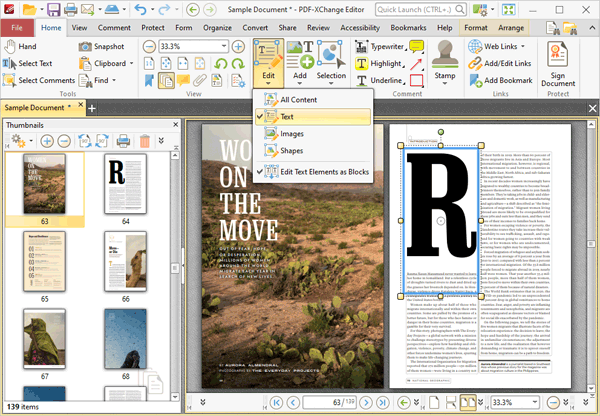
PDF-XChange Editor подходит для пользователей, которым нужен мощный PDF-редактор с большим количеством инструментов. Он удобен для комментариев, OCR, редактирования текста, работы с объектами, страницами, закладками и формами.
Плюсы
-
Много инструментов для PDF.
-
Есть работа с комментариями и разметкой.
-
Подходит для OCR и сканов.
-
Удобен для технических документов.
-
Есть гибкие настройки интерфейса.
Минусы
-
Интерфейс перегружен для новичка.
-
Часть функций требует лицензии.
-
При использовании платных функций в бесплатном режиме результат ограничивается.
-
Для простого чтения книг программа избыточна.
Инструкция
-
Откройте PDF.
-
Для выделений используйте вкладку Comment.
-
Для редактирования содержимого используйте Edit.
-
Для OCR откройте инструмент распознавания.
-
Для страниц используйте вкладку Organize.
-
Сохраните результат через File > Save As.
SumatraPDF
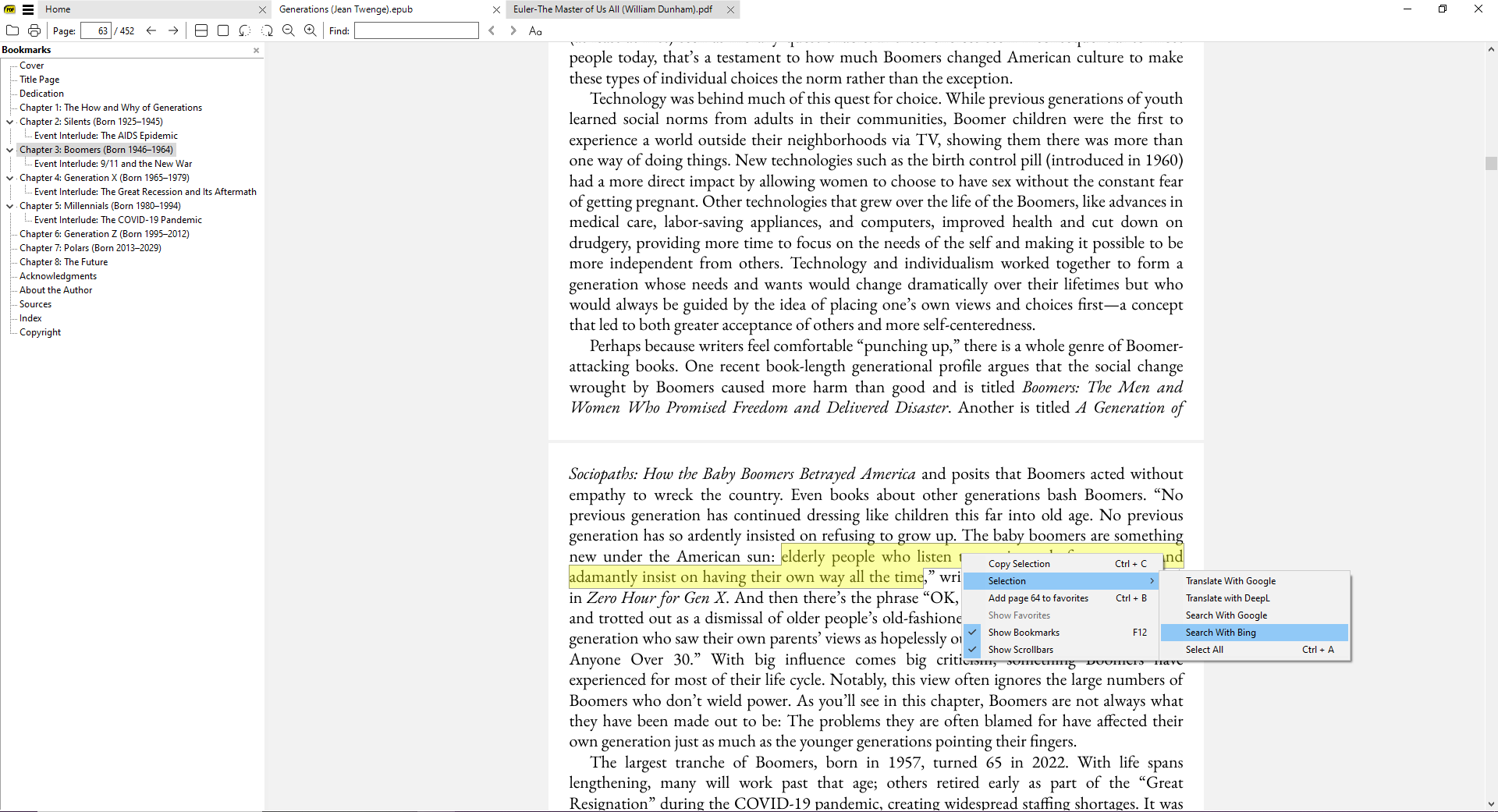
SumatraPDF — лёгкий просмотрщик PDF и электронных книг. Он подходит для слабых компьютеров, старых ноутбуков и пользователей, которым нужно быстро открыть документ без тяжёлого интерфейса.
Плюсы
-
Очень быстрый запуск.
-
Минимальный интерфейс.
-
Подходит для чтения PDF, EPUB, MOBI, CBZ и других форматов.
-
Удобен на слабых компьютерах.
-
Хорош как запасной просмотрщик для проверки проблемного PDF.
Минусы
-
Не предназначен для полноценного редактирования PDF.
-
Нет развитых функций подписания и форм.
-
Меньше возможностей для корпоративных документов.
-
Не заменяет профессиональный PDF-редактор.
Инструкция
-
Откройте SumatraPDF.
-
Перетащите PDF в окно программы.
-
Используйте поиск через Ctrl + F.
-
Масштаб меняйте через Ctrl + плюс и Ctrl + минус.
-
Печатайте через Ctrl + P.
-
Для проверки повреждённого файла сравните результат с Adobe Reader.
PDFgear
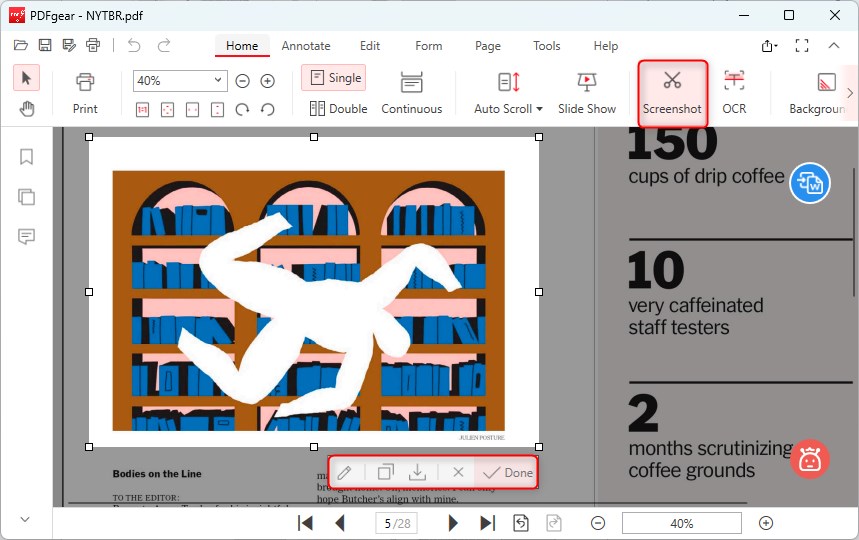
PDFgear подходит для редактирования, конвертации, подписания, OCR и базовой работы со страницами. Программа удобна, когда Adobe Reader не справляется с изменением документа, а нужен более современный инструмент.
Плюсы
-
Есть просмотр, редактирование и аннотации.
-
Поддерживает OCR.
-
Подходит для подписи и форм.
-
Интерфейс понятен пользователю Windows.
-
Хорошо закрывает бытовую работу с PDF.
Минусы
-
Для простого чтения PDF функциональность избыточна.
-
На старых компьютерах работает тяжелее SumatraPDF.
-
При сложной вёрстке PDF редактирование требует проверки результата.
Инструкция
-
Откройте PDF.
-
Для заметок перейдите на вкладку Annotate.
-
Для правки используйте Edit.
-
Для распознавания нажмите OCR.
-
Для снимка области используйте Screenshot.
-
Для печати нажмите Print.
LibreOffice Draw
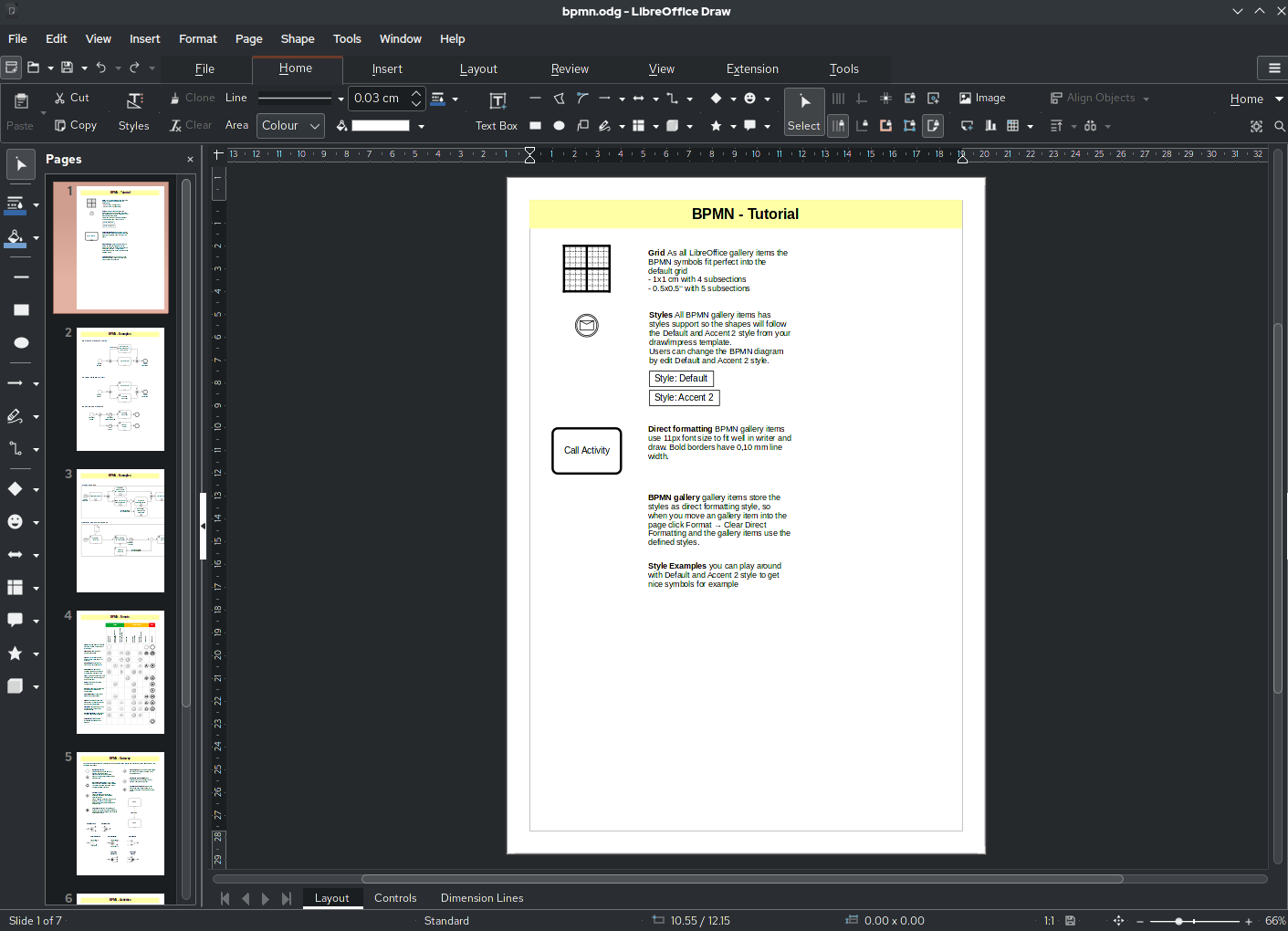
LibreOffice Draw открывает PDF как редактируемый макет. Это удобно для небольших правок: заменить текстовый блок, передвинуть объект, удалить лишнюю надпись, вставить изображение, экспортировать файл обратно в PDF.
Плюсы
-
Бесплатный офисный пакет.
-
Работает на Windows, macOS и Linux.
-
Подходит для правки отдельных объектов.
-
Удобен для PDF, похожих на макет.
-
Позволяет экспортировать результат в PDF.
Минусы
-
Сложная вёрстка иногда смещается.
-
Не лучший вариант для больших документов.
-
Не заменяет Acrobat Pro в юридически значимых PDF.
-
Для сканов без OCR текст не становится редактируемым автоматически.
Инструкция
-
Откройте LibreOffice Draw.
-
Выберите Файл > Открыть.
-
Укажите PDF.
-
Дождитесь импорта страниц.
-
Отредактируйте объекты.
-
Нажмите Файл > Экспорт в PDF.
-
Проверьте итоговый документ в просмотрщике.
Что делать, когда Adobe Reader не работает на macOS
На macOS сначала используйте встроенный Просмотр. Он открывает PDF, позволяет читать документы, добавлять простые аннотации, подписи, выделения, объединять страницы перетаскиванием и печатать файл. Для многих задач отдельный Adobe Reader на Mac не нужен.
Быстрая проверка через Просмотр
-
Найдите PDF в Finder.
-
Щёлкните файл правой кнопкой.
-
Выберите Открыть в программе > Просмотр.
-
Проверьте отображение страниц.
-
Нажмите Инструменты разметки для подписи или заметки.
-
Для печати нажмите Command + P.
Когда проблема именно в Adobe Reader на Mac
-
Файл открывается в Просмотре, но не открывается в Reader.
-
Reader зависает при запуске.
-
Reader закрывается после открытия формы.
-
Reader показывает ошибку доступа к файлу из iCloud Drive.
-
Reader не обновляется.
Ремонт Adobe Reader на macOS
-
Закройте Adobe Reader.
-
Нажмите Option + Command + Esc.
-
Завершите Adobe Reader.
-
Откройте Activity Monitor.
-
Завершите процессы Adobe.
-
Перенесите PDF на рабочий стол.
-
Запустите Reader.
-
Откройте Help > Check For Updates.
-
Установите обновление.
-
Проверьте PDF.
Сброс настроек на macOS
-
Закройте Reader.
-
В Finder нажмите Go > Go to Folder.
-
Перейдите в
~/Library/Preferences/. -
Найдите файлы настроек Adobe Acrobat.
-
Перенесите их во временную папку.
-
Перейдите в
~/Library/Application Support/Adobe/. -
Переименуйте папку Acrobat.
-
Запустите Reader.
-
Проверьте PDF.
Плюсы встроенного Просмотра
-
Уже установлен в macOS.
-
Быстро открывает PDF.
-
Поддерживает подписи и разметку.
-
Подходит для печати.
-
Не требует отдельной установки.
Минусы встроенного Просмотра
-
Не заменяет профессиональное редактирование PDF.
-
Не подходит для сложных интерактивных форм.
-
Не всегда корректно работает с корпоративными цифровыми подписями.
-
Нет полного набора инструментов Acrobat.
Как вернуть работоспособность Adobe Acrobat на Linux:
Используйте PDF Commander
На Linux Adobe Reader не является основным вариантом для PDF. Практичнее сразу использовать Linux-совместимые просмотрщики и редакторы. Когда нужен редактор с привычной логикой работы с PDF, используйте PDF Commander. Для просмотра и аннотаций хорошо подходят Okular и Evince.
Проверка прав доступа в Linux
-
Перенесите PDF в домашнюю папку.
-
Откройте терминал.
-
Выполните
ls -l имя_файла.pdf. -
Проверьте права чтения.
-
Для выдачи прав владельцу используйте
chmod u+r имя_файла.pdf. -
Откройте файл в PDF-программе.
-
При файле из сетевой папки скопируйте его локально.
Okular
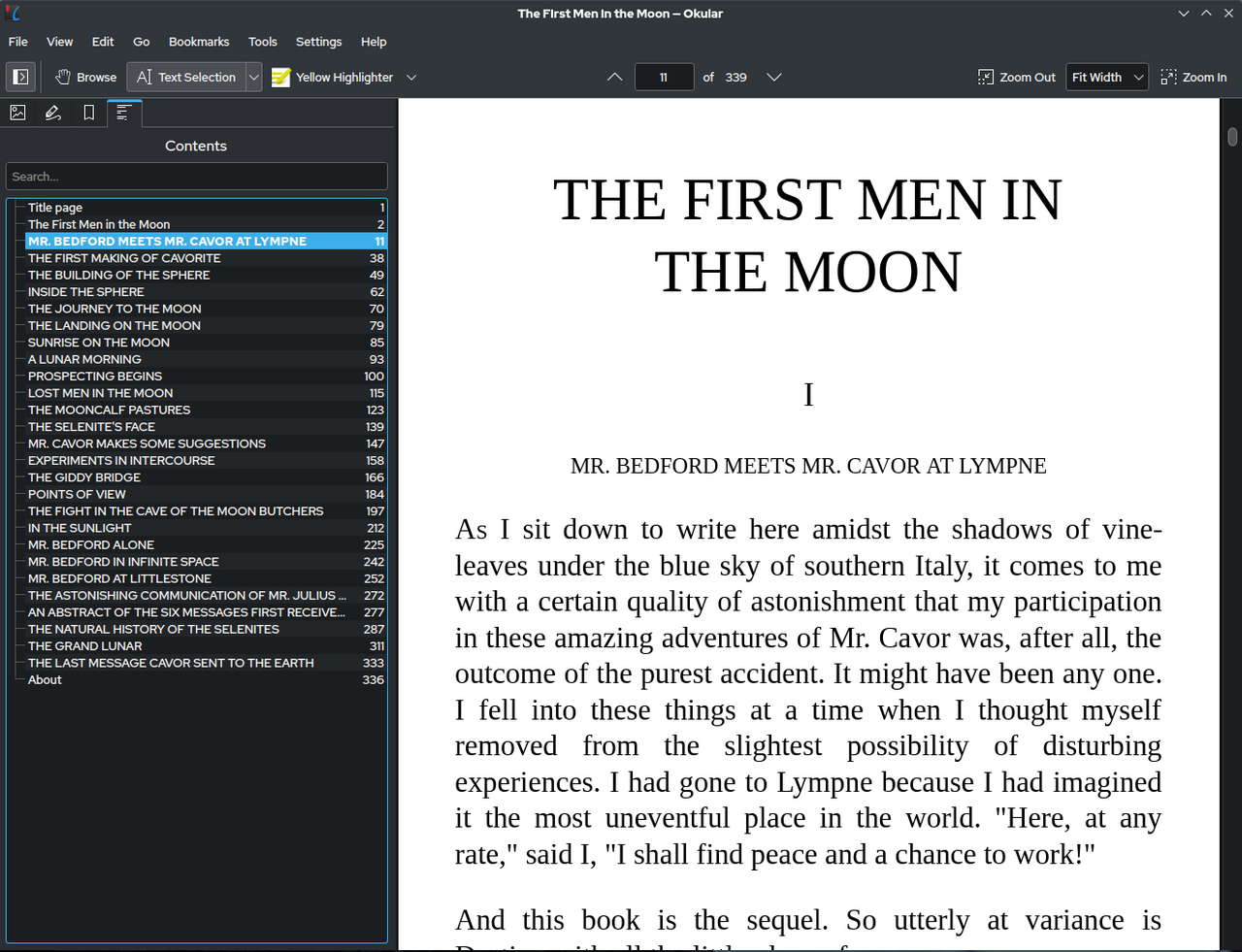
Okular — мощный просмотрщик документов для Linux, который поддерживает PDF и множество других форматов. Он удобен для чтения, аннотаций, выделения, навигации по оглавлению и работы с большими документами.
Плюсы
-
Хорошо подходит для Linux.
-
Есть аннотации и выделение.
-
Удобная боковая панель.
-
Поддерживает разные форматы документов.
-
Быстро работает с большими PDF.
Минусы
-
Полное редактирование текста PDF не является основной задачей.
-
В окружениях без KDE устанавливает дополнительные зависимости.
-
Интерфейс насыщен настройками.
Инструкция
-
Откройте Okular.
-
Нажмите File > Open.
-
Выберите PDF.
-
Для выделения используйте инструменты аннотаций.
-
Для поиска нажмите Ctrl + F.
-
Для печати нажмите Ctrl + P.
-
Для проверки файла сравните открытие с Evince.
Evince
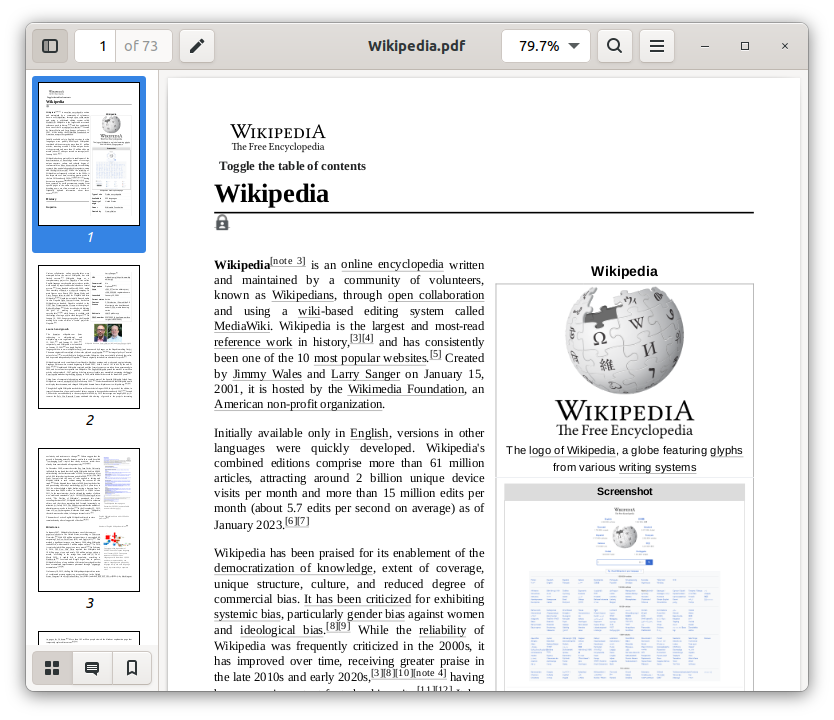
Evince — стандартный просмотрщик документов в GNOME и многих Linux-дистрибутивах. Он подходит для обычного чтения, печати, поиска и навигации по PDF.
Плюсы
-
Часто установлен по умолчанию.
-
Простой интерфейс.
-
Быстро открывает обычные PDF.
-
Удобен для чтения и печати.
-
Хорош для проверки повреждённого файла.
Минусы
-
Ограниченные функции редактирования.
-
Меньше инструментов аннотаций, чем в Okular.
-
Не предназначен для сложных PDF-форм.
Инструкция
-
Дважды щёлкните PDF.
-
При необходимости выберите Open With Document Viewer.
-
Используйте боковую панель для страниц.
-
Нажмите Ctrl + F для поиска.
-
Нажмите Ctrl + P для печати.
-
При ошибке скопируйте PDF в домашнюю папку и проверьте права.
Master PDF Editor
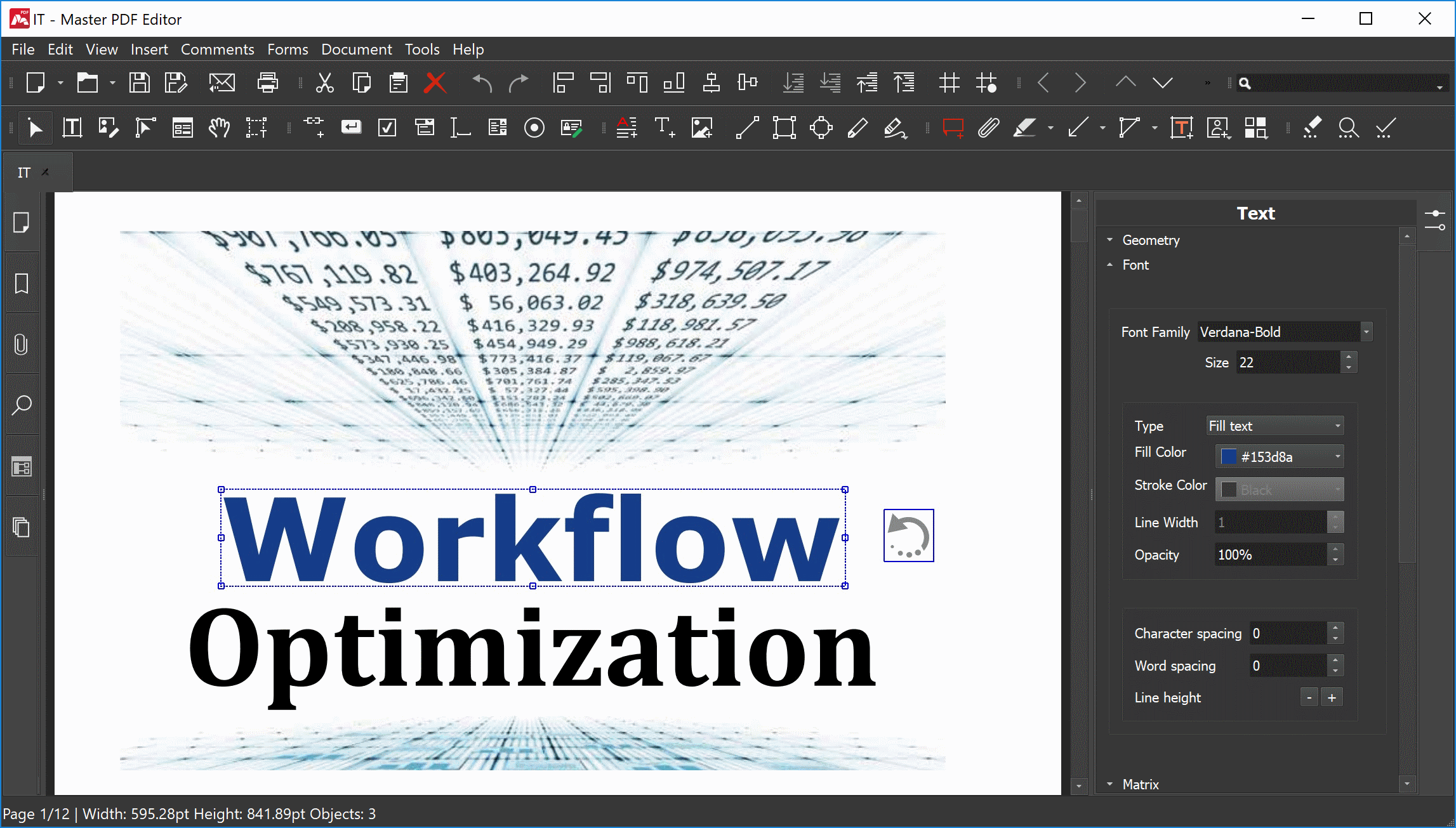
Master PDF Editor подходит для редактирования PDF на Linux, Windows и macOS. Он полезен, когда нужен не просто просмотр, а работа с текстом, объектами, страницами, подписями, формами и OCR.
Плюсы
-
Доступен для Linux.
-
Есть редактирование текста и объектов.
-
Поддерживает формы и подписи.
-
Подходит для OCR.
-
Удобен для пользователей, которым нужен полноценный PDF-редактор.
Минусы
-
Бесплатный режим ограничен.
-
Интерфейс рассчитан на опытную работу.
-
Для простого просмотра лучше Evince или Okular.
-
Коммерческая модель не подходит пользователям, которым нужен полностью бесплатный инструмент.
Инструкция
-
Откройте PDF.
-
Выберите инструмент редактирования.
-
Измените текст или объект.
-
Для аннотаций используйте панель комментариев.
-
Для страниц используйте операции вставки, удаления и поворота.
-
Сохраните копию документа.
MuPDF
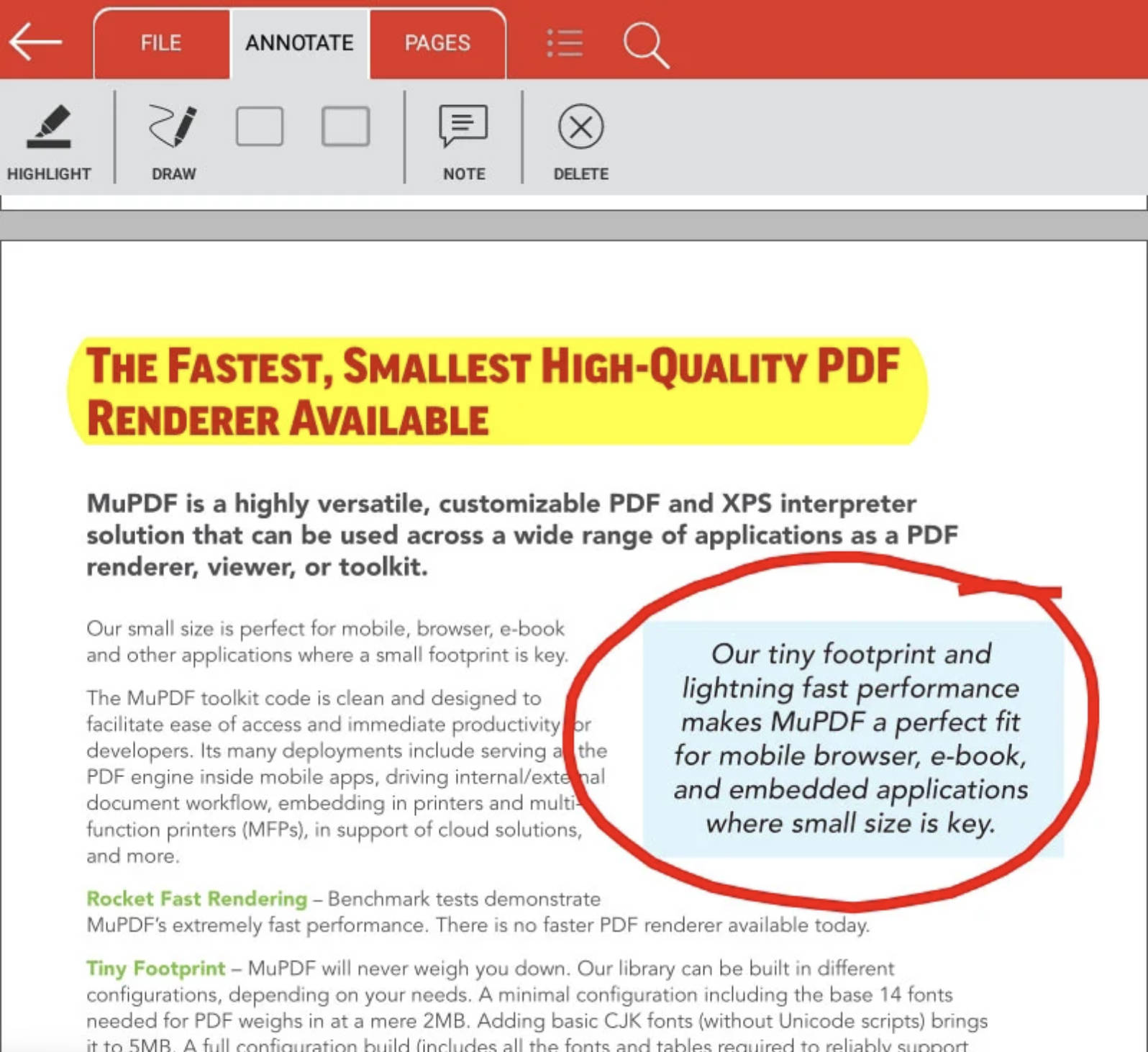
MuPDF — минималистичный просмотрщик и движок рендеринга PDF. Он нужен пользователям, которым важны скорость, чистое отображение и работа на слабых системах.
Плюсы
-
Очень лёгкий.
-
Быстро отображает страницы.
-
Хорош для проверки проблемных PDF.
-
Подходит для технических пользователей.
-
Работает как запасной просмотрщик.
Минусы
-
Минималистичный интерфейс.
-
Не подходит для обычного редактирования.
-
Меньше привычных кнопок и меню.
-
Новичкам удобнее Okular или Evince.
Инструкция
-
Установите MuPDF из репозитория дистрибутива.
-
Откройте PDF через файловый менеджер или терминал.
-
Используйте клавиши навигации для перехода по страницам.
-
Проверьте, отображается ли документ.
-
Для редактирования используйте другой PDF-редактор.
Zathura
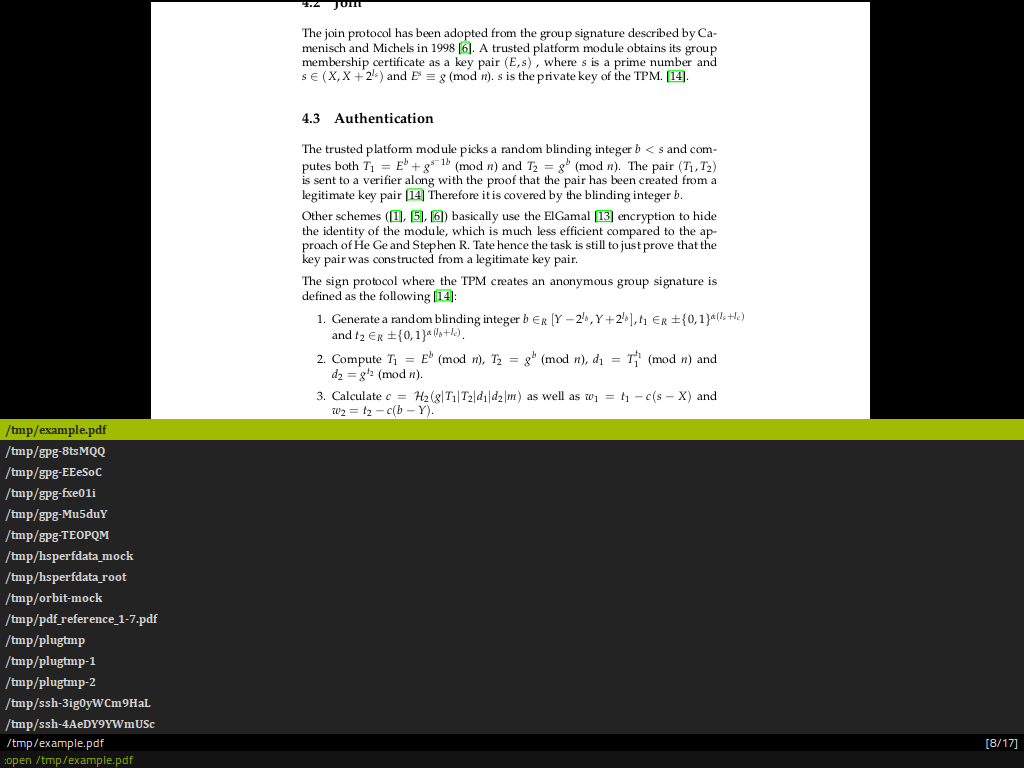
Zathura ориентирован на клавиатурное управление и быстрый просмотр документов. Он удобен разработчикам, авторам LaTeX-документов и пользователям Linux, которые предпочитают минимализм.
Плюсы
-
Быстро запускается.
-
Управляется с клавиатуры.
-
Удобен для технических документов.
-
Подходит для рабочих процессов с LaTeX.
-
Не перегружен интерфейсом.
Минусы
-
Не подходит новичкам без привычки к клавишному управлению.
-
Не предназначен для редактирования PDF.
-
Требует настройки под привычный сценарий.
Инструкция
-
Установите Zathura из репозитория.
-
Откройте PDF командой
zathura file.pdf. -
Используйте клавиши для навигации.
-
Для поиска используйте
/. -
Для выхода нажмите
q. -
Для редактирования откройте файл в другом редакторе.
Adobe Reader не открывает PDF на телефоне Android
Очистите кэш приложения
На Android сбой обычно связан с кэшем приложения, недокачанным файлом, отсутствием доступа к папке, неправильной программой по умолчанию или документом из мессенджера.
Что сделать
-
Откройте приложение Файлы.
-
Найдите PDF в папке Загрузки.
-
Скопируйте файл в другую папку.
-
Откройте его через другое приложение.
-
Откройте Настройки > Приложения > Adobe Acrobat.
-
Нажмите Хранилище.
-
Очистите Кэш.
-
Не нажимайте очистку данных без необходимости.
-
Обновите приложение через магазин.
-
Перезагрузите телефон.
Xodo PDF Reader
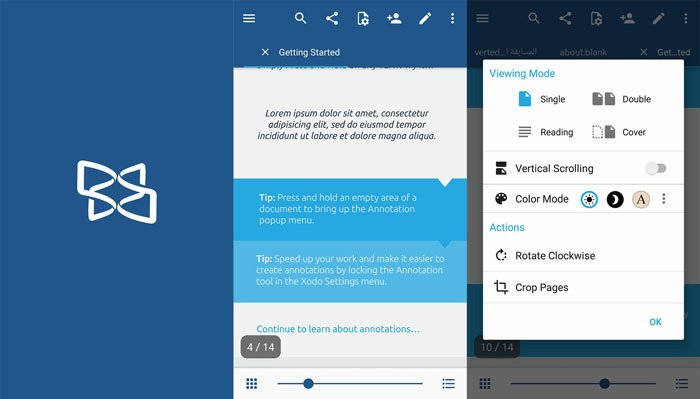
Xodo PDF Reader подходит для мобильной работы с PDF: чтение, заметки, выделения, подписи, формы, работа с файлами на телефоне и планшете. На Android и iOS он часто удобнее Adobe Reader для быстрых правок.
Плюсы
-
Удобен на телефоне и планшете.
-
Есть аннотации и подписи.
-
Подходит для заполнения форм.
-
Хорош для учебных материалов и рабочих PDF.
-
Поддерживает мобильные сценарии без компьютера.
Минусы
-
На маленьком экране трудно редактировать крупные документы.
-
Для большого PDF нужен производительный телефон.
-
Часть возможностей зависит от версии приложения и платформы.
Инструкция
-
Откройте PDF в Xodo.
-
Коснитесь центра экрана для панели инструментов.
-
Выберите режим аннотаций.
-
Добавьте выделение, заметку или подпись.
-
Сохраните копию.
-
Отправьте файл через почту или мессенджер.
iPhone и iPad: Adobe Reader не открывает PDF
На iPhone и iPad сначала проверяйте PDF через Файлы и Книги. Встроенные приложения открывают обычные документы без установки Adobe Reader.
Проверка через Файлы
-
Откройте приложение Файлы.
-
Перейдите в На iPhone или iCloud Drive.
-
Найдите PDF.
-
Коснитесь файла.
-
Нажмите кнопку разметки для подписи или заметки.
-
Отправьте копию через меню Поделиться.
Проверка через Книги
-
Откройте PDF.
-
Нажмите Поделиться.
-
Выберите Книги.
-
Проверьте отображение страниц.
-
Для хранения документа оставьте его в библиотеке.
Что делать с Adobe Reader на iOS
-
Закройте приложение через переключатель приложений.
-
Перезагрузите устройство.
-
Обновите Adobe Reader.
-
Проверьте место в памяти.
-
Удалите и установите приложение заново.
-
Откройте PDF из локального хранилища, а не из временного вложения.
Сравнение программ для замены Adobe Reader
| Программа | Платформы | Лучше всего подходит | Редактирование | Подписи | Печать | Для слабого ПК |
|---|---|---|---|---|---|---|
| PDF Commander | Windows, Linux | редактирование и замена Reader | да | да | да | средне |
| Adobe Acrobat Reader | Windows, macOS, mobile | формы, подписи, стандартный просмотр | ограниченно | да | да | нет |
| PDF-XChange Editor | Windows | продвинутая работа с PDF | да | да | да | средне |
| SumatraPDF | Windows | быстрое чтение | нет | нет | да | да |
| PDFgear | Windows, macOS | современный PDF-редактор | да | да | да | средне |
| LibreOffice Draw | Windows, macOS, Linux | правка объектов PDF | да | ограниченно | да | средне |
| Okular | Linux, Windows | чтение и аннотации | нет | ограниченно | да | да |
| Evince | Linux | простой просмотр | нет | нет | да | да |
| Master PDF Editor | Windows, macOS, Linux | полноценная правка | да | да | да | средне |
| Xodo PDF Reader | Android, iOS, web | мобильные правки | да | да | да | зависит от устройства |
Частые ошибки при ремонте Adobe Reader
Удаление папок Adobe без понимания
Не удаляйте вручную все папки Adobe подряд. На компьютере стоят другие приложения Adobe, общие компоненты и службы обновления. Безопаснее переименовать папку профиля Acrobat и проверить запуск.
Отключение защиты навсегда
Защищённый режим и расширенная безопасность нужны для работы с чужими PDF. Отключение подходит для диагностики, а не для ежедневного просмотра вложений из почты.
Проверка только одного файла
Один повреждённый PDF создаёт впечатление, что Adobe Reader не работает. Всегда открывайте второй документ.
Установка старой версии
Старые версии хуже работают с современными PDF и несут больше рисков. Для стабильной работы используйте актуальную сборку, совместимую с вашей системой.
Скачивание установщика из случайных мест
Установщик PDF-программы должен быть чистым. Для Adobe Reader используйте проверенный источник, а для альтернатив — страницы программ и надёжные каталоги.
Игнорирование облачных папок
OneDrive, Google Drive и сетевые папки добавляют слой доступа. При ошибке сначала скопируйте документ локально.
Финальная последовательность ремонта для Windows
Используйте такой порядок, чтобы не тратить время на лишние действия:
-
Откройте PDF в PDF Commander, чтобы продолжить работу.
-
Проверьте другой PDF.
-
Скопируйте проблемный файл на рабочий стол.
-
Завершите процессы Adobe.
-
Запустите Reader заново.
-
Обновите через Help > Check For Updates.
-
Выполните Help > Repair Installation.
-
Проверьте Security (Enhanced).
-
Сбросьте папку профиля Acrobat.
-
Переустановите Reader.
-
Настройте программу PDF по умолчанию.
-
Оставьте альтернативный просмотрщик для проверки сложных файлов.
Что выбрать вместо Adobe Reader
Для обычного пользователя Windows лучший стартовый вариант — PDF Commander: он сразу открывает и редактирует документы. Для максимально быстрого просмотра подходит SumatraPDF. Для продвинутого редактирования на Windows используйте PDF-XChange Editor или PDFgear. На Linux практичны Okular, Evince, Master PDF Editor и LibreOffice Draw. На телефоне удобно держать Xodo PDF Reader.
Главное правило простое: когда Adobe Reader не работает, сначала спасайте задачу — откройте PDF в другой программе, распечатайте или сохраните копию. После этого спокойно ремонтируйте Reader: завершите процессы, обновите программу, восстановите установку, проверьте защищённый режим, сбросьте профиль и только затем переходите к полной переустановке.

Чтобы оставить комментарий, авторизуйтесь или зарегистрируйтесь.