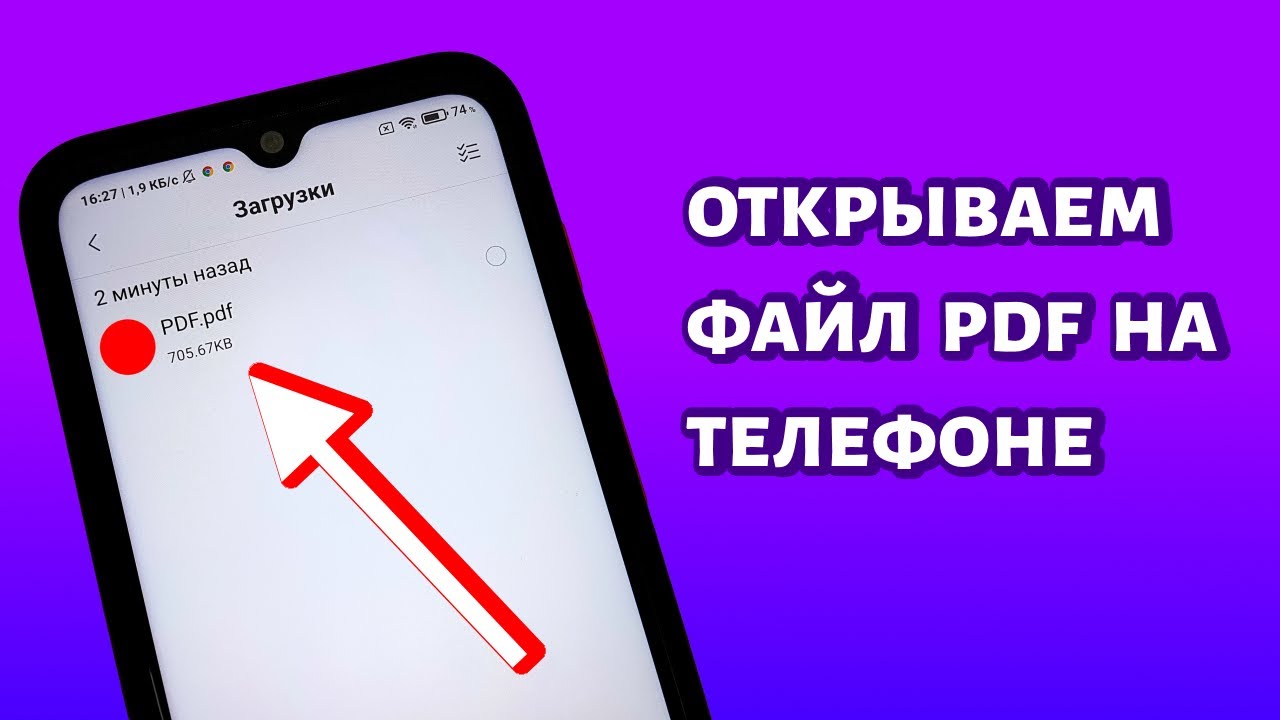
PDF на Android перестаёт открываться по нескольким типовым причинам: файл скачался не полностью, документ повреждён, телефон выбрал неправильное приложение, у читалки сбился кеш, не хватает памяти, PDF защищён паролем или используется старый встроенный просмотрщик. Иногда документ отлично открывается на компьютере, но на телефоне показывает белый экран, зависает на загрузке, уходит в Word, открывается через браузер или вообще не отображается в папке загрузок.
Разбирать проблему нужно не с переустановки всех приложений подряд, а с диагностики: где лежит файл, какой у него размер, чем он открывается сейчас, работает ли он в другой PDF-читалке, есть ли доступ к памяти и не повреждён ли сам документ. Ниже — подробная инструкция для Android-смартфонов Samsung, Xiaomi, Redmi, POCO, Honor, Huawei, realme, OPPO, vivo, Google Pixel и других моделей.
Быстрая диагностика: что проверить в первую очередь
Когда PDF файлы не открываются на Андроиде, сначала проверьте не приложение, а сам документ. У Android нет единого обязательного просмотрщика PDF для всех устройств: на одном телефоне документ открывает Google Drive, на другом — встроенный файловый менеджер, на третьем — офисный пакет, на четвёртом — отдельная PDF-читалка. Поэтому одинаковый файл на разных смартфонах ведёт себя по-разному.
| Что происходит | Что это означает | Что сделать |
|---|---|---|
| PDF открывается белым экраном | просмотрщик не справляется с документом или файл повреждён | открыть через Adobe Acrobat Reader, Xodo или Foxit |
| Появляется сообщение, что файл открыть нельзя | нет подходящей программы или сбилась связь формата с приложением | установить PDF-читалку и выбрать её через Открыть с помощью |
| Файл открывается в Word или офисном редакторе | Android запомнил неверное приложение по умолчанию | очистить настройки открытия по умолчанию |
| PDF из почты не открывается | вложение не сохранилось полностью | скачать файл в память телефона и открыть из папки Загрузки |
| PDF из WhatsApp или Telegram не открывается | мессенджер показывает временную копию или файл не докачан | сохранить документ в загрузки и открыть через файловый менеджер |
| Документ просит пароль | файл защищён | ввести пароль от отправителя |
| Документ не найден после скачивания | файл лежит в другой папке или загрузка завершилась с ошибкой | открыть Files, Мои файлы или Проводник и проверить папки Download, Documents, Telegram, WhatsApp |
| PDF открывается на компьютере, но не на телефоне | документ тяжёлый, сканированный, с формами, подписями или нестандартной структурой | открыть через полноценный PDF-ридер, сжать или пересохранить файл |
Главное правило: один неудачный запуск не означает, что PDF испорчен. Проверка через второе приложение сразу отделяет проблему файла от проблемы просмотрщика.
Почему Android не открывает PDF
На телефоне нет нормального PDF-приложения
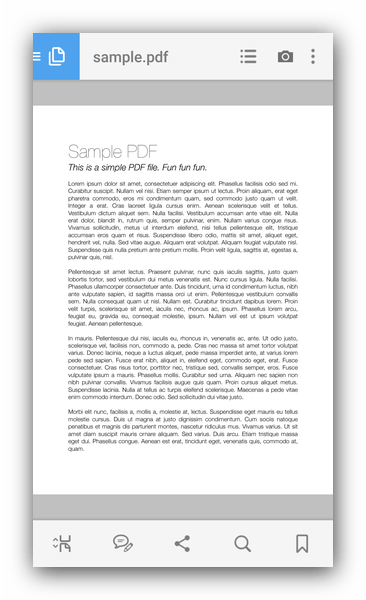
На части смартфонов PDF открывается встроенным средством: через Google Drive, системный просмотрщик, браузер, приложение Файлы или офисный пакет. Такой вариант подходит для простого договора на 1–2 страницы, но плохо работает со сложными документами: сканами, отчётами, учебниками, чертежами, файлами с комментариями, электронной подписью, интерактивными формами и большим количеством изображений.
Отдельная программа для чтения PDF на телефоне решает сразу несколько задач:
-
открывает документы из папки загрузок;
-
показывает страницы с сохранением исходной вёрстки;
-
поддерживает поиск по тексту;
-
работает с масштабом, поворотом, закладками и оглавлением;
-
открывает вложения из почты и мессенджеров;
-
даёт выбрать себя как приложение по умолчанию;
-
позволяет оставить комментарий, выделение, подпись или заметку.
Для простого просмотра достаточно Adobe Acrobat Reader, Xodo, Foxit, WPS Office, OfficeSuite, ReadEra или PocketBook Reader. Для исправления проблемных документов лучше начинать с Acrobat Reader, Xodo и Foxit, потому что они лучше работают именно с PDF-структурой, формами и аннотациями.
Файл скачался не полностью
Неполная загрузка — одна из самых частых причин, почему не открывается пдф на телефоне. Документ выглядит как обычный PDF, но внутри отсутствует часть данных. Такое бывает после обрыва Wi-Fi, закрытия браузера, очистки загрузок, перехода из письма до окончания скачивания, пересылки через нестабильный мобильный интернет.
Признаки неполной загрузки:
-
размер файла слишком маленький для скана или учебника;
-
рядом с названием есть временное расширение .download, .crdownload, .part;
-
файл открывается только из уведомления, но не находится в папке;
-
при открытии появляется ошибка чтения;
-
документ открывается пустой страницей;
-
тот же PDF после повторного скачивания работает нормально.
Проверяйте размер через файловый менеджер. Для договора на 2–3 страницы вес 100–500 КБ нормален, для скана паспорта или акта — 1–5 МБ, для учебника на сотни страниц — десятки или сотни мегабайт. Когда большой документ весит 0 КБ, 12 КБ или 40 КБ, он скачан неправильно.
Файл повреждён
Повреждённый PDF не открывается ни в одной программе или открывается только частично. Причина находится не в Android, а в самом документе: файл неправильно сформирован, обрезан при отправке, испорчен при копировании, загружен с сайта с ошибкой, распакован из архива не полностью.
Порядок проверки простой:
-
Откройте PDF в другой программе на том же телефоне.
-
Отправьте файл на компьютер и откройте его там.
-
Скачайте документ повторно из исходного письма, сайта или облака.
-
Сравните размер старой и новой версии.
-
Попросите отправителя прислать файл заново без сжатия через мессенджер.
-
Откройте PDF через облачный просмотрщик: Google Drive, OneDrive или Яндекс Диск.
Повреждённый документ не исправляется очисткой кеша приложения. Его нужно заменить рабочей копией или пересохранить через PDF-инструмент.
PDF открывается не той программой
Android запоминает выбор пользователя. Когда при первом открытии был выбран Word, браузер, Галерея, офисный редактор или старый просмотрщик, система начинает постоянно отправлять PDF туда. В результате файл не читается, открывается как набор страниц, импортируется в документ, показывает неправильные символы или зависает.
Решение — очистить действие по умолчанию:
-
Откройте Настройки.
-
Перейдите в Приложения.
-
Найдите приложение, которое сейчас открывает PDF неправильно.
-
Откройте раздел Открывать по умолчанию.
-
Нажмите Очистить настройки по умолчанию или Удалить действия по умолчанию.
-
Вернитесь к PDF.
-
Нажмите файл.
-
В окне выбора нажмите Открыть с помощью.
-
Выберите нужную PDF-читалку.
-
Нажмите Всегда, когда хотите закрепить выбор.
На Samsung раздел часто называется Выбор приложений по умолчанию или Открытие ссылок. На Xiaomi и Redmi путь обычно идёт через Настройки → Приложения → Управление приложениями → три точки → Приложения по умолчанию. На Pixel — Настройки → Приложения → Приложения по умолчанию.
У приложения нет доступа к файлу
На современных версиях Android приложения работают через разрешения и системное окно выбора файлов. Когда PDF-читалка получает документ через кнопку Открыть с помощью, доступ обычно выдаётся на конкретный файл. Когда приложение сканирует всю память телефона, оно просит доступ к файлам и медиа.
Проблема проявляется так:
-
приложение открывается, но не видит папку Download;
-
PDF отображается в файловом менеджере, но не виден в самой читалке;
-
появляется сообщение о запрете доступа;
-
документ лежит на SD-карте, а приложение показывает только внутреннюю память;
-
файл находится в папке мессенджера, а читалка не может туда перейти.
Проверьте разрешения:
-
Откройте Настройки.
-
Перейдите в Приложения.
-
Выберите PDF-приложение.
-
Откройте Разрешения.
-
Проверьте Файлы и медиа, Фото и видео, Музыка и аудио.
-
Разрешите доступ к нужной категории.
-
Закройте приложение полностью и откройте PDF снова.
На Android 13, 14, 15 и более новых версиях доступ к изображениям, видео и аудио разделён. PDF относится к документам, поэтому старые приложения иногда работают хуже: они рассчитаны на прежнюю модель доступа к хранилищу. В такой ситуации надёжнее открывать документ через системный файловый менеджер, а не искать его изнутри устаревшей программы.
В памяти телефона мало места
PDF-просмотрщику нужно место для кеша, миниатюр, временной распаковки страниц, индекса поиска и предпросмотра. Когда память почти заполнена, Android сохраняет файл, но приложение зависает, закрывается или показывает пустой экран.
Проверьте:
-
свободное место во внутреннем накопителе;
-
размер папки Загрузки;
-
старые документы из WhatsApp, Telegram и почты;
-
кеш браузера;
-
дубликаты PDF;
-
большие видео в памяти телефона.
Для безопасной очистки используйте системные разделы Хранилище, Обслуживание устройства, Память или Files by Google. Не удаляйте папки Android/data вручную без понимания, какие приложения хранят там рабочие документы.
Сбой кеша PDF-приложения
Кеш хранит миниатюры страниц, недавние файлы, временные копии и настройки просмотра. При сбое кеша PDF-читалка открывается, но конкретный документ зависает, не листается или отображается пустым.
Правильная последовательность:
-
Откройте Настройки.
-
Перейдите в Приложения.
-
Найдите PDF-читалку.
-
Откройте Хранилище или Хранилище и кеш.
-
Нажмите Очистить кеш.
-
Перезапустите телефон.
-
Откройте PDF повторно.
Кнопка Очистить данные действует жёстче: она сбрасывает настройки приложения, учётную запись, недавние документы и локальную библиотеку. Для начала используйте только очистку кеша.
PDF защищён паролем
PDF бывает защищён двумя способами. Первый — пароль на открытие. Без него документ не показывается. Второй — ограничения на копирование, печать, редактирование или извлечение страниц. Такой файл открывается, но отдельные действия недоступны.
На Android проблема выглядит так:
-
приложение сразу показывает поле для пароля;
-
документ открывается, но нельзя скопировать текст;
-
кнопка печати недоступна;
-
форма не сохраняет изменения;
-
подпись не ставится в выбранном месте.
Пароль снимается только владельцем документа или через знание правильной комбинации. Удаление приложения, очистка кеша и смена PDF-читалки не открывают защищённый файл без пароля.
PDF слишком тяжёлый
Скан на 300 страниц, технический каталог, чертёж, презентация, договор с приложениями, медицинское заключение с изображениями, журнал или учебник требуют больше ресурсов, чем обычная страница текста. Слабый телефон открывает такой файл медленно, показывает белые страницы, зависает при увеличении или закрывает приложение.
Для тяжёлых PDF используйте:
-
Adobe Acrobat Reader для документов, форм и подписей;
-
Xodo PDF Reader для аннотаций и активной работы;
-
Foxit PDF Editor для деловых документов;
-
ReadEra или PocketBook Reader для книг;
-
Google Drive для быстрой проверки, открывается ли файл в облаке.
Тяжёлые сканы также помогает сжать через Smallpdf, iLovePDF или PDFgear.
Универсальная инструкция: что делать, когда PDF не открывается
Способ 1. Сохраните PDF в память телефона
Документы из почты, мессенджеров и браузера часто открываются во временном режиме. При сбое соединения приложение показывает файл как вложение, но полноценной копии в памяти ещё нет. Поэтому первым делом сохраните PDF в локальную папку.
Порядок действий:
-
Откройте письмо, чат, сайт или облачное приложение.
-
Нажмите Скачать, Загрузить, Сохранить, значок стрелки или меню с тремя точками.
-
Дождитесь завершения загрузки.
-
Откройте Files, Мои файлы, Проводник или другой файловый менеджер.
-
Перейдите в Download, Загрузки или Documents.
-
Нажмите на PDF.
-
При появлении выбора выберите PDF-читалку.
-
Нажмите Только сейчас для проверки или Всегда для постоянного открытия.
Для WhatsApp документ часто лежит в папке Android/media/com.whatsapp/WhatsApp/Media/WhatsApp Documents. Для Telegram — в Telegram Documents, Download или в папке приложения внутри Android/media.
Способ 2. Проверьте расширение и размер файла
Android ориентируется не только на содержимое, но и на имя файла. Ошибки возникают, когда документ называется без расширения, имеет лишнее расширение или скачан как временный файл.
Проверьте название:
-
правильно:
dogovor.pdf; -
неправильно:
dogovor.pdf.download; -
неправильно:
dogovor.pdf.crdownload; -
неправильно:
dogovor; -
неправильно:
dogovor.bin; -
неправильно:
dogovor.pdf.html.
Переименование помогает только тогда, когда файл скачан полностью, а проблема находится в названии. При нулевом размере или слишком маленьком весе переименование не восстанавливает содержимое.
Как проверить:
-
Откройте файловый менеджер.
-
Найдите PDF.
-
Зажмите файл пальцем.
-
Откройте Сведения, Информация, Свойства или Подробности.
-
Посмотрите размер, путь и расширение.
-
При неправильном имени нажмите Переименовать.
-
Укажите окончание
.pdf.
Когда файл после переименования не открывается, скачайте его заново.
Способ 3. Откройте PDF через меню Открыть с помощью
Это самый быстрый способ понять, сломался документ или не справляется текущая программа.
Пошагово:
-
Откройте файловый менеджер.
-
Найдите PDF в папке Загрузки.
-
Зажмите файл.
-
Нажмите Открыть с помощью или Поделиться.
-
Выберите Adobe Acrobat Reader, Xodo, Foxit, WPS Office или OfficeSuite.
-
Для проверки нажмите Только сейчас.
-
Когда файл открылся нормально, повторите действие и выберите Всегда.
Для проблемных документов используйте не браузер и не офисный редактор, а PDF-приложение. Браузер удобен для просмотра ссылки, но хуже работает с большими локальными файлами, формами, подписями и многостраничными сканами.
Способ 4. Сбросьте приложение по умолчанию для PDF
Когда PDF постоянно открывается в неправильной программе, переустановка читалки не решает проблему. Нужно убрать старое действие по умолчанию.
На большинстве Android-смартфонов:
-
Откройте Настройки.
-
Перейдите в Приложения.
-
Нажмите Все приложения.
-
Выберите программу, которая ошибочно открывает PDF.
-
Откройте Открывать по умолчанию.
-
Нажмите Очистить настройки по умолчанию.
-
Откройте PDF заново.
-
Выберите правильную программу.
На Samsung:
-
Настройки.
-
Приложения.
-
Выберите приложение.
-
Назначить по умолчанию.
-
Очистить настройки по умолчанию.
На Xiaomi, Redmi и POCO:
-
Настройки.
-
Приложения.
-
Управление приложениями.
-
Выберите приложение.
-
Сброс действий по умолчанию или Открывать по умолчанию.
-
Очистите старый выбор.
После сброса Android снова покажет окно выбора. Выберите приложение, которое стабильно открывает ваш PDF.
Способ 5. Очистите кеш PDF-приложения
Очистка кеша помогает, когда приложение запускалось раньше, но теперь зависает, открывает пустой экран, не листает страницы, долго строит миниатюры или закрывается при выборе файла.
Порядок действий:
-
Откройте Настройки.
-
Перейдите в Приложения.
-
Выберите PDF-читалку.
-
Нажмите Хранилище.
-
Нажмите Очистить кеш.
-
Закройте приложение из списка последних.
-
Запустите его заново.
-
Откройте PDF через файловый менеджер.
Кнопку Очистить данные используйте после сохранения важных документов. Она возвращает приложение к начальному состоянию: удаляет локальные настройки, список последних файлов, некоторые офлайн-копии и параметры синхронизации.
Способ 6. Обновите приложение для PDF и системные компоненты
Старые версии PDF-читалок плохо работают с новыми ограничениями Android, современными путями хранения файлов, документами из облака, интерактивными формами и встроенными предпросмотрщиками. Обновление особенно важно, когда PDF не открывается в браузере, почте, банковском приложении, личном кабинете, Google Drive или Files.
Что обновить:
-
PDF-читалку;
-
браузер Chrome, Firefox, Samsung Internet или Яндекс Браузер;
-
Google Drive;
-
Android System WebView;
-
Google Play services;
-
приложение почты или мессенджер.
Порядок:
-
Откройте Google Play.
-
Нажмите на аватар профиля.
-
Откройте Управление приложениями и устройством.
-
Перейдите в Доступны обновления.
-
Обновите приложения, связанные с документами.
-
Перезагрузите телефон.
-
Откройте PDF снова.
Способ 7. Откройте PDF через Google Drive
Google Drive удобен для проверки файла. Когда документ открывается в Drive, но не открывается локально, проблема находится в приложении на телефоне или в настройках открытия. Когда Drive тоже показывает ошибку, повреждён сам PDF или файл скачан не полностью.
Порядок:
-
Откройте Google Drive.
-
Нажмите +.
-
Выберите Загрузить.
-
Найдите PDF в памяти телефона.
-
Дождитесь загрузки.
-
Нажмите на документ в Drive.
-
Проверьте, отображаются ли страницы.
-
Через меню с тремя точками выберите Открыть с помощью, когда требуется передать файл в другую PDF-читалку.
Drive хорошо подходит для простого просмотра, но для форм, подписи, комментариев и большого объёма страниц лучше использовать отдельное приложение.
Способ 8. Пересохраните или сожмите проблемный PDF
Когда документ открывается на компьютере, но не открывается на телефоне, помогает пересохранение. Новая копия получает более простую структуру, меньший размер и корректные таблицы перекрёстных ссылок.
Что сделать:
-
пересохранить документ через печать в PDF;
-
разбить большой файл на части;
-
удалить лишние страницы;
-
преобразовать скан в оптимизированный PDF;
-
пересобрать документ через PDF-редактор.
Для этого подходят PDFgear, Smallpdf, iLovePDF, Adobe Acrobat Pro и PDFelement Pro.
Для конфиденциальных документов используйте локальный редактор на компьютере. Онлайн-сервисы удобны для обычных учебных материалов, инструкций, чеков и неважных сканов, но не подходят для паспортов, договоров, медицинских документов, банковских выписок и рабочих файлов с персональными данными.
Как открыть PDF из разных приложений
PDF не открывается из Chrome
Chrome на Android сохраняет файлы в папку Download. При открытии прямо из нижней панели загрузки браузер передаёт документ приложению, которое назначено для PDF. Когда связь настроена неправильно, файл не открывается или уходит в Word.
Что делать:
-
Откройте Chrome.
-
Нажмите меню с тремя точками.
-
Перейдите в Скачанные файлы.
-
Найдите PDF.
-
Нажмите на файл.
-
При ошибке откройте файловый менеджер.
-
Перейдите в Download.
-
Откройте PDF через Открыть с помощью.
При повторной ошибке очистите кеш Chrome: Настройки → Приложения → Chrome → Хранилище → Очистить кеш. Документы из папки Download при этом не удаляются.
PDF не открывается из Firefox
Firefox сохраняет документы в системную папку загрузок. Открывать PDF надёжнее не из уведомления, а из списка загрузок или файлового менеджера.
Порядок:
-
Откройте Firefox.
-
Нажмите меню с тремя точками.
-
Откройте Загрузки.
-
Нажмите на PDF.
-
При проблеме откройте Files или Мои файлы.
-
Перейдите в Загрузки.
-
Выберите другую PDF-читалку.
Когда файл загружен с сайта с авторизацией, повторное скачивание делайте из открытой сессии. Ссылка на документ часто работает ограниченное время.
PDF не открывается из Gmail
В Gmail PDF сначала показывается как вложение. При слабом соединении пользователь нажимает файл раньше завершения загрузки, и Android открывает неполную копию.
Правильный порядок:
-
Откройте письмо.
-
Нажмите на значок скачивания у PDF.
-
Дождитесь завершения.
-
Откройте Files.
-
Перейдите в Download.
-
Нажмите PDF.
-
Выберите Adobe Acrobat Reader, Xodo или Foxit.
Когда вложение не скачивается, проверьте свободное место, работу интернета и размер файла. Большие документы удобнее сначала сохранить в Google Drive, а затем открыть через Drive или отдельную PDF-читалку.
PDF не открывается из Mail.ru
В почтовых приложениях часто используется встроенный предпросмотр. Он показывает документ внутри письма, но не всегда корректно передаёт файл в Android. Поэтому при ошибке сначала сохраните вложение.
Порядок:
-
Откройте письмо.
-
Нажмите на вложение PDF.
-
Выберите Скачать или Сохранить.
-
Откройте папку Загрузки.
-
Проверьте размер.
-
Откройте через PDF-приложение.
Когда файл открывается в почте, но не сохраняется, перешлите письмо себе в Gmail или откройте почтовый ящик через браузер. Это помогает отделить сбой почтового приложения от проблемы самого документа.
PDF не открывается в WhatsApp
WhatsApp хранит документы в собственной папке. При очистке памяти, переносе на SD-карту или восстановлении чатов часть вложений становится недоступной. В чате при этом остаётся строка документа, но сам файл в памяти отсутствует.
Порядок действий:
-
Откройте чат.
-
Нажмите на PDF.
-
Дождитесь скачивания.
-
Нажмите меню с тремя точками.
-
Выберите Поделиться.
-
Отправьте файл в PDF-читалку или файловый менеджер.
-
Сохраните копию в Загрузки.
Для важных документов не оставляйте единственную копию внутри WhatsApp. Сохраните PDF в отдельную папку или облако.
PDF не открывается в Telegram
Telegram часто хранит документы в кеше. Файл виден в чате, но после очистки кеша физической копии уже нет. Повторное открытие требует новой загрузки.
Порядок:
-
Откройте чат.
-
Нажмите на PDF.
-
Дождитесь загрузки.
-
Нажмите меню с тремя точками.
-
Выберите Сохранить в загрузки.
-
Откройте файл через файловый менеджер.
-
Выберите нужную PDF-читалку.
Когда Telegram показывает старое вложение без загрузки, попросите отправителя переслать документ заново или скачайте его из сохранённой облачной копии.
PDF лежит на SD-карте
SD-карта добавляет ещё один источник ошибок: повреждённая файловая система, слабый адаптер, ограниченные разрешения приложения, медленное чтение и сбои при копировании.
Порядок проверки:
-
Откройте файловый менеджер.
-
Найдите PDF на SD-карте.
-
Скопируйте его во внутреннюю память.
-
Откройте копию из папки Download или Documents.
-
Сравните результат.
Когда файл открывается из внутренней памяти, но не открывается с карты, проблема находится в доступе к накопителю или в самой SD-карте.
Какую программу выбрать для открытия PDF на Android
| Задача | Лучший выбор |
|---|---|
| Просто открыть договор, чек, инструкцию | Adobe Acrobat Reader, Google Drive, Files |
| Открыть тяжёлый PDF | Adobe Acrobat Reader, Xodo PDF Reader, Foxit PDF Editor |
| Заполнить форму | Adobe Acrobat Reader, Xodo, Foxit |
| Поставить подпись | Acrobat Reader, Xodo, Foxit, OfficeSuite |
| Читать книги в PDF | ReadEra, PocketBook Reader, Moon+ Reader, Librera Reader |
| Работать с PDF и офисными документами | WPS Office, OfficeSuite, Microsoft 365, Polaris Office |
| Найти скачанный PDF | Files by Google, Мои файлы, Проводник |
| Проверить повреждение файла | Google Drive, Acrobat Reader, Xodo |
| Сжать или пересобрать PDF | PDFgear, Smallpdf, iLovePDF |
Приложения для работы с PDF на Android
Adobe Acrobat Reader
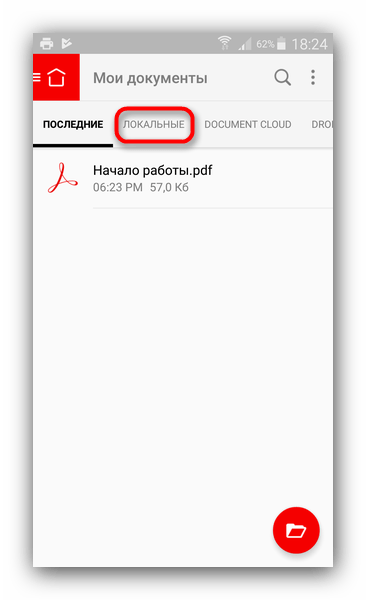
Adobe Acrobat Reader — базовый вариант для Android, когда нужно открыть PDF без экспериментов. Приложение рассчитано именно на PDF, а не на случайный предпросмотр. Оно хорошо подходит для договоров, заявлений, чеков, инструкций, учебных материалов, форм, сканов и документов с комментариями.
Когда помогает
Acrobat Reader стоит поставить первым, когда Android не открывает PDF после скачивания, показывает белый экран, передаёт файл в Word, не видит форму, не даёт нормально увеличить страницу или плохо отображает документ с электронной подписью. Для многих пользователей это основная программа для PDF на Android, потому что она правильно работает с классическими функциями формата.
Что доступно в приложении
В Acrobat Reader доступны:
-
просмотр PDF;
-
поиск по документу;
-
масштабирование страниц;
-
поворот экрана;
-
режим чтения;
-
комментарии;
-
выделение текста;
-
заметки;
-
заполнение форм;
-
подпись;
-
отправка файла;
-
печать;
-
работа с недавними документами;
-
открытие файлов из локальной памяти и облака.
Часть расширенных функций, связанных с редактированием текста, объединением, распознаванием и организацией страниц, относится к платным возможностям экосистемы Acrobat. Для устранения проблемы открытия PDF бесплатного просмотра обычно достаточно.
Как открыть PDF через Adobe Acrobat Reader
-
Установите Acrobat Reader.
-
Откройте файловый менеджер.
-
Перейдите в Загрузки.
-
Нажмите на PDF.
-
В окне выбора нажмите Adobe Acrobat.
-
Выберите Только сейчас для проверки.
-
Когда документ открылся правильно, повторите запуск и выберите Всегда.
-
Для формы нажмите поле ввода и заполните его.
-
Для подписи используйте инструмент подписи на панели приложения.
Плюсы
-
корректно открывает большинство PDF;
-
хорошо подходит для форм и подписей;
-
удобен для деловых документов;
-
есть поиск, комментарии и выделение;
-
стабильно работает с вложениями из почты;
-
подходит для тяжёлых документов лучше встроенного просмотрщика;
-
интерфейс понятен даже без настройки.
Минусы
-
часть функций требует платной подписки;
-
приложение занимает больше места, чем простые читалки;
-
на слабых телефонах большие сканы открываются медленнее;
-
облачные функции не нужны пользователям, которым нужен только просмотр.
Кому выбрать
Acrobat Reader нужен тем, кто открывает PDF из банков, почты, Госуслуг, учебных платформ, личных кабинетов, бухгалтерии и рабочих переписок. Это первый вариант для проверки проблемного PDF.
Xodo PDF Reader
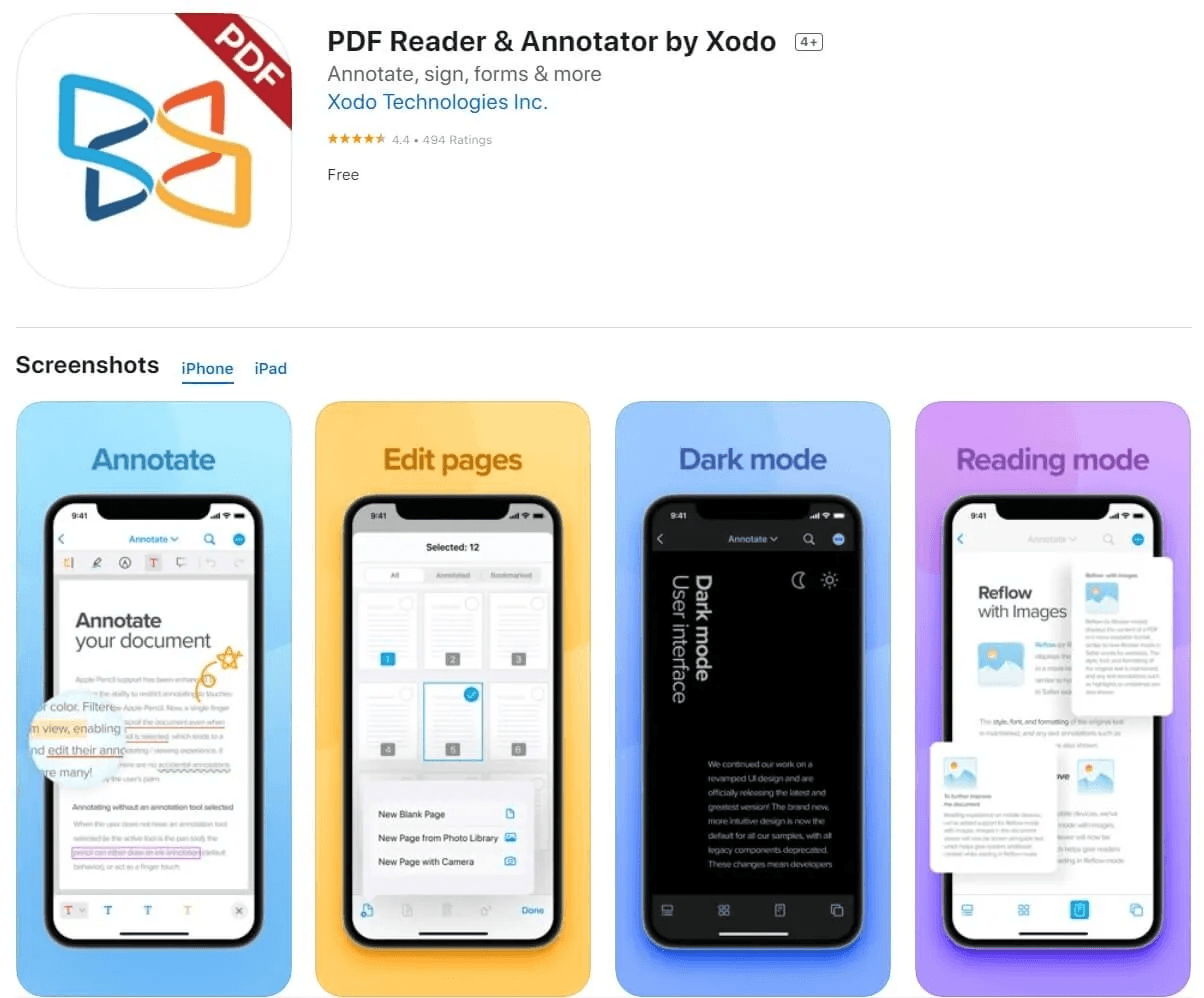
Xodo PDF Reader подходит не только для просмотра, но и для активной работы с PDF: аннотаций, подписи, заметок, выделений, заполнения форм и обмена документами. Это хороший вариант для студентов, преподавателей, юристов, менеджеров и тех, кто часто правит PDF на телефоне или планшете.
Когда помогает
Xodo помогает, когда PDF открывается, но работать с ним неудобно: нельзя нормально выделить текст, оставить комментарий, заполнить форму, подписать документ или просмотреть большой файл. Приложение хорошо подходит для PDF, с которыми нужно делать больше, чем просто читать.
Что доступно в приложении
В Xodo доступны:
-
просмотр PDF;
-
аннотации;
-
выделение текста;
-
рукописные пометки;
-
комментарии;
-
подпись;
-
заполнение форм;
-
сканирование;
-
отправка документов;
-
работа с вкладками;
-
просмотр страниц в виде миниатюр;
-
поиск по файлу;
-
инструменты для деловых документов.
Как открыть PDF через Xodo
-
Установите Xodo.
-
Откройте приложение.
-
Дайте доступ к документам через системное окно.
-
Перейдите в папку Download.
-
Выберите PDF.
-
Для открытия из мессенджера нажмите Поделиться.
-
Выберите Xodo.
-
После открытия проверьте масштаб, поиск и листание.
-
Для комментария нажмите инструмент аннотаций.
-
Для подписи выберите соответствующий инструмент на панели.
Плюсы
-
удобен для аннотаций;
-
хорошо подходит для учёбы и работы;
-
поддерживает формы и подписи;
-
уверенно открывает сложные документы;
-
есть инструменты для заметок и выделений;
-
подходит для планшетов;
-
удобен при чтении учебников и отчётов.
Минусы
-
интерфейс насыщен функциями;
-
часть возможностей ориентирована на платные сценарии;
-
простому пользователю не все инструменты нужны;
-
на маленьком экране панели занимают место.
Кому выбрать
Xodo стоит выбрать тем, кто не просто смотрит PDF, а работает с ним: подчёркивает, комментирует, подписывает, заполняет, отправляет обратно, ведёт учебные материалы или согласует документы.
Foxit PDF Editor
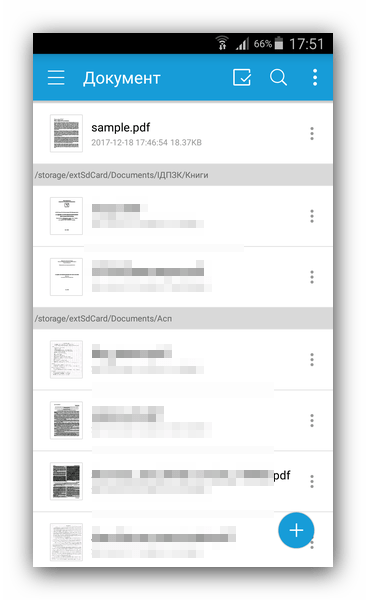
Foxit PDF Editor — деловое PDF-приложение для просмотра, аннотаций и редактирования. На Android оно полезно, когда встроенный просмотрщик не справляется с документами из корпоративной переписки, договоров, отчётов и форм.
Когда помогает
Foxit помогает при PDF с комментариями, формами, выделениями, большим количеством страниц и нестандартной вёрсткой. Приложение удобно держать вторым после Acrobat Reader: когда один просмотрщик не открывает документ корректно, второй быстро показывает, проблема находится в файле или в приложении.
Что доступно в приложении
В Foxit доступны:
-
просмотр PDF;
-
быстрый переход по страницам;
-
поиск;
-
аннотации;
-
комментарии;
-
выделение;
-
работа с формами;
-
подпись;
-
организация документов;
-
отправка и обмен;
-
платные инструменты редактирования и распознавания.
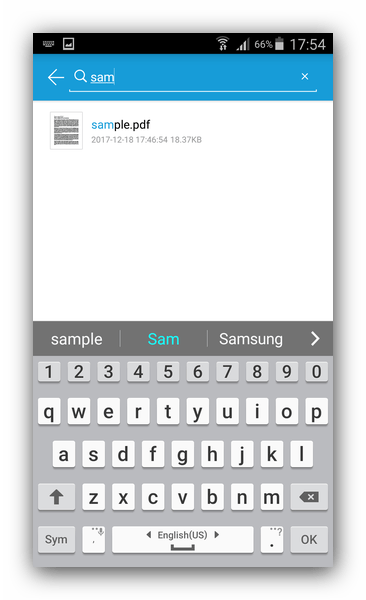
Как открыть PDF через Foxit
-
Установите Foxit.
-
Откройте PDF из файлового менеджера.
-
Выберите Foxit в меню Открыть с помощью.
-
Проверьте отображение страниц.
-
Используйте поиск для проверки текстового слоя.
-
Для заметок откройте панель комментариев.
-
Для формы нажмите на активное поле.
-
Для подписи выберите инструмент подписи.
Плюсы
-
хорошо подходит для рабочих документов;
-
есть инструменты аннотирования;
-
поддерживает формы;
-
удобно проверять проблемные PDF;
-
интерфейс ориентирован на деловую работу;
-
подходит для документов с комментариями;
-
есть расширенные функции для профессиональных задач.
Минусы
-
часть функций платная;
-
для простого чтения книг приложение избыточно;
-
на слабых смартфонах большие документы требуют времени;
-
интерфейс требует привыкания.
Кому выбрать
Foxit удобен пользователям, которые часто получают PDF по работе: договоры, акты, счета, отчёты, инструкции, проекты, формы и согласования.
WPS Office
WPS Office — офисный пакет для Android, который открывает PDF вместе с Word, Excel, PowerPoint и другими документами. Он полезен, когда на телефоне нужно держать одно приложение для разных файлов, а не отдельный просмотрщик под каждый формат.
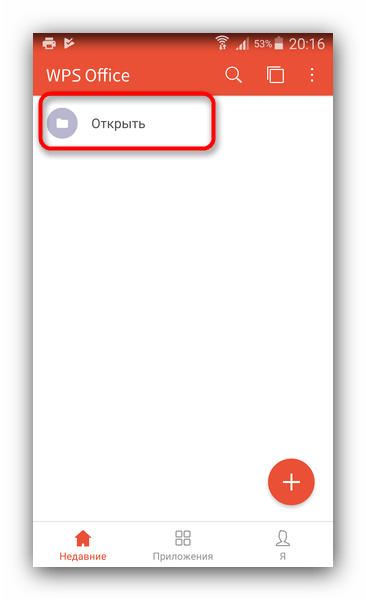
Когда помогает
WPS Office помогает, когда PDF приходит вместе с DOCX, XLSX, PPTX, таблицами, презентациями и рабочими файлами. Приложение удобно для пользователей, которым нужно быстро открыть вложение из почты, проверить документ, переслать его дальше, сохранить в облако или преобразовать файл.
Что доступно в приложении
В WPS Office доступны:
-
просмотр PDF;
-
офисные документы;
-
таблицы;
-
презентации;
-
заметки;
-
сканирование;
-
конвертация;
-
облачное хранение;
-
поиск файлов;
-
отправка документов;
-
работа с несколькими типами вложений.
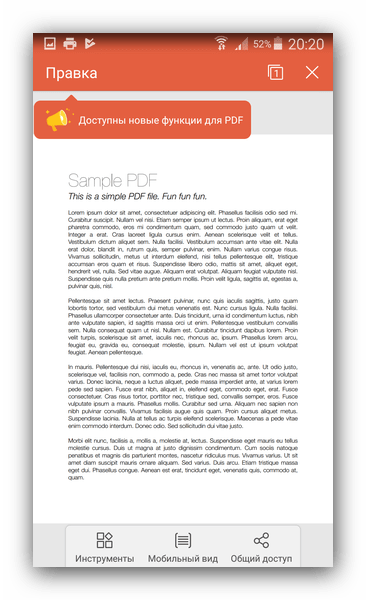
Как открыть PDF через WPS Office
-
Установите WPS Office.
-
Откройте приложение.
-
Перейдите в раздел файлов.
-
Найдите папку Download.
-
Нажмите PDF.
-
Для документа из почты используйте Открыть с помощью.
-
Выберите WPS Office.
-
Проверьте отображение страниц.
-
При необходимости используйте экспорт, отправку или печать.
Плюсы
-
открывает не только PDF;
-
подходит для рабочих вложений;
-
удобно хранить разные документы в одном приложении;
-
есть функции конвертации;
-
поддерживает облачную работу;
-
подходит для офисных сценариев;
-
полезен на телефонах без полноценного офисного пакета.
Минусы
-
приложение крупнее простых PDF-читалок;
-
интерфейс перегружен для одного только чтения;
-
часть инструментов платная;
-
при открытии PDF иногда предлагает офисные сценарии, которые не нужны обычному просмотру.
Кому выбрать
WPS Office стоит выбрать тем, кто открывает на Android разные документы: PDF, DOCX, XLSX, PPTX, формы, таблицы, учебные материалы и рабочие вложения.
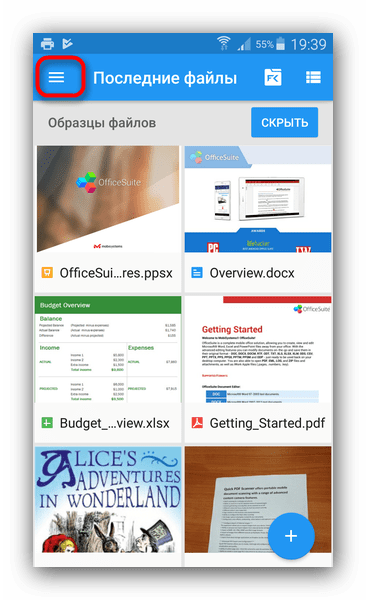
OfficeSuite
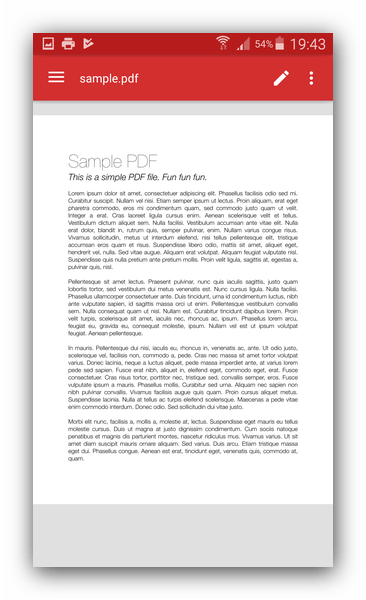
OfficeSuite — ещё один офисный пакет с поддержкой PDF. Он удобен для пользователей, которым нужно просматривать PDF, подписывать документы, работать с Word, Excel и PowerPoint, а также управлять файлами в одном интерфейсе.
Когда помогает
OfficeSuite помогает, когда Android не открывает PDF через встроенное приложение, а параллельно нужно работать с офисными файлами. Он подходит для деловой переписки, учебных материалов, таблиц, презентаций и документов, которые часто приходят в разных форматах.
Что доступно в приложении
В OfficeSuite доступны:
-
просмотр PDF;
-
просмотр и редактирование офисных документов;
-
создание документов;
-
конвертация в PDF;
-
файловый менеджер;
-
отправка вложений;
-
подпись PDF;
-
работа с облаком;
-
печать;
-
просмотр недавних файлов.
Как открыть PDF через OfficeSuite
-
Установите OfficeSuite.
-
Откройте файловый менеджер.
-
Найдите PDF.
-
Нажмите Открыть с помощью.
-
Выберите OfficeSuite.
-
Для документов из приложения откройте внутренний файловый раздел.
-
Перейдите к папке Download.
-
Нажмите PDF.
-
Используйте просмотр, отправку, печать или подпись.
Плюсы
-
объединяет офисные документы и PDF;
-
удобно для рабочих телефонов;
-
есть файловый менеджер;
-
поддерживает конвертацию;
-
подходит для подписи и просмотра;
-
удобно открывает вложения;
-
работает как универсальный документ-центр.
Минусы
-
часть функций относится к платным версиям;
-
для простого чтения книг приложение тяжеловато;
-
интерфейс требует настройки;
-
встроенный файловый менеджер не всегда удобнее системного.
Кому выбрать
OfficeSuite нужен тем, кто работает с документами на телефоне регулярно: открывает вложения, проверяет таблицы, смотрит презентации, подписывает PDF и хранит документы в облаке.
Files by Google
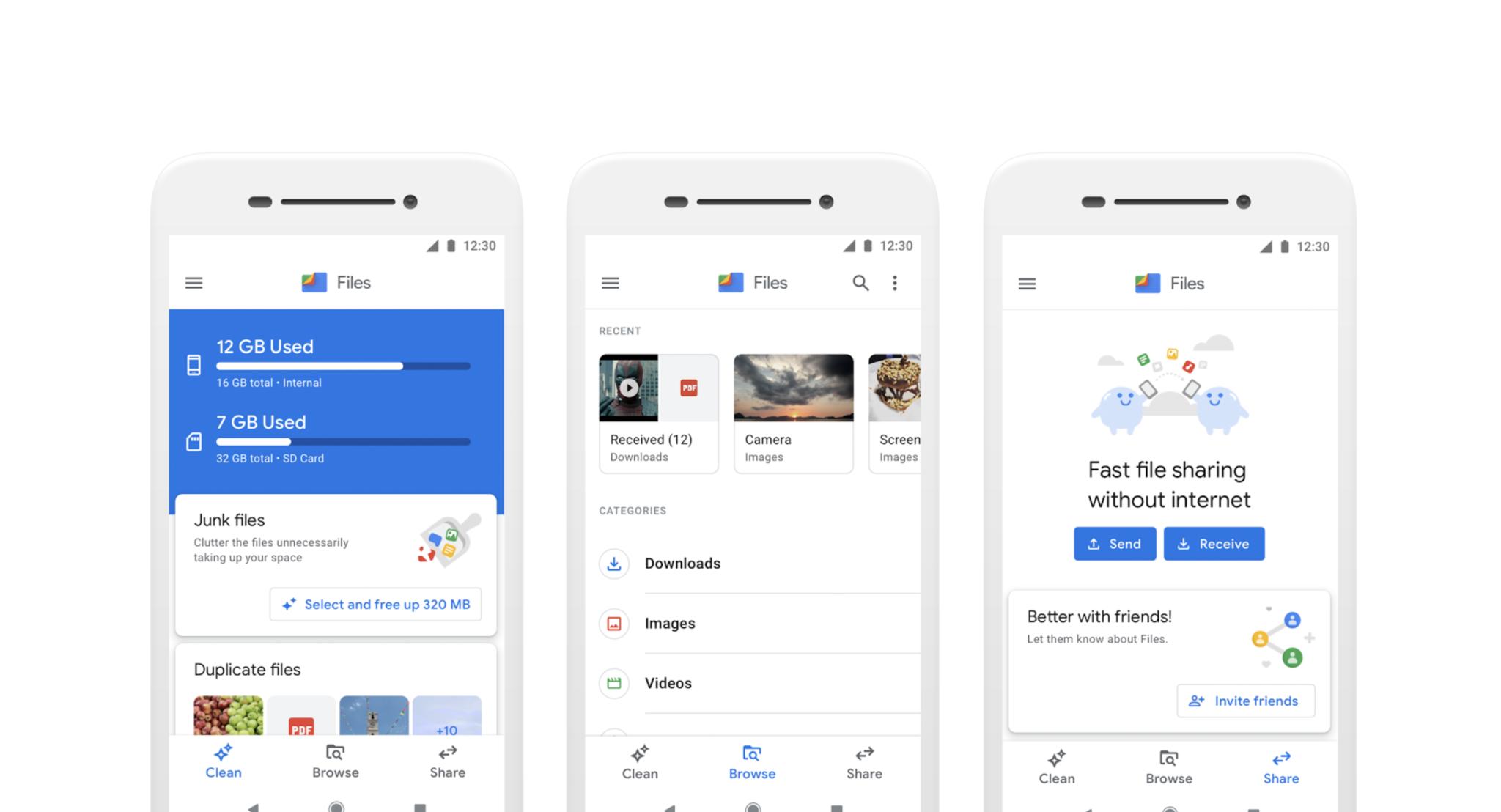
Files by Google — не классический PDF-редактор, а файловый менеджер. Он нужен для другой важной задачи: найти скачанный документ, проверить его размер, увидеть путь, удалить дубль, переместить файл и передать его в правильное приложение.
Когда помогает
Files by Google помогает, когда Android не видит скачанный PDF, файл потерялся после загрузки, документ пришёл из мессенджера, внутренняя память забита или нужно понять, где лежит вложение. Для диагностики это одно из самых полезных приложений.
Что доступно в приложении
В Files by Google доступны:
-
просмотр загрузок;
-
поиск документов;
-
категории файлов;
-
очистка мусора;
-
удаление дубликатов;
-
перемещение файлов;
-
отправка файлов;
-
просмотр сведений;
-
открытие PDF через другое приложение;
-
управление внутренней памятью и SD-картой.
Как использовать для PDF
-
Откройте Files by Google.
-
Перейдите на вкладку Просмотр.
-
Откройте Загрузки или Документы и другие.
-
Найдите PDF.
-
Зажмите файл.
-
Откройте меню с тремя точками.
-
Нажмите Сведения о файле.
-
Проверьте размер и путь.
-
Нажмите Открыть с помощью.
-
Выберите PDF-читалку.
Плюсы
-
быстро находит скачанные документы;
-
показывает размер и расположение файла;
-
помогает освободить память;
-
удобен для переноса PDF;
-
работает как нейтральная точка диагностики;
-
полезен при проблемах с мессенджерами;
-
помогает удалить битые и повторные копии.
Минусы
-
не заменяет полноценный PDF-редактор;
-
функции чтения зависят от версии приложения и системы;
-
для форм и подписей нужно отдельное PDF-приложение;
-
часть производителей ставит собственный файловый менеджер вместо него.
Кому выбрать
Files by Google стоит держать на телефоне всем, кто часто скачивает документы. При ошибках PDF он помогает быстрее найти настоящую копию файла, а не временное вложение из приложения.
Google Drive
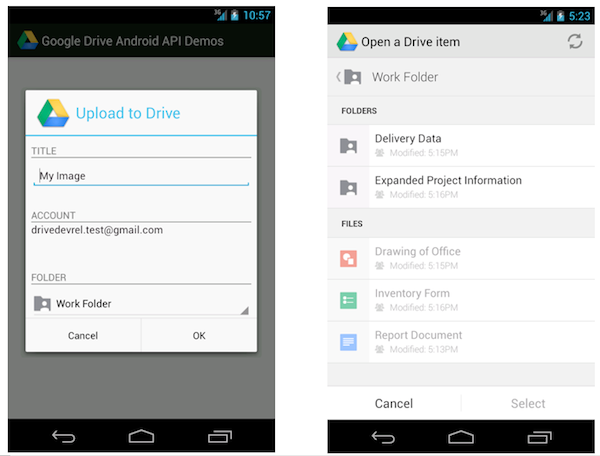
Google Drive открывает PDF из облака и локальных загрузок. Это хороший способ проверить, повреждён документ или нет. Drive не заменяет профессиональный PDF-редактор, но часто открывает обычные файлы быстрее, чем встроенный просмотрщик телефона.
Когда помогает
Google Drive полезен, когда PDF пришёл по ссылке, лежит в облаке, скачан из Gmail или нужен быстрый просмотр без установки отдельной программы. Drive также удобен для передачи PDF между телефоном и компьютером.
Что доступно
В Google Drive доступны:
-
просмотр PDF;
-
загрузка файлов;
-
хранение в облаке;
-
отправка ссылки;
-
скачивание копии;
-
открытие через другое приложение;
-
сканирование документов в PDF;
-
поиск по файлам;
-
сортировка по папкам.
Как открыть PDF через Google Drive
-
Откройте Google Drive.
-
Нажмите +.
-
Выберите Загрузить.
-
Найдите PDF.
-
Дождитесь загрузки.
-
Нажмите файл.
-
Проверьте отображение страниц.
-
Через меню выберите Открыть с помощью, когда нужно передать файл в Acrobat Reader, Xodo или Foxit.
Плюсы
-
удобно проверяет файл через облако;
-
подходит для документов из Gmail;
-
быстро открывает простые PDF;
-
синхронизирует файлы с компьютером;
-
позволяет делиться ссылкой;
-
есть сканирование в PDF;
-
часто уже установлен на Android.
Минусы
-
для работы нужен доступ к аккаунту;
-
сложные формы удобнее открывать в PDF-читалке;
-
большие файлы требуют загрузки в облако;
-
для конфиденциальных документов не всегда подходит.
Кому выбрать
Google Drive нужен для проверки, хранения и быстрого просмотра. Для заполнения форм, подписей, активных комментариев и тяжёлых файлов лучше использовать отдельную PDF-программу.
ReadEra
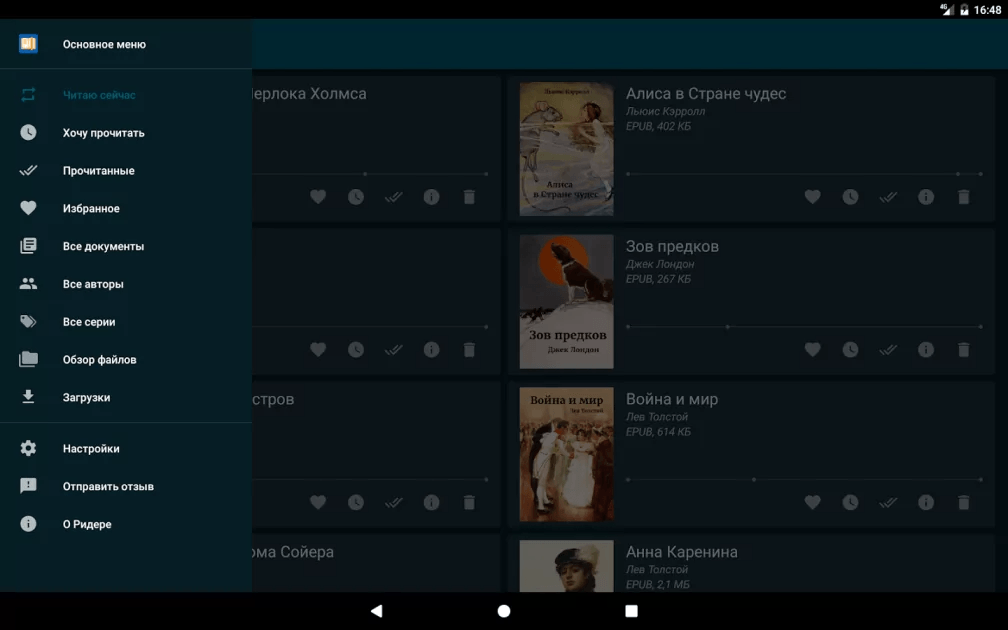
ReadEra — удобная читалка для книг и документов. Она подходит для PDF-учебников, инструкций, методичек, электронных книг и материалов, которые нужно долго читать, а не редактировать.
Когда помогает
ReadEra стоит использовать, когда PDF открывается, но читать его неудобно в офисном приложении. Для книжных файлов важно не редактирование, а библиотека, закладки, комфортное листание, ночной режим и работа офлайн.
Что доступно
В ReadEra доступны:
-
чтение PDF;
-
чтение EPUB, FB2, MOBI, DOC, DOCX, TXT и других книжных форматов;
-
библиотека;
-
закладки;
-
оглавление;
-
переход по страницам;
-
работа офлайн;
-
настройка режима чтения;
-
сортировка книг и документов.
Как открыть PDF через ReadEra
-
Установите ReadEra.
-
Откройте приложение.
-
Дождитесь сканирования документов.
-
Найдите PDF в библиотеке.
-
При отсутствии файла нажмите добавление папки.
-
Укажите папку Download или Documents.
-
Откройте документ.
-
Настройте масштаб, режим страницы и ориентацию.
Плюсы
-
удобно читать книги и учебники;
-
поддерживает много форматов;
-
хорошо подходит для офлайн-чтения;
-
есть библиотека и закладки;
-
интерфейс не перегружен офисными функциями;
-
удобно держать учебные материалы;
-
подходит для планшетов.
Минусы
-
не лучший вариант для деловых форм;
-
нет полноценного PDF-редактирования;
-
для подписей и комментариев лучше Acrobat, Xodo или Foxit;
-
сложные интерактивные документы открываются лучше в специализированных PDF-приложениях.
Кому выбрать
ReadEra подходит студентам, школьникам, преподавателям и всем, кто читает PDF как книгу: учебники, лекции, инструкции, методички, мануалы и журналы.
PocketBook Reader
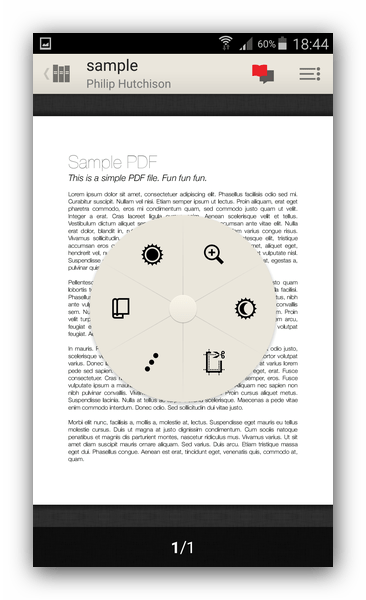
PocketBook Reader — читалка для электронных книг и PDF-документов. Она ориентирована на библиотеку, чтение, синхронизацию прогресса, закладки и работу с разными книжными форматами.
Когда помогает
PocketBook Reader помогает, когда PDF представляет собой книгу, инструкцию, учебное пособие или длинный материал. В таких случаях удобство чтения важнее редактирования.
Что доступно
В PocketBook Reader доступны:
-
чтение PDF;
-
поддержка EPUB, FB2, MOBI, DJVU и других книжных форматов;
-
библиотека;
-
закладки;
-
заметки;
-
синхронизация;
-
настройка чтения;
-
переход по оглавлению;
-
работа с папками.
Как открыть PDF через PocketBook Reader
-
Установите PocketBook Reader.
-
Откройте приложение.
-
Перейдите в библиотеку.
-
Откройте раздел папок.
-
Найдите Download или Documents.
-
Нажмите PDF.
-
Настройте масштаб и режим страницы.
-
Добавьте закладку для быстрого возврата.
Плюсы
-
удобен для книг;
-
поддерживает много форматов;
-
есть библиотека и закладки;
-
подходит для чтения офлайн;
-
хорошо работает с длинными документами;
-
удобен на планшетах;
-
подходит для учебных материалов.
Минусы
-
не предназначен для полноценного редактирования PDF;
-
формы и подписи удобнее делать в Acrobat Reader или Xodo;
-
интерфейс книжной библиотеки лишний для разового открытия договора;
-
сложные деловые документы открывать лучше в PDF-редакторе.
Кому выбрать
PocketBook Reader стоит выбрать тем, кто хранит на Android библиотеку PDF-книг, учебников, инструкций и справочников.
Moon+ Reader
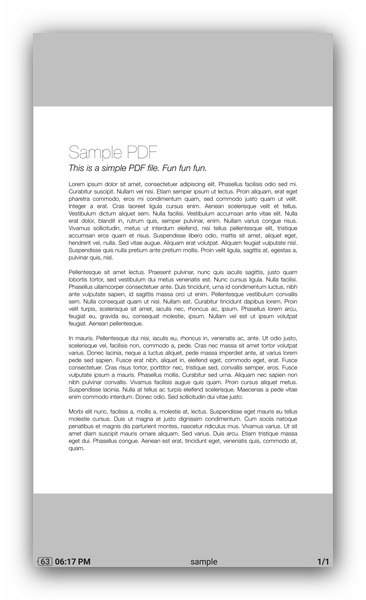
Moon+ Reader — мощная читалка для длинных документов и электронных книг. Она подходит для пользователей, которым важно детально настроить чтение: прокрутку, яркость, ориентацию, жесты, режимы и библиотеку.
Когда помогает
Moon+ Reader помогает, когда PDF нужен для долгого чтения, а не для подписи или заполнения. Особенно удобно использовать его на планшете или крупном смартфоне.
Что доступно
В Moon+ Reader доступны:
-
чтение PDF;
-
чтение EPUB, MOBI, FB2, DJVU и других форматов;
-
библиотека;
-
ночной режим;
-
настройка прокрутки;
-
жесты;
-
закладки;
-
заметки;
-
настройка отображения;
-
работа с папками.
Как открыть PDF через Moon+ Reader
-
Установите Moon+ Reader.
-
Откройте главное меню.
-
Перейдите в раздел файлов.
-
Добавьте папку Download или Documents.
-
Найдите PDF.
-
Откройте документ.
-
Настройте масштаб.
-
Выберите удобный режим листания.
Плюсы
-
много настроек чтения;
-
удобно для книг и учебных материалов;
-
поддерживает разные форматы;
-
есть ночной режим;
-
хорошая работа с библиотекой;
-
подходит для длительного чтения;
-
гибко настраивается.
Минусы
-
для первого знакомства интерфейс сложнее простых читалок;
-
не подходит как основной PDF-редактор;
-
формы и подписи лучше делать в Acrobat Reader или Xodo;
-
избыточен для разового просмотра небольшого документа.
Кому выбрать
Moon+ Reader нужен тем, кто много читает на телефоне и хочет настроить процесс под себя: шрифт, жесты, фон, яркость, прокрутку и библиотеку.
Librera Reader
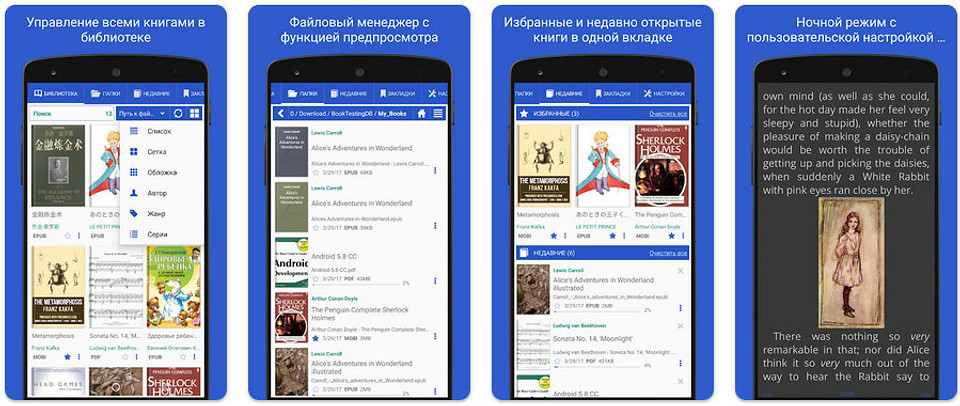
Librera Reader — лёгкая книжная читалка для PDF и других форматов. Она полезна на телефонах с ограниченной памятью и для пользователей, которым нужен простой просмотр книг, инструкций, конспектов и сканов.
Когда помогает
Librera Reader помогает, когда встроенное приложение открывает PDF медленно, а офисные пакеты кажутся слишком тяжёлыми. Для чтения учебных материалов и книг это удобный вариант.
Что доступно
В Librera Reader доступны:
-
чтение PDF;
-
поддержка книжных форматов;
-
библиотека;
-
закладки;
-
поиск;
-
настройка режима чтения;
-
оглавление;
-
работа с папками;
-
ночной режим.
Как открыть PDF через Librera Reader
-
Установите Librera Reader.
-
Откройте приложение.
-
Добавьте папку с PDF.
-
Найдите документ.
-
Откройте его.
-
Настройте масштаб страницы.
-
Добавьте закладку.
-
Проверьте поиск и переход по страницам.
Плюсы
-
лёгкая читалка;
-
подходит для книг и сканов;
-
поддерживает много форматов;
-
есть настройки чтения;
-
удобно хранить библиотеку;
-
работает офлайн;
-
подходит для старых смартфонов.
Минусы
-
не заменяет PDF-редактор;
-
деловые формы удобнее открывать в Acrobat Reader;
-
интерфейс ориентирован на чтение, а не на офисную работу;
-
для подписи документов нужен другой инструмент.
Кому выбрать
Librera Reader подойдёт тем, кому нужна простая PDF-читалка для Android без офисной перегрузки.
FBReader
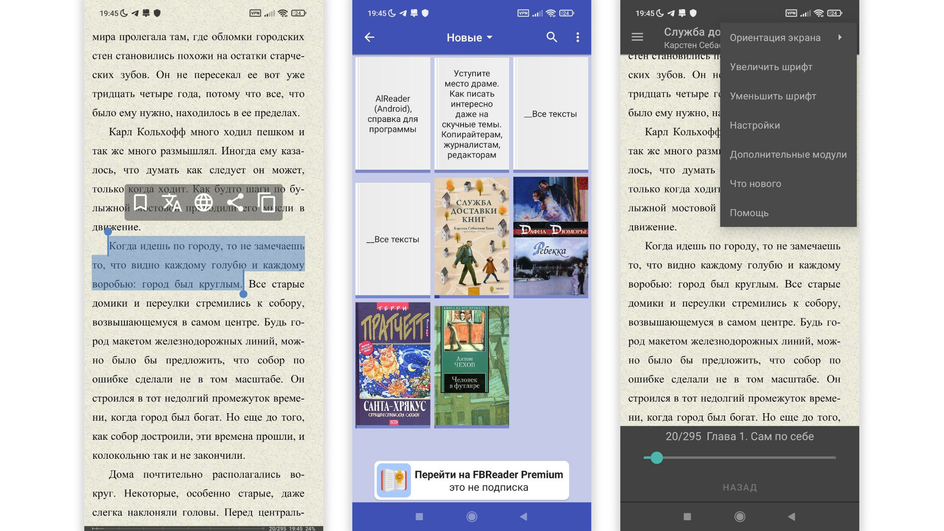
FBReader — читалка для электронных книг, которая подходит тем, кто хранит на телефоне библиотеку разных форматов и периодически открывает PDF вместе с книгами.
Когда помогает
FBReader помогает, когда PDF входит в книжную библиотеку: методички, инструкции, учебные пособия, справочники, лекции. Для деловых форм и подписей выбирайте Acrobat Reader, Xodo или Foxit.
Что доступно
В FBReader доступны:
-
библиотека книг;
-
чтение популярных книжных форматов;
-
работа с папками;
-
закладки;
-
настройка чтения;
-
синхронизация;
-
поиск по библиотеке;
-
подключение дополнительных компонентов для отдельных форматов.
Как открыть PDF через FBReader
-
Установите FBReader.
-
Откройте приложение.
-
Добавьте папку с документами.
-
Найдите PDF.
-
Откройте файл.
-
Настройте отображение.
-
Добавьте закладку.
-
Для проблемного PDF проверьте тот же файл в Acrobat Reader.
Плюсы
-
удобен как книжная библиотека;
-
подходит для чтения разных форматов;
-
есть синхронизация;
-
простая логика хранения книг;
-
хорош для учебных материалов;
-
работает офлайн;
-
не перегружен офисными функциями.
Минусы
-
PDF не является главным сценарием для деловых документов;
-
для форм, подписей и комментариев нужен другой инструмент;
-
сложные сканы открывать лучше в специализированной PDF-читалке;
-
для разового договора проще использовать Acrobat Reader.
Кому выбрать
FBReader нужен тем, кто использует Android как электронную книгу и хочет хранить PDF рядом с EPUB, FB2 и другими форматами.
Microsoft 365
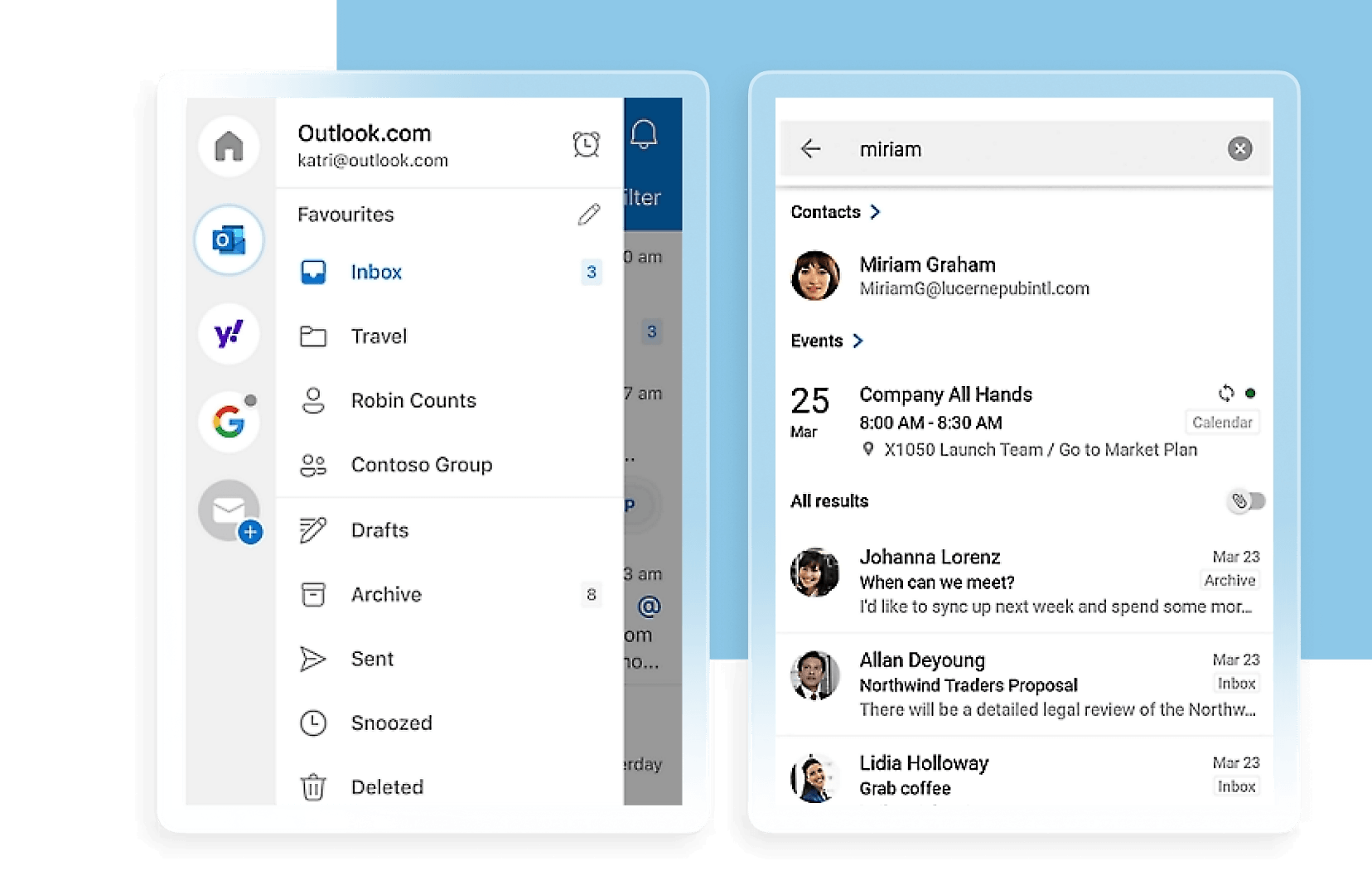
Microsoft 365 на Android полезен тем, кто работает в экосистеме Microsoft: Word, Excel, PowerPoint, OneDrive, Teams и Outlook. PDF в таком наборе открывается как часть офисного рабочего процесса.
Когда помогает
Microsoft 365 помогает, когда PDF приходит вместе с Word-документами, таблицами, презентациями или лежит в OneDrive. Для пользователей Outlook и OneDrive это удобный путь без лишней пересылки файлов.
Что доступно
В Microsoft 365 доступны:
-
просмотр PDF;
-
работа с Word, Excel и PowerPoint;
-
облачное хранение через OneDrive;
-
сканирование документов;
-
отправка файлов;
-
поиск;
-
совместная работа;
-
быстрый переход между офисными документами.
Как открыть PDF через Microsoft 365
-
Установите Microsoft 365.
-
Войдите в аккаунт Microsoft.
-
Откройте файл из OneDrive или памяти телефона.
-
Для локального PDF используйте Открыть с помощью.
-
Выберите Microsoft 365.
-
Проверьте отображение страниц.
-
Для сложных PDF дополнительно проверьте файл в Acrobat Reader.
Плюсы
-
удобно для пользователей Microsoft;
-
работает с разными офисными форматами;
-
интегрируется с OneDrive;
-
подходит для рабочих вложений;
-
позволяет держать документы в одном месте;
-
удобно при работе с Outlook;
-
полезно для офисных сценариев.
Минусы
-
требует аккаунт для полного удобства;
-
не лучший вариант для книжных PDF;
-
специализированные PDF-функции сильнее в Acrobat, Xodo и Foxit;
-
приложение крупное.
Кому выбрать
Microsoft 365 стоит использовать тем, кто уже хранит документы в OneDrive и часто получает PDF вместе с Word, Excel и PowerPoint.
Polaris Office
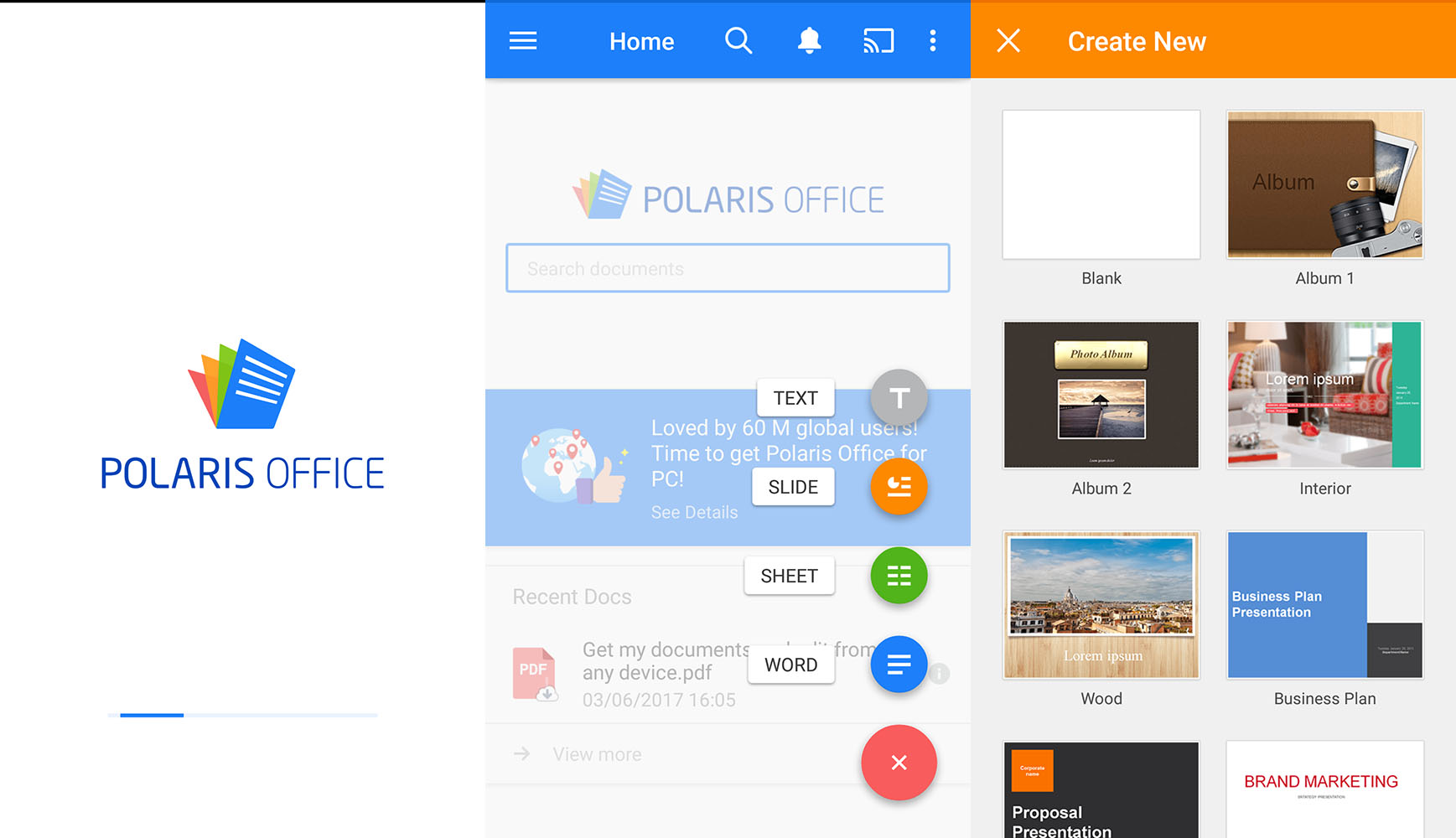
Polaris Office — офисный пакет для Android, который открывает PDF и документы Microsoft Office. Он подходит как запасной вариант, когда WPS Office или OfficeSuite не используются.
Когда помогает
Polaris Office помогает при рабочих вложениях разных форматов. Его удобно использовать как универсальную программу для документов, когда PDF приходит вместе с таблицами, презентациями и текстовыми файлами.
Что доступно
В Polaris Office доступны:
-
просмотр PDF;
-
офисные документы;
-
работа с таблицами;
-
просмотр презентаций;
-
облачные функции;
-
отправка файлов;
-
управление документами;
-
базовые офисные инструменты.
Как открыть PDF через Polaris Office
-
Установите Polaris Office.
-
Откройте PDF из файлового менеджера.
-
Выберите Polaris Office в меню Открыть с помощью.
-
Проверьте отображение.
-
Для деловых форм откройте тот же файл в Acrobat Reader или Xodo.
-
При нормальном открытии закрепите приложение по умолчанию.
Плюсы
-
открывает разные документы;
-
полезен для офисных вложений;
-
подходит для просмотра PDF;
-
есть облачные возможности;
-
может заменить несколько отдельных приложений;
-
удобен для рабочих сценариев;
-
подходит как резервный вариант.
Минусы
-
для простого чтения PDF есть более лёгкие приложения;
-
часть функций платная;
-
интерфейс офисного пакета не всем нужен;
-
профессиональная работа с PDF удобнее в специализированных редакторах.
Кому выбрать
Polaris Office подходит тем, кто ищет универсальный офисный пакет и не хочет ставить отдельные приложения для каждого типа файла.
PDFgear
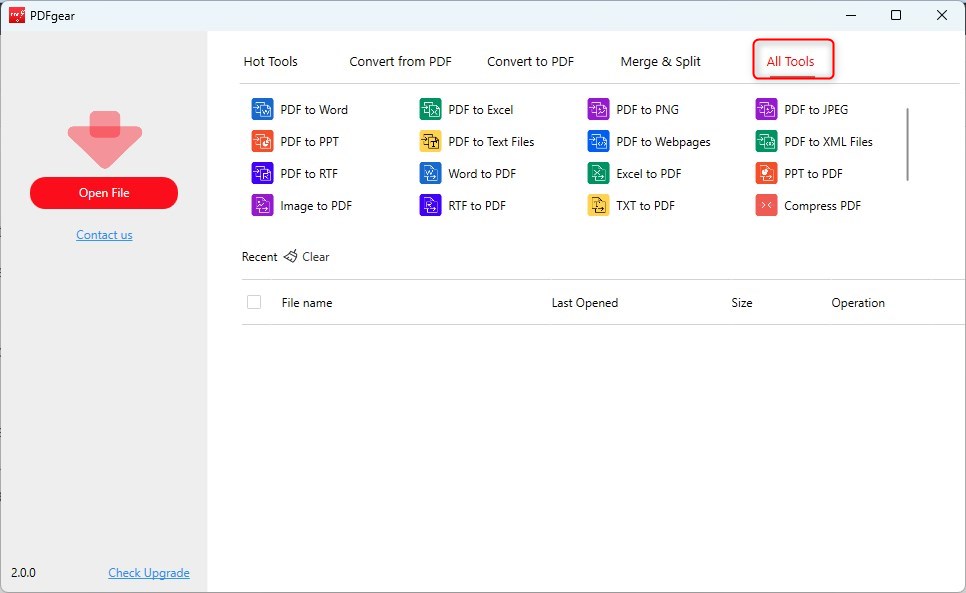
PDFgear нужен не столько для первичного открытия на Android, сколько для восстановления нормальной копии проблемного PDF. Когда файл открывается на компьютере, но не открывается на телефоне, его можно пересохранить, сжать, разделить или преобразовать.
Когда помогает
PDFgear помогает при тяжёлых сканах, больших инструкциях, документах с проблемной структурой, файлами после конвертации и PDF, которые Android открывает белым экраном.
Что доступно
В PDFgear доступны:
-
просмотр PDF;
-
редактирование;
-
сжатие;
-
конвертация;
-
объединение;
-
разделение;
-
работа со страницами;
-
экспорт;
-
подготовка новой копии.
Как использовать при проблеме Android
-
Передайте PDF на компьютер.
-
Откройте файл в PDFgear.
-
Сохраните копию с новым именем.
-
При большом размере используйте сжатие.
-
При длинном документе разделите его на части.
-
Отправьте новую копию на Android.
-
Откройте через Acrobat Reader или Xodo.
Плюсы
-
полезен для восстановления рабочей копии;
-
подходит для сжатия;
-
помогает с большими документами;
-
работает с редактированием;
-
удобен для пересборки PDF;
-
подходит для подготовки файла перед отправкой на телефон;
-
помогает отделить проблему Android от проблемы документа.
Минусы
-
это не основной мобильный просмотрщик;
-
для конфиденциальных документов нужно внимательно выбирать место обработки;
-
требует отдельного этапа на компьютере или в веб-интерфейсе;
-
для простого открытия файла из WhatsApp избыточен.
Кому выбрать
PDFgear нужен, когда проблема находится в самом PDF: файл слишком тяжёлый, плохо собран, не открывается на телефоне или требует оптимизации.
Smallpdf
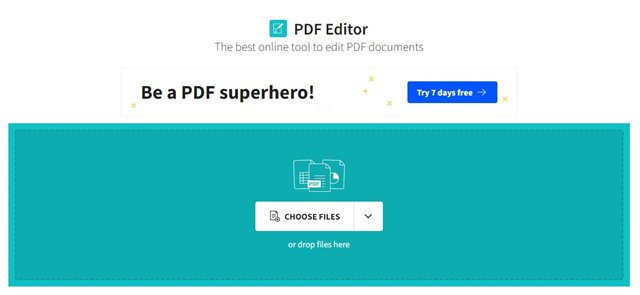
Smallpdf — инструмент для сжатия, конвертации и обработки PDF. Он помогает, когда Android не справляется с размером файла или документ нужно быстро преобразовать.
Когда помогает
Smallpdf полезен при больших сканах, PDF из изображений, документах после неправильной конвертации, слишком тяжёлых инструкциях и файлах, которые не открываются в стандартном просмотрщике.
Что доступно
В Smallpdf доступны:
-
объединение;
-
разделение;
-
конвертация;
-
поворот страниц;
-
извлечение;
-
преобразование в другие форматы;
-
подготовка облегчённой копии.
Как использовать
-
Откройте инструмент на телефоне или компьютере.
-
Выберите действие: сжатие, разделение или конвертация.
-
Загрузите PDF.
-
Получите новую копию.
-
Сохраните её в память телефона.
-
Откройте через PDF-читалку.
Плюсы
-
быстро уменьшает размер PDF;
-
удобно для разовых задач;
-
не требует сложной настройки;
-
помогает подготовить файл для слабого телефона;
-
подходит для разделения больших документов;
-
работает с разными операциями;
-
помогает при файлах после сканирования.
Минусы
-
онлайн-обработка не подходит для чувствительных данных;
-
для больших файлов требуется стабильный интернет;
-
часть функций ограничена тарифами;
-
не заменяет постоянную PDF-читалку на Android.
Кому выбрать
Smallpdf подходит для обычных, не конфиденциальных документов, которые нужно быстро облегчить перед открытием на Android.
iLovePDF
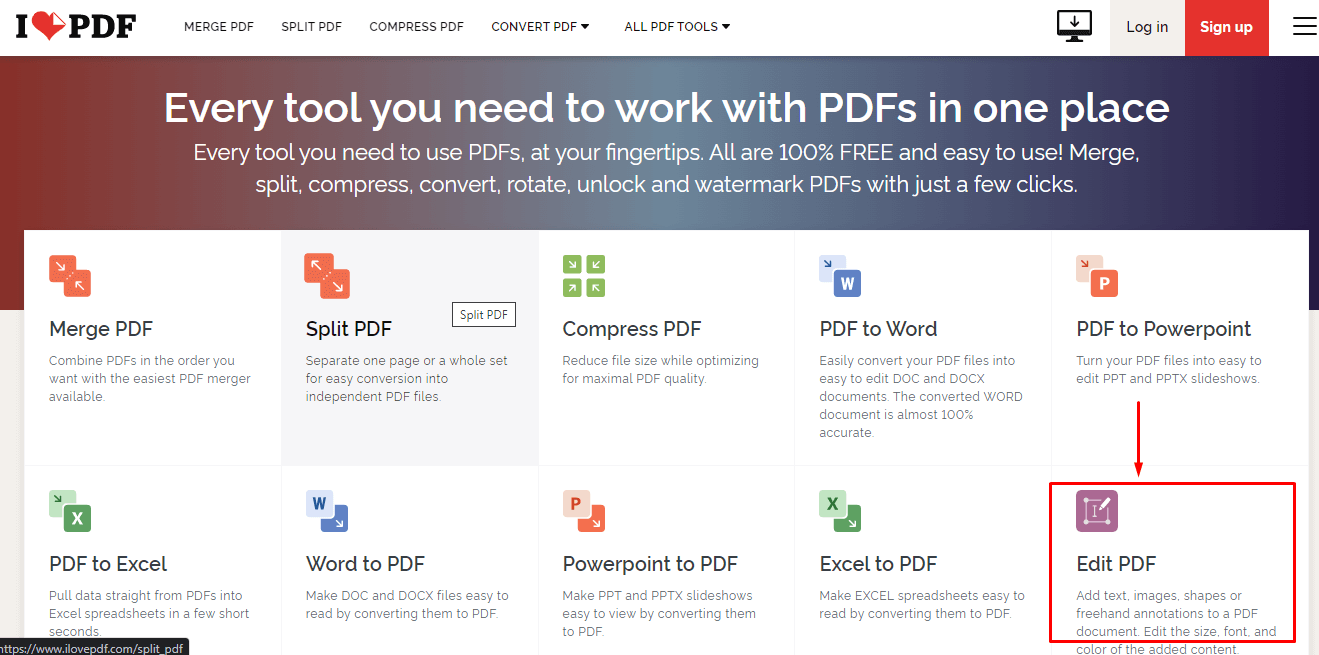
iLovePDF похож по назначению: он помогает пересобрать, сжать, разделить или преобразовать PDF, который плохо открывается на Android.
Когда помогает
iLovePDF полезен, когда PDF слишком большой, состоит из сканов, открывается белым экраном, зависает при листании или требует разделения на части.
Что доступно
В iLovePDF доступны:
-
сжатие;
-
объединение;
-
разделение;
-
конвертация;
-
поворот;
-
нумерация;
-
защита;
-
снятие ограничений при наличии правильного пароля;
-
преобразование изображений в PDF.
Как использовать
-
Выберите нужный инструмент.
-
Добавьте PDF.
-
Выполните сжатие или разделение.
-
Скачайте новую копию.
-
Сохраните её в Загрузки.
-
Откройте файл через Acrobat Reader, Xodo или Foxit.
Плюсы
-
удобен для обработки PDF;
-
быстро создаёт облегчённую копию;
-
помогает разделить большой документ;
-
понятен новичкам;
-
подходит для сканов;
-
работает с популярными задачами;
-
удобен на компьютере и телефоне.
Минусы
-
не подходит для документов с персональными данными;
-
требует интернет;
-
ограничения зависят от тарифа и размера файла;
-
не заменяет приложение для ежедневного просмотра PDF.
Кому выбрать
iLovePDF нужен для исправления размера и структуры файла, а не для постоянного чтения на Android.
Что делать при конкретных ошибках
Android пишет: Невозможно открыть файл
Такое сообщение появляется, когда нет подходящего приложения, файл повреждён или Android не понимает формат.
Действия:
-
Проверьте расширение .pdf.
-
Проверьте размер файла.
-
Откройте через Открыть с помощью.
-
Выберите Acrobat Reader или Xodo.
-
Скачайте файл повторно.
-
Проверьте документ в Google Drive.
-
При повторной ошибке попросите отправителя прислать копию заново.
PDF открывается белым экраном
Белый экран появляется при сбое рендеринга, тяжёлом скане, повреждённом файле или нехватке памяти.
Действия:
-
Подождите 10–20 секунд при большом документе.
-
Закройте лишние приложения.
-
Очистите кеш PDF-читалки.
-
Откройте файл в другой программе.
-
Скопируйте PDF во внутреннюю память.
-
Сожмите или пересохраните документ.
-
Разделите большой PDF на части.
PDF открывается в Word
Word пытается импортировать PDF как редактируемый документ. Это не то же самое, что обычный просмотр. При сложной вёрстке результат выглядит плохо.
Действия:
-
Откройте Настройки.
-
Перейдите в Приложения.
-
Выберите Word.
-
Откройте Открывать по умолчанию.
-
Очистите настройки.
-
Откройте PDF заново.
-
Выберите PDF-читалку.
PDF не открывается после скачивания
Причина обычно в неполной загрузке или временном файле.
Действия:
-
Удалите нерабочую копию.
-
Очистите список загрузок браузера.
-
Скачайте PDF заново.
-
Не закрывайте браузер до завершения.
-
Проверьте размер.
-
Откройте из папки Download, а не из уведомления.
PDF не открывается из почты
Почтовый предпросмотр не всегда корректно передаёт файл Android.
Действия:
-
Сохраните вложение в память.
-
Откройте файловый менеджер.
-
Найдите PDF в Download.
-
Откройте через Acrobat Reader или Xodo.
-
При ошибке перешлите письмо на другой ящик.
-
Скачайте документ через браузер.
PDF не открывается из мессенджера
Мессенджеры хранят документы в кеше и собственных папках.
Действия:
-
Скачайте файл внутри чата.
-
Используйте Поделиться.
-
Передайте документ в PDF-приложение.
-
Сохраните копию в папку Documents.
-
При старом вложении попросите отправить файл повторно.
-
Проверьте свободное место.
PDF не отображает текст
Текст не отображается из-за шрифтов, повреждённой структуры, скана вместо текстового слоя или ошибки конвертации.
Действия:
-
Откройте файл в Acrobat Reader.
-
Проверьте тот же документ в Xodo.
-
Увеличьте масштаб.
-
Проверьте, работает ли поиск по тексту.
-
При отсутствии текста используйте распознавание на компьютере.
-
Попросите отправителя экспортировать PDF заново.
PDF открывается очень медленно
Скорость зависит от размера, количества изображений, слабого процессора и свободной памяти.
Действия:
-
Закройте лишние приложения.
-
Освободите 1–2 ГБ памяти.
-
Скопируйте файл во внутреннюю память.
-
Откройте через Acrobat Reader или Foxit.
-
Сожмите документ.
-
Разделите файл по главам или разделам.
Безопасность: какие действия не испортят PDF
| Действие | Безопасно для файла | Что меняется |
|---|---|---|
| Открыть через другое приложение | да | файл не изменяется |
| Очистить кеш PDF-читалки | да | удаляются временные данные приложения |
| Очистить данные приложения | осторожно | сбрасываются настройки и локальная библиотека |
| Сбросить приложение по умолчанию | да | меняется только выбор Android |
| Переименовать файл | осторожно | помогает только при правильном содержимом |
| Сжать PDF | создаётся новая копия | исходник лучше сохранить |
| Разделить PDF | создаются новые файлы | исходный файл сохраните отдельно |
| Удалить кеш WhatsApp или Telegram | осторожно | исчезают локальные копии вложений |
| Очистить папку Download | опасно без проверки | удаляются скачанные документы |
Перед любыми действиями с важным документом сделайте копию: отправьте файл себе в почту, сохраните в облако или скопируйте в отдельную папку.
Как настроить Android, чтобы PDF всегда открывались правильно
Назначьте основную PDF-читалку
После установки приложения:
-
Откройте любой PDF.
-
В окне выбора нажмите нужную программу.
-
Нажмите Всегда.
-
Проверьте второй PDF из другой папки.
-
При ошибке очистите действие по умолчанию и выберите другое приложение.
Для большинства пользователей хорошая связка такая:
-
Files by Google — поиск и управление файлами;
-
Adobe Acrobat Reader — основное открытие PDF;
-
Xodo или Foxit — работа с комментариями, формами и подписями;
-
ReadEra или PocketBook Reader — чтение книг;
-
WPS Office или OfficeSuite — офисные документы.
Держите загрузки в порядке
Создайте понятные папки:
-
Documents — важные PDF;
-
Work — рабочие документы;
-
Study — учебные материалы;
-
Receipts — чеки;
-
Forms — анкеты и заявления;
-
Books — книги и инструкции.
Не храните важные документы только в чатах. Мессенджер — не архив документов, а канал передачи. Локальную копию держите в отдельной папке.
Проверяйте имя файла
Переименовывайте документы понятным образом:
-
dogovor_arendy_2026.pdf; -
schet_15_07_2026.pdf; -
zayavlenie.pdf; -
instrukciya_router.pdf; -
uchebnik_matematika_10_klass.pdf.
Понятное имя помогает быстро найти файл и отличить рабочую копию от битой загрузки.
Не открывайте важные PDF случайными приложениями
Некоторые приложения пытаются импортировать PDF, конвертировать его или открыть как изображение. Для просмотра используйте PDF-читалку. Для редактирования используйте PDF-редактор. Для хранения используйте файловый менеджер или облако.
Такой порядок снижает ошибки:
-
Сначала сохранить файл.
-
Потом проверить размер.
-
Затем открыть через PDF-читалку.
-
После этого закрепить приложение по умолчанию.
Частые вопросы
Почему PDF открывается на компьютере, но не открывается на Андроиде?
Компьютерные PDF-программы используют больше памяти и мощнее обрабатывают страницы. Телефон хуже справляется с тяжёлыми сканами, большими изображениями, сложными формами, чертежами и повреждённой структурой. Откройте файл через Acrobat Reader, Xodo или Foxit. При повторной ошибке сожмите или пересохраните PDF.
Чем открыть PDF на Андроиде без ошибок?
Для большинства задач подходит Adobe Acrobat Reader. Для аннотаций и активной работы удобен Xodo PDF Reader. Для деловых документов подходит Foxit PDF Editor. Для книг — ReadEra, PocketBook Reader, Moon+ Reader или Librera Reader.
Что делать, когда PDF не открывается в WhatsApp?
Сначала скачайте файл в чате, затем используйте Поделиться и передайте документ в PDF-читалку. После открытия сохраните копию в папку Documents или Download. При старом вложении, удалённом из памяти, попросите отправить файл заново.
Почему PDF из Telegram не открывается после очистки кеша?
Telegram хранит часть документов в кеше. После очистки локальная копия исчезает, а в чате остаётся только запись о файле. Нажмите документ ещё раз, дождитесь повторного скачивания и сохраните его в загрузки.
Как поменять приложение для PDF по умолчанию?
Откройте Настройки → Приложения, выберите программу, которая сейчас открывает PDF, перейдите в Открывать по умолчанию и очистите настройки. После этого нажмите PDF заново и выберите нужную читалку.
Почему Android открывает PDF через Word?
При первом открытии был выбран Word и нажата кнопка Всегда. Word пытается преобразовать PDF в редактируемый документ, поэтому просмотр выглядит неправильно. Очистите настройки открытия по умолчанию для Word и выберите PDF-читалку.
Что делать, когда PDF просит пароль?
Введите пароль, полученный от владельца документа. Без правильного пароля файл не открывается. Смена приложения и очистка кеша пароль не убирают.
Почему PDF скачался, но его нет в Загрузках?
Файл сохранён в папку приложения, облако, кеш браузера или папку мессенджера. Откройте Files by Google, перейдите в Документы и другие, используйте поиск по .pdf и проверьте папки Download, Documents, Telegram Documents, WhatsApp Documents.
Как понять, что PDF повреждён?
Повреждённый PDF не открывается в нескольких приложениях, имеет странно маленький размер, показывает ошибку чтения или открывается только частично. Скачайте документ повторно, откройте на компьютере и сравните размер копий.
Нужно ли удалять PDF-приложение и ставить заново?
Переустановка нужна после очистки кеша, проверки другого приложения и сброса открытия по умолчанию. В большинстве случаев достаточно очистить кеш, скачать файл заново или выбрать правильную читалку.
Какой вариант самый надёжный?
Сохраните PDF в память телефона, проверьте размер, откройте через Adobe Acrobat Reader, затем проверьте тот же файл через Xodo или Foxit. Когда документ не открывается нигде, скачайте его заново или попросите рабочую копию.
Итог
Когда PDF файлы не открываются на Андроиде, действуйте по порядку: сохраните документ в память телефона, проверьте размер и расширение, откройте через меню Открыть с помощью, сбросьте неверное приложение по умолчанию, очистите кеш PDF-читалки и проверьте файл во втором приложении. Большинство проблем решается на этих шагах без сброса телефона и без удаления важных данных.
Для постоянной работы держите на телефоне три инструмента: файловый менеджер для поиска документов, полноценную PDF-читалку для открытия и отдельную программу для книг или офисных файлов. Оптимальная базовая связка выглядит так: Files by Google для поиска файлов, Adobe Acrobat Reader для просмотра PDF, Xodo PDF Reader или Foxit PDF Editor для комментариев и форм, ReadEra или PocketBook Reader для книг, WPS Office или OfficeSuite для офисных документов.
При повреждённом или слишком тяжёлом PDF используйте PDFgear, Smallpdf, iLovePDF, Adobe Acrobat Pro или PDFelement Pro, чтобы пересохранить, сжать или разделить файл.

Чтобы оставить комментарий, авторизуйтесь или зарегистрируйтесь.