
Adobe Audition удобен для записи, чистки и монтажа звука, но он не единственный рабочий вариант. Для одних задач достаточно простого редактора с волной, обрезкой, шумоподавлением и экспортом в MP3. Для других нужна полноценная DAW с дорожками, микшером, VST-плагинами, MIDI, автоматизацией и рендером проекта. Отдельная категория — онлайн-сервисы, которые быстро выравнивают голос, убирают шум, готовят подкаст к публикации или позволяют работать над проектом из браузера.
Рассмотрим основные аспекты по каждому способу: платформу, назначение программы, цену, возможности, удобство интерфейса, плюсы, минусы, а также дадим практическую инструкцию.
Как выбрать замену Adobe Audition
Перед выбором важно отделить аудиоредактор от DAW. Волновой редактор работает с конкретным файлом: открыть WAV или MP3, выделить фрагмент, удалить шум, нормализовать громкость, применить эквалайзер, сохранить результат. DAW устроена шире: дорожки, шины, микшер, плагины, автоматизация, запись вокала, MIDI, инструменты, мастеринг и рендер всего проекта.
Для дикторской озвучки, интервью и подкастов важнее шумоподавление, нормализация громкости, компрессор, де-эссер, удаление пауз и понятный экспорт. Для музыки важны ASIO, VST, MIDI, микшер, запись с аудиоинтерфейса, работа с дублями, посылы, шины и автоматизация. Для быстрой нарезки MP3 нужны совсем другие качества: скорость запуска, сохранение без лишнего перекодирования, маркеры, точный выбор фрагмента.
| Задача | Подходящий тип программы | Примеры |
|---|---|---|
| Быстро обрезать песню или голос | простой аудиоредактор | АудиоМАСТЕР, WavePad, GoldWave, Wavosaur |
| Убрать шум и подготовить дикторскую запись | редактор с эффектами и нормализацией | АудиоМАСТЕР, Audacity, Sound Forge, Auphonic |
| Смонтировать подкаст из нескольких дорожек | DAW или подкаст-редактор | REAPER, Hindenburg, BandLab, Auphonic |
| Записать вокал и свести музыку | полноценная DAW | FL Studio, Ableton Live, Logic Pro, Studio One, Pro Tools |
| Работать на Linux | кроссплатформенная DAW или редактор | Audacity, Ardour, LMMS |
| Обработать файл без установки | онлайн-редактор или сервис обработки речи | TwistedWave Online, Auphonic |
| Записать идею на телефоне | мобильная студия | GarageBand iOS, BandLab, Auphonic Edit |
Аналоги Adobe Audition для Windows
АудиоМАСТЕР
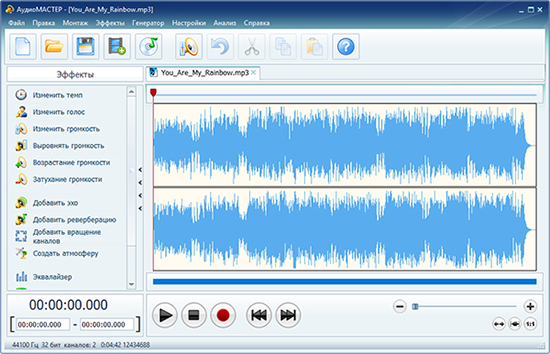
АудиоМАСТЕР — первая замена Adobe Audition для Windows в этом обзоре. Программа рассчитана на запись голоса, монтаж звуковых файлов, обрезку музыки, склейку фрагментов, конвертацию и базовую обработку записи. Она работает на Windows 11, 10, 8, 7 и XP, поддерживает запись с микрофона, склейку и обрезку музыки, а также быструю конвертацию аудиофайлов.
Что заменяет в Adobe Audition. АудиоМАСТЕР закрывает повседневную обработку звука: импорт файла, выделение фрагмента, удаление лишних частей, усиление громкости, применение эффектов, запись дикторской дорожки и экспорт в нужный формат. Это не студийная DAW, а удобный редактор для тех, кому нужен понятный рабочий процесс без сложной маршрутизации, панелей посылов и профессионального микшера.
Что можно сделать:
-
записать голос с микрофона;
-
открыть MP3, WAV, FLAC, OGG, WMA и другие популярные форматы;
-
обрезать начало, конец или середину файла;
-
склеить несколько аудиофрагментов;
-
усилить или уменьшить громкость;
-
применить эквалайзер;
-
добавить реверберацию, эхо и другие эффекты;
-
изменить темп или тональность;
-
подготовить рингтон;
-
экспортировать итоговый файл.
Интерфейс и рабочий процесс. Главное окно построено вокруг звуковой волны: файл загружается в рабочую область, после чего пользователь выделяет нужный участок мышью. Основные операции вынесены в понятные команды редактирования: обрезка, удаление, соединение, применение эффектов и сохранение. Такой подход удобен для обработки дикторской записи: видно паузы, пики, тихие участки и проблемные места.
Практическая инструкция: как обработать голос.
-
Откройте программу и выберите загрузку аудиофайла или запись с микрофона.
-
После появления волны прослушайте запись и отметьте участки с тишиной, оговорками и лишними шумами.
-
Выделите ненужный фрагмент и удалите его.
-
Откройте обработку звука и настройте громкость.
-
Примените эквалайзер: для речи обычно убирают лишний низ и слегка повышают область разборчивости.
-
Добавьте мягкую нормализацию громкости.
-
Сохраните файл в WAV для архива или MP3 для публикации.
Плюсы:
-
понятный интерфейс на русском языке;
-
хороший вариант для новичка на Windows;
-
запись голоса и редактирование находятся в одной программе;
-
есть обрезка, склейка, эффекты и конвертация;
-
подходит для подкастов, озвучки, рингтонов и бытового монтажа;
-
не требует изучения полноценной DAW.
Минусы:
-
не заменяет профессиональную многодорожечную студию;
-
нет глубокой MIDI-среды;
-
не рассчитан на сложное сведение музыкального альбома;
-
для профессиональной реставрации записей возможностей меньше, чем у Sound Forge или WaveLab.
Кому подходит. АудиоМАСТЕР стоит выбирать для записи речи, обработки интервью, нарезки музыки, подготовки аудио к видео, усиления громкости и конвертации. Это удобная замена Adobe Audition для пользователя, которому важны быстрый результат и понятные инструменты.
Audacity
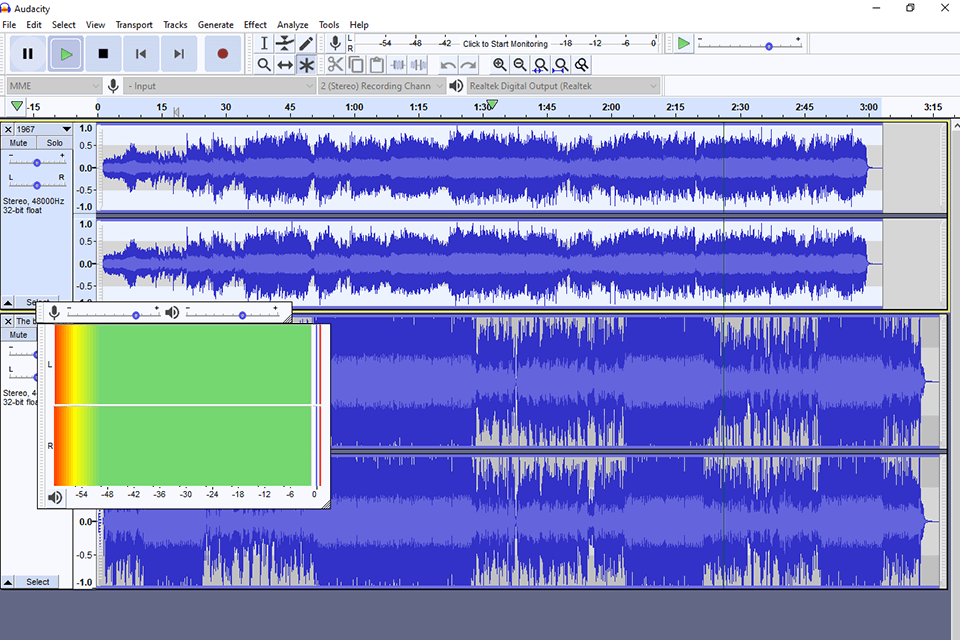
Audacity — бесплатный аудиоредактор для Windows, macOS и Linux. Он используется для записи и редактирования аудио, подходит для подкастов, музыки, полевых записей и учебных задач. Audacity распространяется бесплатно и остается открытым проектом.
Что заменяет в Adobe Audition. Audacity хорошо закрывает волновой монтаж: запись с микрофона, импорт аудиофайлов, нарезку, удаление шума, нормализацию, применение эффектов, экспорт. По логике работы он ближе к классическому редактору, чем к большой музыкальной станции. Для обработки голоса, дикторских дорожек и простого подкаста его возможностей достаточно.
Что можно сделать:
-
записать звук с микрофона или аудиоинтерфейса;
-
импортировать несколько дорожек;
-
удалить шум через Noise Reduction;
-
применить компрессию, нормализацию, эквалайзер;
-
вырезать паузы, щелчки и лишние слова;
-
поменять темп или высоту тона;
-
собрать простой подкаст;
-
экспортировать результат в WAV, MP3, FLAC и другие форматы.
Интерфейс и рабочий процесс. В верхней части расположены панели транспорта: пауза, воспроизведение, стоп, запись, переходы по дорожке. Основная область занята звуковыми волнами. В меню File находятся импорт и экспорт, Edit отвечает за правку, Select — за выделения, Transport — за запись и воспроизведение, Tracks — за управление дорожками, Generate — за генераторы, Effect — за обработку, Analyze — за анализ. Такой интерфейс удобен для точного редактирования: каждое действие привязано к выделенному фрагменту.
Практическая инструкция: как убрать шум.
-
Откройте запись в Audacity.
-
Найдите участок, где есть только шум без речи.
-
Выделите его мышью.
-
Откройте Effect → Noise Reduction.
-
Нажмите Get Noise Profile.
-
Выделите всю дорожку.
-
Снова откройте Noise Reduction и примените обработку.
-
Прослушайте результат.
-
Добавьте Normalize или Loudness Normalization для ровной громкости.
-
Экспортируйте файл через File → Export.
Плюсы:
-
полностью бесплатный редактор;
-
работает на Windows, macOS и Linux;
-
подходит для записи речи и подкастов;
-
поддерживает несколько дорожек;
-
есть эффекты, анализ и плагины;
-
много обучающих материалов и готовых сценариев.
Минусы:
-
интерфейс выглядит менее современно, чем у коммерческих DAW;
-
работа с MIDI и виртуальными инструментами ограничена;
-
сложное музыкальное сведение удобнее делать в REAPER, Studio One, Logic Pro или Pro Tools;
-
автоматическая обработка речи уступает Auphonic и специализированным сервисам.
Кому подходит. Audacity — лучший бесплатный аудиоредактор для базовой и средней сложности. Он особенно полезен для дикторских записей, подкастов, учебных проектов, быстрых правок WAV и MP3.
REAPER
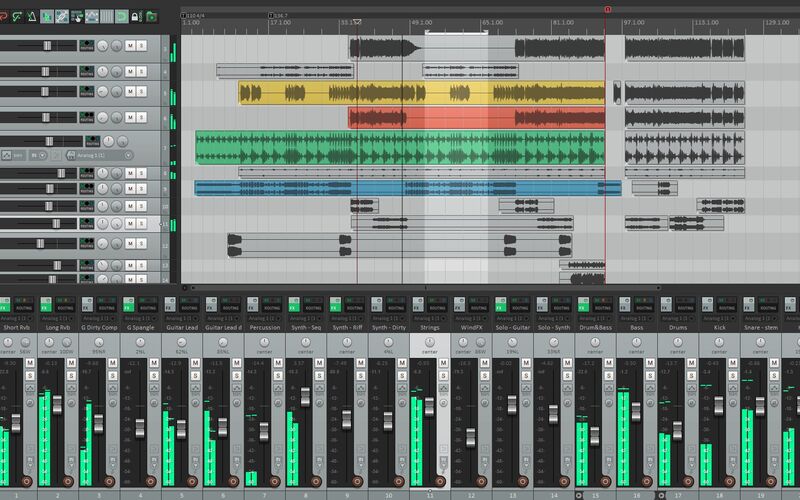
REAPER — полноценная цифровая аудиостанция для многодорожечной записи, редактирования, обработки, сведения и мастеринга. Программа поддерживает аудио, MIDI, плагины, разные форматы и расширяемые сценарии работы.
Что заменяет в Adobe Audition. REAPER заменяет не только редактор аудио, но и большую часть профессионального рабочего процесса: запись голоса, монтаж подкаста, сведение музыки, создание шаблонов, обработку цепочками эффектов, автоматизацию громкости, пакетный рендер. В отличие от простого редактора, REAPER строится вокруг проекта с дорожками, микшером, маршрутизацией и плагинами.
Что можно сделать:
-
записать несколько микрофонов одновременно;
-
смонтировать подкаст из отдельных дорожек;
-
настроить цепочку ReaEQ, ReaComp, ReaGate и лимитер;
-
использовать VST-плагины;
-
редактировать аудио по регионам;
-
делать склейки с кроссфейдами;
-
автоматизировать громкость и панораму;
-
экспортировать отдельные регионы через Region Render Matrix;
-
создать шаблон для озвучки, подкаста или вокала.
Интерфейс и рабочий процесс. Слева находится панель дорожек, в центре — таймлайн, снизу открывается микшер. Каждая дорожка в REAPER универсальна: на нее помещают аудио, MIDI, эффекты, посылы и автоматизацию. Через кнопку FX добавляется цепочка обработки, через Routing открываются входы, выходы, шины и посылы. Для монтажа речи особенно важны Ripple Editing, Split, Item Properties, Take lanes и маркеры.
Практическая инструкция: как собрать подкаст.
-
Создайте новый проект.
-
Перетащите дорожку ведущего, гостя, заставку и музыку на таймлайн.
-
Включите Ripple Editing, чтобы при удалении пауз дорожки сдвигались корректно.
-
Разрежьте лишние фрагменты клавишей S.
-
На дорожку голоса добавьте ReaEQ и уберите низкочастотный гул.
-
Добавьте ReaComp для выравнивания динамики.
-
Настройте громкость музыки автоматизацией Volume.
-
Поставьте лимитер на мастер-канал.
-
Выберите File → Render и экспортируйте выпуск.
Плюсы:
-
мощная профессиональная DAW;
-
гибкая маршрутизация;
-
быстрая работа даже на умеренном железе;
-
встроенные плагины ReaPlugs закрывают базовую обработку;
-
удобен для подкастов, музыки, озвучки и постпродакшена;
-
можно настроить интерфейс под свой сценарий.
Минусы:
-
новичку требуется время на освоение;
-
внешний вид менее дружелюбен, чем у простых редакторов;
-
часть функций раскрывается только после настройки;
-
автоматическая чистка речи не такая простая, как в онлайн-сервисах.
Кому подходит. REAPER — один из лучших вариантов для тех, кому Adobe Audition стал тесен или дорог, а задача уже выходит за рамки простой обрезки файла.
Sound Forge
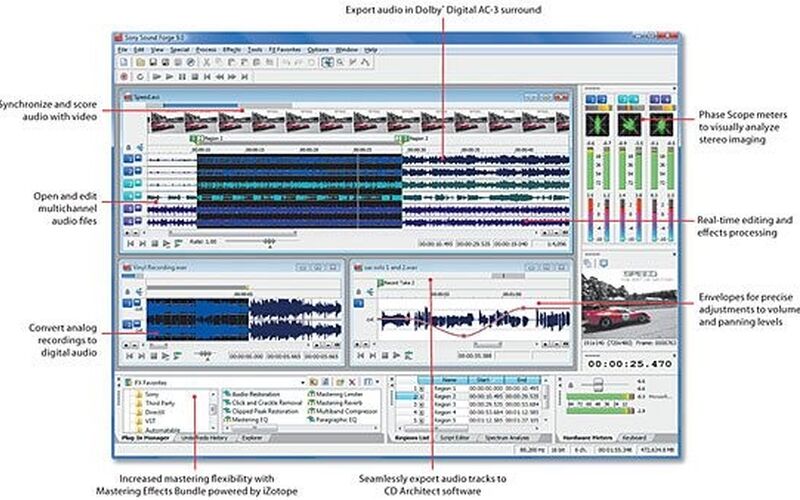
Sound Forge — профессиональный аудиоредактор для записи, мастеринга и восстановления звука. Он ориентирован на точную работу с аудиофайлами, реставрацию, обработку, подготовку материала для вещания, саунд-дизайна и финальной публикации.
Что заменяет в Adobe Audition. Sound Forge ближе всего к Audition в части точного волнового редактирования. Он хорошо подходит для обработки отдельных файлов, удаления дефектов, мастеринга, анализа громкости, правки пиков и подготовки чистового WAV.
Что можно сделать:
-
записать аудио;
-
редактировать файл с высокой точностью;
-
удалять щелчки и шумы;
-
применять эффекты и плагины;
-
анализировать пики и громкость;
-
готовить мастер-файл;
-
выполнять пакетную обработку;
-
работать с маркерами и регионами.
Интерфейс и рабочий процесс. Основная область Sound Forge — детальная волновая форма. Пользователь выделяет участок, применяет обработку и сразу контролирует результат. Такой подход удобен для реставрации: отдельные дефекты видны на волне, а обработка применяется к точному диапазону. В профессиональной работе полезны маркеры, спектральный анализ, пакетные процессы и инструменты мастеринга.
Практическая инструкция: как подготовить мастер-файл речи.
-
Откройте исходный WAV.
-
Проверьте пики и общий уровень.
-
Удалите лишнюю тишину в начале и конце.
-
Примените шумоподавление или реставрационные инструменты.
-
Используйте эквалайзер для чистки низкочастотного гула.
-
Добавьте компрессор для ровной динамики.
-
Проверьте итоговый уровень лимитером.
-
Сохраните WAV для архива и MP3 для публикации.
Плюсы:
-
точный профессиональный редактор;
-
сильные инструменты реставрации;
-
подходит для мастеринга;
-
удобен для обработки отдельных файлов;
-
хорош для вещания, саунд-дизайна и архивации.
Минусы:
-
не самый простой вариант для новичка;
-
полноценное музыкальное продакшн-сведение удобнее в DAW;
-
платная лицензия;
-
интерфейс ориентирован на тех, кто уже понимает обработку звука.
Кому подходит. Sound Forge — выбор для точного редактирования, реставрации, мастеринга и подготовки финального аудио, где важна аккуратность на уровне отдельного файла.
WavePad
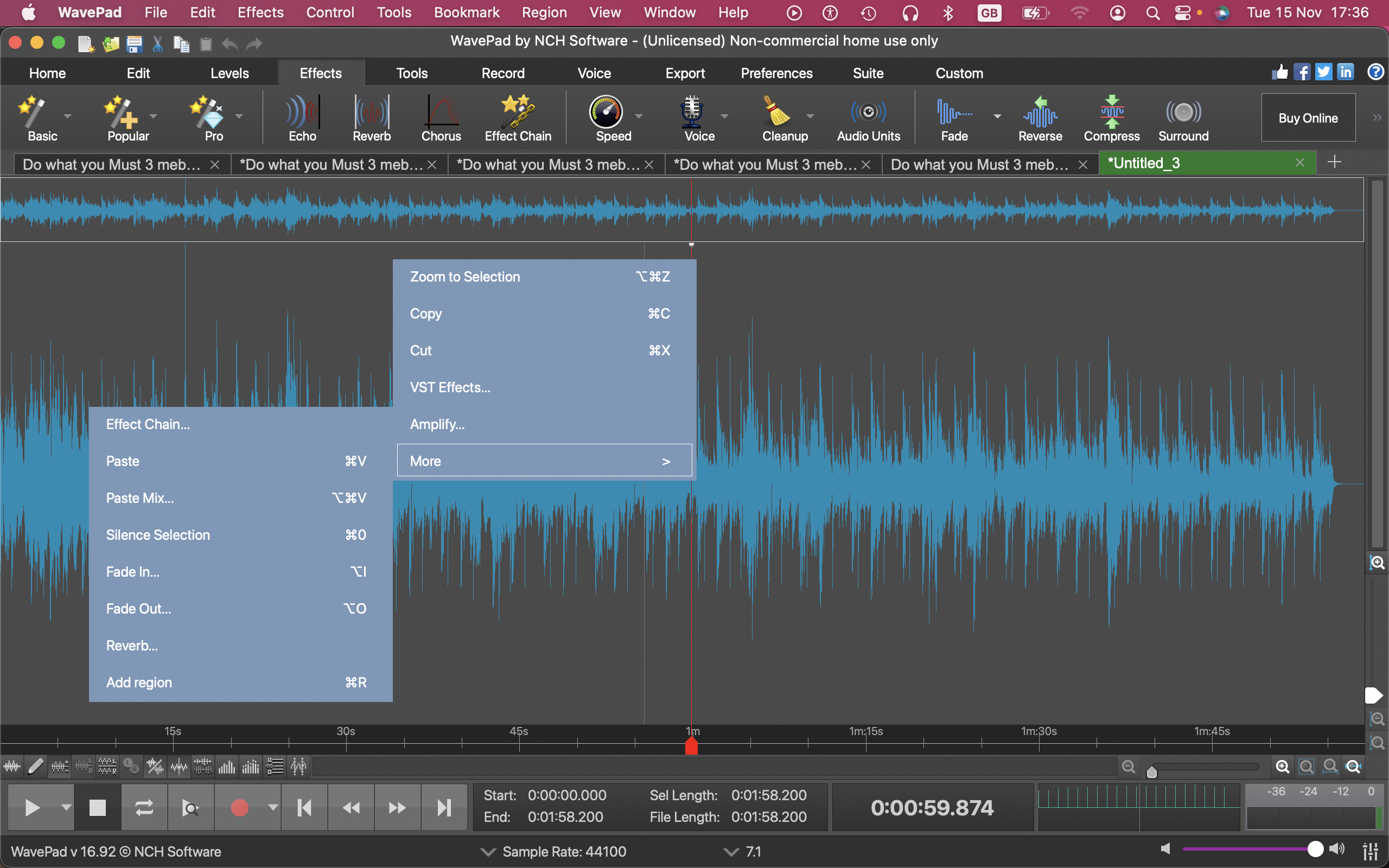
WavePad — аудиоредактор для Windows и Mac, который записывает и редактирует музыку, голос и другие аудиозаписи. В нем есть вырезание, копирование, вставка, эхо, усиление, шумоподавление и поддержка WAV, MP3, FLAC, OGG, M4A, WMA и других форматов.
Что заменяет в Adobe Audition. WavePad хорошо закрывает быструю правку файла: обрезать запись, убрать лишний участок, применить эффект, усилить громкость, сохранить результат. Он проще Audition и меньше похож на студийную среду, зато быстрее подходит для бытовых и офисных задач.
Что можно сделать:
-
записывать голос;
-
обрезать и склеивать аудио;
-
применять echo, amplification, noise reduction;
-
работать с популярными форматами;
-
готовить голосовые заметки;
-
редактировать музыку для презентации или видео;
-
экспортировать итоговый файл.
Интерфейс и рабочий процесс. WavePad использует привычную логику редактора: звуковая волна в центре, вкладки инструментов сверху, команды обработки сгруппированы по типу задачи. Пользователь выделяет нужный участок, затем применяет эффект или команду редактирования. Для новичка это проще, чем открывать большую DAW с маршрутизацией.
Практическая инструкция: как усилить тихую запись.
-
Откройте файл.
-
Прослушайте запись и убедитесь, что нет сильных перегрузок.
-
Выделите весь файл.
-
Примените Amplify или Normalize.
-
Проверьте пики после усиления.
-
Добавьте Noise Reduction при наличии фонового шума.
-
Сохраните результат в MP3 или WAV.
Плюсы:
-
простой старт;
-
есть запись и редактирование;
-
поддерживает много форматов;
-
подходит для речи, музыки и быстрых правок;
-
не перегружен профессиональными панелями.
Минусы:
-
меньше возможностей для сложного сведения;
-
не лучшая среда для крупных музыкальных проектов;
-
часть функций зависит от редакции;
-
интерфейс менее гибкий, чем у REAPER.
Кому подходит. WavePad удобен для пользователей, которым нужен редактор WAV и MP3 без сложной студийной логики.
GoldWave
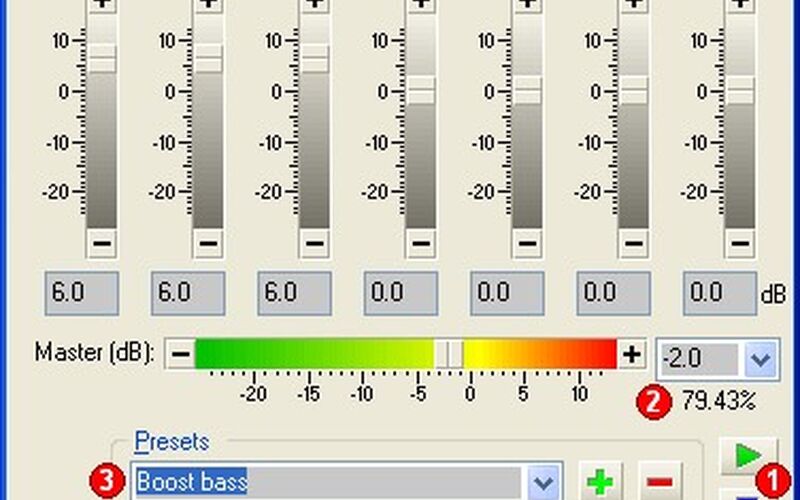
GoldWave — цифровой аудиоредактор для записи, редактирования, микширования, обработки, реставрации, улучшения и конвертации звука. Программа развивается более 30 лет и ориентирована на широкий набор операций с аудиофайлами.
Что заменяет в Adobe Audition. GoldWave заменяет Audition в задачах волнового редактирования, анализа, реставрации, усиления, конвертации и пакетной обработки. Это хороший вариант для пользователей, которым важна не студийная сессия, а точная работа с готовыми файлами.
Что можно сделать:
-
записывать аудио;
-
редактировать фрагменты;
-
микшировать файлы;
-
применять эффекты;
-
восстанавливать старые записи;
-
анализировать звук;
-
конвертировать форматы;
-
обрабатывать много файлов по очереди.
Интерфейс и рабочий процесс. GoldWave отображает волну и панель управления эффектами. Для работы с аудио используется выделение фрагмента: после выделения можно удалить шумный участок, применить фильтр, изменить громкость или выполнить анализ. Важное преимущество — набор инструментов для пакетной обработки и конвертации.
Практическая инструкция: как привести несколько файлов к одному уровню.
-
Добавьте файлы в обработку.
-
Выберите нормализацию или выравнивание громкости.
-
Укажите формат сохранения.
-
Запустите пакетную обработку.
-
Проверьте результат на одном-двух файлах.
-
Сохраните итоговые версии в отдельную папку.
Плюсы:
-
сильная обработка отдельных файлов;
-
есть запись, эффекты и реставрация;
-
удобен для пакетных задач;
-
подходит для конвертации;
-
хорош для архива старых записей.
Минусы:
-
интерфейс выглядит технически;
-
нет полноценной музыкальной среды уровня Logic Pro или Studio One;
-
новичку требуется привыкание к большому числу команд;
-
дизайн уступает современным DAW.
Кому подходит. GoldWave полезен для архивации, реставрации, пакетного преобразования и точной работы с аудиофайлами.
Wavosaur
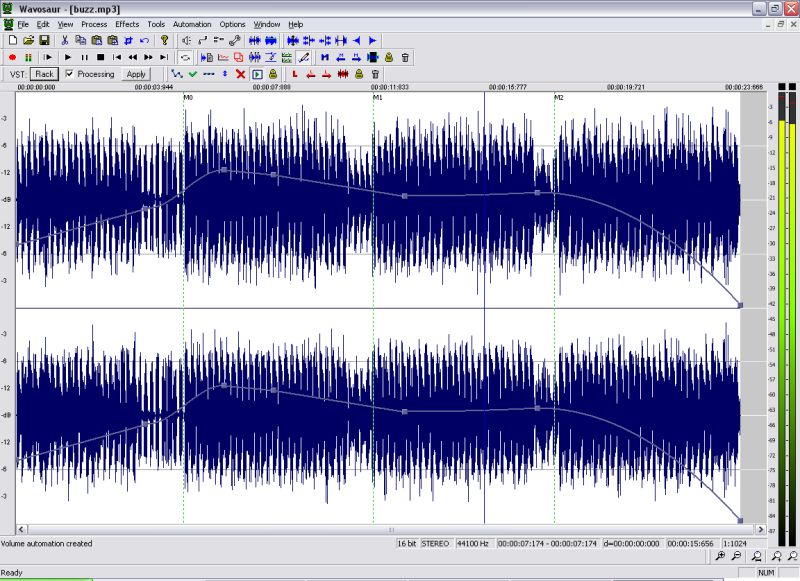
Wavosaur — бесплатный редактор для Windows с поддержкой VST-плагинов, ASIO, multichannel WAV, loop points, auto-trim, noise removal, batch convert и realtime effect processing. Программа не требует установки и не записывает данные в реестр.
Что заменяет в Adobe Audition. Wavosaur подходит для легкой и быстрой обработки WAV и MP3: вырезать, вставить, нормализовать, применить VST, удалить тишину, подготовить сэмпл или луп. Это компактная альтернатива для тех, кому не нужна большая DAW.
Что можно сделать:
-
редактировать WAV и MP3;
-
записывать звук;
-
применять VST-эффекты;
-
использовать ASIO;
-
делать loop points;
-
выполнять auto-trim;
-
удалять тишину;
-
запускать пакетную обработку;
-
анализировать аудио.
Интерфейс и рабочий процесс. Wavosaur выглядит как классический технический редактор: меню, панели кнопок, окно звуковой волны, быстрые команды обработки. Он удобен для сэмплов и коротких файлов, где важны скорость, нулевая установка и мгновенное применение действий.
Практическая инструкция: как подготовить сэмпл.
-
Откройте WAV-файл.
-
Выделите нужный участок.
-
Обрежьте лишнее по краям.
-
Примените Snap to zero-crossing для аккуратной границы.
-
Настройте loop points.
-
Добавьте нормализацию.
-
Сохраните новый файл.
Плюсы:
-
бесплатный;
-
портативный;
-
поддерживает VST и ASIO;
-
быстро запускается;
-
удобен для сэмплов и лупов;
-
есть пакетные операции.
Минусы:
-
интерфейс устаревший;
-
нет полноценного многодорожечного сведения;
-
меньше обучающих материалов;
-
не лучший вариант для длинных подкастов.
Кому подходит. Wavosaur удобен для саунд-дизайнеров, музыкантов и пользователей Windows, которым нужен легкий редактор без установки.
Cakewalk Sonar
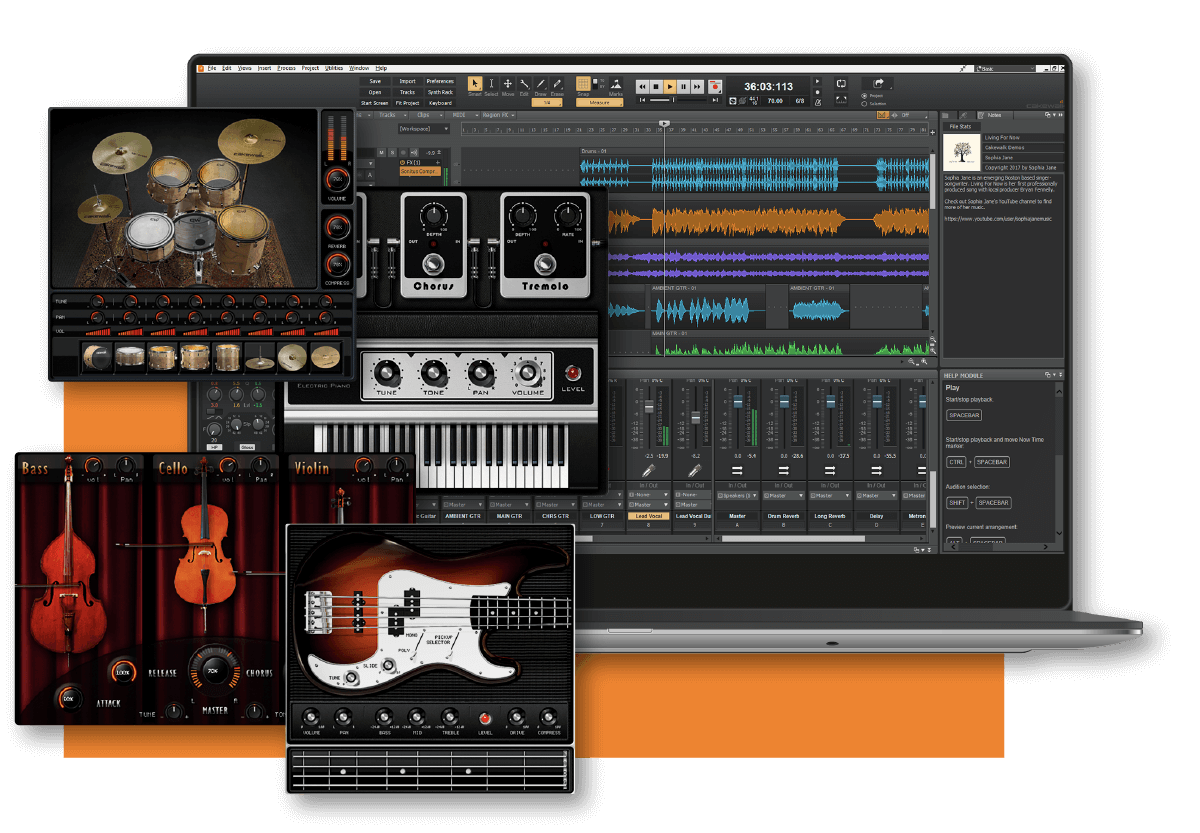
Cakewalk Sonar — DAW для Windows с интерфейсом Skylight, неограниченными Audio, MIDI, Instrument и Auxiliary Tracks, 64-bit audio engine, VST3, ProChannel и VocalSync.
Что заменяет в Adobe Audition. Cakewalk Sonar лучше всего заменяет Audition там, где к обработке голоса добавляется музыкальное производство: запись вокала, инструментальные дорожки, MIDI, виртуальные инструменты, микшер, эффекты, шины, мастер-канал.
Что можно сделать:
-
записать вокал и инструменты;
-
создать MIDI-партии;
-
использовать виртуальные инструменты;
-
свести проект в микшере;
-
применить ProChannel;
-
выровнять вокальные дубли через VocalSync;
-
работать с VST3;
-
экспортировать готовый трек.
Интерфейс и рабочий процесс. В центре находится Track View с дорожками, снизу открывается Console View, сбоку размещаются браузер, инспектор и модули обработки. Для музыкальной работы пользователь создает аудиодорожку, назначает вход аудиоинтерфейса, записывает дубль, добавляет эффекты в канал и сводит проект через микшер.
Практическая инструкция: как записать вокал.
-
Создайте новый проект.
-
Добавьте Audio Track.
-
Выберите вход микрофона или аудиоинтерфейса.
-
Включите Arm Record.
-
Проверьте уровень входа.
-
Запишите дубль.
-
Добавьте ProChannel или VST-компрессор.
-
Настройте эквалайзер.
-
Экспортируйте микс.
Плюсы:
-
полноценная DAW для Windows;
-
неограниченные дорожки;
-
есть MIDI и инструменты;
-
поддержка VST3;
-
удобен для вокала и музыки;
-
VocalSync полезен для выравнивания дублей.
Минусы:
-
сложнее простого аудиоредактора;
-
нет версии для macOS и Linux;
-
для простой обрезки MP3 программа избыточна;
-
требуется понимание DAW-логики.
Кому подходит. Cakewalk Sonar стоит выбирать музыкантам на Windows, которым нужна бесплатная или доступная среда для записи и сведения.
FL Studio
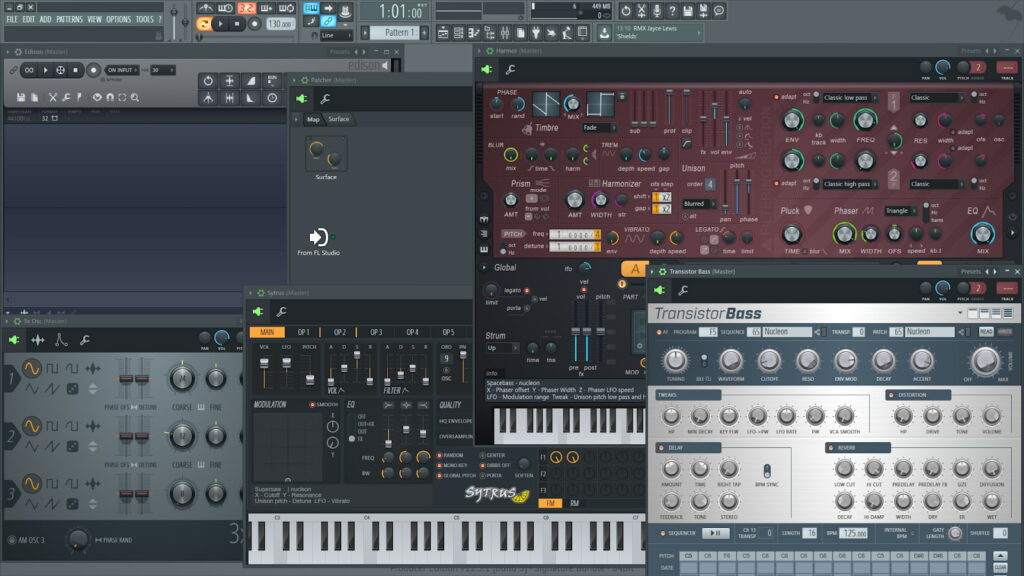
FL Studio — DAW для создания музыки, битов, аранжировок, вокальных партий и сведения. Основные окна программы: Channel Rack, Piano Roll, Mixer, Playlist и Browser; они открываются горячими клавишами F6, F7, F9, F5 и Alt/Opt+F8.
Что заменяет в Adobe Audition. FL Studio не повторяет Audition как волновой редактор, зато сильно превосходит его в создании музыки: паттерны, инструменты, Piano Roll, микшер, эффекты, автоматизация и работа с лупами. Для записи вокала и обработки дорожек FL Studio тоже подходит, особенно в музыкальном проекте.
Что можно сделать:
-
создать бит в Channel Rack;
-
написать мелодию в Piano Roll;
-
разложить аранжировку в Playlist;
-
записать вокал;
-
обработать дорожки в Mixer;
-
использовать плагины;
-
автоматизировать параметры;
-
экспортировать трек.
Интерфейс и рабочий процесс. Channel Rack отвечает за генераторы и паттерны, Piano Roll — за ноты, Playlist — за расположение частей трека, Mixer — за эффекты и уровни, Browser — за сэмплы, плагины и пресеты. Такой интерфейс особенно удобен для электронной музыки, битмейкинга и аранжировки.
Практическая инструкция: как записать голос.
-
Подключите микрофон или аудиоинтерфейс.
-
В Mixer выберите свободный Insert.
-
В поле входа назначьте нужный Input.
-
Включите запись.
-
Запишите вокал в Playlist или через Edison.
-
Добавьте эквалайзер, компрессор и реверберацию.
-
Отрегулируйте уровень вокала в миксе.
-
Экспортируйте проект.
Плюсы:
-
сильная среда для музыки и битов;
-
удобный Piano Roll;
-
быстрый доступ к сэмплам и плагинам;
-
мощный микшер;
-
подходит для вокала, ремиксов и электронной музыки;
-
много обучающих материалов.
Минусы:
-
для чистки длинного интервью удобнее Audacity, REAPER или Auphonic;
-
новичку нужно освоить несколько отдельных окон;
-
волновое редактирование не является главным сценарием;
-
профессиональная постобработка диалогов требует настройки цепочек.
Кому подходит. FL Studio стоит выбирать для музыки, битов, вокала, ремиксов и творческого производства, а не только для обрезки файлов.
Ableton Live
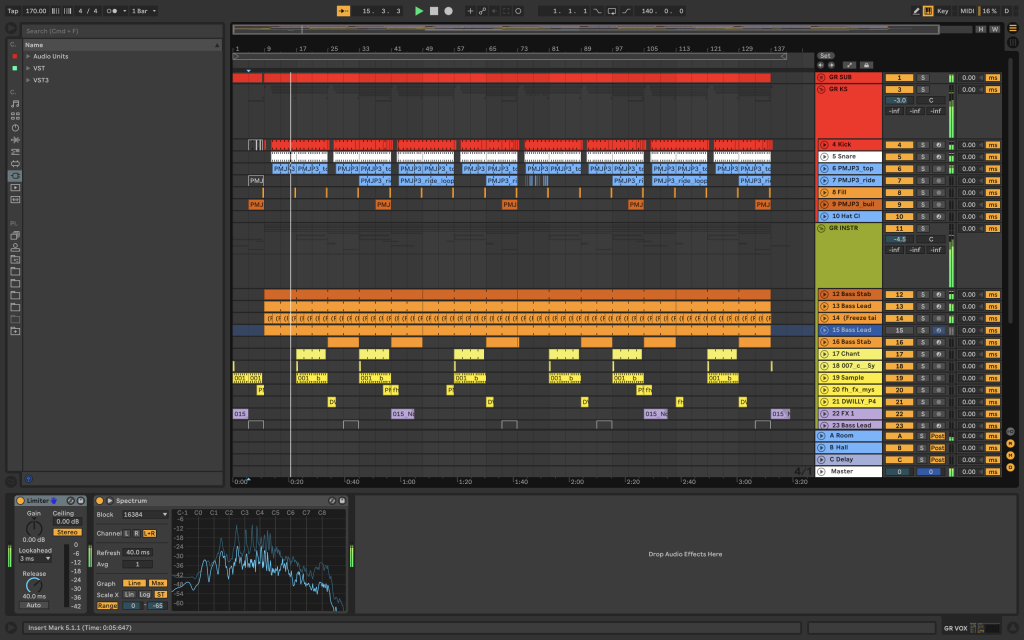
Ableton Live строится вокруг двух режимов: Arrangement с линейной временной шкалой и Session View как площадки для запуска клипов. В Live также доступен микшер в Arrangement View и Session View.
Что заменяет в Adobe Audition. Ableton Live заменяет Audition в музыкальных задачах, записи идей, работе с лупами, сценическом исполнении и создании треков. Для подкаста его тоже используют, но основная сила Live — музыкальная гибкость, клипы, Warp, эффекты и перформанс.
Что можно сделать:
-
записать аудио и MIDI;
-
работать с клипами;
-
создавать сцены;
-
использовать Warp для темпа;
-
собирать аранжировку;
-
применять встроенные эффекты;
-
сводить в микшере;
-
готовить лайв-сет.
Интерфейс и рабочий процесс. Session View используется для запуска клипов и экспериментов с идеями. Arrangement View похож на классический таймлайн и подходит для финальной сборки. Клипы можно переносить, растягивать, обрезать, синхронизировать по темпу и обрабатывать эффектами.
Практическая инструкция: как обработать вокальную фразу.
-
Перетащите вокальный файл в аудиодорожку.
-
Проверьте Warp и темп проекта.
-
Обрежьте края клипа.
-
Добавьте EQ Eight для чистки низа.
-
Добавьте Compressor для выравнивания.
-
Настройте реверберацию через Return Track.
-
Автоматизируйте громкость.
-
Экспортируйте фрагмент или весь проект.
Плюсы:
-
удобен для электронной музыки и лайва;
-
сильная работа с клипами;
-
гибкая синхронизация темпа;
-
быстрое создание идей;
-
хороший набор эффектов;
-
подходит для саунд-дизайна.
Минусы:
-
для классической чистки речи есть более прямые инструменты;
-
структура Session View требует привыкания;
-
стоимость выше простых редакторов;
-
для точной реставрации файла Sound Forge удобнее.
Кому подходит. Ableton Live — вариант для музыкантов, продюсеров и авторов, которым нужна не просто замена Adobe Audition, а творческая среда для треков и выступлений.
Studio One
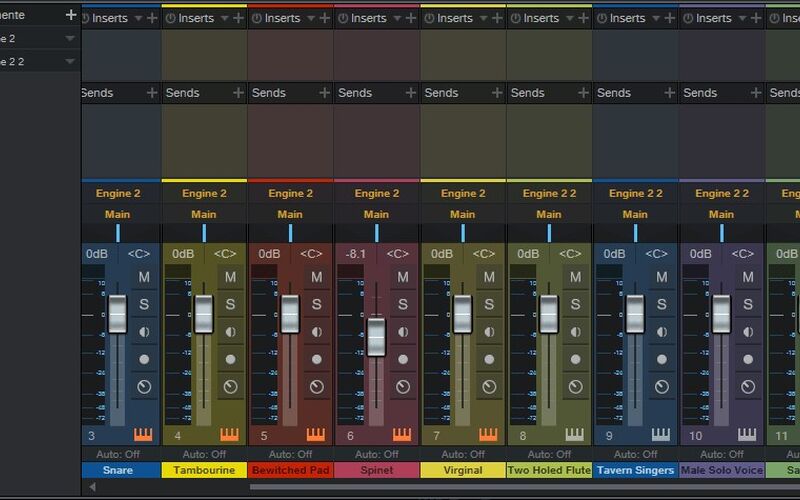
Studio One — DAW с акцентом на быстрый drag-and-drop workflow, запись, редактирование, микширование, аранжировку и мастеринг. В материалах PreSonus отдельно выделяется работа через Browser, откуда перетаскиваются плагины, аудио и инструменты.
Что заменяет в Adobe Audition. Studio One заменяет Audition в музыкальной записи, сведении, обработке вокала и подготовке финального трека. Важное отличие — интеграция записи, аранжировки и мастеринга в одной среде.
Что можно сделать:
-
записывать аудио и MIDI;
-
редактировать вокальные партии;
-
использовать инструменты;
-
перетаскивать плагины на дорожки;
-
сводить проект;
-
автоматизировать параметры;
-
готовить мастер;
-
экспортировать микс.
Интерфейс и рабочий процесс. В центре находится таймлайн, снизу открывается микшер, справа располагается Browser. Пользователь быстро добавляет инструменты, эффекты и файлы перетаскиванием. Это ускоряет работу над треком: не нужно постоянно искать команды в меню, многое делается напрямую из браузера.
Практическая инструкция: как обработать голос.
-
Добавьте аудиодорожку.
-
Назначьте вход микрофона.
-
Запишите дубль.
-
Обрежьте лишние участки на таймлайне.
-
Перетащите эквалайзер на дорожку.
-
Добавьте компрессор.
-
Настройте громкость в микшере.
-
Экспортируйте микс.
Плюсы:
-
современный интерфейс;
-
удобный drag-and-drop;
-
хорош для вокала и музыки;
-
есть микшер и мастеринг;
-
подходит для быстрого продакшена;
-
логичная организация проекта.
Минусы:
-
простая нарезка одного MP3 быстрее делается в АудиоМАСТЕР или WavePad;
-
для новичка DAW сложнее волнового редактора;
-
часть возможностей зависит от редакции;
-
требует времени на настройку проекта.
Кому подходит. Studio One удобен музыкантам, вокалистам и продюсерам, которым нужна единая среда для записи, сведения и финальной подготовки.
CyberLink AudioDirector
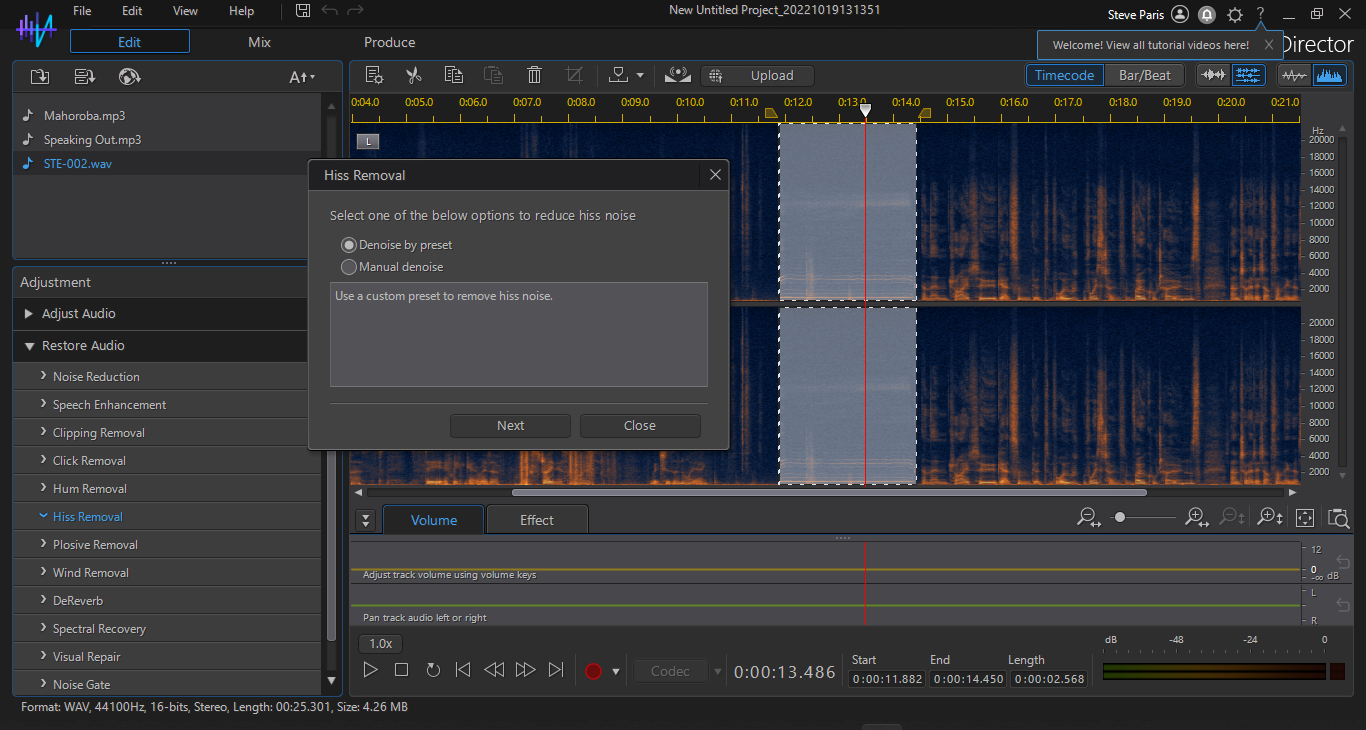
CyberLink AudioDirector ориентирован на редактирование, восстановление и улучшение звука, особенно в связке с видеопроизводством. В программе есть инструменты восстановления, улучшения четкости и очистки шума.
Что заменяет в Adobe Audition. AudioDirector хорошо заменяет Audition в сценариях, где звук идет вместе с видео: диалоги, шумы, дорожки для ролика, правка голоса, очистка и улучшение качества.
Что можно сделать:
-
редактировать аудиодорожку;
-
очищать шум;
-
улучшать разборчивость речи;
-
восстанавливать проблемные участки;
-
микшировать звук для видео;
-
применять эффекты;
-
готовить дорожку к монтажу.
Интерфейс и рабочий процесс. Рабочий процесс делится на редактирование, восстановление и микширование. Это удобно для видеомонтажера: звук можно обработать как часть видеопроекта, усилить диалоги, убрать шум и вернуть дорожку обратно в монтаж.
Практическая инструкция: как улучшить звук в ролике.
-
Импортируйте видео или аудиодорожку.
-
Откройте режим восстановления.
-
Примените шумоподавление.
-
Улучшите голос через инструменты clarity.
-
Проверьте громкость.
-
Добавьте легкую компрессию.
-
Экспортируйте обработанный файл.
Плюсы:
-
хорошо подходит для видео;
-
есть восстановление и шумоподавление;
-
удобен для диалогов;
-
понятен пользователям CyberLink;
-
закрывает типовые задачи блогера и монтажера.
Минусы:
-
не лучшая DAW для музыки;
-
меньше гибкости, чем у REAPER;
-
меньше специализации в мастеринге, чем у Sound Forge;
-
платная экосистема.
Кому подходит. AudioDirector стоит рассматривать авторам видео, которым нужен аудиоредактор рядом с видеомонтажом.
Альтернативы Adobe Audition для macOS
Logic Pro
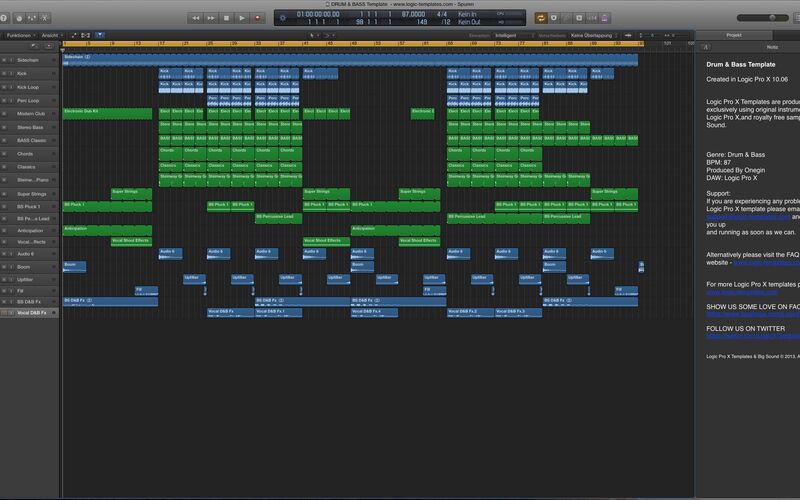
Logic Pro — профессиональная среда Apple для записи, редактирования, сведения и мастеринга музыки. В Logic Pro есть рабочие процессы для записи, редактирования, микширования и мастеринга, а также Flashback Capture для фонового захвата аудио и MIDI.
Что заменяет в Adobe Audition. Logic Pro сильнее Audition в музыкальном производстве: инструменты, лупы, MIDI, микшер, плагины, автоматизация, мастеринг. Для обработки речи Logic тоже подходит, но его основное назначение — полноценная студия на Mac.
Что можно сделать:
-
записывать вокал и инструменты;
-
редактировать аудиорегионы;
-
использовать Flex Time и Flex Pitch;
-
писать MIDI;
-
применять инструменты и эффекты;
-
сводить в микшере;
-
готовить мастер;
-
экспортировать трек.
Интерфейс и рабочий процесс. Logic Pro сочетает таймлайн, инспектор, библиотеку, микшер и редакторы. В центре располагаются дорожки, слева настраивается выбранный канал, снизу открываются редакторы и микшер. Для вокала удобно записывать несколько дублей, выбирать лучшие фразы, применять эквалайзер, компрессор и реверберацию.
Практическая инструкция: как записать вокал.
-
Создайте новый проект.
-
Добавьте Audio Track.
-
Выберите вход аудиоинтерфейса.
-
Включите мониторинг и запись.
-
Запишите несколько дублей.
-
Соберите лучший вариант.
-
Добавьте Channel EQ и Compressor.
-
Настройте посыл на реверберацию.
-
Экспортируйте микс.
Плюсы:
-
одна из лучших DAW для macOS;
-
сильные инструменты и эффекты;
-
удобен для вокала и музыки;
-
есть функции мастеринга;
-
хорошо интегрируется с экосистемой Apple.
Минусы:
-
доступен только в экосистеме Apple;
-
для простой обрезки файла слишком мощный;
-
новичку требуется время;
-
не является прямой копией интерфейса Audition.
Кому подходит. Logic Pro — оптимальная альтернатива Audition для музыкантов на Mac, которым нужна профессиональная запись, сведение и мастеринг.
GarageBand
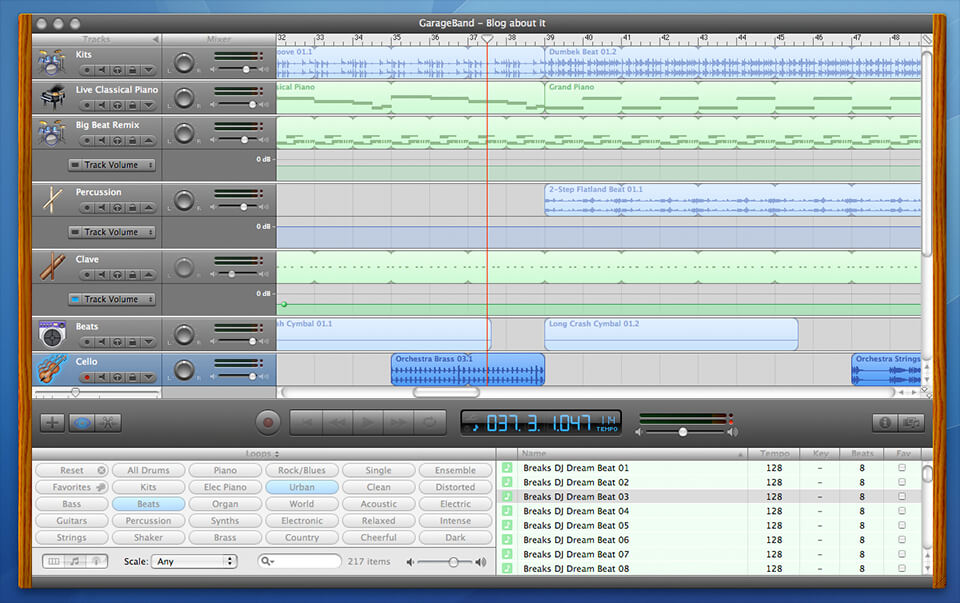
GarageBand для Mac включает запись, редактирование, исправление ритма, плагины, компрессию и Visual EQ. Это простая музыкальная студия Apple, которая подходит для старта без сложного интерфейса Logic Pro.
Что заменяет в Adobe Audition. GarageBand заменяет Audition в базовой записи голоса, подкаста, демо и музыкальных идей. Он проще, чем Logic Pro, но дает дорожки, инструменты, эффекты и экспорт.
Что можно сделать:
-
записывать голос;
-
создавать несколько дорожек;
-
использовать виртуальные инструменты;
-
добавлять эффекты;
-
применять компрессию и Visual EQ;
-
исправлять ритм;
-
собирать демо;
-
экспортировать песню или озвучку.
Интерфейс и рабочий процесс. GarageBand организован вокруг дорожек. Пользователь выбирает тип проекта, добавляет аудио или инструментальную дорожку, записывает материал и обрабатывает его через Smart Controls. Для новичка это один из самых мягких входов в аудиомонтаж на Mac.
Практическая инструкция: как записать подкаст.
-
Создайте новый проект.
-
Выберите аудиодорожку с микрофоном.
-
Проверьте входной уровень.
-
Запишите голос.
-
Удалите лишние фрагменты на таймлайне.
-
Добавьте компрессию.
-
Настройте Visual EQ.
-
Добавьте заставку или музыку на отдельную дорожку.
-
Экспортируйте выпуск.
Плюсы:
-
бесплатен для пользователей Apple;
-
простая логика работы;
-
есть дорожки, эффекты и инструменты;
-
подходит для голоса и музыки;
-
удобен для старта на Mac.
Минусы:
-
меньше профессиональных настроек, чем в Logic Pro;
-
для сложной реставрации не лучший вариант;
-
нет глубокой студийной маршрутизации уровня Pro Tools;
-
экспорт и обработка проще, чем в профессиональных редакторах.
Кому подходит. GarageBand — хорошая замена Audition для новичка на Mac, автора подкаста, музыканта-любителя и пользователя iPhone или iPad.
Pro Tools
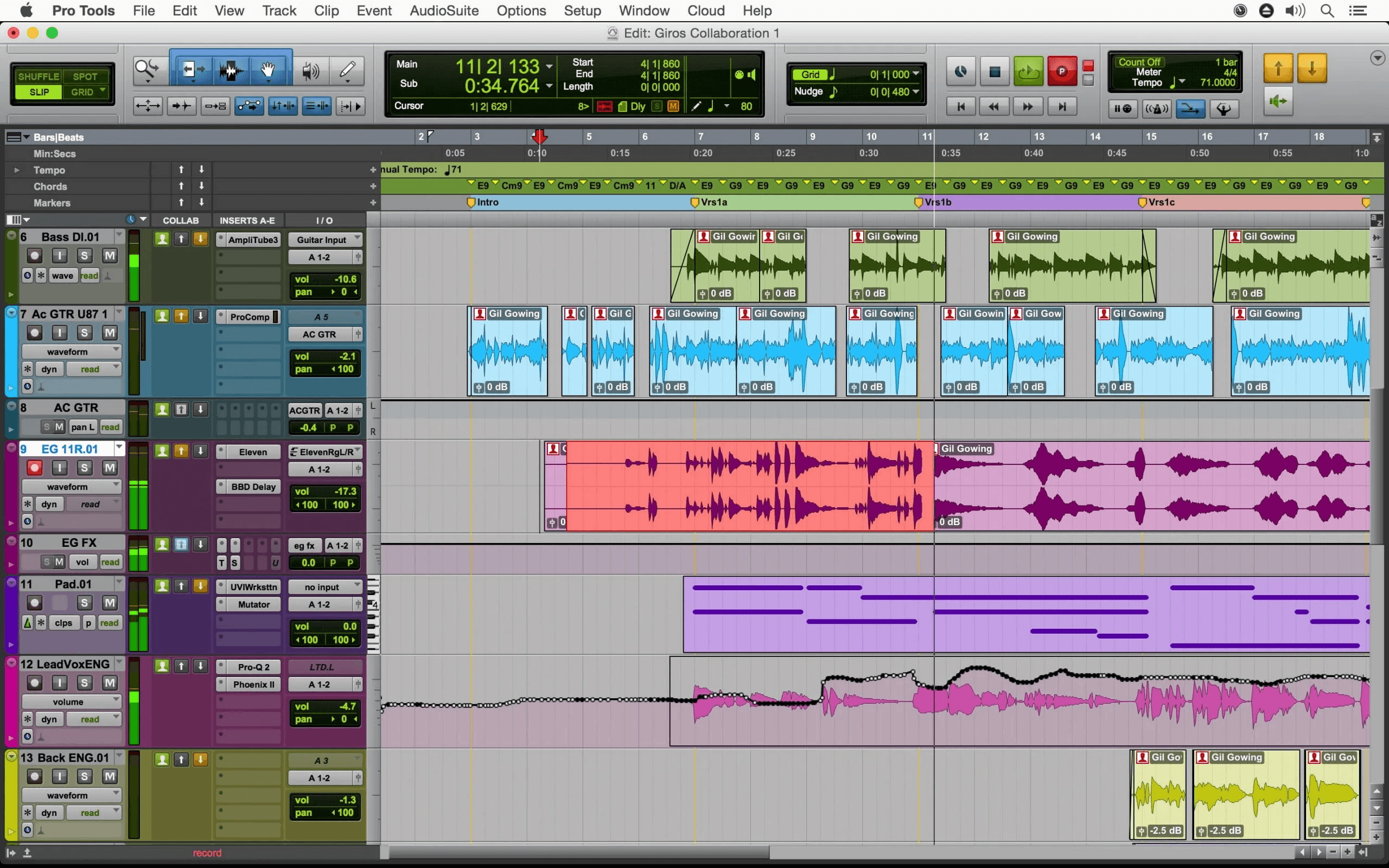
Pro Tools — профессиональная среда для создания, записи, редактирования и сведения аудио. Она широко используется в студийной записи, музыке и постпродакшене.
Что заменяет в Adobe Audition. Pro Tools заменяет Audition в профессиональной студии: многоканальная запись, монтаж дублей, работа с диалогами, музыка, микс, автоматизация, постпродакшен. Это не легкий редактор для одного файла, а полноценная производственная среда.
Что можно сделать:
-
записывать много дорожек;
-
редактировать диалоги;
-
сводить музыку;
-
работать с дублями;
-
использовать плагины;
-
автоматизировать микс;
-
готовить сессии для студии;
-
экспортировать финальный микс.
Интерфейс и рабочий процесс. Главные рабочие окна Pro Tools — Edit и Mix. В Edit выполняется монтаж на таймлайне, в Mix настраиваются каналы, уровни, посылы и плагины. Такой подход удобен в студии: монтаж и сведение разделены, а вся сессия сохраняет структуру проекта.
Практическая инструкция: как подготовить дорожку голоса.
-
Создайте сессию.
-
Добавьте Audio Track.
-
Назначьте вход микрофона.
-
Запишите голос.
-
Обрежьте паузы и лишние фрагменты в Edit.
-
Откройте Mix.
-
Добавьте EQ, компрессор и де-эссер.
-
Настройте уровень на мастер-канале.
-
Экспортируйте Bounce.
Плюсы:
-
профессиональный студийный стандарт;
-
сильная работа с большими сессиями;
-
удобные окна Edit и Mix;
-
подходит для музыки и постпродакшена;
-
мощная система плагинов и автоматизации.
Минусы:
-
высокий порог входа;
-
для бытовой обработки слишком сложен;
-
стоимость и экосистема выше простых редакторов;
-
требует дисциплины в организации сессий.
Кому подходит. Pro Tools нужен звукорежиссерам, студиям, постпродакшену и музыкантам, которым важна совместимость с профессиональной средой.
Ocenaudio
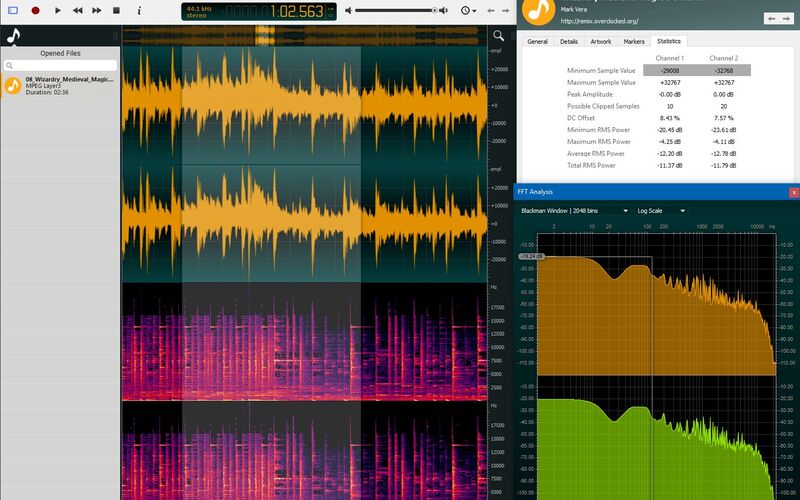
Ocenaudio — легкий аудиоредактор с предпрослушиванием эффектов в реальном времени, спектральным анализом и поддержкой VST-плагинов. Он подходит для быстрой обработки файлов без перегруженной DAW-структуры.
Что заменяет в Adobe Audition. Ocenaudio хорошо заменяет Audition в простых сценариях: открыть файл, выделить фрагмент, применить эффект, посмотреть спектрограмму, сохранить результат. Его сильная сторона — скорость и удобное предпрослушивание обработки.
Что можно сделать:
-
открыть аудиофайл;
-
выделить фрагмент;
-
применить EQ, gain и filtering;
-
слушать эффект до применения;
-
анализировать звук через спектрограмму;
-
редактировать длинные записи;
-
сохранять итоговый файл.
Интерфейс и рабочий процесс. В центре находится волна, снизу или сбоку доступны панели анализа. При настройке эффекта пользователь слышит обработанный сигнал сразу, что ускоряет подбор эквалайзера, усиления и фильтра.
Практическая инструкция: как быстро почистить файл.
-
Откройте аудиофайл.
-
Выделите проблемный участок.
-
Откройте нужный эффект.
-
Настройте параметры с предпрослушиванием.
-
Примените обработку.
-
Проверьте спектрограмму.
-
Сохраните результат.
Плюсы:
-
быстрый и легкий;
-
есть real-time preview;
-
поддерживает спектральный анализ;
-
подходит для новичков;
-
удобен для точечной обработки.
Минусы:
-
не заменяет полноценную DAW;
-
меньше возможностей для сложного сведения;
-
не подходит для крупных музыкальных проектов;
-
автоматизация ограничена.
Кому подходит. Ocenaudio удобен для быстрой правки речи, лекций, интервью и отдельных музыкальных файлов на macOS, Windows и Linux.
Ardour
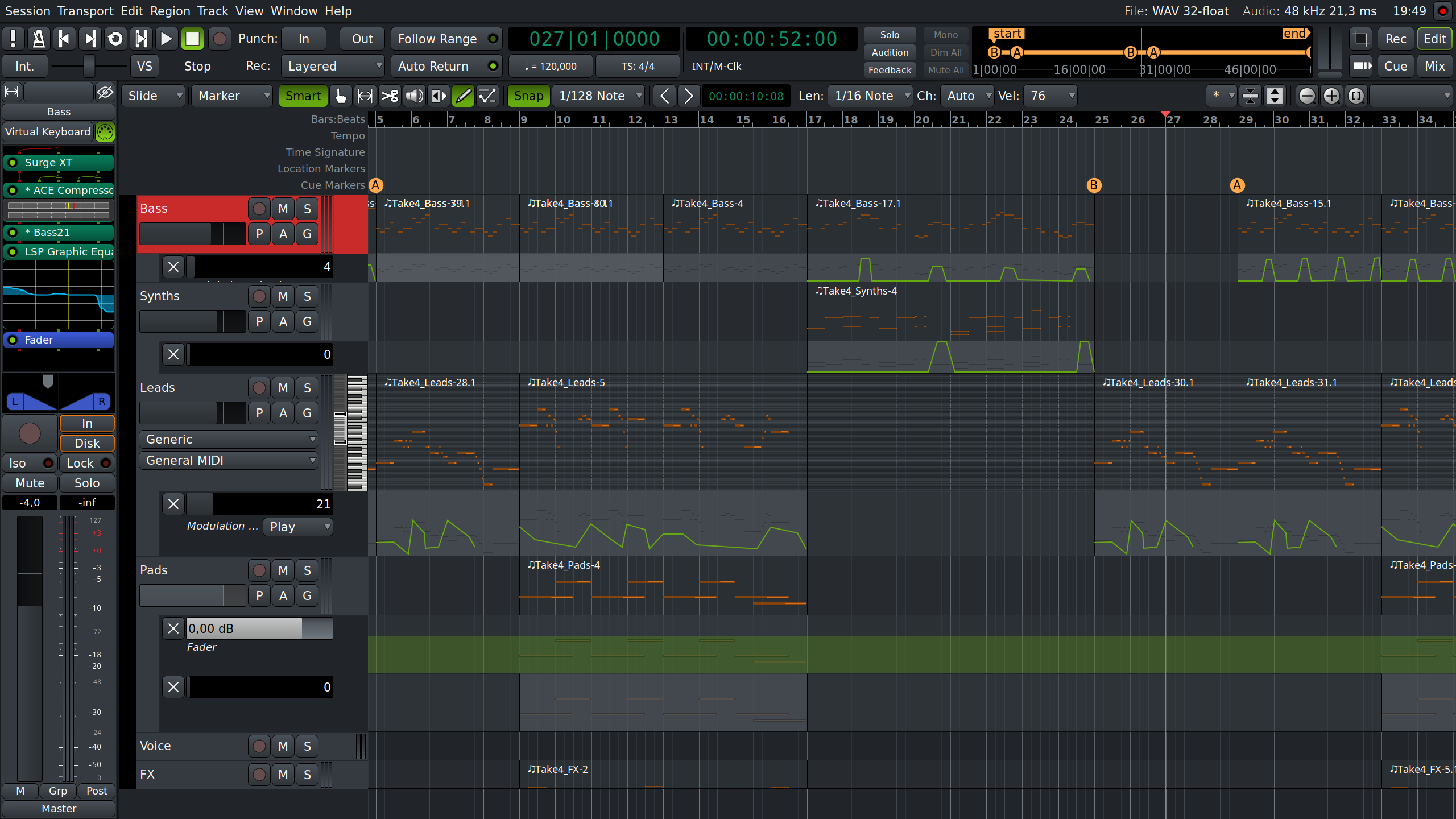
Ardour — открытая DAW для Windows, Linux и macOS. В ней можно создавать биты, записывать живую музыку, трекать вокал и сводить материал для публикации.
Что заменяет в Adobe Audition. Ardour заменяет Audition в многодорожечной записи, сведении и обработке проектов. Особенно важен этот вариант для Linux, где выбор профессиональных аудиостанций меньше, чем на Windows и macOS.
Что можно сделать:
-
записывать аудио;
-
работать с несколькими дорожками;
-
редактировать регионы;
-
использовать плагины;
-
сводить в микшере;
-
маршрутизировать сигналы;
-
экспортировать проект;
-
работать с вокалом и живой музыкой.
Интерфейс и рабочий процесс. Ardour строится вокруг редактора и микшера. В редакторе располагаются дорожки и регионы, в микшере — каналы, вставки, посылы и мастер. Для Linux-пользователей важно, что Ardour хорошо вписывается в профессиональные аудиосвязки с JACK или PipeWire.
Практическая инструкция: как записать голос.
-
Создайте новую сессию.
-
Добавьте аудиодорожку.
-
Выберите вход микрофона.
-
Включите запись на дорожке.
-
Запишите голос.
-
Отредактируйте регионы.
-
Добавьте EQ и компрессор.
-
Сведите уровень в микшере.
-
Экспортируйте файл.
Плюсы:
-
открытый проект;
-
работает на Linux, macOS и Windows;
-
подходит для записи и сведения;
-
есть микшер и плагины;
-
серьезная альтернатива коммерческим DAW.
Минусы:
-
новичку сложнее, чем в GarageBand;
-
настройка звука на Linux требует понимания аудиосистемы;
-
меньше готовых коммерческих инструментов, чем в Logic Pro;
-
интерфейс не такой простой, как у АудиоМАСТЕР.
Кому подходит. Ardour — сильный выбор для Linux, домашней студии, записи вокала, живых инструментов и проектов с открытым программным обеспечением.
Замены Adobe Audition для Linux
Audacity для Linux
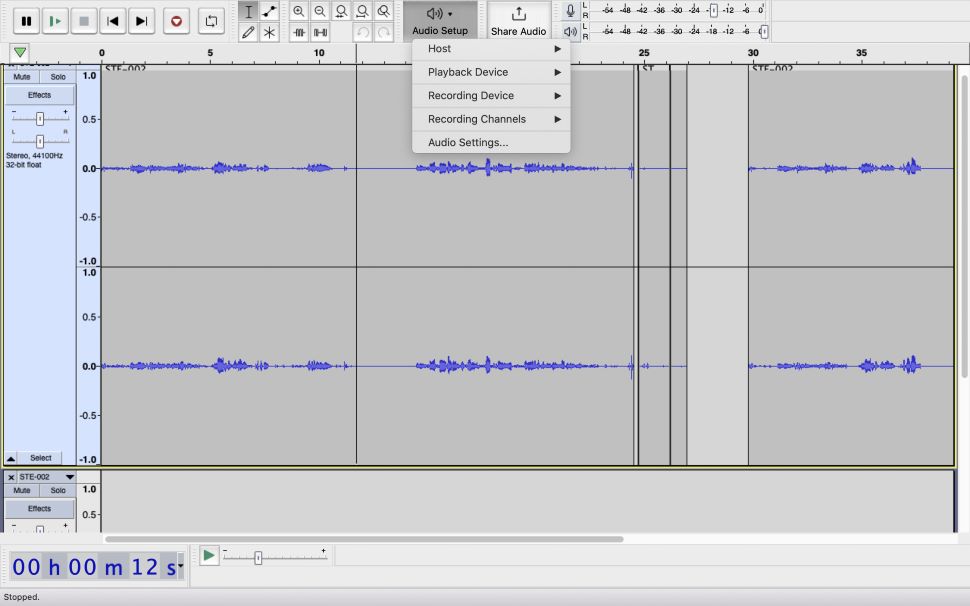
Audacity на Linux остается одним из самых практичных вариантов для записи, редактирования и экспорта речи. Он подходит для подкастов, учебных аудиоматериалов, интервью и быстрой обработки файлов. Программа доступна как настольное приложение для Linux, Windows и macOS.
Что заменяет в Adobe Audition. В Linux-сценарии Audacity чаще всего закрывает базовую обработку: запись, шумоподавление, нормализацию, обрезку, экспорт и монтаж нескольких дорожек. Для пользователя, которому не нужна сложная DAW, это самый прямой путь.
Плюсы:
-
бесплатен;
-
работает на Linux;
-
прост для записи речи;
-
есть шумоподавление и эффекты;
-
подходит для учебных и подкаст-задач.
Минусы:
-
не полноценная музыкальная DAW;
-
MIDI и виртуальные инструменты ограничены;
-
интерфейс требует привыкания;
-
сложные проекты удобнее делать в Ardour.
Ardour для Linux
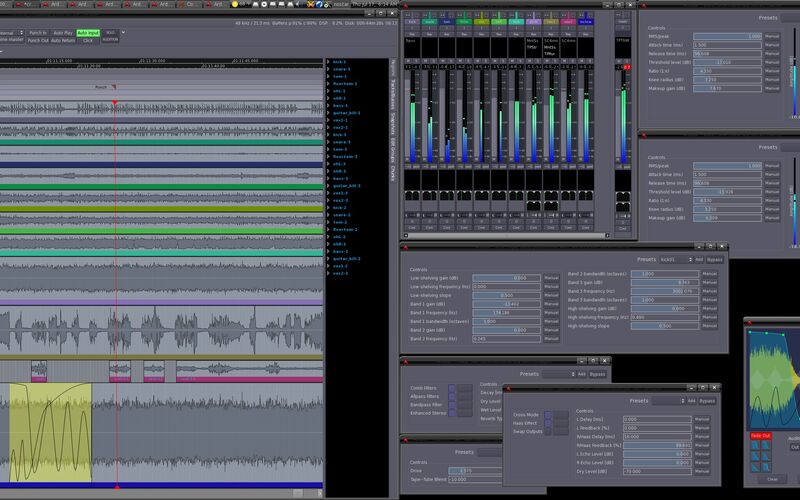
Ardour на Linux — один из главных вариантов для серьезной записи и сведения. Он подходит для живой музыки, вокала, многодорожечных проектов и работы с плагинами.
Что заменяет в Adobe Audition. Ardour закрывает профессиональную сторону: дорожки, микшер, маршрутизацию, плагины и экспорт. Для Linux это наиболее логичная замена Audition в студийной задаче.
Плюсы:
-
полноценная DAW;
-
открытый код;
-
сильная работа с дорожками;
-
подходит для записи и сведения;
-
совместим с Linux-аудиосистемами.
Минусы:
-
требуется настройка аудио;
-
сложнее Audacity;
-
меньше готовых шаблонов для новичков;
-
для быстрой обрезки файла избыточен.
LMMS
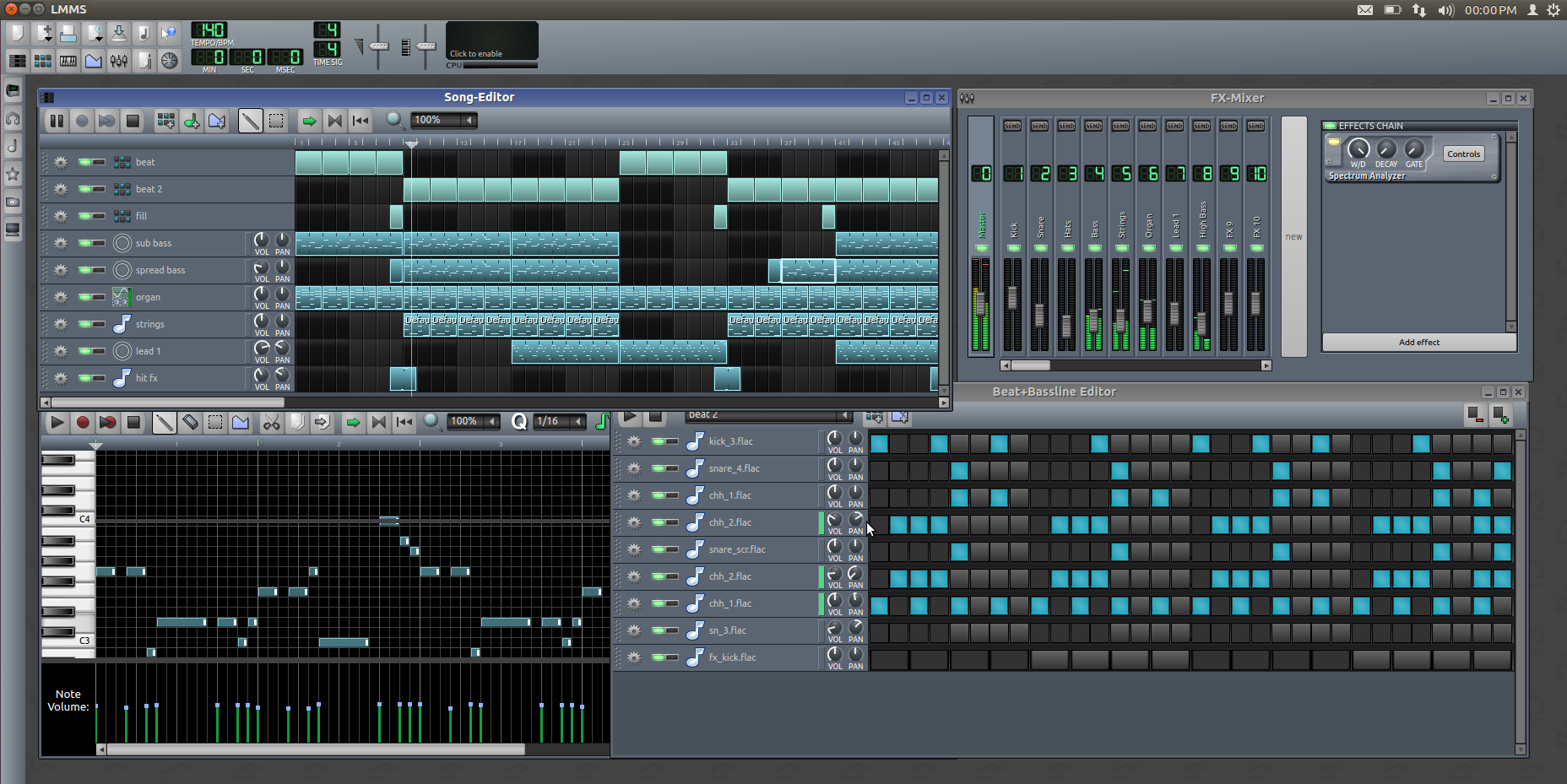
LMMS — бесплатная открытая кроссплатформенная DAW для создания музыки. В ней можно создавать мелодии и биты, синтезировать и микшировать звуки, а также использовать инструменты, сэмплы, плагины, пресеты, VST и SoundFont.
Что заменяет в Adobe Audition. LMMS не является прямой заменой Audition для чистки речи. Это альтернатива для музыкального производства на Linux, Windows и macOS: биты, синтезаторы, MIDI, паттерны и микшер.
Что можно сделать:
-
создавать биты;
-
писать мелодии;
-
использовать Piano Roll;
-
работать с Beat/Bassline Editor;
-
применять плагины;
-
микшировать звуки;
-
экспортировать трек.
Интерфейс и рабочий процесс. LMMS использует отдельные окна для Song Editor, Beat/Bassline Editor, Piano Roll и FX Mixer. Это удобно для электронной музыки и паттерновой аранжировки.
Практическая инструкция: как сделать короткий бит.
-
Создайте новый проект.
-
Откройте Beat/Bassline Editor.
-
Добавьте ударные.
-
Откройте Piano Roll и напишите бас.
-
Разложите паттерны в Song Editor.
-
Настройте FX Mixer.
-
Экспортируйте трек.
Плюсы:
-
бесплатный и открытый;
-
работает на Linux, Windows и macOS;
-
подходит для битов и электронной музыки;
-
есть инструменты и сэмплы;
-
хороший старт для начинающего продюсера.
Минусы:
-
не лучший выбор для подкаста;
-
запись вокала и монтаж речи не являются главным сценарием;
-
меньше профессиональных возможностей сведения, чем у Ardour;
-
интерфейс отличается от Audition.
Кому подходит. LMMS стоит выбирать для создания музыки на Linux, особенно для битов, синтезаторов и учебных проектов.
Онлайн альтернативы Adobe Audition
TwistedWave Online
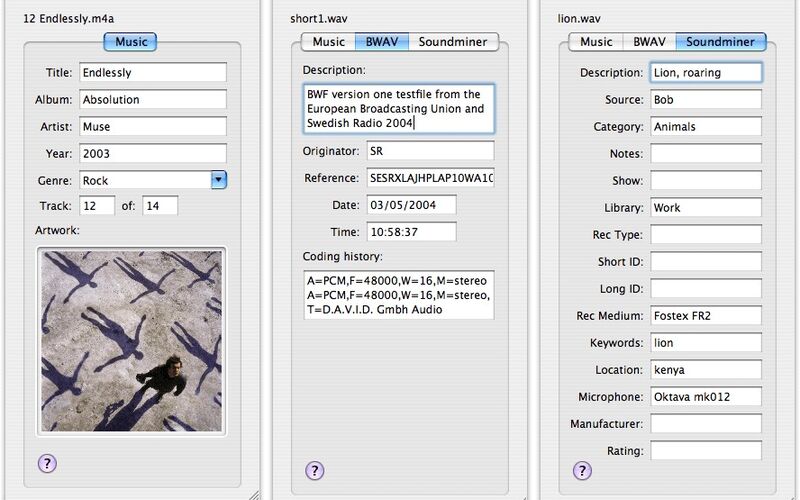
TwistedWave доступен для Mac, iPhone, iPad и браузера. Онлайн-версия запускается без установки и продолжает редактирование файлов прямо в веб-интерфейсе.
Что заменяет в Adobe Audition. TwistedWave Online заменяет быстрый волновой редактор: открыть файл, обрезать, нормализовать, применить эффект, сохранить результат. Это удобный вариант для компьютера без установленного аудиоредактора.
Что можно сделать:
-
записать звук в браузере;
-
открыть аудиофайл;
-
удалить лишний фрагмент;
-
нормализовать громкость;
-
применить обработку;
-
сохранить результат;
-
продолжить работу с файлами онлайн.
Интерфейс и рабочий процесс. Главный экран сосредоточен на волне. Пользователь выделяет участок, выбирает действие и применяет обработку. Логика близка к настольным редакторам, но без установки программы.
Практическая инструкция: как быстро обрезать запись.
-
Откройте TwistedWave Online.
-
Загрузите файл.
-
Выделите начало или конец, который нужно убрать.
-
Удалите выделение.
-
Нормализуйте громкость.
-
Сохраните результат.
Плюсы:
-
работает в браузере;
-
простая волновая логика;
-
подходит для быстрой правки;
-
не требует установки;
-
есть версии для Mac и iOS.
Минусы:
-
зависимость от браузера и аккаунта;
-
для больших проектов удобнее настольная DAW;
-
не подходит для сложного музыкального сведения;
-
возможности автоматической речи ограничены.
Кому подходит. TwistedWave Online удобен для быстрой обрезки, обработки голоса и редактирования файла на чужом или рабочем компьютере.
Auphonic
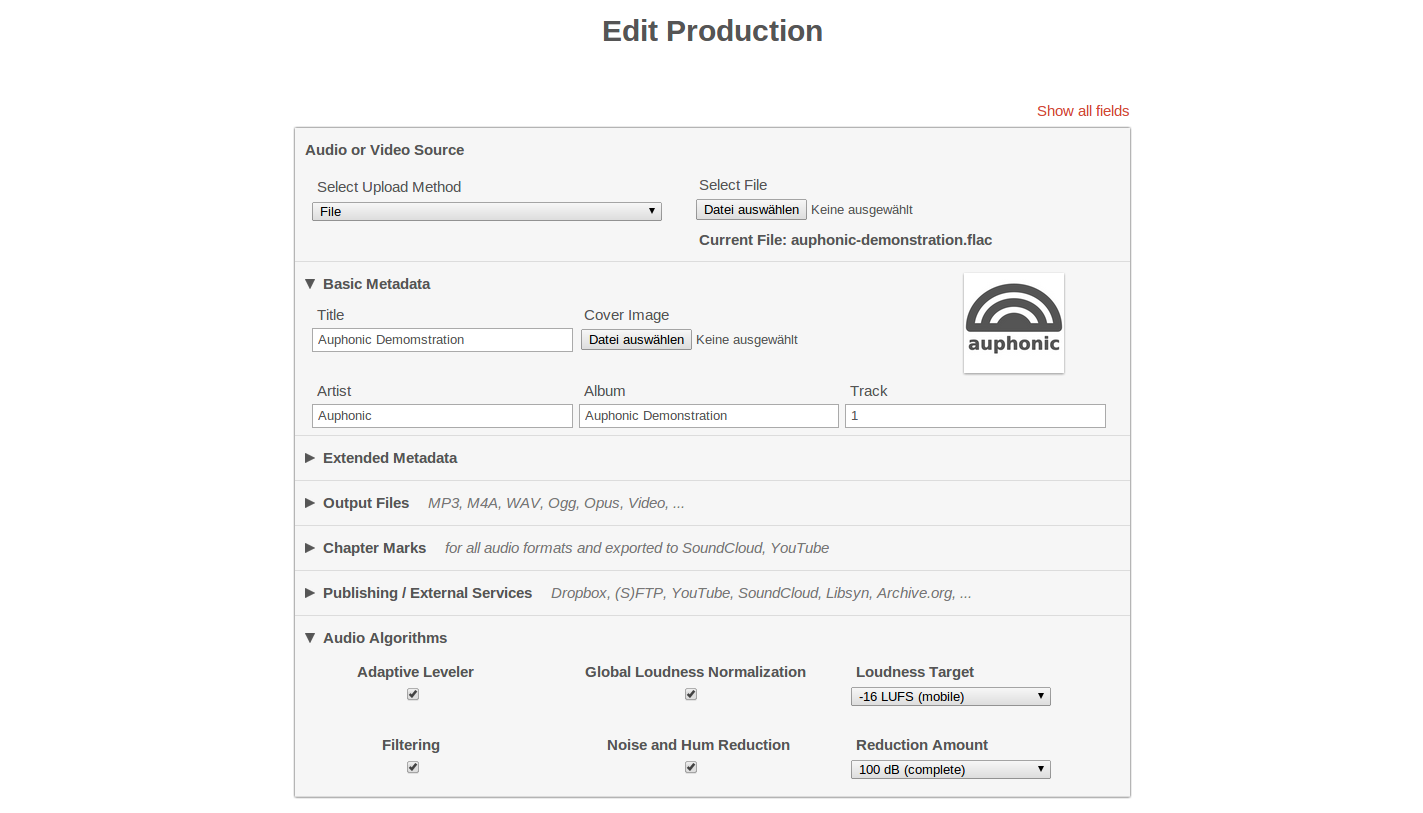
Auphonic — онлайн-сервис автоматической постобработки аудио. В его интерфейсе доступны алгоритмы Adaptive Leveler, Loudness Normalization, Filtering, Noise and Hum Reduction, настройка метаданных, выходных форматов и публикации. На странице с изображениями сервиса опубликованы скриншоты веб-производства и интерфейсов мобильных приложений.
Что заменяет в Adobe Audition. Auphonic заменяет не ручной монтаж, а финальную обработку речи: выравнивание громкости, шумоподавление, приведение к loudness-целям, подготовку подкаста, интервью, лекции или аудиокниги.
Что можно сделать:
-
загрузить аудио или видео;
-
настроить metadata;
-
выбрать выходной формат;
-
включить Adaptive Leveler;
-
включить Loudness Normalization;
-
применить Noise and Hum Reduction;
-
обработать речь автоматически;
-
выгрузить готовый файл.
Интерфейс и рабочий процесс. Пользователь создает Production, выбирает исходный файл, заполняет данные, задает Output Files и включает Audio Algorithms. После обработки сервис выдает готовую версию с выровненной громкостью и очищенным звучанием.
Практическая инструкция: как подготовить выпуск подкаста.
-
Создайте новую Production.
-
Загрузите WAV или MP3.
-
Укажите название, автора и номер выпуска.
-
Выберите MP3 или WAV в Output Files.
-
Включите Adaptive Leveler.
-
Включите Loudness Normalization.
-
Включите Noise and Hum Reduction.
-
Запустите обработку.
-
Скачайте готовый файл.
Плюсы:
-
автоматизирует финальную обработку речи;
-
удобен для подкастов и интервью;
-
есть нормализация громкости;
-
есть шумоподавление;
-
экономит время на рутинной обработке.
Минусы:
-
не заменяет ручной монтаж;
-
не подходит для сложной музыкальной сессии;
-
нужен интернет;
-
автоматический результат требует контрольного прослушивания.
Кому подходит. Auphonic нужен авторам подкастов, лекций, интервью и аудиокниг, которым важна ровная громкость и быстрая подготовка к публикации.
Аналоги Adobe Audition для Android и iOS
GarageBand для iPhone и iPad
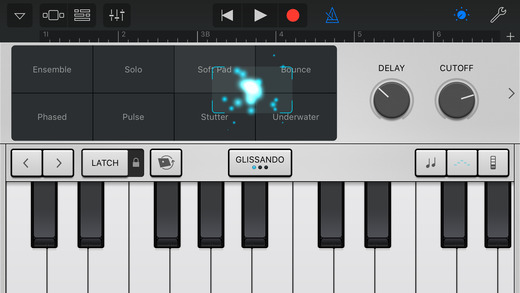
GarageBand для iPad и iPhone превращает мобильное устройство в студию с Touch Instruments, Live Loops, записью, эффектами и инструментами. В мобильной версии доступны плагины эффектов, включая реверберацию, задержки и компрессоры.
Что заменяет в Adobe Audition. GarageBand на iPhone и iPad заменяет Audition в мобильной записи идей, вокала, демо, музыкальных набросков и простого подкаста. Это не редактор реставрации, а мобильная творческая студия.
Что можно сделать:
-
записать голос;
-
добавить инструменты;
-
использовать лупы;
-
применить эффекты;
-
собрать несколько дорожек;
-
экспортировать песню;
-
продолжить работу в экосистеме Apple.
Интерфейс и рабочий процесс. На мобильном экране GarageBand использует дорожки и Touch Instruments. Пользователь записывает материал, редактирует регионы, открывает параметры дорожки и применяет эффекты.
Практическая инструкция: как записать голос на iPad.
-
Создайте новый проект.
-
Выберите Audio Recorder.
-
Проверьте уровень входа.
-
Нажмите запись.
-
Обрежьте лишние участки.
-
Добавьте компрессор или реверберацию.
-
Экспортируйте файл.
Плюсы:
-
бесплатен в экосистеме Apple;
-
удобен на iPhone и iPad;
-
есть инструменты и эффекты;
-
подходит для быстрых идей;
-
легко начать без студийного опыта.
Минусы:
-
экран ограничивает сложный монтаж;
-
реставрация и точная чистка слабее, чем в настольных редакторах;
-
профессиональный микс удобнее делать в Logic Pro;
-
работа привязана к Apple-устройствам.
Кому подходит. GarageBand iOS — хороший выбор для мобильной записи вокала, демо, музыкальных набросков и простых подкастов.
BandLab
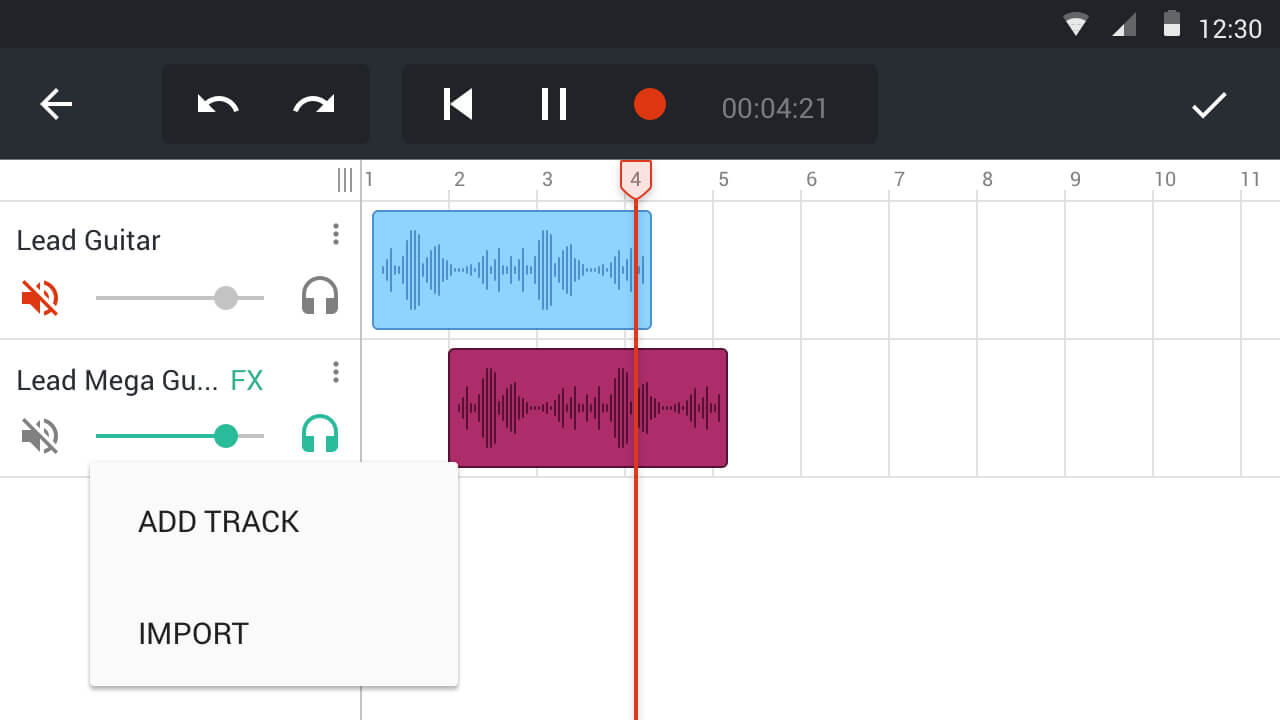
BandLab Studio — бесплатная облачная DAW, которая работает в браузере и на телефоне. В справке BandLab указано, что Studio позволяет записывать, редактировать и микшировать музыку, создавать проекты до 15 минут и использовать до 16 Audio и MIDI tracks.
Что заменяет в Adobe Audition. BandLab заменяет Audition для быстрых мобильных и онлайн-проектов: запись вокала, набросок песни, совместная работа, добавление лупов, микширование и публикация.
Что можно сделать:
-
записать голос;
-
добавить аудио- и MIDI-дорожки;
-
использовать BandLab Sounds;
-
создать проект в браузере или телефоне;
-
редактировать и микшировать;
-
сотрудничать с другими авторами;
-
публиковать результат.
Интерфейс и рабочий процесс. В мобильном редакторе дорожки отображаются горизонтально, сверху расположены кнопки транспорта, слева — управление дорожками. Пользователь добавляет track, импортирует звук или записывает новый материал, затем меняет уровни и эффекты.
Практическая инструкция: как записать демо на телефоне.
-
Откройте BandLab.
-
Создайте новый проект.
-
Добавьте Voice/Audio track.
-
Запишите вокал.
-
Добавьте бит или луп.
-
Настройте уровни.
-
Примените эффект к голосу.
-
Сохраните проект в облаке.
Плюсы:
-
работает на телефоне и в браузере;
-
есть облачные проекты;
-
поддерживает аудио и MIDI;
-
подходит для совместной работы;
-
удобен для демо и быстрых идей.
Минусы:
-
ограничения проекта важны для длинных записей;
-
для точной реставрации нужен другой инструмент;
-
сложное студийное сведение удобнее на компьютере;
-
зависимость от аккаунта и облака.
Кому подходит. BandLab удобен авторам песен, начинающим продюсерам, вокалистам и тем, кто работает с музыкой между телефоном и браузером.
Auphonic Edit
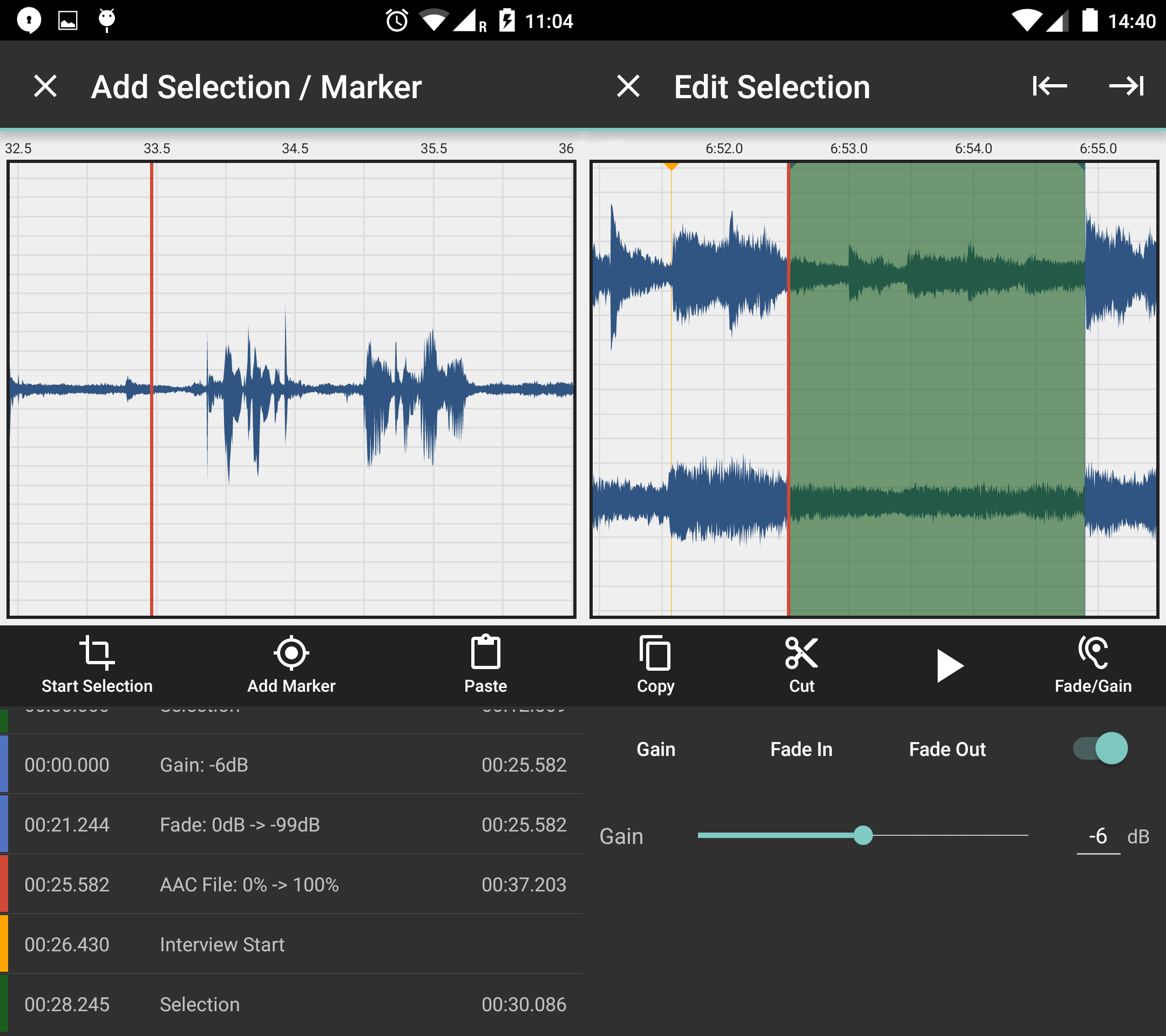
Auphonic Edit — мобильный редактор и рекордер, связанный с обработкой Auphonic. В мобильном интерфейсе видны запись, маркеры, выделения, копирование, вставка, обрезка, воспроизведение, fade и gain.
Что заменяет в Adobe Audition. Auphonic Edit подходит для мобильной записи интервью, лекции, репетиции или заметки с последующей обработкой в Auphonic. Он заменяет часть функций Audition: запись, разметку, простую правку и передачу в автоматическую обработку.
Что можно сделать:
-
записать аудио на телефоне;
-
поставить маркеры;
-
выделить участок;
-
обрезать фрагмент;
-
применить fade и gain;
-
отправить материал на обработку;
-
подготовить запись к публикации.
Интерфейс и рабочий процесс. Экран записи показывает таймер, уровень и кнопку Record/Pause. В редакторе отображается волна, выделение, маркеры и инструменты Cut, Copy, Paste, Fade/Gain. Это удобно для журналиста или автора подкаста в дороге.
Практическая инструкция: как записать интервью.
-
Откройте запись.
-
Проверьте уровень входа.
-
Начните запись.
-
Добавляйте маркеры на важных местах.
-
После записи удалите лишние паузы.
-
Настройте gain на тихих участках.
-
Отправьте файл в Auphonic.
-
Скачайте обработанную версию.
Плюсы:
-
удобен для мобильной речи;
-
есть маркеры;
-
есть базовое редактирование;
-
хорошо сочетается с Auphonic;
-
подходит для интервью и лекций.
Минусы:
-
не заменяет большую DAW;
-
экран телефона ограничивает точный монтаж;
-
автоматическая обработка не заменяет ручную художественную работу;
-
музыка и сложное сведение не являются главным сценарием.
Кому подходит. Auphonic Edit полезен журналистам, преподавателям, подкастерам и авторам, которые записывают речь вне студии.
Сравнение программ
| Программа | Платформы | Тип | Лучше всего подходит для | Сложность |
|---|---|---|---|---|
| АудиоМАСТЕР | Windows | аудиоредактор | голос, обрезка, конвертация | низкая |
| Audacity | Windows, macOS, Linux | аудиоредактор | бесплатная запись и монтаж | средняя |
| REAPER | Windows, macOS, Linux | DAW | подкасты, музыка, сведение | высокая |
| Sound Forge | Windows | аудиоредактор | реставрация и мастеринг | высокая |
| WavePad | Windows, macOS, мобильные | аудиоредактор | быстрые правки | низкая |
| GoldWave | Windows | аудиоредактор | пакетная обработка | средняя |
| Wavosaur | Windows | аудиоредактор | сэмплы, VST, ASIO | средняя |
| Cakewalk Sonar | Windows | DAW | запись музыки | высокая |
| FL Studio | Windows, macOS | DAW | биты и электронная музыка | средняя |
| Ableton Live | Windows, macOS | DAW | клипы, лайв, электронная музыка | высокая |
| Studio One | Windows, macOS | DAW | запись, сведение, мастеринг | высокая |
| Logic Pro | macOS, iPadOS | DAW | музыка на Mac | высокая |
| GarageBand | macOS, iOS, iPadOS | студия | старт в Apple | низкая |
| Pro Tools | Windows, macOS | DAW | студия и постпродакшен | высокая |
| Ocenaudio | Windows, macOS, Linux | аудиоредактор | быстрая правка | низкая |
| Ardour | Windows, macOS, Linux | DAW | Linux-студия | высокая |
| LMMS | Windows, macOS, Linux | DAW | биты и MIDI | средняя |
| TwistedWave Online | браузер, Mac, iOS | онлайн-редактор | быстрая обработка файла | низкая |
| Auphonic | браузер, мобильные | автоматическая обработка | подкасты и речь | низкая |
| BandLab | браузер, Android, iOS | облачная DAW | демо и совместная работа | низкая |
Что выбрать вместо Adobe Audition
Для Windows самым удобным стартом остается АудиоМАСТЕР: он закрывает запись голоса, обрезку, склейку, эффекты и конвертацию без сложной студийной логики. Для бесплатной универсальной работы лучше подходит Audacity. Для подкастов, сложного монтажа и сведения сильнее REAPER. Для точного волнового редактирования и мастеринга выбирают Sound Forge, GoldWave или WavePad.
На macOS логичная профессиональная замена — Logic Pro, а для простого старта — GarageBand. Для профессиональной студии и постпродакшена подходит Pro Tools. На Linux главные варианты — Audacity, Ardour и LMMS.
Для браузера лучше разделять задачи: TwistedWave Online удобен для ручной правки файла, Auphonic — для автоматического выравнивания голоса и подготовки подкаста. На телефоне практичны GarageBand, BandLab и Auphonic Edit.
Главный вывод простой: одной универсальной замены для всех сценариев нет. Adobe Audition совмещает монтаж, запись, обработку и восстановление, но на практике задачи распределяются между разными инструментами. Для речи и подкастов важны чистка и нормализация. Для музыки — DAW, MIDI, микшер и плагины. Для быстрых файлов — простой волновой редактор. Для мобильной записи — приложение с понятной кнопкой записи и экспортом.
