
Homestyler подходит для быстрой визуализации интерьера в браузере. В нём удобно нарисовать помещение, расставить мебель, подобрать материалы и посмотреть готовую комнату в объёмном виде. Однако при подготовке реального ремонта одного красивого изображения часто недостаточно. Требуется точная планировка квартиры по размерам, схема перегородок, продуманное расположение розеток, смета, проект частного дома или отдельный план участка.
Универсального решения для всех этих задач нет. Одни программы лучше подходят для квартиры, другие рассчитаны на строительство дома, третьи помогают оформить сад, а мобильные приложения ускоряют замеры непосредственно на объекте. В этой подборке собраны настольные редакторы, браузерные сервисы и приложения для смартфона. Для каждого варианта указаны основные инструменты, порядок начала работы, сильные стороны и ограничения.
Чем заменить Homestyler: краткая сравнительная таблица
| Программа | Платформа | Основная задача | Работа без интернета | Кому подходит |
|---|---|---|---|---|
| Дизайн Интерьера 3D | Windows | Планировка квартиры и ремонт | Да | Новичкам и владельцам квартир |
| Мой Дом 3D | Windows | Проектирование частного дома | Да | Владельцам загородных домов |
| Ландшафтный Дизайн 3D | Windows | Оформление участка | Да | Владельцам дач и коттеджей |
| Floorplan 3D | Windows | Дом, интерьер и участок | Да | Пользователям с подробным проектом |
| PRO100 | Windows | Мебель и интерьер | Да | Тем, кто проектирует корпусную мебель |
| pCon.planner | Windows | Точная расстановка мебели | Да | Дизайнерам и комплектаторам |
| ArchiCAD | Windows, macOS | Архитектурное проектирование | Да | Архитекторам и проектировщикам |
| Live Home 3D | macOS, Windows, iPhone, Android | Интерьер, дом и участок | Да | Пользователям техники Apple |
| Sweet Home 3D | Windows, macOS, Linux | Планировка и мебель | Да | Тем, кому нужен бесплатный редактор |
| SketchUp | Windows, macOS, браузер | Свободное 3D-моделирование | Да | Опытным пользователям |
| DreamPlan | Windows, macOS | Дом, интерьер и ландшафт | Да | Владельцам частных домов |
| Planoplan | Браузер | Дизайн комнат и визуализация | Нет | Для самостоятельного ремонта |
| Planner 5D | Браузер, Windows, macOS, iPhone, Android | Универсальная планировка | Частично | Новичкам и семьям |
| Floorplanner | Браузер | Быстрый план помещения | Нет | Для расстановки мебели |
| HomeByMe | Браузер | Интерьер и презентация проекта | Нет | Для подбора отделки и мебели |
| RoomSketcher | Браузер и приложение | Планы и 3D-просмотр | Частично | Для аккуратных планов квартиры |
| Roomstyler | Браузер | Быстрое оформление комнаты | Нет | Для проверки интерьерной идеи |
| Coohom | Браузер | Визуализация и рендеры | Нет | Дизайнерам и продавцам мебели |
| Space Designer 3D | Браузер | Планировка и презентация | Нет | Для проекта квартиры или офиса |
| Cedreo | Браузер | Проектирование домов | Нет | Строителям и дизайнерам |
| Roomtodo | Браузер | Интерьер и прогулка по комнатам | Нет | Начинающим пользователям |
| Remplanner | Браузер | Рабочие чертежи ремонта | Нет | Для подготовки проекта бригаде |
| magicplan | iPhone, Android | Замеры и планы на объекте | Да | Замерщикам и мастерам |
| RoomScan Pro LiDAR | iPhone, iPad | Сканирование помещений | Да | Владельцам устройств с LiDAR |
| Home Design 3D | iPhone, Android, macOS, Windows | Мобильный дизайн дома | Да | Для работы со смартфона |
| Floor Plan Creator | Android, браузер | Точные планы по размерам | Да | Для обмеров и схем |
| ARPlan 3D | Android, iPhone | Замеры камерой смартфона | Да | Для быстрого обследования комнаты |
Как выбрать подходящую программу
Перед установкой стоит определить итоговый результат. Красивый рендер, технический план и проект участка требуют разных инструментов. Для проверки расстановки дивана и шкафа достаточно простого планировщика интерьера. Подготовка капитального ремонта требует размеров стен, дверных проёмов, сантехники, розеток и выключателей. Проект частного дома дополнительно включает этажи, лестницы, крышу и фасад. Работа с территорией охватывает дорожки, ограждения, растения, освещение и рельеф.
При выборе полезно оценить пять параметров:
-
Точность плана. Для ремонта нужны размеры стен, ширина проёмов и расстояния между объектами.
-
Состав проекта. Одни редакторы ограничены интерьером, другие включают дом, участок и инженерные элементы.
-
Способ работы. Настольная программа хранит проект локально, а браузерный сервис запускается без установки.
-
Качество 3D-просмотра. Для обсуждения идеи с семьёй достаточно объёмной модели, а для презентации заказчику требуется реалистичный рендер.
-
Сложность освоения. Домашний ремонт удобнее начинать в редакторе с готовыми объектами. Свободное моделирование и BIM-проектирование оправданы в сложных проектах.
Лучшие аналоги Homestyler для Windows
1. Дизайн Интерьера 3D
Дизайн Интерьера 3D — практичный вариант для владельца квартиры, который планирует ремонт самостоятельно. Интерфейс построен вокруг понятного рабочего процесса: сначала создаётся план помещения, затем добавляются окна и двери, после этого настраивается отделка и расставляется мебель. Готовый результат сразу отображается в объёмном виде.
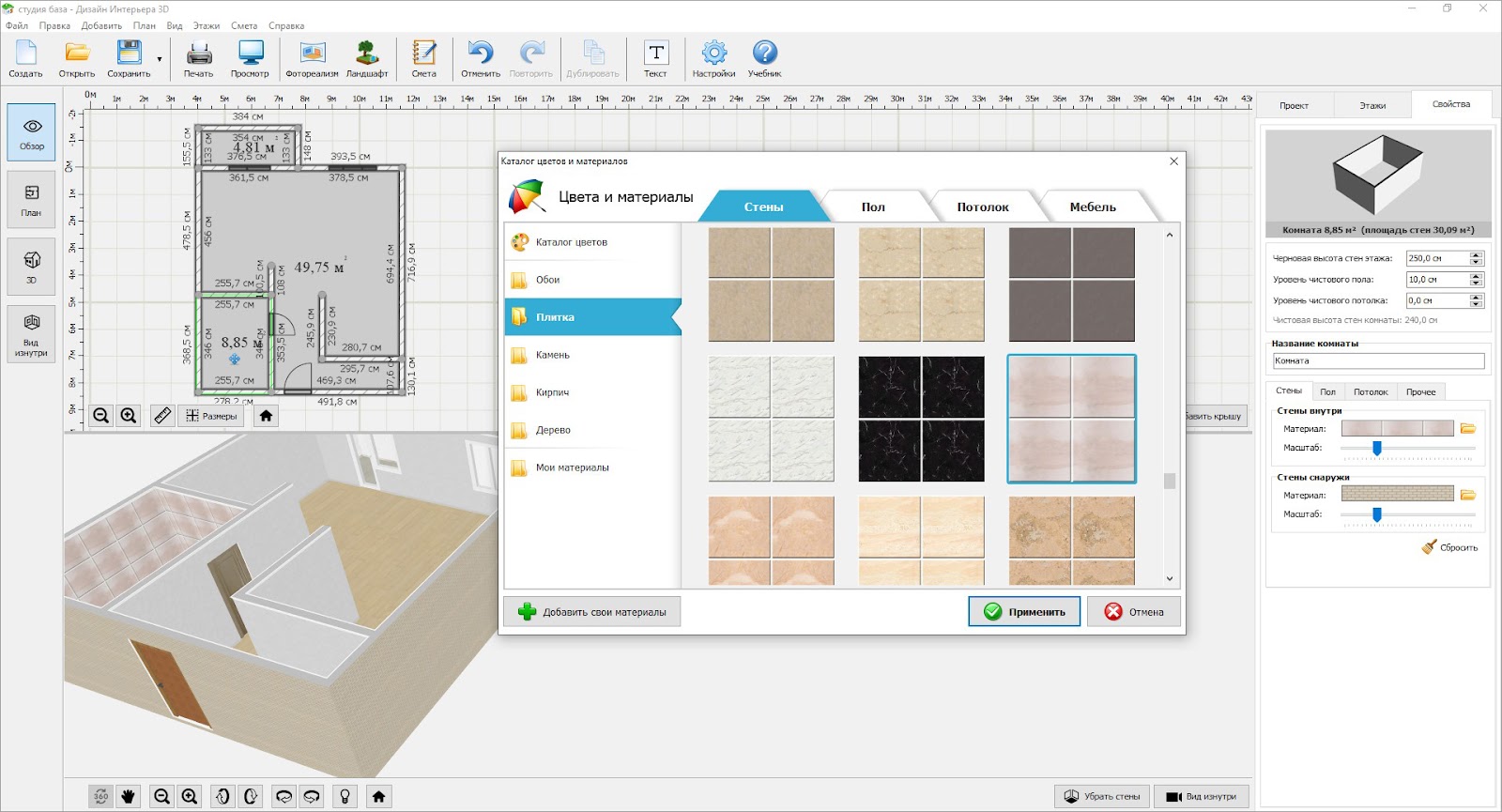
В отличие от Homestyler, программа устанавливается на компьютер и не зависит от стабильности браузера. В ней удобно прорабатывать реальную квартиру с точными размерами. Для старта подходят три сценария: самостоятельное рисование плана, выбор типовой планировки и построение поверх загруженного изображения. Последний способ особенно полезен при наличии плана БТИ или схемы от застройщика.
В рабочем окне доступны режимы плана, трёхмерного просмотра и виртуального визита. Через каталог добавляются диваны, шкафы, кухонные модули, сантехника, техника и декоративные элементы. Отделка назначается отдельно для стен, пола и потолка. Цвета и материалы легко менять несколько раз, поэтому программа подходит для сравнения вариантов ремонта до покупки материалов.
Как создать проект квартиры
-
Нажмите Создать проект.
-
Выберите ручное рисование, типовую планировку или загрузку исходного плана.
-
Нарисуйте внешние стены и внутренние перегородки.
-
Разместите окна и двери, затем задайте размеры.
-
Настройте отделку каждой комнаты.
-
Добавьте мебель и технику из каталога.
-
Переключитесь в режим объёмного просмотра и проверьте проходы.
-
Откройте раздел Смета для оценки состава проекта.
Плюсы
-
локальная работа на Windows;
-
русскоязычный интерфейс;
-
понятное построение квартиры по размерам;
-
готовые планировки для быстрого старта;
-
отдельная настройка отделки помещений;
-
просмотр интерьера изнутри;
-
удобная расстановка мебели;
-
подготовка сметы.
Минусы
-
программа ориентирована преимущественно на интерьер;
-
для сложного архитектурного проекта дома требуется отдельный редактор;
-
свободное моделирование нестандартных объектов ограничено.
2. Мой Дом 3D
Мой Дом 3D рассчитан на проектирование частного дома. Это более подходящая замена Homestyler для владельца загородного участка, которому требуется не только интерьер комнаты, но и целостная модель здания. В проект добавляются этажи, стены, крыша, лестницы, двери, окна, фасадные материалы и внутренняя отделка.
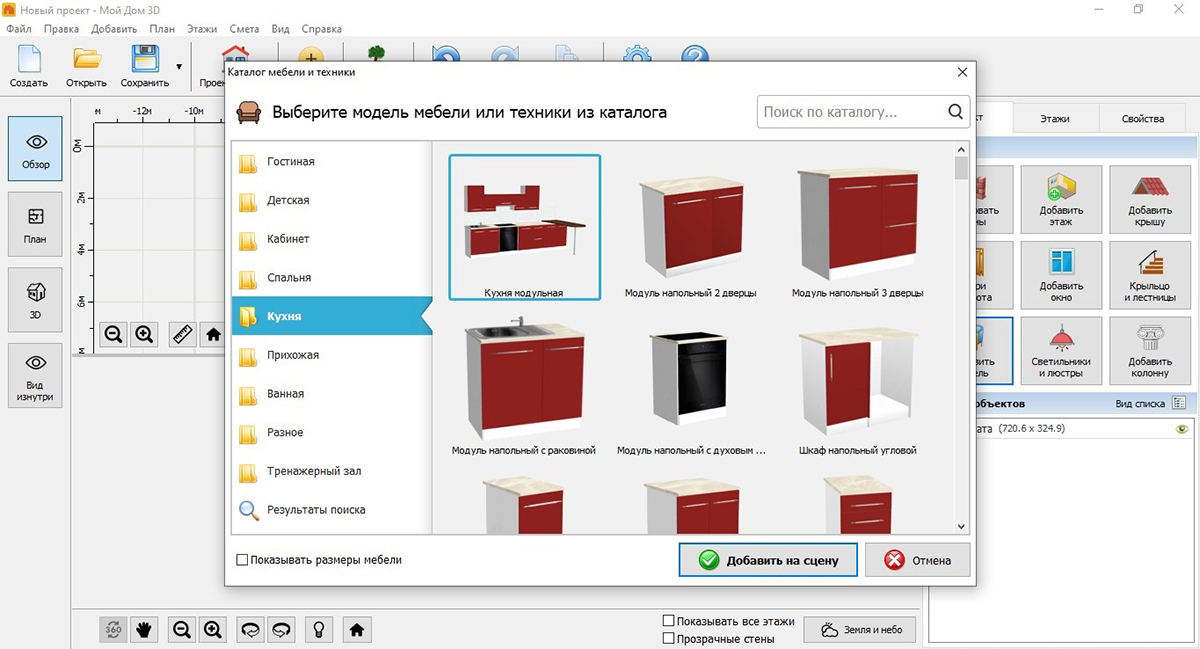
Программа помогает проверить планировку ещё до строительства. На первом этапе создаётся контур дома, затем формируются помещения и переходы между этажами. После установки крыши становится заметно, насколько гармонично выглядят пропорции здания. Внутри дома можно расставить мебель, сантехнику и бытовую технику. Такой подход позволяет одновременно проверить внешний вид коттеджа и удобство каждой комнаты.
Отдельного внимания заслуживает работа с инженерными элементами. В проекте фиксируются коммуникации, поэтому модель используется не только как визуальная схема. Итоговый результат сохраняется, выводится на печать и передаётся в PDF. Для оценки расходов предусмотрена смета.
Как начать проектирование дома
-
Создайте новый проект и задайте основные размеры здания.
-
Нарисуйте несущие стены и перегородки первого этажа.
-
Добавьте окна, входные двери и межкомнатные проёмы.
-
Создайте лестницу и добавьте следующий этаж.
-
Выберите форму крыши и настройте её параметры.
-
Назначьте материалы фасада.
-
Расставьте мебель и оборудование внутри комнат.
-
Проверьте дом в объёмном режиме и сформируйте смету.
Плюсы
-
проектирование здания целиком;
-
поддержка многоэтажных домов;
-
настройка крыши и фасада;
-
интерьерная проработка комнат;
-
размещение лестниц и инженерных элементов;
-
подготовка материалов для печати;
-
русскоязычный интерфейс;
-
локальная работа на компьютере.
Минусы
-
для небольшого косметического ремонта возможностей больше, чем требуется;
-
создание подробного дома занимает больше времени, чем оформление одной комнаты;
-
ландшафт вокруг здания удобнее дорабатывать в специализированной программе.
3. Ландшафтный Дизайн 3D
Ландшафтный Дизайн 3D закрывает задачу, которую Homestyler практически не охватывает: оформление территории вокруг дома. В программе создаётся точный план участка, добавляются постройки, дорожки, ограждения, растения, водоёмы, зоны отдыха, садовая мебель и декоративные элементы.
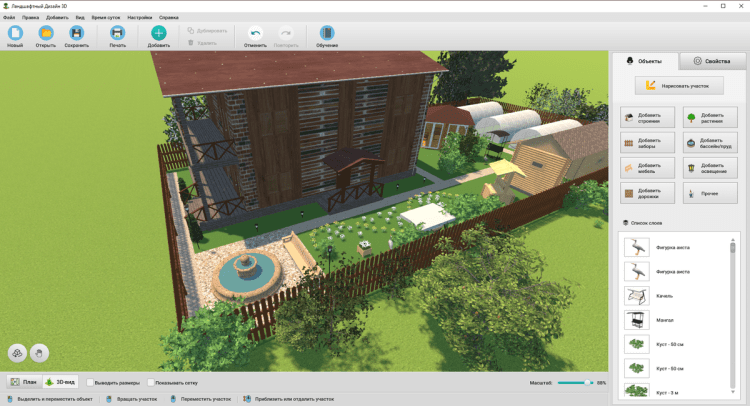
Работа начинается с команды Нарисовать участок. Для простой территории подходит прямоугольная форма, а для сложной границы используется произвольный контур. Размеры сторон задаются вручную. После этого проект наполняется объектами: домом, баней, беседкой, теплицей, грядками, клумбами, деревьями и кустарниками.
Интерфейс разделён на режимы План, 3D-вид и Прогулка. В первом режиме удобно контролировать размеры и расположение объектов. Второй показывает участок сверху в объёмном виде. Третий позволяет пройтись по дорожкам и оценить композицию с уровня глаз. В разделе Свойства меняются размеры, материалы и положение выбранного элемента. Для оценки освещённости используется настройка времени суток.
Как создать проект участка
-
Нажмите Нарисовать участок.
-
Выберите прямоугольную или произвольную форму.
-
Введите размеры сторон и завершите контур.
-
Добавьте дом и хозяйственные постройки.
-
Откройте категории дорожек, площадок и ограждений.
-
Разместите растения с учётом свободного пространства.
-
Настройте материалы через панель Свойства.
-
Переключитесь в режим Прогулка и проверьте результат.
Плюсы
-
специализированный редактор территории;
-
работа с рельефом;
-
готовые растения и садовые объекты;
-
дорожки, заборы, площадки и водоёмы;
-
настройка времени суток;
-
просмотр с уровня человека;
-
русскоязычный интерфейс;
-
простой старт без опыта проектирования.
Минусы
-
программа не заменяет полноценный редактор интерьера;
-
детальная архитектурная проработка дома не является основной задачей;
-
крупный участок требует последовательного наполнения объектами.
4. Floorplan 3D
Floorplan 3D объединяет планировку здания, интерьер и территорию. Программа подходит для пользователя, которому требуется более широкий охват, чем в обычном конструкторе комнат. В одном проекте прорабатываются стены, двери, окна, лестницы, мебель, фасадные элементы и участок возле дома.
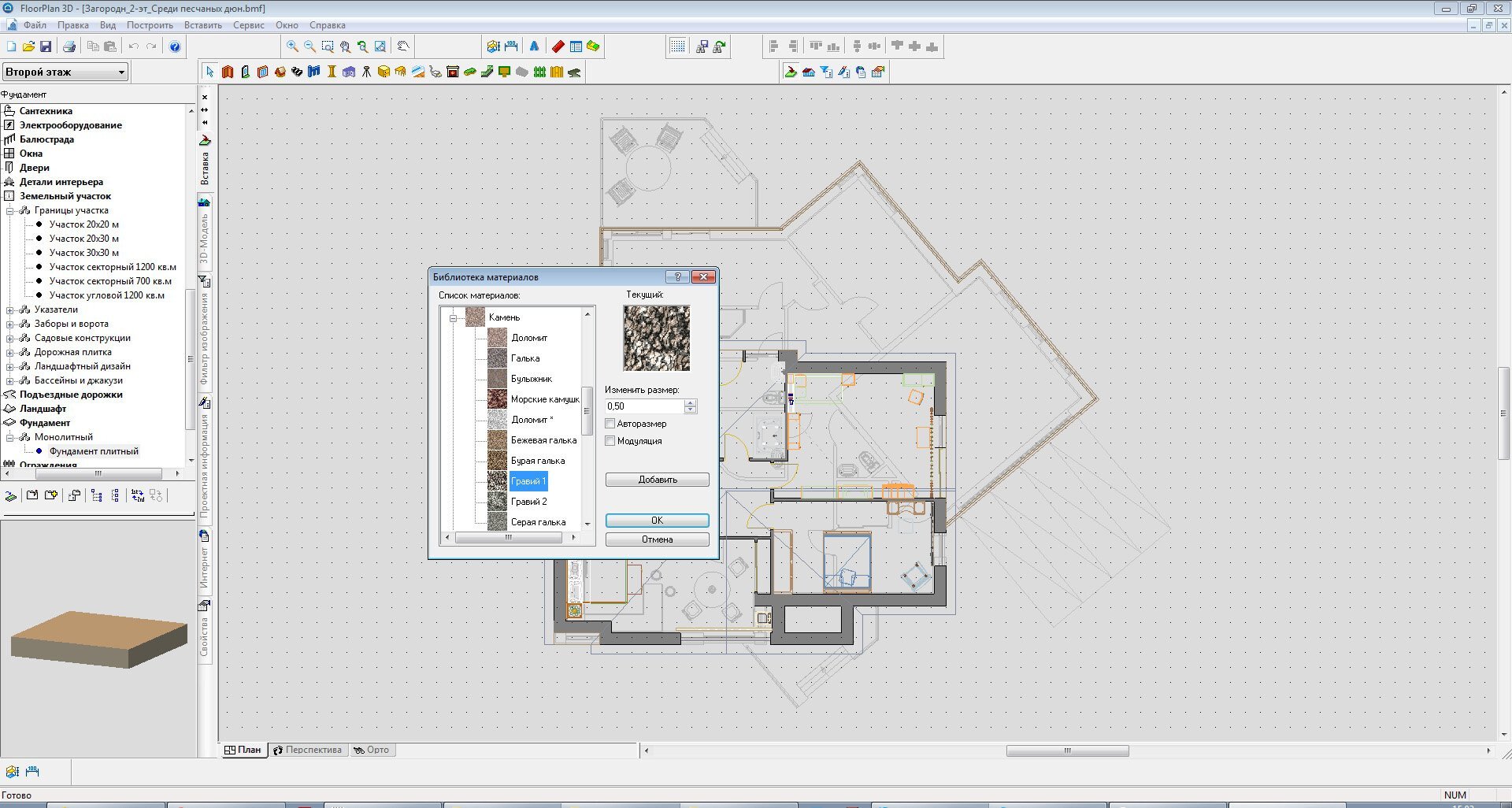
Основная логика работы строится вокруг плана этажа. Сначала формируется геометрия помещений, затем добавляются строительные элементы. После этого проект наполняется предметами интерьера. Объёмный режим помогает заметить ошибки, которые плохо видны на плоской схеме: узкие проходы, неудачное открывание дверей, недостаточное расстояние между мебелью и окнами.
Floorplan 3D удобен для общего эскизного проекта. Он подходит для сравнения нескольких вариантов дома или квартиры и позволяет не разделять работу между отдельными редакторами интерьера и участка.
Как начать работу
-
Создайте новый файл проекта.
-
Нарисуйте стены первого этажа.
-
Установите окна, двери и лестницы.
-
Добавьте следующие этажи.
-
Настройте отделочные материалы.
-
Расставьте мебель и оборудование.
-
Оформите пространство возле дома.
-
Проверьте результат в трёхмерном виде.
Плюсы
-
совмещение интерьера и экстерьера;
-
поддержка многоэтажных проектов;
-
готовые строительные элементы;
-
визуальная проверка планировки;
-
работа без браузера;
-
широкий набор объектов.
Минусы
-
интерфейс сложнее, чем у современных бытовых планировщиков;
-
для детальных рабочих чертежей нужен профессиональный редактор;
-
новичку требуется время на знакомство с каталогами.
5. PRO100
PRO100 предназначен для проектирования мебели и интерьерных композиций. В сравнении с Homestyler программа глубже прорабатывает корпусные изделия. В ней удобно собирать кухонные гарнитуры, шкафы, стеллажи, рабочие зоны и торговое оборудование.
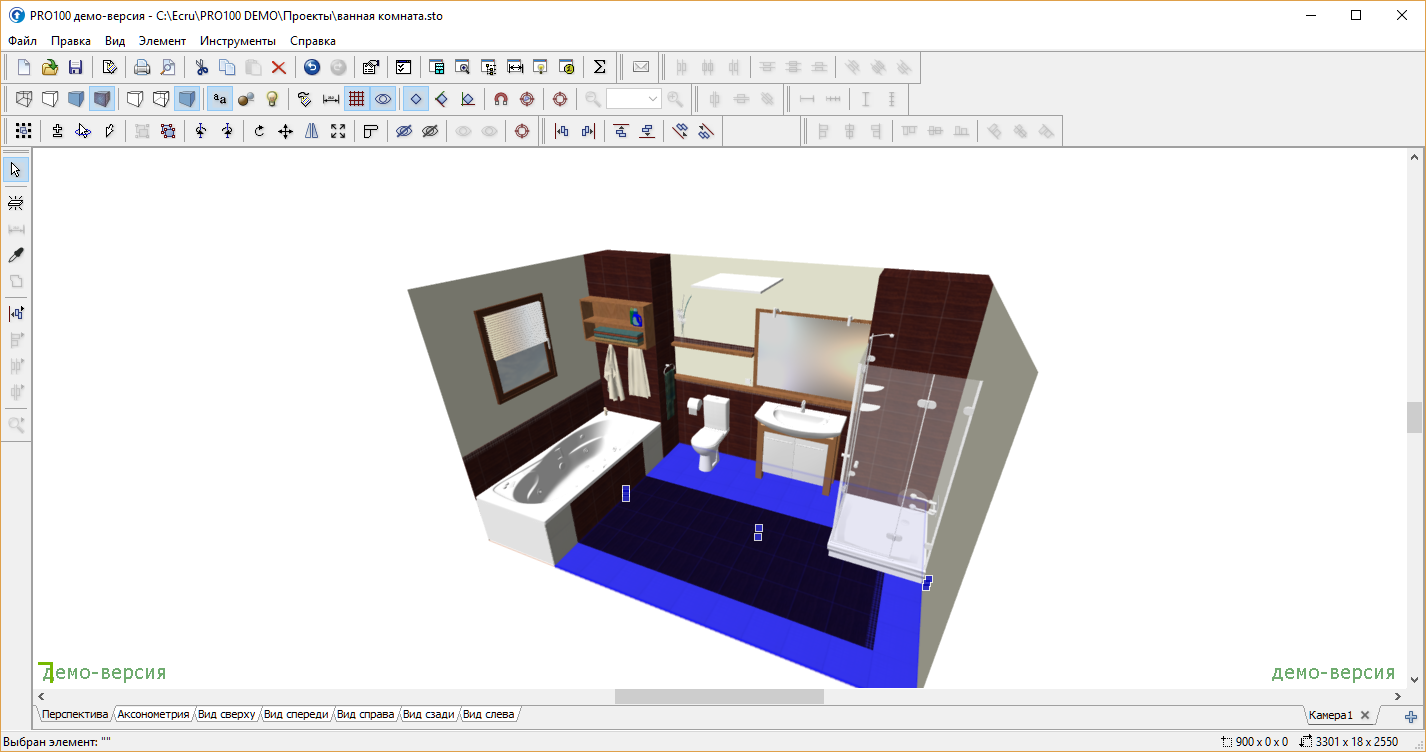
В редакторе создаётся помещение, после чего в него добавляются готовые или самостоятельно настроенные элементы. Для каждого объекта задаются размеры и положение. Такой подход важен при заказе мебели по индивидуальным параметрам. Пользователь заранее видит, помещается ли шкаф между стенами, не перекрывает ли кухонный модуль проход и остаётся ли место для бытовой техники.
PRO100 не стоит рассматривать как простой инструмент для красивой перестановки мебели. Программа ориентирована на точную компоновку. Она полезна владельцу квартиры при подготовке кухни или гардеробной и особенно востребована у мебельщиков.
Как подготовить интерьер
-
Создайте помещение и укажите его размеры.
-
Добавьте двери, окна и выступы.
-
Выберите мебельные модули из библиотеки.
-
Задайте ширину, высоту и глубину элементов.
-
Соберите композицию вдоль стен.
-
Проверьте расстояния между объектами.
-
Настройте материалы фасадов и корпусов.
-
Переключитесь в объёмный режим.
Плюсы
-
точная настройка размеров мебели;
-
удобная сборка модульных композиций;
-
работа с кухнями и шкафами;
-
расчётливый подход к планировке;
-
локальная установка;
-
подходит для коммерческих проектов.
Минусы
-
для быстрого ремонта интерфейс выглядит избыточным;
-
ландшафт и архитектура дома не являются основной специализацией;
-
реалистичная презентация уступает облачным сервисам визуализации.
6. pCon.planner
pCon.planner подходит для точной расстановки мебели в квартире, офисе, салоне или общественном пространстве. В отличие от Homestyler, редактор ориентирован не только на домашний эксперимент с интерьером, но и на подготовку аккуратной планировки с размерами, объектами и презентационными материалами.
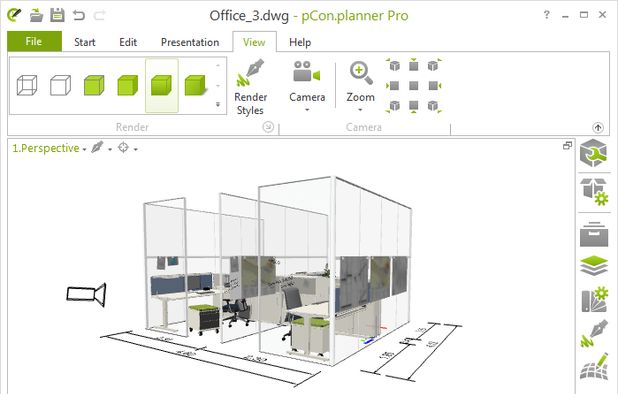
Проект строится на основе плана помещения. В рабочей области создаются стены, проёмы и зоны. Затем добавляется мебель. Объекты можно перемещать, поворачивать и выравнивать. Для проверки проекта используются разные ракурсы. Это удобно при проектировании офиса, где важно разместить столы, кресла, шкафы и переговорные зоны без нарушения проходов.
Программа заметно серьёзнее простого онлайн-конструктора. Она подходит пользователю, который внимательно работает с геометрией и собирается показать результат заказчику или коллегам.
Как подготовить план
-
Создайте новый проект.
-
Нарисуйте контур помещения.
-
Добавьте внутренние перегородки.
-
Установите двери и окна.
-
Перетащите мебель в рабочую область.
-
Настройте размеры и положение объектов.
-
Проверьте проходы и расстояния.
-
Подготовьте изображение проекта для обсуждения.
Плюсы
-
точная расстановка объектов;
-
удобная работа с офисными пространствами;
-
разные режимы просмотра;
-
аккуратная презентация результата;
-
локальная установка;
-
подходит для сложных помещений.
Минусы
-
освоение занимает больше времени, чем работа в бытовом сервисе;
-
для простой перестановки мебели возможностей слишком много;
-
оформление сада и территории не входит в основной сценарий.
7. ArchiCAD
ArchiCAD относится к профессиональным архитектурным редакторам. Это не прямой бытовой конкурент Homestyler, а решение для проекта, который выходит далеко за рамки расстановки мебели. В программе создаются стены, перекрытия, лестницы, кровля, фасады, разрезы, спецификации и полноценная информационная модель здания.
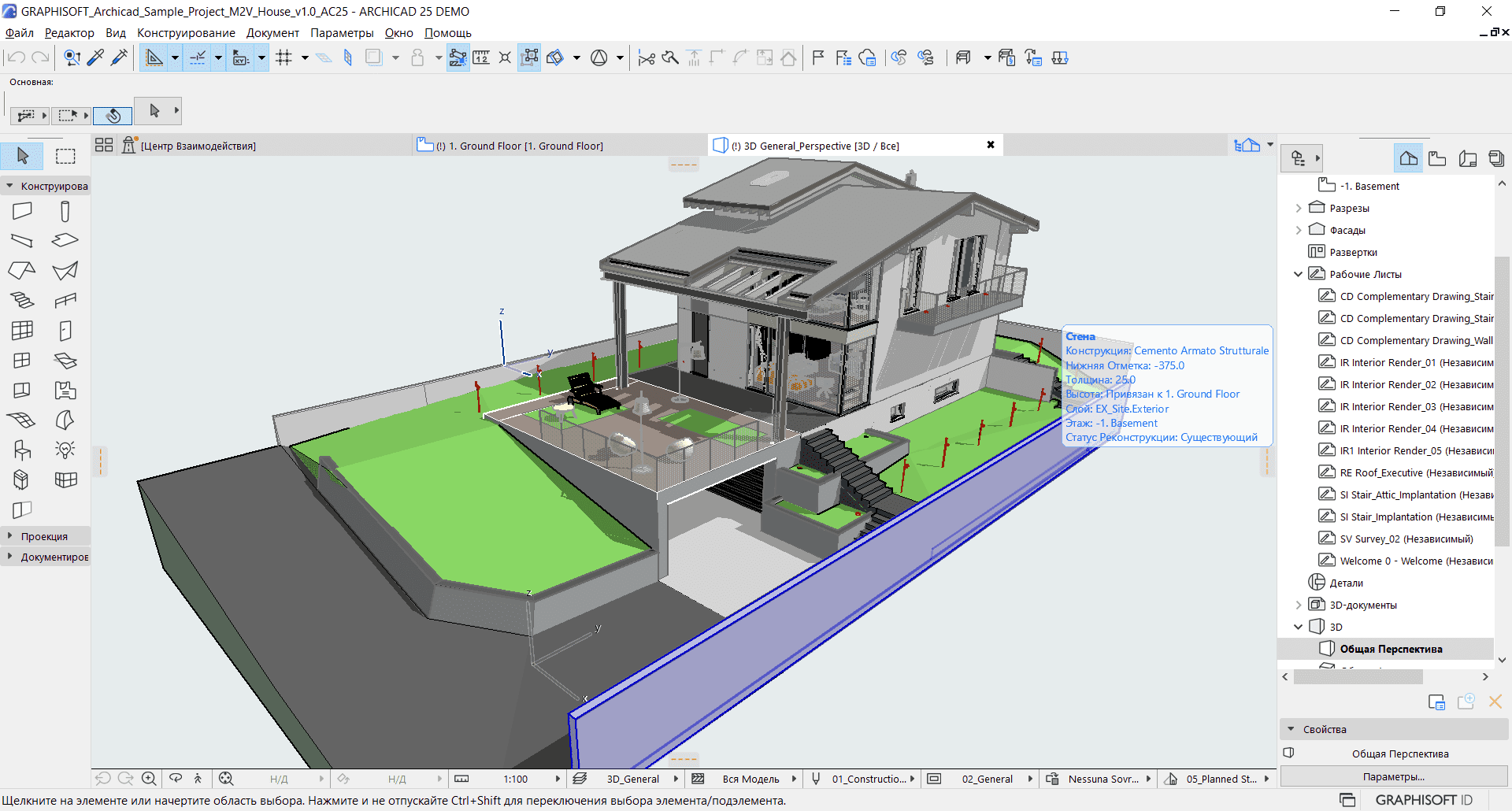
ArchiCAD оправдан при строительстве дома, реконструкции или подготовке документации. Все элементы проекта связаны между собой. Изменение стены отражается на плане, фасаде и объёмной модели. Такой принцип снижает количество несогласованных правок.
Для домашнего пользователя программа подходит только при серьёзном интересе к проектированию. Быстро нарисовать комнату в ней труднее, чем в специализированном планировщике интерьера. Зато результат получается намного глубже.
Как строится работа
-
Создайте проект и настройте этажи.
-
Нарисуйте стены и перекрытия.
-
Добавьте двери, окна и лестницы.
-
Сформируйте кровлю.
-
Настройте материалы конструкций.
-
Переключитесь в объёмный вид.
-
Подготовьте разрезы и фасады.
-
Проверьте согласованность модели.
Плюсы
-
полноценное архитектурное проектирование;
-
связанная модель здания;
-
этажи, фасады и разрезы;
-
работа с документацией;
-
высокий уровень точности;
-
подходит для профессиональной деятельности.
Минусы
-
высокая сложность освоения;
-
избыточность для простого ремонта комнаты;
-
подготовка проекта требует архитектурного подхода;
-
библиотека интерьерных объектов не заменяет специализированные каталоги декора.
Лучшие аналоги Homestyler для macOS
8. Live Home 3D
Live Home 3D — удобный вариант для владельцев Mac, которым требуется современная программа для планировки квартиры или дома. Редактор сочетает двухмерный план и объёмную модель. Изменения сразу отображаются в 3D, поэтому пользователь постоянно видит результат своих действий.
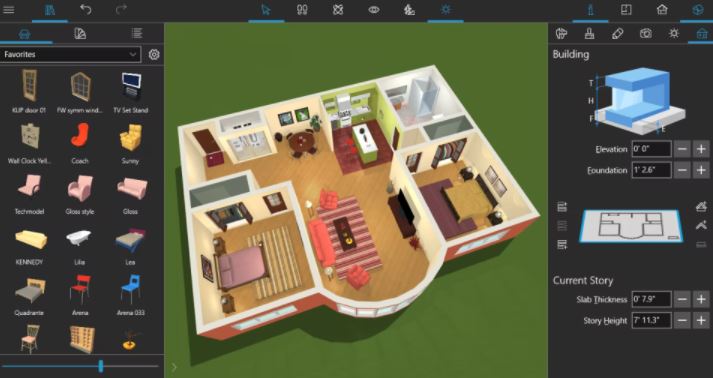
Программа подходит для интерьера, экстерьера и участка. В ней создаются стены, комнаты, этажи, двери, окна, крыши и дополнительные конструкции. После завершения основы добавляется мебель, техника, освещение и отделочные материалы. В отличие от браузерного Homestyler, Live Home 3D удобно использовать как постоянный настольный инструмент.
Особенно полезен редактор при поэтапной работе. План можно начать на Mac, затем вернуться к проекту позже и доработать отдельные помещения. Привычный для macOS интерфейс снижает порог входа.
Как создать план
-
Откройте новый проект.
-
Нарисуйте стены на двухмерном плане.
-
Добавьте окна, двери и лестницы.
-
Создайте дополнительные этажи.
-
Назначьте отделочные материалы.
-
Расставьте мебель.
-
Проверьте интерьер в трёхмерном режиме.
-
Сохраните несколько вариантов планировки.
Плюсы
-
удобная работа на Mac;
-
синхронное отображение 2D и 3D;
-
интерьер, фасад и участок в одном редакторе;
-
поддержка многоэтажных проектов;
-
локальное хранение файлов;
-
понятный интерфейс.
Минусы
-
часть расширенных возможностей требует освоения;
-
технические чертежи ремонта удобнее готовить в специализированном сервисе;
-
для точного мебельного производства нужен другой редактор.
9. Sweet Home 3D
Sweet Home 3D — один из самых понятных бесплатных редакторов планировки. Рабочее окно разделено на четыре части: каталог мебели, список объектов проекта, двухмерный план и объёмный просмотр. Такое устройство интерфейса помогает контролировать весь проект без переходов между отдельными экранами.
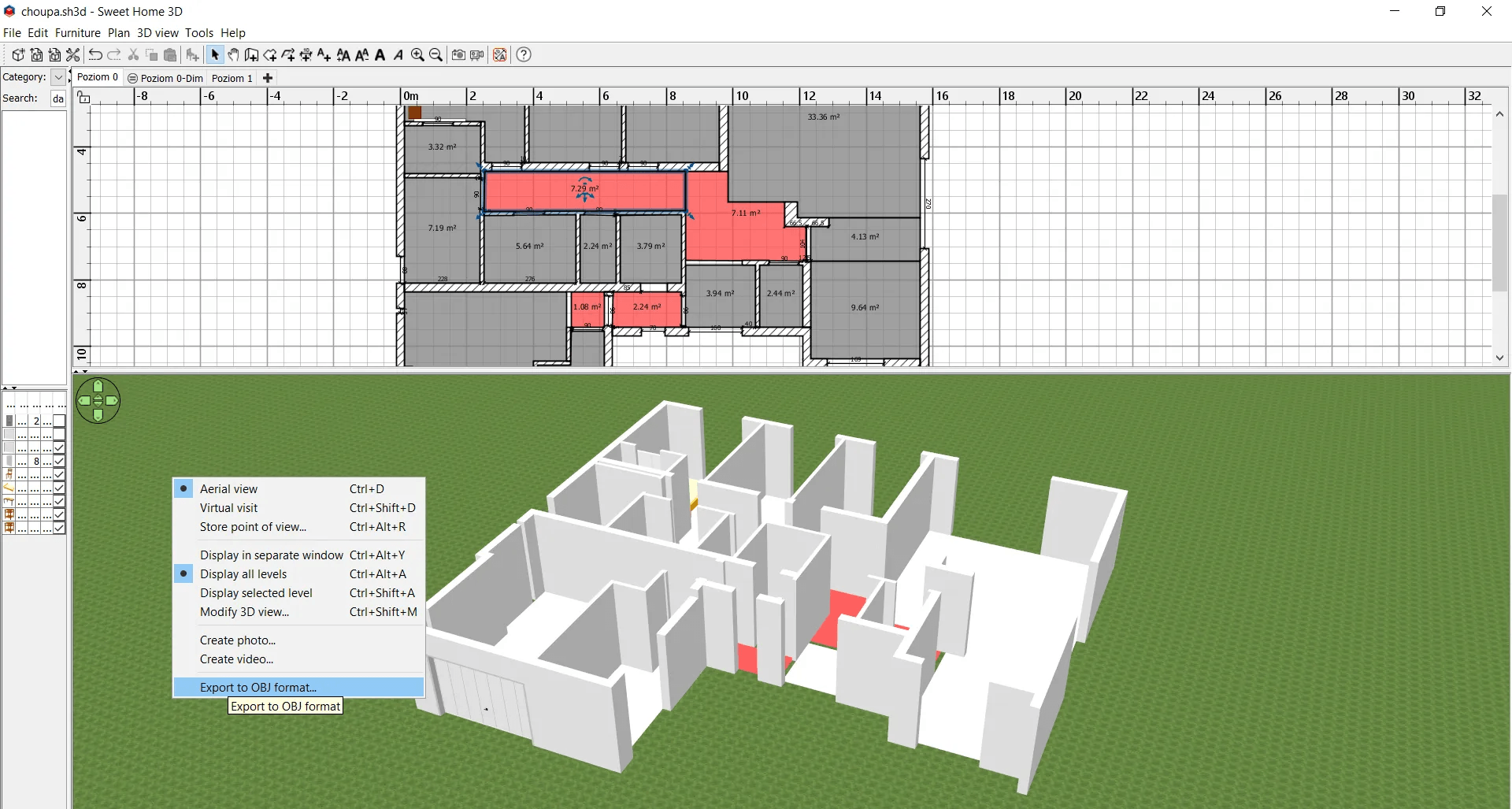
Программа подходит для квартиры, отдельной комнаты или небольшого дома. Стены рисуются на плане, мебель перетаскивается из каталога, а результат сразу появляется в 3D. Каждый предмет можно переместить, повернуть и настроить по размеру. Для ускорения работы исходный план квартиры загружается в качестве фонового изображения.
В сравнении с Homestyler интерфейс выглядит строже, а визуализация скромнее. При этом Sweet Home 3D хорошо решает практическую задачу: помогает понять, помещается ли мебель и насколько удобна планировка.
Как собрать интерьер
-
Создайте новый проект.
-
Загрузите фоновый план или нарисуйте стены вручную.
-
Разместите двери и окна.
-
Перетащите мебель из каталога.
-
Измените размеры и направление объектов.
-
Настройте материалы поверхностей.
-
Проверьте результат в нижнем окне 3D-просмотра.
-
Сохраните проект.
Плюсы
-
бесплатная программа;
-
версии для Windows, macOS и Linux;
-
понятное разделение рабочего окна;
-
быстрый старт;
-
работа с фоновым планом;
-
удобная проверка расстановки мебели;
-
локальное хранение проекта.
Минусы
-
визуальный стиль интерфейса выглядит сдержанно;
-
фотореалистичная презентация уступает облачным сервисам;
-
каталог требует дополнительного пополнения для сложных проектов.
10. SketchUp
SketchUp отличается от большинства аналогов Homestyler свободным моделированием. Здесь нет жёсткой привязки к готовому конструктору комнаты. Пользователь строит геометрию самостоятельно: рисует контуры, вытягивает плоскости, создаёт ниши, подиумы, мебель, лестницы и нестандартные детали.
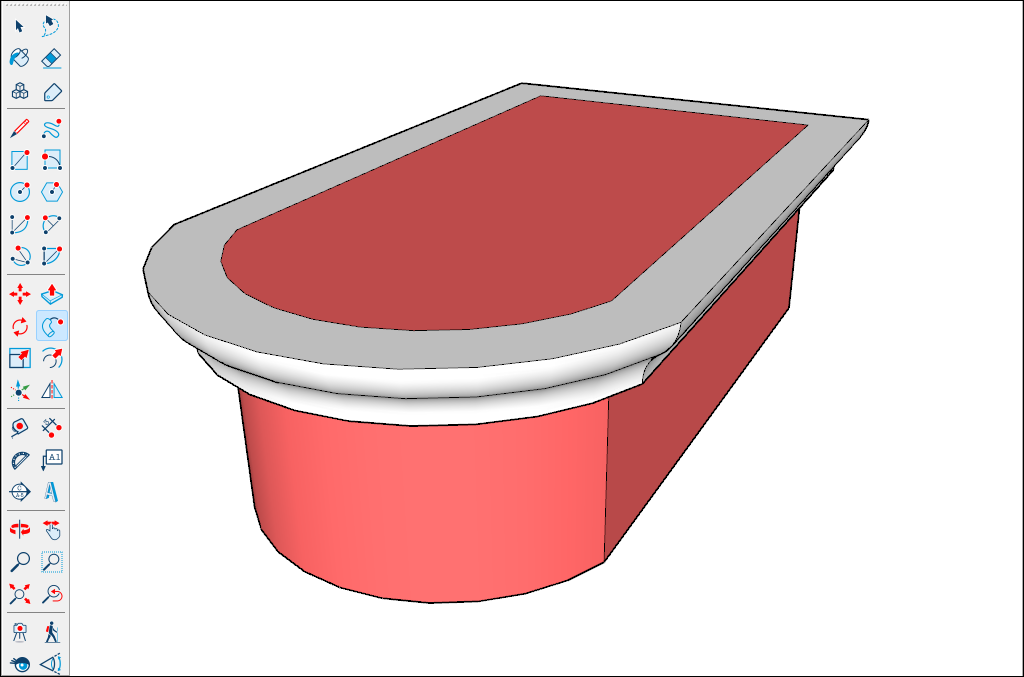
Редактор подходит для сложных задач, где готового каталога недостаточно. В SketchUp удобно моделировать кухню нестандартной формы, встроенную мебель, сложный потолок, террасу или архитектурные элементы дома. Большую роль играет библиотека готовых моделей: типовые объекты не приходится строить заново.
Порог входа выше, чем у бытовых планировщиков. Перед полноценной работой стоит освоить рисование линий, создание плоскостей, вытягивание объёма, перемещение и группировку элементов.
Как начать моделирование комнаты
-
Создайте новый файл.
-
Нарисуйте контур пола.
-
Поднимите стены инструментом вытягивания.
-
Сформируйте дверные и оконные проёмы.
-
Добавьте готовые модели мебели.
-
Создайте нестандартные элементы вручную.
-
Назначьте материалы.
-
Настройте ракурсы для проверки проекта.
Плюсы
-
свободное 3D-моделирование;
-
работа с нестандартной геометрией;
-
большая библиотека моделей;
-
подходит для мебели и архитектуры;
-
версии для Mac и Windows;
-
широкое применение в профессиональной среде.
Минусы
-
требуется обучение;
-
готовый интерьер не собирается за несколько минут;
-
технические схемы ремонта создаются в других инструментах;
-
аккуратная модель требует дисциплины при группировке объектов.
11. DreamPlan
DreamPlan объединяет интерьер, внешний вид дома и оформление территории. Программа подходит владельцу коттеджа, которому нужно собрать понятную объёмную модель без перехода к профессиональной архитектурной системе.
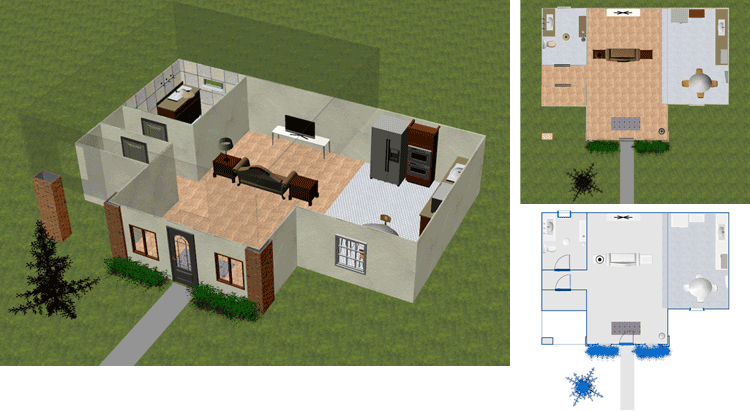
В верхней панели находятся разделы Building, Exterior, Interior, Decks, Landscaping и Stories. Через них пользователь переключается между конструкцией дома, внутренним оформлением, террасами, участком и этажами. Отдельный режим Trace Mode позволяет использовать изображение исходного плана как основу.
Особенно полезно переключение между 3D View, 2D Blueprint View и 2D Rendered View. Схематичный режим помогает контролировать геометрию, а объёмный показывает внешний вид дома и комнат. В проект добавляются дорожки, растения, бассейн, терраса и садовая мебель.
Как создать эскиз дома
-
Создайте новый проект.
-
Перейдите в раздел Building.
-
Нарисуйте стены и добавьте проёмы.
-
Настройте этажи через Stories.
-
Установите крышу.
-
Расставьте мебель в разделе Interior.
-
Оформите участок через Landscaping.
-
Сравните проект в режимах 2D и 3D.
Плюсы
-
интерьер, дом и территория в одном приложении;
-
версии для Windows и macOS;
-
режимы 2D, 3D и Blueprint;
-
работа с этажами;
-
террасы, растения и бассейны;
-
использование исходного плана как основы.
Минусы
-
интерфейс требует последовательного освоения разделов;
-
рабочие чертежи ремонта не являются основной специализацией;
-
визуализация ориентирована на эскизную проверку проекта.
Лучшие онлайн-аналоги Homestyler
12. Planoplan
Planoplan подходит для самостоятельного оформления квартиры в браузере. Сервис помогает нарисовать помещение, расставить мебель, подобрать материалы и посмотреть интерьер в объёмном виде. Установка программы не требуется.
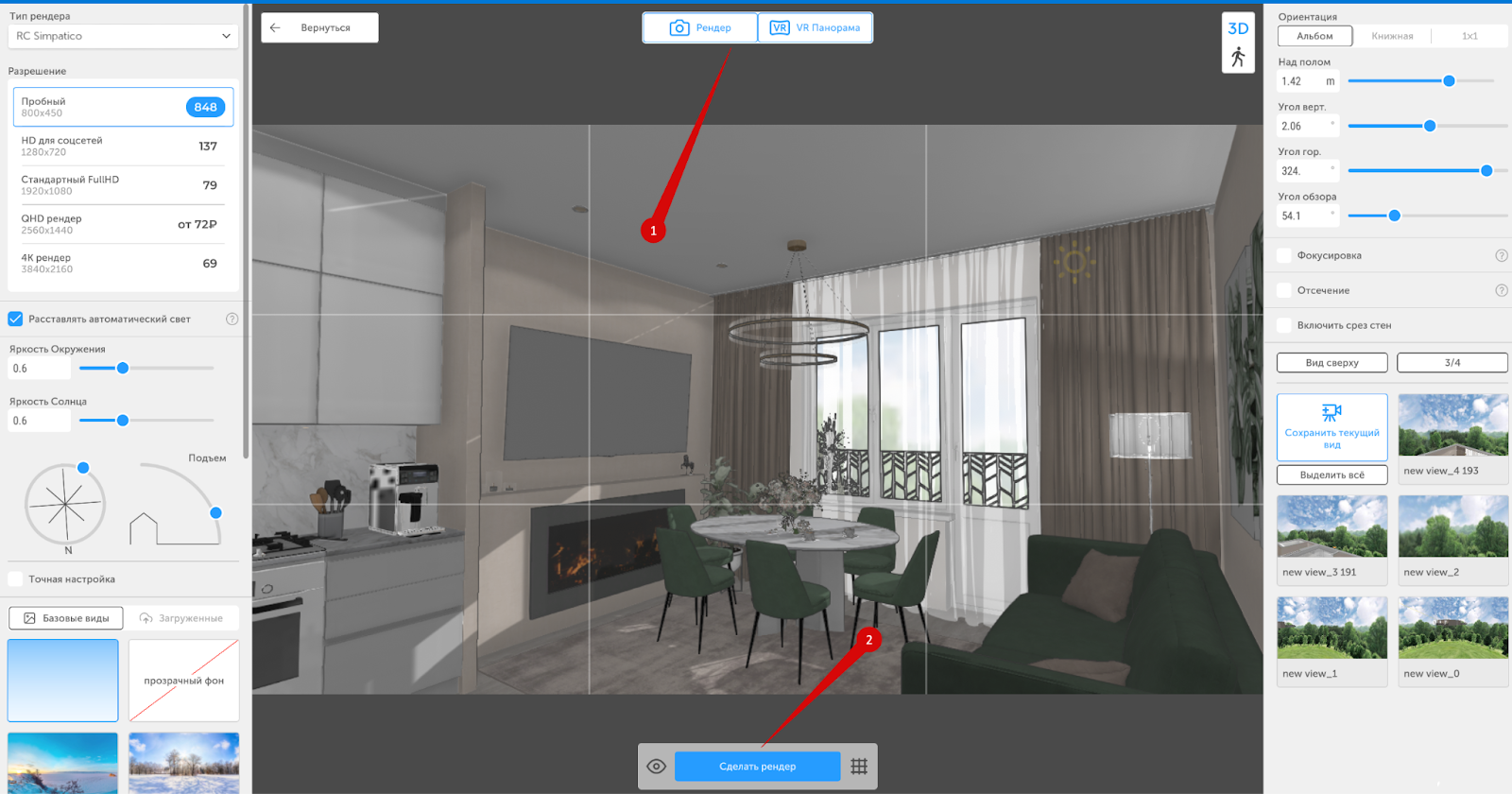
По логике работы Planoplan близок к Homestyler, поэтому переход между сервисами не вызывает затруднений. Сначала создаётся план, затем комнаты наполняются объектами. Мебель добавляется из каталога, а материалы назначаются поверхностям. После оформления можно перейти к просмотру интерьера и оценить результат с уровня человека.
Сервис полезен для ремонта квартиры, когда требуется сравнить несколько цветовых решений, проверить расстановку мебели и показать проект семье. Для инженерной документации лучше использовать отдельный инструмент.
Как начать работу
-
Создайте новый проект.
-
Нарисуйте контур квартиры.
-
Добавьте перегородки, окна и двери.
-
Настройте размеры комнат.
-
Выберите мебель в каталоге.
-
Назначьте отделочные материалы.
-
Перейдите в трёхмерный режим.
-
Сохраните несколько вариантов.
Плюсы
-
работа в браузере;
-
удобная визуализация;
-
понятный сценарий для новичка;
-
мебель и отделка в одном проекте;
-
просмотр интерьера изнутри;
-
подходит для квартир и небольших домов.
Минусы
-
требуется интернет;
-
технический комплект чертежей ограничен;
-
крупный проект зависит от производительности браузера.
13. Planner 5D
Planner 5D — универсальный планировщик с браузерной версией и приложениями для компьютеров и смартфонов. Он подходит для пользователя, который хочет начать проект на одном устройстве и продолжить работу на другом.
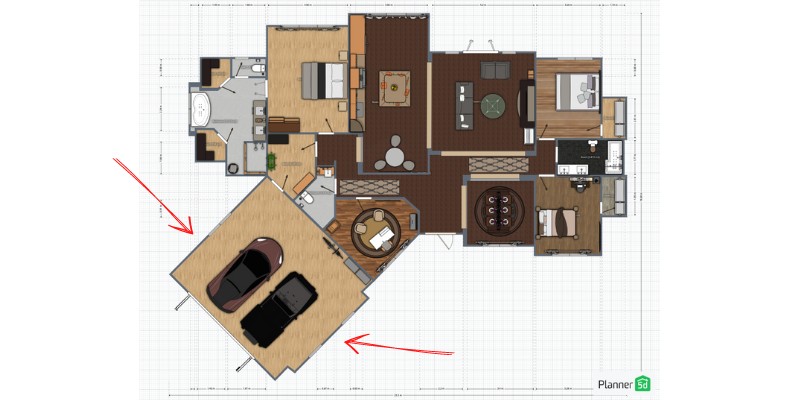
Сервис работает в двухмерном и трёхмерном режимах. Сначала формируется план, затем добавляется мебель, освещение, декор и материалы. Переключение между 2D и 3D помогает чередовать точную расстановку с визуальной оценкой. Для ускорения работы используется распознавание исходного плана и автоматизированные инструменты оформления.
Planner 5D удобен для семейного обсуждения ремонта. Проект выглядит наглядно, а интерфейс не перегружен архитектурными функциями. Сервис подходит для квартиры, комнаты, кухни, спальни и небольшой загородной постройки.
Как собрать проект
-
Создайте пустой проект или загрузите исходный план.
-
Проверьте контуры стен.
-
Добавьте двери и окна.
-
Переключитесь в 3D для визуальной проверки.
-
Разместите мебель и технику.
-
Настройте отделочные материалы.
-
Добавьте светильники и декор.
-
Сохраните проект в учётной записи.
Плюсы
-
браузерная и мобильные версии;
-
простой интерфейс;
-
переключение 2D и 3D;
-
большая библиотека предметов;
-
работа с загруженным планом;
-
удобно показывать проект семье;
-
подходит для новичков.
Минусы
-
часть объектов и функций относится к расширенному доступу;
-
рабочие чертежи для строителей не являются основной задачей;
-
сложные нестандартные конструкции удобнее моделировать отдельно.
14. Floorplanner
Floorplanner рассчитан на быстрое создание плана помещения. Он особенно полезен при перестановке мебели, сдаче квартиры, обсуждении ремонта или подготовке понятной схемы для мастеров.
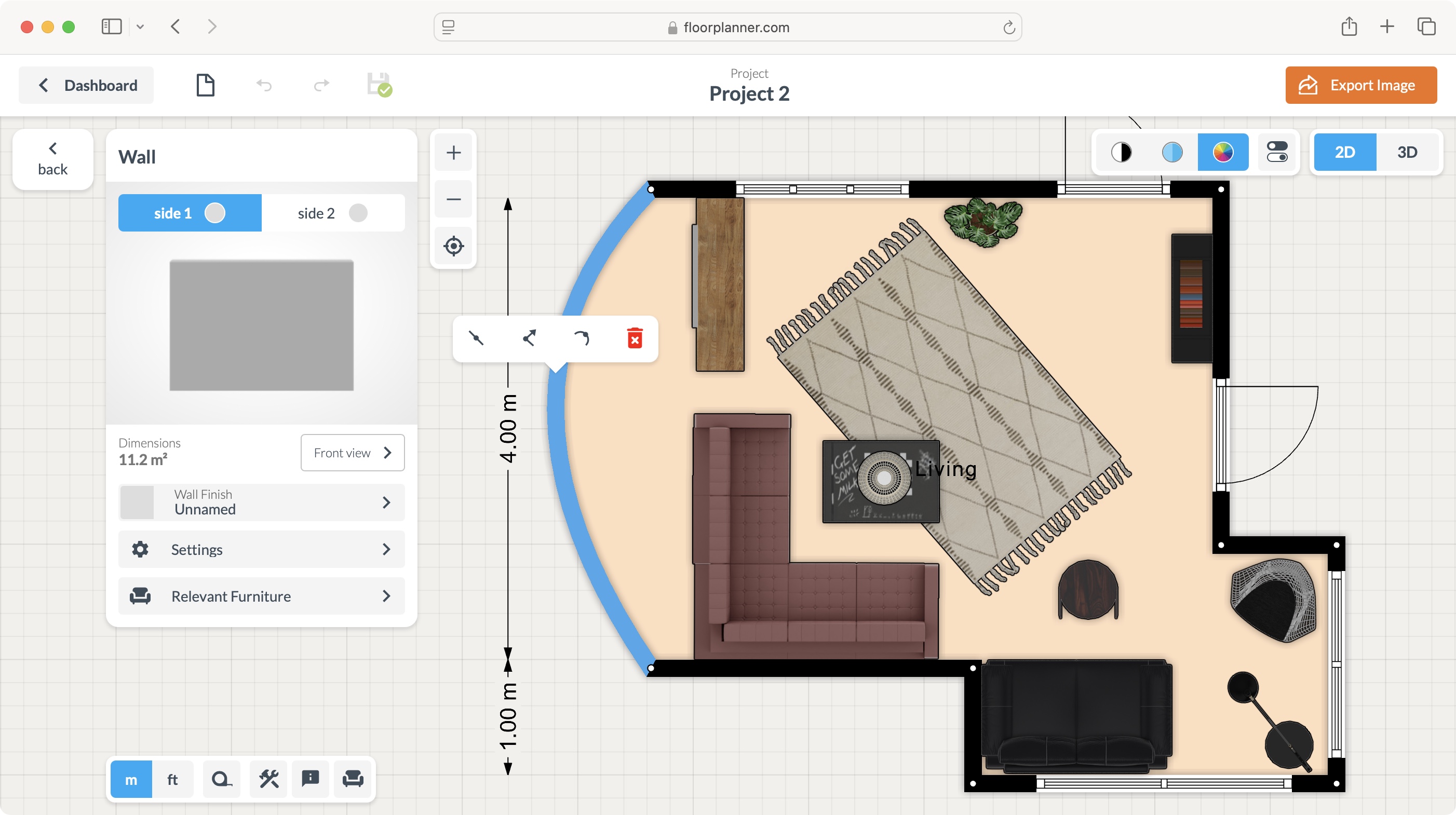
Сервис не требует установки. Пользователь рисует стены, добавляет двери и окна, после чего переносит мебель из каталога. В двухмерном режиме удобно контролировать размеры и проходы. Трёхмерный вид показывает, как объекты воспринимаются в пространстве.
Для выгрузки используется раздел Export. В нём выбирается двухмерное или трёхмерное изображение, после чего формируется файл. Такой результат удобно отправить родственникам, дизайнеру или арендатору.
Как создать схему комнаты
-
Создайте новый проект.
-
Нарисуйте помещение по размерам.
-
Добавьте окна и двери.
-
Расставьте крупную мебель.
-
Проверьте свободные проходы.
-
Переключитесь в 3D.
-
Откройте раздел Export.
-
Сохраните изображение проекта.
Плюсы
-
быстрый старт;
-
работа в браузере;
-
понятная планировка по размерам;
-
удобная расстановка мебели;
-
экспорт изображений;
-
подходит для квартир и офисов.
Минусы
-
без интернета сервис не работает;
-
декоративная проработка уступает специализированным визуализаторам;
-
инженерные планы ремонта создаются в другом инструменте.
15. HomeByMe
HomeByMe ориентирован на визуальное оформление квартиры и дома. Сервис помогает пройти путь от плана до меблированного интерьера. Сначала создаётся двухмерная схема, затем помещения оформляются материалами и предметами.
Главное преимущество HomeByMe — наглядность. Пользователь быстро видит, как меняется интерьер после замены дивана, отделки пола или цвета стен. Каталог подходит для экспериментов со стилем и компоновкой. Проект удобно показывать другим людям без сложных пояснений.
Сервис особенно полезен перед покупкой мебели. На плане заметно, не выглядит ли комната перегруженной и остаётся ли достаточно места для проходов.
Как оформить квартиру
-
Создайте проект.
-
Нарисуйте комнаты.
-
Добавьте проёмы и конструктивные элементы.
-
Переключитесь к меблировке.
-
Разместите основные предметы.
-
Настройте стены и пол.
-
Проверьте интерьер в объёмном виде.
-
Подготовьте изображение для обсуждения.
Плюсы
-
удобное оформление интерьера;
-
работа в браузере;
-
быстрый переход от плана к 3D;
-
наглядный подбор мебели;
-
материалы для стен и пола;
-
подходит для обсуждения ремонта.
Минусы
-
требуется стабильный интернет;
-
рабочая документация ограничена;
-
свободное моделирование нестандартных объектов не является основной задачей.
16. RoomSketcher
RoomSketcher подходит для аккуратных двухмерных планов и презентационного трёхмерного просмотра. Он используется при ремонте, продаже недвижимости, меблировке квартиры и подготовке схем помещений.
В проекте создаются стены, окна, двери и комнаты. После этого добавляются отделочные материалы и мебель. Размеры помогают контролировать реальную геометрию. Для визуальной проверки используется объёмный просмотр, 3D-фотографии и панорамные режимы.
В сравнении с Homestyler RoomSketcher сильнее ориентирован на чистую подачу плана. Он полезен не только владельцу квартиры, но и риелтору, арендодателю или специалисту по комплектации.
Как подготовить план
-
Создайте проект этажа.
-
Нарисуйте стены.
-
Добавьте окна и двери.
-
Укажите размеры.
-
Расставьте мебель.
-
Назначьте материалы.
-
Проверьте проект в объёмном виде.
-
Подготовьте изображение плана.
Плюсы
-
аккуратные двухмерные планы;
-
трёхмерные изображения;
-
панорамный просмотр;
-
понятная подача размеров;
-
подходит для недвижимости;
-
удобное оформление комнат.
Минусы
-
часть возможностей относится к платным планам;
-
для инженерных схем ремонта нужен другой сервис;
-
сложная архитектура не является основным направлением.
17. Roomstyler
Roomstyler подходит для быстрого интерьерного эксперимента. Сервис не перегружает пользователя сложными чертежами и помогает собрать комнату из готовых предметов.
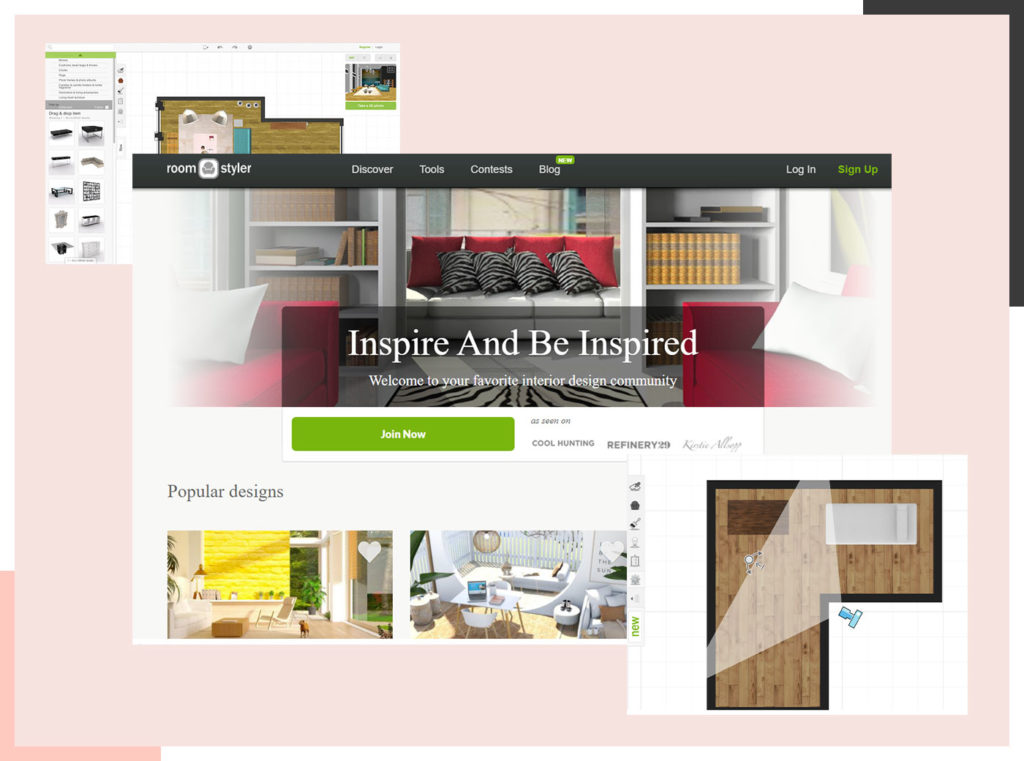
На старте доступны варианты Start from scratch, Upload your floor plan и Room wizard. Первый создаёт проект с нуля, второй использует загруженный план, третий ускоряет подготовку типовой комнаты. Основные разделы интерфейса — Build, Furnish, Decorate и Lights. Через них последовательно собирается помещение, добавляется мебель, декор и освещение.
Предметы перетаскиваются мышью. Для отбора используются фильтры по размеру и цвету. Roomstyler удобен для быстрой проверки стиля: например, для сравнения светлого скандинавского интерьера с более насыщенным современным вариантом.
Как оформить комнату
-
Выберите Start from scratch или загрузите план.
-
Откройте Build и настройте помещение.
-
Перейдите в Furnish.
-
Добавьте мебель перетаскиванием.
-
Используйте Decorate для декора.
-
Настройте свет в разделе Lights.
-
Проверьте композицию.
-
Сохраните проект.
Плюсы
-
быстрый старт;
-
простой браузерный интерфейс;
-
готовый мастер комнаты;
-
фильтры каталога;
-
мебель, декор и свет;
-
удобная проверка интерьерной идеи.
Минусы
-
техническая документация не создаётся;
-
планировка дома ограничена;
-
для ремонта с инженерными схемами нужен отдельный редактор.
18. Coohom
Coohom ориентирован на визуализацию интерьера и презентацию проекта. Он подходит дизайнеру, мебельному салону и пользователю, которому важно получить выразительное изображение будущей комнаты.
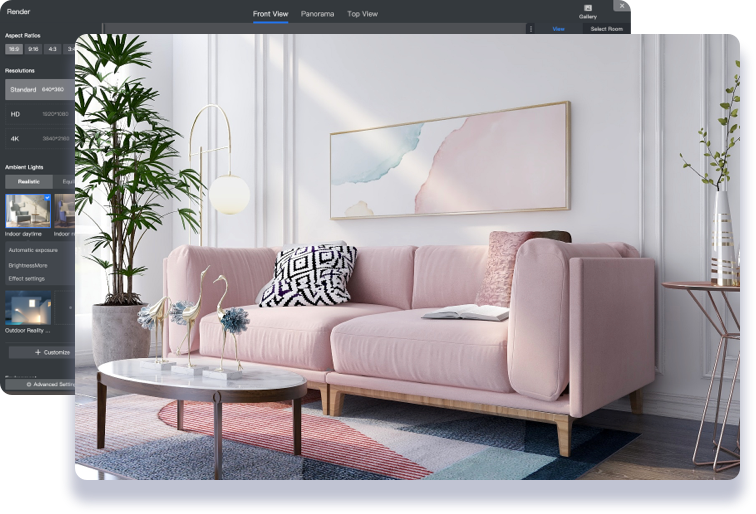
Работа начинается с проекта помещения. Стены создаются вручную или на основе исходного плана. Затем пользователь добавляет мебель, меняет материалы и настраивает композицию. Визуализация помогает оценить интерьер до покупки реальных предметов.
Coohom особенно полезен при сравнении отделочных решений. Один и тот же проект можно показать с разными покрытиями пола, цветами стен и наборами мебели. Такой подход упрощает согласование с заказчиком.
Как собрать визуализацию
-
Создайте проект.
-
Нарисуйте стены или загрузите план.
-
Проверьте размеры.
-
Добавьте двери и окна.
-
Расставьте мебель.
-
Настройте материалы поверхностей.
-
Подготовьте объёмный ракурс.
-
Запустите визуализацию.
Плюсы
-
сильная визуальная подача;
-
браузерная работа;
-
удобная смена материалов;
-
мебельный каталог;
-
подходит для презентаций;
-
полезен дизайнерам и продавцам мебели.
Минусы
-
требуется интернет;
-
для простого плана квартиры возможностей больше, чем нужно;
-
технические листы ремонта удобнее готовить отдельно.
19. Space Designer 3D
Space Designer 3D — браузерный редактор для планировки и презентации помещений. Он подходит для квартиры, офиса, коммерческого объекта и небольшого дома.
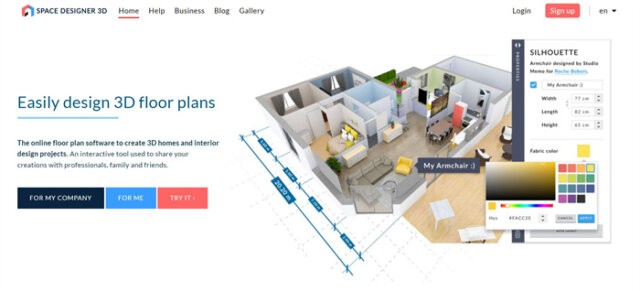
Интерфейс организован вокруг рабочей области, панели свойств и набора инструментов проектирования. Пользователь создаёт стены, добавляет проёмы, расставляет мебель и настраивает материалы. После этого проект просматривается в объёмном виде.
Сервис полезен при работе с несколькими вариантами планировки. Один файл можно последовательно дорабатывать, проверяя разные способы размещения кухни, дивана, обеденной зоны и хранения.
Как собрать проект
-
Создайте новую планировку.
-
Нарисуйте стены.
-
Установите двери и окна.
-
Настройте размеры помещений.
-
Добавьте мебель.
-
Назначьте материалы.
-
Проверьте объёмный вид.
-
Сохраните результат.
Плюсы
-
не требует установки;
-
подходит для квартир и офисов;
-
планировка и 3D в одном сервисе;
-
удобная панель свойств;
-
наглядное сравнение вариантов;
-
подходит для презентации идеи.
Минусы
-
нужен интернет;
-
профессиональные рабочие чертежи ограничены;
-
сложные нестандартные формы удобнее моделировать в настольном редакторе.
20. Cedreo
Cedreo отличается от большинства онлайн-аналогов Homestyler ориентацией на проектирование домов. Сервис подходит строителям, дизайнерам и специалистам, которым нужно показать заказчику планировку, внешний вид здания и интерьер.
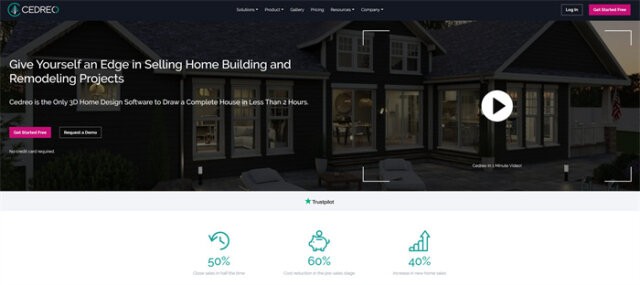
В проекте создаются этажи, стены, крыша и внутренние помещения. После этого оформляется интерьер и подготавливаются визуальные материалы. Cedreo удобен для презентации концепции частного дома: заказчик видит не только плоский план, но и объёмный результат.
Для косметического ремонта комнаты сервис избыточен. Его сильная сторона раскрывается в комплексной работе со зданием.
Как подготовить концепцию дома
-
Создайте новый проект.
-
Нарисуйте план первого этажа.
-
Добавьте следующие этажи.
-
Настройте стены, проёмы и крышу.
-
Оформите фасад.
-
Расставьте мебель.
-
Подберите материалы.
-
Подготовьте изображения проекта.
Плюсы
-
проектирование частных домов;
-
работа с этажами и крышей;
-
оформление фасада;
-
интерьерная часть;
-
презентационные изображения;
-
подходит для общения с заказчиком.
Минусы
-
сервис ориентирован на профессиональный сценарий;
-
для небольшой комнаты функциональность избыточна;
-
без интернета работа невозможна.
21. Roomtodo
Roomtodo — понятный онлайн-планировщик для самостоятельной работы. В нём удобно нарисовать комнату, добавить мебель, применить материалы и проверить интерьер в объёмном виде.
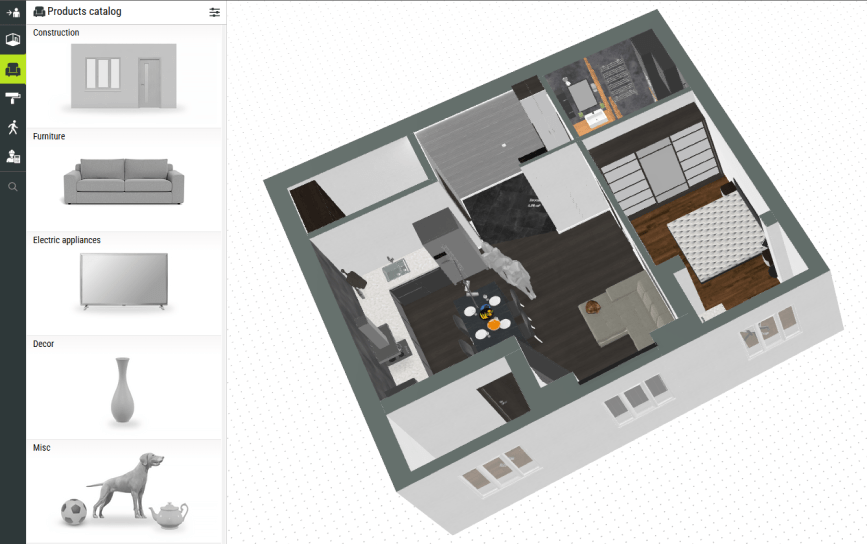
Каталог разделён на категории Construction, Furniture, Electric appliances, Decor и Misc. Сначала создаются стены, окна и двери. Затем мебель перетаскивается в помещение мышью. Для выбранного объекта меняются размеры, положение и поворот. Крупные предметы удобно выравнивать относительно стен.
Отдельно настраиваются материалы. Покрытие переносится на нужную поверхность, поэтому сравнение обоев, краски, плитки и пола занимает минимум времени. В наборе инструментов присутствуют команды Wall cutout, Floor, Floor cutout, Change wall's height и Edit floorplan image.
Как создать интерьер
-
Нарисуйте стены в двухмерном режиме.
-
Добавьте окна и двери.
-
Перейдите в каталог Furniture.
-
Перетащите крупные предметы.
-
Добавьте технику и декор.
-
Настройте материалы поверхностей.
-
Проверьте проект в трёхмерном виде.
-
Сохраните вариант для сравнения.
Плюсы
-
простой браузерный старт;
-
понятные категории каталога;
-
перетаскивание мебели;
-
настройка размеров объектов;
-
материалы для разных поверхностей;
-
переключение между планом и 3D;
-
подходит начинающим пользователям.
Минусы
-
требуется интернет;
-
технические листы ремонта не являются основной специализацией;
-
сложная архитектурная модель создаётся в другом редакторе.
22. Remplanner
Remplanner стоит выбрать для капитального ремонта. В отличие от Homestyler и большинства декоративных планировщиков, сервис помогает подготовить рабочие листы: исходный план, демонтаж, перегородки, мебель, отопление, сантехнику, водоснабжение, розетки, освещение и отделочные решения.
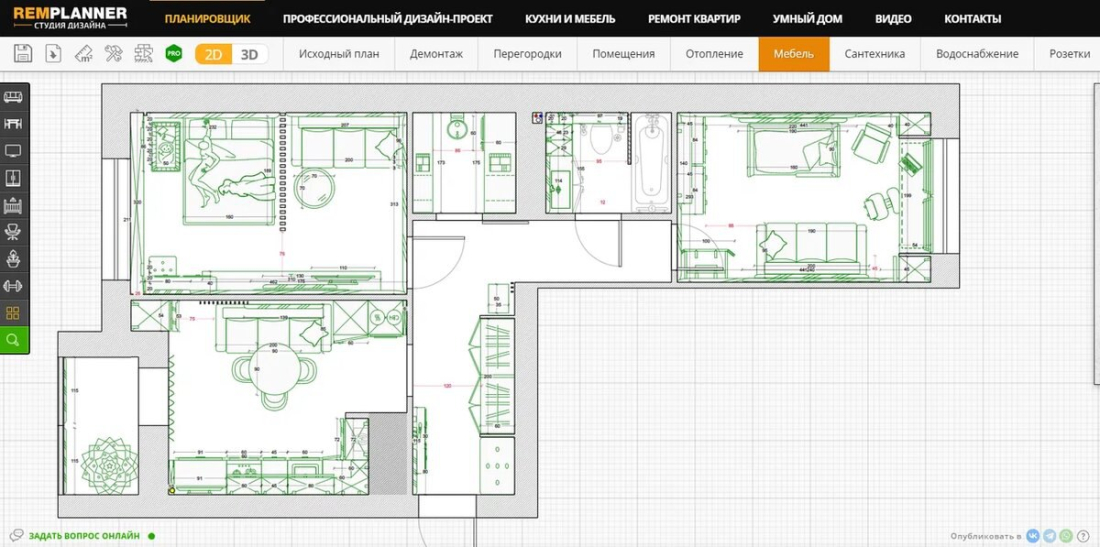
В верхней части интерфейса находятся режимы 2D и 3D, а также вкладки Исходный план, Демонтаж, Перегородки, Помещения, Отопление, Мебель, Сантехника, Водоснабжение и Розетки. Такой порядок отражает реальные этапы подготовки ремонта.
Сервис полезен перед передачей проекта строительной бригаде. Пользователь фиксирует размеры, расположение перегородок, мебель, инженерные точки и отделочные материалы. Затем планы объединяются в комплект. Для частного дома также доступны этажи, развертки стен и сметные разделы.
Как подготовить ремонт
-
Создайте новый проект.
-
Нарисуйте исходный план квартиры.
-
Отметьте демонтируемые элементы.
-
Добавьте новые перегородки.
-
Расставьте мебель и сантехнику.
-
Разместите розетки, выключатели и освещение.
-
Проверьте водоснабжение и отопление.
-
Переключитесь в 3D для визуальной оценки.
-
Подготовьте комплект планов для ремонта.
Плюсы
-
подробная подготовка капитального ремонта;
-
рабочие планы по отдельным разделам;
-
инженерные элементы;
-
развертки стен;
-
2D- и 3D-режимы;
-
сметные разделы;
-
работа в браузере;
-
русскоязычный интерфейс.
Минусы
-
для быстрой перестановки дивана сервис избыточен;
-
интерфейс требует последовательной проработки разделов;
-
работа зависит от доступа к интернету.
Лучшие аналоги Homestyler для iPhone и iPad
23. magicplan
magicplan отличается от декоративных планировщиков ориентацией на работу непосредственно в помещении. Приложение используется для замеров, создания планов, добавления фотографий, заметок, объектов, панорам, отчётов и расчётов.

На главном экране создаётся новый проект. Внутри него добавляются этажи и комнаты. На плане отображаются стены, двери, мебель и размеры. Режимы 2D и 3D помогают переключаться между схемой и объёмной моделью. Через команду Add добавляются новые элементы, а Rotate Floor поворачивает этаж для удобного просмотра.
magicplan подходит мастеру, замерщику, дизайнеру и владельцу квартиры. Он полезен на первом этапе ремонта, когда требуется зафиксировать реальное помещение и не потерять важные детали.
Как начать замеры
-
Создайте New Project.
-
Добавьте этаж.
-
Создайте первую комнату.
-
Зафиксируйте стены и проёмы.
-
Добавьте фотографии и заметки.
-
Проверьте размеры.
-
Переключитесь между 2D и 3D.
-
Подготовьте отчёт по объекту.
Плюсы
-
работа на объекте;
-
планы и размеры;
-
фотографии и заметки;
-
панорамные изображения;
-
отчёты;
-
объёмная модель;
-
подходит профессиональным мастерам;
-
мобильный формат.
Минусы
-
приложение ориентировано на обмеры сильнее, чем на декоративное оформление;
-
большой проект удобнее дорабатывать на крупном экране;
-
расширенные рабочие сценарии требуют изучения структуры проекта.
24. RoomScan Pro LiDAR
RoomScan Pro LiDAR предназначен для владельцев совместимых моделей iPhone Pro и iPad Pro. Приложение использует датчик LiDAR для создания плана помещения. Вместо ручного рисования каждой стены пользователь проходит комнату, отмечает стены и проёмы, после чего получает схему.
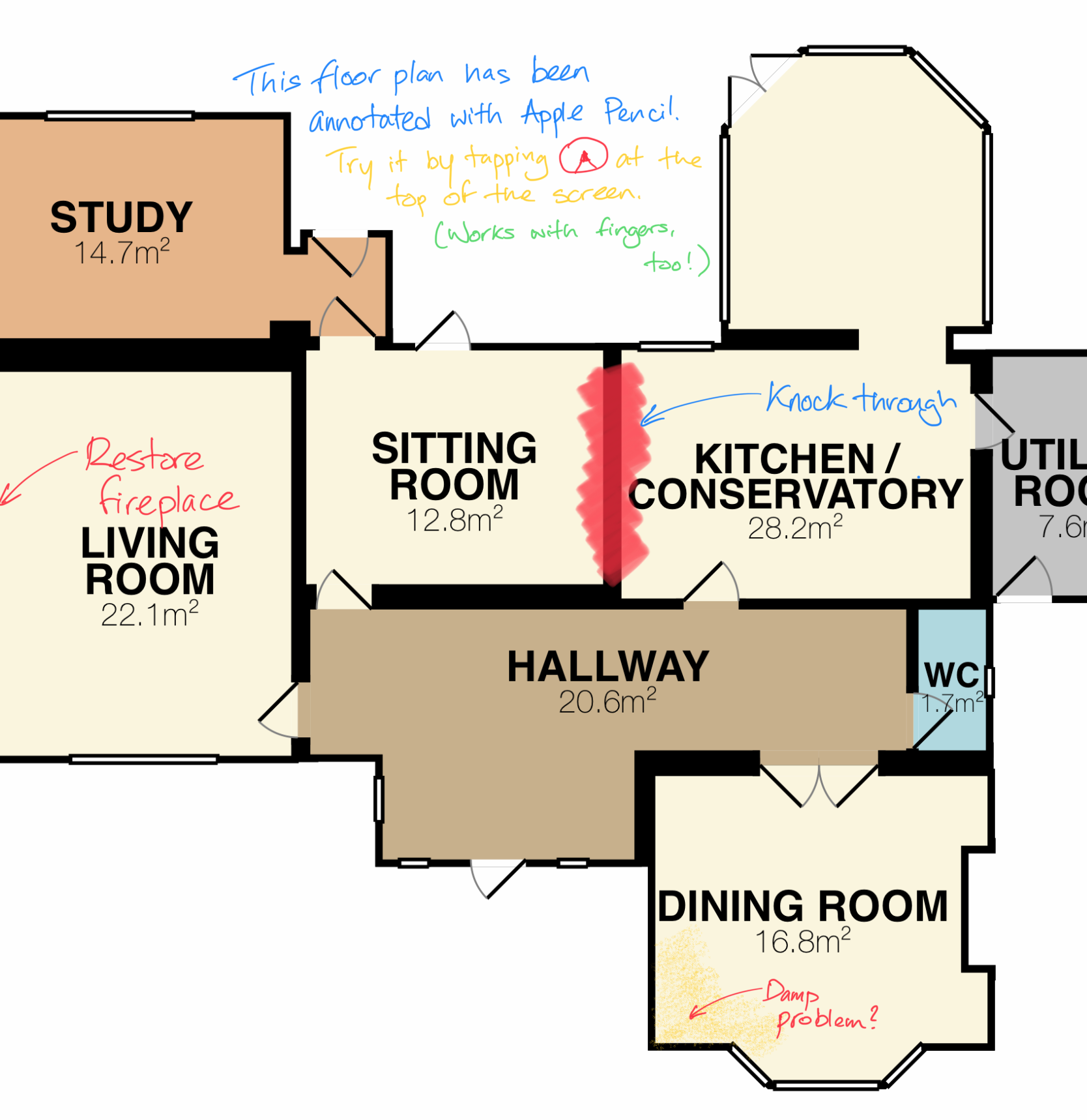
В приложении доступны несколько способов работы, включая Apple RoomPlan и режимы сканирования RoomScan. Для дверей и открытых проёмов используются жесты. На плане сохраняются фотографии и продиктованные заметки. Схему можно дополнить пометками Apple Pencil.
RoomScan Pro LiDAR подходит для быстрого обследования квартиры, дома или коммерческого помещения. Он не заменяет интерьерный редактор, зато заметно ускоряет подготовку исходных данных перед дальнейшей работой.
Как получить план
-
Создайте новый проект.
-
Выберите способ сканирования.
-
Пройдите помещение по периметру.
-
Отметьте стены, двери и открытые проёмы.
-
Проверьте соединение комнат.
-
Добавьте фотографии и заметки.
-
При необходимости нанесите пометки Apple Pencil.
-
Экспортируйте план в подходящем формате.
Плюсы
-
быстрое сканирование помещения;
-
использование LiDAR;
-
планы с размерами;
-
фотографии с привязкой к месту;
-
голосовые заметки;
-
пометки Apple Pencil;
-
экспорт для дальнейшей работы;
-
подходит для обследования объектов.
Минусы
-
для сканирования требуется совместимое устройство Apple;
-
приложение не предназначено для полноценного декоративного дизайна;
-
итоговый интерьер оформляется в отдельном редакторе.
Лучшие аналоги Homestyler для Android
25. Home Design 3D
Home Design 3D подходит для создания интерьера со смартфона или планшета. Приложение позволяет нарисовать план в двухмерном режиме, добавить этажи, изменить размеры стен, расставить мебель и перейти к объёмному просмотру.
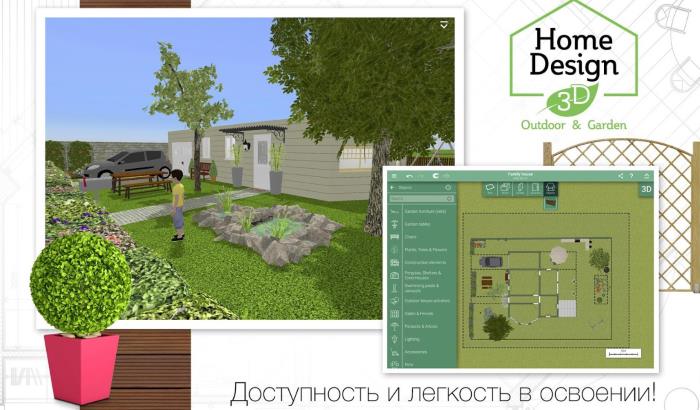
Редактор удобен для работы в дороге или непосредственно в квартире. На экране планшета помещается достаточно информации для проверки планировки, а смартфон подходит для быстрых правок. В проект добавляются двери, окна, мебель, техника и декоративные элементы. Отделка помогает сравнить сочетания материалов.
В отличие от magicplan, приложение ориентировано не на обследование объекта, а на самостоятельный дизайн. Оно подходит для комнаты, квартиры и дома.
Как собрать проект
-
Создайте новый план.
-
Нарисуйте стены.
-
Укажите размеры помещений.
-
Добавьте двери и окна.
-
Создайте дополнительные этажи.
-
Расставьте мебель.
-
Настройте отделочные материалы.
-
Переключитесь в объёмный режим.
Плюсы
-
мобильная планировка;
-
двухмерный и трёхмерный режимы;
-
поддержка этажей;
-
мебель и отделка;
-
удобные быстрые правки;
-
подходит для квартиры и дома;
-
версии для разных платформ.
Минусы
-
на небольшом экране сложнее работать с крупной квартирой;
-
технические чертежи ремонта ограничены;
-
профессиональная визуализация требует отдельного инструмента.
26. Floor Plan Creator
Floor Plan Creator предназначен для точных планов на Android. Это не декоративный конструктор, а практичный инструмент для замеров, чертежей и проверки мебели. В приложении создаются комнаты любой формы с прямыми стенами, этажи, двери, окна и условные обозначения.
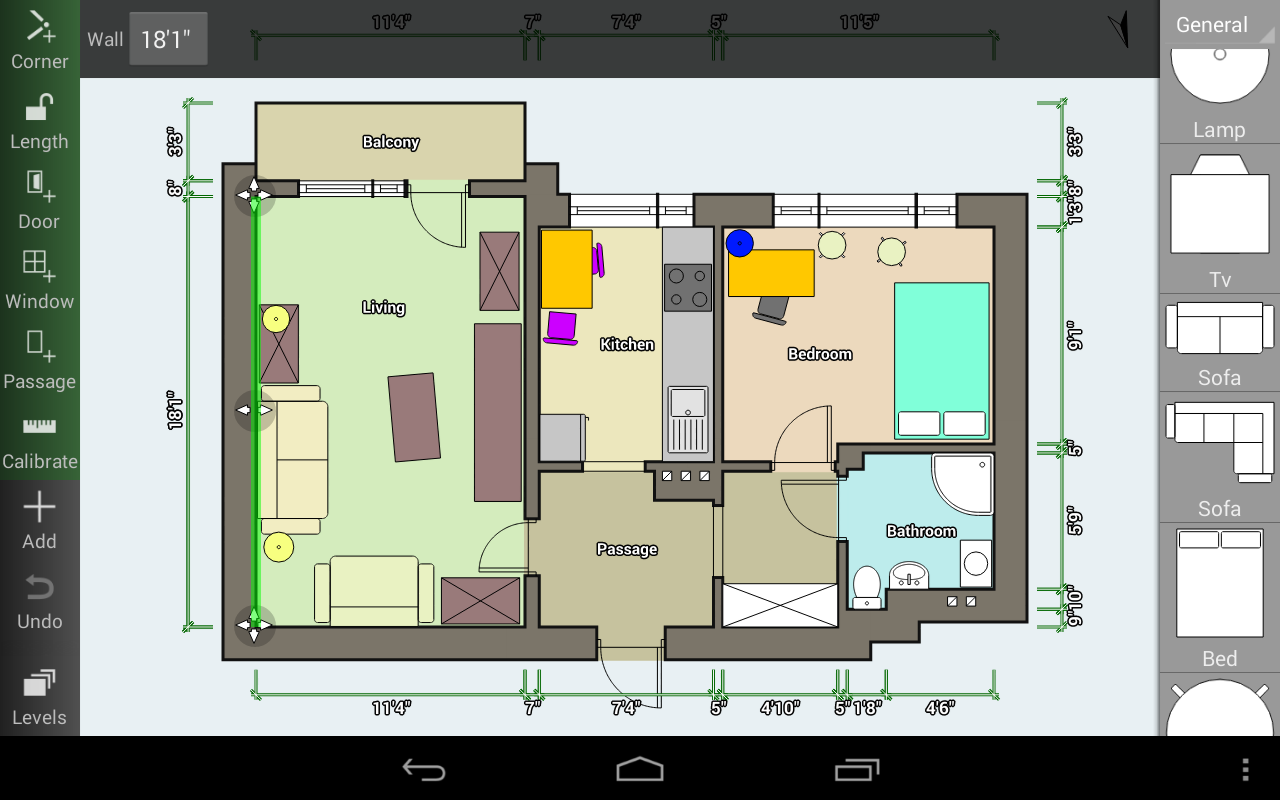
Размеры вводятся численно. Стены и позиции фиксируются, чтобы случайное движение пальцем не испортило готовую схему. Приложение автоматически считает площади комнат, стен и этажей, периметры и количество обозначений. Для работы с существующим планом используется команда Image background, после чего масштаб задаётся кнопкой Scale.
Floor Plan Creator особенно полезен мастеру, владельцу квартиры и человеку, который собирается покупать мебель. Схему удобно взять с собой в магазин и проверить, хватает ли места для дивана, шкафа или кухонного модуля.
Как нарисовать квартиру
-
Создайте новый проект.
-
Добавьте комнаты.
-
Введите длины стен.
-
Разместите двери и окна.
-
Зафиксируйте важные элементы.
-
Добавьте мебель и условные обозначения.
-
Проверьте площади и расстояния.
-
Переключитесь в трёхмерный режим.
-
Экспортируйте план.
Плюсы
-
точные размеры;
-
несколько этажей;
-
автоматический расчёт площадей;
-
библиотека обозначений;
-
трёхмерный просмотр;
-
поддержка лазерных дальномеров;
-
импорт фонового изображения;
-
экспорт в распространённые форматы.
Минусы
-
интерфейс ориентирован на схему, а не на красивый интерьер;
-
сложный проект удобнее редактировать на планшете;
-
декоративный каталог уступает специализированным визуализаторам.
27. ARPlan 3D
ARPlan 3D использует камеру смартфона для измерения помещения. Приложение помогает определить длину, ширину, высоту и периметр комнаты, замерить окна и двери, рассчитать площадь пола и стен, а затем собрать план.
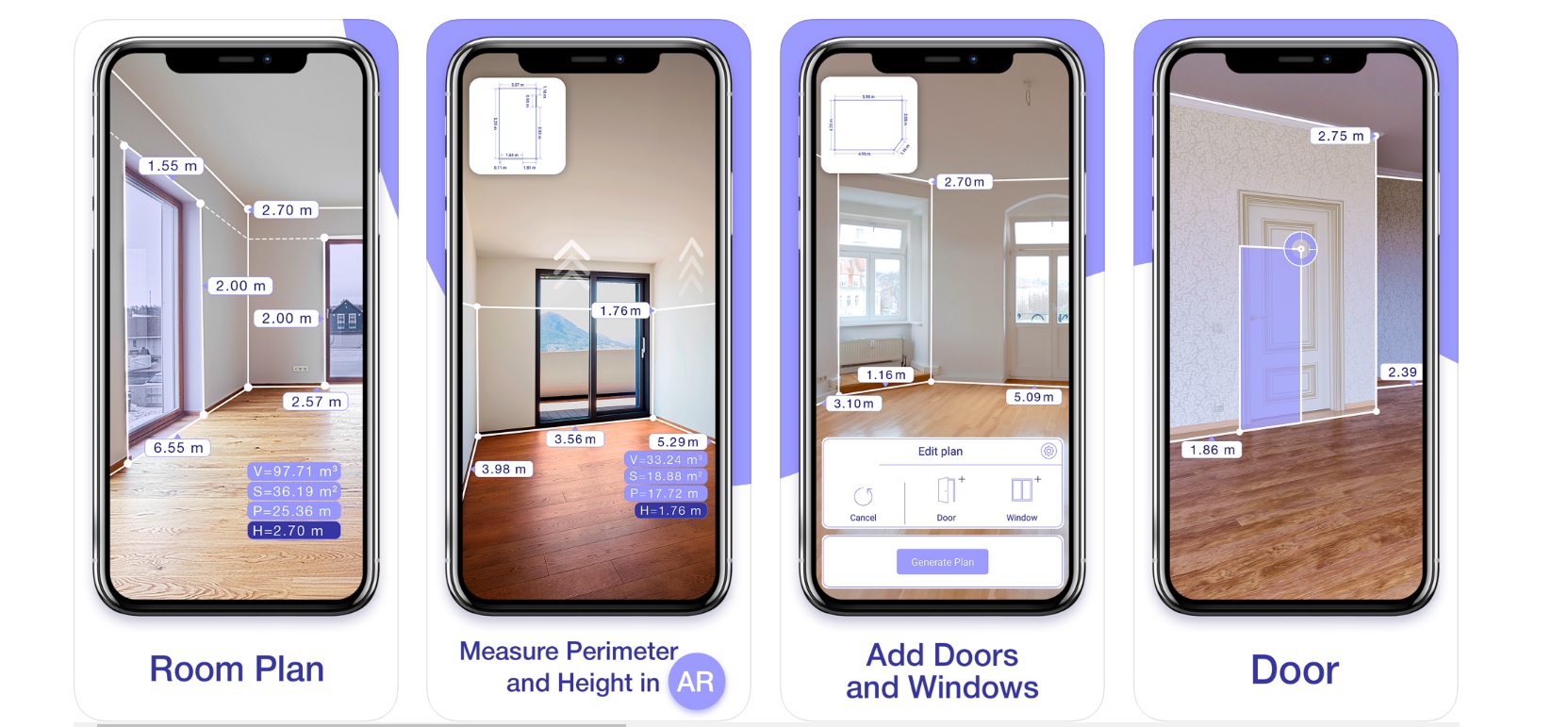
Основной сценарий работы связан с быстрым обследованием объекта. Пользователь направляет камеру на поверхности и выполняет замеры. Полученные данные сохраняются в проекте. На их основе формируется двухмерная схема, боковые виды с проёмами и объёмный план.
ARPlan 3D подходит перед ремонтом, покупкой материалов или вызовом мастеров. Он помогает быстро собрать исходные размеры, когда под рукой нет бумажной схемы квартиры.
Как измерить комнату
-
Создайте новый проект.
-
Выберите режим измерения.
-
Направьте камеру на стены.
-
Зафиксируйте длину, ширину и высоту.
-
Измерьте двери и окна.
-
Проверьте площадь пола и стен.
-
Сохраните план.
-
Передайте размеры мастеру или перенесите их в интерьерный редактор.
Плюсы
-
замеры камерой смартфона;
-
длина, ширина, высота и периметр;
-
измерение окон и дверей;
-
расчёт площадей;
-
двухмерный план;
-
боковые виды;
-
объёмная схема;
-
удобный старт перед ремонтом.
Минусы
-
точность зависит от условий замера и возможностей устройства;
-
приложение не заменяет подробный дизайн-проект;
-
мебель и декоративная часть удобнее прорабатываются в другом редакторе.
Какой аналог Homestyler выбрать для конкретной задачи
Для ремонта квартиры на Windows
Лучшим стартовым вариантом станет Дизайн Интерьера 3D. Программа помогает построить квартиру по размерам, добавить мебель, выбрать отделку, пройтись по готовому интерьеру и подготовить смету. Она подходит пользователю без опыта проектирования.
Для капитального ремонта с розетками, освещением, сантехникой и перегородками стоит использовать Remplanner. Эти два решения хорошо дополняют друг друга: первое наглядно показывает интерьер, второе систематизирует техническую часть.
Для частного дома
Владельцу загородного участка подойдёт Мой Дом 3D. В проект включаются этажи, крыша, лестницы, фасад и помещения. На macOS аналогичную задачу решает DreamPlan.
Для профессиональной архитектурной модели используется ArchiCAD. Он требует больше времени на освоение, зато охватывает документацию, разрезы, фасады и связанную модель здания.
Для дачи и сада
Ландшафтный Дизайн 3D подходит для территории вокруг дома. В нём удобно разместить постройки, дорожки, заборы, растения, водоёмы и зоны отдыха. Режим прогулки помогает проверить композицию с уровня человека.
Для проекта, где дом и участок прорабатываются одновременно, подходят Floorplan 3D, Live Home 3D и DreamPlan.
Для быстрой расстановки мебели
Самые простые браузерные варианты — Roomstyler, Floorplanner и Roomtodo. Они не требуют установки и подходят для проверки нескольких вариантов комнаты.
На Windows точную компоновку мебели удобно выполнять в PRO100 и pCon.planner.
Для красивой презентации интерьера
Для выразительной подачи проекта подойдут Coohom, Space Designer 3D, HomeByMe и Planoplan. Они помогают быстро показать цветовые решения, мебель и общую атмосферу комнаты.
Для презентации частного дома стоит рассмотреть Cedreo.
Для бесплатной работы без интернета
Sweet Home 3D остаётся одним из наиболее практичных вариантов. Программа устанавливается на Windows, macOS и Linux, позволяет нарисовать стены, добавить мебель и сразу посмотреть результат в 3D.
Для более свободного моделирования используется SketchUp, а для дома с участком — DreamPlan.
Для замеров смартфоном
Для замеров и отчётов на объекте подходит magicplan. Владельцам iPhone Pro и iPad Pro с LiDAR стоит рассмотреть RoomScan Pro LiDAR. На Android точную ручную схему удобно создавать в Floor Plan Creator, а быстрые замеры камерой выполняются в ARPlan 3D.
Частые вопросы
Какая программа больше всего похожа на Homestyler?
По общей логике работы ближе всего Planner 5D, Planoplan, HomeByMe и Roomtodo. Они запускаются в браузере, позволяют нарисовать помещения, добавить мебель, выбрать материалы и перейти к объёмному просмотру.
Чем заменить Homestyler на Windows?
Для ремонта квартиры подойдёт Дизайн Интерьера 3D. Для частного дома используется Мой Дом 3D. Для территории вокруг коттеджа подходит Ландшафтный Дизайн 3D.
Где создать план квартиры по размерам?
Точный план удобно подготовить в Дизайн Интерьера 3D, Remplanner, Floor Plan Creator, Floorplanner и RoomSketcher. Для ремонта с инженерными разделами наиболее практичен Remplanner.
Какой редактор подходит новичку?
На Windows проще всего начать с Дизайн Интерьера 3D. В браузере удобны Planner 5D, Roomstyler и Roomtodo. Они используют готовые каталоги и не требуют навыков моделирования.
Какая программа подходит для проектирования мебели?
Для кухни, шкафа и корпусной мебели стоит использовать PRO100. Для точной расстановки готовых предметов в комнате или офисе подходит pCon.planner. Для нестандартной геометрии используется SketchUp.
Где оформить участок возле дома?
Для дачи, сада и территории коттеджа стоит выбрать Ландшафтный Дизайн 3D. В нём есть дорожки, площадки, заборы, строения, растения, водоёмы, рельеф и прогулка по проекту.
Можно ли подготовить интерьер без установки программы?
Да. Для работы в браузере подходят Planoplan, Planner 5D, Floorplanner, HomeByMe, RoomSketcher, Roomstyler, Coohom, Space Designer 3D, Roomtodo и Remplanner.
Итоги
Homestyler остаётся удобным браузерным планировщиком, но для реального ремонта, строительства и оформления участка часто требуются более специализированные инструменты.
Для квартиры на Windows стоит начать с Дизайн Интерьера 3D. Владельцу частного дома подойдёт Мой Дом 3D, а для сада и придомовой территории лучше использовать Ландшафтный Дизайн 3D.
Для быстрого проекта в браузере подходят Planner 5D, Planoplan, Floorplanner и Roomtodo. При капитальном ремонте техническую часть удобно собирать в Remplanner.
Для замеров непосредственно в помещении стоит использовать magicplan, RoomScan Pro LiDAR, Floor Plan Creator или ARPlan 3D. Они ускоряют подготовку исходного плана и помогают перейти от идеи к точному проекту без лишних переделок.
