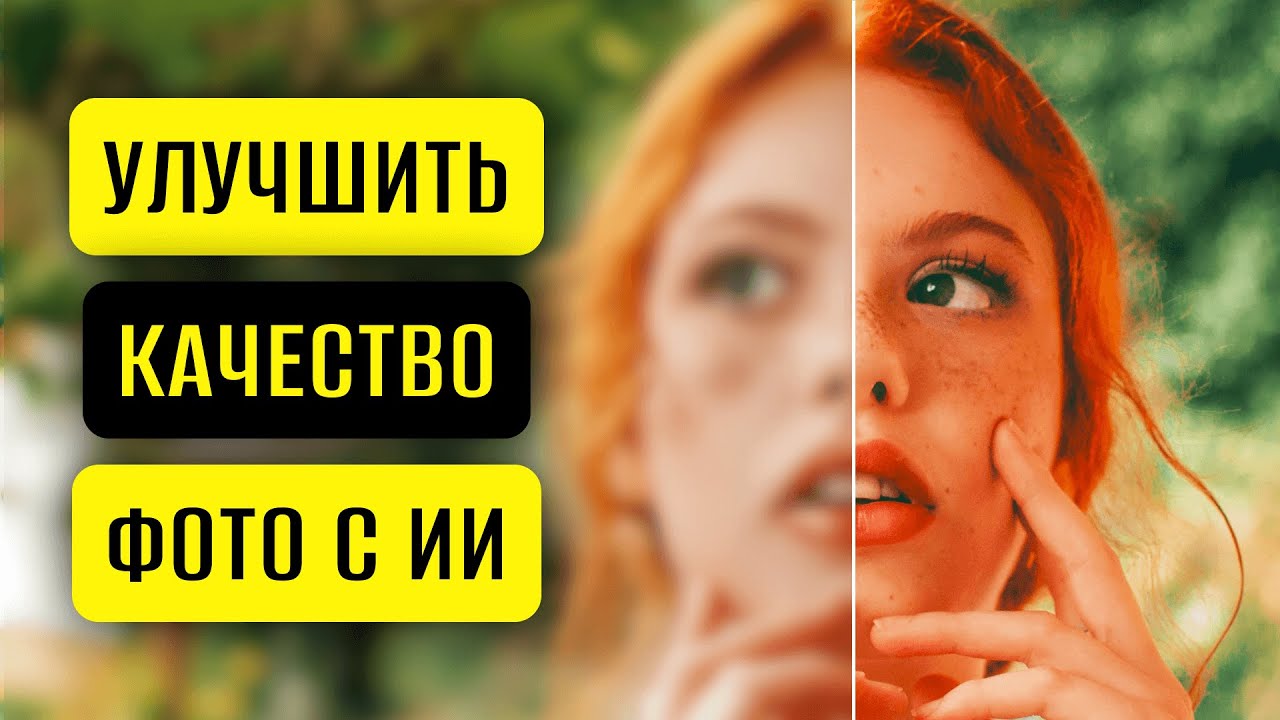
Сервисы и программы на базе ИИ давно перестали быть просто автоматическими фильтрами. Сегодня они закрывают вполне прикладные задачи: увеличивают разрешение без грубой пикселизации, подтягивают резкость, убирают цифровой шум, вытягивают детали на старых снимках, восстанавливают лица, ослабляют JPEG-артефакты и помогают подготовить изображение под печать, соцсети, карточки товаров и архивное хранение. Именно поэтому в этом материале я разбираю не абстрактные фоторедакторы, а те решения, которые реально подходят под запросы вроде улучшить качество фото онлайн, убрать шум на фото, повысить четкость фотографии, восстановить старое фото и сделать апскейл изображения без откровенно искусственного результата.
Как оценивались решения
Мы смотрели не только на красивый маркетинг, а на то, насколько инструмент помогает в реальных задачах:
-
увеличение фото без мыла и лесенок
-
восстановление деталей лица
-
шумоподавление и борьба с артефактами сжатия
-
работа с темными и неудачными кадрами
-
пакетная обработка
-
скорость получения результата
-
наличие ручных настроек, а не только кнопки в один клик
-
понятность интерфейса для новичка
-
пригодность для постоянной работы, а не для разового эксперимента
Важно понимать базовый принцип: нейросеть не «возвращает исходник», а строит более качественную версию на основе распознавания структуры кадра. Поэтому лучший результат такие инструменты дают на портретах, предметных фото, карточках товаров, цифровых снимках с умеренным размытием и сжатых JPEG. Хуже всего они работают там, где исходник слишком убит: микроскопическое лицо в глубине кадра, сильная шевеленка, пересвет без информации и тяжелые артефакты, уже разрушившие текстуру объекта.
Нейросети для улучшения качества фото на Windows и macOS
1. Topaz Gigapixel AI
Topaz Gigapixel AI — один из самых сильных настольных инструментов именно для апскейла и восстановления деталей. У него четкая специализация: увеличить изображение, подтянуть фактуру, аккуратнее отработать с лицами и при этом не превратить снимок в пластилин. В официальной документации Topaz прямо указаны режимы Upscale, работа через Scale Factor и Dimensions, а также Face Recovery с отдельным выбором лиц, поколениями Gen.1 и Gen.2 и режимами Realistic и Creative. Масштабирование доступно до 6x, а предельная длина стороны может доходить до 32 000 пикселей.
Практически Topaz хорош там, где обычное увеличение уже бессмысленно: старые цифровые снимки, кропы, фото для печати, веб-картинки, которые надо поднять до нормального разрешения, и портреты с мелкими лицами. Типовой сценарий работы здесь понятный: Add image, затем блок Upscale справа, выбор 1x, 2x, 4x, 6x или Custom, после этого включение Face recovery, кнопка Select faces to recover, выбор режима Gen.2 и настройка Face recovery strength, а затем Export image. Из всех десктопных решений именно Topaz чаще всего дает самый убедительный результат на фактуре волос, глаз и мелких контрастных гранях.

Что можно сделать в программе:
-
увеличить фото для печати постера или большого кадра
-
восстановить лицо на слабом или сжатом изображении
-
убрать часть компрессионных артефактов JPEG
-
подтянуть четкость на кропе без грубых ореолов
Плюсы:
-
очень сильный апскейл на фото, а не только на иллюстрациях
-
отдельный блок для восстановления лиц
-
гибкие режимы масштабирования и ручной контроль результата
Минусы:
-
для слабого железа обработка тяжелая
-
на некоторых кадрах Creative-режим начинает дорисовывать лишнее
-
это не универсальный редактор, а специализированный усилитель качества
2. ФотоМАСТЕР
ФотоМАСТЕР во второй позиции списка здесь не случайно. Это один из самых удобных вариантов для тех, кому нужен не только апскейл как таковой, а нормальная повседневная обработка фото с ИИ-помощью, шумоподавлением, резкостью, ретушью, коррекцией лица, заменой фона и пакетной обработкой. На официальном сайте программа прямо заявляет автоулучшение, замену фона AI, удаление объектов, пакетную обработку, создание четких фото без шумов и набор ретуширующих инструментов вроде корректора и восстанавливающей кисти. В обучающих материалах и инструкциях подробно показаны разделы Ретушь, Инструменты, Корректор, Замена фона и Устранение шума на фото.
Сильная сторона ФотоМАСТЕРа в том, что он понятен новичку уже в первый вечер. Для улучшения качества фото обычно хватает такого маршрута: открыть снимок, пройтись по автоулучшению, затем зайти в Инструменты и включить Устранение шума на фото, при необходимости поднять резкость, а если нужно точечно доработать участок — перейти в Ретушь → Корректор и усилить детализацию только там, где это действительно нужно. Для портретов удобно использовать Идеальный портрет, для серии кадров — Пакетную обработку, а для предметных фото и маркетплейсов — Кадрирование для сайтов и Замена фона. Это не самый агрессивный нейросетевой апскейлер на рынке, но как универсальная программа для улучшения качества фото на русском языке она закрывает очень много бытовых и полупрофессиональных задач.

Что можно сделать в программе:
-
убрать шум и сделать фото чище после съемки в темноте
-
повысить резкость отдельных зон кадра
-
подтянуть портрет, кожу, глаза и овал лица
-
обработать серию изображений одними параметрами
Плюсы:
-
понятный русский интерфейс
-
хороший баланс между автоматикой и ручной доводкой
-
много задач закрываются в одном окне без перескакивания между сервисами
Минусы:
-
по предельному апскейлу уступает узкоспециализированным инструментам
-
для сильно разрушенных снимков одного автоулучшения мало
-
часть сценариев требует ручной финальной доводки
3. AVCLabs Photo Enhancer AI
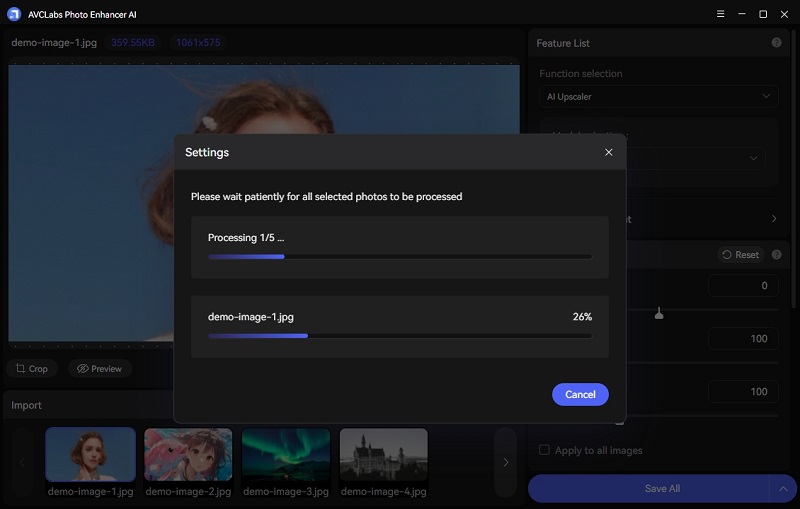
AVCLabs Photo Enhancer AI — это уже более технический настольный инструмент, который неплохо подходит тем, кто хочет получить ИИ-улучшение без перегруженного интерфейса. В официальной справке программа описана почти как конвейер: Browse или drag-and-drop для загрузки, затем на правой панели выбор AI Feature, среди которых есть AI Upscaler, AI Denoiser, AI Color Calibration, AI BG Removal, AI Colorizer и Create Workflow. Для AI Upscaler доступны масштабы 100%, 200%, 300% и 400%, а для портретов можно включать Face Refinement. После настройки есть предварительный просмотр через иконку с глазом и сохранение через Save All.
Главная практическая ценность AVCLabs в том, что программа не ограничивается одним видом улучшения. В одном окне можно сначала выбрать AI Upscaler, потом проверить, не нужен ли AI Denoiser, а в отдельных сценариях добавить Color Calibration или Colorizer для старых и выцветших кадров. Особенно удобно, что Create Workflow позволяет собрать несколько шагов в одну последовательность и прогнать серию фото сразу. Это хороший выбор для пользователей, которым нужен понятный десктопный инструмент без долгого обучения, но с более гибкой логикой, чем у самых простых онлайн-сервисов.
Что можно сделать в программе:
-
увеличить слабое фото и одновременно убрать шум
-
улучшить портрет с включением Face Refinement
-
скорректировать цвет и контраст проблемного кадра
-
собрать несколько операций в один Workflow
Плюсы:
-
логичная панель функций справа
-
есть и апскейл, и денойз, и цветовая коррекция
-
удобно для пакетного сохранения через Save All
Минусы:
-
бесплатный режим сохраняет результат с водяным знаком
-
интерфейс уступает по скорости работы совсем простым решениям в один клик
-
на некоторых фото нужна ручная проверка, чтобы не переборщить с усилением
4. CyberLink PhotoDirector
PhotoDirector интересен тем, что совмещает функции обычного редактора и набор ИИ-инструментов именно для улучшения проблемных кадров. На официальных страницах CyberLink указываются AI Image Enhancer, AI Denoise и AI Deblur, а в практических инструкциях для приложения показываются пути Tool → Denoise и Tool → Deblur со слайдером силы эффекта. Для пользователя это удобно: не нужно уходить в отдельный специализированный сервис, если задача — подтянуть четкость, убрать шум, немного повысить детализацию и затем сразу продолжить обычную обработку.
Если сравнивать PhotoDirector с Topaz или AVCLabs, то он менее узкоспециализирован как именно апскейлер, но более универсален как повседневная рабочая среда. В типовом сценарии вы загружаете фото, запускаете AI Enhance, а затем при необходимости доводите кадр через Denoise, Deblur, корректировку яркости, контраста, насыщенности и резкости. Такой подход особенно удобен на кадрах, где нужно не только восстановить качество, но и сразу привести фото к финальному виду без экспорта в другой редактор. Для людей, которым нужен один комбайн, это сильный вариант.
Что можно сделать в программе:
-
убрать шевеленку и смягченное размытие
-
подавить зерно на ночных и высоко-ISO кадрах
-
слегка увеличить разрешение проблемного снимка
-
сразу после ИИ-улучшения перейти к цветокоррекции и экспорту
Плюсы:
-
один редактор закрывает и улучшение качества, и последующую обработку
-
есть отдельные инструменты для денойза и деблюра
-
удобен для тех, кто не любит перескакивать между разными программами
Минусы:
-
не самый сильный вариант именно для экстремального апскейла
-
в тяжелых случаях качество лиц уступает Topaz
-
часть лучших функций завязана на платную модель использования
5. Upscayl
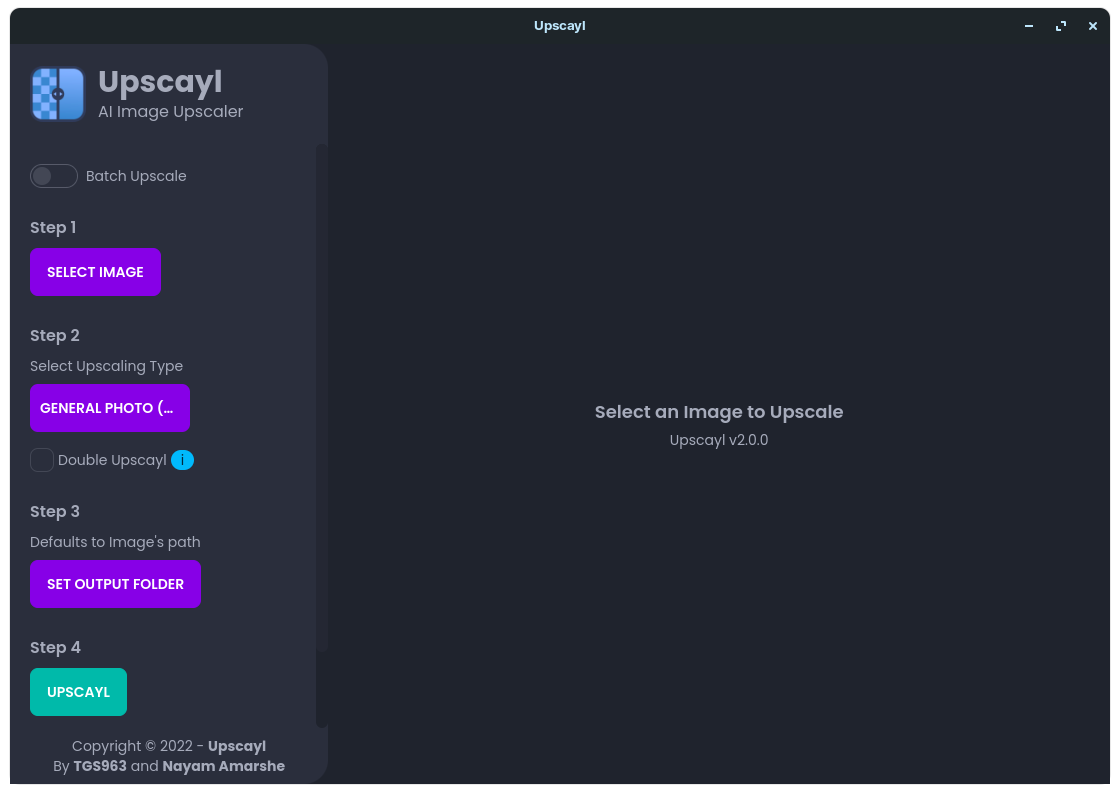
Upscayl — одно из самых интересных решений для тех, кому нужен бесплатный локальный апскейлер без подписки и без отправки кадров в облако. Официальный сайт и GitHub-репозиторий прямо описывают его как free and open source AI image upscaler для Windows, macOS и Linux, а также подчеркивают поддержку разных моделей, пакетного режима, Double Upscayl и повышение разрешения вплоть до 16x. В документации также есть важная оговорка: для работы нужен Vulkan-compatible GPU, а полностью расфокусированные снимки Upscayl не лечит — он лучше работает именно с низким разрешением и пикселизацией.
Это решение особенно хорошо для веб-картинок, сканов, цифровой графики, старых JPEG и тех случаев, когда хочется быстро поднять размер и читаемость изображения без регистрации. Интерфейс очень прямолинейный: Select Image, затем Select Model, после этого Image Scale, при необходимости Double Upscayl и выбор папки вывода через Set Output Folder. Важно помнить, что Upscayl не заменяет деблюр-редактор: если фото мыльное из-за промаха фокуса, чудес не будет. Но если кадр просто маленький, мягкий и слабо детализированный, результат часто очень приличный за свои деньги, то есть бесплатно.
Что можно сделать в программе:
-
увеличить маленькие изображения для сайта и соцсетей
-
прогнать пачку файлов в Batch Upscayl
-
подобрать модель под фото или цифровую графику
-
сделать повторный проход через Double Upscayl
Плюсы:
-
бесплатный и открытый инструмент
-
локальная обработка без загрузки в облако
-
удобен для потокового увеличения изображений
Минусы:
-
нужен совместимый Vulkan GPU
-
не лечит сильный расфокус
-
интерфейс функциональный, но без лишнего комфорта
Онлайн-сервисы для улучшения качества фото
1. Let’s Enhance
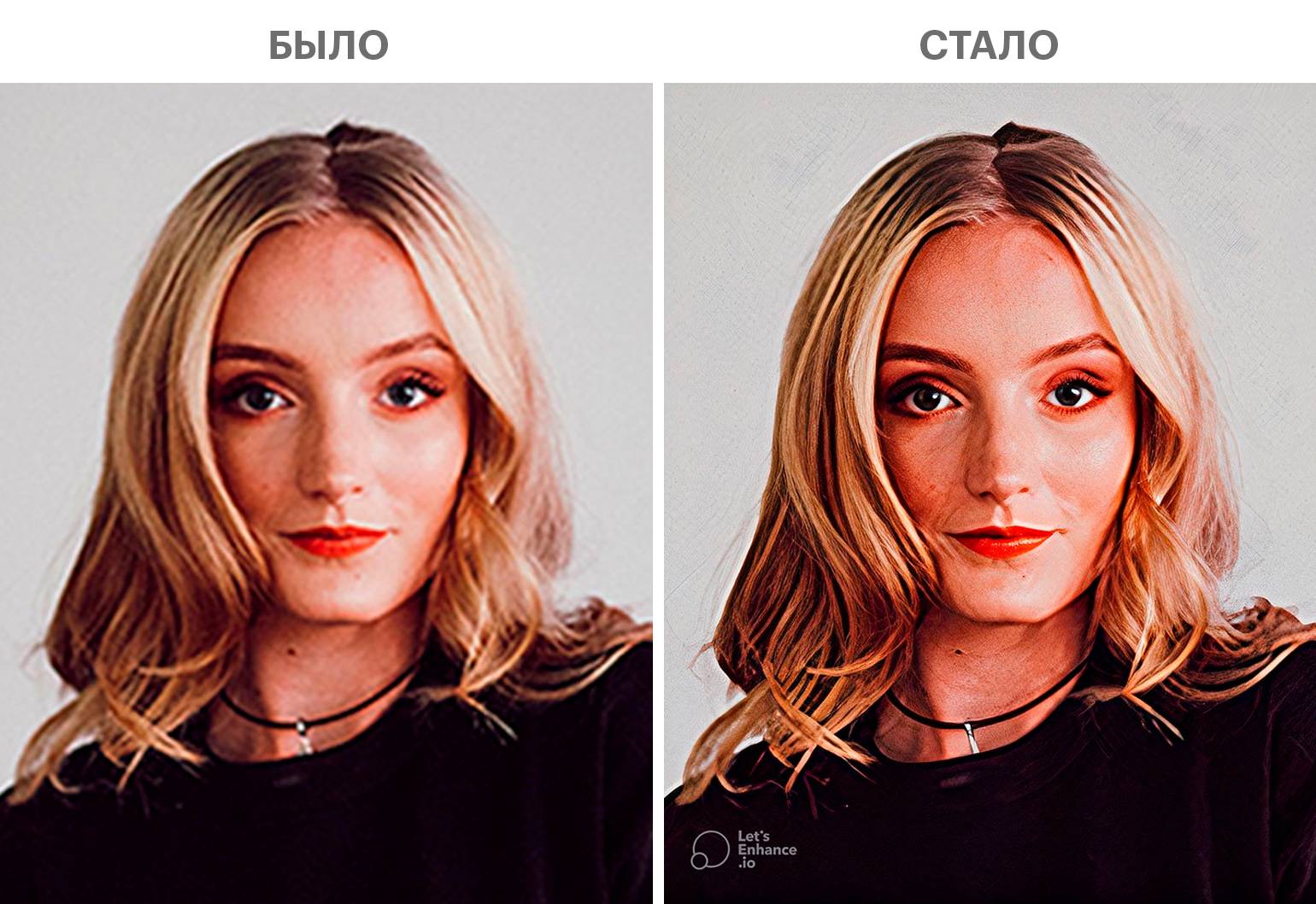
Let’s Enhance — один из самых аккуратных веб-сервисов для тех, кому нужно не просто растянуть картинку, а получить более чистое и пригодное к использованию изображение. На официальной странице Enhancer сервис обещает восстановление реальных деталей, исправление цвета и экспозиции, а в пошаговом блоке прямо показывает сценарий: загрузка файла, выбор параметров улучшения, затем скачивание готового результата. На странице также указано, что Prime выбран по умолчанию, а для бесплатных аккаунтов доступны изображения до 64 мегапикселей; сервис умеет улучшать без изменения размера через 1x и совмещать улучшение с апскейлом через 2x и выше.
На практике Let’s Enhance особенно хорош на товарных фото, портретах с мягкой недодержкой и снимках, где нужно привести картинку к более коммерческому виду без ручной ковырни. Логика интерфейса очень простая: загрузка, затем блок Select enhancement settings, где имеет смысл выбирать Prime для большинства фото и Gentle для изображений с мелким текстом или деталью, которую нельзя перерисовать слишком свободно. Для печати сервис особенно полезен тем, что сочетает апскейл и автоматическую чистку цвета.
Что можно сделать в сервисе:
-
улучшить цвет и контраст без ручной покадровой правки
-
увеличить фото под печать и карточки товаров
-
убрать мягкость и часть артефактов сжатия
-
получить более чистый коммерческий результат с одного прохода
Плюсы:
-
очень аккуратный результат на предметке и портретах
-
удобная логика настроек
-
хорошо подходит для подготовки изображений к печати
Минусы:
-
без платного режима быстро упираешься в лимиты
-
не лучший вариант для сильно разрушенных лиц
-
в части случаев Gentle нужен обязательно, иначе сервис усиливает текстуру слишком активно
2. Cutout.Pro
Cutout.Pro давно известен как сервис для удаления фона, но его Photo Enhancer и смежные ИИ-модули делают его вполне серьезным инструментом для улучшения качества фото. Официальная страница Photo Enhancer перечисляет AI Super Enlargement, AI Image Sharpener, AI Image Denoiser, AI Portrait Enhancer, AI Night Scene и AI Old Photo Repair & Denoise. Сервис заявляет апскейл на 200%, работу с ночными кадрами, старым фото и лицами, а в отдельном портретном материале указывает на исправление глаз, кожи и волос с поддержкой free preview и batch retouch для крупных серий.
Сильнее всего Cutout.Pro ощущается как универсальный онлайн-комбайн для тех, кто работает с разными типами изображений. В одном месте можно подтянуть предметное фото, улучшить портрет, вычистить старый снимок и тут же перейти к удалению фона. Это особенно удобно для маркетплейсов, резюме, социальных сетей и маленьких студий, где важна скорость. В интерфейсе обычно все сводится к загрузке изображения, выбору подходящего улучшателя и скачиванию результата, но ключевое отличие Cutout.Pro от многих конкурентов — большое количество специализированных режимов под разные сценарии.

Что можно сделать в сервисе:
-
подтянуть размытое фото и немного увеличить разрешение
-
улучшить ночной снимок
-
восстановить портрет с упором на лицо
-
почистить старое фото и сразу перейти к фону или дизайну
Плюсы:
-
много специализированных ИИ-режимов
-
удобно для предметки и портретов
-
подходит не только для улучшения, но и для дальнейшей постобработки
Минусы:
-
бесплатный режим быстро заканчивается
-
сила дорисовки зависит от режима и качества исходника
-
сервис легко затягивает в платные сценарии, если нужен поток
3. Fotor
Fotor остается одним из самых массовых и понятных онлайн-редакторов с ИИ-усилением качества. На официальных страницах Fotor отдельно вынесены AI Image Upscaler, AI Photo Enhancer, Denoise Image, Sharpen Image и 4K Image Upscaler. Сервис обещает автоматическое повышение четкости, улучшение деталей, удаление шума и увеличение разрешения до 4K, а также прямо пишет, что batch enlarge multiple images available в части сценариев увеличения. Для пользователя это означает понятный вход: не нужно разбираться в куче технических терминов, можно просто выбрать нужный модуль под конкретную проблему кадра.
Главный плюс Fotor — скорость получения приличного результата на бытовых фото. Он хорошо подходит для снимков с телефона, сторис, аватаров, карточек товаров и быстрых публикаций, когда нужно просто улучшить качество фото онлайн без долгой подготовки. Если кадр шумный — помогает Denoise, если мягкий — Sharpen Image, если маленький — Image Upscaler. Из-за такой модульной структуры Fotor удобен новичкам: проблема определяется за минуту, а нужный инструмент лежит рядом, а не прячется в громоздком редакторе.

Что можно сделать в сервисе:
-
подтянуть качество телефонного фото перед публикацией
-
убрать зерно и смягчить шум
-
повысить четкость на размытом кадре
-
увеличить изображение до более пригодного разрешения
Плюсы:
-
очень простой вход для новичков
-
много отдельных ИИ-инструментов под конкретные задачи
-
хорош для быстрой бытовой обработки
Минусы:
-
на сложных кадрах уступает узким сервисам
-
часть функций работает заметно лучше только в платном режиме
-
иногда дает чуть слишком «глянцевый» результат
4. Pixlr
Pixlr интересен тем, что совмещает редактор и отдельные ИИ-инструменты улучшения. На страницах сервиса отдельно описаны Super Scale и Enhance Image: есть шаги Open Super Scale, Open Image, затем выбор 2x, 3x или 4x, кнопка Scale Up и финальное Save. Кроме этого, Pixlr пишет про fully web-based формат, отсутствие установки и доступ с любого устройства с интернетом. В расширенном наборе функций упоминаются AI Super Scale, AI Remove Background и работа в режиме AI Photo Editor прямо в браузере.
Pixlr хорошо подходит тем, кто хочет не просто поднять размер, а сразу остаться внутри онлайн-редактора и доработать кадр. Если вам нужно улучшить фото для блога, карточки товара или баннера, удобно открыть Super Scale, увеличить изображение, а затем перейти к другим инструментам сервиса без смены платформы. Особенно полезен Pixlr в сценариях, где нужно быстро получить картинку 2x–4x и не связываться с тяжелыми настольными программами. Но для архивных фото и сложных портретов этот сервис все же не так силен, как решения, заточенные именно под восстановление лиц.

Что можно сделать в сервисе:
-
увеличить фото в 2x, 3x или 4x
-
быстро сохранить результат в JPG, PNG, WebP или PDF
-
продолжить обработку в браузере после апскейла
-
подготовить картинку для сайта, блога или карточки товара
Плюсы:
-
очень быстрый веб-сценарий
-
легко перейти от апскейла к обычному редактированию
-
понятный для тех, кто не любит сложные десктопные интерфейсы
Минусы:
-
не лучший сервис для тяжелой реставрации фото
-
ручных тонких настроек меньше, чем в узких апскейлерах
-
результат заметно зависит от качества исходника
5. AI Image Enlarger
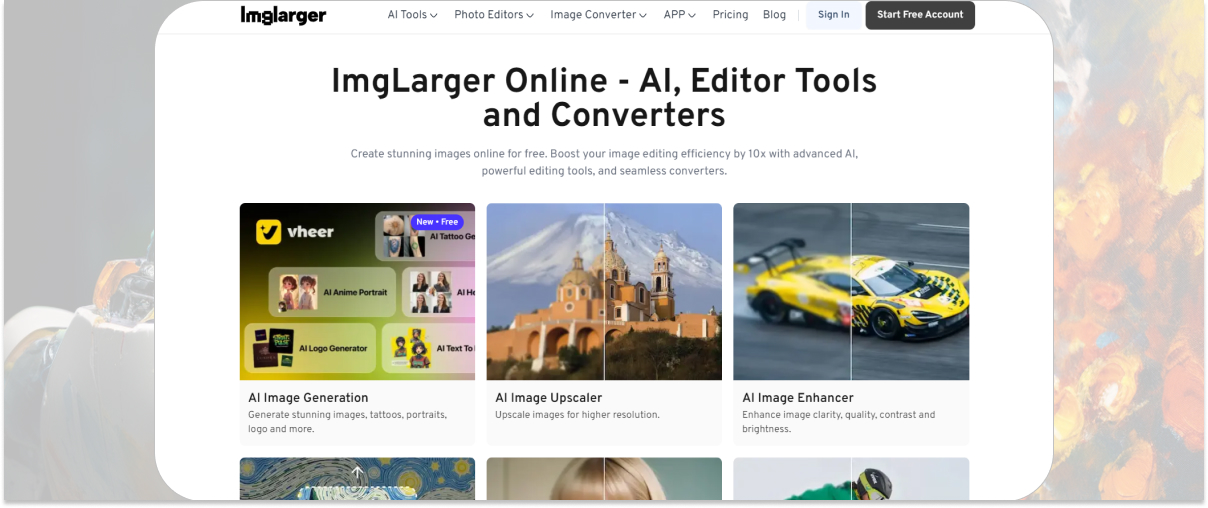
AI Image Enlarger удобен тем, что его идея предельно понятна уже из названия: увеличить, подтянуть четкость и по возможности убрать часть визуального мусора. Официальные страницы Imglarger сообщают про апскейл на 200%, 400% и 800%, поддержку batch photo upscaling, повышение разрешения до 8K в ряде сценариев и наличие дополнительных ИИ-инструментов вроде background removal и image enhancer. В обзорных материалах сервис часто отмечают именно как быстрый веб-вариант для массовой работы с обычными фото.
По ощущению AI Image Enlarger лучше всего работает в прагматичных сценариях: у вас есть небольшой JPEG, картинка для сайта, товарное изображение, превью или старое фото среднего качества, которое нужно просто привести в более пригодный вид. Интерфейс у таких сервисов обычно строится вокруг загрузки, выбора масштаба и скачивания результата, поэтому порог входа минимальный. Важно лишь понимать, что это не хирургический портретный реставратор, а быстрый онлайн-усилитель разрешения и четкости.
Что можно сделать в сервисе:
-
увеличить фото в 200–800%
-
прогнать несколько изображений пачкой
-
слегка улучшить контраст и общую читаемость
-
подготовить небольшую картинку к публикации или печати
Плюсы:
-
понятный сценарий без долгого обучения
-
хороший вариант для серийных задач
-
неплохо тянет обычные JPEG и картинки для веба
Минусы:
-
на лицах работает слабее, чем портретные сервисы
-
для тяжелой реставрации его потенциала мало
-
сильное увеличение иногда делает текстуру слишком искусственной
6. Waifu2x
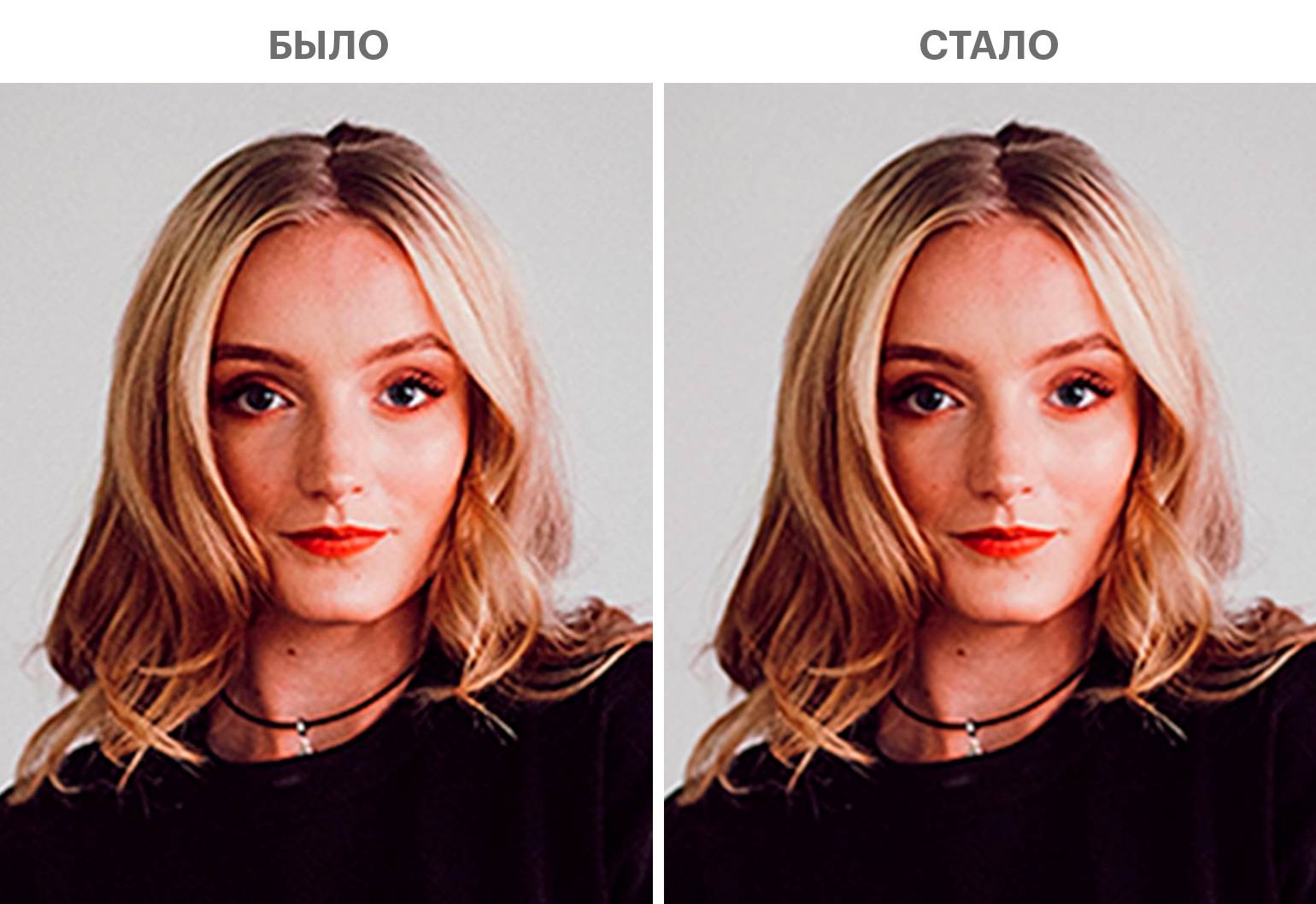
Waifu2x — старый, но до сих пор полезный инструмент, особенно если речь идет о рисунках, иллюстрациях, сканах и не слишком тяжелых фотографиях. На официальной странице прямо указаны режимы Style: Artwork, Artwork/Scans и Photo, отдельный Noise Reduction с вариантами None, Low, Medium, High, Highest и варианты Upscaling: None, 1.6x, 2x и 4x. Также сервис открыто показывает лимиты по размеру файла и разрешению.
Главный смысл Waifu2x — не в универсальности, а в очень понятной логике работы. Вы выбираете тип изображения, уровень шумоподавления и масштаб, после чего сервис выдает более чистую версию файла. Именно поэтому он до сих пор любят за простоту: когда нужно быстро убрать зерно с изображения или увеличить рисунок без установки программы, Waifu2x делает свою работу без лишнего маркетингового шума. Для реальных фотографий он годится, но сильнее всего раскрывается на графике, сканах и кадрах, где важна очистка от шума и аккуратный апскейл, а не восстановление человеческих лиц.
Что можно сделать в сервисе:
-
увеличить рисунок, арт или скан
-
подобрать уровень подавления JPEG-артефактов
-
улучшить простое фото без регистрации
-
быстро получить PNG или WebP на выходе
Плюсы:
-
очень быстрый и понятный
-
хорошо подходит для иллюстраций и сканов
-
минималистичный интерфейс без лишних отвлечений
Минусы:
-
лимиты по размеру файла и разрешению
-
слабее портретных сервисов на лицах
-
не подходит для тяжелой коммерческой потоковой обработки
7. BigJPG
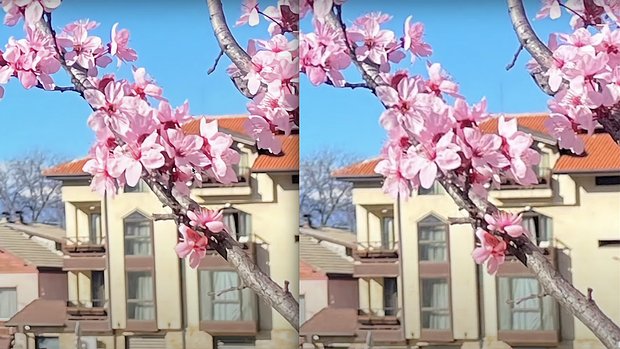
BigJPG часто выбирают как альтернативу Waifu2x, когда хочется похожую идеологию, но с немного иным результатом на шуме и гранях. На официальной странице сервис объясняет свой подход через Deep Convolutional Neural Networks и прямо говорит, что снижает noise и serration, чтобы увеличивать изображения без потери качества. Также заявлена поддержка API, что делает сервис полезным не только для ручных пользователей, но и для тех, кто выстраивает автоматизацию.
На практике BigJPG особенно удобен для артов, комиксов, аниме-изображений и аккуратного увеличения графики, но им пользуются и для фото, когда нужен легкий сервис без сложных настроек. Его сильная сторона — простота и предсказуемость. Вы загружаете изображение, выбираете параметры, а дальше сервис делает то, для чего создан: прибавляет разрешение и старается сгладить зазубренность. Для портретной ретуши он уступает более умным конкурентам, зато для простого апскейла картинок и иллюстраций остается удобным вариантом.
Что можно сделать в сервисе:
-
увеличить изображение с минимальной возней
-
сгладить зазубренность и цифровой мусор
-
подготовить арт и графику к более крупному выводу
-
встроить апскейл в автоматизацию через API
Плюсы:
-
простой старт
-
хорошо подходит для графики и аниме-стиля
-
понятная логика без перегруженного интерфейса
Минусы:
-
не лучший выбор для сложных портретов
-
по универсальности уступает большим AI-платформам
-
ручного контроля результата немного
8. Deep Image
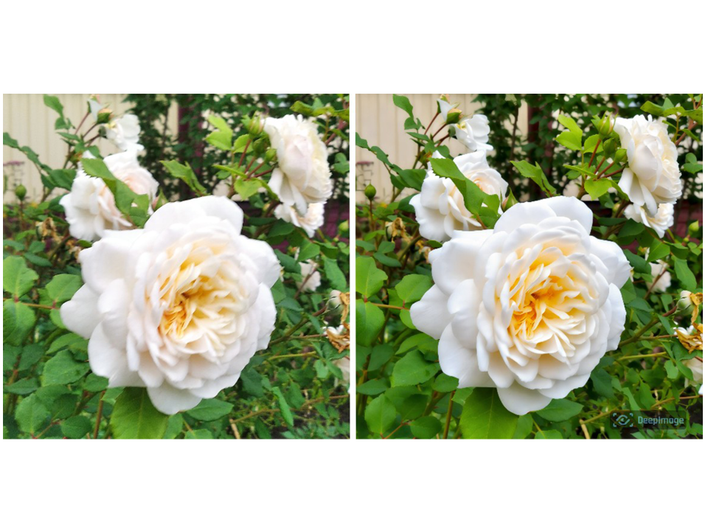
Deep Image — это уже сервис с явным уклоном в более серьезную потоковую работу, а не только в разовую загрузку одного файла. Официальный сайт Deep-Image.ai описывает платформу как AI-powered Image Enhancer с инструментами upscale, background processing и batch-related сценариями, а отдельные страницы справки и FAQ описывают batch processing и credits-модель. На планах сервиса отдельно вынесены free credits, а в FAQ по batch processing объясняется смысл пакетной обработки множества изображений за один запуск.
Если вам нужно не просто улучшить одну фотографию, а регулярно прогонять серии карточек товаров, маркетинговых креативов или архивных изображений, Deep Image выглядит логичнее многих простых веб-апскейлеров. В нем ценен именно конвейерный подход: обработка серии, облачные сценарии, связка с API и упор на рабочий поток. Для обычного пользователя он тоже годится, но раскрывается сильнее там, где изображений много и каждое нужно привести к более чистому, резкому и пригодному для публикации виду.
Что можно сделать в сервисе:
-
прогнать серию изображений пакетно
-
повысить разрешение для витрины, каталога или рекламы
-
встроить улучшение фото в рабочий поток через API
-
получать более ровный и предсказуемый потоковый результат
Плюсы:
-
силен именно в потоковых сценариях
-
есть пакетная обработка и облачные варианты
-
подходит для бизнеса и больших серий
Минусы:
-
для новичка может быть избыточным
-
модель с кредитами нравится не всем
-
для одного случайного кадра часто проще взять более легкий сервис
Приложения для улучшения качества фото на Android и iPhone
1. Remini
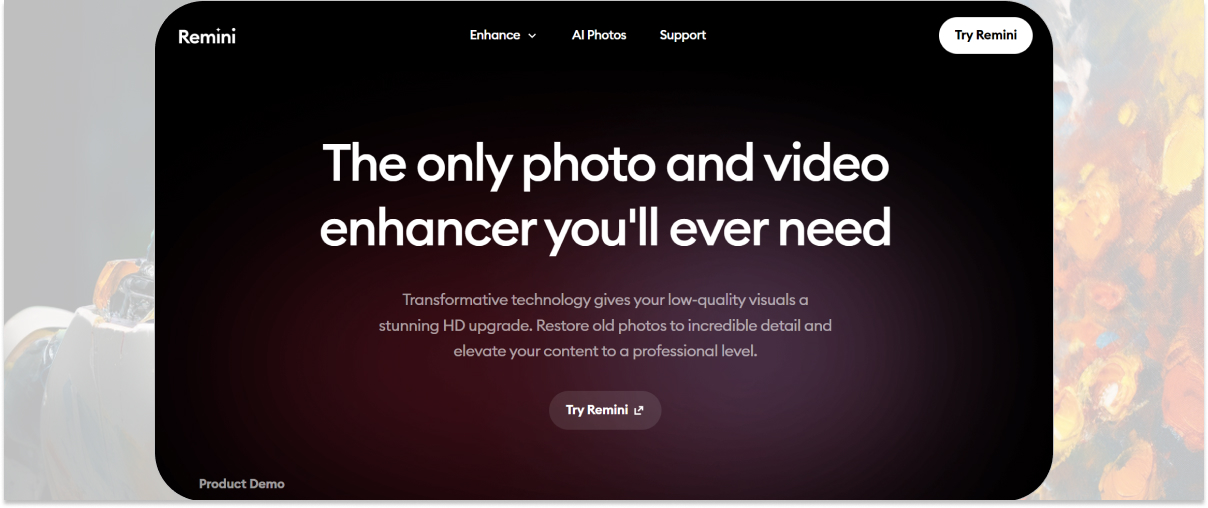
Remini остается одним из самых заметных мобильных приложений в теме улучшения портретов и старых снимков. Официальный сайт прямо позиционирует его как photo and video enhancer, показывает блоки Face Enhance, Face Glow, Old Photo Restoration, Low-quality enhancer, Denoiser и Automatic Color Improvement. Отдельные страницы сервиса подчеркивают восстановление старых фотографий, быстрый перевод low-quality в higher-resolution look и удаление зерна.
С практической точки зрения Remini лучше всего раскрывается на лицах. Если у вас старый семейный портрет, селфи с шумом, мутная фотография родственника или кадр, где важнее всего именно лицо, Remini часто дает самый заметный вау-эффект за минимальное время. Но именно из-за силы дорисовки его нужно контролировать: приложение может слишком активно шлифовать кожу, менять выражение лица или дорисовывать детали так, как их не было в оригинале. Для архивной реставрации и соцсетей это часто приемлемо, а вот для точной документальной передачи внешности — уже не всегда.
Что можно сделать в приложении:
-
оживить старый портрет
-
повысить качество лица на размытом селфи
-
убрать часть шума и слабой детализации
-
быстро привести фото к публикабельному виду
Плюсы:
-
очень сильный эффект именно на лицах
-
хорошо вытягивает старые и слабые портреты
-
простой мобильный сценарий без долгой настройки
Минусы:
-
любит дорисовывать и приглаживать кожу
-
не всегда бережно относится к исходной фактуре
-
для предметных и пейзажных фото есть варианты лучше
2. Picsart
Picsart — это уже не просто улучшатель качества, а большая мобильная экосистема, внутри которой AI Enhance — только один из модулей. На официальной странице AI Image Enhancer сервис обещает улучшение фото в один клик, устранение шума, размытия и low contrast, повышение детализации и resolution increase. В отдельном denoise-модуле Picsart пишет про удаление grain и discoloration, а в bulk image enhancer — про пакетное повышение качества нескольких изображений за раз.
Для обычного пользователя Picsart удобен тем, что позволяет сначала подтянуть качество фото, а потом тут же перейти к обрезке, фону, тексту, эффектам и подготовке публикации. Это делает приложение очень практичным для соцсетей, блогов, карточек товара и быстрого контента. AI Enhance здесь хорош как быстрый первый шаг: загрузил фото, прогнал улучшение, проверил, а потом уже довел кадр дополнительными инструментами. В этом смысле Picsart не самый «научный» реставратор, зато один из самых удобных мобильных комбайнов.

Что можно сделать в приложении:
-
быстро улучшить фото перед постом
-
убрать шум и часть размытия
-
поднять детализацию и разрешение
-
сразу продолжить монтаж, коллаж или оформление
Плюсы:
-
очень удобно для контентных задач
-
улучшение качества встроено в большую экосистему редактирования
-
подходит и для одиночных фото, и для серий
Минусы:
-
это не лучший выбор для максимально честной реставрации лица
-
бесплатный режим часто сопровождается ограничениями
-
на тяжелых кадрах эффект может быть декоративным, а не восстановительным
3. PhotoRoom
PhotoRoom многие знают по удалению фона, но его AI Image Enhancer делает приложение очень полезным и для улучшения качества карточек товаров. На официальной странице сервиса сказано, что Image Enhancer повышает clarity, sharpness and resolution, помогает rebalance colors, contrast and lighting, а также хорошо подходит для e-commerce stores, marketplaces и social selling. Отдельно PhotoRoom подчеркивает batch editing, catalog-at-scale и унификацию каталога, если изображения сняты в разных условиях.
Это приложение особенно удачно для продавцов, владельцев небольших брендов и тех, кто снимает товары на телефон. Типовой сценарий выглядит так: загрузить изображение, прогнать Image Enhancer, затем при необходимости убрать фон, поправить размер, привести серию снимков к одному виду и выгрузить готовые карточки. Для портретов PhotoRoom тоже подойдет, но его настоящая территория — предметная съемка, маркетплейсы и визуально выровненный каталог. Здесь он заметно полезнее «чисто портретных» приложений.

Что можно сделать в приложении:
-
улучшить карточку товара перед загрузкой на маркетплейс
-
увеличить четкость и разрешение продукта
-
выровнять цвет и контраст по каталогу
-
прогнать серию изображений пакетно
Плюсы:
-
очень сильный сценарий для товаров и брендов
-
помогает привести каталог к единому виду
-
полезен не только как enhancer, но и как инструмент подготовки карточек
Минусы:
-
для художественной фотографии функциональность избыточно заточена под коммерцию
-
сильнее раскрывается в товарных сценариях, чем на портретах
-
для глубокой ручной ретуши это не основной инструмент
4. YouCam Perfect
YouCam Perfect и связанный с ним стек YouCam хорошо подходят тем, кто хочет усилить качество фото на телефоне и сразу же перейти к бьюти-правкам, фильтрам и публикации. На страницах Perfect Corp. перечислены AI Photo Enhancer, Background Removal, Blur Photo и другие функции, а в материале про AI Photo Enhancer отдельно говорится о повышении портретов до 4K, AI Colorize, AI Lighting, восстановлении деталей лица и типовом пошаговом сценарии: AI Photo Enhance → Enhance → AI Lighting / AI Color Correction → Save. При этом сама компания отдельно пишет, что YouCam Perfect — это all-in-one photo editor, а YouCam Enhance отвечает именно за усиление качества.
Если упростить, то YouCam Perfect удобен для тех, кому нужен быстрый мобильный результат на селфи, портретах и повседневных фото. Здесь важна не только чистая резкость, но и общий визуальный вид: яркость, цвет, аккуратность лица, фильтры, фон и быстрый экспорт. Для старых семейных снимков YouCam тоже полезен за счет Colorize и базовых enhance-функций, но по «магии лица» он обычно уступает Remini. Зато в качестве повседневного редактора-улучшателя для телефона выглядит очень уверенно.

Что можно сделать в приложении:
-
одним касанием подтянуть портрет
-
улучшить свет, цвет и общую читаемость фото
-
раскрасить старый снимок через AI Colorize
-
после улучшения сразу перейти к фильтрам, фону и публикации
Плюсы:
-
удобный мобильный конвейер для повседневных фото
-
сильный набор портретных и бьюти-функций
-
сочетает улучшение качества и творческую обработку
Минусы:
-
по тяжелой реставрации старых лиц Remini сильнее
-
для предметной съемки PhotoRoom удобнее
-
на некоторых фото хочется меньше декоративной обработки
Как выбрать нейросеть под конкретную задачу
Если нужен именно сильный апскейл для печати, кропов и технического повышения разрешения, первым делом смотрите в сторону Topaz Gigapixel AI. Он лучше других раскрывается там, где важна фактура и нужен не просто рост числа пикселей, а убедительный визуальный результат.
Если нужен универсальный редактор на русском языке, где можно и убрать шум, и повысить резкость, и сделать ретушь, и обработать серию снимков, то ФотоМАСТЕР — один из самых удобных вариантов без лишнего порога входа.
Если главная задача — старые портреты, маленькие лица, архивные семейные фото и селфи сомнительного качества, мобильный лидер здесь все еще Remini. Но нужно помнить, что он сильнее других вмешивается в лицо и охотно дорисовывает детали.
Если вы работаете с карточками товара, маркетплейсами и каталогами, то лучший практический стек выглядит так: PhotoRoom для мобильной и потоковой коммерческой работы, Cutout.Pro для универсального онлайна и Let’s Enhance для аккуратного апскейла и подготовки к печати.
Если нужен бесплатный инструмент без подписки и без облака, Upscayl — самый интересный вариант на десктопе. Он не всеяден, но за локальную обработку и open-source подход ему можно многое простить.
Если хочется просто улучшить качество фото онлайн за пару минут и без обучения, проще всего начинать с Fotor или Pixlr. Первый лучше как набор быстрых AI-модулей под бытовые задачи, второй — как браузерный апскейлер с переходом в редактирование.
Частые ошибки при улучшении качества фото через ИИ
Первая ошибка — пытаться увеличить крошечный и мыльный кадр в 6–8 раз и ждать документальной точности. Нейросеть улучшит картинку визуально, но она не вернет реальную информацию, которой в исходнике уже нет.
Вторая ошибка — использовать портретные улучшатели для предметки и наоборот. Remini, например, отлично тянет лицо, но не всегда нужен на карточке товара. А PhotoRoom прекрасен на товаре, но не создан как главный реставратор старых семейных портретов.
Третья ошибка — включать слишком сильное шумоподавление. После этого фото становится «чистым», но вместе с шумом исчезает фактура кожи, ткани, листвы, шерсти и мелких поверхностей.
Четвертая ошибка — не смотреть на исходник после апскейла в масштабе 100%. На превью результат может казаться идеальным, а в полном размере легко увидеть неестественные волосы, сглаженные глаза, странные края и перешарп.
Итоговые рекомендации
Если нужен лучший десктопный инструмент для сложного апскейла, мой выбор здесь — Topaz Gigapixel AI.
Если нужен самый удобный универсальный вариант для домашней и полукоммерческой обработки на русском языке, лучший баланс дает ФотоМАСТЕР.
Если нужен бесплатный локальный инструмент без подписки, самым рациональным выбором будет Upscayl.
Если нужен лучший онлайн-сервис для аккуратного улучшения под печать и коммерческое использование, я бы смотрел на Let’s Enhance.
Если нужен самый универсальный онлайн-комбайн для разных типов изображений, стоит взять Cutout.Pro.
Если нужен лучший мобильный инструмент для лиц и старых портретов, лидером остается Remini.
Если нужен лучший мобильный инструмент для карточек товаров и маркетплейсов, это PhotoRoom.
В сухом остатке логика выбора простая. Для максимального качества на компьютере — Topaz или AVCLabs. Для универсальной повседневной работы — ФотоМАСТЕР и PhotoDirector. Для быстрого онлайна — Let’s Enhance, Cutout.Pro, Fotor и Pixlr. Для телефона — Remini, Picsart, PhotoRoom и YouCam Perfect. Такой набор реально закрывает почти все бытовые и рабочие сценарии: от восстановления семейного архива до подготовки фото для продаж, рекламы и печати.
