Монтаж видео на смартфоне уже не сводится к простой обрезке начала и конца ролика. В современных мобильных редакторах собирают вертикальные клипы 9:16, добавляют музыку, субтитры, эффекты, стикеры, озвучку, плавное замедление, хромакей, стабилизацию, шаблоны для Reels, TikTok, Shorts и VK Клипов. Телефон берёт на себя полный цикл: съёмка, черновая нарезка, оформление, звук, экспорт и публикация.
Пока каждому способу рассмотрим: для чего подходит редактор, что в нём реально сделать, где находятся основные инструменты, какие есть ограничения, плюсы, минусы и короткая инструкция.
Что выбрать сразу
| Задача | Лучший выбор |
|---|---|
| Быстро смонтировать вертикальный ролик | CapCut, InShot, YouCut |
| Сделать видео для TikTok, Reels, Shorts | CapCut, VN, InShot, Splice |
| Смонтировать без долгого обучения | YouCut, VideoShow, iMovie, GoPro Quik |
| Сделать аккуратный монтаж с таймлайном | VN, KineMaster, PowerDirector, LumaFusion |
| Добавить автосубтитры | CapCut, InShot, Filmora, VLLO, Adobe Premiere для iPhone |
| Работать со слоями и наложениями | KineMaster, Alight Motion, Videoleap, LumaFusion |
| Смонтировать видео с камеры GoPro | GoPro Quik, LightCut |
| Сделать ролик из шаблона | CapCut, Filmora, Mojo, Magisto, VivaVideo |
| Работать на iPhone без подписки на сложные редакторы | iMovie, Clips |
| Делать почти настольный монтаж на iPad | LumaFusion |
Как устроено сравнение
Для каждого приложения важны не только фильтры и красивые шаблоны. Видеоредактор на Android или iPhone должен стабильно открывать файлы с камеры, быстро резать фрагменты, сохранять исходную чёткость, не ломать звук, нормально работать с вертикальным форматом и не превращать экспорт в серию платных экранов.
В карточках ниже учитываются такие параметры:
-
поддержка Android, iOS и iPadOS;
-
удобство таймлайна;
-
обрезка, разделение и склейка клипов;
-
работа с музыкой, голосом и громкостью;
-
титры, субтитры, стикеры и графика;
-
переходы, фильтры, эффекты, шаблоны;
-
стабилизация, хромакей, удаление фона;
-
экспорт в 1080p и 4K;
-
водяной знак и ограничения бесплатной версии;
-
пригодность для Reels, TikTok, Shorts, VK Клипов и YouTube.
Приложения для монтажа видео на Android
CapCut
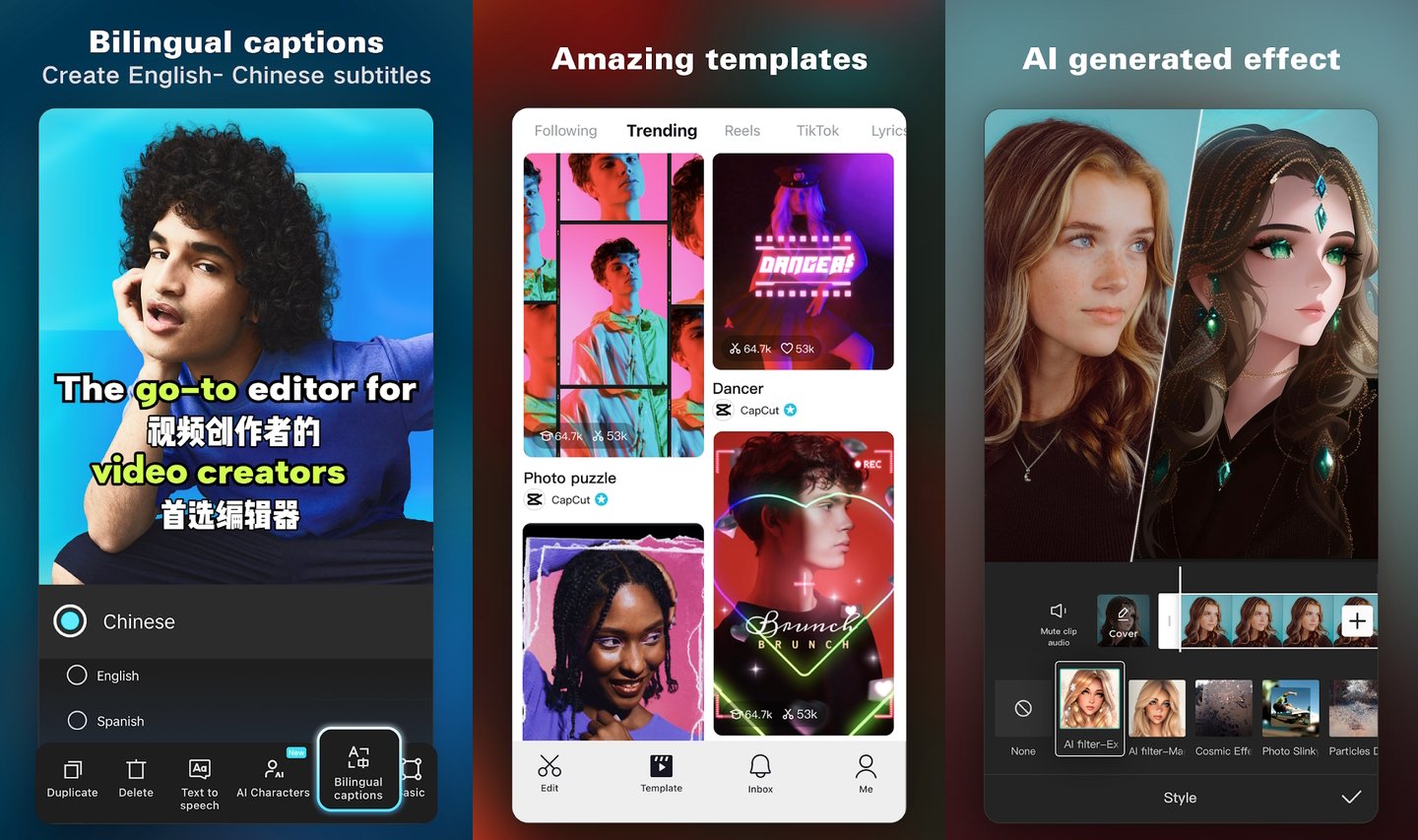
CapCut — один из самых универсальных мобильных редакторов для коротких видео. В нём удобно собирать ролики из нескольких фрагментов, делать нарезку под музыку, добавлять автосубтитры, шаблоны, эффекты, наклейки, текст, плавное замедление, хромакей, стабилизацию и удаление фона. В CapCut есть инструменты Split, Speed, Text, Audio, Auto captions, Effects, Filters, Adjust и Export; этого хватает для полного монтажа вертикального ролика на телефоне.
Платформы: Android, iOS, iPadOS.
Лучше всего подходит для: TikTok, Reels, Shorts, VK Клипов, быстрых роликов с субтитрами, трендовых шаблонов и монтажа под музыку.
CapCut особенно удобен для тех, кто монтирует не один длинный ролик, а серию коротких публикаций. В проект добавляют несколько видео, режут их по ритму, включают Auto captions, подбирают стиль текста, накладывают музыку, применяют фильтр и сразу сохраняют файл в вертикальном формате. Приложение хорошо закрывает типовые задачи: обрезать видео на телефоне, склеить несколько видео, наложить текст на видео, добавить музыку к ролику, замедлить видео на телефоне и подготовить экспорт видео в 1080p или 4K.
Что можно сделать в CapCut:
-
обрезать начало и конец клипа;
-
разделить видео кнопкой Split;
-
удалить лишний фрагмент с таймлайна;
-
добавить музыку через Audio;
-
сделать автоматические субтитры через Auto captions;
-
наложить текст и выбрать стиль;
-
добавить переходы между фрагментами;
-
сделать замедление через Speed;
-
применить фильтры и ручную коррекцию в Adjust;
-
убрать фон на поддерживаемых сценах;
-
применить хромакей для зелёного экрана;
-
экспортировать вертикальное видео 9:16.
Пошаговая инструкция:
-
Откройте CapCut и нажмите New project.
-
Выберите видео из галереи и нажмите Add.
-
Нажмите на клип на таймлайне.
-
Перетащите края клипа для обрезки.
-
Поставьте курсор в нужную точку и нажмите Split.
-
Удалите лишний кусок через Delete.
-
Откройте Audio и добавьте музыку или звук.
-
Откройте Text и добавьте заголовок, подпись или пояснение.
-
Для субтитров нажмите Auto captions.
-
Через Effects и Filters добавьте визуальную обработку.
-
Нажмите Export в правом верхнем углу и сохраните ролик.
Плюсы:
-
широкий набор инструментов для соцсетей;
-
удобные автосубтитры;
-
много шаблонов и эффектов;
-
понятная работа с вертикальным форматом;
-
есть стабилизация, хромакей и удаление фона;
-
хорошо подходит для коротких роликов.
Минусы:
-
часть эффектов и шаблонов доступна только в платной версии;
-
на слабых смартфонах тяжёлые проекты открываются медленно;
-
большое количество готовых стилей мешает быстро найти спокойное оформление;
-
для длинного горизонтального видео интерфейс менее удобен, чем для коротких клипов.
Итог: CapCut стоит выбирать для роликов в соцсети, нарезок, динамичных клипов, видео с субтитрами и монтажа под музыку. Это один из самых сильных вариантов, когда нужен монтаж видео на смартфоне без перехода на компьютер.
InShot
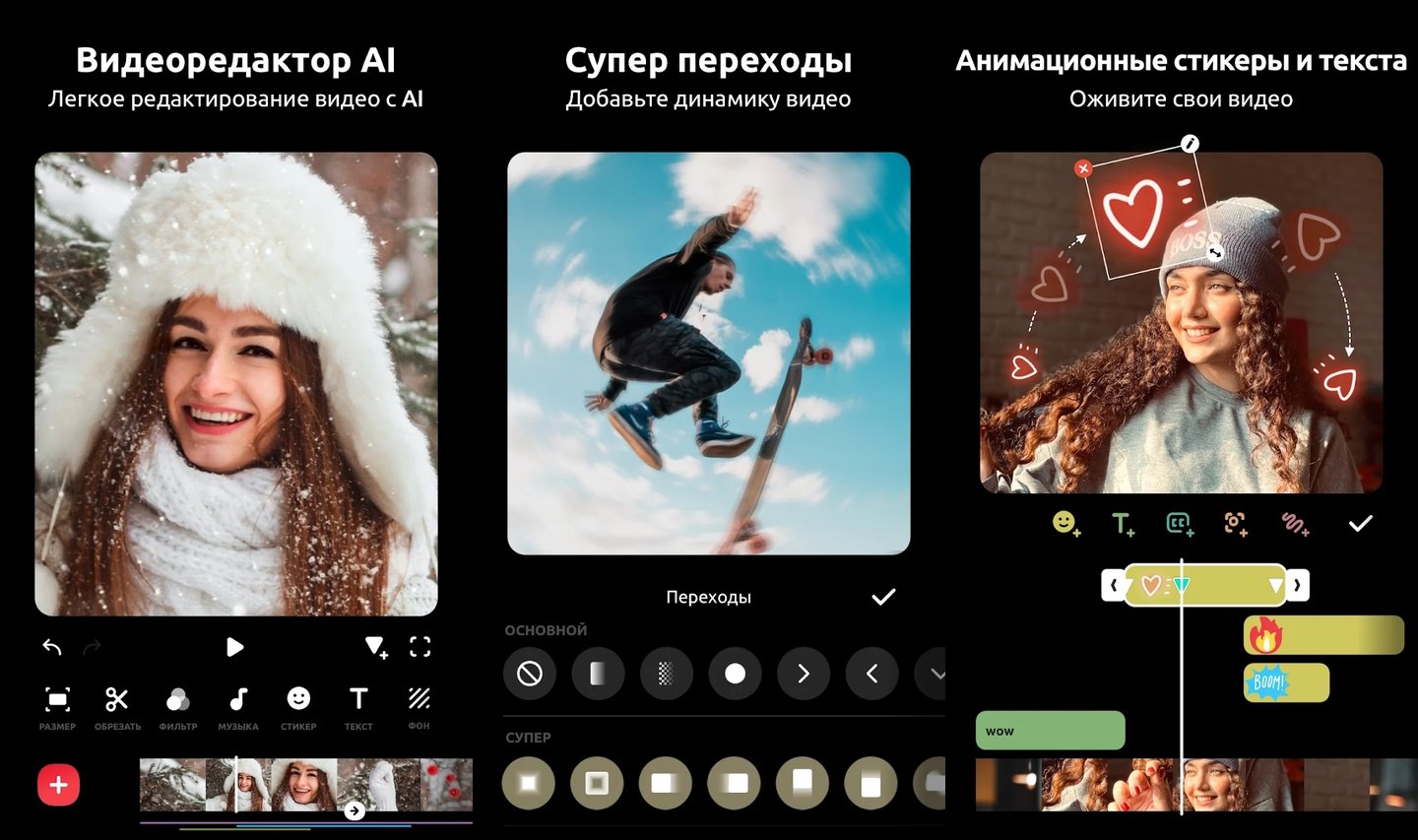
InShot — удобный редактор для тех, кто делает видео для соцсетей, сторис, коротких обзоров, личных роликов и простых рекламных публикаций. В приложении есть обрезка, разделение, объединение клипов, холст с пропорциями, музыка, текст, стикеры, фильтры, переходы, эффекты, автосубтитры, удаление фона и инструменты для замедления.
Платформы: Android, iOS.
Лучше всего подходит для: сторис, Reels, Shorts, личных видео, коротких роликов с музыкой, быстрого оформления без сложного таймлайна.
Главная сила InShot — простота. На стартовом экране выбирают Video, добавляют клип, а дальше работают с нижней панелью: Canvas, Music, Text, Sticker, Filter, PIP, Precut, Split, Speed. Всё расположено так, чтобы ролик собирался без долгого обучения.
Что можно сделать в InShot:
-
обрезать видео на телефоне;
-
выбрать формат 9:16, 1:1, 16:9 или 4:5;
-
склеить несколько роликов;
-
добавить музыку, звук или голос;
-
наложить текст, стикеры и анимацию;
-
сделать плавное появление титров;
-
добавить фон, размытие или цветную подложку;
-
наложить фильтр;
-
ускорить или замедлить фрагмент;
-
сделать видеоколлаж;
-
сохранить ролик для соцсетей.
Пошаговая инструкция:
-
Нажмите Video на стартовом экране.
-
Выберите New и добавьте ролики из галереи.
-
Откройте Canvas и задайте формат 9:16, 1:1 или 16:9.
-
Нажмите Precut или Split для удаления лишнего фрагмента.
-
Через Music добавьте аудио.
-
Через Text добавьте заголовок, подпись или субтитры вручную.
-
Через Sticker добавьте стрелки, реакции, иконки или декоративные элементы.
-
Через Filter настройте общий стиль.
-
Нажмите Save и выберите качество сохранения.
Плюсы:
-
очень простой интерфейс;
-
удобно менять формат кадра;
-
много инструментов для текста и стикеров;
-
подходит для быстрых публикаций;
-
есть работа с музыкой и громкостью;
-
легко освоить за один вечер.
Минусы:
-
часть эффектов и материалов закрыта платной подпиской;
-
бесплатная версия ограничивает комфортную работу с некоторыми элементами;
-
для сложного многослойного монтажа удобнее KineMaster, VN или LumaFusion;
-
при избытке стикеров ролик быстро выглядит перегруженным.
Итог: InShot стоит ставить новичкам, авторам сторис, владельцам небольших аккаунтов и тем, кому нужно быстро сделать видео для Reels или Shorts без сложных настроек.
VN Video Editor
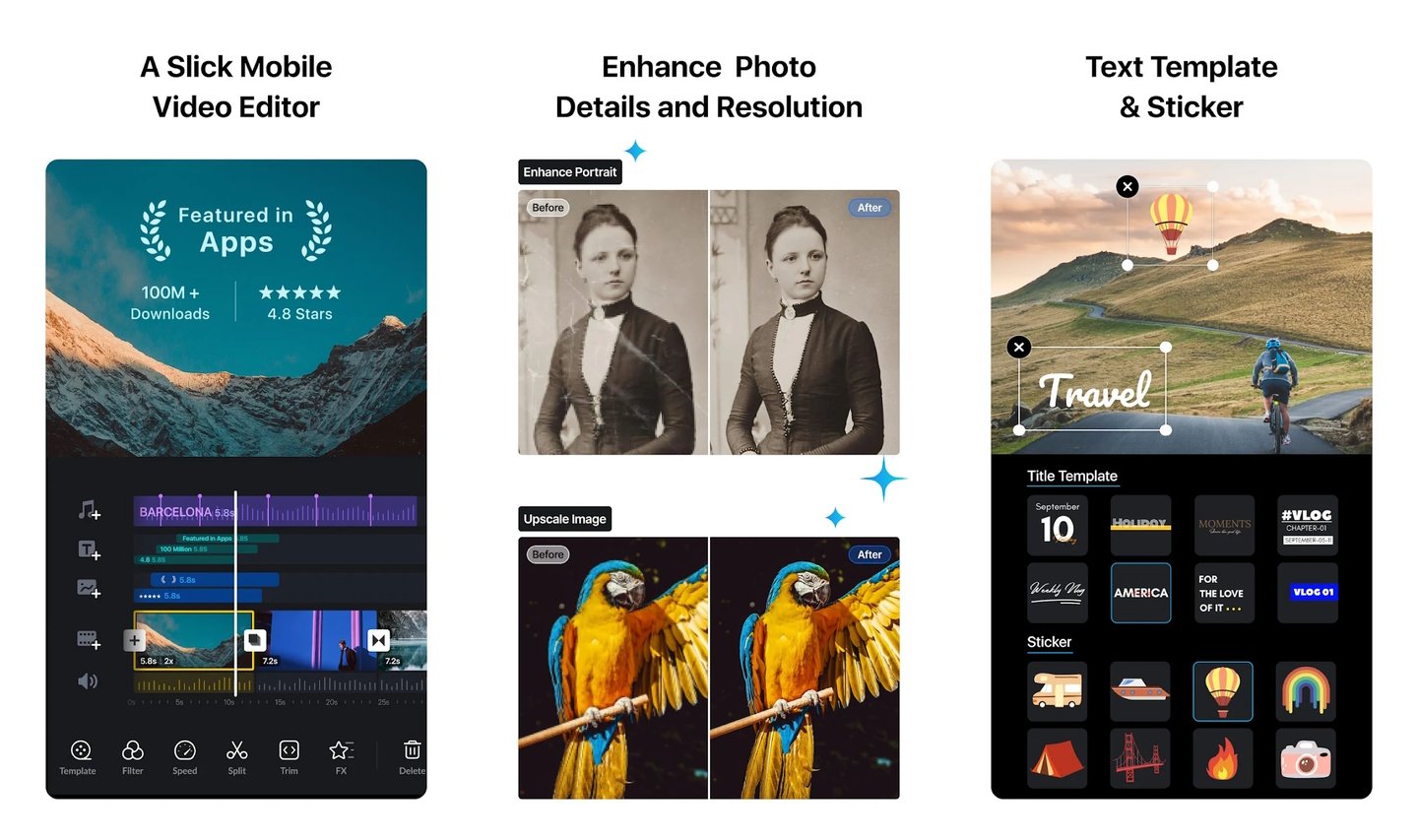
VN Video Editor — мобильный редактор с аккуратным таймлайном, дорожками, точной нарезкой, кривыми скорости, фильтрами, текстом, музыкой и экспортом в высоком качестве. В описаниях VN подчёркиваются бесплатная работа без водяного знака, отсутствие рекламы в редакторе, поддержка 4K и удобный интерфейс для авторов.
Платформы: Android, iOS.
Лучше всего подходит для: аккуратной нарезки, монтажных роликов, тревел-видео, Reels и Shorts без визуального перегруза.
VN удобен, когда нужен не просто набор эффектов, а контроль над монтажом. В приложении легко расставлять фрагменты, менять скорость, добавлять музыку, делать титры, подбирать фильтры и сохранять проект без навязчивого оформления. Это хороший выбор для тех, кто уже вырос из самых простых редакторов.
Что можно сделать в VN:
-
собрать ролик из нескольких клипов;
-
точно разделить видео на фрагменты;
-
удалить неудачные куски;
-
настроить скорость всего клипа или отдельного участка;
-
добавить музыку и звуковые эффекты;
-
наложить текст;
-
применить фильтры;
-
сделать цветовую обработку;
-
добавить переходы;
-
экспортировать видео в 1080p или 4K.
Пошаговая инструкция:
-
Откройте VN и нажмите New Project.
-
Выберите нужные клипы и добавьте их на таймлайн.
-
Нажмите на клип и используйте Split для разрезания.
-
Удалите лишние фрагменты.
-
Через Speed настройте обычное ускорение или плавную смену скорости.
-
Через Text добавьте надписи.
-
Через Music добавьте аудиодорожку.
-
Через Filter и Adjust настройте цвет.
-
Нажмите Export и выберите разрешение.
Плюсы:
-
чистый и удобный таймлайн;
-
нет ощущения перегруженного редактора;
-
хороший контроль скорости;
-
подходит для аккуратного монтажа;
-
поддерживается экспорт в высоком качестве;
-
нет водяного знака в стандартном рабочем сценарии.
Минусы:
-
шаблонов меньше, чем в CapCut;
-
для абсолютного новичка таймлайн требует привыкания;
-
графические эффекты спокойнее, чем в развлекательных редакторах;
-
сложная анимация удобнее в Alight Motion.
Итог: VN — сильный выбор для тех, кто хочет делать чистый монтаж видео на смартфоне: без лишнего шума, но с нормальным контролем таймлайна, скорости, музыки и цвета.
KineMaster
KineMaster — продвинутый мобильный редактор со слоями, хромакеем, наложением графики, работой с видео, аудио, голосом, текстом и эффектами. В нём есть экспорт до 4K 60 fps, инструменты Chroma Key, Magic Remover, прозрачный фон, многослойная сборка и библиотека материалов.
Платформы: Android, iOS.
Лучше всего подходит для: обучающих роликов, обзоров, видео с наложениями, хромакея, заставок, говорящей головы с титрами.
KineMaster отличается от простых редакторов тем, что клип собирается слоями. Можно положить основное видео, поверх добавить вторую картинку, вставить текст, наложить стикер, добавить голос и музыку. Такой подход удобен для роликов с пояснениями, стрелками, выносками, реакциями и демонстрацией товаров.
Что можно сделать в KineMaster:
-
создать проект с нужным соотношением сторон;
-
добавить основное видео через Media;
-
наложить картинку или видео через Layer;
-
добавить музыку через Audio;
-
записать голос через Voice;
-
разрезать клип через Trim/Split;
-
использовать Chroma Key;
-
добавить титры и стикеры;
-
настроить громкость разных дорожек;
-
экспортировать ролик в высоком качестве.
Пошаговая инструкция:
-
Нажмите Create New.
-
Выберите формат кадра: 9:16, 1:1 или 16:9.
-
Нажмите Media и добавьте основное видео.
-
Нажмите на клип и выберите Trim/Split для нарезки.
-
Через Layer добавьте текст, изображение или дополнительное видео.
-
Через Audio добавьте музыку.
-
Через Voice запишите комментарий.
-
Для зелёного фона выберите слой и откройте Chroma Key.
-
Нажмите кнопку экспорта и задайте разрешение.
Плюсы:
-
полноценная работа со слоями;
-
удобен для обучающих и обзорных роликов;
-
есть хромакей;
-
поддерживается экспорт до 4K 60 fps;
-
сильные инструменты для звука и наложений;
-
подходит для более сложных проектов.
Минусы:
-
новичку нужно время на освоение кругового меню;
-
часть материалов и функций доступна по подписке;
-
на слабых смартфонах многослойные проекты нагружают систему;
-
интерфейс менее минималистичный, чем у VN.
Итог: KineMaster стоит выбирать, когда обычного обрезания и музыки уже мало. Он подходит для авторов, которым нужны слои, хромакей, выноски, картинки поверх видео и точная работа со звуком.
PowerDirector
PowerDirector — мобильный видеоредактор с акцентом на эффекты, стабилизацию, хромакей, работу с голосом, шаблоны, наложения и точную настройку клипов. В приложении есть настройка цвета, насыщенности и яркости, green screen, стабилизатор, voiceover, overlays, double exposure, элементы управления анимацией и экспорт до 4K.
Платформы: Android, iOS.
Лучше всего подходит для: динамичных роликов, клипов с эффектами, видео из путешествий, обзоров, роликов с исправлением тряски.
PowerDirector хорош в сценариях, где ролик снят на телефон с рук и требует доведения до аккуратного вида: выровнять цвет, стабилизировать картинку, добавить титры, наложить музыку, сделать переходы и сохранить в хорошем качестве. Интерфейс ближе к классическому редактору: есть проект, дорожки, панель инструментов и финальный экспорт.
Что можно сделать в PowerDirector:
-
создать проект под вертикальный или горизонтальный формат;
-
обрезать и разделить клипы;
-
стабилизировать тряску;
-
добавить переходы;
-
применить green screen;
-
наложить видео поверх видео;
-
записать голос;
-
настроить цвет и насыщенность;
-
добавить титры;
-
сохранить ролик в высоком разрешении.
Пошаговая инструкция:
-
Нажмите New Project.
-
Выберите соотношение сторон.
-
Добавьте ролики на таймлайн.
-
Нажмите на клип и откройте Edit.
-
Используйте Split для разрезания.
-
Откройте Stabilizer для уменьшения тряски.
-
Через Titles добавьте текст.
-
Через Audio добавьте музыку или voiceover.
-
Через Chroma Key обработайте фон при съёмке на зелёном экране.
-
Нажмите Produce и выберите параметры сохранения.
Плюсы:
-
сильные инструменты стабилизации и эффектов;
-
есть хромакей;
-
поддерживается экспорт до 4K;
-
удобно делать ролики с голосом;
-
подходит для более серьёзной обработки, чем простые редакторы;
-
есть шаблоны и готовые элементы.
Минусы:
-
часть функций завязана на платную версию;
-
интерфейс насыщенный, новичку требуется привыкание;
-
на бюджетных смартфонах тяжёлые эффекты работают медленнее;
-
для чистой быстрой нарезки YouCut и VN проще.
Итог: PowerDirector подходит тем, кто хочет получить на телефоне набор функций ближе к настольному редактору: стабилизацию, эффекты, хромакей, наложения и экспорт в высоком качестве.
YouCut
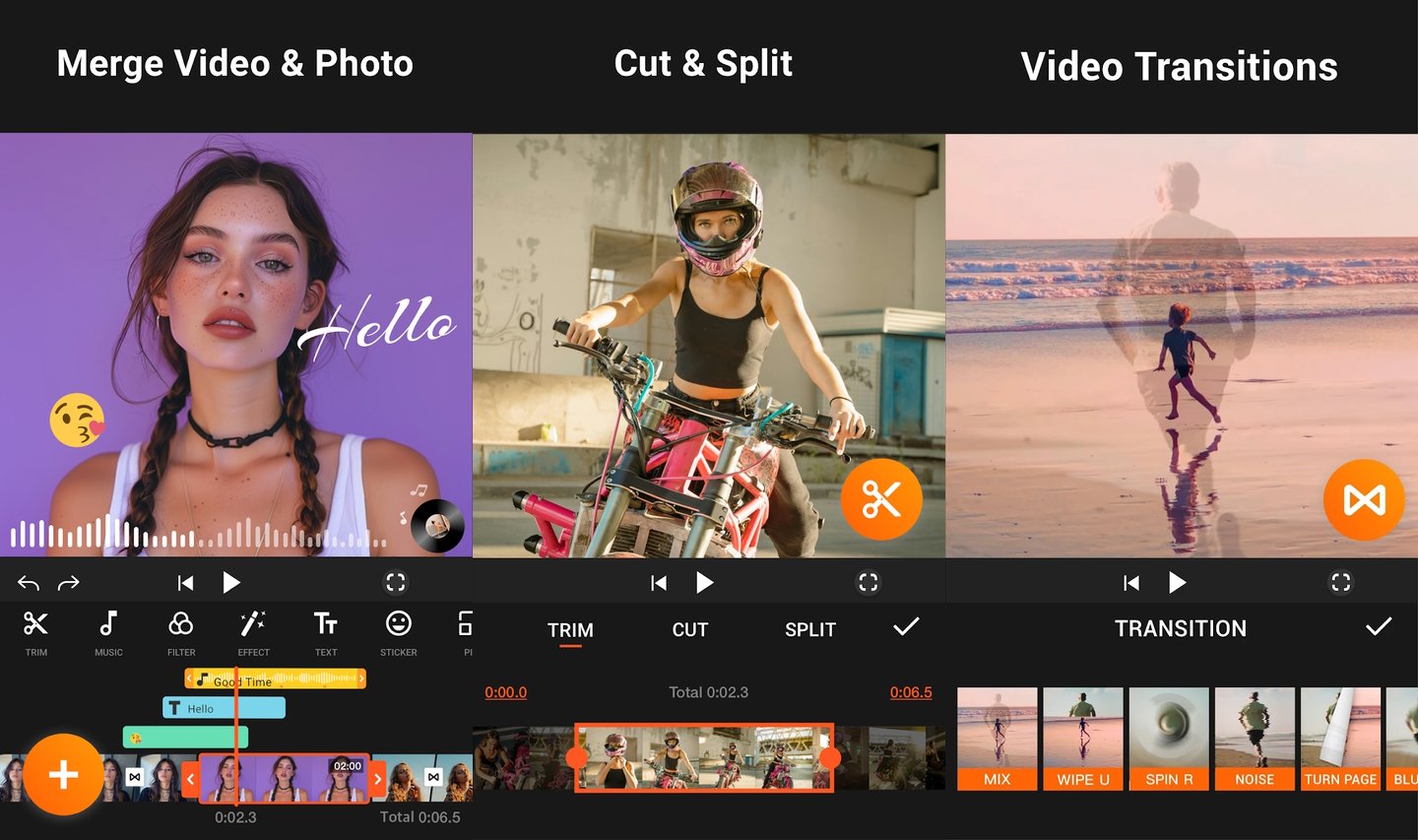
YouCut — простой редактор для обрезки, склейки, сжатия и быстрого оформления видео. В описаниях приложения отдельно выделяются отсутствие водяного знака, отсутствие рекламы во время редактирования, объединение клипов, trim, cut, compress, HD export, PIP, автосубтитры и базовые инструменты монтажа.
Платформы: Android, iOS.
Лучше всего подходит для: быстрой обрезки, лёгкого монтажа, сжатия файла, публикаций без сложных эффектов.
YouCut хорош для практических задач: убрать лишний фрагмент, соединить несколько видео, добавить музыку, сделать надпись, выбрать фильтр и сохранить файл. Здесь нет ощущения тяжёлой монтажной программы, поэтому приложение удобно держать на телефоне как быстрый инструмент.
Что можно сделать в YouCut:
-
обрезать ролик;
-
удалить середину клипа;
-
объединить несколько роликов;
-
добавить музыку;
-
наложить текст;
-
применить фильтр;
-
изменить скорость;
-
сжать файл;
-
сохранить видео без водяного знака.
Пошаговая инструкция:
-
Нажмите +.
-
Выберите New Project.
-
Добавьте одно или несколько видео.
-
Нажмите Trim для обрезки.
-
Используйте Split для удаления фрагмента внутри ролика.
-
Через Music добавьте аудио.
-
Через Text добавьте подпись.
-
Через Filter настройте вид.
-
Нажмите Save и выберите качество.
Плюсы:
-
простой интерфейс;
-
нет водяного знака в стандартном экспорте;
-
удобно сжимать видео;
-
хорошо подходит для быстрых правок;
-
не перегружает новичка;
-
есть базовые инструменты для текста, музыки и фильтров.
Минусы:
-
мало продвинутых эффектов;
-
для сложных проектов не хватает многослойности;
-
шаблоны уступают CapCut и Filmora;
-
цветовая обработка проще, чем в VN и PowerDirector.
Итог: YouCut — хороший выбор для тех, кому нужно быстро обрезать видео на телефоне, склеить несколько фрагментов, добавить музыку и сохранить файл без лишней возни.
Filmora
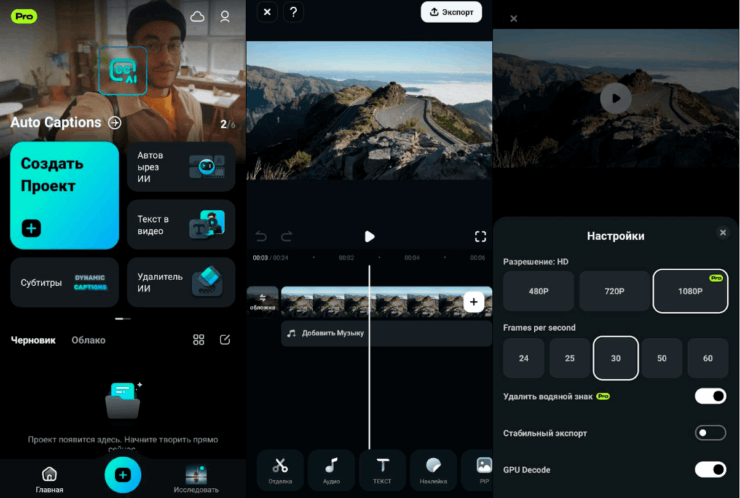
Filmora в мобильной версии рассчитана на монтаж роликов с шаблонами, эффектами, музыкой, текстом, стикерами, голосом и быстрым экспортом. В приложении есть New Project, Templates, Trim, Split, Duplicate, Merge, Text, Stickers, Music, Sound effects, Voiceover, Extract Music, Rotate, Crop и набор AI-инструментов.
Платформы: Android, iOS.
Лучше всего подходит для: роликов по шаблонам, динамичных публикаций, коротких клипов с эффектами, контента для соцсетей.
Filmora удобна, когда нужен быстрый результат с готовым оформлением. Пользователь берёт шаблон, добавляет свои клипы, меняет текст, музыку и экспортирует ролик. Для ручного монтажа есть обычный таймлайн с обрезкой, разделением, стикерами и аудио.
Что можно сделать в Filmora:
-
создать проект вручную;
-
собрать ролик по шаблону;
-
обрезать и разделить клипы;
-
добавить музыку и звуковые эффекты;
-
записать голос;
-
извлечь музыку из видео;
-
добавить текст и стикеры;
-
повернуть или кадрировать видео;
-
применить эффекты;
-
сохранить готовый ролик.
Пошаговая инструкция:
-
Нажмите New Project для ручного монтажа или Templates для шаблонного ролика.
-
Выберите клипы из галереи.
-
Нажмите на фрагмент и используйте Trim или Split.
-
Через Music добавьте аудиодорожку.
-
Через Text добавьте заголовок или подписи.
-
Через Stickers добавьте декоративные элементы.
-
Через Crop настройте кадр.
-
Нажмите Export и сохраните видео.
Плюсы:
-
много шаблонов;
-
удобна для роликов в соцсети;
-
есть музыка, эффекты, стикеры и титры;
-
доступна запись голоса;
-
понятный ручной монтаж;
-
подходит для быстрого оформления.
Минусы:
-
часть материалов доступна по подписке;
-
шаблонный стиль легко узнаётся;
-
для точной цветовой работы VN спокойнее и удобнее;
-
для сложных слоёв KineMaster функциональнее.
Итог: Filmora подходит авторам, которым нужен баланс между простым монтажом и эффектным оформлением. Особенно хорошо приложение работает для коротких роликов, рекламы, сторис и публикаций по шаблонам.
VivaVideo
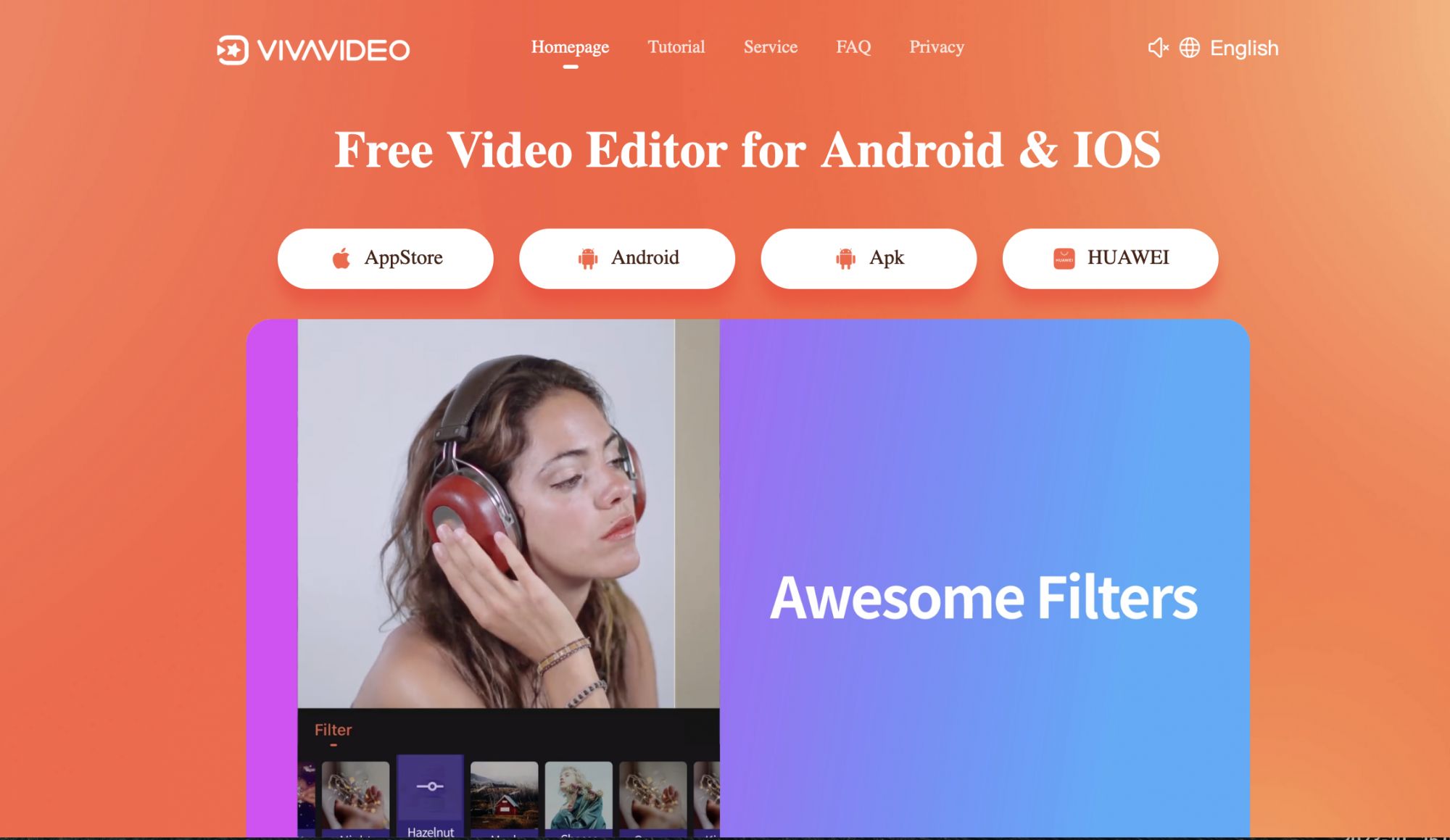
VivaVideo — редактор для быстрых клипов, сторис, видеопоздравлений, роликов из фото и коротких публикаций. В приложении есть монтаж, темы, музыка, текст, фильтры, эффекты, переходы и экспорт. VivaVideo сильнее раскрывается в развлекательных сценариях, где важны шаблоны, оформление и быстрый результат.
Платформы: Android, iOS.
Лучше всего подходит для: простых клипов, поздравлений, роликов из фото, сторис, коротких публикаций.
Интерфейс построен вокруг быстрых действий: выбрать клипы, применить тему, добавить музыку, написать текст и сохранить видео. Для серьёзной нарезки с большим количеством дорожек приложение не такое удобное, но для лёгкого контента работает быстро.
Что можно сделать в VivaVideo:
-
собрать видео из нескольких фрагментов;
-
сделать ролик из фото;
-
применить тему;
-
добавить музыку;
-
добавить текст;
-
применить фильтр;
-
поставить переходы;
-
украсить ролик эффектами;
-
сохранить видео для публикации.
Пошаговая инструкция:
-
Нажмите Edit.
-
Выберите видео или фото.
-
Расставьте фрагменты в нужном порядке.
-
Откройте Theme и выберите оформление.
-
Через Music добавьте аудио.
-
Через Text добавьте подписи.
-
Через Filter настройте картинку.
-
Нажмите Export.
Плюсы:
-
простой вход для новичков;
-
много готовых тем;
-
удобно делать ролики из фото;
-
подходит для поздравлений и сторис;
-
быстро создаёт оформленный результат;
-
не требует знания сложного таймлайна.
Минусы:
-
меньше контроля над монтажом, чем в VN;
-
часть эффектов доступна в платной версии;
-
шаблонное оформление быстро повторяется;
-
не лучший вариант для длинных роликов.
Итог: VivaVideo стоит выбирать для быстрых, лёгких и декоративных роликов: поздравлений, семейных подборок, сторис и коротких клипов.
VideoShow
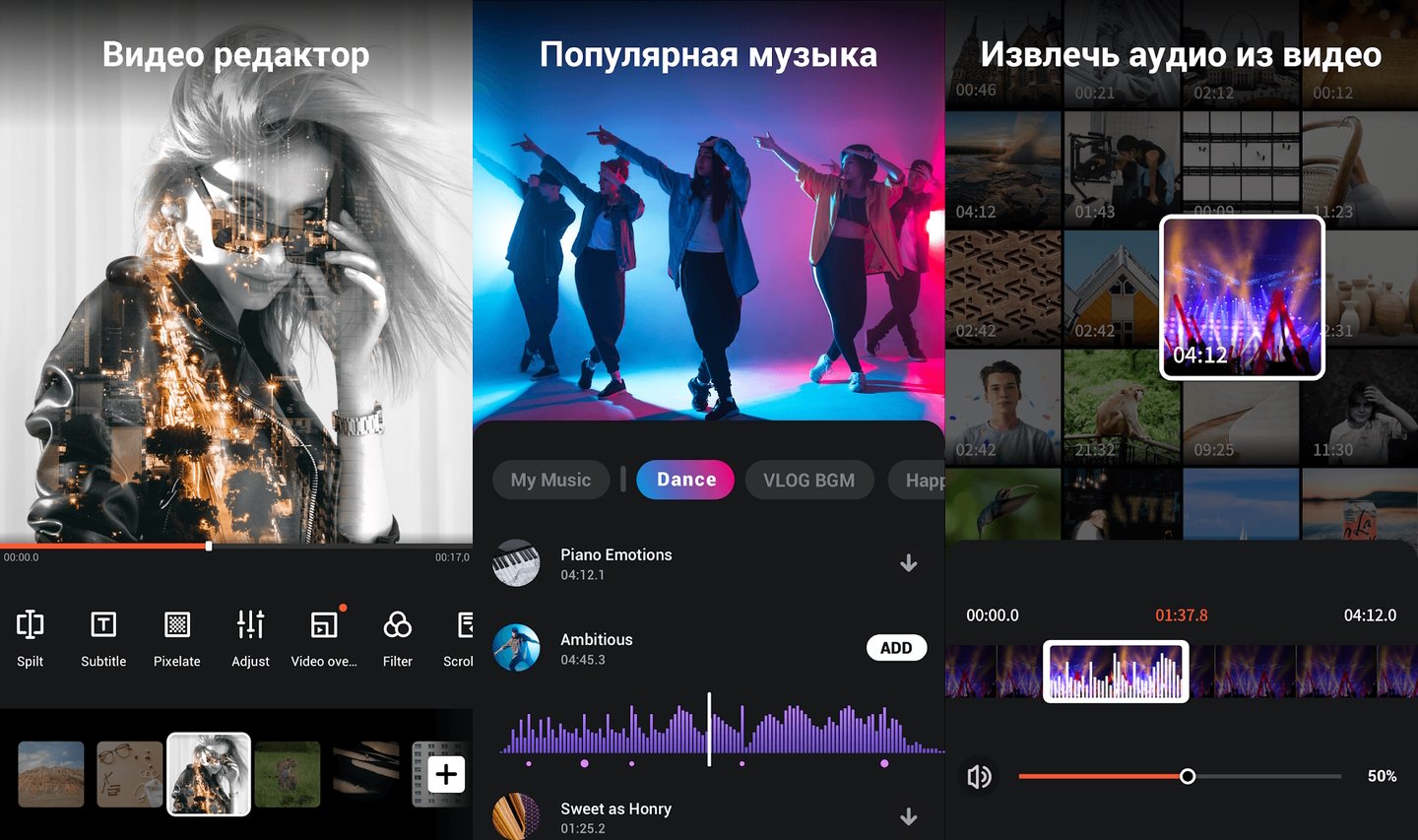
VideoShow — простой мобильный редактор с темами, слайд-шоу, музыкой, текстом, фильтрами, размытым фоном, настройкой скорости и работой со звуком. В приложении есть инструменты для оформления роликов, добавления нескольких музыкальных дорожек, плавного появления и затухания звука.
Платформы: Android, iOS.
Лучше всего подходит для: роликов из фото, простых видео, семейных клипов, поздравлений, сторис.
VideoShow не пытается заменить профессиональный монтаж. Его задача — быстро собрать красивый ролик из готовых фото и видео. Пользователь выбирает материалы, добавляет тему, музыку, текст и сохраняет результат.
Что можно сделать в VideoShow:
-
создать ролик из фото;
-
добавить видеофрагменты;
-
применить готовую тему;
-
добавить музыку;
-
настроить громкость;
-
добавить субтитры вручную;
-
применить фильтр;
-
изменить скорость;
-
сделать размытый фон;
-
сохранить видео.
Пошаговая инструкция:
-
Нажмите Edit Video.
-
Выберите фото и видео из галереи.
-
Откройте Themes и примените оформление.
-
Через Music добавьте аудио.
-
Через Edit настройте фрагменты.
-
Через Subtitle добавьте текст.
-
Через Export сохраните ролик.
Плюсы:
-
понятный интерфейс;
-
хорошо подходит для слайд-шоу;
-
есть темы, музыка и текст;
-
удобно делать семейные ролики;
-
есть настройка скорости;
-
не требует сложного обучения.
Минусы:
-
мало точного контроля таймлайна;
-
визуальный стиль рассчитан на простые ролики;
-
для соцсетей с быстрым темпом CapCut удобнее;
-
для слоёв и хромакея нужен KineMaster.
Итог: VideoShow подойдёт для тех, кто часто делает ролики из фото, поздравления, семейные подборки и простые клипы без сложного монтажа.
GoPro Quik
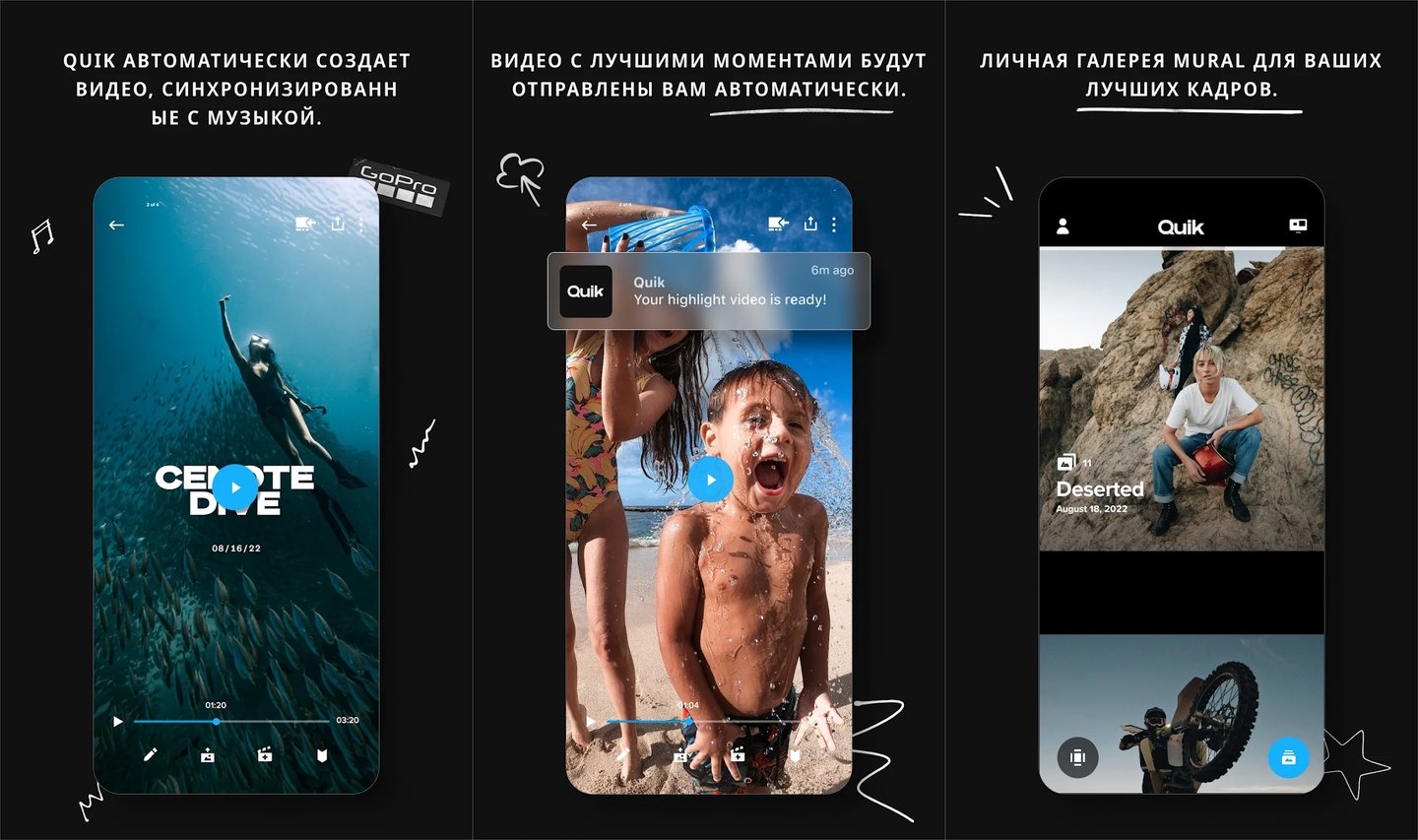
GoPro Quik — редактор для автоматического монтажа, экшен-съёмки, путешествий и роликов с камеры GoPro. Приложение собирает автоматические нарезки, синхронизирует удачные моменты с музыкой, добавляет переходы, работает с облачным сохранением и поддерживает монтажные сценарии для активной съёмки.
Платформы: Android, iOS.
Лучше всего подходит для: путешествий, спорта, экшен-камер, автоматической нарезки, быстрых клипов из большого количества фрагментов.
Quik хорош, когда исходников много: поездка, катание, прогулка, съёмка с дрона, велопоездка, активный отдых. Вместо ручной расстановки каждого кусочка приложение помогает быстро собрать динамичный ролик по выбранной теме и музыке.
Что можно сделать в GoPro Quik:
-
импортировать видео с телефона или GoPro;
-
создать автоматический монтаж;
-
выбрать тему;
-
синхронизировать монтаж с музыкой;
-
добавить переходы;
-
изменить порядок фрагментов;
-
добавить текст;
-
сохранить клип;
-
использовать облачные функции GoPro.
Пошаговая инструкция:
-
Откройте Quik.
-
Нажмите + или Create an Edit.
-
Выберите ролики из галереи или материалов GoPro.
-
Примените автоматический монтаж.
-
Выберите тему и музыку.
-
Проверьте порядок фрагментов.
-
Добавьте текст в нужных местах.
-
Нажмите Save.
Плюсы:
-
быстро собирает динамичные ролики;
-
хорошо подходит для GoPro;
-
синхронизирует монтаж с музыкой;
-
удобен для путешествий;
-
помогает обработать большое количество исходников;
-
не требует ручной сборки каждого перехода.
Минусы:
-
ручной контроль слабее, чем в VN и KineMaster;
-
стиль автоматической нарезки не подходит для всех жанров;
-
часть функций связана с экосистемой GoPro;
-
для роликов с субтитрами CapCut удобнее.
Итог: GoPro Quik — лучший вариант для экшен-видео, поездок и ситуаций, где нужно быстро сделать клип из большого набора кадров.
Alight Motion
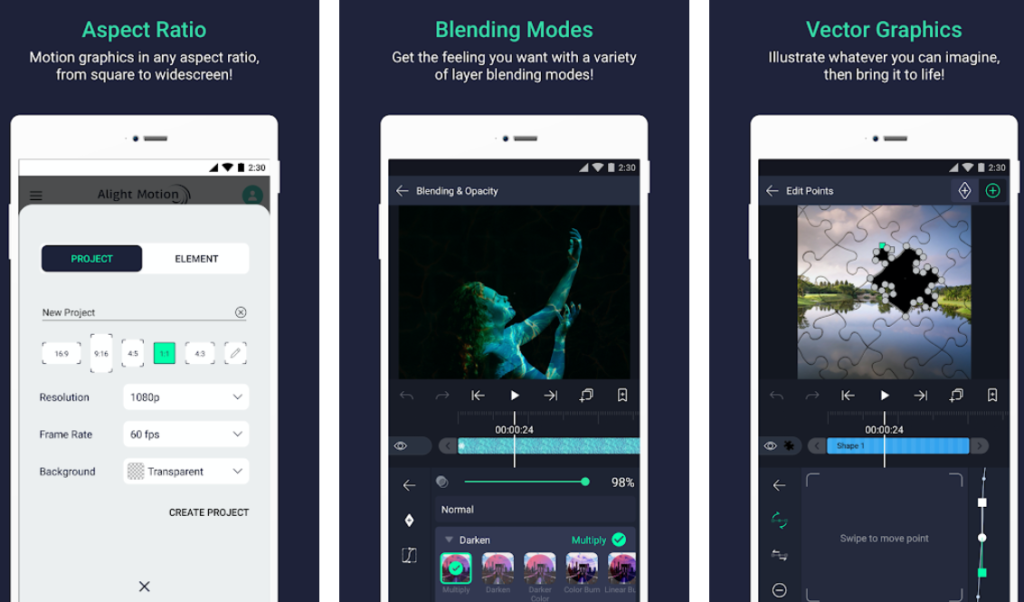
Alight Motion — приложение для анимации, motion-дизайна, визуальных эффектов и композитинга на смартфоне. В нём работают со слоями, формами, графикой, текстом, кривыми движения, эффектами и кадровой анимацией. Это не самый простой видеоредактор для нарезки, а инструмент для титров, заставок, динамичной графики и эффектных вставок.
Платформы: Android, iOS.
Лучше всего подходит для: анимированных титров, заставок, графики, эффектов, коротких визуальных вставок.
Alight Motion берут не для обычной склейки семейного видео, а для сложной анимации. Здесь создают движущийся текст, заставки, графику для роликов, анимированные стрелки, эффекты появления, маски и декоративные элементы. Для полной сборки ролика часто используют связку: монтаж в VN или CapCut, а графика и титры — в Alight Motion.
Что можно сделать в Alight Motion:
-
создать проект с нужным форматом;
-
добавить видео, изображение, текст или фигуру;
-
анимировать движение;
-
настроить прозрачность;
-
применить визуальные эффекты;
-
сделать динамичные титры;
-
собрать заставку;
-
экспортировать готовую вставку.
Пошаговая инструкция:
-
Нажмите +.
-
Выберите формат, разрешение и частоту кадров.
-
Нажмите Create Project.
-
Добавьте слой через кнопку добавления.
-
Выберите Text, Image, Shape или Video.
-
Настройте положение и размер.
-
Добавьте анимационные точки движения.
-
Примените эффект.
-
Нажмите Export и сохраните результат.
Плюсы:
-
сильная работа с анимацией;
-
много эффектов;
-
есть слои и графика;
-
подходит для заставок и титров;
-
удобно делать визуальные вставки для других редакторов;
-
работает на смартфоне без компьютера.
Минусы:
-
сложнее, чем обычные видеоредакторы;
-
для быстрой обрезки неудобен;
-
часть функций доступна платно;
-
требует аккуратности и времени.
Итог: Alight Motion нужен тем, кто хочет делать не просто монтаж, а анимацию: заставки, титры, графику, визуальные эффекты и элементы оформления.
LightCut
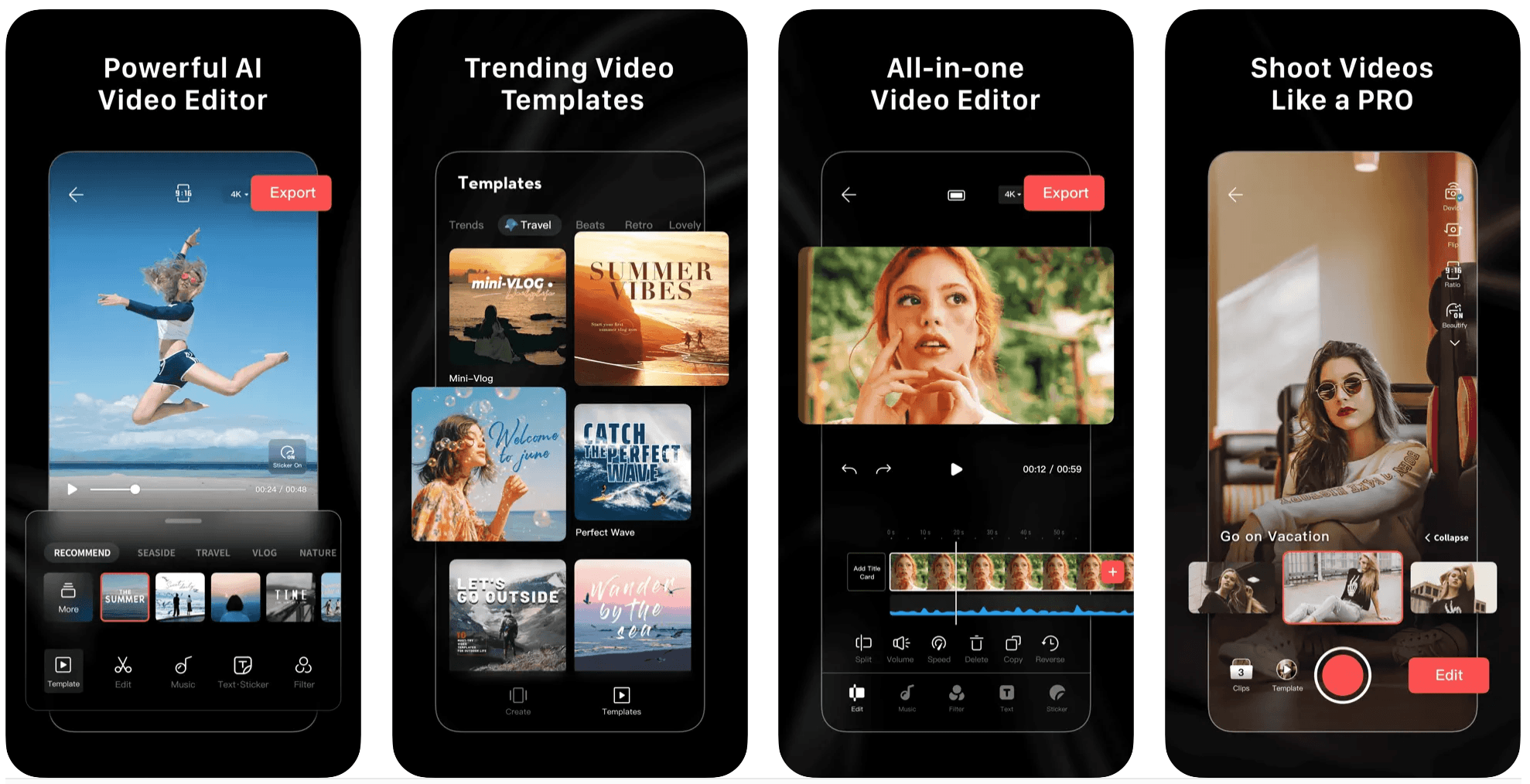
LightCut — мобильный редактор, рекомендованный DJI для работы с материалами дронов, экшен-камер и обычных роликов. В приложении есть One-Tap Edit, шаблоны, предпросмотр, быстрый вывод, обрезка, объединение, текст, музыка, стикеры, эффекты и переходы.
Платформы: Android, iOS.
Лучше всего подходит для: роликов с дронов, экшен-камер, путешествий, быстрых клипов по шаблонам.
LightCut удобен, когда нужно быстро превратить набор кадров с поездки или съёмки с дрона в готовый клип. В приложении делают автоматическую сборку, выбирают шаблон, добавляют музыку и экспортируют результат для публикации.
Что можно сделать в LightCut:
-
собрать ролик одним нажатием;
-
выбрать шаблон;
-
добавить видео с телефона;
-
использовать материалы DJI;
-
обрезать фрагменты;
-
объединить клипы;
-
добавить музыку;
-
добавить текст;
-
наложить переходы;
-
экспортировать готовый ролик.
Пошаговая инструкция:
-
Откройте LightCut.
-
Нажмите One-Tap Edit.
-
Выберите видео из галереи.
-
Дождитесь автоматической сборки.
-
Выберите подходящий шаблон.
-
Через Text добавьте подписи.
-
Через Music настройте музыку.
-
Нажмите Export.
Плюсы:
-
быстрый автоматический монтаж;
-
удобно для дронов и экшен-съёмки;
-
есть шаблоны;
-
подходит для путешествий;
-
не требует ручной нарезки каждого кадра;
-
хорош для коротких динамичных клипов.
Минусы:
-
меньше ручного контроля, чем в VN;
-
не лучший выбор для обучающих роликов;
-
шаблонный результат требует проверки перед публикацией;
-
для субтитров CapCut удобнее.
Итог: LightCut стоит использовать для поездок, дронов, активной съёмки и ситуаций, где нужен быстрый красивый клип без долгой ручной сборки.
VLLO
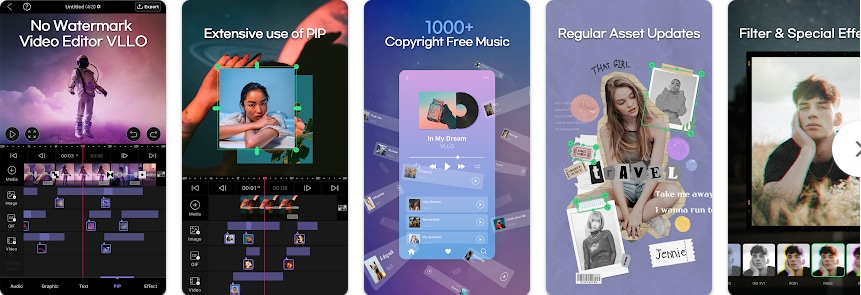
VLLO — мобильный редактор для видео, влогов, вертикальных роликов и публикаций в соцсетях. В приложении есть экспорт без водяного знака в стандартном сценарии, автосубтитры, автоотслеживание объекта, удаление фона, фильтры, цветовая обработка, музыка, хромакей, несколько дорожек, анимация и 4K.
Платформы: Android, iOS.
Лучше всего подходит для: влогов, роликов с текстом, монтажа без перегруженного интерфейса, видео с субтитрами.
VLLO выглядит спокойнее, чем CapCut, но даёт достаточно инструментов для аккуратного видеомонтажа. В нём удобно собирать ролики с музыкой, текстом, картинками поверх видео, простыми переходами и субтитрами.
Что можно сделать в VLLO:
-
создать проект с нужным соотношением сторон;
-
обрезать и разделить клипы;
-
добавить музыку;
-
добавить текст;
-
наложить стикеры;
-
добавить PIP-элемент;
-
применить фильтр;
-
добавить субтитры;
-
экспортировать видео.
Пошаговая инструкция:
-
Нажмите Create Video.
-
Выберите ролики из галереи.
-
Укажите Aspect Ratio.
-
Разделите лишние фрагменты на таймлайне.
-
Через Audio добавьте музыку.
-
Через Text добавьте надписи.
-
Через Sticker добавьте элементы оформления.
-
Через PIP добавьте картинку или видео поверх.
-
Нажмите Export.
Плюсы:
-
аккуратный интерфейс;
-
есть экспорт без водяного знака;
-
поддерживаются субтитры;
-
есть хромакей и многодорожечная работа;
-
удобно делать влоги;
-
подходит для спокойного оформления.
Минусы:
-
меньше трендовых шаблонов, чем в CapCut;
-
продвинутые функции частично платные;
-
для сложной анимации лучше Alight Motion;
-
для автоматического монтажа путешествий проще Quik или LightCut.
Итог: VLLO — хороший редактор для тех, кто хочет спокойный, понятный и при этом функциональный инструмент для влогов, роликов с текстом и монтажа без водяного знака.
Видеоредакторы для iOS и iPadOS
iMovie
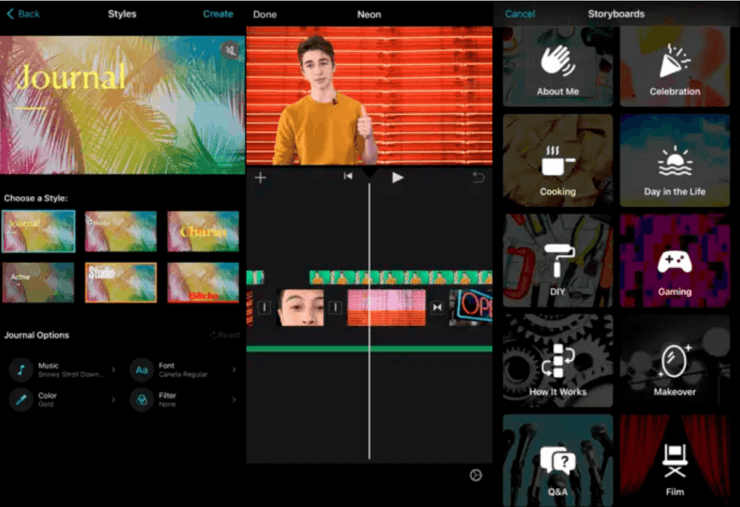
iMovie — бесплатный видеоредактор Apple для iPhone и iPad. В нём создают фильмы и трейлеры, работают с 4K-видео, добавляют темы, титры, музыку, переходы и быстро сохраняют готовый ролик. Для владельцев iPhone это самый спокойный старт: без перегруженного интерфейса, без лишних эффектов и с понятной логикой монтажа.
Платформы: iOS, iPadOS.
Лучше всего подходит для: простого монтажа на iPhone, семейных роликов, учебных видео, базовой склейки без лишних эффектов.
iMovie не рассчитан на трендовые шаблоны TikTok, зато отлично справляется с базовыми задачами: выбрать клипы, обрезать, расставить, добавить переходы, титры, музыку и сохранить файл. Интерфейс особенно удобен на iPad, где таймлайн просторнее.
Что можно сделать в iMovie:
-
создать фильм из видео и фото;
-
обрезать фрагменты;
-
расставить клипы на таймлайне;
-
добавить переходы;
-
добавить титры;
-
добавить музыку;
-
записать голос;
-
применить тему;
-
сохранить видео в высоком качестве.
Пошаговая инструкция:
-
Откройте iMovie.
-
Нажмите Create Project.
-
Выберите Movie.
-
Отметьте видео и фото.
-
Нажмите Create Movie.
-
Перетащите края клипа для обрезки.
-
Нажмите + для добавления музыки, фото или видео.
-
Нажмите T для титров.
-
Нажмите Done и сохраните ролик.
Плюсы:
-
бесплатный редактор для iPhone и iPad;
-
простой интерфейс;
-
поддержка 4K;
-
удобная базовая нарезка;
-
нет перегруза эффектами;
-
хорошо подходит для новичков.
Минусы:
-
мало трендовых шаблонов;
-
нет такого набора эффектов, как в CapCut;
-
для сложных слоёв нужен LumaFusion или Videoleap;
-
вертикальные соцсетевые ролики удобнее делать в специализированных редакторах.
Итог: iMovie — лучший стартовый видеоредактор для iPhone и iPad, когда нужен чистый монтаж без лишней рекламы, перегруженных шаблонов и сложных панелей.
LumaFusion
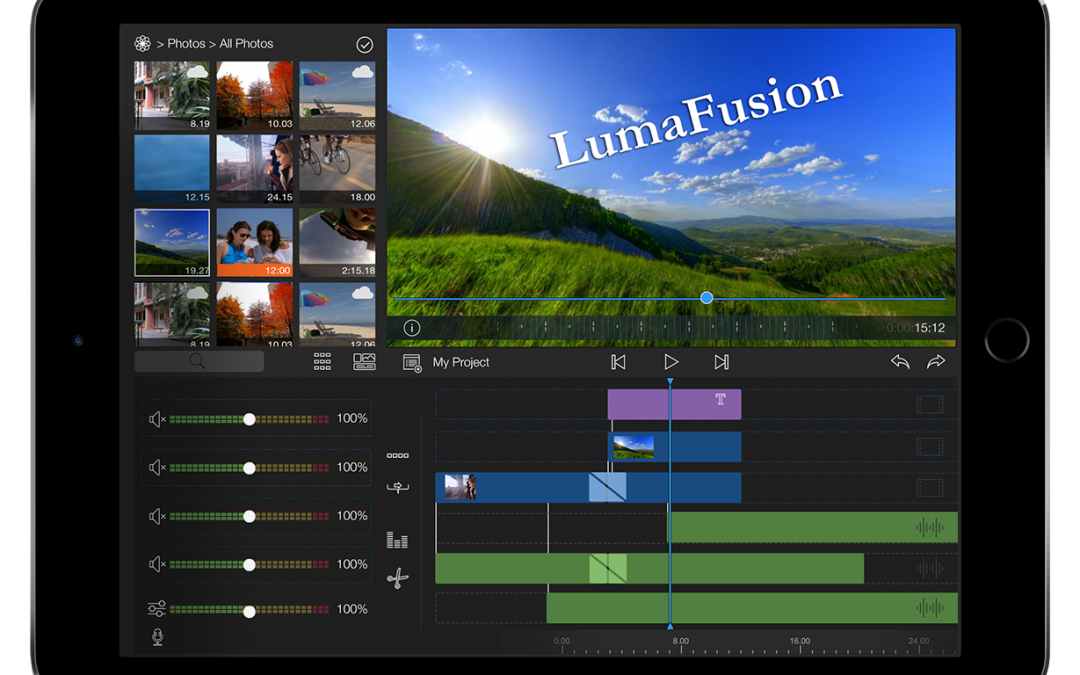
LumaFusion — один из самых продвинутых мобильных редакторов для iPad и iPhone. В нём есть шесть дорожек для видео, аудио и графики, дополнительные аудиодорожки, экспорт 4K, ProRes и HDR, гибкая дорожечная структура, магнитный монтажный режим и переходы.
Платформы: iOS, iPadOS, Android.
Лучше всего подходит для: серьёзного монтажа на iPad, YouTube-роликов, интервью, обзоров, документальных видео, длинных проектов.
LumaFusion сильно отличается от большинства мобильных редакторов. Здесь пользователь работает не с набором шаблонов, а с полноценным монтажным пространством: несколько дорожек, отдельный звук, титры, графика, точная нарезка, цвет и экспорт. На iPad приложение ощущается как компактная монтажная студия.
Что можно сделать в LumaFusion:
-
собрать проект из нескольких дорожек;
-
отдельно монтировать видео, музыку, голос и графику;
-
добавить титры;
-
настроить переходы;
-
обработать звук;
-
сделать цветовую коррекцию;
-
работать с 4K;
-
сохранить проект в профессиональном формате.
Пошаговая инструкция:
-
Создайте новый проект.
-
Укажите формат кадра и частоту кадров.
-
Импортируйте видео из медиатеки.
-
Перетащите клипы на таймлайн.
-
Разрежьте и переставьте фрагменты.
-
Добавьте аудио на отдельную дорожку.
-
Добавьте титры.
-
Настройте цвет и громкость.
-
Откройте экспорт и выберите формат сохранения.
Плюсы:
-
продвинутый монтаж на iPad;
-
несколько дорожек;
-
сильная работа со звуком;
-
поддержка 4K, ProRes и HDR;
-
подходит для длинных проектов;
-
удобен для авторов YouTube.
Минусы:
-
сложнее iMovie и Splice;
-
требует времени на освоение;
-
платная модель входа;
-
для короткого трендового ролика CapCut быстрее.
Итог: LumaFusion — выбор для тех, кто хочет монтировать на iPad почти как в профессиональном редакторе: с дорожками, звуком, цветом, титрами и качественным экспортом.
Splice
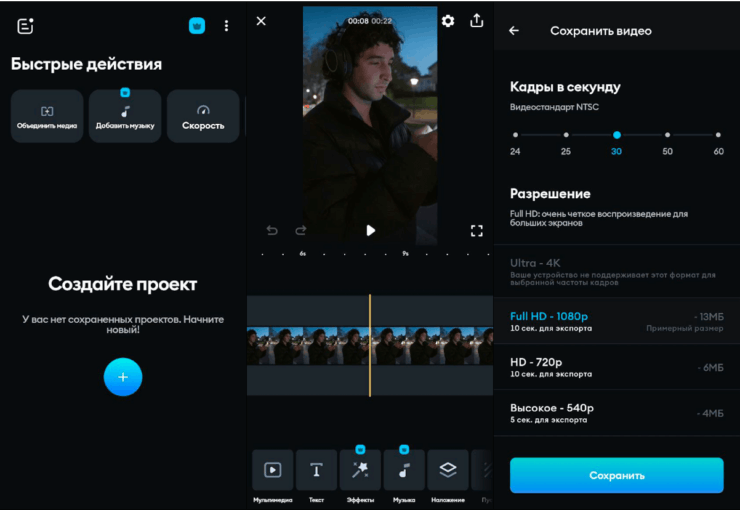
Splice — мобильный редактор для быстрых, аккуратных и визуально приятных роликов. В приложении есть trim, crop, slow motion, overlay clips, text, music, speed effects и переходы. Splice хорошо подходит авторам, которым нужно быстро собрать ролик для соцсетей без перегруженного интерфейса.
Платформы: iOS, Android.
Лучше всего подходит для: роликов для соцсетей, лайфстайл-видео, клипов под музыку, коротких публикаций.
Splice занимает промежуточное место между совсем простыми редакторами и продвинутыми приложениями. В нём удобно резать видео, менять скорость, добавлять музыку, накладывать текст и использовать переходы. Для быстрых клипов интерфейс выглядит чище, чем у редакторов с большим количеством декоративных элементов.
Что можно сделать в Splice:
-
обрезать видео;
-
кадрировать клип;
-
добавить музыку;
-
изменить скорость;
-
добавить slow motion;
-
наложить текст;
-
добавить переходы;
-
наложить видео поверх;
-
сохранить ролик для соцсетей.
Пошаговая инструкция:
-
Нажмите New Project.
-
Выберите клипы из галереи.
-
Задайте формат проекта.
-
Обрежьте фрагменты на таймлайне.
-
Через Music добавьте аудио.
-
Через Text добавьте подписи.
-
Через Speed настройте темп.
-
Добавьте переходы между клипами.
-
Нажмите Export.
Плюсы:
-
чистый интерфейс;
-
удобный быстрый монтаж;
-
есть текст, музыка и slow motion;
-
подходит для соцсетей;
-
хорош для лайфстайл-видео;
-
не перегружает новичка.
Минусы:
-
меньше продвинутых функций, чем в LumaFusion;
-
часть возможностей доступна платно;
-
шаблонов меньше, чем в CapCut;
-
для сложной графики нужен Videoleap или Alight Motion.
Итог: Splice — хороший редактор для iPhone, когда нужно быстро сделать красивый ролик, но не хочется разбираться в тяжёлой монтажной системе.
Videoleap
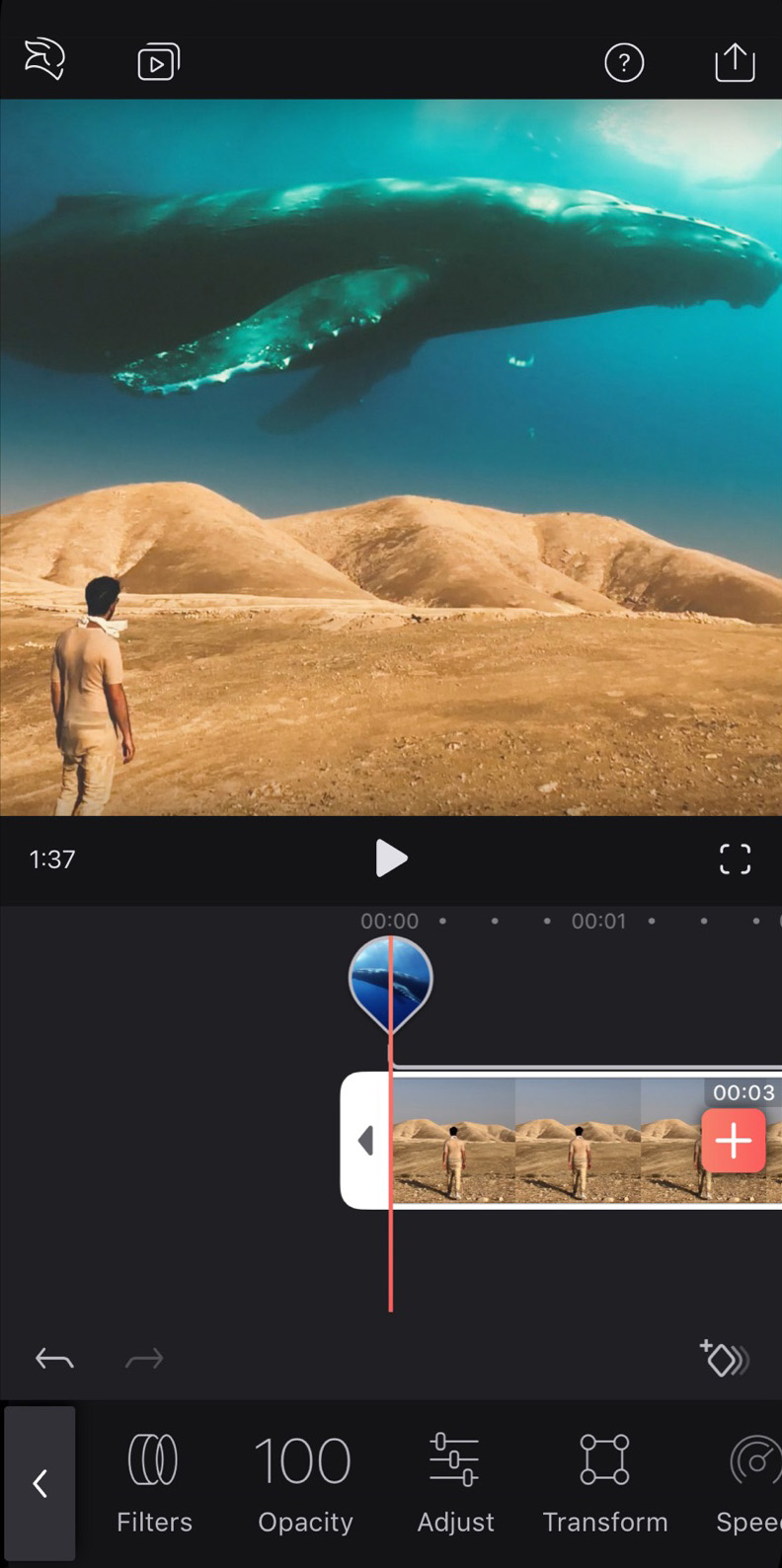
Videoleap — креативный видеоредактор для iPhone и iPad, рассчитанный на эффекты, слои, маски, наложения, коллажи и выразительные ролики. Его выбирают для клипов, где обычной обрезки недостаточно: нужно объединить несколько визуальных элементов, добавить необычный переход, наложить графику или сделать эффектный рекламный ролик.
Платформы: iOS, iPadOS, Android.
Лучше всего подходит для: творческих роликов, визуальных эффектов, видео с наложениями, креативных публикаций.
Videoleap удобен для сценариев, где ролик строится не только на нарезке, но и на визуальной идее. В нём делают наложения, добавляют текст, вставляют картинки, применяют эффекты и оформляют видео так, чтобы оно выделялось в ленте.
Что можно сделать в Videoleap:
-
собрать ролик из нескольких клипов;
-
добавить слой поверх видео;
-
наложить текст;
-
применить визуальный эффект;
-
сделать маску;
-
добавить переход;
-
обработать цвет;
-
добавить музыку;
-
экспортировать готовое видео.
Пошаговая инструкция:
-
Создайте новый проект.
-
Выберите основной клип.
-
Разрежьте видео на нужные части.
-
Добавьте слой с изображением или видео.
-
Настройте положение слоя.
-
Добавьте текст.
-
Примените эффект или фильтр.
-
Добавьте музыку.
-
Сохраните ролик.
Плюсы:
-
сильные инструменты для креатива;
-
есть слои и эффекты;
-
подходит для рекламных и визуальных роликов;
-
удобен для необычного оформления;
-
хорошо работает с текстом и наложениями;
-
подходит для опытных пользователей.
Минусы:
-
новичку требуется время;
-
часть функций доступна платно;
-
для простой обрезки приложение избыточно;
-
шаблонный монтаж быстрее делать в CapCut или Filmora.
Итог: Videoleap стоит выбирать для креативного монтажа на iPhone: эффектных переходов, слоёв, наложений, масок и роликов с визуальной идеей.
Clips
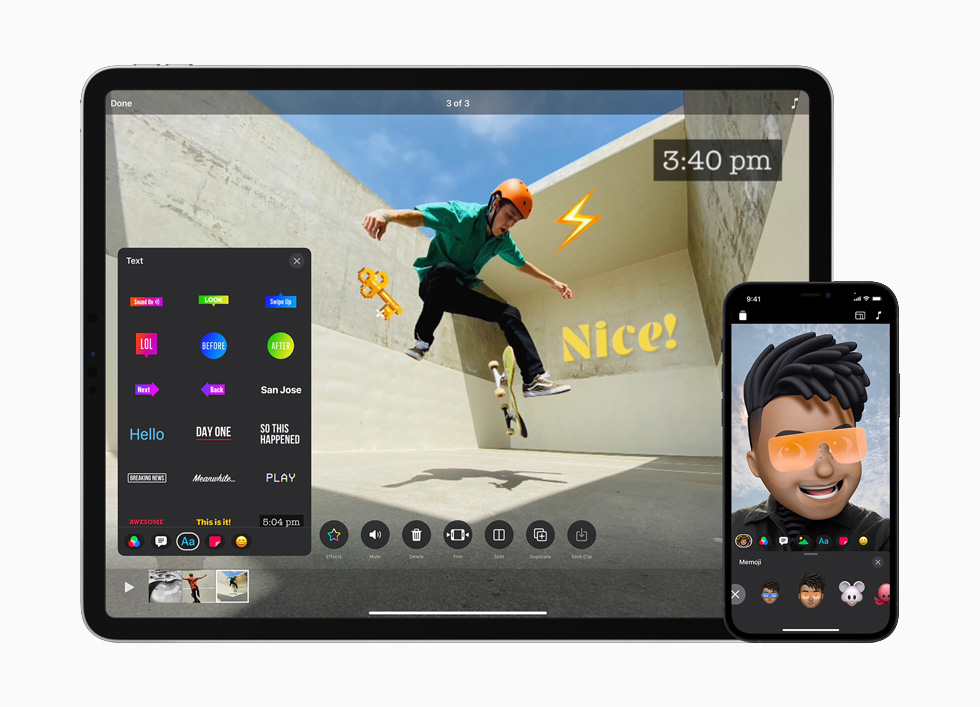
Clips — простое приложение Apple для коротких видео на iPhone и iPad. В нём есть Live Titles через Effects, Memoji, анимированные титры, стикеры, вертикальный и горизонтальный форматы, HDR на поддерживаемых устройствах и более сотни саундтреков.
Платформы: iOS, iPadOS.
Лучше всего подходит для: коротких забавных роликов, видео-сообщений, быстрых сторис, роликов с анимированными подписями.
Clips не заменяет полноценный видеоредактор. Его задача — быстро снять или собрать короткий ролик, добавить живые титры, стикеры, эффекты и музыку. Приложение удобно для личных видео, поздравлений, коротких объявлений и неформальных публикаций.
Что можно сделать в Clips:
-
записать короткое видео;
-
добавить Live Titles;
-
вставить стикеры;
-
добавить Memoji;
-
добавить анимированный текст;
-
выбрать музыку;
-
собрать короткий ролик из фрагментов;
-
сохранить или отправить видео.
Пошаговая инструкция:
-
Откройте Clips.
-
Нажмите кнопку записи и снимите фрагмент.
-
Откройте Effects.
-
Выберите Live Titles для автоматических надписей.
-
Добавьте стикер или Memoji.
-
Нажмите кнопку музыки.
-
Выберите саундтрек.
-
Нажмите Done и сохраните ролик.
Плюсы:
-
бесплатное приложение Apple;
-
очень простая логика;
-
удобные живые титры;
-
есть стикеры и Memoji;
-
хорошо подходит для быстрых роликов;
-
не требует опыта монтажа.
Минусы:
-
не подходит для серьёзных проектов;
-
мало точного контроля таймлайна;
-
нет продвинутой многодорожечной сборки;
-
оформление рассчитано на короткие неформальные видео.
Итог: Clips стоит использовать для быстрых коротких видео на iPhone: сообщений, сторис, поздравлений, смешных фрагментов и роликов с живыми титрами.
Adobe Premiere для iPhone
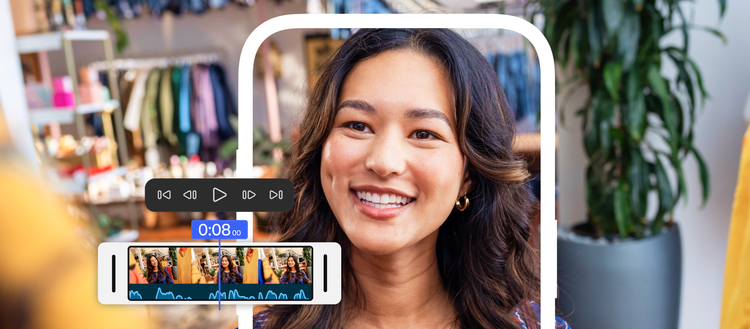
Adobe Premiere для iPhone пришёл на смену устаревшему Premiere Rush. Adobe прекратила загрузку Premiere Rush из магазинов 30 сентября 2025 года, а установленное приложение поддерживается только до 30 сентября 2026 года. Поэтому для свежего монтажа на iPhone логичнее брать новый Premiere: в нём есть многодорожечный таймлайн, инструменты звука, AI-звуковые эффекты, генерация контента, экспорт без водяных знаков, 4K HDR, удаление фона и быстрый вывод под соцсети.
Платформы: iOS.
Лучше всего подходит для: авторов, которые хотят монтаж Adobe на iPhone, роликов для соцсетей, работы со звуком, 4K HDR и проектов с несколькими дорожками.
Новый Premiere на iPhone ориентирован на мобильных авторов, которым нужен не просто шаблон, а монтажный таймлайн. Приложение подходит для роликов с несколькими фрагментами, музыкой, голосом, текстом, эффектами и быстрым экспортом.
Что можно сделать в Adobe Premiere для iPhone:
-
собрать ролик на многодорожечном таймлайне;
-
добавить музыку и звуковые эффекты;
-
обработать голос;
-
добавить текст;
-
удалить фон;
-
сохранить видео без водяного знака;
-
экспортировать 4K HDR;
-
подготовить ролик для соцсетей.
Пошаговая инструкция:
-
Откройте Premiere на iPhone.
-
Создайте новый проект.
-
Добавьте клипы из медиатеки.
-
Разместите фрагменты на таймлайне.
-
Обрежьте лишние части.
-
Добавьте музыку или звуковые эффекты.
-
Добавьте текст.
-
Настройте фон и визуальную обработку.
-
Экспортируйте готовое видео.
Плюсы:
-
современная замена Premiere Rush;
-
многодорожечный монтаж на iPhone;
-
есть 4K HDR;
-
экспорт без водяных знаков;
-
сильная работа со звуком;
-
подходит для авторов, знакомых с экосистемой Adobe.
Минусы:
-
доступен именно как новый редактор, а не старый Rush;
-
Android-версия находится вне текущего рабочего выбора;
-
для абсолютного новичка iMovie проще;
-
для шаблонных роликов CapCut быстрее.
Итог: Adobe Premiere для iPhone стоит рассматривать как свежий мобильный редактор Adobe для тех, кто хочет серьёзнее работать с видео на iPhone и не опираться на Premiere Rush.
Mojo
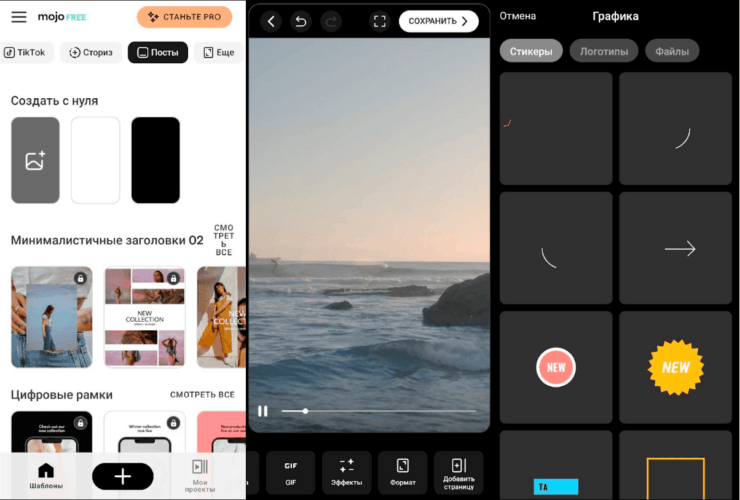
Mojo — редактор для сторис, Reels, коротких промороликов, карточек бренда и визуальных публикаций по шаблонам. В нём быстро собирают ролики из готовых макетов: выбирают шаблон, добавляют фото или видео, меняют текст, настраивают цвета и сохраняют публикацию.
Платформы: iOS, Android.
Лучше всего подходит для: сторис, экспертного контента, рекламных карточек, коротких роликов с типографикой.
Mojo удобен не как монтажная программа для длинных видео, а как дизайнерский инструмент для короткого контента. Он помогает быстро оформить ролик с красивым текстом, анимацией и фирменным стилем. Для бизнеса, личного бренда, салона, магазина или эксперта это часто полезнее, чем большой набор монтажных функций.
Что можно сделать в Mojo:
-
выбрать шаблон сторис;
-
добавить видео или фото;
-
заменить текст;
-
настроить шрифты и цвета;
-
добавить музыку;
-
сделать анимированную публикацию;
-
сохранить вертикальный ролик;
-
подготовить контент для соцсетей.
Пошаговая инструкция:
-
Откройте Mojo.
-
Выберите категорию шаблонов.
-
Нажмите на подходящий макет.
-
Замените фото или видео.
-
Нажмите на текст и перепишите его.
-
Настройте шрифт и цвет.
-
Добавьте музыку.
-
Сохраните ролик.
Плюсы:
-
сильные шаблоны для соцсетей;
-
удобно для бизнеса и личного бренда;
-
быстрое оформление;
-
хорошая типографика;
-
подходит для вертикального видео;
-
не требует монтажного опыта.
Минусы:
-
это не полноценный редактор для длинных роликов;
-
ручной таймлайн ограничен;
-
часть шаблонов доступна платно;
-
для нарезки под музыку лучше CapCut или VN.
Итог: Mojo нужен для красивых сторис, экспертных роликов, промо и коротких публикаций, где оформление важнее сложного монтажа.
Magisto
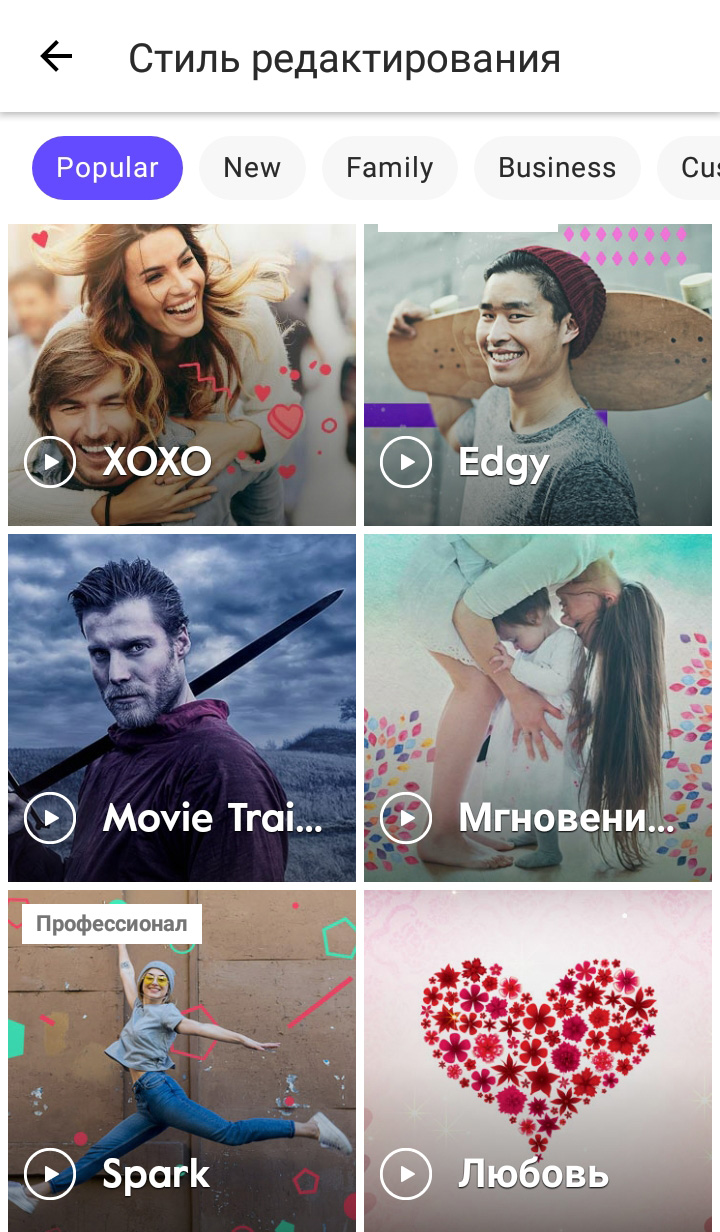
Magisto — редактор для автоматического создания роликов из фото и видео. Он подбирает стиль, музыку, оформление и помогает быстро получить готовый клип без ручного монтажа каждого фрагмента.
Платформы: iOS, Android.
Лучше всего подходит для: быстрых роликов из фото, семейных подборок, поздравлений, промо для малого бизнеса.
Magisto подходит тем, кто не хочет сидеть на таймлайне. Пользователь выбирает исходники, задаёт стиль, добавляет музыку и получает готовый ролик. Это удобно для коротких эмоциональных видео, подборок, воспоминаний, поздравлений и простого маркетинга.
Что можно сделать в Magisto:
-
создать ролик из фото;
-
добавить видеофрагменты;
-
выбрать стиль оформления;
-
добавить музыку;
-
получить автоматическую нарезку;
-
сохранить короткий клип;
-
подготовить ролик для соцсетей.
Пошаговая инструкция:
-
Откройте Magisto.
-
Выберите фото и видео.
-
Укажите стиль ролика.
-
Добавьте музыку.
-
Дождитесь автоматической сборки.
-
Проверьте результат.
-
Сохраните видео.
Плюсы:
-
быстро собирает ролик;
-
подходит новичкам;
-
удобен для фото и коротких видео;
-
помогает без ручной нарезки;
-
хорош для поздравлений;
-
подходит для простых промороликов.
Минусы:
-
мало ручного контроля;
-
результат сильно зависит от выбранного шаблона;
-
не подходит для точного монтажа;
-
для современных коротких роликов CapCut и Splice гибче.
Итог: Magisto стоит использовать, когда нужно быстро сделать ролик из фото и видео без ручного монтажа: поздравление, семейную подборку, короткий эмоциональный клип.
Сравнение по ограничениям бесплатной версии
| Приложение | Водяной знак | Сильная сторона бесплатного режима | Главный платный барьер |
|---|---|---|---|
| CapCut | стандартный экспорт используется без обязательного знака в базовом сценарии | шаблоны, субтитры, эффекты | часть материалов и эффектов |
| InShot | бесплатный режим ограничивает комфортную работу с оформлением | простая нарезка, формат, музыка | часть эффектов, материалов и удаления ограничений |
| VN | стандартная работа без водяного знака | чистый монтаж и 4K | меньше шаблонного контента |
| KineMaster | бесплатный режим ограничен | слои, хромакей, звук | подписка и материалы |
| PowerDirector | бесплатный режим ограничен | эффекты, стабилизация, монтаж | часть продвинутых инструментов |
| YouCut | без водяного знака в обычном сценарии | обрезка, склейка, сжатие | меньше продвинутых функций |
| Filmora | бесплатный режим ограничен | шаблоны и эффекты | подписка на материалы |
| VivaVideo | бесплатный режим ограничен | темы и быстрые клипы | платные эффекты |
| VideoShow | бесплатный режим ограничен | ролики из фото и темы | платные материалы |
| GoPro Quik | часть возможностей связана с аккаунтом и сервисами | автоматические клипы | экосистема GoPro |
| Alight Motion | бесплатный режим ограничен | анимация и графика | платные эффекты и экспортные ограничения |
| VLLO | стандартный экспорт без водяного знака | спокойный монтаж, субтитры | часть продвинутых функций |
| iMovie | без водяного знака | базовый монтаж Apple | мало шаблонов и эффектов |
| LumaFusion | платный вход | профессиональная работа | стоимость приложения |
| Splice | бесплатный режим ограничен | быстрый монтаж | подписка |
| Videoleap | бесплатный режим ограничен | эффекты и слои | платные инструменты |
| Clips | без водяного знака | короткие ролики Apple | ограниченная глубина монтажа |
| Adobe Premiere для iPhone | без водяных знаков | многодорожечный монтаж | зависимость от новой экосистемы Adobe |
| Mojo | бесплатный режим ограничен | шаблоны для соцсетей | платные шаблоны |
| Magisto | бесплатный режим ограничен | автоматическая сборка | подписка и ограничения экспорта |
Как выбрать приложение под задачу
Для TikTok, Reels, Shorts и VK Клипов
Для коротких вертикальных роликов лучше всего подходят CapCut, InShot, VN, Splice, Filmora и Mojo. Здесь важны формат 9:16, быстрый текст, музыка, шаблоны, субтитры, переходы и экспорт без лишних настроек. CapCut сильнее в трендах и автосубтитрах, InShot проще, VN аккуратнее по таймлайну, Splice удобен на iPhone, Mojo хорош для стильных шаблонов.
Для YouTube и длинных роликов
Для длинных видео на телефоне лучше брать LumaFusion, VN, KineMaster или PowerDirector. LumaFusion сильнее на iPad, VN удобен для чистого монтажа, KineMaster полезен для обучающих роликов со слоями, PowerDirector хорошо подходит для стабилизации, титров, голоса и эффектов.
Для влогов
Для влогов удобны VN, VLLO, InShot, Splice и LumaFusion. В таком сценарии важны аккуратная нарезка, музыка, голос, субтитры, нормальная громкость и спокойная цветовая обработка. Избыточные эффекты ухудшают влог, поэтому лучше выбирать редактор с чистым таймлайном.
Для роликов из фото
Для фото-подборок, поздравлений и семейных видео подходят VideoShow, VivaVideo, Magisto, iMovie и GoPro Quik. Эти приложения быстро собирают клип, добавляют тему, музыку, переходы и текст.
Для экшен-съёмки и путешествий
Для поездок, спорта, дронов и большого количества коротких фрагментов лучше подходят GoPro Quik и LightCut. Они быстро собирают динамичный ролик, синхронизируют кадры с музыкой и помогают не тратить часы на ручную сортировку.
Для анимации, заставок и графики
Для графики и эффектных титров берите Alight Motion, Videoleap или KineMaster. Alight Motion сильнее в анимации, Videoleap удобен для визуальных наложений, KineMaster хорош для практичных слоёв, хромакея и обучающих роликов.
Универсальная инструкция: как смонтировать видео на телефоне
Этот порядок подходит почти для любого редактора из статьи.
-
Сначала перенесите все исходники в одну папку или альбом.
-
Удалите явно неудачные дубли до начала монтажа.
-
Создайте новый проект.
-
Выберите формат кадра: 9:16 для Reels, TikTok и Shorts; 16:9 для YouTube; 1:1 для квадратных публикаций.
-
Добавьте основные клипы.
-
Расставьте фрагменты в правильном порядке.
-
Обрежьте начало и конец каждого клипа.
-
Разделите длинные фрагменты и удалите паузы.
-
Добавьте музыку.
-
Настройте громкость: голос должен быть громче фона.
-
Добавьте титры или субтитры.
-
Поставьте переходы только там, где они помогают восприятию.
-
Сделайте лёгкую цветовую обработку.
-
Проверьте первые 3 секунды ролика.
-
Посмотрите видео целиком перед экспортом.
-
Сохраните ролик в 1080p или 4K.
-
Проверьте файл в галерее после сохранения.
Частые ошибки при монтаже на смартфоне
Слишком много эффектов
Большое количество переходов, стикеров, вспышек и фильтров быстро портит ролик. Для большинства публикаций достаточно аккуратной нарезки, чистого звука, одного-двух типов текста и лёгкой цветовой обработки.
Неправильный формат кадра
Вертикальные ролики для TikTok, Reels, Shorts и VK Клипов делают в 9:16. Горизонтальные видео для YouTube делают в 16:9. Квадратный формат 1:1 подходит для отдельных публикаций, но хуже использует экран смартфона.
Музыка перекрывает голос
Перед экспортом обязательно проверьте громкость. Фоновая музыка должна поддерживать видео, а не спорить с речью. В редакторе уменьшите громкость Music и поднимите Voice или оригинальный звук клипа.
Слишком длинное начало
У короткого ролика первые секунды решают почти всё. Не начинайте с заставки, долгого вступления или пустого кадра. Сразу показывайте действие, результат, проблему или самый сильный фрагмент.
Экспорт в низком качестве
Для большинства задач выбирайте 1080p. Для исходников 4K и важных публикаций используйте 4K, когда редактор и телефон справляются с таким файлом. Не сохраняйте ролик несколько раз подряд через разные приложения: каждое повторное сжатие ухудшает качество.
Монтаж без проверки текста
Автосубтитры ускоряют работу, но их нужно вычитывать. Ошибка в фамилии, названии товара, цене или важной фразе выглядит хуже, чем отсутствие субтитров.
Слишком много шаблонов
Шаблоны помогают быстро стартовать, но ролик должен оставаться понятным. Меняйте текст, музыку, порядок кадров и цвета под свою задачу, а не оставляйте стандартное оформление без правки.
Итоговый рейтинг
| Номинация | Лучшее приложение |
|---|---|
| Лучшее приложение для Android | CapCut |
| Лучшее простое приложение | YouCut |
| Лучший редактор для iPhone | iMovie |
| Лучший редактор для iPad | LumaFusion |
| Лучшее приложение для Reels и Shorts | CapCut |
| Лучшее приложение для чистого таймлайна | VN |
| Лучшее приложение для слоёв | KineMaster |
| Лучшее приложение для эффектов | PowerDirector |
| Лучшее приложение для анимации | Alight Motion |
| Лучшее приложение для влогов | VLLO |
| Лучшее приложение для экшен-видео | GoPro Quik |
| Лучшее приложение для дронов | LightCut |
| Лучшее приложение для сторис | Mojo |
| Лучшее приложение для роликов из фото | VideoShow |
| Лучший вариант вместо Premiere Rush | Adobe Premiere для iPhone |
Частые вопросы
Чем лучше монтировать видео на телефоне новичку?
Новичку лучше начинать с InShot, YouCut, iMovie или CapCut. InShot удобен для простого оформления, YouCut хорош для обрезки и склейки, iMovie подходит владельцам iPhone, CapCut быстро закрывает задачи для соцсетей.
Где сделать ролик без водяного знака?
Для стандартного экспорта без водяного знака подходят VN, YouCut, iMovie и VLLO. Перед сохранением проверьте экран экспорта: отдельные платные элементы, шаблоны и эффекты добавляют ограничения.
Что выбрать для Android?
Для Android оптимальный набор выглядит так: CapCut для соцсетей, VN для аккуратного монтажа, YouCut для быстрой обрезки, KineMaster для слоёв, PowerDirector для эффектов и стабилизации, Alight Motion для анимации.
Что выбрать для iPhone?
Для iPhone стоит начать с iMovie. Для соцсетей удобны Splice, CapCut и Mojo. Для серьёзного монтажа на iPad лучше подходит LumaFusion. Для нового редактора Adobe на iPhone используйте Adobe Premiere, а не Premiere Rush.
Как добавить музыку к видео на телефоне?
В большинстве редакторов есть кнопка Music, Audio или Sound. Нажмите её, выберите трек, перетащите музыку на таймлайн, обрежьте лишнее и уменьшите громкость так, чтобы речь оставалась разборчивой.
Как добавить субтитры?
В CapCut используйте Auto captions. В InShot и Filmora доступны инструменты для автоматических или ручных подписей. В iMovie и YouCut текст добавляют вручную через Text. После распознавания обязательно проверьте каждую строку.
Как сохранить качество видео?
Используйте исходники высокого качества, монтируйте в том же формате кадра, не экспортируйте файл несколько раз подряд, выбирайте 1080p или 4K, не ставьте слишком сильное сжатие и проверяйте итоговый ролик после сохранения.
Какое приложение лучше для монтажа видео на смартфоне в целом?
Для большинства пользователей лучший универсальный вариант — CapCut. Для спокойного монтажа без визуального перегруза — VN. Для простой обрезки — YouCut. Для iPhone без лишних настроек — iMovie. Для профессионального iPad-монтажа — LumaFusion.
