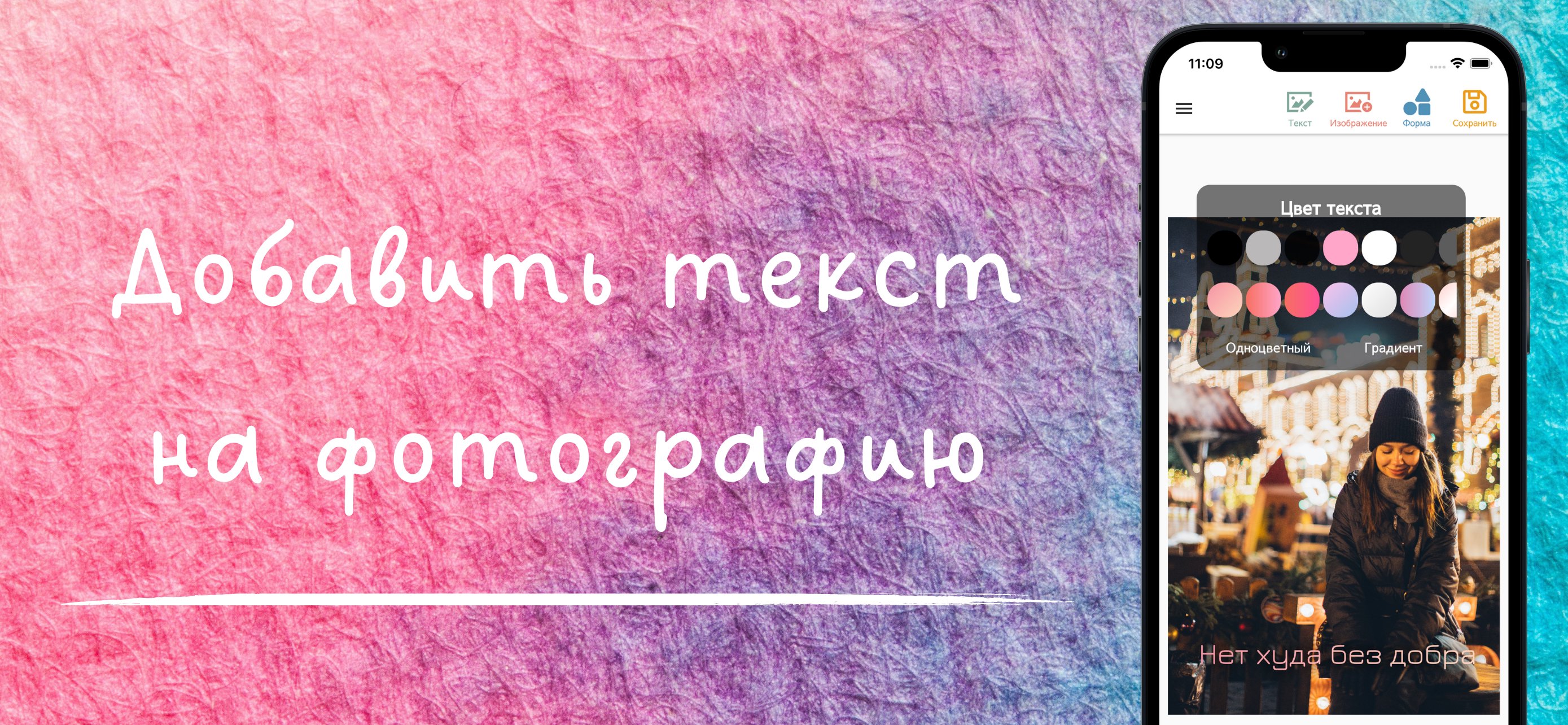
Добавить текст на фото сегодня можно десятками способов, но на практике пользователю нужна не просто кнопка с буквой T. Нужен редактор, в котором надпись легко поставить, быстро отредактировать, аккуратно вписать в композицию и сохранить без потери качества. Именно здесь и начинается разница между хорошей программой для надписей на фото и обычным редактором, где текст присутствует формально.
У одних решений сильная сторона — скорость. Они подходят, когда нужно за пару минут подписать фотографию, сделать карточку товара, баннер, сторис или афишу. У других главный плюс — типографика: межбуквенный интервал, обводка, подложки, тени, текст по дуге, точная работа со слоями и повторяемые стили. Третьи выигрывают за счёт шаблонов, когда важен не просто текст поверх картинки, а сразу готовый макет для публикации.
Как отбирались программы
В обзор вошли не просто известные редакторы, а решения, которые действительно удобны именно для текста на изображении. Учитывались шесть вещей:
-
Насколько быстро находится инструмент текста.
-
Можно ли менять шрифт, размер, цвет, выравнивание, интервалы и прозрачность.
-
Есть ли обводка, тень, подложка, криволинейный текст, шаблоны и стили.
-
Подходит ли программа для постеров, карточек товаров, цитат, обложек и сторис.
-
Насколько удобно потом править уже добавленный текст.
-
Есть ли внятный экспорт в JPG, PNG и другие рабочие форматы.
Краткая сводная таблица
| Программа | Платформа | Для чего подходит лучше всего | Сильная сторона текста | Уровень |
|---|---|---|---|---|
| ФотоМАСТЕР | Windows | подписи, баннеры, открытки, быстрые макеты | простой раздел Текст и рамки | простой |
| GIMP | Windows | точная работа со слоями и бесплатные макеты | текстовый слой и редактирование на холсте | средний |
| Paint.NET | Windows | быстрые подписи и простая графика | лёгкий Text Tool | простой |
| Photo Pos Pro | Windows | открытки, рекламные блоки, декоративные надписи | Text Block Tool и Text Over Path Tool | средний |
| PhotoPad | Windows | карточки товаров, миниатюры, инструкции | отдельный Text на вкладке Tools | простой |
| Мовавика Фото | Windows | подписи, ценники, водяные знаки | раздел Caption | простой |
| Pixelmator Pro | macOS | постеры, карточки, баннеры, типографика | Text, Freeform Type и Path Type | средний |
| Affinity Photo | macOS | сложные макеты и точная компоновка | Artistic Text и Frame Text | средний |
| PhotoScape X | macOS | превью, обложки, коллажи и декоративный текст | Text Object и Text Warp | простой |
| Adobe Photoshop | macOS | профессиональные макеты и сложная типографика | Type Tool, Character, Paragraph | сложный |
| Canva | онлайн | соцсети, сторис, баннеры, быстрые шаблоны | вкладка Text и готовые связки стилей | простой |
| Fotor | онлайн | подписи, карточки, посты, коллажи | раздел Text в Photo Editor и Design | простой |
| Pixlr | онлайн | афиши, обложки, рекламные макеты | Text, Add new text, деформация текста | простой |
| Photopea | онлайн | точная работа как в Photoshop прямо в браузере | Type Tool и полноценные текстовые слои | средний |
| Snapseed | Android, iPhone | быстрые подписи на фото для соцсетей | инструмент Text | простой |
| PicsArt | Android, iPhone | яркие посты, баннеры, обложки, сторис | Text, обводка, тень, стили | простой |
| Phonto | Android, iPhone | чистая мобильная типографика | Add Text, Font, Style, Curve, My Fonts | простой |
| PixelLab | Android | объёмные надписи, 3D и графика | Add Text и 3D Text | средний |
| Word Swag | iPhone | цитаты, афиши, карточки и быстрые посты | автоматическая раскладка типографики | простой |
Программы для добавления текста на фото под Windows
ФотоМАСТЕР

ФотоМАСТЕР — самый удобный вариант для тех, кому нужен именно понятный фоторедактор с русским интерфейсом, а не тяжёлая дизайнерская среда. В программе верхняя панель сразу разбита по задачам: Улучшения, Инструменты, Ретушь, Эффекты, Текст и рамки, Пакетная обработка. Для статьи о надписях на фото важнее всего именно раздел Текст и рамки: он не спрятан в глубине меню и не требует отдельного режима документа.
Для повседневной работы это очень сильный сценарий. Вы открываете снимок, сначала поправляете свет и цвет, затем переходите в Текст и рамки, добавляете подпись, выбираете стиль и сразу сохраняете результат через кнопку Сохранить. Для открыток, карточек товара, обложек, афиш, ценников и быстрых рекламных визуалов этого хватает с большим запасом. В русскоязычной среде ФотоМАСТЕР особенно хорош тем, что не заставляет привыкать к англоязычным названиям инструментов.
Что здесь удобно при работе с текстом:
-
быстрый вход через раздел Текст и рамки
-
понятная логика для новичка
-
хороший сценарий для подписи, заголовка и водяного знака
-
нормальная связка с цветокоррекцией и ретушью в одной программе
Как добавить текст на фото в ФотоМАСТЕР:
-
Откройте снимок.
-
При необходимости поправьте яркость и цвет в разделе Улучшения.
-
Перейдите в Текст и рамки.
-
Добавьте текстовый блок.
-
Введите надпись.
-
Подберите шрифт, размер, цвет и положение.
-
Сохраните результат кнопкой Сохранить.
Плюсы:
-
русский интерфейс
-
текстовый раздел вынесен в верхнее меню
-
удобен для новичков
-
не перегружен лишними профессиональными панелями
-
подходит и для фото, и для быстрых макетов
Минусы:
-
меньше глубины типографики, чем у Photoshop или Affinity Photo
-
слабее гибкость при сложной многослойной композиции
-
ориентирован прежде всего на быстрый результат, а не на тяжёлую верстку
Вердикт: если нужна программа для добавления текста на фото на Windows без долгого освоения, ФотоМАСТЕР — один из самых практичных вариантов в обзоре.
GIMP
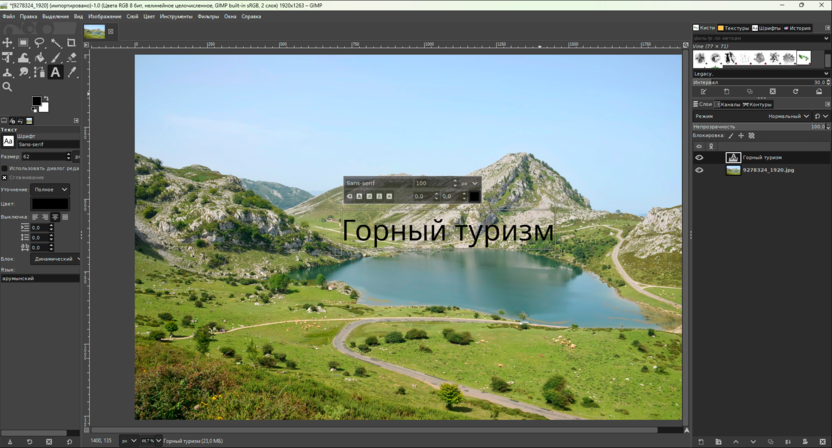
GIMP остаётся одним из лучших бесплатных вариантов, когда текст на фото нужен не в формате одной подписи, а как часть полноценного макета со слоями, масками и точным размещением элементов. Его главная сильная сторона не в красивых шаблонах, а в том, что текст добавляется как отдельный слой и редактируется прямо на холсте. Это гораздо удобнее, чем в простых редакторах, где надпись быстро превращается в «плоскую» часть картинки.
Для постеров, обложек, баннеров, миниатюр и карточек товара GIMP полезен тем, что не ограничивает пользователя только готовыми пресетами. Можно собрать фон, положить сверху текстовый слой, добавить фигуры, подложку, тень, маску и затем править всё по отдельности. Порог входа выше, чем у ФотоМАСТЕР, зато и контроль заметно шире.
Что умеет в задаче текста:
-
создаёт отдельный текстовый слой
-
позволяет редактировать текст прямо на холсте
-
поддерживает форматирование без внешнего текстового редактора
-
хорошо сочетается со слоями, масками и эффектами
Как добавить надпись в GIMP:
-
Откройте изображение.
-
Выберите Text Tool.
-
Кликните по холсту или протяните область текста.
-
Введите надпись.
-
Настройте шрифт, размер, цвет и выравнивание.
-
При необходимости переместите слой и добавьте подложку на отдельном слое.
-
Экспортируйте результат в JPG или PNG.
Плюсы:
-
полностью бесплатный
-
отдельный текстовый слой
-
хорошая совместимость со слоями и масками
-
подходит для сложных макетов
-
удобен для тех, кто не хочет платить за Photoshop
Минусы:
-
интерфейс осваивается дольше
-
меньше готовых декоративных пресетов
-
новичкам сначала кажется менее дружелюбным
Вердикт: GIMP стоит выбирать, когда важны бесплатность, слойная работа и возможность спокойно переделывать текстовый макет без покупки коммерческого редактора.
Paint.NET
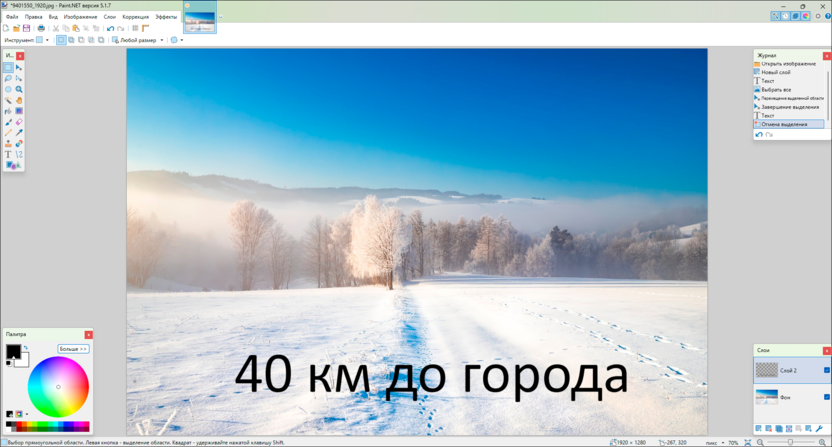
Paint.NET — хороший выбор для самых простых задач: подписать фото, сделать мем, быстро собрать баннер или поставить водяной знак без тяжёлого интерфейса. Его Text Tool работает прямо на текущем слое, а все основные настройки вынесены в верхнюю панель: шрифт, размер, форматирование, выравнивание, сглаживание и режим наложения. Цвет текста берётся из Primary color, а пока набор активен, надпись можно двигать через специальный control nub и завершить нажатием Finish или Esc.
Важный нюанс Paint.NET нужно знать сразу: это редактор для быстрых операций, а не для глубокой типографики. Сам по себе он очень лёгкий и быстрый, но сложные многострочные композиции с длинной последующей правкой делать в нём менее удобно. Поэтому лучший сценарий — отдельный текстовый слой под подпись, ценник, короткий заголовок или простую выносную надпись.
Как работать с текстом в Paint.NET:
-
Создайте новый слой под надпись.
-
Выберите Text Tool.
-
Задайте основной цвет текста в Primary color.
-
Кликните по изображению и начните ввод.
-
Настройте шрифт, размер и форматирование на верхней панели.
-
Пока текст активен, переместите его через control nub.
-
Завершите набор через Finish или Esc.
Плюсы:
-
очень лёгкий и быстрый
-
понятный Text Tool
-
хорош для подписей и простых баннеров
-
отлично подходит слабым ПК
-
удобно держать как быстрый редактор «на каждый день»
Минусы:
-
слабее для сложной типографики
-
не лучший вариант для больших многослойных макетов
-
поздняя правка текста не так удобна, как в более продвинутых редакторах
Вердикт: Paint.NET нужен тогда, когда требуется быстро написать текст на картинке и не тратить время на тяжёлую среду. Для простых задач он очень хорош.
Photo Pos Pro
Photo Pos Pro полезен там, где обычной подписи уже мало, а Photoshop ставить не хочется. Его сильная сторона — объектная логика. В программе текст не впекается в изображение мгновенно, а создаётся как отдельный объект или слой. Для обычных задач есть Text Block Tool, а для декоративного оформления — Text Over Path Tool и Texts Templates Browser. Это уже уровень не просто редактора фото, а программы, в которой удобно собирать открытки, баннеры, рекламные блоки и обложки.
Text Block Tool подходит для привычного сценария: протягиваете область, вводите надпись и дальше форматируете её почти как в текстовом редакторе. Text Over Path Tool даёт гораздо более интересный результат: текст по окружности, дуге, волне, спирали и другим кривым. Для праздничных открыток, логотипоподобных заготовок и визуалов с акцентным заголовком это особенно ценно.
Как добавить текст в Photo Pos Pro:
-
Откройте изображение.
-
Выберите Text Block Tool для обычной надписи.
-
Протяните область текстового блока.
-
Введите текст и отформатируйте его через верхнюю панель.
-
Для декоративной надписи выберите Text Over Path Tool.
-
Задайте путь мышью.
-
Введите текст и настройте форму, размер и стиль.
Плюсы:
-
текст остаётся отдельным объектом
-
есть Text Over Path Tool
-
подходит для открыток, баннеров и обложек
-
удобен для декоративных надписей
-
сочетает фотообработку и простую графику
Минусы:
-
интерфейс выглядит старомодно
-
новичку нужно время на привыкание
-
не такой быстрый, как простые редакторы
Вердикт: Photo Pos Pro стоит брать тем, кто хочет расширить задачу от простой подписи до полноценного визуального оформления без перехода в тяжёлый коммерческий пакет.
PhotoPad
PhotoPad хорошо показывает себя в прикладных сценариях: карточки товара, миниатюры для YouTube, простые рекламные изображения, инструкции со стрелками и подписями. На вкладке Tools у него есть отдельная кнопка Text, а сам текстовый блок ведёт себя как полноценный слой: его можно двигать, растягивать, поворачивать и править прямо на изображении. В свойствах доступны шрифт, размер, жирность, курсив, выравнивание и эффекты вроде shadow, bevel и glow.
Это очень сильная комбинация именно для малого бизнеса и контентной рутины. Можно быстро почистить фон, подогнать размер, вписать характеристики товара, цену, подпись или выносной заголовок, а затем выгрузить серию файлов в нужном формате. PhotoPad не пытается быть супертяжёлым дизайнерским редактором, зато путь до результата у него действительно короткий.
Как сделать надпись в PhotoPad:
-
Откройте фото.
-
Перейдите на вкладку Tools.
-
Нажмите Text.
-
Отредактируйте текстовый блок на холсте.
-
Подберите шрифт, размер, выравнивание и эффект.
-
При необходимости добавьте Draw Tool, рамку или Overlay Image.
-
Сохраните результат или отправьте в Batch Editor.
Плюсы:
-
текст добавляется через отдельный инструмент Text
-
легко делать карточки товара и миниатюры
-
есть эффекты shadow, bevel и glow
-
хорошо сочетается со стрелками, рамками и фигурами
-
удобен для инструкций и обучающих материалов
Минусы:
-
типографика проще, чем в Pixelmator или Photoshop
-
интерфейс заточен под прикладные задачи, а не под дизайнерскую глубину
-
декоративных текстовых приёмов меньше, чем в Photo Pos Pro
Вердикт: если нужен практичный Windows-редактор для текста, стрелок, плашек и быстрых промо-изображений, PhotoPad очень силён именно по соотношению скорости и удобства.
Мовавика Фото
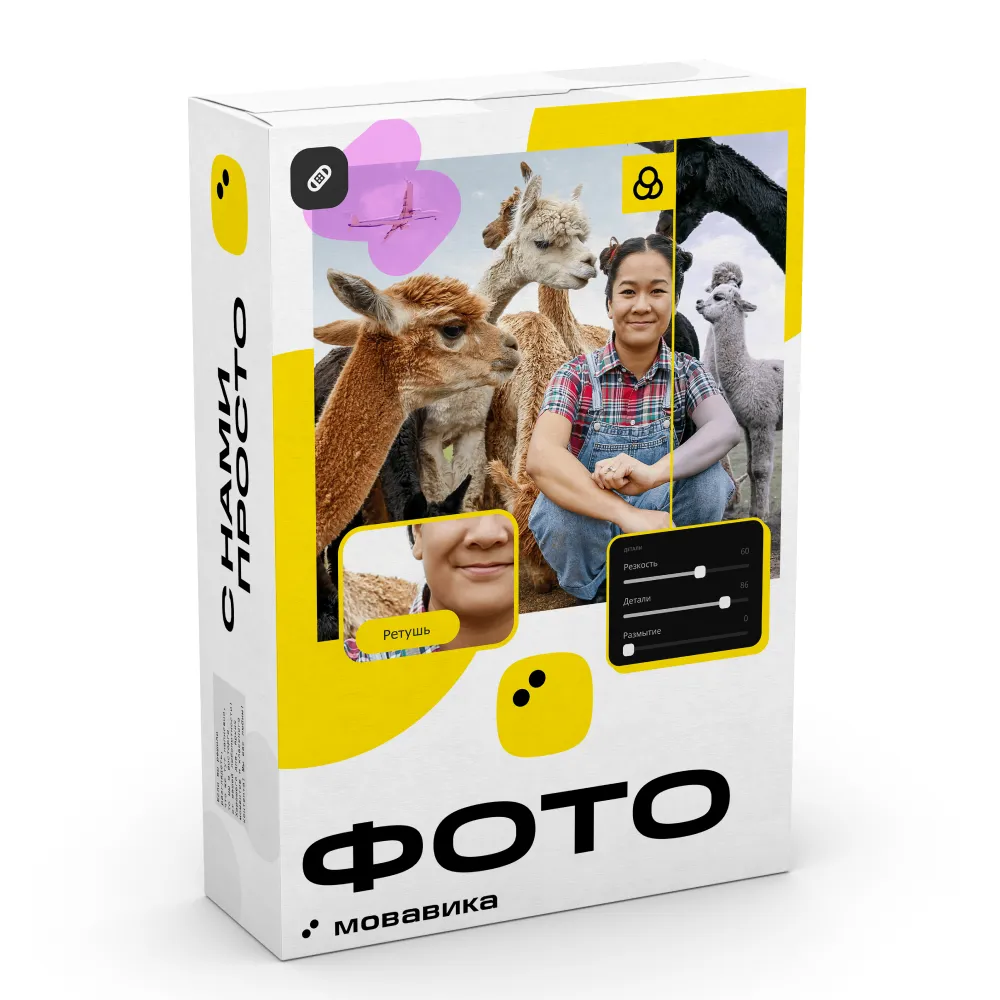
Мовавика Фото удобна тем, что в ней текст вынесен в отдельный прикладной раздел Caption. Это правильная логика для обычного пользователя: не нужно думать о том, где именно в программе может лежать текстовый инструмент. В левом меню разделы разбиты по задачам, и Caption отвечает как раз за подписи, заголовки, ценники и водяные знаки. Программа прямо показывает понятную цепочку: Add image, открыть фото, перейти в Caption, вписать надпись, настроить её и сохранить через Save.
С точки зрения текста Мовавика Фото очень практична. Здесь удобно делать подпись в углу кадра, цену на карточке товара, поясняющую выноску, короткий рекламный оффер или простой баннер. Для читаемости можно включить Outline или полупрозрачный Background, а для лёгкой динамики — изменить Angle или Rotation. Такая подача особенно полезна тем, кто часто делает коммерческие картинки, но не хочет уходить в сложные слои и панели.
Как добавить подпись в Мовавика Фото:
-
Нажмите Add image.
-
Откройте фотографию.
-
Перейдите в раздел Caption.
-
Введите текст.
-
Выберите шрифт и размер.
-
При необходимости включите Outline или Background.
-
Переместите блок и сохраните через Save.
Плюсы:
-
отдельный раздел Caption
-
очень понятная логика для новичка
-
хороша для ценников, подписей и водяных знаков
-
быстрый путь от открытия фото до сохранения
-
подходит для повседневных коммерческих задач
Минусы:
-
типографическая гибкость ниже, чем у Photoshop
-
меньше дизайнерских возможностей, чем у Pixelmator или Affinity
-
часть расширенных функций в программе платная
Вердикт: Мовавика Фото — один из самых удобных прикладных вариантов для тех, кто постоянно делает простые надписи на фото в рабочем потоке.
Программы для вставки текста в фото на macOS
Pixelmator Pro
Pixelmator Pro — один из самых сильных Mac-редакторов именно для работы с текстом поверх изображения. В его интерфейсе хорошо сочетаются слойная логика, нормальная типографика и быстрый экспорт. Программа поддерживает обычный текст, bounded text, text on path, Freeform Type и Path Type. То есть внутри одного проекта можно не просто поставить подпись, а собрать полноценную типографическую композицию с аккуратной сеткой, подложками и фигурами.
Для баннеров, карточек товара, обложек, постеров и соцсетевых макетов Pixelmator Pro особенно удобен тем, что текст живёт внутри слоя и спокойно комбинируется с shape-элементами, масками, корректирующими слоями и эффектами. На Mac это одно из самых приятных по скорости решений: интерфейс не распадается на десятки плавающих окон, а большая часть управления находится в Layers sidebar, Tools sidebar и tool pane.
Как добавлять текст в Pixelmator Pro:
-
Откройте проект.
-
Выберите Type в панели инструментов.
-
Кликните по холсту для свободного блока или создайте ограниченную область текста.
-
Настройте шрифт, размер, выравнивание и интервалы.
-
Для текста по траектории выберите Tools > Type > Path Type.
-
Добавьте фигуры или подложки при необходимости.
-
Экспортируйте результат через Export for Web или Quick Export.
Плюсы:
-
очень сильный текстовый инструментарий
-
поддержка text on path
-
отлично подходит для макетов и карточек
-
нативный и быстрый на macOS
-
удобная работа со слоями
Минусы:
-
платная программа
-
для простой подписи на фото функциональность может казаться избыточной
-
осваивается дольше, чем Canva или Fotor
Вердикт: если на Mac нужен не просто редактор подписи, а полноценная программа для красивого текста на фото, Pixelmator Pro входит в число лучших решений на платформе.
Affinity Photo

Affinity Photo хорош не только как фоторедактор, но и как инструмент для сложных макетов, где текст занимает важное место. Его главный плюс в том, что он уверенно работает и с короткими декоративными заголовками, и с более длинными блоками. Для этого используются Artistic Text Tool и Frame Text Tool. Первый удобен для акцентных заголовков и выразительных фраз, второй — для более крупных текстовых областей и аккуратной компоновки.
На практике это очень полезно для постеров, афиш, превью, карточек с описанием, обложек и промо-графики. Affinity Photo подходит тем, кто хочет работать аккуратно, со слоями, масками, направляющими и точной структурой макета, но не хочет уходить в подписку Adobe. Именно в задачах «фото плюс типографика» он показывает себя очень уверенно.
Как использовать текст в Affinity Photo:
-
Откройте фото.
-
Для короткого заголовка выберите Artistic Text Tool.
-
Для длинного блока выберите Frame Text Tool.
-
Введите текст.
-
Настройте шрифт, интерлиньяж, выравнивание и цвет.
-
При необходимости добавьте подложку, тень или фигуры на отдельных слоях.
-
Сохраните или экспортируйте макет.
Плюсы:
-
два полноценных режима текста
-
хорошо подходит для сложных макетов
-
сильная работа со слоями и масками
-
удобен для постеров и афиш
-
не требует подписки
Минусы:
-
не самый быстрый для элементарных подписей
-
новичку нужно привыкнуть к логике Affinity
-
интерфейс плотнее, чем у простых редакторов
Вердикт: Affinity Photo — очень сильный выбор для macOS, когда текст на фото должен выглядеть не как случайная подпись, а как часть аккуратно собранного дизайна.
PhotoScape X
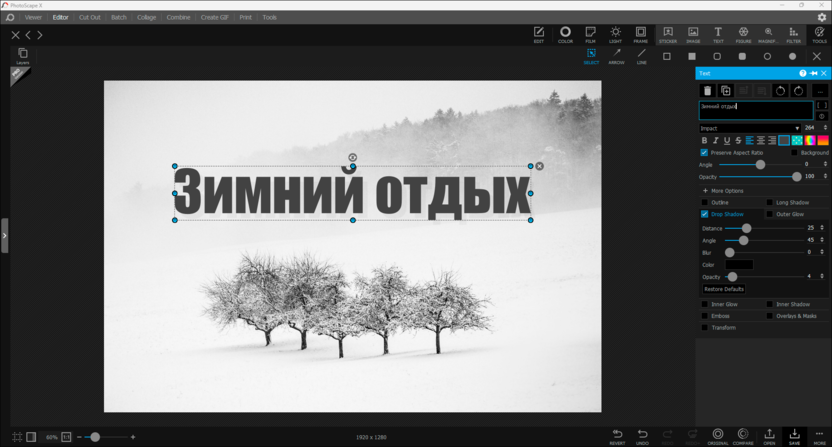
PhotoScape X давно ценят за то, что он очень быстро превращает обычную фотографию в оформленную картинку. Для текста это особенно заметно: в редакторе есть Text Object, Text Warp, Image Object, обводки, тени, свечения, градиенты, рамки, фигуры и декоративные элементы. Отдельно ценен именно Text Warp: он даёт дуги, круг, волну, арку и другие формы, которые в простых редакторах обычно отсутствуют.
Это делает PhotoScape X отличным выбором для обложек, баннеров, промо-картинок, превью, открыток и афиш. На macOS он особенно хорош там, где нужен быстрый и наглядный результат без большого входного порога. По скорости оформления повседневных визуалов он часто удобнее тяжёлых пакетов.
Как сделать надпись в PhotoScape X:
-
Откройте редактор и загрузите фото.
-
Перейдите к текстовому объекту.
-
Добавьте Text Object.
-
Введите надпись.
-
Настройте шрифт, размер, цвет, обводку и тень.
-
Для декоративной формы используйте Text Warp.
-
Сохраните изображение в нужном формате.
Плюсы:
-
очень быстрое оформление текста
-
есть Text Warp
-
удобен для баннеров и обложек
-
хороший баланс между простотой и эффектностью
-
подходит для Mac без тяжёлой подготовки
Минусы:
-
глубина точной типографики ниже, чем у Pixelmator и Affinity
-
сложные многослойные проекты удобнее делать в более тяжёлых редакторах
-
декоративные эффекты легко переборщить
Вердикт: если на Mac нужен редактор для эффектного текста на фото без долгого погружения, PhotoScape X — один из самых удачных вариантов.
Adobe Photoshop

Photoshop нужен там, где текст на фото — это уже часть серьёзного макета. В нём текст создаётся через Type Tool, а основные параметры удобно держать в панелях Character и Paragraph. Текстовые слои остаются редактируемыми, фигуры работают как векторные слои, а эффекты можно давать через Layer Style: Stroke, Drop Shadow, Gradient Overlay и другие. Такой набор даёт очень высокий уровень контроля.
Photoshop особенно силён в задачах, где нужно сочетать надпись с масками, ретушью, сложным фоном, точными выделениями, векторными фигурами и безопасными трансформациями. Если вы делаете рекламный баннер, превью, упаковку инфографики, сложную обложку или серию шаблонов, это по-прежнему эталонный инструмент. Но для простого «написать дату на фото» он избыточен.
Как добавить текст в Photoshop:
-
Откройте фото.
-
Выберите Horizontal Type Tool или Vertical Type Tool.
-
Кликните по холсту или протяните область paragraph text.
-
Введите текст.
-
Откройте Character и Paragraph для точной настройки.
-
При необходимости добавьте Stroke и Drop Shadow через fx.
-
Сохраните PSD для редактирования и экспортируйте JPG или PNG.
Плюсы:
-
максимальный контроль над текстом
-
мощные Character и Paragraph
-
редактируемые текстовые слои
-
отлично сочетается с масками, фигурами и слоями
-
подходит для сложных коммерческих макетов
Минусы:
-
высокий порог входа
-
избыточен для простых надписей
-
тяжелее и сложнее большинства альтернатив
Вердикт: Photoshop — лучший вариант, когда текст на фото является частью полноценного профессионального дизайна, а не просто подписью.
Онлайн-сервисы для добавления текста на фотографию
Canva

Canva — один из самых удобных онлайн-сервисов именно для тех, кому нужен текст поверх фото не сам по себе, а как часть аккуратного готового шаблона. В боковой панели у неё есть вкладка Text / Текст, где можно выбрать Add a heading, Add a subheading или обычный текстовый блок, а затем сразу перейти к настройкам шрифта, цвета, размера и интервалов. Особенно ценна вкладка Spacing: именно через неё выправляют межстрочный и межбуквенный интервал, из-за которого макет начинает выглядеть значительно чище.
Canva очень сильна для сторис, баннеров, постов, карточек, афиш, анонсов и презентационных изображений. Её главное преимущество не в глубине фоторедактирования, а в скорости сборки результата. Если нужно быстро получить красивую цитату, рекламный пост или обложку, Canva почти всегда оказывается в числе самых удобных вариантов.
Как добавить текст в Canva:
-
Загрузите фото.
-
Откройте вкладку Text.
-
Выберите Add a heading, Add a subheading или обычный текст.
-
Введите надпись.
-
Настройте Font, Size, Color и Spacing.
-
При необходимости добавьте фигуру или подложку.
-
Скачайте макет в JPG или PNG.
Плюсы:
-
очень быстрый старт
-
сильные шаблоны
-
удобная работа с интервалами
-
подходит для соцсетей и рекламы
-
легко собрать красивый макет без навыков верстки
Минусы:
-
глубина ручной типографики ниже, чем в Photoshop
-
часть шрифтов и ассетов зависит от тарифа
-
для точной художественной компоновки бывают ограничения
Вердикт: Canva — лучший онлайн-вариант для тех, кто хочет быстро добавить текст на фото и сразу получить визуал, готовый к публикации.
Fotor

Fotor хорош тем, что совмещает обычный редактор фото и дизайнерский режим. Внутри у него есть Editor, Collage и Design. Для текста это удобно: сначала можно подправить сам снимок в Photo Editor, а потом перейти к оформлению через Text и Elements, не меняя сервис. В Photo Editor раздел Text находится в левой панели рядом с Effects, Beauty, Frames и Elements. В Design текст играет уже почти главную роль, потому что там упор идёт на шаблоны, композицию и публикационные форматы.
Сильнее всего Fotor проявляет себя в карточках товара, постах, коллажах, анонсах и быстрых рекламных изображениях. Текст здесь легко сочетать с рамками, плашками, коллажными сетками и простым AI-редактированием. Для пользователя, которому хочется «чуть больше, чем Canva», но без тяжёлой сложной среды, Fotor очень удобен.
Как добавить надпись в Fotor:
-
Откройте Photo Editor.
-
Загрузите фото через Open Image.
-
При необходимости сделайте Crop и базовую коррекцию.
-
В левой панели откройте Text.
-
Добавьте текстовый блок.
-
Настройте шрифт, цвет, выравнивание, размер и интервалы.
-
Скачайте результат через Download.
Плюсы:
-
удобное сочетание фото и дизайна
-
есть режимы Editor, Collage и Design
-
подходит для коллажей и карточек
-
хороший набор текстовых настроек
-
удобен для быстрых онлайн-задач
Минусы:
-
часть ассетов и функций платная
-
без интернета не работает
-
в сложной типографике уступает Photoshop и Photopea
Вердикт: Fotor — сильный универсальный онлайн-редактор, когда нужен не только текст на фото, но и более оформленный результат с коллажами, рамками и шаблонами.
Pixlr

Pixlr — один из самых удобных браузерных вариантов для тех, кому нужен не просто текстовый блок, а более выразительная надпись. В панели Text можно нажать Add new text, создать блок и дальше настраивать его через шрифт, выравнивание, заливку, стили, контур и тень. Отдельный плюс — криволинейный и деформируемый текст: дуга, круг, волна и другие формы здесь реализованы заметно лучше, чем в большинстве минималистичных онлайн-редакторов.
Pixlr особенно хорош для обложек, афиш, баннеров, рекламных визуалов и эффектных подписей. Там, где Canva берёт шаблонами, Pixlr сильнее именно инструментом текста. Он даёт больше свободы в работе с самой надписью и при этом остаётся достаточно быстрым.
Как добавить текст в Pixlr:
-
Запустите Pixlr X.
-
Загрузите фото.
-
В левой панели нажмите Text.
-
Выберите Add new text.
-
Введите надпись.
-
Настройте контур, тень, стиль и кривизну.
-
Сохраните изображение в JPG или PNG.
Плюсы:
-
сильный текстовый модуль
-
есть деформация и криволинейный текст
-
хорошо подходит для афиш и баннеров
-
удобен для ярких рекламных изображений
-
быстрый браузерный старт
Минусы:
-
шаблонная часть слабее, чем в Canva
-
при очень сложных макетах уступает Photopea
-
часть функций зависит от тарифа
Вердикт: Pixlr стоит брать, когда в браузере нужен именно сильный инструмент текста, а не просто конструктор шаблонов.
Photopea

Photopea — лучший онлайн-вариант для тех, кому нужна браузерная альтернатива Photoshop. Текст здесь работает через Type Tool, а сами текстовые слои ведут себя именно как слои, а не как одноразовые вставки. Можно создавать point text и paragraph text, менять стиль текста, выравнивание и потом спокойно возвращаться к редактированию слоя. Это делает Photopea особенно полезной для постеров, рекламных макетов, баннеров, обложек и всех ситуаций, где после первого сохранения текст ещё не раз придётся править.
Главная сила Photopea — сочетание браузерного доступа и почти взрослой логики работы. Если нужен PSD, слои, маски, точная компоновка и нормальный текстовый инструмент без установки программы, в своём сегменте это одно из самых сильных решений.
Как добавить текст в Photopea:
-
Откройте изображение.
-
Выберите Type Tool.
-
Кликните для point text или протяните область для paragraph text.
-
Введите текст.
-
Настройте шрифт, размер, выравнивание и стиль.
-
При необходимости добавьте стили слоя и фигуры.
-
Сохраните проект в PSD и экспортируйте JPG или PNG.
Плюсы:
-
очень близкая к Photoshop логика
-
полноценные текстовые слои
-
удобно работать с PSD
-
подходит для сложных браузерных макетов
-
не требует установки
Минусы:
-
сложнее Canva и Fotor
-
новичкам интерфейс кажется плотным
-
для простой подписи на фото избыточен
Вердикт: Photopea — лучший вариант, когда нужен серьёзный текстовый редактор поверх фото прямо в браузере, а не просто сервис с готовыми карточками.
Мобильные приложения для добавления надписей на фото
Snapseed

Snapseed чаще воспринимают как мобильный фоторедактор, но в задаче с надписями он тоже полезен. В наборе Tools у него есть отдельный инструмент Text, а рядом — Frames. Text позволяет быстро добавить надпись поверх снимка, менять её размер жестом, двигать по кадру, переключать стиль и цвет, а при необходимости настраивать прозрачность. Это делает Snapseed удобным именно для быстрых публикационных сценариев, когда сначала нужно обработать фото, а потом сразу подписать его в том же приложении.
Важный плюс Snapseed в том, что здесь текст живёт внутри очень хорошего инструментария цветокоррекции. Не нужно прыгать между двумя приложениями: обработали кадр, добавили текст, экспортировали. Для сторис, анонсов, цитат и простых публикаций это очень удобно.
Как сделать надпись в Snapseed:
-
Откройте фото.
-
Зайдите в Tools.
-
Выберите Text.
-
Введите текст.
-
Измените стиль, цвет и прозрачность.
-
Переместите и масштабируйте блок жестами.
-
Экспортируйте результат.
Плюсы:
-
очень быстрый мобильный сценарий
-
текст в том же приложении, где идёт обработка фото
-
хорошие базовые стили
-
удобен для сторис и анонсов
-
минимальный входной порог
Минусы:
-
меньше типографической свободы, чем у Phonto или Word Swag
-
слабее декоративные возможности
-
не лучший выбор для сложных постеров
Вердикт: Snapseed хорош тогда, когда текст на фото — это финальный штрих после обработки, а не отдельный дизайнерский проект.
PicsArt

PicsArt — мобильный комбайн для тех, кто делает яркие картинки с текстом для соцсетей. В нижней панели у него есть Text, а дальше можно быстро настроить начертание, межбуквенный интервал, обводку и мягкую тень. Для баннеров, афиш, рекламных карточек, мемов, сторис и обложек это один из самых удобных мобильных вариантов. Внутри одного приложения легко собрать фон, добавить объект, поставить текст, усилить его stroke и сохранить готовый визуал.
Сильнее всего PicsArt проявляет себя там, где нужен не просто текст, а именно контентная картинка: стикеры, вырезание объекта, градиенты, цветные фоны и яркий заголовок. Для Instagram, Telegram, маркетплейсов и быстрого промо-контента это мобильное решение очень сильное.
Как добавить текст в PicsArt:
-
Откройте фото или пустой холст.
-
Подготовьте фон.
-
Нажмите Text.
-
Введите заголовок.
-
Настройте обводку, тень и интервалы.
-
При необходимости добавьте стикеры или фигуры.
-
Сохраните через Save или Export.
Плюсы:
-
очень удобен для соцсетевого контента
-
хорошее сочетание текста и графики
-
есть обводка и тень
-
легко собрать яркий баннер
-
много готовых визуальных приёмов
Минусы:
-
легко перегрузить картинку эффектами
-
для строгой типографики уступает Phonto
-
часть возможностей завязана на тариф
Вердикт: PicsArt стоит выбирать, когда текст на фото нужен не как подпись, а как часть живого мобильного контента с оформлением и акцентами.
Phonto
Phonto — одно из лучших мобильных приложений именно для текста на фото. У него очень короткая и правильная логика: Add Text, Font, Style, Size, Move, Tilt, Curve и сохранение. Сила программы в том, что она не распыляется на лишние функции и даёт контроль именно над типографикой. Здесь удобно ставить заголовки, цитаты, подписи, карточки товара, сторис, анонсы и водяные знаки. Отдельный плюс — установка собственных шрифтов и папка My Fonts.
Phonto особенно хороша там, где хочется получить чистую аккуратную надпись, а не декоративную кашу. Stroke, Background, Curve, Line Spacing, Kerning и собственные шрифты делают её очень сильным инструментом даже для системной контентной работы. Это одна из немногих мобильных программ, где текст действительно ощущается центром композиции, а не второстепенным дополнением.
Как работать в Phonto:
-
Откройте фото или фон.
-
Нажмите Add Text.
-
Введите надпись.
-
Откройте Font и выберите гарнитуру.
-
В Style настройте Text, Stroke и Background.
-
Отрегулируйте Size, Move, Tilt и Curve.
-
Сохраните через Save Image или Save Image as PNG.
Плюсы:
-
один из лучших мобильных инструментов для типографики
-
поддержка своих шрифтов
-
сильная настройка Style, Stroke и Background
-
отлично подходит для цитат и карточек
-
очень быстрый рабочий сценарий
Минусы:
-
фоторедактор как таковой здесь вторичен
-
шаблонов меньше, чем в Canva
-
для сложной композиции со множеством объектов нужен другой редактор
Вердикт: если главная задача — именно красивый текст на фото со шрифтами, интервалами и аккуратной подачей, Phonto — один из лучших мобильных вариантов вообще.
PixelLab
PixelLab особенно интересен на Android, когда нужен не просто текстовый слой, а более конструкторская работа с надписью. Базовый вход идёт через Add Text, но вокруг него построена целая система: 3D Text, перспектива, импорт изображений, фигуры, стикеры, удаление фона и сохранение проекта. Это уже не просто подпись на фото, а мобильный мини-редактор графики, в котором текст остаётся главной темой.
Лучше всего PixelLab показывает себя на афишах, миниатюрах, рекламных картинках, игровых баннерах, декоративных превью и всем, где нужны более объёмные и заметные надписи. Если обычный плоский текст кажется слишком скучным, PixelLab даёт больше визуального веса.
Как добавить текст в PixelLab:
-
Создайте новый проект.
-
Нажмите Add Text.
-
Введите надпись.
-
Подберите шрифт и стиль.
-
При необходимости включите 3D Text или перспективу.
-
Добавьте фигуры, фон или изображение.
-
Сохраните проект и экспортируйте результат.
Плюсы:
-
сильный упор именно на текст
-
есть 3D Text
-
подходит для ярких афиш и превью
-
можно собирать полноценный мобильный макет
-
удобен для Android
Минусы:
-
визуальный стиль легко сделать перегруженным
-
для строгой типографики уступает Phonto
-
интерфейс не такой спокойный и чистый
Вердикт: PixelLab нужен тем, кто делает на смартфоне заметные, декоративные и акцентные надписи, а не только спокойные подписи в углу кадра.
Word Swag
Word Swag отличается от других мобильных приложений тем, что не просит пользователя долго верстать вручную. Его идея очень простая: фон, текст, стиль, вариации и сохранение. При этом программа даёт несколько фиксированных вариантов и отдельный режим с бесконечными вариациями через иконку кубика. Это особенно полезно, когда нужно быстро разложить многострочный текст красиво, без долгой ручной работы с каждой строчкой.
Word Swag особенно хорош для цитат, карточек смысла, постов для Instagram, небольших афиш, текстовых сторис и анонсов. Там, где Phonto даёт больше ручного контроля, Word Swag берёт скоростью и автоматической подачей. Для iPhone это один из самых удобных редакторов, если хочется получить визуально сильный текст за пару минут.
Как работать в Word Swag:
-
Выберите фон или фото.
-
Добавьте текст.
-
Подберите стиль.
-
Прокрутите несколько фиксированных вариантов.
-
Для дополнительных раскладок используйте иконку кубика.
-
Проверьте контраст через вкладку Color.
-
Сохраните изображение.
Плюсы:
-
очень быстрый результат
-
сильная автоматическая раскладка текста
-
удобен для цитат и анонсов
-
хорошо работает на iPhone
-
помогает без долгой ручной верстки
Минусы:
-
меньше ручного контроля, чем у Phonto
-
не подходит для сложного фотомонтажа
-
однообразный подход быстро утомляет, если не следить за стилем
Вердикт: Word Swag — отличный выбор для тех, кто хочет не «писать текст на фото», а сразу получать красиво разложенную типографику в мобильном формате.
Как выбрать программу под свою задачу
Если нужен самый простой вариант на Windows, чаще всего удобнее всего начинать с ФотоМАСТЕР или Мовавика Фото. В этих программах текст не приходится искать по всему интерфейсу, а рабочий путь очень короткий.
Если важны слои, маски и возможность спокойно переделывать макет, лучше сразу смотреть в сторону GIMP, Pixelmator Pro, Affinity Photo, Photoshop или Photopea. Здесь текст — уже не отдельная команда, а полноценный элемент проекта.
Если задача связана с соцсетями, сторис, баннерами и рекламными карточками, лучшими по скорости обычно оказываются Canva, Fotor, Pixlr, PicsArt и Word Swag. Они быстрее выводят к результату и лучше подходят под контентный поток.
Если нужен именно мобильный текстовый инструмент, а не универсальный фоторедактор, сильнее остальных смотрятся Phonto, Word Swag и PixelLab. Первый хорош типографической дисциплиной, второй — скоростью раскладки, третий — эффектными 3D-надписями.
Итоги
Если свести весь обзор к практическому выбору, картина получается такой:
-
для Windows и простого старта — ФотоМАСТЕР
-
для бесплатной слойной работы — GIMP
-
для быстрых прикладных картинок на Windows — PhotoPad и Мовавика Фото
-
для macOS и серьёзной типографики — Pixelmator Pro
-
для сложных проектов без подписки Adobe — Affinity Photo
-
для эффектного текста без долгой настройки — PhotoScape X
-
для браузера и шаблонов — Canva
-
для браузера и более сильного текстового инструмента — Pixlr
-
для браузера с логикой Photoshop — Photopea
-
для мобильной типографики — Phonto
-
для яркого контента и баннеров на смартфоне — PicsArt
-
для быстрых цитат и карточек на iPhone — Word Swag
Главный вывод простой: лучшая программа для добавления текста на фото зависит не от громкости бренда, а от того, какой именно результат нужен. Для подписи и водяного знака нет смысла открывать Photoshop. Для рекламного баннера со слоями и масками, наоборот, уже мало простого мобильного приложения. Поэтому самый разумный подход — выбирать не «самую известную программу», а ту, где ваш тип задачи делается коротко, понятно и предсказуемо.
