Проектирование электрики начинается задолго до штробления стен и прокладки кабеля. Сначала требуется определить расположение мебели и стационарной техники, расставить розетки и выключатели, продумать сценарии освещения, разделить потребителей по группам, выбрать место для щита и нанести трассы на план. Для частного дома к этому добавляются вводное оборудование, наружное освещение, линии хозяйственных построек, слаботочные сети и резервные выводы.
Одной универсальной программы для всех этапов нет. Интерьерные планировщики помогают увидеть электроточки в контексте мебели и отделки. Расчетные утилиты подбирают сечение кабеля и защитные устройства. Редакторы схем нужны для аккуратной документации. Профессиональные CAD- и BIM-системы объединяют оборудование, трассы, нагрузки, спецификации и чертежи.
Для ремонта квартиры достаточно понятного монтажного плана с привязками. Для строительства дома нужен комплект документов с группами, кабельными линиями и щитом. Для коммерческого объекта требуется полноценный инженерный проект с проверкой расчетов и выпуском рабочей документации.
Какие документы понадобятся перед монтажом
Даже небольшой проект электропроводки состоит из нескольких частей. Смешивать все обозначения на одном листе неудобно: чертеж быстро становится перегруженным, а монтажнику приходится постоянно уточнять детали.
Практичный комплект включает:
-
План розеток. На нем указывают количество постов, назначение, высоту установки, расстояния от углов, дверных проемов и мебели.
-
План выключателей. Здесь отмечают одно-, двух- и трехклавишные модели, проходные переключатели, управление группами света и привязки к дверям.
-
Схему освещения. На отдельном листе размещают люстры, точечные светильники, бра, подсветку, трековые системы и наружные приборы.
-
План силовых линий. Для варочной панели, духового шкафа, кондиционеров, водонагревателя, стиральной машины и другого мощного оборудования выделяют самостоятельные группы.
-
План слаботочных сетей. Интернет, телевидение, домофон, видеонаблюдение, датчики и акустические кабели прокладывают отдельно от силовой проводки.
-
Схему электрощита. На ней фиксируют ввод, автоматы, устройства защитного отключения, дифференциальные автоматы, реле напряжения, контакторы и резервные модули.
-
Однолинейную схему. Она показывает логику распределения питания между группами.
-
Ведомость материалов. В нее входят кабели, подрозетники, коробки, гофра, автоматы, щит, клеммы, крепеж и установочные изделия.
-
Монтажные привязки. Размеры позволяют перенести проект на стены без догадок и повторных согласований.
Ответственный проект проверяют по действующим нормативам. Программа ускоряет подготовку документов, но не отменяет инженерный расчет, требования электробезопасности и проверку решений специалистом.
Как выбрать подходящий инструмент
Перед установкой программы полезно определить конечный результат.
| Задача | Подходящий класс программ | Рекомендуемые решения |
|---|---|---|
| Расставить розетки и выключатели в квартире | Интерьерный планировщик | Дизайн Интерьера 3D, Remplanner |
| Подготовить электрику частного дома вместе с инженерными сетями | Домашний проектировщик | Мой Дом 3D |
| Рассчитать сечение кабеля и параметры линии | Расчетная утилита | Электрик |
| Быстро начертить понятную схему | Редактор электрических схем | ProfiCAD, sPlan, QElectroTech |
| Выпустить профессиональную документацию | Электротехническая CAD-система | AutoCAD Electrical, nanoCAD BIM Электро, EPLAN Electric P8 |
| Работать с моделью здания | BIM-система | Renga, nanoCAD BIM Электро |
| Проверять DWG-чертежи на объекте | Мобильный CAD-редактор | AutoCAD Mobile, DWG FastView |
Краткое сравнение программ
| Программа | Платформа | Основное назначение | Уровень подготовки | Расчеты | План помещений | Схемы | Щит |
|---|---|---|---|---|---|---|---|
| Мой Дом 3D | Windows | Электрика и инженерные сети дома | Начальный | Базовые | Да | Монтажные | Да |
| Дизайн Интерьера 3D | Windows | План электрики квартиры | Начальный | Смета | Да | Монтажные | Нет |
| Электрик | Windows | Инженерные расчеты | Средний | Да | Нет | Нет | Отдельные расчеты |
| ProfiCAD | Windows | Электрические схемы | Начальный | Нет | Нет | Да | Схематично |
| sPlan | Windows | Быстрое черчение схем | Начальный | Нет | Нет | Да | Схематично |
| Microsoft Visio | Windows | Диаграммы и простые схемы | Начальный | Нет | Частично | Да | Схематично |
| AutoCAD Electrical | Windows | Профессиональная документация | Высокий | Инженерные данные | Да | Да | Да |
| nanoCAD BIM Электро | Windows | BIM-проектирование электрики | Высокий | Да | Да | Да | Да |
| КОМПАС-Электрик | Windows | Электротехнические документы | Высокий | Отдельные данные | Частично | Да | Да |
| Renga | Windows | Электрические сети здания | Высокий | Да | Да | Да | Да |
| SOLIDWORKS Electrical | Windows | Схемы оборудования и шкафов | Высокий | Инженерные данные | Нет | Да | Да |
| EPLAN Electric P8 | Windows | Документация для сложных объектов | Высокий | Инженерные данные | Нет | Да | Да |
| ETAP | Windows | Анализ электрических систем | Высокий | Да | Нет | Да | Да |
| KiCad | Windows, macOS, Linux | Электронные схемы и платы | Средний | Проверки схем | Нет | Да | Нет |
| QElectroTech | Windows, macOS, Linux | Бесплатные электрические схемы | Начальный | Нет | Нет | Да | Схематично |
| EdrawMax | Windows, macOS, Linux | Диаграммы и наглядные схемы | Начальный | Нет | Частично | Да | Схематично |
| SketchUp | Windows, macOS | Пространственная проверка | Средний | Нет | Да | Вручную | Нет |
| FreeCAD | Windows, macOS, Linux | Вспомогательное 3D-проектирование | Средний | Нет | Да | Вручную | Нет |
| Sweet Home 3D | Windows, macOS, Linux | Проверка электроточек по мебели | Начальный | Нет | Да | Вручную | Нет |
| Remplanner | Браузер | План ремонта и электрики | Начальный | Смета | Да | Монтажные | Да |
| SmartDraw | Браузер | Наглядные схемы | Начальный | Нет | Частично | Да | Схематично |
| Floorplanner | Браузер | Планировка помещений | Начальный | Нет | Да | Вручную | Нет |
| Planner 5D | Браузер, мобильные устройства | Планировка и визуализация | Начальный | Нет | Да | Вручную | Нет |
| HomeByMe | Браузер | Проверка планировочных решений | Начальный | Нет | Да | Вручную | Нет |
| Roomtodo | Браузер | Планировка квартиры | Начальный | Нет | Да | Вручную | Нет |
| Coohom | Браузер | Интерьер и 3D-проверка | Начальный | Нет | Да | Вручную | Нет |
| magicplan | Android, iOS | Обмеры на объекте | Начальный | Сметные данные | Да | Разметка | Нет |
| Home Design 3D | Android, iOS | Мобильная планировка | Начальный | Нет | Да | Вручную | Нет |
| AutoCAD Mobile | Android, iOS | DWG-чертежи на объекте | Средний | Нет | Да | Да | Редактирование |
| DWG FastView | Android, iOS | Просмотр и правка DWG | Средний | Нет | Да | Да | Редактирование |
Программы для проектирования электропроводки на Windows
1. Мой Дом 3D
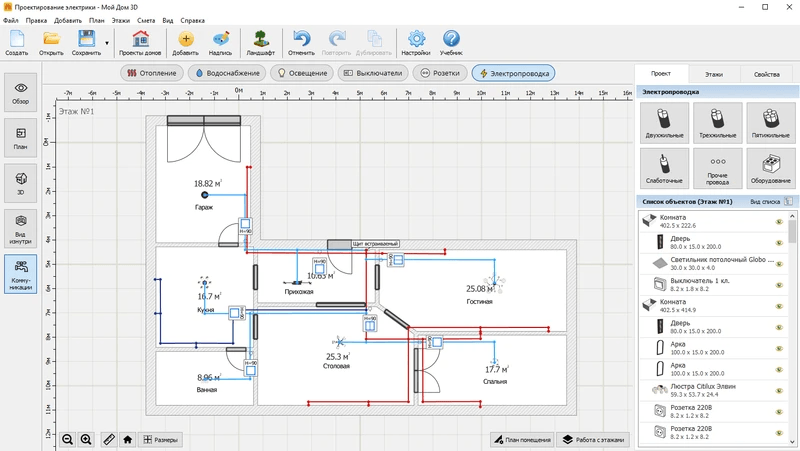
Мой Дом 3D подходит для проектирования частного дома, дачи и коттеджа. В одном проекте объединяются план помещений, мебель, отделка, инженерные коммуникации и электрические линии. За счет этого розетки, выключатели и светильники размещаются не на пустом чертеже, а в реальной обстановке.
Главное преимущество программы проявляется на раннем этапе строительства. В проект сразу добавляются кухни, санузлы, рабочие зоны, котельная, технические помещения и наружные площадки. После расстановки мебели становится понятно, где нужен отдельный вывод под холодильник, посудомоечную машину, варочную панель, духовой шкаф, бойлер, насос, роутер или уличное освещение.
Как спроектировать электрику
-
Создайте новый проект и задайте этажи дома.
-
Начертите стены, перегородки, дверные и оконные проемы.
-
Расставьте мебель и стационарную технику.
-
Откройте инженерный раздел и перейдите к электрическим объектам.
-
Добавьте светильники, выключатели, розетки, распределительные коробки и щит.
-
Проложите кабельные линии между устройствами.
-
Используйте цветовое разделение для разных групп: освещение, обычные розетки, кухня, санузлы, климатическое оборудование, наружные линии.
-
Проверьте расположение точек по комнатам и этажам.
-
Сохраните проект и подготовьте отдельные листы для монтажных работ.
Для сложного дома удобно делать несколько вариантов. Первый отражает размещение устройств, второй показывает трассы, третий используется для проверки мебели и высот установки.
Плюсы
-
единый проект дома, мебели и инженерных сетей;
-
понятная работа без подготовки в профессиональной CAD-системе;
-
размещение электроточек в контексте реальной планировки;
-
отдельное проектирование освещения;
-
наглядное цветовое разделение кабельных линий;
-
удобная подготовка проекта частного дома.
Минусы
-
программа не заменяет расчет защитных устройств;
-
для рабочей документации крупного объекта потребуется профессиональная система;
-
однолинейную схему щита удобнее оформлять отдельно;
-
расчет токов короткого замыкания в бытовом проектировщике не выполняется.
Кому подойдет
Мой Дом 3D стоит выбрать владельцу частного дома, специалисту по ремонту и мастеру, который хочет заранее согласовать расположение электроточек со всеми членами семьи.
2. Дизайн Интерьера 3D
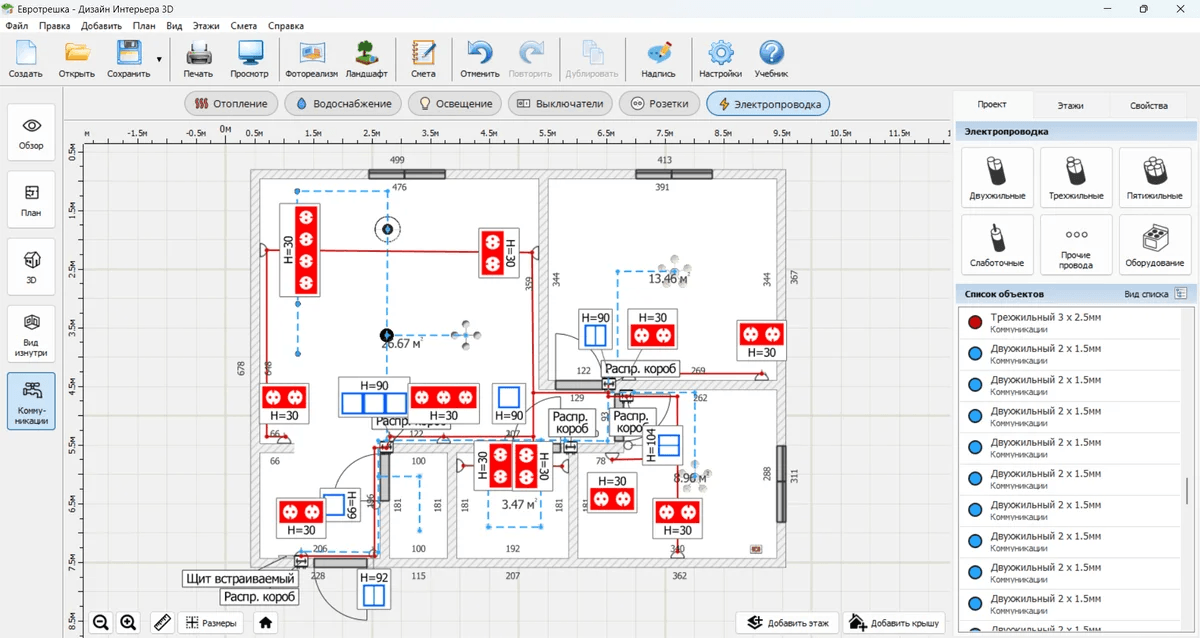
Дизайн Интерьера 3D ориентирован на квартиры, студии, небольшие дома и отдельные помещения. Программа помогает проверить электрику вместе с мебелью: кровать не перекроет розетку, выключатель не окажется за шкафом, телевизионная группа будет расположена на нужной стене, а выводы над рабочей столешницей останутся доступными после установки кухни.
Верхняя панель содержит основные команды: Файл, Правка, Добавить, План, Вид, Этажи, Смета и Справка. Для повседневной работы используются кнопки Создать, Открыть, Сохранить, Печать, Просмотр, Фотореализм, Смета, Отменить, Повторить, Дублировать, Настройки и Учебник.
Как подготовить план электрики
-
Создайте план вручную или загрузите чертеж квартиры как подложку.
-
Начертите стены и задайте размеры помещений.
-
Расставьте двери, окна, мебель и бытовую технику.
-
Перейдите к электрическим объектам через правую панель.
-
Откройте раздел
Выключателии выберите подходящие модели. -
Перейдите в раздел
Розетки. В каталоге используются обычные точки 220 В, USB-разъемы и HDMI-выводы. -
Для группы из нескольких механизмов соберите единый блок.
-
Добавьте осветительные приборы и распределительные коробки.
-
Перейдите в
Свойстваи уточните параметры выбранного объекта. -
Нажмите
Вид изнутри, чтобы проверить расположение точек глазами человека, стоящего в комнате. -
Откройте
Сметаи оцените объем работ.
Для кухни полезно сначала расставить шкафы и технику, затем нанести фартук, рабочую поверхность и розетки. Для спальни сначала размещают кровать и прикроватные тумбы. Для гостиной отдельно проектируют телевизионную зону и рабочее место.
Плюсы
-
понятный русскоязычный интерфейс;
-
загрузка готового плана как подложки;
-
расстановка розеток, выключателей и светильников;
-
поддержка обычных, USB- и HDMI-точек;
-
сборка блоков из нескольких механизмов;
-
проверка результата в режиме просмотра помещения;
-
встроенная смета.
Минусы
-
программа предназначена для планирования ремонта, а не для полного электротехнического расчета;
-
подбор автоматов и устройств защитного отключения выполняется отдельно;
-
сложные однолинейные схемы щитов удобнее чертить в специализированном редакторе;
-
выпуск профессиональной документации потребует дополнительного инструмента.
Кому подойдет
Дизайн Интерьера 3D удобен для ремонта квартиры, согласования проекта с заказчиком и подготовки понятного монтажного плана для электрика.
3. Электрик
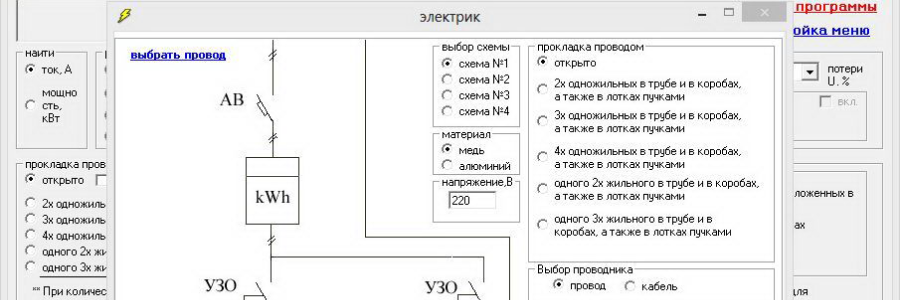
Электрик — расчетная утилита, которая дополняет план помещений. Она нужна после того, как точки уже расставлены, потребители распределены по группам, а примерная длина кабельных трасс известна.
Программа используется для вычислений, связанных с нагрузкой, сечением проводника, параметрами линии и защитными устройствами. Вместо ручного пересчета таблиц инженер получает единое рабочее окно и последовательно проверяет группы.
Как работать
-
Составьте список групп: свет, розетки комнат, кухня, санузел, кондиционеры, водонагреватель, варочная панель и наружные линии.
-
Для каждой группы определите установленную мощность.
-
Откройте подходящий расчет в программе.
-
Введите напряжение сети, мощность, длину линии и параметры кабеля.
-
Проверьте результат по сечению проводника и допустимой нагрузке.
-
Сопоставьте расчет с планом трасс.
-
Перенесите итоговые значения в таблицу групп электрощита.
Расчетную утилиту удобно держать рядом с планировщиком. Первый файл показывает геометрию проекта, второй содержит проверенные параметры линий.
Плюсы
-
быстрые инженерные вычисления;
-
снижение количества арифметических ошибок;
-
удобная проверка нескольких групп;
-
полезное дополнение к монтажному плану;
-
компактный интерфейс.
Минусы
-
программа не создает план квартиры;
-
графическая схема электропроводки оформляется отдельно;
-
результат требует инженерной проверки;
-
для крупного объекта потребуется более развитый расчетный комплекс.
Кому подойдет
Электрик полезен домашнему мастеру с технической подготовкой, монтажнику и проектировщику небольших объектов.
4. ProfiCAD
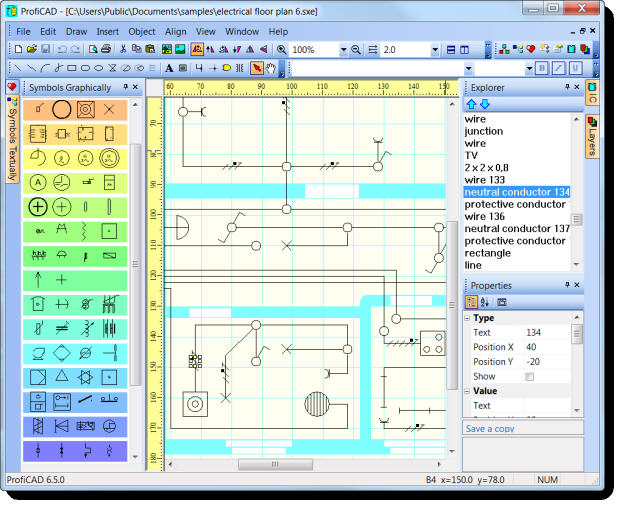
ProfiCAD предназначен для быстрого создания электрических и электронных схем. Программа не перегружена инструментами архитектурного черчения: основное внимание уделено условным обозначениям, проводникам, соединениям, обозначениям устройств и отчетам.
Рабочий процесс напоминает сборку схемы из готовых элементов. Пользователь выбирает символ в библиотеке, переносит его на лист, соединяет проводниками и добавляет подписи. Для повторяющихся проектов создаются собственные обозначения.
Как начертить схему
-
Создайте новый документ.
-
Откройте библиотеку символов и выберите нужный раздел.
-
Перетащите автоматы, устройства защитного отключения, контакторы, реле, клеммы, лампы и другие элементы на рабочее поле.
-
Соедините компоненты проводниками.
-
Добавьте обозначения устройств и поясняющие надписи.
-
Включите сетку через
View→Show Snap Gridдля точного выравнивания. -
Откройте настройки через
File→Optionsили клавишуF12. -
Проверьте перечни проводов, кабелей, клемм и компонентов.
-
Для передачи чертежа используйте
Outputs→Export to DXF or DWG. -
Для длительной работы переключите интерфейс через
View→Dark Mode.
ProfiCAD особенно удобен для оформления щитов автоматики, небольших распределительных шкафов и принципиальных схем.
Плюсы
-
быстрый старт;
-
большая библиотека обозначений;
-
собственный редактор символов;
-
автоматическое формирование списков;
-
экспорт в DXF и DWG;
-
темный режим;
-
аккуратная печать документации.
Минусы
-
план помещений отсутствует;
-
трехмерное представление не предусмотрено;
-
расчет кабелей и нагрузок выполняется отдельно;
-
для BIM-проекта здания потребуется другая система.
Кому подойдет
ProfiCAD подходит электромонтажнику, сборщику щитов, мастеру по автоматике и специалисту, которому нужна понятная схема без сложного освоения.
5. sPlan
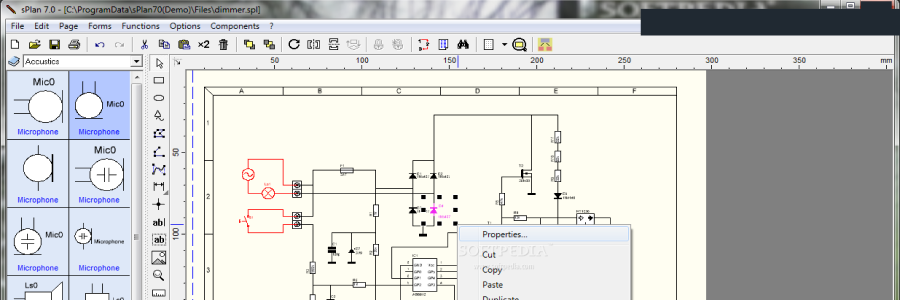
sPlan — компактный редактор для создания схем вручную. Он подходит для ситуаций, когда требуется быстро оформить понятный лист, а автоматическая генерация документации не является основной задачей.
Интерфейс строится вокруг библиотеки элементов и рабочего поля. Компоненты переносятся на лист мышью, после чего соединяются линиями. Пользователь самостоятельно отвечает за структуру, подписи и проверку соединений.
Как работать
-
Создайте новый лист.
-
Задайте формат страницы и масштаб.
-
Откройте библиотеку обозначений.
-
Перетащите элементы на рабочее поле.
-
Соедините компоненты линиями.
-
Добавьте подписи и номера.
-
Выделите повторяющиеся блоки и сохраните их для следующих проектов.
-
Проверьте читаемость схемы при печати.
-
Сохраните рабочую версию и отдельный файл для передачи заказчику.
Плюсы
-
простой интерфейс;
-
высокая скорость черчения;
-
удобная работа с повторяющимися блоками;
-
аккуратное оформление небольших схем;
-
невысокие требования к компьютеру.
Минусы
-
расчеты отсутствуют;
-
документация формируется вручную;
-
сложные проекты требуют строгой дисциплины;
-
план помещений создается в другой программе.
Кому подойдет
sPlan удобен для небольших щитов, домашних мастерских, учебных задач и быстрых поясняющих схем.
6. Microsoft Visio
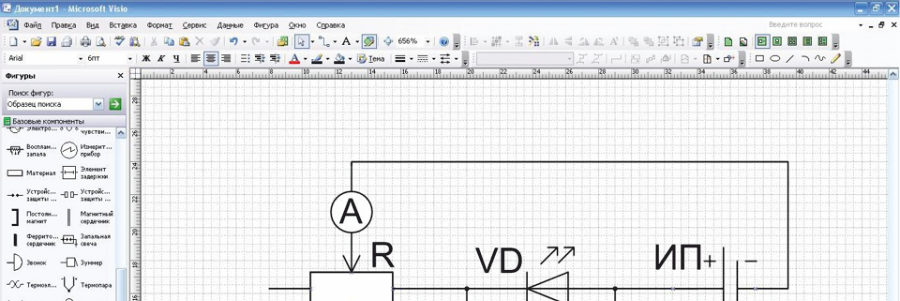
Microsoft Visio подходит для наглядных диаграмм и несложных электрических схем. Программа знакома многим офисным пользователям, поэтому ее часто выбирают для поясняющих документов, согласований и схем, которые не требуют глубокого электротехнического моделирования.
Работа строится на готовых фигурах и соединителях. Для каждой группы можно использовать отдельный слой, а подписи размещать рядом с объектами.
Как создать схему
-
Откройте новый документ.
-
Выберите подходящий шаблон диаграммы.
-
Перетащите фигуры на лист.
-
Соедините элементы линиями.
-
Добавьте подписи, номера групп и пояснения.
-
Разделите освещение, розетки и силовые линии визуально.
-
Подготовьте лист для печати или передачи в электронном виде.
Плюсы
-
знакомый интерфейс;
-
быстрые наглядные схемы;
-
удобные соединители;
-
работа со слоями;
-
простое добавление пояснений;
-
хорошая читаемость документов.
Минусы
-
электротехнические расчеты отсутствуют;
-
профессиональная автоматизация ограничена;
-
сложный щит оформлять трудоемко;
-
монтажный план квартиры приходится готовить вручную.
Кому подойдет
Microsoft Visio стоит использовать для поясняющих материалов, простых схем и согласований с заказчиком.
7. AutoCAD Electrical
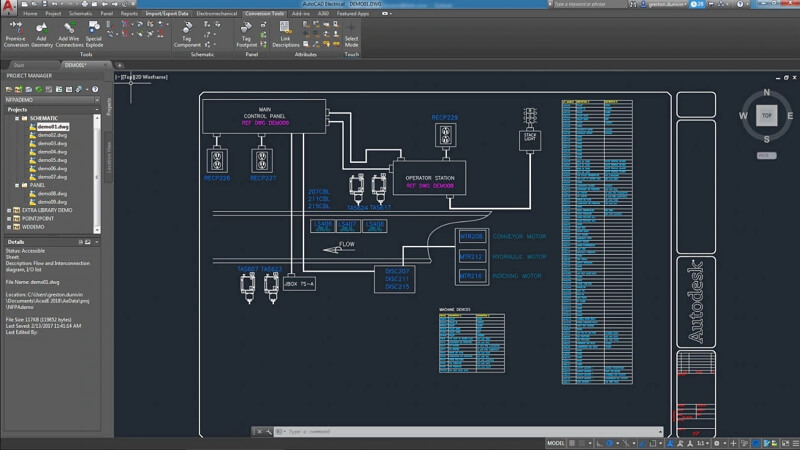
AutoCAD Electrical — профессиональный набор инструментов внутри AutoCAD для электротехнического проектирования. Он рассчитан на специалистов, которым недостаточно обычных линий, блоков и подписей. Компоненты получают обозначения, провода нумеруются, а данные проекта используются для отчетов и проверки документации.
Система подходит для схем управления, шкафов автоматики, соединений, электрических устройств и комплектов рабочих листов. В ней используется библиотека интеллектуальных электрических обозначений.
Как организовать проект
-
Создайте проект и добавьте листы.
-
Настройте структуру документации.
-
Вставьте электрические компоненты из библиотеки.
-
Соедините элементы проводами.
-
Выполните нумерацию проводников.
-
Присвойте компонентам обозначения.
-
Добавьте перекрестные ссылки.
-
Проверьте проект встроенными средствами контроля.
-
Сформируйте отчеты.
-
Подготовьте листы к выпуску.
Для внутренней электрики здания AutoCAD Electrical используется вместе с архитектурной подосновой и расчетными данными. Система дает высокий уровень контроля, но требует опыта.
Плюсы
-
профессиональная документация;
-
интеллектуальные обозначения;
-
нумерация проводов;
-
маркировка компонентов;
-
отчеты;
-
перекрестные ссылки;
-
работа с привычным форматом DWG.
Минусы
-
высокий порог освоения;
-
избыточность для ремонта одной квартиры;
-
полноценный проект требует дисциплины оформления;
-
стоимость владения выше, чем у бытовых планировщиков.
Кому подойдет
AutoCAD Electrical предназначен для инженеров, проектировщиков, предприятий и специалистов по автоматизации.
8. nanoCAD BIM Электро

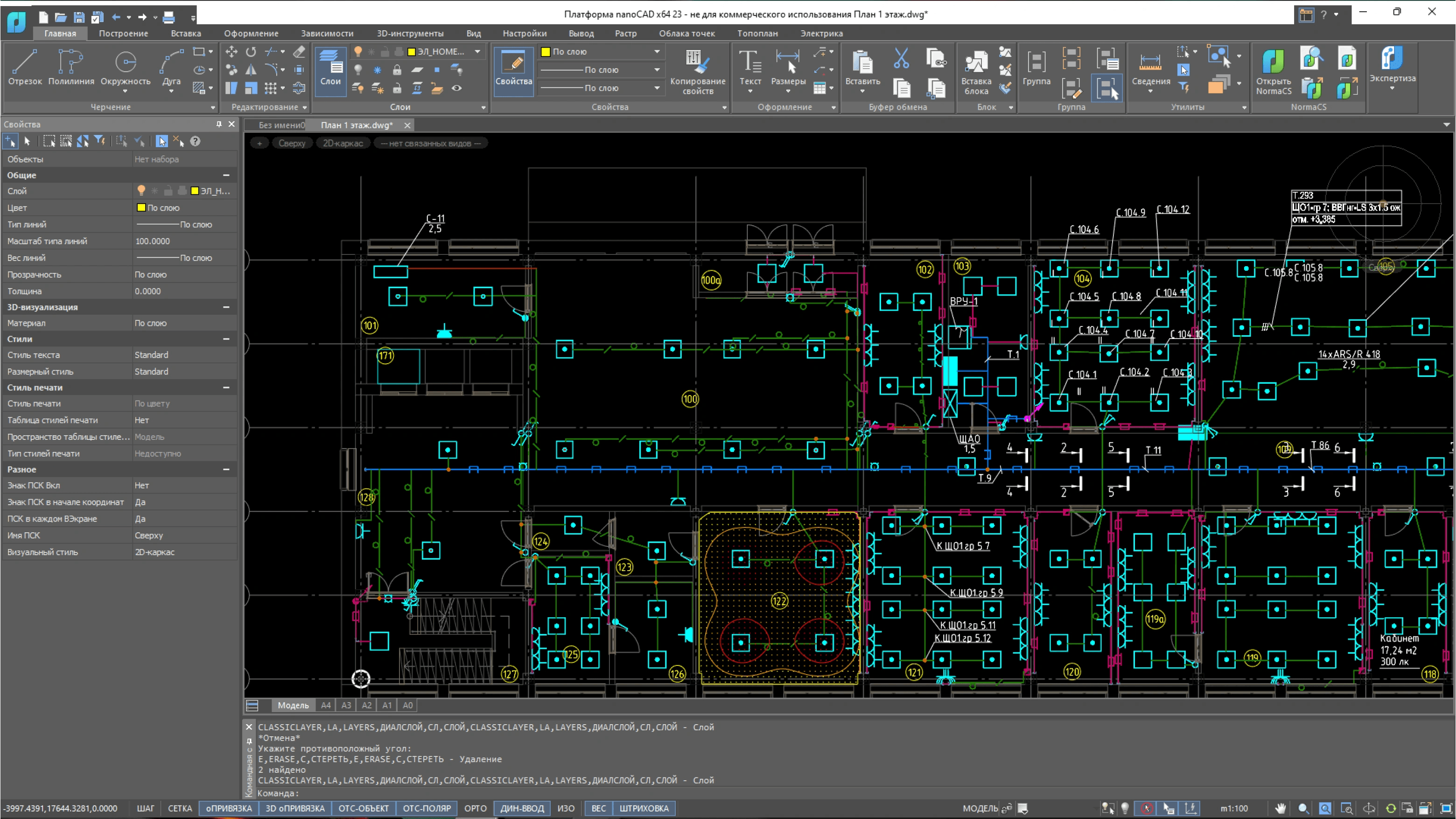
nanoCAD BIM Электро предназначен для проектирования электрических сетей зданий. Здесь оборудование размещается в модели объекта, трассы прокладываются с учетом помещений, а данные используются для расчетов, спецификаций и выпуска документации.
Система подходит для силового электрооборудования, внутреннего и наружного освещения, кабельных линий и проектных листов. Она заметно ближе к реальной работе проектировщика, чем интерьерный планировщик.
Как построить проект
-
Загрузите архитектурную модель или подоснову.
-
Разместите электрическое оборудование.
-
Добавьте щиты и распределительные устройства.
-
Создайте группы потребителей.
-
Проложите трассы.
-
Проверьте параметры сетей.
-
Сформируйте спецификации.
-
Выпустите планы и другие листы документации.
-
Передайте проект на проверку.
Плюсы
-
работа с сетями здания;
-
BIM-подход;
-
оборудование и трассы в единой модели;
-
расчеты;
-
спецификации;
-
выпуск проектной документации;
-
использование архитектурной подосновы.
Минусы
-
программа рассчитана на подготовленного пользователя;
-
для одной комнаты функциональность избыточна;
-
настройка проекта занимает время;
-
требуется понимание инженерных стандартов оформления.
Кому подойдет
nanoCAD BIM Электро предназначен для проектных организаций, инженеров и специалистов по внутренним сетям зданий.
9. КОМПАС-Электрик

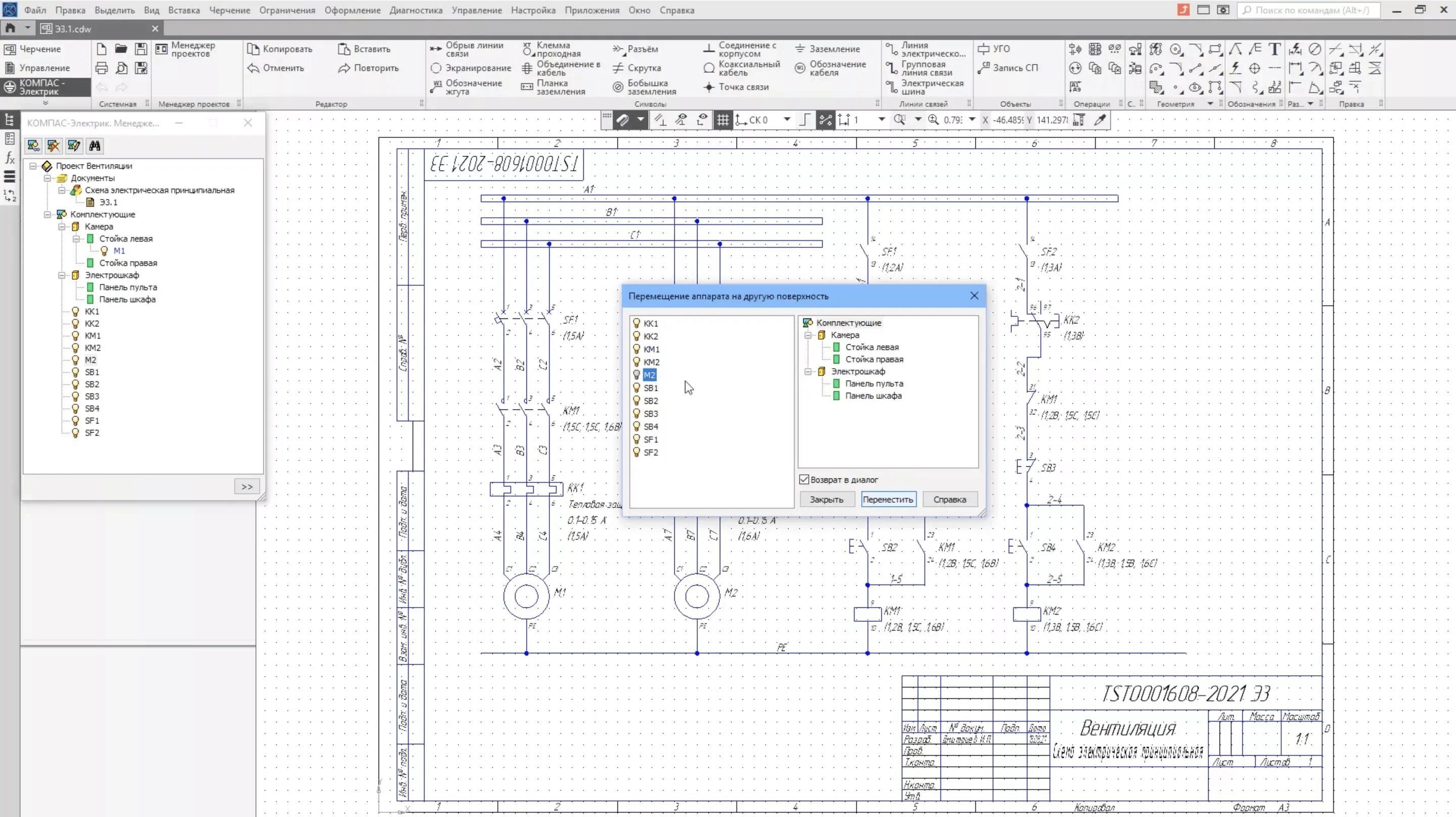
КОМПАС-Электрик используется для подготовки электротехнической документации. Приложение работает в инженерной среде КОМПАС и подходит для схем, перечней элементов, соединений и документов по электрической части оборудования.
Это не интерьерный планировщик. Его задача — оформить технический проект строго и последовательно.
Как работать
-
Создайте комплект документов.
-
Выберите тип электрической схемы.
-
Добавьте условные обозначения устройств.
-
Соедините компоненты.
-
Укажите обозначения и параметры элементов.
-
Проверьте связи.
-
Сформируйте перечни.
-
Подготовьте листы для выпуска.
Плюсы
-
инженерная среда;
-
единый подход к документации;
-
работа с обозначениями;
-
перечни элементов;
-
оформление соединений;
-
интеграция с продуктами КОМПАС.
Минусы
-
сложнее бытовых решений;
-
мебель и интерьер не являются основной частью проекта;
-
расчет электроснабжения здания выполняется в профильных инструментах;
-
требуется опыт оформления технической документации.
Кому подойдет
КОМПАС-Электрик подходит конструкторам, инженерам и предприятиям, которые уже используют продукты КОМПАС.
10. Renga
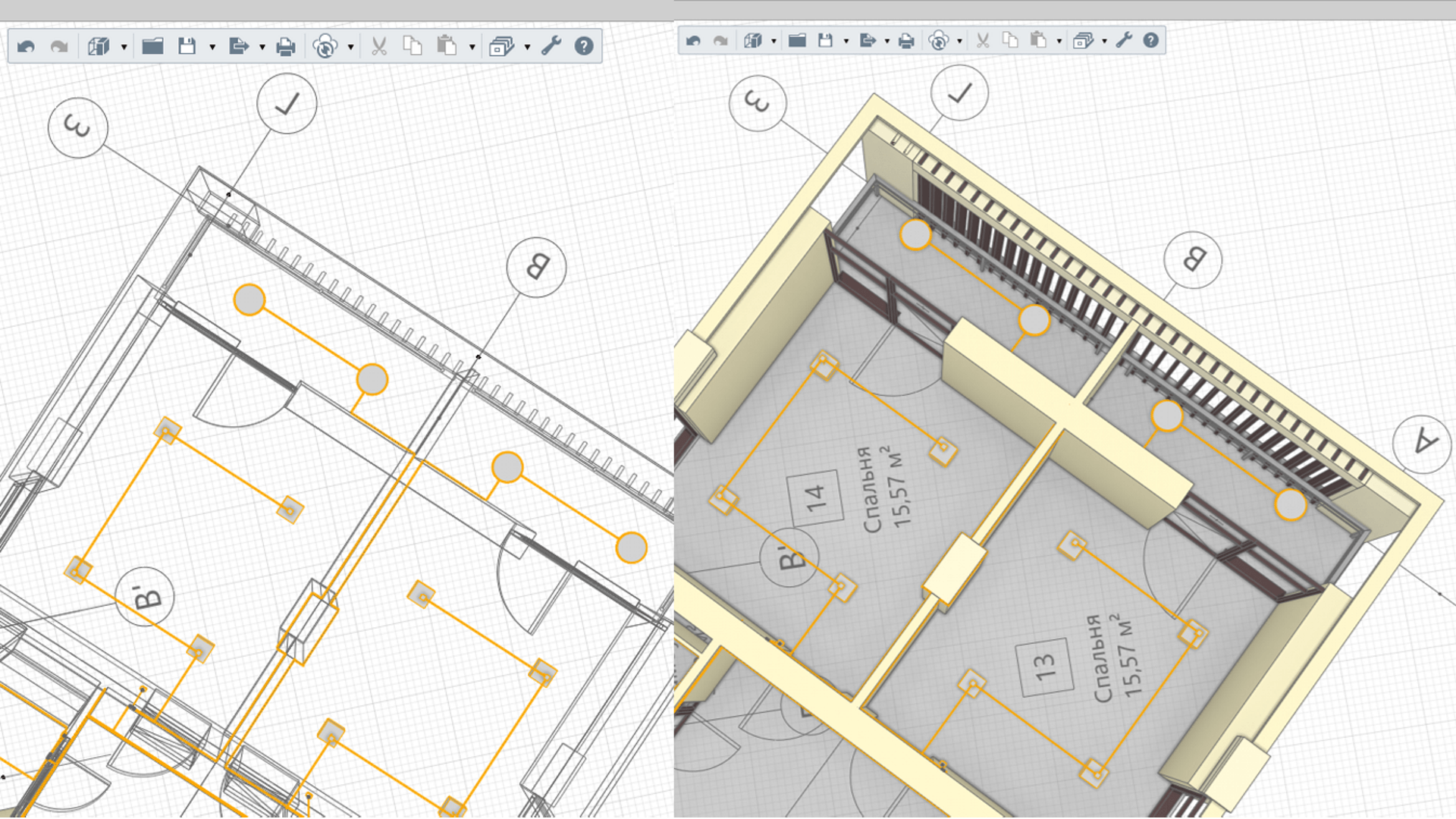
Renga — BIM-система для проектирования зданий и внутренних инженерных сетей. Электрическая часть создается в контексте архитектуры: оборудования, помещений, этажей и трасс. За счет этого проектировщик видит не только линии на плане, но и их место в общей модели.
Система полезна для многоквартирных домов, офисов, общественных зданий и объектов, где архитекторы и инженеры работают совместно.
Как построить электрическую часть
-
Откройте модель здания.
-
Расставьте электрическое оборудование.
-
Укажите щиты и распределительные устройства.
-
Соберите данные по нагрузкам.
-
Проложите трассы.
-
Проверьте размещение сетей относительно архитектуры.
-
Сформируйте спецификации.
-
Подготовьте листы документации.
Плюсы
-
BIM-модель здания;
-
совместная работа архитектурной и инженерной частей;
-
трассы в пространстве;
-
данные по оборудованию;
-
спецификации;
-
понятная координация проекта.
Минусы
-
программа не предназначена для бытового ремонта;
-
требуется освоение BIM-подхода;
-
исходные данные должны быть структурированы;
-
для небольшой схемы запуск полноценного проекта нерационален.
Кому подойдет
Renga предназначена для инженерных отделов, проектных бюро и команд, которые выпускают документацию по зданию целиком.
11. SOLIDWORKS Electrical
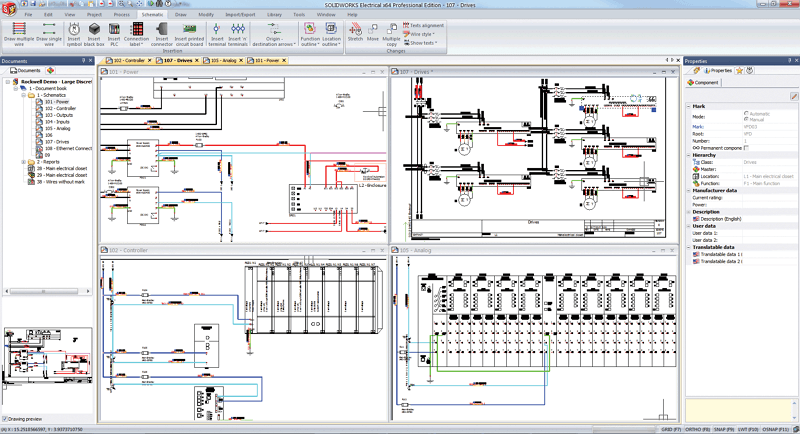
SOLIDWORKS Electrical ориентирован на электрическую часть оборудования, шкафов управления и инженерных изделий. Он объединяет схематическое проектирование с трехмерной моделью, поэтому полезен при разработке станков, производственных линий и автоматизированных установок.
Для обычной квартиры этот комплекс избыточен. Для сложного оборудования он дает гораздо больше контроля, чем универсальный редактор схем.
Как использовать
-
Создайте электрический проект.
-
Добавьте листы схем.
-
Вставьте компоненты из библиотеки.
-
Соедините элементы.
-
Укажите кабели и проводники.
-
Свяжите схематические данные с конструкцией.
-
Проверьте соединения.
-
Подготовьте документацию.
Плюсы
-
связь схемы и трехмерной модели;
-
работа с оборудованием;
-
удобство для шкафов управления;
-
структурированные данные;
-
документация по соединениям;
-
интеграция с инженерной моделью изделия.
Минусы
-
не ориентирован на ремонт жилья;
-
сложное освоение;
-
высокая стоимость;
-
для простой схемы функциональность избыточна.
Кому подойдет
SOLIDWORKS Electrical нужен конструкторам оборудования, инженерам автоматизации и производственным предприятиям.
12. EPLAN Electric P8
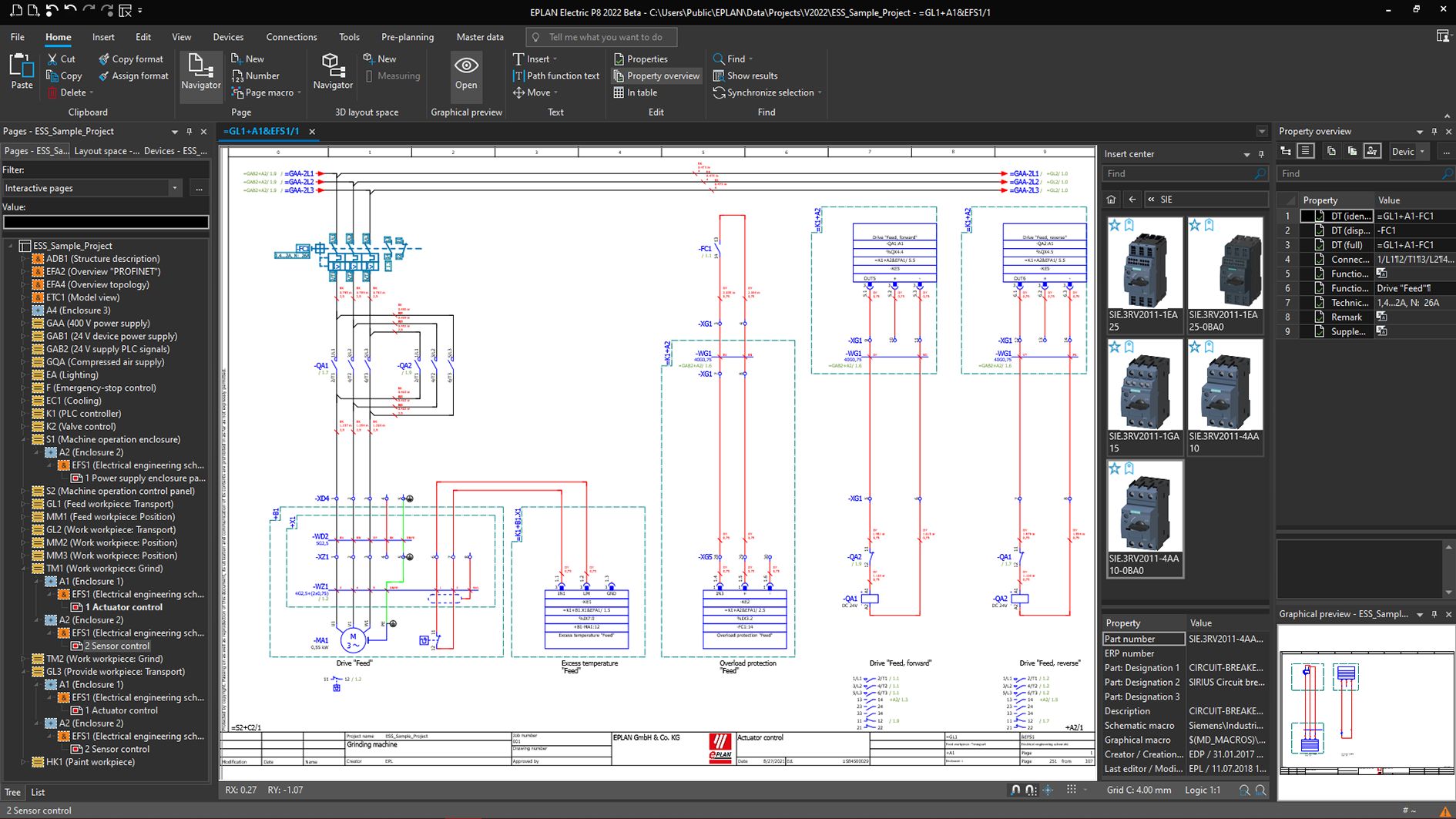
EPLAN Electric P8 используется для разработки электротехнической документации на сложных объектах. Компоненты, проводники, устройства и данные проекта объединяются в логическую структуру. Система автоматизирует нумерацию, перекрестные ссылки, перечни и обновление связанных данных.
EPLAN особенно полезен при работе со шкафами управления, промышленным оборудованием и серийными проектами.
Как организовать работу
-
Создайте проект по корпоративному шаблону.
-
Добавьте листы и структуру оборудования.
-
Вставьте стандартные символы.
-
Соедините элементы.
-
Выполните нумерацию проводников.
-
Укажите обозначения устройств.
-
Проверьте перекрестные ссылки.
-
Сформируйте перечни материалов и проводов.
-
Экспортируйте табличные данные.
-
Выпустите документацию.
Плюсы
-
высокий уровень автоматизации;
-
стандартные обозначения;
-
нумерация проводов;
-
перекрестные ссылки;
-
перечни материалов;
-
экспорт таблиц;
-
удобство для повторяющихся проектов.
Минусы
-
высокая сложность;
-
длительное внедрение;
-
для квартиры система избыточна;
-
эффективная работа требует настроенных шаблонов и базы компонентов.
Кому подойдет
EPLAN Electric P8 предназначен для промышленных предприятий, инженерных отделов и разработчиков шкафов управления.
13. ETAP
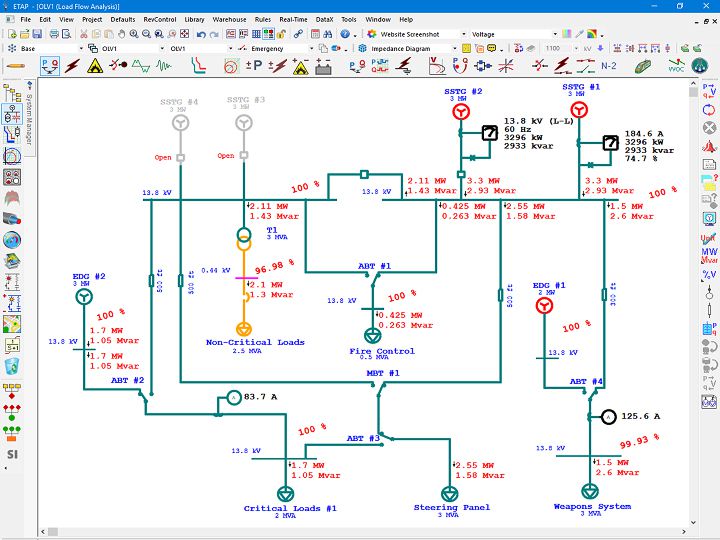
ETAP ориентирован на анализ электрических систем. Его используют для расчетов режимов, токов короткого замыкания, координации защит и оценки поведения сети. В отличие от интерьерных планировщиков, ETAP работает не с расстановкой розеток, а с инженерной моделью электроснабжения.
Как применять
-
Постройте однолинейную модель сети.
-
Добавьте источники, кабели, трансформаторы, коммутационные аппараты и нагрузки.
-
Укажите параметры элементов.
-
Запустите нужный расчет.
-
Изучите результаты.
-
Скорректируйте параметры сети.
-
Подготовьте инженерный отчет.
Плюсы
-
развитый анализ электрических систем;
-
однолинейная модель;
-
расчеты режимов;
-
работа с защитами;
-
полезность для ответственных объектов;
-
подробные инженерные отчеты.
Минусы
-
не подходит для самостоятельного ремонта квартиры;
-
требует электротехнической подготовки;
-
расстановка мебели и бытовых розеток отсутствует;
-
освоение занимает время.
Кому подойдет
ETAP нужен инженерам энергетики и проектировщикам сложных систем электроснабжения.
14. KiCad
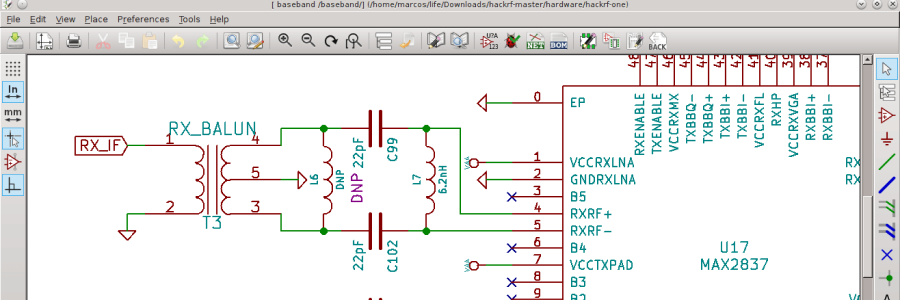
KiCad создан для электронных схем и печатных плат. В статье он занимает отдельное место: программа пригодится не для разводки розеток по квартире, а для автоматизации, контроллеров, датчиков и самодельных электронных устройств.
Как использовать
-
Создайте проект.
-
Откройте редактор схем.
-
Добавьте электронные компоненты.
-
Соедините выводы.
-
Проставьте обозначения.
-
Выполните проверку схемы.
-
Перейдите к плате при необходимости.
-
Подготовьте файлы проекта.
Плюсы
-
бесплатное распространение;
-
схемы электронных устройств;
-
редактор печатных плат;
-
библиотеки компонентов;
-
проверка связей;
-
работа на нескольких операционных системах.
Минусы
-
не предназначен для электропроводки квартиры;
-
не создает планы помещений;
-
не рассчитывает бытовой электрощит;
-
требует понимания электроники.
Кому подойдет
KiCad полезен радиолюбителям, разработчикам автоматики и специалистам по электронным устройствам.
Программы для проектирования электрики на macOS
15. QElectroTech
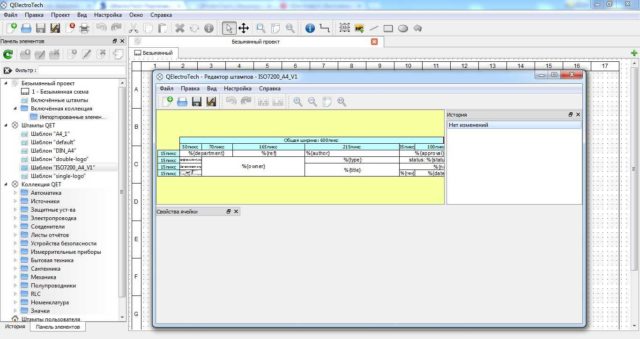
QElectroTech — бесплатный редактор электрических схем с открытым исходным кодом. Он работает на macOS, Windows и Linux. Программа подходит для учебных работ, бытовых схем, небольших щитов и документации, которую требуется подготовить без покупки коммерческой CAD-системы.
Интерфейс включает меню File, Edit, Project, Display, Settings, Windows и Help. На экране располагаются панели проектов, коллекций элементов, истории действий, свойств выделения и автоматической нумерации.
Как начертить схему
-
Создайте новый проект.
-
Добавьте лист.
-
Откройте коллекцию элементов.
-
Найдите нужное обозначение через строку поиска.
-
Перетащите элемент на лист.
-
Соедините устройства проводниками.
-
Настройте подписи.
-
Используйте свойства выделенного объекта для корректировки параметров.
-
Сохраните проект в формате
.qet. -
Подготовьте документ к печати.
При необходимости создается собственный элемент в редакторе обозначений. Это полезно для нестандартного устройства, которого нет в готовой библиотеке.
Плюсы
-
бесплатная программа;
-
версии для macOS, Windows и Linux;
-
библиотека символов;
-
поиск элементов;
-
несколько проектов одновременно;
-
собственный редактор обозначений;
-
понятная структура листов.
Минусы
-
расчет нагрузок отсутствует;
-
трехмерная модель здания не создается;
-
сложная корпоративная документация потребует дополнительной настройки;
-
план квартиры удобнее подготовить отдельно.
Кому подойдет
QElectroTech стоит выбрать студенту, домашнему мастеру, электромонтажнику и небольшому проектному коллективу.
16. EdrawMax
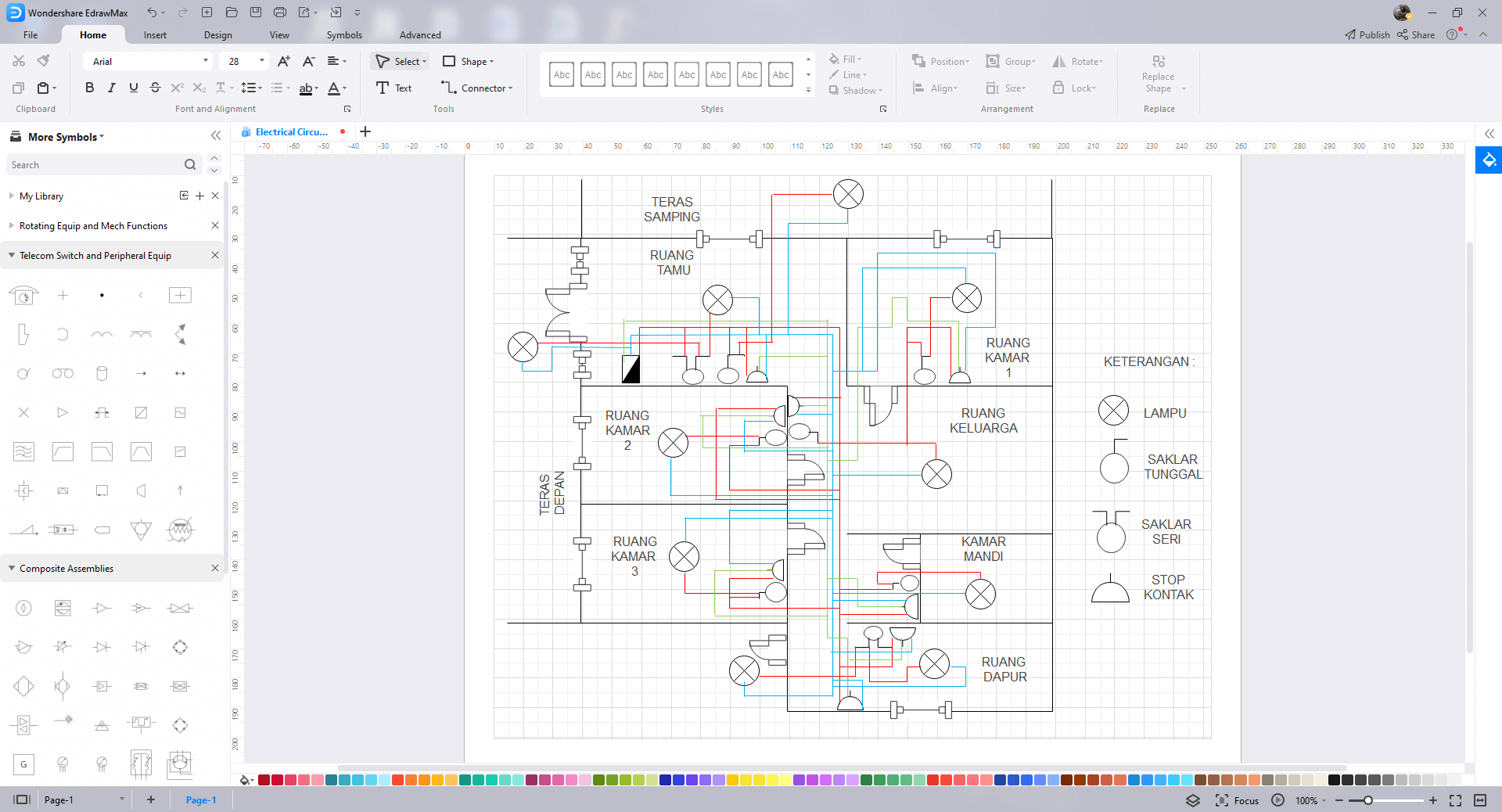
EdrawMax предназначен для диаграмм, планов и наглядных схем. В библиотеке есть электрические обозначения, которые переносятся на рабочее поле мышью. Программа удобна для поясняющих документов, схем квартиры, учебных материалов и презентаций проекта заказчику.
Как работать
-
Создайте новый документ.
-
Выберите шаблон электрической схемы.
-
Откройте библиотеку символов.
-
Перетащите элементы на лист.
-
Соедините устройства линиями.
-
Подпишите группы и назначение точек.
-
Добавьте легенду.
-
Проверьте читаемость.
-
Экспортируйте итоговый документ.
Плюсы
-
простой визуальный подход;
-
шаблоны;
-
библиотека обозначений;
-
аккуратные диаграммы;
-
понятные пояснения;
-
работа на нескольких операционных системах.
Минусы
-
инженерные расчеты отсутствуют;
-
автоматизация электротехнической документации ограничена;
-
сложные щиты оформлять трудоемко;
-
BIM-модель не создается.
Кому подойдет
EdrawMax подходит для презентации проекта, учебной схемы и понятного документа для согласования.
17. SketchUp

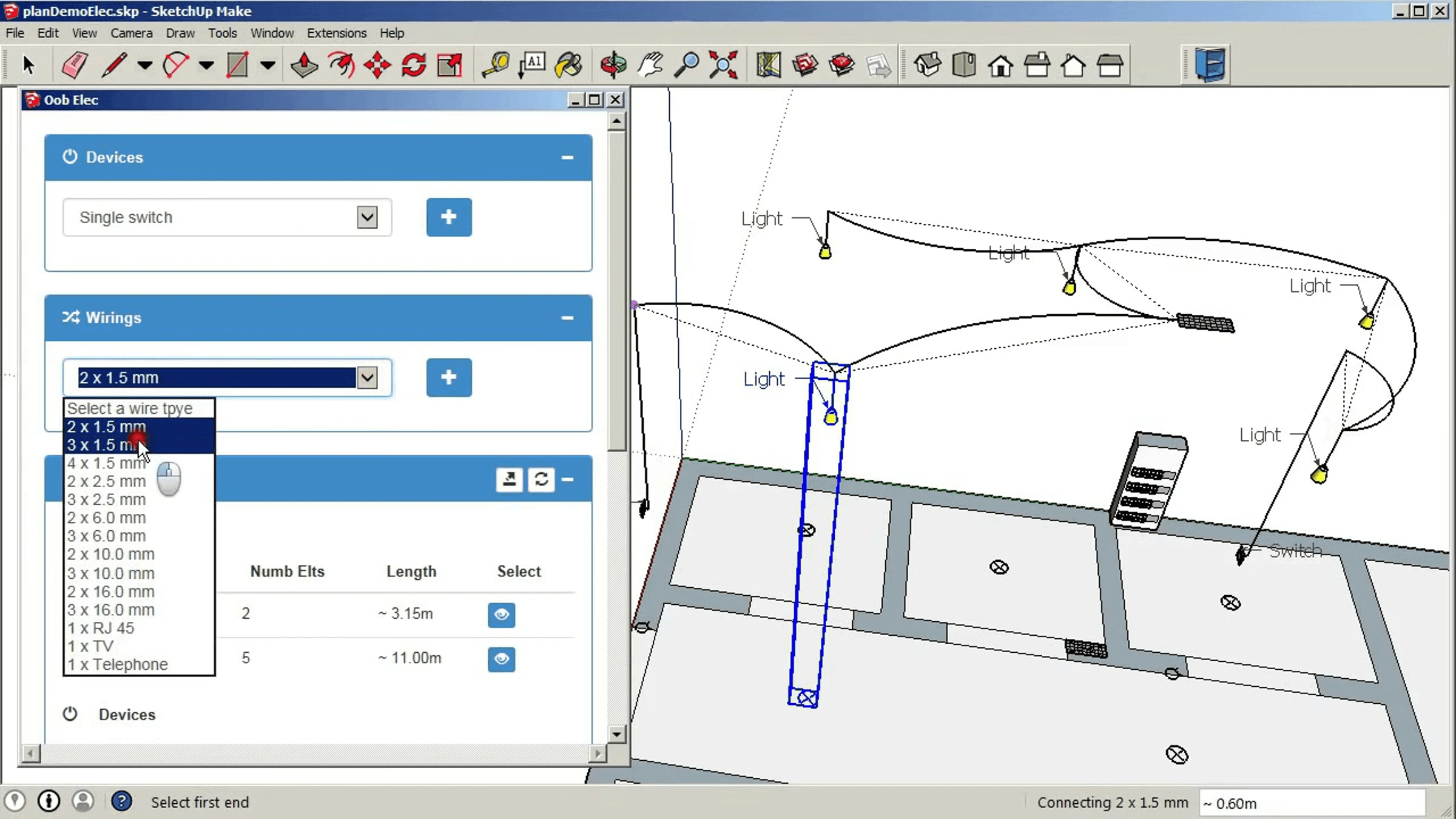
SketchUp не является электротехнической системой, но полезен для пространственной проверки. В трехмерной модели удобно показать розетки, выключатели, выводы подсветки, потолочные приборы и оборудование. Особенно хорошо программа работает в проектах кухни, ванной, гардеробной и мастерской.
Как использовать для электрики
-
Постройте модель помещения.
-
Добавьте мебель и технику.
-
Создайте компоненты розеток, выключателей и светильников.
-
Разместите точки на стенах.
-
Разделите элементы по тегам.
-
Включайте и отключайте слои для проверки.
-
Подготовьте виды стен с размерами.
-
Передайте изображения монтажнику вместе с основным планом.
Плюсы
-
наглядная трехмерная модель;
-
удобная проверка высот;
-
работа с мебелью;
-
компоненты и группы;
-
теги для разных типов объектов;
-
хорошие поясняющие изображения.
Минусы
-
кабельные расчеты отсутствуют;
-
условные обозначения создаются вручную;
-
документация зависит от аккуратности пользователя;
-
щит оформляется отдельно.
Кому подойдет
SketchUp полезен дизайнеру интерьера, мебельщику и электрику при согласовании сложных узлов.
18. FreeCAD
FreeCAD — бесплатная параметрическая CAD-система. Для электрики она используется как вспомогательный инструмент: в ней создают модель помещения, размещают оборудование, показывают трассы и подготавливают размеры.
Как применить
-
Создайте модель помещения.
-
Добавьте стены и основные конструкции.
-
Разместите крупное оборудование.
-
Отдельными объектами покажите электрические точки.
-
Создайте условные трассы.
-
Добавьте размеры.
-
Подготовьте виды для согласования.
-
Выполните расчеты в отдельной программе.
Плюсы
-
бесплатное распространение;
-
параметрическое моделирование;
-
работа на macOS, Windows и Linux;
-
трехмерное представление;
-
размеры;
-
использование для нестандартных узлов.
Минусы
-
специализированный раздел электрики отсутствует;
-
обозначения создаются вручную;
-
расчеты сети не выполняются;
-
освоение требует времени.
Кому подойдет
FreeCAD пригодится технически подготовленному пользователю, которому нужна бесплатная трехмерная модель.
19. Sweet Home 3D
Sweet Home 3D помогает проверить расположение электроточек относительно мебели. В программу загружается план, затем создаются стены, двери, окна и интерьер. Розетки и выключатели добавляются в виде пользовательских объектов или условных обозначений.
Как подготовить вспомогательный план
-
Импортируйте план помещения.
-
Начертите стены.
-
Добавьте двери и окна.
-
Расставьте мебель.
-
Добавьте условные модели электроточек.
-
Проверьте расположение на плане и в 3D-виде.
-
Сделайте снимки стен.
-
Нанесите точные размеры в основном монтажном документе.
Плюсы
-
бесплатная программа;
-
быстрый интерьерный план;
-
трехмерный просмотр;
-
импорт подложки;
-
проверка розеток по мебели;
-
версии для нескольких операционных систем.
Минусы
-
специализированные расчеты отсутствуют;
-
кабельные линии оформляются вручную;
-
схема щита не строится;
-
монтажные документы требуют доработки.
Кому подойдет
Sweet Home 3D удобен для предварительного согласования электрики квартиры и проверки мебели.
Онлайн-сервисы для проектирования электрики
20. Remplanner
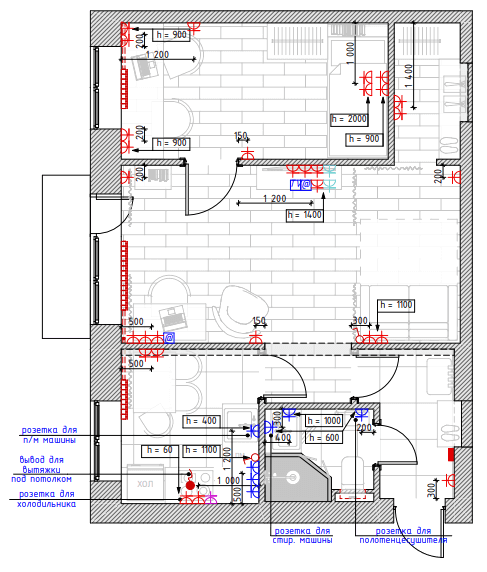
Remplanner — один из самых практичных браузерных сервисов для ремонта квартиры. Он объединяет стены, мебель, сантехнику, электроточки, осветительные приборы, слаботочные линии, кондиционеры, теплые полы и смету.
Для электрики предусмотрен отдельный рабочий набор. На чертеже размещаются розетки 220 В, слаботочные точки, выключатели, светильники и щит. Кабели прокладываются с учетом типа линии и сечения.
Как построить план
-
Создайте проект.
-
Начертите стены и помещения.
-
Укажите двери и окна.
-
Расставьте мебель и технику.
-
Добавьте электрощит.
-
Разместите розетки 220 В.
-
Добавьте слаботочные точки.
-
Расставьте светильники и выключатели.
-
Проложите кабельные трассы.
-
Разделите линии по назначению и сечению.
-
Проверьте результат в 3D.
-
Откройте смету и расчеты.
-
Подготовьте материалы для печати.
Remplanner особенно удобен на стадии ремонта. Заказчик видит понятный план, а монтажник получает структурированный документ.
Плюсы
-
работа в браузере;
-
отдельный раздел электрики;
-
розетки, выключатели и освещение;
-
силовые и слаботочные линии;
-
электрощит;
-
разные сечения кабелей;
-
трехмерная проверка;
-
автоматическая смета.
Минусы
-
сложные инженерные расчеты выполняются отдельно;
-
профессиональная однолинейная схема оформляется в другом инструменте;
-
крупный объект требует CAD- или BIM-системы;
-
результат нужно проверить перед монтажом.
Кому подойдет
Remplanner подходит владельцу квартиры, дизайнеру, ремонтной бригаде и электромонтажнику.
21. SmartDraw
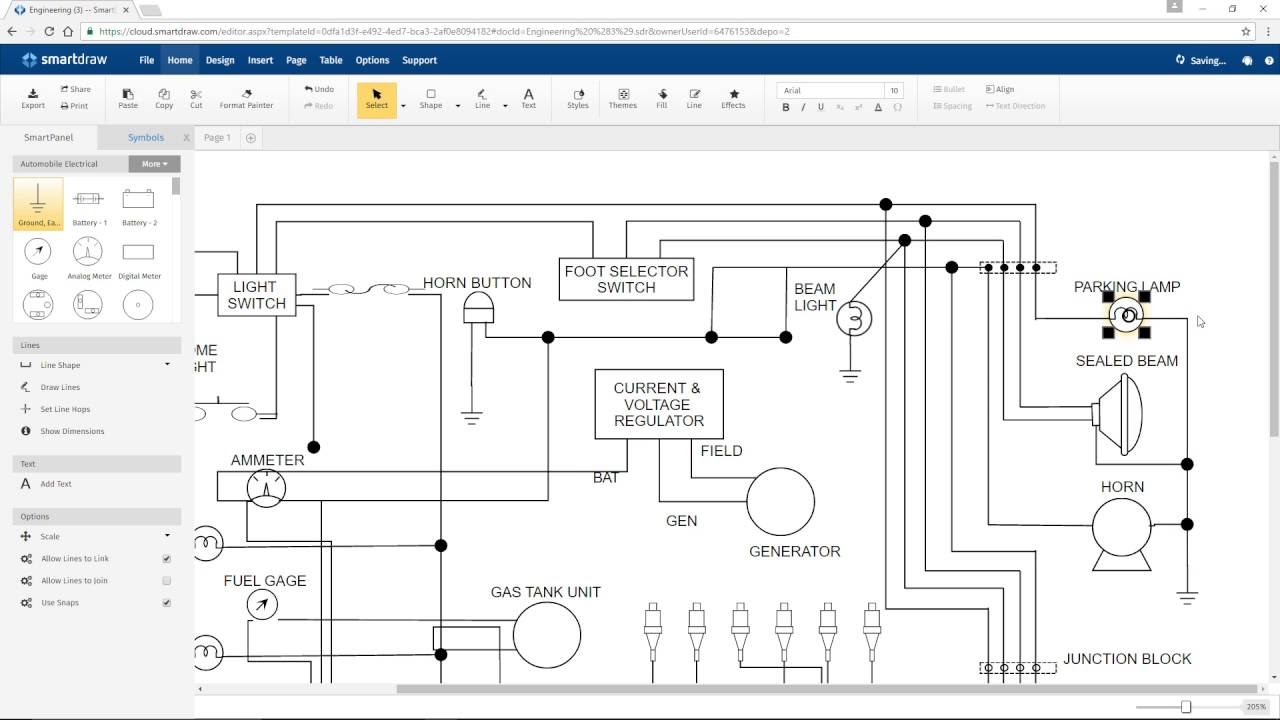
SmartDraw работает в браузере и подходит для электрических диаграмм, планов и поясняющих схем. В сервисе есть шаблоны и наборы обозначений. Символы привязываются к линиям, поэтому схема сохраняет аккуратный вид при редактировании.
Как создать схему
-
Выберите шаблон.
-
Добавьте обозначения из библиотеки.
-
Соедините элементы линиями.
-
Расставьте подписи.
-
Разделите группы визуально.
-
Добавьте легенду.
-
Проверьте читаемость.
-
Сохраните и передайте документ.
Плюсы
-
работа без установки;
-
шаблоны;
-
библиотека обозначений;
-
автоматическая привязка к линиям;
-
аккуратные диаграммы;
-
удобная передача документа.
Минусы
-
расчеты отсутствуют;
-
полноценная документация щита требует дополнительной программы;
-
трехмерная модель не создается;
-
сложный инженерный проект удобнее вести в CAD-системе.
Кому подойдет
SmartDraw полезен для быстрых схем, учебных материалов и понятных пояснений заказчику.
22. Floorplanner
Floorplanner — браузерный планировщик помещений. Для электрики он используется на подготовительном этапе: пользователь строит комнаты, расставляет мебель и определяет места для розеток, выключателей и светильников.
Как применить
-
Начертите план квартиры.
-
Задайте размеры комнат.
-
Добавьте мебель и технику.
-
Отметьте рабочие зоны.
-
Нанесите электроточки условными объектами.
-
Проверьте результат в 3D.
-
Выгрузите изображения.
-
Перенесите электрическую часть в монтажную схему.
Плюсы
-
браузерная работа;
-
быстрый план помещений;
-
мебель;
-
трехмерный просмотр;
-
удобное согласование;
-
понятная визуализация.
Минусы
-
электрические расчеты отсутствуют;
-
кабельные трассы оформляются вручную;
-
однолинейная схема не создается;
-
документация требует дополнительной обработки.
Кому подойдет
Floorplanner удобен дизайнеру и владельцу квартиры на стадии планировки.
23. Planner 5D
Planner 5D подходит для проверки электроточек по интерьеру. Сервис работает в браузере и на мобильных устройствах. План создается в 2D, затем просматривается в трехмерном режиме.
Как использовать
-
Создайте план.
-
Начертите стены.
-
Добавьте двери и окна.
-
Расставьте мебель.
-
Проверьте кухню, телевизионную зону, рабочие места и прикроватные тумбы.
-
Нанесите условные обозначения электроточек.
-
Сохраните виды помещений.
-
Подготовьте отдельный монтажный лист.
Плюсы
-
2D- и 3D-режимы;
-
браузерная и мобильная работа;
-
наглядный интерьер;
-
проверка мебели;
-
простой старт;
-
удобство для обсуждения проекта.
Минусы
-
инженерные расчеты отсутствуют;
-
электрические схемы создаются отдельно;
-
щит не проектируется;
-
кабельные линии требуют другого инструмента.
Кому подойдет
Planner 5D полезен для предварительной планировки квартиры и обсуждения электроточек с семьей.
24. HomeByMe
HomeByMe — браузерный интерьерный планировщик. Он помогает увидеть помещение после ремонта и заранее определить, где электроточки окажутся неудобными. Особенно полезна проверка кухни, гостиной и спальни.
Как применить
-
Создайте план помещения.
-
Расставьте мебель и технику.
-
Проверьте проходы и рабочие зоны.
-
Наметьте расположение розеток.
-
Отдельно определите места выключателей.
-
Сохраните изображения стен.
-
Перенесите решения в монтажную схему.
Плюсы
-
работа в браузере;
-
трехмерная визуализация;
-
мебель и техника;
-
удобная проверка эргономики;
-
понятный интерфейс;
-
наглядное обсуждение проекта.
Минусы
-
электротехнические функции ограничены;
-
трассы не рассчитываются;
-
схема щита отсутствует;
-
монтажные размеры оформляются отдельно.
Кому подойдет
HomeByMe удобен владельцу квартиры и дизайнеру интерьера.
25. Roomtodo
Roomtodo предназначен для планировки помещений и интерьера. Для электрики сервис полезен как визуальная подоснова. Пользователь видит стены, мебель и оборудование, после чего определяет места для розеток и освещения.

Как работать
-
Создайте план.
-
Уточните размеры.
-
Добавьте мебель.
-
Определите стационарную технику.
-
Отметьте электроточки.
-
Проверьте зоны доступа.
-
Сохраните результат.
-
Подготовьте монтажную схему в профильной программе.
Плюсы
-
не требует установки;
-
быстрый старт;
-
понятная планировка;
-
трехмерная проверка;
-
удобство для небольших квартир;
-
полезность на раннем этапе ремонта.
Минусы
-
расчеты отсутствуют;
-
проект щита не создается;
-
кабельные линии наносятся отдельно;
-
профессиональная документация не выпускается.
Кому подойдет
Roomtodo подойдет владельцу квартиры и дизайнеру для предварительной подготовки.
26. Coohom
Coohom — онлайн-сервис для интерьера и трехмерной визуализации. Для электрики он используется при проверке сложных помещений: кухни, ванных комнат, гардеробных, рабочих кабинетов и гостиных с несколькими сценариями освещения.

Как использовать
-
Создайте план.
-
Расставьте мебель.
-
Добавьте технику.
-
Проверьте расположение рабочих поверхностей.
-
Наметьте розетки и выключатели.
-
Продумайте сценарии освещения.
-
Подготовьте изображения помещений.
-
Передайте данные в монтажный проект.
Плюсы
-
браузерная работа;
-
трехмерная визуализация;
-
удобство для сложного интерьера;
-
проверка розеток по мебели;
-
наглядные изображения;
-
полезность при согласовании.
Минусы
-
специализированная электрическая документация отсутствует;
-
расчет линий не выполняется;
-
щит оформляется отдельно;
-
монтажные привязки требуется добавить в другом инструменте.
Кому подойдет
Coohom полезен дизайнеру интерьера и владельцу жилья, который хочет детально проверить будущую обстановку.
Приложения для проектирования электрики на Android
27. magicplan
magicplan предназначен для обмеров и фиксации состояния объекта. Приложение удобно на первой встрече с заказчиком или перед ремонтом вторичного жилья. Вместо блокнота специалист собирает план помещений, размеры, фотографии и заметки.

Как использовать на объекте
-
Создайте новый проект.
-
Добавьте этаж.
-
Зафиксируйте помещения.
-
Уточните размеры.
-
Добавьте двери и окна.
-
Отметьте существующие розетки, выключатели и выводы.
-
Сделайте фотографии проблемных мест.
-
Добавьте заметки.
-
Передайте план в основную рабочую программу.
Плюсы
-
мобильные обмеры;
-
план помещений;
-
фотографии;
-
заметки;
-
удобство на объекте;
-
полезность для фиксации существующей проводки.
Минусы
-
полноценный расчет сети отсутствует;
-
щит проектируется отдельно;
-
рабочая документация требует доработки;
-
сложный проект удобнее завершать на компьютере.
Кому подойдет
magicplan полезен замерщику, дизайнеру, электрику и специалисту по ремонту.
28. Home Design 3D
Home Design 3D подходит для мобильного планирования квартиры и дома. Приложение используется как визуальная подоснова: комнаты, мебель и техника показывают, где потребуются электроточки.
Как работать
-
Создайте план.
-
Начертите стены.
-
Добавьте проемы.
-
Расставьте мебель.
-
Разместите стационарную технику.
-
Отметьте электроточки условными объектами.
-
Проверьте помещение в 3D.
-
Перенесите данные в монтажный план.
Плюсы
-
работа на смартфоне и планшете;
-
план помещений;
-
мебель;
-
трехмерный просмотр;
-
понятная визуализация;
-
полезность для обсуждения ремонта.
Минусы
-
расчеты отсутствуют;
-
электрические обозначения используются как вспомогательные;
-
щит не проектируется;
-
рабочий комплект документов создается в другой программе.
Кому подойдет
Home Design 3D удобно использовать владельцу квартиры для предварительного планирования.
Приложения для iPhone и iPad
29. AutoCAD Mobile
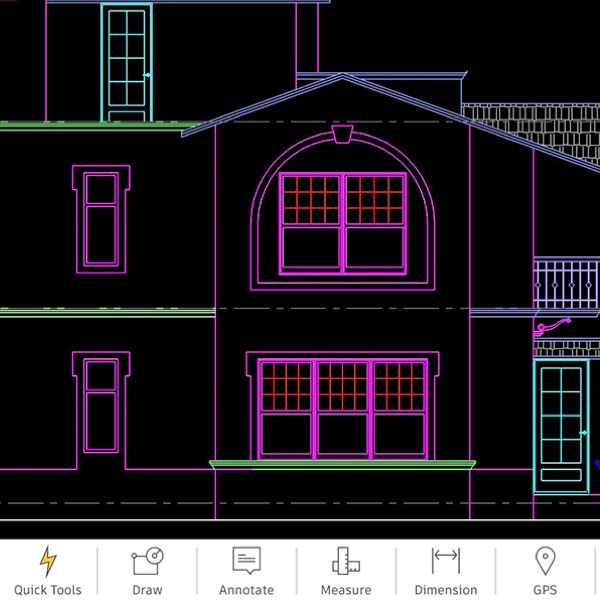
AutoCAD Mobile позволяет открывать, создавать и редактировать DWG-чертежи на смартфоне и планшете. Приложение полезно на объекте: специалист сверяет размеры, включает нужные слои, добавляет пометки и корректирует отдельные элементы без ноутбука.
Доступны просмотр 2D-чертежей, работа с геометрией, слои, аннотации, измерение расстояний, углов, площадей и радиусов. Изменения синхронизируются после подключения к сети.
Как использовать на объекте
-
Откройте DWG-файл.
-
Выберите нужный слой.
-
Проверьте размеры.
-
Добавьте аннотации.
-
Отметьте изменения на плане.
-
Скорректируйте геометрию.
-
Сохраните файл.
-
Передайте обновленную версию участникам проекта.
Плюсы
-
работа с DWG;
-
просмотр и редактирование;
-
слои;
-
аннотации;
-
измерения;
-
автономная работа с последующей синхронизацией;
-
удобство на стройплощадке.
Минусы
-
смартфон не заменяет рабочее место проектировщика;
-
сложную документацию удобнее оформлять на компьютере;
-
часть возможностей связана с подпиской;
-
электротехнические расчеты отсутствуют.
Кому подойдет
AutoCAD Mobile полезен проектировщику, прорабу и электромонтажнику для проверки чертежей на объекте.
30. DWG FastView
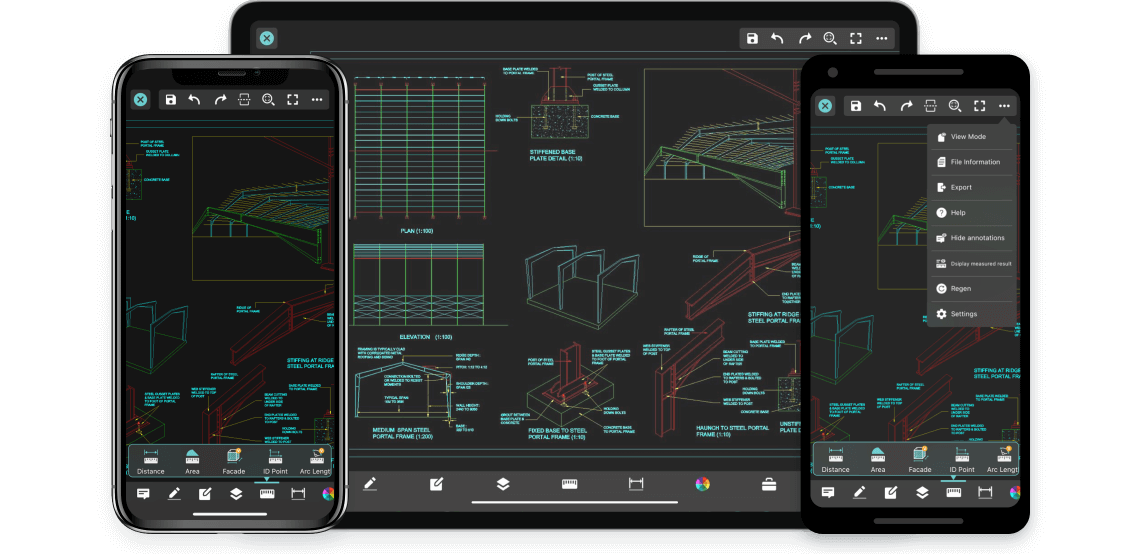
DWG FastView — мобильный CAD-просмотрщик и редактор для DWG- и DXF-файлов. Приложение используется для проверки чертежей, измерений, пометок, слоев и быстрой передачи документов между устройствами.
В мобильной версии доступны просмотр, редактирование, аннотации, измерения, поиск текста, управление слоями, работа с макетами и экспорт в PDF, BMP, JPG и PNG.
Как работать
-
Откройте DWG-файл.
-
Переключитесь на нужный режим просмотра.
-
Проверьте слои.
-
Измерьте расстояния.
-
Добавьте аннотации.
-
Исправьте отдельные элементы.
-
Экспортируйте документ.
-
Передайте обновленную версию.
Плюсы
-
поддержка DWG и DXF;
-
мобильный просмотр;
-
редактирование;
-
измерения;
-
аннотации;
-
слои;
-
экспорт в распространенные форматы;
-
облачная синхронизация.
Минусы
-
полноценное проектирование удобнее выполнять на компьютере;
-
часть функций относится к расширенному тарифу;
-
расчеты электрики отсутствуют;
-
небольшой экран ограничивает работу со сложными листами.
Кому подойдет
DWG FastView удобно использовать монтажнику, прорабу и инженеру для оперативной проверки документации.
Как собрать рабочий набор программ
Одна программа редко закрывает проект целиком. Практичный набор выбирают по уровню сложности объекта.
Для ремонта квартиры своими силами
Оптимальная связка:
-
Дизайн Интерьера 3D — план помещений, мебель, розетки, выключатели и светильники.
-
Электрик — расчет линий.
-
ProfiCAD или QElectroTech — аккуратная схема щита.
-
AutoCAD Mobile — проверка чертежа на объекте.
Такой подход разделяет задачи. В интерьерном планировщике не приходится вручную имитировать профессиональные расчеты, а в редакторе схем не нужно рисовать мебель.
Для частного дома
Практичная последовательность:
-
Мой Дом 3D — план этажей и инженерные сети.
-
Электрик — проверка линий.
-
ProfiCAD — схема щита.
-
SketchUp — сложные узлы и трехмерные пояснения.
-
DWG FastView — просмотр файлов на стройплощадке.
Для дома полезно отдельно оформить наружные линии, ворота, видеонаблюдение, скважину, насос, котельную, хозяйственные постройки и резервные выводы.
Для ремонта с дизайнером
Подойдет следующий комплект:
-
Remplanner — рабочие планы.
-
QElectroTech — схема щита.
-
Электрик — расчет.
-
magicplan — замеры.
Для проектной организации
Используется профессиональная цепочка:
-
Renga или nanoCAD BIM Электро — модель здания и внутренние сети.
-
AutoCAD Electrical — электротехнические листы.
-
EPLAN Electric P8 — шкафы и сложная документация.
-
ETAP — анализ электрической системы.
-
AutoCAD Mobile — работа на объекте.
Пошаговый порядок проектирования электропроводки
Шаг 1. Подготовьте точный план
Сначала нужны размеры стен, дверных проемов, окон, ниш и перегородок. Для готовой квартиры подойдет обмер вручную или мобильное приложение magicplan. Для новостройки используется план застройщика с обязательной проверкой размеров после приемки.
Шаг 2. Расставьте мебель
Электрика без мебели почти всегда приводит к ошибкам. Розетки оказываются за шкафами, выключатели перекрываются дверями, телевизионный блок попадает в неудобную зону, а над кухонной столешницей не хватает точек.
До нанесения проводки разместите:
-
кухонные шкафы;
-
холодильник;
-
духовой шкаф;
-
варочную панель;
-
посудомоечную машину;
-
стиральную машину;
-
сушильную машину;
-
телевизоры;
-
роутер;
-
рабочие столы;
-
кровати;
-
прикроватные тумбы;
-
шкафы;
-
кондиционеры;
-
бойлер;
-
теплые полы;
-
насосы;
-
ворота и наружное освещение.
Шаг 3. Нанесите розетки
Розетки удобнее проектировать по помещениям, а не одной длинной цепочкой.
Для кухни отдельно отмечают:
-
холодильник;
-
варочную панель;
-
духовой шкаф;
-
вытяжку;
-
посудомоечную машину;
-
микроволновую печь;
-
мелкую бытовую технику;
-
фильтр;
-
подсветку;
-
дополнительное оборудование.
Для гостиной учитывают:
-
телевизор;
-
приставку;
-
роутер;
-
акустику;
-
рабочее место;
-
зарядные устройства;
-
торшеры;
-
праздничное освещение;
-
робот-пылесос.
Для спальни важны прикроватные блоки, бра, зарядные устройства, рабочий стол и климатическая техника.
Шаг 4. Спроектируйте выключатели и свет
План освещения составляют отдельно от розеток. Для каждого прибора указывают способ управления. В длинных коридорах, спальнях и на лестницах удобны проходные решения. В больших комнатах свет делят на несколько групп.
Отдельно проверяют:
-
основной потолочный свет;
-
локальное освещение;
-
бра;
-
подсветку мебели;
-
рабочую подсветку кухни;
-
зеркала;
-
ночные сценарии;
-
наружные светильники;
-
технические помещения;
-
аварийное освещение.
Шаг 5. Разделите потребителей по группам
Нельзя подключать всю квартиру одной линией. Состав групп зависит от нагрузки, помещений и оборудования. Для мощной техники выделяют отдельные кабели и защитные устройства.
В таблице групп фиксируют:
| Параметр | Что указать |
|---|---|
| Номер группы | Порядковое обозначение |
| Назначение | Свет, розетки, кухня, кондиционер, бойлер |
| Помещение | Комната или зона |
| Кабель | Марка и сечение |
| Длина | Расчетная протяженность |
| Защита | Автомат, устройство защитного отключения или дифференциальный автомат |
| Установка | Способ прокладки |
| Примечание | Дополнительные сведения |
Шаг 6. Проложите трассы
Трассы показывают путь кабеля от щита до потребителя. На плане требуется избегать хаотичных диагоналей. Линии делают читаемыми, разделяют по назначению и сопровождают пояснениями.
На отдельные слои удобно вынести:
-
освещение;
-
обычные розетки;
-
кухню;
-
санузлы;
-
кондиционеры;
-
теплые полы;
-
слаботочные сети;
-
наружные линии;
-
резерв.
Шаг 7. Спроектируйте электрощит
Щит проектируют после определения групп. Сначала задают ввод, затем распределяют защитные устройства, резервируют свободные модули и готовят подписи.
Документ должен отвечать на вопросы:
-
какая линия подключена к конкретному аппарату;
-
каким кабелем выполнена группа;
-
какая защита используется;
-
какие устройства относятся к санузлу;
-
где установлено реле напряжения;
-
какие места оставлены в резерве.
Шаг 8. Выполните расчеты
Проверяются:
-
установленная мощность;
-
расчетная нагрузка;
-
ток линии;
-
сечение проводника;
-
длина трассы;
-
падение напряжения;
-
условия прокладки;
-
защитные устройства;
-
селективность решений;
-
резерв щита.
Для ответственного объекта расчеты выполняет квалифицированный специалист.
Шаг 9. Подготовьте комплект для монтажа
Перед началом работ соберите:
-
план розеток;
-
план выключателей;
-
схему освещения;
-
трассы;
-
однолинейную схему;
-
таблицу групп;
-
схему щита;
-
ведомость материалов;
-
привязки по помещениям;
-
пояснения по нестандартным узлам.
Частые ошибки при проектировании
Розетки наносятся до мебели
В результате часть точек перекрывается шкафами и диванами. Сначала планируют интерьер, затем электрику.
Не выделяются отдельные линии
Варочная панель, духовой шкаф, водонагреватель и кондиционеры требуют внимательной проверки. Решения переносят в проект после расчета.
Силовые и слаботочные сети смешиваются
Интернет, телевидение и сигнальные линии оформляют отдельно. Это упрощает монтаж и последующее обслуживание.
Щит проектируется в последний момент
Размер корпуса и состав оборудования требуется определить заранее. Иначе места не хватает, а маркировка становится неудобной.
Нет монтажных размеров
Красивый план без расстояний бесполезен на стройплощадке. Для каждой точки нужны привязки.
Отсутствует резерв
Дом и квартира со временем меняются. В щите и кабельных трассах полезно предусмотреть развитие системы.
Все данные размещаются на одном листе
Перегруженная схема читается хуже. Розетки, свет, трассы, щит и слаботочные сети оформляют раздельно.
Итоги
Для самостоятельного ремонта квартиры удобнее всего начать с Дизайн Интерьера 3D или Remplanner. Эти программы помогают расставить мебель, нанести электроточки и получить понятный план.
Для частного дома стоит использовать Мой Дом 3D, поскольку проект объединяет этажи, помещения и инженерные коммуникации.
Для аккуратной схемы щита подойдут ProfiCAD и QElectroTech. Для профессиональной документации предназначены AutoCAD Electrical, nanoCAD BIM Электро, КОМПАС-Электрик, Renga и EPLAN Electric P8.
Хороший проект не ограничивается красивой картинкой. Он содержит расстановку точек, точные размеры, группы, кабельные трассы, щит, расчеты и ведомость материалов. Такой комплект снижает количество переделок, упрощает монтаж и делает будущую эксплуатацию электрики понятной.
