Сканирование документов в Linux устроено иначе, чем в Windows. Здесь важна не только сама программа, но и связка из драйвера, SANE, прав доступа, графической оболочки и конкретной модели устройства. Один сканер без проблем открывается в Simple Scan, другой корректнее работает через XSane, третий требует HPLIP, ScanGear MP, Epson Image Scan или отдельный модуль Brother. Поэтому хороший набор для Linux состоит не из одной утилиты, а из нескольких инструментов под разные задачи: быстро снять один лист, собрать многостраничный PDF, распознать текст, обработать фото, подключить сетевое МФУ, автоматизировать работу через терминал.
В этом материале собраны программы для сканирования в Linux, которые закрывают разные сценарии: домашний сканер, офисный автоподатчик, старое МФУ, плёночный сканер, OCR, PDF-архив и диагностика через командную строку. У каждой программы есть свой сильный сценарий, поэтому список лучше воспринимать как практическую карту выбора.
Как выбрать программу для сканирования в Linux
| Задача | Лучший выбор | Почему |
|---|---|---|
| Быстро отсканировать 1–5 страниц | Simple Scan | Минимум настроек, понятный интерфейс, экспорт в PDF |
| Собрать многостраничный PDF | NAPS2, gscan2pdf, Skanpage | Есть страницы, порядок, поворот, сохранение PDF |
| Распознать текст | NAPS2, gImageReader, OCRFeeder, OCRmyPDF | Используют OCR и умеют работать с текстовым слоем |
| Использовать KDE | Skanpage, Skanlite | Родные приложения KDE, аккуратная интеграция |
| Настроить старый сканер | XSane, VueScan | Много ручных параметров и широкий охват устройств |
| Работать с HP | HP Scan / HPLIP | Драйверы и утилиты для устройств HP |
| Работать с Canon | ScanGear MP | Родной драйверный пакет Canon для Linux |
| Работать с Epson | Epson Scan / Image Scan | Специализированный софт Epson |
| Автоматизация | scanimage, scanadf | Команды для скриптов и пакетной обработки |
| Архив фотографий | VueScan, XSane, Skanlite | Контроль DPI, цвета, кадрирования и формата |
Перед установкой любой программы проверьте, видит ли Linux сам сканер. Базовые команды:
lsusb
scanimage -L
sane-find-scanner
groups
scanimage -L показывает устройства, доступные через SANE. Когда команда не видит сканер, графическая программа тоже не получает к нему доступ. Для USB-устройств важны группы scanner и lp; после добавления пользователя в группу нужен выход из сеанса и повторный вход:
sudo usermod -aG scanner,lp $USER
SANE остаётся базовым слоем для большинства Linux-приложений: через него работают Simple Scan, Skanlite, gscan2pdf, XSane, Skanpage и многие другие интерфейсы. GNOME Document Scanner прямо использует SANE для поддержки существующих сканеров, а NAPS2 на Linux работает с SANE-драйверами и поддерживает сохранение в PDF, TIFF, JPEG и PNG.
Linux в целом: универсальные программы для сканирования документов
PDF Commander
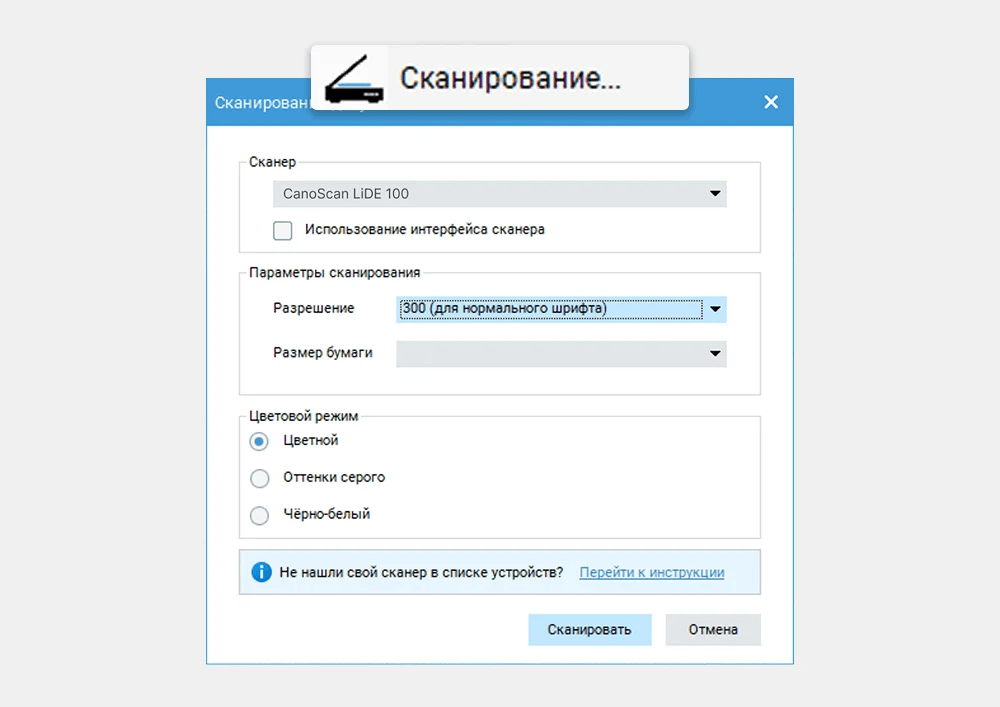
PDF Commander стоит рассматривать первым не как драйвер сканера, а как программу для работы с уже полученными сканами. В Linux-сценарии это удобный финальный этап: страницы отсканированы в PNG, JPG или PDF через Simple Scan, NAPS2, Skanpage, HP Scan или Canon ScanGear, а затем их нужно привести в порядок, объединить, повернуть, добавить подпись, скрыть фрагменты, пронумеровать страницы и сохранить аккуратный документ.
Программа работает с PDF-документами, объединяет отсканированные страницы, даёт инструменты для редактирования, добавления текста, изображений, подписи, штампа, кадрирования и защиты. На странице продукта указана поддержка Windows и Linux, а в интерфейсе есть действия для объединения отсканированных документов и подготовки деловых файлов.
Что удобно делать в PDF Commander после сканирования
| Задача | Какой инструмент использовать |
|---|---|
| Собрать сканы в один файл | Стартовое окно → Объединить в PDF |
| Добавить новые страницы | Вкладка Страницы → Добавить страницу |
| Повернуть лист | Вкладка Страницы → Повернуть влево или Повернуть вправо |
| Убрать лишние края | Вкладка Редактор → Кадрировать |
| Закрыть личные данные | Вкладка Редактор → Скрыть область или Размытие |
| Добавить подпись | Вкладка Редактор → Подпись |
| Вставить печать или пометку | Вкладка Редактор → Штамп |
| Пронумеровать документ | Вкладка Редактор → Номер страницы |
| Защитить файл | Вкладка Безопасность |
Инструкция: как собрать сканы в один PDF
-
Отсканируйте страницы в JPG или PNG через любую программу для сканера.
-
Запустите PDF Commander.
-
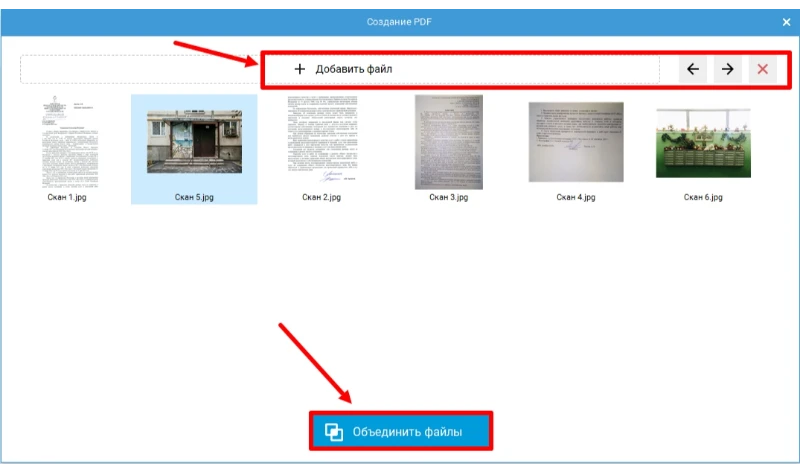
На стартовом экране выберите Объединить в PDF.
-
Нажмите Выбрать файлы или перетащите изображения в окно Создание PDF.
-
Разложите страницы в нужном порядке.
-
Нажмите Объединить файлы.
-
Перейдите во вкладку Редактор и исправьте страницы: кадрирование, подпись, штамп, скрытие области.
-
Откройте Файл → Сохранить как.
-
Укажите папку и имя готового PDF.
Инструкция: как подготовить скан договора
-
Откройте PDF со сканами.
-
Перейдите во вкладку Редактор.
-
Нажмите Подпись и вставьте подпись в нужное место.
-
Для закрытия паспортных данных выберите Скрыть область.
-
Для примечаний используйте Текст или Штамп.
-
Для порядка страниц перейдите во вкладку Страницы.
-
Сохраните итоговый файл через Файл → Сохранить как.
Плюсы
-
Есть инструменты для редактирования уже отсканированных PDF.
-
Удобно объединять отдельные JPG и PNG в один документ.
-
Есть подпись, штамп, текст, кадрирование, скрытие области.
-
Подходит для договоров, заявлений, актов, учебных материалов.
-
Интерфейс рассчитан на пользователей, которым нужен готовый PDF без сложной допечатной подготовки.
Минусы
-
Это не замена SANE-драйверу и не утилита первичного захвата со сканера.
-
Для работы со сканером всё равно нужен Simple Scan, NAPS2, Skanpage, XSane, HP Scan или другая программа.
-
Для полноценного OCR удобнее держать рядом NAPS2, gImageReader или OCRmyPDF.
Лучший сценарий: отсканировать страницы любой Linux-программой, а затем в PDF Commander собрать, отредактировать и оформить готовый PDF.
NAPS2
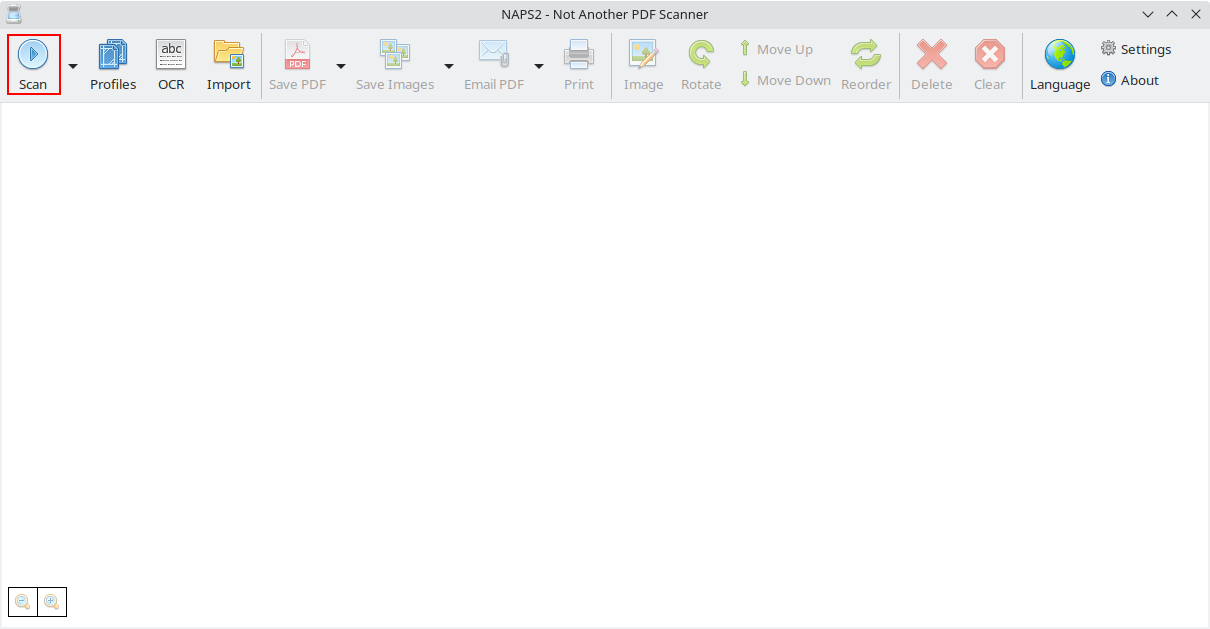
NAPS2 — один из самых удобных вариантов для тех, кому нужно не просто сканировать, а регулярно получать нормальные PDF-документы. Программа бесплатная, открытая, работает на Windows, macOS и Linux, поддерживает устройства Canon, Brother, HP, Epson, Fujitsu и другие, сохраняет результат в PDF, TIFF, JPEG и PNG, умеет OCR и поддерживает ADF с duplex-режимом.
Главная сильная сторона NAPS2 — профили. Для разных задач создаются отдельные настройки: договоры в 300 DPI и оттенках серого, фотографии в цвете, квитанции в PDF, быстрые черновые сканы, поток через автоподатчик. После этого сканирование превращается в одну кнопку.
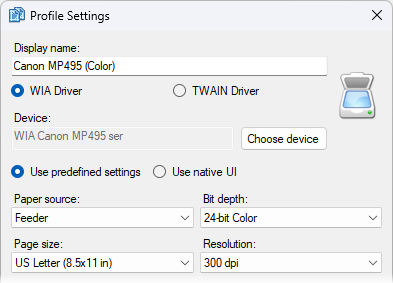
Что умеет NAPS2
| Возможность | Описание |
|---|---|
| Профили | Отдельные настройки для разных типов документов |
| Сохранение многостраничного PDF | |
| OCR | Создание PDF с текстовым слоем |
| ADF | Работа с автоподатчиком |
| Duplex | Поддержка двустороннего сканирования на совместимых устройствах |
| Обработка страниц | Поворот, обрезка, перестановка |
| Форматы | PDF, TIFF, JPEG, PNG |
| Сеть | Совместная работа со сканерами в локальной сети |
| CLI | Командная строка для автоматизации |
Установка в Ubuntu, Debian, Linux Mint
На сайте NAPS2 доступны пакеты для Linux. В Debian-семействе используется deb-пакет:
sudo apt install ./naps2-*.deb
При установке через Flatpak:
flatpak install flathub com.naps2.Naps2
flatpak run com.naps2.Naps2
Инструкция: как создать профиль
-
Откройте NAPS2.
-
Нажмите Профили.
-
Выберите Создать.
-
В поле Display name задайте имя, например Документы 300 DPI.
-
В блоке Driver выберите SANE.
-
Нажмите Choose device и выберите сканер.
-
В Paper source укажите Flatbed или Feeder.
-
В Resolution выберите 300 dpi для текста или 600 dpi для фото.
-
В Bit depth выберите Grayscale для документов или 24-bit Color для цветных материалов.
-
Сохраните профиль.
Инструкция: как сканировать в PDF
-
Положите страницу на стекло или загрузите пачку в ADF.
-
Нажмите Scan.
-
Выберите профиль.
-
Дождитесь появления страниц в рабочей области.
-
Перетащите страницы в правильном порядке.
-
Выделите лишние страницы и нажмите Delete.
-
При необходимости используйте Rotate или Crop.
-
Нажмите Save PDF.
-
Укажите имя файла.
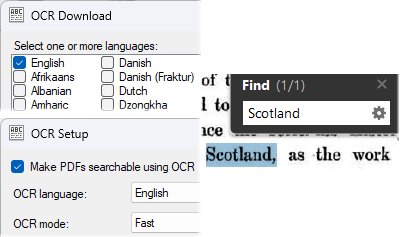
Инструкция: как включить OCR
-
Откройте Tools или настройки OCR.
-
Выберите язык распознавания.
-
Для русского текста установите языковой пакет Tesseract.
-
Включите Make PDFs searchable using OCR.
-
Отсканируйте страницы.
-
Сохраните PDF через Save PDF.
-
Проверьте поиск текста в PDF-просмотрщике.
Плюсы
-
Удобные профили для постоянных задач.
-
Поддержка PDF, TIFF, JPEG, PNG.
-
Есть OCR и создание PDF с поиском.
-
Есть работа с ADF и duplex.
-
Интерфейс проще, чем у XSane.
-
Подходит для офиса и домашнего архива.
Минусы
-
В Linux корректность работы зависит от SANE-драйвера конкретного устройства.
-
Для OCR нужны языковые пакеты Tesseract.
-
У Flatpak-сборки доступ к USB-устройствам требует корректных разрешений и рабочего SANE в системе.
Лучший сценарий: регулярное сканирование документов в PDF, работа с профилями, OCR и автоподатчиком.
VueScan
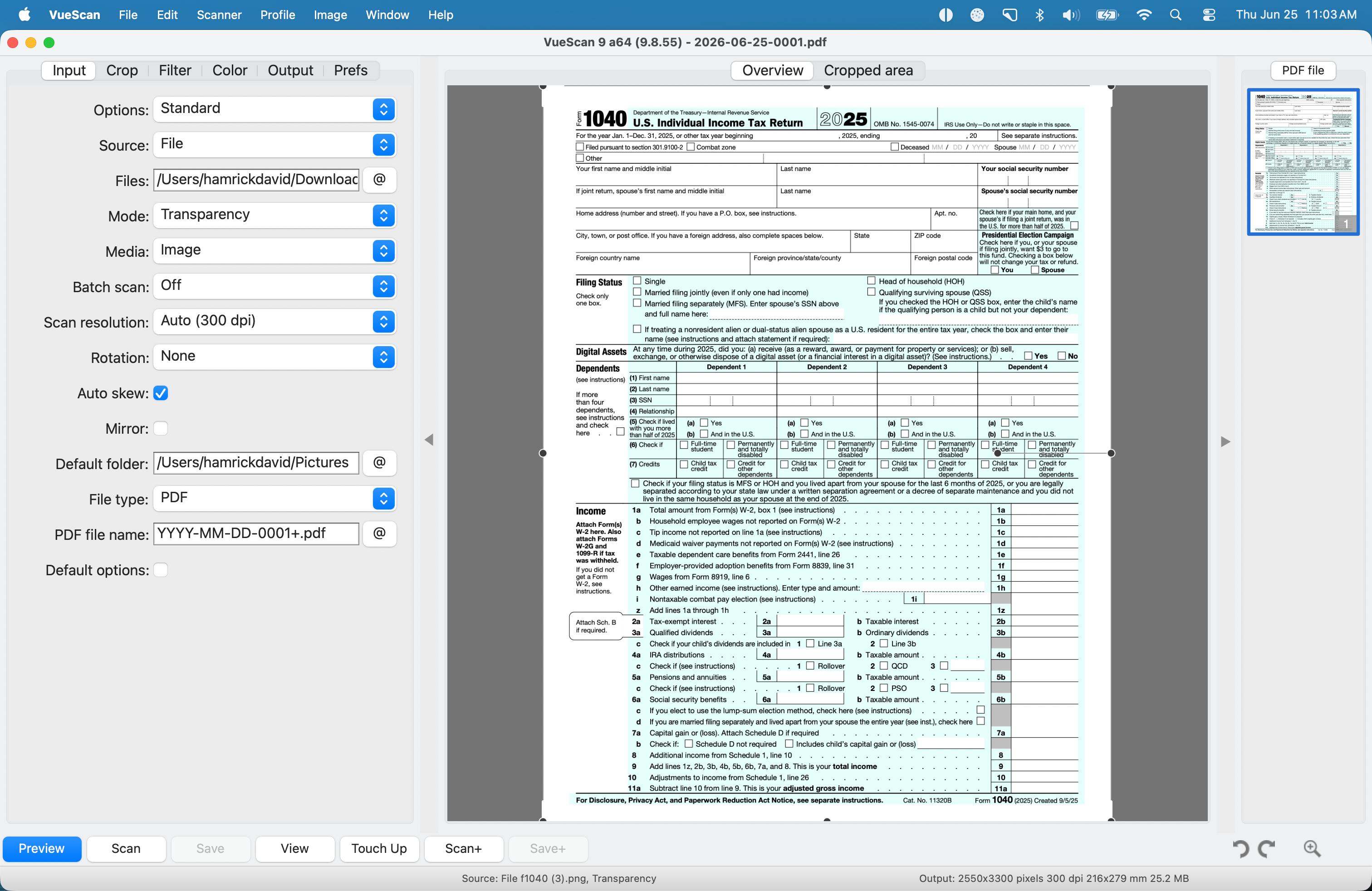
VueScan — коммерческая программа для сканеров, которую часто выбирают для старых моделей, плёночных сканеров и фотоархивов. Она работает в Linux, macOS и Windows, содержит собственную базу драйверов, поддерживает старые устройства и предлагает расширенные настройки ввода, цвета, кадрирования, формата и обработки. Разработчик заявляет поддержку более 8000 моделей сканеров.
VueScan особенно полезен там, где стандартная связка SANE и Simple Scan даёт слишком мало контроля. В программе есть вкладки Input, Crop, Filter, Color, Output, Prefs. Через них задаются источник, режим, DPI, тип материала, область кадрирования, цветовая коррекция, итоговый формат и папка сохранения.
Что умеет VueScan
| Возможность | Описание |
|---|---|
| Документы | Сканирование бумаг в PDF, TIFF, JPEG |
| Фото | Контроль цвета, кадрирования, разрешения |
| Плёнка | Работа со слайдами и негативами на совместимых сканерах |
| Автосохранение | Запись файлов по шаблону |
| Batch scan | Пакетное сканирование |
| Цвет | Профили, баланс, коррекция |
| RAW | Сохранение сырого результата для последующей обработки |
| Старые модели | Поддержка большого числа устройств |
Инструкция: как отсканировать документ
-
Запустите VueScan.
-
На вкладке Input в поле Source выберите сканер.
-
В Task выберите Scan to file.
-
В Media выберите Text, Color или Auto.
-
Укажите Preview resolution и Scan resolution.
-
Нажмите Preview.
-
Проверьте рамку кадрирования.
-
На вкладке Output выберите PDF или JPEG.
-
Нажмите Scan.
-
Проверьте файл в указанной папке.
Инструкция: как сканировать фотографии
-
Очистите стекло сканера.
-
Положите фото ровно.
-
В Input → Media выберите Color.
-
В Scan resolution задайте 600 dpi для обычного фотоархива.
-
Нажмите Preview.
-
Настройте рамку в Crop.
-
В Output выберите TIFF для архива или JPEG для повседневного использования.
-
Нажмите Scan.
Плюсы
-
Сильный выбор для старых сканеров.
-
Хорошо подходит для фотографий, негативов и слайдов.
-
Много ручных настроек.
-
Есть автоматическое кадрирование и параметры цвета.
-
Работает на Linux, macOS и Windows.
Минусы
-
Программа платная.
-
Интерфейс перегружен параметрами для новичка.
-
Для простого офисного PDF NAPS2 и Simple Scan быстрее.
-
Не все расширенные функции нужны при обычном сканировании документов.
Лучший сценарий: старый сканер, фотоархив, плёнка, ручной контроль качества.
XSane
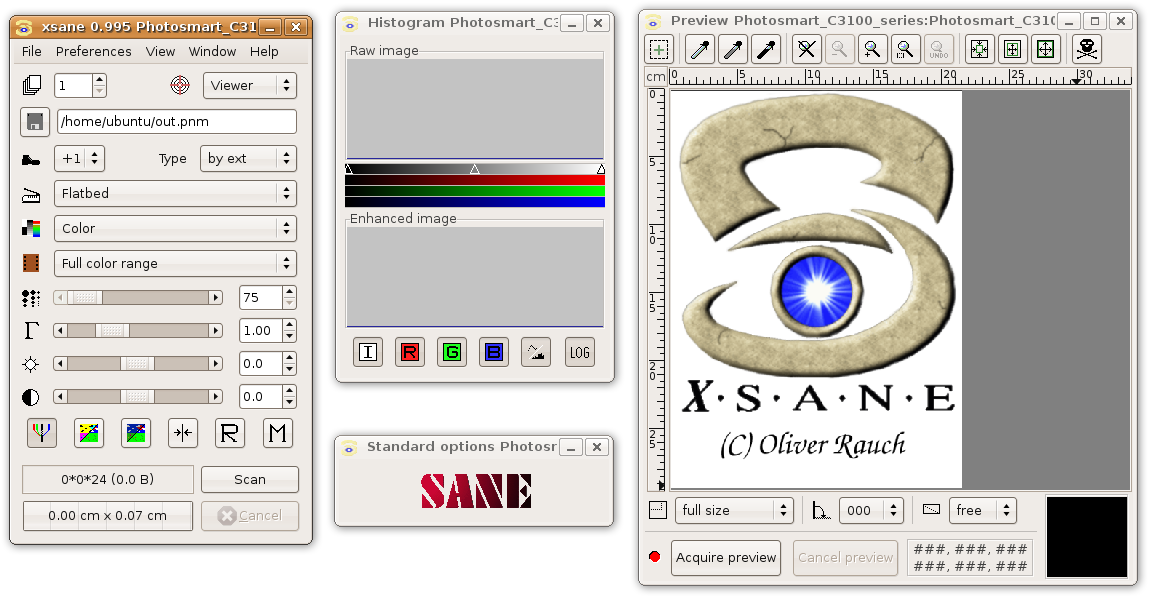
XSane — классический графический интерфейс к SANE. Он выглядит старомодно, зато даёт много параметров: разрешение, режим цвета, область предпросмотра, яркость, контраст, гамма, гистограмма, поворот, сохранение в файл, копирование, отправка на печать. Ubuntu-документация описывает XSane как приложение для управления сканером, сохранения, копирования, отправки по факсу и электронной почте.
XSane полезен при диагностике. Когда Simple Scan показывает слишком мало настроек, XSane раскрывает параметры backend-драйвера. Через него удобнее понять, какие режимы реально отдаёт устройство: Lineart, Gray, Color, какие DPI поддерживаются, как работает область сканирования.
Что умеет XSane
| Возможность | Описание |
|---|---|
| Предпросмотр | Отдельное окно Preview |
| Ручное кадрирование | Выделение области на предпросмотре |
| Цветовые параметры | Яркость, контраст, гамма |
| Сохранение | PNG, JPEG, TIFF и другие форматы |
| Сохранение результата в PDF при корректной сборке | |
| Копия | Отправка скана на принтер |
| GIMP | Работа как плагин для GIMP |
| Диагностика | Видны параметры SANE-драйвера |
Установка
Ubuntu, Debian, Linux Mint:
sudo apt update
sudo apt install xsane sane-utils
Fedora:
sudo dnf install xsane sane-backends sane-backends-drivers-scanners
Arch и Manjaro:
sudo pacman -S xsane sane
Инструкция: как сканировать через XSane
-
Подключите сканер.
-
Выполните проверку:
scanimage -L
-
Запустите XSane:
xsane
-
Выберите устройство в стартовом окне.
-
В главном окне задайте режим Color, Gray или Lineart.
-
Укажите Resolution.
-
В окне Preview нажмите Acquire preview.
-
Выделите область страницы.
-
В главном окне выберите File.
-
Укажите формат и имя файла.
-
Нажмите Scan.
Инструкция: как улучшить качество текста
-
Для обычных документов выберите Gray.
-
Установите 300 dpi.
-
Для тонкого текста используйте 400–600 dpi.
-
Отрегулируйте Brightness и Contrast.
-
Для чёрно-белого архива используйте Lineart и порог.
-
Сохраните тестовую страницу.
-
Сравните размер файла и читаемость.
Плюсы
-
Полный доступ к параметрам SANE.
-
Подходит для диагностики проблем.
-
Есть предпросмотр и ручная область сканирования.
-
Работает в разных окружениях Linux.
-
Не требует тяжёлой оболочки.
Минусы
-
Интерфейс устарел.
-
Много окон и параметров.
-
Для многостраничных PDF удобнее NAPS2, gscan2pdf или Skanpage.
-
Новичку проще начать с Simple Scan.
Лучший сценарий: ручная настройка качества, проверка SANE, старые сканеры, точное кадрирование.
gscan2pdf
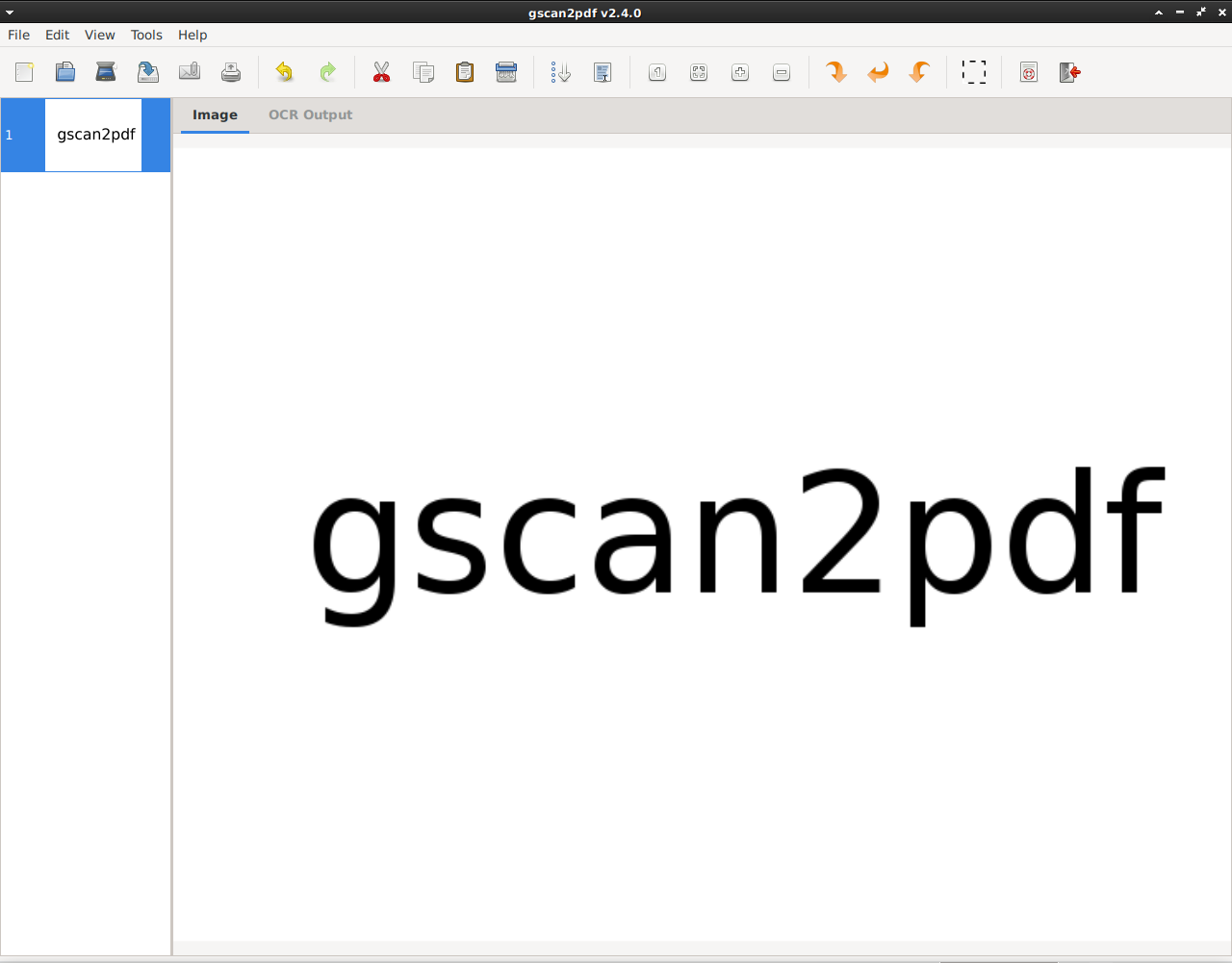
gscan2pdf — программа для создания PDF и DjVu из отсканированных документов. Она управляет сканерами через SANE, scanimage или scanadf, показывает миниатюры страниц и даёт базовые операции: обрезка, поворот, удаление, сохранение всех или выбранных страниц. Debian описывает gscan2pdf как GUI для PDF/DjVu, где за несколько действий выполняются сканирование и сохранение документа.
Это один из лучших вариантов для бумажного архива: счета, акты, квитанции, инструкции, старые журналы, учебные материалы. В отличие от Simple Scan, gscan2pdf ориентирован именно на сборку многостраничных документов и последующую обработку страниц.
Что умеет gscan2pdf
| Возможность | Описание |
|---|---|
| Многостраничный PDF | Сканирование нескольких страниц и сохранение в один файл |
| DjVu | Подходит для лёгких архивных документов |
| ADF | Работа через scanadf |
| Миниатюры | Видна структура документа |
| Обрезка | Удаление лишних краёв |
| Поворот | Исправление ориентации |
| Удаление | Быстрое исключение неудачных страниц |
| Метаданные | Заголовок, автор, тема PDF |
| OCR | Интеграция с распознаванием через внешние движки |
Установка
Ubuntu, Debian, Linux Mint:
sudo apt update
sudo apt install gscan2pdf
Fedora:
sudo dnf install gscan2pdf
Arch и Manjaro:
sudo pacman -S gscan2pdf
Инструкция: как собрать PDF
-
Запустите gscan2pdf.
-
Откройте File → Scan.
-
Выберите устройство.
-
Укажите источник: планшет или ADF.
-
Задайте разрешение 300 dpi для документов.
-
Нажмите Scan.
-
После появления страниц проверьте миниатюры.
-
Поверните неправильно ориентированные листы.
-
Удалите пустые или испорченные страницы.
-
Откройте File → Save.
-
Выберите PDF.
-
Укажите папку и имя файла.
Инструкция: как работать с автоподатчиком
-
Загрузите пачку листов в ADF.
-
В File → Scan выберите источник Feeder.
-
Укажите количество страниц.
-
Включите пакетное сканирование.
-
Запустите процесс.
-
Проверьте порядок страниц.
-
Для двухсторонних документов отсканируйте сначала лицевые стороны, затем обороты.
-
Используйте перестановку страниц перед сохранением.
Плюсы
-
Отлично подходит для PDF и DjVu.
-
Есть работа с ADF через SANE.
-
Удобные миниатюры страниц.
-
Есть простая обработка перед сохранением.
-
Хороший выбор для архива документов.
Минусы
-
Интерфейс менее современный, чем у NAPS2.
-
OCR требует дополнительных пакетов.
-
При плохом SANE-драйвере повторяет те же проблемы, что и другие Linux-оболочки.
-
Для одиночной страницы Simple Scan быстрее.
Лучший сценарий: архивирование документов, пачки листов, PDF/DjVu, обработка страниц перед сохранением.
scanimage
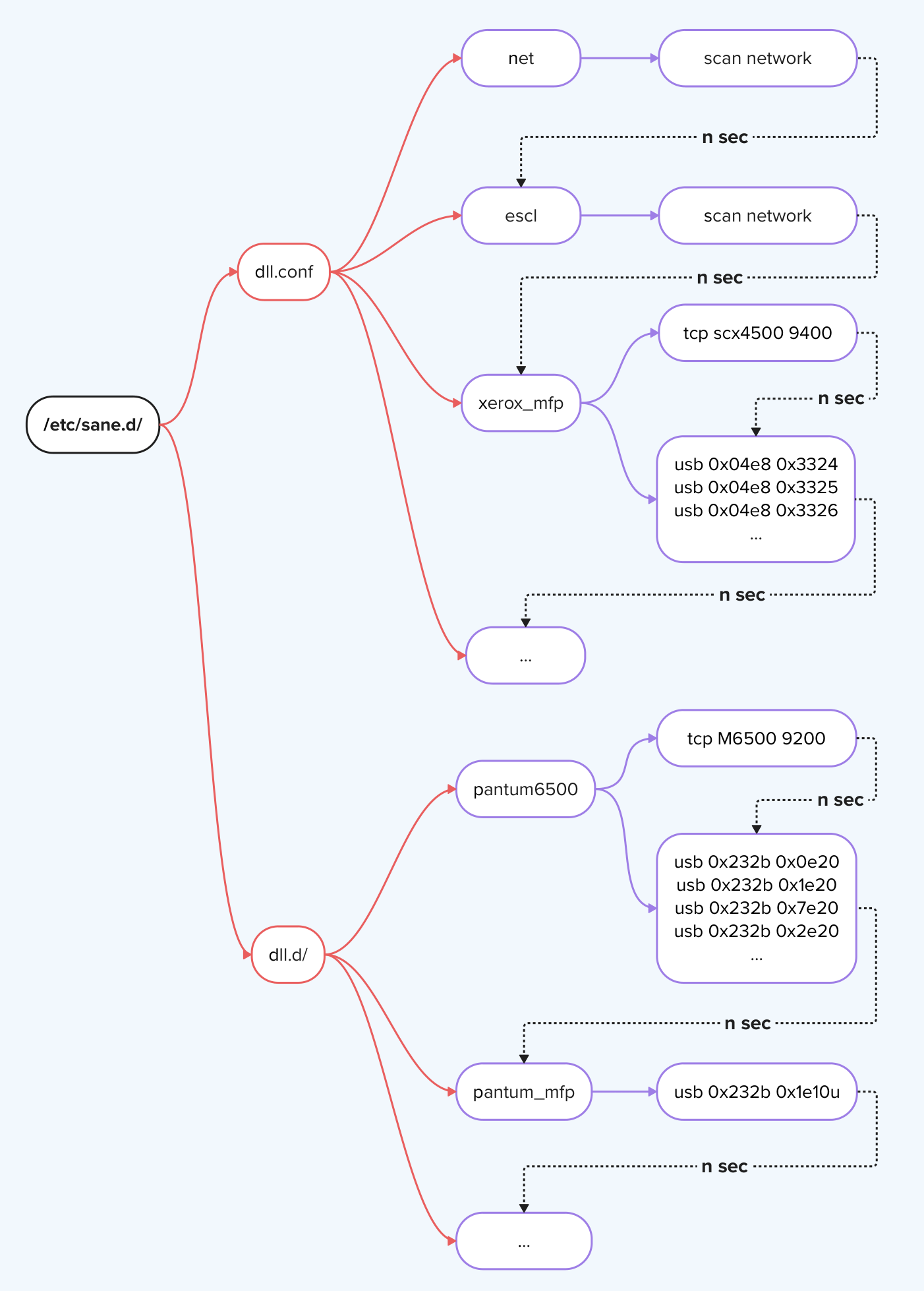
scanimage — консольная утилита из sane-utils. Это не графическая программа, а прямой способ проверить сканер, получить файл и встроить сканирование в скрипты. Она полезна администраторам, пользователям серверов, рабочим станциям без GUI и тем, кто настраивает потоковую обработку документов.
Установка
sudo apt install sane-utils
Fedora:
sudo dnf install sane-backends sane-backends-drivers-scanners
Arch:
sudo pacman -S sane
Проверка устройства
scanimage -L
Пример результата:
device `airscan:e0:HP OfficeJet Pro' is a eSCL HP OfficeJet Pro ip=192.168.1.25
device `pixma:04A91766' is a CANON Canon PIXMA USB scanner
Сканирование одной страницы в PNG
scanimage --format=png --resolution 300 > page-001.png
Сканирование в TIFF
scanimage --format=tiff --resolution 300 > page-001.tiff
Выбор конкретного устройства
scanimage -d "airscan:e0:HP OfficeJet Pro" --format=png --resolution 300 > scan.png
Сборка PDF после сканирования
img2pdf page-001.png page-002.png page-003.png -o document.pdf
Плюсы
-
Лучший инструмент диагностики SANE.
-
Работает без графической оболочки.
-
Удобен для автоматизации.
-
Подходит для серверов и сетевых рабочих мест.
-
Даёт точный вывод ошибок.
Минусы
-
Нет визуального предпросмотра.
-
Нужны команды и понимание параметров.
-
Для порядка страниц требуется отдельная сборка PDF.
-
Для OCR нужен отдельный инструмент.
Лучший сценарий: диагностика, скрипты, пакетная обработка, Linux без графической оболочки.
scanadf
scanadf — консольная утилита для автоподатчиков. Она ориентирована на ADF и полезна там, где требуется быстро прогнать пачку листов без графической программы.
Базовый пример
scanadf --resolution 300 --mode Gray --format=tiff --output-file page-%04d.tiff
Команда создаёт файлы page-0001.tiff, page-0002.tiff, page-0003.tiff и продолжает нумерацию до конца пачки.
PDF после scanadf
img2pdf page-*.tiff -o archive.pdf
OCR после scanadf
ocrmypdf -l rus+eng archive.pdf archive_ocr.pdf
Плюсы
-
Хорошо подходит для автоподатчиков.
-
Удобна для скриптов.
-
Даёт предсказуемую нумерацию файлов.
-
Работает в связке с img2pdf и OCRmyPDF.
Минусы
-
Нет графического контроля страниц.
-
При замятии бумаги порядок приходится проверять вручную.
-
Требует рабочего ADF-драйвера в SANE.
-
Не заменяет визуальный редактор страниц.
Лучший сценарий: офисная автоматизация и потоковое сканирование пачек.
Ubuntu, Debian, Linux Mint: самые удобные варианты
Simple Scan / Document Scanner
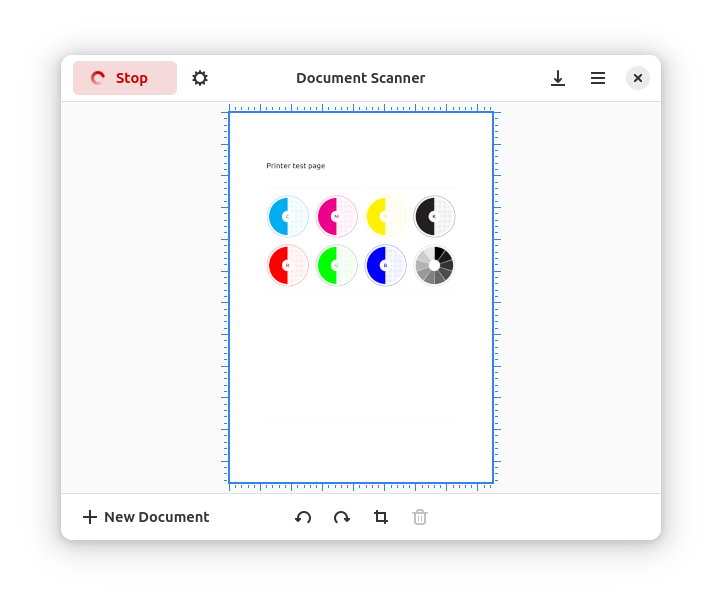
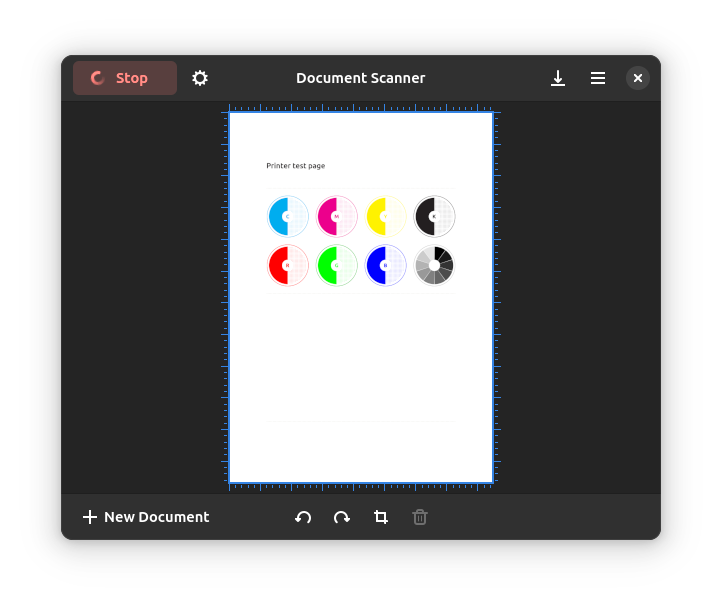
Simple Scan сейчас чаще называется Document Scanner. Это приложение GNOME для простого сканирования текста и изображений. Оно умеет обрезать плохие края, поворачивать страницу, печатать сканы, экспортировать в PDF и сохранять в графических форматах; для поддержки устройств используется SANE.
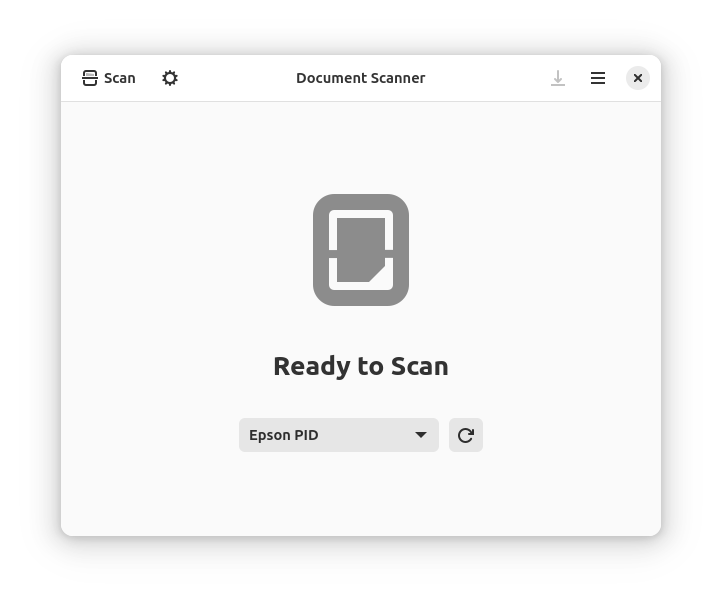
Simple Scan — лучший первый выбор для Ubuntu, Linux Mint, Debian с GNOME, Astra Linux и других систем, где нужен быстрый результат без сложной настройки. Интерфейс минимальный: кнопка Scan, выбор устройства, создание нового документа, поворот, кадрирование, удаление, экспорт.
Что умеет Simple Scan
| Возможность | Описание |
|---|---|
| Быстрое сканирование | Одна кнопка Scan |
| Экспорт многостраничного документа | |
| Фото | Сканирование изображений |
| Поворот | Кнопки поворота страницы |
| Обрезка | Удаление лишних полей |
| Удаление | Удаление неудачной страницы |
| Печать | Печать результата |
| SANE | Работа с большинством поддерживаемых сканеров |
Установка
Ubuntu, Debian, Mint:
sudo apt update
sudo apt install simple-scan
Flatpak:
flatpak install flathub org.gnome.SimpleScan
Инструкция: как отсканировать документ
-
Откройте Document Scanner.
-
Проверьте выбранное устройство в центральном списке.
-
Нажмите Scan.
-
Для следующего листа замените страницу и снова нажмите Scan.
-
Для поворота используйте кнопки в нижней панели.
-
Для удаления страницы нажмите значок корзины.
-
Для обрезки нажмите кнопку кадрирования.
-
Нажмите кнопку экспорта.
-
Выберите PDF.
-
Сохраните файл.
Инструкция: как сканировать через ADF
-
Загрузите листы в автоподатчик.
-
Откройте меню возле кнопки Scan.
-
Выберите режим All Pages From Feeder или аналогичный пункт в вашей сборке.
-
Запустите сканирование.
-
Проверьте порядок страниц.
-
Удалите пустые листы.
-
Экспортируйте в PDF.
Плюсы
-
Самый простой интерфейс.
-
Хорошо подходит для Ubuntu и GNOME.
-
Есть PDF, поворот, обрезка, удаление.
-
Удобен для новичка.
-
Быстро запускается.
Минусы
-
Мало тонких настроек.
-
Для сложного OCR нужен другой инструмент.
-
При проблемах с драйвером не даёт подробной диагностики.
-
Для большого архива gscan2pdf и NAPS2 удобнее.
Лучший сценарий: быстрый PDF из нескольких страниц без тонкой настройки.
gImageReader
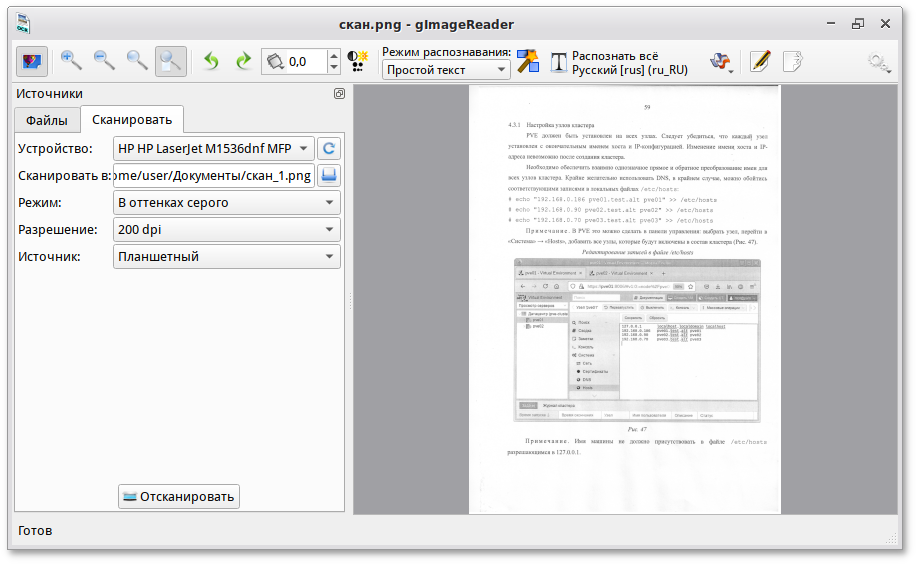
gImageReader — графический интерфейс к Tesseract OCR. Он не заменяет Simple Scan или NAPS2 для обычного захвата страниц, но отлично подходит для распознавания текста из уже полученных сканов, PDF и изображений. Flathub описывает gImageReader как GTK-фронтенд к Tesseract с импортом PDF, изображений, сканирующих устройств, буфера обмена и снимков экрана, пакетной обработкой, выбором области распознавания, экспортом в plain text и hOCR, проверкой орфографии, созданием PDF/ODT из hOCR.
Что умеет gImageReader
| Возможность | Описание |
|---|---|
| OCR | Распознавание через Tesseract |
| Импорт PDF-документов | |
| Изображения | JPG, PNG, TIFF и другие форматы |
| Области | Автоматическое и ручное выделение зон |
| Экспорт | Текст, hOCR, PDF, ODT |
| Проверка | Постобработка и проверка результата |
| Пакетная работа | Несколько страниц за один проход |
Установка
Ubuntu:
sudo apt install gimagereader tesseract-ocr tesseract-ocr-rus tesseract-ocr-eng
Flatpak:
flatpak install flathub io.github.manisandro.gImageReader
Инструкция: как распознать скан
-
Откройте gImageReader.
-
Нажмите Add Images или Import PDF.
-
Выберите файл со сканом.
-
В верхней панели выберите язык, например Russian или English.
-
Выделите область страницы.
-
Нажмите Recognize selection или Recognize all.
-
Проверьте текст в правой панели.
-
Исправьте ошибки распознавания.
-
Сохраните результат как TXT, hOCR, PDF или ODT.
Плюсы
-
Отличный инструмент для OCR.
-
Работает с Tesseract.
-
Есть ручное выделение зон.
-
Поддерживает PDF и изображения.
-
Удобен для исправления распознанного текста.
Минусы
-
Не лучший инструмент для массового первичного сканирования.
-
Качество зависит от DPI и чистоты исходного скана.
-
Для русского языка нужен пакет tesseract-ocr-rus.
-
Документы со сложной вёрсткой требуют ручной проверки.
Лучший сценарий: распознавание текста из сканов, PDF и изображений.
OCRFeeder
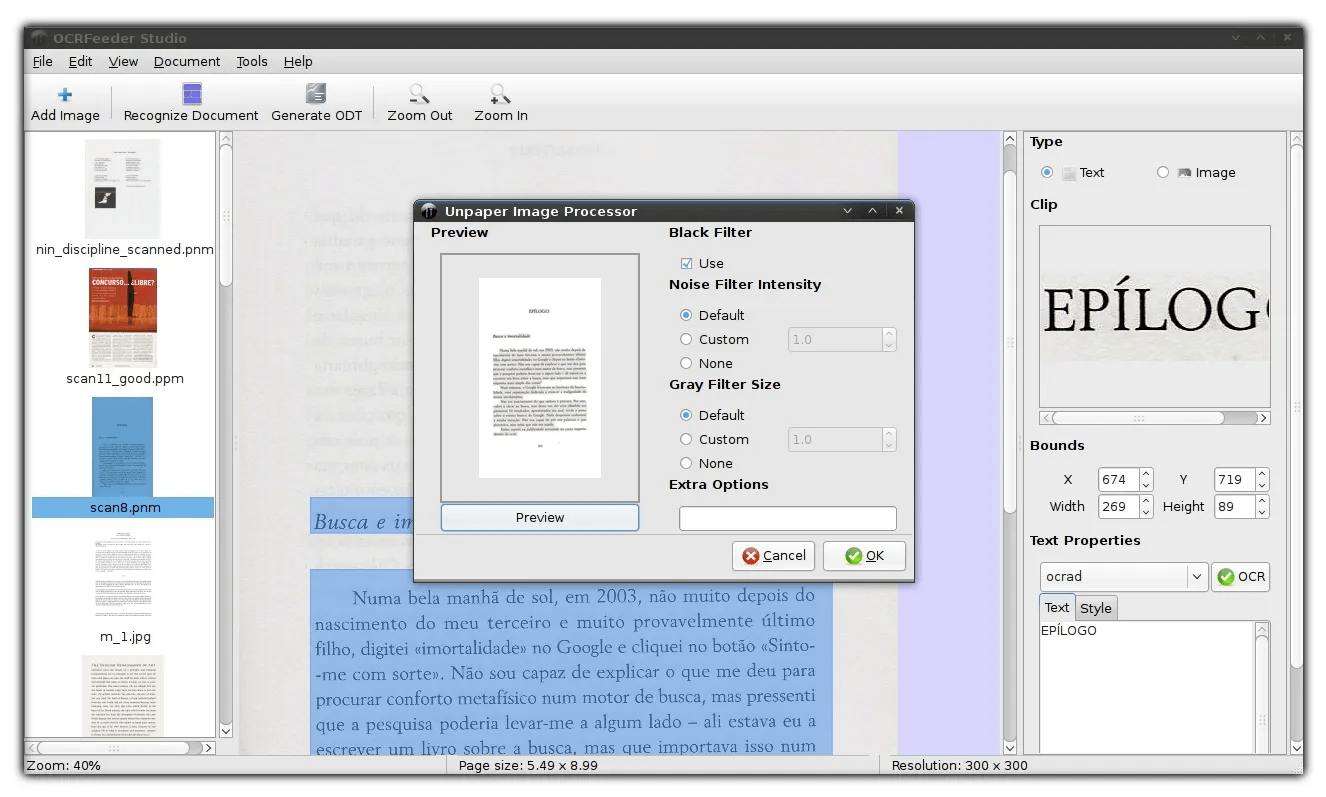
OCRFeeder — программа для анализа макета и распознавания текста. Она автоматически выделяет содержимое на изображении, отличает текст от графики, запускает OCR и экспортирует результат, основной формат — ODT. В интерфейсе доступны исправление нераспознанных символов, редактирование рамок, стили абзацев, очистка входных изображений, импорт PDF, сохранение проекта и экспорт в разные форматы.
OCRFeeder особенно полезен для документов, где важна структура: колонки, блоки, иллюстрации, заголовки, фрагменты текста. Для обычного PDF-архива NAPS2 проще, для редактируемого текста из сложной страницы OCRFeeder удобнее.
Что умеет OCRFeeder
| Возможность | Описание |
|---|---|
| OCR | Распознавание через движки OCR |
| Анализ страницы | Автоматическое выделение блоков |
| Текст и изображения | Разделение областей по типу |
| ODT | Экспорт в редактируемый документ |
| Импорт PDF | |
| Рамки | Ручная коррекция областей |
| Проект | Сохранение состояния работы |
Установка
Ubuntu:
sudo apt install ocrfeeder tesseract-ocr tesseract-ocr-rus
Flatpak:
flatpak install flathub org.gnome.OCRFeeder
Инструкция: как распознать страницу
-
Откройте OCRFeeder.
-
Добавьте изображение или PDF.
-
Нажмите Recognise Document.
-
Проверьте рамки текстовых областей.
-
Удалите лишние блоки.
-
Уточните тип блока: Text или Image.
-
Запустите OCR.
-
Исправьте ошибки.
-
Экспортируйте результат в ODT.
Плюсы
-
Подходит для сложной структуры страницы.
-
Есть разметка областей.
-
Экспортирует в редактируемый формат.
-
Работает с PDF и изображениями.
-
Доступен через Flatpak.
Минусы
-
Интерфейс требует привыкания.
-
Простые документы быстрее распознать в NAPS2 или gImageReader.
-
Качество зависит от Tesseract и исходного скана.
-
Проект развивается спокойнее, чем современные KDE/GNOME-приложения.
Лучший сценарий: распознавание страниц с колонками, иллюстрациями и сложной структурой.
KDE, Kubuntu, Fedora KDE и openSUSE KDE
Skanpage
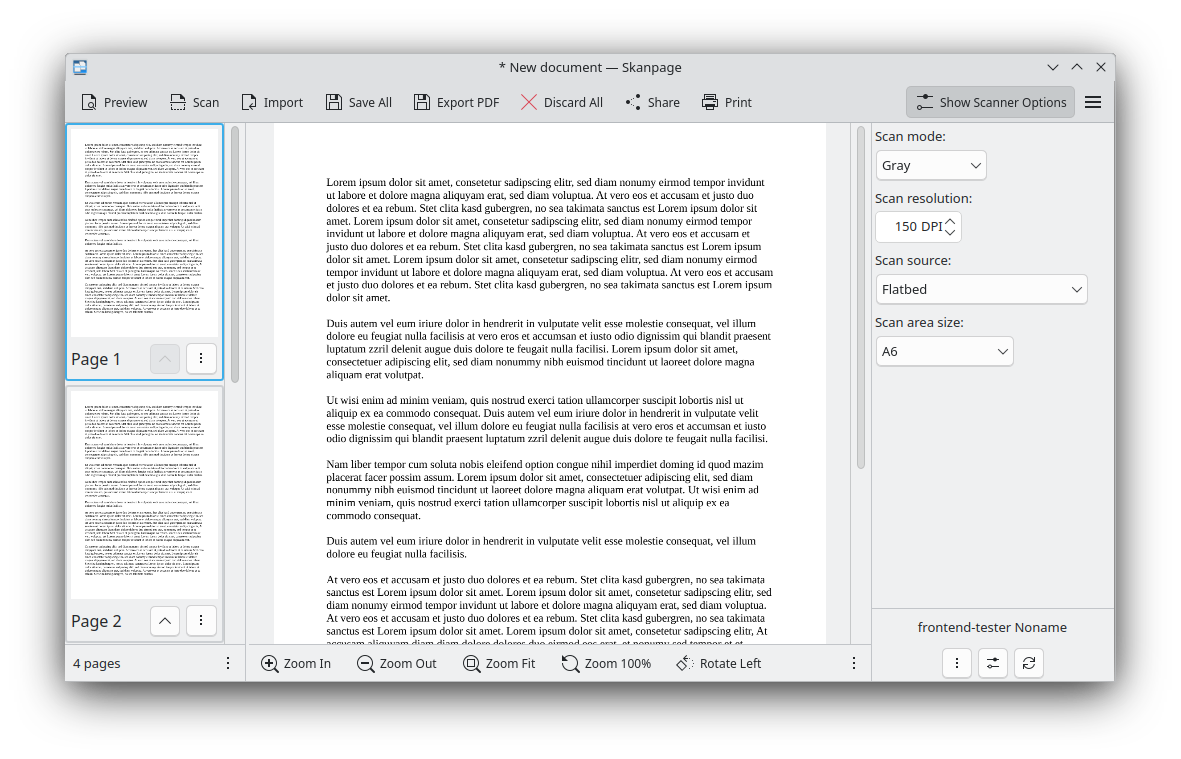
Skanpage — современное KDE-приложение для многостраничного сканирования. Оно оптимизировано под документы, поддерживает планшетные и ADF-сканеры, настройку устройства, перестановку, поворот, удаление страниц и сохранение в многостраничный PDF или файлы изображений.
Для пользователей Kubuntu и KDE Plasma это один из самых логичных вариантов: интерфейс современный, страницы видны слева, параметры сканера расположены справа, верхняя панель содержит Preview, Scan, Import, Save All, Export PDF, Discard All, Share, Print.
Что умеет Skanpage
| Возможность | Описание |
|---|---|
| Многостраничный PDF | Основной сценарий программы |
| ADF | Сканирование через автоподатчик |
| Flatbed | Обычный планшетный режим |
| Импорт | Добавление существующих страниц |
| Поворот | Rotate Left и другие операции |
| Удаление | Discard страниц |
| Печать | Print из интерфейса |
| Экспорт | Export PDF |
| Настройки | Show Scanner Options |
Установка
Flatpak:
flatpak install flathub org.kde.skanpage
Ubuntu/Kubuntu:
sudo apt install skanpage
Arch:
sudo pacman -S skanpage
Fedora:
sudo dnf install skanpage
Инструкция: как сделать многостраничный PDF
-
Запустите Skanpage.
-
Нажмите Show Scanner Options.
-
Выберите режим Gray или Color.
-
Укажите Scan resolution.
-
В Scan source выберите Flatbed или ADF.
-
Нажмите Preview для проверки.
-
Нажмите Scan.
-
Повторите сканирование для следующих страниц.
-
Слева проверьте миниатюры.
-
Переставьте страницы в нужном порядке.
-
Поверните неверно ориентированные листы.
-
Нажмите Export PDF.
Плюсы
-
Современный интерфейс KDE.
-
Отлично подходит для многостраничных документов.
-
Есть ADF, поворот, удаление, перестановка.
-
Сохраняет в PDF и изображения.
-
Удобен в Kubuntu, Fedora KDE, openSUSE KDE.
Минусы
-
Для одиночной фотографии Skanlite проще.
-
Работа зависит от SANE-драйвера.
-
В минимальных окружениях KDE-зависимости добавляют объём.
-
Для глубокого ручного контроля цвета VueScan и XSane сильнее.
Лучший сценарий: многостраничные PDF в KDE Plasma.
Skanlite
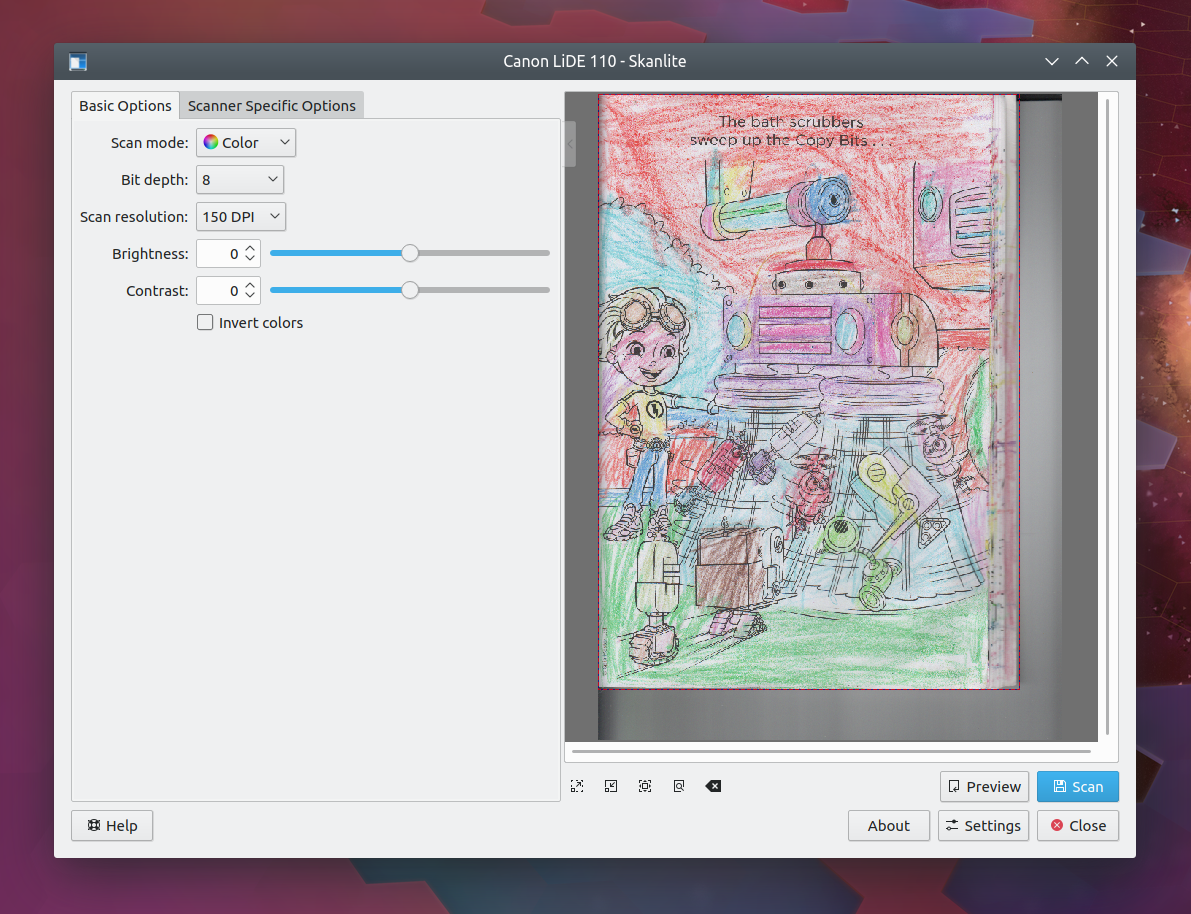
Skanlite — лёгкая программа KDE для сканирования и сохранения изображений. Она оптимизирована под планшетные сканеры, поддерживает сетевые сканеры, предпросмотр с выбором области и сканирование нескольких выделений одного изображения.
В отличие от Skanpage, Skanlite больше ориентирован на одиночные изображения: фото, страницу, рисунок, фрагмент. Интерфейс состоит из параметров Basic Options, Scanner Specific Options, области предпросмотра, кнопок Preview и Scan.
Что умеет Skanlite
| Возможность | Описание |
|---|---|
| Предпросмотр | Кнопка Preview |
| Выбор области | Рамка на предпросмотре |
| Цвет | Color, Gray, Lineart |
| DPI | Настройка разрешения |
| Яркость и контраст | Слайдеры обработки |
| Сетевые сканеры | Поддержка через SANE |
| Форматы | Сохранение изображений |
| Несколько областей | Сканирование нескольких выделений |
Установка
Kubuntu:
sudo apt install skanlite
Fedora KDE:
sudo dnf install skanlite
Arch:
sudo pacman -S skanlite
Flatpak:
flatpak install flathub org.kde.skanlite
Инструкция: как отсканировать фото
-
Откройте Skanlite.
-
Выберите сканер.
-
На вкладке Basic Options выберите Scan mode: Color.
-
Установите Scan resolution: 600 DPI.
-
Нажмите Preview.
-
Обведите область фотографии.
-
Отрегулируйте Brightness и Contrast.
-
Нажмите Scan.
-
В окне сохранения выберите PNG или JPEG.
-
Укажите папку.
Плюсы
-
Лёгкий и быстрый интерфейс.
-
Хороший выбор для KDE.
-
Подходит для фото и одиночных страниц.
-
Есть предпросмотр и выделение области.
-
Есть базовые настройки изображения.
Минусы
-
Для многостраничного PDF лучше Skanpage.
-
OCR не является основной задачей.
-
Для офисного архива NAPS2 и gscan2pdf удобнее.
-
Глубокая цветокоррекция ограничена.
Лучший сценарий: сканирование отдельных страниц, фотографий и фрагментов в KDE.
Драйверы и программы производителей
HP Scan / HPLIP
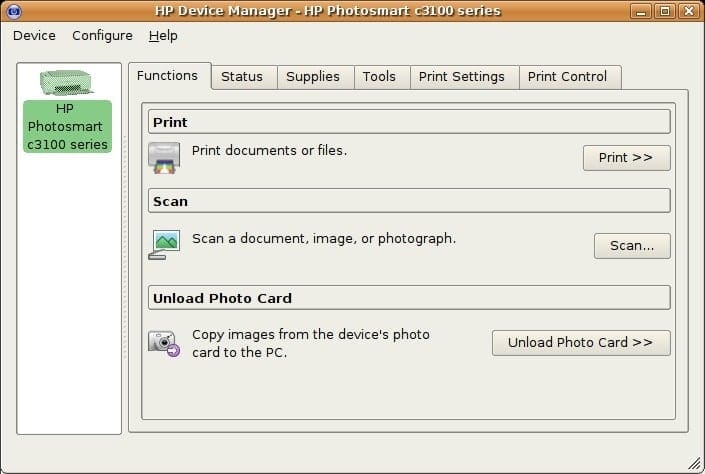
HPLIP — пакет HP Linux Imaging and Printing. Он включает драйверы и инструменты для печати, сканирования и факса на Linux. На странице HP указана поддержка тысяч устройств HP, включая принтеры, сканеры и факсы.
Для МФУ HP это первая проверка после установки системы. В состав входят hp-setup, hp-toolbox, hp-scan, средства диагностики и настройки. Через HPLIP подключаются USB- и сетевые устройства HP, а затем сканер становится доступен в Simple Scan, NAPS2, XSane или через hp-scan.
Установка
Ubuntu, Debian, Mint:
sudo apt update
sudo apt install hplip hplip-gui
Fedora:
sudo dnf install hplip hplip-gui
Arch:
sudo pacman -S hplip
Настройка HP-устройства
hp-setup
Далее выберите USB, Network/Ethernet/Wireless, нужную модель и завершите установку.
Сканирование через hp-scan
hp-scan
Для сохранения в файл:
hp-scan --mode=color --resolution=300 --file=scan.png
Инструкция через графический интерфейс
-
Откройте HP Device Manager.
-
Выберите МФУ.
-
Проверьте статус устройства.
-
Откройте Scan.
-
Укажите режим Color, Gray или Lineart.
-
Выберите разрешение.
-
Нажмите Scan.
-
Сохраните результат.
Плюсы
-
Лучший вариант для устройств HP.
-
Есть графическая настройка.
-
Есть диагностика.
-
Работает с USB и сетью.
-
Интегрируется с SANE-программами.
Минусы
-
Поддержка зависит от конкретной модели.
-
Некоторые устройства требуют plugin.
-
Ошибки Python/Pillow и зависимостей встречаются в старых системах.
-
Для редактирования PDF нужен отдельный инструмент.
Лучший сценарий: МФУ HP в Linux, настройка сканирования и печати.
Canon ScanGear MP
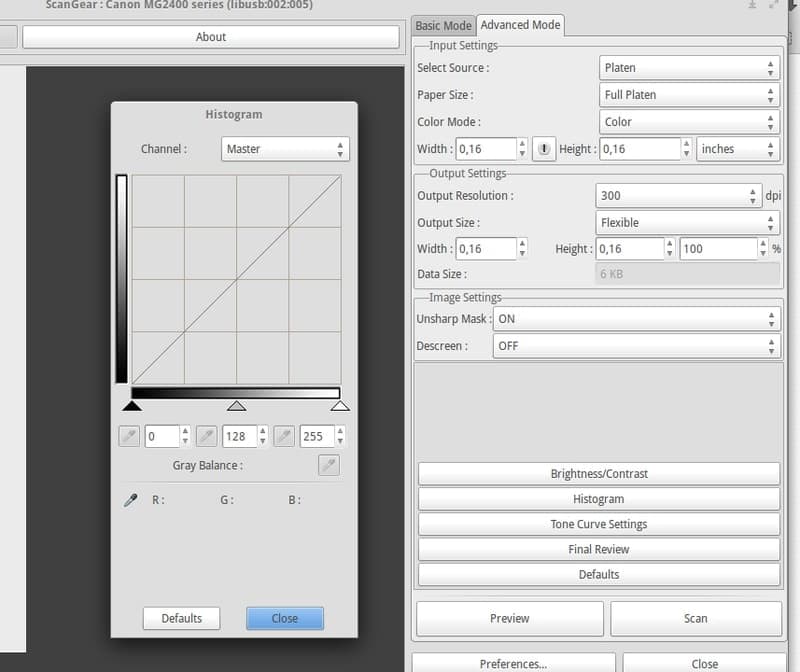
ScanGear MP — драйвер и приложение Canon для сканирования в Linux. В архивных материалах Canon встречаются deb-пакеты ScanGear MP для Linux, системные требования, инструкции установки и исходные пакеты для отдельных версий. Для Canon PIXMA и некоторых МФУ это важная альтернатива стандартному SANE-подходу.
Что умеет ScanGear MP
| Возможность | Описание |
|---|---|
| Сканирование Canon | Работа с поддерживаемыми моделями |
| USB | Подключение локального устройства |
| Сеть | Работа с сетевыми моделями Canon в поддерживаемых конфигурациях |
| Предпросмотр | Проверка страницы перед сканом |
| Разрешение | Настройка DPI |
| Цвет | Цветной и серый режим |
| Сохранение | Экспорт изображения в файл |
Типовая установка deb-пакета
tar -xvf scangearmp2-*.tar.gz
cd scangearmp2-*
sudo ./install.sh
После установки запуск выполняется командой:
scangearmp2
Инструкция: как сканировать
-
Установите пакет ScanGear MP для своей модели.
-
Подключите Canon по USB или настройте сеть.
-
Запустите
scangearmp2. -
Выберите устройство.
-
Нажмите Preview.
-
Укажите область страницы.
-
Выберите разрешение.
-
Нажмите Scan.
-
Сохраните файл.
Плюсы
-
Родной инструмент Canon.
-
Даёт доступ к параметрам, которые отсутствуют в Simple Scan.
-
Подходит для ряда моделей PIXMA и МФУ Canon.
-
Есть предпросмотр и выбор области.
Минусы
-
Поддержка зависит от модели и версии драйвера.
-
Пакеты Canon не всегда удобны для новых дистрибутивов.
-
Для PDF-архива нужен NAPS2, gscan2pdf или PDF Commander.
-
Для OCR нужен отдельный инструмент.
Лучший сценарий: Canon-сканер или МФУ, которое корректнее работает через родной драйвер.
Epson Scan / Image Scan
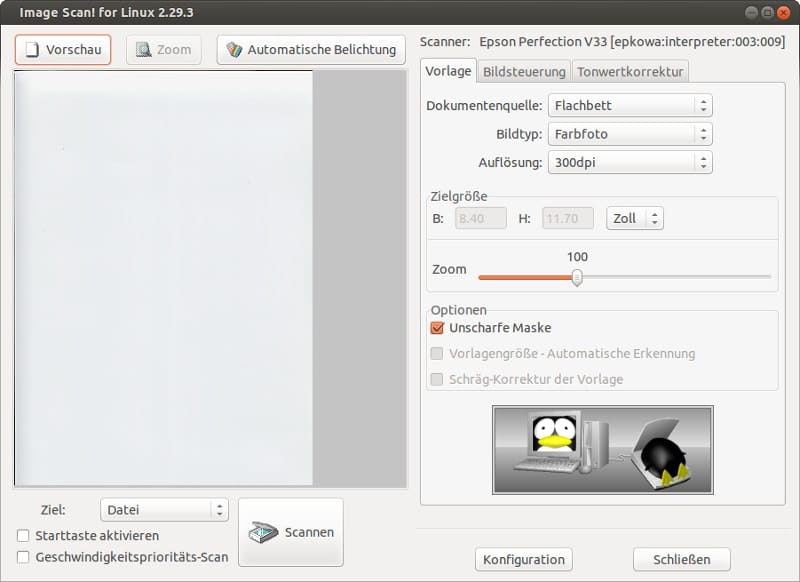
Epson Image Scan и Epson Scan 2 используются для сканеров и МФУ Epson. Эти программы нужны там, где стандартный SANE видит устройство частично или не раскрывает все функции: выбор режима, цвет, DPI, область, параметры изображения, работа с некоторыми сетевыми моделями.
Что умеет Epson Image Scan
| Возможность | Описание |
|---|---|
| Сканирование Epson | Работа с поддерживаемыми моделями |
| Предпросмотр | Контроль области |
| Документы | Быстрый захват страниц |
| Фото | Цветной режим и настройки качества |
| DPI | Выбор разрешения |
| Сеть | Работа с сетевыми устройствами Epson |
| Форматы | Сохранение в изображения и PDF в зависимости от версии |
Типовая установка
-
Найдите пакет Epson для своей модели.
-
Установите deb или rpm.
-
Перезапустите систему или службу.
-
Запустите Image Scan.
-
Выберите устройство.
-
Выполните Preview.
-
Запустите Scan.
Плюсы
-
Специализированный инструмент Epson.
-
Хорош для моделей, которые плохо раскрываются через универсальные интерфейсы.
-
Есть настройки качества.
-
Подходит для документов и изображений.
Минусы
-
Нужен пакет под конкретную модель.
-
Версии пакетов отличаются по дистрибутивам.
-
Для OCR и глубокой PDF-обработки нужны дополнительные программы.
-
Установка вручную сложнее, чем Simple Scan.
Лучший сценарий: МФУ и сканеры Epson с родным пакетом производителя.
Дополнительные инструменты для OCR и обработки
OCRmyPDF
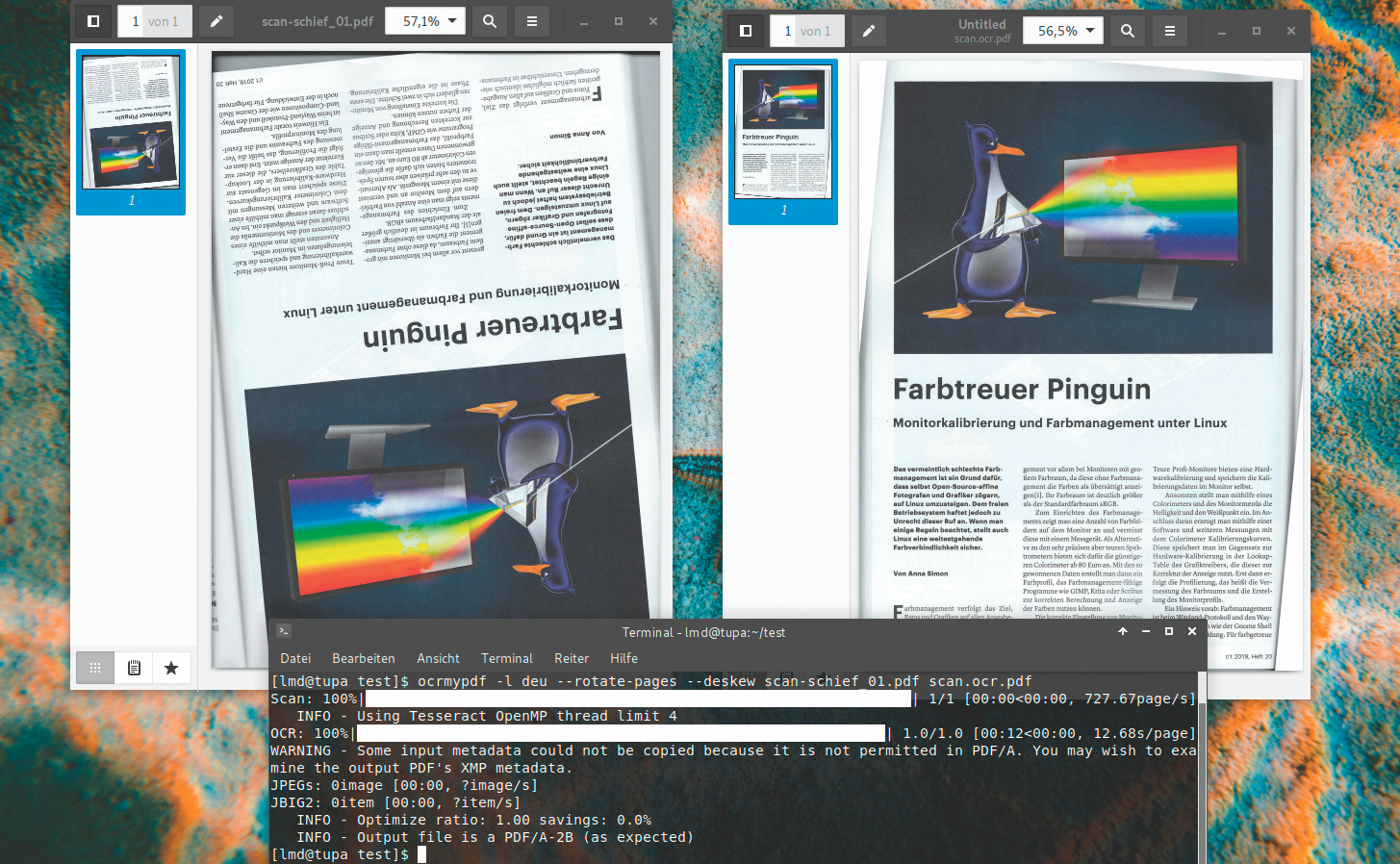
OCRmyPDF — консольный инструмент для добавления текстового слоя в уже готовый PDF. Он не управляет сканером, зато превращает обычный PDF-скан в документ с поиском и копированием текста.
Установка
sudo apt install ocrmypdf tesseract-ocr-rus tesseract-ocr-eng
Распознавание русского и английского текста
ocrmypdf -l rus+eng input.pdf output_ocr.pdf
Очистка и выравнивание
ocrmypdf -l rus+eng --deskew --clean input.pdf output_ocr.pdf
Плюсы
-
Идеален для готовых PDF-сканов.
-
Хорошо встраивается в скрипты.
-
Делает PDF с текстовым слоем.
-
Есть deskew и clean.
Минусы
-
Нет графического интерфейса.
-
Не сканирует напрямую.
-
Требует Tesseract и языковых пакетов.
-
Нужна проверка результата на важных документах.
Scan Tailor Advanced
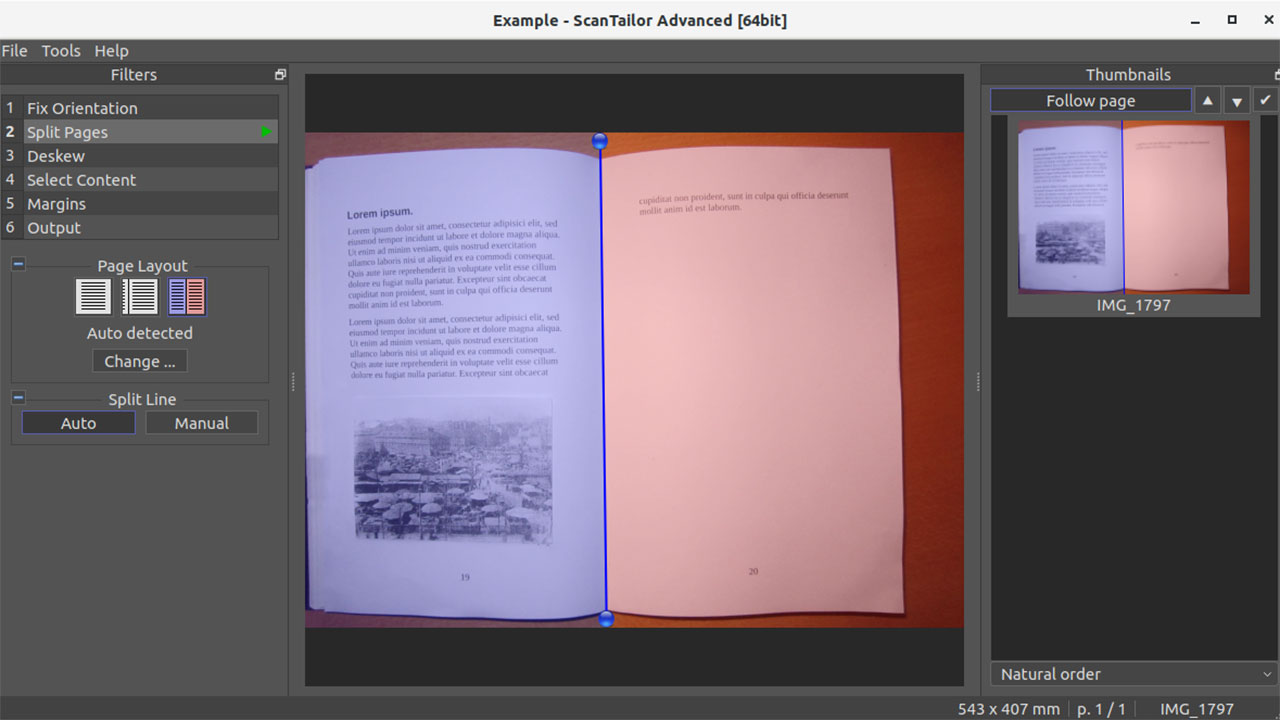
Scan Tailor Advanced — инструмент постобработки отсканированных страниц. Он не сканирует сам, но хорошо подготавливает материалы для книг, методичек, архивов и печати: исправляет наклон, режет развороты, задаёт поля, выравнивает контент, переводит страницы в удобный вид.
Базовый рабочий процесс
-
Отсканируйте страницы через Simple Scan, Skanlite, NAPS2 или scanimage.
-
Откройте папку с изображениями в Scan Tailor Advanced.
-
Выполните Fix Orientation.
-
Разделите развороты через Split Pages.
-
Настройте Deskew.
-
Выберите Content Box.
-
Установите Margins.
-
Выполните Output.
-
Соберите PDF через img2pdf или PDF Commander.
Плюсы
-
Отличная подготовка книжных сканов.
-
Исправляет наклон и поля.
-
Удобен для разворотов.
-
Подходит для архивов и печатных материалов.
Минусы
-
Не управляет сканером.
-
Добавляет отдельный этап в процесс.
-
Для OCR нужен OCRmyPDF или gImageReader.
-
Для обычных офисных документов часто избыточен.
RiDocLNX
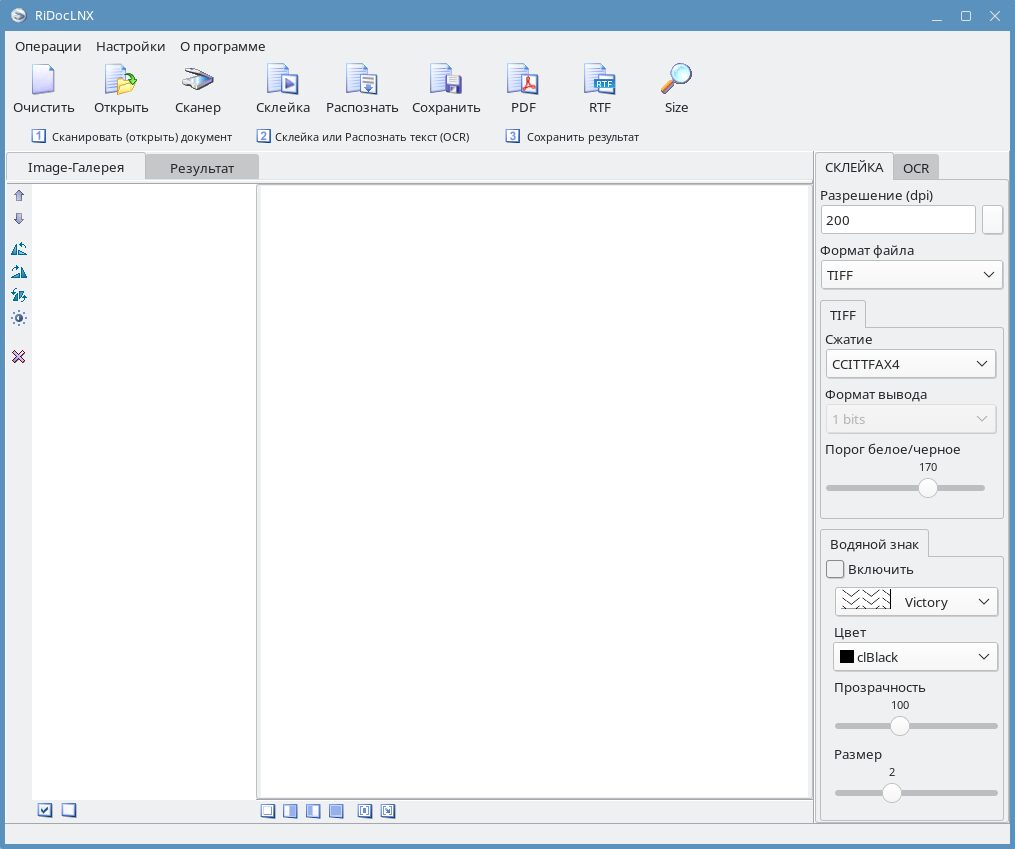
RiDocLNX — программа для сканирования и обработки документов в Linux, ориентированная на российские дистрибутивы и офисную работу. В интерфейсе используются инструменты сканирования, обработки изображения, сохранения и подготовки документов.
Что удобно делать в RiDocLNX
-
сканировать бумажные документы;
-
улучшать читаемость страниц;
-
уменьшать размер итогового файла;
-
готовить сканы к хранению;
-
работать в российских Linux-системах.
Плюсы
-
Ориентация на офисный документооборот.
-
Есть версия для Linux.
-
Подходит для рабочих мест, где нужны локальные инструменты.
-
Есть обработка документов после сканирования.
Минусы
-
Менее универсален, чем NAPS2.
-
Меньше распространён в сообществах Ubuntu, Fedora и Arch.
-
Для нестандартных сканеров всё равно важен драйвер.
-
Для ручной диагностики нужен SANE и scanimage.
Что выбрать в разных Linux-дистрибутивах
Ubuntu и Linux Mint
Для новичка лучший старт — Simple Scan. Он уже знаком многим пользователям GNOME, быстро создаёт PDF и не перегружает интерфейс. Для многостраничных документов ставьте NAPS2 или gscan2pdf. Для OCR добавляйте gImageReader или OCRmyPDF.
Базовый набор:
sudo apt install simple-scan sane-utils gscan2pdf tesseract-ocr tesseract-ocr-rus
Debian
Debian хорошо подходит для стабильного сканерного рабочего места. Simple Scan закрывает базу, gscan2pdf — архив, XSane — тонкую настройку, scanimage — диагностику.
sudo apt install simple-scan xsane gscan2pdf sane-utils
Kubuntu и KDE Neon
Главный выбор — Skanpage для PDF и Skanlite для одиночных страниц или изображений.
sudo apt install skanpage skanlite sane-utils
Fedora
Fedora Workstation хорошо работает с Document Scanner и Flatpak-приложениями. Для KDE-версии добавляйте Skanpage и Skanlite.
sudo dnf install simple-scan skanlite skanpage sane-backends
Arch, Manjaro, EndeavourOS
В Arch удобно собрать рабочее место точечно:
sudo pacman -S sane simple-scan skanlite skanpage xsane gscan2pdf
После установки проверьте:
scanimage -L
Astra Linux, ALT Linux, РЕД ОС
В российских дистрибутивах чаще встречаются Simple Scan, NAPS2, SANE-инструменты и специализированные пакеты. Для РЕД ОС NAPS2 используется как программа для сканирования документов и изображений; в базе знаний РЕД ОС описан сценарий работы с NAPS2 7.3. В ALT Linux доступен пакет simple-scan.
Рабочая логика такая:
-
Проверить устройство через SANE.
-
Установить Simple Scan или NAPS2.
-
Для HP добавить HPLIP.
-
Для Canon поставить ScanGear MP.
-
Для Epson установить Image Scan.
-
Для OCR добавить Tesseract.
Как сканировать в PDF в Linux
Способ 1. Simple Scan
-
Откройте Document Scanner.
-
Нажмите Scan.
-
Отсканируйте все страницы.
-
Поверните и обрежьте страницы.
-
Нажмите экспорт.
-
Выберите PDF.
-
Сохраните файл.
Подходит для: 1–20 страниц, домашних документов, квитанций, заявлений.
Способ 2. NAPS2
-
Создайте профиль.
-
Выберите SANE-устройство.
-
Укажите 300 DPI.
-
Нажмите Scan.
-
Расставьте страницы.
-
Нажмите Save PDF.
Подходит для: регулярного офисного сканирования, OCR, ADF.
Способ 3. gscan2pdf
-
Откройте File → Scan.
-
Отсканируйте страницы.
-
Исправьте порядок.
-
Обрежьте лишнее.
-
Откройте File → Save.
-
Выберите PDF или DjVu.
Подходит для: архивов, пачек документов, старых материалов.
Способ 4. scanimage + img2pdf
scanimage --format=png --resolution 300 > page-001.png
scanimage --format=png --resolution 300 > page-002.png
img2pdf page-001.png page-002.png -o document.pdf
Подходит для: автоматизации, серверов, повторяемых задач.
Как сделать OCR в Linux
Вариант 1. NAPS2
NAPS2 подходит для тех, кто сразу хочет получить PDF с поиском. Включите OCR в настройках, выберите язык и сохраните PDF.
Вариант 2. OCRmyPDF
ocrmypdf -l rus+eng --deskew --clean scan.pdf scan_ocr.pdf
Подходит для пакетной обработки готовых PDF.
Вариант 3. gImageReader
Откройте скан, выделите область, выберите язык, нажмите Recognize all и сохраните текст.
Вариант 4. OCRFeeder
Откройте изображение или PDF, распознайте документ, исправьте области и экспортируйте в ODT.
Как сканировать фотографии в Linux
Для фотографий лучше использовать не минимальный режим документа, а настройки качества:
-
600 DPI для обычного фотоархива;
-
1200 DPI для маленьких отпечатков;
-
TIFF для архива;
-
JPEG для повседневного использования;
-
цветной режим Color;
-
ручное кадрирование;
-
чистое стекло сканера;
-
отключение слишком агрессивной компрессии.
Лучшие программы для фото:
| Программа | Когда выбирать |
|---|---|
| VueScan | Старые сканеры, плёнка, цветокоррекция |
| Skanlite | KDE, отдельные фото, быстрый предпросмотр |
| XSane | Ручной контроль DPI, цвета и области |
| Simple Scan | Быстрый бытовой скан без тонкой настройки |
Как исправить частые проблемы
Сканер не виден
-
Проверьте USB:
lsusb
-
Проверьте SANE:
scanimage -L
-
Проверьте группы:
groups
-
Добавьте пользователя:
sudo usermod -aG scanner,lp $USER
-
Перезайдите в систему.
Устройство видно в lsusb, но не видно в Simple Scan
Проблема находится на уровне SANE backend или прав доступа. Установите sane-utils и проверьте:
sane-find-scanner
scanimage -L
Для HP установите HPLIP. Для Canon используйте ScanGear MP. Для Epson установите Image Scan.
Сетевой сканер не найден
Установите sane-airscan:
sudo apt install sane-airscan
Проверьте:
scanimage -L
Сетевые устройства часто отображаются как airscan:e0 или похожая запись.
OCR не распознаёт русский язык
Установите языковой пакет:
sudo apt install tesseract-ocr-rus
Для английского:
sudo apt install tesseract-ocr-eng
Для смешанного документа используйте:
ocrmypdf -l rus+eng input.pdf output.pdf
PDF слишком тяжёлый
-
Для текста используйте 300 DPI.
-
Для чёрно-белых документов используйте Gray или Lineart.
-
Для фото не используйте PDF как архивный оригинал, сохраните TIFF.
-
Для сжатия после OCR применяйте оптимизацию в PDF-инструменте.
-
Удаляйте пустые страницы перед сохранением.
ADF сканирует страницы в неверном порядке
-
Сначала сделайте тест на 4 листах.
-
Проверьте порядок подачи лицевых и оборотных сторон.
-
В NAPS2 используйте перестановку страниц.
-
В gscan2pdf проверьте миниатюры перед сохранением.
-
В scanadf задавайте понятную нумерацию
page-%04d.tiff.
Итоговый выбор
| Сценарий | Лучший вариант |
|---|---|
| Самый простой старт | Simple Scan |
| Лучший офисный PDF | NAPS2 |
| KDE и много страниц | Skanpage |
| KDE и отдельные изображения | Skanlite |
| Старый сканер | VueScan или XSane |
| Ручная настройка | XSane |
| PDF/DjVu-архив | gscan2pdf |
| OCR из PDF | OCRmyPDF |
| OCR с ручной правкой | gImageReader |
| OCR со структурой документа | OCRFeeder |
| HP | HPLIP / HP Scan |
| Canon | ScanGear MP |
| Epson | Epson Scan / Image Scan |
| Терминал | scanimage |
| ADF через скрипт | scanadf |
| Финальная правка сканов | PDF Commander |
Для Linux лучше держать два-три инструмента, а не искать одну универсальную программу. Надёжная рабочая связка выглядит так: Simple Scan или NAPS2 для получения страниц, gscan2pdf или Skanpage для многостраничного документа, OCRmyPDF или gImageReader для текста, PDF Commander для финального оформления PDF. Для устройств HP, Canon и Epson добавляются родные драйверы производителя. Такой набор закрывает домашнее сканирование, офисный документооборот, архив фотографий, OCR и диагностику без переустановки системы.
