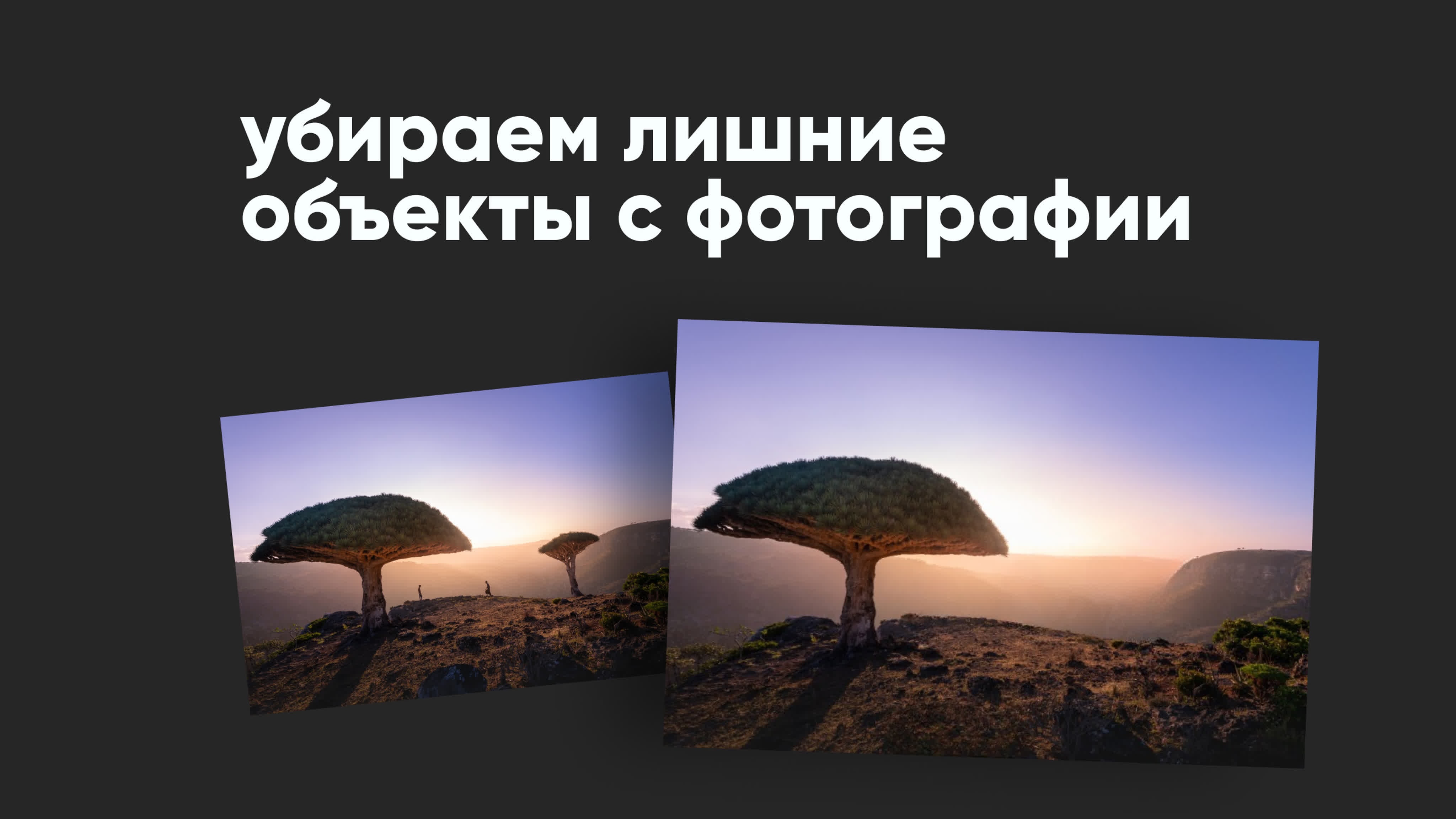
Удалить лишний объект с фото сегодня можно десятками способов, но хороший результат дают далеко не все редакторы. Одни быстро стирают пылинки, прыщи, случайные блики и мелкий мусор. Другие действительно умеют убрать человека с фото, провода, урну на заднем плане, случайную машину, ценник, дату, логотип или обрывок текста. Третьи справляются только на ровном фоне, а на траве, воде, кирпиче, волосах или рядом с краем объекта оставляют замыленные пятна.
В этом большом рейтинге собрали не просто известные редакторы, а именно те программы, где удаление ненужных объектов с фотографии является практической рабочей задачей, а не декоративной функцией на полкнопки. Важнее всего здесь не сам факт наличия AI, а то, чем программа закрывает сложные сценарии: есть ли ручная ретушь, можно ли переключиться на штамп или клон, есть ли кисть для локальной правки, умеет ли редактор восстанавливать фон без грязного пятна, насколько удобно выделять длинные объекты вроде проводов, веток, швов на одежде и полос на асфальте.
Мы ориентировались на шесть реальных сценариев, которые чаще всего и заставляют искать фоторедактор для удаления объектов: убрать лишний предмет с фото, убрать человека с фото, стереть текст с картинки, удалить дефект на фото, убрать провод с фото и очистить сложный фон после удаления объекта. Отдельно учитывались скорость входа для новичка, потому что хороший результат нужен не только дизайнеру с опытом, но и человеку, который впервые открывает редактор и хочет за пять минут спасти удачный кадр.
Как оценивались редакторы в этой статье
Для каждой программы смотрели на одни и те же параметры:
-
насколько быстро можно удалить ненужные объекты с фотографии без ручной возни;
-
есть ли запасной ручной инструмент, если автоматическое удаление ошиблось;
-
насколько аккуратно программа восстанавливает фон;
-
как она ведет себя на однотонных и сложных текстурах;
-
удобно ли убирать людей, провода, мусор, надписи и мелкие дефекты;
-
подходит ли она новичку или требует привычки к профессиональному интерфейсу.
Программы для удаления лишних объектов с фото на Windows
ФотоМАСТЕР

ФотоМАСТЕР логично ставить первым в разделе Windows, потому что он прямо заточен под бытовую и полупрофессиональную обработку, а на официальных страницах у него отдельно заявлены удаление лишних объектов, ручная ретушь, восстанавливающая кисть и клонирующий штамп. Это как раз тот случай, когда программа для удаления людей с фото не превращается в перегруженный комбайн, а дает быстрый рабочий сценарий.
Лучше всего подходит для: удаления случайных прохожих, мусора, мелких предметов, дефектов кожи, небольших бликов и грязных пятен на фоне.
Что есть в интерфейсе: Восстанавливающая кисть, Штамп, инструменты точечной ретуши, AI-улучшение, работа с RAW и базовой коррекцией снимка.
Как убрать объект в ФотоМАСТЕР:
-
Откройте фото и приблизьте участок, где нужно удалить лишнее.
-
Для небольших дефектов сразу берите Восстанавливающую кисть.
-
Для краев, повторяющейся фактуры, плитки, кирпича, одежды и волос переключайтесь на Штамп.
-
Проходите объект не одним огромным мазком, а короткими участками.
-
После удаления выровняйте участок общей коррекцией резкости или легким размягчением, чтобы вставка не выбивалась.
На практике ФотоМАСТЕР особенно хорош там, где нужно убрать лишнее с фото на компьютере быстро и без долгого освоения интерфейса. Для листьев на асфальте, мелкого мусора, туристов на заднем плане, родинок, прыщей, проводов на небе и мелких отвлекающих деталей он удобнее многих тяжелых редакторов. На сложном фоне возле головы, волос, края одежды и контрастной архитектуры лучше сразу комбинировать Восстанавливающую кисть и Штамп, а не пытаться стирать все одним инструментом.
Плюсы:
-
быстрый вход даже для новичка;
-
есть и автоматический комфортный сценарий, и ручная ретушь;
-
хорошо подходит для бытовой обработки и портретов;
-
удобно исправлять сразу несколько дефектов на одном снимке;
-
нормально чувствует себя на слабом ПК.
Минусы:
-
для очень сложного коммерческого монтажа запас гибкости ниже, чем у Photoshop;
-
при крупных объектах на неоднородном фоне ручная доработка обязательна;
-
тонкая послойная композиция здесь не является главным сценарием.
Вывод. Если нужен редактор, который помогает убрать лишний объект с фото без долгого обучения, ФотоМАСТЕР — один из самых удобных вариантов под Windows. Он особенно хорош для повседневных задач, где нужно быстро очистить кадр, а не строить сложную ретушь из десятков слоев.
Adobe Photoshop

Photoshop остается эталоном в той части, где удалить предмет с фото нужно максимально чисто и с контролем над каждым этапом. В актуальной справке Adobe для этой задачи используются Remove Tool, Spot Healing Brush Tool, Healing Brush Tool, Patch Tool, Clone Stamp Tool и Content-Aware Fill. Это не один трюк, а целый стек инструментов, которым можно закрывать почти любой сценарий от прыща до человека в толпе.
Лучше всего подходит для: сложных фонов, рекламы, предметной съемки, туристических фото, архитектуры, коммерческой ретуши и ситуаций, где результат должен быть без следов вмешательства.
Что есть в интерфейсе: Remove Tool, Spot Healing Brush Tool, Healing Brush Tool, Patch Tool, Clone Stamp Tool, Content-Aware Fill, Object Selection tool.
Как убрать объект в Photoshop:
-
Если объект крупный, выделите его Object Selection tool или Quick Selection.
-
Нажмите Content-Aware Fill, когда нужен интеллектуальный подбор окружающего фона.
-
Для пылинок, прыщей, мелкого мусора и текстурных соринок берите Spot Healing Brush Tool.
-
Для сложных краев и мест, где автоматика ошибается, переходите на Clone Stamp Tool или Healing Brush Tool.
-
На повторяющейся фактуре — плитке, стене, траве, ткани — Patch Tool часто дает более чистый результат, чем грубое замазывание кистью.
Главная сила Photoshop в том, что он не заставляет решать все одной кнопкой. Если удаление лишних людей с фотографии прошло неидеально, вы тут же чините участок другим инструментом. Если Content-Aware Fill взял неправильную зону, вы контролируете sampling area. Если тон развалился, доретушируете Clone Stamp. Именно из-за этого Photoshop лучше остальных там, где фон состоит из перспективы, линий, текстуры и переходов света.
Плюсы:
-
самый мощный набор инструментов для удаления объектов;
-
одинаково силен и в мелкой ретуши, и в крупных сценах;
-
отлично подходит для проводов, столбов, людей и текстовых элементов;
-
удобен для послойной ручной доводки;
-
дает лучший контроль над сложным фоном.
Минусы:
-
высокий порог входа;
-
новичок часто выбирает не тот инструмент и получает грязное пятно;
-
для быстрой бытовой правки иногда избыточен;
-
требует времени на освоение логики ретуши.
Вывод. Если нужен не просто фоторедактор для удаления объектов, а полноценный стандарт качества для серьезной работы, Photoshop остается сильнейшим вариантом. Он не самый простой, зато самый предсказуемый в тяжелых случаях.
Affinity Photo
Affinity Photo — один из самых удачных вариантов для тех, кому нужен мощный растровый редактор без подписочной модели Adobe. В работе с удалением объектов его ключевой инструмент — Inpainting Brush Tool, который находится в группе Healing tools и позволяет закрашивать ненужную область с последующим восстановлением содержимого.
Лучше всего подходит для: сложной ручной ретуши, чистки предметных снимков, портретов, туристических фото и аккуратного удаления лишних деталей при работе со слоями.
Что есть в интерфейсе: Inpainting Brush Tool, Healing tools, ретушь по слоям, маски, ручная доработка проблемных участков.
Как убрать объект в Affinity Photo:
-
Откройте снимок и приблизьте рабочий участок.
-
Найдите группу Healing tools и выберите Inpainting Brush Tool.
-
Прокрасьте объект короткими проходами, не захватывая слишком много соседнего фона.
-
Если рядом есть четкие линии, делите удаление на несколько этапов, чтобы не сломать геометрию.
-
После основной чистки проверьте края и при необходимости локально подправьте участок дополнительной ретушью.
Affinity Photo хорошо показывает себя на текстуре стены, траве, песке, ткани и коже. Он заметно лучше многих упрощенных редакторов там, где автоматика должна не просто закрасить пятно, а удержать характер поверхности. Особенно приятен он в сценарии, когда сначала идет удаление объекта, а потом уже локальная цветокоррекция, маскирование и финальная доводка.
Плюсы:
-
мощная ретушь без лишней перегруженности;
-
удобен для тех, кому нужен профессиональный запас без Adobe;
-
хорошо работает со слоями и локальными правками;
-
сильнее упрощенных AI-сервисов на сложном фоне;
-
подходит и для Windows, и для macOS.
Минусы:
-
требует привыкания к логике интерфейса;
-
не такой быстрый для новичка, как ФотоМАСТЕР или онлайн-инструменты;
-
одношаговый результат не всегда идеален, часто нужна доводка.
Вывод. Affinity Photo стоит брать, когда важен баланс между профессиональной ретушью и более спокойным входом, чем у Photoshop. Для чистки кадров под печать, каталог или аккуратную публикацию это сильный вариант.
PaintShop Pro

PaintShop Pro хорош тем, что не прячет удаление объектов глубоко в редакторе. В официальной справке Corel для этой задачи прямо описан Object Remover tool: сначала выделяется объект в Selection Mode, затем задается область замены в Source Mode. Есть и альтернативный сценарий через Clone Brush и другие инструменты восстановления.
Лучше всего подходит для: людей на более-менее однородном фоне, мелких объектов, проводов, загрязнений, дефектов в пейзаже и несложной предметной съемки.
Что есть в интерфейсе: Object Remover tool, Selection Mode, Source Mode, Clone Brush, Tool Options palette.
Как убрать объект в PaintShop Pro:
-
Выберите Object Remover tool.
-
В Tool Options palette включите Selection Mode.
-
Обведите область, которую нужно удалить.
-
Переключитесь в Source Mode.
-
Переместите прямоугольник на участок, который должен заменить удаленный объект.
-
Проверьте стык и при необходимости дочистите его Clone Brush.
Эта логика особенно удобна там, где фон рядом с объектом сравнительно однородный: небо, вода, стена, дорожка, газон, фасад без мелкой дробной детализации. PaintShop Pro позволяет не ждать, что ИИ сам угадает все идеально, а задать источник замены вручную. Для новичка это даже полезнее, потому что результат становится предсказуемым.
Плюсы:
-
понятный специализированный сценарий удаления;
-
удобно управлять источником замены вручную;
-
хорошо подходит для чистки фона и неба;
-
не требует такой глубокой подготовки, как Photoshop.
Минусы:
-
на сложных неоднородных текстурах нужно терпение;
-
при большом объекте качество сильно зависит от удачно выбранной области-донора;
-
для тонкой коммерческой ретуши все же слабее лидеров.
Вывод. PaintShop Pro — очень крепкий выбор для тех, кто хочет удалить лишнее с изображения не волшебной кнопкой, а контролируемым способом, но без тяжеловесности Photoshop.
GIMP
GIMP остается главным бесплатным вариантом для тех, кому нужен не онлайн-сервис, а полноценный редактор на ПК. Для удаления объектов в нем ключевую роль играет Heal Tool: источник выбирается через Ctrl, после чего инструмент заживляет участок, подмешивая текстуру и тон с учетом окружающего изображения. Документация GIMP 2.10 и 3.0 это поведение описывает напрямую.
Лучше всего подходит для: мелких и средних объектов, портретной чистки, удаления дефектов, уборки мусора и коррекции фона при ограниченном бюджете.
Что есть в интерфейсе: Heal Tool, ручной выбор источника через Ctrl, Tool Options, базовая послойная работа.
Как убрать объект в GIMP:
-
Увеличьте изображение и активируйте Heal Tool.
-
Удерживая Ctrl, укажите источник рядом с проблемной зоной.
-
Короткими мазками закрашивайте объект.
-
При смене фактуры заново берите источник, а не тяните один образец через весь кадр.
-
Для длинных объектов вроде проводов работайте сегментами по несколько сантиметров изображения.
GIMP особенно хорош для тех, кто готов потратить чуть больше времени ради бесплатного результата. У него нет ощущения автоматической магии, зато есть ручной контроль. Если нужно убрать человека с фото на ровной дорожке, стереть мусор на асфальте, подчистить дефекты кожи или убрать мелкий предмет со стены, GIMP справляется уверенно. На сложных архитектурных сценах работа идет медленнее, потому что успех полностью зависит от аккуратности выборки источника.
Плюсы:
-
бесплатный и реально рабочий;
-
подходит для ручной ретуши без ограничений онлайн-сервисов;
-
годится для длинной детальной доводки;
-
есть кроссплатформенность.
Минусы:
-
интерфейс для новичка выглядит сухо;
-
автоматики меньше, чем в AI-редакторах;
-
на больших объектах работа занимает заметно больше времени.
Вывод. GIMP — лучший бесплатный настольный редактор, если вы готовы работать руками и хотите получить предсказуемый результат без подписки и браузерных лимитов.
Teorex Inpaint
Teorex Inpaint — специализированная программа именно под удаление объектов, и в этом ее сильная сторона. Официально для работы используются Marker tool и Magic Wand tool, а сама логика сводится к простому выделению проблемной зоны с последующим восстановлением фона. В отдельных сценариях программа поддерживает и пакетную обработку через File -> Batch Processing.
Лучше всего подходит для: удаления дат, надписей, мелких объектов, случайных людей на фоне, предметов на однородной поверхности и быстрой чистки кадров.
Что есть в интерфейсе: Marker tool, Magic Wand tool, инструменты выделения маски, batch processing.
Как убрать объект в Teorex Inpaint:
-
Загрузите снимок.
-
Выберите Marker tool для ручного выделения или Magic Wand tool для более автоматичного захвата.
-
Закрасьте объект так, чтобы маска полностью перекрывала лишнюю область.
-
Запустите удаление.
-
Если на стыке видны артефакты, выделите оставшиеся проблемные зоны и повторите проход локально.
Inpaint особенно удобен в сценарии, когда не нужен полноценный фоторедактор, а нужна программа для удаления предметов с фото здесь и сейчас. У него очень низкий порог входа. С мелкими и средними объектами на фоне стены, неба, песка, пола, ткани и несложной природы он работает быстро. На тонких линиях, волосах и объектах вплотную к лицу или руке результат уже сильнее зависит от точности маски.
Плюсы:
-
минимальный входной порог;
-
интерфейс сфокусирован именно на удалении объектов;
-
хорошо подходит для однотипной серийной чистки;
-
есть пакетный сценарий в настольной версии.
Минусы:
-
это не большой универсальный редактор;
-
для сложной ретуши не хватает гибкости послойного монтажа;
-
крупные объекты на детализированном фоне требуют повторных проходов.
Вывод. Если вы ищете программу, где удалить лишнее с фотографии можно без изучения большого редактора, Teorex Inpaint остается одним из самых рациональных вариантов под Windows.
Программы для удаления лишних предметов с фото на macOS
Pixelmator
Для Mac один из самых комфортных редакторов под задачу удаления объектов — Pixelmator. На официальной странице у него прямо выделен Repair tool, который быстро убирает пыль, дефекты, отвлекающие детали и даже целые объекты. Это очень сильный вариант именно для macOS-пользователя, который хочет получить чистый интерфейс и результат без тяжеловесного Adobe-подхода.
Лучше всего подходит для: бытовой и продвинутой ретуши на Mac, удаления мелких и средних объектов, чистки туристических, портретных и предметных снимков.
Что есть в интерфейсе: Repair tool, ретушь по слоям, корректировки и маски.
Как убрать объект в Pixelmator:
-
Откройте изображение и приблизьте нужную область.
-
Выберите Repair tool.
-
Пройдите по объекту небольшой кистью, не захватывая лишний фон.
-
На длинных или криволинейных объектах работайте короткими сегментами.
-
После удаления проверьте, не просел ли контраст на участке, и при необходимости слегка выровняйте локальную фактуру.
Pixelmator особенно приятен в реальной работе тем, что позволяет убрать лишний предмет с фото быстро и при этом не ломает ощущение целостного снимка. На мусоре, дефектах кожи, небольших проводах, туристах вдалеке и мелкой чистке фона он показывает очень аккуратный результат. На больших людях в центре кадра лучше идти осторожно и не пытаться убрать весь силуэт одной протяжкой.
Плюсы:
-
один из самых удобных редакторов для Mac;
-
чистый и быстрый интерфейс;
-
Repair tool хорошо подходит для большинства бытовых задач;
-
хватает и для простой, и для продвинутой обработки.
Минусы:
-
на совсем тяжелой коммерческой ретуши уступает Photoshop по набору спецсредств;
-
для очень сложной геометрии нужна внимательная поэтапная работа.
Вывод. Если нужен сильный macOS-редактор, в котором убрать объект с фото можно без перегрузки интерфейса, Pixelmator — один из лучших практических вариантов.
Adobe Photoshop
На Mac Photoshop сохраняет те же сильные стороны, что и на Windows: Remove Tool, Spot Healing Brush Tool, Patch Tool, Healing Brush Tool и Content-Aware Fill дают лучший контроль над сложной сценой и делают его главным выбором для серьезной ретуши.
Лучше всего подходит для: коммерческой работы, студийной съемки, архитектуры, travel-кадров и каталогов, где важно убрать объект с фото без следов.
Что есть в интерфейсе: Remove Tool, Spot Healing Brush Tool, Healing Brush Tool, Patch Tool, Clone Stamp Tool, Content-Aware Fill.
Как использовать на Mac рационально: сначала пытайтесь убрать объект самым дешевым по времени способом. Для пыли и мелких дефектов — Spot Healing. Для крупных отвлекающих объектов — выделение плюс Content-Aware Fill. Для поломанных краев — Clone Stamp или Healing Brush. Именно такая очередность экономит время и дает чистый результат.
Плюсы:
-
максимум контроля;
-
отличный результат на сложном фоне;
-
идеален для многослойной доводки;
-
сильнее остальных при коммерческой ретуши.
Минусы:
-
требует опыта;
-
избыточен для одноразовой бытовой чистки.
Вывод. На macOS Photoshop остается не самым простым, но самым надежным редактором, когда цена ошибки высока.
Affinity Photo
На Mac Affinity Photo особенно удачен как альтернатива Photoshop для фотографа и дизайнера, которому нужен профессиональный инструмент без подписки. Inpainting Brush Tool в группе Healing tools хорошо закрывает удаление мусора, случайных объектов и дефектов, а остальная ретушь уже доводится слоями и локальными правками.
Лучше всего подходит для: продвинутой ручной ретуши и точной доработки изображения после удаления объекта.
Что в интерфейсе важно: Inpainting Brush Tool, Healing tools, слои, маски, локальная коррекция.
Плюсы:
-
сильный профессиональный уровень;
-
комфортен для macOS-сценария;
-
хорошо держит качество на текстурах и деталях.
Минусы:
-
для новичка сложнее, чем Pixelmator;
-
требует привычки к логике ретуши.
Вывод. Если нужен редактор класса выше бытового, но без Adobe-подписки, Affinity Photo на Mac — один из самых разумных вариантов.
Luminar
Luminar ценят не за классическую ручную ретушь, а за быстрый AI-подход. В актуальных материалах Skylum для Luminar Neo указаны Erase и GenErase: при выборе Erase курсор становится кистью, есть режимы Select и Deselect, после чего область удаляется с восстановлением фона. GenErase идет еще дальше и генерирует недостающий фон с учетом сцены.
Лучше всего подходит для: людей на фоне, проводов в небе, случайных предметов в travel-кадрах, быстрой чистки перед публикацией.
Что есть в интерфейсе: Erase, Select, Deselect, GenErase, AI-восстановление фона.
Как работать: кистью выделяете объект, очищаете маску через Deselect, запускаете Erase, затем смотрите, где AI хорошо справился сам, а где нужно повторить проход меньшей кистью. Это типичный редактор, где лучше делать две аккуратные итерации, чем один грубый проход.
Плюсы:
-
быстрый AI-подход;
-
очень удобен для travel и социальных сетей;
-
хорошо справляется с проводами, прохожими и мелкими отвлекающими элементами.
Минусы:
-
на тонкой ручной ретуши уступает Photoshop и Affinity;
-
результат сильнее зависит от характера сцены.
Вывод. На Mac Luminar хорош там, где нужно быстро очистить кадр и не хочется уходить в глубокую ручную ретушь.
Онлайн-сервисы для удаления лишних объектов со снимков
Cleanup.pictures
Cleanup.pictures — один из самых понятных браузерных сервисов, когда нужно удалить лишний объект с фото онлайн без установки редактора. На главной странице прямо указано, что сервис удаляет objects, people, text и defects, а алгоритм восстанавливает фон автоматически после закрашивания лишней области.
Лучше всего подходит для: людей на фоне, ценников, мелкого текста, мусора, пятен, пылинок и быстрой чистки картинок под соцсети.
Что есть в интерфейсе: загрузка фото, кисть выделения, AI-восстановление фона.
Как убрать объект:
-
Загрузите фото.
-
Кистью закрасьте весь лишний объект.
-
Проверьте, чтобы маска перекрывала края объекта полностью.
-
Дождитесь восстановления участка.
-
Если рядом сложная текстура, повторите удаление более мелкой кистью.
Cleanup.pictures хорош тем, что почти не требует обучения. Для человека на заднем плане, текста на стенде, мелкого мусора на полу и мелких дефектов кожи он очень удобен. На сложной перспективе, волосах, пересечении линий и большом объекте в центре кадра качество уже плавает сильнее, чем в полноценном редакторе.
Плюсы:
-
очень быстрый старт;
-
чистый интерфейс;
-
не нужно разбираться в сложных инструментах;
-
хорошо подходит для простых задач в браузере.
Минусы:
-
меньше ручного контроля;
-
сложный фон иногда разваливается;
-
крупные объекты на деталях требуют повторных попыток.
Вывод. Когда нужно быстро убрать лишнее с изображения онлайн, Cleanup.pictures — один из самых удобных сервисов без лишней возни.
Pixlr

Pixlr хорош тем, что не ограничивается одной AI-кнопкой. В браузерной версии доступны Remove Object Tool и Heal Tool. В пошаговом сценарии Pixlr использует путь AI Tools -> Remove Object Tool, а для разных случаев предлагает режимы Spot и Object. В Pixlr Editor также есть Heal с горячей клавишей H и Clone, что делает сервис куда гибче большинства веб-конкурентов.
Лучше всего подходит для: удаления мелких и средних объектов, текста, логотипов, пятен, мусора и правок, где AI нужно быстро подстраховать ручным инструментом.
Что есть в интерфейсе: AI Tools, Remove Object Tool, режимы Spot и Object, Heal, Clone.
Как убрать объект в Pixlr:
-
Загрузите фото в Pixlr Express.
-
Слева выберите AI Tools.
-
Откройте Remove Object Tool.
-
Для мелких дефектов берите Spot, для крупных областей — Object.
-
Обведите лишнее и запустите удаление.
-
Если участок нужно дочистить, переходите в Heal или Clone.
На практике Pixlr удобен тем, что закрывает почти все бытовые сценарии в браузере. Это отличный вариант, когда нужно убрать провод с фото, стереть цену, очистить карточку товара, убрать прохожего, мусор или вывеску — и сразу экспортировать результат без запуска тяжелого десктопного редактора.
Плюсы:
-
хороший баланс между AI и ручной доработкой;
-
понятный интерфейс;
-
подходит и новичку, и более опытному пользователю;
-
сильнее многих браузерных сервисов в сложных сценах.
Минусы:
-
качество зависит от исходного фото сильнее, чем у Photoshop;
-
на очень крупных объектах иногда нужен повторный проход через Heal или Clone.
Вывод. Pixlr — один из лучших онлайн-редакторов, если нужен не просто ластик по фото, а реальная гибкость в браузере.
Photopea

Photopea — лучший онлайн-вариант для тех, кто хочет получить браузерный аналог Photoshop по логике интерфейса. В документации сервиса Spot Healing Brush описан прямо: достаточно провести по ненужной области, после чего она заменяется подходящим окружающим содержимым. Для более сложных случаев Photopea позволяет перейти и к Healing Brush.
Лучше всего подходит для: удаления объектов на сложном фоне в браузере, работы со слоями, PSD, текстом и композициями без установки Photoshop.
Что есть в интерфейсе: Spot Healing Brush, Healing Brush, слои, маски, PSD-совместимая логика.
Как убрать объект в Photopea:
-
Откройте файл.
-
Выберите Spot Healing Brush.
-
Пройдите по объекту короткими мазками.
-
Если фон сложный, переключитесь на Healing Brush и возьмите источник вручную.
-
При необходимости работайте на дубликате слоя, чтобы оставлять запас для корректировки.
Photopea особенно хорош, когда нужно стереть текст с картинки, убрать небольшую вещь из сложной сцены, подчистить продуктовую фотографию или поправить фрагмент макета. Он не настолько быстрый, как Cleanup.pictures, но зато заметно гибче.
Плюсы:
-
мощный онлайн-редактор;
-
привычная логика для тех, кто знает Photoshop;
-
можно дотягивать результат вручную;
-
хорошо подходит для смешанных сценариев ретуши и дизайна.
Минусы:
-
для новичка интерфейс сложнее;
-
одноразовую бытовую задачу быстрее решать в более простом сервисе.
Вывод. Если вам нужен браузерный инструмент, где удалить ненужные объекты с фотографии можно не только автоматически, но и вручную, Photopea — один из сильнейших вариантов.
Fotor

Fotor делает ставку на AI Object Remover. На официальных страницах он заявляет автоматическое удаление objects, people, text, watermarks, logos и других отвлекающих элементов; в отдельных сценариях после выделения объекта сервис способен не только убрать его, но и заменить содержимое по текстовому описанию.
Лучше всего подходит для: текста, логотипов, небольших людей на фоне, водяных знаков, бытовой чистки и быстрого результата без ручной ретуши.
Что есть в интерфейсе: AI Object Remover, Remove, автоматическое удаление людей и текста, AI-замена содержимого.
Как убрать объект в Fotor:
-
Загрузите фото в инструмент удаления объектов.
-
Отметьте лишнюю область.
-
Нажмите Remove.
-
Дождитесь генерации участка.
-
Если сервис захватил недостаточно фона, повторите с чуть более широкой маской.
Fotor особенно хорош, когда нужно быстро очистить карточку товара, стереть надпись, убрать случайного прохожего, удалить мелкий мусор из travel-кадра или сделать фото чище перед публикацией. В сложных художественных сценах с большим количеством деталей результат менее стабилен, чем у Pixlr или Photopea с ручной доводкой.
Плюсы:
-
быстрый AI-подход;
-
сильный сценарий удаления текста и мелких объектов;
-
удобно для маркетинга, соцсетей и e-commerce;
-
не требует подготовки.
Минусы:
-
ручного контроля меньше;
-
крупные объекты на сложной текстуре обрабатываются менее предсказуемо;
-
для тонкой ретуши сервис ограничен.
Вывод. Fotor стоит выбирать, когда приоритет — скорость и бытовой результат, а не глубокая ручная чистка.
TheInpaint
TheInpaint — браузерная версия хорошо известного Inpaint, и логика здесь такая же: Marker tool и Magic Wand tool используются для выделения проблемной зоны, после чего сервис восстанавливает фон. Это один из самых понятных способов удалить лишний предмет с фото без тяжёлого редактора.
Лучше всего подходит для: небольших и средних объектов, старых фото, дат, надписей, мелких дефектов и быстрой ретуши в браузере.
Что есть в интерфейсе: Marker tool, Magic Wand tool, автоматическое восстановление области.
Плюсы:
-
простой и понятный сценарий;
-
хорошо подходит для дат, мелких предметов и случайных деталей;
-
не перегружает пользователя.
Минусы:
-
запаса ручной доводки меньше, чем у Photopea и Pixlr;
-
крупные объекты на сложном фоне требуют терпения.
Вывод. TheInpaint — хороший вариант, когда нужна чистая и понятная онлайн-ретушь без лишних наворотов.
PicWish

PicWish за последние обновления сильно прибавил именно в сценариях удаления объектов. В его AI object remover можно загрузить изображение, выделить лишнее и удалить выбранную область в один клик. В версиях под Mac и веб у PicWish для удаления объекта используются Marquee, Lasso и Brush, а для работы с прохожими есть отдельные AI-сценарии.
Лучше всего подходит для: прохожих, мелкого и среднего мусора, текста, теней, объектов на фото для маркетплейсов и карточек товаров.
Что есть в интерфейсе: Remove Object, Marquee, Lasso, Brush, AI remove people.
Как убрать объект в PicWish:
-
Выберите Remove Object.
-
Загрузите изображение.
-
Выберите Marquee, Lasso или Brush в зависимости от формы объекта.
-
Обведите лишнюю область.
-
Нажмите Start или Remove.
-
Если речь о прохожих, используйте сценарий удаления людей.
Плюсы:
-
хороший набор способов выделения;
-
сильный AI-сценарий для людей на фоне;
-
удобно для товарных фото и e-commerce.
Минусы:
-
ручная художественная доводка ограничена;
-
на сложной перспективе уступает Photopea и Photoshop.
Вывод. PicWish — один из наиболее практичных онлайн-сервисов, если нужно быстро удалить ненужные объекты с фотографии и сразу получить чистую картинку под публикацию или карточку товара.
Приложения для удаления лишних предметов с фотографий на Android и iPhone
Snapseed

Snapseed остается одним из самых сильных бесплатных мобильных редакторов. В карточке приложения прямо указано, что среди 25+ инструментов есть Healing, а в описании приводится показательный сценарий: удалить незваного соседа из группового снимка. Это один из немногих мобильных редакторов, который действительно полезен не только фильтрами, но и практической ретушью.
Лучше всего подходит для: людей на фоне, мелких предметов, мусора, прыщей, небольших надписей и дорожной мелочи в кадре.
Что есть в интерфейсе: Healing, RAW-поддержка, локальные правки, Brush, Selective.
Как убрать объект в Snapseed:
-
Откройте фото.
-
Выберите инструмент Healing.
-
Максимально приблизьте участок.
-
Пальцем коротко проведите по объекту.
-
Для длинного объекта разбивайте работу на короткие фрагменты.
-
При ошибке сразу отменяйте последний мазок, а не наращивайте артефакты сверху.
Snapseed отлично подходит, когда нужно убрать человека с фото на телефоне быстро и без отдельной покупки приложения. На мелком мусоре, прыщах, листочках, кусках проводов и случайных прохожих он хорош. На сложной текстуре часто выигрывает тот, кто не торопится и работает очень короткими мазками.
Плюсы:
-
бесплатный;
-
очень удобен на телефоне;
-
хороший баланс между простотой и качеством;
-
полезен не только для удаления объектов, но и для дальнейшей обработки.
Минусы:
-
крупных людей в центре кадра удаляет уже менее уверенно;
-
нет глубокой ручной страховки вроде клона.
Вывод. Для большинства пользователей Snapseed — лучший старт, если нужно удалить лишнее с фото на телефоне без лишних затрат.
TouchRetouch

TouchRetouch — специализированное мобильное приложение именно под удаление объектов. В его описании отдельно отмечены Brush tool, automatic content removal, Clone Stamp tool и работа с сетками, проводами и подобными сложными линиями. То есть приложение не просто маскирует пятна, а реально рассчитано на удаление лишних людей с фотографии и тонких мешающих элементов.
Лучше всего подходит для: проводов, столбов, сеток, людей, мелкого мусора, надписей и всего, что нужно убрать именно со смартфона.
Что есть в интерфейсе: Brush tool, automatic content removal, Clone Stamp tool, сценарии для line removal и mesh removal.
Как убрать объект в TouchRetouch:
-
Откройте фото.
-
Кистью выделите лишний объект.
-
Если автоматический результат идеален — сохраните.
-
Если фон сложный, переключитесь на Clone Stamp.
-
Для проводов и похожих длинных элементов используйте специализированный сценарий удаления линий.
Плюсы:
-
одно из лучших мобильных приложений именно под удаление объектов;
-
хорошо справляется с проводами и сетками;
-
есть ручная подстраховка через Clone Stamp;
-
удобный интерфейс под сенсорное управление.
Минусы:
-
для общей обработки фото функциональность уже уже, чем у Snapseed;
-
на очень сложных краях рядом с человеком нужно работать внимательно.
Вывод. Если вы часто чистите кадры прямо на смартфоне, TouchRetouch — один из самых практичных инструментов для этой задачи.
PicsArt

PicsArt давно перерос роль редактора со стикерами. В актуальном инструменте Remove Object сервис дает smart selection options: brush, background, foreground, text detection и AI-assisted selection. Это удобно там, где объект имеет неправильную форму или где нужно убрать не просто предмет, а целый тип элементов вроде текста или людей.
Лучше всего подходит для: людей, мебели, кабелей, текста, надписей, предметов на заднем плане и подготовки фото для соцсетей.
Что есть в интерфейсе: Brush, background selection, foreground selection, text detection, AI Object Remover.
Как убрать объект в PicsArt:
-
Загрузите снимок.
-
Откройте Remove Object.
-
Выберите подходящий тип выделения: brush, background, foreground или text.
-
Уточните маску.
-
Запустите удаление и проверьте стыки.
Плюсы:
-
удобные сценарии выбора объекта;
-
хорошо удаляет текст и фоновые помехи;
-
сильный выбор для соцсетей и мобильного контента.
Минусы:
-
качество результата зависит от плотности сцены;
-
для аккуратной коммерческой ретуши нужен контроль выше, чем дает мобильный интерфейс.
Вывод. PicsArt — очень сильный мобильный вариант, когда нужно быстро удалить объект с фото и тут же продолжить оформление кадра.
Adobe Photoshop Express

Photoshop Express на мобильных устройствах использует сценарий Spot Heal из Quick actions. В официальной инструкции Adobe указаны режимы Brush, Smart brush и Clone, а также настройки Patch с Size, Opacity, Feather и Blend. Для телефона это один из самых продуманных наборов именно под локальную ретушь.
Лучше всего подходит для: удаления мелких и средних объектов, дефектов, надписей и участков, где полезно переключаться между автоматикой и клоном.
Что есть в интерфейсе: Spot Heal, Brush, Smart brush, Clone, Patch, Blend.
Как убрать объект в Photoshop Express:
-
Откройте Spot Heal в Quick actions.
-
Приблизьте участок.
-
Под Remove выберите Brush или Smart brush.
-
Для сложной сцены переключитесь на Clone.
-
При необходимости донастройте Patch через Size, Opacity, Feather и Blend.
Плюсы:
-
богатый набор инструментов для мобильной ретуши;
-
сильнее многих простых приложений в сложных сценах;
-
удобен как компромисс между мобильностью и ручным контролем.
Минусы:
-
не такой быстрый для новичка, как Snapseed;
-
требует аккуратности и понимания, какой режим выбрать.
Вывод. Photoshop Express — сильный вариант для тех, кто хочет получить более взрослую мобильную ретушь, а не только одно касание по проблемной зоне.
Что выбрать под конкретную задачу
Если нужно убрать человека с фото
Лучше всего себя показывают Photoshop, Luminar, TouchRetouch, Cleanup.pictures и PicWish. Для смартфона первым я бы ставил TouchRetouch, для браузера — Cleanup.pictures или PicWish, для десктопа — Photoshop.
Если нужно удалить мелкий предмет, мусор, прыщ или пятно
Здесь чаще всего быстрее всех работают ФотоМАСТЕР, Snapseed, GIMP, Pixlr и Photopea. Это именно тот сценарий, где огромный профессиональный редактор часто не нужен.
Если нужно убрать провод с фото
Провода и тонкие линии лучше всего удаляются там, где есть специализированная логика или хорошая ручная ретушь: Photoshop, TouchRetouch, PaintShop Pro, Luminar и GIMP.
Если нужно стереть текст с картинки
Для текста особенно удобны Photoshop, Photopea, Pixlr, Fotor и PicWish. В браузере быстрее всего обычно срабатывают Fotor и Pixlr, а на сложном фоне чище результат чаще получается в Photopea или Photoshop.
Если нужен простой вариант для новичка
Топ по удобству такой:
-
ФотоМАСТЕР на ПК
-
Cleanup.pictures в браузере
-
Snapseed на телефоне
-
TouchRetouch на телефоне
-
Teorex Inpaint на ПК
Если важен лучший контроль качества
Тогда порядок другой:
-
Affinity Photo
-
Pixelmator
-
Photopea
-
GIMP
Частые ошибки при удалении объектов
Самая типичная ошибка — замазывать объект одним большим мазком. Так появляются мыльные пятна, разорванные линии и грязные стыки. Правильнее всегда идти от меньшего к большему: сначала удалять небольшой сегмент, потом следующий, и постоянно менять источник текстуры там, где фон неоднородный.
Вторая ошибка — пользоваться только автоматикой. AI-удаление удобно, но на сложном фоне его почти всегда нужно страховать ручным инструментом. Поэтому лучшие результаты дают не сервисы с самой яркой кнопкой Remove, а редакторы, где после автоматики можно перейти на Heal, Clone, Patch, Inpainting Brush или Штамп.
Третья ошибка — работать без увеличения. Когда человек пытается убрать лишний объект с фото на телефоне или ноутбуке без зума, он захватывает больше фона, чем нужно. Из-за этого даже хороший алгоритм портит текстуру рядом с объектом.
Четвертая ошибка — сохранять результат сразу после удаления. Правильнее сначала проверить участок на двух уровнях масштаба: крупно, чтобы увидеть артефакты, и целиком, чтобы убедиться, что очищенный фрагмент не выбивается по тону и фактуре.
Итог
Если нужен лучший универсальный редактор для удаления объектов с фото, лидером остается Adobe Photoshop.
Если нужен самый удобный вариант под Windows без тяжелого входа, лучшим выбором становится ФотоМАСТЕР.
Если нужен сильный бесплатный редактор на ПК, берите GIMP.
Если нужен лучший вариант на Mac, очень высоко смотрятся Pixelmator и Affinity Photo.
Если нужен самый удобный браузерный сервис, я бы в первую очередь смотрел на Pixlr и Cleanup.pictures.
Если нужна мобильная чистка кадра, лучшая связка — Snapseed для бесплатной повседневной работы и TouchRetouch для специализированного удаления людей, проводов и лишних объектов.
Главное правило выбора простое: чем сложнее фон, тем нужнее редактор с ручной доработкой. Для однотонных сцен и быстрых бытовых правок хватает AI-сервиса. Для travel, предметки, каталога, архитектуры и портретов рядом с волосами, одеждой и контрастными краями лучше сразу брать полноценный редактор, где удаление объекта можно довести вручную.
