Запись DVD-диска сегодня остаётся рабочим способом передать архив фотографий, сохранить семейное видео, подготовить диск для старого DVD-плеера, записать ISO-образ системы или сделать физическую копию важных документов. Главная сложность в том, что под одной фразой скрываются разные задачи. Один пользователь хочет записать папку с файлами на DVD-R, другой собирает DVD-Video с меню, третий прожигает ISO, четвёртый стирает DVD-RW и снова использует болванку.
Поэтому нормальная программа для записи DVD дисков оценивается не только по кнопке Burn. Важны поддержка DVD-R, DVD+R и DVD-RW, работа с ISO-образами, проверка данных после прожига, выбор скорости записи, создание DVD-Video, мультисессия, стирание перезаписываемых носителей, удобство интерфейса и стабильность на Windows 10/11. Для macOS и Linux набор инструментов другой: там чаще используют встроенные функции системы, Toast, Burn, K3b и Brasero.
По каждому смотрим рассмотрим все важные аспекты: назначение, скриншот, возможности, пошаговая инструкция, плюсы, минусы и итоговое применение.
Что выбрать под конкретную задачу
| Задача | Лучшие варианты |
|---|---|
| Записать документы, фото и архивы на DVD | Студия Дисков, BurnAware Free, CDBurnerXP, AnyBurn |
| Создать DVD-Video для бытового DVD-плеера | ВидеоМАСТЕР, Студия Дисков, DVDStyler, WinX DVD Author |
| Записать ISO на DVD | ImgBurn, AnyBurn, CDBurnerXP, UltraISO, PowerISO |
| Стереть DVD-RW и использовать диск повторно | Студия Дисков, BurnAware Free, AnyBurn, InfraRecorder |
| Сделать музыкальный диск | Студия Дисков, BurnAware Free, CDBurnerXP, Ashampoo Burning Studio |
| Собрать диск с меню | ВидеоМАСТЕР, DVDStyler, WinX DVD Author, Toast Titanium |
| Работать на слабом компьютере | ImgBurn, AnyBurn, InfraRecorder, Small CD-Writer |
| Использовать macOS | Toast Titanium, Burn, Finder, Disk Utility |
| Использовать Linux | K3b, Brasero, Xfburn |
Программы для записи DVD на Windows
Студия Дисков
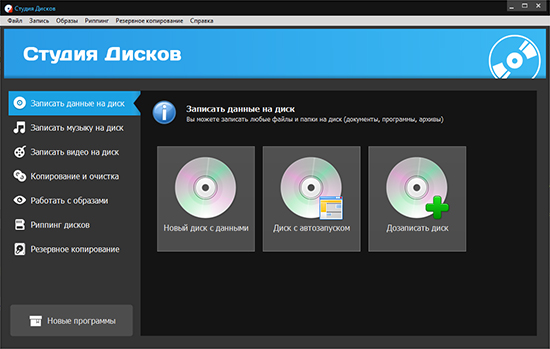
Студия Дисков — удобная русскоязычная программа для записи CD, DVD и Blu-ray. Она хорошо подходит пользователям, которым нужен понятный интерфейс без перегруженных технических настроек. В программе есть отдельные разделы для записи данных, музыки, видео, копирования и очистки, ISO-образов, риппинга и резервного копирования. В интерфейсе сразу видно, что именно создаётся: новый диск с данными, диск с автозапуском, дозаписываемый диск, DVD-видео или Blu-ray-видео.
Для записи DVD с файлами используется раздел Записать данные на диск. Для видеодиска выбирается Записать видео на диск, затем DVD-видео диск с нуля или DVD-видео диск из папки. Студия Дисков также работает с ISO-образами, очищает перезаписываемые носители и создаёт резервные копии. В программе отдельно заявлены DVD-видео с меню и главами, музыкальные MP3/WMA-диски, ISO-образы и очистка дисков; поддержка Windows 11, 10, 8, 7 и XP указана в системных требованиях.
Что умеет:
-
записывать файлы и папки на DVD;
-
создавать DVD-Video для просмотра на плеере;
-
записывать музыку на CD/DVD;
-
работать с ISO-образами;
-
стирать DVD-RW и CD-RW;
-
выполнять риппинг дисков;
-
запускать резервное копирование;
-
дозаписывать данные на незавершённые диски.
Как записать DVD с файлами:
-
Вставьте чистый DVD-R, DVD+R или DVD-RW в привод.
-
Откройте Студию Дисков.
-
Перейдите в раздел Записать данные на диск.
-
Выберите Новый диск с данными.
-
Нажмите Добавить и укажите документы, фото, видео или папки.
-
Проверьте индикатор заполнения в нижней части окна.
-
Откройте параметры записи.
-
Укажите привод, название диска и скорость прожига.
-
Запустите запись.
-
После завершения откройте диск в Проводнике и проверьте файлы.
Как создать DVD-Video:
-
Откройте раздел Записать видео на диск.
-
Выберите DVD-видео диск с нуля.
-
Добавьте видеоролики.
-
Разбейте фильм на главы.
-
Выберите оформление меню.
-
Проверьте структуру диска.
-
Укажите привод и скорость записи.
-
Запустите прожиг.
-
Проверьте диск на компьютере и DVD-плеере.
Плюсы:
-
полностью русскоязычный интерфейс;
-
понятное разделение задач по типам дисков;
-
есть запись данных, видео, музыки и ISO;
-
поддерживается DVD-Video с меню и главами;
-
есть очистка и перезапись RW-дисков;
-
подходит для новичков;
-
работает на старых версиях Windows.
Минусы:
-
программа ориентирована только на Windows;
-
для профессионального авторинга DVD настроек меньше, чем в DVDStyler;
-
для сложной работы с нестандартными ISO удобнее UltraISO или PowerISO.
Итог: Студия Дисков — лучший первый вариант для Windows, когда нужна понятная программа для записи DVD дисков на русском языке. Она закрывает основные домашние задачи: архивы, видео, музыку, ISO и перезаписываемые носители.
ВидеоМАСТЕР
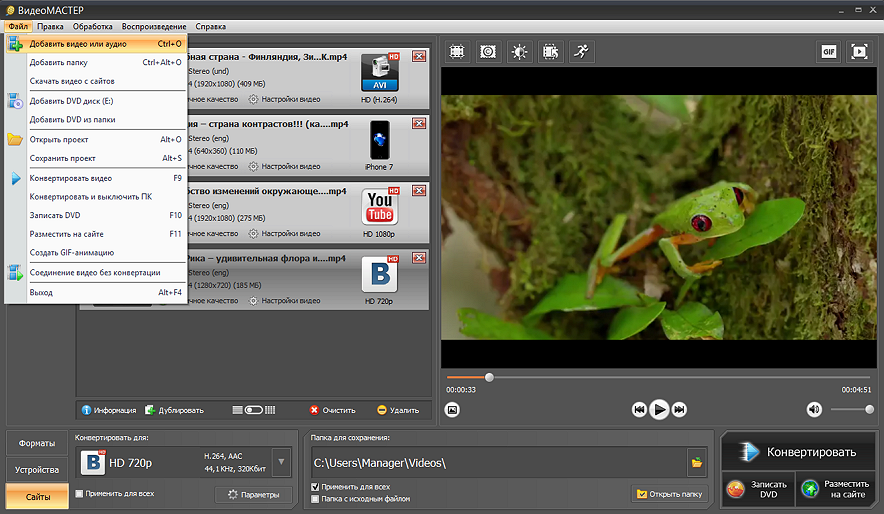
ВидеоМАСТЕР — видеоконвертер с функцией записи DVD. Его главная роль в этой подборке — подготовка роликов перед переносом на диск. Программа работает с AVI, MP4, MPEG, 3GP, WMV, MOV, VOB, MKV, FLV и другими форматами, содержит готовые профили устройств и отдельный пункт Записать DVD. Для DVD-дисков важна не только запись, но и правильная конвертация: бытовой DVD-плеер не читает обычный набор MP4-файлов как полноценный DVD-Video. ВидеоМАСТЕР решает эту задачу через подготовку структуры и интерактивного меню.
Возможность записи цифровых DVD-дисков с интерактивным меню выделена в описании программы, а интерфейс поддерживает добавление видео, нарезку, поворот, кадрирование, улучшение изображения и сохранение под разные устройства.
Что умеет:
-
конвертировать видео перед записью;
-
создавать DVD с интерактивным меню;
-
обрезать лишние фрагменты;
-
соединять ролики;
-
менять разрешение и формат;
-
работать с VOB, MKV, MP4, AVI, MOV;
-
готовить ролики для DVD-плееров;
-
сохранять результат на компьютер или записывать на диск.
Как записать DVD в ВидеоМАСТЕРе:
-
Откройте программу.
-
Нажмите Добавить видео или аудио.
-
Загрузите ролики для будущего DVD.
-
Выполните обрезку через раздел Обработка.
-
Проверьте порядок клипов в списке.
-
Нажмите Записать DVD в правой нижней части окна.
-
Выберите шаблон меню.
-
Укажите название диска.
-
Настройте качество и формат.
-
Вставьте пустой DVD.
-
Запустите запись.
Плюсы:
-
подходит для видео, а не только для файловых архивов;
-
есть интерактивное DVD-меню;
-
поддерживает большое количество входных форматов;
-
есть обрезка, склейка и улучшение роликов;
-
интерфейс на русском языке;
-
удобно готовить домашние фильмы, записи с камеры и семейные видеоархивы.
Минусы:
-
программа не заменяет специализированный ISO-редактор;
-
для простой записи документов функциональность избыточна;
-
ориентирована на Windows.
Итог: ВидеоМАСТЕР лучше ставить вторым инструментом после универсальной программы для прожига. Он особенно полезен при задаче записать видео на DVD диск для просмотра на телевизоре через DVD-плеер.
BurnAware Free
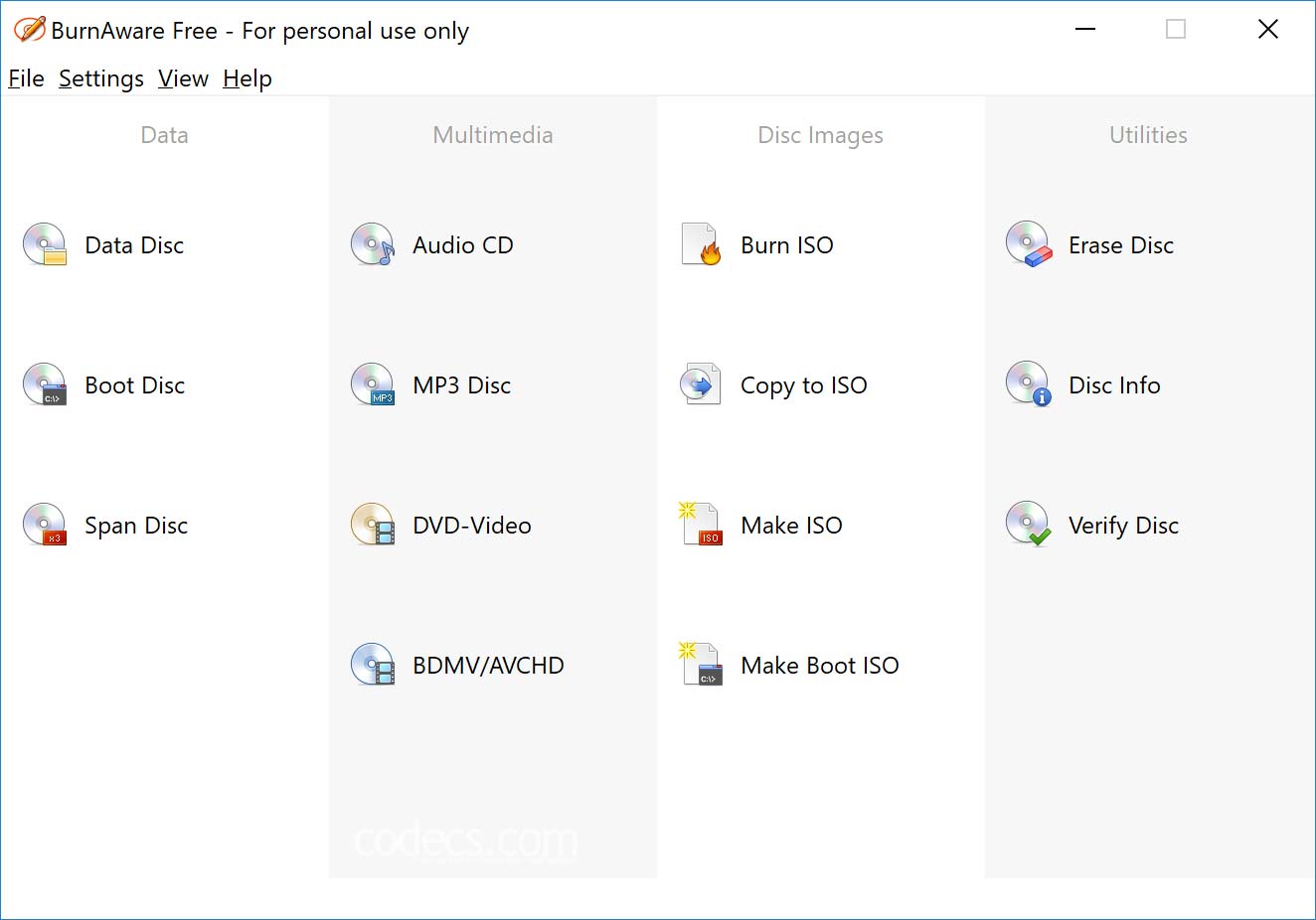
BurnAware Free — бесплатная программа для записи CD, DVD, Blu-ray и ISO. В главном окне задачи разложены по плиткам: Data Disc, Audio CD, MP3 Disc, DVD-Video, Burn Image, Copy to Image, Make ISO, Erase Disc, Disc Info. Такое устройство интерфейса удобно для новичков: не нужно искать нужный режим в длинном меню.
Программа поддерживает CD, DVD, Blu-ray, ISO, M-Disc, BDXL, загрузочные и мультисессионные диски, аудио CD, Video DVD и проверку данных. В бесплатной редакции доступны запись данных, аудио и видео, создание и прожиг ISO, резервное копирование дисков; расширенные функции вроде DVD-конвертера, копирования дисков и восстановления данных вынесены в платные редакции.
Что умеет:
-
записывать диски с данными;
-
создавать аудио CD и MP3-диски;
-
прожигать ISO-образы;
-
создавать ISO из файлов;
-
стирать перезаписываемые диски;
-
показывать сведения о приводе и носителе;
-
работать с DVD-Video;
-
записывать загрузочные диски.
Как записать ISO на DVD:
-
Вставьте DVD в привод.
-
Запустите BurnAware Free.
-
Нажмите Burn Image.
-
Выберите ISO-файл.
-
Укажите DVD-привод.
-
Выберите скорость записи.
-
Включите проверку записанных данных.
-
Нажмите Burn.
-
Дождитесь завершения процесса.
-
Проверьте диск через Disc Info или в Проводнике.
Плюсы:
-
простое главное окно;
-
есть все базовые режимы записи;
-
поддерживает CD, DVD, Blu-ray и ISO;
-
работает с M-Disc и BDXL;
-
подходит для аудио CD и DVD-Video;
-
есть стирание RW-дисков;
-
интерфейс не перегружен.
Минусы:
-
часть функций доступна только в Premium и Professional;
-
для сложного DVD-меню лучше выбрать DVDStyler;
-
бесплатная редакция не рассчитана на коммерческое применение.
Итог: BurnAware Free — сильный бесплатный вариант для записи данных, образов и обычных домашних DVD. Он удобнее ImgBurn для новичков и легче Nero для повседневной записи.
CDBurnerXP
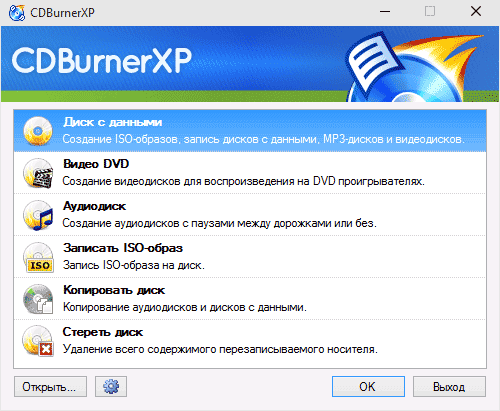
CDBurnerXP — классическая бесплатная программа для записи CD, DVD, Blu-ray и ISO на Windows. Несмотря на название, программа давно не ограничена Windows XP и CD-дисками. В стартовом окне есть отдельные режимы Data Disc, Video DVD, Audio Disc, Burn ISO Image, Copy or Grab Disc, Erase Disc. Это делает CDBurnerXP удобным выбором для записи файлов, ISO-образов, аудио CD и простого DVD-Video из подготовленной папки.
В справке CDBurnerXP перечислены создание диска с данными, загрузочный диск, прожиг ISO, копирование диска, создание Video DVD, создание ISO, стирание диска, аудио CD и MP3-диск.
Что умеет:
-
записывать CD, DVD и Blu-ray;
-
создавать ISO-образы;
-
прожигать ISO на диск;
-
создавать аудио CD;
-
записывать MP3-диски;
-
стирать RW-носители;
-
копировать диски;
-
работать с загрузочными дисками.
Как записать диск с данными:
-
Запустите CDBurnerXP.
-
Выберите Data Disc.
-
Перетащите файлы и папки в нижнюю область проекта.
-
Проверьте шкалу заполнения.
-
Нажмите Burn.
-
Укажите Finalize Disc для обычного завершённого диска.
-
Выберите скорость записи.
-
Включите проверку данных.
-
Запустите запись.
-
Откройте диск после завершения.
Как записать ISO:
-
На стартовом экране выберите Burn ISO Image.
-
Нажмите Browse.
-
Укажите ISO-файл.
-
Выберите привод.
-
Укажите скорость.
-
Включите Verify data after burning.
-
Нажмите Burn disc.
Плюсы:
-
программа бесплатна;
-
подходит для CD, DVD, Blu-ray и ISO;
-
есть русский интерфейс;
-
стартовое окно разделяет задачи;
-
поддерживается создание загрузочных дисков;
-
есть проверка записи;
-
программа хорошо подходит для старых ПК.
Минусы:
-
интерфейс выглядит устаревшим;
-
DVD-меню не такое гибкое, как в DVDStyler;
-
для некоторых систем требуется дополнительный компонент .NET.
Итог: CDBurnerXP — надёжный бесплатный инструмент для записи DVD с файлами и ISO. Он хорошо подходит тем, кто не хочет устанавливать тяжёлый мультимедийный пакет.
Ashampoo Burning Studio
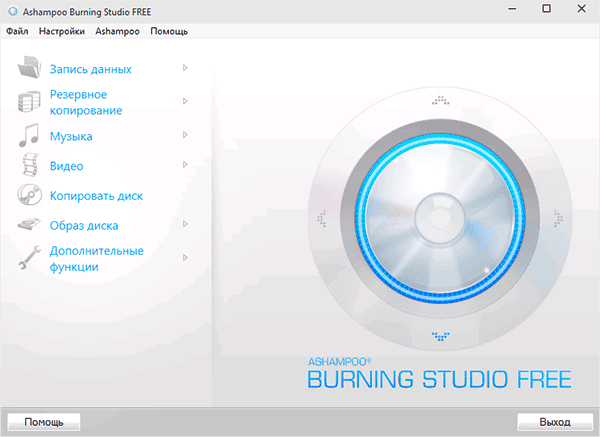
Ashampoo Burning Studio — программа для записи, копирования и резервного копирования дисков. Она выделяется более современным интерфейсом, чем CDBurnerXP и ImgBurn. В главном меню задачи сгруппированы по понятным разделам: запись данных, музыка, фильмы, образы дисков, копирование, резервные копии, обложки и вкладыши.
Ashampoo Burning Studio FREE работает с CD, DVD и Blu-ray, записывает данные, музыку, фильмы, ISO, CUE/BIN и фирменный формат ASHDISC. Важная особенность — удобная работа с образами: создание, запись и превращение физического диска в образ.
Что умеет:
-
записывать данные на CD, DVD и Blu-ray;
-
создавать аудио CD;
-
записывать фильмы;
-
создавать и прожигать ISO;
-
копировать незащищённые диски;
-
делать резервные копии;
-
стирать RW-диски;
-
оформлять обложки.
Как записать DVD с файлами:
-
Запустите Ashampoo Burning Studio.
-
Откройте раздел Data Disc.
-
Выберите New Disc.
-
Добавьте файлы и папки.
-
Проверьте объём проекта.
-
Нажмите Next.
-
Выберите DVD-привод.
-
Укажите скорость записи.
-
Запустите Burn.
-
Проверьте диск после завершения.
Плюсы:
-
современный интерфейс;
-
удобная структура меню;
-
поддержка CD, DVD и Blu-ray;
-
работа с ISO, CUE/BIN и ASHDISC;
-
есть резервное копирование;
-
есть инструменты для музыки и видео;
-
подходит для пользователей, которым важен внешний вид программы.
Минусы:
-
часть функций находится в платной версии;
-
программа тяжелее AnyBurn и ImgBurn;
-
при установке требуется внимательно проходить шаги мастера.
Итог: Ashampoo Burning Studio — хороший вариант для тех, кто хочет не только записать DVD диск, но и оформить проект аккуратно: музыка, фильм, резервная копия, обложка и образ диска находятся в одном интерфейсе.
Nero Burning ROM
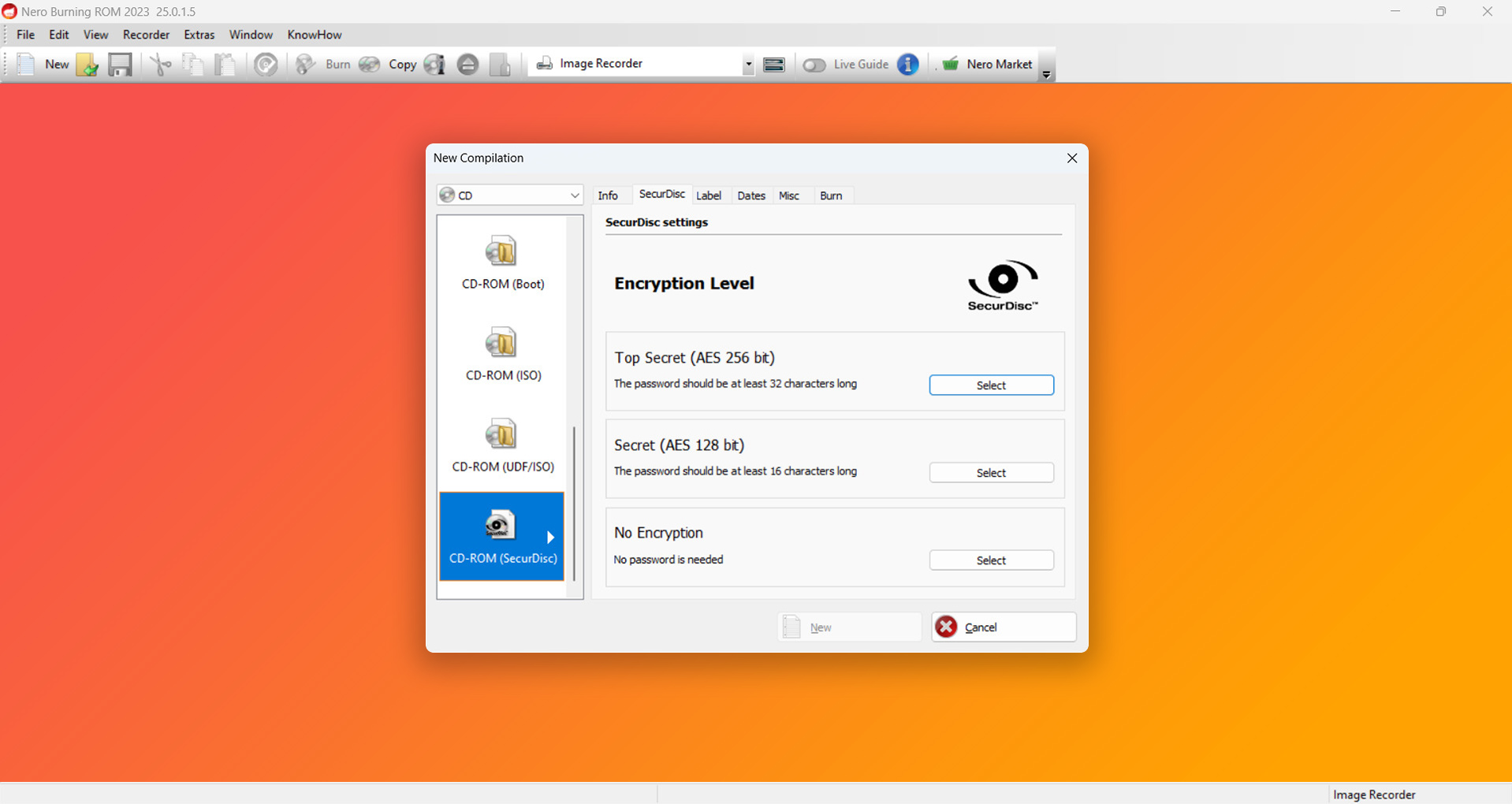
Nero Burning ROM — профессиональная программа для записи CD, DVD и Blu-ray. Это не самый лёгкий вариант для новичка, зато один из самых функциональных. Nero ориентирован на точную настройку компиляции: файловая система ISO/UDF, мультисессия, загрузочные параметры, метки диска, скорость записи, финализация, проверка и создание образов.
Nero Burning ROM записывает CD, DVD и Blu-ray, создаёт ISO, прожигает структуры Video Disc и образы, копирует диски, работает с аудио CD и предлагает защиту данных через SecurDisc.
Что умеет:
-
записывать CD, DVD и Blu-ray;
-
создавать диски с данными;
-
делать аудио CD;
-
работать с ISO;
-
копировать незащищённые диски;
-
записывать структуры DVD-Video;
-
настраивать файловую систему;
-
защищать данные.
Как записать диск в Nero Burning ROM:
-
Запустите Nero Burning ROM.
-
В окне New Compilation выберите DVD.
-
Укажите тип проекта: DVD-ROM, DVD-Video, ISO или UDF.
-
Настройте мультисессию.
-
Укажите метку диска.
-
Перетащите файлы в область компиляции.
-
Нажмите Burn.
-
Выберите привод и скорость.
-
Включите Verify written data.
-
Запустите запись.
Плюсы:
-
профессиональные настройки;
-
поддержка CD, DVD и Blu-ray;
-
точная настройка ISO/UDF;
-
работа с аудио CD;
-
поддержка SecurDisc;
-
стабильная запись больших проектов;
-
подходит для регулярной работы с оптическими носителями.
Минусы:
-
платная лицензия;
-
интерфейс сложнее, чем у BurnAware;
-
для простого домашнего DVD функциональность избыточна;
-
пакет занимает больше места, чем лёгкие бесплатные программы.
Итог: Nero Burning ROM стоит выбирать для профессиональной записи, архивов, аудио, сложных компиляций и точной настройки диска. Для одной записи документов программа слишком мощная, но для постоянной работы с DVD она остаётся сильным решением.
ImgBurn
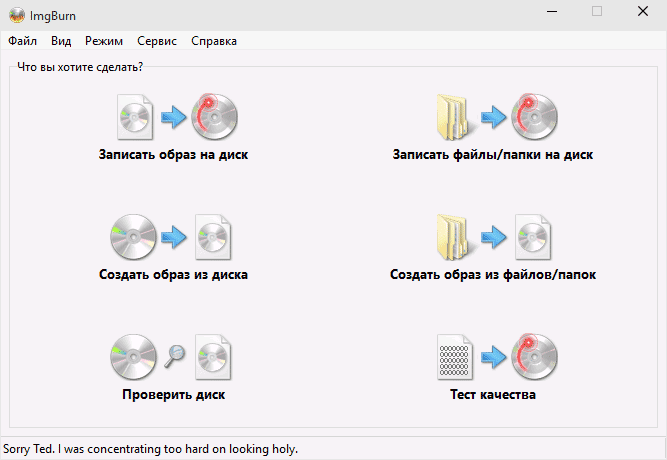
ImgBurn — компактная программа для прожига образов и записи дисков. Она особенно сильна в задачах с ISO: записать образ на DVD, создать образ из диска, собрать образ из файлов и папок, проверить носитель после записи. В стартовом окне доступны режимы Write image file to disc, Create image file from disc, Verify disc, Write files/folders to disc, Create image file from files/folders и Discovery.
Для правильной записи ISO важно выбирать именно Write image file to disc, а не обычную запись файла на диск. В руководстве ImgBurn этот режим выбирается через кнопку Write image file to disc на стартовом экране Ez-Mode Picker.
Что умеет:
-
записывать ISO, BIN, IMG и другие образы;
-
создавать ISO из дисков;
-
создавать образы из файлов и папок;
-
записывать файлы и папки на CD/DVD;
-
проверять записанные диски;
-
показывать техническую информацию о носителе;
-
тонко настраивать скорость и режим записи.
Как записать ISO через ImgBurn:
-
Вставьте пустой DVD.
-
Откройте ImgBurn.
-
Нажмите Write image file to disc.
-
В поле Source выберите ISO.
-
В поле Destination укажите привод.
-
Включите Verify.
-
Выберите Write Speed.
-
Нажмите кнопку с диском и стрелкой.
-
Дождитесь завершения записи и проверки.
Плюсы:
-
очень лёгкая программа;
-
сильная работа с ISO;
-
есть проверка записанных данных;
-
подробный журнал операций;
-
подходит для загрузочных образов;
-
работает быстро на старых ПК.
Минусы:
-
интерфейс технический;
-
новичку легко перепутать режим записи образа и записи файла;
-
программа давно не развивалась активно;
-
русификация устанавливается отдельно.
Итог: ImgBurn — лучший выбор для ISO и точного прожига образов. Для обычной записи фото и документов новичку проще начать со Студии Дисков, BurnAware или CDBurnerXP.
AnyBurn
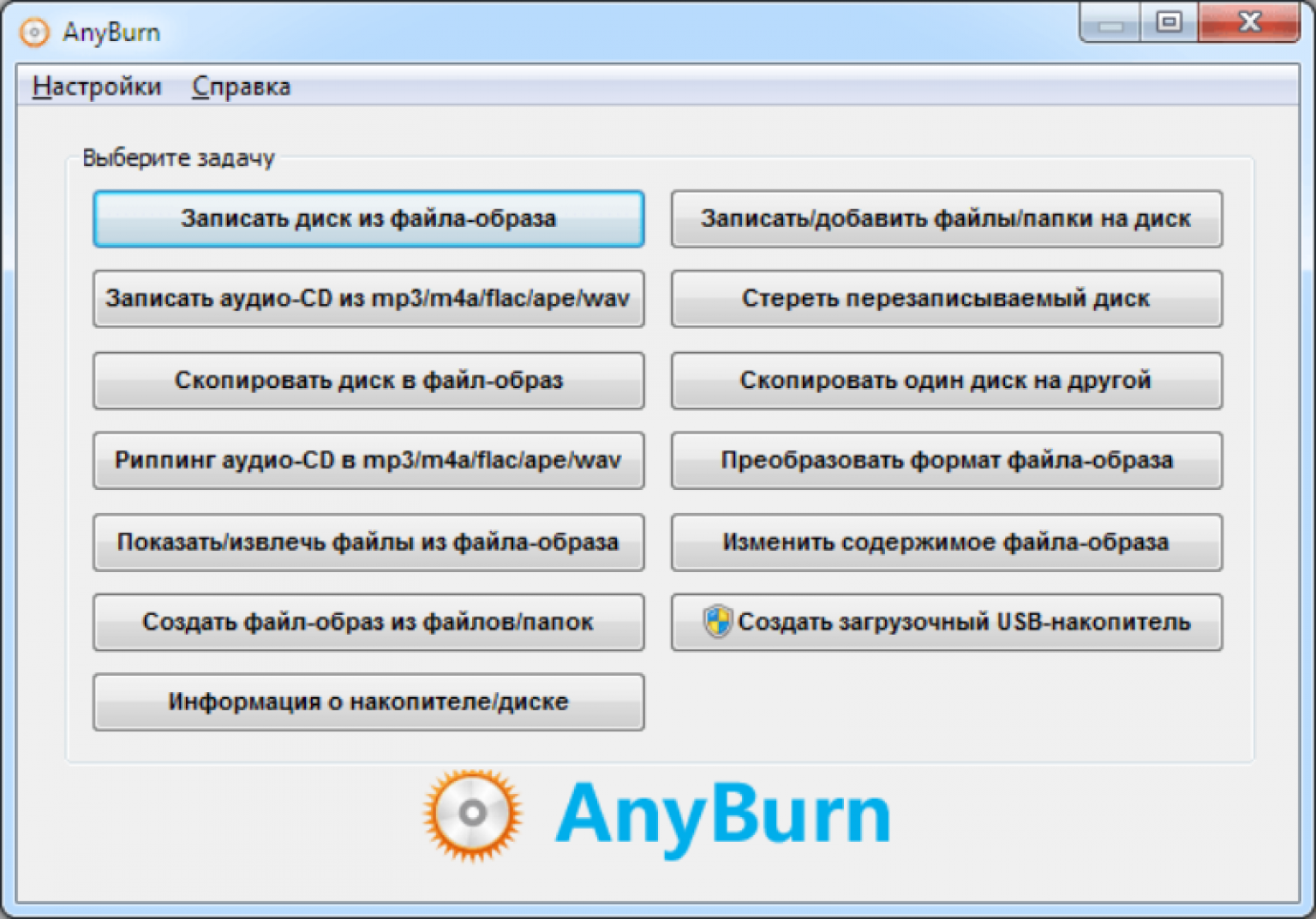
AnyBurn — лёгкая программа для записи CD, DVD, Blu-ray и работы с образами. Её сильная сторона — однооконное меню с понятными действиями: Burn image file to disc, Burn files/folders to disc, Burn Audio CD, Copy disc to image file, Rip Audio CD, Browse/Extract image file, Create image file from files/folders, View drive/disc information.
AnyBurn поддерживает CD, DVD и Blu-ray, создаёт диски с данными, Audio CD, MP3 CD, работает с ISO и другими образами, извлекает файлы из образов, конвертирует форматы образов, тестирует поверхность диска и создаёт загрузочные USB-носители.
Что умеет:
-
записывать файлы и папки на DVD;
-
прожигать ISO и другие образы;
-
создавать Audio CD и MP3 CD;
-
копировать диск в образ;
-
создавать образ из файлов;
-
извлекать содержимое ISO;
-
тестировать поверхность носителя;
-
смотреть сведения о приводе.
Как записать файлы на DVD:
-
Запустите AnyBurn.
-
Нажмите Burn files/folders to disc.
-
Добавьте файлы через Add.
-
Укажите имя диска.
-
Выберите DVD-привод.
-
Укажите скорость записи.
-
Включите Finalize disc.
-
Нажмите Burn Now.
Плюсы:
-
минимальный размер;
-
понятный список задач;
-
поддержка CD, DVD и Blu-ray;
-
сильная работа с ISO;
-
есть portable-режим;
-
подходит для слабых компьютеров;
-
нет перегруженного мультимедийного пакета.
Минусы:
-
интерфейс выглядит утилитарно;
-
DVD-меню не создаёт;
-
для видеодисков лучше взять ВидеоМАСТЕР, DVDStyler или WinX DVD Author.
Итог: AnyBurn — один из лучших лёгких инструментов для записи ISO и дисков с данными. Он быстрее и проще Nero, но не заменяет полноценный DVD-авторинг.
DVDStyler
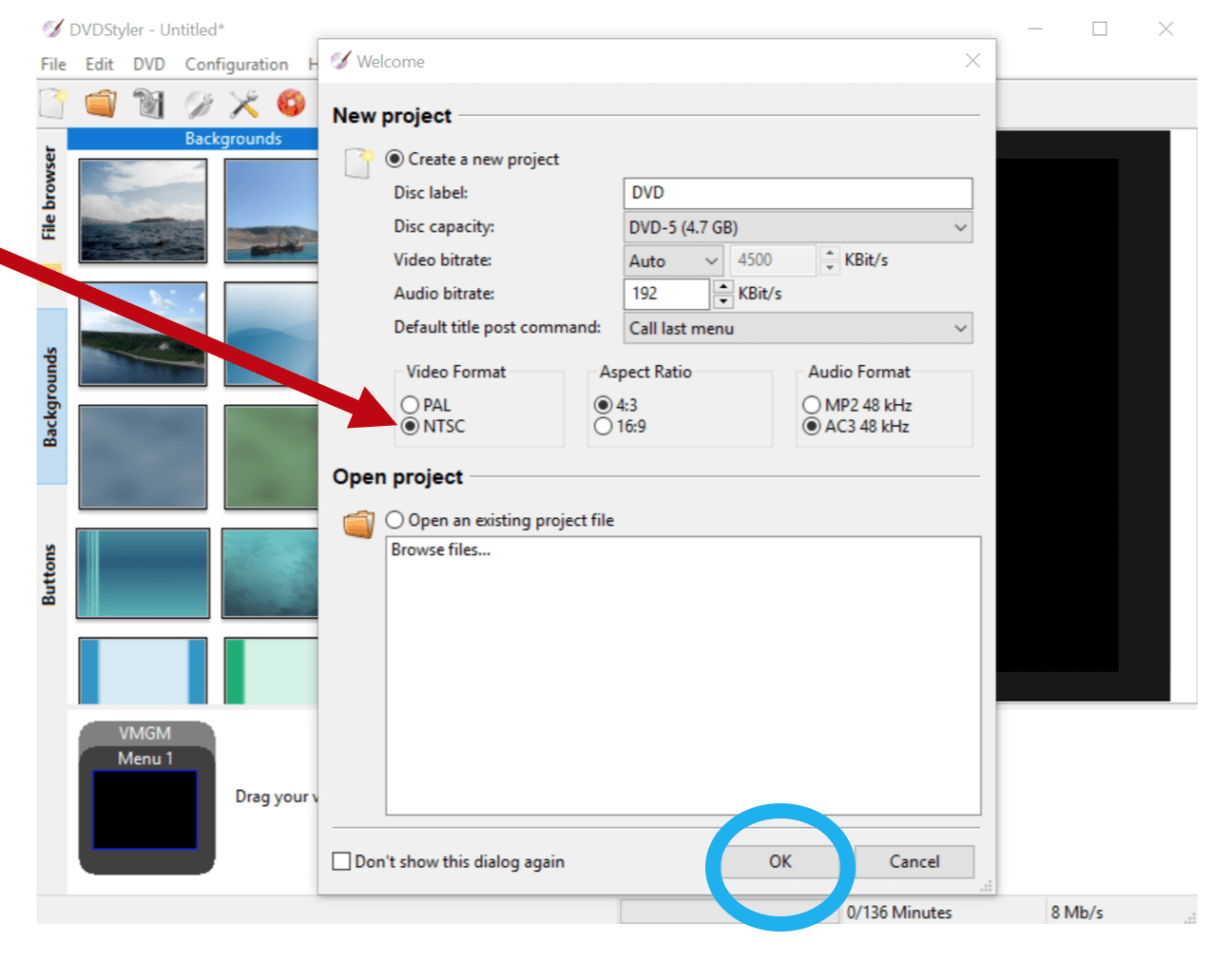
DVDStyler — бесплатная программа для DVD-авторинга. Её главная задача — создать DVD-Video с меню, кнопками, главами и навигацией. Это не просто прожиг файлов на диск, а сборка полноценного DVD, который открывается в бытовом DVD-плеере как фильм с меню.
DVDStyler является кроссплатформенным бесплатным приложением для создания DVD с профессионально выглядящими меню и распространяется по GPL.
Что умеет:
-
создавать DVD-Video;
-
делать интерактивное меню;
-
добавлять кнопки и фоны;
-
создавать главы;
-
использовать шаблоны меню;
-
добавлять несколько видео;
-
настраивать PAL/NTSC;
-
формировать структуру DVD.
Как создать DVD с меню:
-
Запустите DVDStyler.
-
Создайте новый проект.
-
Укажите название диска.
-
Выберите формат PAL или NTSC.
-
Укажите соотношение сторон 4:3 или 16:9.
-
Выберите шаблон меню.
-
Добавьте видеоролики.
-
Настройте кнопки Play и Scene Selection.
-
Проверьте навигацию.
-
Нажмите Burn.
-
Создайте ISO или запишите диск.
Плюсы:
-
бесплатный DVD-авторинг;
-
есть меню, главы и кнопки;
-
работает на Windows, macOS и Linux;
-
подходит для домашних фильмов;
-
есть шаблоны оформления;
-
поддерживает создание ISO перед прожигом.
Минусы:
-
интерфейс требует привыкания;
-
простую запись файлов делать удобнее в BurnAware или CDBurnerXP;
-
качество результата зависит от исходного видео и настроек проекта.
Итог: DVDStyler нужен тем, кто делает именно DVD-Video, а не обычный диск с файлами. Это лучший бесплатный вариант для меню и глав.
WinX DVD Author
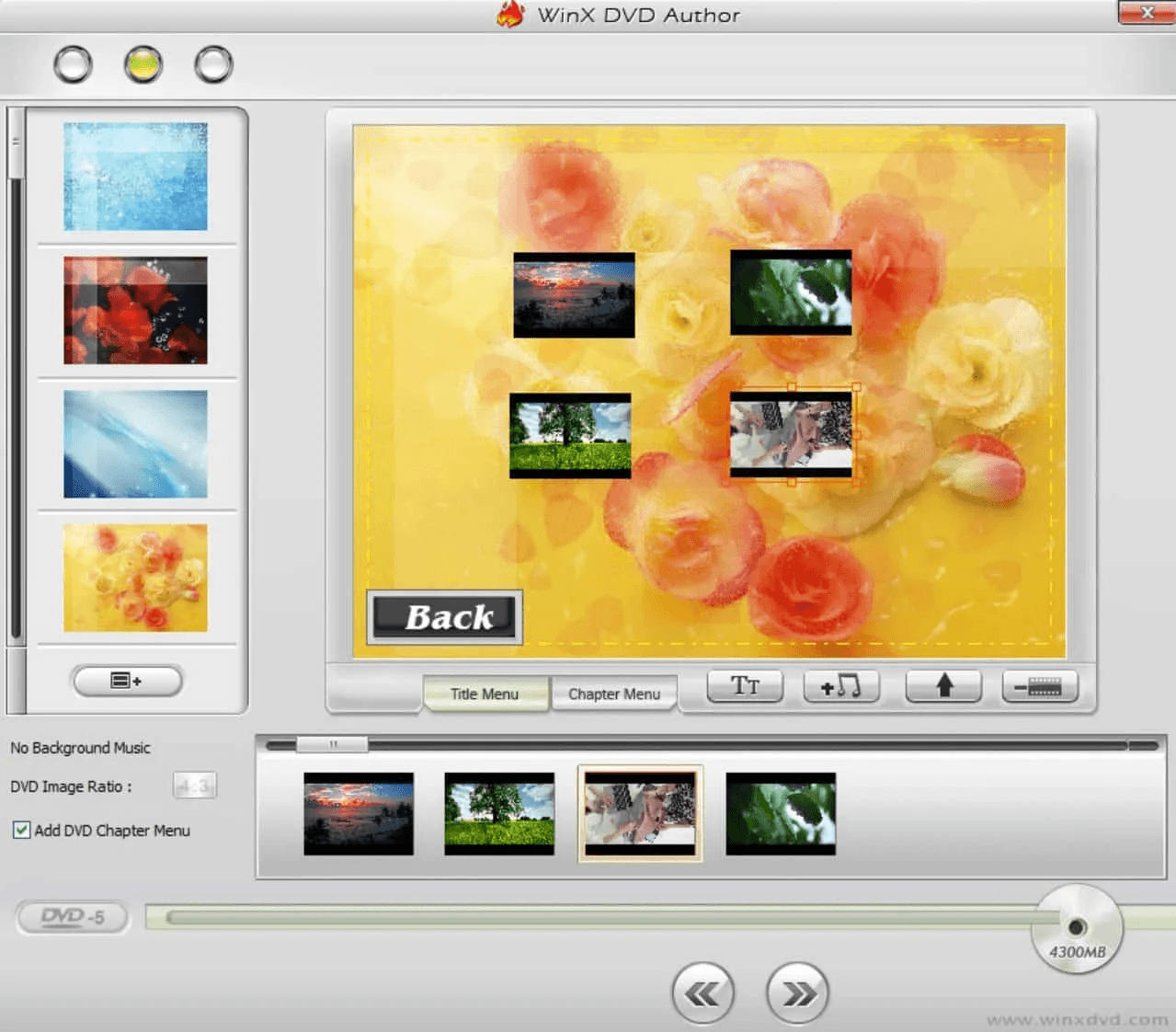
WinX DVD Author — программа для создания DVD из видеофайлов. Она ориентирована на домашние видеодиски: загрузили MP4, AVI, MKV или другой ролик, добавили меню, оформили фон, подготовили структуру и записали DVD. В отличие от универсальных рекордеров, WinX DVD Author лучше подходит для фильма, праздника, выпускного, свадьбы, видеопоздравления и архивов с камер.
Что умеет:
-
создавать DVD из видео;
-
формировать VOB;
-
делать DVD-меню;
-
добавлять фон меню;
-
добавлять субтитры;
-
выбирать соотношение сторон;
-
записывать результат на DVD;
-
создавать DVD-папку.
Как сделать DVD из видео:
-
Запустите WinX DVD Author.
-
Выберите Video DVD Author.
-
Добавьте видеофайлы.
-
Проверьте порядок роликов.
-
Настройте формат экрана.
-
Добавьте субтитры.
-
Перейдите к меню.
-
Выберите фон и кнопки.
-
Укажите привод.
-
Запустите запись.
Плюсы:
-
программа заточена под видео;
-
есть меню DVD;
-
поддерживаются популярные видеоформаты;
-
подходит для домашних проектов;
-
интерфейс проще DVDStyler;
-
есть запись на диск и создание папки.
Минусы:
-
не лучший вариант для ISO и файловых архивов;
-
оформление меню проще, чем в профессиональных пакетах;
-
интерфейс выглядит устаревшим.
Итог: WinX DVD Author — практичный вариант для пользователей, которым нужна простая программа для создания DVD из видео, без сложной настройки ISO/UDF и технических параметров.
InfraRecorder
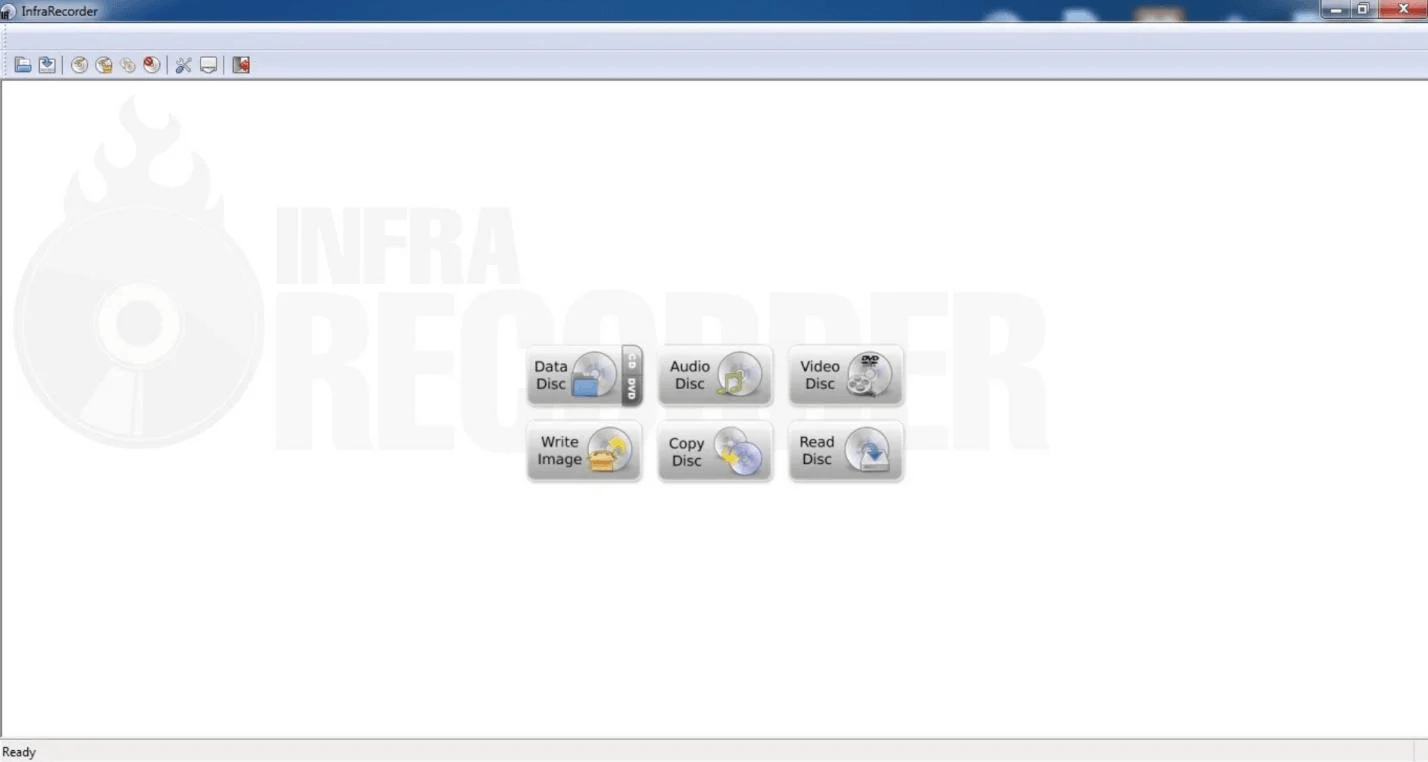
InfraRecorder — бесплатная программа для записи CD и DVD с открытым исходным кодом. Она выглядит старомодно, но работает быстро и подходит для базовых задач: диск с данными, аудио CD, запись ISO, копирование диска, стирание RW. Программа полезна на старых компьютерах и в случаях, когда нужен лёгкий рекордер без рекламных модулей и тяжёлых компонентов.
Что умеет:
-
записывать диски с данными;
-
создавать аудио CD;
-
прожигать ISO;
-
копировать диски;
-
стирать перезаписываемые носители;
-
создавать образы;
-
показывать сведения о приводе.
Как записать ISO:
-
Откройте InfraRecorder.
-
Нажмите Write Image.
-
Выберите ISO-файл.
-
Укажите DVD-привод.
-
Выберите скорость записи.
-
Включите проверку.
-
Нажмите OK.
-
Дождитесь окончания прожига.
Плюсы:
-
бесплатная программа;
-
открытый исходный код;
-
лёгкая установка;
-
поддержка ISO;
-
подходит для старых ПК;
-
есть запись аудио и данных.
Минусы:
-
интерфейс устарел;
-
развитие проекта ограничено;
-
DVD-меню не создаётся;
-
для MP3-аудио требуются дополнительные компоненты.
Итог: InfraRecorder подходит для простых задач: прожечь ISO, записать папку с файлами, стереть DVD-RW. Для современной домашней записи удобнее BurnAware или Студия Дисков.
DeepBurner Free
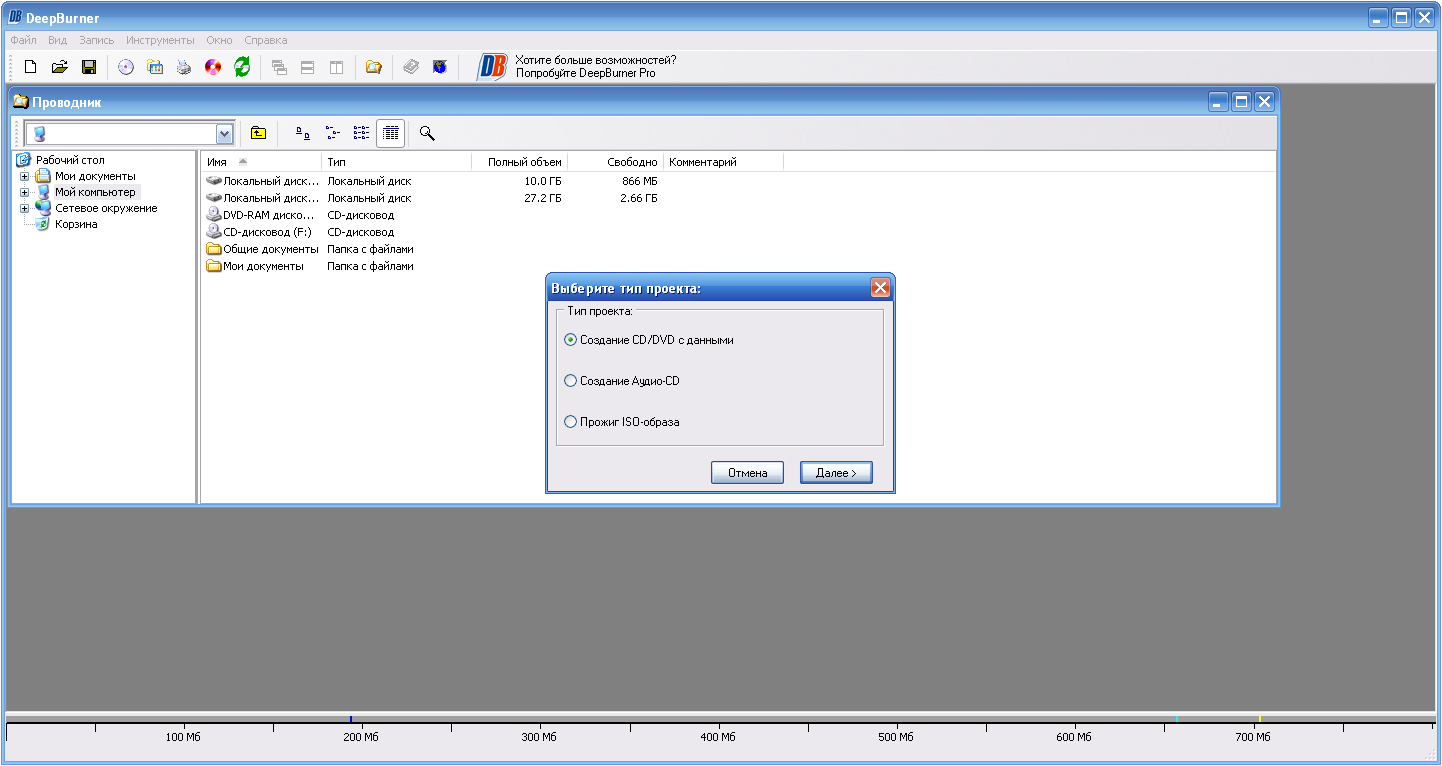
DeepBurner Free — лёгкая программа для записи CD/DVD. Она рассчитана на простые проекты: диск с данными, аудио CD, ISO-образ, загрузочный диск. В бесплатной версии набор функций ограничен, но для базового архива на DVD этого хватает.
Что умеет:
-
создавать диски с данными;
-
записывать аудио CD;
-
работать с ISO;
-
делать загрузочные диски;
-
создавать этикетки;
-
вести простую структуру проекта.
Как записать DVD с данными:
-
Запустите DeepBurner Free.
-
Выберите Create data CD/DVD.
-
Укажите No multisession или Append session.
-
Добавьте файлы.
-
Проверьте размер проекта.
-
Нажмите Burn disc.
-
Выберите скорость записи.
-
Запустите прожиг.
Плюсы:
-
простой мастер проектов;
-
низкие требования к системе;
-
подходит для CD/DVD с файлами;
-
есть работа с ISO;
-
интерфейс не перегружен.
Минусы:
-
бесплатная версия ограничена;
-
нет сильного DVD-авторинга;
-
интерфейс старого поколения;
-
меньше функций, чем у BurnAware.
Итог: DeepBurner Free — запасной лёгкий вариант для базовой записи. Он хорош для старых компьютеров, но не лучший для видеодисков с меню.
UltraISO
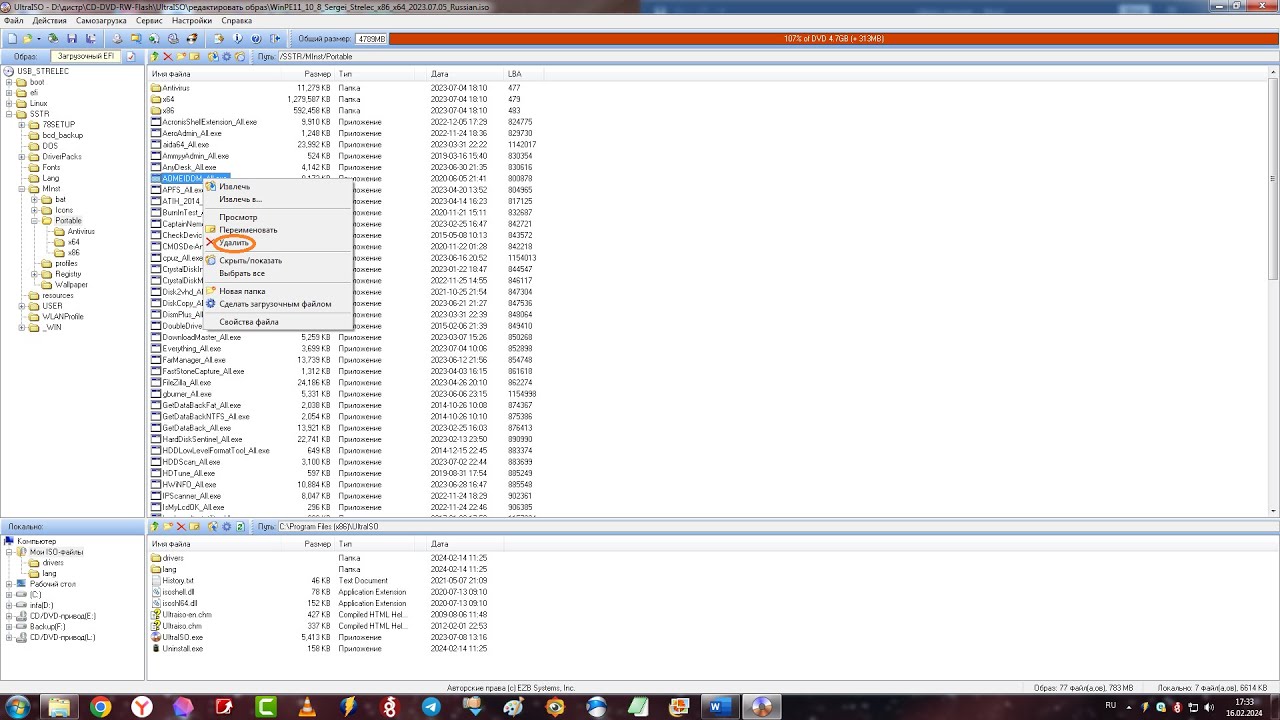
UltraISO — программа для работы с образами CD/DVD. Её используют для открытия, редактирования, создания, конвертации и записи ISO. В отличие от простых рекордеров, UltraISO показывает структуру образа, позволяет добавлять и удалять файлы внутри ISO, сохранять изменённый образ и прожигать его на физический диск.
Документация UltraISO описывает запись через меню Tools → Burn CD/DVD Image или клавишу F7; в окне записи выбирается привод, файл образа и кнопка Burn.
Что умеет:
-
открывать ISO;
-
редактировать содержимое образа;
-
создавать ISO из файлов;
-
записывать ISO на CD/DVD;
-
конвертировать форматы образов;
-
работать с загрузочными образами;
-
монтировать образ через виртуальный привод.
Как записать ISO:
-
Откройте UltraISO.
-
Нажмите File → Open.
-
Выберите ISO-образ.
-
Откройте Tools.
-
Нажмите Burn CD/DVD Image.
-
Выберите DVD-привод.
-
Укажите скорость записи.
-
Нажмите Burn.
-
Проверьте диск после завершения.
Плюсы:
-
сильная работа с ISO;
-
видна структура образа;
-
есть редактирование файлов внутри ISO;
-
подходит для загрузочных образов;
-
поддерживает прожиг на CD/DVD;
-
удобен для системных администраторов.
Минусы:
-
платная программа;
-
интерфейс устаревший;
-
не предназначена для красивого DVD-меню;
-
новичкам проще использовать AnyBurn или BurnAware.
Итог: UltraISO нужен не для обычной записи фотографий, а для работы с образами. Это хороший выбор для ISO, загрузочных дисков и точной правки структуры образа.
PowerISO
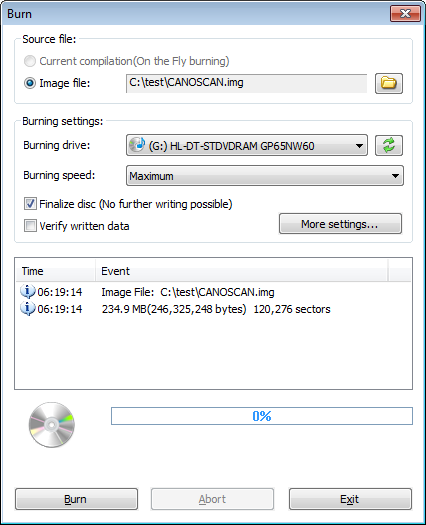
PowerISO — альтернатива UltraISO для работы с образами. Программа открывает, создаёт, редактирует, сжимает, конвертирует и записывает образы дисков. Её удобно использовать для ISO, BIN, IMG, DAA и других форматов. В окне записи выбирается файл образа, привод, скорость записи, финализация и проверка данных.
В руководстве PowerISO для записи IMG используется кнопка Burn на панели инструментов, затем окно Burn с выбором Image file, Burning drive, Burning speed и Verify written data.
Что умеет:
-
записывать ISO, IMG и другие образы;
-
создавать образы из файлов;
-
редактировать содержимое образа;
-
монтировать образы;
-
конвертировать форматы;
-
записывать загрузочные носители;
-
проверять записанные данные.
Как записать образ:
-
Запустите PowerISO.
-
Откройте образ через Open.
-
Нажмите Burn.
-
Укажите Image file.
-
Выберите привод.
-
Укажите Burning speed.
-
Включите Finalize disc.
-
Отметьте Verify written data.
-
Нажмите Burn.
Плюсы:
-
поддержка разных форматов образов;
-
есть редактирование ISO;
-
понятное окно записи;
-
есть проверка данных;
-
подходит для системных задач;
-
есть монтирование.
Минусы:
-
платная программа;
-
для обычной записи файлов функциональность избыточна;
-
DVD-меню не создаёт;
-
интерфейс технический.
Итог: PowerISO стоит использовать для образов, загрузочных дисков и системных ISO. Для видео на DVD лучше взять ВидеоМАСТЕР, DVDStyler или WinX DVD Author.
Small CD-Writer
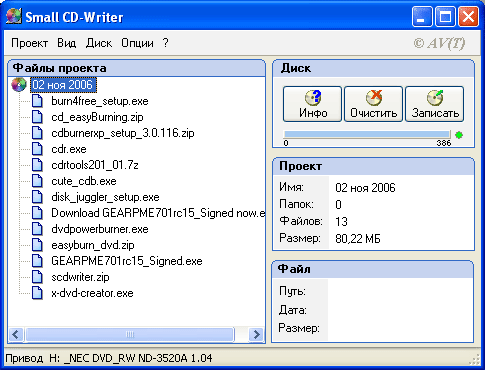
Small CD-Writer — минималистичная программа для записи дисков. Она не претендует на роль комбайна, не создаёт красивое DVD-меню и не содержит десятков режимов. Её задача — быстро записать данные на оптический диск.
Что умеет:
-
записывать файлы на CD/DVD;
-
создавать простые проекты;
-
работать без тяжёлого интерфейса;
-
запускаться на старых системах;
-
выполнять базовый прожиг данных.
Как записать диск:
-
Откройте Small CD-Writer.
-
Добавьте файлы в проект.
-
Проверьте список.
-
Вставьте чистый диск.
-
Выберите привод.
-
Нажмите запись.
-
Дождитесь завершения.
Плюсы:
-
очень простой интерфейс;
-
низкая нагрузка на систему;
-
подходит для старых ПК;
-
быстрый запуск;
-
удобен для разовой записи.
Минусы:
-
мало современных функций;
-
нет DVD-меню;
-
нет развитой работы с ISO;
-
интерфейс морально устарел.
Итог: Small CD-Writer — утилита для минимальной записи. Её стоит держать как лёгкий инструмент для старых Windows-компьютеров.
Burn4Free
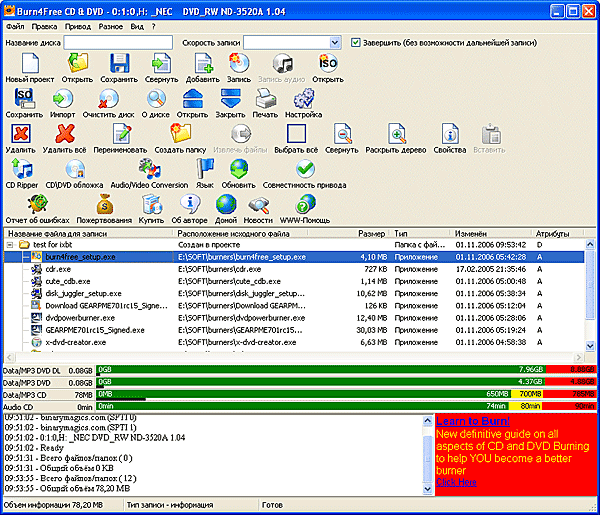
Burn4Free — старая программа для записи CD/DVD. Она умеет записывать данные и аудио, но интерфейс выглядит перегруженным. В современных условиях её стоит рассматривать как запасной вариант, а не как основной инструмент.
Что умеет:
-
записывать CD и DVD;
-
работать с данными;
-
записывать аудио;
-
выбирать привод;
-
запускать базовый прожиг.
Как записать диск:
-
Запустите Burn4Free.
-
Добавьте файлы в список.
-
Выберите тип проекта.
-
Укажите привод.
-
Укажите скорость.
-
Нажмите Burn.
-
Проверьте содержимое диска после завершения.
Плюсы:
-
поддерживает базовую запись;
-
работает на старых системах;
-
подходит для простых проектов;
-
не требует сложной настройки.
Минусы:
-
устаревший интерфейс;
-
меньше удобства, чем у BurnAware;
-
не лучший вариант для ISO;
-
DVD-меню не создаётся.
Итог: Burn4Free нужен только для простых задач на старом ПК. В большинстве случаев удобнее выбрать Студию Дисков, BurnAware, CDBurnerXP или AnyBurn.
CyberLink Power2Go
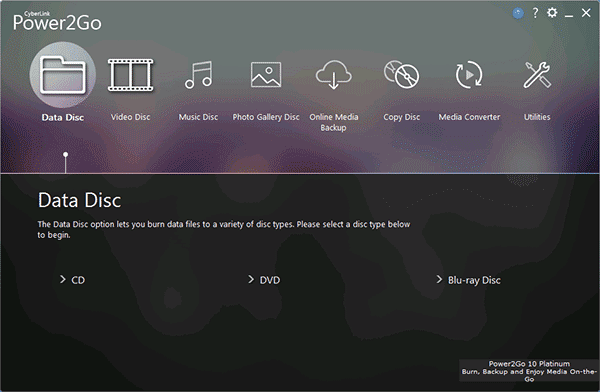
CyberLink Power2Go — коммерческая программа для записи дисков, создания медиа-проектов и резервного копирования. Она подходит пользователям, которые работают не только с DVD, но и с фото, видео, музыкой, Blu-ray и защищёнными архивами. Интерфейс рассчитан на выбор готовой категории: Data Disc, Music Disc, Video Disc, Copy Disc, Backup, Utilities.
Что умеет:
-
записывать CD, DVD и Blu-ray;
-
создавать диски с данными;
-
записывать музыку;
-
готовить видеодиски;
-
копировать незащищённые диски;
-
создавать резервные копии;
-
работать с образами;
-
защищать данные.
Как записать DVD с данными:
-
Откройте Power2Go.
-
Выберите Data Disc.
-
Укажите DVD.
-
Добавьте файлы и папки.
-
Проверьте объём.
-
Перейдите к записи.
-
Выберите привод и скорость.
-
Запустите Burn.
Плюсы:
-
современный мультимедийный пакет;
-
поддерживает разные типы дисков;
-
есть резервное копирование;
-
есть инструменты защиты;
-
подходит для Blu-ray;
-
удобен для медиаархивов.
Минусы:
-
платная программа;
-
тяжелее лёгких рекордеров;
-
для разовой записи DVD возможностей слишком много;
-
интерфейс зависит от версии пакета.
Итог: CyberLink Power2Go полезен в домашнем медиахранилище, где DVD — только одна из задач. Для простого ISO или файлового диска быстрее использовать AnyBurn или BurnAware.
Express Burn
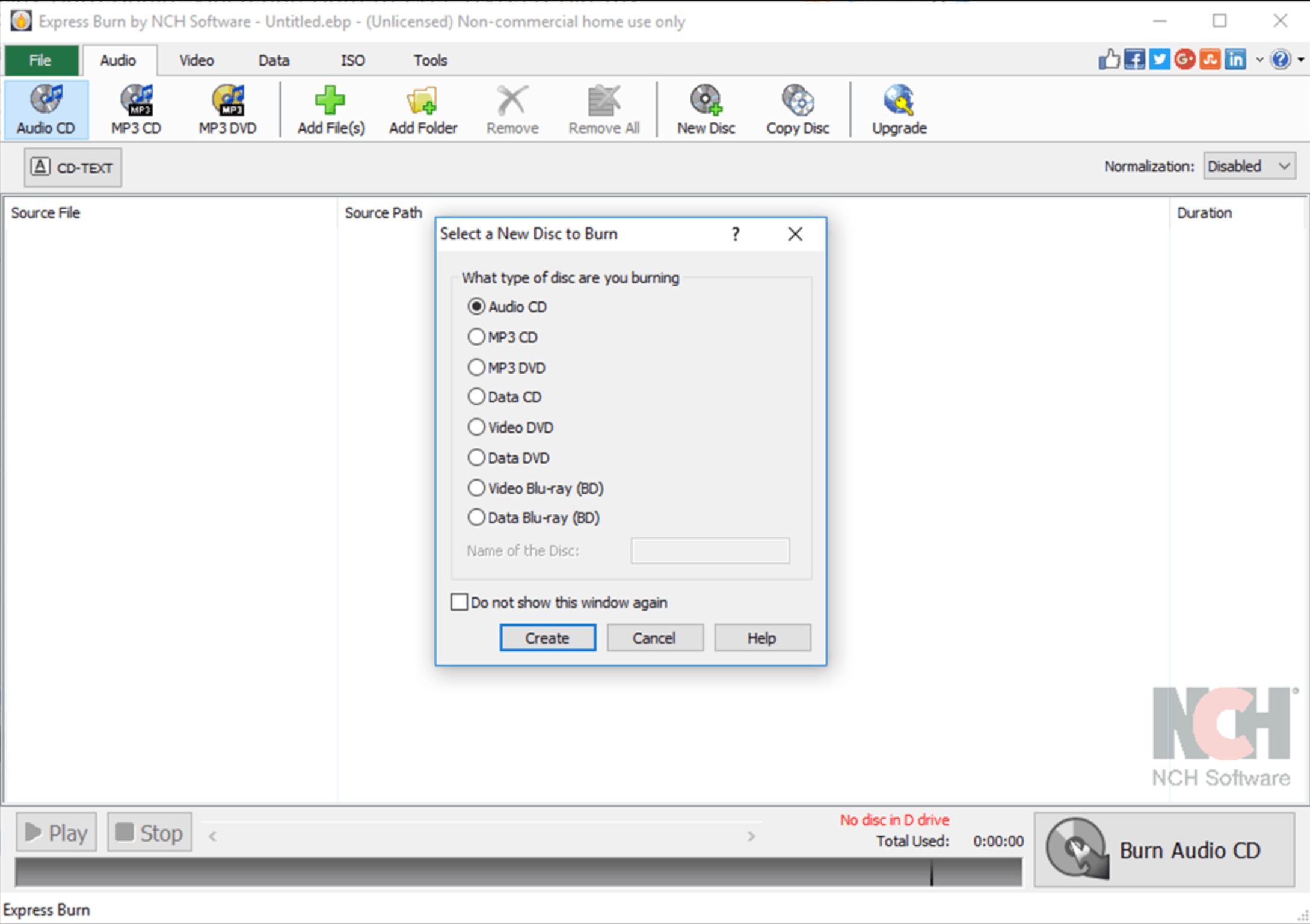
Express Burn — программа для записи CD, DVD и Blu-ray от NCH Software. Она доступна для Windows и macOS, поддерживает аудио, данные, видео и ISO. Главная идея программы — быстрый мастер записи, где пользователь выбирает тип диска и добавляет файлы.
Что умеет:
-
записывать данные на DVD;
-
создавать аудио CD;
-
записывать видео DVD;
-
работать с ISO;
-
поддерживать Blu-ray;
-
записывать MP3-диски;
-
управлять скоростью записи.
Как записать DVD:
-
Запустите Express Burn.
-
Выберите Data DVD или Video DVD.
-
Добавьте файлы.
-
Проверьте структуру проекта.
-
Укажите привод.
-
Настройте скорость записи.
-
Нажмите Burn.
-
Проверьте результат.
Плюсы:
-
есть версии для Windows и macOS;
-
поддержка CD, DVD и Blu-ray;
-
удобный мастер проектов;
-
подходит для данных, музыки и видео;
-
есть запись ISO.
Минусы:
-
расширенные функции зависят от редакции;
-
интерфейс проще, чем у крупных пакетов;
-
для DVD-меню больше возможностей у DVDStyler и Toast.
Итог: Express Burn — практичный кроссплатформенный рекордер для пользователей, которым нужен один инструмент для данных, аудио, видео и ISO.
Программы для записи DVD на macOS
Roxio Toast Titanium
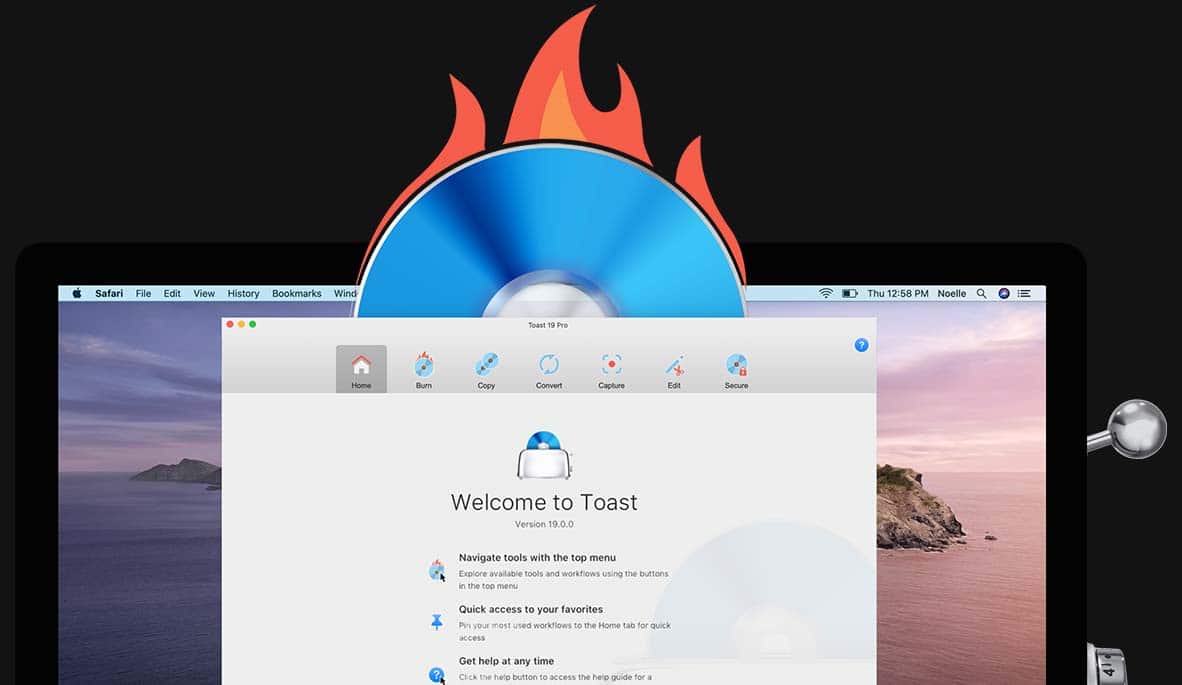
Roxio Toast Titanium — один из самых известных пакетов для записи дисков на macOS. Он работает как цифровой медиакомбайн: запись, копирование, авторинг DVD, конвертация, защита файлов, захват и обработка. Для DVD важны два направления: запись данных на CD/DVD и создание DVD с меню, главами и фонами.
Toast 20 Titanium записывает, создаёт, копирует и защищает CD, DVD и USB-носители, позволяет персонализировать диски с меню, а также конвертирует медиафайлы. В разделе возможностей указаны запись фото, видео, аудио и данных на CD/DVD, DVD-авторинг с меню, главами и музыкой; Blu-ray входит в Toast Pro или подключается отдельно.
Что умеет:
-
записывать CD и DVD на Mac;
-
создавать DVD с меню;
-
копировать незащищённые диски;
-
записывать данные;
-
делать аудио CD;
-
конвертировать медиа;
-
защищать файлы;
-
работать с образами ISO, BIN/CUE, IMG, DMG, CDR, NRG.
Как записать DVD:
-
Откройте Toast Titanium.
-
Перейдите в раздел Burn.
-
Выберите Data Disc или DVD-Video.
-
Перетащите файлы в окно проекта.
-
Для DVD-Video настройте меню и главы.
-
Проверьте объём проекта.
-
Вставьте DVD.
-
Нажмите красную кнопку записи.
-
Дождитесь финализации диска.
Плюсы:
-
один из самых функциональных DVD-пакетов для macOS;
-
есть DVD-меню и главы;
-
поддерживает образы дисков;
-
есть конвертация и защита;
-
подходит для медиаархивов;
-
интерфейс ориентирован на drag-and-drop.
Минусы:
-
платная программа;
-
Blu-ray-функции зависят от редакции;
-
для простой записи файлов Finder быстрее;
-
пакет занимает больше места, чем Burn.
Итог: Toast Titanium — лучший вариант для macOS, когда требуется не просто записать папку, а сделать полноценный DVD-проект с меню, главами, конвертацией и копированием.
Burn для macOS
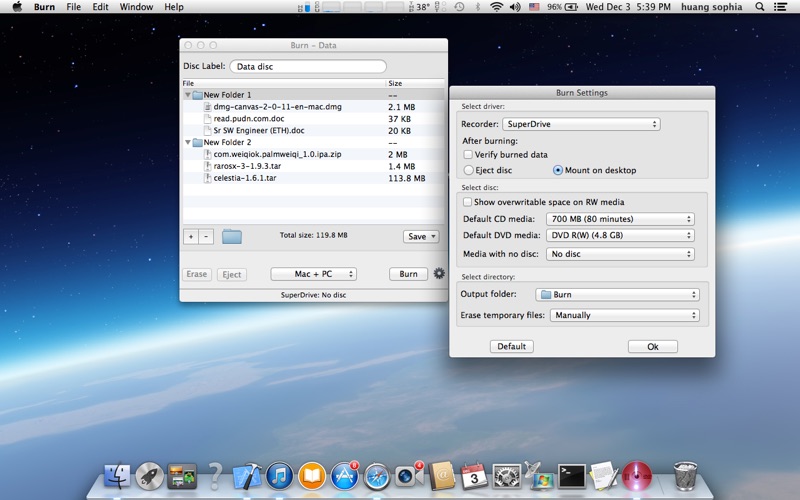
Burn — бесплатная программа для macOS, рассчитанная на простую запись данных, аудио и видео. Она не такая мощная, как Toast, но удобна для базовых задач. В интерфейсе есть вкладки Data, Audio, Video и Copy. Это покрывает основные сценарии: диск с файлами, музыкальный диск, видеодиск и копия.
Burn создаёт диски с данными, видео и аудио, конвертирует видео при необходимости, создаёт DVD-Video и умеет пересоздавать диски.
Что умеет:
-
записывать данные;
-
создавать аудио CD;
-
создавать видеодиски;
-
копировать диски;
-
работать с образами;
-
конвертировать видео для DVD.
Как записать диск с данными:
-
Откройте Burn.
-
Перейдите на вкладку Data.
-
Укажите формат диска.
-
Добавьте файлы.
-
Вставьте DVD.
-
Нажмите Burn.
-
Выберите привод и скорость.
-
Подтвердите запись.
Плюсы:
-
бесплатная программа;
-
простой интерфейс;
-
есть вкладки для разных типов дисков;
-
подходит для базовой записи на Mac;
-
есть видеорежим;
-
открытый проект.
Минусы:
-
меньше возможностей, чем у Toast;
-
оформление DVD-меню ограничено;
-
интерфейс выглядит старомодно;
-
не подходит для профессионального авторинга.
Итог: Burn — лучший бесплатный вариант для macOS, когда нужен простой способ записать DVD без покупки Toast.
Finder и Disk Utility
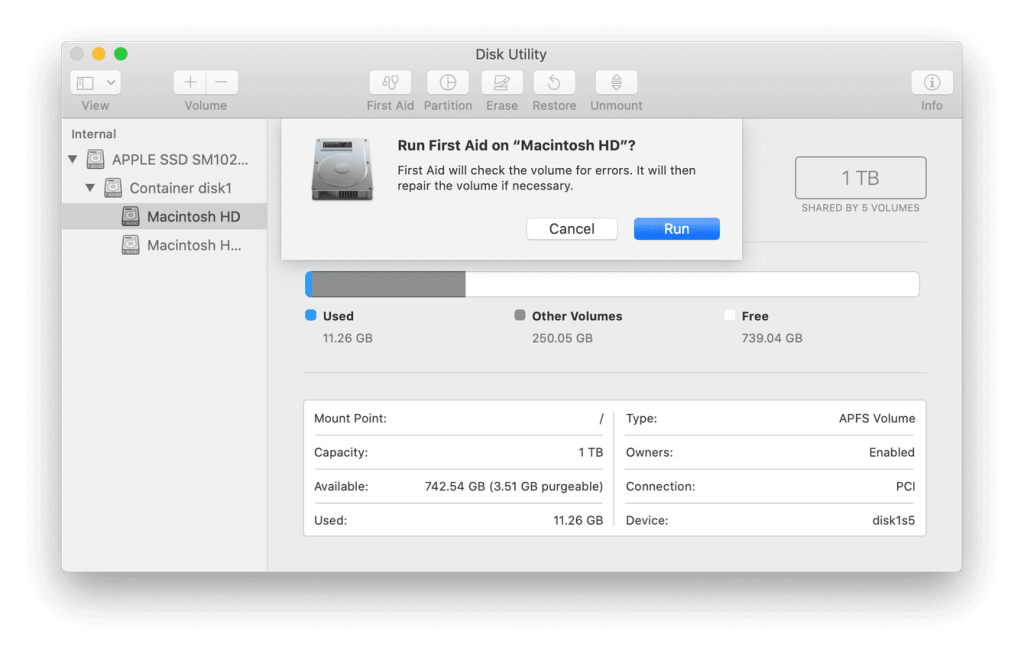
В macOS есть встроенные средства записи. Finder записывает файлы на CD/DVD, а Disk Utility и контекстное меню работают с образами. Для записи DMG на диск используется команда Burn to Disc в контекстном меню образа; для стирания перезаписываемого диска используется Erase Rewriteable Disc в Finder.
Что умеет:
-
записывать файлы на диск;
-
записывать образ DMG на CD/DVD;
-
стирать перезаписываемые диски;
-
работать без установки сторонних программ;
-
выполнять базовую запись архива.
Как записать файлы через Finder:
-
Вставьте пустой DVD.
-
Откройте Finder.
-
Перетащите файлы в окно диска.
-
Нажмите Burn.
-
Укажите название диска.
-
Выберите скорость.
-
Подтвердите запись.
Плюсы:
-
ничего не нужно устанавливать;
-
встроено в macOS;
-
подходит для документов и фото;
-
работает с образами DMG;
-
удобно для разовой записи.
Минусы:
-
нет DVD-меню;
-
нет гибкого авторинга;
-
меньше настроек скорости и проверки;
-
для видеодиска нужен Toast, Burn или другой авторинг.
Итог: Finder и Disk Utility подходят для простой записи файлов и образов. Для DVD-Video с меню лучше использовать Toast Titanium или Burn.
Программы для записи DVD на Linux
K3b
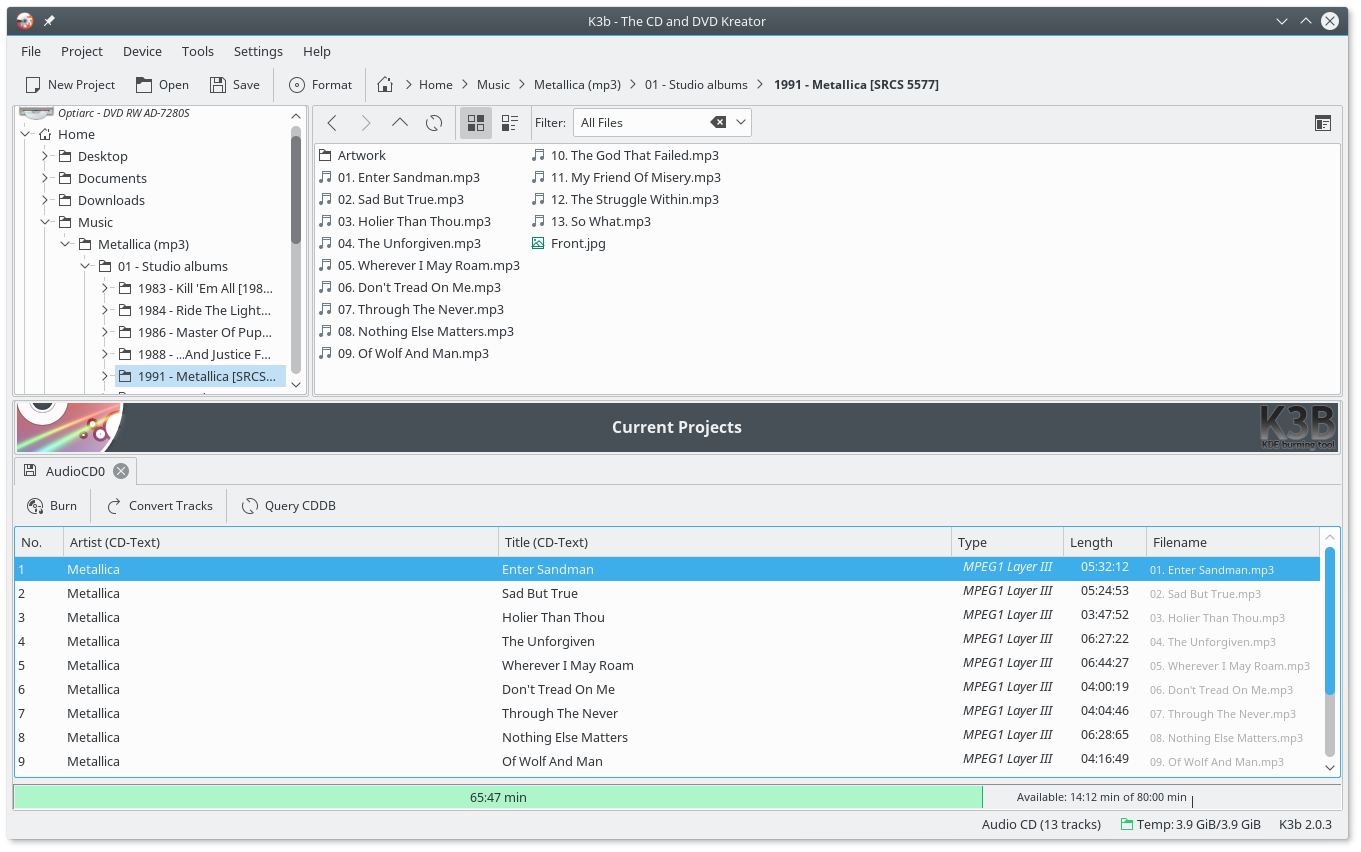
K3b — мощная программа для записи CD, DVD и Blu-ray в Linux. Она хорошо вписывается в KDE Plasma, но используется и в других окружениях. В K3b есть проекты для аудио, данных, ISO, копирования, форматирования DVD и работы с приводами. Интерфейс напоминает файловый менеджер: сверху выбираются файлы, снизу собирается текущий проект.
K3b описывается как функциональное и удобное приложение для записи CD; в нём есть проекты, меню Tools с CD copy и DVD formatting, а также действия, связанные с текущим CD/DVD-приводом.
Что умеет:
-
создавать Data DVD;
-
записывать ISO;
-
создавать аудио CD;
-
копировать диски;
-
форматировать DVD-RW;
-
работать с Blu-ray;
-
показывать свойства носителя;
-
проверять проект перед записью.
Как записать ISO в K3b:
-
Откройте K3b.
-
Выберите Burn Image.
-
Укажите ISO-файл.
-
Выберите привод.
-
Укажите скорость записи.
-
Включите проверку.
-
Нажмите Start.
-
Дождитесь завершения.
Плюсы:
-
мощная программа для Linux;
-
поддержка CD/DVD/Blu-ray;
-
есть ISO и копирование;
-
удобная работа с проектами;
-
хорошо подходит для KDE;
-
много технических настроек.
Минусы:
-
для GNOME выглядит менее нативно;
-
требует установки зависимостей;
-
новичкам проще Brasero или Xfburn;
-
DVD-меню не является главной задачей программы.
Итог: K3b — лучший вариант для Linux-пользователей, которым нужен функциональный рекордер уровня CDBurnerXP и BurnAware.
Brasero
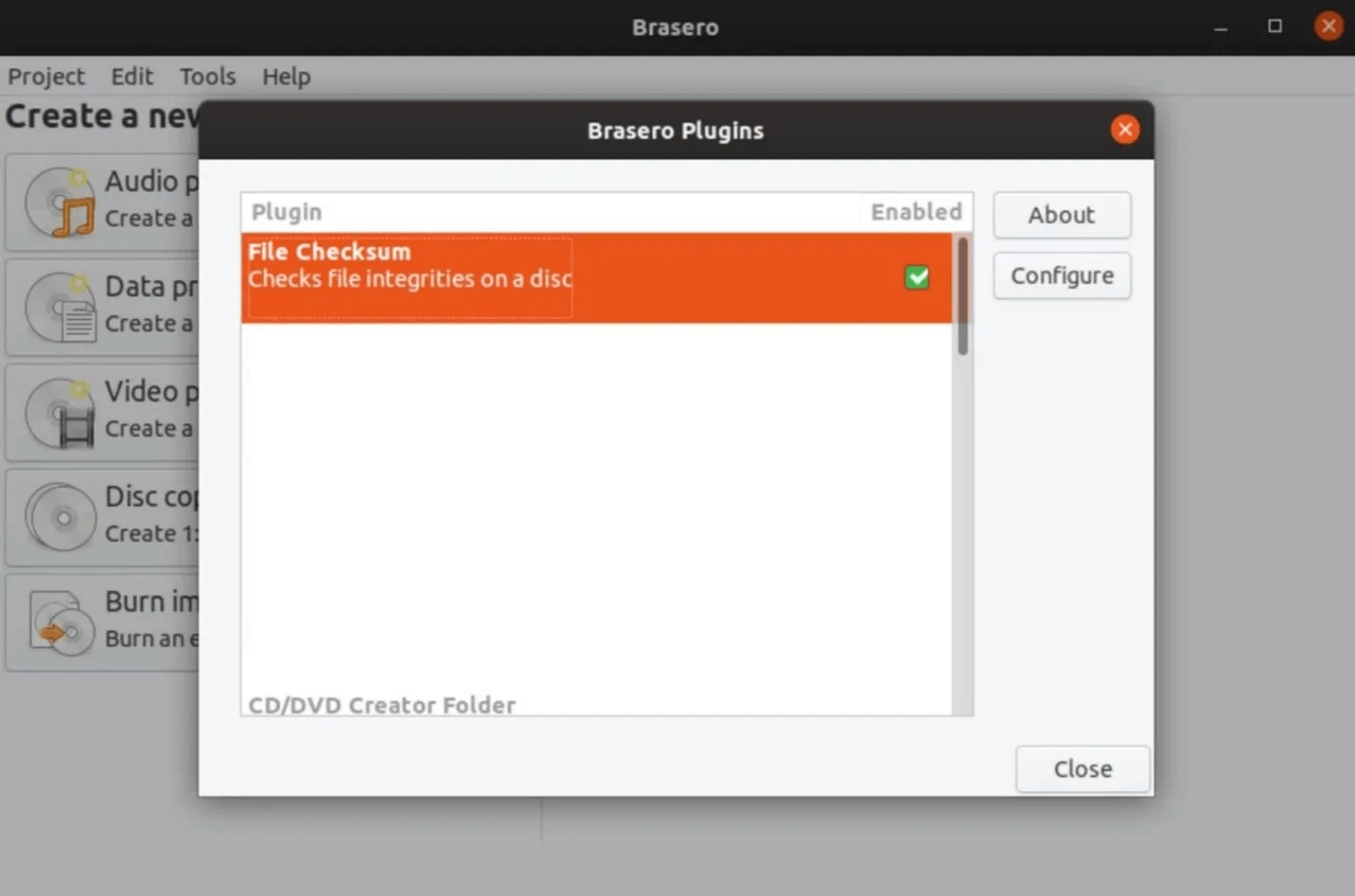
Brasero — простая программа для записи CD/DVD в среде GNOME. Она делает упор на лёгкий старт: аудио-проект, проект с данными, видео-проект, копирование диска и запись образа. Это хороший вариант для пользователей Ubuntu, Debian, Fedora и других систем с GNOME-подобным окружением.
Brasero записывает CD/DVD, поддерживает backend-компоненты cdrtools, growisofs и libburn, умеет диски с данными, мультисессию, Joliet, запись образов, аудио CD, копирование CD/DVD и стирание носителей.
Что умеет:
-
записывать Data CD/DVD;
-
создавать аудио CD;
-
записывать образы;
-
копировать диски;
-
стирать CD/DVD;
-
проверять целостность;
-
поддерживать drag-and-drop.
Как записать DVD с файлами:
-
Откройте Brasero.
-
Выберите Data project.
-
Добавьте файлы.
-
Проверьте объём.
-
Вставьте DVD.
-
Нажмите Burn.
-
Выберите привод и скорость.
-
Подтвердите запись.
Плюсы:
-
простой интерфейс;
-
хорошо подходит для GNOME;
-
есть запись данных и образов;
-
есть копирование;
-
поддерживает мультисессию;
-
подходит для быстрых задач.
Минусы:
-
меньше функций, чем у K3b;
-
развитие программы менее активное;
-
для сложных проектов лучше K3b;
-
DVD-меню ограничено.
Итог: Brasero — удобная программа для простой записи DVD в Linux. Она подходит для документов, ISO и базовых проектов без перегруза настройками.
Xfburn
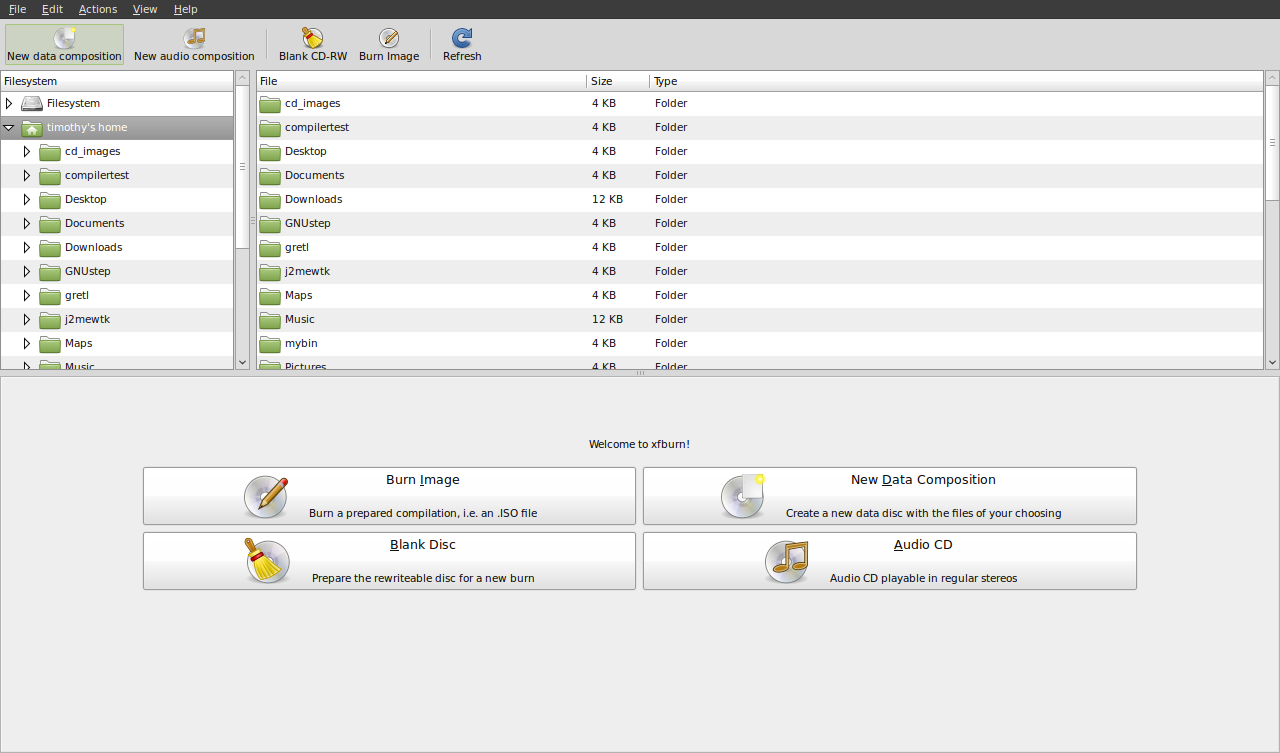
Xfburn — лёгкая программа для записи дисков в окружении Xfce. Она особенно уместна на слабых компьютерах и минималистичных Linux-сборках. На главном экране доступны Burn Image, New Data Composition, Audio CD и Blank Disc.
Что умеет:
-
записывать ISO;
-
создавать диски с данными;
-
создавать аудио CD;
-
стирать перезаписываемые диски;
-
работать в лёгком окружении;
-
быстро запускаться.
Как записать ISO:
-
Запустите Xfburn.
-
Нажмите Burn Image.
-
Выберите ISO.
-
Укажите привод.
-
Настройте скорость.
-
Нажмите Burn.
-
Дождитесь окончания записи.
Плюсы:
-
лёгкий интерфейс;
-
подходит для Xfce;
-
есть запись ISO;
-
есть стирание RW-дисков;
-
хорошо работает на слабых ПК;
-
понятные основные кнопки.
Минусы:
-
меньше возможностей, чем у K3b;
-
нет продвинутого DVD-авторинга;
-
интерфейс максимально простой;
-
для крупных архивов удобнее K3b.
Итог: Xfburn — хороший выбор для лёгкого Linux-компьютера. Он закрывает базовые задачи записи DVD без тяжёлых зависимостей.
Онлайн-сервисы для подготовки файлов перед записью
Онлайн-сервисы не записывают физический DVD напрямую. Для прожига нужен DVD-привод, операционная система и программа, которая управляет записью. Онлайн-инструменты помогают подготовить файлы: сжать видео, конвертировать формат, изменить разрешение, собрать MP4 или MPEG-файл перед импортом в ВидеоМАСТЕР, DVDStyler, WinX DVD Author или Toast.
CloudConvert
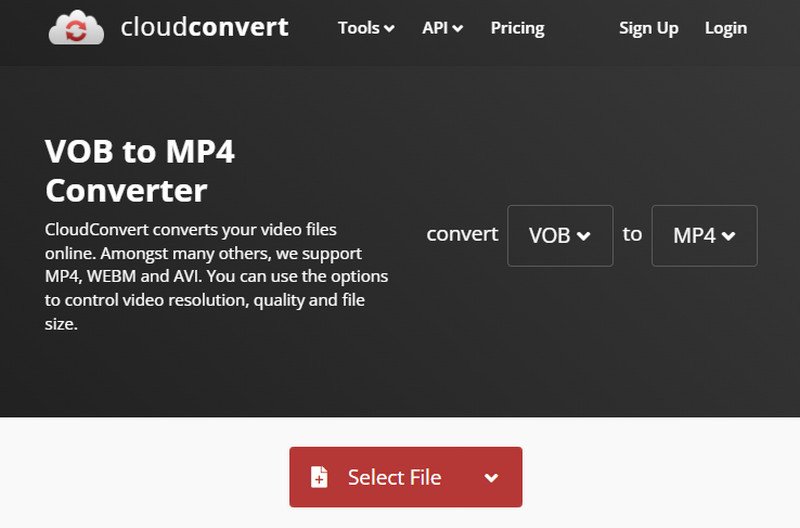
CloudConvert полезен перед записью DVD, когда исходные ролики находятся в неподходящем формате. Сервис конвертирует видео, аудио, документы и изображения, а итоговый файл затем переносится в программу для авторинга DVD. Для DVD-Video чаще готовят MPEG-2, VOB-структуру или совместимый MP4, который затем обрабатывается локальной программой.
Что сделать перед DVD:
-
уменьшить размер ролика;
-
привести файлы к одному формату;
-
изменить разрешение;
-
подготовить звук;
-
скачать результат на компьютер;
-
импортировать файл в DVD-программу.
Плюсы:
-
работает в браузере;
-
не требует установки;
-
подходит для предварительной конвертации;
-
поддерживает много форматов.
Минусы:
-
физический DVD не записывает;
-
большие файлы загружаются долго;
-
требуется интернет;
-
приватные видео лучше обрабатывать локально.
Итог: CloudConvert — подготовительный инструмент, а не программа прожига. Его место в цепочке находится перед DVDStyler, ВидеоМАСТЕРом или Toast.
Online-Convert
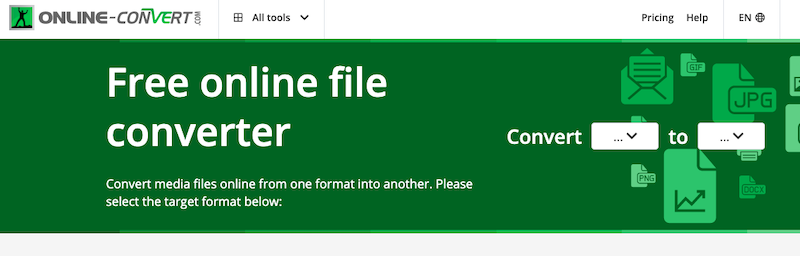
Online-Convert подходит для изменения формата видео и аудио перед записью. Сервис удобен при разрозненном архиве: часть роликов снята телефоном, часть скачана в MKV, часть лежит в MOV. Перед созданием DVD все файлы приводятся к единому формату, чтобы программа авторинга работала стабильнее.
Что сделать перед DVD:
-
конвертировать MOV, MKV, AVI и MP4;
-
уменьшить битрейт;
-
изменить разрешение;
-
подготовить аудиодорожку;
-
скачать готовый файл;
-
перенести его в DVD-программу.
Плюсы:
-
много форматов;
-
настройки качества;
-
работа в браузере;
-
удобно для разовых файлов.
Минусы:
-
нет физической записи DVD;
-
скорость зависит от интернета;
-
крупные ролики требуют времени;
-
приватные архивы безопаснее обрабатывать на ПК.
Итог: Online-Convert удобен перед записью, но финальный прожиг выполняется локально через Студию Дисков, BurnAware, DVDStyler или другую программу.
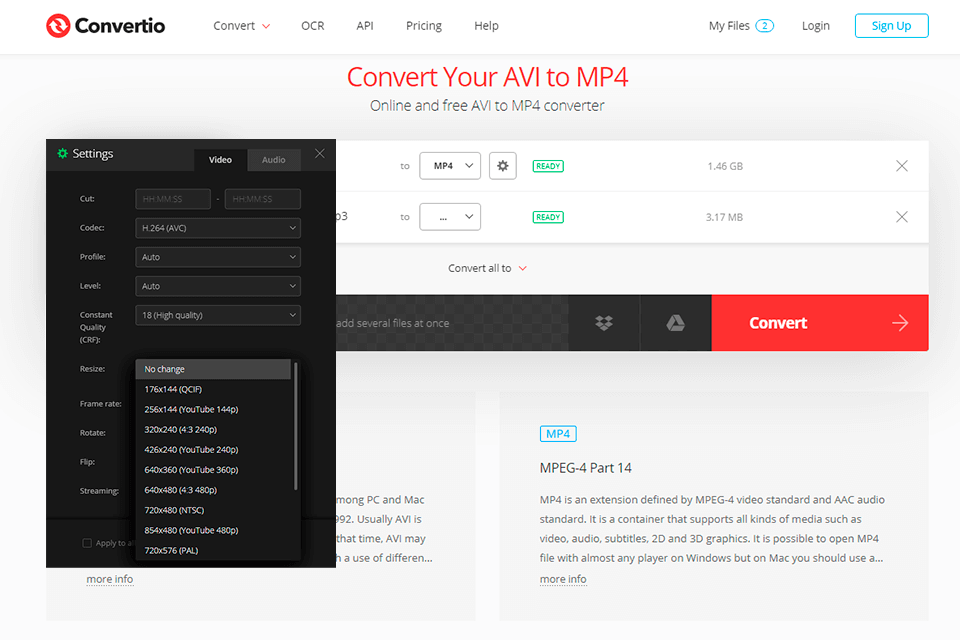
Convertio — ещё один сервис для предварительной конвертации. Он подходит для небольших роликов, аудиофайлов и документов, которые затем записываются на DVD как обычные данные или входят в видеопроект. Для архива фотографий сервис не нужен, а для видео помогает привести материалы к одному формату.
Что сделать перед DVD:
-
конвертировать короткие ролики;
-
подготовить аудио;
-
изменить формат документа;
-
скачать готовые файлы;
-
записать их на диск через локальную программу.
Плюсы:
-
простой интерфейс;
-
много форматов;
-
работает без установки;
-
удобен для маленьких файлов.
Минусы:
-
не создаёт DVD-Video;
-
не управляет приводом;
-
зависит от лимитов загрузки;
-
большие видео лучше конвертировать локально.
Итог: Convertio стоит использовать только как промежуточный этап. Запись DVD всегда выполняется программой на компьютере.
Почему мобильного блока нет
Полноценная запись DVD требует оптического привода и доступа к низкоуровневым операциям прожига. Смартфон используется для съёмки, обрезки, передачи и предварительной подготовки видео, но не заменяет компьютер с DVD-рекордером. В мобильном сценарии логика такая: снять видео на Android или iPhone, перенести файл на компьютер, подготовить ролик в ВидеоМАСТЕРе, DVDStyler или Toast, затем записать DVD.
Универсальная инструкция: как записать DVD без ошибок
-
Проверьте тип задачи. Для архива нужен диск с данными. Для бытового DVD-плеера нужен DVD-Video. Для системы нужен прожиг ISO.
-
Выберите носитель. DVD-R и DVD+R записываются один раз. DVD-RW и DVD+RW стираются и используются повторно.
-
Проверьте объём. Обычный DVD-5 вмещает около 4,7 ГБ по маркировке производителя и примерно 4,38 ГиБ в системе.
-
Подготовьте файлы. Уберите лишние дубли, сократите названия, разложите папки.
-
Выберите программу. Для новичка — Студия Дисков. Для ISO — ImgBurn или AnyBurn. Для меню — DVDStyler или ВидеоМАСТЕР.
-
Не записывайте ISO как обычный файл. Для образа нужен режим Burn Image, Burn ISO Image или Write image file to disc.
-
Ставьте умеренную скорость. Для важных дисков стабильнее выбирать не максимальную скорость, а среднюю.
-
Включайте проверку. Опция Verify written data помогает обнаружить ошибки сразу после прожига.
-
Финализируйте диск. Завершённый DVD лучше читается на других устройствах.
-
Проверяйте результат. Откройте диск на компьютере и протестируйте его на устройстве, для которого он создавался.
Частые ошибки при записи DVD
ISO записан как файл
На диске появляется один файл image.iso, а загрузки или установочного диска не получается. Исправление: открыть режим записи образа, выбрать ISO и прожечь его как образ.
Видео записано как обычный MP4
DVD-плеер не видит меню и не запускает фильм. Исправление: создать DVD-Video через ВидеоМАСТЕР, DVDStyler, WinX DVD Author или Toast.
Диск не читается на другом компьютере
Причины: не выполнена финализация, высокая скорость записи, некачественная болванка, старый привод. Исправление: записать заново на меньшей скорости и включить проверку.
Не хватает места
DVD-5 не подходит для архива больше 4,38 ГиБ в системном отображении. Решение: сжать видео, разделить архив на несколько дисков или использовать DVD-9 при поддержке привода.
DVD-RW не стирается
Причины: занят привод, ошибка носителя, несовместимость программы. Решение: закрыть все программы, выполнить полное стирание через Студию Дисков, BurnAware, AnyBurn или InfraRecorder.
Итоговый рейтинг
| Место | Программа | Лучшее применение |
|---|---|---|
| 1 | Студия Дисков | Лучший универсальный вариант для Windows |
| 2 | ВидеоМАСТЕР | Лучший вариант для подготовки и записи видео DVD |
| 3 | BurnAware Free | Бесплатная запись данных, ISO и аудио |
| 4 | CDBurnerXP | Бесплатный универсальный рекордер |
| 5 | ImgBurn | Лучший лёгкий инструмент для ISO |
| 6 | AnyBurn | Компактная запись ISO, данных и аудио |
| 7 | DVDStyler | Бесплатное создание DVD с меню |
| 8 | WinX DVD Author | Простое создание DVD из видео |
| 9 | Roxio Toast Titanium | Лучший вариант для macOS |
| 10 | K3b | Лучший вариант для Linux |
Для большинства пользователей Windows оптимальная связка выглядит так: Студия Дисков для обычной записи и очистки носителей, ВидеоМАСТЕР для DVD-видео, ImgBurn или AnyBurn для ISO. На macOS самый функциональный вариант — Toast Titanium, бесплатный — Burn. В Linux главным инструментом остаётся K3b, а для простых задач подходят Brasero и Xfburn.
