AOMEI FastRecovery — настольная программа для восстановления данных в Windows, рассчитанная на ситуации, когда файлы исчезли после удаления, форматирования, сбоя системы или воздействия вредоносного ПО. В работе она строится вокруг понятного мастера: выбираете сценарий восстановления, указываете источник (раздел, диск или съёмный носитель), запускаете сканирование и забираете нужные данные через просмотр результатов, фильтры и предпросмотр.
Ниже — разбор AOMEI FastRecovery: какие задачи закрывает программа, как устроены её экраны, какие кнопки и элементы реально используются, где есть ограничения, и как выстроить восстановление так, чтобы не добить данные перезаписью.
Скачать AOMEI FastRecovery
- Выше вероятность восстановления
- Российский разработчик
- Понятный интерфейс на русском
- Полный функционал в платной версии
- Плохая совместимость с Windows 10
- Интерфейс труден для новичков
Для каких задач подходит AOMEI FastRecovery
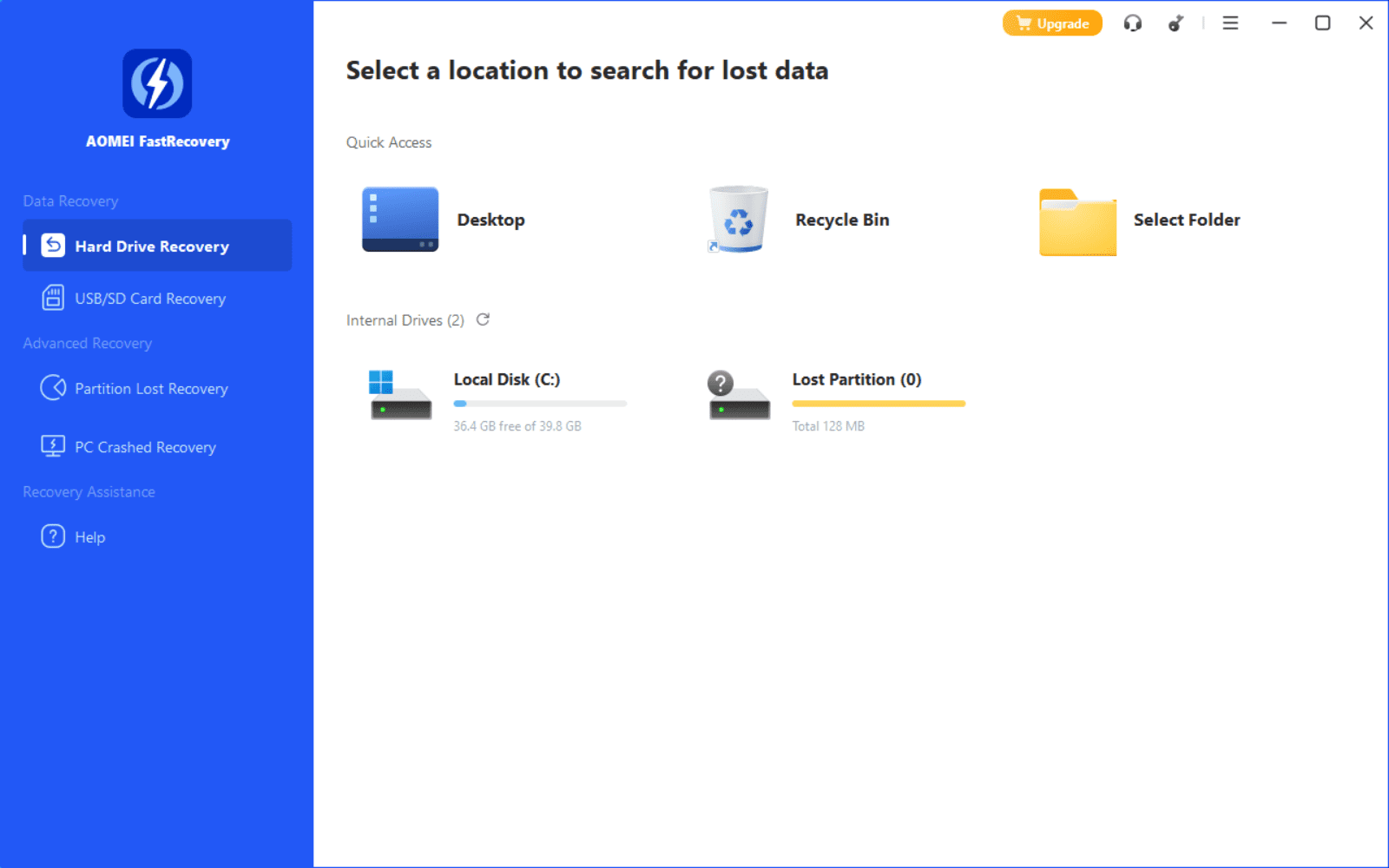
В реальной практике потери данных выглядят почти всегда одинаково: «удалил не то», «очистил корзину», «отформатировал флешку», «диск определяется, но папки пустые», «Windows не грузится, а файлы срочно нужны». AOMEI FastRecovery закрывает эти сценарии четырьмя режимами на стартовом экране:
-
Hard Drive Recovery — восстановление с разделов жёстких дисков и SSD (внутренних и подключённых), плюс быстрые точки входа Desktop, Recycle Bin, Select Folder. Этот сценарий запускает быстрое сканирование по умолчанию.
-
USB/SD Card Recovery — восстановление со съёмных носителей; в списке показываются только removable-устройства, а сканирование идёт глубокой проверкой по умолчанию. Это удобно, когда нужно восстановление данных с флешки USB или карты памяти SD без лишних внутренних томов в списке.
-
Partition Lost Recovery — восстановление, когда раздел «пропал» (например, слетела таблица разделов, буква исчезла или том перестал монтироваться нормально). В списке остаются только потерянные разделы, чтобы не ошибиться источником.
-
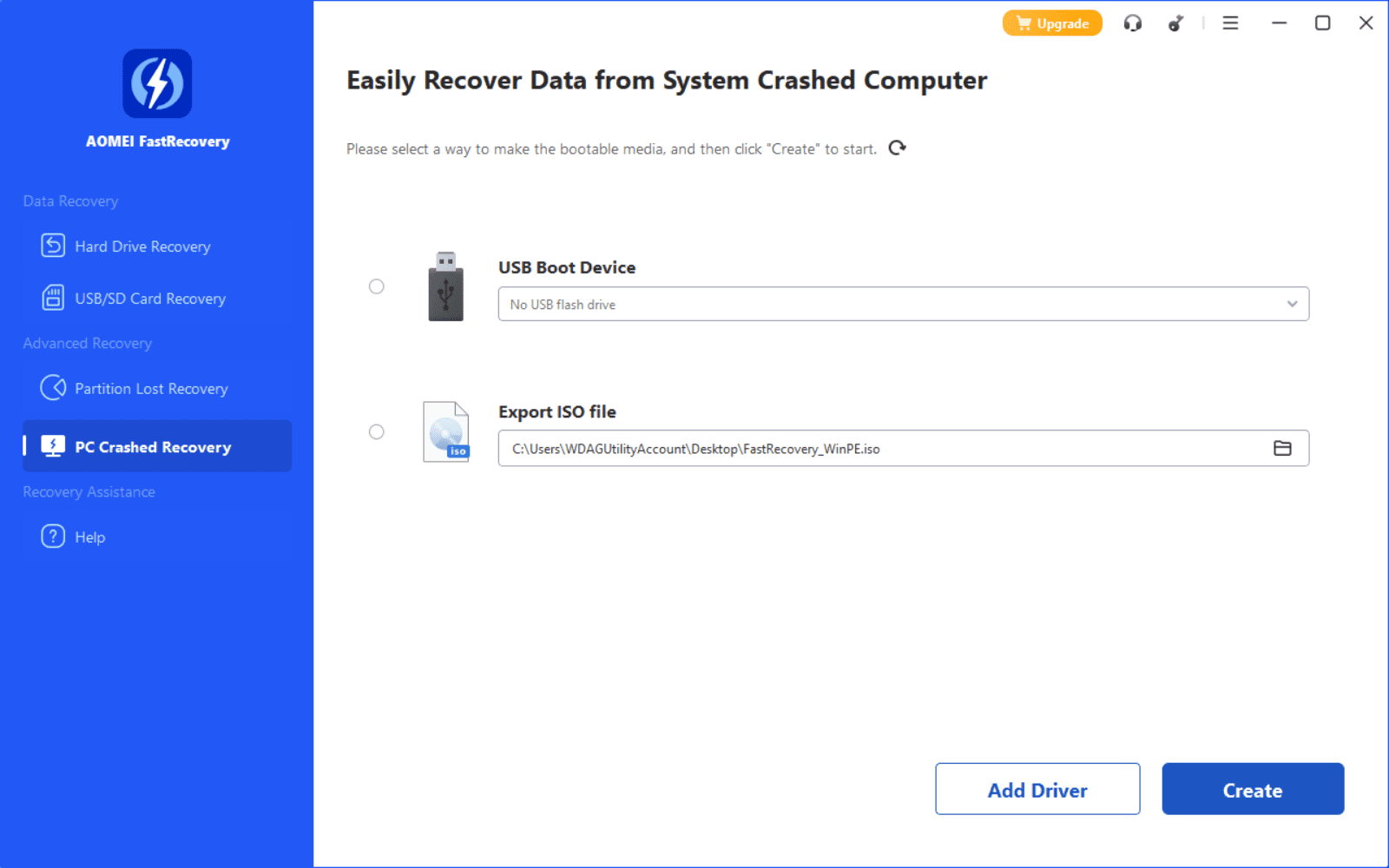
PC Crashed Recovery — спасение файлов с не загружающегося ПК через загрузочный WinPE-носитель, который создаётся на рабочем компьютере в самой программе.
Если говорить языком задач, AOMEI FastRecovery восстановление данных строит на двух ключевых вещах: грамотном сканировании (быстрое и глубокое) и удобной навигации по результатам (Type/Path, поиск, фильтры, предпросмотр, выборочное восстановление).
Системные требования и совместимость с Windows
Программа работает на широком диапазоне Windows-версий, включая клиентские и серверные редакции. В списке поддерживаемых систем указаны Windows 11/10/8/7/Vista, а также Windows Server 2022/2019/2016/2012/2008 R2. Минимальные требования по железу: CPU от 500 MHz (x86 или совместимый) и 2 GB RAM; мышь или другое устройство указания рекомендованы.
Эта совместимость важна не «для галочки»: на практике AOMEI FastRecovery часто ставят на рабочую машину администратора, а восстанавливаемые диски подключают как внешние (через USB-бокс/док-станцию) или вторым диском в системе.
Поддерживаемые файловые системы и нюансы сканирования
С точки зрения результата решает не только «видит ли программа диск», но и как именно она сканирует файловую систему.
В AOMEI FastRecovery заявлено следующее поведение:
-
NTFS — поддерживаются Quick Scan и Deep Scan.
-
FAT16 / FAT32 / exFAT — сканирование идёт только Deep Scan.
-
ReFS — поддержка фигурирует в истории версий.
Отдельно отмечу важный момент из FAQ по сканированию: программа поддерживает восстановление с разделов без буквы диска, с dynamic volumes и с BitLocker-зашифрованных разделов, а вот unallocated space (нераспределённая область) в текущей логике не является объектом восстановления.
Это означает, что сценарий «я удалил раздел и получил “Нераспределено”» в самой AOMEI FastRecovery решается не через сканирование пустой области, а через поиск потерянного раздела в Partition Lost Recovery и работу с тем, что программа считает «потерянным томом». В обзоре дальше я разберу этот сценарий на уровне действий в интерфейсе.
Какие типы файлов программа находит и как это выглядит в результатах
AOMEI FastRecovery ориентируется на массовые пользовательские форматы: документы Office, PDF, изображения, видео, аудио, архивы, почтовые файлы и т. п. В справке приводится очень широкий перечень расширений (DOC/DOCX, XLS/XLSX/CSV, PDF, PPT/PPTX, JPG/PNG/TIF/RAW-форматы, MP4/MOV/AVI, MP3/WAV/FLAC, архивы 7Z/ZIP/RAR и множество других).
На практике это выражается не в том, что вам нужно помнить каждое расширение, а в том, что результаты удобно структурируются, а поиск понимает запросы по имени и расширению. В сценариях восстановления документов Word Excel удобно просто ввести docx или xlsx в строке поиска, чтобы мгновенно сузить выдачу.
Редакции и ограничения бесплатной версии
В повседневной работе важнее всего понимать, что именно доступно без покупки и на каком этапе возникает ограничение.
AOMEI FastRecovery действительно даёт бесплатно восстановление файлов, но в бесплатной редакции действует ограничение по объёму восстановления: до 500 MB. Это типичный сценарий «срочно вытащить пару документов или несколько фото», но не «вернуть весь диск».
В справке по восстановлению прямо указано, что для полноценного восстановления данных используется Professional или более продвинутая версия, и в интерфейсе логика выглядит так: сканирование и просмотр результатов доступны, но на шаге полноценного восстановления больших объёмов упираетесь в лимит и необходимость апгрейда.
Если смотреть на линейку издания-к-изданию, выделены Professional и Technician. Указаны восстановление неограниченного объёма, восстановление с crashed-компьютера, а также опции уровня поддержки (включая remote recovery assistance) и ориентация на использование в компании/для услуг.
Короткая таблица по позиционированию редакций
| Редакция | Для кого | Что закрывает |
|---|---|---|
| Free | Разовый бытовой кейс | Сканирование, просмотр, выборочное восстановление небольшого объёма (до 500 MB) |
| Professional | Дом/офис, регулярные случаи | Неограниченное восстановление, сценарии с crashed-ПК, полноценная работа с объёмными наборами данных |
| Technician | Сервис/ИТ-отдел | Использование на множестве машин, «инструмент техника», работа как услуга |
Точные условия лицензирования всегда зависят от конкретной покупки, но по смыслу деление в AOMEI FastRecovery именно такое: Free — «попробовать и спасти мелочь», Professional — «рабочий инструмент для своей машины», Technician — «рабочий инструмент для клиентских машин».
Установка и первый запуск: что важно сделать правильно
Сама установка стандартная для Windows: мастер установки, выбор папки, ярлык на рабочем столе и пункт в меню «Пуск». Критично другое: не ставить программу на тот же диск/раздел, с которого планируется восстановление, если там была потеря данных.
Почему это важно: любое действие записи на проблемный том (установка, обновление, копирование) может занять именно те кластеры, где лежали удалённые файлы. Восстановление после очистки корзины и случайного удаления особенно чувствительно к перезаписи.
Практическая схема такая:
-
Ставите AOMEI FastRecovery на системный диск C: (если потеря на D: или на флешке).
-
Если потеря на C:, ставите программу на другой внутренний диск или на внешний SSD.
-
Восстанавливаете данные всегда на другой носитель (внешний диск, отдельный раздел, сетевую папку).
Эта логика совпадает с рекомендацией «выберите новое место сохранения», которая повторяется в пошаговых инструкциях по использованию программы.
Интерфейс AOMEI FastRecovery: как он устроен
Стартовый экран со сценариями
Главная идея интерфейса AOMEI FastRecovery — не заставлять пользователя выбирать «тип сканера», а сразу дать сценарии:
-
Hard Drive Recovery
-
USB/SD Card Recovery
-
Partition Lost Recovery
-
PC Crashed Recovery
У каждого сценария свой список устройств и своя «разумная настройка по умолчанию» (quick/deep, показывать все диски или только removable, и т. д.).
Список дисков и разделов: на что смотреть
В сценарии Hard Drive Recovery программа выводит все внутренние и подключённые диски, а также быстрые точки входа Desktop, Recycle Bin, Select Folder. Эти три пункта удобны, когда вы точно знаете, где была потеря (например, удалили папку с рабочего стола или чистили корзину).
В USB/SD Card Recovery список специально «урезан» до съёмных устройств, чтобы вы не перепутали флешку с внутренним SSD.
В Partition Lost Recovery показываются только потерянные разделы — это помогает при кейсах «буква исчезла», «том не монтируется» или «после действий с разделами пропал нужный том».
Кнопки и элементы, которые используются постоянно
Внутри процесса восстановления вы будете видеть и использовать одни и те же элементы:
-
Scan — запуск сканирования выбранного источника.
-
Deep Scan — кнопка запуска глубокого посекторного сканирования, когда быстрый этап не дал полного результата.
-
Filter — кнопка фильтрации выдачи по типу, дате изменения и размеру (в актуальных версиях фильтры расширялись).
-
Search box — строка поиска по имени файла/папки и по расширению; поиск подтверждается Enter.
-
Переключатели представления Type и Path — группировка найденного либо «по типам», либо «по исходным путям/папкам».
-
Preview — предпросмотр файла до восстановления.
-
Recover — запуск восстановления выбранных объектов.
-
Select Folder — выбор папки назначения, куда будут сохранены восстановленные данные.
-
Refresh (иконка обновления) — вручную обновить список дисков, если устройство подключено, но не появилось в списке.
Дополнительно, если устройство не определяется, на стартовом экране есть пункт Can’t detect your hard drive (слева внизу), который открывает страницу с разбором причин. В обзоре важно само наличие этой кнопки — это прямой маршрут, когда диск физически подключён, но программа его не показывает.
Сканирование: Quick Scan и Deep Scan без лишней теории
Как именно запускается сканирование
В AOMEI FastRecovery всё начинается одинаково:
-
Выбираете сценарий (чаще всего Hard Drive Recovery).
-
Выделяете нужный раздел (например, D:).
-
Нажимаете Scan.
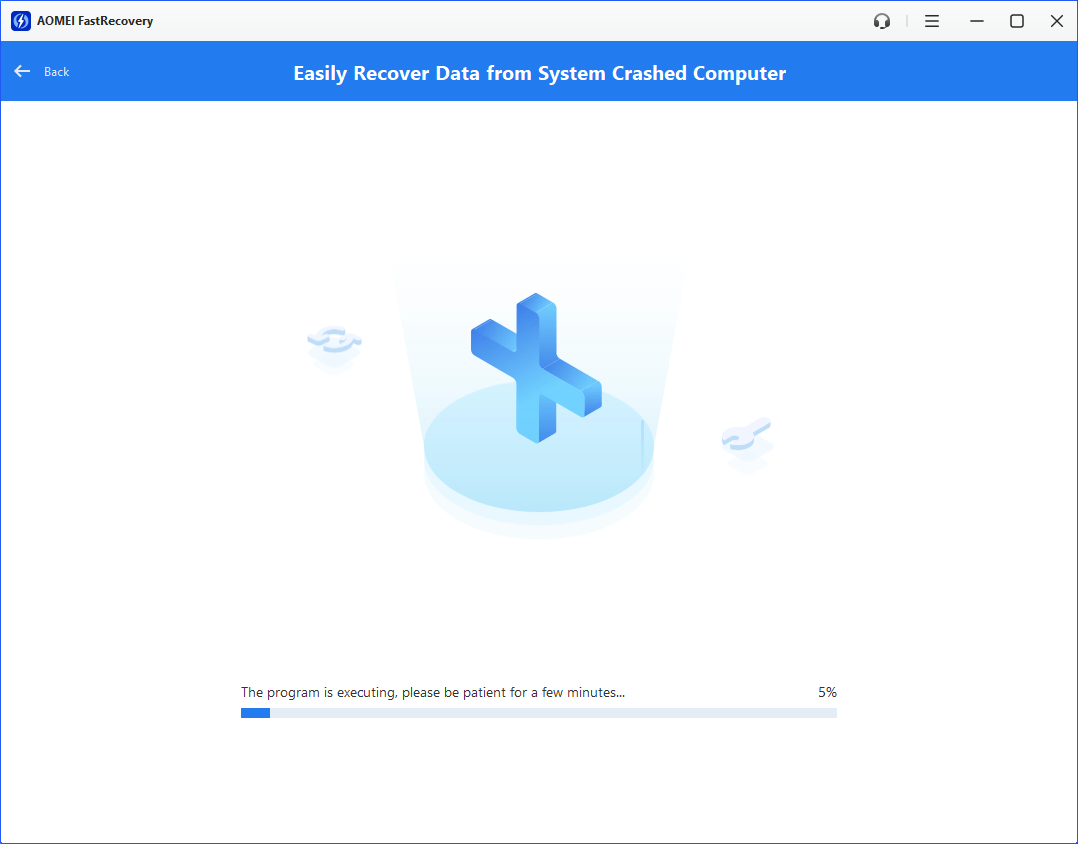
Дальше программа показывает прогресс и сразу начинает наполнять список найденного — это ключевой момент: файлы появляются в выдаче прямо во время сканирования, и вы можете смотреть результаты, не дожидаясь финала.
Quick Scan: когда он выручает
Quick Scan ориентирован на случаи «только что удалил» или «потерял после простой операции». В сценарии Hard Drive Recovery быстрый этап идёт по умолчанию.
В интерфейсе это выглядит так:
-
прогресс-индикатор quick-этапа,
-
параллельное появление найденных объектов,
-
возможность Pause и Stop сканирование, если уже нашли нужное и хотите зафиксировать результат.
Это удобно, когда вы восстанавливаете, например, одну папку с документами: поиск по имени + фильтр по типу быстро отсекают мусор, и вы забираете только нужное.
Deep Scan: посекторное сканирование и когда его включать
Deep Scan в AOMEI FastRecovery запускается кнопкой Deep Scan после завершения быстрого этапа или используется по умолчанию в сценариях USB/SD и Partition Lost. При deep-сканировании программа делает sector-by-sector проход, который идёт дольше, но находит больше данных.
Практическое правило очень простое:
-
если нужные файлы уже видны после Quick Scan — переходите к предпросмотру и восстановлению;
-
если нужных файлов нет или они неполные — включайте Deep Scan и не прерывайте без необходимости.
Отдельно полезная деталь из FAQ: в описании различий указано, что после quick-этапа программа автоматически переходит к глубокому посекторному этапу. Это объясняет, почему в некоторых случаях вы видите продолжение сканирования, даже если «быстрый» прогресс уже закончился.
Навигация по результатам: Type и Path, сортировка и представления
Один из сильных моментов AOMEI FastRecovery — то, как она «разворачивает» найденное. У вас два ключевых представления:
-
Type — группировка по типам данных (Documents, Images, Videos и т. п. в зависимости от набора найденного).
-
Path — восстановление структуры папок по исходным путям, когда вам важно вернуть «как было» (например, целиком проектную папку с подпапками).
По умолчанию в ряде сценариев отображение идёт по Type, но вы переключаетесь на Path буквально одним кликом, когда нужно восстановление структуры папок по пути Path.
Сортировка и поиск
В актуальных версиях AOMEI FastRecovery добавляла улучшения поиска, сортировки и фильтрации:
-
появилось управление Search & Sorting functions,
-
появилась фильтрация по file type, modified date, file size,
-
добавились варианты отображения grid view и file list view, а также просмотр миниатюр изображений.
В «боевой» работе это чувствуется так:
-
если нужно вернуть «все PDF за последние два дня» — фильтруете по типу + дате изменения;
-
если нужно «самые большие видео» — фильтруете по типу видео + размеру;
-
если нужно «конкретный договор» — в строке поиска вводите часть имени или расширение (
pdf,docx) и подтверждаете Enter.
Предпросмотр: как убедиться, что файл живой
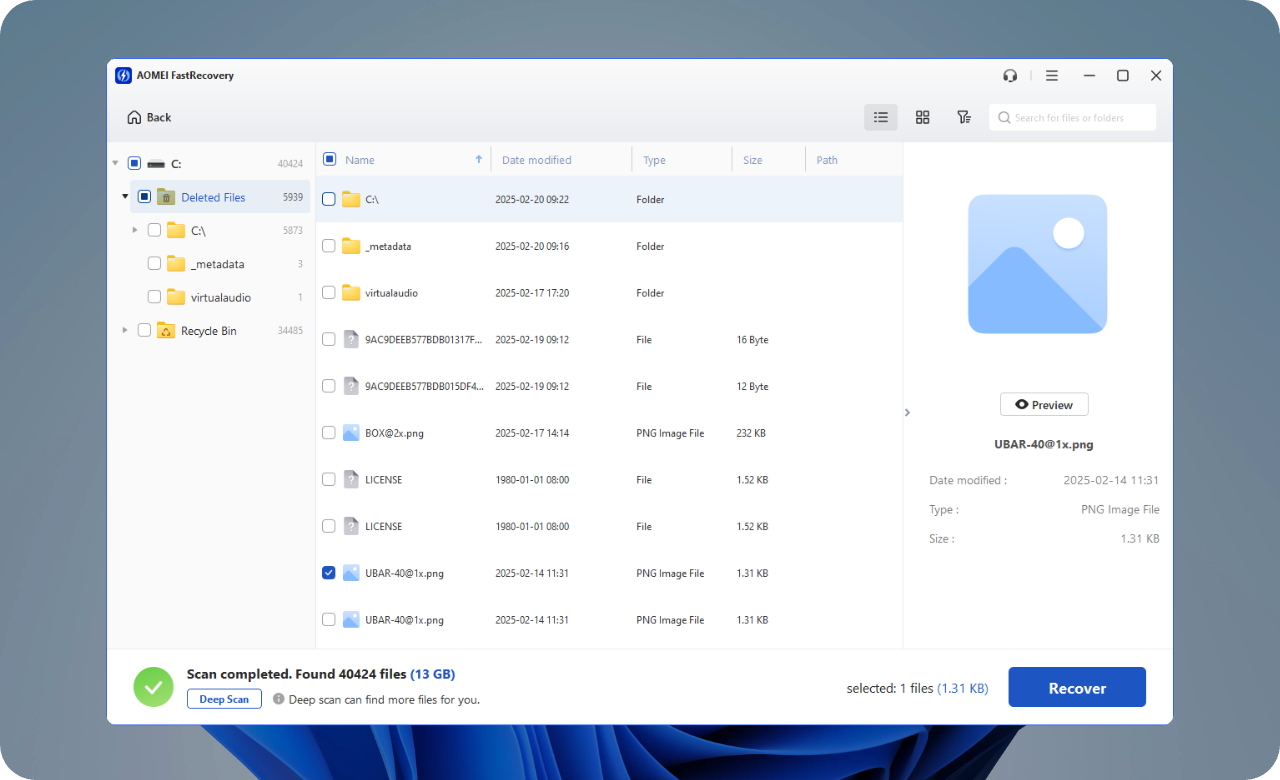
Предпросмотр — это не «приятная мелочь», а способ не тратить лимит/время на восстановление битого. В AOMEI FastRecovery он реализован отдельной кнопкой Preview:
-
В результатах выделяете файл.
-
Нажимаете Preview.
-
Проверяете содержимое, затем решаете, восстанавливать или искать альтернативную копию.
Для изображений дополняет картину возможность просмотра миниатюр (thumbnail view) и переключение на сетку, что помогает быстро пробежать глазами по фотопотоку и выбрать нужное восстановление удаленных фото и видео без открытия каждого файла.
Пошаговый сценарий: восстановление с жёсткого диска или SSD (Hard Drive Recovery)
Ниже — «скелет» процесса, который в AOMEI FastRecovery повторяется почти всегда.
Шаг 1. Выбор источника
-
Открываете AOMEI FastRecovery.
-
На стартовом экране выбираете Hard Drive Recovery.
-
В списке дисков/разделов выделяете том, где была потеря (например, D:).
Если вы восстанавливаете данные с SSD и HDD одновременно (например, переносили файлы между дисками и удалили), сканируйте именно тот том, на котором данные «исчезли», а не тот, на который вы планировали их переместить.
Шаг 2. Запуск Scan и контроль процесса
-
Нажимаете Scan.
-
Смотрите прогресс, параллельно раскрываете результаты в Type/Path.
-
Если нужное нашлось быстро — ставите Pause, чтобы не перегружать выдачу лишним, и переходите к отбору.
Шаг 3. Быстрый отбор через поиск и фильтры
Когда результатов много, используйте два инструмента вместе:
-
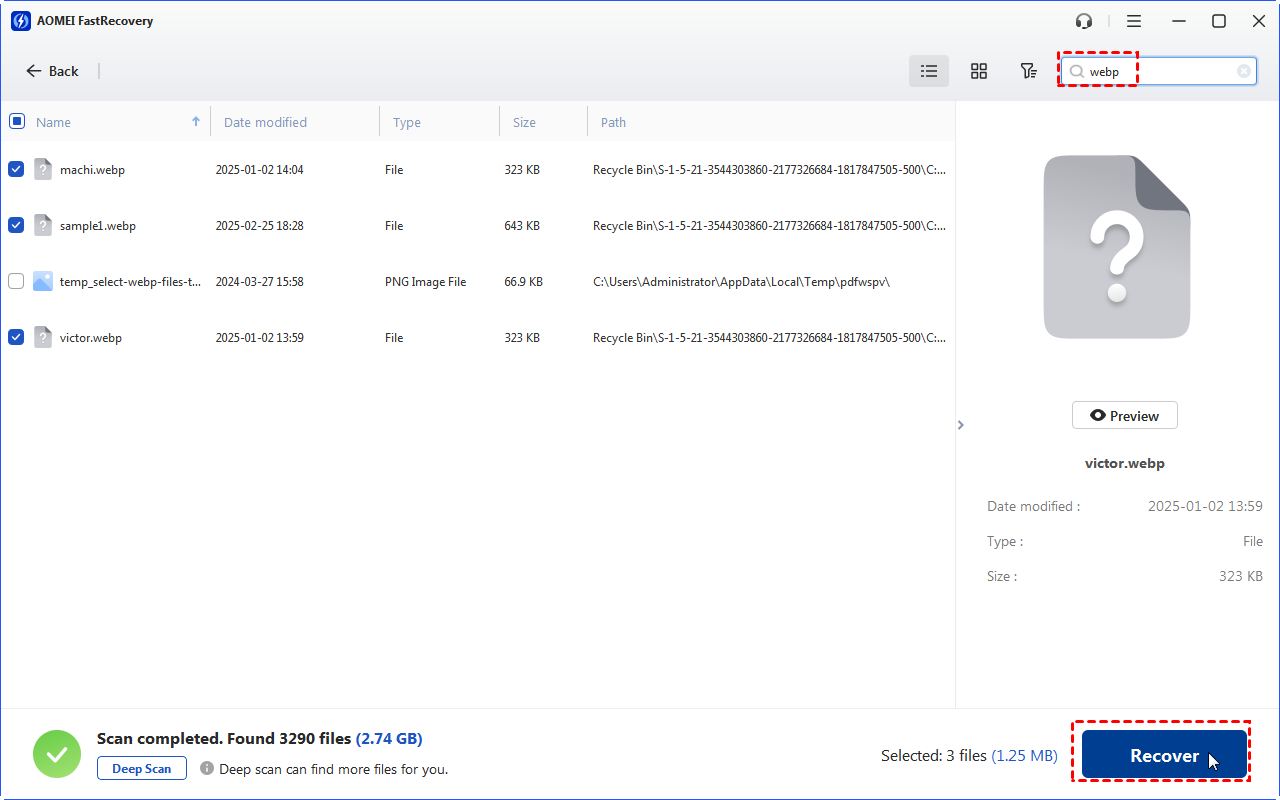
Search box: вводите имя папки/файла или расширение и жмёте Enter.
-
Filter: задаёте тип, диапазон размеров, дату изменения.
Так быстрее всего отрабатывает программа для восстановления удаленных файлов Windows: вы не листаете тысячи строк, а за 30–60 секунд добираетесь до целевого набора.
Шаг 4. Предпросмотр (Preview) и проверка «качества»
-
Выделяете ключевые файлы и нажимаете Preview.
-
Если предпросмотр показывает корректное содержимое — добавляете файл в список на восстановление.
-
Если предпросмотр пустой/битый — ищете другую копию в выдаче (часто при deep-сканировании появляются «дубликаты» с разным уровнем целостности).
Шаг 5. Восстановление (Recover) и выбор места сохранения
-
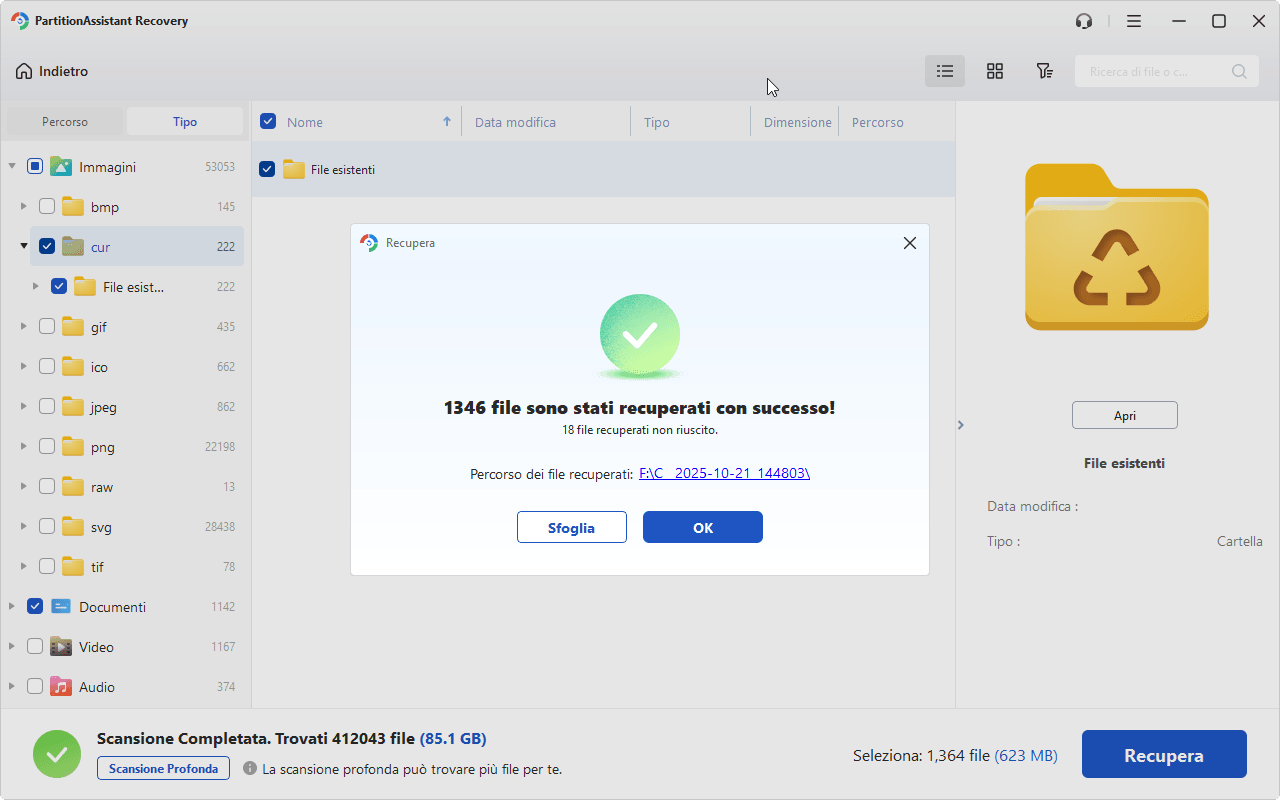
Отмечаете галочками нужные файлы/папки.
-
Нажимаете Recover.
-
В окне выбора пути нажимаете Select Folder и выбираете папку назначения.
Критическое правило: сохраняйте восстановленное на другой диск/раздел, а не на тот же источник. Это снижает риск перезаписи оставшихся данных и повышает шанс добрать «хвосты» повторным deep-сканированием.
Восстановление после очистки корзины
Сценарий «корзину очистил — понял, что удалил важное» встречается постоянно. В AOMEI FastRecovery удобнее всего заходить в него двумя путями:
-
Через быстрый пункт Recycle Bin на стартовом экране внутри Hard Drive Recovery.
-
Через сканирование конкретного раздела и работу с результатами, которые программа раскладывает по Type/Path.
Здесь особенно помогает связка:
-
поиск по имени или расширению,
-
фильтр по типу (например, Images или Documents),
-
предпросмотр.
Если вы возвращаете «пачку фото» после очистки корзины, миниатюры изображений и переключение на grid-вид дают огромное ускорение: вы видите контент глазами и выбираете только нужное.
Восстановление после форматирования диска
Восстановление после форматирования диска отличается тем, что структура каталогов может быть частично разрушена, а «быстрые» следы файловой системы часто теряются. Поэтому в AOMEI FastRecovery нормальная практика такая:
-
Сканируете источник (раздел или носитель).
-
После quick-этапа запускаете Deep Scan и ждёте основной результат.
-
Работаете от Type к Path:
-
в Type выбираете тип данных (документы/фото/видео),
-
затем по Path проверяете, сохранилась ли родная структура папок.
-
На этапе отбора файлов «спасают» фильтры по размеру и дате изменения: после форматирования в выдаче часто много служебного и мусорного, и фильтр по типу и размеру файлов помогает быстро вырезать то, что не имеет смысла восстанавливать.
Восстановление файлов с USB-флешки и SD-карты (USB/SD Card Recovery)
Когда речь про восстановление данных с флешки USB или восстановление файлов с карты памяти SD, чаще всего проблема в том, что носитель:
-
быстро форматировали «по привычке»,
-
извлекли без безопасного извлечения,
-
подключали к разным устройствам (камера/телефон/ПК),
-
получили повреждение файловой системы.
В AOMEI FastRecovery под это выделен отдельный сценарий USB/SD Card Recovery, где:
-
в списке показываются только съёмные устройства,
-
сканирование по умолчанию — глубокое.
Дальше работает классический набор инструментов:
-
Search по имени или расширению,
-
Filter по типу (Images, Videos, Documents),
-
Preview перед восстановлением,
-
Recover с сохранением на другой диск.
Отдельно полезная мелочь: если Quick Scan не нашёл нужное, нажимают Deep Scan, который «сканирует каждый сектор». Это описание хорошо отражает то, что происходит и с флешками/картами — именно deep-этап вытягивает максимум.
Partition Lost Recovery: когда раздел пропал или нет буквы диска
Ситуации, которые сюда попадают:
-
раздел перестал отображаться в проводнике,
-
буква пропала,
-
в «Управлении дисками» том виден странно,
-
после операций с разделами нужный том исчез.
В AOMEI FastRecovery это ведёт в Partition Lost Recovery:
-
На главном экране выбираете Partition Lost Recovery.
-
В списке видите только «потерянные» разделы и выбираете нужный.
-
Запускаете сканирование (по умолчанию deep) и дальше отбираете результаты через Path, чтобы восстановить структуру папок.
Отдельно подчеркну важное: AOMEI FastRecovery поддерживает восстановление данных с раздела без буквы диска и с динамического тома, поэтому даже если Windows не выдала букву, программа всё равно отрабатывает как «источник сканирования».
PC Crashed Recovery: восстановление данных с не загружающегося ПК
Это один из самых ценных сценариев в AOMEI FastRecovery: когда Windows не стартует (синий экран, цикл перезагрузки, чёрный экран), вы не тратите время на «починку системы», а сначала забираете файлы.
Как создаётся загрузочный носитель в AOMEI FastRecovery
Делается всё внутри программы на рабочем компьютере:
-
Запускаете AOMEI FastRecovery и нажимаете PC Crashed Recovery.
-
Выбираете способ создания WinPE-носителя и нажимаете Create. Доступны три варианта:
-
USB Boot Device
-
Export ISO File
-
Burn to CD/DVD
-
-
При выборе USB программа показывает окно-предупреждение о форматировании и потере данных на флешке; подтверждаете кнопкой Yes.
-
Ждёте завершения процесса, после чего появляется сообщение об успешном создании и краткие шаги загрузки с носителя.
В этом же месте есть важная кнопка Add Drivers: она добавляет в WinPE дополнительные драйверы, чтобы после загрузки были видны нужные устройства (например, RAID-контроллер, специфический NVMe, сетевой адаптер).
Как проходит восстановление в WinPE
Дальше действуете так:
-
Вставляете созданный носитель в «упавший» ПК.
-
Загружаете компьютер с USB/CD через BIOS/UEFI (при необходимости меняете boot order; иногда отключают Secure Boot).
-
После загрузки в WinPE AOMEI FastRecovery запускается и вы делаете те же шаги, что и в обычной Windows: сканирование → просмотр → предпросмотр → Recover.
Эта схема особенно эффективна в кейсах «сначала спасти данные — потом переустановить Windows», когда времени нет, а критичные файлы лежат на системном разделе.
Фильтры, поиск, сортировка: как не утонуть в выдаче
Большая часть «успеха» восстановления в реальности — это не сам факт сканирования, а правильный отбор того, что действительно нужно. В AOMEI FastRecovery эта часть сделана практично.
Поиск по имени и расширению
Вводите имя файла/папки или расширение в search-поле и подтверждаете Enter. Это самый быстрый путь, когда вы помните название проекта или хотя бы формат.
Примеры, которые реально ускоряют работу:
-
ввести
xlsxи оставить только таблицы; -
ввести
pdfи быстро собрать документы; -
ввести часть имени папки (например,
2025) и вернуть отчёты за год.
Filter: тип + дата + размер
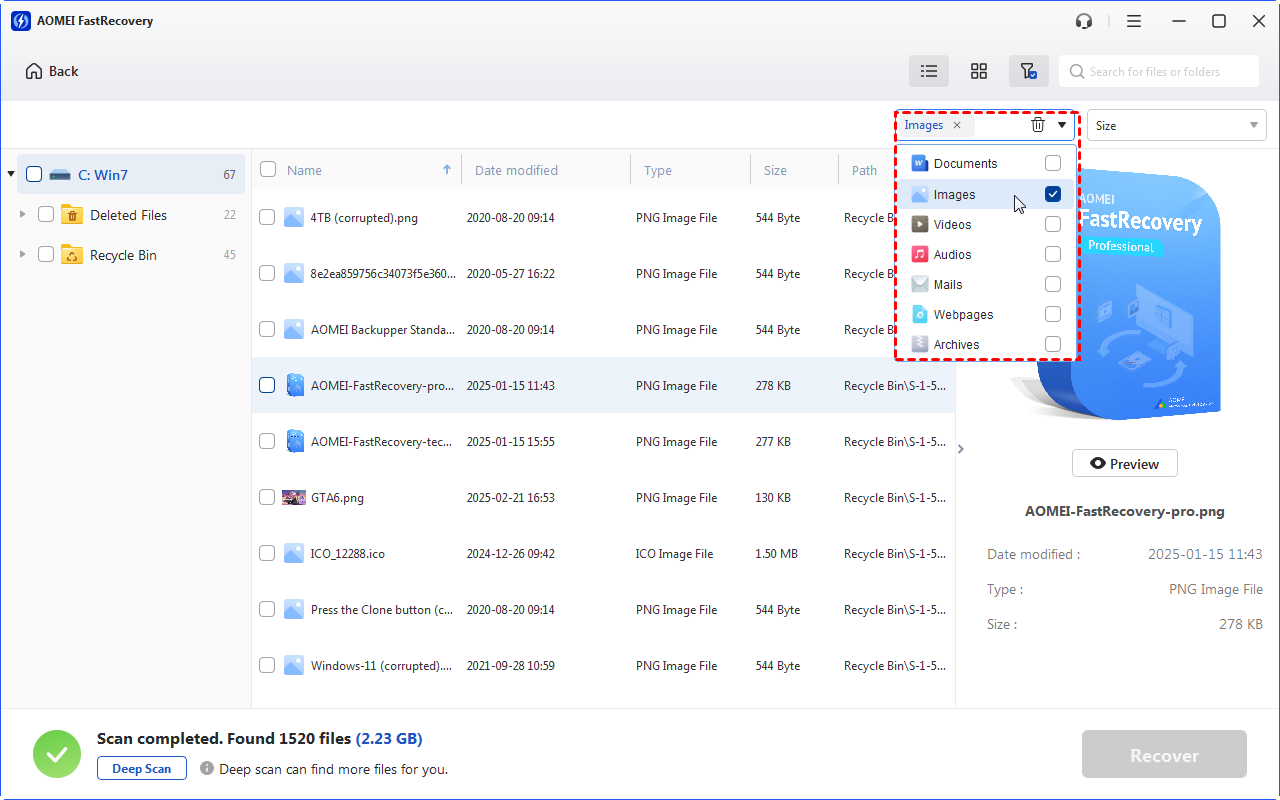
Фильтр по типу и размеру файлов работает как «ножницы» по выдаче: сначала режете всё до нужного типа (Documents/Images/Videos), затем выравниваете по размеру (например, отсечь миниатюры и временные файлы) и по дате изменения (когда важно восстановить именно «свежие» версии).
С точки зрения интерфейса вы нажимаете Filter, задаёте условия и сразу видите, как выдача становится управляемой.
Просмотр миниатюр и виды списка
Когда цель — фото и видео, очень помогает то, что добавлены:
-
переключение между grid view и file list view,
-
просмотр thumbnails для большинства изображений.
Это даёт ощущение «каталога», а не «простыни из имён», особенно если файлы без понятных названий (типичная ситуация с камер и телефонов).
Частые рабочие сценарии и тактика действий
Сценарий 1. Случайно удалили папку с рабочего стола
-
На стартовом экране Hard Drive Recovery выбираете Desktop.
-
Нажимаете Scan.
-
В результатах переходите на Path и ищете имя папки через строку поиска.
-
Открываете пару ключевых файлов через Preview.
-
Выделяете папку целиком и жмёте Recover, место назначения выбираете через Select Folder.
Сценарий 2. Очистили корзину и потеряли документы
-
Выбираете Recycle Bin (быстрый доступ).
-
Сканируете, затем вводите
docx/xlsxв поиск. -
Фильтром оставляете только Documents.
-
Предпросмотром проверяете целостность.
-
Восстанавливаете на другой диск.
Сценарий 3. Отформатировали флешку с фото
-
Выбираете USB/SD Card Recovery (чтобы в списке была только флешка).
-
Сканирование идёт deep-режимом, ждёте базовый результат.
-
В Type выбираете Images, включаете thumbnails/grid.
-
Preview проверяет несколько фото разных дат.
-
Recover — только на внутренний диск или внешний SSD, но не обратно на флешку.
Сценарий 4. Windows не загружается, нужно спасти рабочие файлы
-
На рабочем ПК: PC Crashed Recovery → USB Boot Device → Create → подтверждение Yes.
-
Если системный диск в crashed-ПК нестандартный (RAID/NVMe), сразу используете Add Drivers при создании.
-
На crashed-ПК загружаетесь с USB и делаете обычный цикл Scan → Filter/Search → Preview → Recover.
Сценарий 5. Диск подключён, но не отображается в списке
-
Нажимаете Refresh (иконка обновления), чтобы перечитать список устройств.
-
Если не помогло — используете пункт Can’t detect your hard drive на стартовом экране и действуете по подсказкам диагностики (обычно это проверка кабеля/порта/питания, смена бокса, проверка в «Управлении дисками»).
Ограничения и границы применимости
Важно честно понимать, где заканчивается зона «программного восстановления»:
-
Если диск не определяется компьютером, восстановление программой не делается: AOMEI FastRecovery восстанавливает файлы на разделах, которые видны системе. Для физически повреждённых дисков нужны сервисные методы.
-
При сообщении вида some hard disk drives may be locked by other programs программа прямо указывает на блокировку со стороны сторонних приложений. Практическое решение — перезагрузка, переподключение устройства и повторная попытка.
-
Нераспределённая область (unallocated space) не является поддерживаемым источником восстановления внутри текущей логики AOMEI FastRecovery.
Производительность на больших дисках и стратегия «спасаем сначала главное»
Из FAQ по сканированию следует, что практического ограничения по размеру диска нет, и восстановление возможно и на объёмах уровня 4 TB.
Но в реальности скорость сканирования зависит от:
-
типа носителя (SSD быстрее HDD, внешние USB-диски могут упираться в интерфейс),
-
количества файлов и фрагментации,
-
необходимости deep-сканирования (оно всегда дольше).
Практическая стратегия в AOMEI FastRecovery выглядит так:
-
Запускаете сканирование и сразу работаете с выдачей в реальном времени.
-
Через поиск и фильтры собираете критичные файлы и восстанавливаете их первыми.
-
Если нужно, оставляете deep-сканирование на «второй заход», когда срочное уже сохранено.
Плюсы и минусы AOMEI FastRecovery
Плюсы
-
Чёткая сценарная навигация на старте: Hard Drive Recovery, USB/SD Card Recovery, Partition Lost Recovery, PC Crashed Recovery.
-
Два режима сканирования и понятная кнопка Deep Scan для усиления результата.
-
Результаты удобно раскладываются по Type и Path, что помогает и точечно искать, и восстанавливать структуру папок.
-
Поиск по имени и расширению + фильтры по типу/дате/размеру сильно экономят время.
-
Предпросмотр через кнопку Preview снижает риск восстановления «пустышек».
-
Сценарий PC Crashed Recovery встроен прямо в программу, с созданием WinPE-USB/ISO/CD и возможностью Add Drivers.
-
Поддерживаются разделы без буквы диска, динамические тома и BitLocker-разделы как источники восстановления.
Минусы
-
Бесплатная версия ограничена восстановлением до 500 MB — для больших потерь нужен апгрейд.
-
Нераспределённая область (unallocated space) не выступает поддерживаемым источником восстановления в текущей реализации.
-
Физически повреждённые диски, которые не определяются системой, программно не восстанавливаются.
Короткое сравнение по прикладным критериям
Если сравнивать AOMEI FastRecovery не «по брендам», а по тому, что важно в конкретной работе, выделяются три особенности:
-
Сильная сценарная подача: на старте вы не спорите с программой «что сканировать», а выбираете понятный кейс (диск/флешка/потерянный раздел/упавший ПК).
-
Удобная выдача: Type/Path, фильтры, поиск по расширению, предпросмотр, плюс удобства для картинок (миниатюры и grid-вид).
-
WinPE-восстановление встроено: PC Crashed Recovery с Create/Yes/Add Drivers решает половину аварийных случаев, когда доступ к данным нужен раньше ремонта системы.
FAQ: ответы на вопросы, которые возникают прямо во время восстановления
Файл нашёлся, но после восстановления не открывается
Это типичная история, когда часть данных была перезаписана или файл был фрагментирован. Тактика в AOMEI FastRecovery такая: ищете альтернативную копию в выдаче (часто deep-сканирование находит несколько вариантов), проверяете через Preview и выбираете тот, что открывается корректно.
Нужный диск не виден в списке
Используйте Refresh. Если диск всё равно не появляется, переходите через Can’t detect your hard drive и параллельно проверяйте, видит ли диск сама Windows (проводник/управление дисками).
Когда нажимать Deep Scan
Нажимайте Deep Scan, если Quick Scan не нашёл нужное или нашёл неполно. Deep-режим в программе описан как посекторный и рассчитан на более сложные случаи.
Почему нельзя сохранять восстановленное на тот же диск
Потому что запись восстановленных файлов на исходный том повышает риск перезаписи тех данных, которые вы ещё не успели достать. В инструкциях по работе с программой отдельно подчёркивается выбор нового места сохранения.
Итоги: кому и когда AOMEI FastRecovery стоит ставить
AOMEI FastRecovery — практичный инструмент, который закрывает большинство типовых ситуаций потери данных в Windows: удаление, очистка корзины, форматирование, пропажа файлов на внешнем диске, потерянный раздел и аварийная загрузка для crashed-ПК. Её сильная сторона — не «магия восстановления», а связка понятного сценарного выбора, быстрых кнопок Scan/Deep Scan/Filter/Preview/Recover и удобной выдачи по Type/Path, где можно быстро найти нужное и восстановить без лишнего шума.
Если упростить до короткой памятки, рабочий маршрут такой:
-
Выбрать сценарий (Hard Drive / USB/SD / Partition Lost / PC Crashed).
-
Нажать Scan, при необходимости Deep Scan.
-
Отобрать через Type/Path + поиск + Filter, проверить Preview.
-
Recover и обязательно Select Folder на другой носитель.
