4Videosoft TS Converter преобразует файлы TS в MP4, AVI, MKV, MOV и другие видеоформаты, конвертирует распространённые ролики обратно в TS, извлекает звуковые дорожки и позволяет перед экспортом обрезать фрагмент, кадрировать изображение, настроить эффект, добавить водяной знак или объединить несколько файлов.
Главная логика работы строится вокруг списка исходников, поля Профиль и папки назначения. После добавления файла можно выбрать формат для конкретной строки или применить один профиль ко всей очереди, открыть подробные параметры кодирования, проверить результат во встроенном окне предпросмотра и только затем запустить преобразование кнопкой Convert или Преобразовать в локализованном интерфейсе.
Программа рассчитана прежде всего на ситуации, когда транспортный поток с камеры, ТВ-записи, видеорегистратора или другого источника нужно привести к более удобному контейнеру, либо наоборот получить TS из обычного видео. В отличие от универсального редактора здесь нет многодорожечного проекта: монтажные действия выполняются над выбранным исходником как подготовка к конвертации, а итог задаётся профилем видео и аудио.
Скачать 4Videosoft TS Converter
- Конвертация видео
- Сжатие файлов
- Просто для новичков
- Базовый встроенный монтаж
- Малое окно предпросмотра
- Нет многодорожечного монтажа
Для каких задач подходит 4Videosoft TS Converter
TS, или MPEG Transport Stream, удобен тем, что хранит видео, звук и служебные данные в потоке, рассчитанном на передачу и запись. Но такой контейнер поддерживается не каждым телевизором, мобильным устройством, редактором или системой публикации. 4Videosoft TS Converter закрывает типичную практическую задачу: открыть TS как исходник и перекодировать его в распространённый контейнер, не заставляя пользователя вручную составлять параметры кодека в командной строке.
Вторая сторона программы не менее важна: TS указан и среди выходных форматов. Поэтому её можно применять не только как TS в MP4, но и как средство подготовки транспортного потока из AVI, MPEG, MP4, WMV, MOV, MKV и других поддерживаемых источников. Это полезно, когда конечное оборудование или программная цепочка ожидает именно TS, а исходный файл хранится в обычном контейнере.
Отдельная группа сценариев связана с камерными форматами. В перечне входных данных у 4Videosoft есть MTS и M2TS, включая HD-варианты. Такие записи можно открыть в той же очереди, выбрать нужный профиль и получить MP4, MKV, MOV, AVI, WMV либо TS. При этом выбор контейнера следует отделять от выбора качества: один и тот же MP4 можно получить с разным разрешением, частотой кадров и битрейтом, а эти параметры задаются в настройках профиля.
Ещё один реальный сценарий — извлечение звука. Программа принимает распространённые аудиоформаты и умеет создавать AAC, AC3, AIFF, AMR, AU, M4A, MKA, MP3, MP2, OGG, WAV и WMA. Если в TS находится концерт, лекция или телевизионная запись, для которой нужна только звуковая дорожка, не обязательно сохранять видео: достаточно выбрать аудиопрофиль и указать подходящий битрейт, частоту дискретизации и число каналов.
- Перевод TS в MP4 для воспроизведения на устройствах, которые плохо работают с транспортным потоком.
- Подготовка AVI, MPEG, MOV, WMV, MKV и других роликов в TS для совместимого оборудования или рабочей цепочки.
- Конвертация MTS/M2TS и других камерных записей в более удобный контейнер.
- Пакетная обработка нескольких файлов с общим профилем и общей папкой назначения.
- Извлечение аудио из видео или преобразование аудиофайла в другой поддерживаемый формат.
- Подготовительная правка: обрезка по времени, кадрирование, коррекция яркости/контраста/насыщенности, водяной знак и объединение.
Главное окно и порядок действий
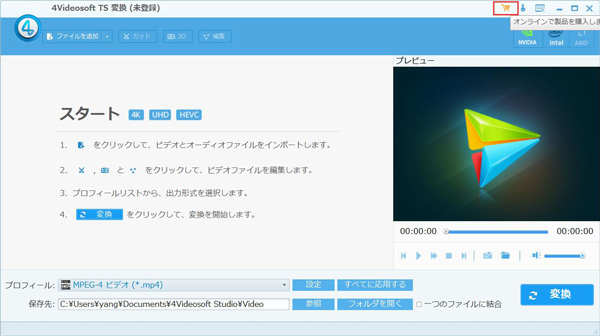
На официальных скриншотах главное окно разделено на список заданий слева и сверху, панель предпросмотра справа, а также нижний блок вывода. В верхней части расположены команды добавления файлов и инструменты обработки. В разных языковых вариантах подписи отличаются, однако назначение остаётся тем же: добавить исходник, открыть обрезку, перейти к редактированию, выбрать профиль и запустить конвертацию.
В строке каждого загруженного ролика показываются исходные сведения и целевой формат. Рядом находятся элементы выбора аудиодорожки и субтитров, что особенно важно для TS и M2TS, где внутри одного контейнера могут находиться несколько звуковых потоков. Перед длинной конвертацией стоит явно проверить, какая дорожка выбрана, а не рассчитывать на первый поток автоматически.
Нижняя область содержит Профиль, кнопку детальных настроек, команду применения профиля к остальным позициям, путь сохранения, кнопку выбора каталога и открытие папки результата. Такая организация хорошо подходит для конвертера: пользователь сначала решает, какой формат нужен, затем при необходимости уточняет параметры, а уже после этого выбирает каталог вывода. Если задача состоит только в смене контейнера ради совместимости, большинство действий выполняется именно в этой зоне.
Справа находится встроенный проигрыватель с полосой позиции, временем, кнопками воспроизведения и снимка кадра. Предпросмотр не заменяет полноэкранный медиаплеер, но позволяет убедиться, что выбран правильный файл, нужный участок существует и после кадрирования не потеряна важная часть изображения. Для TS с несколькими похожими фрагментами это полезнее, чем ориентироваться только на имя файла.
Добавление файлов и папок
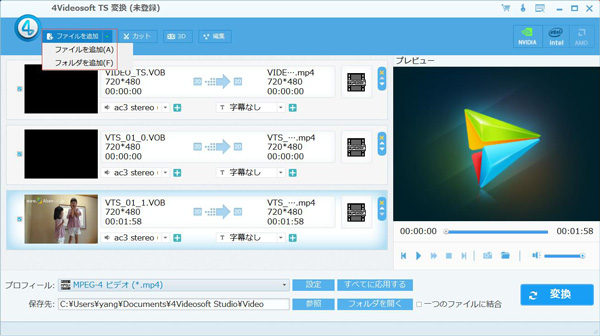
Команда добавления на официальном интерфейсе раскрывается меню, через которое можно выбрать отдельные файлы либо папку. При обработке серии однотипных записей удобнее загружать их одной операцией, а затем удалить лишние позиции из очереди. Это снижает вероятность, что один из последовательных фрагментов останется необработанным.
После импорта желательно пройти по списку и проверить длительность, разрешение, предполагаемый выход и наличие звука. TS может содержать не только обычный H.264 или MPEG-2 Video: если конкретный поток использует необычный кодек или повреждённую структуру, контейнерное расширение само по себе не гарантирует успешное декодирование. Сообщение о неподдерживаемом формате в таком случае не следует лечить простым переименованием .ts в .mp4 — требуется реальное преобразование или проверка исходника.
Если файлы относятся к одной записи и должны стать единым роликом, сначала убедитесь в правильном порядке. Функция объединения работает с отмеченными элементами и не исправляет хронологию сама. Для последовательных сегментов полезно отсортировать их по времени/имени до импорта или вручную переместить позиции, если в вашей сборке доступны кнопки изменения порядка.
Выбор профиля
Профиль в 4Videosoft TS Converter — это не просто расширение файла. Он объединяет контейнер, видеокодек, аудиокодек и набор базовых параметров. Поэтому два пункта с одинаковым MP4 в названии могут быть рассчитаны на разные устройства или различаться по разрешению. Если итог предназначен для монтажа или архива, безопаснее выбирать профиль по формату и затем проверять параметры вручную, а не ориентироваться только на название устройства.
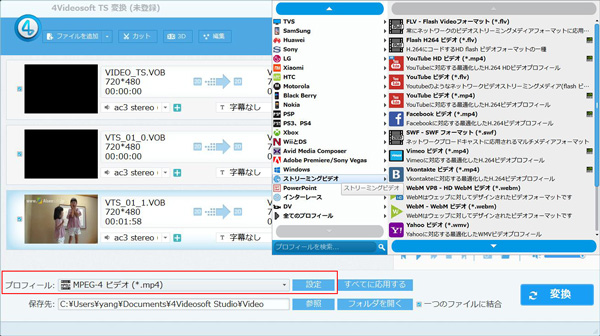
Официальный интерфейс показывает древовидный список категорий и строку поиска по профилям. В нём встречаются общие видеоформаты, HD/4K-направления и пресеты устройств. Поиск полезен, когда нужен конкретный контейнер: запрос MP4, MKV, AVI или TS быстрее приводит к релевантным вариантам, чем последовательное раскрытие всех категорий.
Кнопка Apply to All применяет выбранный профиль к остальным заданиям. Её разумно использовать только тогда, когда вся очередь должна получить одинаковый формат. Если часть исходников требуется сохранить в TS, часть — вывести в MP4, а из нескольких нужно извлечь MP3, профили следует назначать раздельно; массовое применение в такой смешанной очереди приведёт к неверным целевым форматам.
Как преобразовать TS в MP4
MP4 — один из самых практичных вариантов, когда TS нужно воспроизвести на современном телевизоре, телефоне, медиаплеере, встроить в презентацию или передать в программу, которая ожидает обычный файловый контейнер. В 4Videosoft TS Converter такой сценарий сводится к импорту транспортного потока, выбору MP4-профиля, проверке настроек и запуску преобразования. Качество результата определяется не названием контейнера, а тем, какие кодеки и параметры выбраны внутри профиля.
- Добавьте TS через кнопку добавления файлов и убедитесь, что ролик появился в очереди.
- Если в потоке несколько аудиодорожек или субтитров, выберите нужные варианты в соответствующих полях строки.
- Откройте список Профиль и выберите MP4-профиль, подходящий по назначению и разрешению.
- Нажмите Settings/Настройки, если нужно вручную задать разрешение, частоту кадров, битрейт видео, аудиокодек, частоту дискретизации или число каналов.
- Укажите папку назначения. Для серии файлов полезно заранее создать отдельный каталог, чтобы не смешивать исходники и результаты.
- Проверьте фрагмент во встроенном предпросмотре, затем запустите конвертацию.
Если цель — просто сделать файл совместимее, не стоит без необходимости повышать разрешение или частоту кадров. Масштабирование 720p до 1080p не создаёт новые детали, а увеличение частоты с 25 до 50 кадров/с само по себе не восстанавливает промежуточное движение. Такие изменения увеличивают объём вычислений и могут повысить размер результата без заметной пользы.
Для телевизионных TS особенно важно определить, был ли исходник чересстрочным. В программе есть Deinterlacing. Его следует включать, когда на движущихся объектах видны характерные горизонтальные гребёнки и известно, что источник interlaced. Для прогрессивного видео включать деинтерлейс без причины не нужно: это дополнительная обработка изображения.
При сравнении нескольких MP4-профилей ориентируйтесь на целевую среду. Для публикации и повседневного воспроизведения полезен распространённый видеокодек, умеренный битрейт и исходное соотношение сторон. Для промежуточного файла, который ещё будет редактироваться, чрезмерное сжатие нежелательно: повторное кодирование после монтажа добавит ещё один этап потерь.
Конвертация TS в MKV, AVI, MOV и WMV
4Videosoft TS Converter не ограничивается MP4. В официальном перечне выходов есть MKV, AVI, MOV, WMV и ряд других контейнеров. Выбор между ними должен исходить из требований программы или устройства, которое будет открывать файл. Если конкретная монтажная система принимает MOV, а корпоративный проигрыватель ожидает WMV, проще сразу выбрать соответствующий профиль, чем делать промежуточное MP4 и потом перекодировать второй раз.
MKV удобен, когда важна гибкость контейнера, но совместимость зависит от конечного проигрывателя. AVI встречается в старых рабочих цепочках и устройствах; он не является синонимом конкретного кодека, поэтому при экспорте надо проверить, что выбранный видеокодек действительно поддерживается принимающей стороной. MOV аналогично является контейнером: его успешное воспроизведение определяется сочетанием контейнера и кодеков.
WMV имеет смысл выбирать только при явном требовании Windows-ориентированной системы или старого устройства. Если такого ограничения нет, более универсальный профиль часто удобнее для обмена. В любом случае сначала уточните спецификацию конечного устройства, затем подберите профиль: конвертер предлагает варианты, но не может автоматически знать все ограничения стороннего оборудования.
| Цель | Что выбрать в программе | Что проверить перед запуском |
|---|---|---|
| Широкое воспроизведение | MP4-профиль | Разрешение, кодек видео, AAC/другая поддерживаемая аудиодорожка, исходное соотношение сторон. |
| Гибкий контейнер для файлового хранения | MKV-профиль | Поддержку MKV и выбранных кодеков конечным проигрывателем. |
| Старая система или устройство с AVI | AVI-профиль | Какой именно видеокодек внутри AVI требуется принимающей программе. |
| Рабочий процесс, ожидающий MOV | MOV-профиль | Совместимость кодека, частоты кадров и аудио, а не только расширение .mov. |
| Windows-ориентированная совместимость | WMV/ASF-профиль | Поддерживаемое разрешение и битрейт на целевом оборудовании. |
| Транспортный поток | TS-профиль | Видеокодек, аудиокодек и требования системы, которая будет принимать TS. |
Как сделать TS из обычного видео
Обратная конвертация — одна из функций, которая отличает этот продукт от конвертеров, рассматривающих TS только как вход. Официальное описание прямо указывает преобразование MPEG, AVI и других популярных видео в TS. Практический порядок действий тот же: импортируется исходник, в профиле выбирается TS, затем задаются параметры кодирования и каталог вывода.
Здесь особенно важно понимать требования получателя. Сам факт наличия расширения .ts ещё не означает совместимость с приставкой, вещательной цепочкой или специализированным плеером. Они могут ожидать определённый видеокодек, размер кадра, частоту, структуру звука или предел битрейта. 4Videosoft позволяет менять основные параметры, но правильные значения должен задавать пользователь исходя из спецификации целевой системы.
Если задача возникла из-за того, что оборудование не принимает MP4, сначала выясните, действительно ли ему нужен MPEG-TS и какие кодеки оно умеет декодировать. Без этого можно получить корректный TS, который всё равно не воспроизводится. В таких случаях полезно сделать короткий тестовый фрагмент инструментом Trim и проверить его на целевом устройстве до пакетной обработки десятков файлов.
Работа с MTS и M2TS
MTS и M2TS относятся к распространённым контейнерам камерных и дисковых HD-записей, основанным на транспортном потоке. В списке входов 4Videosoft TS Converter они присутствуют отдельно, поэтому их можно добавлять напрямую. Это удобно, когда нужно привести записи с камеры к MP4/MKV для дальнейшего использования или, наоборот, унифицировать материалы в TS.
При импорте MTS/M2TS следует проверить звук. Камерный файл может содержать AC3 или другой формат, а выбранный профиль вывода — AAC, MP3 либо иной кодек. Если конечное устройство чувствительно к каналам, откройте настройки аудио и явно укажите стерео или другой поддерживаемый режим. Простое сохранение исходного числа каналов не всегда является лучшим вариантом для мобильного воспроизведения.
Камерные записи часто бывают 50i/60i либо используют нестандартное сочетание разрешения и частоты. Не стоит механически выбирать максимальные значения из профиля. Для домашнего архива обычно разумно сохранять геометрию и временную структуру, если принимающая система их поддерживает; изменение параметров нужно делать ради конкретной совместимости, размера файла или устранения интерлейса.
Если MTS/M2TS состоит из нескольких последовательных клипов, их можно загрузить в очередь и при необходимости объединить. Перед объединением проверьте порядок, одинаковость целевых параметров и отсутствие дублирующихся кадров на стыках. Сам конвертер соединяет выбранные элементы, но художественно выверять монтажный переход между ними не будет.
Поддерживаемые форматы
Ниже перечислены форматы, заявленные на официальной странице продукта. Этот список полезен как ориентир при планировании задачи, но формат контейнера не гарантирует поддержку абсолютно любого кодека, который теоретически может находиться внутри него. Если файл с обычным расширением не открывается, причина может быть в конкретном кодеке, повреждённом заголовке, защите или нетипичной структуре потока.
| Группа | Вход | Выход |
|---|---|---|
| Обычное видео | MPG, MPEG, MPEG 2, VOB, DAT, MP4, M4V, TS, RM, RMVB, WMV, ASF, MKV, AVI, 3GP, 3G2, FLV, SWF, MPV, MOD, TOD, QT, MOV, DV, DIF, MJPG, MJPEG | AMV, MP4, ASF, AVI, 3GP, WMV, DV, VOB, FLV, MKV, MOV, TS, M4V, 3G2, MPG, MTV, DPG, SWF, DivX, XviD |
| HD-видео | HD TS, HD MTS, HD M2TS, HD MPG, HD MPEG, HD MP4, HD WMV, QuickTime HD MOV, HD H.264, HD RM | Профили HD зависят от выбранного контейнера и параметров; в интерфейсе они представлены отдельными группами. |
| 4K UHD | MP4, TS, MKV, AVI, FLV, WebM, MOV, MXF | MP4, WebM, TS, AVI, FLV, MKV |
| Аудио | MP3, MP2, AAC, AC3, WAV, WMA, M4A, RM, RAM, OGG, AU, AIF, AIFF, APE, FLAC, NUT | AAC, AC3, AIFF, AMR, AU, M4A, MKA, MP3, MP2, OGG, WAV, WMA |
| Снимки | Кадр из загруженного видео | JPEG, GIF, BMP |
В официальном английском перечне FLAC по ошибке встречается в строке видео-выходов, тогда как по смыслу это аудиоформат. При выборе профиля лучше ориентироваться на фактические категории внутри программы: аудиоформаты должны использоваться для извлечения или преобразования звука, а не как видеоконтейнер. Такой подход избавляет от попытки искать несуществующий видеопрофиль FLAC.
Поддержка 4K означает, что программа заявляет соответствующие входы и выходы, но это не делает любое преобразование 4K рациональным. Если исходник 1920×1080, увеличение до 3840×2160 не добавляет детализацию. Если же исходник действительно 4K, при выборе меньшего разрешения можно получить более компактный файл для устройств, которым не нужен исходный размер кадра.
Настройки профиля: что меняется перед конвертацией
Кнопка Settings открывает параметры выбранного профиля. Официальное описание перечисляет Video Encoder, Resolution, Frame Rate, Video Bitrate, Audio Encoder, Sample Rate, Channels и Audio Bitrate. Эти поля связаны между собой: нельзя оценивать качество по одному битрейту, игнорируя разрешение, частоту кадров и эффективность кодека.
| Параметр | Что он определяет | Практический принцип |
|---|---|---|
| Video Encoder | Способ сжатия видеопотока внутри выбранного контейнера. | Используйте кодек, который поддерживает конечное устройство. Смена контейнера без совместимого кодека проблему воспроизведения не решит. |
| Resolution | Ширину и высоту кадра. | Сохраняйте исходное разрешение, если нет требования уменьшить файл или подготовить материал под конкретный экран. Не повышайте его ради качества. |
| Frame Rate | Количество кадров в секунду. | Без необходимости сохраняйте исходную частоту. Изменение 25→30 или 30→25 может повлиять на плавность и длительность обработки. |
| Video Bitrate | Объём данных, выделяемый видеопотоку. | Слишком низкий даёт блоки и потерю деталей; слишком высокий увеличивает файл без гарантии видимого выигрыша. |
| Audio Encoder | Кодек звуковой дорожки. | Выбирайте по совместимости профиля и устройства. Для MP4 часто используется AAC, но окончательный выбор зависит от получателя. |
| Sample Rate | Частоту дискретизации звука. | Обычно нет смысла повышать её относительно исходника. Понижение может быть оправдано при строгих требованиях к размеру. |
| Channels | Число аудиоканалов. | Стерео обеспечивает широкую совместимость; многоканальный режим нужен только при его поддержке источником и целевой системой. |
| Audio Bitrate | Битрейт звука. | Подбирается по содержанию и требованиям. Повышение выше качества исходника не восстанавливает потерянные детали. |
| Aspect Ratio | Пропорции кадра/отображения. | Сверяйте с исходным видео и назначением. Неверное значение приводит к растяжению или полосам. |
| User-defined profile | Сохранённый набор параметров. | Имеет смысл для повторяющейся работы с одним устройством или одной системой публикации. |
Если один и тот же набор параметров нужен регулярно, настройки можно сохранить как пользовательский профиль. Это уменьшает риск случайно выбрать другое разрешение или аудиокодек при следующей партии. Однако сохранённый профиль не следует переносить бездумно на материалы с существенно другим источником — например, профиль для 720p-телезаписи не обязательно оптимален для 4K-файла.
При пакетной обработке полезно сначала настроить один файл и сделать короткую проверку результата, а затем применить профиль ко всей очереди. Такой порядок снижает цену ошибки: если неправильно задано соотношение сторон или выбрана не та аудиодорожка, проблема обнаружится на тесте, а не после обработки десятков роликов.
Обрезка фрагмента по времени
Инструмент Trim/Cut предназначен для выделения нужного временного диапазона. На официальном кадре видны шкала, начальная и конечная границы, поля времени и список сегментов. Пользователь может задать начало и конец, получить один или несколько фрагментов, а затем сохранить их раздельно либо объединить выбранные части.
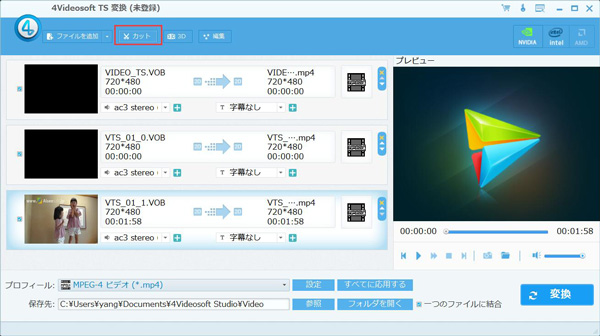
Для точной работы удобнее вводить время числом, особенно если нужный момент известен заранее. Перетаскивание маркеров быстрее для грубой обрезки начала и конца, но зависит от масштаба шкалы. После установки границ необходимо просмотреть несколько секунд вокруг каждой точки, чтобы не отрезать начало реплики, движение или переход.
Обрезка полезна не только как монтажная функция. Она позволяет сделать короткий тест, когда неизвестно, подходит ли профиль целевому устройству. Вместо преобразования часовой записи можно выделить минуту с движением, речью и типичным звуком, обработать её с планируемыми параметрами и проверить на реальном телевизоре или плеере.
Если нужно удалить середину записи, простой диапазон начало–конец не решает задачу одним куском. Практический способ — создать два сегмента: до нежелательной части и после неё, затем включить объединение. Перед экспортом убедитесь, что порядок сегментов корректен и на стыке не осталась лишняя пауза.
Кадрирование, поворот и соотношение сторон
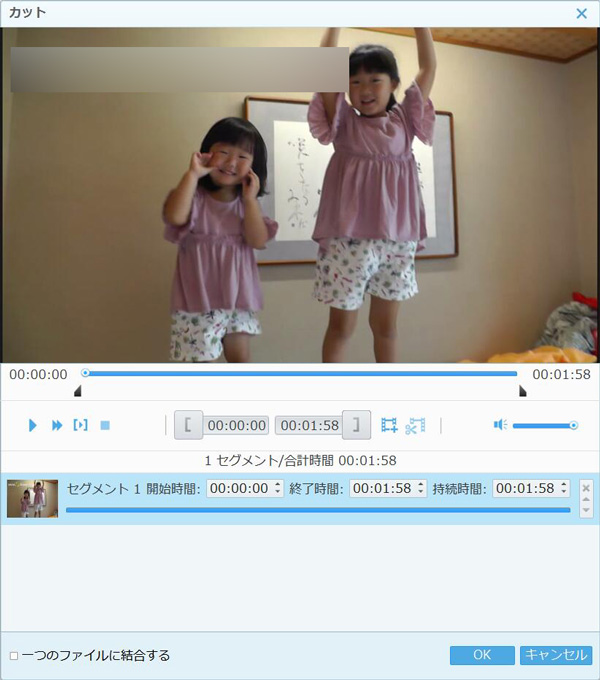
В окне редактирования на официальном скриншоте есть вкладки поворота, 3D, кадрирования, эффектов и водяного знака. Для повседневной подготовки TS чаще всего нужны поворот и Crop. Кадрирование удаляет часть изображения по краям, а не просто меняет размер. Поэтому оно подходит для реальных чёрных полей, мусора на границе кадра или исправления композиции, но не должно применяться без необходимости.
Если исходное видео 16:9, а профиль настроен на 4:3, есть три принципиально разных результата: добавить поля, обрезать часть изображения или растянуть картинку. Ни один из вариантов не универсально лучше. Для фильма обычно важнее сохранить геометрию и весь кадр, даже если появятся поля; для дисплея, который должен быть заполнен полностью, иногда предпочитают контролируемый Crop.
Поворот нужен для файлов с неверной ориентацией. На официальном интерфейсе видны команды поворота на 90 градусов и отражения. После поворота следует ещё раз проверить целевое разрешение: вертикальный ролик и горизонтальный профиль могут дать большие поля или дополнительное масштабирование.
Кадрирование стоит выполнять до окончательной оценки битрейта и размера. После удаления значительной части кадра меняется визуальная сложность изображения, а при последующем масштабировании — количество пикселей. Сначала определите область, которая должна остаться, затем выберите разрешение и только после этого решайте, какой битрейт разумен для целевого качества.
Коррекция яркости, контраста, насыщенности и деинтерлейс
Вкладка эффектов позволяет менять яркость, контраст, насыщенность и другие базовые параметры. Официальная страница отдельно указывает Deinterlacing. Эти инструменты работают как предэкспортная коррекция, а не как полноценная система цветокоррекции: здесь нет сложных масок, ключевых кадров и многослойной обработки, зато простую проблему слишком тёмного или блеклого материала можно поправить непосредственно перед конвертацией.
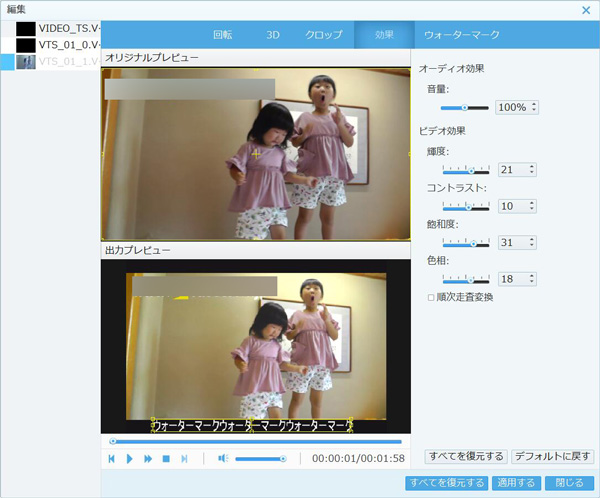
Корректировать изображение лучше малыми шагами и постоянно сравнивать оригинальный и выходной предпросмотр. Сильное повышение контраста может обрезать детали в тенях и светах, чрезмерная насыщенность — сделать цвета неестественными, а увеличение яркости — поднять уровень чёрного. Если исходник уже экспонирован нормально, нейтральные значения безопаснее любых улучшений ради самого факта обработки.
Deinterlacing нужен только для чересстрочных источников. Признак — гребенчатые линии на границах движущихся объектов при просмотре отдельных кадров на прогрессивном экране. Телевизионный TS и некоторые старые камерные MTS/M2TS действительно могут быть interlaced, но современный прогрессивный материал обрабатывать таким фильтром без причины не следует.
Если выход предназначен для системы, которая сама качественно деинтерлейсит видео, решение зависит от цепочки. Для универсального MP4, который будет смотреться на разных устройствах, прогрессивный результат часто предсказуемее. Для специализированного архива иногда важнее сохранить исходную структуру. 4Videosoft даёт переключатель, но выбор остаётся частью технического задания.
Водяной знак
Инструмент Watermark добавляет поверх видео текст или изображение. В официальном окне видны выбор типа водяного знака, поля положения и размера, а также прозрачность. Это подходит для подписи черновой копии, логотипа организации или маркировки материала перед передачей, когда не требуется сложная графическая анимация.
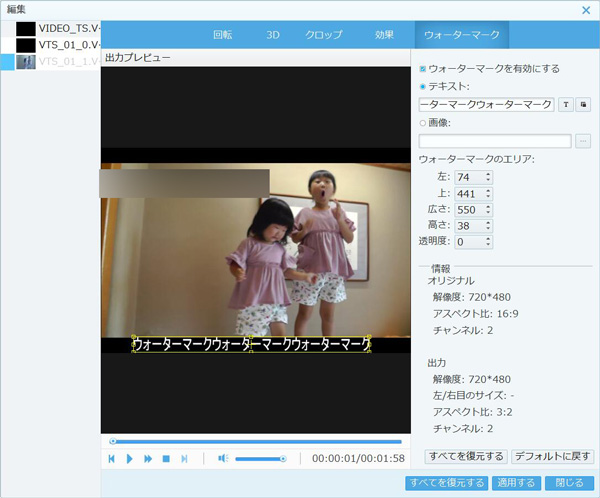
Для текстовой метки сначала определите короткую надпись и место, где она не перекрывает субтитры или важные детали. Для изображения используйте прозрачный PNG, если нужен аккуратный логотип без прямоугольного фона. Размер и положение лучше оценивать по кадрам с разной композицией: метка, незаметная на светлом кадре, может стать чрезмерно контрастной на тёмном.
Прозрачность позволяет уменьшить визуальную нагрузку, но слишком слабый знак может теряться после сжатия и масштабирования. И наоборот, полностью непрозрачный крупный логотип закрывает содержимое. Для служебной маркировки важнее читаемость, для постоянной бренд-метки — баланс между заметностью и сохранением изображения.
Водяной знак является частью перекодированного изображения. После экспорта его нельзя выключить как отдельную дорожку. Поэтому оригиналы следует сохранять отдельно, а маркированный вариант выводить в другой каталог или с изменённым именем.
Объединение нескольких файлов
Команда Merge позволяет соединить отмеченные элементы в один результат. Это полезно для серии TS-сегментов, полученных одной записью, или для нескольких коротких клипов, которые должны проигрываться непрерывно. Все части перед объединением следует привести к совместимому целевому профилю: программа перекодирует их, поэтому единые параметры упрощают получение однородного результата.
Объединение здесь — линейная склейка, а не многодорожечный монтаж. Нельзя рассчитывать на переходы, наложения, титровые дорожки или сложное управление звуком между клипами. Если нужен художественный монтаж, разумнее сначала подготовить файлы конвертером в удобный формат, а затем открыть их в отдельном видеоредакторе.
Для записей, разделённых устройством автоматически, важно проверить границы. Иногда соседние сегменты стыкуются без пропуска, а иногда имеют несколько повторяющихся кадров или небольшой разрыв. Встроенный предпросмотр помогает выявить очевидную проблему, но для ответственного архива итоговый файл стоит просмотреть в районе каждого стыка.
Аудиодорожки и субтитры
В строке задания 4Videosoft TS Converter предусмотрены выпадающие поля аудиодорожки и субтитров. Для транспортных потоков это принципиально: телевизионная запись может содержать несколько языков, комментарий, стерео и многоканальный звук, а субтитры могут быть отдельной дорожкой. Перед экспортом выберите именно тот поток, который нужен в результате.
Если поле дорожки неактивно, сначала проверьте сам исходник в другом медиаплеере. Отсутствие доступного выбора может означать, что в контейнере действительно только один поток, что нужная дорожка использует неподдерживаемый тип или что структура файла повреждена. Конвертер не может выбрать поток, который он не распознал.
При выводе на мобильное устройство многоканальный звук не всегда нужен. Если профиль допускает настройку Channels, стерео часто даёт более предсказуемую совместимость. Но если материал рассчитан на домашний кинотеатр и принимающая система понимает многоканальный кодек, понижение до двух каналов лишит пространственной информации. Решение должно исходить из назначения результата.
Субтитры тоже следует проверять до запуска большой очереди. Контейнер может хранить несколько языков, а профиль или конкретный формат вывода — по-разному обрабатывать их. Если наличие субтитров критично, сделайте короткий тест и убедитесь, что они появляются в итоговом файле так, как ожидается.
Извлечение и конвертация аудио
Чтобы получить только звук, выберите в профиле один из аудиоформатов. Это не запись с динамиков, а декодирование звуковой дорожки исходного файла и повторное кодирование в выбранный формат. Поэтому качество зависит от исходного аудио и параметров вывода; увеличение битрейта поверх исходного не возвращает детали, уже потерянные при предыдущем сжатии.
MP3 удобен для широкой совместимости, AAC часто применяется вместе с современными видеосистемами, WAV подходит, когда нужен несжатый PCM-подобный рабочий файл и размер не критичен, а AC3 может быть нужен в совместимых домашних кинотеатрах. Программа также заявляет M4A, OGG, WMA, AIFF, AU, MKA и другие форматы, поэтому выбор лучше делать по требованиям последующего приложения.
Если TS содержит несколько языков, выбор дорожки выполняется до аудиоэкспорта. Проверьте язык в предпросмотре и только затем задавайте аудиопрофиль. При пакетной обработке файлов от одного источника структура дорожек обычно похожа, но полагаться на одинаковый номер PID или порядок без проверки рискованно: отдельная запись может отличаться.
Для речи обычно важнее разборчивость и умеренный размер, для музыки — сохранение частотного диапазона и динамики. В обоих случаях избегайте бессмысленного повышения частоты дискретизации. Если исходник записан с 48 кГц, вывод 96 кГц не создаёт новых высокочастотных деталей и лишь увеличивает объём данных.
Предпросмотр и снимки кадров
Встроенный проигрыватель показывает выбранный файл, позволяет перемещаться по шкале времени и делать снимок текущего кадра. Официальная страница указывает JPEG, GIF и BMP для snapshot. Эта функция полезна для контрольного кадра, иллюстрации к каталогу или быстрой проверки, но не предназначена для пакетного извлечения тысяч кадров.
Папка снимков задаётся отдельно в настройках. Это удобнее, чем складывать кадры рядом с конвертированными роликами: графические файлы не смешиваются с видео, а при повторных сессиях проще найти нужный снимок. Перед серией снимков проверьте формат, чтобы не получить BMP там, где ожидается компактный JPEG.
Предпросмотр показывает, что декодер программы понимает исходник, но не гарантирует, что конечное устройство воспроизведёт выбранный профиль. Поэтому проверка имеет два этапа: сначала исходник и правки внутри 4Videosoft, затем готовый файл в реальной среде, для которой он создавался.
Пакетная обработка
Программа поддерживает очередь из нескольких файлов и применение общего профиля. Это экономит время при однотипных TS-записях, но пакетная конвертация требует дисциплины: перед запуском нужно убедиться, что все позиции отмечены, у них верно выбраны аудиодорожки, совпадает назначение профиля и путь сохранения не содержит конфликтующих имён.
Если исходники различаются по разрешению, не обязательно принуждать их к одной геометрии. Унификация полезна только при реальном требовании — например, когда серия будет объединяться или загружаться в систему с фиксированным размером кадра. В остальных случаях сохранение разумного исходного разрешения уменьшает лишнее масштабирование.
Для большой очереди полезно начать с одного файла, затем открыть результат и проверить картинку, звук, синхронизацию, субтитры и размер. После этого тот же профиль можно применить ко всем. Такой контроль занимает минуты и предотвращает повторное кодирование всей партии из-за одной неверной настройки.
Если файлы требуют разных форматов, лучше разбить их на несколько запусков по назначению. Смешанная очередь, где один клип должен стать MP4, другой — MP3, третий — TS, технически возможна при индивидуальных профилях, но сложнее для визуального контроля. Группировка по результату снижает вероятность ошибки.
Как выбирать качество и размер файла
У 4Videosoft нет одной кнопки, которая объективно определит лучшее качество для любого TS. Итог — компромисс между кодеком, разрешением, частотой кадров и битрейтом. Если приоритетом является сохранение деталей, сначала сохраняйте разрешение и частоту исходника, затем подбирайте битрейт достаточно высоким для содержимого. Если приоритетом является небольшой файл, снижать параметры нужно контролируемо и с проверкой типичных сложных сцен.
Видео со спортом, водой, листвой, шумом и быстрым движением обычно труднее сжимается, чем статическая лекция или экранная запись. Один и тот же битрейт даст разное визуальное качество. Поэтому не стоит переносить настройку, удачную для спокойного сюжета, на динамичный материал без теста.
Повторное перекодирование всегда следует считать отдельным поколением обработки. Если исходник уже был сжат, а после 4Videosoft результат снова будет кодироваться в видеоредакторе или онлайн-платформе, чрезмерно низкий промежуточный битрейт усугубит потери. Для такой цепочки лучше сохранить более качественный промежуточный файл, насколько позволяет место.
Размер файла нельзя оценивать только по разрешению. 1080p с низким битрейтом может весить меньше, чем 720p с высоким; звук тоже добавляет свой поток. Если нужна приблизительная оценка, главным фактором при постоянном или среднем битрейте является суммарный битрейт видео и аудио, умноженный на длительность.
Разрешение
Сохранять исходное разрешение — безопасная отправная точка. Уменьшение полезно для ограниченного экрана, экономии места или снижения требований к декодированию. Увеличение может быть оправдано только требованиями рабочей цепочки, но не как способ вернуть отсутствующие детали. Если 720×480 растянуть до 1920×1080, новых деталей не появится.
При кадрировании разрешение и соотношение сторон нужно пересмотреть. Если после удаления полей полезная область стала заметно уже, можно либо сохранить прежний размер с масштабированием, либо выбрать меньший размер, ближе к реальной детализации. Выбор зависит от требований получателя и желаемого размера файла.
Частота кадров
Frame Rate лучше сохранять близкой к источнику. Преобразование 25↔30 или 30↔60 может потребовать добавления либо удаления кадров, что влияет на плавность. Если конечное устройство требует конкретную частоту, используйте её осознанно; иначе сохранение исходной временной структуры обычно уменьшает лишние преобразования.
У чересстрочного материала обозначение 50i/60i нельзя напрямую трактовать как 50/60 уникальных прогрессивных кадров. Перед изменением частоты надо решить вопрос с деинтерлейсом. Неправильная комбинация может дать дёрганое движение или дублирование кадров.
Битрейт
Video Bitrate определяет интенсивность сжатия в рамках выбранного кодека. Слишком низкий битрейт особенно заметен на движении и мелких текстурах: появляются блоки, смазывание, потеря мелких деталей. Слишком высокий увеличивает файл и нагрузку, хотя визуально результат может почти не отличаться от более умеренного значения.
Подбирать битрейт лучше на коротком характерном отрывке. Возьмите сцену с типичным движением, экспортируйте её с планируемыми параметрами, посмотрите на целевом экране и только затем запускайте длинную запись. Это практичнее, чем выбирать максимальное число в списке на всякий случай.
Чересстрочное видео: когда нужен Deinterlacing
Телевизионные TS и старые камерные записи нередко содержат чересстрочное изображение, где нечётные и чётные строки относятся к разным моментам времени. На прогрессивном мониторе при неправильном отображении вокруг движущихся границ появляются горизонтальные зубцы. 4Videosoft TS Converter предлагает Deinterlacing именно для такого случая.
Перед включением фильтра найдите сцену с быстрым горизонтальным движением, поставьте воспроизведение на паузу и оцените края объектов. Если гребёнка отсутствует и источник прогрессивный, деинтерлейс не нужен. Если она отчётлива, сделайте тест с включённой обработкой и проверьте, не стало ли изображение мягче, чем приемлемо.
Не следует смешивать деинтерлейс с обычным снижением разрешения. Это разные операции: первая преобразует временно-пространственную структуру полей, вторая меняет количество пикселей. Правильная последовательность — понять тип исходника, при необходимости обработать интерлейс, затем выбрать целевое разрешение и кодек.
Папка назначения и организация результатов
В главном окне есть путь Destination/Сохранить в, кнопка выбора каталога и открытие папки. Для безопасной работы лучше не писать результат поверх исходного каталога с одинаковыми именами, особенно при большой очереди. Создайте отдельную папку по задаче: например, TS_to_MP4, archive_audio или device_export. Тогда проще сравнить исходники и итог и удалить неудачный тест без риска потерять оригинал.
Если исходные файлы называются одинаково в разных папках, импорт в одну очередь может привести к конфликтам имён. Проверьте, как конкретная сборка формирует имя результата, и при необходимости переименуйте задания до запуска. Систематическая схема имён — дата, источник, номер сегмента, назначение — делает пакетную обработку намного прозрачнее.
После завершения полезно открыть выходную папку средствами самой программы и проверить фактические файлы, а не только сообщение об окончании. Для каждого типа задания убедитесь, что создано ожидаемое расширение и размер ненулевой. Затем откройте хотя бы начало, середину и конец длинного ролика в отдельном проигрывателе.
Настройки программы
В официальном интерфейсе меню содержит пункт Preferences. В документации семейства и на странице продукта описаны папки вывода и снимков, формат снимка, действие после конвертации, выбор используемых CPU и аппаратного ускорения. Эти параметры относятся не к конкретному профилю одного файла, а к поведению программы в целом.
Автоматическое действие после завершения удобно для длинных ночных задач, но включать выключение компьютера стоит только после теста очереди. Если конвертация остановится из-за проблемного файла или понадобятся результаты сразу после завершения, автоматическое выключение может быть неудобно. По умолчанию безопаснее оставить No Action.
Выбор CPU/ускорения влияет на способ выполнения кодирования, но не отменяет требования к совместимому профилю. На интерфейсе присутствуют значки NVIDIA, Intel и AMD; фактическая доступность зависит от оборудования, драйверов и выбранного кодека. Если ускорение неактивно, сначала проверьте, поддерживается ли оно этой комбинацией, а не считайте отсутствие флажка неисправностью исходника.
Языковое меню на официальном кадре показывает Japanese, English, German и French. Русская локализация на этом подтверждённом интерфейсе не заявлена, поэтому SEO-заголовок страницы со словами на русском языке не следует трактовать как обещание русифицированного меню программы.
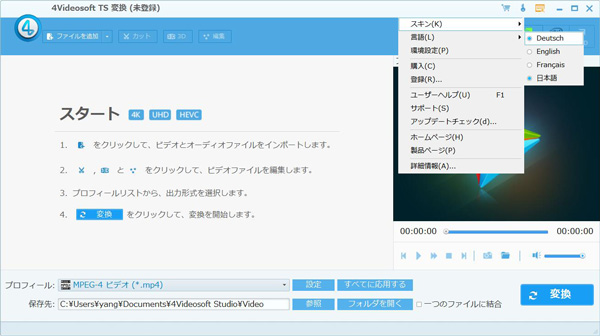
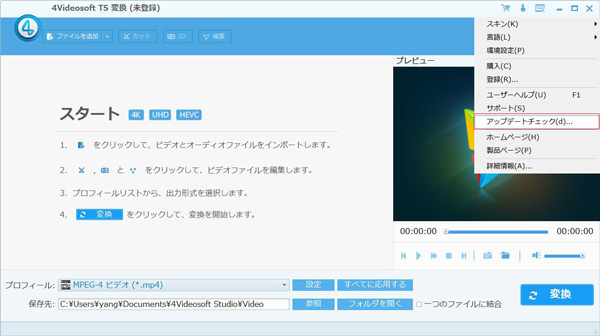
Через то же меню доступна проверка обновлений. Это служебная команда и она не влияет на формат исходника. Для редакционной раздачи конкретного установщика важнее отдельно проверить его происхождение и содержимое; сам факт наличия пункта Check for updates не подтверждает, какая сборка будет получена по сторонней ссылке.
Регистрация и ограничения пробного режима
4Videosoft TS Converter распространяется как коммерческая программа с пробным режимом. Официальные и каталожные материалы подтверждают наличие регистрации. На официальном японском кадре окна регистрации указано ограничение пробной конвертации по длительности: для длинных файлов обрабатывается ограниченный фрагмент, а для коротких — часть длительности. Такие ограничения важны при оценке программы, потому что тестовый файл может быть создан не целиком.
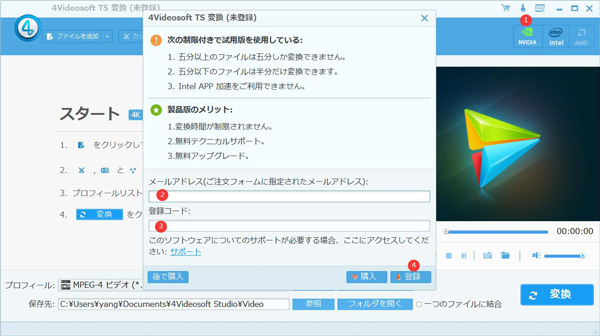
Покупку и регистрацию не следует путать с качеством конвертации. Если пробный режим оборвал результат по времени, это не свидетельствует о повреждении исходного TS. Сначала проверьте, не сработало ли лицензионное ограничение, и только затем ищите проблему в кодеке или контейнере.
В статье намеренно не приводится цена: стоимость и условия продажи могут меняться. Для практического выбора важнее понимать, что полный вывод может требовать регистрации, а технические возможности следует оценивать на коротком фрагменте, который помещается в ограничения пробной копии.
Практические сценарии
| Ситуация | Действия | На что обратить внимание |
|---|---|---|
| Запись цифрового ТВ в TS нужно смотреть на телефоне | Выбрать MP4-профиль, сохранить исходное разрешение, проверить аудиодорожку и при необходимости деинтерлейс. | Телевизионный поток может содержать несколько звуковых дорожек и interlaced-видео; именно эти две вещи стоит проверить до пакетной конвертации. |
| Серия MTS с камеры нужна для монтажа | Добавить все клипы, выбрать формат, который принимает монтажная программа, не понижать качество без необходимости. | Если монтажная система сама принимает MTS, промежуточная конвертация может быть лишней. Конвертировать стоит ради совместимости или унификации. |
| Из TS нужен только звук лекции | Выбрать нужную аудиодорожку и аудиопрофиль, например MP3/AAC/WAV по дальнейшему назначению. | Проверить язык дорожки, каналы и частоту дискретизации. Не повышать параметры сверх исходника ради мнимого улучшения. |
| Несколько TS-сегментов нужно склеить | Проверить порядок, назначить общий профиль, отметить объединение и просмотреть стыки после вывода. | Конвертер выполняет линейную склейку; переходы и сложный монтаж требуют отдельного редактора. |
| MP4 требуется превратить в TS для приставки | Импортировать MP4, выбрать TS-профиль и выставить параметры по спецификации приставки. | Одного расширения .ts недостаточно: критичны кодек, разрешение, частота и звук. |
| В телевизионном видео видна гребёнка | На тестовом фрагменте включить Deinterlacing и сравнить результат. | Не применять фильтр к прогрессивному видео без признаков интерлейса. |
| На записи чёрные поля | Открыть Crop, определить реальную область изображения, затем согласовать соотношение сторон выхода. | Не растягивать 4:3 в 16:9 только ради заполнения экрана, если геометрия важнее. |
| Нужно получить кадр из TS | Открыть файл, поставить предпросмотр на нужном месте и использовать Snapshot. | Заранее выбрать папку снимков и формат JPEG/GIF/BMP. |
| В очереди файлы для разных устройств | Разделить обработку на группы по профилям или внимательно назначить профиль каждой строке. | Не нажимать Apply to All, если назначения различаются. |
| Файл слишком велик после конвертации | Проверить видеобитрейт, разрешение, частоту кадров и аудиобитрейт. | Снижать параметры постепенно; не менять всё сразу, иначе трудно понять причину потери качества. |
| Результат не воспроизводится на телевизоре | Сверить не только контейнер, но и кодеки/параметры с документацией телевизора. | Другой MP4-профиль с совместимым кодеком может оказаться лучше, чем просто повторный экспорт с теми же настройками. |
| Видео слишком тёмное | Использовать Effect и минимально скорректировать яркость/контраст с просмотром оригинала и выхода. | Сильная коррекция может потерять детали в светах и тенях; лучше работать малыми шагами. |
| Видео для старого медиаплеера | Выбрать контейнер и кодек по его документации, а не по возрасту файла. | Старые устройства часто ограничены не расширением, а конкретными сочетаниями кодека, профиля и разрешения. |
| Архивный TS нужен для повседневного просмотра | Оригинал оставить неизменным, а доступную копию сделать в MP4 или MKV. | Производный файл не должен заменять единственную архивную копию, если исходная запись ценна. |
| 4K TS требуется для Full HD экрана | Выбрать 1080p-профиль, если 4K не нужен по другим причинам. | Уменьшение разрешения осознанно снижает геометрию, но может существенно облегчить хранение и воспроизведение. |
Если файл не добавляется или не распознаётся
Первый шаг — проверить исходный TS в независимом медиаплеере. Если он не открывается нигде, вероятна проблема самого файла: повреждение, неполная запись, нетипичная структура или отсутствующие данные. Конвертер не является специализированным средством ремонта, поэтому ожидать, что он восстановит физически отсутствующие пакеты, неправильно.
Если файл воспроизводится вне 4Videosoft, но не импортируется, сравните его кодек с поддерживаемыми форматами. Контейнер TS может нести разные типы видео и аудио; расширение сообщает лишь о контейнере. Полезно получить техническую информацию независимым анализатором медиа и проверить, не используется ли редкий кодек.
При ошибке с файлом, полученным из сети или записи, попробуйте скопировать его на локальный диск и использовать короткий путь без специальных символов. Это не универсальное решение, но исключает проблемы доступа к сетевому диску, отключаемому носителю и слишком сложному пути. Оригинал при этом оставляйте без изменений.
Если проблема возникает только с одним из десятков файлов одной серии, не меняйте глобальные настройки всей очереди. Сначала изолируйте этот исходник: проверьте начало и конец, длительность и возможность открыть его другим инструментом. Такой подход отделяет дефект конкретной записи от системной проблемы профиля.
Отдельно проверьте, не является ли файл зашифрованным или защищённым. Обычный видеоконвертер рассчитан на читаемые медиапотоки и не должен рассматриваться как средство обхода DRM. Если декодирование запрещено или данные недоступны, смена профиля не решит проблему.
Если в результате нет звука или выбрана не та дорожка
Для TS наиболее частая причина — выбор другого аудиопотока. Вернитесь к строке исходника и откройте список Audio Track. Если доступно несколько вариантов, прослушайте их в предпросмотре. Не ориентируйтесь только на порядок: первая дорожка может быть комментариями, вторым языком или служебным звуком.
Если дорожка выбрана верно, проверьте аудиокодек профиля и число каналов. Целевой плеер может не поддерживать AC3, многоканальный звук или конкретное сочетание контейнера и кодека. В таком случае выберите более совместимый аудиокодек и, если допустимо, стерео.
Нулевая громкость предпросмотра не всегда означает нулевой уровень в выходе: ползунок проигрывателя регулирует локальное прослушивание. Для изменения выходного звука нужно использовать соответствующую настройку или эффект, а не только громкость preview. После экспорта проверяйте файл во внешнем плеере.
Если звука нет уже в исходнике при независимом воспроизведении, конвертация не создаст отсутствующую дорожку. Если звук есть, но 4Videosoft его не определяет, причина может быть в неподдерживаемом аудиокодеке или повреждённой структуре. Тогда лучше не выполнять массовый экспорт, пока не найдено рабочее решение на одном файле.
Если звук расходится с изображением
Рассинхронизация после преобразования может быть связана с временными метками исходного транспортного потока. TS записывается пакетами, а повреждённые или неполные timestamp-данные иногда проявляются сильнее после перекодирования. Сначала проверьте, синхронен ли исходник в другом проигрывателе и не появляется ли проблема уже до обработки.
Если исходник синхронен, сделайте короткий тест с другим выходным профилем и без редактирующих фильтров. Это помогает понять, относится ли проблема к конкретному кодеку или профилю. Также сохраните исходную частоту кадров вместо произвольного преобразования 25↔30: ненужное изменение временной базы усложняет диагностику.
При длинной записи полезно сравнить рассинхронизацию в начале и конце. Постоянное смещение похоже на проблему стартовой временной метки, а постепенно растущее — на различие временных баз или повреждение последовательности. 4Videosoft не даёт профессионального инструмента ручного сдвига аудио на таймлайне, поэтому сложные случаи лучше исправлять специализированным редактором или инструментом обработки потоков.
Если изображение растянуто или появились полосы
Проверьте три вещи: исходное соотношение сторон, настройки Crop и Aspect Ratio профиля. Если исходник 4:3, а выход принудительно 16:9 без сохранения пропорций, лица и круги растянутся по горизонтали. Если пропорции сохраняются, но формат экрана другой, закономерно появятся полосы.
Crop удаляет содержимое, поэтому использовать его для устранения полос следует только тогда, когда полосы являются частью исходного кадра или допустима потеря краёв. Если поля добавляются из-за различия пропорций, более корректно выбрать подходящий режим отображения или соотношение сторон, а не обязательно обрезать изображение.
Проверяйте не только статический кадр, но и сцены с титрами у края. Агрессивное кадрирование может выглядеть приемлемо в центре композиции, но отрезать субтитры, логотип канала или важные детали в другом эпизоде. Для длинной программы просмотрите несколько характерных мест.
Если полосы появились только после экспорта, сравните параметры Profile и настройки Crop с исходной геометрией. Не пытайтесь исправлять следствие повторным растягиванием результата: лучше вернуться к оригиналу и один раз получить правильное соотношение сторон.
Если результат слишком большой
Сначала сравните длительность и параметры. Если выход имеет то же разрешение, но существенно больший битрейт, рост размера закономерен. Уменьшите Video Bitrate умеренно и сделайте тест. Если выходное разрешение случайно выставлено выше исходного, верните его к исходному или требуемому целевому значению.
Проверьте частоту кадров. Переход 25→50 или 30→60 может значительно увеличить объём данных при сопоставимом качестве, особенно если кодек выделяет больше битрейта на дополнительные кадры. Без требования к повышенной частоте сохраняйте исходную.
Аудио обычно занимает меньшую часть общего размера, но несжатый или чрезмерно высокий аудиопоток тоже влияет. Для обычного просмотра нет смысла создавать аудио значительно тяжелее исходного. Если задача — только речь, формат и параметры можно выбирать экономнее, сохраняя разборчивость.
Не уменьшайте размер хаотичным понижением всех настроек сразу. Сначала измените один параметр, например битрейт, и сравните качество. Если результат всё ещё слишком велик, переходите к разрешению или другому кодеку. Пошаговый подход позволяет понять, что именно дало экономию и где появилась заметная потеря.
Если конвертация прерывается
Проверьте, воспроизводится ли исходник в районе точки остановки. Если сбой повторяется на одном времени, вероятна проблема конкретного участка файла. Для диагностики попробуйте обрезать фрагмент до проблемного места или после него; это покажет, связано ли прекращение с повреждёнными данными.
Убедитесь, что в папке назначения достаточно места и есть права записи. Конвертация создаёт новый файл, а для больших HD/4K-источников свободного пространства должно хватать с запасом. Ошибка записи на внешний диск может быть вызвана также отключением носителя или ограничением файловой системы на максимальный размер файла.
Если проблема появляется только при аппаратном ускорении, сделайте тест без него. Значки NVIDIA, Intel и AMD в интерфейсе отражают возможность ускорения, но драйвер, конкретный кодек и аппаратная комбинация должны быть совместимы. Программное кодирование может быть медленнее, зато помогает отделить ошибку ускорителя от ошибки исходника.
При пакетной очереди найдите первый файл, на котором возникает сбой, и запустите его отдельно. Это быстрее, чем многократно перезапускать десятки заданий. После успешного отдельного теста верните его в очередь или обработайте отдельно с другим профилем.
Аппаратное ускорение и производительность
Официальная страница упоминает NVIDIA CUDA, а интерфейс показывает значки NVIDIA, Intel и AMD. Это означает наличие механизмов аппаратного ускорения в соответствующих конфигурациях, но не гарантирует одинаковый набор кодеков на любом компьютере. Доступность определяется видеокартой, драйвером, версией компонентов и выбранным профилем.
Не следует воспринимать маркетинговое число ускорения как результат для конкретного файла. Реальная скорость зависит от кодека исходника и выхода, разрешения, фильтров, количества ядер, диска и аппаратного декодера или кодировщика. В статье поэтому нет собственных измерений: корректнее оценивать скорость на коротком характерном файле вашей системы.
Фильтры могут изменить узкое место. Crop, масштабирование, коррекция эффектов и деинтерлейс требуют дополнительной обработки кадров, поэтому задача с тем же кодеком может выполняться иначе, чем простая конвертация. Если приоритет — скорость, не включайте операции, которые не нужны конечному результату.
При одновременной обработке нескольких файлов контролируйте нагрузку и свободное место. Максимальное число параллельных процессов не всегда означает максимальную общую скорость: несколько кодирований конкурируют за CPU, GPU, память и диск. Для стабильной длительной очереди предсказуемость часто важнее пикового параллелизма.
Что 4Videosoft TS Converter не заменяет
Это конвертер с базовыми инструментами подготовки, а не нелинейный видеоредактор. Здесь можно вырезать диапазон, кадрировать, повернуть, настроить базовый эффект, добавить водяной знак и объединить клипы, но нет полноценной многодорожечной временной шкалы, сложной работы с ключевыми кадрами, композитинга и развитого аудиомонтажа.
Программа также не является специализированным средством восстановления повреждённых TS. Если запись физически потеряла пакеты, имеет разрушенную файловую структуру или содержит ошибки носителя, конвертация может завершиться неудачей либо сохранить видимые дефекты. Для ремонта нужен отдельный инструмент и, по возможности, оригинальная копия.
Наконец, она не отменяет технические требования конечного устройства. Наличие десятков профилей упрощает выбор, но редкий телевизор, вещательный сервер или встроенная система может иметь строгие ограничения, которых нет в названии пресета. В таких случаях спецификация получателя важнее универсальной рекомендации.
Сравнение 4Videosoft TS Converter с аналогами
Прямые альтернативы отличаются философией. 4Videosoft делает акцент на графическом выборе профиля, двусторонней работе с TS и базовой правке. HandBrake удобен для типичного перекодирования в современные контейнеры, FFmpeg даёт максимальный контроль над транспортными потоками через командную строку, а универсальные коммерческие конвертеры предлагают собственные наборы пресетов и дополнительных функций.
| Программа | Лучше подходит для | Главное ограничение |
|---|---|---|
| 4Videosoft TS Converter | TS ↔ распространённые видеоформаты, MTS/M2TS, извлечение аудио и базовая правка в графическом интерфейсе. | Редактор ограничен подготовительными операциями; нет многодорожечного монтажа. |
| ВидеоМАСТЕР | Пользователям Windows, которым нужен графический видеоконвертер с обрезкой, кадрированием и другими базовыми операциями без командной строки. | Не предназначен для профессионального управления структурой MPEG-TS на уровне потоков и PID. |
| HandBrake | Пакетное перекодирование видео в MP4, MKV или WebM с развитой настройкой кодеков и фильтров. | Не создаёт TS как основной выходной контейнер, поэтому не заменяет двусторонний сценарий TS. |
| FFmpeg | Точный контроль MPEG-TS, кодеков, картирования аудио и субтитров, автоматизации и скриптов. | Командная строка и большое число параметров сложнее для пользователя, которому нужен готовый GUI-профиль. |
| Movavi Video Converter | Быстрая повседневная конвертация множества форматов через современный графический интерфейс и пресеты. | Не ориентирован на низкоуровневые задачи управления транспортным потоком. |
| Any Video Converter | Универсальная конвертация распространённых видео и аудио с графическим выбором форматов и базовыми операциями. | Широкая универсальность важнее специализированного рабочего процесса вокруг TS. |
Практический вывод простой. Если основная задача — регулярно принимать TS, MTS или M2TS, иногда получать TS обратно и при этом не хочется работать в командной строке, 4Videosoft остаётся логичным специализированным вариантом. Если TS нужен только как вход для MP4 или MKV, стоит сравнить удобство с HandBrake и другими универсальными конвертерами. Если требуется точно выбирать PID, копировать потоки без перекодирования, управлять служебными таблицами или автоматизировать сотни заданий, FFmpeg предоставляет более глубокий контроль.
ВидеоМАСТЕР уместен в сравнении как прямой класс графического видеоконвертера для Windows: он решает повседневные задачи перекодирования и базовой правки. Выбор между такими программами определяется не количеством форматов в рекламе, а конкретным сценарием: нужен ли выход TS, какие редакторские операции обязательны, насколько важны готовые профили и требуется ли низкоуровневый контроль потока.
Пошаговые рабочие схемы
| Задача | Надёжная последовательность |
|---|---|
| TS → MP4 для телевизора | Добавить TS; выбрать нужную аудиодорожку; выбрать MP4; сверить разрешение и кадровую частоту; при interlaced включить деинтерлейс; сделать минутный тест; проверить файл на телевизоре; после успешного теста обработать всю запись. |
| TS → MKV для файлового хранения | Добавить исходник; выбрать MKV; сохранить разумное исходное разрешение; не повышать частоту кадров; проверить звук и субтитры; вывести в отдельную архивную папку; проверить начало, середину и конец. |
| MP4 → TS для совместимого оборудования | Уточнить требования оборудования; добавить MP4; выбрать TS-профиль; выставить поддерживаемый видеокодек, разрешение и звук; тестировать короткий фрагмент именно на целевом устройстве. |
| MTS/M2TS → MP4 для обмена | Импортировать клипы; при необходимости объединить; выбрать MP4; проверить interlaced и аудиоканалы; не увеличивать разрешение; выполнить пробный экспорт; затем применить профиль ко всей партии. |
| TS → MP3/AAC | Добавить TS; выбрать нужную аудиодорожку; выбрать аудиопрофиль; задать каналы, частоту и битрейт; вывести в отдельный каталог; прослушать начало и участок со сложным звуком. |
| Обрезать рекламу из записи | Создать сегмент до рекламы и после рекламы; проверить точки реза; включить объединение нужных частей; выбрать целевой профиль; экспортировать тест; проверить стык и синхронность. |
| Убрать чёрные поля | Открыть Crop; определить, являются ли полосы частью исходника; кадрировать только реальные поля; сохранить корректное соотношение сторон; проверить титры и края в нескольких сценах. |
| Добавить маркировку | Открыть Watermark; выбрать текст или изображение; поставить метку вне зоны субтитров; настроить прозрачность; просмотреть светлые и тёмные кадры; сохранить копию отдельно от оригинала. |
| Серия файлов с одним профилем | Импортировать всю папку; проверить список; настроить первый файл; сделать контрольный вывод; после проверки применить профиль ко всем; запускать пакетную конвертацию. |
| Смешанная партия | Разделить исходники по назначению; не применять общий профиль к разным типам результата; использовать разные папки для MP4, TS и аудио; проверять по одному образцу каждой группы. |
Частые вопросы
Можно ли открыть TS без предварительного преобразования?
Да, если программа распознаёт кодеки внутри контейнера. После добавления файл можно просмотреть во встроенной панели. Само наличие расширения TS не гарантирует поддержку любого возможного кодека.
Можно ли получить MP4 из TS?
Да. MP4 входит в заявленные выходы. Выберите MP4-профиль, затем проверьте видеокодек, разрешение, частоту кадров и аудио перед запуском.
Можно ли сделать TS из AVI или MPEG?
Да. Официальное описание прямо указывает обратное преобразование популярных видео, включая AVI и MPEG, в TS.
Поддерживаются ли MTS и M2TS?
Да. Они перечислены среди входных HD-форматов; такие файлы можно преобразовать в поддерживаемые видео- или аудиопрофили.
Можно ли извлечь MP3 из TS?
Да. Выберите нужную аудиодорожку, затем аудиопрофиль MP3 и требуемые параметры. Аналогично доступны AAC, WAV, WMA и другие заявленные аудиовыходы.
Есть ли пакетная обработка?
Да. В очередь можно добавить несколько файлов, а общий профиль применить к нескольким позициям. Перед массовым запуском лучше проверить один тестовый результат.
Можно ли склеить несколько TS?
Да, предусмотрена функция Merge. Она выполняет последовательное объединение, но не заменяет монтаж с переходами и несколькими дорожками.
Можно ли удалить начало и конец?
Да. Инструмент Trim или Cut позволяет задать границы по времени и создать нужный сегмент.
Можно ли удалить середину?
Можно создать два сегмента — до и после ненужного фрагмента — и объединить их. Точки стыка нужно проверить после экспорта.
Можно ли убрать чёрные поля?
Да, с помощью Crop, если поля действительно входят в исходное изображение. Если полосы возникают только из-за различия пропорций экрана, сначала проверьте Aspect Ratio.
Есть ли поворот видео?
На официальном интерфейсе редактирования присутствуют операции поворота и отражения. После поворота проверьте разрешение и ориентацию выходного профиля.
Можно ли сделать изображение светлее?
Да, в Effects есть базовые параметры, включая яркость, контраст и насыщенность. Изменения лучше делать умеренно с постоянным сравнением preview.
Что делает Deinterlacing?
Он преобразует чересстрочное видео для прогрессивного отображения и помогает убрать гребёнчатые артефакты движения. Для прогрессивного исходника без интерлейса включать его не нужно.
Можно ли добавить логотип?
Да. Watermark поддерживает текстовую или графическую метку с настройкой положения и прозрачности.
Сохраняются ли субтитры?
В интерфейсе есть выбор Subtitle. Фактический результат зависит от исходной дорожки и выбранного профиля, поэтому критичные субтитры следует проверять на коротком тесте.
Как выбрать аудиодорожку?
Используйте выпадающее поле Audio Track у загруженного файла. Для многодорожечного TS прослушайте выбранный вариант в preview.
Можно ли сохранить собственные настройки профиля?
Официальная страница указывает сохранение набора параметров как user-defined profile, что удобно для повторяющихся задач.
Есть ли 4K?
Официальный список включает 4K UHD-входы MP4, TS, MKV, AVI, FLV, WebM, MOV, MXF и ряд 4K-выходов. Но повышать обычный HD-исходник до 4K ради качества бессмысленно.
Почему готовый файл больше исходного?
Проверьте битрейт, разрешение, частоту кадров и аудио. Более высокий суммарный битрейт закономерно создаёт больший файл, даже если контейнер кажется эффективнее.
Почему готовый файл не воспроизводится?
Проверьте не только расширение, но и кодеки внутри контейнера, разрешение, частоту кадров и аудиоформат относительно требований устройства.
Почему нет звука?
В TS может быть несколько аудиопотоков. Проверьте Audio Track, затем кодек и число каналов выхода. Если исходник без звука, конвертация его не создаст.
Почему звук отстаёт?
Сравните исходник в другом проигрывателе, сохраните исходную частоту кадров и протестируйте другой профиль. Повреждённые временные метки TS могут вызывать рассинхронизацию.
Можно ли восстановить повреждённый TS?
Программа предназначена для конвертации, а не специализированного ремонта. Лёгкая ошибка может не помешать декодированию, но восстановление потерянных пакетов не является заявленной функцией.
Можно ли конвертировать без изменения качества?
Любое перекодирование с потерями потенциально меняет изображение. Уменьшить потери можно разумным профилем и битрейтом, но без изменений корректно обещать только при отсутствии перекодирования, а такой режим здесь не следует предполагать без явной опции.
Стоит ли ставить максимальный битрейт?
Не обязательно. Он увеличивает файл и нагрузку, но после определённого уровня может почти не давать видимого выигрыша. Лучше тестировать характерный фрагмент.
Стоит ли повышать разрешение?
Только если этого требует рабочая цепочка. Апскейл не создаёт исходные детали и обычно увеличивает объём вычислений.
Можно ли менять громкость?
В эффектах и аудионастройках предусмотрена регулировка выходной громкости; ползунок громкости preview сам по себе меняет только прослушивание.
Где сохраняются снимки?
Путь и формат задаются в Preferences. В продукте заявлены JPEG, GIF и BMP.
Есть ли русский интерфейс?
На подтверждённом официальном языковом меню видны Japanese, English, German и French. Русский язык на этом кадре не указан, поэтому обещать русскую локализацию нельзя.
Поддерживается ли Windows 11?
Официальная страница продукта указывает Windows 11, 10, 8.1, 8 и 7. Перед установкой конкретной сохранённой сборки всё равно стоит проверить её поведение на вашей системе.
Что делать, если аппаратное ускорение недоступно?
Проверить видеокарту, драйвер и поддерживаемый кодек. Затем выполнить тест с программным кодированием; отсутствие ускорения не мешает самой логике профиля.
Можно ли автоматически выключить компьютер после конвертации?
В настройках семейства интерфейса есть действие после завершения, включая shutdown. Для первой проверки очереди безопаснее оставить No Action.
Почему Crop ухудшил композицию?
Потому что кадрирование физически удаляет края. Верните рамку, проверьте несколько сцен и не путайте Crop с простым изменением размера.
Как проверить профиль до долгого экспорта?
Сделайте короткий сегмент инструментом Trim, конвертируйте его с выбранными параметрами и откройте на целевом устройстве.
Что важнее: формат или кодек?
Оба. Контейнер определяет упаковку потоков, кодек — способ сжатия. Совместимый MP4 с неподдерживаемым кодеком может не воспроизводиться так же, как неподходящий контейнер.
Нужно ли сохранять исходники?
Да. Редактирование и конвертация создают производные файлы; оригинал нужен для повторного экспорта с другими параметрами и защиты от ошибок.
Почему не стоит просто переименовать .ts в .mp4?
Переименование меняет только имя файла, но не структуру контейнера и не кодеки. Проигрыватель всё равно получает MPEG-TS и может отказаться его открывать.
Можно ли использовать один профиль для всех файлов?
Да, если назначения и требования одинаковы. Если источники различаются по геометрии, звуковым дорожкам или целевому устройству, массовый профиль лучше применять после проверки каждой группы.
Как понять, нужен ли деинтерлейс?
Найдите сцену с движением и проверьте края объектов. Характерная горизонтальная гребёнка указывает на interlaced-источник; у чистого прогрессивного изображения фильтр обычно не нужен.
Почему после сильного увеличения яркости стало хуже?
Коррекция не восстанавливает потерянные детали. Слишком сильная яркость и контраст могут обрезать светлые области и поднять чёрный; изменения лучше делать небольшими шагами.
Что проверить после Merge?
Порядок частей, отсутствие повторов и пропусков на стыках, непрерывность звука и одинаковое соотношение сторон. Просмотр только начала итогового файла недостаточен.
Технические решения для разных источников TS
Телевизионная запись
Сначала определите, прогрессивная она или чересстрочная, затем выберите нужную аудиодорожку. У вещательных файлов чаще, чем у обычных роликов, встречается несколько звуковых потоков, а временные метки могут быть важны для синхронизации. После конвертации проверьте участок с быстрым движением и место ближе к концу записи.
Запись с видеокамеры
Проверьте MTS или M2TS, исходную частоту и ориентацию. Если материал будет монтироваться, не снижайте битрейт слишком рано. Если нужен только просмотр, выберите распространённый профиль и выполняйте деинтерлейс только при наличии характерной гребёнки.
Файл с видеорегистратора
До обработки проверьте, нет ли разрывов времени и нестандартной частоты кадров. Для служебных материалов сначала сохраните оригинал неизменным, а конвертированную копию делайте в отдельный каталог, чтобы не смешивать её с исходной записью.
Запись со старого медиаплеера
Определите реальный кодек, а не ориентируйтесь на расширение. Старые TS могут содержать MPEG-2 Video и AC3; современное устройство может лучше принимать MP4 с другим сочетанием кодеков. Для архива решение зависит от требования сохранить исходную структуру или получить удобство воспроизведения.
Фрагменты одной длинной передачи
Загрузите все части, проверьте порядок и стыки, затем используйте Merge. Если сегменты неоднородны по параметрам, единый выходной профиль позволит получить цельный результат, но обработка будет перекодированием, поэтому исходники следует сохранить.
TS после сетевой загрузки
Проверьте целостность и воспроизведение до конвертации. Если файл обрывается или имеет пропуски, задача конвертера — декодировать доступное содержимое, а не восстанавливать отсутствующие сетевые пакеты. Ошибка на одном участке может объяснять остановку обработки.
4K TS
Убедитесь, что 4K действительно нужно на выходе и что конечное устройство поддерживает выбранный кодек. Для просмотра на Full HD можно выбрать 1080p, но это осознанное уменьшение. Для дальнейшего монтажа может быть важнее сохранить исходный размер и высокий промежуточный битрейт.
TS с несколькими языками
Сначала прослушайте каждую доступную дорожку, выберите нужную и только затем применяйте общий профиль. Если структура разных файлов не совпадает, массовый Apply to All не гарантирует, что будет выбран один и тот же язык.
TS с субтитрами
Проверьте, распознаёт ли программа дорожку и как она выходит в выбранном контейнере. Если субтитры являются критическим элементом, тестировать следует не только наличие текста, но и его синхронность в начале и ближе к концу.
Файл для старого телевизора
Смотрите спецификацию телевизора: контейнер, кодек, максимальное разрешение, частоту кадров и аудио. Старое устройство может принимать MP4 только с ограниченным набором кодеков. Профиль должен удовлетворять всем этим условиям одновременно.
Файл для публикации в интернете
Подготовьте распространённый контейнер и разумное разрешение, оставив запас качества для повторного кодирования платформой. Не добавляйте водяной знак и не повышайте контраст без задачи, потому что платформа всё равно выполнит собственное сжатие.
Архивная копия
Не путайте удобный для просмотра файл с мастер-архивом. Если оригинальный TS представляет ценность, храните его отдельно. Производный MP4 или MKV можно использовать как доступную копию, но он не должен автоматически заменять источник.
Диагностика по симптомам
| Симптом | Что проверить |
|---|---|
| Файл импортируется, но preview чёрный | Проверьте, есть ли изображение в независимом плеере. Если звук идёт, а видео нет, вероятна проблема декодирования конкретного видеокодека или повреждения видеопотока. Попробуйте другой файл с тем же расширением, чтобы отделить проблему контейнера от конкретной записи. |
| Preview есть, а после экспорта чёрный экран | Проверьте выбранный видеокодек и профиль и откройте результат в другом плеере. Если файл содержит звук и длительность, но нет изображения, возможна несовместимость декодера конечного плеера с выбранным кодеком. |
| В выходе неправильный язык | Вернитесь к Audio Track у исходника. Для серии файлов проверяйте дорожку каждого, если их структура не гарантированно одинакова. Номер первой или второй дорожки не является универсальным обозначением языка. |
| Субтитры не видны | Проверьте наличие доступной Subtitle-дорожки и совместимость выбранного профиля. Если исходник содержит отдельные субтитры, но выходной контейнер или профиль их не сохраняет ожидаемым способом, потребуется другой рабочий процесс. |
| Картинка стала мягкой | Сверьте выходное разрешение, битрейт и Deinterlacing. Уменьшение размера, сильное сжатие и деинтерлейс могут по-разному снижать детализацию. Менять нужно по одному параметру и сравнивать короткие тесты. |
| На движении появились блоки | Повысьте видеобитрейт или выберите более подходящий профиль. Динамичные сцены требуют больше данных; статичный тест может скрыть проблему, поэтому проверять следует спорт, панорамы, воду, листву и другие сложные фрагменты. |
| Видео дёргается | Сверьте Frame Rate с источником. Ненужное преобразование 25→30, 30→25 или неправильная обработка interlaced-материала может ухудшить движение. Верните исходную частоту и повторите тест. |
| Лица растянуты | Проверьте Aspect Ratio и Crop. Нельзя растягивать 4:3 до 16:9 без искажения геометрии, если не допускается деформация. Лучше сохранить пропорции и принять поля либо осознанно кадрировать. |
| После Crop пропали титры | Увеличьте область кадрирования и проверьте другие сцены. Титры и субтитры часто находятся близко к краю, поэтому решение нельзя принимать по одному центральному кадру. |
| Файл не помещается на носитель | Сначала оцените требуемый размер: снизьте битрейт, при необходимости разрешение, проверьте аудио. Учитывайте ограничение файловой системы носителя: иногда проблема не в общем свободном месте, а в максимальном размере одного файла. |
| Конвертация долго не заканчивается | Проверьте, изменяется ли прогресс и активны ли CPU, GPU и диск. Сложный 4K-файл, деинтерлейс и фильтры могут заметно увеличить время. Если прогресс остановлен на одной точке, проверьте соответствующий участок исходника. |
| Аппаратное ускорение вызывает сбой | Отключите его для теста и повторите тот же короткий сегмент. Если программный режим стабилен, проверьте драйвер и совместимость кодека; не меняйте одновременно профиль и ускорение, иначе причина останется неясной. |
| Выходной звук слишком тихий | Сравните громкость исходника и проверьте настройки выходной громкости или эффекта. Ползунок в окне preview регулирует прослушивание и не должен приниматься за изменение самой дорожки. |
| После объединения неправильный порядок | Проверьте порядок строк и сегментов до запуска. Merge следует последовательности выбранных элементов; если исходные имена сортируются лексикографически, 10 может оказаться перед 2, поэтому список нужно контролировать визуально. |
| Появились повторяющиеся кадры на стыке | Проверьте исходные сегменты вокруг границы. Устройства иногда записывают соседние файлы с перекрытием. Подрежьте один из сегментов Trim перед Merge, ориентируясь по кадру и звуку. |
| Файл открывается только частично | Сравните заявленную и фактическую длительность в независимом плеере. Повреждённые заголовки или таймстампы могут мешать полной обработке; конвертер не гарантирует восстановление таких структур. |
Матрица выбора параметров перед экспортом
| Условие | Рациональное действие |
|---|---|
| Исходник 720p, вывод на телефон | Сохранить 720p или уменьшить при явной необходимости; не апскейлить до 1080p. Частоту кадров оставить исходной. |
| Исходник 1080i, вывод на современный экран | Проверить гребёнку; при необходимости включить Deinterlacing. Затем сохранить геометрию или уменьшить по требованиям устройства. |
| Исходник 1080p, нужен небольшой файл | Сначала уменьшать битрейт на тесте; если этого недостаточно — рассмотреть 720p. Не менять одновременно частоту, разрешение и кодек без сравнения. |
| Исходник 4K, просмотр на Full HD | Выход 1080p может быть рационален; выбрать совместимый кодек и битрейт, проверить мелкие детали и текст. |
| Исходник с AC3 5.1, телефон | Если телефон или профиль не гарантирует 5.1 AC3, выбрать совместимый аудиокодек и стерео. Для домашнего кинотеатра решение может быть противоположным. |
| Лекция, нужен только звук | Выбрать аудиопрофиль, стерео или моно по задаче и умеренный битрейт. Видео не выводить. |
| Музыкальная запись, нужен звук | Предпочесть профиль, сохраняющий достаточное качество; не повышать Sample Rate выше исходного без причины. |
| Нужен TS для конкретной приставки | Сначала прочитать требования приставки; под них задать кодек, Resolution, Frame Rate и Audio. Контейнер TS сам по себе недостаточен. |
| Нужен файл для последующего монтажа | Избегать слишком сильного сжатия и ненужного масштабирования. Лучше сохранить больше качества на промежуточном этапе. |
| Нужен файл только для просмотра | Выбрать распространённый контейнер и кодек, исходное или разумно уменьшенное разрешение и проверенный аудиоформат. |
| Есть чёрные поля как часть изображения | Использовать Crop, затем проверить композицию и соотношение сторон. |
| Поля добавляются только проигрывателем | Не обязательно кадрировать; проверить Aspect Ratio и режим отображения на целевом устройстве. |
| Нужен водяной знак | Добавить после решения кадрирования и ориентации, чтобы позиция метки соответствовала финальному кадру. |
| Нужно объединить клипы | Привести их к общему профилю, проверить порядок и стыки. Для разных разрешений заранее решить, к какому размеру привести результат. |
| Серия смешанных источников | Не применять один профиль автоматически, пока не проверены различия разрешения, частоты, дорожек и назначения. |
| Плохой исходник с шумом | Не пытаться компенсировать шум одним повышением битрейта. Битрейт может сохранить шум точнее, но не очистит изображение. |
| Очень тёмный исходник | Умеренно скорректировать Brightness и Contrast, контролируя детали. Кодирование не восстановит информацию, которой нет в тенях. |
| Очень насыщенный исходник | Снизить Saturation при необходимости; оценивать на нескольких сценах, потому что цвета меняются по сюжету. |
| Неподдерживаемый аудиокодек на устройстве | Выбрать другой аудиокодек в совместимом контейнере, не перекодируя видео сильнее, чем требуется. |
| Ограниченное место на диске | Планировать суммарный размер партии и свободное место заранее, затем подобрать битрейт и разрешение по тесту. |
Контроль перед окончательным запуском
Перед большой конвертацией полезно пройти короткий технический чек-лист. Он занимает меньше времени, чем повторное кодирование, и особенно важен для TS, где внутри контейнера могут находиться несколько потоков и чересстрочное видео.
- Проверить, что выбран именно нужный исходный файл и он нормально воспроизводится.
- Если есть несколько аудиодорожек или субтитров, выбрать требуемые и просмотреть фрагмент.
- Выбрать контейнер по требованиям конечного устройства, а не только по привычке.
- Открыть Settings и сверить видеокодек, разрешение, частоту кадров и битрейт.
- Сверить аудиокодек, Sample Rate, Channels и Audio Bitrate.
- Определить, является ли исходник interlaced; включать Deinterlacing только при необходимости.
- Проверить Crop, поворот, Effect и Watermark, если они применялись.
- Для объединения проверить порядок файлов и точки стыка.
- Указать отдельную папку назначения и убедиться в наличии свободного места.
- Сделать короткий тестовый вывод и открыть его в реальной целевой среде.
- Только после успешного теста применить профиль ко всей очереди и запустить долгую обработку.
4Videosoft TS Converter наиболее предсказуем, когда его используют именно как профильный конвертер: сначала определяют, что находится в исходном TS, затем выбирают совместимый контейнер и кодеки, после этого применяют только необходимые правки. Такой порядок позволяет избежать двух типичных ошибок — лишнего повторного сжатия и попытки решить проблему совместимости одной сменой расширения.
Для домашних записей это означает простую схему: сохранить оригинал, сделать короткий тест, проверить звук и пропорции, после чего обработать всю запись. Для технической цепочки требования строже: параметры TS, кодек, частота, аудио и ограничения конечной системы должны быть известны заранее. В обоих случаях встроенные профили ускоряют настройку, но окончательная проверка результата остаётся обязательной.
Проверка готового файла
После завершения конвертации не ограничивайтесь тем, что файл появился в папке. Откройте его отдельным проигрывателем и проверьте три участка: первые минуты, середину и финал. Для длинного TS это позволяет заметить обрыв, рассинхронизацию или повреждённый участок, который не виден по одному стартовому кадру. Если результат предназначен для конкретного телевизора, приставки или монтажной системы, финальная проверка должна проходить именно там.
Отдельно прослушайте звук в сценах с речью и музыкой. Убедитесь, что выбран правильный язык, нет внезапного перехода на другую дорожку, а число каналов соответствует ожиданию. Для файлов с субтитрами найдите несколько реплик в разных частях записи: важно проверить не только наличие текста, но и его синхронность. Если субтитры критичны, короткий тест без проверки в целевом плеере недостаточен.
Сравните геометрию изображения с исходником. Круглые предметы должны оставаться круглыми, лица — не вытягиваться, а титры у краёв — не обрезаться. Если применялся Crop, просмотрите сцены с объектами по краям кадра. Если менялся Aspect Ratio, убедитесь, что полосы либо отсутствуют по плану, либо добавлены осознанно ради сохранения правильных пропорций.
Оцените размер и параметры готового файла относительно задачи. Очень большой файл при обычном просмотре может указывать на избыточный битрейт, а необычно маленький — на слишком агрессивное сжатие или ошибочно выбранное разрешение. Сравнение должно быть не с абстрактным нормальным размером, а с длительностью, разрешением, частотой кадров и выбранными кодеками конкретного результата.
Только после такой проверки имеет смысл удалять временные тесты. Исходный TS лучше сохранить, если запись ценна или может понадобиться повторный экспорт: производный MP4, MKV или другой файл уже прошёл перекодирование и не является равноценной заменой оригинала. Для повторной задачи сохраните название профиля и основные параметры — это позволяет воспроизвести удачную схему без догадок.
