ACDSee Luxea Video Editor позволяет собирать ролики на многодорожечной шкале времени, обрезать и переставлять клипы, записывать экран, веб-камеру и голос, добавлять текст, субтитры, переходы, маски, фильтры и ключевые кадры, менять скорость и звук, отслеживать движение объектов и выводить готовое видео в популярные форматы вплоть до 4K.
В работе Luxea опирается на привычную для нелинейного монтажа схему: исходники собираются в панели Media, нужные фрагменты отправляются на Timeline, а параметры выбранного объекта меняются в Properties. Такая организация удобна и для короткого ролика из нескольких кадров, и для проекта с большим числом дорожек, отдельной музыкой, подписями, графикой и коррекцией. Большинство операций строится вокруг перетаскивания, контекстного меню и инструментов над шкалой времени, поэтому базовую сборку можно делать без постоянного открытия отдельных диалогов.
Сильная сторона программы — сочетание монтажа и записи. Один проект может начинаться с захвата окна программы или всего экрана, продолжаться монтажом записанного MP4, озвучкой с микрофона, наложением указателей и субтитров, а заканчиваться экспортом локального файла либо подготовкой результата для публикации. При этом у Luxea есть не только простые действия вроде Split и Fade: доступны вложенные последовательности, маски, Adjustment Layers, Motion Tracking, AI Super-Resolution, Speed Ramping, аудионормализация и настраиваемые ключевые кадры.
Скачать ACDSee Luxea Video Editor
- Конвертация видео
- Сжатие файлов
- Просто для новичков
- Только Windows
- Нет цветовых колёс
- Нет поддержки LOG
Что можно сделать в ACDSee Luxea Video Editor
Luxea рассчитан на полный цикл обычного видеопроекта: принять исходники, организовать их, собрать монтаж, оформить картинку и звук, а затем получить конечный файл. Программа читает распространённые контейнеры и типы медиа, поэтому в одном проекте можно сочетать видео с камеры или телефона, экранные записи, отдельную музыку, голос, фотографии и графику. Для видеоряда важна именно многодорожечная логика: клипы на верхних дорожках перекрывают нижние, а прозрачность и режимы смешивания позволяют превращать простое наложение в композицию.
Инструменты не ограничиваются линейной нарезкой. Для точного монтажа есть предварительный просмотр Source с точками Mark In и Mark Out, покадровое перемещение, Insert и Overwrite, маркеры, привязка на Timeline и несколько режимов выбора клипов. Для анимации доступны ключевые кадры параметров Position, Scale, Rotation, Crop, Opacity и аудио. Отдельные наборы эффектов отвечают за цвет, резкость, размытие, стилизацию, хромакей, замену цвета и мозаичное скрытие объектов.
При подготовке обучающего видео или инструкции особенно полезен Recorder. Он умеет захватывать весь экран, фиксированную область или выбранное окно, писать системный звук, микрофон и веб-камеру, показывать эффекты курсора и сохранять результат сразу как MP4. В процессе записи можно делать снимки и рисовать аннотации, а после остановки материал быстро открывается в редакторе. Это сокращает число промежуточных программ в типичном сценарии записать демонстрацию — вырезать паузы — добавить подписи — вывести видео.
Первый запуск и начальный экран
Начальный экран служит точкой входа в три основных действия: создание проекта, открытие существующего проекта и новая запись. Ниже выводятся недавние проекты, поэтому к незаконченной работе можно вернуться без поиска файла вручную. Если такой экран не нужен при каждом запуске, его показ отключается в настройках. Для проектов с разными пропорциями кадра полезно сразу определить формат будущего ролика, чтобы монтаж, графика и текст строились под правильную геометрию, а не исправлялись перед экспортом.
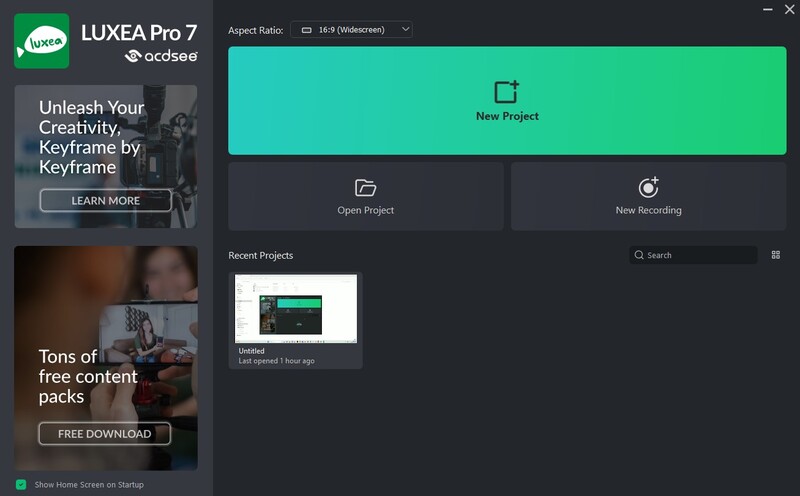
Практически новый проект лучше начинать не с перетаскивания случайных клипов на Timeline, а с проверки Project Settings. Здесь задаются Aspect Ratio, Resolution, цвет фона области просмотра и Frame Rate. Частота кадров проекта выбирается в диапазоне до 60 fps. Если исходники записаны с другой частотой, стоит заранее понимать, будет ли итог ориентирован на плавность движения, стандартную публикацию или совпадение с материалом камеры. Изменение этих параметров после того, как уже выстроены титры и кадрирование, может потребовать дополнительной корректировки.
Рабочее пространство и панели
Главное окно разделено на зоны, которые можно перестраивать под конкретную задачу. В верхней части находятся меню и кнопка Export, рядом располагаются вкладки панелей, справа или в отдельном блоке может быть Properties, по центру — Program или Source, внизу — Timeline. Панели допускается откреплять, переносить и снова закреплять. При перетаскивании интерфейс подсвечивает области, куда панель можно пристыковать. Такое поведение особенно удобно на двух мониторах: окно просмотра можно вынести крупнее, а медиатеку, свойства и шкалу времени оставить на основном дисплее.
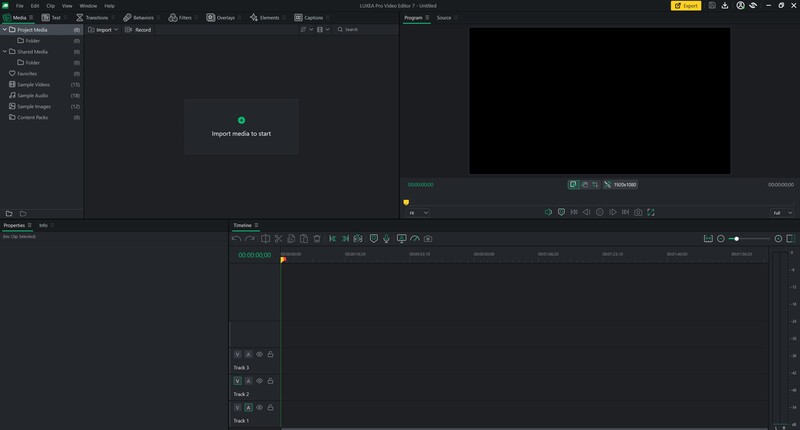
Вместо ручной сборки компоновки каждый раз предусмотрены готовые Workspace Presets. Среди них есть Default, Editing, Preview, Library, Vertical и Caption. Названия хорошо отражают назначение: в одном случае приоритет отдан монтажу, в другом — просмотру, в третьем — работе с медиа или субтитрами. Если стандартной схемы недостаточно, собственное расположение можно сохранить как рабочее пространство и затем применять из меню Window. Это полезно, когда один и тот же компьютер используется, например, и для экранных инструкций, и для вертикальных роликов.
Панель можно закрыть через её меню и вернуть через Window. Это не удаляет данные проекта, а только меняет интерфейс. Частая ошибка новичка — пытаться искать пропавший инструмент в списке эффектов, хотя была просто закрыта его панель. В сложной компоновке проще вернуть нужное окно через Window, чем сбрасывать всё рабочее пространство.
Program, Source и область отображения
Вкладка Program показывает результат текущего монтажа, а Source предназначена для работы с отдельным исходником до помещения на Timeline. В Program можно оценивать композицию слоёв, переходы, эффекты и титры. Source удобнее для отбора материала: двойной щелчок по клипу в Media открывает его в просмотре, после чего задаются точки начала и конца, выполняется покадровая навигация и вставка выделенного диапазона.
Display Area используется не только как монитор. Выбранный объект можно перемещать и масштабировать прямо в кадре. Для точного управления остаются числовые параметры в Properties: X и Y, масштаб, независимая ширина при отключённом Uniform Scale, поворот по осям X, Y и Z, а также обрезка по четырём сторонам. Комбинация визуальных ручек и числовых полей удобна тем, что быстрый результат делается мышью, а повторяемая геометрия — точными значениями.
Создание проекта и параметры кадра
Команда File → New Project начинает новый монтаж, а File → Open Project открывает сохранённый. Важнее самого способа запуска то, что файл проекта не является готовым видео: он хранит структуру монтажа, ссылки на исходники, эффекты и настройки. Поэтому перенос исходных файлов после сборки проекта может привести к появлению offline media. Если материал был перемещён, Luxea предлагает Relink Media и позволяет указать новое расположение, не импортируя всё заново.
Размер кадра и пропорции задаются в Project Settings. Для горизонтального видео обычно используют 16:9, для коротких вертикальных публикаций — 9:16, но программа не ограничивает работу только такими пресетами. Resolution можно связать с Aspect Ratio, чтобы при изменении ширины автоматически пересчитывалась высота. Фоновый Color виден там, где верхний слой не закрывает кадр. Это важно, если в проекте есть фотографии, квадратные клипы или уменьшенное видео с полями.
Frame Rate проекта следует выбирать осознанно. Высокая частота помогает сохранить плавность экранной записи и динамичного материала, но сама по себе не создаёт дополнительные кадры в исходнике. Если ролик снят с низкой частотой, установка 60 fps не превратит его в настоящее высокочастотное видео. С другой стороны, экспорт с частотой ниже исходной может изменить характер движения, поэтому параметры проекта и вывода должны рассматриваться вместе.
Импорт и организация медиа
Добавить файлы можно через File → Import, перетаскиванием из Проводника или двойным щелчком по пустой области Project Media. Поддерживается импорт отдельных файлов и папок. В медиатеке есть Project Media для материалов конкретного проекта, Shared Media для ресурсов, которые используются регулярно, папки с образцами и Content Packs. Такой подход позволяет не смешивать постоянные заставки, логотипы и фоновые звуки с разовыми исходниками.
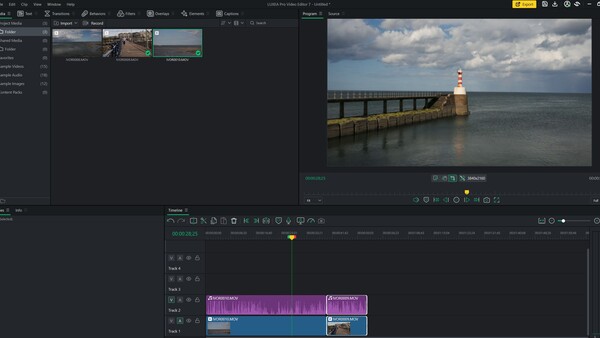
Поиск в Media работает по имени файла. Для крупного проекта это быстрее ручной прокрутки сотен миниатюр. Представление можно переключать между списком и несколькими размерами эскизов, а сортировку выполнять по имени, типу медиа, длительности и времени изменения. Группировка по типу, длительности или дате помогает отдельно увидеть видео, звук и изображения. Эти функции кажутся второстепенными только в коротком ролике; когда источников много, порядок в Media напрямую влияет на скорость монтажа.
Если один и тот же набор заставок, музыкальных подложек или графики используется во многих проектах, его удобнее держать в Shared Media. Это избавляет от повторного импорта. При этом исходные файлы всё равно должны оставаться доступными на диске. Luxea работает со ссылками на медиа, поэтому удаление или перенос файла за пределами программы не копируется автоматически в проект. Для архивирования важного монтажа разумно хранить исходники в стабильной структуре папок.
Какие форматы читаются
Для видео заявлено чтение ASF, AVI, FLV, MKV, MOV, MP4, MPG/MPEG, MTS, M2TS, M4V, TS и WMV. Звуковые файлы включают AAC, AC3, MP3, M4A, OGG, WAV и WMA. Среди изображений поддерживаются BMP, DNG, GIF, HEIC/HEIF, JPG/JPEG, PNG и TIFF. Список полезно воспринимать именно как перечень контейнеров и типов файлов, а не как гарантию воспроизведения любого возможного кодека внутри каждого контейнера. Если необычный файл не открывается, первым диагностическим шагом остаётся проверка его фактического кодека и параметров.
| Тип | Поддерживаемые форматы для импорта | Практическое применение |
|---|---|---|
| Видео | ASF, AVI, FLV, MKV, MOV, MP4, MPG/MPEG, MTS, M2TS, M4V, TS, WMV | Камеры, телефоны, экранные записи, готовые клипы |
| Аудио | AAC, AC3, MP3, M4A, OGG, WAV, WMA | Музыка, дикторская дорожка, эффекты |
| Изображения | BMP, DNG, GIF, HEIC/HEIF, JPG/JPEG, PNG, TIFF | Фото, заставки, графика, маски |
Предварительный отбор в Source
Перед отправкой длинного исходника на Timeline его можно открыть в Source и выбрать только полезный диапазон. Mark In ставит начало, Mark Out — конец. Команда Play In to Out воспроизводит только выделенный фрагмент, а Go to Mark In и Go to Mark Out быстро возвращают к границам. Покадровые Previous Frame и Next Frame помогают поставить точку на нужном кадре.
После выбора диапазона есть два принципиально разных действия. Insert вставляет материал в позицию playhead, сдвигая дальнейший монтаж в соответствии с логикой вставки. Overwrite помещает материал поверх существующего диапазона выбранной дорожки. Для монтажной дисциплины это важнее обычного drag-and-drop: можно заранее отобрать точный кусок исходника и понимать, изменится ли длительность последовательности.
Монтаж на Timeline
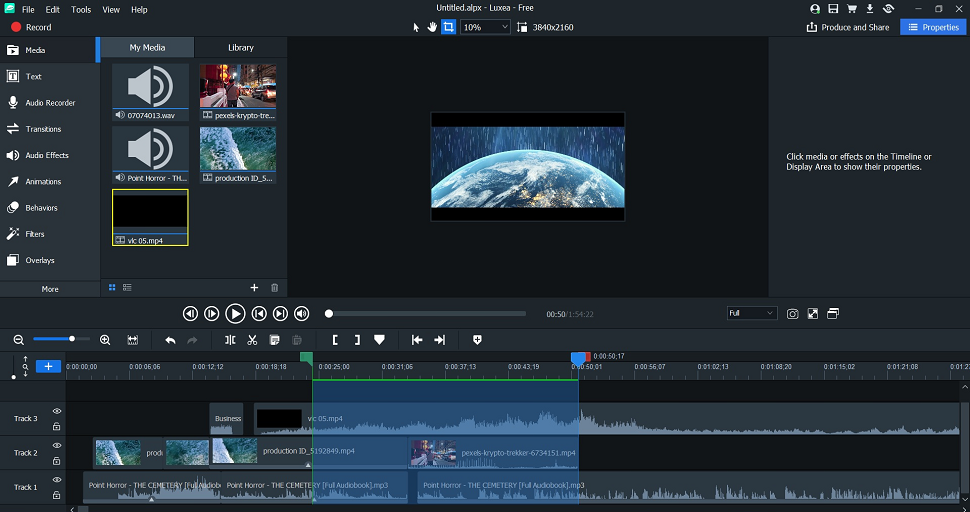
Timeline — основное место сборки проекта. Видео, изображения и звук располагаются на дорожках, а верхние визуальные слои перекрывают нижние. Дорожек можно добавлять столько, сколько требует композиция. На практике не стоит создавать их без необходимости: большое число пустых или случайно дублированных треков усложняет навигацию. Для управления есть команды Insert Track, Remove Track, Remove All Empty Tracks, Rename Track, Move Up и Move Down.
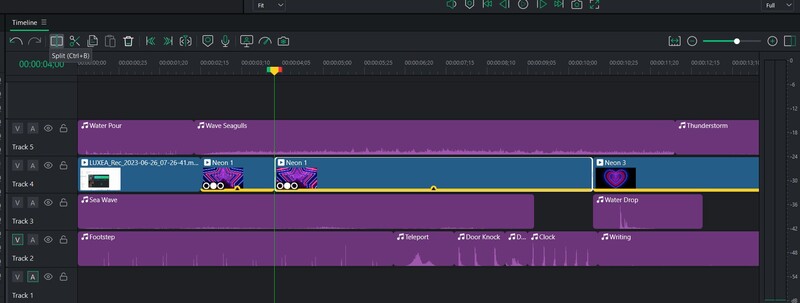
У каждой дорожки есть операции Hide, Lock, Mute и Solo. Hide исключает визуальное содержимое дорожки из просмотра и результата, не удаляя клипы. Lock защищает от случайных изменений. Mute отключает звук дорожки, а Solo помогает быстро прослушать только один нужный слой. Эти кнопки особенно полезны при сведении: вместо удаления фоновой музыки или временного выключения десятка отдельных клипов можно управлять всем треком.
Основные операции представлены на панели над шкалой времени. Split делит выбранный клип в позиции playhead; Cut, Copy, Paste и Delete работают ожидаемо, а Undo и Redo возвращают предыдущие действия. Quick Split Mode ускоряет частую нарезку: в этом режиме щелчок по клипу разрезает его именно в выбранной точке. Для длинной записи экрана это быстрее, чем постоянно ставить playhead и нажимать отдельную кнопку Split.
Выбор больших фрагментов и привязка
Режимы Select All Forward и Select All Backward предназначены для массового выбора клипов справа или слева от точки щелчка. Они полезны, когда нужно освободить место в середине уже собранного ролика или сдвинуть большой блок, не выделяя каждый объект рамкой. Timeline Snap притягивает клипы к границам и другим значимым точкам, снижая риск случайных микрозазоров.
Если на дорожке всё же появились пустоты, команда Close Gaps on Track убирает их. Пользоваться ею нужно осмысленно: пустой участок может быть сознательной паузой, синхронизированной с другим треком. Перед закрытием зазоров лучше проверить взаимное положение видео, звука, титров и маркеров.
Dynamic Preview позволяет быстро оценивать кадры, просто двигая указатель над Timeline: playhead следует за курсором и обновляет Program. Для поиска визуального момента в длинном проекте это быстрее обычного scrubbing. Если функция мешает точному выделению, её можно выключить и вернуться к стандартной навигации.
Обрезка, длительность и стоп-кадры
Начало и конец клипа подрезаются перетаскиванием его границы. Для видео это скрывает часть исходного материала, а не удаляет физически файл. Поэтому после слишком агрессивной обрезки границу можно вернуть и восстановить кадры. У изображений длительность определяет, сколько времени они остаются на Timeline; значения по умолчанию для изображений, переходов, captions, freeze frames и некоторых других объектов задаются в Options.
Freeze Frame создаёт неподвижный кадр в текущей позиции playhead. Это удобно для пояснений, акцента на интерфейсе, остановки на титре или подготовки короткой заставки без экспорта отдельного изображения. Для монтажного решения важно помнить: freeze frame — отдельный визуальный элемент во времени, а не изменение исходного видео.
Маркеры ставятся клавишей M или кнопкой Add Marker. Они помогают синхронизировать события между дорожками: начало музыкального такта, место для титра, точку смены сцены, момент появления эффекта. Duration Marker может обозначать не только одиночную позицию, но и временной диапазон. Когда проект разрастается, такая разметка существенно понятнее, чем ориентирование только по миниатюрам.
Трансформация кадра и многослойная композиция
Выбранный визуальный объект имеет блок Transform. Position управляет координатами X и Y, Scale — общим размером, Scale Width — шириной при раздельном масштабировании, Rotate X/Y/Z — ориентацией в трёх осях, а Crop Left/Top/Right/Bottom — обрезкой. Эти параметры доступны для точной компоновки picture-in-picture, вертикального клипа внутри горизонтального проекта, вставки скринкаста в рамку или размещения логотипа.
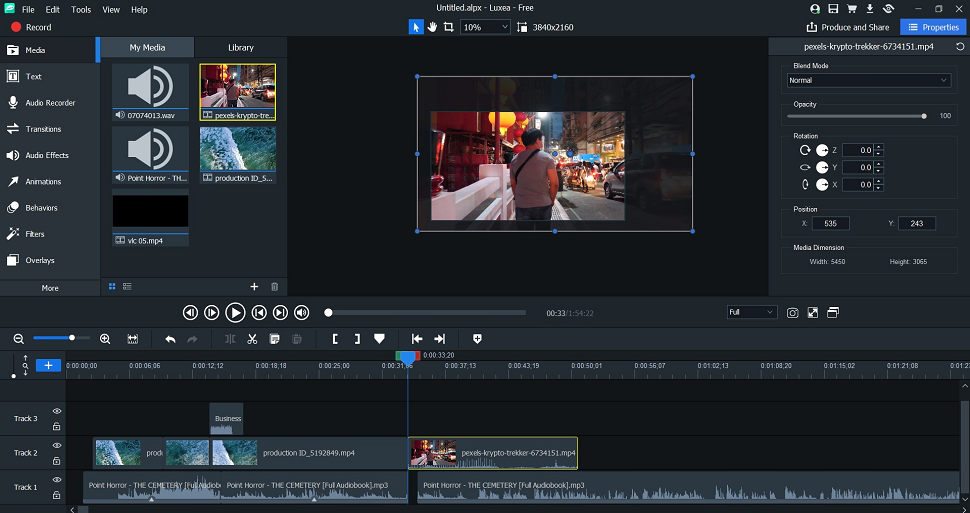
На Display Area тот же результат можно получить мышью, перетаскивая объект и его ручки. Уголки сохраняют пропорции, а изменение размеров с модификатором позволяет намеренно отойти от исходного соотношения сторон. Для типичной работы лучше избегать искажения: если видео нужно вписать в другой формат, чаще корректнее кадрировать его или оставить поля, чем растянуть лица и предметы.
Команда Scale to Fit Frame Size быстро вписывает видео, изображение или Element в границы проекта. Она особенно полезна после импорта материала с неожиданным разрешением. Если объект уже анимирован ключевыми кадрами масштаба, автоматическое вписывание следует применять до создания анимации, чтобы не менять базовую геометрию в конце.
Opacity и Blend Mode
В секции Composite задаются Opacity и Blend Mode. Прозрачность верхнего слоя открывает содержимое нижнего, а режим смешивания определяет, как пиксели взаимодействуют по цвету и яркости. Это используется для световых утечек, текстур, экранных бликов, наложения градиентов и более сложного визуального оформления. Сам режим смешивания не заменяет цветокоррекцию: сначала стоит привести клипы к приемлемому виду, а затем использовать композиционные режимы как художественный инструмент.
Ключевые кадры
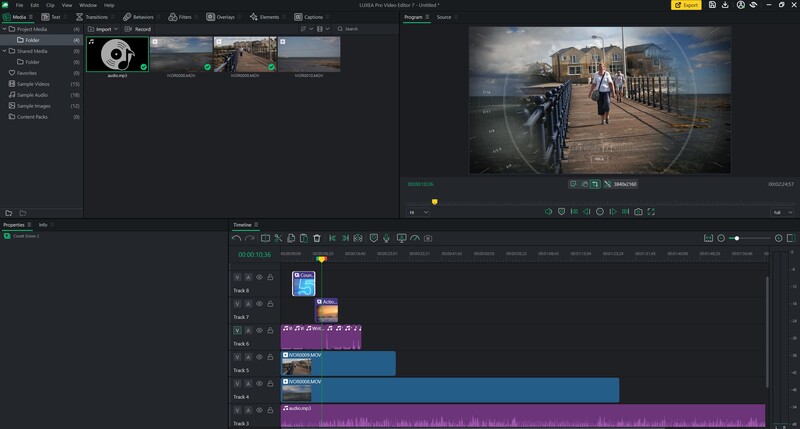
Keyframes позволяют менять параметр во времени. В Properties рядом с поддерживаемыми настройками находится значок ромба. Первый ключ фиксирует текущее значение в позиции playhead, второй — новое значение позже. Между ними Luxea рассчитывает переход. Таким способом можно плавно изменить Opacity, переместить объект, увеличить Scale, повернуть кадр, изменить Crop, громкость, баланс каналов, pitch и параметры многих фильтров.
Для простой анимации достаточно двух ключей. Например, титр начинается с Opacity 0 и Scale 90%, через несколько кадров достигает 100% и полного размера. Если добавить ещё ключи, можно построить более сложную траекторию. Важно не ставить десятки точек без необходимости: большое число почти одинаковых ключей затрудняет корректировку и может давать неровное движение.
Интерполяция бывает Linear и Bezier. Linear соединяет значения равномерно, поэтому подходит для технического движения с постоянным темпом. Bezier позволяет настроить кривую ускорения и замедления, чтобы объект мягко начинал или завершал движение. В Properties раскрывается график, на котором точки и кривая редактируются мышью. Для естественных титров и плавного приближения Bezier обычно выглядит спокойнее, чем полностью линейная траектория.
Ключи можно копировать и вставлять в другой клип для того же параметра. Это удобно при серийном оформлении: несколько карточек могут появляться одинаково. Ограничение логично — ключевые кадры нельзя переносить между несоответствующими свойствами. Если скопирована анимация Opacity, вставлять её нужно в Opacity, а не в Rotation.
Вложенные последовательности и повторное использование монтажа
Nest Sequence объединяет выбранные клипы, в том числе с разных дорожек, в один повторно используемый блок. Команда Create Nest Sequence доступна в контекстном меню, также предусмотрено сочетание Alt+N. После создания такой объект появляется на основной Timeline как единица, а его внутренний монтаж можно открыть отдельно. Это упрощает длинный проект: заставка из нескольких слоёв, текстов и звуков больше не занимает десяток элементов на главной шкале.
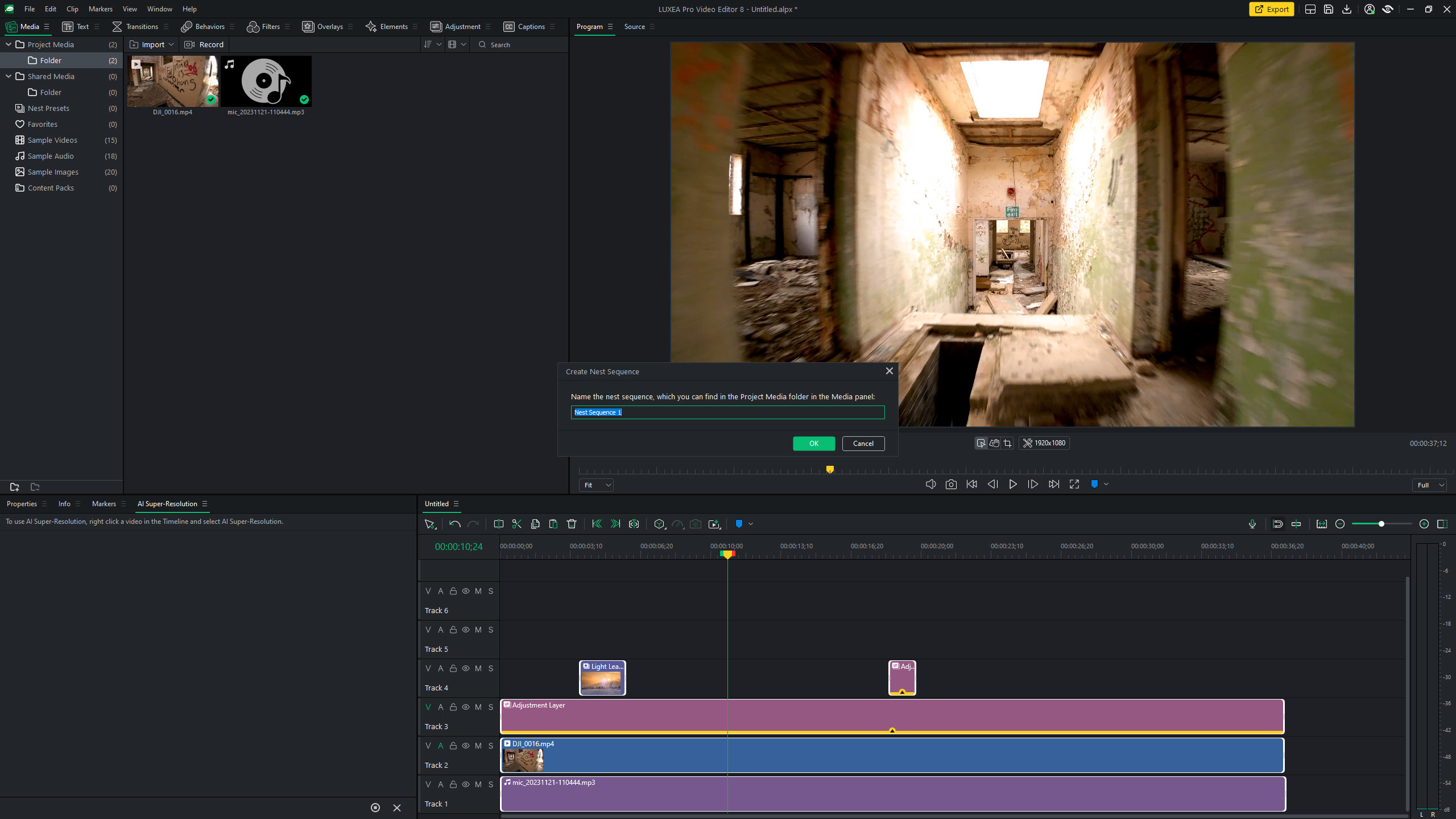
Двойной щелчок по Nest Sequence открывает его собственную временную шкалу. Изменения внутри отражаются во всех местах проекта, где используется эта последовательность. Это принципиальное отличие от простого копирования группы клипов: копии пришлось бы исправлять отдельно. Для повторяющихся рубрик, экранных плашек или одинакового интро вложенная последовательность делает проект устойчивее.
Nest Preset переносит идею ещё дальше: последовательность сохраняется для использования в других проектах. При этом включённые исходники копируются в каталог приложения и используются пресетом оттуда. Такая функция удобна для фирменного пакета: постоянная заставка, нижняя треть, звуковой акцент и анимация могут быть подготовлены один раз. Следует учитывать, что Reverse Speed нельзя применить непосредственно к Nest Sequence; если нужен обратный ход, его лучше делать внутри последовательности на подходящем клипе.
Скорость воспроизведения и Speed Ramping
На вкладке Speed есть Uniform Speed для одинаковой скорости на всём клипе. Изменение Speed влияет на общую Duration, а Duration, в свою очередь, связана со скоростью. Reverse воспроизводит материал назад. Опция Pitch помогает сохранить высоту звука при ускорении или замедлении, что особенно важно для речи: без компенсации голос при изменении скорости становится заметно выше или ниже.
Speed Ramping предназначен для переменной скорости. Вместо одного множителя на весь клип можно сделать плавное замедление в ключевой момент, затем вернуть нормальный темп или резко ускорить начало. В программу включены схемы Montage, Hero Moment, Bullet Time, Jumper, Flash In и Flash Out, а Custom даёт свободную настройку. Пресет — лишь стартовая форма кривой; его имеет смысл корректировать под реальное действие в кадре.
При изменении длительности важно следить за соседними клипами. Ripple помогает пересобрать временное пространство так, чтобы монтаж не оставлял нежелательных пустот. Однако автоматический сдвиг полезен не всегда: если музыка и титры уже синхронизированы по маркерам, изменение длины одного видео может нарушить композицию. Перед серьёзным speed ramp удобнее временно заблокировать дорожки, которые не должны двигаться.
Переходы между сценами
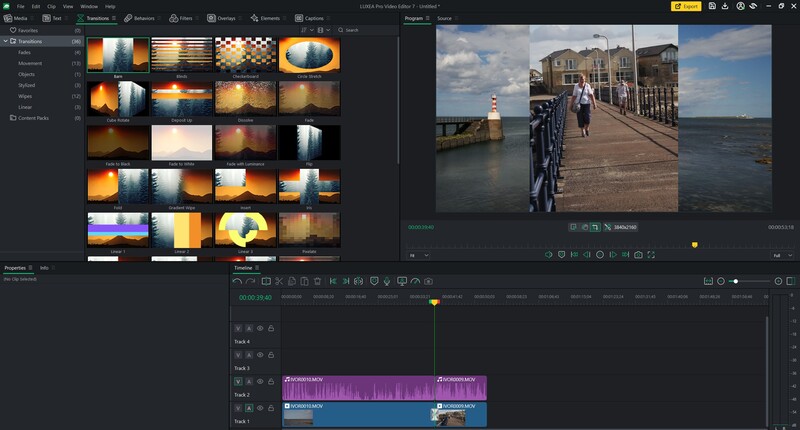
Transitions перетаскиваются на начало или конец клипа либо на стык. Длительность регулируется растягиванием границы перехода или точным вводом значения. Переход можно заменить, перетащив другой поверх уже установленного. Для большинства деловых и обучающих роликов достаточно Fade, Fade to Black и аккуратного Dissolve; более сложные варианты лучше использовать как осознанный стилистический приём, а не между каждым планом.
У перехода есть три варианта выравнивания. Overlap располагает эффект вокруг стыка, распределяя его между первым и вторым клипом. Prefix находится перед вторым клипом, Postfix — после первого. Такое различие важно, потому что переходу нужны кадры обоих фрагментов. Параметр Include Trimmed Frames разрешает использовать скрытые при подрезке кадры, чтобы визуально стык выглядел непрерывно и не съедал нужное действие.
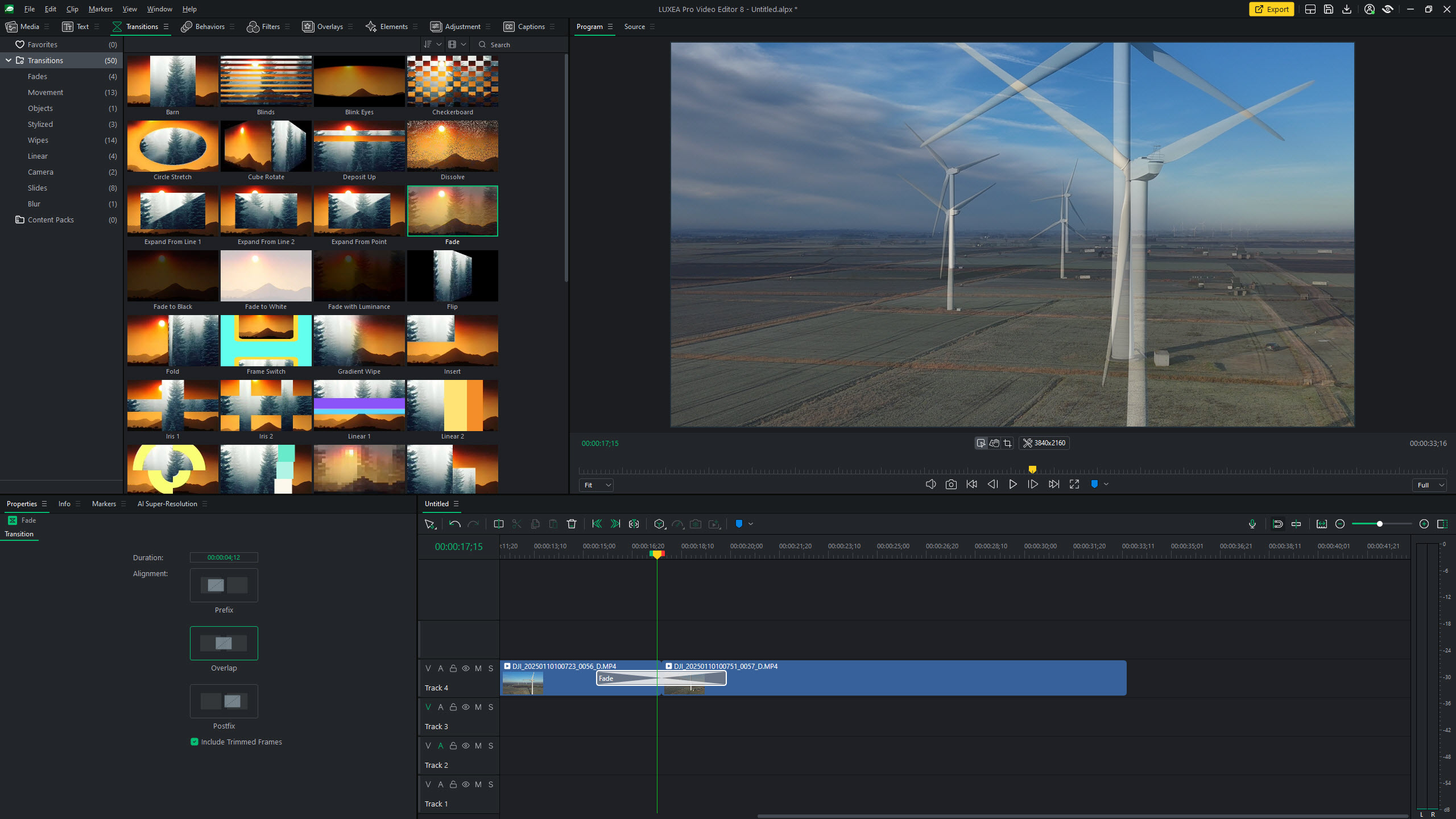
Если переход не виден, сначала следует проверить место его установки и наличие второго клипа. Переход, поставленный на конец одиночного клипа, не начинает автоматически работать на позже добавленном соседнем фрагменте так, как ожидает пользователь. Ещё одна принципиальная граница: переходы на Adjustment Layer не дают эффекта. Adjustment Layer предназначен прежде всего для фильтров и общей коррекции нижележащих дорожек, а не для имитации монтажа между сценами.
Behaviors и готовое движение
Behaviors автоматизируют типовые движения и появления. Они делятся на In, During и Out: вход объекта, поведение во время его присутствия и выход. В Properties настраиваются Style, Movement, Speed, а для During — время и число циклов. Такой механизм удобен для коротких графических элементов, когда полноценная ручная анимация ключевыми кадрами была бы избыточной.
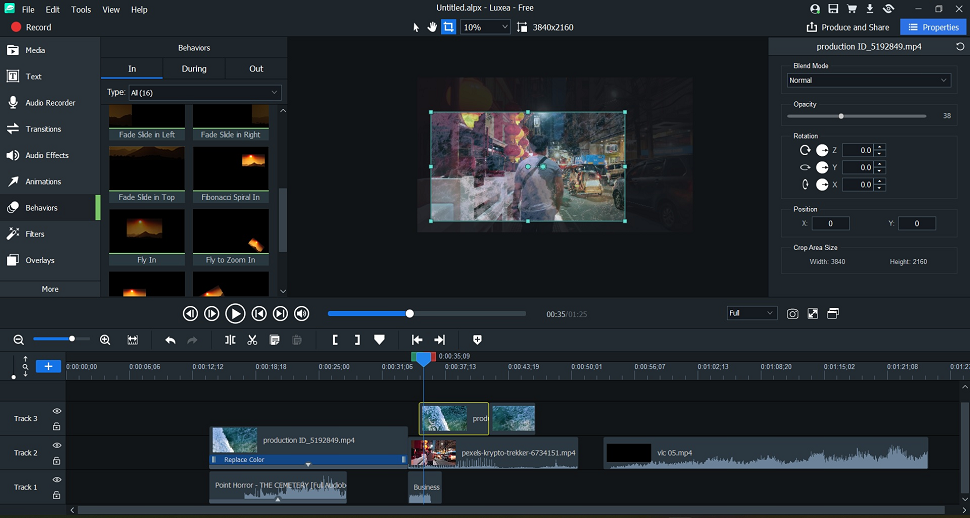
Behaviors можно применять не только к изображениям, но и к тексту и другим подходящим объектам. Если требуется строго повторяемое движение с контролем каждой фазы, ключевые кадры дают больше точности. Если нужно быстро оживить десяток однотипных карточек, Behavior сокращает рутинную настройку. Эти два способа не конкурируют: готовое поведение подходит для базовой динамики, а Keyframes — для точной режиссуры движения.
Фильтры, цвет и стилизация
Панель Filters содержит корректирующие и творческие эффекты. В числе практических задач — Exposure, White Balance, Vibrance, Sharpen, Blur, Vignette, градиенты, зеркалирование, стилизация и различные искажения. Фильтр перетаскивается на клип, после чего его параметры меняются в Properties. Если один набор коррекций должен повторяться, свойства можно копировать между медиа, а для группы клипов удобнее использовать Adjustment Layer.
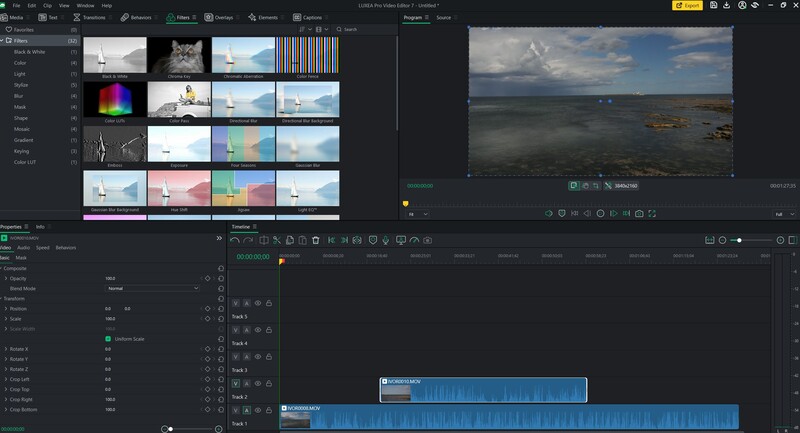
Color LUT позволяет загрузить таблицу преобразования цвета и регулировать её силу через opacity. Это быстрый способ придать сериям клипов единый характер, но LUT не исправляет автоматически неправильную экспозицию и баланс белого. Лучше сначала нормализовать материал, а художественную таблицу применять после базовых исправлений. Отсутствие полноценного набора профессиональных цветовых колёс остаётся ограничением Luxea для сложного грейдинга.
Color Pass оставляет выбранный цвет заметным, переводя остальное изображение в монохром. Replace Color заменяет один цвет другим с учётом Similarity и может сохранять светотеневые вариации либо переводить область в более плоский цвет. Эти инструменты эффективны, если исходный оттенок достаточно отделён от окружения. На шумном, градиентном или сильно сжатом видео граница цвета почти всегда требует аккуратной настройки.
Хромакей и замена цвета
Chroma Key удаляет выбранный цвет фона. Пользователь задаёт цвет, допуск и мягкость границы. Пипетка помогает взять оттенок прямо из кадра. Хороший результат зависит не только от параметров программы: равномерно освещённый фон, отсутствие зелёных рефлексов на объекте и достаточное качество исходника дают намного более чистый ключ, чем попытка исправить сложный материал одним ползунком.
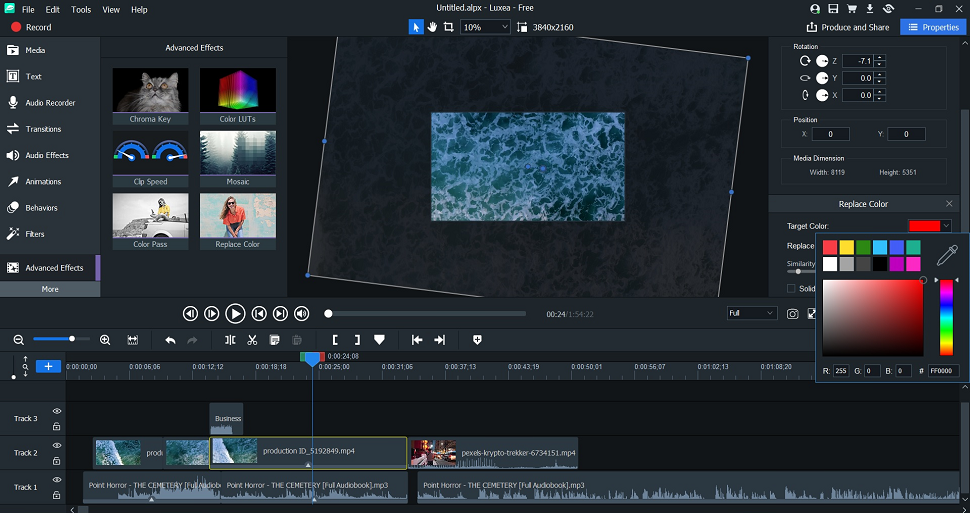
Replace Color решает другую задачу: цвет не вырезается в прозрачность, а заменяется. В Properties выбираются Target Color и Replace Color, регулируется Similarity. Если включить режим сплошного цвета, можно подавить исходные светлые и тёмные вариации; если выключить, структура освещения сохраняется лучше. Для локальной перекраски предмета часто полезно сочетать Replace Color с маской, чтобы похожий оттенок в других частях кадра не менялся.
Мозаика и маски
Mosaic используется для пикселизации области — например, лица, номера автомобиля или конфиденциального текста. У него есть Degree, прозрачность, режим смешивания и трансформация. Без Motion Tracking мозаика остаётся в заданной области и при движущемся объекте требует ручной анимации. С Motion Tracking её можно связать с отслеживаемым предметом и автоматизировать перемещение.
Маски скрывают или ограничивают часть изображения. В комплекте предусмотрены стандартные формы, а собственную маску можно импортировать как PNG. Для маски регулируются позиция, масштаб, ширина, поворот, feathering и инверсия. Feathering особенно важен в композиции: жёсткая геометрическая граница обычно выглядит искусственно, а мягкий край помогает смешать два слоя естественнее.
Motion Tracking
Motion Tracking анализирует движение выбранного объекта. На вкладке AI Tools функция включается для клипа, после чего в Preview появляется Tracking Box. Рамку нужно плотно расположить вокруг цели и запустить анализ от текущей позиции. Чем яснее объект отличается от окружения и чем меньше неожиданных перекрытий, тем стабильнее трек. При сильном изменении масштаба или потере объекта рамку приходится корректировать и продолжать анализ с нужной точки.
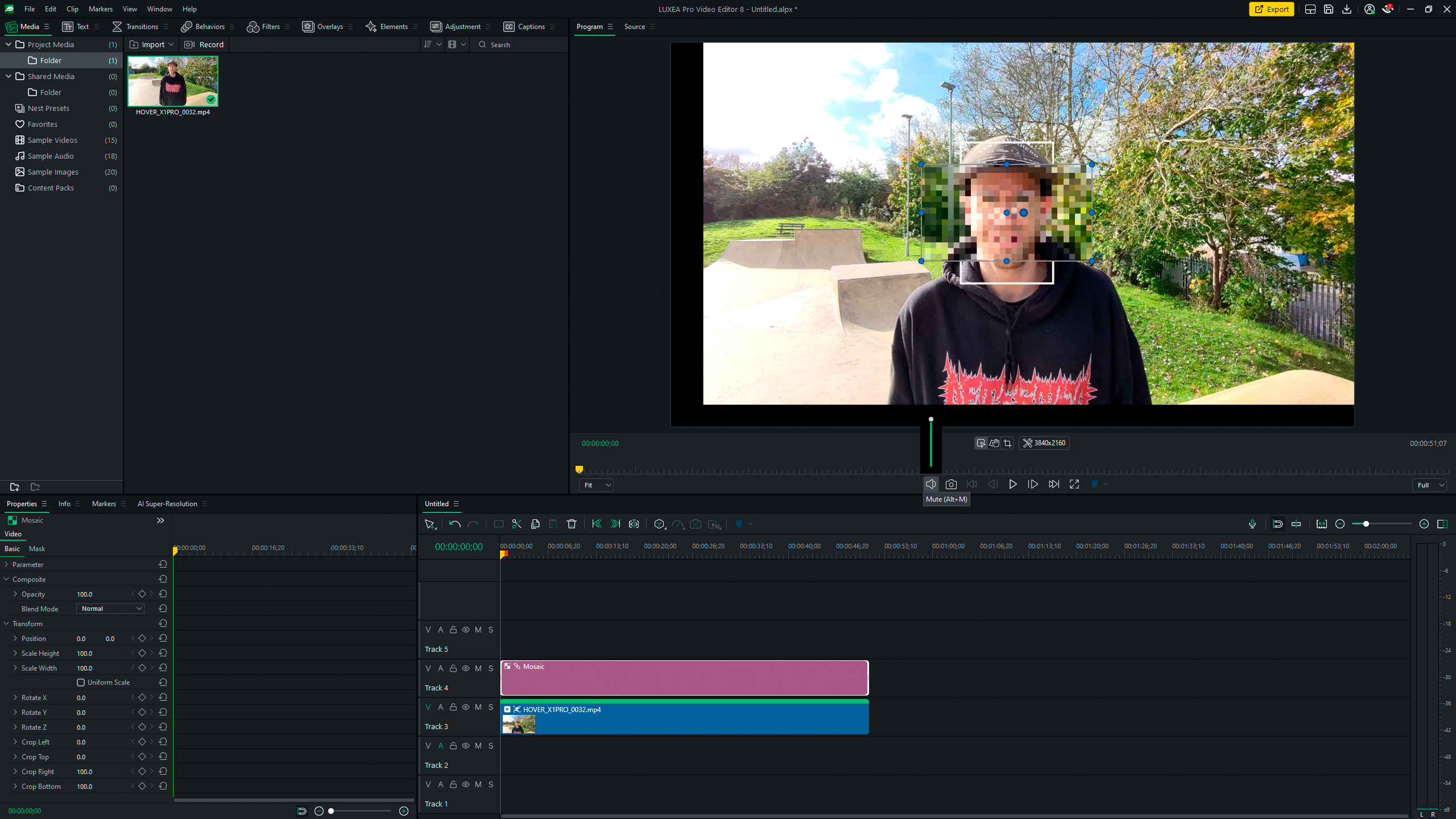
После расчёта к треку можно привязать текст, Element, изображение, видео или Nest Sequence, расположенные выше исходного клипа. Связанный объект следует за полученной траекторией, поэтому подпись может двигаться вместе с человеком, а указатель — с нужной деталью. Отдельно поддерживается применение совместимых фильтров к движущейся области. В числе таких фильтров — различные magnifier-эффекты, Radial, Radial Blur, Tunnel и некоторые варианты Mosaic.
Motion Tracking не следует воспринимать как гарантированно безошибочный трекер. Сложная камера, смаз движения, быстрое изменение формы объекта, перекрытие другим предметом или слабый контраст могут потребовать вмешательства. Практический способ снизить число ошибок — начинать с максимально тесной рамки и проверять результат короткими участками, а не сразу доверять длинной сцене.
AI Super-Resolution
AI Super-Resolution увеличивает разрешение видеоклипа с помощью модели масштабирования. Доступны режимы Upscale и Upscale and Restore, а коэффициент зависит от исходного размера: 2x, 3x или 4x для небольших исходников, 2x для материала от Full HD до размера ниже 4K. Максимальный результат ограничен 3840×2160. Уже 4K-видео не масштабируется этим инструментом выше.
Если видеокарта поддерживает DirectX 12 feature level 12_0 и имеет требуемый объём памяти, обработка может выполняться на GPU. При отсутствии подходящего уровня функция остаётся доступной через CPU, но такой расчёт обычно значительно тяжелее. Очередь AI Super-Resolution отображается в отдельной панели, несколько файлов можно поставить на обработку, приостанавливать и отменять. Готовый вариант добавляется в Project Media как новый ресурс, а исходник остаётся отдельно.
Пока клип находится в очереди или обрабатывается, часть монтажных действий недоступна: его нельзя нормально редактировать, делить, менять скорость или запускать для него Motion Tracking. Поэтому масштабирование лучше планировать до детальной нарезки либо делать на окончательно выбранном фрагменте. Закрытие проекта отменяет активную очередь, что важно учитывать перед долгой обработкой.
Adjustment Layers
Adjustment Layer — прозрачный слой, который переносит фильтры на все расположенные ниже дорожки в пределах своей длительности. Это удобнее, чем добавлять один и тот же цветовой эффект к каждому клипу по отдельности. Например, общий LUT, лёгкое виньетирование или коррекция резкости могут применяться сразу к сцене из нескольких слоёв.
Фильтр перетаскивается непосредственно на Adjustment Layer, а его параметры открываются в Properties. Собранный набор можно сохранить как Custom Adjustment и использовать снова. При работе с вложенными последовательностями следует учитывать известное ограничение: Adjustment Layer внутри Nest Sequence при некоторых условиях может вести себя с прозрачностью не так, как ожидается. Если композиция строится на сложной вложенности, результат лучше контролировать в Program на тех участках, где слой должен воздействовать на нижние треки.
Текст, титры и оформление надписей
Панель Text содержит готовые стили. Текст можно перетащить в нужное место Timeline либо применить в позицию playhead. После выбора объекта Properties показывает само содержимое и параметры оформления. Доступны шрифт, размер, стиль, цвет и дополнительные эффекты. Текстовый блок перемещается и поворачивается в Display Area так же, как другие визуальные элементы.
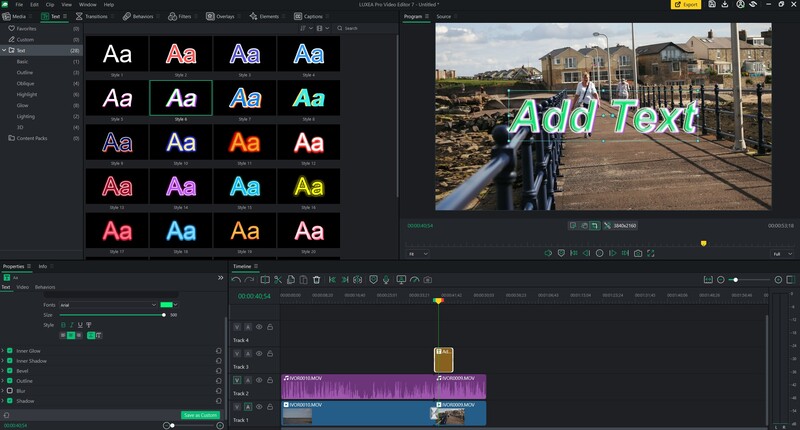
Для типографики предусмотрены Kerning и Leading — расстояние между символами и строками. Есть Inner Glow, Inner Shadow, Bevel, Outline, Background и Shadow. Фон текста имеет цвет, opacity, roundness и radius, поэтому из обычной надписи можно сделать читаемую плашку. Тени и свечения стоит использовать умеренно: их задача — отделить текст от картинки, а не превращать каждую подпись в декоративный эффект.
Текст анимируется через отдельную вкладку Animation, где доступны фазы In, Loop и Out. Длительность движения регулируется, а готовый стиль можно сохранить как Custom Preset. Несколько текстовых объектов разрешается выделить и менять их свойства одновременно. Это особенно полезно для серии субтитров-плашек или одинаковых подписей, когда нужно одним действием заменить шрифт, цвет или другое оформление.
Градиентный текст задаётся с использованием RGB/HEX и прозрачности. При сложной графике важно помнить про безопасные поля: надпись, частично вынесенная за границы canvas, может быть обрезана, а комбинация такой позиции с Rotate X или Rotate Y имеет дополнительное ограничение. Для титров, которые должны быть полностью видимы, лучше держать важные символы внутри кадра.
Субтитры и SRT
Captions предназначены для субтитров и поясняющих реплик, а не для произвольной графической типографики. Новый caption добавляется в позицию playhead, ему задаются начало и конец показа, стиль и позиция. Можно менять шрифт, фон, выравнивание, начертание. Для длинного ролика быстрее импортировать готовый SRT, чем создавать каждую реплику вручную.
После импорта стоит проверить не только текст, но и тайм-коды. Даже корректный SRT может быть подготовлен под другую монтажную версию видео. Если в начале ролика добавили заставку или вырезали фрагмент, субтитры смещаются. В Luxea проще корректировать такие проблемы до финального экспорта, сверяя реплики с playhead и звуком.
Рабочий пресет Caption упрощает интерфейс для такого этапа: больше места отдаётся списку и настройкам подписей. Это хороший пример того, почему перестройка Workspace полезнее постоянного масштабирования одних и тех же панелей вручную.
Работа со звуком
Аудио может быть частью видеоклипа или отдельным файлом. Команда Detach Audio отделяет звук от видео и помещает его на отдельную дорожку, после чего фрагменты можно двигать независимо. Это нужно для J- и L-склеек, замены неудачного звука, подложки реакции поверх другого изображения или точной синхронизации речи.
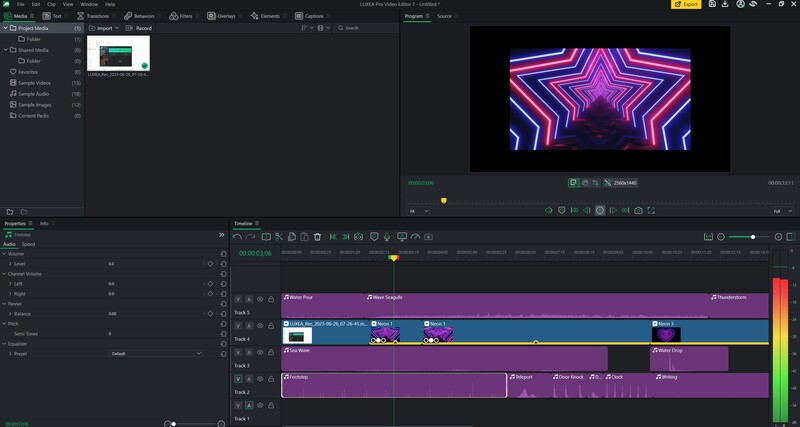
В Properties доступны общий Volume, независимая громкость левого и правого каналов, Panner, Pitch и Equalizer. Параметры допускают ключевые кадры, поэтому громкость можно постепенно снижать перед репликой и возвращать после неё. Fade In и Fade Out дают быстрый вариант начала и окончания. Audio Meter справа на Timeline показывает текущие уровни и помогает увидеть опасное приближение к перегрузке.
Audio Normalization выравнивает воспринимаемую громкость клипа до более согласованного уровня, не превращая динамику в простое постоянное значение. Это особенно полезно при монтаже нескольких дикторских фрагментов, записанных с небольшими различиями по уровню. Нормализация не устраняет шум и плохую акустику помещения, поэтому её нужно воспринимать как инструмент согласования громкости, а не реставрацию.
Equalizer предлагает готовые пресеты и ручные полосы. Он помогает уменьшить лишний гул, подчеркнуть разборчивость или подстроить музыку, но агрессивная коррекция легко делает голос неестественным. Для базовой речи обычно лучше небольшие изменения в нужных диапазонах и контроль результата на обычных наушниках или колонках.
Запись голоса поверх проекта
Voiceover вызывается через File → Record → Record Voiceover или Alt+R. Выбирается устройство микрофона, после чего запись появляется на Timeline по мере её выполнения и сохраняется в Media. Если стандартная аудиодорожка занята, программа создаёт новую. Опция Mute Project позволяет временно заглушить проект во время записи, чтобы микрофон не захватил воспроизводимый звук через колонки.
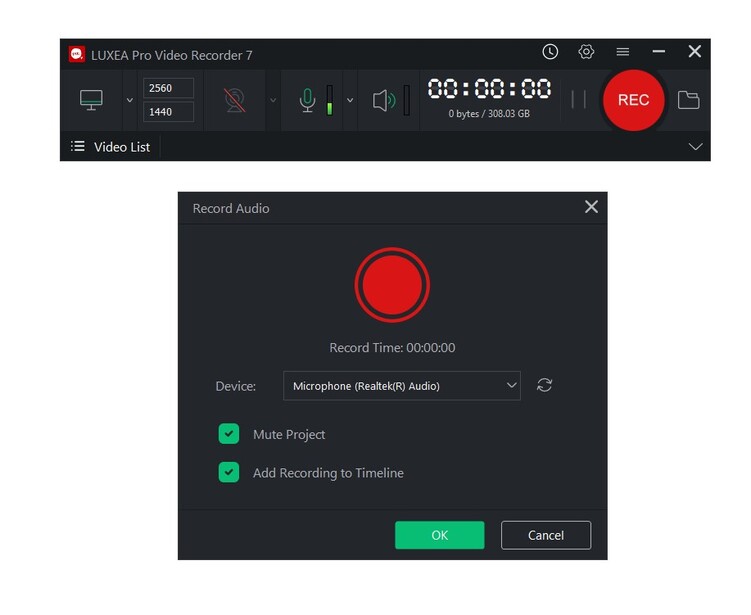
Пишущий диктор обычно получает лучший результат, если сначала подготовить монтажные маркеры и только потом записывать фразы. Тогда не приходится подгонять голос к случайной длине сцен. После записи полезно вырезать лишние вдохи и паузы, настроить уровень, а затем уже подмешивать музыку. Обратный порядок усложняет работу: каждый раз при изменении речи приходится заново балансировать фон.
Запись экрана, окна и веб-камеры
Video Recorder может запускаться с Home Screen, кнопкой Record в Media или через File → Record → Record PC Screen. Область задаётся тремя способами: Select Recording Area автоматически подсвечивает окно или его часть под курсором, Fixed Size предлагает типовые размеры, а Full Screen выбирает целый монитор. Ширину и высоту также можно ввести вручную.
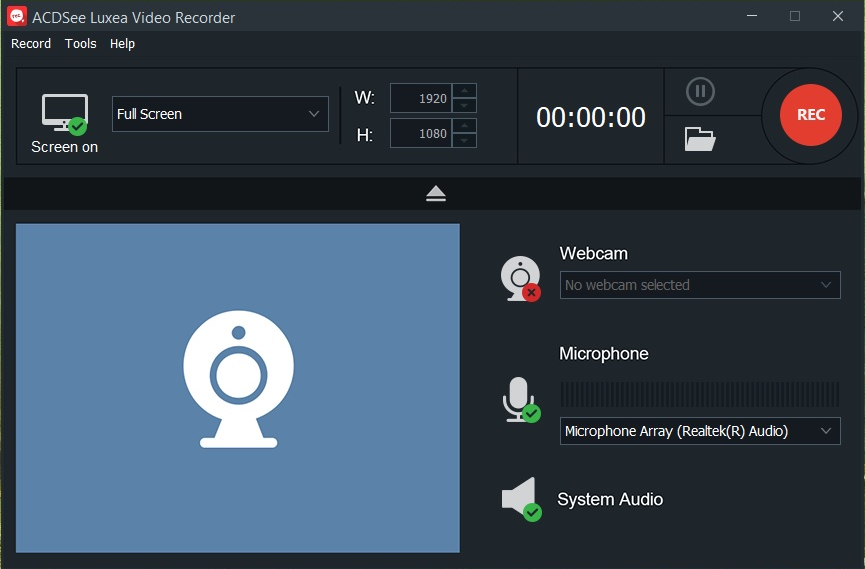
Записывать можно экран, веб-камеру, микрофон и системный звук в разных сочетаниях. Видео создаётся как MP4 в реальном времени. Для веб-камеры выбирается устройство и положение, превью можно закрепить поверх других окон, изображение — отразить по горизонтали. Микрофон и системный звук имеют отдельные переключатели, поэтому легко сделать беззвучный захват, запись только голоса либо полную инструкцию с системными звуками.
Частота захвата экрана может доходить до 120 fps, если система действительно способна обрабатывать такую нагрузку. Сама установка высокого значения не компенсирует слабый компьютер: если кодирование не успевает, практичнее снизить частоту или размер области. Аппаратное ускорение Recorder использует GPU, а при наличии нескольких решений отдаёт приоритет поддерживаемым вариантам в своей логике выбора.
Курсор, клики и аннотации
Для учебных роликов Recorder умеет подсвечивать курсор, добавлять эффекты нажатий и звук клика. Настраиваются размер и цвет выделения левой и правой кнопки, а также Mouse Trail с временем затухания. След курсора виден в готовой записи, даже если он не мешает самому пользователю во время захвата.
Во время записи доступна панель аннотаций. Draw переключается между обычной кистью, highlighter и Disappearing Ink; последний вариант начинает исчезать вскоре после рисования. Shape добавляет линии, стрелки, прямоугольники, окружности и другие формы. Пока режим аннотаций активен, взаимодействие с остальными элементами записываемого экрана блокируется, поэтому его нужно отключить, когда требуется снова нажимать кнопки программы.
Floating Recorder Bar показывает длительность и даёт Pause/Resume, Stop, Annotate и Snapshot. По умолчанию панель умеет автоматически исчезать и возвращаться при наведении. Snapshot можно сделать как во время записи, так и отдельным режимом захвата; пользователь либо щёлкает по подсвеченному окну, либо вручную обводит область.
Auto Stop и служебные оверлеи
Auto Stop завершает запись по времени или размеру файла. После остановки можно оставить систему как есть, закрыть приложение, перевести компьютер в сон или завершить работу. Это полезно при длинном захвате события, когда пользователь не хочет ждать у компьютера окончания.
Recorder также умеет добавлять System Time Stamp, Caption и Watermark непосредственно в запись. Для них задаются позиция, фон и оформление, у watermark — прозрачность. Если логотип требуется только в финальном ролике, чаще безопаснее добавить его уже на Timeline: тогда можно изменить размер и положение после просмотра. Встроенный watermark удобен, когда отметка должна быть гарантированно впечена в исходный захват.
Экспорт готового проекта
Финальный вывод запускается кнопкой Export или командой File → Export → Export and Share. Локально доступны MP4, MOV, M4V, WebM, GIF, MP3 и WAV. Конкретный набор видеокодеков зависит от формата; в настройках встречаются H.264, MPEG-4, AV1, VP8 и GIFV, а для звука — AAC, MP3 и Vorbis. Пользователь выбирает Resolution, Frame Rate, Bitrate, аудиоканалы, sample rate и bitrate.
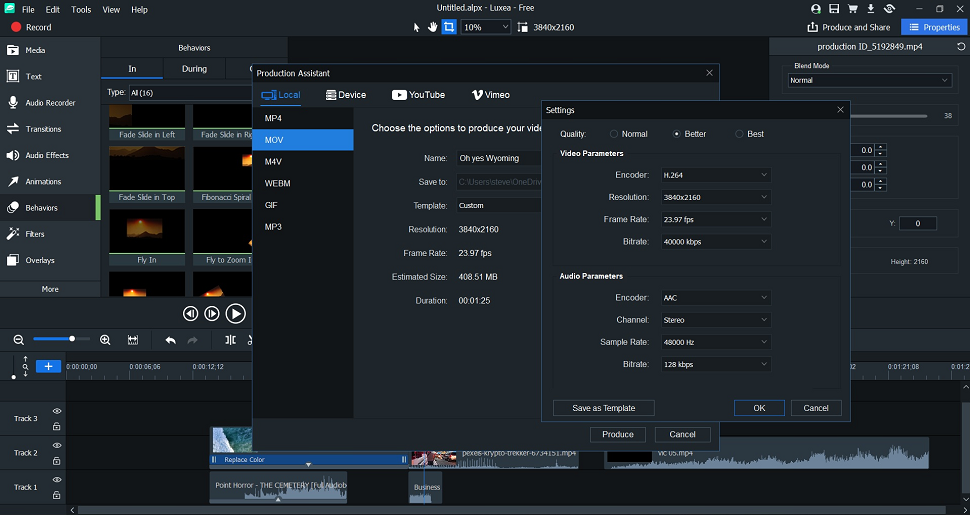
Пресеты Normal, Better и Best дают быстрый вариант, но для регулярной публикации удобнее собственный Export Template. Шаблон хранит нужные параметры кодирования, поэтому каждый новый выпуск не приходится настраивать вручную. Перед сохранением шаблона полезно убедиться, что он соответствует реальному месту публикации: слишком высокий битрейт только увеличит файл, а слишком низкий быстрее проявит артефакты на движении и мелких деталях.
Программа умеет экспортировать не только весь Timeline, но и выбранный участок. Это удобно для тизера, фрагмента на согласование или теста качества. Следует проверить, нет ли внутри выбранного диапазона намеренных или случайных разрывов: пустые участки превращаются в пустой кадр в готовом видео.
Экспорт под устройства и площадки
Раздел Device содержит профили для Android, Apple TV, Apple TV 4K, Google Pixel, iPad, iPhone, Nintendo Switch, PlayStation, Samsung Galaxy, Smart TV и Xbox. Такой профиль удобен, когда важнее совместимость и быстрый выбор параметров, чем ручная работа с кодеком. Даже при использовании пресета Estimated Size помогает заранее оценить объём результата.
Для публикации предусмотрены вкладки YouTube, Vimeo и TikTok. Для вертикального TikTok-проекта правильнее заранее установить 9:16 в Project Settings. Если менять соотношение сторон только на этапе экспорта, программа вынуждена вписывать уже готовую композицию в другую геометрию, что может растянуть изображение или изменить кадрирование. Вертикальный ролик следует монтировать как вертикальный с самого начала.
Прямая отправка на сервис не отменяет локальный контроль. Перед публикацией полезно вывести или хотя бы внимательно просмотреть итог на полной скорости, проверить субтитры, звук, поля и отсутствие случайно скрытых дорожек. Площадка дополнительно пережимает видео, поэтому ошибки, едва заметные в исходном проекте, могут стать заметнее после второй компрессии.
Производительность, кэш и качество предпросмотра
Для тяжёлого материала предусмотрено снижение Playback Quality от Full до дробных значений. Это влияет только на предпросмотр, а не на итоговый экспорт. Если 4K-клип дёргается, разумнее снизить качество Program, чем оценивать монтаж по постоянно пропускающимся кадрам. После перехода к финальной проверке можно временно вернуть Full на критических сценах с текстом и мелкими деталями.
Hardware Acceleration включается в Performance. При поддерживаемой видеокарте кодирование и часть обработки переносятся с CPU на GPU. Если после обновления драйвера возникают аномалии рендера, один из диагностических шагов — проверить драйвер и временно сравнить поведение с отключённым ускорением. Это не значит, что аппаратное кодирование хуже: такой тест просто помогает отделить проблему драйвера от проекта.
Media Cache хранит временные данные для ускорения работы. В Options видно количество и размер файлов, кэш можно очистить, а старые элементы — удалять автоматически. Очистка не должна восприниматься как обязательный ритуал после каждого проекта: кэш нужен именно для ускорения. Удалять его имеет смысл при нехватке места или если подозревается повреждение временных данных.
AutoSave задаёт интервал автоматического сохранения. В монтажной работе это критичнее, чем кажется: зависание стороннего драйвера, потеря питания или ошибка эффекта не должны стоить часа ручной работы. Сохранение проекта не заменяет резервную копию исходников, но защищает структуру монтажа.
Практический сценарий: ролик для YouTube
Для обычного горизонтального ролика сначала создаётся проект 16:9 с подходящим разрешением и частотой кадров. Исходники импортируются в Project Media и при необходимости группируются. Длинные записи лучше предварительно открыть в Source и отобрать полезные диапазоны через Mark In/Out, а не переносить на Timeline целиком.
Черновой монтаж стоит собрать без эффектов: убрать технические паузы, выбрать лучшие дубли, выстроить последовательность сцен. Затем добавить голос и музыку, нормализовать уровни и поставить ключевые кадры приглушения фона под речь. После этого легче оценить реальную длительность и решить, где нужны титры или графика.
На следующем проходе добавляются переходы, фильтры и цвет. Если один LUT используется в длинной сцене, удобен Adjustment Layer. Повторяющееся интро лучше оформить Nest Sequence. Завершающий этап — captions, контроль безопасных полей, просмотр на полной скорости и экспорт MP4 с выбранным H.264 или другим подходящим кодером.
Практический сценарий: инструкция с записью экрана
Перед захватом следует привести рабочий стол в порядок, выбрать размер области и проверить микрофон. Если демонстрируется одно приложение, Select Recording Area помогает захватить именно его окно. Для ролика с мелким интерфейсом лучше не записывать огромный 4K-монитор, если итог будет 1080p: текст после уменьшения станет слишком мелким. Гораздо важнее подобрать область так, чтобы кнопки читались.
Cursor Highlight и click effects помогают зрителю видеть действия. Real-time annotations полезны для кратких стрелок и выделений, но сложные подписи удобнее добавить после записи как Text: их можно исправить, передвинуть и изменить длительность. Snapshot пригодится, если в объяснении требуется на несколько секунд остановиться на конкретном состоянии интерфейса.
После записи MP4 открывается в редакторе. На Timeline вырезаются ожидания и ошибки, важные места можно подчеркнуть небольшим zoom через Scale keyframes. Voiceover позволяет дозаписать неудачную фразу, а Captions — добавить текстовую расшифровку. Такой процесс даёт больше контроля, чем попытка сделать идеальный дубль целиком.
Практический сценарий: вертикальный короткий ролик
Вертикальный проект нужно задавать до монтажа. В кадре 9:16 горизонтальные источники требуют осознанного кадрирования: главный объект должен оставаться в центральной зоне, а важный текст — не попадать под элементы интерфейса площадки. Position, Scale и Crop позволяют перестроить композицию без растяжения исходника.
Быстрый ритм часто достигается не количеством переходов, а короткими склейками, Speed Ramping и ясными титрами. Для акцента на движущемся объекте Motion Tracking может вести подпись или Mosaic. Если ролик состоит из нескольких однотипных карточек, текстовые пресеты и копирование keyframes обеспечивают единый стиль.
Перед TikTok-экспортом стоит ещё раз проверить Aspect Ratio в Project Settings. Если композиция уже собрана в 9:16, прямой экспорт не должен менять геометрию. Для других площадок можно создать отдельный проект или адаптированную версию, а не растягивать готовый вертикальный файл в горизонтальный.
Практический сценарий: слайд-шоу из фотографий
Изображения добавляются на Timeline с длительностью, заданной в Options. Для большого количества фото полезно сначала определить общий темп и музыку, затем подгонять длину кадров под ритм. Переходы Fade и Dissolve дают нейтральный результат, а более сложные варианты стоит оставлять для отдельных смысловых переходов.
Чтобы статичные кадры выглядели живее, Scale и Position анимируются двумя-тремя ключами. Небольшое приближение или плавный сдвиг обычно работает лучше резких вращений. Если фотографии имеют разные пропорции, фон проекта и Scale to Fit Frame Size помогают сохранить аккуратную композицию без случайной деформации.
При выводе можно создать обычное MP4 либо GIF для короткой последовательности без требований к звуку. Если нужны субтитры или подписи к фотографиям, Text удобнее Caption, потому что он даёт больше свободы по размещению и декоративному оформлению.
Типичные проблемы и способы решения
Файл в Media стал красным или не найден
Причина обычно в том, что исходник перемещён или переименован вне Luxea. Используйте Relink Media и укажите новое расположение. Если в той же папке отсутствует несколько файлов, программа может восстановить связи с другими найденными материалами. Для будущих проектов полезно хранить исходники в одной устойчивой структуре и не переносить их после начала монтажа.
4K воспроизводится рывками
Снизьте Playback Quality, проверьте аппаратное ускорение и свободное место под кэш. Уменьшение качества предпросмотра не ухудшает экспорт. Если тормозит только один конкретный клип, стоит проверить его кодек, частоту кадров и наличие необычных параметров. При системной проблеме полезно обновить драйвер видеокарты.
Переход выглядит неправильно
Проверьте Alignment и наличие кадров по обе стороны стыка. Если клипы подрезаны, попробуйте Include Trimmed Frames. Убедитесь, что переход находится на самом клипе или стыке, а не на Adjustment Layer. Если используется одиночный клип, переход на его конце не получает автоматически второй источник только потому, что другой клип добавлен позже.
После ускорения голос изменил высоту
На вкладке Speed включите сохранение Pitch. Если звук всё равно воспринимается неестественно, возможно, коэффициент слишком велик: компенсация высоты тона не устраняет все временные артефакты сильного растяжения. Для речи нередко лучше вырезать паузы и сделать умеренное ускорение, чем применять экстремальную скорость ко всей фразе.
Motion Tracking теряет объект
Верните playhead к моменту потери, подправьте Tracking Box и продолжите анализ от этой точки. Рамка должна охватывать характерную область объекта, а не слишком большой кусок фона. При сложном движении полезно разбить задачу на короткие участки. Если камера и объект одновременно резко двигаются, ручные keyframes иногда дают предсказуемее результат.
AI Super-Resolution работает очень долго
Проверьте, выполняется ли расчёт на поддерживаемом GPU. Для GPU нужен соответствующий уровень DirectX 12 и видеопамять; иначе функция переходит на CPU. Не ставьте в очередь длинный ролик, если увеличить требуется только несколько секунд: сначала выберите нужный фрагмент или используйте обработку на реально необходимом материале. Не закрывайте проект до завершения очереди.
На записи экрана интерфейс Recorder обрезается на втором мониторе
На конфигурациях с разным DPI у мониторов возможны проблемы при переносе Recorder между дисплеями. Практический обход — запускать и оставлять окно Recorder на мониторе с подходящим масштабированием Windows либо временно согласовать масштаб дисплеев. Это относится к интерфейсу рекордера, а не к границам записываемой области.
Экспорт содержит пустой участок
Проверьте gaps внутри экспортируемого диапазона и состояние дорожек. Отключённые треки не попадают в результат, а визуальные объекты, вынесенные за границы Display Area, также не становятся видимыми в итоговом кадре. Если экспортируется Selection, пустота между клипами сохраняется как пустой участок, а не закрывается автоматически.
Горячие клавиши, которые ускоряют монтаж
Luxea поддерживает стандартные сочетания и собственный Keyboard Shortcuts Manager. Некоторые команды особенно полезны в ежедневной работе: Ctrl+N создаёт проект, Ctrl+O открывает его, Ctrl+B делит клип, Ctrl+X/C/V отвечают за вырезание, копирование и вставку, Delete удаляет выделение, M ставит маркер, F переводит просмотр в полный экран, P включает Dynamic Preview, Alt+R открывает запись голоса, Shift+R создаёт Freeze Frame.
| Команда | Сочетание | Когда полезно |
|---|---|---|
| Split | Ctrl+B | Быстрая нарезка длинного клипа |
| Add Marker | M | Разметка музыки, титров и ключевых мест |
| Full Screen | F | Проверка результата без панелей |
| Dynamic Preview | P | Быстрый поиск кадра движением мыши |
| Record Voiceover | Alt+R | Озвучка проекта |
| Freeze Frame | Shift+R | Остановка на выбранном кадре |
| Mark In / Mark Out | I / O | Отбор диапазона в Source |
| Play/Pause | Space | Постоянная проверка монтажа |
Собственные сочетания имеет смысл назначать только после того, как становится ясно, какие операции действительно повторяются. Слишком ранняя перенастройка усложняет обучение и делает подсказки из справки менее полезными. Хороший компромисс — оставить базовые команды и переназначить только редкие действия, для которых стандартное сочетание неудобно.
Добавление клипов: Insert, Overwrite и Append
Перетаскивание мышью — не единственный способ отправить материал на Timeline. Для аккуратного монтажа используются Insert, Overwrite и Append. Insert помещает выбранный клип в позицию playhead и сдвигает материал, который оказался бы на его месте. Это удобно, когда в середину уже собранной последовательности нужно вставить новый план и сохранить весь последующий монтаж. Overwrite действует иначе: новый диапазон занимает выбранное место и подрезает то, что конфликтует с его длительностью. Append ставит материал в конец уже существующей последовательности.
Разница особенно заметна на диалоговой сцене или экранной инструкции. Если после нескольких минут монтажа обнаружилась пропущенная реплика, Insert сохраняет дальнейшие клипы и освобождает место. Если же нужно заменить неудачный дубль без изменения общей длительности, Overwrite предсказуемее. Append удобно использовать при первичной сборке, когда клипы последовательно добавляются в конец. Чем раньше пользователь различает эти три операции, тем меньше ручных сдвигов приходится делать на сложной Timeline.
Insert и Overwrite работают и с диапазоном, заранее отмеченным в Source. Это позволяет сначала поставить Mark In и Mark Out, убедиться в выбранном фрагменте через Play In to Out, а затем отправить именно этот участок. Такой монтаж дисциплинирует проект: на Timeline оказываются только нужные кадры, а длинные исходники не приходится бесконечно подрезать после добавления.
Duplicate Clip, Locate Asset и выбор встроенной аудиодорожки
Команда Duplicate Clip создаёт копию элемента непосредственно на Timeline. Она полезна для повторения короткого фрагмента, заставки, статичного изображения или элемента, который затем получает другие свойства. Для повторяемой сложной композиции лучше Nest Sequence, но для единичного дубля отдельного клипа Duplicate быстрее.
Locate Asset помогает найти источник выделенного объекта в соответствующей панели. На насыщенной Timeline это экономит время: вместо ручного поиска по Media программа подсвечивает связанный файл. Если видео содержит несколько встроенных звуковых дорожек, нужную можно выбрать через Audio Track в контекстном меню исходника. Это важно для материалов с разными языками, камерного файла с несколькими каналами или записи, где отдельные потоки содержат микрофон и системный звук.
Команда Remove Media not on Timeline очищает Project Media от импортированных, но не использованных файлов. Её имеет смысл применять после того, как структура ролика устоялась. На раннем этапе такой мусор может быть запасными дублями, к которым редактор ещё вернётся. В финальном проекте очистка делает медиатеку компактнее и облегчает поиск действительно используемых ресурсов.
Project Media, Shared Media, Favorites и Content Packs
Project Media и Shared Media решают разные задачи. В Project Media находятся ресурсы конкретного проекта. Они не появляются автоматически в следующей работе. Shared Media предназначена для материалов, которые нужны постоянно: фирменного логотипа, джингла, фоновой музыки, заставки, повторяющейся графики. Такой файл импортируется один раз и затем доступен в других проектах.
Favorites собирает часто используемые элементы из библиотеки, образцов и пакетов. Если в панели много переходов, звуков или элементов, отметка избранного полезнее бесконечной прокрутки по категориям. Идея в том, чтобы превратить большую библиотеку в небольшой набор собственных рабочих инструментов. Для серийного контента это заметно ускоряет сборку и снижает визуальную разнородность.
Content Packs добавляют изображения, видео, оверлеи, звуковые эффекты и другие готовые ресурсы. Они отображаются в соответствующих панелях вместе со стандартным содержимым. В практической работе важно не смешивать декоративные материалы с основными исходниками: лучше заранее понимать, какой элемент нужен по смыслу, а не строить ролик вокруг случайно понравившейся анимации. Готовый пакет полезен как источник оформления, но не заменяет структуру монтажа.
У панелей Media, Text, Transitions, Behaviors, Filters, Overlays и Elements есть дерево категорий. Благодаря этому один принцип навигации сохраняется для разных типов ресурсов. Когда пользователь привыкает к поиску, сортировке, группировке и избранному, переключение между медиа и эффектами перестаёт быть отдельной задачей. В длинном проекте это особенно важно: время теряется не на одну операцию, а на сотни мелких поисков.
Properties как центр точной настройки
Properties меняется в зависимости от выделенного объекта. Для обычного видеоклипа основными вкладками служат Video, Audio, Speed, Behavior и AI Tool. У текста появляются его типографические параметры, у перехода — выравнивание и длительность, у фильтра — собственные ползунки и переключатели. Поэтому правильная последовательность почти всегда одна: сначала выбрать нужный объект или его применённый эффект на Timeline, затем смотреть Properties.
В разделе Video блок Composite отвечает за Opacity и Blend Mode, Transform — за геометрию, а Mask — за ограничение видимой области. Звук открывает Volume, Channel Volume, Panner, Pitch, Equalizer и normalization. Speed даёт постоянную скорость, длительность, Reverse и Speed Ramping. Такая организация позволяет не искать одну и ту же настройку в нескольких разрозненных меню.
При серийной обработке полезно копировать свойства между клипами. Если несколько кадров должны иметь одинаковое положение, прозрачность, поворот или другие совместимые параметры, перенос настроек быстрее ручного ввода. Однако свойства следует копировать осознанно: геометрия, идеально подходящая одному исходнику, может неверно кадрировать другой с иным разрешением или композицией. После вставки всегда нужно посмотреть результат в Program.
Properties также имеет собственную мини-Timeline для keyframes. Это принципиально: анимация параметра редактируется не на общей шкале вслепую, а рядом с его значением. Ключ можно выделить, переместить, удалить, изменить тип интерполяции. Когда ключей много, Autofit подгоняет масштаб, чтобы вся их последовательность помещалась в поле.
Overlays, Elements и графические слои
Overlays и Elements предназначены для готовой графики, которая накладывается поверх видео. Это может быть декоративная текстура, световой эффект, рамка, стрелка, символ или анимированный элемент из библиотеки. На Timeline такие объекты ведут себя как самостоятельные слои: имеют длительность, могут перемещаться между дорожками, масштабироваться, вращаться и анимироваться ключевыми кадрами.
Для графики особенно важна иерархия дорожек. Элемент на верхней дорожке перекрывает нижний, если его прозрачные области не пропускают изображение. Поэтому визуальный результат определяется не только Position, но и тем, где объект расположен по вертикали Timeline. При сложной композиции полезно давать дорожкам понятные имена вроде titles, logo, screen, music и блокировать готовые слои.
Если один и тот же декоративный элемент используется в нескольких сценах, нет необходимости создавать новый стиль с нуля. Его можно дублировать, вставить на другое место и изменить только длительность или текстовое сопровождение. Но когда сочетание состоит из нескольких объектов, Nest Sequence обычно удобнее: вся группа превращается в один управляемый блок.
Оверлеи хорошо сочетаются с Blend Mode. Световые текстуры и блики могут выглядеть естественнее в подходящем режиме смешивания, чем при простой непрозрачности. При этом художественный эффект легко переборщить: если слой ухудшает читаемость лица, интерфейса или текста, его сила должна уступить содержанию.
Маскирование как практический монтажный инструмент
Маска полезна не только для спецэффектов. Самый частый сценарий — скрыть часть кадра или показать два источника одновременно. Например, верхнее видео можно ограничить мягкой прямоугольной областью, чтобы рядом оставалось место для демонстрации другого окна. Инверсия меняет видимую и скрытую части местами, а feathering смягчает край.
Трансформация маски отделена от трансформации самого клипа по смыслу. Можно оставить видео неподвижным и двигать окно маски, открывая разные области. Или наоборот: маска остаётся на месте, а содержимое под ней перемещается ключевыми кадрами. Это даёт эффект окна или движущегося кадрирования без реального разрезания файла.
Собственная PNG-маска удобна для нестандартных форм. Перед импортом лучше подготовить чёткий альфа-канал и достаточное разрешение, чтобы край не распался при увеличении. После добавления маску можно сохранить в Custom и повторно применять. Для фирменных рамок это практичнее, чем каждый раз загружать исходный PNG вручную.
Маска не заменяет Motion Tracking. Если нужная область движется, её положение приходится анимировать ключами или связать эффект с трекингом. Для короткого движения ручная анимация иногда быстрее анализа; для длинной траектории трекер обычно экономит время.
Как использовать Adjustment Layer без лишней сложности
Главное преимущество Adjustment Layer — изменение сразу нескольких нижних дорожек. Представим сцену, где есть фоновое видео, картинка в картинке и графический элемент. Если один фильтр должен влиять на всю сцену, его применение к каждому объекту создаст три независимых настройки. Adjustment Layer оставляет одну точку управления. Изменение силы фильтра сразу меняет общий результат.
Длительность слоя определяет область действия. Поэтому коррекцию можно начать не с первой секунды, а с нужного момента, растянув Adjustment Layer только на часть сцены. Его собственные параметры и применённые фильтры могут иметь ключевые кадры, что даёт плавное появление или изменение эффекта без разрезания каждого нижнего клипа.
Custom Adjustment полезен для повторяемого вида. Например, серия роликов может использовать одну мягкую виньетку и конкретный LUT. Сохранив такую комбинацию, её легко переносить между эпизодами. Но Adjustment Layer не должен превращаться в место для всех возможных эффектов: если коррекция касается только одного кадра, логичнее применить фильтр непосредственно к этому клипу.
При диагностике визуальной проблемы временно отключайте или убирайте Adjustment Layer. Если артефакт исчез, причина находится в общей коррекции, а не в каждом отдельном исходнике. Этот способ быстрее последовательного отключения десятка фильтров на нижних слоях.
Фильтры: от базовой коррекции до художественного эффекта
Фильтры удобно делить не по названиям в библиотеке, а по задачам. Первая группа исправляет изображение: экспозиция, баланс белого, контраст, резкость и похожие параметры. Вторая меняет локальную структуру — размытие, magnifier, мозаика. Третья создаёт стиль: LUT, градации, цветовые сдвиги, стилизующие эффекты. Когда коррекция строится именно в таком порядке, проще понять, откуда появляется нежелательный результат.
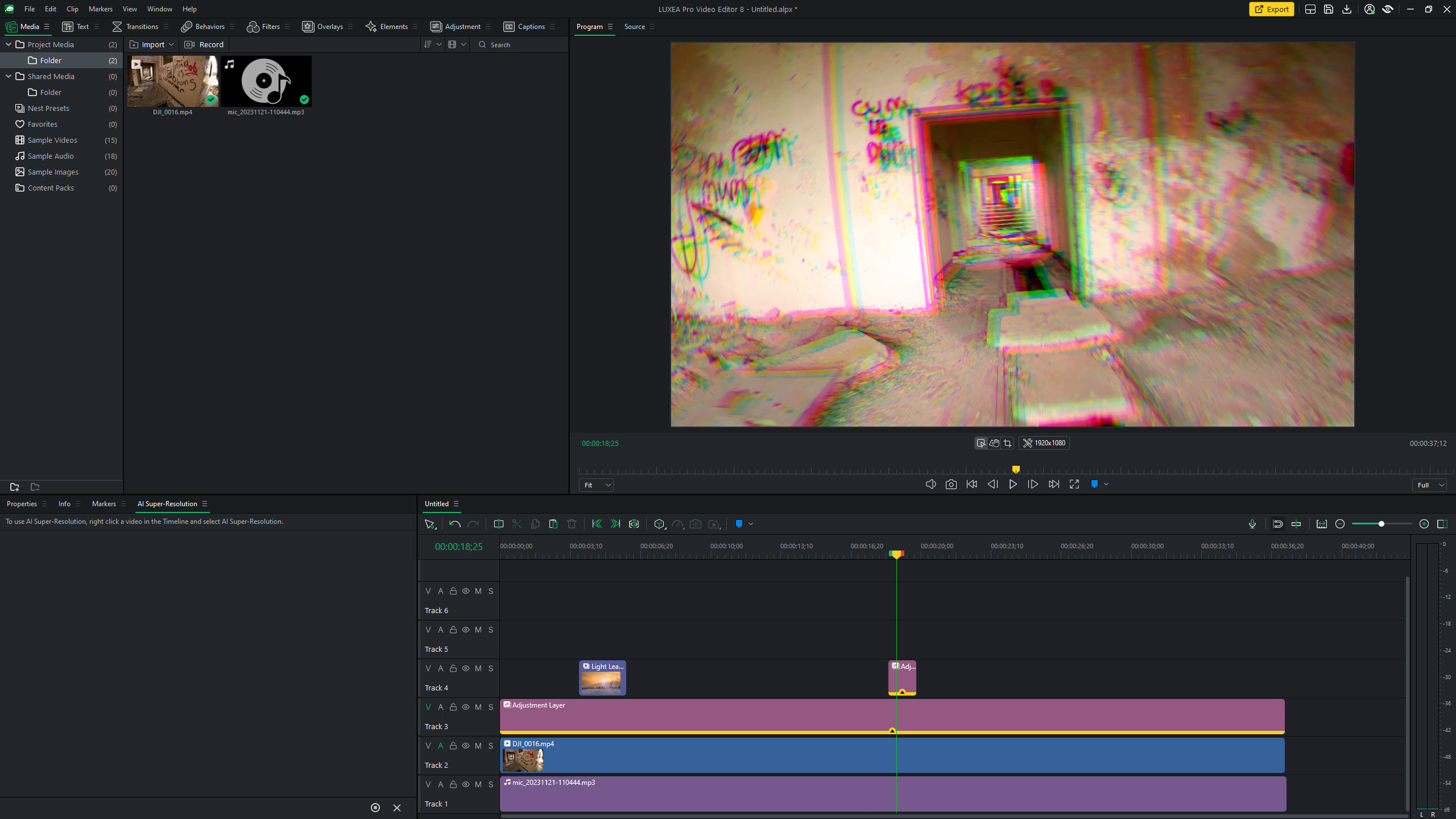
Сильная коррекция экспозиции не восстанавливает детали, которые изначально полностью выбиты в белое или провалены в чёрное. Sharpen не создаёт настоящую резкость из размытого кадра, а только усиливает локальный контраст. Аналогично, Gaussian Blur или Mosaic скрывают информацию визуально, но не являются инструментом безопасности для исходного файла: если конфиденциальный материал не должен существовать вообще, нужно контролировать не только финальный рендер, но и исходники проекта.
Фильтры можно комбинировать, но порядок и интенсивность имеют значение. Сначала разумно добиться нейтральной основы, затем применять стиль. Если несколько фильтров дают похожий результат, лучше оставить один понятный набор, чем наслаивать эффекты, которые трудно корректировать. Для повторяемой сцены комбинацию удобнее вынести на Adjustment Layer.
Для движения фильтра по кадру используются keyframes или Motion Tracking, если конкретный эффект поддерживает связь с треком. Например, размытие или мозаика, которые должны следовать за объектом, лучше рассчитывать относительно отслеживаемой цели. Статичный фильтр на весь кадр не нуждается в такой сложности.
Точная работа с captions
Caption добавляется через панель Captions или команду Edit → Add Caption. Начало и конец можно вводить числом или менять перетаскиванием. В самом тексте разрешается выделять отдельные фрагменты и применять Bold, Italic или Underline. Это полезно, когда внутри одной реплики нужно подчеркнуть термин, не создавая дополнительный объект.
Несколько captions можно выделить одновременно и менять общие параметры в Properties. Так быстрее привести весь ролик к единому шрифту, фону и выравниванию. Если captions накладываются по времени, видимым становится верхний по иерархии Timeline. Поэтому случайно созданный дубль может перекрыть правильную реплику; при странном исчезновении текста стоит проверить слои и перекрытие по времени.
SRT не только импортируется, но и экспортируется обратно. Готовые captions можно сохранить как SRT для публикации отдельно от видео или как текстовый файл. Это полезно для повторного использования расшифровки на платформе, которая поддерживает собственные субтитры. Если требуется встроенный текст, captions остаются частью визуального проекта и отображаются в итоговом видео.
Для доступности важнее стабильное оформление, чем декоративность. Контрастный фон или тень, достаточно крупный размер и разумная длина строки помогают чтению на телефоне. Слишком низкое расположение может конфликтовать с интерфейсом видеоплеера, поэтому безопасный отступ от нижнего края стоит проверять на типичном экране.
Сведение звука: практический порядок действий
Начинать лучше с речи. Все дикторские фрагменты приводятся к сопоставимому уровню, при необходимости применяется normalization и аккуратный equalizer. Затем добавляется музыка и опускается настолько, чтобы слова оставались разборчивыми без напряжения. Только после этого имеет смысл расставлять короткие звуковые эффекты и акценты.
Channel Volume нужен, если левый и правый каналы различаются. Panner перемещает баланс между ними. Эти параметры можно анимировать, но для обычной речи лучше сохранять устойчивый центр. Сильное панорамирование голоса утомляет и плохо переносится на мобильный просмотр одним динамиком. Для специальных эффектов движение по панораме может быть уместно, если не мешает основному содержанию.
Pitch измеряется в полутонах и позволяет изменить высоту. Для музыкального материала такая функция полезна творчески, для речи — скорее как специальный эффект. При Speed Ramping задача обратная: обычно нужно сохранить естественный pitch, несмотря на изменение скорости. Поэтому настройки скорости и звука следует проверять вместе.
Audio Meter показывает уровни во время воспроизведения. Он не заменяет слух, но помогает заметить клип, который резко выбивается или постоянно упирается в верхнюю границу. Если музыка имеет плотный мастеринг, простой одинаковый numerical Level для неё и тихой речи не даст одинаковой воспринимаемой громкости. Решение принимается по сочетанию meter, normalization и прослушивания.
Ключевые кадры громкости особенно полезны для ducking вручную. Перед репликой музыка плавно опускается, после — возвращается. Две резкие точки создают заметный скачок; четыре точки позволяют сформировать вход, тихий участок и выход. Для регулярных роликов такой шаблон легко копировать между похожими фрагментами.
Recorder: как подобрать параметры захвата
Размер области и частота кадров должны соответствовать содержанию. Для статичной программы, презентации или браузерной инструкции нет смысла записывать 120 fps: увеличится нагрузка и объём, а движения курсора всё равно останутся простыми. Для динамичной игры высокая частота может быть оправдана, если компьютер способен одновременно запускать приложение и кодировать поток без пропусков.
Fixed Size удобен, когда итог имеет строгое разрешение. Например, демонстрацию можно сразу записывать в 1920×1080 или меньшей рабочей области, чтобы интерфейс оставался читаемым. Full Screen нужен, когда важно показать взаимодействие между несколькими окнами или весь рабочий стол. Select Recording Area полезен для одной программы и помогает убрать лишние панели Windows.
Webcam лучше размещать так, чтобы она не закрывала элементы, на которые пользователь постоянно указывает. В Recorder доступны позиция и размер. Если композиция может измениться во время монтажа, более гибким способом остаётся отдельная камера как самостоятельный слой, но встроенная webcam-запись удобнее для быстрого производства.
System Time Stamp и Caption стоит включать до записи только тогда, когда они должны быть неизменяемой частью исходника. Любая встроенная надпись уже не редактируется как обычный Text на Timeline. Для большинства творческих задач безопаснее записать чистый экран, а оформление добавить позже. Для служебной фиксации времени, напротив, встроенный timestamp может быть полезнее.
Auto Stop по длительности или размеру пригоден для автономной записи. При выборе действия после завершения нужно учитывать состояние других программ: Sleep или Shutdown удобны ночью, но могут прервать незаконченные процессы. Сам Recorder следует сначала протестировать коротким фрагментом с тем же набором устройств, чтобы убедиться, что микрофон, системный звук и webcam действительно выбраны правильно.
Экспорт: как выбрать контейнер и кодек
MP4 — наиболее универсальный вариант для обычного видео, особенно с H.264. MOV полезен в некоторых монтажных и медиапроизводственных сценариях. WebM ориентирован на веб и может использовать VP8 или другие доступные варианты. M4V близок к экосистеме MPEG-4. GIF подходит для короткой беззвучной анимации, но неэффективен для длинного полноцветного видео. MP3 и WAV позволяют вывести только звук.
Нужно различать контейнер и encoder. MP4 — контейнер, H.264 — способ сжатия видеопотока. Поэтому выбор формата не заканчивается на расширении файла: в Settings задаются encoder, Resolution, Frame Rate и Bitrate. Для аудио отдельно задаются encoder, Channel, Sample Rate и Bitrate. Набор допустимых значений меняется в зависимости от выбранного формата.
Bitrate сильнее всего влияет на баланс качества и размера. Чем сложнее движение, шум и мелкая фактура, тем больше данных требуется для сохранения картинки без заметных блоков и смазывания. Статичный скринкаст с крупным интерфейсом часто переносит умеренный битрейт лучше, чем травяное поле, вода или игровой экшен. Поэтому единого идеального числа для всех проектов нет.
Resolution следует подбирать по реальному назначению. Экспорт 4K из исходников низкого разрешения не создаёт новых деталей сам по себе. Если небольшой клип критически важен, сначала можно рассмотреть AI Super-Resolution, но даже он не превращает любой плохой источник в нативное 4K. В большинстве случаев разумнее сохранить качество исходника и не увеличивать размер без необходимости.
Frame Rate финального файла желательно согласовать с проектом. Изменение частоты на последнем шаге может привести к пропуску или дублированию кадров. Если проект монтировался под 30 fps, неожиданное переключение на 60 fps не улучшит движение. Для игрового или экранного материала, записанного в 60 fps и смонтированного в такой же частоте, сохранение 60 fps логично.
Как подготовить проект к стабильному экспорту
Перед длинным рендером стоит проверить несколько вещей. Во-первых, все исходники должны быть online и правильно relinked. Во-вторых, скрытые и muted дорожки должны находиться в ожидаемом состоянии. В-третьих, сложные AI-задачи должны завершить обработку. Наконец, нужно убедиться, что выбран правильный диапазон: весь Timeline или Selection.
Если в проекте есть тяжёлые эффекты, полезно экспортировать короткий контрольный участок с теми же настройками. Это не отдельная черновая версия ролика, а способ проверить сочетание кодека, текста, масок и движения на реальном выходном файле. Особенно полезен такой контроль для тонких линий, мелкого UI, быстрых панорам и градиентов.
Звуковой chime после завершения удобен для длинной обработки, но не заменяет проверку результата. Сразу после экспорта нужно открыть готовый файл и посмотреть начало, несколько сложных мест и конец, а для ответственной публикации — весь ролик. Ошибка может находиться не в монтаже, а, например, в случайно выбранном диапазоне или неверном устройстве вывода.
Export Template стоит именовать по назначению: например, YouTube 1080p, Vertical 1080x1920, Archive WAV. Такое название полезнее абстрактного Best, потому что напоминает не субъективное качество, а реальную цель. Если требования площадки меняются, шаблон обновляется один раз и затем применяется ко всей серии.
Настройки Options, которые действительно влияют на работу
Edit → Options открывает не только косметические параметры. В Editing задаются длительности по умолчанию для Image, Transition, Adjustment, Caption, Freeze Frame и Mosaic. Если автор регулярно делает ролики с короткими карточками, настройка дефолтной длительности экономит постоянное растягивание каждого нового объекта. Значения можно задавать в секундах или кадрах.
В разделе Snapshots выбирается папка, автоматическое добавление снимков в Media и звуковое подтверждение. Если снимки используются как кадры для объяснения, автоматическое добавление удобно: после Snapshot изображение сразу готово к перетаскиванию на Timeline. Если снимки делаются только для внешней документации, автодобавление можно отключить, чтобы не засорять проект.
Performance объединяет hardware acceleration и default playback quality. В Project Save задаётся папка проектов, AutoSave и интервал. Media Cache показывает объём временных файлов и позволяет настроить автоматическое удаление старых. Audio Recorder хранит путь для голосовых записей. Watermark управляет общим водяным знаком при выводе, если такой вариант нужен.
Смысл Options — задать поведение программы до того, как оно начнёт повторяться сотни раз. Если каждый импортированный снимок вручную растягивается с пяти секунд до трёх, лучше изменить Image Duration один раз. Если каждый проект начинает тормозить на Full preview, можно выбрать более лёгкое default playback quality и повышать его только для финального контроля.
Как диагностировать проблемы с импортом
Расширение файла не всегда говорит о внутреннем кодеке. Два MP4 могут содержать разные видеопотоки, профили и частоты кадров. Если один импортируется, а другой нет, бессмысленно делать вывод, что MP4 не поддерживается. Нужно посмотреть кодек проблемного файла, его bit depth, частоту и особенности записи. При необходимости материал предварительно перекодируется в более стандартный вариант.
Материалы с переменной частотой кадров, часто встречающиеся в мобильной и экранной записи, иногда сложнее для монтажа, чем обычный constant frame rate. Симптомы — странный звук, расхождение тайминга или нестабильная навигация. Если проблема повторяется только на конкретных исходниках, нормализация в стандартный CFR-файл до монтажа может быть практичнее долгого поиска ошибки в проекте.
Для HEIC/HEIF, AC3 и других форматов поддержка файла также зависит от окружения Windows и доступных компонентов декодирования. Если формат указан в списке, но конкретный файл не открывается, проверка системных кодеков и обновлений остаётся разумным шагом. Не следует устанавливать случайные codec packs без необходимости: они могут добавить конфликтующие фильтры. Безопаснее использовать официальные компоненты или предварительное преобразование файла.
При offline media после переноса папки используйте Relink Media, а не повторный импорт. Повторный импорт создаёт новый ресурс и не восстанавливает автоматически все монтажные ссылки. Relink сохраняет существующие разрезы, ключевые кадры и эффекты, потому что меняется только путь к источнику.
Организация длинного проекта
Длинный ролик выигрывает от структуры. Дорожки стоит именовать по функциям, важные треки блокировать, сцены размечать маркерами, повторяющиеся композиции превращать в Nest Sequences. Media лучше разделять по папкам, а постоянные ресурсы — держать в Shared Media. Так проект остаётся понятным спустя несколько дней, когда первоначальный контекст уже забывается.
Черновой монтаж лучше делать с минимальным количеством эффектов. Любая сложная обработка увеличивает стоимость изменений: если после Motion Tracking или ручной анимации клип всё равно будет сокращён наполовину, часть работы потеряна. Поэтому сначала решается содержание и длительность, затем визуальное оформление, затем финальный звук и экспорт.
Для сцен, где много связанных объектов, Nest Sequence снижает риск случайно сдвинуть только один элемент. Для глобальной коррекции полезен Adjustment Layer. Для повторяемых титров — Custom Text Style. Для одинакового выхода — Export Template. Это четыре разных механизма повторного использования, и каждый решает свою часть задачи.
Если Timeline становится слишком плотной, увеличивайте или уменьшайте масштаб, используйте Seek to Playhead и команды перехода к границам выделения. Не нужно постоянно держать весь проект целиком на экране: на этапе точной склейки важнее видеть несколько секунд покадрово, а на этапе структуры — наоборот, охватить длинный диапазон.
Ограничения, которые важно учитывать
Luxea ориентирован на Windows. Это нужно учитывать при совместной работе: проект нельзя просто передать коллеге на macOS и ожидать, что тот откроет его тем же редактором. Для обмена между разными системами надёжнее передавать готовый видеофайл или согласованные промежуточные рендеры.
Цветовые инструменты подходят для бытовой и контентной коррекции, LUT, экспозиции, баланса белого и стилизации, но программа не предлагает тот же уровень профессионального грейдинга, что специализированные системы с полноценными color wheels, сложным управлением лог-материалом и расширенной цветовой наукой. Если проект требует точного киношного matching нескольких камер, Luxea может оказаться промежуточным, а не финальным инструментом.
Некоторые комбинации функций имеют технические границы: Reverse Speed не применяется к Nest Sequence как к целому, transitions не работают на Adjustment Layer, а вложенный Adjustment Layer при определённых условиях может вести себя с прозрачностью нестандартно. Кроме того, массовое перетаскивание в Media и Timeline ограничено десятью тысячами файлов за одну операцию. Для обычного видеомонтажа это редко мешает, но в автоматизированном слайд-шоу из огромного архива лимит становится практическим.
AI-инструменты зависят от характера материала и производительности. Motion Tracking может требовать ручной коррекции, а Super-Resolution — значительного времени. Их стоит использовать там, где они реально экономят работу или спасают нужный фрагмент, а не включать автоматически для всего проекта.
Сравнение ACDSee Luxea Video Editor с аналогами
| Программа | Лучше подходит для | Главное ограничение |
|---|---|---|
| ACDSee Luxea Video Editor | Монтажа, скринкастов, учебных роликов и контента с многодорожечной сборкой | Только Windows и более простая профессиональная цветокоррекция |
| Wondershare Filmora | Быстрого монтажа с большим выбором шаблонов, эффектов и автоматизированных инструментов | Для сложных профессиональных пайплайнов контроль менее глубокий, чем в системах верхнего класса |
| CyberLink PowerDirector | Продвинутого любительского и полупрофессионального монтажа с широким набором эффектов | Большое количество инструментов делает интерфейс плотнее и требует больше освоения |
| Adobe Premiere Elements | Домашних проектов и монтажа с пошаговыми помощниками | Меньше профессиональных функций и интеграций, чем у Premiere Pro |
| Movavi Video Editor | Быстрой сборки семейных, учебных и социальных роликов без сложного входа | Менее ориентирован на сложный композитинг и глубокую цветовую работу |
| Camtasia | Записи экрана, программных инструкций, презентаций и курсов | Слабее подходит для сложного кинематографического монтажа и грейдинга |
Практический выбор зависит от типа материала. Если основа проекта — захват экрана, голос, указатели, титры и умеренный многодорожечный монтаж, Luxea закрывает задачу в одном рабочем процессе и не требует отдельного рекордера. Filmora и PowerDirector привлекательнее тем, кому важна большая экосистема готовых эффектов и автоматизации. Premiere Elements и Movavi ориентированы на понятный потребительский монтаж, а Camtasia особенно сильна в учебных скринкастах. Для сложной цветокоррекции, многокамерного кино и производственных пайплайнов логичнее смотреть в сторону более профессиональных NLE.
Для каких задач Luxea подходит лучше всего
Программа особенно уместна у автора, который совмещает обычный монтаж с записью экрана. Это преподаватели, технические специалисты, небольшие команды контента, создатели обзоров программ, владельцы каналов и пользователи, которым нужны рекламные или информационные ролики без отдельной сложной постпродакшн-системы. Наличие Timeline с неограниченным числом слоёв позволяет выйти далеко за пределы простого обрезать и склеить.
Для семейного видео и поездок полезны быстрые переходы, текст, музыка, цветовые фильтры и экспорт под устройства. Для игрового контента — запись экрана, системного звука и микрофона, высокочастотный захват и быстрый монтаж. Для деловой презентации — captions, voiceover, анимация текста и снимки экрана. Для рекламного ролика — маски, blend modes, LUT, speed ramping, adjustment layers и reusable Nest Presets.
Если же основной запрос — профессиональная цветовая обработка RAW/LOG, сложное командное производство, глубокий compositing или специализированный звук, Luxea следует рассматривать как более компактный редактор, а не замену узкопрофессиональным пакетам. Правильное ожидание от инструмента важнее количества эффектов: сильнее всего он работает там, где требуется понятный монтаж, оформление и запись в одном интерфейсе.
Как выстроить устойчивый рабочий процесс
Сначала задайте параметры проекта и организуйте исходники. Затем сделайте черновой монтаж без украшений, установите маркеры и выстройте звук. После этого переходите к композиции, эффектам, титрам и captions. Только когда содержание стабильно, имеет смысл тратить время на тонкую анимацию и AI-инструменты. Такая последовательность уменьшает количество переделок: сложный Motion Tracking не придётся пересчитывать из-за того, что сцена позже оказалась вырезана.
Повторяемые элементы сохраняйте как пресеты: Text Preset для титров, Custom Adjustment для общего вида, Nest Preset для заставки, Export Template для финального кодирования. Это не только ускоряет проект, но и делает серию роликов визуально единообразной. При использовании Shared Media постоянные ресурсы остаются под рукой, а Project Media сохраняет порядок конкретной работы.
Перед экспортом просмотрите ролик от начала до конца, а не только отдельные места. Проверьте скрытые дорожки, пустые участки, уровни звука, субтитры, края кадра и резкие переходы. На сложных сценах временно верните Full Playback Quality, чтобы увидеть текст и маски без упрощённого предпросмотра. После этого экспортируйте тестовый фрагмент на тех же параметрах, если проект длинный и содержит тяжёлые эффекты, а затем запускайте полный вывод.
