
EaseUS Video Editor позволяет собрать ролик из видео, фотографий и музыки, вырезать лишние фрагменты, изменить кадрирование, скорость и цвет, добавить титры, автоматически подготовить субтитры из речи, наложить фильтры, эффекты, стикеры и переходы, обработать звук и вывести готовый проект в распространённый видео- или аудиоформат.
Программа рассчитана прежде всего на монтаж без сложной подготовки: исходники складываются в медиатеку, перетаскиваются на временную шкалу, а параметры выбранного объекта меняются в панели свойств. Такой подход удобен для домашних видео, учебных роликов, коротких клипов для социальных площадок, простых рекламных сцен и презентаций, где важнее быстро выстроить материал и оформить его, чем собирать сложную постпродакшн-схему.
При работе полезно отделять возможности редактирования от возможностей экспорта. EaseUS Video Editor принимает видео, звук и изображения разных типов, однако список форматов, доступных в окне вывода, зависит от конкретной сборки и отображается непосредственно в Export. Поэтому для финальной сдачи проекта надёжнее сначала открыть окно экспорта и проверить нужный контейнер, разрешение и частоту кадров, а уже затем строить окончательный рабочий процесс.
Скачать EaseUS Video Editor
- Конвертация видео
- Сжатие файлов
- Просто для новичков
- Только Windows
- Водяной знак в пробной
- Музыка не для коммерции
Для каких задач подходит EaseUS Video Editor
Основной сценарий программы — линейный монтаж на временной шкале. Пользователь импортирует клипы, располагает их по порядку, подрезает начало и конец, разбивает длинные записи на части, удаляет ненужные отрезки и объединяет оставшиеся фрагменты последовательным экспортом. Для большинства бытовых и учебных задач этого уже достаточно: можно собрать поездку из десятков коротких кадров, сделать инструкцию из захвата экрана и фотографий, оформить поздравление или смонтировать запись с телефона без перехода в профессиональную монтажную систему.
Второй большой блок — оформление. В медиатеке доступны разделы текста, переходов, стикеров, эффектов и фильтров. Элементы перетаскиваются на Timeline, после чего их продолжительность и параметры меняются в Properties Panel. Принцип одинаков для большей части декоративных объектов: выбрать подходящий шаблон, поместить его в нужное место, растянуть или сократить по времени и проверить результат в Preview. Благодаря этому разные типы оформления не требуют изучения отдельной логики управления.
Третий блок связан со звуком. К видеоряду можно добавить фоновую музыку, отделить аудио от видеоклипа, убрать исходную дорожку, отрегулировать громкость, сделать плавное появление и затухание и применить шумоподавление. Это не многоканальная звуковая станция, но для речи, фоновой музыки и несложного сведения инструментария достаточно. Особенно полезно то, что звук редактируется прямо на той же шкале времени, где находятся видео и титры: легче синхронизировать паузы, акценты и смену сцен.
Отдельно стоит автоматическое создание субтитров. Команда Generate Subtitles вызывается для видео- или аудиоклипа и преобразует речь в текст, который затем можно править. Автоматическая расшифровка экономит время на длинных репликах, но результат всё равно нужно перечитывать: имена, термины, числа и речь с шумом могут распознаваться ошибочно. Для публикации с жёсткими требованиями к субтитрам автоматическую генерацию разумно считать первым черновиком, а не заменой редакторской вычитке.
Интерфейс: медиатека, просмотр, свойства и Timeline
Рабочее окно разделено на несколько логических зон. Слева находится Media Library с исходниками и встроенными материалами; в центре — Preview Window для просмотра текущего кадра; справа — Properties Panel с параметрами выделенного объекта; снизу — Timeline. Между верхней частью и временной шкалой расположена Toolbar, где собраны операции вроде разрезания, кадрирования и изменения масштаба шкалы. Такая компоновка позволяет почти всё время держать перед глазами и исходники, и результат, и точку монтажа.
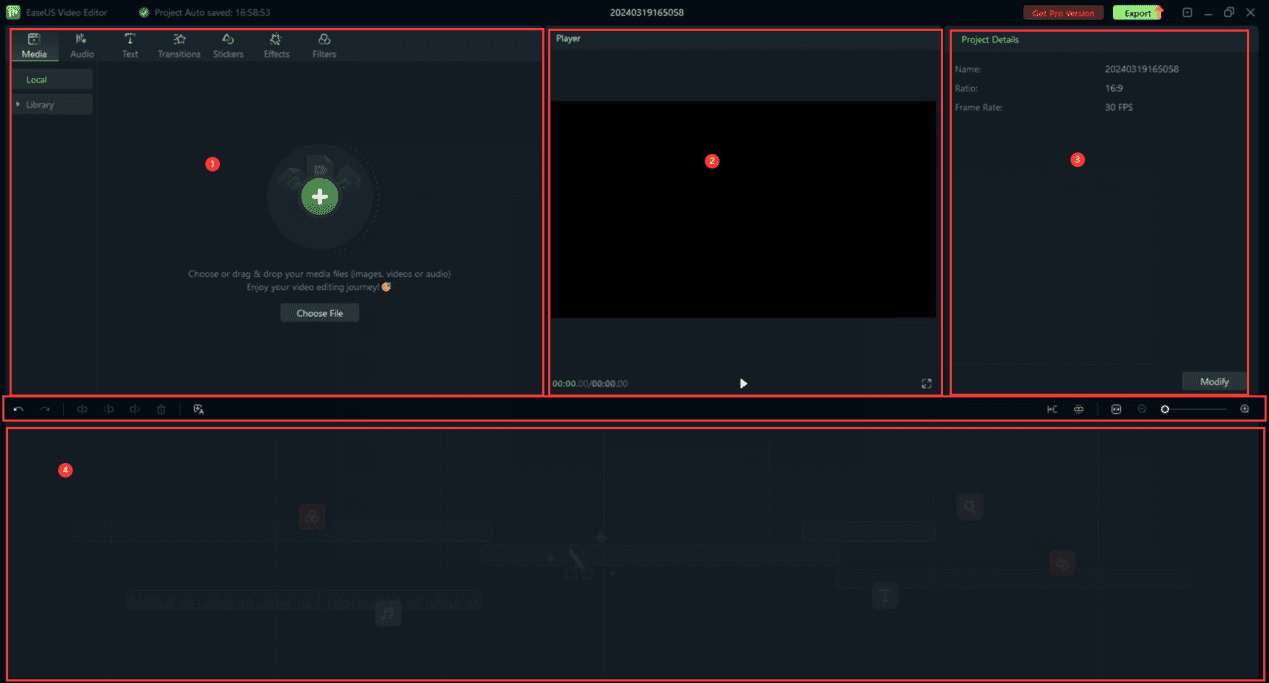
Медиатека не равна папке на диске. Импортированный файл появляется внутри проекта как ссылка на исходник, а удаление элемента из Media Library не удаляет сам файл с накопителя. Это важное различие: можно очистить библиотеку от случайно добавленного клипа, не рискуя потерять оригинал. И наоборот, если уже после монтажа переместить исходный файл в другую папку или переименовать его вне программы, проект может перестать находить материал. Для длинной работы лучше заранее создать отдельную папку проекта и хранить там все видео, фотографии и аудио.
Properties Panel меняется в зависимости от выбранного элемента. Для видео доступны масштаб, положение, поворот, отражение, прозрачность, цвет и скорость; для текста — содержимое, шрифт, размер, цвет, стиль и анимация; для аудио — громкость, fade in/out, скорость и шумоподавление; для фильтра — сила эффекта. Поэтому одна и та же правая панель выполняет роль контекстного инспектора. Если нужная настройка исчезла, сначала стоит проверить, какой именно объект выделен на Timeline.
Preview Window используется не только для воспроизведения. В нём можно перетаскивать графику и текст, менять размер рамки и визуально оценивать кадрирование. Однако точное позиционирование удобнее делать числовыми полями X/Y, Scale или Rotate, когда они доступны в свойствах. Для одинакового размещения логотипа в нескольких сценах такой способ надёжнее ручного перетаскивания мышью.
Создание проекта и выбор пропорций кадра
Перед монтажом программа предлагает определить формат кадра для нового проекта. В актуальном стартовом окне выбор связан с соотношением сторон и назначением ролика; в руководстве также показаны типичные варианты 9:16, 16:9 и другие форматы. Выбор лучше делать до активного монтажа, потому что именно он определяет геометрию рабочего кадра. Горизонтальный ролик для монитора обычно строится в 16:9, вертикальный для мобильной ленты — в 9:16, квадратный контент — в 1:1.
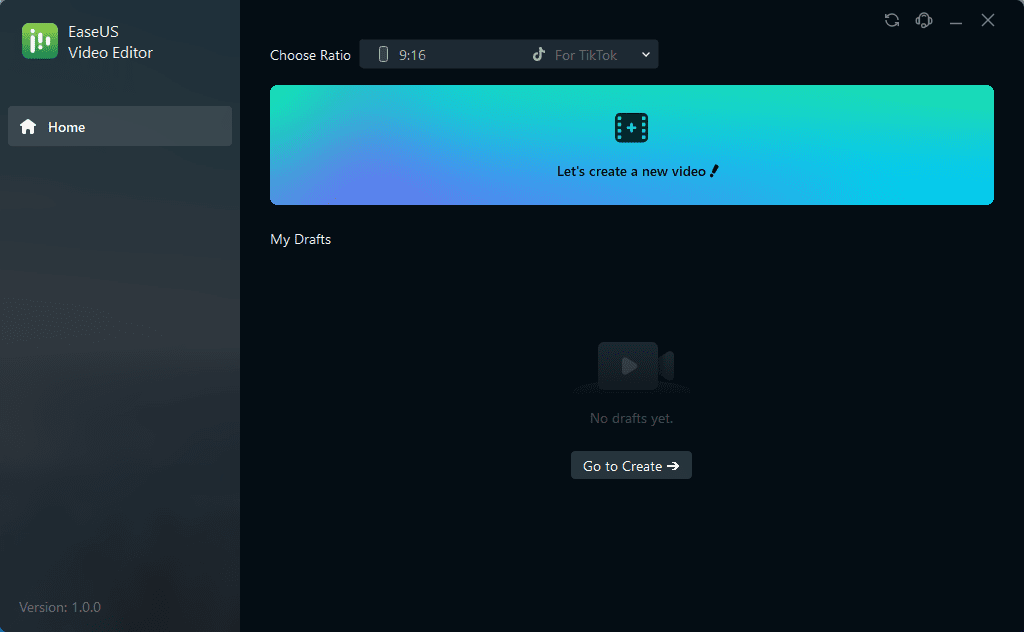
Если исходник имеет другие пропорции, возможны три практических стратегии. Первая — сохранить весь кадр и согласиться с полями по краям. Вторая — увеличить изображение так, чтобы оно заполнило проект, потеряв часть кадра. Третья — использовать фон или дополнительные графические элементы в свободной области. Какая стратегия лучше, зависит от композиции: при интервью обрезание по бокам часто приемлемо, а при записи экрана может скрыть меню или важный текст.
Для серии роликов стоит закрепить единые параметры заранее. Если первый выпуск сделан в вертикальном формате, а второй случайно начат как 16:9, титры, положение логотипа и размеры объектов будут вести себя иначе. Исправить это можно, но придётся заново контролировать композицию. Проще создать проект с нужной геометрией, импортировать один тестовый клип, поставить титр и выполнить короткий пробный экспорт, чтобы убедиться, что кадр подходит площадке.
Начальный выбор пропорций не заменяет кадрирование отдельных клипов. Внутри проекта каждый фрагмент можно обрезать по рамке, повернуть, отразить и масштабировать. Это позволяет смешивать записи с разных устройств, но слишком разнородный материал лучше привести к общему виду осознанно: одинаковая высота горизонта, сходный масштаб лица, единые поля и стабильное положение текста делают даже простой монтаж заметно аккуратнее.
Импорт видео, аудио и изображений
Исходники добавляются через кнопку Add или Import либо перетаскиванием файлов в Media Library. В старом и новом интерфейсе названия отдельных кнопок немного различаются, но логика сохраняется: сначала файл появляется в медиатеке, затем его можно отправить на Timeline. Для больших наборов материала удобнее импортировать сразу несколько файлов и уже внутри библиотеки выбирать нужные дубли. При сортировке полезно ориентироваться не только на имя, но и на длительность, тип и дату импорта, если соответствующий вид списка доступен.
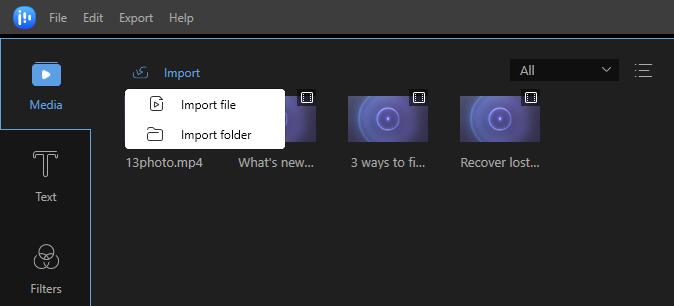
Официальная страница продукта перечисляет среди поддерживаемых видеоформатов FLV, AVI, MP4, MKV, MOV, WEBM, RMVB, MTS, M2TS, TS, MXF и WMV. Для звука перечислены MP3, AAC, OGG, WAV, FLAC, WMA и M4A, для изображений — PNG, JPEG/JPG, GIF, HEIF, BMP, TIF и TIFF. На практике одно расширение ещё не гарантирует чтение любого файла: контейнер может содержать редкий кодек, нестандартный профиль, переменную частоту кадров или повреждённый поток. Если файл не импортируется, полезно проверить его кодек сторонним анализатором и при необходимости предварительно перекодировать в обычный H.264/AAC MP4.
Добавление файла на Timeline выполняется перетаскиванием или кнопкой с плюсом на миниатюре. Несколько клипов можно выделять с Ctrl, а последовательный диапазон — с Shift, если это поддерживается текущим видом медиатеки. Когда материалов много, разумно сначала отобрать только используемые дубли. Перегруженная библиотека замедляет навигацию не столько технически, сколько организационно: одинаковые имена с камеры быстро превращают поиск нужной сцены в угадывание.
Для проекта с телефонами, камерой и записью экрана полезно заранее нормализовать имена. Например, вместо IMG_0031, IMG_0032 и capture_final2 можно использовать scene01_wide, scene01_close, screen_step3. Сам редактор не требует такого порядка, но понятные имена упрощают повторное открытие проекта, замену исходников и передачу материалов другому человеку. Особенно это важно, если проект будет дорабатываться через несколько дней, когда содержание каждого файла уже не помнится.
Организация монтажа на временной шкале
Timeline — центральная область монтажа. На ней клипы располагаются в хронологическом порядке, а вертикальная линия playhead показывает текущий момент. Чтобы изменить последовательность сцен, клип достаточно перетащить вперёд или назад. При включённом Snapping соседние элементы притягиваются друг к другу, что помогает избежать случайных зазоров. По руководству привязка включена по умолчанию и имеет отдельные варианты поведения для основной дорожки и соседних элементов одной дорожки.
Если после удаления клипа остаётся пустое место, сначала проверьте состояние Snapping. В простом ролике зазор почти всегда нежелателен: при воспроизведении он превращается в пустой участок. Однако для сложной композиции свободное место иногда оставляют специально, например чтобы поверх него располагался другой слой. Поэтому автоматическое закрытие промежутков полезно, пока вы собираете линейную последовательность, но его стоит контролировать, когда появляются дополнительные дорожки.
Масштаб временной шкалы регулируется ползунком и кнопками Zoom. Для грубой сборки удобен отдалённый вид, в котором целиком виден ролик. Для точной подрезки речи или перехода — приближенный, где одна секунда занимает больше места. В руководстве также указано управление Ctrl с колесом мыши и команда автоматического подбора масштаба под всю последовательность. Это быстрее, чем постоянно тянуть нижнюю полосу прокрутки в длинном проекте.
При монтаже речи полезно работать в два прохода. На первом удаляются явные дубли, длинные паузы и ошибки, на втором уточняются точки склейки по дыханию и смыслу. Если сразу вылизывать каждый стык, а потом менять порядок больших фрагментов, часть работы придётся повторять. Тот же принцип действует для музыкального монтажа: сначала построить структуру, затем синхронизировать точные удары и переходы.
Разрезание, подрезка, удаление и объединение
Для удаления середины клипа playhead ставится в начало ненужного участка, выполняется Split, затем в конец участка и снова Split. Получившийся центральный фрагмент выделяется и удаляется. Это базовая операция, которая заменяет отдельный режим вырезать диапазон. Если нужно убрать только начало или конец, быстрее потянуть край клипа на Timeline — такая подрезка не требует дополнительных разрезов.
Команда Split доступна с панели инструментов и из контекстного меню. Важно разрезать именно выделенный клип: если курсор стоит в нужной точке, но активен другой объект, операция затронет его. Перед точной резкой удобно увеличить Timeline и несколько раз просмотреть место склейки. На речи границу чаще ставят между словами или в естественной паузе; на движении — в момент, когда положение объекта в соседних кадрах позволяет скрыть скачок.
Объединение нескольких сцен в EaseUS Video Editor — это не отдельное склеить файлы внутри контейнера, а обычная последовательность на временной шкале, которая становится единым файлом после Export. Такой способ даёт возможность между клипами вставлять переходы, менять звук и корректировать цвет. Если требуется просто соединить материалы без видимых эффектов, достаточно поставить их вплотную и вывести проект.
Копирование и вставка помогают повторять заставки, плашки или одинаковые куски. В руководстве указано, что при копировании группы клипов сохраняется исходный интервал между ними. Это удобно для повторяющейся структуры, например заголовок — короткий клип — подпись. Но при вставке в середину готового монтажа надо проверить, не перекрылись ли соседние элементы на верхних дорожках и не сместились ли ожидаемые точки переходов.
Кадрирование, масштаб, положение, поворот и отражение
Crop открывает отдельное окно с рамкой, которую можно растянуть вокруг нужной области. В актуальной справке показаны предустановки Free, 1:1, 16:9 и 9:16. Свободный режим удобен, когда нужно убрать край кадра или приблизить лицо без строгого соотношения сторон. Фиксированное отношение сторон полезно для публикации: оно не даст случайно получить нестандартную геометрию, которая затем создаст поля или дополнительное масштабирование.
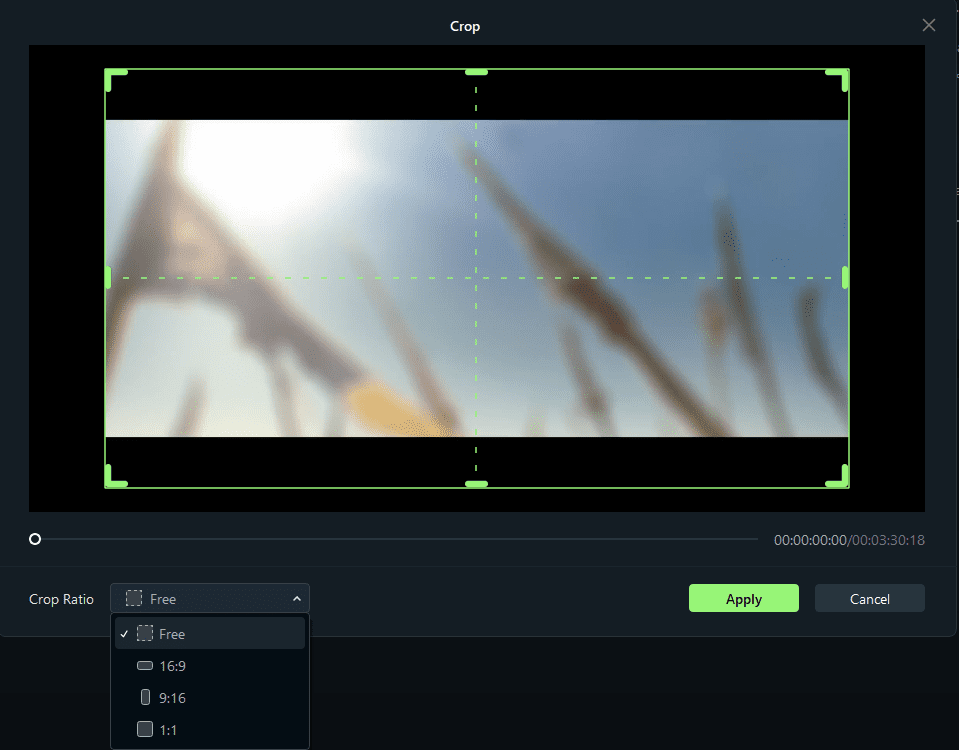
Кадрирование и Scale решают похожие, но не идентичные задачи. Crop определяет, какая часть исходного изображения остаётся в кадре; Scale меняет размер уже размещённого объекта относительно проекта. Если нужно убрать микрофон в углу кадра, логичнее Crop. Если нужно сделать небольшую вставку поверх основного видео, используется масштаб и позиция. Смешивание этих действий без понимания может быстро ухудшить качество: сильный Crop плюс сильное увеличение растягивают небольшую часть исходника.
Rotate и Flip находятся в свойствах видео и изображений. Поворот нужен для материала, записанного камерой в неправильной ориентации, а отражение — для зеркального эффекта или корректировки изображения с некоторых источников. Числовое поле поворота удобнее мыши, когда требуется точное значение. После поворота на угол, отличный от 90 градусов, по краям обычно появляются пустые области; их приходится компенсировать увеличением или фоном.
Position задаёт положение объекта по координатам X и Y, а Opacity — прозрачность. Эта комбинация особенно полезна для логотипов, фотографий, водяных знаков и дополнительных вставок. Если нужен аккуратный фирменный знак, лучше сначала подобрать его размер, затем закрепить координаты и только после этого отрегулировать прозрачность. Слишком крупный или яркий логотип отвлекает от содержания; слишком маленький может стать нечитаемым после перекодирования на площадке.
Изменение скорости и работа с длительностью
Скорость выбранного видеоклипа регулируется на вкладке Speed в Properties Panel. Руководство указывает диапазон от 0,01× до 100× и позволяет менять значение ползунком либо числом. При замедлении клип становится длиннее, при ускорении — короче. Поэтому изменение скорости влияет не только на движение, но и на последующее расположение сцен на Timeline: соседние элементы могут сдвинуться или образовать пустое место, которое нужно проверить.
Для естественного ускорения полезно начинать с умеренных коэффициентов. Интервью или объяснение редко хорошо воспринимается при сильном ускорении, тогда как таймлапс сборки, распаковки или поездки может выдерживать в несколько раз более высокую скорость. При замедлении качество зависит от исходной частоты кадров: запись 60 fps легче замедлить до половины скорости, чем обычный клип 25 или 30 fps, потому что в исходнике больше реальных кадров движения.
Если одновременно важны скорость видео и звук, результат нужно прослушивать после каждого изменения. Ускоренная речь может стать неразборчивой, а замедленная музыка — неестественной. Для монтажных вставок часто проще отключить исходный звук ускоренного клипа и подложить отдельную музыку или атмосферу. Если речь критична, лучше резать паузы, а не ускорять весь фрагмент целиком.
Поле Duration позволяет мыслить не коэффициентом, а итоговой длительностью. Это удобно, когда вставка должна точно занять определённый промежуток, например пять секунд между двумя титрами. Но принудительное подгоняние длительности меняет темп движения, поэтому сначала определяют допустимый диапазон скорости, затем проверяют, не выглядит ли кадр слишком быстрым или затянутым.
Коррекция цвета и изображения
На вкладке Color доступны настройки температуры, насыщенности, оттенка, яркости, контраста, светов и других параметров. Их задача — привести материал к более читаемому и согласованному виду, а не превратить каждый кадр в максимально контрастный. Коррекцию лучше начинать с экспозиции и баланса по общей картинке, затем переходить к насыщенности и тону. Если сразу выкрутить насыщенность, кожа и яркие объекты быстро начинают выглядеть неестественно.
Temperature сдвигает ощущение кадра в более холодную или тёплую сторону. Она полезна, когда разные камеры дали различный баланс белого. Tint и Hue помогают с цветовым смещением, но ими легко создать посторонний оттенок кожи. Contrast увеличивает различие светлого и тёмного; Highlights и Shadows позволяют внимательнее работать с крайними зонами. Если пересвет уже потерял детали в исходнике, ползунок не восстановит информацию, которой нет в файле.
Для серии кадров эффективнее выбрать один эталонный фрагмент и подгонять соседние сцены к нему. Например, в интервью с двух камер сначала настраивают план, где кожа и фон выглядят наиболее естественно, затем сравнивают второй ракурс. Постоянное переключение между сценами в Preview помогает заметить скачки. Даже простая коррекция температуры и яркости делает склейку аккуратнее, чем набор эффектных фильтров с разной стилистикой.
Фильтр и ручная цветокоррекция — разные инструменты. Фильтр задаёт готовый художественный характер и может применяться на ограниченном участке времени; ручные ползунки меняют базовые свойства конкретного клипа. Если материал плохо экспонирован, сначала исправляют яркость и контраст, а уже потом решают, нужен ли фильтр. Иначе художественный пресет может только усилить исходную проблему.
Работа с фотографиями и статичными изображениями
Изображение добавляется на Timeline так же, как видео. Его можно растянуть по времени, изменить положение, повернуть, отразить и скорректировать цвет. В старом руководстве для статичного изображения указывалась типичная стартовая длительность четыре секунды; в актуальном интерфейсе продолжительность проще задавать растягиванием края. Для слайд-шоу важно не столько само число секунд, сколько ритм: сложной фотографии требуется больше времени на рассматривание, простой — меньше.
Статичное изображение удобно использовать в двух ролях. На основной дорожке оно заменяет видео на заданный промежуток; на верхнем слое работает как логотип, иллюстрация, схема или picture-in-picture. Если картинка должна появиться поверх продолжающегося видеоряда, её помещают над основным клипом, а не разрывают основную последовательность. Затем в Preview настраивают размер и место.
При добавлении скриншотов интерфейсов, таблиц или схем следите за читаемостью мелких деталей. То, что хорошо видно на мониторе редактора, может стать нечитаемым после уменьшения ролика на смартфоне. Лучше кадрировать скриншот до нужного участка, увеличить его и при необходимости разбить сложную инструкцию на несколько последовательных фрагментов, чем показывать весь рабочий стол одной неподвижной картинкой.
Для фотографий с другим соотношением сторон не обязательно обрезать всё под проект. Иногда аккуратнее сохранить кадр полностью и заполнить свободную область фоном. Текущая продуктовая страница отдельно заявляет функцию Fill Background; если она доступна в установленной конфигурации, её можно использовать именно для таких случаев. Если нет, аналогичный визуальный результат можно построить дополнительным слоем из увеличенной копии или нейтрального фона.
Фоновая музыка и встроенная аудиотека
В разделе Audio можно использовать собственные файлы и встроенную музыкальную библиотеку. В справке показаны тематические категории вроде Beats, Happy, Hiphop, Piano, Pop, R&B, Sad, Travel и Vlog. Некоторые материалы сначала загружаются из библиотеки, после чего их можно перетащить на звуковую дорожку. Для собственного трека принцип проще: импортировать файл в Media Library и поместить его под видеоряд.
Важное ограничение встроенной библиотеки связано не с монтажом, а с правами использования. В руководстве EaseUS отдельно указано, что музыка и звуковые эффекты из библиотеки предназначены для личного некоммерческого использования. Поэтому для коммерческого ролика, рекламы, клиентского проекта или монетизируемого канала нельзя автоматически считать любой встроенный трек безопасным по лицензии. Для такой работы лучше использовать музыку, права на которую подтверждены отдельно.
Фоновая музыка обычно должна поддерживать речь, а не бороться с ней за громкость. Практический порядок такой: сначала привести в порядок голос, затем добавить музыку и опустить её уровень до точки, где она остаётся слышимой в паузах, но не мешает словам. Если в ролике есть сцены без речи, громкость музыки можно менять по отдельным фрагментам, разрезая аудиодорожку и настраивая уровни участков.
Если композиция короче ролика, простое повторение одного и того же отрезка быстро становится заметным. Лучше искать естественную точку повторения — конец музыкальной фразы — и делать стык там. Если трек длиннее, его можно подрезать и завершить Fade out, чтобы конец не обрывался резко. Плавное затухание особенно важно, когда финальный титр длится несколько секунд после последней реплики.
Громкость, fade in/out и шумоподавление
Для выбранной аудиодорожки Properties Panel содержит громкость и параметры Fade in/Fade out. Громкость задаётся относительно исходного уровня, а длина плавного появления и затухания — в секундах. Даже короткий fade помогает убрать щелчок на резком старте музыки или скрыть грубый монтажный стык. На речи слишком длинное появление использовать не стоит: первые слова могут стать тихими и потеряться.
Noise reduction включается отдельно и, согласно справке, предлагает степени Mild, Moderate и Heavy. Инструмент рассчитан прежде всего на относительно постоянные шумы: фон компьютера, гул, ветер и сходные помехи. Чем сильнее обработка, тем выше риск изменить тембр голоса или получить металлические артефакты. Поэтому начинать разумно с Mild, затем сравнивать обработанный и исходный звук на хороших наушниках.
Шумоподавление не заменяет нормальную запись. Если голос очень тихий, а шум почти такой же громкий, агрессивная фильтрация не создаст чистую речь из отсутствующих данных. В таком случае эффективнее комбинировать умеренное шумоподавление, аккуратное увеличение громкости и монтаж проблемных пауз. Для будущих записей лучший результат даст микрофон ближе к говорящему и более тихое помещение.
При смешивании нескольких источников важно избегать резких скачков. Запись с камеры, диктофон и музыка могут иметь совершенно разные исходные уровни. Перед финальным экспортом стоит прослушать ролик целиком без постоянного изменения системной громкости. Если приходится прибавлять звук на одном эпизоде и сразу убавлять на следующем, уровни в проекте ещё требуют выравнивания.
Извлечение и замена звука из видеоклипа
Команда Extract Audio вызывается из контекстного меню видеоклипа. После неё звуковая часть отделяется и автоматически попадает на аудиодорожку, а видеоклип остаётся на месте. Это удобно, когда требуется обработать речь отдельно, заменить музыку, сохранить звук для другого эпизода или удалить исходную дорожку без удаления изображения.
Для полной замены звука сначала извлекают оригинал, затем импортируют новую дорожку и синхронизируют её с видео. После проверки исходный отделённый звук можно удалить. Если используется отдельно записанный микрофон, полезно найти заметный синхронный момент — хлопок, щелчок или начало фразы — и совместить его на двух дорожках. Чем длиннее запись, тем внимательнее нужно следить за возможным постепенным уходом синхронизации.
Иногда звук проще не извлекать, а просто установить Volume исходного клипа в 0%. Такой вариант удобен, когда оригинальная дорожка вообще не понадобится. Извлечение имеет смысл, если нужно оставить отдельные её куски: например, сохранить шум улицы под новой музыкой, вернуть реакцию героя в середине клипа или использовать оригинальный звук только в нескольких сценах.
Если новый звук короче видео, нельзя решать проблему растяжением скорости без прослушивания. Изменение Speed меняет характер аудио и может быть заметно. Лучше подрезать видеоряд, добавить паузу, повторить подходящий атмосферный фрагмент или подобрать другой музыкальный материал. Синхронизация должна подчиняться содержанию, а не только совпадению общей длительности.
Титры и текстовые шаблоны
Раздел Text содержит готовые варианты оформления. Шаблон можно предварительно оценить в библиотеке, затем перетащить на Timeline или добавить кнопкой с плюсом. Текстовый объект имеет собственную продолжительность и может располагаться независимо от видеоклипа. По умолчанию эффект текста создаётся на несколько секунд; точную длительность проще менять растягиванием краёв объекта.
После выбора текста открывается панель редактирования, где меняются содержание, шрифт, размер, цвет и стиль. Доступны также параметры анимации, поворота, масштаба и позиции. Положение можно менять прямо в Preview или числовыми X/Y. Для нижней подписи лучше выбрать стабильную позицию и использовать её во всём ролике, чем каждый раз выставлять плашку на глаз.
При выборе шрифта важнее читаемость, чем декоративность. Тонкие линии теряются на сложном фоне и после сжатия, слишком узкие буквы хуже читаются на смартфоне. Если фон постоянно меняется, помогает контрастная обводка, тень или подложка. Цвет текста следует проверять на самых светлых и самых тёмных кадрах эпизода: надпись, которая отлично выглядит на одном моменте, может исчезнуть через секунду.
Для длинной фразы лучше уменьшить количество слов, а не только размер шрифта. Две короткие строки воспринимаются легче, чем плотный абзац. В учебном видео текст хорошо работает как тезис или название шага; в интервью — как имя и должность; в коротком вертикальном ролике — как крупная синхронная подпись. Один и тот же шаблон не обязан подходить всем этим задачам.
AI Subtitles: автоматические субтитры из речи
AI Subtitles запускаются командой Generate Subtitles для видео- или аудиоклипа. Программа анализирует речь и размещает созданные подписи на временной шкале. Это особенно полезно для роликов, где нужно быстро подготовить много коротких реплик. После генерации текст можно править вручную, поэтому ошибки распознавания не остаются навсегда привязанными к автоматическому результату.
Перед запуском автоматической расшифровки желательно привести голос в порядок. Сильная музыка, несколько одновременно говорящих людей и постоянный шум снижают точность распознавания. Если есть возможность, сначала отделите или приглушите фон, выберите участок с чёткой речью и только затем создавайте субтитры. Для длинного видео полезно работать блоками: так проще проверить тайминг и исправить ошибки по мере продвижения.
После генерации проверяют четыре вещи: орфографию, имена и термины, границы фраз и длительность показа. Даже правильно распознанный текст может быть плохо разбит — например, последнее слово предыдущей мысли попадёт в следующую строку. Подпись должна появляться достаточно рано, чтобы зритель успел связать её с речью, и оставаться достаточно долго для чтения.
Автоматические субтитры полезны не только для доступности. Многие короткие ролики смотрят без звука, и крупные подписи помогают сохранить смысл. Но в этом сценарии обычная субтитровая плотность может быть слишком высокой. Для мобильной ленты часто лучше вручную укрупнить ключевые фразы, сократить текст и выделить смысловые слова, чем оставлять буквальную расшифровку длинного монолога.
Фильтры и эффекты
В разделах Filters и Effects материалы распределены по тематическим категориям. Чтобы применить фильтр, его можно добавить кнопкой с плюсом или перетащить на Timeline. Эффект живёт как отдельный объект с собственной длительностью, а не обязательно действует на весь проект. Это удобно для локального оформления: один фильтр можно использовать только на вступлении, другой — на короткой вставке.
Сила фильтра регулируется от 0 до 100 в Properties Panel. Такой контроль важен, потому что готовый пресет часто выглядит лучше на умеренной интенсивности. При значении 100 цвет или контраст могут быть слишком агрессивными, особенно если исходный клип уже был обработан камерой. Полезно включить фильтр, затем постепенно уменьшать Strength до момента, когда стилизация заметна, но не разрушает детали изображения.
Длительность фильтра меняется растягиванием краёв объекта. Если фильтр должен покрывать сцену целиком, его границы лучше привязать к началу и концу соответствующего клипа. Если он используется как переходный приём, можно оставить его на коротком участке. Небрежно оставленный хвост фильтра, который захватывает следующую сцену, часто создаёт неожиданный скачок цвета.
При большом количестве эффектов стоит придерживаться единого визуального языка. Набор из случайных глитчей, виньеток, киношных пресетов и вспышек может отвлекать от содержания. Для большинства роликов достаточно одного базового характера цвета и нескольких акцентных эффектов. Особенно осторожно следует оформлять обучающие видео: там зритель должен видеть интерфейс и действия, а не демонстрацию библиотеки переходов.
Стикеры, декоративные элементы и наложения
Stickers добавляются на Timeline отдельными объектами. Их можно размещать поверх видео, менять длительность и положение. Стикер уместен для указателя, эмоционального акцента, маркера кнопки или короткой декоративной реакции. Если графика должна постоянно сопровождать речь, лучше выбрать нейтральный стиль и не закрывать важные детали кадра.
В старой компоновке библиотеки похожие материалы назывались Elements и Overlays; в новой справке они разделены на Stickers и Effects. Для практической работы важна не терминология, а принцип слоя: декоративный объект находится над основным видео и не требует разрезать сам видеоклип. Это позволяет быстро удалить, передвинуть или сократить эффект, не повреждая монтаж.
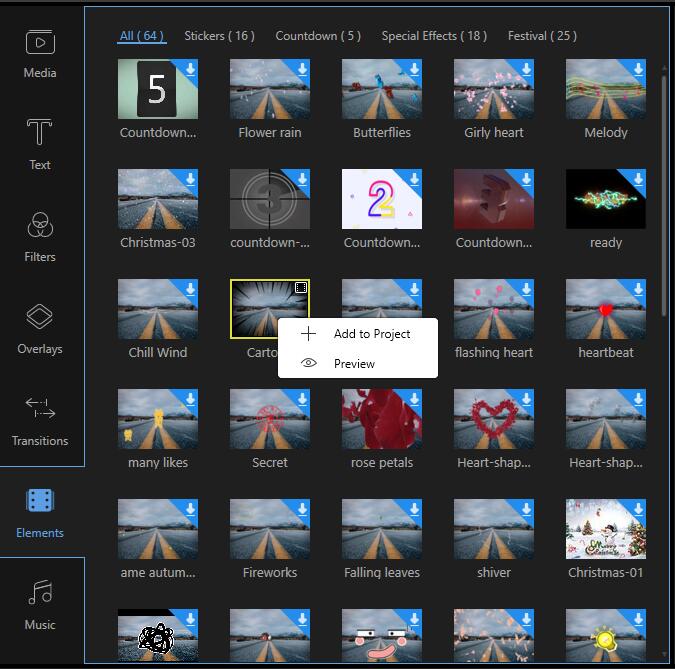
Если элемент скачивается из облачной библиотеки, перед поездкой или работой без стабильного интернета лучше заранее загрузить всё нужное. Иначе монтаж может остановиться на моменте, когда конкретный шаблон ещё не сохранён локально. В клиентском проекте также разумно фиксировать список использованных материалов, чтобы при переносе проекта на другой компьютер понимать, какие внешние ресурсы требуются.
При использовании декоративной рамки или накладки следите за безопасной зоной. Плашка, расположенная точно по краю Preview, может частично перекрываться интерфейсом видеоплеера или обрезаться на отдельных устройствах. Текст и важную графику лучше оставлять с небольшим отступом от края, особенно в вертикальных роликах, где социальные приложения часто накладывают собственные кнопки.
Переходы между сценами
Переход перетаскивается между двумя соседними клипами. По руководству базовая продолжительность создаваемого перехода составляет несколько секунд и может быть изменена в Properties Panel либо перетягиванием его границ. Для обычной склейки такой эффект вообще не обязателен: прямой монтаж часто выглядит профессиональнее длинной анимации, особенно в речи, интервью и инструкциях.
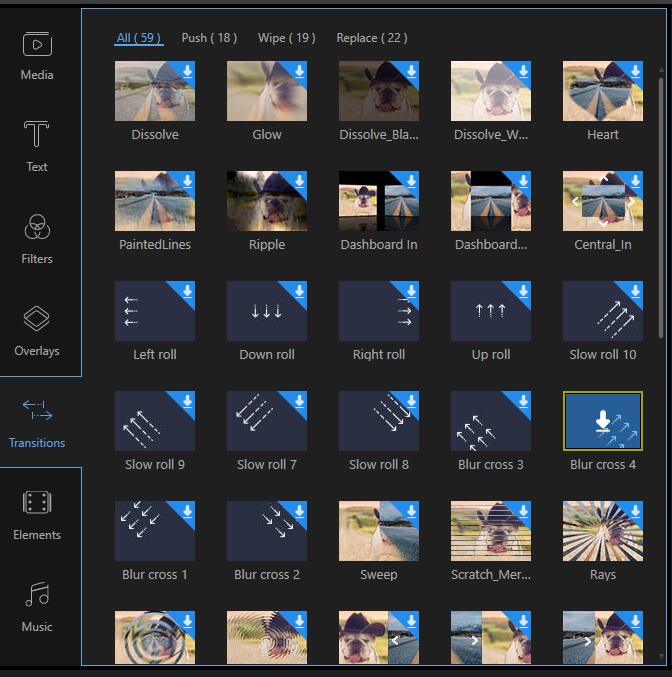
Переходы полезны, когда нужно подчеркнуть смену места, времени или смыслового блока. Dissolve подходит для мягкой смены, более заметные варианты — для стилизованных роликов. Важно, чтобы эффект не был длиннее самой короткой сцены настолько, что зритель видит в основном анимацию перехода. Короткие клипы требуют коротких переходов.
Если между двумя сценами сильно различается экспозиция или цвет, переход не исправит это несоответствие, а иногда только подчеркнёт его. Сначала лучше выровнять изображение, затем выбирать способ смены. То же относится к звуку: визуальный dissolve не сглаживает громкий аудиостык. Для музыки и атмосферы нужно отдельно контролировать fade и уровни.
При монтаже под музыку точки смены кадров обычно важнее конкретного вида перехода. Сначала удобно расставить клипы по ритму, затем добавить эффекты только там, где они действительно усиливают структуру. Если переходы используются между каждой парой сцен, ролик начинает восприниматься как слайд-шоу. Сдержанное применение даёт более цельный результат.
Логотип, водяной знак и picture-in-picture
Чтобы добавить логотип, изображение импортируется в Media Library и помещается на дорожку выше основного видео. В Preview задаются размер и положение, а в свойствах — прозрачность. Продолжительность графики растягивается на нужный участок. Для логотипа на весь ролик проще сразу довести объект до финальной длительности, чем копировать его в каждый эпизод.
Тот же механизм используется для picture-in-picture. На нижней дорожке остаётся основной видеоряд, на верхней располагается второе изображение или видео, которое уменьшается и сдвигается в угол. Такой приём подходит для комментария поверх демонстрации экрана, реакции на ролик, показа ведущего над презентацией или параллельного сравнения до/после.
Прозрачность полезна, если водяной знак не должен отвлекать. Но слишком низкое значение делает его бесполезным, а слишком высокое закрывает содержимое. Хорошая практика — проверять логотип не только на одном кадре, но и на светлом, тёмном и пёстром фоне. Иногда проще изменить место в проекте, чем пытаться подобрать универсальную прозрачность.
Официальная продуктовая страница также заявляет Watermark Removal как отдельную расширенную возможность. Если требуется именно удаление существующего водяного знака из исходника, стоит сначала проверить наличие соответствующего инструмента в установленной редакции и его ограничения. Удаление чужих знаков допустимо только при наличии прав на материал; технологическая возможность не отменяет условия лицензии и авторские права.
Сохранение проекта и автосохранение
Проект нужен для продолжения монтажа позже. Он хранит структуру Timeline, эффекты, титры и ссылки на исходные файлы, но сам по себе не является готовым видеороликом. Поэтому файл проекта нельзя отправить вместо MP4 получателю, который ждёт обычное видео. Перед публикацией или передачей всегда нужен Export.
В параметрах программы предусмотрено автосохранение. Оно снижает риск потерять много работы при сбое, но не заменяет осознанное сохранение важных этапов. Для длинного проекта полезно делать отдельные контрольные копии перед крупными изменениями: например, монтаж_до_титров, монтаж_звук, финал_01. Если результат не понравится, проще вернуться к прошлой точке, чем вручную отменять десятки действий.
Исходники лучше не перемещать после начала монтажа. Проект хранит ссылки на файлы, и если видео было на внешнем диске, который затем подключён под другой буквой, программа может потерять путь. Надёжная схема — создать одну корневую папку проекта, внутри держать подпапки Video, Audio, Images и Exports и не менять их структуру до завершения работы.
Перед передачей проекта другому человеку нужно передавать не только файл проекта, но и все используемые исходники. В EaseUS Video Editor нет оснований рассчитывать на автоматическую упаковку медиаданных в один самодостаточный файл. Поэтому ручная организация папок становится частью надёжного рабочего процесса.
Экспорт видео и аудио
Кнопка Export открывает окно, где задаются имя, папка назначения, формат, разрешение и частота кадров. В актуальной справке отдельно показаны MP4 и MOV для видео, а также возможность одновременно экспортировать аудио в WAV или MP3. Продуктовая страница и более ранняя справка перечисляют более широкий набор контейнеров. Из-за этой разницы не стоит обещать конкретный формат заранее: окончательным источником истины служит список в окне Export на используемом компьютере.
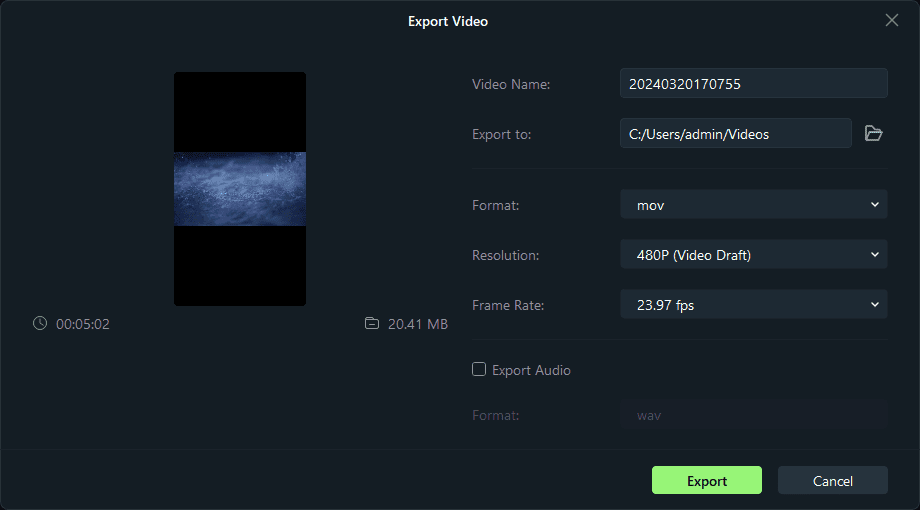
Если цель — универсальная публикация, MP4 обычно является самым безопасным выбором, потому что широко поддерживается браузерами, телефонами и видеохостингами. MOV удобен, если такой контейнер требует дальнейший процесс или устройство. Для архива важны не только расширение, но и разрешение, частота кадров и качество. Файл с тем же названием формата может иметь разный битрейт и заметно различаться по размеру и качеству.
Разрешение выбирают исходя из материала и площадки. Увеличение 720p-исходника до 4K не создаст новых деталей; оно лишь увеличит размер и время обработки. Если исходники сняты в 4K и требуется сохранить детализацию, на странице продукта заявлен экспорт до 4K для полного набора возможностей. Для обычных социальных роликов 1080p часто достаточно, если площадка не требует иного.
Frame Rate лучше согласовывать с исходниками и характером движения. Если большая часть материала снята в 25 fps, нет практического смысла без причины выводить 60 fps: промежуточные кадры не появятся сами. Если использованы разные частоты, финальный вариант выбирают по основной массе материала и целевой площадке. После экспорта обязательно просмотреть не только начало, но и несколько мест со склейками, титрами и быстрым движением.
Экспорт только звука
Аудио можно вывести отдельно. В новой справке показаны WAV и MP3. WAV подходит, когда важна несжатая или минимально обработанная копия для дальнейшего редактирования; MP3 удобнее для компактного файла, который легко отправлять и воспроизводить почти везде. Если задача — получить только речь из видеоролика, сначала можно извлечь звук на Timeline, обработать его, затем экспортировать как отдельный файл.
При экспорте аудио полезно заранее отключить дорожки, которые не должны попасть в результат. Например, для чистой дикторской записи временно убрать музыку и эффекты. Если нужен полный микс, наоборот, стоит проверить, что ни одна важная дорожка случайно не заглушена. Один быстрый прослушанный фрагмент перед экспортом экономит время на повторном рендере длинной записи.
Форматы: что реально учитывать перед началом проекта
На продуктовой странице EaseUS для импорта и экспорта перечисляется широкий набор видео: FLV, AVI, MP4, MKV, MOV, WEBM, RMVB, MTS, M2TS, TS, MXF и WMV. Локализованные страницы также перечисляют аудио MP3, AAC, OGG, WAV, FLAC, WMA, M4A и изображения PNG, JPEG/JPG, GIF, HEIF, BMP, TIF/TIFF. Однако справка по новому окну Export показывает более ограниченный выбор вывода. Это не противоречие, которое пользователь должен угадывать: нужно разделять поддержку импорта и фактический список экспортных вариантов.
Контейнер и кодек — не одно и то же. Расширение MP4 может содержать H.264, H.265/HEVC и другие потоки. Если конкретный MP4 не открывается, хотя MP4 поддерживается, причина может быть в кодеке или профиле. Аналогично MOV и MKV — контейнеры, внутри которых могут быть разные типы видео и звука. Для максимальной совместимости с простыми редакторами обычно безопасен H.264 с AAC в MP4.
Материал с переменной частотой кадров, особенно с некоторых смартфонов и программ захвата, иногда вызывает проблемы синхронизации или рывки в редакторах. Если звук постепенно уходит относительно картинки, один из первых диагностических шагов — перекодировать исходник в постоянную частоту кадров и заменить его в проекте. Это не обязательно проблема EaseUS Video Editor как такового; это распространённая особенность цепочки видеомонтажа.
HEIF/HEIC, MTS, M2TS и MXF стоит проверять тестовым импортом до большой работы. Даже если расширение перечислено на сайте, реальный файл может использовать особенности конкретной камеры. Простой тест занимает несколько минут: импортировать короткий клип, переместить на Timeline, воспроизвести, выполнить Split, добавить текст и вывести 10–20 секунд. Если весь цикл проходит корректно, риск сюрпризов в конце проекта значительно ниже.
Монтаж вертикального ролика 9:16
Для вертикального контента сначала создаётся проект 9:16. Горизонтальные исходники в таком кадре требуют решения: обрезать боковые части, уменьшить ролик с полями или заполнить фон. При кадрировании центрируйте действие не автоматически, а по смыслу. Человек может перемещаться от левого края к правому, и статичный Crop будет отрезать его в части сцен; такие фрагменты лучше разрезать и скорректировать позицию отдельно.
Текст в вертикальном ролике обычно крупнее, чем в горизонтальном. На мобильном экране длинная строка быстро становится мелкой, поэтому лучше использовать короткие фразы и две строки. Важные подписи не стоит ставить у самого низа или справа: интерфейс приложения может перекрыть их кнопками и описанием. Безопаснее держать основной текст ближе к центральной зоне.
Для динамичного короткого ролика обычно работают частые прямые склейки, умеренные зумы, несколько стикеров и аккуратные субтитры. Не обязательно применять переход к каждой сцене. Скорость отдельных B-roll-вставок можно увеличить, чтобы показать процесс быстрее, а длинную речь — сократить монтажом пауз. Такая структура поддерживает темп без ощущения искусственного ускорения всего материала.
Перед финальным Export стоит просмотреть ролик в окне, уменьшенном примерно до размера телефона. Это простой способ заметить слишком мелкие подписи. Если текст читается только на большом мониторе редактора, зрителю на смартфоне будет ещё сложнее. После рендера полезно открыть файл уже на мобильном устройстве, поскольку именно там будет реальный сценарий просмотра.
Учебное видео и запись экрана
В инструкции главный объект — действие, а не эффект. Скринкаст обычно размещают на основной дорожке, удаляют паузы и ожидание, затем добавляют голос и текстовые подсказки. Если интерфейс мелкий, лучше кадрировать до рабочей области, чем заставлять зрителя разглядывать весь экран. Для сложного шага можно вставить стоп-кадр или статичный скриншот и задержать его дольше.
Титры удобно использовать как названия этапов: Шаг 1, Импорт, Экспорт, а не как повтор каждого слова диктора. Автоматические субтитры могут дать полный текст речи, а крупные заголовки — структуру. Эти два слоя выполняют разные роли. Если использовать один и тот же крупный стиль для каждой реплики, экран быстро перегружается.
Указатели и стикеры можно применять для выделения кнопки или меню, но они должны появляться точно в момент действия. Слишком ранняя стрелка заставляет зрителя искать смысл, слишком поздняя — уже не помогает. На Timeline длительность такого элемента легко подогнать к фразе диктора и движению курсора.
При записи экрана нередко встречается текст с тонкими линиями. Сильные фильтры, чрезмерная резкость и низкий битрейт экспорта ухудшают читаемость. Для инструкций приоритет — чёткая картинка и стабильный размер интерфейса. Эффекты можно оставить для заставки и финала, а основную часть держать нейтральной.
Интервью, разговорное видео и подкаст с видеорядом
Для интервью сначала собирают смысловую дорожку: удаляют ошибки, повторы и длинные паузы. Затем поверх склеек можно добавить B-roll, фотографии или вторую камеру, чтобы скрыть визуальный скачок. Если второй видеоклип помещается над основной дорожкой, он временно перекрывает нижний, а звук ведущего при этом можно оставить непрерывным.
Звук важнее декоративных эффектов. Стоит выровнять громкость, применить умеренное шумоподавление и проверить fade на музыкальной заставке. Если собеседник записан слишком тихо, простое увеличение Volume поднимет и шум, поэтому сначала полезно оценить Noise reduction. Heavy имеет смысл только после сравнения с Mild и Moderate, иначе голос может стать искусственным.
AI Subtitles хорошо подходят для разговорного материала, но длинные реплики потребуют ручной разбивки. Субтитр удобнее читать, когда одна строка содержит законченную смысловую часть. Имена, бренды, технические термины и числа нужно проверить вручную — именно они чаще всего критичны для смысла.
Если видео длительное, не стоит украшать каждую фразу отдельным переходом. Достаточно заставки, аккуратных титров с именами и редких визуальных вставок. EaseUS Video Editor особенно удобен в таком сценарии, когда нужна понятная временная шкала и готовые элементы оформления, а не сложный многокамерный коммутатор.
Слайд-шоу из фотографий
Фотографии добавляются в последовательность на Timeline и растягиваются до нужной длительности. Сначала лучше выставить ритм без переходов. Когда длительность кадров устраивает, можно добавить несколько одинаковых или сочетающихся переходов. Если сразу настроить десятки эффектов, изменение порядка фотографий становится медленнее.
Для музыкального слайд-шоу удобно ориентироваться на фразы композиции. Смена изображения на сильную долю воспринимается естественнее, чем строго каждые четыре секунды. Некоторые фотографии можно оставить дольше: общий план с множеством людей читается медленнее, чем крупный портрет. Единый фиксированный интервал не всегда даёт лучший результат.
Если фотография вертикальная, а проект горизонтальный, можно выбрать между кадрированием и фоном. Обрезание лица или важной детали ради заполнения кадра — плохой компромисс. В таких случаях лучше уменьшить фото и оформить пространство вокруг него. Функции Position и Scale позволяют сделать это без изменения исходного файла.
Текстовые подписи следует применять избирательно. Дата, место, имя человека или короткое пояснение работают хорошо; длинный рассказ поверх фотографии перегружает слайд. Если требуется много текста, лучше выделить отдельный титульный кадр и дать зрителю достаточно времени на чтение.
Рекламный ролик и демонстрация продукта
В короткой рекламе монтаж обычно строится от главного сообщения. Сначала показывают продукт или результат, затем несколько преимуществ, в конце — призыв к действию. На Timeline удобно собрать эту логику из коротких сцен, а текстовые шаблоны использовать для одного тезиса на экран. Слишком много мелкого текста превращает видео в презентацию, которую приходится останавливать.
Для демонстрации интерфейса или физического товара можно сочетать общий план и крупные вставки. Crop и Scale помогают приблизить деталь, Position — разместить дополнительное изображение, а picture-in-picture — оставить ведущего поверх демонстрации. Переходы лучше выбирать спокойные, чтобы они не конкурировали с продуктом.
Музыку из встроенной библиотеки нельзя автоматически считать разрешённой для коммерческого использования: руководство прямо ограничивает её личным некоммерческим сценарием. Для рекламного ролика нужен отдельно лицензированный трек. Это один из тех моментов, которые технически не мешают монтажу, но критичны при публикации.
После экспорта рекламный ролик нужно проверить в том месте, где он будет показан. Вертикальная реклама, горизонтальный баннер и ролик для сайта имеют разные безопасные зоны и темп. EaseUS Video Editor позволяет собрать несколько вариантов из одной медиатеки, но для каждого формата лучше создать отдельную последовательность и заново проверить расположение текста.
Работа с длинными и 4K-материалами
На странице продукта заявлена работа с 4K, но реальная плавность монтажа зависит от процессора, видеосистемы, накопителя, кодека и количества одновременно используемых эффектов. Разрешение само по себе не описывает сложность файла: 4K H.264 с умеренным битрейтом может редактироваться легче, чем 4K HEVC с высокой частотой кадров. Поэтому системные требования на странице справки следует воспринимать как минимум для запуска, а не как обещание одинаковой скорости на любом проекте.
Если Preview начинает дёргаться, сначала стоит упростить текущую сцену. Временно отключите лишние декоративные элементы, уменьшите количество одновременно наложенных эффектов и закройте фоновые программы. Проверьте, находится ли исходник на быстром локальном накопителе, а не на медленной флешке или перегруженном сетевом диске. Замедление просмотра не всегда означает, что финальный Export будет с рывками: предпросмотр и рендер работают в разных условиях.
На длинном проекте полезно разделять работу на этапы. Сначала собрать монтаж без тяжёлых эффектов, затем сделать звук и титры, после этого добавить фильтры и декоративные элементы. Такой порядок снижает число параметров, которые нужно одновременно контролировать. Если начать с оформления каждой первой сцены, а потом перестроить половину ролика, придётся передвигать и эффекты, и подписи, и переходы.
Для финальной проверки длинного видео не обязательно каждый раз экспортировать весь ролик. Можно временно сократить проект до проблемного участка или сохранить отдельную копию и вывести короткий тест. Это особенно полезно для проверки 4K-разрешения, сложного перехода, субтитров и синхронизации. После успешного теста возвращаются к основной версии и делают полный рендер.
Как построить аккуратный рабочий процесс
Начинать монтаж лучше не с эффектов, а с структуры. Просмотреть исходники, отобрать удачные дубли, определить порядок сцен и только затем открывать библиотеку фильтров. Такой подход экономит время и защищает от ситуации, когда тщательно оформленный эпизод позже полностью удаляется. В простом редакторе дисциплина проекта влияет на результат не меньше, чем набор функций.
Полезно придерживаться понятных названий файлов и версий. Экспорт final.mp4, затем final2.mp4 и final_final.mp4 быстро создаёт путаницу. Лучше использовать дату или номер: project_v03, project_v04_titles, export_1080p_v04. Тогда можно понять, какой файл соответствует конкретному состоянию Timeline и какие изменения появились после предыдущего вывода.
Перед сложным изменением проекта стоит сохранить копию. Например, если собираетесь радикально менять соотношение сторон, удалять большой блок или заменять музыку, отдельная версия позволит безопасно экспериментировать. Undo помогает на короткой дистанции, но история действий не должна быть единственным способом вернуться к важному состоянию.
После каждого крупного этапа просмотрите ролик от начала до конца. При локальной работе легко заметить ошибку в одном кадре и пропустить общую проблему — слишком длинное вступление, неравномерный темп, скачки громкости. Полный просмотр заставляет оценивать видео как зритель, а не как монтажёр, который уже знает, что должно происходить.
Если файл не импортируется
Первым делом проверьте, открывается ли исходник в обычном проигрывателе. Если файл повреждён или скопирован не полностью, редактор не сможет надёжно его использовать. Затем сравните расширение с поддерживаемыми типами. Но даже совпадение расширения не исключает проблему кодека: AVI, MOV, MKV и MP4 являются контейнерами и могут содержать разные видеопотоки.
Для проблемного материала наиболее универсальный обходной путь — перекодирование в H.264/AAC MP4 с постоянной частотой кадров. Это добавляет один этап и потенциально ещё одно сжатие, поэтому исходник лучше сохранить. После перекодирования сначала импортируйте короткий тест и проверьте звук. Если всё работает, можно подготовить остальные клипы теми же настройками.
Если импортируется звук без изображения или изображение без звука, это тоже указывает на несовместимость одного из потоков. Контейнер распознан, но конкретный кодек внутри — нет. В таком случае переименование расширения ничего не исправляет. Требуется настоящее перекодирование, а не изменение букв после точки в имени файла.
При работе с HEIF/HEIC и камерными форматами учитывайте наличие системных компонентов Windows. Некоторые форматы зависят от установленных кодеков. Если на одном компьютере файл открывается, а на другом нет, сравните системные компоненты и используйте промежуточный формат, который одинаково поддерживается на обеих машинах.
Если предпросмотр тормозит или показывает чёрный кадр
Торможение Preview стоит диагностировать отдельно от проблем экспорта. Сначала перезапустите программу и проверьте один исходный клип без эффектов. Если он воспроизводится нормально, постепенно возвращайте фильтры, титры и дополнительные слои. Так можно понять, вызывает ли нагрузку конкретный эффект или сама запись.
Чёрный экран при наличии звука может быть связан с кодеком, драйвером графики или повреждённым файлом. Проверьте другой клип того же формата. Если проблема только у одного файла, вероятнее всего виноват сам исходник; если у всех — стоит обновить графический драйвер, проверить системное декодирование и перезапустить редактор. Не начинайте с удаления проекта: обычно данные монтажа к проблеме изображения не относятся.
Для тяжёлого материала закройте приложения, активно использующие память и графику: браузер с десятками вкладок, игры, другие редакторы. Освободите место на системном и рабочем дисках. При заполненном накопителе программе сложнее работать с временными файлами и экспортом. Даже если проект занимает немного места, промежуточные операции могут требовать дополнительный запас.
Если зависание возникает всегда в одной точке Timeline, исследуйте именно этот участок. Временно удалите переход, фильтр или декоративный объект вокруг него и повторите воспроизведение. Если проблема исчезла, можно заменить эффект или перестроить сцену. Метод поочерёдного исключения быстрее, чем случайное изменение десятков настроек.
Если звук расходится с изображением
Сначала определите характер рассинхронизации. Если звук с самого начала смещён на постоянную величину, дорожку можно просто передвинуть. Если в начале всё совпадает, а к концу расхождение растёт, вероятна проблема частоты кадров или различной длительности аудио и видео. В таком случае обычный сдвиг исправит одну точку и ухудшит другую.
Постепенный уход синхронизации часто встречается у записей с переменной частотой кадров. Решение — создать копию исходника с постоянной частотой и заново использовать её в проекте. Для отдельно записанного диктофона возможен небольшой дрейф часов устройств; на очень длинной записи иногда требуется разрезать звук на блоки и корректировать их по опорным моментам.
После Extract Audio не перемещайте видеоклип и дорожку независимо, если синхрон должен сохраниться. Если требуется переставить сцену, сначала убедитесь, что перемещаются оба элемента. В простом проекте можно временно оставить исходный звук внутри видео, пока структура не закончена, а отделять его уже перед обработкой.
При проблемах после изменения Speed помните, что скорость влияет на длительность. Если видео ускорено, а внешний звук оставлен прежним, синхронизация неизбежно нарушится. Для синхронной речи скорость обоих источников должна меняться согласованно либо монтаж строится так, чтобы звук в этом фрагменте не был связан с движением губ.
Если субтитры распознаются плохо
Качество автоматической расшифровки напрямую зависит от разборчивости речи. Перед Generate Subtitles уменьшите фоновую музыку, по возможности используйте дорожку с отдельным микрофоном и примените умеренное шумоподавление. Эхо и несколько говорящих одновременно значительно усложняют распознавание. Иногда быстрее вручную разделить проблемный участок на короткие реплики, чем многократно повторять анализ всего файла.
После генерации сначала исправляйте текст, затем оформление. Если сразу настраивать цвет и анимацию каждой подписи, а потом выяснится, что половину реплик нужно удалить или объединить, работа удвоится. Логичный порядок: распознавание, вычитка, корректировка временных границ, единый стиль, финальная проверка.
При длинных терминах и названиях брендов можно заранее составить список правильных написаний и пройтись по субтитрам поиском вручную. Автоматическая система не обязана знать редкие фамилии, модели оборудования или внутренние сокращения. Для учебного и технического ролика такие слова часто важнее обычного текста, поэтому им требуется отдельное внимание.
Если подпись появляется слишком поздно или исчезает раньше окончания фразы, измените её длину на Timeline. Не следует пытаться исправить тайминг только количеством пробелов или переносов строк. Текст и время — независимые параметры: сначала поставить подпись в правильный временной интервал, затем оформить её внутри кадра.
Если шумоподавление портит голос
Металлический, подводный или прерывистый тембр обычно означает слишком сильную обработку. Переключитесь с Heavy на Moderate или Mild и сравните результат. Если шум остаётся слышимым только в паузах, иногда лучше вырезать или приглушить сами паузы, чем агрессивно фильтровать весь голос.
Постоянный гул легче удалять, чем хаотичный фон с музыкой, разговорами и ударами. Noise reduction рассчитан на повторяющиеся помехи и не может разделить два похожих человеческих голоса. Если рядом с диктором говорит другой человек, автоматическое шумоподавление не будет надёжным способом оставить только одного.
После обработки сравните несколько разных мест записи. Настройка, которая хорошо очищает тихую паузу, может ухудшать громкую эмоциональную фразу. Финальное решение принимают по всей дорожке, а не по одному удобному образцу. При необходимости длинную запись можно разделить и применять разные уровни обработки к участкам с разным шумом.
Не компенсируйте чрезмерное шумоподавление резким повышением высоких частот или контраста звука, если таких инструментов нет в рабочем наборе программы. Лучше сохранить более естественный голос с небольшим фоном, чем получить чистую тишину между словами и заметные цифровые артефакты на самой речи.
Если после экспорта появляется водяной знак
Пробная версия имеет ограничение: экспортированный ролик получает водяной знак. Это не ошибка проекта и не эффект, который случайно добавлен на Timeline. Удаление пользовательского логотипа из проекта не изменит это поведение. Для вывода без такого ограничения требуется соответствующая лицензия программы.
Если проект был создан до активации, разумно сохранить его, активировать программу и заново выполнить экспорт. В старой официальной справке для такого сценария отдельно рекомендовалось сохранить проект и повторно открыть его после активации. Главное — не удалять исходники и не начинать монтаж заново: водяной знак относится к режиму экспорта, а не к содержанию Timeline.
Перед длительным рендером стоит сделать короткий тест после активации. Он покажет, исчезло ли ограничение и работают ли выбранные параметры. Это быстрее, чем ждать обработки большого проекта и только потом обнаружить, что программа всё ещё работает в пробном состоянии.
Не путайте пробный водяной знак редактора с логотипом, который был в исходном видео до импорта. Лицензия EaseUS Video Editor снимает ограничение собственного экспорта, но не обязана автоматически восстанавливать область, уже закрытую чужим знаком в исходнике.
Если экспорт не начинается, останавливается или даёт слишком большой файл
При ошибке экспорта сначала проверьте папку назначения. На диске должно быть достаточно свободного места, а у программы — право записи в выбранную папку. Для диагностики удобно выбрать простую локальную директорию с коротким именем, например папку Videos на системном диске, и выполнить короткий тест. Сетевые пути, внешние накопители и синхронизируемые облачные папки лучше исключить на первом этапе.
Если рендер каждый раз останавливается примерно на одном проценте, найдите соответствующее место на Timeline. Там может находиться повреждённый исходник или проблемный эффект. Временно удалите или замените его и выведите небольшой диапазон. Повторяемая ошибка в одной точке почти всегда полезнее для диагностики, чем случайный сбой в разных местах.
Размер файла зависит от длительности, разрешения, частоты кадров, кодека и качества. Простое уменьшение разрешения действительно сокращает объём, но не всегда является лучшим способом. Если в окне Export есть выбор качества или битрейта, сначала уменьшайте его умеренно и сравнивайте картинку. Для ролика с мелким текстом слишком сильное сжатие особенно заметно.
Если файл после экспорта воспроизводится в редакторе, но не открывается на другом устройстве, проблема может быть в совместимости кодека. Попробуйте MP4 с наиболее распространёнными настройками и обычной частотой кадров. Перед отправкой большого проекта клиенту или загрузкой на площадку всегда полезно протестировать минутный отрывок с теми же параметрами.
Если текст выглядит иначе после экспорта
Проверьте, установлен ли используемый шрифт в системе и корректно ли он отображается в Preview. Для важного проекта лучше выбирать распространённые шрифты и не удалять их до завершения работы. Если текст имеет необычное начертание, сделайте короткий тестовый экспорт ещё до того, как размножать такой стиль на десятки титров.
Мелкий шрифт может стать мягче после сжатия. Увеличьте размер, повысьте контраст с фоном и избегайте очень тонких линий. Для цветного текста проверьте его на разных кадрах, особенно если под ним движется пёстрый фон. Подложка или тень обычно надёжнее, чем попытка подобрать один цвет, идеально видимый везде.
Если подпись частично выходит за границы, верните её в безопасную зону. Preview показывает кадр проекта, но конечная площадка может перекрывать края собственными элементами интерфейса. Это особенно актуально для вертикальных клипов. Технически текст может находиться внутри кадра, но практически быть закрытым кнопкой приложения.
Анимации текста лучше проверять целиком, а не на остановленном кадре. Слишком длинный вход съедает время чтения, слишком быстрый выход обрывает фразу. Продолжительность текстового объекта должна учитывать не только анимацию, но и статический период, когда зритель спокойно читает надпись.
Если не загружаются эффекты или музыка из библиотеки
Часть встроенных материалов требует загрузки, поэтому отсутствие интернета или блокировка соединения может выглядеть как неработающий эффект. Сначала проверьте, скачан ли конкретный ресурс. Если у миниатюры есть значок загрузки, материал ещё не готов к использованию локально.
Для проекта, который нужно закончить без сети, заранее просмотрите библиотеку и загрузите все выбранные элементы. После этого перезапустите программу и убедитесь, что они открываются. Такая подготовка особенно полезна на ноутбуке в поездке или в рабочей сети с ограниченным доступом.
Если встроенный материал исчез или больше недоступен, не стоит строить критический элемент проекта только на облачной библиотеке. Для логотипов, музыки клиента и обязательной графики храните собственные локальные копии. Встроенные шаблоны удобны как декоративный ресурс, но ключевые материалы проекта должны быть контролируемыми.
При коммерческой работе отдельно проверяйте условия использования встроенной музыки. Даже успешно скачанный трек не становится автоматически разрешённым для рекламы. Техническая доступность и лицензия — разные вопросы.
Если проект потерял исходные файлы
Когда после открытия проекта отсутствуют клипы, вспомните, не перемещались ли они между дисками и папками. Редактор хранит ссылки на исходники; изменение пути может нарушить связь. Верните файлы в прежнее место или укажите новую папку, если программа предлагает поиск отсутствующего материала.
Не удаляйте исходник сразу после успешного импорта. Media Library не создаёт гарантированную полную копию файла внутри проекта. До завершения монтажа и резервного копирования все использованные видео, изображения и аудио должны оставаться доступны на диске.
Если проект хранится на внешнем накопителе, лучше держать исходники рядом в одной структуре каталогов. Подключение накопителя под другой буквой или переименование верхней папки может вызвать потерю путей. Для работы между несколькими компьютерами особенно важна неизменная структура.
Перед архивированием законченного проекта сохраните не только финальный MP4, но и проект с исходниками. Финальный ролик позволяет посмотреть результат, однако не даёт быстро заменить одну фотографию или исправить титр. Полный архив полезен, если через месяц потребуется новая версия.
Ограничения, которые важно понимать заранее
EaseUS Video Editor ориентирован на понятный монтаж с готовыми материалами и не пытается заменить специализированные системы для сложного постпродакшна. В официальной справке нет многокамерного переключения, развитого узлового композитинга, профессионального управления цветом по scopes или сложной системы прокси. Если проект строится вокруг таких функций, разумнее сразу выбрать редактор более высокого класса.
В пробном режиме экспорт сопровождается водяным знаком, а часть расширенных возможностей относится к Pro. Это нужно учитывать до начала клиентской работы, чтобы ограничения не обнаружились на финальном этапе. Для личного теста trial подходит, но для чистого итогового файла требуется проверить условия лицензии.
Программа ориентирована на Windows. Официальная продуктовая страница указывает Windows 10/11, в справке встречается более широкий список Windows 7/8/8.1/10/11. Если нужен гарантированный рабочий процесс на macOS или Linux, EaseUS Video Editor не следует выбирать как единственный редактор проекта.
Встроенная музыка имеет отдельное ограничение для личного некоммерческого использования. Это не мешает применять собственный лицензированный звук, но делает библиотеку менее универсальной для рекламы и клиентских роликов. Такое ограничение полезно знать до того, как музыка станет частью окончательного монтажа.
Сравнение EaseUS Video Editor с аналогами
| Программа | Лучше подходит для | Главное ограничение |
|---|---|---|
| EaseUS Video Editor | Быстрого монтажа на Timeline, титров, эффектов, AI-субтитров и простой обработки звука | Windows-ориентированная программа; пробный экспорт с водяным знаком |
| Wondershare Filmora | Более насыщенного шаблонного монтажа, большого набора эффектов и AI-инструментов | Многие материалы и функции зависят от платного плана |
| CapCut Desktop | Коротких вертикальных роликов, автосубтитров, социальных шаблонов и быстрых эффектов | Часть функций требует аккаунта, сети или Pro и может зависеть от региона |
| Microsoft Clipchamp | Быстрой сборки роликов с шаблонами и простой публикации без сложного освоения | Меньше контроля над сложными многослойными проектами |
| Shotcut | Бесплатного монтажа с широкими настройками форматов, фильтров и кодеков | Меньше готовых декоративных шаблонов и выше порог освоения |
| Kdenlive | Более сложного бесплатного монтажа, многодорожечных проектов и гибкой организации | Интерфейс и набор параметров заметно сложнее для новичка |
Практический выбор зависит от приоритета. EaseUS Video Editor удобен, когда нужен понятный Windows-редактор с обычной временной шкалой, готовыми эффектами, текстом, AI-субтитрами и базовой обработкой звука. Filmora и CapCut предлагают более крупные экосистемы шаблонов и AI, но сильнее завязаны на платные функции и сервисы. Clipchamp проще для быстрых задач, а Shotcut и Kdenlive привлекательнее тем, кто готов потратить больше времени на освоение ради более технического контроля и бесплатной открытой среды.
Кому EaseUS Video Editor подходит лучше всего
Программа особенно логична для пользователя, который уже понимает принцип временной шкалы или готов освоить его за один проект, но не хочет разбираться в десятках профессиональных панелей. Основные операции находятся на виду, свойства выбранного объекта собраны справа, а оформление берётся из одной медиатеки. Это снижает количество переключений между окнами.
Для домашнего архива, учебного канала, простого Vlog, вертикальных роликов, презентаций и короткой рекламы возможностей достаточно, если не требуется сложный композитинг или многокамерная студия. В этих задачах ценность программы — в скорости сборки: импортировать материал, выстроить структуру, обработать звук, добавить текст и эффекты, затем экспортировать.
Тем, кто собирается глубоко работать с цветом, масками, сложной графикой, профессиональным микшированием или сотнями дорожек, лучше сразу смотреть на более специализированные решения. Перенос проекта из простого редактора в сложный на позднем этапе обычно менее удобен, чем правильный выбор инструмента в начале.
Если главная задача — лишь перекодирование файлов без монтажа, EaseUS Video Editor также не является самым прямым инструментом. Редактор умеет экспортировать готовый проект, но пакетный конвертер с очередью и десятками технических профилей лучше решает массовую конвертацию. Здесь смысл программы именно в редактировании последовательности.
Частые вопросы об EaseUS Video Editor
Можно ли сделать ролик только из фотографий?
Да. Изображения добавляются на Timeline, для каждого задаётся длительность, между ними можно поставить переходы, а сверху — текст и декоративные элементы. Музыка располагается на аудиодорожке. Для слайд-шоу лучше сначала настроить ритм фотографий, а уже затем добавлять переходы.
Можно ли вырезать фрагмент из середины видео?
Да. Нужно поставить playhead в начало ненужной части, выполнить Split, повторить операцию в конце участка и удалить получившийся центральный клип. Если удаляется только начало или конец, быстрее потянуть край клипа на временной шкале.
Можно ли ускорить или замедлить видео?
Да. На вкладке Speed для выбранного клипа доступен ползунок и числовое значение. В справке указан широкий диапазон от сильного замедления до ускорения. После изменения скорости проверяйте длительность сцены и звук: они напрямую связаны с новым темпом.
Есть ли автоматические субтитры?
Да. Команда Generate Subtitles создаёт текст из речи видео- или аудиоклипа. Получившиеся подписи можно редактировать. Автоматический результат желательно вычитывать и поправлять временные границы, особенно для терминов, имён и речи на шумном фоне.
Можно ли убрать фоновый шум?
В аудиосвойствах есть Noise reduction с несколькими уровнями интенсивности. Он лучше всего работает с постоянным фоном вроде гула или шума компьютера. Сильный режим способен ухудшить тембр речи, поэтому обработку следует начинать с минимального уровня и сравнивать результат.
Можно ли извлечь звук из видео?
Да. В контекстном меню видеоклипа есть Extract Audio. Отделённый звук помещается на аудиодорожку, где его можно резать, менять громкость, применять fade и шумоподавление. Исходный видеоклип при этом остаётся доступным.
Можно ли заменить оригинальную звуковую дорожку?
Да. Оригинальный звук можно извлечь и удалить либо установить его громкость в ноль, после чего добавить собственный аудиофайл. Если новый звук должен совпадать с движением губ, его нужно синхронизировать по заметному моменту и проверить начало и конец записи.
Можно ли добавить логотип?
Да. Изображение логотипа импортируется и помещается на дорожку выше основного видео. В Preview настраиваются размер и положение, в свойствах — прозрачность. Длительность объекта растягивается на весь ролик или только на нужный эпизод.
Можно ли сделать картинку в картинке?
Да. Второе видео или изображение размещается выше основного слоя, уменьшается параметром Scale и сдвигается с помощью Position. Этот приём подходит для ведущего поверх записи экрана, реакции или дополнительной иллюстрации.
Какие видеоформаты поддерживаются?
На странице продукта перечислены FLV, AVI, MP4, MKV, MOV, WEBM, RMVB, MTS, M2TS, TS, MXF и WMV. При этом текущая справка окна Export показывает более узкий набор вывода. Поэтому поддерживаемый импорт и доступный экспорт следует проверять отдельно; нужный выходной формат должен присутствовать именно в окне Export.
Можно ли экспортировать только аудио?
Да. В новой справке показан отдельный аудиоэкспорт в WAV или MP3. Перед выводом проверьте, какие дорожки включены: для дикторского файла можно отключить музыку, а для полного микса оставить все нужные слои.
Есть ли экспорт 4K?
На официальной странице продукта заявлен экспорт до 4K для полного набора возможностей. Имеет смысл использовать его, когда исходники действительно содержат соответствующую детализацию и целевая площадка принимает 4K. Увеличение исходника низкого разрешения не создаёт новых деталей.
Почему в пробном экспорте водяной знак?
Это ограничение пробного режима. Оно относится к финальному выводу и не связано с обычным пользовательским логотипом на Timeline. Для результата без пробного водяного знака требуется активированная лицензия, соответствующая условиям программы.
Можно ли использовать встроенную музыку в коммерческом ролике?
Официальная справка указывает, что музыка и звуковые эффекты из встроенной библиотеки предназначены для личного некоммерческого использования. Для рекламы, клиентской работы или монетизируемого контента лучше использовать собственный трек с подходящей лицензией.
Что делать, если MP4 не импортируется?
Проверить кодек внутри контейнера. MP4 — только оболочка; внутри может быть поток, который конкретная система не декодирует. Надёжный обходной путь — создать копию в H.264/AAC MP4 с постоянной частотой кадров и проверить короткий фрагмент до перекодирования всей партии.
Что делать, если после монтажа потерялись исходники?
Вернуть файлы в прежние папки или восстановить ссылки на их новое расположение. Нельзя считать импорт копированием исходников внутрь проекта. До завершения работы нужно сохранять все видео, фотографии и аудио в стабильной структуре каталогов.
Нужны ли переходы между всеми клипами?
Нет. Прямая склейка часто выглядит чище. Переход нужен, когда он помогает подчеркнуть смену места, времени или блока. Если использовать заметную анимацию на каждом стыке, внимание переключается с содержания на оформление.
Как сделать речь громче музыки?
Сначала выставить комфортный уровень голоса, затем снизить громкость музыкальной дорожки. Для вступления или пауз можно оставить музыку громче, разделив её на фрагменты. Fade in/out помогает сделать переходы по уровню мягче, но не заменяет ручную настройку громкости.
Можно ли исправить вертикальное видео в горизонтальном проекте?
Можно: уменьшить его с полями, кадрировать до заполнения 16:9 или оформить свободное пространство фоном. Выбор зависит от композиции. Если важный объект находится у края, сильное кадрирование может быть хуже аккуратных полей.
Как проверить проект перед публикацией?
Просмотреть ролик целиком, затем выборочно проверить места со склейками, субтитрами, переходами, быстрым движением и изменением громкости. После Export открыть готовый файл вне редактора и, если ролик предназначен для телефона, посмотреть его на мобильном экране. Так выявляются проблемы, которые незаметны только в Preview.
Управление мышью и клавиатурой без лишних действий
Большая часть операций в EaseUS Video Editor рассчитана на мышь, но повторяющиеся команды удобнее выполнять сочетаниями клавиш. В контекстных меню и справке встречаются стандартные Ctrl+C и Ctrl+V для копирования и вставки, Delete для удаления и Ctrl с колесом мыши для изменения масштаба Timeline. Разрезание также можно вызывать с клавиатуры, если соответствующая комбинация отображается в интерфейсе. Полезно запоминать не весь набор сразу, а две-три операции, которые чаще всего повторяются в текущем проекте.
При точном монтаже скорость работы определяется не количеством эффектов, а тем, насколько быстро пользователь умеет поставить playhead, приблизить шкалу и выделить нужный объект. Перед разрезанием стоит убедиться, что активен именно видеоклип или аудиоклип, который нужно изменить. Перед удалением — посмотреть на рамку выделения. Такая секундная проверка предотвращает случайное удаление соседнего текста или эффекта и экономит больше времени, чем постоянное использование Undo.
Контекстное меню удобно тем, что показывает команды, относящиеся к конкретному объекту. Для видеоклипа там могут быть Split, Extract Audio, Generate Subtitles и Delete, тогда как для текста или фильтра набор будет другим. Если функция не находится на верхней панели, щелчок правой кнопкой по самому объекту — один из первых способов её искать. При этом не следует ориентироваться на старые скриншоты буквально: расположение кнопок может отличаться, а назначение команды остаётся тем же.
Для длинной временной шкалы полезно чередовать общий и крупный масштаб. Общий вид нужен, чтобы понимать структуру ролика и быстро переносить большие блоки; крупный — чтобы разрезать фразу или совместить звук. Попытка делать всё на одном масштабе либо заставляет постоянно прокручивать огромную шкалу, либо не даёт точности. Команда автоматического подбора масштаба помогает быстро вернуться к виду всего проекта после локальной правки.
Как не перегрузить ролик встроенными материалами
Большая библиотека текстов, фильтров, стикеров и переходов создаёт соблазн использовать их как можно больше. Для связного результата лучше заранее выбрать небольшую систему оформления: один-два текстовых стиля, один тип перехода для смысловых блоков, один характер цветового фильтра и ограниченный набор стикеров. Зритель быстрее считывает повторяющуюся визуальную грамматику, чем постоянную смену шаблонов.
Эффект должен решать задачу. Переход сообщает о смене эпизода, стикер указывает на объект, титр даёт информацию, фильтр выравнивает или стилизует изображение. Если элемент нельзя объяснить функцией, его стоит временно отключить и сравнить версию без него. Часто более спокойный вариант выглядит собраннее, а смысл воспринимается быстрее.
Особенно осторожно нужно сочетать анимированный текст и активный фон. Если одновременно движется камера, появляется стикер, запускается переход и въезжает надпись, зрителю трудно понять, куда смотреть. Разнесите акценты по времени: сначала смена сцены, затем заголовок, затем демонстрация действия. На Timeline это легко контролировать сдвигом начала каждого объекта на несколько кадров или секунд.
Финальная проверка оформления полезна без звука. Так видны визуальный ритм, читаемость титров и лишние движения. Затем ролик просматривают только на слух, не вглядываясь в картинку: так проще услышать скачки громкости, неудачные паузы и резкие стыки. Последний просмотр выполняют уже целиком. Три разных режима проверки выявляют больше проблем, чем многократное воспроизведение одной и той же сцены в процессе монтажа.
Итоговая схема работы
Рациональная последовательность в EaseUS Video Editor выглядит так: создать проект с нужным соотношением сторон, собрать исходники в одну стабильную папку, импортировать их в Media Library и построить черновой монтаж на Timeline. Затем удалить паузы и неудачные дубли, привести к общему виду кадрирование и цвет, обработать голос и музыку, после чего добавить текст, AI-субтитры, фильтры, стикеры и переходы.
После оформления следует проверить проект в реальном темпе, уделяя внимание звуку и читаемости текста. Затем открыть Export и убедиться, что выбранный формат, разрешение и частота кадров соответствуют задаче. Короткий тестовый рендер полезен для нового формата или тяжёлого проекта. Только после этого имеет смысл запускать финальный экспорт.
Сильная сторона EaseUS Video Editor — единая и понятная логика для большинства операций: выбрать объект, разместить его на временной шкале, изменить свойства и сразу проверить результат. Ограничения тоже достаточно прозрачны: пробный водяной знак, Windows-ориентированность, ограничения лицензии встроенной музыки и отсутствие ряда профессиональных монтажных систем. Если эти рамки соответствуют задаче, редактор закрывает полный цикл от исходных клипов до оформленного готового видео без перегрузки интерфейса.
