
Gihosoft Free Video Converter — программа для конвертации видео в популярные форматы, скачивания роликов по ссылке, базовой обработки перед экспортом, записи видео на DVD и подготовки файлов для переноса на мобильные устройства. Это не монтажная студия и не профессиональный редактор с дорожками, таймлайном и сложной цветокоррекцией. Основная задача Gihosoft Free Video Converter намного практичнее: взять исходный ролик, добавить его в программу, выбрать нужный формат, при необходимости обрезать или кадрировать и получить файл, который будет нормально воспроизводиться на телефоне, телевизоре, медиаплеере, компьютере или DVD-плеере.
Программа рассчитана на пользователя, которому нужен понятный бесплатный видеоконвертер без погружения в кодеки, контейнеры, профили энкодера и десятки профессиональных параметров. В Gihosoft Free Video Converter основной сценарий сведен к простой цепочке: Add Media → выбор выходного формата → Convert. При этом внутри программы есть не только конвертация видео в MP4, AVI, WMV, MKV, MOV, FLV, SWF, WEBM, ASF и 3GP, но и отдельные вкладки Burn DVD и Transfer, а также кнопка + Paste URL для работы с онлайн-видео.
Скачать Gihosoft Free Video Converter
- Конвертация видео
- Сжатие файлов
- Просто для новичков
- Ограниченная free-версия
- Мало функций монтажа
- Есть платные модули
Gihosoft Free Video Converter особенно удобен в бытовых задачах: перевести MOV с телефона в MP4, подготовить AVI для более современного проигрывателя, сохранить YouTube-видео на компьютер, объединить несколько коротких роликов, убрать лишний фрагмент в начале записи, кадрировать видео с черными полями или быстро сделать файл в формате, который принимает нужное устройство. Интерфейс программы не перегружает пользователя лишними режимами: основные действия вынесены в верхнюю панель и рабочую область, а процесс конвертации остается визуально понятным даже без опыта работы с видеоконвертерами.
Краткая характеристика программы
| Параметр | Описание |
|---|---|
| Название | Gihosoft Free Video Converter |
| Тип программы | Бесплатный видеоконвертер с функциями скачивания, редактирования, DVD-записи и переноса видео |
| Основное назначение | Конвертация видео в популярные форматы |
| Поддерживаемые платформы | Windows и Mac |
| Основные форматы вывода | MP4, AVI, WMV, MKV, MOV, FLV, SWF, WEBM, ASF, 3GP |
| Базовое редактирование | Trim, Crop, Audio, Effect |
| Работа с онлайн-видео | Вставка ссылки через + Paste URL, выбор разрешения и сохранение через Download |
| Дополнительные разделы | Convert, Burn DVD, Transfer |
| Для кого подходит | Новички, домашние пользователи, владельцы старых медиаплееров, пользователи телефонов и планшетов, которым нужен простой видео в MP4 конвертер |
Gihosoft Free Video Converter хорошо воспринимается именно как программа для конкретных прикладных задач. Она не пытается заменить профессиональные инструменты для монтажа, зато закрывает самые частые операции с видеофайлами: сменить формат, подготовить ролик для устройства, сделать файл более совместимым, быстро обработать клип перед экспортом и сохранить видео из интернета. Наличие Windows- и Mac-версий делает программу удобной для пользователей, которые работают на разных системах, но хотят использовать похожий интерфейс и одинаковую логику действий.
Отдельно важно учитывать модель бесплатной версии. Gihosoft Free Video Converter можно использовать без лицензии, но бесплатный вариант имеет ограничения: при конвертации применяется Gihosoft branding, нет технической поддержки, а некоторые функции отличаются от Pro-редакции. Запись видео на DVD, редактирование и скачивание видео доступны в бесплатной редакции, а скачивание YouTube Subtitle и перенос видео на мобильные устройства относятся к возможностям Pro-версии.
Интерфейс Gihosoft Free Video Converter
Главное окно Gihosoft Free Video Converter построено вокруг трех крупных разделов: Convert, Burn DVD и Transfer. Они находятся в верхней темной панели и переключают программу между основными рабочими режимами. Вкладка Convert используется для конвертации видеофайлов и работы с очередью. Burn DVD отвечает за запись роликов на DVD. Transfer предназначена для переноса подготовленных видео на подключенное мобильное устройство.
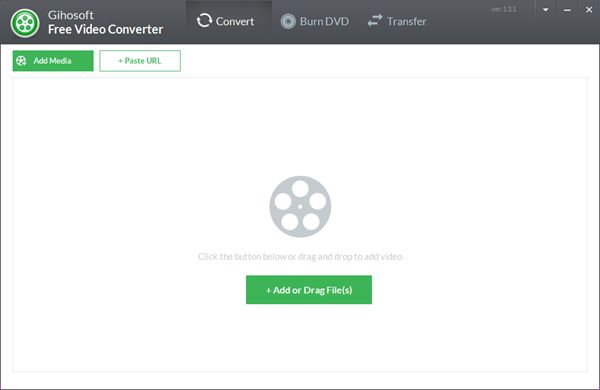
В режиме Convert в верхней части рабочей области находятся две ключевые кнопки:
-
Add Media — добавление локального видеофайла с компьютера;
-
+ Paste URL — вставка ссылки на онлайн-видео.
Центральная зона окна отведена под список добавленных файлов. Пока ролики не добавлены, программа показывает пустую область с подсказкой и крупной кнопкой + Add or Drag File(s). Это означает, что файл можно выбрать через кнопку или просто перетащить мышью в окно программы. Такой подход удобен для новичков: интерфейс сразу показывает, с чего начинать, и не заставляет искать импорт в меню.
Нижняя часть окна в режиме конвертации используется для параметров сохранения. Там находится строка Output Folder, где задается папка вывода, а также опция Merge all videos into one file. Если включить объединение, несколько добавленных роликов можно собрать в один итоговый файл. Справа внизу находится кнопка Convert All, которая запускает обработку всей очереди.
Когда файл добавлен, интерфейс становится более информативным. В строке ролика отображается миниатюра, имя файла, исходный формат, размер, длительность и разрешение. Между исходным и выходным блоком стоит зеленая стрелка, которая показывает направление конвертации: программа берет исходное видео и преобразует его в выбранный формат. Справа находится панель Output Format с вкладками Video и Device. В ней выбирается формат или профиль устройства.
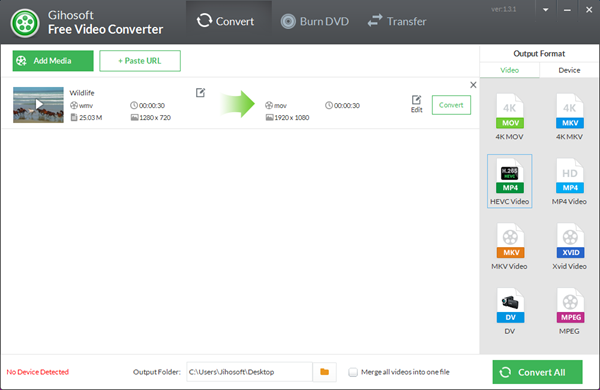
На скриншоте хорошо видно, как программа показывает исходный WMV-файл и целевой MOV-файл. Справа размещены плитки форматов: 4K MOV, 4K MKV, MP4 HEVC Video, MP4 Video, MKV Video, Xvid Video, DV, MPEG. Такой плиточный выбор проще, чем длинный список контейнеров и кодеков: пользователь видит формат, тип профиля и примерное назначение. Для обычной конвертации чаще всего выбирается MP4 Video, потому что MP4 остается наиболее универсальным вариантом для телефонов, браузеров, телевизоров, социальных сетей и медиаплееров.
Поддерживаемые форматы и реальные сценарии конвертации
Gihosoft Free Video Converter поддерживает популярные выходные форматы: MP4, AVI, WMV, MKV, MOV, FLV, SWF, WEBM, ASF, 3GP. Этого набора достаточно для большинства домашних и офисных задач: подготовка ролика для просмотра, отправки, публикации, хранения, старого проигрывателя или мобильного устройства.
MP4
MP4 — главный универсальный формат для повседневного использования. В Gihosoft Free Video Converter его стоит выбирать, когда нужно получить видео, которое будет открываться на телефоне, планшете, компьютере, телевизоре, в браузере, мессенджере или социальной сети. Если пользователь не знает, какой формат нужен, в большинстве случаев логичный выбор — MP4 Video.
Типовые задачи для MP4:
-
конвертировать MOV с iPhone в MP4;
-
подготовить ролик для отправки в мессенджере;
-
сделать видео более совместимым с телевизором;
-
перевести AVI или WMV в современный формат;
-
подготовить файл для сайта или презентации;
-
сохранить видео в формате, который удобно хранить и передавать.
AVI
AVI нужен для старых медиаплееров, архивных коллекций, DVD-эпохи и программ, которые лучше работают с классическими Windows-форматами. Сейчас AVI не так универсален, как MP4, но он остается полезным, когда устройство или старая программа не принимает современные контейнеры.
В Gihosoft Free Video Converter AVI имеет смысл использовать для совместимости, а не для максимального качества или минимального размера. Если видео готовится для нового телефона или браузера, MP4 обычно удобнее. Если же файл должен открыться на старом проигрывателе, AVI может оказаться практичнее.
WMV
WMV ориентирован на Windows-среду и старые сценарии воспроизведения. Формат подходит для пользователей, которым нужно подготовить видео под Windows Media Player, старую презентацию, локальный архив или устройство, которое нормально воспроизводит именно WMV.
Gihosoft Free Video Converter позволяет использовать WMV как исходный и целевой формат в задачах вроде WMV to MP4 или обратного преобразования. На практике чаще встречается перевод WMV в MP4, потому что MP4 проще открыть на современных устройствах.
MKV
MKV удобен для хранения видео с хорошим качеством, несколькими дорожками или крупными файлами. В Gihosoft Free Video Converter этот формат нужен, когда пользователь хочет сохранить ролик в контейнере, который хорошо подходит для домашнего видеоархива и медиаплееров.
MKV не всегда лучший вариант для отправки в мессенджеры или загрузки на сайты, но он полезен для локального просмотра. Если ролик нужно смотреть на телевизоре через медиаплеер или хранить в коллекции, MKV может быть уместным выбором.
MOV
MOV часто встречается у пользователей Apple-устройств, камер и видеоредакторов. Файлы MOV могут плохо открываться на некоторых Windows-системах или старых медиаплеерах, поэтому Gihosoft Free Video Converter часто используют для задачи MOV в MP4. Обратный сценарий тоже возможен: если видео нужно подготовить для среды, где предпочтителен MOV, программа позволяет выбрать соответствующий профиль.
FLV и SWF
FLV и SWF относятся к старым веб-сценариям. Они нужны реже, чем MP4 или WEBM, но остаются полезными при работе с архивными файлами, старыми сайтами, сохраненными роликами и материалами, созданными для устаревших веб-плееров. Gihosoft Free Video Converter поддерживает эти форматы, поэтому программу можно использовать не только для современных MP4/MKV/MOV, но и для обработки старых видеоархивов.
WEBM
WEBM полезен для веб-видео. Его выбирают, когда файл готовится для сайта, браузерного воспроизведения или проекта, где нужен современный открытый контейнер для интернета. Для универсального домашнего использования MP4 обычно проще, но для веб-разработки и публикации на страницах WEBM может быть удобнее.
ASF
ASF — еще один формат из Windows-экосистемы. Он встречается в старых медиатеках, потоковых записях и архивных файлах. В Gihosoft Free Video Converter его поддержка полезна, когда нужно перевести старый ASF-файл в более распространенный MP4 или, наоборот, подготовить файл под специфический Windows-сценарий.
3GP
3GP нужен для старых мобильных телефонов и устройств с ограниченными возможностями воспроизведения. Сегодня этот формат используется редко, но если нужно подготовить видео для старого телефона, Gihosoft Free Video Converter сохраняет такую возможность. Для современных смартфонов лучше выбирать MP4, но для совместимости с устаревшими устройствами 3GP остается практичным вариантом.
Как конвертировать видео в Gihosoft Free Video Converter
Конвертация видео в Gihosoft Free Video Converter устроена так, чтобы пользователь мог выполнить задачу без сложной настройки. В программе не нужно вручную выбирать энкодер, профиль GOP, цветовое пространство или командные параметры. Достаточно добавить файл, выбрать выходной формат и запустить обработку.
Шаг 1. Открыть вкладку Convert
После запуска программы нужно работать во вкладке Convert. Она отвечает за смену формата видео, добавление файлов, выбор выходного профиля, объединение роликов и запуск очереди. Если открыта другая вкладка, например Burn DVD или Transfer, нужно переключиться обратно на Convert в верхней панели.
Шаг 2. Добавить видео через Add Media
Для добавления файла используется кнопка Add Media. Она находится в верхней части рабочей области. После выбора видео оно появляется в списке конвертации. Второй способ — перетащить файл мышью в центральную область окна или нажать кнопку + Add or Drag File(s).
Такой вариант удобен, когда нужно быстро обработать один ролик. Для пакетной конвертации можно добавить сразу несколько файлов: программа разместит их строками в очереди.
Шаг 3. Проверить исходные параметры
После добавления файла Gihosoft Free Video Converter показывает миниатюру и основные сведения: формат, размер, длительность и разрешение. Эти данные помогают понять, что именно будет обработано. Например, если в строке исходного файла указано wmv, длительность 00:00:30 и разрешение 1280 × 720, пользователь сразу видит, что в программу добавлен короткий HD-ролик.
Шаг 4. Выбрать выходной формат
Справа открывается панель Output Format. В ней есть вкладки Video и Device. Во вкладке Video выбираются форматы: MP4, MOV, MKV, Xvid, DV, MPEG и другие профили, отображаемые плитками. Вкладка Device используется, когда нужно подготовить ролик под конкретный тип устройства.
Для большинства задач лучше выбирать MP4 Video. Если нужен видеоархив или медиаплеер поддерживает MKV, можно выбрать MKV Video. Для старых программ и устройств могут пригодиться AVI, WMV, 3GP или MPEG-профили.
Шаг 5. Настроить папку Output Folder
Внизу окна находится поле Output Folder. В нем задается место, куда программа сохранит готовое видео. Это важный элемент, потому что после конвертации файл нужно быстро найти. Если оставить случайную папку, пользователь может решить, что конвертация не завершилась, хотя файл уже лежит в другом каталоге.
Для удобства лучше заранее выбрать понятную папку: например, отдельный каталог для конвертированных видео, рабочий стол или папку проекта.
Шаг 6. Включить Merge all videos into one file при необходимости
Если в очередь добавлено несколько роликов, внизу доступна опция Merge all videos into one file. Она объединяет несколько видео в один итоговый файл. Эту функцию стоит включать, когда нужно склеить части записи, фрагменты урока, клипы с камеры или несколько коротких роликов в один файл.
Если каждый ролик должен остаться отдельным, опцию объединения включать не нужно. В этом случае Gihosoft Free Video Converter обработает файлы по очереди и сохранит их отдельно.
Шаг 7. Запустить Convert или Convert All
Для одного файла можно использовать кнопку Convert в строке ролика. Для всей очереди используется Convert All в правом нижнем углу. После запуска программа показывает ход обработки. В строке конвертации появляется процент выполнения, а после завершения процесс доходит до Finished 100%.
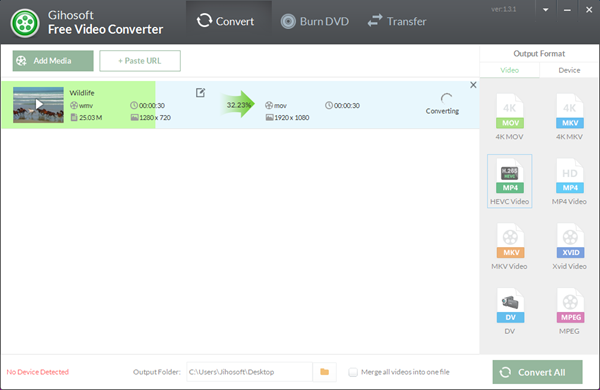
В этом режиме Gihosoft Free Video Converter наглядно показывает направление преобразования: исходный файл слева, целевой формат справа, между ними — зеленая стрелка и процент выполнения. Такой интерфейс хорошо подходит для пользователей, которые не хотят разбираться в технических логах и кодировщиках. Достаточно видеть, что файл обрабатывается, в какой формат он переводится и сколько осталось до завершения.
Пакетное конвертирование и объединение роликов
Пакетное конвертирование в Gihosoft Free Video Converter полезно, когда нужно обработать не один файл, а сразу несколько. Например, пользователь может добавить серию роликов с камеры, набор коротких видео с телефона или несколько записей экрана. Все файлы отображаются в рабочей области списком, а кнопка Convert All запускает обработку всей очереди.
Пакетный режим особенно удобен в таких случаях:
-
нужно перевести несколько AVI-файлов в MP4;
-
требуется подготовить серию MOV-видео для просмотра на Windows;
-
есть набор WMV-роликов, которые нужно сделать совместимыми с телефоном;
-
нужно обработать несколько коротких видео с одинаковым выходным форматом;
-
пользователь хочет оставить программу работать и получить готовую папку файлов.
При пакетной обработке важно следить за двумя вещами: выбранным выходным форматом и папкой сохранения. Если для всех файлов нужен MP4, лучше заранее выставить соответствующий профиль и проверить Output Folder. Если форматы должны отличаться, нужно настраивать каждый ролик отдельно.
Опция Merge all videos into one file превращает программу не только в видеоконвертер, но и в простой инструмент для объединения роликов. Она удобна, когда несколько файлов являются частями одного материала. Например, камера могла разбить длинную запись на отдельные фрагменты, или пользователь снял несколько коротких сцен, которые нужно сохранить одним видео.
При этом объединение не стоит включать автоматически. Если в очередь добавлены разные ролики — например, семейное видео, фрагмент презентации и запись экрана, — программа объединит их в один файл, что может быть неудобно. Поэтому Merge all videos into one file лучше использовать только тогда, когда итоговый файл действительно должен быть единым.
Встроенное редактирование видео
Gihosoft Free Video Converter включает базовые инструменты редактирования, которые открываются перед конвертацией. Это не полноценный монтаж, но для подготовки ролика к экспорту возможностей достаточно. Программа позволяет обрезать лишнее, кадрировать изображение, добавить аудио, сохранить исходный звук и выполнить простую коррекцию картинки.
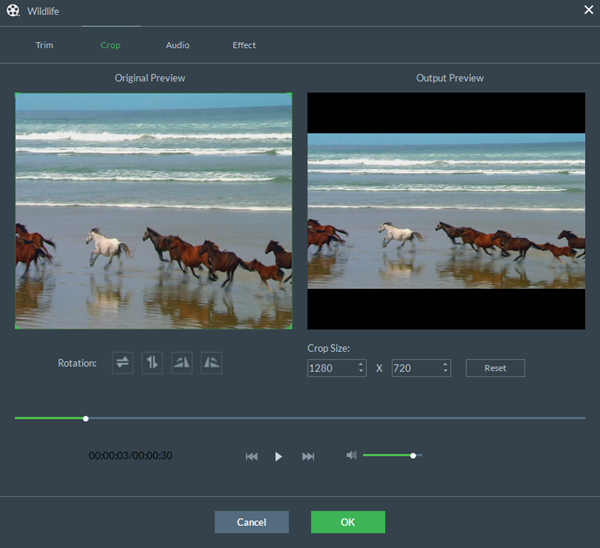
В окне редактирования есть вкладки Trim, Crop, Audio и Effect. Такой набор закрывает самые частые задачи, возникающие перед сменой формата: убрать начало и конец, исправить рамки, добавить звук, слегка улучшить изображение.
Trim — обрезка лишних фрагментов
Trim используется для удаления ненужных частей видео. Пользователь перемещает ползунок, задает начальную и конечную точку и оставляет только нужный фрагмент. Это полезно, если в начале записи есть пауза, в конце остались лишние секунды, а внутри ролика нужно выделить короткий отрезок.
Типовые задачи для Trim:
-
убрать первые секунды записи экрана;
-
удалить пустой фрагмент до начала события;
-
оставить только нужный момент из длинного ролика;
-
подготовить короткий клип для отправки;
-
сократить видео перед конвертацией в MP4.
Преимущество встроенной обрезки в том, что не нужно открывать отдельный редактор. Пользователь сразу добавляет видео, выбирает Trim, оставляет нужный фрагмент и запускает конвертацию. На выходе получается файл уже без лишних частей.
Crop — кадрирование видео
Crop нужен для изменения области кадра. В окне редактирования слева отображается Original Preview, справа — Output Preview. Пользователь видит исходную картинку и результат кадрирования. Область можно менять вручную, перетаскивая рамку, или задавать размер через поля Crop Size. На скриншоте показан пример с размером 1280 × 720.
Кадрирование пригодится, когда:
-
у видео есть черные полосы сверху и снизу;
-
нужно убрать лишние края кадра;
-
требуется сфокусироваться на центральной части изображения;
-
ролик нужно подогнать под соотношение сторон;
-
запись экрана содержит лишнюю область рабочего стола.
В блоке Rotation доступны кнопки поворота и отражения. Это помогает исправить видео, снятое в неправильной ориентации, или быстро развернуть изображение. После настройки нужно нажать OK, чтобы применить изменения, или Cancel, если редактирование нужно отменить.
Audio — работа со звуком
Вкладка Audio отвечает за звуковую часть ролика. В Gihosoft Free Video Converter можно добавить собственное аудио к видео, а также сохранить исходный звук через соответствующую опцию. Это удобно, если нужно наложить другую дорожку, подготовить ролик с фоновой музыкой или заменить неудачную аудиозапись.
Практические сценарии:
-
добавить фоновую музыку к домашнему видео;
-
заменить шумную звуковую дорожку;
-
сохранить оригинальный звук и добавить дополнительный;
-
подготовить ролик для демонстрации без сложного монтажа.
Эта функция не заменяет аудиоредактор, но хорошо подходит для простой подготовки видео перед конвертацией.
Effect — базовая коррекция изображения
Вкладка Effect используется для простой визуальной настройки. В программе можно вручную отрегулировать brightness, contrast и saturation. Это помогает немного улучшить слишком темный, блеклый или недостаточно контрастный ролик перед экспортом.
Эту функцию стоит воспринимать как быстрый инструмент улучшения, а не как профессиональную цветокоррекцию. Если видео слишком темное, можно повысить яркость. Если картинка выглядит плоской, можно аккуратно поднять контраст. Если цвета выглядят тускло, помогает насыщенность. Для домашних роликов, записей с телефона и простых клипов этого достаточно.
Скачивание видео с YouTube
Кнопка + Paste URL делает Gihosoft Free Video Converter не только конвертером локальных файлов, но и инструментом для сохранения онлайн-видео. Сценарий устроен просто: пользователь копирует ссылку на ролик, вставляет ее в программу, выбирает параметры и запускает загрузку.
Рабочий порядок такой:
-
Скопировать ссылку на нужное видео.
-
Нажать + Paste URL в окне Gihosoft Free Video Converter.
-
Дождаться анализа ссылки.
-
Выбрать разрешение видео.
-
Указать папку сохранения.
-
Нажать Download.
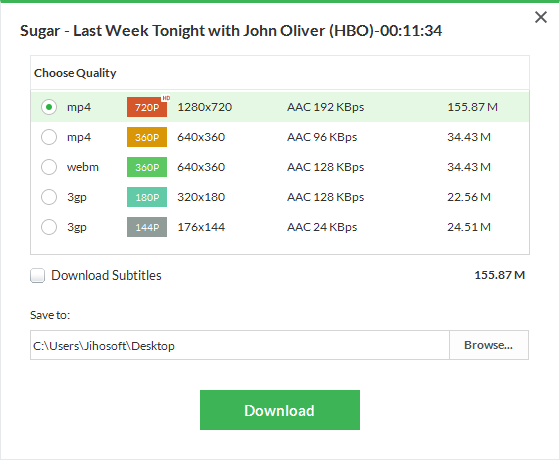
Функция полезна, когда нужно сохранить ролик локально, а затем перевести его в удобный формат. Например, можно скачать видео, после чего подготовить его в MP4 для телефона, в AVI для старого проигрывателя или в WEBM для веб-проекта. Gihosoft Free Video Converter поддерживает работу с одиночным видео, плейлистом, каналом и субтитрами, но возможность YouTube Subtitle относится к различиям между бесплатной и Pro-редакцией.
Важно использовать эту функцию для материалов, которые можно сохранять и обрабатывать законно: собственные ролики, открытые обучающие материалы, записи с разрешением автора, видео для личного использования в рамках допустимых правил сервиса. Сама программа дает удобный механизм вставки ссылки и выбора параметров, но ответственность за корректное использование контента остается на пользователе.
Запись видео на DVD
Вкладка Burn DVD предназначена для записи видео на DVD-диск. Эта функция нужна не всем, но для определенных сценариев она остается полезной. Например, если требуется подготовить диск для старого DVD-плеера, передать видео родственникам, сохранить семейный архив на физическом носителе или сделать диск для просмотра без компьютера.
Gihosoft Free Video Converter в этом режиме работает как простой DVD-инструмент: пользователь добавляет видео, подготавливает его и записывает на диск. Программа ориентирована на практичный результат: перенести ролики на DVD так, чтобы их можно было открыть на DVD-плеере.
Сценарии, где Burn DVD полезен:
-
семейное видео для просмотра на телевизоре через DVD-плеер;
-
архивные ролики на физическом носителе;
-
передача видео человеку, который не пользуется облачными сервисами;
-
подготовка диска с несколькими клипами;
-
сохранение старых материалов в привычном DVD-формате.
Сегодня DVD используется реже, чем MP4-файлы на флешке или в облаке, но наличие такой функции отличает Gihosoft Free Video Converter от более узких конвертеров, которые работают только с файлами. Для пользователей старых проигрывателей и домашних архивов вкладка Burn DVD остается практичной.
Перенос видео на мобильные устройства
Вкладка Transfer отвечает за отправку видео на мобильные устройства. В интерфейсе отображается подключенное устройство слева, а справа — список видео, подготовленных для переноса. Для одного ролика используется кнопка Transfer, для всей очереди — Transfer All.
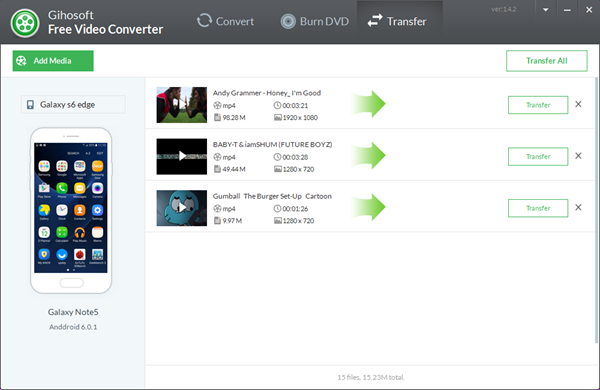
Логика режима простая: после конвертации пользователь может перейти к переносу и отправить готовый файл на смартфон или планшет. Также локальные видео можно добавить прямо в интерфейсе Transfer через Add Media. Если файлов несколько, они отображаются списком, а справа от каждого есть отдельная кнопка Transfer. Для массовой отправки используется Transfer All.
При этом в бесплатной редакции перенос видео на мобильные устройства ограничен: в сравнении Free и Pro эта функция указана как недоступная для Free и доступная для Pro. Поэтому вкладка Transfer важна как часть интерфейса программы, но при оценке бесплатного варианта нужно понимать, что полноценный перенос на Android/iOS относится к платной редакции.
Бесплатная версия и ограничения
Gihosoft Free Video Converter выглядит как бесплатный видеоконвертер для популярных форматов, но у бесплатной редакции есть конкретные ограничения. Она подходит для знакомства с программой, базовой конвертации, редактирования, DVD-записи и скачивания видео, но при конвертации в бесплатной версии используется Gihosoft branding. Это означает, что результат Free-редакции отличается от Pro-версии, где вывод обозначен как Clear.
Сравнение возможностей внутри линейки Gihosoft Video Converter выглядит так:
| Возможность | Free | Pro |
|---|---|---|
| Конвертация видео в разные форматы | Limited, Gihosoft branding | Unlimited, Clear |
| Запись видео на DVD | Да | Да |
| Редактирование видео | Да | Да |
| Скачивание видео с онлайн-сайтов | Да | Да |
| Скачивание YouTube Subtitle | Нет | Да |
| Перенос видео на мобильные устройства | Нет | Да |
| Техническая поддержка | Нет | Да |
Для пользователя это означает следующее: Gihosoft Free Video Converter можно рассматривать как рабочий инструмент для базовых задач, но если нужен чистый результат без брендинга, регулярная работа с мобильным переносом и поддержка YouTube-субтитров, бесплатной редакции будет недостаточно. При этом сама структура программы одинаково понятна: вкладки, кнопки, очередь файлов и базовые инструменты редактирования остаются логичными.
Производительность и качество конвертации
Скорость работы Gihosoft Free Video Converter зависит от размера исходного файла, длительности ролика, разрешения, выбранного выходного формата и мощности компьютера. Небольшой клип в 720p обрабатывается быстрее, чем длинный HD-ролик. Перекодирование в более тяжелый формат занимает больше времени, чем простая подготовка короткого файла с обычным разрешением.
Программа показывает прогресс обработки прямо в строке файла. Это удобно: пользователь видит процент выполнения и понимает, что процесс идет. При конвертации нескольких видео нагрузка на систему выше, поэтому во время пакетной обработки лучше не запускать параллельно тяжелые задачи, особенно на старом компьютере.
Качество результата зависит от выбранного профиля. Если пользователь выбирает MP4 с высоким разрешением, итоговый файл будет лучше подходить для просмотра на современных устройствах. Если задача — уменьшить размер, можно выбрать менее требовательный профиль, но при сильном снижении разрешения детализация тоже станет ниже. Gihosoft Free Video Converter в этом смысле работает предсказуемо: более качественный профиль дает более крупный файл, а более компактный профиль экономит место ценой детализации.
Для обычных задач — конвертация видео в MP4, подготовка MOV для Windows, перевод WMV в современный формат, создание файла для телефона — возможностей программы достаточно. Для тонкой настройки битрейта, кодека, профиля H.264/H.265 и сложных параметров сжатия лучше подходят более специализированные инструменты, но Gihosoft Free Video Converter выигрывает простотой.
Удобство использования
Главное достоинство Gihosoft Free Video Converter — понятный рабочий процесс. В программе почти невозможно потеряться: основные вкладки находятся сверху, добавление файлов вынесено в кнопку Add Media, вставка ссылки — в + Paste URL, выбор формата — справа, папка сохранения — внизу, запуск — через Convert или Convert All.
Интерфейс хорошо подходит тем, кто не хочет изучать технические детали видео. Пользователь видит файл, направление преобразования, формат вывода и кнопку запуска. Если нужно отредактировать видео, рядом со строкой файла есть переход в инструменты редактирования. Если нужно записать диск — есть отдельная вкладка Burn DVD. Если нужно отправить файл на устройство — есть Transfer.
Удобство особенно заметно в трех ситуациях:
-
когда нужно быстро конвертировать один файл;
-
когда нужно обработать несколько видео одинаковым способом;
-
когда нужно выполнить простое редактирование без отдельного видеоредактора.
Gihosoft Free Video Converter не перегружает пользователя профессиональными панелями. В этом его сильная сторона: программа подходит для тех, кто хочет получить готовое видео, а не настраивать каждый параметр кодирования вручную.
Сильные стороны Gihosoft Free Video Converter
Простая логика конвертации
Программа строится вокруг понятной схемы: добавить видео, выбрать формат, запустить конвертацию. Это делает Gihosoft Free Video Converter удобным для пользователей, которым нужен бесплатный видеоконвертер без сложной подготовки.
Поддержка популярных форматов
MP4, AVI, WMV, MKV, MOV, FLV, SWF, WEBM, ASF и 3GP закрывают основные сценарии: современные устройства, старые проигрыватели, веб-видео, Windows-форматы, мобильные файлы и архивные ролики.
Пакетная обработка
Кнопка Convert All позволяет запускать обработку нескольких файлов. Это экономит время, когда нужно перевести целую папку роликов в один формат.
Объединение видео
Опция Merge all videos into one file полезна для склейки нескольких фрагментов в один итоговый файл. Пользователю не нужен отдельный редактор, если задача сводится к простому объединению.
Базовое редактирование
Вкладки Trim, Crop, Audio и Effect позволяют подготовить видео перед экспортом: убрать лишнее, кадрировать, добавить звук, скорректировать яркость, контраст и насыщенность.
Работа с YouTube-ссылками
Кнопка + Paste URL делает программу удобной для сохранения онлайн-видео и последующей конвертации. Пользователь может вставить ссылку, выбрать разрешение и сохранить файл через Download.
DVD-запись
Вкладка Burn DVD полезна для пользователей, которым нужны физические диски. Это не самая массовая задача, но для старых DVD-плееров, семейных архивов и передачи видео без интернета функция остается востребованной.
Версии для Windows и Mac
Gihosoft Free Video Converter доступен для Windows и Mac, поэтому его можно использовать в разных рабочих средах с похожей логикой интерфейса.
Недостатки и спорные моменты
Gihosoft branding в бесплатной версии
Главный недостаток Free-редакции — Gihosoft branding при конвертации. Для личных тестов и простых задач это может быть приемлемо, но для публикации, работы, клиентов или аккуратного архива такой результат подойдет не всем.
Не все функции одинаково доступны в Free и Pro
На первый взгляд программа выглядит как единое решение для конвертации, DVD, скачивания и переноса на устройства. Но перенос видео на мобильные устройства и скачивание YouTube Subtitle относятся к Pro-возможностям. Это нужно учитывать до того, как строить рабочий процесс вокруг этих функций.
Базовый уровень редактирования
Trim, Crop, Audio и Effect удобны для быстрой подготовки, но они не заменяют полноценный видеоредактор. В программе нет сложного таймлайна, многодорожечного монтажа, анимации, масок, продвинутой стабилизации или профессиональной цветокоррекции.
Ограниченная глубина настройки
Gihosoft Free Video Converter проще, чем инструменты для точной настройки кодеков. Пользователь выбирает формат и профиль, но программа не ориентирована на тех, кто хочет вручную управлять всеми параметрами кодирования.
Интерфейс практичный, но не самый современный
Оформление программы простое и понятное, но визуально оно воспринимается как классическое приложение для Windows/Mac, а не как современный медиаконвертер с адаптивным интерфейсом. Для основной задачи это не критично, но при сравнении с новыми конвертерами разница заметна.
Сравнение с аналогами
Gihosoft Free Video Converter стоит сравнивать не с абстрактными программами, а с реальными видеоконвертерами, которые решают похожие задачи: HandBrake, Any Video Converter, Freemake Video Converter, VSDC Free Video Converter и Format Factory.
| Программа | Чем отличается от Gihosoft Free Video Converter | Когда выбрать |
|---|---|---|
| Gihosoft Free Video Converter | Простая конвертация, YouTube-ссылки, Trim/Crop/Audio/Effect, Burn DVD, Transfer | Когда нужен понятный видеоконвертер с минимумом сложных настроек |
| HandBrake | Бесплатный open-source транскодер для Windows, Mac и Linux, сильнее в настройках кодирования, но сложнее для новичка | Когда нужны MP4/MKV, тонкие параметры сжатия и контроль качества |
| Any Video Converter | Поддерживает 1000+ форматов, пакетную конвертацию, компрессию и дополнительные инструменты | Когда нужен более современный бесплатный конвертер без водяного знака и с большим набором функций |
| Freemake Video Converter | Поддерживает 500+ форматов, работает с MP4, AVI, MKV, WMV, MP3, DVD, 3GP, SWF, FLV и другими форматами | Когда нужен массовый конвертер с широкой поддержкой форматов, но важно учитывать ограничения бесплатной версии |
| VSDC Free Video Converter | Поддерживает множество популярных форматов, включая DVD, AVI, MPEG, WMV/ASF, FLV/SWF, MOV/MP4/M4V, MKV, RM/RMVB, 3GP | Когда нужна бесплатная Windows-программа с широким формальным списком форматов |
| Format Factory | Многофункциональная обработка медиа: видео, аудио, изображения, документы | Когда нужен универсальный конвертер не только для видео |
HandBrake сильнее Gihosoft Free Video Converter в технической части. Он ориентирован на транскодирование и поддерживает работу на Windows, Mac и Linux. Его выбирают пользователи, которым важны параметры кодирования, качество сжатия и контроль результата. Но для новичка HandBrake может быть сложнее: там больше настроек, а логика интерфейса рассчитана на более подготовленного пользователя.
Any Video Converter выглядит более современным конкурентом. Он поддерживает 1000+ форматов, пакетную обработку, конвертацию MP4, MP3, MOV, MKV, AVI, WebM и другие операции, включая компрессию. На фоне Gihosoft Free Video Converter он сильнее по ширине возможностей, но Gihosoft проще воспринимается как компактная программа для базовых действий.
Freemake Video Converter ориентирован на массового пользователя и известен широкой поддержкой форматов. Он работает с 500+ форматами, включая MP4, AVI, MKV, WMV, DVD, 3GP, SWF и FLV. По охвату форматов Freemake выглядит мощнее, но бесплатные ограничения и вопрос водяных знаков делают выбор не таким однозначным.
VSDC Free Video Converter подходит тем, кому нужен именно бесплатный Windows-конвертер с большим списком форматов. Он поддерживает DVD, AVI, MPEG, WMV и ASF, FLV и SWF, MOV, MP4 и M4V, MKV, 3GP и другие варианты. По набору форматов VSDC силен, но Gihosoft Free Video Converter выглядит проще в бытовых сценариях, где важны Add Media, выбор формата, Convert All и базовое редактирование.
Format Factory отличается универсальностью: он работает не только с видео, но и с аудио, изображениями и другими типами файлов. Это хороший вариант, когда нужна одна программа для разных медиазадач. Gihosoft Free Video Converter, наоборот, лучше воспринимать как более узкий инструмент именно для видео: конвертировать, скачать, обрезать, кадрировать, записать на DVD, подготовить к переносу.
Практические сценарии использования
Конвертировать MKV в MP4 для телефона
Если на компьютере есть MKV-файл, который не открывается на телефоне или плохо воспроизводится встроенным плеером, Gihosoft Free Video Converter позволяет быстро перевести его в MP4. Нужно добавить файл через Add Media, выбрать MP4 Video, проверить Output Folder и нажать Convert или Convert All.
MP4 в этом случае удобен тем, что его легче открыть на Android, iPhone, планшете, телевизоре и в большинстве медиаплееров. Если файл готовится именно для мобильного просмотра, можно выбирать профиль с подходящим разрешением, чтобы итоговое видео не занимало слишком много места.
Перевести MOV с камеры или iPhone в MP4
MOV часто встречается после съемки на iPhone, камеру или в некоторых редакторах. На Mac такой файл обычно открывается без проблем, но на Windows, старых телевизорах или медиаплеерах могут возникать сложности. Gihosoft Free Video Converter решает эту задачу через обычную конвертацию в MP4.
Порядок простой:
-
Нажать Add Media.
-
Выбрать MOV-файл.
-
На панели Output Format выбрать MP4 Video.
-
Проверить папку Output Folder.
-
Нажать Convert.
После этого пользователь получает более универсальный MP4-файл, который проще отправить, открыть и сохранить в архиве.
Конвертировать WMV в MP4
WMV — типичный старый Windows-формат. Если такой ролик нужно открыть на телефоне, загрузить на сайт или отправить человеку, у которого нет подходящего проигрывателя, лучше перевести его в MP4. Gihosoft Free Video Converter показывает исходный WMV в строке файла и позволяет выбрать MP4 как целевой формат.
Такой сценарий хорошо подходит для старых записей, презентаций, архивных видеороликов, материалов с прошлых компьютеров и файлов, которые перестали удобно открываться на современных устройствах.
Обрезать лишнее перед конвертацией
Если ролик начинается с паузы, случайного движения камеры или лишнего фрагмента, не нужно сначала открывать отдельный редактор. В Gihosoft Free Video Converter можно перейти в Trim, выбрать нужный отрезок и уже после этого запустить конвертацию.
Такой подход удобен при подготовке:
-
короткого клипа из длинного видео;
-
фрагмента лекции;
-
записи экрана без лишнего начала;
-
домашнего ролика без неудачного конца;
-
видео для отправки в мессенджере.
Убрать черные поля через Crop
Черные полосы часто появляются при конвертации старых роликов, записи экрана, переносе видео между разными соотношениями сторон или работе с файлами из разных источников. Вкладка Crop позволяет задать область кадра и сразу увидеть результат в Output Preview.
Если нужно сохранить формат 16:9, можно ориентироваться на размер вроде 1280 × 720. Если требуется убрать только лишнюю рамку, достаточно вручную подтянуть область кадрирования и проверить, чтобы важные объекты не были обрезаны.
Добавить звук к видео
Вкладка Audio пригодится, когда нужно добавить фоновую музыку, заменить звук или сохранить исходное аудио вместе с новой дорожкой. Это не сложный аудиомонтаж, но для простого ролика функция полезна. Например, можно подготовить видео с поездки, добавить музыку и сразу сохранить результат в MP4.
Улучшить яркость, контраст и насыщенность
Если ролик выглядит слишком темным или блеклым, в Effect можно вручную изменить яркость, контраст и насыщенность. Это помогает подготовить видео перед экспортом, особенно если оно снято при слабом освещении или на старую камеру.
Не стоит ожидать от этой функции сложного восстановления качества. Но для простого улучшения картинки перед конвертацией ее достаточно.
Объединить несколько коротких видео
Если камера или телефон записали несколько коротких файлов, а нужен один итоговый ролик, помогает Merge all videos into one file. Нужно добавить все фрагменты, расположить их в очереди, включить объединение и запустить Convert All. На выходе получится один файл.
Это удобно для:
-
семейных видео;
-
поездок;
-
коротких фрагментов с камеры;
-
нескольких частей урока;
-
записей, которые были разбиты автоматически.
Подготовить видео для DVD-плеера
Если видео нужно смотреть на старом DVD-плеере, вкладка Burn DVD позволяет записать ролики на диск. Такой сценарий актуален для домашних архивов, подарочных дисков, семейных материалов и случаев, когда у получателя нет удобного доступа к облаку или современному медиаплееру.
Сохранить YouTube-видео и конвертировать его
Кнопка + Paste URL позволяет вставить ссылку, выбрать разрешение и сохранить ролик через Download. После этого видео можно конвертировать в MP4, MOV, MKV или другой формат. Такой сценарий удобен, когда нужно сохранить ролик для офлайн-просмотра, подготовить его для устройства или привести к единому формату вместе с другими файлами.
Кому стоит использовать Gihosoft Free Video Converter
Gihosoft Free Video Converter подходит пользователям, которым нужна простая программа для конвертации видео без сложного обучения. Если задача звучит как нужно сделать видео в MP4, файл не открывается на телефоне, надо перевести MOV в MP4, хочу обрезать лишнее и сохранить, программа хорошо ложится на такой сценарий.
Программу стоит рассмотреть, если нужно:
-
быстро конвертировать видео в MP4;
-
перевести AVI, WMV, MOV или MKV в более удобный формат;
-
обработать несколько роликов за один запуск;
-
объединить несколько видео в один файл;
-
обрезать начало или конец ролика;
-
кадрировать видео перед экспортом;
-
добавить или сохранить аудио;
-
слегка поправить яркость, контраст и насыщенность;
-
сохранить онлайн-видео по ссылке;
-
записать видео на DVD.
Gihosoft Free Video Converter особенно удобен для домашних пользователей. Он не требует знания технических терминов и подходит для типовых задач, которые возникают при работе с видео с телефона, камеры, старого компьютера, DVD-архива или интернета.
Кому лучше выбрать другую программу
Gihosoft Free Video Converter не стоит выбирать как основной инструмент, если пользователь ожидает профессиональный контроль над видео. Для сложного транскодирования, тонкой настройки H.264/H.265, управления битрейтом, фильтрами, профилями, пресетами и параметрами качества лучше подойдет HandBrake. Он сложнее, но дает больше контроля.
Если нужен современный бесплатный конвертер без водяного знака, без ограничений по размеру и с большим числом форматов, логично посмотреть в сторону Any Video Converter. Он сильнее по ширине набора функций и подходит тем, кто часто конвертирует разные типы медиа.
Если нужен универсальный конвертер не только для видео, но и для аудио, изображений и других файлов, более подходящим вариантом может быть Format Factory. Он шире по назначению, хотя и менее сфокусирован именно на простом видео-процессе.
Если требуется полноценный монтаж — дорожки, титры, переходы, эффекты, маски, цветокоррекция, работа с несколькими слоями, — Gihosoft Free Video Converter не заменит видеоредактор. Его задача другая: подготовить и конвертировать файл.
Разбор интерфейсных элементов
Convert
Convert — главная вкладка программы. Через нее выполняется основная работа с видеофайлами: добавление, выбор формата, редактирование, объединение, запуск конвертации. Именно здесь пользователь чаще всего проводит большую часть времени.
Ключевые элементы вкладки:
| Элемент | Назначение |
|---|---|
| Add Media | Добавляет видеофайл с компьютера |
| + Paste URL | Вставляет ссылку на онлайн-видео |
| + Add or Drag File(s) | Добавляет файл через кнопку или drag-and-drop |
| Output Format | Позволяет выбрать формат или профиль устройства |
| Video | Раздел форматов видео |
| Device | Раздел профилей устройств |
| Edit | Переход к Trim, Crop, Audio, Effect |
| Output Folder | Папка сохранения готового файла |
| Merge all videos into one file | Объединение нескольких роликов |
| Convert | Запуск обработки одного файла |
| Convert All | Запуск всей очереди |
Burn DVD
Burn DVD — вкладка для записи видео на диск. Она нужна, когда итогом должен быть не просто файл в папке, а DVD-носитель. Функция полезна для старых проигрывателей и домашнего видеоархива.
Transfer
Transfer — вкладка для отправки видео на мобильные устройства. В интерфейсе есть список роликов, кнопки Transfer и Transfer All, а также отображение подключенного устройства. Но для бесплатной версии важно помнить про ограничение: полноценный перенос на мобильные устройства относится к Pro-редакции.
Add Media
Add Media — основная кнопка импорта. Она используется и в режиме Convert, и в режиме Transfer. Это первая кнопка, с которой обычно начинается работа.
+ Paste URL
+ Paste URL — кнопка для вставки ссылки на онлайн-видео. После анализа ссылки программа открывает панель выбора разрешения и папки сохранения, затем загрузка запускается через Download.
Output Folder
Output Folder — папка вывода. Этот элемент лучше не игнорировать. Если заранее указать понятное место сохранения, готовый файл легко найти после завершения обработки.
Merge all videos into one file
Merge all videos into one file — опция объединения нескольких роликов. Она превращает очередь файлов в один итоговый файл. Это удобно для серийных фрагментов, но не подходит, если каждый ролик нужен отдельно.
Convert и Convert All
Convert запускает обработку выбранного файла, Convert All — всей очереди. В пакетном режиме удобнее использовать Convert All, особенно если все ролики должны быть сохранены в одном формате.
Работа с качеством и размером файла
При выборе выходного формата важно понимать, что формат сам по себе не гарантирует идеальное качество или минимальный размер. Например, MP4 может быть как компактным, так и довольно крупным — все зависит от выбранного профиля, разрешения и параметров сжатия. В Gihosoft Free Video Converter пользователь обычно работает не с техническими настройками кодека, а с готовыми форматами и профилями.
Для практических задач можно ориентироваться так:
| Задача | Рекомендуемый выбор |
|---|---|
| Универсальное воспроизведение | MP4 Video |
| Видеоархив на компьютере | MKV Video или MP4 Video |
| Совместимость со старым Windows-плеером | WMV или AVI |
| Веб-публикация | MP4 или WEBM |
| Старый мобильный телефон | 3GP |
| Работа с Apple-средой | MOV или MP4 |
| Старый DVD/медиаплеер | MPEG, AVI или DVD-запись через Burn DVD |
Если видео нужно отправить по почте или в мессенджере, важен размер файла. В этом случае можно выбрать профиль с меньшим разрешением. Если видео нужно смотреть на большом экране, лучше не снижать разрешение слишком сильно. Для домашнего архива обычно разумнее сохранить более качественный файл, а для быстрой отправки — сделать отдельную компактную копию.
Типичные ошибки при работе с Gihosoft Free Video Converter
Неправильный выбор формата
Самая частая ошибка — выбирать формат наугад. Если пользователь не знает, что нужно, стоит начинать с MP4. Это наиболее универсальный вариант. AVI, WMV, 3GP и другие форматы лучше выбирать под конкретное устройство или задачу.
Не проверена папка Output Folder
После конвертации пользователь может не найти готовый файл, если не посмотрел Output Folder. Перед запуском лучше сразу указать нужную папку.
Случайно включено объединение роликов
Если включить Merge all videos into one file, программа соберет несколько файлов в один. Это удобно для фрагментов одного видео, но может стать ошибкой, если пользователь ожидал отдельные файлы.
Слишком сильное кадрирование
В Crop важно проверять результат в Output Preview. Если обрезать кадр слишком сильно, можно потерять важные детали по краям.
Неправильное ожидание от Free-версии
Бесплатная редакция имеет Gihosoft branding и ограничения по функциям. Если нужен чистый результат без брендинга или полноценный Transfer, это нужно учитывать заранее.
Частые вопросы
Можно ли конвертировать видео в MP4?
Да. Gihosoft Free Video Converter поддерживает MP4 как один из основных выходных форматов. Для большинства задач именно MP4 является самым удобным вариантом: он подходит для телефонов, компьютеров, телевизоров, браузеров и мессенджеров.
Можно ли конвертировать AVI в MP4?
Да. Нужно добавить AVI-файл через Add Media, выбрать MP4 Video в панели Output Format и запустить Convert или Convert All. Такой сценарий полезен для старых AVI-файлов, которые плохо открываются на современных устройствах.
Можно ли конвертировать MOV в MP4?
Да. MOV-файлы можно добавить в программу и сохранить в MP4. Это один из самых практичных сценариев для пользователей iPhone, камер и Mac-файлов, которые нужно открыть на Windows или телевизоре.
Можно ли конвертировать WMV в MP4?
Да. Gihosoft Free Video Converter хорошо подходит для перевода старых WMV-роликов в MP4. После конвертации файл становится более универсальным и удобным для просмотра на современных устройствах.
Есть ли версия для Mac?
Да. Gihosoft Free Video Converter доступен для Windows и Mac.
Можно ли скачать видео с YouTube?
Да. Для этого используется кнопка + Paste URL. Пользователь вставляет ссылку, выбирает разрешение и папку сохранения, затем нажимает Download.
Можно ли скачать субтитры YouTube?
Скачивание YouTube Subtitle относится к Pro-возможностям. В бесплатной редакции эта функция недоступна.
Есть ли водяной знак или branding?
В бесплатной редакции при конвертации используется Gihosoft branding. В Pro-редакции результат обозначен как Clear.
Можно ли обрезать видео?
Да. Для этого используется вкладка Trim в окне редактирования. Пользователь задает начало и конец фрагмента с помощью ползунка и сохраняет только нужную часть.
Можно ли кадрировать видео?
Да. Для кадрирования используется вкладка Crop. В ней есть Original Preview, Output Preview, настройки Crop Size, кнопки поворота и кнопка OK для применения изменений.
Можно ли добавить звук?
Да. Вкладка Audio позволяет добавить собственное аудио к видео и сохранить исходную дорожку при необходимости.
Можно ли улучшить картинку?
Да. Вкладка Effect позволяет вручную настроить яркость, контраст и насыщенность. Это базовая коррекция перед конвертацией.
Можно ли объединить несколько файлов?
Да. Для этого используется опция Merge all videos into one file. После включения программа объединяет несколько роликов в один итоговый файл.
Можно ли записать видео на DVD?
Да. Для этого предназначена вкладка Burn DVD. Она используется для записи роликов на DVD-диск.
Можно ли перенести видео на телефон?
Интерфейс Transfer предназначен для переноса видео на мобильные устройства, но в бесплатной редакции эта функция ограничена и относится к Pro-возможностям.
Итоговая оценка
Gihosoft Free Video Converter — понятный бесплатный видеоконвертер для популярных форматов, который лучше всего раскрывается в простых практических сценариях: конвертировать видео в MP4, перевести AVI или WMV в современный формат, подготовить MOV для Windows, обрезать лишний фрагмент, кадрировать изображение, добавить аудио, сохранить YouTube-видео и записать ролики на DVD.
Главная ценность программы — в простой логике. Пользователь добавляет файл через Add Media, выбирает формат на панели Output Format, проверяет Output Folder и запускает Convert или Convert All. Если нужно больше, рядом есть Trim, Crop, Audio, Effect, + Paste URL, Burn DVD и Transfer.
При этом Gihosoft Free Video Converter нельзя оценивать только как бесплатный конвертер без нюансов. У Free-редакции есть Gihosoft branding, нет технической поддержки, а перенос видео на мобильные устройства и скачивание YouTube Subtitle относятся к Pro-возможностям. Поэтому программа лучше всего подходит для пользователей, которым нужен простой инструмент для базовой конвертации и подготовки видео, а не профессиональная среда для монтажа или тонкого кодирования.
Для домашнего использования, старых видеоархивов, быстрого перевода файлов в MP4, подготовки роликов для воспроизведения и несложного редактирования Gihosoft Free Video Converter остается удобным решением. Его сильная сторона — не в максимальном количестве настроек, а в том, что основные действия с видео выполняются быстро, понятно и без лишней технической сложности.
