
iSkysoft iMedia Converter Deluxe — это многофункциональная программа для обработки медиаконтента, в которой объединены конвертация видео и аудио, извлечение звуковых дорожек, подготовка файлов для разных устройств, базовый монтаж, загрузка онлайн-видео, запись роликов на DVD и резервное копирование домашних дисков. Программа рассчитана на ситуации, когда один и тот же исходный файл требуется не просто преобразовать в другой формат, а подготовить для конкретного сценария: воспроизведения на телевизоре, переноса на смартфон, добавления в презентацию, публикации в интернете, дальнейшего монтажа или сохранения коллекции домашних записей.
Основной модуль iSkysoft iMedia Converter Deluxe работает как видеоконвертер: пользователь добавляет один или несколько файлов, выбирает выходной формат, при необходимости меняет параметры изображения и звука, задает папку сохранения и запускает обработку. Однако возможности программы заметно шире стандартной схемы добавить файл — выбрать MP4 — нажать кнопку. В одном окне можно сформировать очередь из нескольких роликов, применить единый профиль ко всей подборке, обрезать лишние фрагменты, кадрировать изображение, скорректировать яркость и контрастность, добавить субтитры или водяной знак, объединить несколько клипов и сразу получить готовые файлы.
Скачать iSkysoft iMedia Converter Deluxe
- Конвертация видео
- Сжатие файлов
- Просто для новичков
- Платная Deluxe-версия
- Устаревший интерфейс
- Много лишних модулей
Программа подходит для регулярной работы с личным медиархивом. Она помогает решить типичные задачи без переключения между несколькими приложениями:
-
конвертировать видео в MP4, AVI, MOV, MKV, WMV и другие форматы;
-
преобразовать видеоролик в файл, совместимый со смартфоном, планшетом, игровой консолью или медиаплеером;
-
подготовить ролик для iMovie, Final Cut Pro и других редакторов;
-
вырезать отдельный эпизод из длинной записи;
-
преобразовать домашний DVD в видеофайл;
-
записать собственные видеоматериалы на DVD;
-
сохранить резервную копию диска;
-
скачать разрешенное к сохранению онлайн-видео по ссылке;
-
перенести готовые медиаматериалы на подключенное устройство;
-
изменить метаданные, создать GIF-анимацию или подготовить VR-видео.
iSkysoft iMedia Converter Deluxe удобен тем, что каждая задача вынесена в отдельный режим. Пользователю не приходится искать нужную функцию в перегруженном меню: основные инструменты доступны сразу после запуска программы.
Интерфейс iSkysoft iMedia Converter Deluxe
Главное окно организовано по модульному принципу. В верхней части расположена панель навигации с вкладками Convert, Download, Burn, Transfer и Toolbox. Центральная область используется для очереди файлов, а в нижней части находятся папка сохранения, переключатель объединения видео и кнопка запуска пакетной обработки.
Вкладка Convert открывается первой. Она предназначена для конвертации видео и аудио. Здесь можно импортировать файлы, выбрать формат вывода, настроить параметры и проверить статус каждой задачи. Вкладка Download используется для загрузки онлайн-медиа. Вкладка Burn отвечает за запись дисков. Раздел Transfer помогает переносить подготовленные файлы на подключенные устройства. В Toolbox собраны вспомогательные инструменты.
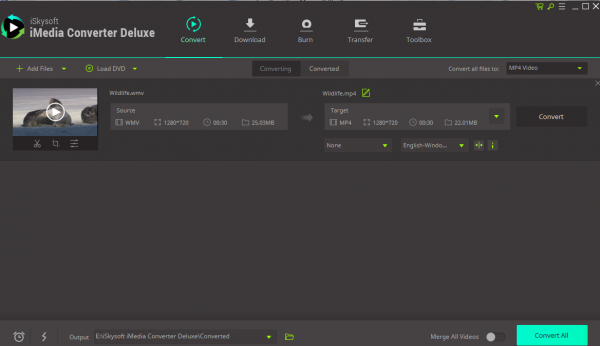
После добавления ролика в центральной области появляется отдельная строка задачи. В ней отображаются сведения об исходнике и будущем результате:
-
миниатюра видео;
-
имя файла;
-
исходный формат;
-
разрешение;
-
продолжительность;
-
размер;
-
выбранный целевой формат;
-
параметры звуковой дорожки;
-
настройки субтитров;
-
кнопка
Convertдля отдельной задачи; -
пиктограммы редактирования под миниатюрой.
Над очередью находятся вкладки Converting и Converted. Первая показывает текущие задания, вторая — завершенные операции. Справа расположен раскрывающийся список Convert all files to, который задает общий выходной формат для всей очереди. Внизу размещается строка Output с путем к папке сохранения. Рядом находится значок папки, позволяющий быстро открыть каталог с готовыми материалами.
Переключатель Merge All Videos используется для объединения нескольких загруженных роликов в один файл. Кнопка Convert All запускает пакетную обработку. Если требуется преобразовать только одну позицию, достаточно нажать Convert напротив соответствующего файла.
Расположение основных элементов
| Элемент интерфейса | Назначение |
|---|---|
Convert |
Конвертация видео и аудио |
Download |
Загрузка онлайн-видео и извлечение аудио из онлайн-медиа |
Burn |
Запись видеоматериалов на DVD |
Transfer |
Перенос файлов на подключенные устройства |
Toolbox |
Дополнительные инструменты |
Add Files |
Добавление одного или нескольких файлов |
Load DVD |
Импорт содержимого DVD |
Converting |
Просмотр задач, ожидающих обработки или находящихся в работе |
Converted |
Просмотр завершенных заданий |
Convert all files to |
Выбор единого выходного профиля для всей очереди |
Convert |
Запуск обработки отдельного файла |
Convert All |
Запуск обработки всех файлов |
Merge All Videos |
Объединение загруженных роликов |
Output |
Выбор папки сохранения |
Интерфейс в macOS организован немного иначе, но логика работы остается такой же. В верхней части находятся основные режимы Convert, Burn и Download, а категории выходных профилей размещаются в нижней ленте. Пользователь может переключаться между разделами Video, Audio, Devices, Editing, HD & 3D и Web Sharing.
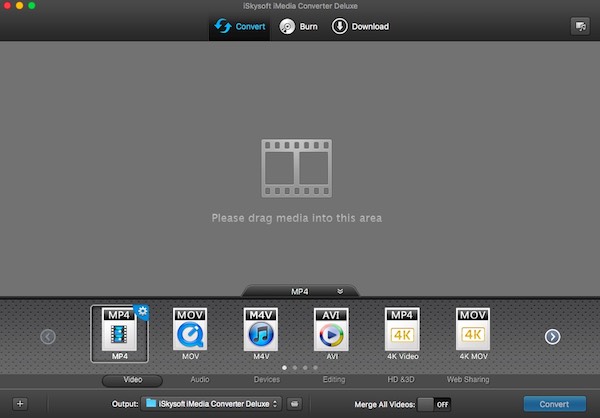
Такое расположение удобно при регулярной работе с разными типами файлов. Для обычного преобразования достаточно выбрать профиль из раздела Video. Для извлечения звуковой дорожки используется категория Audio. Если нужно подготовить ролик для смартфона или игровой консоли, подойдет Devices. Раздел Editing содержит профили для дальнейшего монтажа. В HD & 3D собраны варианты для видео повышенного разрешения и трехмерного контента. В Web Sharing находятся профили для интернет-публикаций.
Возможности программы
Конвертация видео
Главная задача iSkysoft iMedia Converter Deluxe — изменение формата видео. Программа работает с распространенными контейнерами и типами медиаконтента, включая MP4, AVI, MOV, WMV, MKV, MPEG, MPG, M4V, FLV, F4V, WebM, VOB, 3GP, 3G2, ASF, RM, RMVB, MOD, TOD, MTS, TS и M2TS. Это позволяет обрабатывать ролики с камер, смартфонов, видеорегистраторов, старых медиаплееров и домашних DVD.
Конвертация требуется не только при ошибке воспроизведения. Даже если исходный ролик открывается на компьютере, преобразование может быть полезно для уменьшения размера файла, подготовки к монтажу, отправки через облачное хранилище, воспроизведения на телевизоре или переноса на мобильное устройство.
Программа позволяет выбрать единый формат для всей очереди либо настроить каждый файл отдельно. Это удобно, когда в одной папке находятся ролики разных типов. Например, несколько MOV-файлов со смартфона, AVI-запись с камеры и MKV-видео можно преобразовать в MP4 за один запуск.
Конвертация аудио
iSkysoft iMedia Converter Deluxe работает не только с видео. Через раздел аудиопрофилей можно преобразовывать музыкальные файлы и звуковые дорожки. Программа поддерживает популярные форматы MP3, M4A, WAV, AAC, AC3 и FLAC.
Аудиоконвертация полезна в нескольких ситуациях:
-
подготовка MP3 для автомобильной магнитолы;
-
преобразование WAV в более компактный формат;
-
сохранение лекции или интервью без видеоряда;
-
извлечение музыки из клипа;
-
создание звукового файла для монтажа;
-
перенос записи на портативный плеер;
-
подготовка аудиофайла для публикации.
Если источником служит видео, программа отделяет звуковую дорожку и сохраняет ее как самостоятельный файл. Пользователю не нужно выполнять предварительное разделение контейнера или открывать отдельный аудиоредактор.
Готовые профили для устройств
Вместо ручной настройки кодека, разрешения, частоты кадров и битрейта можно выбрать профиль устройства. Это один из самых практичных инструментов программы для пользователей, которые не хотят разбираться в технических параметрах видео.
В списке профилей представлены варианты для смартфонов, планшетов, медиаплееров, телевизионных приставок и игровых систем. Среди них встречаются профили для iPhone, iPad, Apple TV, Android-устройств, смартфонов Galaxy, Xbox, PlayStation и других платформ.
Профиль устройства удобен тем, что программа заранее подбирает совместимый контейнер и подходящие параметры. Пользователь выбирает модель или категорию техники, запускает обработку и получает файл, рассчитанный на воспроизведение без дополнительной настройки.
Пакетная конвертация
Пакетная конвертация видео позволяет обработать несколько файлов за один запуск. Это особенно полезно при работе с папкой домашних записей, коллекцией роликов с камеры или подборкой файлов для переноса на смартфон.
Пользователь добавляет все нужные материалы, выбирает общий формат через список Convert all files to и нажимает Convert All. Программа последовательно обрабатывает очередь. Для каждого ролика отображаются исходные данные, целевой профиль и статус выполнения.
При необходимости можно выбрать отдельные настройки для каждой позиции. Один файл сохранить в MP4, другой преобразовать в MP3, третий подготовить для планшета. Очередь не ограничивает пользователя единым сценарием.
Базовое редактирование
Перед конвертацией ролик можно обработать встроенными инструментами. iSkysoft iMedia Converter Deluxe не заменяет полноценную монтажную программу, но закрывает большинство повседневных задач:
-
удалить лишнее начало или окончание;
-
вырезать отдельный эпизод;
-
кадрировать изображение;
-
повернуть вертикально снятое видео;
-
отразить кадр;
-
изменить яркость;
-
отрегулировать контрастность;
-
скорректировать насыщенность;
-
добавить визуальный эффект;
-
подключить субтитры;
-
нанести текстовый или графический водяной знак;
-
изменить громкость;
-
объединить несколько роликов.
Это позволяет подготовить итоговый файл без промежуточного экспорта. Пользователь сначала выполняет небольшую правку, затем сразу запускает преобразование в нужный формат.
Работа с DVD
Программа объединяет несколько инструментов для DVD:
-
преобразование домашнего DVD в видеофайл;
-
извлечение отдельных эпизодов;
-
выбор основного фильма;
-
импорт всех заголовков диска;
-
обрезка фрагментов;
-
создание резервной копии;
-
запись собственных роликов на DVD;
-
сохранение DVD-папки;
-
создание ISO-образа.
Работа с дисками полезна при оцифровке семейного архива, подготовке учебных материалов, сохранении домашних видеозаписей и создании дисков для обычного DVD-плеера.
Онлайн-медиа
Вкладка Download предназначена для сохранения разрешенного к загрузке онлайн-видео по ссылке. Пользователь копирует адрес ролика, нажимает Paste URL и добавляет задачу. При необходимости загрузку можно сразу объединить с преобразованием в другой формат.
Дополнительная кнопка YouTube MP3 позволяет получить аудиоверсию подходящего онлайн-ролика. Это удобно для собственных публикаций, материалов с разрешением на загрузку и медиаконтента, который распространяется свободно.
Передача файлов на устройства
Вкладка Transfer используется для переноса готовых материалов на подключенное устройство. Сценарий особенно удобен после пакетной конвертации: пользователь подготавливает несколько роликов в совместимом формате и передает их на смартфон или планшет без ручного поиска файлов в проводнике.
Дополнительные утилиты
Раздел Toolbox расширяет набор функций. В нем доступны инструменты для задач, которые не относятся напрямую к конвертации:
| Инструмент | Назначение |
Metadata Info Editor |
Редактирование сведений о медиафайле |
GIF Maker |
Создание GIF-анимации из видео или изображений |
VR Converter |
Подготовка VR-видео |
| Screen Recorder | Запись изображения с экрана |
| Дополнительные служебные инструменты | Выполнение вспомогательных операций с медиаконтентом |
Metadata Info Editor пригодится для приведения медиатеки в порядок. С его помощью можно уточнить название, добавить описание и изменить сведения о файле. GIF Maker позволяет быстро превратить короткий фрагмент в анимацию. VR Converter используется для подготовки роликов, предназначенных для просмотра в соответствующем формате.
Как конвертировать видео в MP4
MP4 — один из самых практичных форматов для повседневного использования. Он подходит для воспроизведения на компьютере, смартфоне, телевизоре, планшете и медиаплеере. В iSkysoft iMedia Converter Deluxe преобразование ролика в MP4 выполняется в несколько шагов.
Шаг 1. Открыть вкладку Convert
После запуска программы перейдите в раздел Convert. Это основной рабочий экран медиаконвертера. Если очередь пуста, центральная область готова к импорту файлов.
Шаг 2. Добавить исходный ролик
Нажмите Add Files в левом верхнем углу. В открывшемся окне выберите один или несколько видеороликов. Рядом с кнопкой находится стрелка раскрывающегося меню. Через нее можно выбрать дополнительный способ импорта, например добавить папку с файлами.
Также работает перетаскивание. Откройте папку в проводнике, выделите ролики и перенесите их в окно программы. Этот способ удобен при пакетной обработке.
После импорта каждый файл появляется в отдельной строке. Слева отображается миниатюра, в центре — параметры источника, справа — характеристики будущего результата.
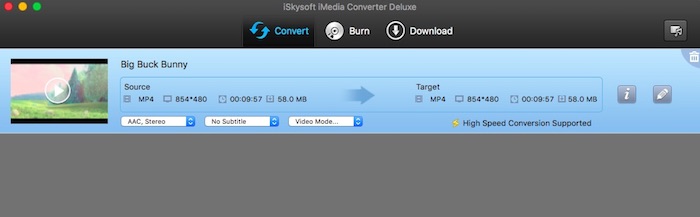
Перед запуском стоит проверить:
-
правильно ли определен исходный формат;
-
соответствует ли продолжительность ожидаемой;
-
верно ли указано разрешение;
-
не добавлен ли один и тот же ролик дважды;
-
выбрана ли нужная звуковая дорожка;
-
требуется ли подключение субтитров.
Шаг 3. Выбрать MP4
Откройте список Convert all files to в правой верхней части окна. Выберите категорию видео и профиль MP4. Если требуется обработать один ролик отдельно, настройте формат в строке конкретного файла.
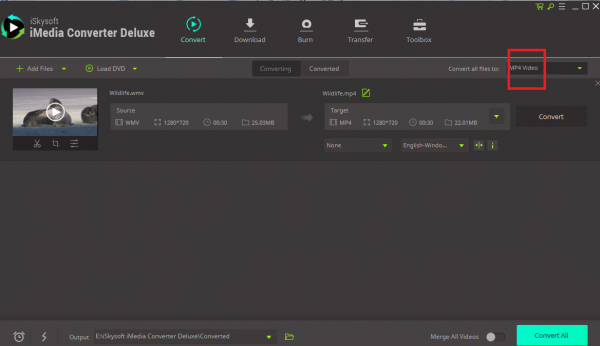
Профиль MP4 подходит для большинства задач. Однако перед запуском полезно определить назначение файла:
| Задача | Подходящий подход |
| Воспроизведение на компьютере | Обычный профиль MP4 |
| Просмотр на смартфоне | Профиль устройства или MP4 с умеренным разрешением |
| Отправка через интернет | MP4 с уменьшенным битрейтом |
| Хранение исходного качества | MP4 с исходным разрешением и высоким качеством |
| Добавление в презентацию | MP4 с совместимыми параметрами |
| Подготовка к монтажу | Профиль из категории Editing |
Шаг 4. Настроить параметры
Рядом с выбранным профилем находится кнопка настройки. После ее нажатия открывается окно параметров. В нем можно изменить качество, кодек, разрешение, частоту кадров и параметры аудио.
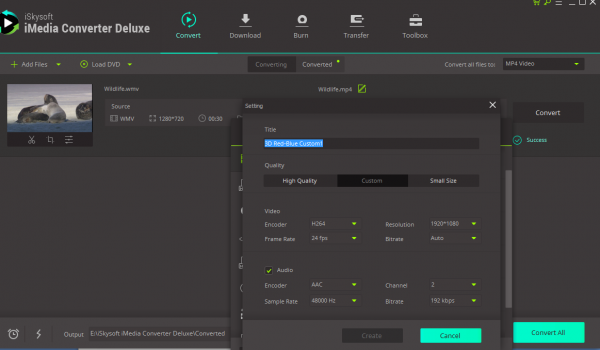
В окне настройки доступны следующие параметры:
| Параметр | За что отвечает |
Quality |
Общий баланс между качеством и размером файла |
Encoder |
Способ кодирования видео |
Frame Rate |
Количество кадров в секунду |
Resolution |
Ширина и высота изображения |
Bitrate |
Объем данных, выделяемый на единицу времени |
Audio Encoder |
Формат звуковой дорожки |
Sample Rate |
Частота дискретизации аудио |
Channel |
Количество аудиоканалов |
Audio Bitrate |
Качество звука и размер аудиопотока |
Если исходник уже имеет подходящее разрешение, не стоит увеличивать его без необходимости. Повышение значения не добавит деталей, которых нет в оригинале, но увеличит размер итогового файла. Для просмотра на небольшом экране часто достаточно умеренных параметров.
Кодек и битрейт следует подбирать под задачу. Высокий битрейт лучше сохраняет детали в динамичных сценах, но увеличивает объем файла. Уменьшенный битрейт подходит для отправки ролика через интернет или хранения большой коллекции на ограниченном дисковом пространстве.
Шаг 5. Выбрать папку сохранения
В нижней части окна найдите строку Output. Укажите каталог, в котором будут размещены готовые материалы. Рядом находится значок папки. Он позволяет быстро открыть выбранное расположение.
Для пакетной обработки удобно заранее создать отдельный каталог. Например, Converted MP4, For Smartphone или Family Archive. Это упрощает проверку результатов и исключает смешивание исходников с готовыми файлами.
Шаг 6. Запустить обработку
Для конвертации одного файла нажмите Convert в строке соответствующей задачи. Для всей очереди используйте Convert All.
Вкладка Converting показывает процесс выполнения. После завершения обработанные материалы переходят в раздел Converted. Если необходимо быстро открыть папку с результатами, используйте значок каталога рядом со строкой Output.
Как обработать несколько видео одновременно
Пакетная конвертация — одна из ключевых возможностей iSkysoft iMedia Converter Deluxe. Она экономит время при работе с большим количеством однотипных записей.
Создание очереди
Нажмите Add Files, выделите несколько роликов и подтвердите импорт. Также можно перетащить папку в окно программы. Каждый файл появится в отдельной строке.
После этого выберите единый формат через Convert all files to. Например, установите MP4 для всей очереди. Нажмите Convert All, чтобы запустить обработку.
Индивидуальная настройка отдельных файлов
Общий профиль не мешает менять параметры конкретной задачи. Если один ролик требуется сохранить в более высоком качестве, откройте его настройки отдельно. Аналогично можно подключить субтитры только к одному файлу или выбрать другую аудиодорожку.
Объединение роликов
Переключатель Merge All Videos находится в нижней части окна. После его активации программа объединяет загруженные материалы в один итоговый файл.
Перед запуском проверьте порядок роликов в очереди. Он должен соответствовать последовательности будущего видео. Объединение удобно для:
-
сборки нескольких частей семейной записи;
-
соединения фрагментов лекции;
-
подготовки подборки коротких клипов;
-
объединения эпизодов, снятых одной камерой;
-
создания непрерывного ролика из нескольких файлов.
Если исходники заметно отличаются по разрешению, формату или соотношению сторон, лучше предварительно выбрать единый профиль. Это сделает итоговое видео более предсказуемым.
Как извлечь аудио из видео
iSkysoft iMedia Converter Deluxe позволяет сохранить только звуковую дорожку, исключив видеоряд. Отдельный аудиоредактор для этого не требуется.
Порядок действий
-
Перейдите на вкладку
Convert. -
Нажмите
Add Files. -
Добавьте исходное видео.
-
Откройте список выходных профилей.
-
Перейдите в категорию аудио.
-
Выберите MP3, WAV, AAC, M4A, AC3 или FLAC.
-
При необходимости настройте битрейт и другие параметры звука.
-
Укажите папку
Output. -
Нажмите
Convert.
Для обычного прослушивания подойдет MP3. Если звук планируется дополнительно редактировать, полезно выбрать WAV. Для компактного хранения можно использовать AAC или M4A. FLAC подходит для сценариев, в которых важнее сохранить качество, чем минимизировать размер файла.
Когда пригодится извлечение звуковой дорожки
-
сохранение аудиоверсии лекции;
-
подготовка интервью к расшифровке;
-
извлечение музыки из собственного видеоролика;
-
создание звуковой дорожки для монтажа;
-
перенос записи на аудиоплеер;
-
подготовка подкаста из видеозаписи;
-
сохранение речи из учебного материала.
Встроенное редактирование видео
Перед конвертацией файл можно обработать непосредственно в iSkysoft iMedia Converter Deluxe. Инструменты находятся рядом с миниатюрой загруженного ролика. Набор функций рассчитан на быстрые исправления, которые не требуют полноценного монтажного проекта.
Обрезка фрагмента
Инструмент обрезки удаляет ненужные части записи. Это полезно, когда требуется убрать паузу в начале, удалить лишний фрагмент в конце или сохранить только нужный эпизод.
После открытия редактора появляется временная шкала. Пользователь задает границы сохраняемого участка и подтверждает изменения.
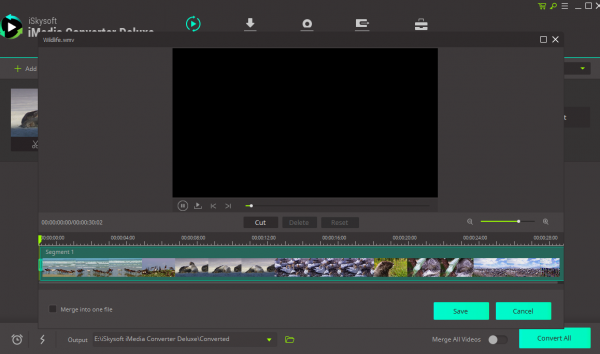
Основные элементы окна:
-
область предварительного просмотра;
-
временная шкала;
-
маркер текущей позиции;
-
кнопка
Cut; -
кнопка
Delete; -
кнопка
Reset; -
список сегментов;
-
переключатель
Merge into one file; -
кнопка
Save; -
кнопка
Cancel.
Для простой обрезки установите начало и конец фрагмента, сохраните изменения и вернитесь к очереди. Если запись требуется разделить на несколько частей, создайте несколько сегментов. Переключатель Merge into one file используется, когда выбранные участки нужно объединить.
Кадрирование
Инструмент Crop изменяет видимую область кадра. Он пригодится для удаления черных полос, обрезки лишнего пространства по краям или выделения центральной части изображения.
При кадрировании важно учитывать соотношение сторон. Если исходник предназначен для телевизора, обычно удобен формат 16:9. Для старых записей может использоваться 4:3. Сильное обрезание уменьшает полезную площадь кадра, поэтому перед сохранением следует проверить результат в окне предварительного просмотра.
Поворот и отражение
Поворот нужен для роликов, снятых в неправильной ориентации. Программа позволяет развернуть кадр и исправить видео со смартфона или камеры. Отражение удобно, если требуется зеркально изменить изображение.
Яркость, контрастность и насыщенность
Вкладка Effect содержит базовые настройки изображения. В ней можно изменить:
-
Brightness; -
Contrast; -
Saturation; -
Deinterlace; -
визуальные фильтры.
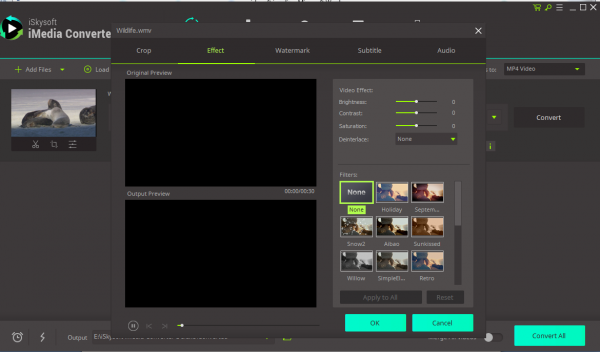
В левой части окна расположены области Original Preview и Output Preview. Первая показывает исходное изображение, вторая — результат после применения настроек. Такой режим помогает избежать чрезмерной коррекции.
Кнопка Apply to All переносит выбранные параметры на всю очередь. Она полезна, если несколько роликов сняты в одинаковых условиях и требуют одинакового исправления. Reset возвращает исходные значения.
Водяной знак
Вкладка Watermark добавляет текстовую или графическую отметку. Этот инструмент пригодится при подготовке авторских роликов, демонстрационных материалов и видео для публикации.
Для текстового водяного знака указывается надпись. Для графического используется изображение. После добавления можно настроить расположение и прозрачность, чтобы отметка не перекрывала важную часть кадра.
Субтитры
Вкладка Subtitle используется для подключения субтитров. Перед запуском конвертации проверьте синхронизацию текста с изображением и убедитесь, что выбран правильный файл субтитров.
Звук
Вкладка Audio позволяет отрегулировать параметры звуковой дорожки. Это полезно, если ролик записан слишком тихо или его необходимо подготовить к воспроизведению на другом устройстве.
Как преобразовать домашний DVD в видеофайл
iSkysoft iMedia Converter Deluxe подходит для оцифровки домашних DVD. Пользователь может загрузить основной фильм, импортировать все заголовки диска или выбрать отдельные эпизоды.
Шаг 1. Вставить диск
Поместите DVD в привод. Если диск автоматически открылся в проигрывателе, закройте воспроизведение перед импортом.
Шаг 2. Выбрать режим загрузки содержимого
Откройте настройки программы и перейдите к параметрам конвертации. В меню загрузки DVD доступны два важных варианта:
| Режим | Что загружается |
Main Movie Only |
Основной фильм, то есть самый продолжительный видеофайл |
All Title |
Все заголовки диска, включая дополнительные материалы и отдельные эпизоды |
Main Movie Only подходит для диска с одним основным фильмом. All Title удобен для домашних архивов, сборников и дисков с несколькими сериями.
Шаг 3. Импортировать DVD
Нажмите Load DVD рядом с кнопкой Add Files. Также можно перетащить значок диска непосредственно в окно программы.
После импорта материалы появляются в очереди. Для каждого заголовка отображаются миниатюра и основные параметры. Проверьте продолжительность и выберите нужный эпизод.
Шаг 4. Выбрать формат
Для универсального результата используйте MP4. Если видео предназначено для монтажа, выберите подходящий профиль из категории Editing. Для мобильного устройства можно применить готовый профиль смартфона или планшета.
Шаг 5. Запустить конвертацию
Укажите папку сохранения и нажмите Convert. После завершения откройте итоговый файл и проверьте воспроизведение, звук и продолжительность.
Как вырезать отдельный фрагмент из DVD
Программа позволяет извлечь не весь фильм, а только нужную сцену. Это полезно при подготовке учебного материала, презентации, семейной подборки или короткого видеофрагмента.
Пошаговая инструкция
-
Загрузите DVD.
-
Найдите нужный заголовок или эпизод.
-
Нажмите значок карандаша напротив выбранного материала.
-
В открывшемся окне
Editвыберите инструментTrim. -
Переместите указатель воспроизведения к началу требуемой сцены.
-
Нажмите кнопку добавления маркера обрезки.
-
Настройте точки начала и окончания фрагмента.
-
При необходимости введите точные значения в поля
StartиEnd. -
Нажмите
Preview, чтобы проверить выделенный участок. -
Для выбора нескольких фрагментов повторите добавление маркеров.
-
Нажмите
Done. -
Выберите формат вывода.
-
Укажите папку через список
Output. -
Запустите обработку кнопкой
Convert. -
Используйте
Open Output Folder, чтобы перейти к готовому файлу.
Если из одного эпизода выбрано несколько участков, программа может сохранить их как единый непрерывный ролик. Это удобно при создании короткой подборки из длинной записи.
Как записать видео на DVD
Вкладка Burn используется для создания DVD из собственных видеоматериалов. Программа подходит для подготовки диска, который можно воспроизводить на совместимом DVD-плеере.
Добавление материалов
Перейдите в Burn и импортируйте видео. Файлы можно перетащить в окно или добавить через кнопку в нижнем левом углу.
После загрузки ролики отображаются списком. Для каждого материала можно проверить аудиодорожку, субтитры и доступность редактирования.
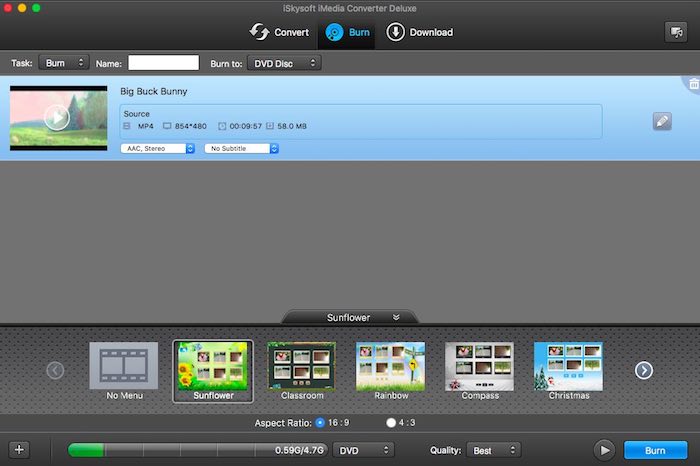
Настройка записи
В верхней части окна находятся параметры:
| Элемент | Назначение |
Task |
Выбор операции |
Name |
Название будущего диска |
Burn to |
Выбор назначения записи |
Aspect Ratio |
Соотношение сторон 16:9 или 4:3 |
Quality |
Качество записи |
Burn |
Запуск создания диска |
В нижней ленте можно выбрать шаблон меню. Среди вариантов есть оформление без меню и тематические шаблоны. Для семейного DVD удобно использовать простое меню, позволяющее выбрать нужный ролик.
Варианты результата
В списке назначения доступны разные способы сохранения:
-
запись на DVD-диск;
-
создание DVD-папки;
-
сохранение
.dvdmedia; -
создание ISO-образа;
-
запись через доступный привод.
ISO-образ полезен для архивирования. Его можно сохранить на жестком диске и использовать позже. DVD-папка подходит для хранения структуры диска без немедленной записи на физический носитель.
Запуск
Проверьте порядок роликов, название, соотношение сторон и качество. После этого нажмите Burn. Продолжительность операции зависит от объема материалов и скорости привода.
Как создать резервную копию DVD
Режим копирования позволяет сохранить содержимое домашнего DVD в виде папки или образа.
Порядок действий
-
Перейдите на вкладку
Burn. -
В списке
TaskвыберитеCopy. -
Загрузите DVD.
-
Введите название в поле
Name. -
В списке
Copy toукажите формат результата. -
Выберите папку в поле
Destination. -
Нажмите
Copy.
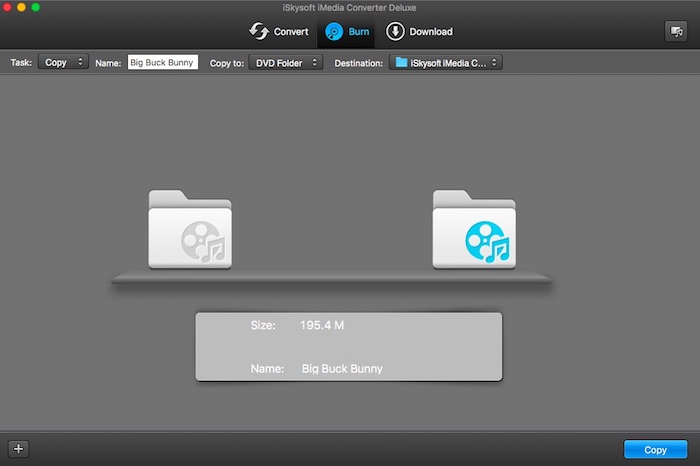
Резервная копия пригодится для семейного архива. Она позволяет сохранить структуру диска и уменьшить зависимость от физического носителя, который со временем может повредиться.
Как скачать онлайн-видео
Вкладка Download предназначена для загрузки онлайн-медиа по ссылке. Она объединяет обычное сохранение ролика и последующее преобразование в требуемый формат.
Добавление ссылки
-
Откройте страницу с роликом.
-
Скопируйте адрес.
-
Перейдите в
Download. -
Нажмите
Paste URL. -
Дождитесь добавления задачи.
-
Проверьте качество и папку сохранения.
-
Запустите загрузку.
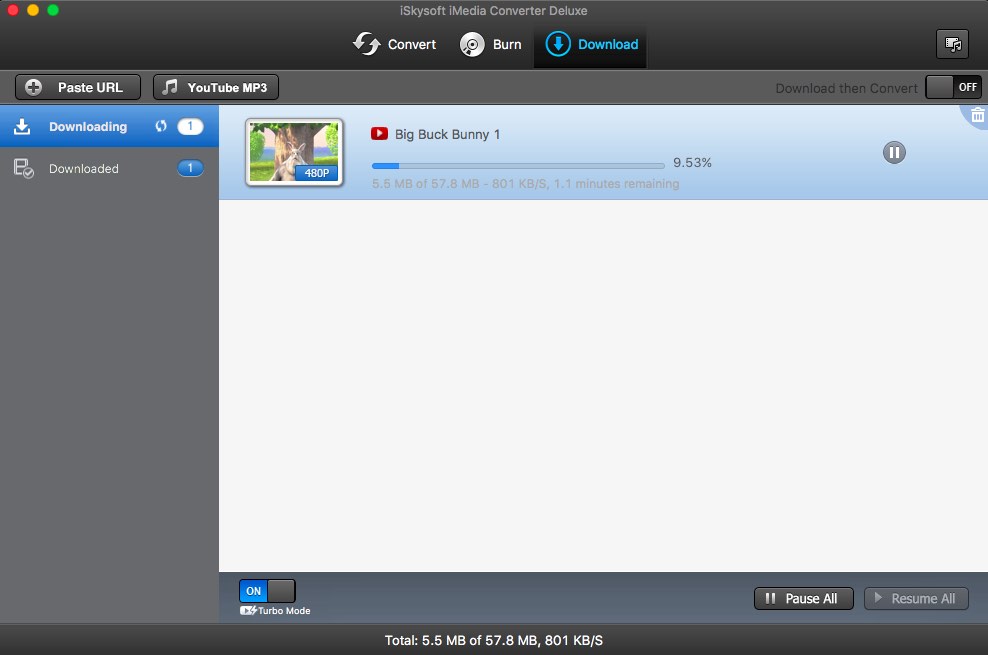
В левой части окна находятся разделы Downloading и Downloaded. Первый показывает активные задания, второй — завершенные. В строке загрузки отображаются миниатюра, качество, объем загруженных данных, скорость и оставшееся время. Для управления доступны пауза и возобновление.
Download then Convert
Переключатель Download then Convert используется, когда загруженный ролик требуется сразу преобразовать. Включите этот режим, выберите выходной профиль и добавьте ссылку. После сохранения исходного материала программа автоматически выполнит конвертацию.
Такой сценарий удобен, если видео требуется подготовить для смартфона, сохранить в MP4 или превратить в аудиофайл.
YouTube MP3
Кнопка YouTube MP3 предназначена для получения аудиоверсии подходящего онлайн-ролика. Она сокращает количество действий: пользователю не нужно сначала загружать видео, а затем вручную выбирать MP3.
Загрузка применима к собственным роликам, материалам с разрешением на сохранение и свободно распространяемому контенту. Доступность операции зависит от сайта и конкретной публикации.
Запись экрана
В iSkysoft iMedia Converter Deluxe предусмотрена запись изображения с экрана. Инструмент пригодится для создания коротких инструкций, демонстрации последовательности действий, сохранения онлайн-трансляции с разрешением на запись и подготовки учебного материала.
Перед началом записи определите область захвата, проверьте источник звука и убедитесь, что на экране не отображаются лишние окна. После завершения ролик можно сразу добавить в очередь конвертации, обрезать и сохранить в MP4.
Для компактных обучающих видео полезно придерживаться простой схемы:
-
подготовить рабочее окно;
-
закрыть лишние приложения;
-
включить запись;
-
выполнить нужные действия;
-
остановить запись;
-
обрезать паузы;
-
выбрать MP4;
-
сохранить готовый ролик.
Перенос файлов на подключенное устройство
После конвертации материалы можно отправить на смартфон или планшет через вкладку Transfer. Этот режим удобен при подготовке коллекции видео для поездки, переноса домашних роликов или добавления аудиофайлов на мобильное устройство.
Последовательность работы
-
Подключите устройство к компьютеру.
-
Перейдите в
Transfer. -
Добавьте готовые файлы.
-
Проверьте список материалов.
-
Запустите перенос.
-
После завершения безопасно отключите устройство.
-
Проверьте воспроизведение на смартфоне или планшете.
Перед передачей желательно использовать профиль устройства в модуле Convert. Это уменьшает вероятность несовместимости и помогает получить подходящий размер файла.
Форматы и профили вывода
iSkysoft iMedia Converter Deluxe предлагает выбор по двум принципам: по формату и по назначению. Первый вариант удобен, когда пользователь точно знает, какой контейнер ему нужен. Второй подходит для подготовки видео под конкретную платформу.
Видео
| Формат | Типичный сценарий |
| MP4 | Универсальное воспроизведение, смартфоны, телевизоры, презентации |
| AVI | Совместимость со старыми программами и устройствами |
| MOV | Работа с медиаматериалами в экосистеме macOS |
| MKV | Хранение видео с несколькими дорожками |
| WMV | Воспроизведение в среде Windows |
| MPEG и MPG | Подготовка совместимого видеоматериала |
| M4V | Работа с медиатекой Apple |
| FLV и F4V | Обработка интернет-видео |
| WebM | Использование в веб-сценариях |
| VOB | Работа с содержимым DVD |
| MTS, TS и M2TS | Обработка записей с камер и видеопотоков |
| 3GP и 3G2 | Подготовка файлов для старых мобильных устройств |
Аудио
| Формат | Типичный сценарий |
| MP3 | Универсальное прослушивание и компактное хранение |
| WAV | Дальнейшее редактирование звука |
| AAC | Хорошее соотношение качества и размера |
| M4A | Работа с мобильными устройствами и медиатеками |
| AC3 | Использование в видеоматериалах и многоканальных проектах |
| FLAC | Сохранение звука с приоритетом качества |
Профили устройств
Категория Devices избавляет пользователя от ручного подбора параметров. В ней выбирается не расширение файла, а устройство или семейство устройств. После этого программа применяет подходящий профиль.
Такой подход особенно удобен при подготовке видео для:
-
iPhone;
-
iPad;
-
Apple TV;
-
Android-смартфонов;
-
планшетов;
-
устройств Galaxy;
-
Xbox;
-
PlayStation;
-
медиаплееров;
-
телевизоров;
-
VR-устройств.
Профили для монтажа
Категория Editing используется, если ролик планируется открыть в видеоредакторе. Это уменьшает количество дополнительных преобразований и упрощает импорт материала в монтажный проект.
Для работы в iMovie можно выбрать соответствующий профиль. Аналогично доступны варианты для других редакторов. Такой подход полезен при обработке записей с камеры, извлечении сцен с DVD и подготовке исходников к дальнейшему монтажу.
Настройки качества и размера файла
Размер итогового видео зависит от нескольких параметров. Простое уменьшение разрешения не всегда является лучшим решением. Перед конвертацией важно понимать, где будет использоваться файл.
Разрешение
Разрешение определяет количество пикселей в кадре. Чем оно выше, тем больше деталей может сохранить видео и тем больше места занимает файл.
Для смартфона не всегда требуется сохранять максимальное разрешение исходника. Для телевизора или большого монитора, наоборот, слишком сильное уменьшение заметно ухудшит изображение.
Битрейт
Битрейт влияет на объем данных, выделяемых для видео. При высоком значении лучше сохраняются детали, текстуры и динамичные сцены. При низком значении файл становится меньше, но могут появиться артефакты.
Для спокойной лекции можно выбрать более умеренный битрейт. Для спортивного видео, танцевальной записи или динамичного ролика лучше сохранить более высокое значение.
Частота кадров
Frame Rate определяет количество кадров в секунду. Без необходимости не стоит менять исходную частоту. Снижение значения уменьшает объем файла, но может сделать движение менее плавным.
Кодек
Encoder задает способ сжатия. При выборе профиля программа автоматически предлагает совместимый вариант. Ручная настройка полезна, когда файл должен соответствовать требованиям конкретного устройства или проекта.
Звук
Размер файла зависит не только от видео, но и от аудиодорожки. Для обычной речи не требуется чрезмерно высокий аудиобитрейт. Для музыкального материала разумно сохранить более качественные параметры.
Практический выбор параметров
| Сценарий | Рекомендуемый подход |
| Архивирование семейного ролика | Сохранить исходное разрешение и выбрать высокое качество |
| Видео для смартфона | Использовать профиль устройства |
| Отправка через интернет | Уменьшить разрешение и битрейт |
| Учебная запись экрана | Сохранить читаемость текста и умеренный размер |
| Извлечение музыки | Выбрать качественный аудиопрофиль |
| Подготовка к монтажу | Использовать профиль из категории Editing |
| Воспроизведение на телевизоре | Сохранить достаточное разрешение и проверить совместимость |
Настройки программы
Меню Preferences используется для управления поведением iSkysoft iMedia Converter Deluxe. В нем собраны параметры конвертации, субтитров, записи DVD, загрузки онлайн-медиа и общие настройки.
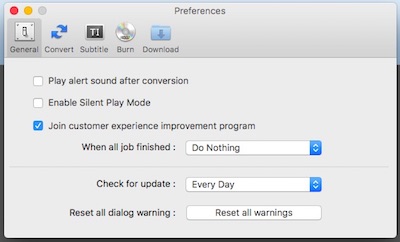
General
Вкладка General отвечает за общие параметры. В ней доступны:
-
звуковое уведомление после конвертации;
-
Enable Silent Play Mode; -
выбор действия после завершения всех задач;
-
сброс предупреждений.
Тихий режим полезен, если программа обрабатывает очередь в фоновом режиме. Действие после завершения помогает автоматизировать длительную обработку.
Convert
Вкладка Convert содержит параметры преобразования. Здесь настраивается загрузка DVD и поведение конвертера.
Особенно важен список Load Contents in a DVD. Для обычного фильма подходит Main Movie Only. Для диска с несколькими эпизодами следует выбрать All Title.
Subtitle
Раздел Subtitle используется для настройки субтитров и кодировки. Он полезен при работе с внешними файлами субтитров, особенно если текст отображается некорректно.
Burn
Вкладка Burn содержит параметры записи дисков. Перед созданием DVD проверьте качество, соотношение сторон и назначение результата.
Download
Вкладка Download отвечает за загрузку онлайн-медиа. В ней можно выбрать папку сохранения и параметры качества по умолчанию.
Установка и первый запуск
Установка iSkysoft iMedia Converter Deluxe выполняется стандартным способом. После запуска установщика необходимо пройти мастер установки, дождаться копирования файлов и открыть программу.
При первом запуске полезно выполнить базовую настройку:
-
открыть
Preferences; -
проверить папку сохранения;
-
выбрать действие после завершения задач;
-
настроить поведение при загрузке DVD;
-
проверить параметры субтитров;
-
определить папку для онлайн-медиа;
-
вернуться на вкладку
Convert; -
добавить короткий тестовый ролик;
-
преобразовать его в MP4;
-
проверить итоговый файл.
Тестовая конвертация помогает убедиться, что программа сохраняет материалы в ожидаемый каталог, а выбранный профиль подходит для воспроизведения.
Практические сценарии использования
Подготовка роликов для смартфона
Добавьте несколько видео, откройте список выходных профилей и выберите подходящее устройство. После этого нажмите Convert All. Готовые файлы перенесите через Transfer.
Этот сценарий удобен перед поездкой. Пользователь может заранее подготовить подборку фильмов, лекций или семейных роликов, не проверяя вручную формат каждого файла.
Создание MP3 из лекции
Добавьте видеозапись лекции, выберите аудиопрофиль MP3 и запустите обработку. Полученный файл будет занимать меньше места и подойдет для прослушивания в дороге.
Оцифровка семейного DVD
Загрузите диск, выберите Main Movie Only для основного фильма или All Title для нескольких эпизодов, установите MP4 и сохраните материалы в отдельную папку архива.
Подготовка фрагмента для презентации
Импортируйте видео или DVD, откройте редактор, выберите Trim, установите точки Start и End, проверьте фрагмент через Preview, нажмите Done и сохраните результат в MP4.
Объединение нескольких коротких записей
Добавьте ролики, расположите их в правильной последовательности, включите Merge All Videos, выберите формат и нажмите Convert All.
Создание DVD с домашними роликами
Откройте Burn, импортируйте материалы, задайте название, выберите меню, настройте Aspect Ratio, установите качество и нажмите Burn.
Подготовка онлайн-видео для просмотра без подключения к сети
Перейдите в Download, вставьте ссылку через Paste URL, при необходимости включите Download then Convert и выберите MP4. Используйте загрузку только для материалов, сохранение которых разрешено.
Преимущества и недостатки
Преимущества
iSkysoft iMedia Converter Deluxe объединяет в одном приложении инструменты, которые часто приходится искать по отдельности.
К сильным сторонам относятся:
-
удобная конвертация видео и аудио;
-
поддержка пакетной обработки;
-
понятная очередь заданий;
-
кнопка
Convert Allдля запуска всей подборки; -
готовые профили устройств;
-
извлечение звуковых дорожек;
-
импорт DVD;
-
выбор
Main Movie OnlyиAll Title; -
обрезка отдельных сцен;
-
базовое редактирование;
-
кадрирование и поворот;
-
настройка яркости, контрастности и насыщенности;
-
добавление водяного знака;
-
подключение субтитров;
-
регулировка громкости;
-
объединение нескольких файлов;
-
запись видео на DVD;
-
создание резервной копии диска;
-
сохранение DVD-папки и ISO-образа;
-
загрузка онлайн-медиа;
-
перенос файлов на устройства;
-
дополнительные инструменты в
Toolbox.
Программа особенно удобна в тех случаях, когда задача начинается с одного исходника, но включает несколько этапов. Например, домашний DVD можно загрузить, выбрать основной фильм, вырезать нужный эпизод, сохранить его в MP4 и подготовить для смартфона без переключения между разными приложениями.
Недостатки
У программы есть ограничения, которые следует учитывать:
-
встроенный редактор подходит для базовой обработки, но не заменяет полноценную монтажную систему;
-
онлайн-загрузка зависит от доступности конкретного ролика и правил сайта;
-
обработка больших файлов может занимать заметное время;
-
качество результата зависит от выбранных параметров;
-
чрезмерное уменьшение битрейта ухудшает изображение;
-
работа с DVD рассчитана на домашние материалы и разрешенные сценарии;
-
при пакетной обработке требуется внимательно проверять папку сохранения и порядок файлов;
-
большое количество профилей может потребовать нескольких минут на освоение.
Эти недостатки не мешают использовать программу как универсальный медиаконвертер. Они определяют границы применения: iSkysoft iMedia Converter Deluxe предназначен для конвертации, подготовки и легкого редактирования, а не для сложного монтажа с многодорожечной временной шкалой.
Сравнение с аналогами
iSkysoft iMedia Converter Deluxe занимает промежуточное положение между простыми конвертерами и крупными мультимедийными наборами. Программа не ограничивается изменением формата, но при этом остается понятной для пользователя, которому не нужны профессиональные монтажные инструменты.
| Программа | Конвертация видео | Пакетная обработка | Базовое редактирование | Извлечение аудио | Работа с DVD | Загрузка онлайн-медиа | Профили устройств | Дополнительные инструменты |
| iSkysoft iMedia Converter Deluxe | Да | Да | Да | Да | Конвертация, копирование и запись | Да | Да | Toolbox, передача файлов, GIF, метаданные, VR |
| Wondershare UniConverter | Да | Да | Да | Да | Да | Да | Да | Расширенный мультимедийный набор |
| Movavi Video Converter | Да | Да | Да | Да | Импорт медиаматериалов | Не является основной задачей | Да | Конвертация, сжатие и базовая обработка |
| Any Video Converter | Да | Да | Да | Да | Зависит от набора инструментов | Да | Да | Модульная обработка медиа |
| HandBrake | Да | Очередь заданий | Ограниченный набор | Да | Чтение подходящих источников | Нет | Готовые пресеты | Фокус на транскодировании |
| WinX HD Video Converter Deluxe | Да | Да | Да | Да | Работа с видеоисточниками | Да | Да | Сжатие, запись экрана и обработка видео |
Wondershare UniConverter
Wondershare UniConverter также построен как многофункциональный набор инструментов. Оба решения подходят пользователям, которым требуется не только изменить формат, но и выполнять дополнительные операции: сжимать видео, редактировать ролики, работать с дисками и обрабатывать онлайн-медиа.
Сильная сторона iSkysoft iMedia Converter Deluxe — понятная структура рабочих модулей. Основные режимы находятся на верхней панели, а последовательность действий остается предсказуемой: импорт, выбор профиля, настройка, запуск.
Movavi Video Converter
Movavi Video Converter ориентирован на быстрое преобразование, сжатие и базовую обработку медиафайлов. Он удобен для типовых задач: изменить формат, уменьшить размер, обрезать ролик, повернуть кадр или подготовить файл для устройства.
iSkysoft iMedia Converter Deluxe выигрывает в сценариях, связанных с DVD и онлайн-медиа. Программа полезнее, когда требуется не просто конвертировать MOV в MP4, а загрузить диск, выбрать эпизод, вырезать сцену или записать домашние ролики на DVD.
Any Video Converter
Any Video Converter подходит для локальной конвертации и пакетной обработки. Его сильная сторона — доступный сценарий преобразования файлов и модульный набор функций.
iSkysoft iMedia Converter Deluxe удобнее для пользователя, который предпочитает единое окно с отдельными вкладками Convert, Download, Burn, Transfer и Toolbox. Основные задачи не смешиваются, поэтому программу легко использовать как рабочий центр для личного медиархива.
HandBrake
HandBrake — специализированный транскодер. Он подходит для точной настройки кодирования, пакетной очереди и преобразования видео в популярные контейнеры. Однако его назначение уже: программа сосредоточена на транскодировании.
iSkysoft iMedia Converter Deluxe проще выбрать, когда кроме конвертации требуется записать DVD, создать резервную копию, скачать разрешенное онлайн-видео, перенести файл на устройство или быстро добавить водяной знак.
WinX HD Video Converter Deluxe
WinX HD Video Converter Deluxe ориентирован на преобразование, сжатие, обработку видео высокого разрешения, загрузку онлайн-медиа и запись экрана. Он подходит пользователям, которые часто работают с крупными файлами и роликами повышенного качества.
iSkysoft iMedia Converter Deluxe выглядит практичнее для смешанных домашних задач. Его преимущество проявляется при работе с DVD, готовыми профилями, простым редактированием и последовательной обработкой файлов в едином интерфейсе.
Как выбрать подходящую программу
| Задача | Подходящий выбор |
| Конвертация, запись и копирование домашних DVD в одном окне | iSkysoft iMedia Converter Deluxe |
| Максимально простой перевод ролика в другой формат | Movavi Video Converter |
| Точное транскодирование с очередью и настройкой кодека | HandBrake |
| Модульная локальная обработка файлов | Any Video Converter |
| Расширенный мультимедийный набор | Wondershare UniConverter |
| Работа с крупными HD- и 4K-роликами | WinX HD Video Converter Deluxe |
Для кого подойдет iSkysoft iMedia Converter Deluxe
Программа особенно полезна пользователям, которые регулярно сталкиваются с несовместимыми форматами и не хотят устанавливать отдельное приложение для каждой операции.
Владельцам личного видеоархива
Если на диске хранятся ролики разных типов, iSkysoft iMedia Converter Deluxe поможет привести их к единому формату. Пакетная конвертация упрощает обработку большой коллекции.
Пользователям смартфонов и планшетов
Готовые профили устройств избавляют от ручного подбора параметров. Достаточно выбрать устройство, обработать очередь и перенести файлы через Transfer.
Владельцам домашних DVD
Программа подходит для оцифровки, извлечения эпизодов, создания резервных копий и записи новых дисков с собственными материалами.
Авторам учебных материалов
Встроенный инструмент Trim, запись экрана и конвертация в MP4 помогают подготовить короткие инструкции, фрагменты лекций и видео для презентаций.
Пользователям, которым нужно извлекать аудио
Программа быстро превращает видеозапись в MP3, WAV или FLAC. Это удобно для интервью, лекций, подкастов и музыкальных материалов.
Тем, кому не нужен сложный видеоредактор
Для обрезки, кадрирования, поворота, добавления субтитров и коррекции изображения не требуется осваивать полноценную монтажную систему. Все базовые операции выполняются перед конвертацией.
Часто задаваемые вопросы
Можно ли конвертировать несколько роликов одновременно?
Да. Добавьте файлы через Add Files, выберите общий профиль в списке Convert all files to и нажмите Convert All. Каждый ролик появится в очереди отдельной строкой.
Можно ли объединить несколько видео?
Да. Добавьте ролики, расположите их в нужной последовательности и включите Merge All Videos. После запуска программа создаст единый файл.
Как конвертировать MOV в MP4?
Откройте Convert, добавьте MOV-файл, выберите MP4 через Convert all files to, укажите папку Output и нажмите Convert.
Можно ли извлечь MP3 из видео?
Да. Добавьте видео, откройте аудиопрофили, выберите MP3 и запустите обработку.
Можно ли сохранить звук в WAV или FLAC?
Да. Эти форматы доступны в категории аудио. WAV подойдет для дальнейшего редактирования, FLAC — для хранения с приоритетом качества.
Можно ли обрезать начало и конец ролика?
Да. Откройте редактор, выберите инструмент обрезки, задайте границы фрагмента и сохраните изменения.
Можно ли вырезать несколько сцен из одного видео?
Да. Добавьте несколько сегментов на временной шкале. При необходимости объедините их в один итоговый файл.
Можно ли кадрировать изображение?
Да. Инструмент Crop удаляет лишние области кадра и черные полосы.
Можно ли повернуть вертикально снятый ролик?
Да. Встроенные инструменты позволяют изменить ориентацию изображения и выполнить отражение.
Можно ли настроить яркость и контрастность?
Да. Откройте вкладку Effect и измените Brightness, Contrast и Saturation. Результат отображается в области Output Preview.
Можно ли добавить водяной знак?
Да. Во вкладке Watermark можно добавить текстовую или графическую отметку и настроить ее расположение.
Можно ли подключить субтитры?
Да. Для этого используется вкладка Subtitle.
Можно ли преобразовать DVD в MP4?
Да. Нажмите Load DVD, выберите нужное содержимое диска, установите MP4 и запустите конвертацию.
Чем отличаются Main Movie Only и All Title?
Main Movie Only загружает основной фильм. All Title импортирует все заголовки, включая дополнительные материалы и отдельные эпизоды.
Можно ли вырезать отдельную сцену с DVD?
Да. Загрузите диск, нажмите значок карандаша напротив нужного эпизода, откройте Trim, задайте точки Start и End, проверьте фрагмент через Preview и нажмите Done.
Можно ли записать собственное видео на DVD?
Да. Перейдите в Burn, добавьте ролики, выберите назначение, меню, соотношение сторон и качество, затем нажмите Burn.
Можно ли создать ISO-образ?
Да. ISO доступен как один из вариантов результата при работе с DVD.
Можно ли сохранить резервную копию DVD?
Да. Перейдите в Burn, выберите Task → Copy, укажите название и назначение, затем нажмите Copy.
Можно ли скачать онлайн-видео?
Да. Перейдите в Download, нажмите Paste URL и добавьте ссылку на разрешенный к загрузке ролик.
Что делает Download then Convert?
Этот переключатель автоматически запускает преобразование после загрузки онлайн-видео. Пользователь заранее выбирает выходной профиль и получает готовый файл без дополнительного шага.
Что делает YouTube MP3?
Кнопка YouTube MP3 извлекает аудиоверсию подходящего онлайн-ролика.
Для чего нужна вкладка Transfer?
Transfer используется для переноса подготовленных файлов на подключенное устройство.
Какие инструменты находятся в Toolbox?
В Toolbox доступны дополнительные утилиты, включая Metadata Info Editor, GIF Maker и VR Converter.
Итог
iSkysoft iMedia Converter Deluxe — это не узкоспециализированный конвертер, а универсальный набор инструментов для повседневной работы с медиаконтентом. Программа помогает изменить формат видео, извлечь звук, подготовить файлы для смартфона, обработать целую очередь роликов, вырезать нужный фрагмент, скорректировать изображение, добавить субтитры, записать DVD, создать резервную копию диска и сохранить онлайн-медиа по ссылке.
Сильная сторона программы — последовательный рабочий процесс. Пользователь начинает с импорта через Add Files или Load DVD, выбирает профиль через Convert all files to, при необходимости открывает редактор, задает папку Output и запускает обработку кнопкой Convert или Convert All. Дополнительные вкладки Download, Burn, Transfer и Toolbox расширяют возможности без усложнения основного сценария.
Для домашнего медиархива, подготовки файлов к воспроизведению и регулярной конвертации iSkysoft iMedia Converter Deluxe остается практичным решением. Программа особенно полезна тем, кому требуется работать не с одной функцией, а с полным циклом обработки: от импорта и редактирования до сохранения, записи или переноса готового файла.
