
Magic Video Converter позволяет преобразовывать видео между AVI, MPEG, MP4, MOV, WMV, RM и другими форматами, объединять и делить ролики, извлекать звук в MP3, настраивать параметры кодирования и готовить DVD с меню, используя профили, пакетную очередь и встроенный предпросмотр.
Рабочий процесс построен вокруг нескольких крупных кнопок формата в верхней части окна и трёх ключевых полей: Input File Name, Output Directory и Profile. Пользователь добавляет один или несколько исходников, указывает папку результата, выбирает профиль или редактирует его, после чего запускает Convert. Для задач, где не нужна полная перекодировка всего ролика, предусмотрены отдельные операции Split и Merge, а параметры изображения и звука вынесены в Profile Editor.
Интерфейс ориентирован на типичные для своего поколения мультимедийные файлы и бытовые устройства: AVI с DivX/XviD, MPEG-1/2/4, MOV, WMV, RealMedia, 3GP, Flash-видео, а также профили для портативных проигрывателей и игровых приставок. В документации отдельно описаны пакетная конвертация, извлечение звука, предпросмотр, выбор битрейта, частоты кадров, размера кадра и соотношения сторон, а также подготовка DVD-Video с выбором PAL/NTSC и шаблона меню.
Скачать Magic Video Converter
- Конвертация видео
- Сжатие файлов
- Просто для новичков
- Нет редактора субтитров
- Лимиты пробной версии
- Мало фильтров обработки
Что можно сделать в Magic Video Converter
Главная задача программы — привести видео к формату и параметрам, которые понимает нужный проигрыватель, редактор, сайт или бытовое устройство. На панели форматов присутствуют прямые переходы To AVI, To MP4, To 3GP, To MPEG, To MOV, To WMV, To RM и To SWF. Кнопка To Others открывает дополнительные варианты, среди которых в справке отдельно показан MP3. Такой подход избавляет от необходимости сначала разбираться в списке контейнеров: направление выбирается крупной кнопкой, а уже затем уточняется профиль.
Помимо обычного транскодирования, Magic Video Converter умеет собирать пакет из нескольких файлов и применять к ним общий выходной формат. Это полезно, когда в одной папке лежат ролики разных типов: например, AVI и 3GP можно добавить в один список, выбрать MP4 и запустить обработку очереди. В окне прогресса отображается состояние текущего файла и всей группы, оставшееся и прошедшее время, а также ориентировочная длительность операции.
Отдельные инструменты отвечают за разделение и объединение. Split позволяет задать границы фрагмента вручную через Start Time и End Time либо использовать автоматическое деление по выбранным параметрам. Merge, согласно руководству, предназначен для соединения нескольких файлов одного формата в единый результат. Порядок клипов меняется стрелками вверх и вниз до запуска операции, поэтому последовательность можно подготовить прямо в очереди.
Ещё одно направление — подготовка DVD. Кнопка Burn DVD открывает окно проекта, где добавляются исходники, выбирается шаблон меню и задаются параметры телевизионного стандарта, качества и пропорций. Руководство указывает ограничение объёма проекта около 4483 МБ, что соответствует типичной вместимости однослойного DVD. Такая функция ориентирована именно на создание диска для бытового DVD-проигрывателя, а не только на запись набора файлов как данных.
В доступных описаниях программы также упоминаются crop/pad и компоновка видео с аудиофайлом. Эти инструменты не следует путать с полноценным многодорожечным монтажом: базовая логика Magic Video Converter остаётся конвертерной. Основные подтверждённые средства редактирования связаны с границами времени, размером кадра, пропорциями, аудиопараметрами, делением и объединением.
Интерфейс и логика главного окна
Верхняя панель собрана из крупных круглых значков. Слева находится Exit, затем идут кнопки целевых форматов, далее To Others и Burn DVD. В некоторых сборках рядом присутствует Buy Now и значок вопроса, через который открывается меню справки и служебных команд. Такая компоновка показывает основную философию программы: сначала выбирается назначение, затем источник и профиль, после чего запускается обработка.
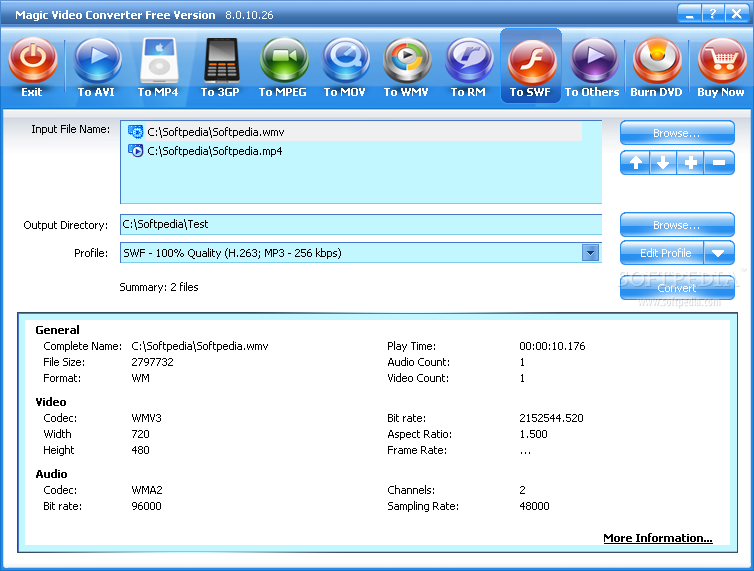
Центральная область Show Window показывает три группы данных. Input File Name содержит очередь исходных файлов. Output Directory задаёт папку, куда будут записаны результаты. Profile хранит конкретный набор параметров кодирования для выбранного формата. Под этими полями программа выводит Summary, а в нижней части — сведения о выделенном файле: формат, продолжительность, видеокодек, размеры кадра, частоту кадров, битрейт, аудиокодек, число каналов и частоту дискретизации, если эти данные удалось распознать.
Кнопки плюс и минус добавляют и удаляют элементы очереди. Стрелки вверх и вниз меняют порядок. Это важно не только для пакетной конвертации, но и для Merge: итоговый файл формируется в той последовательности, которая задана в списке. Команда Open вызывает стандартный диалог выбора исходника, а Browse для Output Directory позволяет вынести результат на другой диск или в отдельную папку.
Edit Profile открывает редактор профиля. В отличие от главной панели, где пользователь выбирает конечное назначение, здесь уже настраивается техническая сторона: кодеки, битрейт, разрешение, частота кадров, пропорции и аудиопараметры. Благодаря этому один и тот же контейнер можно использовать по-разному — например, сделать небольшой файл для старого портативного плеера или более качественную копию для хранения на компьютере.
Встроенный предпросмотр нужен для двух задач. Во-первых, он позволяет убедиться, что выбран нужный файл и поток декодируется. Во-вторых, он связан с Split: точки начала и конца удобнее ставить по изображению, чем вводить время вслепую. Предпросмотр в Magic Video Converter не заменяет монтажный монитор с покадровой шкалой профессионального редактора, но для выбора фрагмента и быстрой проверки источника его достаточно.
Меню со знаком вопроса
Справочное меню содержит Help Content и Quick Start, пункт Languages, регистрацию, ввод серийного номера, проверку обновления, переход к онлайн-ресурсам, обращение в техническую поддержку, About и Settings. В штатной документации для Languages перечислены английский, французский и немецкий. Если в найденном дистрибутиве предлагается русский интерфейс, это может быть отдельная локализация конкретной сборки, поэтому наличие русского языка лучше проверять по самому установщику, а не переносить утверждение из стороннего каталога на все варианты программы.
Settings отвечает не за качество кодирования, а за поведение процесса. В справке описан выбор уровня использования CPU, включая High и Real-time, а также действие после завершения — закрытие программы, выключение Windows или выход из сеанса. Эти параметры особенно заметны при длинной пакетной очереди: высокий приоритет ускоряет получение процессорного времени, но может сделать остальные приложения менее отзывчивыми.
Поддерживаемые форматы и профили
В руководстве перечислены AVI, MP4, 3GP, MPEG, MOV, WMV, RM, SWF, ASF, AC3, MP2 и MP3, а в описании продукта — AVI, MPEG-1, MPEG-2, MPEG-4, VCD, DVD, SVCD, RMVB, RM, WMV, MOV и DivX. Для более поздних наборов форматов также упоминаются FLV, GIF, DV, TS, MKV, OGG, M4A, MMF, AIFF, AU и FLAC. Практически это означает, что программа рассчитана не на один тип контейнера, а на широкий набор файлов, характерных для камер, старых медиаплееров, веб-видео и DVD-проектов.
Важно различать формат файла и кодек. Кнопка To AVI выбирает контейнер AVI, но внутри него могут использоваться разные видео- и аудиокодеки. То же относится к MP4 и другим контейнерам. Именно поэтому после выбора направления полезно открыть Profile Editor: расширение результата ещё не гарантирует совместимость с конкретным устройством. Проигрыватель может принимать MP4, но не поддерживать определённый видеокодек, профиль или размер кадра.
Magic Video Converter предлагает готовые профили, а также позволяет создавать собственные. Профиль — это сохранённый набор параметров, включающий кодеки и значения качества. В редакторе предусмотрены команды Add, Delete, Rename и Import. Пользователь может сохранить часто используемую конфигурацию, присвоить ей понятное имя и затем выбирать её из основного окна без повторной ручной настройки.
Для портативных устройств в материалах продукта упоминаются iPod, iPhone, Apple TV, Android-устройства, Mobile MP4, PSP, PS3 и Sony Walkman. Такие профили полезны тем, что объединяют несколько ограничений сразу: разрешение, кодек, битрейт и аудиопараметры. Но название устройства не стоит считать гарантией для любой модели. Если аппарат не принимает файл, следует сверить его реальные требования и при необходимости отредактировать профиль.
| Направление | Что настраивается | Типичный сценарий |
|---|---|---|
| To AVI | Видеокодек, аудиокодек, размер, битрейт, FPS | Совместимость со старыми редакторами и плеерами |
| To MP4 | Профиль кодирования, размер кадра, звук | Универсальная копия для устройств и передачи |
| To 3GP | Компактный профиль, разрешение, звук | Телефоны и мобильные устройства старого поколения |
| To MPEG | MPEG-профиль, качество, телевизионные параметры | DVD/VCD-совместимые и архивные задачи |
| To MOV | Кодек и качество | Работа с программами, ожидающими QuickTime-контейнер |
| To WMV | Видео- и аудиопараметры Windows Media | Старые Windows-сценарии и презентации |
| To RM | Параметры RealMedia | Наследуемые коллекции и старые проигрыватели |
| To SWF | Профиль Flash-видео | Старые проекты, где требовался SWF |
| To Others | Дополнительные форматы, включая MP3 | Извлечение звука и менее типичные назначения |
Как конвертировать один файл
Работа начинается с выбора выходного формата. Если нужен MP4, нажимается To MP4; для AVI — To AVI и так далее. После этого через Open выбирается исходный файл. Важно сначала убедиться, что он корректно воспроизводится в окне предпросмотра: если декодер не распознаёт поток уже на этом этапе, смена выходного профиля проблему источника обычно не решит.
Затем указывается Output Directory. Для больших роликов лучше выбирать диск с заметным запасом свободного места. Во время транскодирования может создаваться временный файл, а при DVD-подготовке дополнительно используется временная директория проекта. Если исходник и результат находятся на одном почти заполненном разделе, операция может оборваться даже при том, что конечный файл теоретически должен быть меньше исходного.
На третьем шаге выбирается Profile. Если задача стандартная, разумно начать с готовой конфигурации. Руководство прямо рекомендует значения по умолчанию как исходную точку. Ручная настройка полезна, когда есть конкретное требование: известный максимальный битрейт устройства, фиксированное разрешение, нужная частота кадров, моно вместо стерео или необходимость отключить звук.
Перед запуском можно открыть Edit Profile и проверить параметры. Для большинства задач критичны пять вещей: видеокодек, размер кадра, частота кадров, видеобитрейт и аудиокодек. Не стоит менять всё сразу. Если исходный профиль работает, а требуется только уменьшить размер, проще сначала снизить видеобитрейт или разрешение, сохранив остальные параметры.
После нажатия Convert появляется окно Encoding in progress. В нём отображаются индикатор текущего файла и общий индикатор очереди. Там же можно включить Preview, чтобы видеть периодически обновляющийся кадр. Дополнительные флажки позволяют удалить исходник после кодирования и выполнить действие с Windows после завершения. Удаление источника лучше не включать, пока результат не проверен в нужном проигрывателе.
Пакетная конвертация
Пакетный режим — одна из центральных функций Magic Video Converter. Несколько файлов добавляются через Open или кнопку плюс, после чего к ним применяется выбранное направление. В справке приведён пример, где 3GP и AVI помещаются в одну очередь и одновременно приводятся к MP4. Это удобнее последовательного запуска, потому что папку результата и профиль достаточно задать один раз.
Порядок в очереди меняется стрелками. Для обычной конвертации порядок влияет только на последовательность обработки, а для Merge — ещё и на структуру итогового ролика. Если планируется оставить компьютер работать без присмотра, в Settings можно выбрать действие по завершении. При этом следует заранее отключить Delete source file after encoding, если нет резервной копии: автоматическое удаление делает ошибочно выбранный профиль существенно опаснее.
Пакетная очередь не означает, что все файлы обязательно должны иметь одинаковые исходные параметры. Программа может принять разные контейнеры и привести их к общему выходному формату. Однако единый профиль применяется как целевая конфигурация. Если в наборе есть ролики с сильно отличающимися пропорциями и разрешением, автоматическое применение одного размера кадра способно растянуть часть материала или добавить нежелательное масштабирование.
Для неоднородной коллекции практичнее сначала сгруппировать источники: отдельно 4:3, отдельно 16:9; отдельно файлы, которым нужно сохранить исходное разрешение, и отдельно те, которые требуется уменьшить. Это не ограничение очереди как таковой, а способ избежать ситуации, когда одинаковый профиль технически выполняется, но визуально подходит не всем клипам.
Profile Editor: общие параметры
Profile Editor разделён на вкладки General, Video и Audio. General задаёт параметры, которые относятся ко всей операции. Поле Description служит для комментария к профилю. Если пользователь создаёт несколько похожих конфигураций, полезно вписывать в описание назначение — например, разрешение и устройство, — чтобы потом не выбирать между профилями с неинформативными именами.
Блок Time Control позволяет кодировать не весь источник, а заданный диапазон. После включения Enable Time Control указываются Start Time и End Time, а Duration получается как разница между ними. Этот механизм подходит для извлечения одного фрагмента при конвертации. Он отличается от Split тем, что создаёт результат из выбранного временного интервала в рамках обычного профиля, тогда как Split специально организован вокруг разделения исходника на части.
Здесь же выбираются Video Codec и Audio Codec. Конкретный набор в списке зависит от выходного формата и установленных компонентов. В старых мультимедийных программах часть кодеков могла зависеть от системной среды, поэтому одинаковое расширение файла на двух компьютерах не всегда означает полностью одинаковый список вариантов. Если нужного кодека нет, сначала стоит проверить профиль и формат, а не пытаться подставлять произвольное расширение имени файла.
Флажок Disable Audio создаёт видео без звуковой дорожки. Он полезен для немых демонстрационных роликов, фоновой анимации или дальнейшего монтажа, но одновременно является частой причиной пропавшего звука. Если после конвертации получается немой файл, первым делом нужно проверить именно этот флажок и аудиокодек профиля.
Управление профилями
В выпадающем меню редактора доступны Add, Delete, Rename и Import. Add создаёт новый профиль, который затем нужно сохранить после настройки кодеков и параметров. Rename помогает привести библиотеку профилей в порядок, а Import — загрузить ранее подготовленную конфигурацию. Перед экспериментом с нестандартным битрейтом или разрешением разумно не менять рабочий профиль, а сделать отдельную копию.
В руководстве предупреждается, что возврат к настройкам профиля по умолчанию удаляет внесённые изменения. Поэтому кастомные параметры стоит сохранять под собственным именем. Это особенно важно для редких устройств, где рабочая комбинация разрешения, FPS и битрейта находится опытным путём: повторно восстанавливать её по памяти неудобно.
Настройки видео: битрейт, размер кадра, FPS и пропорции
Вкладка Video содержит четыре группы: Bitrate, Video Size, Frame Rate и Aspect. В разделе битрейта предусмотрен режим Preset Quality со слайдером, а также Specify Settings с более точной настройкой. Логика стандартная: больший битрейт обычно уменьшает потери от сжатия и увеличивает файл; меньший помогает экономить место, но на сложных сценах быстрее появляются блоки, смазывание деталей и ступенчатые градиенты.
Выбирать битрейт только по принципу чем больше, тем лучше нерационально. Для старого видео с небольшим разрешением огромный поток не восстановит потерянные детали, а для устройства с жёстким ограничением слишком высокий битрейт может сделать файл невоспроизводимым. Если требования неизвестны, полезно взять готовый профиль и изменить один параметр, а затем проверить короткий фрагмент.
Video Size управляет разрешением. Режим Keep source file dimensions сохраняет размеры исходника; Change dimensions позволяет выбрать другое значение. Уменьшение разрешения — эффективный способ сократить объём, особенно когда видео предназначено для небольшого экрана. Увеличение разрешения, напротив, не добавляет реальных деталей: программа лишь создаёт больше пикселей на основе уже имеющегося изображения.
Frame Rate может оставаться в Auto либо задаваться вручную. Для обычной совместимости безопаснее не повышать FPS без необходимости. Если источник снят в 25 кадрах/с, установка 30 кадров/с не создаёт новую фазу движения сама по себе; результат зависит от способа пересчёта и может содержать повторённые кадры. Снижение FPS уменьшает поток данных, но делает движение менее плавным.
Aspect определяет соотношение сторон. Это отдельное понятие от числового разрешения. Ролик 720×576 может отображаться как 4:3 или 16:9 в зависимости от метаданных и стандарта. Если картинка после преобразования выглядит вытянутой, необходимо проверить одновременно размер кадра и Aspect. Простая замена 4:3 на 16:9 без понимания исходника способна исправить один файл и испортить другой.
Как подобрать видео-параметры без лишних потерь
Для архивной копии разумно сначала сохранить исходные размеры и частоту кадров, а качество регулировать битрейтом или доступным профилем качества. Для старого телефона или медиаплеера приоритет другой: важнее попасть в поддерживаемое разрешение и кодек, даже если это уменьшает детализацию. Для отправки по сети можно уменьшить разрешение и битрейт вместе, но лучше не пересжимать один и тот же файл несколько раз.
Если исходник уже сильно сжат, каждое полное перекодирование добавляет новые артефакты. Поэтому оптимальный маршрут — один раз открыть оригинал и сразу получить нужный конечный формат. Схема AVI → WMV → MP4 → 3GP технически возможна, но качество на каждом этапе будет зависеть от промежуточного сжатия. Magic Video Converter удобнее использовать как конечный преобразователь из исходника, а не как цепочку многократных перекодировок.
Настройки аудио
На вкладке Audio доступны Channels, Sample Rate и Bit rate. Channels переключает моно и стерео. Для музыки и большинства видеороликов стерео сохраняет пространственную информацию, но для речи на устройстве с жёстким ограничением размера моно может быть достаточным. Менять число каналов стоит осознанно: превращение стерео в моно необратимо в рамках готового файла.
Sample Rate задаёт частоту дискретизации. Более высокая частота сама по себе не улучшает источник с низкой частотой; она лишь меняет параметры выходного потока. Если конечное устройство ожидает 44100 Гц, нет пользы выбирать 48000 Гц только ради большего числа. И наоборот, для некоторых видео-профилей 48000 Гц является естественным значением. Лучший ориентир — требования назначения и рабочий профиль.
Bit rate отвечает за степень сжатия звука. В интерфейсе можно оставить автоматический выбор или отключить Auto set audio bit rate и задать значение вручную. Для речи допустим меньший поток, чем для сложной музыки, но слишком сильное уменьшение делает высокие частоты металлическими и подчёркивает кодековые артефакты. Если видео занимает слишком много места, сначала полезно оценить долю видеопотока: обычно именно он определяет основную часть размера.
Извлечение звука в MP3
Для получения MP3 в руководстве предлагается открыть To Others и выбрать To MP3. После этого добавляется исходный файл, указывается папка результата и при необходимости редактируется MP3 Profile. На вкладке General можно ограничить временной диапазон, а в Audio — выбрать каналы, частоту дискретизации и битрейт. Затем запускается Convert.
Эта операция полезна для лекций, интервью, записей концертов и других случаев, когда видеоряд не нужен. Однако извлечение звука не означает получение оригинального MP3 из любого видео: если внутри находится AAC, WMA, AC3 или другой поток, программа перекодирует его в MP3. Поэтому качество ограничено не только выбранным битрейтом MP3, но и исходной дорожкой.
Чтобы не создавать лишний объём, нет смысла задавать MP3 параметры заметно выше качества источника. Если в видео звук уже сильно сжат, высокий выходной битрейт сохранит его недостатки, а не восстановит детализацию. Для речи полезнее выбрать подходящее число каналов и достаточный, но не чрезмерный поток.
Разделение видео через Split
Split вызывается для конкретного файла из главного окна. Открывается отдельное окно с предпросмотром и временной шкалой. Руководство описывает два режима: ручной и автоматический. В ручном указываются Start Time и End Time, а Duration пересчитывается автоматически. На практике это позволяет вырезать один фрагмент или последовательно подготовить несколько частей с контролируемыми границами.
Предпросмотр полезен для грубого визуального выбора точки, но точность разделения зависит от формата и способа перекодирования. Если результат должен начинаться на конкретном кадре, лучше сделать короткую пробу и проверить несколько секунд до и после границы. У сильно сжатого видео структура ключевых кадров может влиять на то, как быстро и точно программа добирается до выбранного времени.
Автоматическое деление предназначено для случаев, когда ролик нужно разбить по заданному правилу, а не искать каждую границу вручную. Это удобно перед переносом на носитель с ограничением размера или для длинной записи. Перед запуском стоит убедиться, что папка результата свободна и имена частей не пересекутся с уже существующими файлами.
Объединение роликов через Merge
Merge работает с несколькими файлами, добавленными в очередь. В официальной инструкции подчёркивается условие одинакового формата. Пользователь задаёт порядок стрелками, выбирает папку вывода, при необходимости редактирует профиль и нажимает Merge. Если исходники отличаются контейнером или техническими параметрами, надёжнее сначала привести их к общей конфигурации, а уже потом объединять.
Это не монтажная тайм-линия: между клипами нет описанных переходов, многослойной композиции, титров или независимого микширования дорожек. Инструмент решает более узкую задачу — последовательно склеить подготовленные элементы в один файл. Для семейных записей, частей одного фильма или серии коротких роликов этого может быть достаточно.
Особенно внимательно следует проверять соотношение сторон и аудиопараметры. Даже если расширения совпадают, один AVI может быть 4:3 с MP3, а другой — 16:9 с другим аудиокодеком. Единый профиль помогает нормализовать результат, но при этом каждый исходник проходит перекодирование и может измениться по качеству.
Предпросмотр и информация о файле
Нижняя часть главного окна сочетает проигрыватель и техническую сводку. Перед конвертацией стоит обратить внимание на длительность, ширину и высоту, частоту кадров, видеобитрейт, число аудио- и видеопотоков, аудиокодек, каналы и частоту дискретизации. Эти данные помогают выбрать профиль не вслепую. Например, если исходник уже 352×288, установка 1920×1080 только увеличит объём и время обработки.
Во время кодирования флажок Preview показывает промежуточные кадры. Это не гарантирует качество всего результата, но позволяет заметить явную проблему: неправильный источник, перевёрнутое или растянутое изображение, чёрный кадр, неожиданную обрезку. Если ошибка видна сразу, разумнее отменить задачу и исправить профиль, чем ждать окончания длинного файла.
Если предпросмотр в главном окне не работает, а внешний проигрыватель файл открывает, причина может быть в декодере, который использует сама программа. В таком случае полезно попробовать другой контейнер, установить требуемый системный декодер из доверенного источника либо предварительно преобразовать сложный исходник современным конвертером в более простой промежуточный формат.
Запись DVD и создание меню
Burn DVD открывает отдельное окно, где формируется список входных файлов. Доступны Add, Remove и изменение порядка. В руководстве также выделен индикатор Volume Info: суммарный объём не должен превышать примерно 4483 МБ. Это ограничение нужно учитывать заранее, особенно если добавляется несколько длинных файлов высокого качества.
После выбора материалов указывается шаблон DVD menu. Далее через Settings задаются Video format, Quality, Video aspect и расположение временного проекта. Для телевизионного стандарта документация предлагает NTSC или PAL. Выбор зависит от проигрывателя и телевизионной среды; если диск предназначен для конкретного бытового устройства, лучше ориентироваться на его руководство, а не менять стандарт наугад.
Video aspect предлагает 4:3 и 16:9. Если исходник широкоформатный, 16:9 обычно соответствует его геометрии; старые телевизионные записи часто имеют 4:3. Неправильный выбор приводит к растяжению или сжатию изображения. Настройка Quality влияет на компромисс между качеством и занимаемым объёмом, поэтому при заполненном проекте иногда приходится снижать качество либо уменьшать число роликов.
Временная директория особенно важна для DVD. До непосредственной записи программа подготавливает структуру и может создавать крупные промежуточные файлы. Если системный раздел почти заполнен, проект способен завершиться ошибкой даже при наличии свободного места на другом диске. В Settings проекта можно выбрать другой каталог, где достаточно места.
После подготовки запускается Burn now. Если диск воспроизводится на компьютере, но не читается бытовым плеером, следует проверить именно тип созданного проекта, PAL/NTSC, соотношение сторон, совместимость болванки и конкретного проигрывателя. Простое наличие файлов на DVD не эквивалентно корректной DVD-Video структуре.
Окно прогресса и автоматические действия
Окно Encoding in progress показывает две полосы при пакетной работе: состояние текущего файла и состояние всего набора. Текстовые поля сообщают Remaining time, Elapsed time и Estimated time. Оценка времени всегда приблизительна, потому что сложность кадров, используемый кодек и загрузка процессора меняются по ходу файла.
Флажок Delete source file after encoding экономит ручную очистку, но его использование оправдано только при наличии копии или при полностью проверенном профиле. Конвертация может завершиться технически успешно, но результат окажется несовместимым с нужным устройством или иметь неверное соотношение сторон. Если исходник удалён автоматически, исправить ошибку уже нечем.
Shutdown Windows when done удобен для ночной очереди. В Settings можно задать действие после завершения. Перед запуском лучше закрыть программы с несохранёнными документами и убедиться, что в очереди нет файлов, которые требуют ручного выбора. Автоматическое выключение имеет смысл только для полностью подготовленной задачи.
Как контролировать качество результата
Качество в Magic Video Converter определяется сочетанием параметров, а не одним ползунком. Разрешение задаёт число пикселей, битрейт — объём данных на единицу времени, кодек — способ сжатия, частота кадров — временную детализацию, аудиобитрейт — качество звукового потока. Изменение одного параметра может оказаться бессмысленным, если ограничение находится в другом месте.
Самый безопасный способ настройки — сделать короткий тестовый отрезок с помощью Time Control. Достаточно выбрать сцену с движением, мелкими деталями и звуком, закодировать её нужным профилем и посмотреть на целевом устройстве. Такой тест быстрее полного ролика и сразу показывает, хватает ли качества, не растянута ли картинка и воспроизводится ли звук.
Если появляются квадратные блоки на движении, чаще всего не хватает видеобитрейта или выбран слишком тяжёлый для заданного потока размер кадра. Если контуры остаются резкими, но движение дёргается, стоит проверить Frame Rate. Если изображение геометрически искажено, проблема обычно в сочетании Video Size и Aspect. Если звук сыпется, проверяются Audio Codec, Sample Rate и Bit rate.
Снижение размера файла лучше начинать с параметра, который меньше всего влияет на задачу. Для просмотра на маленьком экране можно уменьшить разрешение. Для статичной презентации — умерить FPS. Для речи — сократить аудиобитрейт или перейти в моно. Для сложного динамичного видео слишком агрессивное снижение видеобитрейта заметно быстрее ухудшит картинку.
Практический сценарий: перевод старого AVI в MP4
Старые AVI часто содержат DivX или XviD и MP3-аудио. Если файл нужно передать на устройство, которое лучше работает с MP4, сначала следует открыть его и посмотреть сводку. Важно запомнить исходное разрешение, FPS и пропорции. Затем выбирается To MP4 и профиль, близкий по размеру кадра к оригиналу.
Если цель — только повысить совместимость, нет необходимости увеличивать разрешение. Сохранение исходных размеров уменьшает риск лишнего масштабирования. Частоту кадров также лучше оставить автоматической или равной исходной. После тестовой конвертации нужно проверить начало, середину и конец ролика, а также синхронность звука.
Когда старый AVI использует редкий кодек и не открывается, Magic Video Converter не сможет надёжно преобразовать то, что не декодирует. В таком случае сначала требуется рабочий декодер или другой инструмент, способный прочитать исходник. Переименование .avi в .mp4 проблему не решает: контейнер и кодек остаются прежними.
Практический сценарий: подготовка видео для PSP, iPod или другого старого устройства
Профили устройств сокращают число ручных решений: программа подставляет совместимые значения для экрана и кодирования. Но у одного семейства устройств существовало несколько поколений с разными ограничениями. Поэтому после выбора профиля полезно открыть его и сопоставить разрешение, контейнер и кодек с требованиями конкретной модели.
Если файл запускается, но устройство тормозит, причиной может быть слишком высокий битрейт или разрешение. Если устройство вообще не видит файл, проблема чаще связана с контейнером, кодеком или профилем кодека. Если воспроизводится видео без звука, нужно проверить аудиокодек и частоту дискретизации. Такой порядок диагностики быстрее случайного изменения сразу всех параметров.
Практический сценарий: сделать компактную копию для хранения
Для экономии места можно выбрать тот же выходной контейнер, но снизить битрейт или разрешение. Перед этим стоит оценить источник: если он уже сильно сжат и содержит заметные артефакты, повторное агрессивное кодирование ухудшит изображение. Для домашнего архива лучше выбрать умеренное уменьшение и сохранить оригиналы хотя бы до проверки результата.
При длинных записях удобно сначала обработать несколько минут через Time Control. Если тест даёт приемлемый размер и качество, те же параметры применяются к полному ролику или очереди. Это особенно полезно, когда конечный объём важен, но программа не показывает точный прогноз размера до старта.
Практический сценарий: извлечь фрагмент без лишнего материала
Если нужен один эпизод из длинного файла, есть два подхода. Time Control кодирует только выбранный диапазон в рамках обычной конвертации. Split ориентирован на разделение и визуальную установку границ. Первый вариант удобен, когда одновременно меняется формат; второй — когда основная задача заключается именно в нарезке.
Для точной границы желательно оставлять небольшой запас и затем проверять результат. У кодированного видео удобные для навигации ключевые кадры распределены не на каждом кадре, поэтому фактическое начало после обработки может зависеть от выбранного кодека и режима. Если критична покадровая точность монтажа, специализированный редактор даст больше контроля.
Практический сценарий: собрать несколько частей в один файл
Когда части фильма или записи уже имеют одинаковый формат, их можно добавить в очередь, расставить стрелками и запустить Merge. Перед этим полезно проверить, что у файлов совпадают пропорции, разрешение и звук. Если параметры сильно различаются, единый результат может потребовать перекодирования в общий профиль.
Merge не предназначен для сложного монтажа. Здесь нет заявленного управления переходами между клипами, отдельной дорожки титров или цветокоррекции по фрагментам. Зато для простой последовательной сборки это более прямой путь, чем перенос каждого файла в видеоредактор.
Практический сценарий: записать домашнее видео на DVD
Сначала готовятся исходники и проверяется суммарный объём проекта. Затем открывается Burn DVD, материалы добавляются и располагаются в нужном порядке. После выбора шаблона задаются PAL или NTSC, качество и 4:3 либо 16:9. Временную папку лучше разместить на диске с достаточным запасом.
Если проект не помещается в указанный лимит, есть три безопасных варианта: уменьшить число роликов, сократить их через Split/Time Control или снизить качество кодирования. Простое превышение ёмкости нельзя исправить выбором другого имени файла. Перед записью желательно проверить, что видеостандарт соответствует целевому проигрывателю.
Ограничения, которые важно учитывать
Magic Video Converter хорошо описывает базовые операции конвертации, но не заменяет полноценный нелинейный редактор. В нём нет подтверждённой многодорожечной временной шкалы, развитой работы с титрами, сложных переходов, масок или покадровой композиции. Если задача выходит за рамки преобразования, простого деления, объединения и базовой геометрии, потребуется отдельный видеоредактор.
Работа с субтитрами не относится к сильным сторонам программы. В доступной документации нет полноценного редактора субтитров, выбора нескольких дорожек и управления стилями, которые характерны для современных конвертеров. Поэтому для MKV с несколькими языковыми дорожками или фильма, где важно сохранить мягкие субтитры, лучше заранее проверить, что именно остаётся в выходном файле.
Merge документирован для файлов одного формата. Это реальное функциональное ограничение: нельзя рассчитывать, что произвольная смесь AVI, MOV и WMV будет склеена без предварительного приведения к общей структуре. Пакетная конвертация разных исходников поддерживается, но это другая операция.
Пробная редакция может ограничивать длительность обработки, число одновременно обрабатываемых файлов и доступность отдельных функций. В сторонних описаниях встречается лимит в несколько минут на файл, а в руководстве для DVD указано ограничение на добавление одного файла в пробной версии. Конкретные ограничения зависят от дистрибутива, поэтому их следует смотреть в установленной сборке до большой пакетной задачи.
Часть поддерживаемых форматов относится к старым экосистемам — RM, SWF, VCD, 3GP. Это полезно для наследуемых архивов, но не означает автоматическую поддержку всех современных кодеков и контейнерных возможностей. Если нужен AV1, сложный HDR, многодорожечный MKV или аппаратное кодирование современными GPU, стоит сравнить программу с актуальными транскодерами.
Что делать, если файл не добавляется
Сначала проверьте, открывается ли исходник в обычном проигрывателе и совпадает ли расширение с реальным контейнером. Повреждённый или недокачанный файл может выглядеть как обычный AVI или MP4, но не содержать корректной структуры. Если другой плеер также выдаёт ошибку, проблема находится до этапа конвертации.
Если файл проигрывается, но Magic Video Converter его не принимает, причина может быть в неподдерживаемом кодеке внутри знакомого контейнера. AVI — это оболочка, а не конкретный способ сжатия. В такой ситуации полезно получить сведения о кодеке в медиа-анализаторе и затем либо установить совместимый декодер, либо сделать промежуточную копию в формате, который программа уверенно читает.
Не стоит пытаться решить проблему простым переименованием расширения. Переименование MKV в AVI не меняет внутреннюю структуру, а только маскирует её. В лучшем случае программа откажется читать файл, в худшем — пользователь получит неочевидную ошибку дальше по цепочке.
Что делать, если после конвертации нет изображения
Если звук есть, а видео отсутствует, сначала проверьте выбранный Video Codec. Файл может быть создан, но внешний проигрыватель не иметь нужного декодера. Второй вариант — неудачная комбинация контейнера и кодека. Вернитесь к стандартному профилю данного формата и сделайте короткий тест без ручных изменений.
Если уже в окне Preview отображается чёрный кадр, проблема, скорее всего, на стороне декодирования источника. В таком случае изменение выходного битрейта не поможет. Нужно добиться корректного чтения исходного видеопотока, а уже затем настраивать вывод.
Что делать, если после конвертации пропал звук
Проверьте Disable Audio на вкладке General. Затем откройте Audio и убедитесь, что выбран реальный аудиокодек, а не профиль без звука. Если файл предназначен для старого устройства, попробуйте параметры из готового профиля — совместимость аудио нередко строже, чем кажется по расширению контейнера.
При странной скорости или тоне звука проверьте Sample Rate. Не следует без необходимости менять 44100 на 22050 или наоборот. Для стереоисточника также убедитесь, что Channels не переключён в неподходящий режим. После изменения сделайте короткий тест, а не перекодируйте весь фильм.
Что делать, если видео растянуто или сжато
Искажение пропорций обычно связано с Video Size и Aspect. Сначала верните Keep source file dimensions и проверьте исходное соотношение сторон. Если файл 4:3, не выбирайте 16:9 только потому, что современный экран широкий. Для DVD отдельно проверьте Video aspect проекта.
Если требуется вписать видео в другой кадр, безопаснее использовать параметры, которые сохраняют геометрию, а не насильно растягивать изображение. В описаниях программы встречается функция pad — добавление полей. Она предпочтительнее растяжения, когда нужно сохранить пропорции внутри фиксированного размера.
Что делать, если файл получается слишком большим
Размер можно уменьшить снижением видеобитрейта, разрешения, частоты кадров или аудиобитрейта. Наибольший эффект обычно даёт видео. Если файл предназначен для небольшого дисплея, уменьшение разрешения часто логичнее экстремального снижения битрейта при большом кадре.
Для речи можно сократить аудиопоток или выбрать моно, но экономия от этого ограничена по сравнению с видеодорожкой. После каждого изменения оцените сцену с движением: статичный кадр может выглядеть хорошо даже при слишком низком битрейте, тогда как панорама или вода быстро покажут артефакты.
Что делать, если звук и изображение расходятся
Рассинхронизация может появиться из-за нестандартных временных меток, переменной частоты кадров или повреждения исходника. Magic Video Converter позволяет менять Frame Rate, но это не универсальный инструмент ремонта таймстампов. Сначала попробуйте профиль, максимально близкий к исходной частоте кадров, и проверьте короткий отрезок в начале и ближе к концу.
Если расхождение постепенно увеличивается, это указывает на проблему временной базы, а не на постоянную задержку. В таком случае многократный подбор FPS способен лишь замаскировать симптом. Для сложных VFR-источников практичнее использовать современный транскодер с явным управлением временными метками и затем, если нужно, продолжить работу в Magic Video Converter.
Что делать, если DVD не воспроизводится в бытовом плеере
Проверьте, что использовалась именно функция Burn DVD, а не обычная запись видеофайла на диск. Затем сверяйте PAL/NTSC и соотношение сторон. Бытовые проигрыватели значительно чувствительнее к структуре и стандарту, чем компьютерные программы.
Если компьютер читает диск, а плеер — нет, возможна несовместимость носителя или самого привода-проигрывателя. Для диагностики полезно записать короткий простой проект со стандартными настройками. Если он работает, проблема находится в параметрах конкретного большого проекта; если нет, следует проверить носитель и возможности устройства.
Что делать, если конвертация зависает или сильно мешает работе компьютера
Откройте Settings и снизьте приоритет использования CPU. Режим Real-time отдаёт задаче слишком высокий приоритет для одновременной комфортной работы в других программах. Для длинной очереди разумнее выбрать менее агрессивный режим и оставить системе ресурсы для интерфейса и фоновых процессов.
Если зависание повторяется на одном и том же месте конкретного файла, попробуйте короткий Time Control вокруг проблемного участка. Повреждённый фрагмент источника может останавливать декодер. Если остальные файлы очереди обрабатываются, это важный признак, что проблема не в общей настройке программы.
Что делать, если не хватает места во время обработки
Проверьте не только Output Directory, но и системный временный каталог. DVD-подготовка использует временные файлы, а обычная конвертация тоже может требовать промежуточного пространства. Освободите запас или перенесите временную папку проекта на другой диск.
Не рассчитывайте, что конечный размер гарантирует такой же объём свободного места. До завершения могут одновременно существовать исходник, временные данные и результат. Особенно это заметно при DVD, где формируется отдельная структура перед записью.
Горячие клавиши
В приложении предусмотрены клавиатурные команды, которые ускоряют повторяющиеся действия. Они особенно удобны при работе с длинной очередью и профилями.
| Клавиши | Действие |
|---|---|
| Alt + F4 | Выход из программы |
| Alt + Del | Удалить профиль |
| Alt + N | Добавить профиль |
| F1 | Открыть справку |
| F2 | Переименовать профиль |
| F9 | Запустить Convert |
| F12 | Открыть Settings |
| Ctrl + A | Выбрать все входные файлы |
| Ctrl + D | Переместить элемент вниз |
| Ctrl + E | Редактировать профиль |
| Ctrl + N | Добавить входной видеофайл |
| Ctrl + O | Задать выходные параметры |
| Ctrl + P | Воспроизвести видео |
| Ctrl + U | Переместить элемент вверх |
| Del | Удалить выбранный файл |
| Shift + Del | Удалить все входные файлы |
Как организовать библиотеку профилей
Если программа используется регулярно, имеет смысл создавать профили по назначению, а не по случайным значениям. Названия вроде PSP 480, Архив 4:3, MP3 речь понятнее, чем Profile 1. В Description можно добавить битрейт, FPS или особое условие. Такой порядок снижает вероятность применить настройки телефона к архивному видео.
Отдельный профиль полезен и для тестов. Вместо изменения единственной рабочей конфигурации создайте копию и меняйте один параметр. Если результат ухудшился, старый вариант остаётся доступен. Import позволяет вернуть ранее сохранённую настройку, но конкретный формат файла профиля лучше брать из самой программы, а не редактировать вручную без документации.
Как выбирать между Time Control и Split
Time Control находится внутри профиля и задаёт временной диапазон для обычного Convert. Он удобен, когда нужно одновременно вырезать фрагмент и изменить формат. Split — самостоятельная операция с визуальным окном и режимами разделения. Он удобнее, когда исходник нужно разложить на части и границы являются основной задачей.
Если конечный файл всё равно должен быть в другом формате, Time Control сокращает число действий. Если требуется несколько фрагментов из одного длинного ролика, Split даёт более естественный рабочий процесс. В обоих случаях проверяйте первые и последние секунды каждого результата, особенно на материалах с редкими ключевыми кадрами.
Как не потерять исходные файлы
Самая рискованная настройка — Delete source file after encoding. Она экономит место, но лишает возможности повторить операцию при скрытой ошибке. Правильная схема для важного архива: конвертация в отдельную папку, проверка результата на целевом устройстве, выборочная проверка длительности и звука, и только потом ручное удаление оригиналов.
Для пакетной очереди полезно сохранять структуру папок или хотя бы использовать отдельную директорию результата. Если писать новые файлы рядом с исходниками и выбирать похожие имена, возрастает риск перепутать оригинал с перекодированной копией. Magic Video Converter не заменяет систему резервного копирования.
Как оценить совместимость с устройством
Сначала выясните четыре параметра: контейнер, видеокодек, максимальное разрешение и аудиокодек. Затем уже подбирайте профиль. Название MP4 само по себе неполно: два MP4-файла могут использовать разные видеокодеки и потому по-разному воспроизводиться на старом устройстве.
Если готовый профиль устройства есть в программе, используйте его как отправную точку. После первой успешной проверки можно менять качество внутри допустимых границ. Если профиль не работает, вернитесь к базовым значениям и сопоставляйте по одному параметру, иначе невозможно понять, что именно нарушает совместимость.
Работа с VCD, SVCD и DVD-профилями
VCD, SVCD и DVD относятся не просто к расширениям файлов, а к набору ограничений на видеостандарт, разрешение, кодирование и структуру диска. Поэтому выбор соответствующего профиля важнее ручной смены расширения. В документации Magic Video Converter эти форматы рассматриваются как отдельные направления, связанные с MPEG и воспроизведением на бытовой технике.
Для старого проигрывателя лучше сохранять стандартные значения профиля, чем экспериментировать с нестандартным FPS или размером кадра. Если цель — получить обычный компьютерный файл, наоборот, нет необходимости завязываться на дисковые стандарты: можно выбрать AVI, MP4 или другой контейнер и сохранить результат на накопитель.
Что означают старые форматы RM, SWF и 3GP в панели
Наличие RM, SWF и 3GP отражает типичные задачи эпохи, для которой создавался интерфейс программы. RealMedia применялся для потокового видео, SWF — для Flash-публикаций, 3GP — для мобильных телефонов с ограниченными ресурсами. Сегодня эти направления нужны прежде всего при работе с архивом или конкретной старой системой.
Если конечная площадка современная, обычно разумнее выбирать MP4 или другой актуальный формат, который она документированно принимает. Использовать SWF только потому, что кнопка есть на панели, не имеет смысла: современные браузеры не воспроизводят Flash как раньше. Magic Video Converter ценен здесь как средство чтения и преобразования наследуемых файлов, а не как рекомендация использовать старый формат заново.
Сравнение Magic Video Converter с аналогами
| Программа | Лучше подходит для | Главное ограничение |
|---|---|---|
| Magic Video Converter | Простых преобразований, старых форматов, Split/Merge и подготовки DVD | Мало современных инструментов субтитров и фильтров |
| HandBrake | Современного транскодирования в MP4, MKV и WebM, очередей и тонкой настройки качества | Не ориентирован на авторинг DVD и широкий набор старых выходных контейнеров |
| Any Video Converter | Конвертации, сжатия, обрезки, объединения и дополнительных современных инструментов | Набор возможностей и ограничения зависят от редакции |
| Freemake Video Converter | Конвертации распространённых и наследуемых форматов, простого монтажа и DVD-задач | Часть функций и поведения зависит от установленной редакции |
| XMedia Recode | Точной настройки контейнеров, кодеков, дорожек и пакетного транскодирования | Интерфейс требует больше понимания параметров кодирования |
| ВидеоМАСТЕР | Конвертации с русскоязычным интерфейсом, базового редактирования и подготовки видео для устройств | Часть инструментов зависит от варианта лицензии |
Практический выбор зависит от задачи. Magic Video Converter удобен, когда нужны его конкретные рабочие сценарии: крупные кнопки старых и массовых форматов, простые профили, деление, объединение и DVD. HandBrake и XMedia Recode дают более современный контроль кодеков и контейнеров. Any Video Converter и Freemake совмещают конвертацию с более широким набором дополнительных инструментов. ВидеоМАСТЕР решает тот же базовый класс задач и дополнительно ориентирован на русскоязычный рабочий процесс. Если исходник сложный — например, многодорожечный MKV, современный HDR или необычный VFR — сначала стоит убедиться, что выбранный инструмент умеет сохранить именно нужные дорожки и метаданные.
Когда Magic Video Converter особенно уместен
Программа полезна при работе с коллекциями, где встречаются AVI/DivX, MPEG, WMV, RM, 3GP, старые MOV и материалы для DVD. Она позволяет не только привести их к более удобному формату, но и быстро извлечь звук, разделить длинный ролик или соединить несколько однотипных частей.
Ещё один подходящий случай — компьютер, на котором уже существуют рабочие профили под конкретное старое устройство. Если такая конфигурация годами даёт совместимые файлы, нет необходимости менять её ради самого факта появления новых кодеков. Важно лишь сохранять установщик, профили и исходники, потому что старые мультимедийные цепочки сильнее зависят от окружения.
Для задач, требующих современного монтажа, развитых субтитров, аппаратного кодирования новых форматов или точного управления множеством дорожек, логичнее рассматривать более новые инструменты. Это не отменяет полезности Magic Video Converter в своём классе; просто его интерфейс оптимизирован под другой набор задач.
Частые вопросы
Можно ли конвертировать несколько файлов сразу?
Да. Файлы добавляются в очередь кнопкой плюс или через выбор нескольких исходников, после чего к ним применяется общий выходной формат. Окно прогресса показывает состояние текущего элемента и всей группы.
Можно ли соединять файлы разных форматов?
Руководство описывает Merge для файлов одного формата. Если исходники различаются, сначала безопаснее привести их к общей конфигурации, затем объединить.
Можно ли вырезать только часть ролика?
Да. Для одного диапазона можно включить Time Control в Profile Editor. Для специальной операции разделения используется Split с предпросмотром и настройкой Start Time/End Time.
Можно ли получить MP3 из видео?
Да. Через To Others выбирается MP3, затем настраиваются каналы, частота дискретизации и битрейт. Если исходная дорожка не MP3, звук будет перекодирован.
Можно ли полностью убрать звук?
Да. На вкладке General есть Disable Audio. Если звук пропал неожиданно, этот флажок следует проверить первым.
Есть ли пакетная очередь?
Да. Можно добавлять несколько файлов, менять их порядок и запускать общую обработку. Для длинной очереди доступно действие после завершения.
Есть ли предпросмотр?
Да. Основное окно содержит проигрыватель, а в процессе конвертации можно включить Preview. Split также использует отдельный предпросмотр для установки границ.
Можно ли менять разрешение?
Да. В Video Setting можно сохранить исходные размеры или задать новые через Change dimensions.
Можно ли менять FPS?
Да. Frame Rate поддерживает Auto и ручной выбор. Повышение FPS не восстанавливает движение, которого нет в исходнике, поэтому менять частоту следует по требованиям назначения.
Можно ли изменить соотношение сторон?
Да. Для видео есть Aspect, а в DVD-настройках отдельно выбираются 4:3 и 16:9.
Можно ли записать DVD с меню?
Да. Burn DVD включает список материалов, выбор шаблона, параметры PAL/NTSC, качество и пропорции. Суммарный объём проекта контролируется индикатором.
Почему диск читается на компьютере, но не в DVD-плеере?
Проверьте телевизионный стандарт, тип проекта, пропорции и совместимость носителя с плеером. Компьютерные проигрыватели часто терпимее к отклонениям, чем бытовая техника.
Можно ли сохранить собственный профиль?
Да. В Profile Editor предусмотрены Add, Delete, Rename и Import. Рабочие пользовательские настройки лучше хранить отдельно от стандартных.
Какие языки интерфейса подтверждены документацией?
В справке перечислены английский, французский и немецкий. Русская локализация может встречаться в отдельных дистрибутивах, но её наличие следует проверять отдельно.
Можно ли автоматически выключить компьютер после очереди?
Да. В окне конвертации есть соответствующий флажок, а Settings определяет действие после завершения.
Стоит ли включать удаление исходника?
Для важных материалов — только после того, как профиль уже проверен и есть резервная копия. Безопаснее удалить оригиналы вручную после контроля результата.
Краткая памятка перед большой конвертацией
- Проверьте, что исходник открывается и корректно воспроизводится.
- Запишите исходное разрешение, FPS и соотношение сторон.
- Выберите формат по требованиям конечного устройства, а не только по привычному расширению.
- Начните с готового профиля и меняйте по одному параметру.
- Сделайте короткий тест через Time Control.
- Проверьте видео и звук именно на целевом устройстве.
- Для пакета сгруппируйте ролики с близкими пропорциями и размерами.
- Не включайте Delete source file after encoding до проверки профиля.
- Для DVD оставьте свободное место не только под результат, но и под временный проект.
- Перед ночной очередью сохраните документы в других программах, если планируется автоматическое выключение.
Итоговая схема работы
В типичном сценарии Magic Video Converter используется последовательно: выбрать направление на верхней панели, добавить исходники, указать Output Directory, выбрать Profile, при необходимости открыть Edit Profile, проверить предпросмотр и запустить Convert. Для отдельного фрагмента подключается Time Control или Split; для нескольких однотипных частей — Merge; для домашнего диска — Burn DVD.
Сильная сторона такой схемы в том, что основные действия отделены от технических параметров. Пользователь может остаться на готовом профиле, а при необходимости перейти к точной настройке битрейта, размера кадра, FPS, Aspect, каналов, частоты дискретизации и аудиобитрейта. При работе с редкими или старыми форматами это позволяет постепенно найти совместимую конфигурацию, не превращая каждую операцию в ручную команду кодировщика.
Главное практическое правило — проверять короткий результат до запуска большой очереди и не удалять оригиналы автоматически. Большинство проблем с качеством и совместимостью обнаруживаются на первых минутах: неверные пропорции, неподдерживаемый кодек, отсутствие звука или слишком низкий битрейт. После такой проверки пакетная конвертация, деление, объединение и DVD-подготовка становятся предсказуемыми операциями.
Как читать сводку о входном файле
Сводка в нижней части окна полезна не только как справка. Поле Format показывает контейнер, Codec — способ сжатия, Width и Height — физический размер кадра, Frame Rate — количество кадров в секунду, Bit rate — ориентировочный поток видеоданных. Для аудио отображаются codec, channels, sampling rate и bitrate. Если после конвертации результат неожиданно стал больше, сравнение этих полей часто сразу показывает причину: увеличилось разрешение, поток или оба параметра.
Play Time помогает обнаружить повреждённый индекс. Если часовой ролик определяется как несколько секунд или, наоборот, как много часов, не стоит сразу запускать пакет. Сначала проверьте файл другим анализатором или проигрывателем. Неверная длительность влияет на оценку времени и может быть симптомом повреждения контейнера.
Как работать с несколькими дисками и папками
Когда исходники находятся на внешнем накопителе, а результат должен записываться на системный диск, скорость операции зависит от чтения и записи одновременно. Для стабильности лучше не извлекать накопитель и отключить автоматический переход компьютера в сон на время длинной очереди. Если внешний диск медленно просыпается между файлами, оценка Remaining time может сильно меняться, что само по себе не означает ошибку кодека.
Output Directory лучше задавать явно для каждого проекта. Папка вроде Converted внутри исходной коллекции удобна для быстрой работы, но для большого архива проще использовать отдельный корень и повторить структуру вручную. Так легче сравнивать оригиналы и результаты и безопаснее удалять ненужные копии после проверки.
Почему расширение файла не равно формату воспроизведения
Один из частых источников путаницы — ожидание, что любое .avi одинаково, а любое .mp4 одинаково. Контейнер хранит потоки, а кодек определяет, как они сжаты. Поэтому старый плеер способен видеть MP4 в списке, но отказываться от файла с неподдерживаемым видеокодеком. Profile Editor существует именно для управления этой внутренней частью.
При диагностике полезно формулировать задачу полностью: MP4 с таким видеокодеком, таким разрешением и таким аудио, а не просто нужен MP4. Такая формулировка помогает понять, какой параметр менять, и уменьшает число бессистемных проб.
Как обращаться с нестандартным соотношением сторон
Не все исходники укладываются в 4:3 или 16:9. Встречаются широкие киноформаты, вертикальные записи и файлы с неквадратными пикселями. Если программа предлагает только стандартные значения Aspect, прежде чем принудительно выбирать одно из них, стоит оценить, не исказится ли изображение. В таких случаях сохранение исходных размеров обычно безопаснее, чем жёсткое масштабирование.
Если целевое устройство требует фиксированный кадр, добавление полей лучше геометрического растяжения. В описаниях программы упоминается pad, то есть заполнение свободного пространства вокруг изображения. Такой подход сохраняет форму объектов, хотя и создаёт полосы по краям.
Почему тестовый фрагмент нужно выбирать правильно
Тихая статичная сцена плохо подходит для оценки видеобитрейта. Лучше брать участок с движением камеры, листвой, водой, мелким текстом или быстрыми объектами. Там недостаток данных проявляется быстрее. Для звука полезен фрагмент, где есть речь и музыка либо широкий частотный диапазон.
Если тест выглядит хорошо, но полный фильм содержит гораздо более сложные сцены, запас качества всё равно может оказаться недостаточным. Поэтому для важного материала можно проверить два-три разных отрезка через Time Control, не перекодируя весь файл.
Порядок диагностики несовместимого результата
Когда конечное устройство не принимает файл, меняйте параметры от самых фундаментальных к второстепенным. Сначала контейнер, затем видеокодек, затем разрешение и профиль, затем FPS, потом аудио. Битрейт проверяется после того, как устройство вообще распознаёт поток. Такой порядок сокращает количество вариантов и помогает понять настоящую причину.
Если после каждого теста менять одновременно контейнер, кодек, разрешение и звук, невозможно определить, какое изменение помогло. Сохраняйте рабочие варианты как отдельные профили и давайте им понятные имена.
Как подготовить очередь к работе без присмотра
Перед ночной обработкой откройте каждый необычный источник в Preview, проверьте Output Directory и свободное место. Затем убедитесь, что нужный Profile выбран после добавления всех файлов. Особенно внимательно смотрите на Delete source file after encoding и Shutdown Windows when done — эти флажки влияют не на качество, а на последствия завершения задачи.
Если в очереди есть один файл неизвестного происхождения, разумно обработать его отдельно. Повреждённый элемент способен остановить последовательность и сделать автоматическое выключение бессмысленным. Сначала подтвердите, что файл читается, затем добавляйте его к большой группе.
Как избежать ненужного апскейла
Увеличение маленького кадра до HD не превращает старую запись в HD. Интерполяция может сделать края мягче или, наоборот, подчеркнуть артефакты. В Magic Video Converter нет оснований ожидать восстановление деталей, которых нет в исходнике. Если целью является совместимость, сохраняйте исходные размеры или увеличивайте только тогда, когда конкретная система требует фиксированного кадра.
При подготовке DVD также следует помнить, что дисковый стандарт имеет собственные размеры кадра. Выбор высокого компьютерного разрешения перед авторингом не даёт преимущества, если затем материал снова приводится к DVD-параметрам.
Когда снижать частоту кадров
Снижение FPS оправдано для маломощного устройства, очень компактного файла или источника, где плавность движения не критична. Но для спорта, панорам и игрового видео оно заметно раньше, чем на статичной лекции. Программа позволяет выбрать значение вручную, поэтому решение должно исходить из содержания.
Повышение FPS без специальной интерполяции не создаёт новые промежуточные фазы движения. Если исходник 15 кадров/с, установка 30 кадров/с может лишь увеличить количество кадров в потоке без соответствующего прироста реальной плавности.
Как выбирать аудиоканал для речи
Для интервью с одним микрофоном стерео нередко содержит одинаковый сигнал в двух каналах. Перевод в моно способен уменьшить аудиопоток, но перед этим убедитесь, что в левом и правом канале нет разных собеседников или музыки. Для концертных записей и фильмов стерео обычно важно сохранить.
После смены Channels прослушайте результат в наушниках. Ошибка, незаметная на динамике ноутбука, может проявиться как исчезновение части материала или изменение баланса.
Как относиться к автоматическому битрейту аудио
Auto set audio bit rate удобен, когда профиль уже рассчитан на конкретный формат. Ручной режим нужен при жёстком ограничении размера или требованиях устройства. Если нет технической причины менять звук, автоматический вариант снижает риск выбрать значение, которое кодек или профиль обрабатывает нестабильно.
Слишком высокий аудиобитрейт редко компенсирует низкое качество источника. Поэтому увеличение потока имеет смысл только в пределах качества исходной дорожки и возможностей выбранного кодека.
Как проверить результат после завершения
Не ограничивайтесь двойным щелчком и первыми секундами. Проверьте начало, участок в середине и финал; сравните длительность; перемотайте; послушайте звук; убедитесь, что соотношение сторон не меняется. Для файла, предназначенного устройству, окончательную проверку нужно делать именно на этом устройстве.
Для DVD дополнительно откройте меню и проверьте навигацию. Если проект содержит несколько роликов, убедитесь, что их порядок совпадает с задуманным. Только после этого можно освобождать место и удалять исходные копии.
Как переносить рабочие настройки на другой компьютер
Если Profile Editor позволяет экспортировать или импортировать нужную конфигурацию, сохраните профиль вместе с описанием исходного сценария. Но профиль не всегда переносит системные кодеки. На другом компьютере тот же список может отличаться, поэтому после импорта всё равно нужен короткий тест.
Для старого программного обеспечения полезно также сохранить сведения о том, какой контейнер и кодек использовались. Одного имени профиля недостаточно, если через несколько лет потребуется восстановить рабочую цепочку.
Как обращаться с именами выходных файлов
При пакетной работе следите, чтобы результат не перезаписывал нужный файл. Если исходник и выход лежат в одной папке, одинаковая основа имени может запутать пользователя. Безопаснее выделить отдельный Output Directory и только после проверки переместить готовые ролики в архив.
Для серии файлов полезна единая схема имён с номером и назначением. Это упрощает сравнение исходников и результатов и помогает сохранить порядок для последующего Merge.
Почему не стоит менять PAL и NTSC без необходимости
PAL и NTSC в DVD-настройках относятся к телевизионному стандарту и частоте/геометрии проекта. Если плеер и телевизор работают с исходным стандартом, бессмысленное переключение добавляет преобразование и потенциальные проблемы с плавностью. Выбирать стандарт следует по требованиям конечной системы.
Когда диск предназначен для нескольких устройств, лучше придерживаться наиболее совместимого варианта, который подтверждён их документацией. Компьютерный проигрыватель не является достаточной проверкой бытовой совместимости.
Как оценить лимит DVD-проекта
Индикатор Volume Info показывает, насколько проект близок к максимальному объёму. Если сумма превышает примерно 4483 МБ, не стоит рассчитывать, что запись как-нибудь поместится. Уменьшайте качество, длительность или количество материалов до запуска финального этапа.
Оставление небольшого запаса полезно, потому что служебная структура меню и диска тоже занимает место. Точная компоновка зависит от проекта, поэтому работа вплотную к пределу менее надёжна, чем умеренный резерв.
Что означает Preview во время кодирования
Предпросмотр в Encoding in progress показывает выборочные изображения процесса, а не второй независимый рендер. Он нужен прежде всего для контроля, что кодируется правильный материал и кадр выглядит ожидаемо. По одному кадру нельзя оценить синхронизацию звука или качество движения.
Если Preview замедляет слабый компьютер, его можно не использовать и ориентироваться на полосы прогресса. На итоговый профиль наличие визуального предпросмотра не влияет.
Как отделять проблему программы от проблемы исходника
Хороший тест — взять короткий заведомо рабочий файл стандартного формата и применить тот же профиль. Если он конвертируется, а проблемный источник нет, причина вероятнее в самом исходнике или его кодеке. Если не работает ни один файл, тогда проверяются настройки, доступ к папке вывода и компоненты программы.
Такая контрольная выборка экономит время: вместо многократной переустановки можно быстро понять, на каком этапе ломается цепочка.
Как не перепутать Magic Video Converter с одноимёнными продуктами
Название встречается у разных программ и современных веб-проектов. Здесь речь идёт о Windows-конвертере Magic Video Software Inc. с панелью To AVI, To MP4, To 3GP, To MPEG, To MOV, To WMV, To RM, To SWF, To Others и Burn DVD. При поиске установщика или скриншота именно эти элементы интерфейса помогают отсеять одноимённые приложения.
Особенно осторожно следует относиться к страницам, где под тем же названием предлагается браузерный FFmpeg-сервис, мобильное приложение или другой Magic конвертер. Совпадение слов в названии не подтверждает принадлежность к нужному продукту.
Как использовать программу как часть более длинного рабочего процесса
Magic Video Converter может быть промежуточным звеном: например, сначала старый RM или VCD переводится в распространённый формат, затем современный редактор выполняет монтаж. В обратном направлении готовый ролик из редактора можно привести к параметрам старого устройства или записать на DVD.
При таком сочетании важно минимизировать число поколений сжатия. Если следующий инструмент принимает исходный файл напрямую, лишняя промежуточная перекодировка только ухудшит качество. Используйте Magic Video Converter там, где он решает конкретную проблему совместимости.
Оценка размера результата по битрейту
Хотя Magic Video Converter не обязан заранее показывать точный объём каждого будущего файла, его можно приблизительно оценить по битрейту и длительности. Суммарный поток складывается из видео и аудио. Если видеодорожка кодируется примерно в 2000 кбит/с, а звук — в 128 кбит/с, то вместе получается около 2128 кбит/с. Для грубой оценки это значение умножают на длительность в секундах и делят на восемь, чтобы перейти от битов к байтам.
Такая прикидка особенно полезна перед записью DVD или переносом на носитель с ограниченной ёмкостью. Если расчёт уже заметно превышает доступный объём, нет смысла начинать часовую конвертацию в надежде, что файл случайно окажется намного меньше. Нужно заранее изменить битрейт, разрешение или длительность.
При использовании режима Preset Quality точный поток может меняться по содержанию. Динамичные сцены требуют больше данных, статичные — меньше. Поэтому расчёт по постоянному битрейту следует воспринимать как ориентир, а не как гарантию до байта. Для критичного ограничения лучше оставить запас.
Как учитывать исходный битрейт
Сводка о входном файле показывает Bit rate, и это хороший ориентир для настройки. Если исходник имеет умеренный поток и уже выглядит качественно, задавать выходной битрейт в несколько раз выше обычно бессмысленно: программа не восстанавливает детали, которые были потеряны предыдущим сжатием. Увеличится главным образом размер.
Обратная ситуация — высокодетализированный исходник, который требуется сильно ужать. Здесь резкое снижение битрейта при сохранении большого разрешения создаёт заметные артефакты. Часто лучше немного уменьшить размер кадра и оставить разумный поток на пиксель, чем сохранять огромное разрешение при слишком малом объёме данных.
Сравнивая вход и выход, учитывайте разницу эффективности кодеков. Одинаковый числовой битрейт для разных кодеков не гарантирует одинаковое качество. Поэтому финальное решение всё равно принимается по тесту на реальном материале и целевом устройстве.
Crop и Pad: когда они нужны
В описании возможностей Magic Video Converter упоминаются функции crop и pad. Crop удаляет часть изображения по краям, а pad, наоборот, добавляет поля вокруг кадра. Это разные способы привести исходник к требуемой геометрии. Crop полезен, когда по краям есть ненужные полосы или требуется заполнить экран ценой потери части кадра. Pad нужен, когда важнее сохранить всё изображение и допустимы поля.
Пример: источник 4:3 нужно подготовить для широкого 16:9 кадра. Простое растяжение сделает людей визуально шире. Crop может обрезать верх и низ, чтобы заполнить широкий кадр, а pad сохранит всё изображение и добавит боковые поля. Какой вариант правильнее, зависит от содержания и требований конечного устройства.
Перед обрезкой стоит проверить титры, субтитры, даты с камеры и другие элементы у границы. Crop необратимо удаляет пиксели. Для важного архива безопаснее сначала сделать копию или тестовый фрагмент, особенно если параметры задаются численно без точной покадровой разметки.
Компоновка видео с отдельным аудио
В перечне возможностей также заявлена функция composite video and audio file. Её практический смысл — использовать видеоряд и отдельный аудиофайл в одной операции. Это может пригодиться, если исходная звуковая дорожка подготовлена отдельно или если немое видео нужно снабдить звуком. Однако такая функция не равна полноценному микшеру: в документации нет описания многодорожечного сведения, автоматического ducking или монтажа нескольких аудиослоёв.
Перед компоновкой важно проверить длительность. Если звук короче или длиннее видео, итоговое поведение зависит от реализации конкретной сборки. Для точной синхронизации сложного проекта удобнее сначала подготовить дорожку в аудио- или видеоредакторе так, чтобы длительность и начало совпадали, а затем использовать конвертер для финального кодирования.
Также следует согласовать частоту дискретизации и число каналов с выходным профилем. Программа всё равно кодирует итоговый звук по настройкам Audio, поэтому отдельная качественная дорожка может быть ухудшена слишком низким битрейтом профиля.
Конвертация в GIF и другие дополнительные форматы
В списке дополнительных выходов встречается GIF. Такой формат подходит для короткой анимации без обычной видеодорожки звука. В доступной справке нет подробного отдельного редактора GIF, поэтому не следует ожидать управления палитрой, оптимизацией кадров или сложной петлёй на уровне специализированных программ.
Если задача — короткая демонстрационная анимация, разумно сначала ограничить участок через Time Control или Split, уменьшить разрешение и только затем выбирать GIF. Длинное видео в GIF быстро превращается в очень большой файл и теряет преимущества видеокодеков. Звук в GIF не сохраняется.
Дополнительные аудиоформаты вроде M4A, OGG, AIFF, AU и FLAC расширяют сценарии извлечения звука, но набор параметров может отличаться от MP3-профиля. Если конкретный формат нужен для монтажа или архива, после конвертации следует проверить, действительно ли создан нужный кодек, а не ориентироваться только на расширение.
Работа с VOB и материалами с DVD
Каталоги и описания продукта указывают поддержку DVD/VOB. Если на диске или в папке VIDEO_TS лежит несколько VOB, важно понимать структуру: один фильм может быть разбит на несколько файлов, а короткие VOB могут относиться к меню или служебным элементам. Простое добавление первого VOB не гарантирует получение всего фильма.
Для последовательности VOB можно сначала определить длительность каждого файла и при необходимости объединить подготовленные части. Если цель — создать новый DVD, удобнее работать через Burn DVD после конвертации или подготовки исходников. Для защищённых коммерческих дисков отдельные ограничения копирования и шифрования могут находиться вне возможностей конвертера.
Когда DVD-источник имеет чересстрочную развёртку, а выход предназначен для современного экрана, стоит внимательно проверить движение. В доступном Profile Editor нет отдельного описанного переключателя деинтерлейса, поэтому если гребёнка остаётся заметной, может потребоваться предварительная обработка в другом инструменте.
Чересстрочное видео и признаки проблемы
Старые камеры, ТВ-записи и DVD нередко хранят чересстрочное изображение. На неподвижном кадре оно может выглядеть нормально, а на движущихся объектах появляются горизонтальные зубцы. Magic Video Converter позволяет менять размер, FPS и битрейт, но эти параметры сами по себе не устраняют чересстрочность.
Если такой источник нужен для компьютерного просмотра, сначала сделайте короткий тест. Если на движении видна гребёнка и в вашей сборке нет доступного фильтра деинтерлейса, используйте инструмент, где такой фильтр явно контролируется, а затем продолжайте конвертацию. Это лучше, чем пытаться скрыть дефект повышением битрейта.
При подготовке DVD для старого телевизионного тракта чересстрочность может быть частью нормального стандарта, поэтому автоматическое её удаление тоже не всегда обязательно. Решение зависит от назначения, а не от того, что один вариант выглядит современнее.
Переменная частота кадров и длинные мобильные записи
Некоторые мобильные и экранные записи используют variable frame rate: фактический интервал между кадрами меняется. Старые конвертеры могут интерпретировать такой поток проще, чем современные инструменты, из-за чего иногда появляется рассинхронизация или другая длительность. Поле Frame Rate в Magic Video Converter позволяет выбрать выходную частоту, но не даёт подробного контроля режима VFR/CFR.
Если короткий мобильный клип обрабатывается нормально, а длинный постепенно уходит по звуку, стоит проверить источник анализатором и при необходимости сначала привести его к постоянной частоте кадров современным транскодером. После этого Magic Video Converter можно использовать для нужного старого профиля или DVD.
Не следует подбирать случайный FPS только по итоговой длительности. 25, 29.97 и 30 кадров/с — разные режимы, и неверное значение может изменить плавность. Сначала ориентируйтесь на фактические свойства источника.
Порядок работы с сильно повреждённым архивным видео
Если ролик частично воспроизводится, а в определённых местах замирает, перекодирование всей записи одной операцией может остановиться на повреждённом участке. Полезно определить проблемный диапазон и попробовать обработать части до и после него отдельно через Time Control или Split. Так можно понять, насколько локальна ошибка.
Для важной архивной записи сначала сохраните оригинальный файл неизменным. Попытки починить контейнер или перекодировать поверх исходника недопустимы. Любые восстановительные операции выполняются с копией. Если Magic Video Converter не проходит повреждённое место, специализированный инструмент ремонта или более устойчивый декодер может извлечь больше материала.
После восстановления уже можно использовать обычный профиль для конечного формата. Этот порядок разделяет две задачи: сначала чтение повреждённых данных, затем нормальное кодирование.
Почему профиль по умолчанию часто лучше случайной ручной настройки
Руководство рекомендует стандартные настройки не случайно. Готовый профиль связывает между собой несколько параметров, которые должны быть совместимы: контейнер, кодек, размер, FPS и звук. Новичок, меняя один список за другим, легко создаёт комбинацию, которую конкретное устройство не принимает.
Ручная настройка оправдана, когда есть измеримая цель: уменьшить файл до определённого объёма, сохранить исходный FPS, попасть в разрешение 320×240, сделать моно или ограничить битрейт. Если цель сформулирована как хочу лучше, разумнее сначала сравнить стандартный профиль с одним аккуратным изменением.
После успешного теста новую конфигурацию можно сохранить под отдельным именем. Так библиотека профилей постепенно становится набором проверенных решений, а не коллекцией случайных чисел.
Как готовить материалы для Merge
Для надёжного Merge полезно заранее нормализовать части. У них должны совпадать не только расширения, но по возможности разрешение, Aspect, FPS, аудиокодек, каналы и частота дискретизации. Тогда объединение меньше зависит от скрытых преобразований и предсказуемее воспроизводится.
Если части сняты разными камерами, сначала выберите общий профиль и конвертируйте каждую. После проверки добавьте готовые результаты в нужном порядке и запускайте Merge. Такой двухэтапный подход дольше, но позволяет увидеть проблему в конкретном клипе до сборки большого файла.
Названия частей удобно нумеровать: 01, 02, 03. Даже если порядок выставляется стрелками, это снижает риск ошибиться при повторном открытии проекта или ручном переносе файлов.
Как выбрать между MP4, AVI и MPEG для архива
Выбор зависит от того, где файл будет открываться. AVI имеет хорошую совместимость со старым Windows-софтом, но не определяет современность кодека. MPEG удобен в старых дисковых и телевизионных сценариях. MP4 чаще подходит для современных устройств и передачи, но конкретный кодек внутри всё равно важен.
Для долгосрочного архива полезно хранить оригинал отдельно от рабочей копии. Конвертированная версия решает задачу воспроизведения сегодня, а оригинал позволяет в будущем перекодировать материал более качественным или более совместимым инструментом. Нельзя считать один новый файл полноценной заменой исходника только потому, что он открывается на телефоне.
Если места мало, можно хранить оригиналы наиболее ценных записей и компактные версии остальных. Magic Video Converter помогает создать такие рабочие копии, но решение об удалении исходников должно приниматься отдельно.
Использование CPU и реальная скорость
Скорость кодирования зависит от процессора, кодека, разрешения и сложности материала. Настройка CPU в Settings меняет приоритет работы, но не превращает алгоритм в другой и не гарантирует линейного ускорения. Режим High или Real-time может отдать программе больше процессорного времени, однако при этом система и другие приложения будут реагировать медленнее.
Для повседневной работы разумнее выбрать сбалансированный приоритет и оставить компьютер отзывчивым. Высокий приоритет имеет смысл, когда машина выделена под одну задачу и пользователь готов не работать параллельно. На слабой системе Preview тоже может добавлять нагрузку, поэтому его можно отключить после проверки профиля.
Оценка Estimated time в начале файла может быть неточной. Кодировщик ещё не прошёл достаточно материала, а сложность сцен меняется. Более полезно смотреть, стабилизируется ли скорость после нескольких минут и не зависает ли прогресс на одном участке.
Проверка звука после пакетной обработки
У пакетной очереди может быть общий профиль, но входные дорожки отличаются. Один файл — стерео 44100 Гц, другой — моно 22050 Гц, третий — AC3 48000 Гц. Перед массовой конвертацией выберите несколько характерных источников и убедитесь, что общий профиль правильно обрабатывает каждый тип.
Если для всех принудительно установлен один аудиокодек, это нормально, но результат следует прослушать. Особенно важны файлы с несколькими дорожками: старый конвертер может выбирать один поток без современного удобного менеджера дорожек. Если язык или комментарий критичны, проверьте конкретный файл до запуска всей коллекции.
Для однодорожечных домашних записей риск меньше, но всё равно стоит сверять длительность и наличие звука в начале и конце результата.
Проверка каталога вывода и прав доступа
Если Convert стартует, но файл не появляется, попробуйте простой Output Directory в пользовательской папке, где точно есть право записи. Это диагностический шаг, а не утверждение о несовместимости с конкретной версией Windows. Старые программы иногда хуже взаимодействуют с защищёнными системными каталогами или необычными политиками доступа.
Также исключите конфликт имён. Если результат уже существует и программа ожидает подтверждения перезаписи, автоматическая очередь может остановиться на диалоге. Отдельная пустая папка для каждой большой задачи делает поведение предсказуемее.
После успешного теста готовые файлы можно переместить в окончательный архив. Такой подход отделяет процесс кодирования от структуры хранения.
Проверка нескольких языковых дорожек
Современные MKV и некоторые DVD могут содержать несколько аудиодорожек. В основной справке Magic Video Converter подробно описаны аудиопараметры выбранного потока, но не современный менеджер нескольких дорожек. Поэтому перед перекодированием фильма с несколькими языками нужно проверить, какую дорожку программа фактически берёт и сохраняет ли дополнительные.
Если необходимы две или три дорожки в одном выходном контейнере, более подходящим может быть современный транскодер или ремультиплексор. Magic Video Converter удобнее для сценария, где нужен один конкретный звук и простой целевой файл.
То же относится к комментариям режиссёра и альтернативному дубляжу: наличие аудио в источнике ещё не означает, что все потоки автоматически попадут в результат.
Почему стоит проверять метаданные после конвертации
Главное окно показывает основные технические свойства, но контейнеры могут содержать и служебные метаданные: язык, название, главы, ориентацию и другие поля. В доступной документации нет подробного редактора таких данных. Поэтому если они важны для медиатеки, после конвертации полезно открыть результат специализированным анализатором.
Особенно это актуально для файлов, где ориентация хранится в метаданных, а не физически повернута. Если внешний проигрыватель и Magic Video Converter трактуют поле по-разному, итог может визуально отличаться. В таком случае лучше предварительно привести изображение к явной ориентации современным инструментом.
Дополнительные вопросы по пробной версии
Почему часть функций недоступна?
Пробный дистрибутив может ограничивать Split, DVD и длительность конвертации. Если кнопка видна, но операция не выполняется полностью, сначала проверьте сообщение самой программы и условия конкретной сборки. Не следует считать это ошибкой кодека, пока не исключено лицензионное ограничение.
Можно ли оценить качество в пробном режиме?
Даже при ограничении длительности короткого теста достаточно, чтобы проверить совместимость профиля, пропорции, звук и базовое качество. Для такой проверки лучше выбирать насыщенный движением фрагмент, а не первые спокойные секунды фильма.
Нужно ли искать сторонний полный дистрибутив?
Для редакционной или пользовательской проверки безопаснее исходить из легитимного установщика и его официальных ограничений. Неизвестные сборки с изменённой регистрацией могут содержать посторонние изменения, из-за которых невозможно понять, относится проблема к Magic Video Converter или к самому пакету.
