
mediAvatar Video Converter — видеоконвертер для тех случаев, когда нужно быстро привести видео, аудио или набор медиафайлов к нужному формату без отдельного монтажного проекта. Программа ориентирована на практические задачи: конвертация AVI, MP4, MKV, MOV, WMV, MPEG, FLV и других форматов, подготовка роликов для мобильных устройств, извлечение аудио из видео, создание нескольких выходных вариантов из одного файла, базовая обработка изображения, добавление субтитров, водяных знаков и фоновой аудиодорожки.
Главная идея mediAvatar Video Converter строится вокруг профилей вывода. Пользователь не обязан вручную подбирать контейнер, кодек, размер кадра, битрейт и частоту кадров для каждого устройства. В программе есть список готовых профилей: можно выбрать общий видеоформат, HD-видео, веб-видео, аудиоформат или профиль для конкретного устройства. Такой подход особенно удобен, когда нужно не просто сделать MP4, а подготовить файл под iPhone, iPad, Apple TV, Android, PSP, PS3, Xbox, Wii, BlackBerry, Windows Phone, PMP или обычный медиаплеер.
Скачать mediAvatar Video Converter
- Конвертация видео
- Сжатие файлов
- Просто для новичков
- Устаревший интерфейс
- Есть платные ограничения
- Мало функций монтажа
При этом mediAvatar Video Converter не ограничивается кнопкой конвертации. Внутри есть инструменты Clip, Crop, Merge, Split, Effect, Watermark, Audio и Subtitle. Они закрывают базовые операции перед экспортом: вырезать нужный фрагмент, убрать лишние края кадра, объединить несколько роликов, разделить длинный файл, изменить яркость и контрастность, добавить текстовый или графический водяной знак, подключить внешние субтитры и добавить аудиодорожку. Это не полноценный видеоредактор для сложного монтажа, но для подготовки файла перед конвертацией возможностей достаточно.
Программа лучше всего раскрывается в повседневных сценариях: привести видео с камеры к совместимому формату, уменьшить размер ролика, сделать файл для старого телефона или приставки, извлечь MP3 из клипа, нарезать фрагмент из длинной записи, сохранить один исходник сразу в нескольких форматах, подготовить материал с субтитрами или простым водяным знаком.
Что такое mediAvatar Video Converter
mediAvatar Video Converter — программа для конвертации видео и аудио с расширенными функциями подготовки медиафайлов. В ней можно работать с одиночными файлами и пакетной очередью, выбирать выходной профиль, настраивать параметры качества, запускать несколько задач и контролировать процесс через список файлов в главном окне.
В интерфейсе программа использует классическую для видеоконвертеров схему:
-
в центральной части находится список добавленных файлов;
-
снизу расположен выбор Profile и папки Destination;
-
справа находится панель Profile / Basic Settings;
-
под ней размещен блок Preview для просмотра ролика;
-
сверху вынесена панель быстрых кнопок для добавления, удаления, обрезки, объединения, редактирования и запуска обработки.
mediAvatar Video Converter хорошо подходит пользователям, которым нужно быстро выполнить типовую задачу без изучения сложных терминов. Например, для конвертации видео в MP4 достаточно добавить файл через Add File(s), выбрать профиль MP4 - MPEG-4 Video, указать папку через Browse... и запустить обработку. Для более тонкой настройки можно открыть Advanced Profile Settings и поменять кодек, битрейт, размер кадра, частоту кадров, аудиокодек, частоту дискретизации, каналы и громкость.
Программа работает не только с видео. Она умеет извлекать аудио из видеороликов, конвертировать аудиофайлы, работать с картинками и создавать выходные варианты под разные устройства. Поэтому mediAvatar Video Converter удобно использовать как универсальный инструмент для домашней медиатеки: один файл можно подготовить для просмотра на компьютере, другой — для телефона, третий — для веб-публикации, четвертый — для портативного медиаплеера.
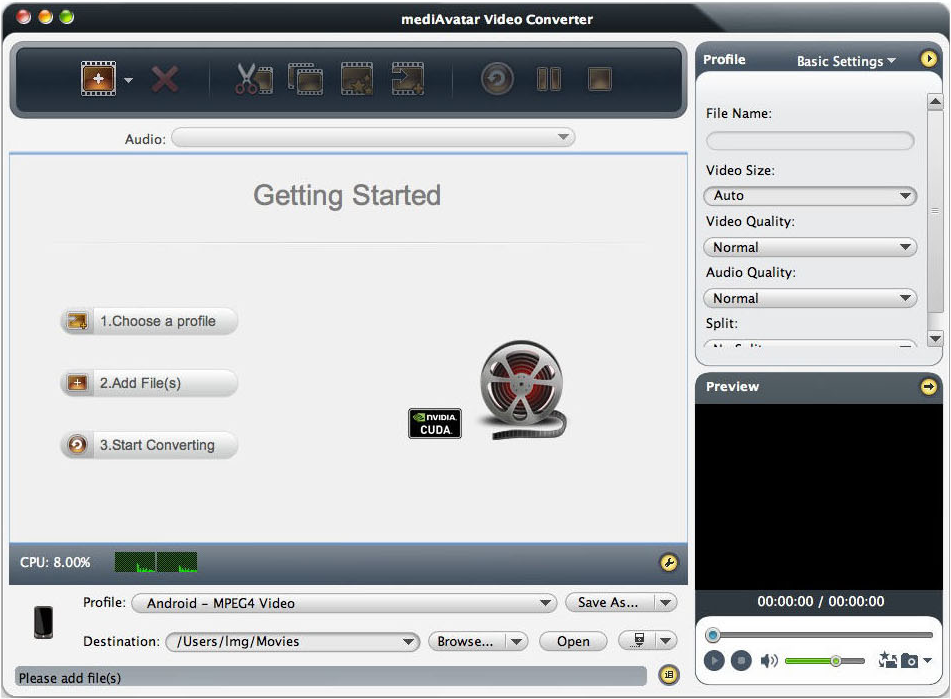
На главном экране сразу видна логика программы. В центре отображается стартовая подсказка Getting Started с тремя шагами: Choose a profile, Add File(s), Start Converting. Справа находится панель Basic Settings, где задаются Video Size, Video Quality, Audio Quality и Split. Внизу расположен выбор Profile, поле Destination, кнопка Browse... для выбора папки и кнопка Open для перехода к результату.
Такой интерфейс не перегружает пользователя: сначала выбирается формат, затем добавляется файл, затем запускается конвертация. При этом опытный пользователь может не ограничиваться базовой схемой и вручную настраивать расширенные параметры профиля.
Для каких задач подходит программа
mediAvatar Video Converter рассчитан на повседневные операции с видео и аудио. Это инструмент для подготовки файлов, а не среда для сложного нелинейного монтажа. Его сильная сторона — сочетание конвертации, профилей устройств, пакетной обработки и базового редактирования перед экспортом.
Программа подходит для таких задач:
| Задача | Как это решается в mediAvatar Video Converter |
|---|---|
| Конвертировать видео в другой формат | Добавить файл, выбрать Profile, запустить Convert Checked Item(s) |
| Сделать MP4 для телефона | Выбрать профиль устройства или общий профиль MP4 - MPEG-4 Video |
| Подготовить видео для iPod, iPhone, iPad, Apple TV | Использовать категории профилей iPod, iPhone, iPad & Apple TV |
| Подготовить видео для PSP, PS3, Xbox, Wii, DS | Выбрать соответствующую категорию в списке профилей |
| Уменьшить размер файла | Изменить Video Size, Video Quality, Audio Quality, Bitrate или использовать Split |
| Извлечь аудио из видео | Выбрать аудиопрофиль, например MP3, WMA, WAV, AAC или другой доступный формат |
| Обрезать лишний фрагмент | Использовать инструмент Clip |
| Убрать черные полосы или лишние края кадра | Использовать Crop |
| Объединить несколько роликов | Использовать Merge Selected Item into One и окно Joint Item |
| Добавить водяной знак | Открыть Watermark и добавить текстовый или графический знак |
| Добавить субтитры | Использовать вкладку Subtitle и подключить файл субтитров |
| Добавить фоновую музыку | Использовать вкладку Audio и кнопку добавления аудиодорожки |
| Сохранить один исходник в разных форматах | Добавить несколько выходных профилей через Add Output Profile |
На практике программа особенно удобна при работе с большим количеством похожих файлов. Например, если есть серия видеороликов с камеры, можно добавить их в очередь, выбрать одинаковый профиль, настроить качество и отправить все на пакетную конвертацию. Если один и тот же ролик нужен в разных вариантах, используется добавление нескольких выходных профилей: из одного исходного файла можно получить MP4 для телефона, AVI для старого плеера и отдельный аудиофайл.
Интерфейс и основные элементы управления
Интерфейс mediAvatar Video Converter построен по принципу рабочей очереди. Центральная таблица показывает добавленные файлы и их параметры: имя, формат, длительность, выбранный профиль, ожидаемый размер, состояние задачи. Пользователь отмечает галочками те элементы, которые нужно обработать, и запускает конвертацию только для выбранных файлов.
Верхняя панель содержит основные инструменты. В ней используются кнопки с иконками:
-
добавление файлов;
-
удаление выбранных элементов;
-
обрезка фрагмента;
-
работа с видеоэффектами;
-
создание объединенного элемента;
-
добавление выходного профиля;
-
запуск, пауза и остановка обработки.
Меню программы также содержит разделы File, Edit, View, Actions, Tools, Help. Через Actions выполняются команды обработки: Convert Checked Item(s), Pause Checked Item(s), Stop Checked Item(s), Convert Selected Item(s) и связанные действия для выбранных или отмеченных элементов.
Справа находится панель Profile. В режиме Basic Settings она показывает основные параметры выбранного файла:
-
File Name — имя выходного файла;
-
Video Size — размер кадра;
-
Video Quality — качество видео;
-
Audio Quality — качество аудио;
-
Split — разделение выходного файла.
Ниже расположен блок Preview. Он нужен не только для просмотра исходника, но и для контроля фрагментов, эффектов и результата редактирования. Под окном предпросмотра есть кнопки воспроизведения, остановки, регулятор громкости, шкала времени и индикатор текущей позиции.
В нижней части главного окна находятся ключевые элементы конвертации:
-
Profile — выбор выходного формата или устройства;
-
Save As... — сохранение настроенного профиля;
-
Destination — папка для результата;
-
Browse... — выбор папки;
-
Open — открытие папки с готовыми файлами.
Отдельно стоит отметить индикаторы CPU и GPU. Программа показывает загрузку процессора и доступность аппаратного ускорения. В интерфейсе встречаются обозначения CUDA и ATI STREAM, что удобно при обработке HD-видео и длинных файлов.
Добавление файлов и подготовка очереди
Добавление файлов выполняется через кнопку с плюсом на верхней панели. Рядом с ней есть выпадающее меню. В нем доступны команды:
-
Add File(s)... — добавить один или несколько видео- или аудиофайлов;
-
Add Pictures... — добавить изображения;
-
Add Folder... — добавить все подходящие файлы из папки;
-
Load Audio CD — загрузить аудиодиск.
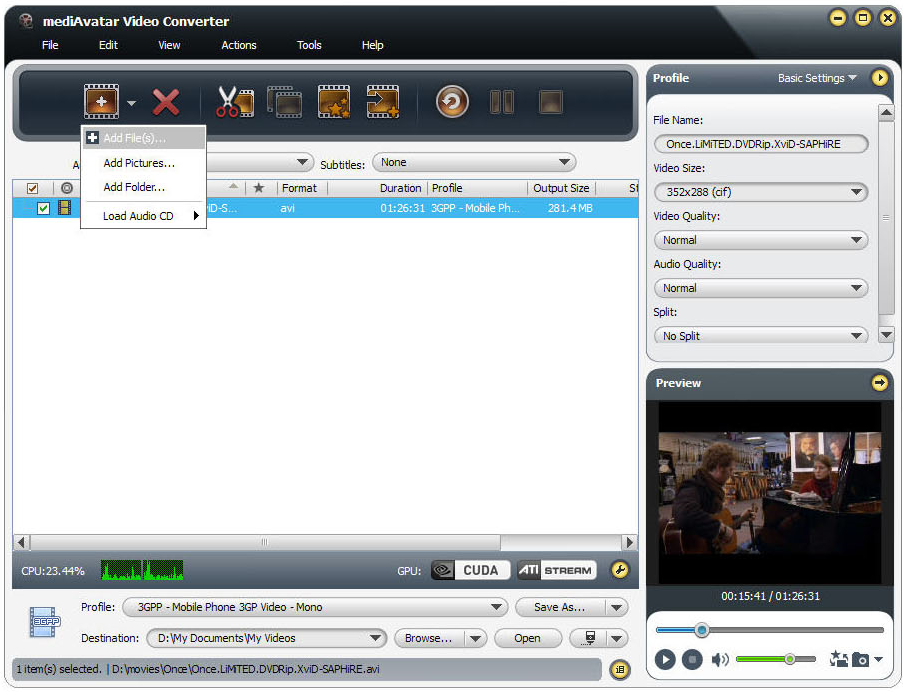
Команда Add File(s)... используется чаще всего. После выбора файла он появляется в таблице. В строке отображаются имя, формат, длительность, профиль и предполагаемый размер выходного файла. Если добавлено несколько роликов, каждый из них получает отдельную строку и отдельную галочку. Это удобно: можно временно исключить часть файлов из обработки, не удаляя их из проекта.
Add Folder... полезна при пакетной конвертации. Например, если в одной папке лежат записи с камеры, можно загрузить их одной командой, выбрать единый профиль и запустить обработку всех отмеченных элементов. При этом для отдельных строк можно изменить профиль, качество или параметры разделения.
Add Pictures... используется для сценариев, где в работу включаются изображения. В экосистеме mediAvatar это связано с созданием видеоматериалов из картинок и мультимедийной подготовкой, но в рамках обычной конвертации видео чаще используются именно Add File(s)... и Add Folder....
Load Audio CD расширяет программу в сторону аудиоопераций. Если нужно извлечь треки с диска и сохранить их в цифровом формате, mediAvatar Video Converter позволяет сделать это из того же интерфейса, где выполняется конвертация видео и аудио.
После добавления файлов очередь можно сортировать, очищать, объединять и дополнять выходными профилями. Если один исходный файл должен быть экспортирован в несколько форматов, используется кнопка Add Output Profile. В таком случае в таблице появляются несколько вариантов одного и того же исходника, но с разными профилями вывода.
Поддерживаемые форматы и профили устройств
Сильная сторона mediAvatar Video Converter — большая библиотека профилей. В программе поддерживаются как общие форматы, так и профили устройств. Это избавляет от необходимости каждый раз вручную выбирать контейнер, кодек и разрешение.
В списке профилей есть крупные категории:
-
Device;
-
iPod;
-
iPhone;
-
iPad & Apple TV;
-
Android;
-
BlackBerry;
-
Windows Phone;
-
Mobile Phone;
-
PS3 & PSP;
-
Xbox;
-
Wii & DS;
-
PMP;
-
General Video Format;
-
HD Video;
-
Web Video;
-
General Audio Format;
-
Lossless Audio Format;
-
Picture & Animation;
-
All Profiles;
-
User Defined;
-
Recently Used.
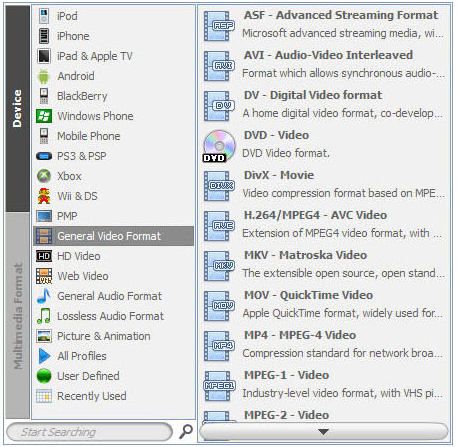
В категории General Video Format доступны популярные контейнеры и форматы: ASF - Advanced Streaming Format, AVI - Audio-Video Interleaved, DV - Digital Video format, DVD - Video, DivX - Movie, H.264/MPEG4 - AVC Video, MKV - Matroska Video, MOV - QuickTime Video, MP4 - MPEG-4 Video, MPEG-1 Video, MPEG-2 Video и другие варианты.
Категория HD Video нужна для файлов высокой четкости. mediAvatar Video Converter работает с HD-форматами и позволяет выполнять преобразование между HD и SD, а также готовить файл с уменьшенным разрешением, если исходник слишком тяжелый для конкретного устройства.
Категория Web Video подходит для подготовки роликов под онлайн-публикацию. Здесь важны не только формат и кодек, но и баланс между качеством изображения и размером файла. Для веб-видео часто выбирают H.264/AVC, MP4 и подходящий размер кадра.
Категории устройств полезны, когда пользователь не хочет разбираться в технических параметрах. Например, вместо ручной настройки кодека для iPad можно выбрать профиль из группы iPad & Apple TV. Вместо самостоятельного подбора параметров для PSP можно открыть PS3 & PSP и выбрать готовый вариант.
Конвертация видео: пошаговый сценарий
Рабочий процесс в mediAvatar Video Converter выглядит просто, но внутри каждого шага есть полезные настройки.
Шаг 1. Добавить файл
Сначала нажимается кнопка добавления на верхней панели и выбирается Add File(s).... Если нужно добавить папку целиком, используется Add Folder.... После загрузки файл появляется в очереди. Галочка слева от строки означает, что файл включен в обработку.
Если файл нужно удалитьить из списка, используется кнопка с красным крестом. Удаление из очереди не означает удаление исходного файла с диска: программа просто убирает элемент из списка задач.
Шаг 2. Выбрать Profile
Далее выбирается Profile в нижней части окна. Профиль определяет выходной формат. Для обычной универсальной совместимости чаще выбирают MP4 или H.264. Для старых устройств могут понадобиться AVI, MPEG-2, 3GP или WMV. Для аудиоизвлечения выбирается один из аудиопрофилей.
Важная особенность mediAvatar Video Converter — возможность назначать разные профили разным строкам. Например, один ролик можно вывести в Android - MPEG4 Video, второй — в iPod touch - H.264 Video, третий — в MPEG-2 Video, четвертый — в аудиоформат. Это удобно при подготовке набора файлов для разных устройств.
Шаг 3. Указать Destination
Поле Destination задает папку сохранения. Кнопка Browse... открывает выбор папки. После завершения конвертации кнопка Open позволяет быстро открыть каталог с результатом.
Для пакетной обработки лучше заранее создать отдельную папку. Это упрощает проверку результата: исходники остаются отдельно, готовые файлы — отдельно.
Шаг 4. Настроить качество
Если достаточно стандартных параметров, можно оставить Video Quality и Audio Quality в положении Normal. Если нужно уменьшить размер файла, меняется Video Size, качество или битрейт в расширенных настройках. Если нужно сохранить больше деталей, выбирается более высокий уровень качества или вручную задается подходящий битрейт.
Шаг 5. Запустить Convert Checked Item(s)
После выбора профиля и папки запускается команда Convert Checked Item(s). Она обрабатывает только отмеченные галочками файлы. В таблице появляется статус: ожидание, прогресс, завершение. В нижней строке отображается общий ход работы, включая выполненные задачи, оставшееся время и прошедшее время.
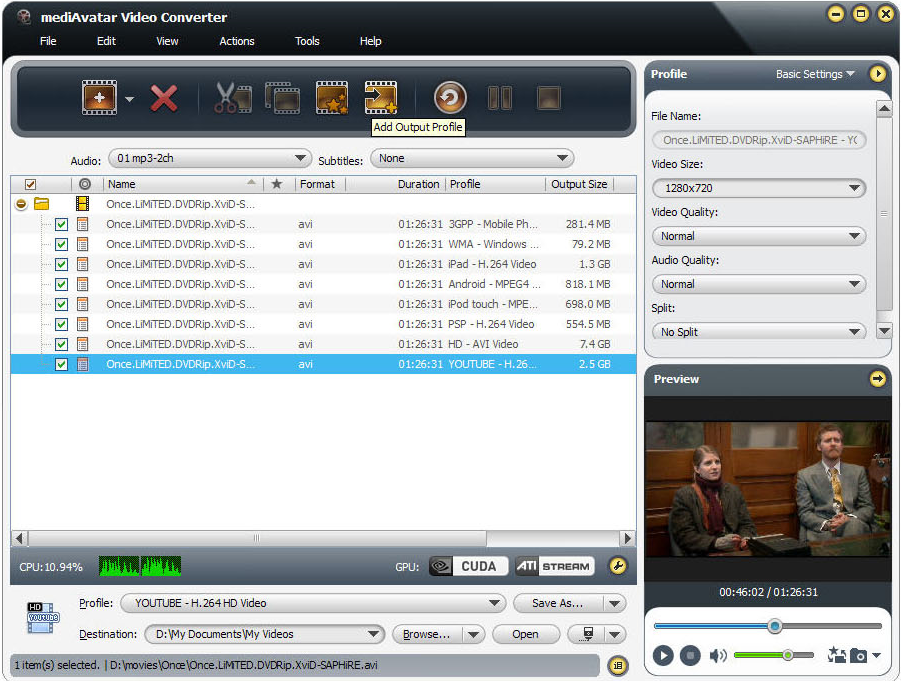
На скриншоте видно, как один исходный AVI-файл подготовлен сразу в нескольких вариантах: для мобильного телефона, WMA/Windows Media, iPad, Android, iPod touch, PSP, HD AVI и YouTube H.264. Такой сценарий полезен, когда один ролик нужно сохранить в нескольких версиях без повторного добавления исходника.
Настройки качества и выходного файла
mediAvatar Video Converter дает два уровня настройки: быстрый и расширенный. Быстрый уровень находится в панели Basic Settings. Расширенный открывается через Advanced Profile Settings.
Basic Settings
Панель Basic Settings используется для быстрой правки основных параметров:
| Параметр | Что делает |
| File Name | Задает имя выходного файла |
| Video Size | Определяет разрешение видео |
| Video Quality | Меняет общий уровень качества изображения |
| Audio Quality | Меняет общий уровень качества звука |
| Split | Позволяет разделить выходной файл на части |
Video Size полезен, когда исходное видео слишком большое. Например, ролик 1280×720 можно уменьшить до 640×480 или другого размера, если он предназначен для небольшого экрана. Это снижает размер файла и ускоряет воспроизведение на слабых устройствах.
Video Quality влияет на детализацию и степень сжатия. При низком качестве файл получается меньше, но появляется больше артефактов. При высоком качестве файл занимает больше места, зато картинка сохраняется лучше.
Audio Quality важен при конвертации музыкальных клипов, лекций, интервью и записей, где речь или музыка не менее важны, чем изображение. Для видео, где звук второстепенен, можно выбрать более экономичный вариант.
Split нужен для разделения большого файла. Это удобно, если готовый ролик нужно записать на носитель с ограничением размера или передать частями.
Advanced Profile Settings
Расширенные настройки профиля позволяют управлять параметрами точнее. В окне Advanced Profile Settings доступны группы Video Codec и Audio Codec.
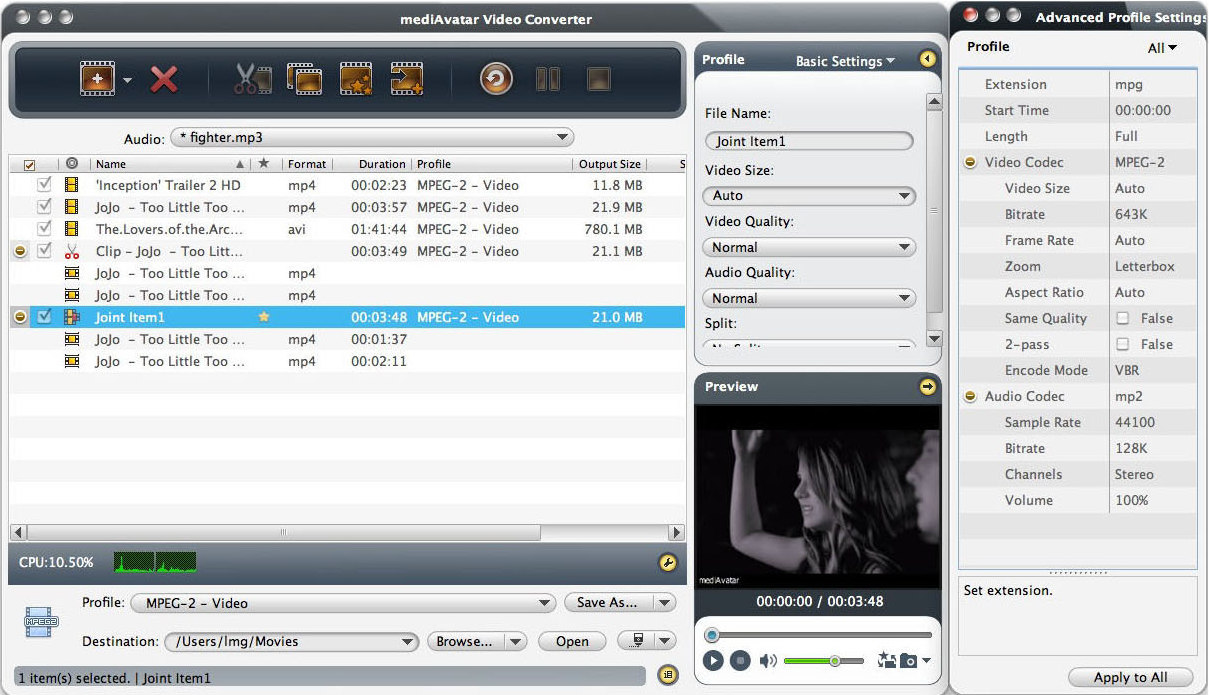
В расширенном окне можно настраивать:
| Группа | Параметр | Назначение |
| Profile | Extension | Расширение выходного файла |
| Profile | Start Time | Время начала обработки |
| Profile | Length | Длина выходного фрагмента |
| Video Codec | Video Codec | Кодек видео |
| Video Codec | Video Size | Размер кадра |
| Video Codec | Bitrate | Видео-битрейт |
| Video Codec | Frame Rate | Частота кадров |
| Video Codec | Zoom | Способ масштабирования |
| Video Codec | Aspect Ratio | Соотношение сторон |
| Video Codec | Same Quality | Сохранение близкого качества |
| Video Codec | 2-pass | Двухпроходное кодирование |
| Video Codec | Encode Mode | Режим кодирования, например VBR |
| Audio Codec | Audio Codec | Кодек аудио |
| Audio Codec | Sample Rate | Частота дискретизации |
| Audio Codec | Bitrate | Аудио-битрейт |
| Audio Codec | Channels | Каналы, например Stereo |
| Audio Codec | Volume | Громкость |
Кнопка Apply to All применяет выбранные параметры ко всем подходящим элементам. Это особенно полезно при пакетной обработке: можно настроить один профиль и распространить его на всю очередь.
Как выбирать параметры на практике
Для повседневной конвертации чаще всего достаточно базовых настроек. Но есть ситуации, когда расширенные параметры действительно важны.
Если нужно уменьшить размер файла, в первую очередь меняют:
-
Video Size;
-
Bitrate;
-
Video Quality;
-
Audio Bitrate;
-
Frame Rate.
Если важна совместимость со старым устройством, лучше выбирать готовый профиль устройства, а не вручную менять кодек. Старые медиаплееры могут не понимать современные комбинации контейнера, кодека и аудиодорожки, поэтому профиль устройства снижает риск ошибки.
Если нужно сохранить максимальную плавность, не стоит без необходимости снижать Frame Rate. Для записей движения, спорта, игр и динамичных сцен частота кадров заметно влияет на восприятие.
Если видео предназначено для лекции, инструкции или вебинара, можно сильнее сжать изображение, но сохранить нормальное качество звука. В таких материалах разборчивость речи важнее мелких деталей картинки.
Редактирование видео перед конвертацией
mediAvatar Video Converter включает базовый набор инструментов редактирования. Они нужны не для сложного монтажа, а для подготовки файла к экспорту. Пользователь может внести основные правки до запуска конвертации и получить готовый файл без открытия отдельной программы.
Clip: вырезание нужного фрагмента
Инструмент Clip используется для выделения фрагмента из исходного файла. Он подходит, когда нужно сохранить не весь ролик, а только часть: сцену из длинного видео, фрагмент лекции, короткий эпизод из записи, отрывок музыкального клипа.
Обычно работа с Clip выглядит так:
-
Выбирается файл в очереди.
-
Нажимается кнопка с иконкой ножниц.
-
В окне обрезки задается начало и конец фрагмента.
-
Фрагмент добавляется как отдельный элемент.
-
При необходимости создается несколько сегментов.
-
После этого выбранные сегменты конвертируются в нужный формат.
Преимущество такого подхода в том, что исходный файл не изменяется. mediAvatar Video Converter создает новый выходной файл на основе выбранного временного диапазона.
Crop: кадрирование и удаление лишних краев
Инструмент Crop используется для изменения области кадра. Он нужен, если в видео есть черные полосы, лишние края, ненужная рамка или область, которую нужно исключить из финального изображения.
В окне Effect слева выбирается вкладка Crop. Пользователь может включить кадрирование, задать Crop Area Size, включить Keep Aspect Ratio, выбрать пропорции и указать положение области через Left Margin и Top Margin. Также область можно менять мышью прямо в окне предпросмотра.
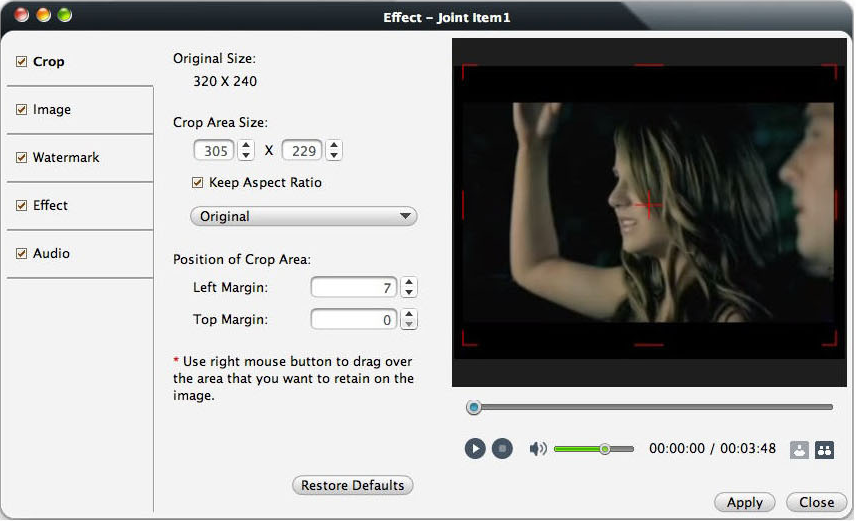
На скриншоте видно, что окно редактирования разделено на левую панель с разделами Crop, Image, Watermark, Effect, Audio и правую область предпросмотра. Для Crop доступны поля размера области, сохранение пропорций и точное позиционирование. Кнопки Apply и Close применяют или закрывают настройку.
Кадрирование особенно полезно при подготовке старых записей, роликов с неправильным соотношением сторон, файлов с черными полосами сверху и снизу, а также видео, записанного с экрана, где нужно убрать лишние элементы интерфейса.
Image: яркость, контрастность и насыщенность
Вкладка Image отвечает за базовую коррекцию изображения. В ней доступны ползунки:
-
Brightness;
-
Contrast;
-
Saturation.
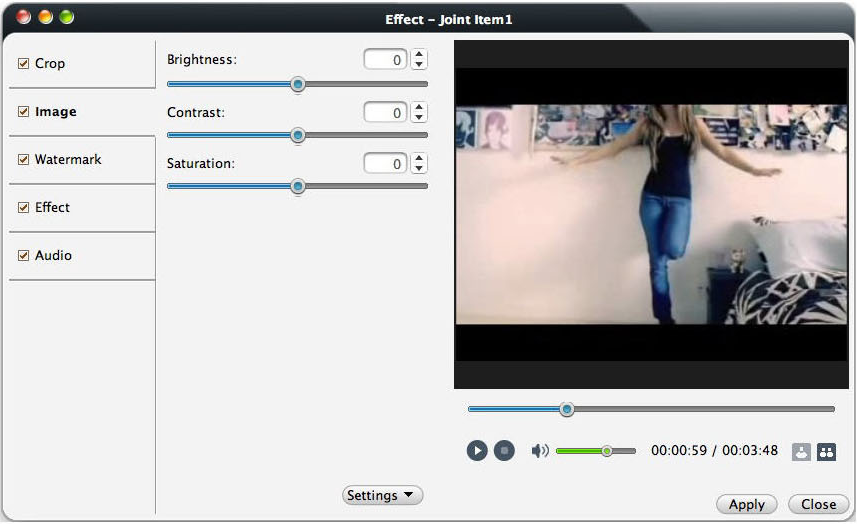
Эти настройки помогают быстро исправить ролик перед конвертацией. Если видео слишком темное, повышается Brightness. Если картинка выглядит плоской, можно немного поднять Contrast. Если цвета блеклые, помогает Saturation.
Здесь важно не переусердствовать. mediAvatar Video Converter дает быстрые корректировки, но не заменяет цветокоррекцию в профессиональном редакторе. Лучше делать умеренные изменения: легкое повышение яркости, небольшое усиление контраста, аккуратная коррекция насыщенности.
Effect: визуальные эффекты
Вкладка Effect добавляет готовые визуальные фильтры. В списке доступны разные эффекты, включая:
-
Black and White;
-
Oil Painting;
-
Line Drawing;
-
Woodcarving;
-
Negative;
-
Embossment;
-
Carving;
-
Old Film;
-
Shadow;
-
Haze;
-
Mosaic;
-
Flip Horizontal;
-
Flip Vertical;
-
Vertical Blind;
-
Horizontal Blind;
-
Sand.
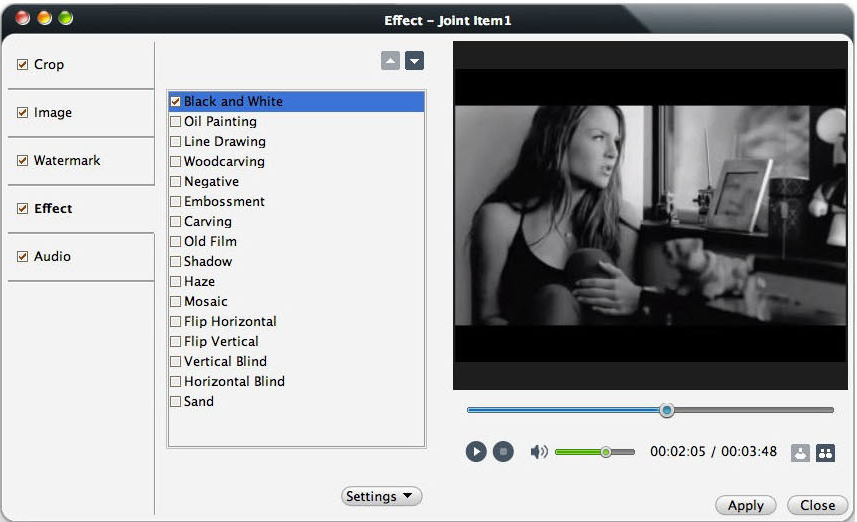
Эффекты применяются к выходному файлу во время конвертации. Например, Black and White делает видео черно-белым, Negative инвертирует цвета, Old Film стилизует изображение под старую пленку, Mosaic создает мозаичный эффект, а Flip Horizontal и Flip Vertical отражают картинку по горизонтали или вертикали.
Для обычной подготовки видео эффекты используются редко, но они полезны в простых творческих задачах: сделать стилизованный фрагмент, развернуть неправильно записанное изображение, быстро получить черно-белую версию или добавить декоративный фильтр.
Merge: объединение нескольких роликов
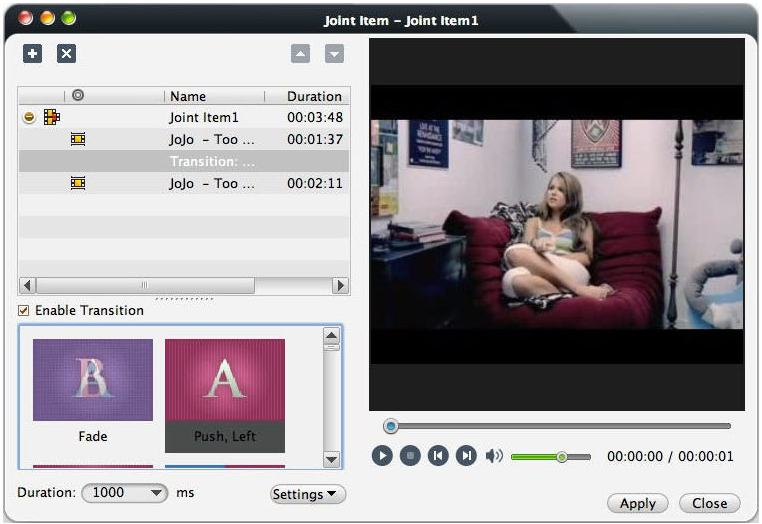
mediAvatar Video Converter умеет объединять несколько видео в один файл. Для этого используется команда Merge Selected Item into One. После объединения появляется элемент Joint Item, который можно редактировать отдельно.
Окно Joint Item позволяет управлять порядком фрагментов и переходами. В нем есть список частей, кнопки перемещения, опция Enable Transition, выбор визуального перехода и настройка длительности через Duration. Для переходов доступны варианты вроде Fade и Push, Left.
Объединение подходит для простых задач:
-
склеить несколько коротких клипов;
-
собрать несколько фрагментов из одного длинного видео;
-
сделать один файл из серии записей;
-
объединить ролики перед отправкой на устройство;
-
добавить простые переходы между частями.
Это не монтажная линия с дорожками, ключевыми кадрами и сложным звуком, но для базовой склейки и конвертации в один файл инструмент удобен.
Split: разделение большого файла
Функция Split используется для разделения результата на части. Она доступна в панели Basic Settings и помогает, когда итоговый файл должен укладываться в определенный размер или длительность.
Например, если нужно сохранить длинное видео на носитель с ограничением размера, можно разбить его на несколько файлов. Также разделение удобно для отправки по частям или хранения на устройствах, которые плохо работают с большими файлами.
Субтитры, аудиодорожки и водяные знаки
mediAvatar Video Converter поддерживает не только преобразование контейнера и кодека, но и добавление дополнительных элементов в видео. Это особенно полезно, если файл нужно подготовить для просмотра без внешних зависимостей: с уже добавленными субтитрами, нужной аудиодорожкой или видимым обозначением автора.
Работа с субтитрами
В главном окне есть поле Subtitles, а в редакторе используется раздел Subtitle. Через него можно добавить внешний файл субтитров, выбрать нужный вариант и настроить отображение. Для практических задач это значит, что фильм, лекцию или обучающий ролик можно подготовить так, чтобы субтитры были доступны вместе с видео.
Субтитры полезны в нескольких сценариях:
-
просмотр фильма на устройстве, которое плохо работает с внешними файлами субтитров;
-
подготовка обучающего видео;
-
добавление перевода к ролику;
-
создание файла для человека, которому нужны текстовые подсказки;
-
подготовка материала для публикации.
Если устройство поддерживает внешние субтитры нестабильно, надежнее встроить их в итоговый файл через конвертацию. mediAvatar Video Converter подходит именно для такого подхода: файл проходит обработку, а выходной вариант уже содержит нужное оформление.
Работа с аудиодорожками
Вкладка Audio позволяет добавить аудиотрек. На скриншоте видно, что добавленная дорожка отображается в списке, а ниже показываются свойства:
-
Audio Codec;
-
Channels;
-
Sample Rate;
-
Bit Rate;
-
Duration.
Также доступны режимы воспроизведения:
-
Loop;
-
Play Only Once.
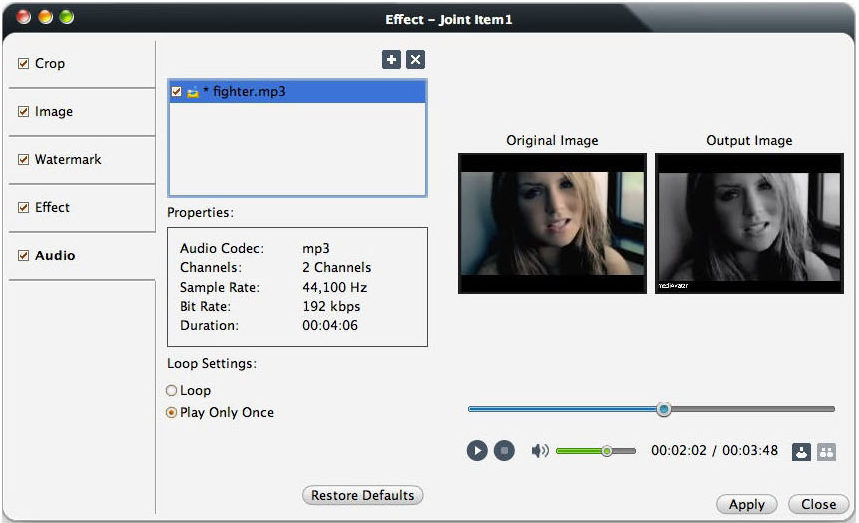
Режим Loop повторяет аудио, если оно короче видео. Play Only Once воспроизводит дорожку один раз. Это удобно для фоновой музыки, заставок, слайд-шоу, учебных роликов и коротких видеоматериалов, где нужно заменить или дополнить исходный звук.
При добавлении аудио важно учитывать длительность. Если музыка короче ролика и не включен Loop, после окончания дорожки видео продолжится без нее. Если музыка длиннее ролика, в выходном файле будет использована только нужная часть.
Водяные знаки
Вкладка Watermark используется для добавления текстового или графического водяного знака. В интерфейсе доступны элементы для управления прозрачностью, вертикальным и горизонтальным положением, шрифтом, цветом, размером и стилем.
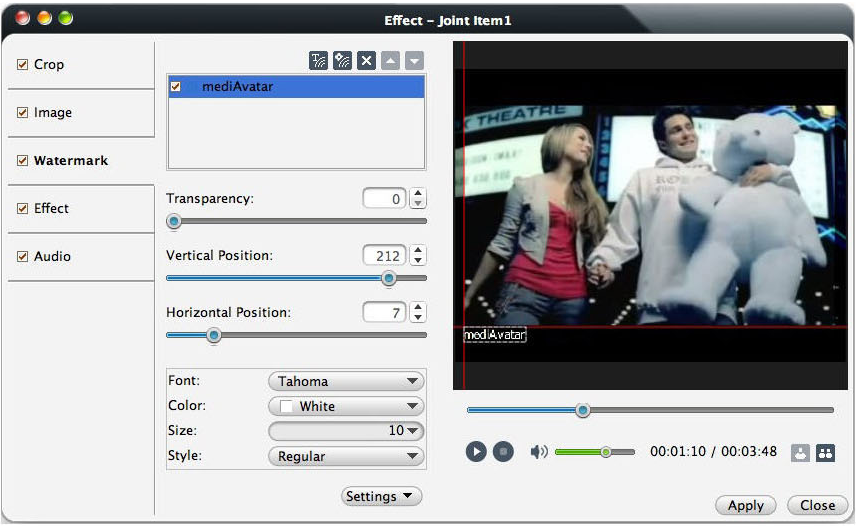
Текстовый водяной знак подходит для подписи автора, названия проекта, учебной группы, даты, сайта или короткого обозначения материала. Графический знак можно использовать для логотипа или пиктограммы.
Практические варианты применения:
-
добавить имя автора к видеоролику;
-
обозначить учебный материал;
-
поставить логотип на демонстрационный ролик;
-
подписать архивное видео;
-
сделать защитную маркировку перед отправкой файла.
У mediAvatar Video Converter водяной знак применяется во время конвертации. Это значит, что итоговый файл уже содержит наложенный текст или изображение, и отдельный проект редактирования не нужен.
Пакетная обработка и производительность
mediAvatar Video Converter хорошо подходит для пакетной обработки. В очередь можно добавить несколько файлов, отметить нужные галочками, выбрать общий профиль и запустить Convert Checked Item(s). Если часть файлов нужно обработать иначе, для них назначаются отдельные профили.
Программа поддерживает два важных сценария:
-
Несколько файлов в один профиль.
Например, десять роликов конвертируются в MP4 с одинаковыми параметрами. -
Один файл в несколько профилей.
Например, один исходник сохраняется как MP4 для телефона, AVI для старого плеера и MP3 как аудиоверсия.
В таблице очереди отображаются статусы задач. Во время обработки видно, какие элементы уже завершены, какие ожидают, а какие находятся в процессе. Внизу показывается общая информация по прогрессу: процент выполнения, оставшееся время, прошедшее время и число выполненных задач.
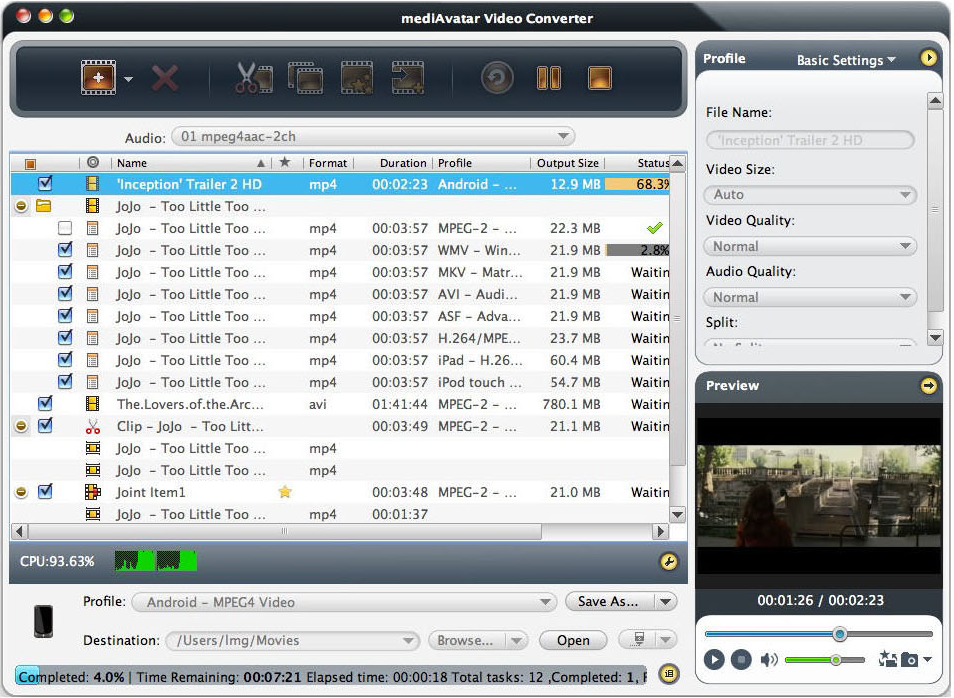
Для ускорения обработки программа использует ресурсы процессора и видеокарты. В интерфейсе отображаются индикаторы CPU и GPU, а также обозначения CUDA и ATI STREAM. Для HD-видео, длинных роликов и пакетной очереди это особенно важно: конвертация может быть ресурсоемкой, и использование аппаратного ускорения помогает снизить время ожидания.
Через настройки профиля можно дополнительно влиять на нагрузку. Например, высокое разрешение, высокий битрейт и двухпроходное кодирование повышают качество, но увеличивают время обработки. Уменьшение разрешения и битрейта ускоряет конвертацию и снижает размер файла, но делает изображение менее детализированным.
Удобство для новичков
mediAvatar Video Converter дружелюбен к пользователю за счет профилей. Новичку не нужно знать, чем контейнер отличается от кодека, почему MP4 может содержать разные видеопотоки и какие параметры нужны конкретному устройству. Достаточно выбрать профиль из списка.
Стартовая логика программы очень простая:
-
Choose a profile — выбрать профиль.
-
Add File(s) — добавить файлы.
-
Start Converting — запустить конвертацию.
Такой порядок хорошо подходит для пользователей, которые хотят получить результат без глубоких настроек. При этом интерфейс не скрывает расширенные параметры: если нужно, можно открыть профиль и вручную изменить Video Codec, Bitrate, Frame Rate, Audio Codec, Sample Rate, Channels и другие настройки.
Отдельное удобство — предпросмотр. Пользователь видит ролик прямо в программе, может проверить фрагмент, оценить кадрирование, эффект, аудиодорожку и водяной знак. Это снижает вероятность получить неправильный результат после долгой конвертации.
Ограничения и спорные моменты
mediAvatar Video Converter силен в конвертации и базовой подготовке видео, но у него есть ограничения, которые важно учитывать.
Во-первых, интерфейс выглядит классически и ориентирован на привычную настольную схему. Это удобно тем, кто работал со старыми видеоконвертерами, но может показаться непривычным пользователям современных приложений с минималистичным дизайном.
Во-вторых, встроенное редактирование остается базовым. В программе есть Clip, Crop, Image, Watermark, Effect, Audio и Subtitle, но нет полноценной многодорожечной монтажной линии, сложной цветокоррекции, масок, анимации, продвинутого микширования звука и гибкой работы с титрами.
В-третьих, большое количество профилей одновременно является плюсом и минусом. Новичку удобно выбрать готовый профиль устройства, но при большом списке категорий можно потратить время на поиск нужного варианта. Здесь помогает Recently Used: недавно использованные профили сохраняются и быстрее находятся повторно.
В-четвертых, при ручной настройке кодеков нужно понимать, что не каждая комбинация параметров одинаково хорошо поддерживается устройствами. Например, файл с расширением MP4 может воспроизводиться на одном устройстве и не открываться на другом, если выбран неподходящий кодек, разрешение или профиль кодирования. Поэтому для старых телефонов, приставок и медиаплееров лучше использовать готовые профили устройств.
Плюсы и минусы mediAvatar Video Converter
Плюсы
-
Большой выбор видеоформатов и аудиоформатов.
-
Готовые профили для устройств и общих сценариев.
-
Категории General Video Format, HD Video, Web Video, General Audio Format, Lossless Audio Format.
-
Поддержка популярных контейнеров: AVI, MP4, MKV, MOV, WMV, MPEG, FLV и других.
-
Возможность извлечь аудио из видео.
-
Пакетная конвертация нескольких файлов.
-
Добавление нескольких выходных профилей к одному исходнику.
-
Панель Basic Settings для быстрой настройки качества.
-
Окно Advanced Profile Settings для точной настройки кодеков.
-
Инструменты Clip, Crop, Merge, Split.
-
Настройка яркости, контрастности и насыщенности.
-
Готовые визуальные эффекты.
-
Добавление текстовых и графических водяных знаков.
-
Подключение субтитров.
-
Добавление фоновой аудиодорожки.
-
Окно Preview для проверки результата.
-
Индикация CPU/GPU и поддержка аппаратного ускорения.
-
Возможность сохранять пользовательские профили через Save As....
Минусы
-
Интерфейс выглядит традиционно и не похож на современные минималистичные редакторы.
-
Встроенный редактор подходит только для базовых операций.
-
Большой список профилей требует внимательности при выборе.
-
Для точной ручной настройки нужно понимать параметры видео и аудио.
-
Программа не заменяет профессиональный видеоредактор.
-
При работе с длинными HD-файлами скорость зависит от выбранного профиля, кодека, битрейта и аппаратных возможностей компьютера.
Сравнение с аналогами
mediAvatar Video Converter стоит сравнивать не с абстрактными видеоконвертерами, а с конкретными программами, которые решают похожие задачи: HandBrake, Wondershare UniConverter, Xilisoft Video Converter Ultimate, Any Video Converter Free и Freemake Video Converter.
mediAvatar Video Converter и HandBrake
HandBrake — мощный бесплатный транскодер с открытым исходным кодом. Он хорошо подходит для пользователей, которым нужна точная настройка кодирования, очереди, пресеты, фильтры, работа с субтитрами, кадрированием, масштабированием и параметрами качества. Его сильная сторона — гибкость кодирования и современный подход к видео.
mediAvatar Video Converter выглядит проще для пользователя, которому нужно выбрать профиль устройства и быстро получить файл. В нем больше внимания уделено готовым категориям устройств, водяным знакам, простым эффектам, добавлению аудио и созданию нескольких выходных профилей для одного исходника.
| Критерий | mediAvatar Video Converter | HandBrake |
| Основной сценарий | Конвертация под устройства и форматы | Транскодирование с точными настройками |
| Профили устройств | Широкий список категорий устройств | Пресеты для устройств, веба и общих задач |
| Встроенные эффекты | Есть декоративные эффекты | Есть технические фильтры обработки |
| Водяные знаки | Есть текстовые и графические | Не основной сценарий |
| Добавление фоновой аудиодорожки | Есть через вкладку Audio | Не основной акцент |
| Простота для новичка | Высокая за счет профилей | Требует больше понимания параметров |
| Гибкость кодирования | Достаточная для бытовых задач | Очень высокая |
mediAvatar Video Converter лучше подходит тем, кому нужна визуальная программа с готовыми профилями, добавлением водяных знаков, субтитров и простой обработкой. HandBrake лучше для тех, кто хочет глубоко управлять кодированием и не нуждается в декоративных инструментах.
mediAvatar Video Converter и Wondershare UniConverter
Wondershare UniConverter — более современный мультимедийный инструмент с широким набором функций: конвертация, сжатие, обработка видео, работа с субтитрами, дополнительные инструменты и функции улучшения. Он ориентирован на пользователей, которым нужна большая медиаплатформа с современным интерфейсом.
mediAvatar Video Converter проще и прямолинейнее. Его основная задача — конвертировать файл, подобрать профиль, при необходимости обрезать, кадрировать, добавить водяной знак, субтитры или аудио и запустить обработку. Здесь меньше дополнительных модулей, зато сама логика конвертации предельно понятна.
| Критерий | mediAvatar Video Converter | Wondershare UniConverter |
| Интерфейс | Классический настольный | Современный модульный |
| Конвертация | Основная функция | Одна из основных функций |
| Сжатие | Через настройки качества и битрейта | Отдельный акцент на компрессии |
| Субтитры | Добавление и настройка | Расширенные инструменты субтитров |
| Водяные знаки | Есть | Есть |
| Редактирование | Базовое перед конвертацией | Шире по набору инструментов |
| Подходит для | Быстрой подготовки файлов | Более комплексной работы с медиа |
mediAvatar Video Converter удобнее, когда нужна конкретная операция без лишних модулей. Wondershare UniConverter лучше подходит тем, кто хочет использовать один современный набор инструментов для конвертации, сжатия, улучшения и других медиаопераций.
mediAvatar Video Converter и Xilisoft Video Converter Ultimate
Xilisoft Video Converter Ultimate близок к mediAvatar Video Converter по логике. У программ похожая философия: профили устройств, HD-конвертация, Clip, Crop, Merge, Split, водяные знаки, субтитры, аудиодорожки, эффекты, 2D/3D и аппаратное ускорение. По интерфейсной логике они относятся к одному типу настольных видеоконвертеров.
Главное различие — в деталях реализации, наборах профилей и привычке пользователя к конкретному интерфейсу. mediAvatar Video Converter воспринимается как программа с понятной очередью, панелью Basic Settings и быстрым доступом к профилям. Xilisoft Video Converter Ultimate также силен в расширенных сценариях и часто воспринимается как более насыщенный аналог того же направления.
| Критерий | mediAvatar Video Converter | Xilisoft Video Converter Ultimate |
| Профили устройств | Есть | Есть |
| HD-видео | Есть | Есть |
| Clip/Crop/Merge/Split | Есть | Есть |
| Водяные знаки | Есть | Есть |
| Субтитры | Есть | Есть |
| Фоновое аудио | Есть | Есть |
| 2D/3D | Есть в Pro-линейке | Есть |
| Аппаратное ускорение | CUDA / ATI STREAM | CUDA / AMD APP |
| Общий тип | Классический видеоконвертер с редактором | Классический видеоконвертер с редактором |
Если нужен максимально похожий аналог mediAvatar Video Converter, Xilisoft Video Converter Ultimate — один из самых близких вариантов. Оба решения рассчитаны на пользователей, которым нужны форматы, профили устройств и базовое редактирование в одном окне.
mediAvatar Video Converter и Any Video Converter Free
Any Video Converter Free популярен как бесплатный инструмент для конвертации и базовой обработки видео. Он предлагает конвертацию, нарезку, кадрирование, объединение, настройку аудио и другие практичные инструменты.
mediAvatar Video Converter отличается более выраженной ориентацией на классические профили устройств и расширенные параметры профиля в одном окне. В нем удобно работать с очередью, назначать выходные профили, использовать Basic Settings и Advanced Profile Settings, добавлять водяные знаки, аудио и субтитры перед экспортом.
| Критерий | mediAvatar Video Converter | Any Video Converter Free |
| Профили устройств | Развернутые категории | Есть профили и инструменты |
| Настройка профиля | Basic Settings и Advanced Profile Settings | Зависит от выбранного режима |
| Пакетная обработка | Есть | Есть |
| Редактирование | Clip, Crop, Merge, Effect, Audio, Subtitle, Watermark | Нарезка, кадрирование, объединение и другие инструменты |
| Подходит для | Конвертации с профилями и ручной настройкой | Бесплатных базовых задач |
Any Video Converter Free привлекателен как бесплатный вариант для простых операций. mediAvatar Video Converter интереснее тем, кому нравится классический интерфейс с профилями, ручными параметрами и подготовкой файла в одной очереди.
mediAvatar Video Converter и Freemake Video Converter
Freemake Video Converter известен простым интерфейсом, большим количеством форматов и ориентацией на быстрые операции: конвертировать в MP4, AVI, WMV, MP3, подготовить файл для iPhone, Android, DVD и других сценариев. Он часто воспринимается как максимально простой инструмент для пользователей, которым нужен быстрый результат.
mediAvatar Video Converter дает более технический контроль через профиль, Basic Settings и Advanced Profile Settings. Он удобнее, когда важно видеть очередь, назначать разные профили, править кодек, битрейт, размер кадра, аудиопараметры и использовать встроенные инструменты редактирования перед конвертацией.
| Критерий | mediAvatar Video Converter | Freemake Video Converter |
| Простота | Простая, но с техническими настройками | Очень простая для базовых задач |
| Профили устройств | Есть широкий список | Есть профили популярных устройств |
| Ручные настройки | Развернутые | Обычно проще |
| Встроенное редактирование | Clip, Crop, Merge, Split, Watermark, Audio, Subtitle | Нарезка, объединение, субтитры, DVD-сценарии |
| Подходит для | Пользователей, которым нужен контроль | Пользователей, которым нужна максимальная простота |
Freemake удобен для самых простых сценариев. mediAvatar Video Converter лучше подходит, когда нужно не только выбрать формат, но и детально подготовить выходной файл.
Общая таблица сравнения
| Программа | Лучший сценарий | Сильные стороны | Ограничения |
| mediAvatar Video Converter | Конвертация под устройства, HD/SD, базовая обработка перед экспортом | Профили, Basic Settings, Advanced Profile Settings, водяные знаки, субтитры, аудио, пакетная обработка | Не заменяет полноценный видеоредактор |
| HandBrake | Точное транскодирование и сжатие | Пресеты, фильтры, гибкая настройка качества, открытый исходный код | Меньше декоративных функций, сложнее для новичков |
| Wondershare UniConverter | Современная комплексная работа с медиа | Конвертация, компрессия, дополнительные модули, современный интерфейс | Больше функций, чем нужно для простой конвертации |
| Xilisoft Video Converter Ultimate | Конвертация с профилями и расширенным редактированием | Очень близкая логика: профили, HD, 3D, эффекты, субтитры, водяные знаки | Похожий классический подход |
| Any Video Converter Free | Бесплатные базовые операции | Конвертация, нарезка, объединение, кадрирование | Возможности зависят от редакции и режима |
| Freemake Video Converter | Быстрая простая конвертация | Понятный интерфейс, популярные форматы, профили устройств | Меньше технического контроля в сравнении с mediAvatar |
Практические сценарии использования
Конвертация AVI в MP4
Один из самых частых сценариев — преобразование старого AVI-файла в MP4. Для этого файл добавляется через Add File(s)..., затем в Profile выбирается MP4 - MPEG-4 Video или профиль H.264/AVC. В Destination указывается папка, после чего запускается Convert Checked Item(s).
Такой сценарий подходит для старых фильмов, записей с камер, архивных роликов и файлов, которые плохо открываются на телефоне или телевизоре.
Подготовка видео для Android
Для Android можно выбрать профиль из категории Android или универсальный MP4. Если устройство старое, лучше использовать готовый профиль: он подбирает более безопасные параметры. Если устройство современное, обычно подходит MP4/H.264 с разумным разрешением и нормальным качеством аудио.
Видео для iPhone, iPad и Apple TV
Категории iPhone и iPad & Apple TV позволяют быстро выбрать параметры для устройств Apple. Это удобно, если исходник находится в MKV, AVI, WMV или другом формате, который может воспроизводиться не везде. После выбора профиля программа подготовит файл в подходящем формате.
Уменьшение размера видео
Если видео слишком большое, можно уменьшить Video Size, выбрать более экономичный уровень Video Quality, снизить битрейт или использовать другой профиль. Для лекций, интервью и записей экрана часто можно уменьшить размер без критичной потери качества.
Практичный порядок действий:
-
Выбрать исходный файл.
-
Установить профиль MP4 или профиль устройства.
-
В Video Size выбрать меньшее разрешение.
-
Оставить Audio Quality на нормальном уровне.
-
Проверить предполагаемый Output Size.
-
Запустить конвертацию.
Извлечение MP3 из видео
Если нужно получить аудио из видеоролика, выбирается аудиопрофиль. Это подходит для музыкальных клипов, лекций, выступлений, интервью, подкастов и вебинаров. В результате пользователь получает аудиофайл, который можно слушать без видео.
Обрезка фрагмента из длинного файла
Для выделения части используется Clip. Это удобно, когда из длинной записи нужна только короткая сцена. После выбора начальной и конечной точки программа создает отдельный фрагмент, который затем можно конвертировать в MP4, AVI, WMV или другой формат.
Удаление черных полос
Если у видео есть черные полосы сверху, снизу или по бокам, используется Crop. Включается Keep Aspect Ratio, задается область кадра, затем результат проверяется в Preview. После применения Crop файл конвертируется уже с новым кадрированием.
Добавление подписи к ролику
Для подписи используется Watermark. Можно добавить текст, выбрать шрифт, цвет, размер, стиль, прозрачность и позицию. Если нужен логотип, используется графический водяной знак. Такой вариант подходит для учебных видео, презентационных материалов и демонстрационных роликов.
Добавление фоновой музыки
Во вкладке Audio добавляется аудиофайл. Затем выбирается режим Loop или Play Only Once. Это удобно для слайд-шоу, коротких роликов, заставок и презентационных видео.
Один файл в несколько форматов
Кнопка Add Output Profile позволяет назначить одному исходнику несколько выходных профилей. Например, один ролик можно сохранить как:
-
MP4 для телефона;
-
MPEG-2 для старого плеера;
-
H.264 HD для веба;
-
MP3 как аудиоверсию.
Это экономит время, потому что исходник не нужно добавлять несколько раз вручную.
Кому подойдет mediAvatar Video Converter
mediAvatar Video Converter подойдет пользователям, которым нужен понятный видеоконвертер с профилями, очередью, настройками качества и базовым редактированием. Программа особенно удобна для домашней медиатеки, архивных видео, подготовки файлов под разные устройства и быстрой обработки роликов перед экспортом.
Программа подойдет:
-
владельцам коллекции видео в разных форматах;
-
пользователям старых медиаплееров и мобильных устройств;
-
тем, кто часто конвертирует AVI, MP4, MKV, MOV, WMV, MPEG и FLV;
-
тем, кому нужно извлекать аудио из видео;
-
пользователям, которым важны готовые профили устройств;
-
тем, кто хочет обрезать, кадрировать и объединять видео без отдельного редактора;
-
авторам учебных материалов, которым нужны субтитры и водяные знаки;
-
пользователям, которым нужно готовить несколько вариантов одного файла.
Особенно хорошо программа подходит тем, кто предпочитает настольный интерфейс с видимой очередью и конкретными параметрами. Здесь понятно, какой файл добавлен, какой профиль выбран, какой размер ожидается и куда будет сохранен результат.
Кому лучше выбрать другую программу
mediAvatar Video Converter не будет оптимальным выбором, если нужна профессиональная монтажная работа. Для многодорожечного монтажа, сложной цветокоррекции, титров, анимации, масок, композитинга и продвинутой работы со звуком лучше использовать специализированный видеоредактор.
Другую программу стоит выбрать, если нужны:
-
монтаж с несколькими видео- и аудиодорожками;
-
сложная цветокоррекция;
-
современные AI-инструменты улучшения видео;
-
автоматическое создание субтитров;
-
продвинутая компрессия с современным интерфейсом;
-
профессиональная подготовка роликов для публикации;
-
работа с проектами, сценами и таймлайном.
Если основная задача — точное кодирование и сжатие с современными кодеками, хорошей альтернативой будет HandBrake. Если нужен более современный многофункциональный набор инструментов, стоит смотреть в сторону Wondershare UniConverter. Если нужен максимально похожий классический видеоконвертер, логичным аналогом будет Xilisoft Video Converter Ultimate.
Итог
mediAvatar Video Converter — практичный видеоконвертер для повседневной работы с медиафайлами. Его главная ценность — сочетание профилей устройств, поддержки популярных форматов, пакетной обработки, ручной настройки качества и встроенных инструментов подготовки видео.
Программа уверенно закрывает типовые задачи: конвертация видео в MP4, AVI, MKV, MOV, WMV и MPEG, подготовка файлов для iPhone, iPad, Android, PSP, PS3, Xbox и других устройств, извлечение аудио, уменьшение размера, обрезка фрагментов, кадрирование, объединение роликов, добавление субтитров, водяных знаков и фоновой музыки.
mediAvatar Video Converter особенно удобен, когда нужно быстро получить рабочий результат без сложного монтажного проекта. Пользователь добавляет файл через Add File(s), выбирает Profile, при необходимости меняет Basic Settings или Advanced Profile Settings, указывает Destination через Browse... и запускает Convert Checked Item(s). Для большинства бытовых задач этого достаточно, а дополнительные инструменты Clip, Crop, Merge, Effect, Audio, Subtitle и Watermark позволяют сразу подготовить файл к просмотру, отправке или хранению.
Это не профессиональный редактор и не современная платформа для сложной постобработки. Но как конкретная программа для конвертации видео и аудио, подготовки роликов под устройства и базового редактирования перед экспортом mediAvatar Video Converter остается понятным, функциональным и удобным решением.
