
OJOsoft HD Video Converter — это видеоконвертер для HD-видео и мультимедийных файлов, построенный вокруг простой рабочей схемы: выбрать формат, добавить исходный файл, подобрать профиль, при необходимости изменить параметры и нажать Convert. Программа ориентирована на конвертацию HD и SD-видео, подготовку роликов для портативных устройств, преобразование между популярными контейнерами и извлечение аудио из видеороликов. Она работает не как редактор монтажа, а именно как инструмент перекодирования: входной файл берется в одном формате, а на выходе создается файл с другими параметрами контейнера, видеокодека, разрешения, битрейта, частоты кадров и аудиодорожки.
Главная особенность OJOsoft HD Video Converter — привязка интерфейса к понятным кнопкам форматов. Пользователь не начинает с выбора кодека из длинного технического списка, а сразу нажимает To HD, To AVI, To MP4, To MPEG, To VOB, To MOV, To WMV, To FLV, To Audio или More. Такой подход хорошо подходит для типовых задач: MTS в MP4, MKV в AVI, MOV в WMV, HD-видео в SD-формат, видео в MP3 или ролик для iPhone, PSP, PS3, Xbox 360, Apple TV, Zune и других устройств.
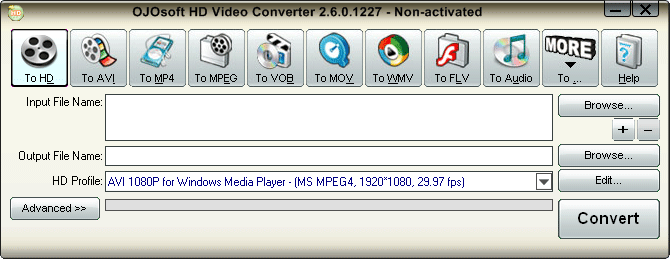
Интерфейс у программы компактный: верхняя панель занята кнопками направлений конвертации, ниже расположены поля Input File Name и Output File Name, справа находятся кнопки Browse…, +, -, Edit… и Convert, а нижняя область используется для просмотра параметров входного и выходного файла через Advanced >>. За счет такой структуры OJOsoft HD Video Converter не заставляет пользователя собирать задачу вручную из отдельных модулей: вся логика конвертации помещается в одном окне.
Скачать OJOsoft HD Video Converter
- Конвертация видео
- Сжатие файлов
- Просто для новичков
- Устаревший интерфейс
- Есть платные ограничения
- Слабая поддержка кодеков
Что такое OJOsoft HD Video Converter
OJOsoft HD Video Converter — программа для конвертации видеофайлов высокой и стандартной четкости. Она работает с HD-форматами, файлами с видеокамер, распространенными контейнерами, форматами для старых медиаплееров и профилями для устройств. Внутри программы можно выполнять три основных типа задач: конвертировать HD-видео в другой HD-формат, переводить HD-видео в SD-формат и создавать HD-файл из SD-источника. Отдельно доступно извлечение аудио из видео в популярные аудиоформаты.
Программа особенно удобна в ситуациях, где важно быстро привести файл к формату воспроизведения. Например, камера записала ролик в MTS или M2TS, а его нужно открыть на старом медиаплеере, телевизоре, приставке или мобильном устройстве. В OJOsoft HD Video Converter для этого не требуется вручную разбираться в структуре контейнера: пользователь выбирает направление вроде To MP4, To AVI, To WMV или To MPEG, затем подбирает профиль и запускает конвертацию.
По назначению программа занимает нишу классического Windows-видеоконвертера. Она не пытается заменить монтажную систему, не строит рабочий процесс вокруг таймлайна и не перегружает интерфейс эффектами. Ее задача проще и конкретнее: взять исходный ролик, перекодировать его в другой видео- или аудиоформат, сохранить файл в выбранную папку и дать пользователю контроль над базовыми параметрами качества.
В этом обзоре важно рассматривать OJOsoft HD Video Converter именно как отдельную программу, а не как общий тип видеоконвертеров. У нее есть характерная панель с кнопками To HD, To AVI, To MP4, To MPEG, To VOB, To MOV, To WMV, To FLV, отдельная кнопка To Audio, кнопка More для дополнительных форматов и кнопка Help для справки. В основной области находятся поля входного и выходного файла, выпадающий список профилей, кнопка Edit… для изменения профиля, кнопка Advanced >> для отображения технической информации и большая кнопка Convert для запуска процесса.
OJOsoft HD Video Converter хорошо раскрывается в архивных и прикладных задачах: переконвертировать набор старых видеороликов, подготовить файл для устройства с ограниченной поддержкой форматов, извлечь аудиодорожку из записи, уменьшить размер HD-видео за счет смены разрешения и битрейта, получить совместимый AVI, MP4, MPEG, WMV, MOV, FLV, VOB или TS-файл. Поддержка MTS, M2TS, MOD, TOD, MXF, MKV, TS, H.264, X.264 и других форматов делает программу полезной для работы с видеоархивами, снятыми разными устройствами.
Для каких задач подходит программа
OJOsoft HD Video Converter подходит для задач, где нужно не редактирование ролика, а именно конвертация видео. Самый очевидный сценарий — преобразование HD-файлов с камеры. Камеры и видеорекордеры часто создают файлы MTS, M2TS, MOD, TOD, MXF или TS. Такие ролики не всегда удобно открыть на старом компьютере, телевизоре, приставке или мобильном плеере. В OJOsoft HD Video Converter такие файлы можно перевести в MP4, AVI, MPEG, WMV, MOV, VOB, FLV, H.264, MTS, M2TS или TS, выбрав нужное направление конвертации и профиль.
Вторая типовая задача — подготовка видео для устройств. Программа рассчитана на конвертацию для Apple TV, Xbox 360, PS3, iPhone, 3GP-устройств, PSP, iPod, Zune, Sony PSP, смартфонов, PDA и других портативных медиаплееров. Это важно для файлов, которые технически воспроизводятся на компьютере, но не подходят конкретному устройству по контейнеру, разрешению, кодеку, битрейту или аудиоформату.
Третья задача — перевод HD-видео в SD. Такой сценарий полезен, когда исходник слишком тяжелый для устройства или не нужен в полном разрешении. Например, ролик 1920×1080 можно подготовить для старого плеера, уменьшить до 720×480, 640×480, 320×240 или другого профиля, снизить битрейт и получить файл, который проще хранить, копировать и воспроизводить. В программе для этого используются профиль вывода, настройки Frame Size, Video Bit Rate, Frame Rate, Audio Format, Audio Bit Rate и другие параметры.
Четвертый сценарий — обратное преобразование SD to HD. Здесь важно понимать практический смысл: программа может создать HD-файл с большим разрешением, например 1280×720 или 1920×1080, но она не восстанавливает отсутствующие детали исходника. Если исходный ролик снят в низком разрешении, конвертация в HD меняет параметры вывода и совместимость, но не превращает старое видео в настоящее детализированное HD. Такой режим используют, когда целевое устройство или рабочий процесс требует HD-разрешения, а не когда нужно улучшить качество исходного материала.
Пятая задача — извлечение аудио. Кнопка To Audio позволяет переводить HD- или SD-видео в аудиоформаты MP3, WMA, WAV, 3GP/3G2 audio, AAC, MP2, AC3, OGG, MP4 audio, M4A, M4B, M4R. Это удобно, когда нужно сохранить лекцию, интервью, музыку из клипа, звуковую дорожку из видеозаписи или аудио для портативного плеера.
Шестой сценарий — пакетная конвертация. Программа поддерживает работу со списком задач: входные файлы добавляются через Browse… или кнопку +, удаляются через -, после чего конвертация запускается для выбранного набора. Такой режим полезен при обработке папки с роликами с камеры, серии коротких клипов, нескольких фрагментов видеоархива или набора файлов, которые нужно привести к одному формату.
Поддерживаемые форматы
OJOsoft HD Video Converter рассчитан на широкий набор исходных и целевых форматов. Входная часть программы охватывает как обычные пользовательские контейнеры, так и форматы, характерные для видеокамер и HD-записи: MTS, M2TS, MOD, TOD, MXF, 3GP, 3GPP, 3G2, 3GP2, MJPEG, AVI, DivX, Xvid, MPG, MPEG-1/2, DAT, FLV, MKV, MOV, QT, MP4, M4V, VOB, WMV, ASF, TS, MPEG-4 AVC, DVR-MS, H.263, H.264, X.264.
| Категория | Форматы и профили в OJOsoft HD Video Converter |
|---|---|
| Входные HD/SD-видеоформаты | MTS, M2TS, MOD, TOD, MXF, AVI, DivX, Xvid, MPG, MPEG, DAT, FLV, MKV, MOV, QT, MP4, M4V, VOB, WMV, ASF, TS, DVR-MS |
| Видеокодеки и семейства | MPEG-4 AVC, H.263, H.264, X.264, MJPEG, DivX, Xvid |
| Выходные видеоформаты | MP4, MOV, 3GP, 3G2, MPEG, MPG, VOB, AVI, ASF, WMV, FLV, H.264, MJPEG, TS, SWF, MTS, M2TS |
| Выходные аудиоформаты | MP3, WMA, WAV, 3GP/3G2 audio, AAC, MP2, AC3, OGG, MP4 audio, M4A, M4B, M4R |
| Устройства и профили | iPod nano, Archos, COWON, iAUDIO, Iriver, Zune, iPod Classic, Sony PSP, ZEN Vision W, Sony NWZ-S739F, Apple iPad, Apple TV, iPhone, смартфоны, PDA, портативные медиаплееры |
Практическая ценность поддержки форматов видна на примерах. MTS и M2TS часто встречаются в AVCHD-видеозаписях, MOD и TOD характерны для отдельных камер, MXF используется в профессиональных и полупрофессиональных рабочих процессах, TS удобен для транспортных потоков, VOB связан с DVD-структурой, MKV часто применяется для фильмов и архивов, а AVI, MP4, MOV и WMV остаются распространенными контейнерами для обмена и воспроизведения. OJOsoft HD Video Converter закрывает именно задачу практической совместимости: взять файл, который не воспроизводится там, где нужно, и создать более подходящий выходной вариант.
Для выходного видео программа предлагает не один универсальный формат, а набор направлений. To MP4 подходит для совместимости с большим количеством устройств, To AVI — для старых проигрывателей и Windows-сценариев, To MPEG — для MPEG/MPG-файлов, To VOB — для задач, связанных с DVD-совместимым видео, To MOV — для QuickTime-ориентированных сценариев, To WMV — для Windows Media, To FLV — для Flash Video, To HD — для HD-профилей, а More открывает дополнительные направления вроде ASF, TS, MKV и SWF.
Интерфейс и основные элементы
Интерфейс OJOsoft HD Video Converter построен как одно основное окно. Верхняя панель сразу показывает доступные направления конвертации. Это не скрытое меню, а крупные кнопки с подписями:
-
To HD — конвертация в HD-профили;
-
To AVI — вывод в AVI;
-
To MP4 — вывод в MP4;
-
To MPEG — вывод в MPEG/MPG;
-
To VOB — вывод в VOB;
-
To MOV — вывод в MOV;
-
To WMV — вывод в WMV;
-
To FLV — вывод в FLV;
-
To Audio — извлечение аудио или конвертация видео в аудиофайл;
-
More — дополнительные видеоформаты, включая ASF, TS, MKV, SWF;
-
Help — справка и сервисные действия.
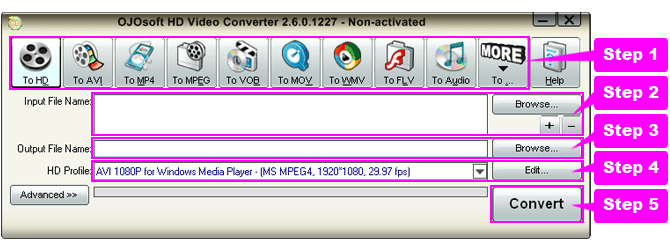
Основная область программы делится на несколько функциональных зон. Поле Input File Name показывает путь к исходному видео. Рядом с ним находится верхняя кнопка Browse…, через которую выбирается файл. Кнопка + добавляет дополнительные файлы в список задач, а кнопка - удаляет выбранный файл из очереди. Это важно для пакетной конвертации: не нужно запускать программу отдельно для каждого ролика.
Поле Output File Name показывает путь и имя будущего файла. Нижняя кнопка Browse… используется для выбора папки вывода или изменения имени. Такой подход удобен тем, что пользователь сразу видит, куда будет сохранен результат, и может заранее разделить исходники и готовые файлы.
Ниже находится выпадающий список профилей. В нем выбирается готовая комбинация параметров: контейнер, видеокодек, аудиокодек, разрешение, битрейт, частота кадров и другие свойства. Если стандартного профиля недостаточно, используется кнопка Edit…. Через нее открываются свойства профиля, где можно изменить параметры вывода под конкретное устройство или задачу.
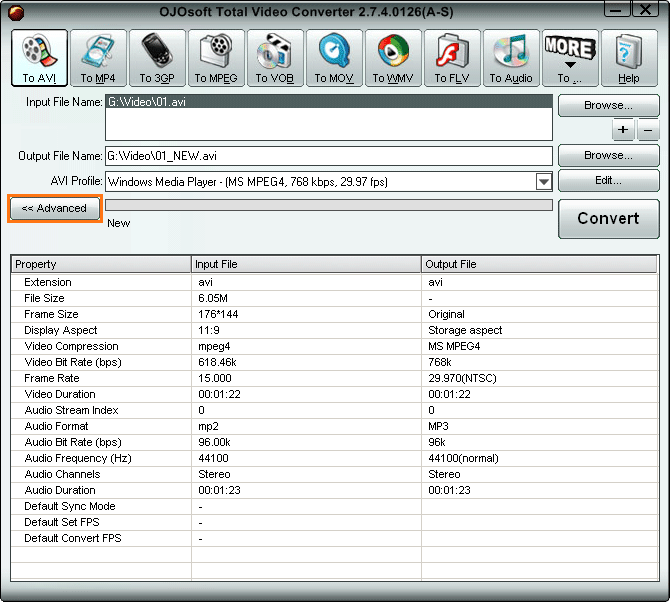
Кнопка Advanced >> раскрывает нижнюю информационную область. В ней отображается таблица свойств, где слева идут названия параметров, в средней колонке — значения входного файла, а в правой — значения выходного файла. Такой режим полезен перед запуском конвертации: можно проверить, как изменится разрешение, формат, битрейт, частота кадров, аудиоформат, частота дискретизации и длительность.
Кнопка Convert запускает процесс. В OJOsoft HD Video Converter это центральное действие: после выбора формата, файла, профиля и выходного пути именно Convert переводит подготовленную задачу в выполнение. Во время конвертации доступны базовые действия управления процессом: пауза, остановка и продолжение.
Как конвертировать видео в OJOsoft HD Video Converter
Конвертация в OJOsoft HD Video Converter выполняется по прямой схеме. Сначала нужно определить, какой файл нужен на выходе. Если требуется MP4, выбирается To MP4. Если нужен AVI — To AVI. Для MPEG/MPG используется To MPEG, для VOB — To VOB, для MOV — To MOV, для WMV — To WMV, для FLV — To FLV. Если задача связана с HD-профилем, выбирается To HD. Если нужно получить аудиофайл, используется To Audio.
Дальше добавляется исходный ролик. Для одиночного файла используется верхняя кнопка Browse… рядом с Input File Name. После выбора файла путь отображается в поле входного имени. Если нужно добавить несколько роликов, используется кнопка +. Если файл добавлен ошибочно, его можно выделить в списке и удалить кнопкой -. Такая логика особенно удобна при конвертации серии MTS/M2TS-файлов с камеры или нескольких AVI/MKV/WMV-роликов в один целевой формат.
После добавления входного файла нужно проверить Output File Name. Программа формирует имя выходного файла на основе выбранного формата и профиля, но его можно изменить вручную. Нижняя кнопка Browse… позволяет указать папку, где будет сохранен результат. Это полезно, когда исходники лежат в одном каталоге, а готовые MP4, AVI, WMV или MP3 нужно складывать отдельно.
Следующий шаг — выбор профиля. Выпадающий список профилей находится под полями входного и выходного файла. В нем выбирается готовая настройка: например, профиль под MP4, HD, AVI, 3GP, MPEG, устройство или аудиоформат. Профиль избавляет от необходимости каждый раз подбирать вручную кодек, размер кадра, битрейт и частоту кадров.
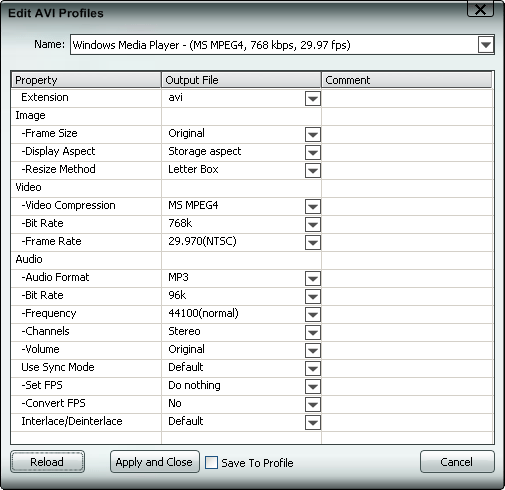
Если профиль подходит не полностью, нажимается Edit…. В окне редактирования можно изменить параметры вывода. Для видео это Extension/Format, Frame Size, Display Aspect, Resize Method, Video Compression, Video Bit Rate, Frame Rate. Для аудио — Audio Format, Audio Bit Rate, Frequency, Channels, Volume. Также доступны параметры синхронизации и деинтерлейса.
Перед запуском удобно нажать Advanced >>. Программа покажет, каким был исходный файл и каким будет выходной файл. Например, можно увидеть, что входной ролик имеет один размер кадра, формат и битрейт, а выходной будет создан с другим разрешением, другой видеокомпрессией и другим аудиоформатом. Это снижает риск случайно получить слишком маленькое разрешение, неверный аудиокодек или неподходящую частоту кадров.
После проверки нажимается Convert. Программа начинает обработку файла или списка задач. В процессе можно приостановить конвертацию, остановить ее или продолжить. Это удобно при длинных HD-роликах: если система занята другой задачей, конвертацию можно временно поставить на паузу, а затем продолжить без повторной настройки профиля.
Типовая инструкция выглядит так:
-
Нажать кнопку нужного направления: To HD, To MP4, To AVI, To MPEG, To WMV, To Audio или другую.
-
Добавить исходный файл через верхнюю Browse… или кнопку +.
-
Проверить путь в поле Input File Name.
-
Изменить путь и имя результата в Output File Name, если это нужно.
-
Выбрать готовый профиль из выпадающего списка.
-
Нажать Edit…, если нужно изменить размер кадра, кодек, битрейт, частоту кадров или аудиопараметры.
-
Нажать Advanced >> и проверить входные/выходные свойства.
-
Нажать Convert и дождаться завершения.
Настройки качества и профилей
Сильная сторона OJOsoft HD Video Converter — наличие готовых профилей и возможности их редактировать. Профиль в программе — это не просто название формата, а набор параметров, по которым будет создан выходной файл. Внутри профиля задаются контейнер, размер кадра, соотношение сторон, метод изменения размера, видеокомпрессия, видеобитрейт, частота кадров, аудиоформат, аудиобитрейт, частота дискретизации, каналы, громкость, синхронизация и деинтерлейс.
Параметр Extension/Format отвечает за расширение и формат выходного файла. В некоторых направлениях выбор очевиден: если нажата кнопка To MP4, на выходе ожидается MP4. Но в отдельных направлениях может быть несколько вариантов. Например, для MPEG-задач можно работать с MPEG, MPG или DAT. Это важно, когда целевое устройство требует не просто MPEG-видео, а конкретное расширение файла.
Frame Size определяет разрешение выходного видео. Для HD-задач в OJOsoft HD Video Converter важны размеры 1280×720, 1440×1080 и 1920×1080. Для SD и портативных устройств могут использоваться меньшие размеры вроде 320×240, 640×480, 720×480 или 720×576. Если задача — сохранить максимум качества и устройство поддерживает исходное разрешение, можно оставлять размер ближе к оригиналу. Если задача — уменьшить файл и обеспечить воспроизведение на слабом устройстве, разрешение лучше снижать.
Display Aspect отвечает за соотношение сторон. Для современных HD-видео чаще используется 16:9, для старых записей — 4:3. Если выбрать неверное соотношение, изображение может растянуться по горизонтали или вертикали. Поэтому при конвертации фильмов, видеозаписей с камеры и роликов для устройств важно проверять, соответствует ли профиль исходному материалу.
Resize Method определяет, как программа изменяет кадр при несовпадении пропорций. В настройках предусмотрены варианты Stretch, letterbox и crop. Stretch растягивает изображение под выбранный размер, но может исказить пропорции. Letterbox сохраняет пропорции и добавляет поля. Crop обрезает часть кадра, чтобы заполнить нужное соотношение сторон. Для большинства видеороликов безопаснее выбирать метод, который сохраняет пропорции, особенно если в кадре есть люди, лица, круги, логотипы или интерфейсы.
Video Compression отвечает за видеокодек или способ сжатия. В зависимости от выбранного формата доступны разные варианты. Для совместимости со старыми устройствами часто подходят MPEG-4, H.263, H.264, MS MPEG4, MPEG-1 или MPEG-2. Для HD-видео важна поддержка H.264/AVC, X.264, MKV-HD, AVC-HD, MPEG4 TS-HD, MPEG2 TS-HD, WMV-HD и QuickTime-HD.
Video Bit Rate влияет на баланс качества и размера файла. Слишком низкий битрейт даст заметные артефакты: блоки, размытие, ступенчатые контуры, потерю деталей в движении. Слишком высокий битрейт увеличит размер, но не сделает исходник лучше, если в нем уже нет нужной детализации. Практический подход простой: для сохранения качества выбирать битрейт близко к источнику или профиль Same Quality As Source, для экономии места снижать битрейт, но проверять результат на коротком фрагменте.
Frame Rate задает количество кадров в секунду. Для видео с камер и роликов часто встречаются 24, 25, 29.97 и 30 fps. Если частота кадров выбрана неправильно, движение может стать менее плавным, а на отдельных устройствах файл может воспроизводиться нестабильно. Для старых портативных устройств иногда имеет смысл снижать frame rate, чтобы уменьшить нагрузку и размер файла.
Аудионастройки не менее важны. Audio Format выбирает аудиокодек, Audio Bit Rate отвечает за качество и размер звука, Frequency задает частоту дискретизации, Channels выбирает моно, стерео или многоканальный вариант в тех форматах, где это поддерживается. Если задача — видео для телефона или плеера, часто достаточно стерео и умеренного битрейта. Если задача — сохранить дорожку фильма или концертной записи, лучше не снижать аудиокачество без необходимости.
Параметр Volume позволяет изменить громкость выходного файла. Это полезно, если исходное видео слишком тихое или, наоборот, перегруженное. Однако усиление звука не исправляет клиппинг и искажения в плохом исходнике: оно только меняет уровень громкости.
Отдельного внимания заслуживает Use Sync Mode/Set FPS/Convert FPS. Эти параметры помогают при проблемах синхронизации видео и аудио. Если после конвертации звук начинает опережать изображение или отставать, нужно вернуться к профилю, включить синхронизационный режим и подобрать соответствующие параметры.
Interlace/Deinterlace нужен для старых или телевизионных источников с чересстрочной разверткой. Если на движущихся объектах видны гребенки, горизонтальные полосы и характерные артефакты, при конвертации стоит выбрать деинтерлейс. Для прогрессивных источников этот параметр обычно не нужен.
Работа с HD-видео: 720p, 1080p, HD to SD и SD to HD
OJOsoft HD Video Converter поддерживает работу с 720p и 1080p, а также размерами 1280×720, 1440×1080 и 1920×1080. Эти разрешения важны для HD-видеоархивов, файлов с камер, роликов для приставок, медиаплееров и телевизоров. Программа может конвертировать HD-видео между HD-форматами, переводить HD в SD и создавать HD-файл из SD-источника.
При конвертации HD в HD основная задача — сохранить совместимость и качество. Например, исходный MKV-HD может не воспроизводиться на конкретном устройстве, но тот же ролик в MP4 с H.264 и подходящим битрейтом будет открываться без проблем. В этом случае размер кадра можно оставить 1280×720 или 1920×1080, а менять в первую очередь контейнер, видеокомпрессию, аудиоформат и битрейт.
HD to SD используется, когда большой файл нужно адаптировать под слабое устройство или уменьшить размер. Например, исходный ролик 1920×1080 можно перевести в 720×480, 640×480 или 320×240. Это снижает нагрузку на процессор плеера, уменьшает размер файла и повышает шанс воспроизведения на старой технике. Но вместе с уменьшением разрешения теряется часть детализации, поэтому для архивного хранения лучше оставлять исходный HD-файл, а SD-версию создавать как отдельную копию.
SD to HD в OJOsoft HD Video Converter полезен для совместимости с HD-ориентированными профилями. Например, можно создать файл 1280×720 из старого AVI или MPEG. Но такое преобразование не добавляет реальную детализацию, которой нет в источнике. Если исходный ролик 320×240, его масштабирование до 1280×720 даст больший кадр, но не сделает изображение таким же четким, как у настоящего HD-видео. Поэтому SD to HD лучше рассматривать как форматную адаптацию, а не как улучшение качества.
При выборе между 720p и 1080p нужно учитывать источник. Если исходник уже 1920×1080 и его нужно смотреть на большом экране, стоит оставить 1080p. Если файл нужен для планшета, старой приставки, телефона или экономии места, 720p часто дает хороший компромисс между качеством и размером. Если исходник сам по себе не очень четкий, 1080p может только увеличить размер файла без заметной пользы.
Для HD-видео особенно важны битрейт и частота кадров. Нельзя просто выбрать 1920×1080 и ожидать качественный результат при слишком низком Video Bit Rate. Большое разрешение требует достаточного битрейта, иначе изображение будет рассыпаться на динамичных сценах. Поэтому при конвертации HD-ролика лучше подбирать профиль, где разрешение, кодек и битрейт соответствуют друг другу.
Извлечение аудио из видео
Кнопка To Audio делает OJOsoft HD Video Converter полезным не только как HD-видеоконвертер, но и как инструмент для получения аудиодорожки из видео. Программа переводит HD- и SD-видеофайлы в MP3, WMA, WAV, 3GP/3G2 audio, AAC, MP2, AC3, OGG, MP4 audio, M4A, M4B и M4R.
Практических сценариев много. Можно вытащить звук из записи вебинара и сохранить его как MP3, чтобы слушать на телефоне. Можно извлечь аудио из видеолекции, интервью, конференции, клипа, концертной записи или домашнего видео. Можно подготовить M4A/M4B для устройства Apple или WMA для старого Windows-плеера. Можно сохранить AC3, если важна совместимость с определенной домашней аудиосистемой.
Работа с аудио происходит по той же логике, что и конвертация видео. Сначала нажимается To Audio, затем через Browse… выбирается исходный ролик, после чего в выпадающем списке профилей выбирается нужный аудиоформат. Если нужно изменить параметры, используется Edit…: можно выбрать аудиоформат, битрейт, частоту дискретизации, каналы и громкость.
Для речи обычно достаточно MP3 или AAC с умеренным битрейтом. Для музыки лучше выбирать более качественный профиль, особенно если исходная дорожка хорошая. Для дальнейшей обработки звука удобен WAV, потому что он не добавляет дополнительное сжатие с потерями, но файл будет заметно больше. Для рингтонов и мобильных сценариев полезны M4A/M4R и 3GP/3G2 audio.
При извлечении аудио важно помнить: качество выходного файла ограничено исходной дорожкой. Если звук в видео записан с шумом, перегрузкой, низким битрейтом или плохим микрофоном, конвертация в высокий битрейт не восстановит потерянное качество. В OJOsoft HD Video Converter настройки аудио нужны для выбора совместимости и баланса размера/качества, а не для полноценной реставрации звука.
Пакетная конвертация
Пакетная конвертация в OJOsoft HD Video Converter реализована через список задач. В программу можно добавить несколько файлов, выбрать для них направление конвертации и запустить обработку. Кнопка + добавляет файлы, кнопка - удаляет лишние, а Convert запускает выполнение очереди.
Такой режим особенно полезен при работе с видеокамерой. Например, после съемки остается папка с несколькими MTS или M2TS-файлами. Обрабатывать каждый вручную неудобно: нужно повторять выбор формата, профиля и выходного пути. В пакетном режиме можно добавить все ролики, выбрать общий профиль MP4 или AVI и запустить конвертацию сразу для набора файлов.
Вторая удобная ситуация — подготовка коллекции роликов для устройства. Например, есть несколько MKV, MOV и AVI, которые нужно привести к формату, совместимому с PSP, iPod, Zune, Apple TV, Xbox 360 или PS3. В OJOsoft HD Video Converter можно выбрать соответствующее направление и профиль, добавить все файлы в список и получить однотипные выходные ролики.
Третья ситуация — извлечение аудио из нескольких видео. Если есть серия лекций, интервью или записей, кнопку To Audio можно использовать вместе со списком задач. На выходе получится набор MP3, WMA, AAC или M4A-файлов, подготовленных по одному профилю.
При пакетной конвертации лучше заранее продумать структуру папок. Если исходники и результаты будут лежать в одном месте, легко запутаться в именах. Поле Output File Name и нижняя Browse… помогают контролировать папку вывода, а изменение имени файла позволяет не перезаписать нужный материал.
Еще один важный момент — одинаковый профиль не всегда одинаково хорош для разных исходников. Если в очередь добавлены ролики с разным разрешением, частотой кадров и качеством, один и тот же профиль может подходить не всем. Для серии файлов с одной камеры это обычно нормально. Для смешанного набора лучше проверять свойства через Advanced >> и при необходимости разбивать конвертацию на несколько групп.
Ограничения пробной версии и лицензия
OJOsoft HD Video Converter распространяется как пробная программа с ограничением: без активации можно конвертировать только 20% видео. Это означает, что trial-режим подходит для проверки интерфейса, совместимости форматов, выбора профилей и оценки результата на фрагменте, но не для полноценной обработки длинных роликов. Для снятия ограничения используется лицензия и активация через код.
Такое ограничение нужно учитывать до начала большой работы. Если пользователь добавляет в очередь длинный фильм, запись с камеры или серию роликов, пробный режим не создаст полный результат. Гораздо разумнее сначала проверить программу на коротком файле: добавить ролик, выбрать целевой формат, настроить профиль, нажать Convert, оценить качество, синхронизацию, размер файла и совместимость с устройством. Только после такой проверки имеет смысл планировать массовую конвертацию.
Активация в программе связана с кнопкой Help и пунктом Activate…. После ввода лицензионного кода пробная версия превращается в полную и снимает лимит на 20% видео.
С практической точки зрения пробное ограничение не мешает оценить главное: открывается ли нужный формат, видит ли программа файл, подходит ли профиль, корректно ли работает Edit…, появляется ли нужная информация в Advanced >>, сохраняется ли результат с выбранным расширением. Но для реальной обработки архива, серии файлов или полного фильма нужна активированная программа.
Системные требования и совместимость
OJOsoft HD Video Converter рассчитан на Windows-системы старой классической линейки. Минимальные требования включают Microsoft Windows XP, 128 МБ RAM и Intel/AMD-совместимый процессор 750 MHz или выше. Рекомендуемые требования включают Windows 7/XP/2003/Vista, 512 МБ RAM или больше и Intel/AMD-совместимый процессор 750 MHz или выше.
| Компонент | Минимально | Рекомендуемо |
|---|---|---|
| Операционная система | Microsoft Windows XP | Windows 7 / XP / 2003 / Vista |
| Оперативная память | 128 МБ RAM | 512 МБ RAM или больше |
| Процессор | Intel/AMD-compatible CPU 750 MHz+ | Intel/AMD-compatible CPU 750 MHz+ |
Эти требования хорошо объясняют характер программы. OJOsoft HD Video Converter создавался как легкий Windows-видеоконвертер, которому не нужен современный многоядерный процессор для запуска интерфейса. Но сама конвертация HD-видео всегда зависит от мощности компьютера. Чем длиннее ролик, выше разрешение, сложнее кодек и выше битрейт, тем больше времени займет обработка.
На слабых системах разумно использовать более простые профили: снижать разрешение, не завышать битрейт, не запускать одновременно несколько тяжелых задач и не конвертировать большие HD-файлы во время другой нагрузки. Для старых компьютеров особенно важно не выбирать параметры, которые создают слишком тяжелый выходной файл для целевого устройства.
Совместимость с современными системами нужно оценивать практическим запуском. Программа ориентирована на Windows XP, Windows 7, Windows 2003 и Windows Vista, поэтому на более новых версиях Windows ее поведение зависит от конкретной конфигурации, прав доступа, установщика, режима совместимости и кодеков, встроенных в саму программу. При этом OJOsoft HD Video Converter содержит собственные декодеры и энкодеры для поддерживаемых форматов, поэтому для заявленных форматов не требует отдельной установки внешних кодеков.
Плюсы программы
Главный плюс OJOsoft HD Video Converter — простая логика работы. Пользователь видит крупные кнопки направлений, а не абстрактное окно с десятками вкладок. Для большинства задач достаточно выбрать To MP4, To AVI, To MPEG, To WMV, To FLV, To HD или To Audio, добавить файл через Browse…, выбрать профиль и нажать Convert. Такая последовательность хорошо подходит новичкам и тем, кто не хочет каждый раз настраивать кодеки вручную.
Второй плюс — поддержка большого набора старых и распространенных форматов. Программа работает с MTS, M2TS, MOD, TOD, MXF, AVI, DivX, Xvid, MPEG, DAT, FLV, MKV, MOV, MP4, M4V, VOB, WMV, ASF, TS, DVR-MS, H.263, H.264, X.264 и другими форматами. Это делает OJOsoft HD Video Converter удобным для видеоархивов, где файлы собраны с разных камер, сайтов, телефонов, DVD-источников и старых плееров.
Третий плюс — отдельная работа с HD. Программа поддерживает 720p и 1080p, размеры 1280×720, 1440×1080 и 1920×1080, а также сценарии HD to HD, HD to SD и SD to HD. Для своего класса это важное отличие: OJOsoft HD Video Converter не ограничивается только маленькими мобильными роликами и умеет работать с HD-исходниками.
Четвертый плюс — профили устройств. Программа может использоваться как Apple TV video converter, Xbox 360 video converter, PS3 video converter, iPhone video converter, 3GP video converter, PSP video converter, iPod video converter и Zune video converter. Для пользователя это означает, что не всегда нужно знать точные параметры устройства: можно выбрать подходящий профиль и получить файл с нужной совместимостью.
Пятый плюс — извлечение аудио. Кнопка To Audio превращает программу в простой инструмент для получения MP3, WMA, WAV, AAC, AC3, OGG, M4A и других аудиофайлов из видео. Это полезно для лекций, интервью, музыки, видеозаписей мероприятий и домашнего архива.
Шестой плюс — редактирование профилей. Через Edit… можно менять размер кадра, соотношение сторон, метод изменения размера, видеокомпрессию, битрейт, частоту кадров, аудиоформат, аудиобитрейт, частоту дискретизации, каналы, громкость, синхронизацию и деинтерлейс. Это делает программу гибче, чем простые конвертеры с жестко заданными пресетами.
Седьмой плюс — просмотр параметров через Advanced >>. Видеоконвертер показывает входные и выходные свойства в одной таблице, поэтому пользователь может заранее увидеть, что именно изменится после конвертации. Для HD-видео это особенно важно: ошибка в разрешении, битрейте или частоте кадров может привести к файлу, который выглядит хуже ожидаемого или не воспроизводится на устройстве.
Восьмой плюс — пакетная конвертация. Поддержка списка задач помогает обрабатывать несколько файлов без повторения одних и тех же действий. Это удобно для папок с файлами камеры, набора роликов для устройства или серии видео, из которых нужно извлечь аудио.
Минусы и спорные моменты
Главный минус OJOsoft HD Video Converter — возраст подхода к интерфейсу и профилям. Программа выглядит как классический Windows-конвертер с кнопками форматов, полями путей и выпадающими списками. Для простых задач это плюс, но пользователям, привыкшим к современным интерфейсам с предпросмотром, визуальными пресетами, drag-and-drop, гибкой очередью и встроенным сравнением качества, программа может показаться устаревшей.
Второй минус — ориентация на старые устройства. В профилях фигурируют PSP, Zune, iPod Classic, Xbox 360, PS3, Apple TV старых поколений, 3GP-устройства, PDA и другие портативные плееры. Это хорошо для архивных задач и старой техники, но менее актуально для современных смартфонов, Smart TV, медиаприставок и 4K-устройств.
Третий минус — отсутствие акцента на современные видеокодеки. OJOsoft HD Video Converter поддерживает H.264, X.264, MPEG-4 AVC, MPEG-1/2, H.263, DivX, Xvid и другие распространенные форматы, но в программе нет фокуса на современные сценарии вроде AV1, HEVC/H.265, VP9/WebM как основного рабочего процесса. Для старых архивов это не критично, а для современной экономии места и 4K-видео может быть ограничением.
Четвертый минус — пробное ограничение 20% видео. Trial-режим годится для проверки, но не для полноценной работы. Если пользователь хочет обработать фильм, концерт, длинную запись с камеры или папку роликов, без активации он получит только часть результата.
Пятый минус — это не видеоредактор. В программе можно менять параметры конвертации, но она не предназначена для полноценного монтажа, сложной цветокоррекции, работы с несколькими дорожками, переходами, титрами и эффектами. Для перекодирования этого достаточно, но если нужна нарезка, монтаж и оформление ролика, потребуется отдельная программа.
Шестой спорный момент — результат SD to HD. Программа умеет создавать HD-вывод из SD-источника, но физически не может восстановить детали, которых нет в исходном видео. Поэтому такие профили нужно использовать осознанно: для совместимости, стандартизации и нужного размера кадра, а не как способ настоящего повышения детализации.
Седьмой минус — ручная ответственность за профиль. Готовые пресеты упрощают работу, но при нестандартной задаче пользователь сам должен понимать, что выбрать: битрейт, размер кадра, aspect ratio, frame rate, аудиокодек, частоту дискретизации, деинтерлейс. Ошибка в этих параметрах может дать файл слишком большого размера, неправильные пропорции, неудачную плавность или проблемы со звуком.
Сравнение с аналогами
OJOsoft HD Video Converter стоит сравнивать не с абстрактными видеоконвертерами, а с конкретными программами, которые решают похожие задачи: HandBrake, XMedia Recode, Winxvideo AI и Wondershare UniConverter. Каждая из них сильна в своем сценарии, поэтому выбор зависит от того, что важнее: простая конвертация старых HD/SD-форматов, современные кодеки, бесплатность, пакетная обработка, AI-функции, 4K/8K или дополнительные инструменты.
| Программа | Сильные стороны | Где OJOsoft HD Video Converter удобнее | Где OJOsoft HD Video Converter слабее |
|---|---|---|---|
| OJOsoft HD Video Converter | Простые кнопки форматов, HD/SD-конвертация, профили устройств, извлечение аудио, пакетная очередь | Быстрее понятен для задач вроде MTS в MP4, MKV в AVI, видео в MP3, HD to SD | Нет современного фокуса на AV1/HEVC/4K/8K и расширенные функции |
| HandBrake | Open-source, Windows/Mac/Linux, современные контейнеры MP4/MKV/WebM, кодеки AV1, H.265, H.264, VP8/VP9 | OJOsoft проще для пользователей, которым нужны кнопки To AVI, To MP4, To WMV, To Audio и старые профили устройств | HandBrake сильнее по современному транскодированию, фильтрам и кроссплатформенности |
| XMedia Recode | Бесплатный конвертер с широкой поддержкой AAC, AC3, Blu-ray, DVD, FLAC, H.264, HEVC/H.265, SVT-AV1, MKV, MP4, WebM, WMA, WMV | OJOsoft визуально проще: кнопки форматов и меньше перегрузки настройками | XMedia Recode сильнее по современным форматам и глубине параметров |
| Winxvideo AI | AI-улучшение, апскейл, стабилизация, конвертация, сжатие, запись экрана, 4K/8K/HDR, аппаратное ускорение | OJOsoft проще для старых устройств и базовой конвертации без дополнительных модулей | Winxvideo AI сильнее в современных задачах обработки, сжатия и улучшения видео |
| Wondershare UniConverter | AI video converter/enhancer, конвертация, оптимизация, сжатие, запись, работа с 4K/8K HDR | OJOsoft легче воспринимается как прямой конвертер: выбрал формат — Convert | UniConverter шире по функциям, современным сценариям и дополнительным инструментам |
По сравнению с HandBrake, OJOsoft HD Video Converter проще для пользователя, которому нужно быстро получить AVI, MP4, WMV, FLV, MPEG, VOB или аудиофайл. HandBrake сильнее, когда нужны современные кодеки, MP4/MKV/WebM, AV1, H.265, H.264, фильтры, гибкое транскодирование и кроссплатформенность. OJOsoft выигрывает не технологической новизной, а прямотой интерфейса: кнопка формата, файл, профиль, Convert.
По сравнению с XMedia Recode, OJOsoft HD Video Converter выглядит менее перегруженным. XMedia Recode предоставляет гораздо более современную и широкую поддержку форматов, включая HEVC/H.265 и SVT-AV1, но для новичка может быть сложнее из-за количества настроек. OJOsoft удобен там, где пользователь не хочет строить профиль с нуля и предпочитает готовые направления To HD, To MP4, To AVI, To Audio.
По сравнению с Winxvideo AI, OJOsoft HD Video Converter проще и уже по назначению. Winxvideo AI рассчитан на современные задачи: улучшение старого видео, апскейл до 4K, стабилизацию, запись экрана, конвертацию и сжатие 4K/8K/HDR с аппаратным ускорением. OJOsoft не конкурирует с ним по AI-обработке и 4K/8K-пайплайну, зато подходит для классической конвертации старых HD/SD-файлов и профилей устройств.
По сравнению с Wondershare UniConverter, OJOsoft HD Video Converter компактнее по задаче. UniConverter рассчитан на более широкий набор операций: конвертация, улучшение, сжатие, запись, оптимизация 4K/8K-видео. OJOsoft работает как прямой конвертер, где нет лишних разделов и весь процесс сосредоточен вокруг одного окна.
Итог сравнения простой: OJOsoft HD Video Converter имеет смысл выбирать для старых видеоархивов, классических Windows-задач, HD/SD-конвертации, профилей портативных устройств и извлечения аудио. HandBrake и XMedia Recode лучше подходят для современных кодеков и бесплатного транскодирования. Winxvideo AI и Wondershare UniConverter сильнее в новых сценариях с AI, 4K/8K, компрессией и дополнительной обработкой.
Практические сценарии использования
MTS/M2TS с камеры в MP4
Один из самых логичных сценариев для OJOsoft HD Video Converter — конвертация MTS или M2TS с камеры в MP4. Исходные AVCHD-файлы часто неудобны для старых плееров, социальных архивов, отправки, просмотра на телевизоре или хранения рядом с другими роликами. MP4 обычно воспринимается проще и шире поддерживается устройствами.
Рабочая последовательность:
-
Нажать To MP4.
-
Через верхнюю Browse… выбрать MTS или M2TS-файл.
-
Проверить путь в Input File Name.
-
Указать папку результата в Output File Name.
-
Выбрать профиль MP4, подходящий по разрешению.
-
Через Edit… проверить Frame Size, Video Bit Rate, Frame Rate, Audio Format.
-
Нажать Advanced >> и сравнить параметры входа/выхода.
-
Нажать Convert.
Если исходник 1920×1080 и нужен архивный MP4, лучше оставить 1080p и не снижать битрейт слишком резко. Если файл нужен для старого устройства, можно выбрать 1280×720 или SD-разрешение. Для записи с камеры важно не ломать частоту кадров: если исходник 25 fps, профиль 25 fps часто будет логичнее, чем принудительные 30 fps.
MKV в AVI или WMV для старого плеера
MKV удобен для хранения фильмов и роликов, но старые плееры часто не понимают Matroska или не поддерживают конкретные дорожки внутри MKV. В OJOsoft HD Video Converter можно выбрать To AVI или To WMV, добавить MKV-файл и получить более совместимый вариант. Программа поддерживает MKV как входной формат и позволяет выбирать параметры вывода.
Для старого плеера важны не только расширение файла, но и кодек, разрешение, битрейт и звук. Если устройство принимает AVI, но не воспроизводит H.264 внутри AVI, нужно выбрать профиль с более совместимой видеокомпрессией. Если устройство не понимает AAC или AC3, лучше выбрать MP3 или WMA в зависимости от профиля. Если устройство ограничено по разрешению, 1920×1080 нужно уменьшить до поддерживаемого размера.
HD-видео в SD для слабого устройства
Если HD-ролик тормозит на старом ноутбуке, портативном плеере, телефоне или медиаприставке, OJOsoft HD Video Converter можно использовать для создания SD-копии. Для этого выбирается подходящее направление — например, To AVI, To MP4, To WMV или To MPEG, затем профиль с меньшим разрешением.
В таком сценарии важны три настройки:
-
Frame Size — уменьшает разрешение;
-
Video Bit Rate — снижает размер файла и нагрузку;
-
Frame Rate — помогает старому устройству воспроизводить видео плавнее.
Оптимальная стратегия — сначала сделать короткий тест. Если файл 1920×1080 перекодировать сразу в 320×240, результат может оказаться слишком грубым. Если выбрать 720×480 или 640×480, качество будет лучше, но размер файла и нагрузка останутся выше. Баланс зависит от конкретного устройства.
Видео в MP3 или M4A
Для извлечения звука используется To Audio. Например, есть видеолекция в MP4, запись вебинара в WMV или клип в FLV. Нужно получить MP3 для телефона. В OJOsoft HD Video Converter достаточно нажать To Audio, добавить файл, выбрать MP3-профиль и нажать Convert.
Для речи можно выбирать средний битрейт, потому что голос не требует такого же качества, как музыка. Для музыкальной дорожки лучше выбрать более высокий битрейт или M4A/AAC, если устройство его поддерживает. Если звук нужен для дальнейшей обработки, лучше использовать WAV, но файл будет значительно больше.
Подготовка ролика для PSP, iPhone, Apple TV, Xbox 360 или PS3
OJOsoft HD Video Converter содержит профили для разных устройств: Sony PSP, PS3, iPod, iPhone, Apple TV, Xbox 360, Zune, 3GP-устройств и других портативных плееров. Это удобно, когда пользователь не хочет вручную искать, какое разрешение, контейнер и кодек поддерживает конкретное устройство.
В таком сценарии лучше начинать с профиля устройства, а не с произвольного формата. Например, если файл нужен для PSP, логичнее выбрать профиль PSP, чем просто MP4. Если ролик нужен для Xbox 360, профиль Xbox 360 сразу задает более подходящие параметры. После выбора профиля можно нажать Edit… и проверить, не слишком ли высок битрейт и правильно ли выбраны размер кадра и аудиоформат.
Кому стоит использовать OJOsoft HD Video Converter
OJOsoft HD Video Converter подходит пользователям, которым нужен понятный HD-видеоконвертер для Windows с простым интерфейсом и конкретными направлениями конвертации. Он хорош для тех, кто работает со старыми или смешанными видеоархивами: MTS, M2TS, MOD, TOD, MXF, AVI, MKV, MOV, VOB, WMV, FLV, TS, MP4, M4V и другими файлами.
Программа хорошо подходит владельцам старых устройств. Если нужно подготовить видео для PSP, PS3, Xbox 360, iPod, iPhone, Apple TV, Zune, 3GP-телефона, PDA или портативного медиаплеера, готовые профили снимают часть ручной настройки. Пользователь выбирает профиль, проверяет выходной файл и запускает Convert.
OJOsoft HD Video Converter также подойдет тем, кто часто извлекает аудио из видео. Кнопка To Audio, поддержка MP3, WMA, WAV, AAC, AC3, OGG, M4A и других форматов позволяют быстро получить звуковой файл из лекции, клипа, интервью или домашней записи.
Программа будет удобна пользователям, которым важна предсказуемая последовательность действий. Здесь нет сложной структуры проекта: не нужно создавать таймлайн, импортировать медиа в библиотеку, добавлять дорожки и рендерить сцену. Достаточно выбрать формат, добавить файл, выбрать профиль и нажать Convert.
Менее удачный выбор — для пользователей, которым нужны современные кодеки AV1/HEVC как основной сценарий, активная работа с 4K/8K, AI-улучшение, стабилизация, шумоподавление, пакетная компрессия современных HDR-файлов, расширенный монтаж, субтитры на уровне редактора, цветокоррекция и сложная обработка. Для таких задач лучше смотреть в сторону HandBrake, XMedia Recode, Winxvideo AI или Wondershare UniConverter в зависимости от конкретной потребности.
Итоговая оценка
OJOsoft HD Video Converter — конкретный Windows-видеоконвертер для HD/SD-видео, мультимедийных файлов, профилей устройств и извлечения аудио. Его сильная сторона — не модный интерфейс и не новейшие AI-функции, а простая логика: To HD / To MP4 / To AVI / To Audio, файл через Browse…, профиль, Edit… при необходимости, проверка через Advanced >> и запуск через Convert.
Программа хорошо справляется с типовыми задачами своего класса: конвертация MTS/M2TS с камеры, перевод MKV/AVI/MOV/WMV/FLV/VOB/TS в другой формат, подготовка видео для Apple TV, iPhone, PSP, PS3, Xbox 360, Zune и других устройств, создание SD-копии HD-ролика, извлечение MP3/WMA/AAC/M4A/AC3/OGG из видео, пакетная обработка нескольких файлов.
Наиболее сильные стороны OJOsoft HD Video Converter:
-
простая панель с кнопками форматов;
-
поддержка HD и SD-сценариев;
-
работа с MTS, M2TS, MOD, TOD, MXF, MKV, TS, VOB, AVI, MOV, MP4, WMV и другими форматами;
-
профили для портативных устройств;
-
извлечение аудио через To Audio;
-
редактирование профилей через Edit…;
-
просмотр свойств входного и выходного файла через Advanced >>;
-
пакетная конвертация через список задач;
-
встроенные декодеры и энкодеры для поддерживаемых форматов.
Главные ограничения тоже понятны: устаревший интерфейс, пробное ограничение 20% видео, ориентация на старые устройства, отсутствие современного акцента на AV1/HEVC/4K/8K и отсутствие полноценного видеомонтажа. Но если задача — именно конвертация HD/SD-видео и подготовка совместимого файла, OJOsoft HD Video Converter остается понятным и прямолинейным инструментом.
Общая оценка программы зависит от сценария. Для старых архивов, камерных файлов, профилей устройств и классических Windows-форматов — сильный вариант. Для современных рабочих процессов с 4K/8K, AI-улучшением и новыми кодеками — лучше выбрать более современное решение. Для пользователя, которому нужно быстро конвертировать видео без лишних модулей, OJOsoft HD Video Converter удобен именно своей простотой.
FAQ
Можно ли конвертировать MTS и M2TS?
Да. OJOsoft HD Video Converter поддерживает MTS и M2TS как исходные форматы, а также может создавать MTS и M2TS на выходе. Эти форматы важны для HD-видео с камер и AVCHD-архивов.
Можно ли конвертировать MKV в MP4?
Да. MKV входит в список поддерживаемых исходных форматов, а MP4 доступен как целевой формат через кнопку To MP4. Для такого сценария нужно добавить MKV-файл, выбрать MP4-профиль, при необходимости изменить параметры через Edit… и нажать Convert.
Можно ли извлечь MP3 из видео?
Да. Для этого используется кнопка To Audio. Программа поддерживает вывод в MP3, WMA, WAV, AAC, MP2, AC3, OGG, MP4 audio, M4A, M4B, M4R и другие аудиоформаты.
Есть ли пакетная конвертация?
Да. В OJOsoft HD Video Converter можно добавлять несколько файлов в список задач через +, удалять лишние через - и запускать обработку кнопкой Convert. Пакетная конвертация удобна для папок с роликами камеры, серий файлов и массового извлечения аудио.
Поддерживает ли программа 1080p?
Да. OJOsoft HD Video Converter поддерживает 720p и 1080p, а также размеры кадра 1280×720, 1440×1080 и 1920×1080. Эти параметры используются в HD-профилях и при конвертации HD-видео.
Можно ли выбрать битрейт и частоту кадров?
Да. Через Edit… можно менять Video Bit Rate и Frame Rate, а также другие параметры профиля: размер кадра, aspect ratio, resize method, видеокомпрессию, аудиокодек, аудиобитрейт, частоту дискретизации, каналы, громкость и деинтерлейс.
Что делает кнопка Advanced >>?
Advanced >> раскрывает таблицу входных и выходных параметров. В ней можно сравнить свойства исходного и будущего файла: формат, размер, видеокомпрессию, битрейт, частоту кадров, аудиоформат, частоту дискретизации, каналы и другие характеристики.
Чем OJOsoft HD Video Converter отличается от HandBrake?
OJOsoft HD Video Converter ориентирован на простую Windows-конвертацию через кнопки форматов и профили устройств. HandBrake — open-source-транскодер для Windows, Mac и Linux с поддержкой современных контейнеров MP4, MKV, WebM и кодеков AV1, H.265, H.264, VP8, VP9. OJOsoft проще для старых устройств и прямых задач вроде To AVI или To Audio, HandBrake сильнее для современного транскодирования.
Подойдет ли программа для конвертации видео для PSP, iPhone, Apple TV или Xbox 360?
Да. OJOsoft HD Video Converter содержит профили и сценарии для Apple TV, Xbox 360, PS3, iPhone, 3GP, PSP, iPod, Zune и других портативных устройств.
Что ограничивает пробная версия?
Пробная версия конвертирует только 20% видео. Это позволяет проверить интерфейс, форматы, профили и качество на фрагменте, но для обработки полного ролика нужна активация.
