Pazera Free Video to Flash Converter — бесплатный конвертер видео и аудио в Flash-форматы FLV и SWF. Программа рассчитана на конкретную задачу: взять исходный файл в популярном видео- или аудиоформате, настроить параметры кодирования и получить Flash Video для старых сайтов, архивных проектов, локальных Flash-плееров, учебных материалов, старых мультимедийных оболочек и совместимости с системами, где до сих пор требуется FLV или SWF.
Это не универсальный видеоредактор и не программа для монтажа. Pazera Free Video to Flash Converter работает как специализированный video to flash converter: добавляете один или несколько файлов, выбираете выходной формат FLV или SWF, задаете папку сохранения, при необходимости меняете битрейт, FPS, разрешение, аудиопараметры, обрезку и временной диапазон, затем запускаете обработку кнопкой CONVERT.
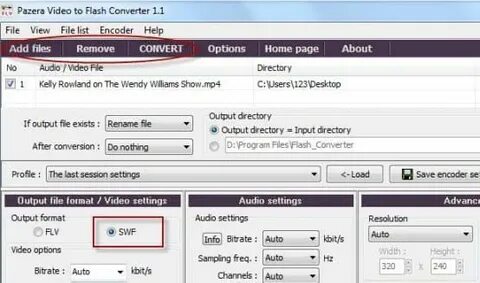
Главная особенность программы — сочетание простого интерфейса и достаточно подробных настроек кодирования. В одном окне находятся список файлов, папка вывода, профиль кодирования, параметры видео, параметры аудио и дополнительные опции. Для пользователя это удобно: не нужно переходить по нескольким мастерам, открывать отдельные панели и искать базовые параметры по разным вкладкам.
Pazera Free Video to Flash Converter особенно уместна в ситуациях, когда нужен именно бесплатный конвертер видео в Flash, а не современный MP4-конвертер. Программа поддерживает работу с такими исходниками, как AVI, MPEG, MP4, 3GP, MOV, WMV, ASF, MKV, VOB, OGM, а также с аудиофайлами вроде MP3, WAV, WMA, OGG, AC3, FLAC, M4A. На выходе она делает FLV или SWF, то есть форматы, связанные с Flash Video.
Скачать Pazera Free Video to Flash Converter
- Конвертация видео
- Сжатие файлов
- Просто для новичков
- Узкая специализация
- Устаревший Flash-формат
- Мало функций монтажа
Что такое Pazera Free Video to Flash Converter
Pazera Free Video to Flash Converter — узкоспециализированная Windows-программа для преобразования медиафайлов в Flash Video. Ее задача не в том, чтобы заменить все видеоконвертеры сразу, а в том, чтобы дать простой способ подготовить файл в формате FLV или SWF с контролем основных параметров.
Программа подходит для таких операций:
-
конвертация AVI в FLV;
-
конвертация MP4 в FLV;
-
преобразование MP4 в SWF;
-
подготовка MPEG, MPG, WMV, MOV, 3GP, MKV к Flash-формату;
-
пакетная обработка нескольких видеофайлов;
-
настройка битрейта, FPS и разрешения;
-
изменение параметров звука;
-
ограничение размера выходного файла;
-
конвертация только выбранного фрагмента;
-
создание FLV/SWF из аудиофайла с фоном вместо видеопотока.
Название программы полностью отражает ее назначение: Free Video to Flash Converter — бесплатный конвертер видео во Flash. В интерфейсе это реализовано без лишней сложности: файл добавляется в очередь, в блоке Output file format / Video settings выбирается выходной формат, затем на панели инструментов нажимается CONVERT.
Программа использует подход, характерный для многих утилит Pazera: понятная таблица файлов, рядом — набор параметров кодировщика, а под списком — блоки настроек. Пользователь видит не только кнопку запуска, но и то, что именно будет происходить с видео: какой формат будет создан, какой битрейт используется, какое разрешение задано, будет ли включено двухпроходное кодирование, как обработается звук.
Основные характеристики
| Параметр | Описание |
|---|---|
| Название | Pazera Free Video to Flash Converter |
| Тип программы | Бесплатный конвертер видео и аудио в Flash-форматы |
| Основное назначение | Создание FLV и SWF из популярных видео- и аудиофайлов |
| Выходные форматы | FLV, SWF |
| Входные видеоформаты | AVI, MPEG, MPG, WMV, ASF, MOV, QT, MP4, M4V, 3GP, 3G2, MKV, VOB, DAT, OGM, AMV и другие |
| Входные аудиоформаты | MP3, WAV, WMA, OGG, AC3, FLAC, M4A и другие |
| Интерфейс | Одно основное окно со списком файлов и настройками кодирования |
| Пакетная обработка | Есть |
| Drag and drop | Поддерживается |
| Профили кодирования | Есть |
| Ручная настройка | Битрейт, FPS, разрешение, частота дискретизации, каналы, громкость, cropping, time limits |
| Действия после конвертации | Настраиваются через поле After conversion |
| Поведение при совпадении имени | Настраивается через If output file exists |
| Портативность | Программа может работать без классической установки |
| Целевая аудитория | Пользователи, которым нужен FLV/SWF, пакетная конвертация и ручные параметры без сложной командной строки |
Главная ценность Pazera Free Video to Flash Converter — не в широте современных форматов, а в точной специализации. Программа решает задачу видео в FLV/SWF быстрее и прямее, чем многие более крупные медиаконвертеры, где Flash-форматы спрятаны среди десятков профилей.
Для каких задач подходит программа
Pazera Free Video to Flash Converter стоит использовать там, где нужен именно Flash Video. Это важное уточнение: для обычной публикации видео в современных веб-проектах чаще выбирают MP4, WebM или другие форматы, но для архивных Flash-сценариев, старых оболочек, интерактивных учебных материалов и совместимости со старой инфраструктурой FLV/SWF остаются практической задачей.
Конвертация старых видеоархивов в FLV
Если есть коллекция файлов AVI, MPEG, MPG, MOV, WMV или MP4, программа позволяет собрать их в очередь и преобразовать в FLV. Это удобно, когда нужно привести разные исходники к одному Flash-формату.
Например, можно добавить в список несколько файлов:
-
lesson_01.avi; -
intro_video.mp4; -
archive_clip.mpg; -
old_camera_file.mov; -
presentation_fragment.wmv.
После этого достаточно выбрать FLV, задать папку вывода и нажать CONVERT. Программа обработает отмеченные элементы очереди.
Создание SWF-файла
Pazera Free Video to Flash Converter умеет делать SWF, поэтому подходит для старых Flash-сценариев, где нужен не просто FLV-файл, а именно SWF. В блоке Output format выбирается переключатель SWF, после чего остальные параметры задаются так же, как для FLV: битрейт, FPS, разрешение, звук, ограничение размера, временной диапазон.
Уменьшение размера ролика
Программа позволяет уменьшать итоговый размер файла за счет нескольких параметров:
-
снижения видеобитрейта;
-
уменьшения разрешения;
-
уменьшения FPS;
-
выбора моно вместо стерео для речи;
-
снижения аудиобитрейта;
-
включения ограничения Output file size limit;
-
конвертации только нужного фрагмента через Time limits.
Для Flash-видео это особенно важно: FLV и SWF часто использовались там, где файл должен быстро загружаться и не занимать много места.
Пакетная обработка
В списке файлов можно держать сразу несколько исходников. Каждый элемент отображается отдельной строкой, рядом видны путь, размер и другие данные. Пакетная обработка полезна, когда нужно подготовить серию коротких роликов: уроки, фрагменты презентации, демонстрационные видео, архивные материалы.
Настройка качества вручную
Pazera Free Video to Flash Converter не ограничивает пользователя одним пресетом. В программе есть ручные параметры:
-
Bitrate для видео;
-
FPS;
-
2-pass encoding;
-
Sampling freq.;
-
Channels;
-
Volume;
-
Resolution;
-
Cropping;
-
Time limits.
Это делает программу удобной не только для новичков, но и для пользователей, которым нужно контролировать соотношение качества и размера.
Портативность и запуск
Pazera Free Video to Flash Converter относится к портативным программам. Это значит, что она не требует классической установки с длинным мастером, глубокой интеграцией в систему и обязательной записью параметров в реестр Windows. Такой формат удобен для утилиты, которую запускают не каждый день, а по конкретной необходимости: подготовить FLV, сделать SWF, перекодировать набор старых файлов.
Портативный подход дает несколько преимуществ:
-
программу можно хранить в отдельной папке;
-
настройки сохраняются рядом с приложением;
-
ее можно переносить между рабочими машинами;
-
она быстро запускается;
-
не нужно долго настраивать среду перед первой конвертацией;
-
после удаления папки программа не оставляет сложной структуры в системе.
Для рабочего процесса это выглядит просто: пользователь открывает папку с программой, запускает исполняемый файл, добавляет медиафайлы и выполняет конвертацию. Такой подход особенно удобен для архивных задач, когда нужно быстро обработать несколько файлов, а не устанавливать тяжелый медиапакет ради одного FLV.
Интерфейс программы
Интерфейс Pazera Free Video to Flash Converter построен вокруг одного основного окна. В верхней части расположены меню и панель быстрых кнопок, в центре — список файлов, в нижней части — настройки вывода и кодирования.
Верхнее меню включает разделы:
-
File;
-
View;
-
File list;
-
Encoder;
-
Help.
Под меню находится панель инструментов с крупными кнопками:
-
Add files — добавление файлов в список;
-
Remove — удаление выбранных или отмеченных элементов;
-
CONVERT — запуск конвертации;
-
Options — параметры программы;
-
Home page — переход к странице программы;
-
About — окно сведений о программе.
Главный список файлов занимает центральную часть окна. В нем отображаются добавленные аудио- и видеофайлы. В строках видны названия исходников, путь к папке и размер. Слева находится колонка с отметками: это удобно для пакетной обработки, когда часть файлов нужно конвертировать, а часть оставить в списке, но временно не трогать.
Ниже списка расположены рабочие блоки:
-
If output file exists;
-
After conversion;
-
Output directory;
-
Profile;
-
Output file format / Video settings;
-
Audio settings;
-
Advanced settings.
Программа не прячет базовые настройки. Пользователь сразу видит, где выбрать формат FLV/SWF, где указать битрейт и FPS, где выставить разрешение, где задать параметры звука и где включить дополнительные ограничения.
Главное меню
File
Меню File отвечает за запуск конвертации и общие действия. В нем есть команда Convert checked files, которая запускает обработку отмеченных элементов. Это важно: программа работает не просто со всем списком подряд, а с отмеченными файлами, поэтому можно держать в очереди несколько исходников и конвертировать только нужные.
В меню File также есть команда Save BAT file.... Она нужна для сохранения задания в BAT-файл. Такой вариант полезен тем, кто хочет повторять одинаковую операцию или запускать кодирование через пакетный сценарий.
В этом же меню находятся Options..., Minimize to system tray и Exit. Команда сворачивания в системный трей удобна при длительной пакетной обработке: окно не мешает, но процесс остается активным.
File list
Меню File list связано со списком файлов. Здесь находятся команды:
-
Add files to list;
-
Remove checked files from list;
-
Check all;
-
Invert selection;
-
Load file list;
-
Save file list;
-
Open directory.
Эти команды делают список файлов полноценной очередью. Можно не только добавить исходники, но и сохранить список, загрузить его позже, быстро отметить все элементы или инвертировать выделение.
Encoder
Меню Encoder связано с кодировщиком и параметрами обработки. В обычной работе пользователь чаще пользуется кнопкой CONVERT и блоками настроек в нижней части окна, но наличие отдельного меню удобно для тех, кто привык запускать действия через верхнюю строку меню.
View
Меню View управляет отображением элементов интерфейса и служебных окон. Для программы с большим количеством настроек это полезно: пользователь может настроить отображение рабочих панелей и журнала ошибок так, чтобы интерфейс оставался удобным.
Help
Меню Help содержит справочные и информационные команды. В нем удобно открыть сведения о программе через About.
Добавление файлов и пакетная конвертация
Основной рабочий сценарий начинается с кнопки Add files. После нажатия открывается стандартное окно выбора файлов Windows. Пользователь выбирает один или несколько исходников, после чего они появляются в центральном списке.
В список можно добавлять разные типы файлов:
-
видеофайлы: AVI, MPEG, MPG, WMV, ASF, MOV, QT, MP4, M4V, 3GP, 3G2, MKV, VOB, DAT, OGM, AMV;
-
аудиофайлы: MP3, WAV, WMA, OGG, AC3, FLAC, M4A;
-
файлы с разными расширениями, если их поддерживает кодировщик.
Также поддерживается drag and drop: файл можно перетащить мышью в главное окно. Это ускоряет работу, когда исходники уже открыты в проводнике Windows.
После добавления файлы отображаются в таблице. Типичный список содержит такие данные:
| Элемент списка | Что показывает |
| Отметка слева | Будет ли файл участвовать в конвертации |
| No | Порядковый номер |
| Audio / Video File | Имя исходного файла |
| Directory | Папка, где лежит исходник |
| Size | Размер файла |
| Status | Состояние обработки, если используется соответствующее отображение |
Кнопка Remove удаляет выбранные или отмеченные элементы из очереди. Она не удаляет сам файл с диска, а убирает его из списка программы. Это важное различие: можно безопасно чистить очередь, не боясь потерять исходники.
Пакетная конвертация устроена просто:
-
Добавить несколько файлов через Add files или перетаскивание.
-
Проверить галочки слева от нужных строк.
-
Выбрать общий профиль или настроить параметры вручную.
-
Указать папку вывода.
-
Нажать CONVERT.
Если в списке десять файлов, программа будет обрабатывать отмеченные элементы по очереди. Это удобно для серийных задач: подготовка нескольких уроков, архива роликов, рекламных фрагментов, презентационных вставок или набора небольших клипов.
Настройка папки вывода
Блок Output directory определяет, куда будут сохраняться готовые FLV или SWF. В программе есть вариант Output directory = Input directory, при котором готовый файл создается рядом с исходником. Это удобно, если каждый проект лежит в своей папке и результат нужно оставить там же.
Также можно выбрать отдельную папку вывода. Для этого используется поле пути и кнопка выбора папки. Такой вариант лучше подходит для пакетной обработки, когда исходники находятся в разных местах, а готовые Flash-файлы нужно собрать в один каталог.
Рядом с папкой вывода находятся два важных поля:
-
If output file exists;
-
After conversion.
If output file exists
Поле If output file exists задает поведение при совпадении имени выходного файла. Наиболее безопасный вариант — Rename file. Если в папке уже есть файл с таким именем, программа не перезапишет его напрямую, а создаст результат с измененным именем.
Это особенно полезно при тестировании настроек. Например, пользователь может несколько раз конвертировать один и тот же MP4 в FLV с разными битрейтами. Если включено переименование, старый результат не потеряется.
After conversion
Поле After conversion отвечает за действие после завершения обработки. Базовый вариант — Do nothing. Он подходит, когда пользователь хочет сам проверить результат, открыть папку, сравнить размер файлов и убедиться, что качество соответствует задаче.
Такой подход логичен для конвертера: программа не навязывает автоматическое закрытие или выключение, а оставляет контроль пользователю.
Профили кодирования
В Pazera Free Video to Flash Converter есть блок Profile. Он нужен для выбора готового набора параметров. Профиль объединяет сразу несколько настроек: формат, битрейт, разрешение, аудиопараметры и другие значения, которые влияют на результат.
Рядом с выпадающим списком профиля находятся кнопки:
-
<- Load — загрузить выбранный профиль;
-
Save encoder settings... — сохранить текущие настройки кодировщика.
Профили полезны в двух случаях.
Первый — быстрый старт. Пользователь выбирает готовый профиль, нажимает <- Load, проверяет выходную папку и запускает CONVERT. Это хороший вариант, когда нет желания вручную разбирать битрейты, частоту дискретизации и разрешение.
Второй — повторяемая работа. Если пользователь часто делает одинаковые FLV-файлы, можно один раз настроить параметры и сохранить их через Save encoder settings.... После этого не нужно каждый раз выставлять битрейт, FPS, звук и разрешение заново.
Практический пример:
| Задача | Что удобно сохранить в профиль |
| Небольшие обучающие ролики | FLV, 320×240, умеренный битрейт, mono audio |
| Архивное видео среднего качества | FLV, исходный FPS, средний видеобитрейт |
| Минимальный размер файла | Низкий битрейт, уменьшенное разрешение, mono |
| SWF для старого проекта | SWF, фиксированное разрешение, ограниченный размер |
| Речь без музыки | Низкий аудиобитрейт, 1 канал, умеренная частота дискретизации |
Выбор выходного формата: FLV или SWF
В блоке Output file format / Video settings находится выбор выходного формата. Программа работает с двумя вариантами:
-
FLV;
-
SWF.
FLV
FLV — основной формат Flash Video. В Pazera Free Video to Flash Converter его стоит выбирать, когда нужен видеофайл для старого Flash-плеера, архивной страницы, локального проигрывания или совместимости с системой, где поддерживается именно FLV.
FLV удобен как выходной формат для роликов, в которых важны:
-
компактный размер;
-
простая потоковая структура;
-
совместимость со старой Flash-инфраструктурой;
-
возможность настроить качество через битрейт;
-
пакетная подготовка нескольких файлов.
Для большинства задач внутри этой программы FLV выглядит как базовый выбор. Он подходит, когда нужен именно файл Flash Video, а не Flash-объект в виде SWF.
SWF
SWF выбирается, когда результат должен быть именно Flash-файлом. Этот вариант нужен для старых интерактивных оболочек, устаревших презентаций, локальных Flash-проектов и архивных материалов, где SWF используется как конечный формат.
SWF стоит выбирать осознанно. Если задача состоит просто в создании видео для Flash-плеера, чаще удобнее FLV. Если же требуется файл с расширением .swf, переключатель SWF решает именно эту задачу.
Настройки видео
Блок Video options находится в секции Output file format / Video settings. В нем задаются параметры видеопотока.
Ключевые элементы:
-
Bitrate;
-
FPS;
-
2-pass encoding;
-
Do not copy video stream.
Bitrate
Bitrate определяет количество данных, выделяемых на видеопоток. Чем выше битрейт, тем лучше сохраняются детали, но тем больше размер файла. Чем ниже битрейт, тем компактнее результат, но выше риск артефактов: размытия, блоков, потери деталей на движении.
Для Pazera Free Video to Flash Converter битрейт — главный параметр качества FLV/SWF. Он особенно важен, если исходник содержит:
-
динамичные сцены;
-
мелкий текст;
-
демонстрацию интерфейса;
-
слайды с тонкими линиями;
-
видео с большим количеством движения;
-
музыкальные клипы или фрагменты с резкой сменой кадров.
Для простого ролика с речью можно использовать более низкий битрейт. Для демонстрации интерфейса или презентации с текстом битрейт лучше не занижать слишком сильно, иначе мелкие элементы станут плохо читаемыми.
FPS
FPS задает количество кадров в секунду. В большинстве случаев лучше оставлять Auto, чтобы программа ориентировалась на исходный файл. Принудительное снижение FPS может уменьшить размер, но движение станет менее плавным.
Изменять FPS имеет смысл в трех ситуациях:
-
Нужно уменьшить размер файла.
-
Исходный ролик содержит избыточную частоту кадров.
-
Результат предназначен для простого Flash-показа, где плавность не критична.
Для записи экрана, демонстрации меню или обучающего ролика часто достаточно умеренного FPS. Для динамичного видео лучше сохранять исходную плавность.
2-pass encoding
Опция 2-pass encoding включает двухпроходное кодирование. При таком подходе кодировщик сначала анализирует видео, а затем распределяет битрейт более рационально. Это помогает получить лучшее качество при заданном размере, особенно если ролик неоднородный: где-то статичная картинка, где-то движение, где-то смена сцен.
Минус очевиден: обработка занимает больше времени. Если нужно быстро перекодировать короткий ролик для проверки, двухпроходное кодирование можно не включать. Если нужен итоговый FLV/SWF с аккуратным качеством и контролируемым размером, 2-pass encoding полезен.
Do not copy video stream
Опция Do not copy video stream связана с обработкой видеопотока. В контексте конвертации в FLV/SWF она помогает управлять тем, будет ли видеопоток участвовать в итоговом файле. Особенно это важно для сценариев, где из аудиофайла создается Flash-файл с фоном вместо обычного видео.
Настройки аудио
Блок Audio settings отвечает за звук. В нем находятся следующие элементы:
-
Bitrate;
-
Sampling freq.;
-
Channels;
-
Volume;
-
Do not copy audio stream.
Bitrate
Аудиобитрейт влияет на качество звука и размер файла. Для речи не всегда нужен высокий битрейт: голос остается понятным даже при умеренных значениях. Для музыки лучше выбирать более высокий битрейт, иначе появятся заметные потери: сжатые высокие частоты, плоское звучание, искажения на сложных фрагментах.
Практический подход:
| Тип материала | Аудионастройка |
| Речь, лекция, инструкция | Невысокий или средний битрейт |
| Музыка | Более высокий битрейт |
| Видео с фоновым звуком | Средний битрейт |
| Максимально маленький файл | Низкий битрейт и mono |
| Архив без сильного сжатия | Более высокий битрейт |
Sampling freq.
Sampling freq. — частота дискретизации. Для многих задач можно оставить Auto. Если требуется уменьшить файл, частоту можно снизить, но не стоит делать это без необходимости, особенно для музыки.
Для речи снижение частоты дискретизации переносится легче, чем для музыкального материала. Для роликов с важным звуковым сопровождением лучше сохранять более качественные параметры.
Channels
Параметр Channels задает число каналов. В программе можно выбрать автоматический режим или конкретный вариант, например моно. Для речи часто достаточно 1 - Mono: это уменьшает размер файла и не сильно влияет на восприятие. Для музыки и роликов с пространственным звучанием лучше сохранять стерео.
Volume
Ползунок Volume позволяет менять громкость. Это полезно, если исходный файл слишком тихий или, наоборот, перегруженный. На скриншотах видно значение 100%, то есть нормальная громкость без усиления и ослабления.
С громкостью нужно работать аккуратно. Слишком сильное увеличение может привести к искажениям, особенно если исходный звук уже записан близко к максимуму. Для большинства файлов безопаснее оставить 100%, а корректировать только явно тихие записи.
Do not copy audio stream
Опция Do not copy audio stream позволяет исключить аудиопоток из итоговой обработки. Это полезно, если нужен Flash-файл без звука или если звук в исходнике не нужен.
Расширенные настройки
Блок Advanced settings добавляет параметры, которые влияют на геометрию, размер и временные границы результата. В нем находятся:
-
Resolution;
-
поля Width и Height;
-
Output file size limit;
-
Cropping;
-
Time limits.
Resolution
Параметр Resolution задает разрешение выходного видео. Можно оставить Auto, чтобы программа использовала автоматический подбор, или указать собственные значения ширины и высоты.
Разрешение напрямую влияет на размер файла и читаемость деталей:
-
чем выше разрешение, тем лучше видны детали;
-
чем ниже разрешение, тем меньше итоговый файл;
-
слишком сильное уменьшение портит текст, интерфейс и мелкие элементы;
-
неправильное соотношение сторон может растянуть или сжать картинку.
Для старых Flash-сценариев часто использовались небольшие размеры вроде 320×240, но выбор зависит от исходника и задачи. Если ролик содержит интерфейс программы, слайды или текст, слишком маленькое разрешение ухудшит читаемость.
Output file size limit
Опция Output file size limit позволяет ограничить размер выходного файла. Это полезно, когда результат должен помещаться в конкретный лимит: например, для старой системы загрузки, учебной платформы, почтовой пересылки или компактного архива.
Ограничение размера удобно, но оно всегда связано с компромиссом. Если задать слишком маленький лимит для длинного ролика, программа будет вынуждена сильнее сжимать видео и звук. Поэтому лучше сочетать этот параметр с разумным разрешением и битрейтом.
Cropping
Блок Cropping позволяет обрезать края изображения. В интерфейсе видны поля для сторон, например Left и Bottom. Обрезка нужна, если в исходнике есть черные полосы, лишние поля, края VHS-захвата, рамки или мусорная область вокруг кадра.
Практические сценарии:
-
убрать черные полосы по краям;
-
обрезать пустую область вокруг презентации;
-
убрать край захваченного окна;
-
подготовить видео под фиксированное Flash-окно;
-
уменьшить размер за счет удаления ненужной части кадра.
Cropping лучше применять после проверки исходника. Если обрезать слишком много, можно потерять важные элементы: субтитры, нижнюю панель интерфейса, логотип проекта, строку состояния.
Time limits
Time limits позволяют конвертировать не весь файл, а конкретный фрагмент. Это полезно, когда из большого ролика нужно получить короткую Flash-вставку.
Например:
-
взять только вступление;
-
вырезать демонстрационный момент;
-
подготовить короткий пример для урока;
-
исключить лишнее начало или конец;
-
создать небольшой SWF из части большого файла.
Для длинных исходников эта функция экономит время: не нужно предварительно открывать отдельный редактор, если достаточно указать временной диапазон прямо в конвертере.
Пошаговая инструкция: как конвертировать видео в FLV
Конвертация в FLV — самый типичный сценарий работы с Pazera Free Video to Flash Converter. Ниже — подробный порядок действий.
Шаг 1. Добавить исходный файл
Откройте программу и нажмите Add files. В окне выбора укажите нужный файл, например MP4, AVI, MOV, WMV или MPEG. После добавления файл появится в центральной таблице.
Если нужно обработать несколько роликов, выделите их сразу или перетащите в окно программы через drag and drop.
Шаг 2. Проверить отметку в списке
Убедитесь, что слева от файла стоит галочка. Программа конвертирует отмеченные элементы. Если файл добавлен, но не отмечен, он может остаться в списке без обработки.
Для пакетной задачи удобно использовать команды Check all или Invert selection в меню File list.
Шаг 3. Настроить папку вывода
В блоке Output directory выберите, куда сохранить результат.
Можно оставить Output directory = Input directory, чтобы FLV создавался рядом с исходником. Если удобнее собрать результаты отдельно, укажите отдельную папку.
В поле If output file exists лучше выбрать Rename file, чтобы программа не перезаписала уже созданный результат при повторном тесте.
Шаг 4. Выбрать FLV
В блоке Output file format / Video settings выберите FLV. Это основной формат для Flash Video.
Шаг 5. Выбрать профиль или настроить вручную
Для быстрого результата можно выбрать профиль в поле Profile и нажать <- Load.
Для ручной настройки задайте:
-
Bitrate — качество и размер видео;
-
FPS — частоту кадров;
-
Resolution — размер кадра;
-
Audio Bitrate — качество звука;
-
Sampling freq. — частоту дискретизации;
-
Channels — mono или stereo;
-
Volume — громкость.
Если результат нужен качественный при ограниченном размере, включите 2-pass encoding.
Шаг 6. Запустить CONVERT
Нажмите кнопку CONVERT на верхней панели. Программа откроет окно процесса и начнет кодирование отмеченных файлов.
Шаг 7. Проверить результат
После завершения откройте папку вывода и проверьте FLV-файл. Обратите внимание на три параметра:
-
воспроизводится ли файл;
-
сохранилась ли читаемость изображения;
-
устраивает ли размер файла.
Если файл слишком большой, уменьшите битрейт или разрешение. Если качество слабое, увеличьте битрейт или включите 2-pass encoding.
Пошаговая инструкция: как создать SWF
Создание SWF выполняется похожим образом, но в блоке формата нужно выбрать SWF.
Шаг 1. Добавить видео
Нажмите Add files и выберите исходный файл. Для SWF можно использовать те же поддерживаемые видеоформаты: AVI, MPEG, MP4, 3GP, MOV, WMV, MKV и другие.
Шаг 2. Выбрать SWF
В блоке Output file format / Video settings установите переключатель SWF. После этого программа будет готовить результат именно в SWF-формате.
Шаг 3. Настроить размер кадра
В Advanced settings выберите Resolution. Для SWF особенно важно контролировать размер кадра, потому что файл часто используется внутри фиксированной Flash-области. Если размер не соответствует проекту, изображение может выглядеть растянутым или слишком мелким.
Шаг 4. Настроить качество
В Video options задайте Bitrate и FPS. Для статичных презентационных роликов можно использовать умеренные значения. Для динамичных видео лучше не занижать битрейт.
Шаг 5. Настроить звук
В Audio settings проверьте Bitrate, Sampling freq., Channels и Volume. Если звук не нужен, используйте соответствующую опцию отключения аудиопотока.
Шаг 6. Запустить конвертацию
Нажмите CONVERT. После завершения проверьте SWF-файл в той среде, для которой он создается.
Окно процесса конвертации
Во время обработки Pazera Free Video to Flash Converter открывает окно Conversion. В нем отображается технический журнал кодировщика и статус выполнения.
В верхней части окна виден блок Encoder output. Он показывает текстовый вывод кодировщика: информацию об исходном файле, потоках, параметрах обработки, кадрах, скорости и текущем состоянии.
В нижней части отображаются:
-
Status — текущий статус;
-
Input file — путь к исходному файлу;
-
Output file — путь к создаваемому файлу;
-
Progress — индикатор выполнения.
Такое окно полезно не только для ожидания завершения. По журналу можно понять, что программа действительно обрабатывает файл, какой поток используется, идет ли конвертация, не остановился ли процесс и насколько быстро движется кодирование.
Если файл большой, окно Conversion помогает оценить время выполнения. Если включено 2-pass encoding, обработка будет идти дольше, потому что кодировщик выполняет дополнительный проход.
Работа с аудиофайлами
Pazera Free Video to Flash Converter умеет работать не только с видео, но и с аудиофайлами. Это важная особенность: программа может преобразовать аудио в FLV/SWF, используя изображение или текст как фон вместо видеопотока.
Такой сценарий полезен для:
-
лекций;
-
аудиоуроков;
-
подкастов;
-
музыкальных фрагментов;
-
голосовых комментариев;
-
старых учебных Flash-материалов;
-
простых аудиопрезентаций.
Например, есть файл lecture.mp3. Его можно добавить в список, выбрать выходной формат FLV или SWF, настроить аудиобитрейт, выбрать фон и получить Flash-файл, который содержит звук и визуальную заставку.
В обычном видеоконвертере такая задача часто требует дополнительных действий: создать изображение, собрать видеоряд, затем конвертировать. В Pazera Free Video to Flash Converter эта возможность встроена в логику программы: аудиофайл становится исходником для Flash-результата.
Качество результата
Качество FLV/SWF зависит от нескольких параметров. В Pazera Free Video to Flash Converter они доступны в главном окне, поэтому результат можно контролировать без сложных внешних инструментов.
Главные факторы качества:
| Параметр | Как влияет |
| Bitrate видео | Определяет детализацию и количество артефактов |
| FPS | Влияет на плавность движения |
| Resolution | Определяет размер кадра и читаемость деталей |
| 2-pass encoding | Улучшает распределение битрейта |
| Bitrate аудио | Влияет на качество звука |
| Sampling freq. | Влияет на точность передачи звука |
| Channels | Влияет на объемность звука и размер файла |
| Cropping | Убирает лишние области кадра |
| Time limits | Позволяет кодировать только нужный фрагмент |
Для старых Flash-роликов не всегда нужен высокий битрейт. Если ролик маленький, статичный и содержит речь, можно сделать компактный файл. Если в ролике есть движение, мелкий текст или демонстрация интерфейса, битрейт и разрешение лучше оставить выше.
Настройки для разных типов видео
| Сценарий | Рекомендуемый подход |
| Речь на фоне слайдов | Средний видеобитрейт, mono audio, умеренное разрешение |
| Демонстрация интерфейса | Более высокое разрешение, не занижать битрейт |
| Короткий рекламный ролик | Сохранить плавность FPS, использовать 2-pass |
| Архивный фрагмент | Баланс битрейта и размера, без агрессивного сжатия |
| Музыкальное видео | Выше аудиобитрейт, не снижать FPS слишком сильно |
| Минимальный файл | Низкий битрейт, меньшее разрешение, mono, ограничение размера |
Скорость работы
Скорость конвертации зависит от исходного файла и выбранных параметров. Pazera Free Video to Flash Converter не перегружает пользователя сложной очередью задач, но основные факторы времени обработки остаются теми же, что и у любого кодирования.
На скорость влияют:
-
длительность исходного файла;
-
разрешение;
-
видеобитрейт;
-
включение 2-pass encoding;
-
количество файлов в очереди;
-
сложность исходного видео;
-
выбранные параметры звука;
-
производительность компьютера.
Если нужно быстро получить предварительный результат, лучше оставить 2-pass encoding выключенным и использовать умеренные настройки. Если нужен финальный файл с лучшим соотношением качества и размера, двухпроходное кодирование оправдано.
Пакетная обработка экономит ручное время. Даже если само кодирование длится долго, пользователь один раз добавляет файлы, выставляет настройки и запускает CONVERT, а дальше программа обрабатывает очередь.
Плюсы программы
Pazera Free Video to Flash Converter хорошо подходит для своей конкретной задачи. Ее преимущества связаны именно с подготовкой FLV/SWF.
Четкая специализация
Программа не распыляется на десятки современных сценариев. Она создана для конвертации видео и аудио в Flash-форматы. Это делает интерфейс понятным: все настройки подчинены одной цели.
Бесплатное использование
Pazera Free Video to Flash Converter относится к бесплатным программам. Она не выглядит как пробная версия с ограничением на длительность ролика, демонстрационным режимом или обязательной покупкой перед полноценной работой. Для задач FLV/SWF это особенно важно: часто такие файлы нужны разово или для архивного проекта, и покупать тяжелый пакет ради одной операции нецелесообразно.
Нет водяных знаков на результате
Программа не предназначена для добавления рекламных водяных знаков в готовые файлы. Это важно для обучающих роликов, архивов, старых клиентских материалов и проектов, где результат должен оставаться чистым.
Портативность
Портативный формат удобен для утилиты такого типа. Ее можно держать в отдельной папке и запускать по необходимости.
Пакетная обработка
Возможность добавлять несколько файлов в список и конвертировать отмеченные элементы экономит время. Это особенно полезно при обработке архивов.
Поддержка drag and drop
Перетаскивание файлов в окно ускоряет работу. Не обязательно каждый раз открывать диалог выбора.
Ручные настройки кодирования
В программе доступны битрейт, FPS, разрешение, аудиопараметры, громкость, обрезка, временные ограничения и размер файла. Для небольшого бесплатного Flash-конвертера это сильный набор.
Профили
Профили помогают быстро применять готовые настройки или сохранять собственные варианты. Это удобно для повторяемых задач.
Работа с аудиофайлами
Возможность создать FLV/SWF из аудио с изображением или текстом как фоном расширяет сценарии применения программы. Это не просто видео в Flash, но и инструмент для простых аудиоматериалов во Flash-формате.
Минусы и ограничения
Pazera Free Video to Flash Converter нужно оценивать как специализированный инструмент для Flash-форматов. Ее ограничения напрямую связаны с этим назначением.
Flash-форматы устарели
FLV и SWF не являются универсальными форматами для современных веб-публикаций. Программа полезна там, где эти форматы действительно нужны: архивы, старые проекты, локальные Flash-материалы, совместимость с устаревшими системами.
Интерфейс выглядит старым
Окно программы функциональное, но визуально оно относится к старой школе Windows-приложений: таблица, панели, выпадающие списки, небольшие кнопки, плотная компоновка. Для утилиты это не критично, но пользователю, привыкшему к современным интерфейсам, внешний вид может показаться сухим.
Нет полноценного видеоредактора
В программе есть cropping и time limits, но это не монтажная система. Здесь нельзя комфортно собирать ролики из нескольких сцен, накладывать эффекты, работать с дорожками, титрами и сложной обработкой.
Требуется понимание параметров
Новичок может быстро выбрать профиль и нажать CONVERT, но для хорошего результата нужно понимать, что такое битрейт, FPS, разрешение и аудиоканалы. Программа дает много ручных настроек, а это одновременно плюс и зона ответственности пользователя.
Узкий набор выходных форматов
На выходе доступны FLV и SWF. Если нужен MP4, MKV, WebM, AVI или современные профили для смартфонов, нужно выбирать другую программу.
Сравнение с аналогами
Pazera Free Video to Flash Converter стоит сравнивать не с абстрактными конвертерами, а с конкретными программами, которые пользователь реально может рассматривать для обработки видео.
| Программа | Основное назначение | FLV/SWF | Пакетная обработка | Ручные настройки | Кому подходит |
| Pazera Free Video to Flash Converter | Конвертация видео и аудио в FLV/SWF | Да | Да | Да | Тем, кому нужен именно Flash Video |
| HandBrake | Перекодирование видео в современные форматы | Не главный сценарий | Да | Да | Для MP4/MKV, H.264/H.265, современных устройств |
| XMedia Recode | Универсальная конвертация видео и аудио | Частично зависит от профилей и кодеков | Да | Да | Для широкой работы с форматами |
| Format Factory | Многоформатная обработка видео, аудио, изображений | Есть поддержка FLV/SWF | Да | Средне | Для пользователей, которым нужен широкий набор форматов |
| Any Video Converter Free | Конвертация популярных видеоформатов | Не основной акцент | Да | Средне | Для бытовой конвертации видео |
| Freemake Video Converter | Простая конвертация для популярных сценариев | Не главный акцент | Да | Средне | Для пользователей, которым важен простой интерфейс |
| FFmpeg | Командная конвертация и кодирование | Да | Да, через сценарии | Максимальные | Для опытных пользователей и автоматизации |
| VLC Media Player | Проигрыватель с функцией конвертации | Ограниченно | Ограниченно | Базово | Для разовой конвертации без отдельного конвертера |
HandBrake
HandBrake сильнее в современных сценариях: MP4, MKV, H.264, H.265, пресеты, фильтры, очередь, субтитры, главы, гибкая работа с качеством. Но HandBrake не ориентирован на задачу быстро сделать FLV или SWF.
Pazera Free Video to Flash Converter выигрывает именно в Flash-сценарии. Пользователь открывает программу и сразу видит FLV и SWF как целевые форматы. Не нужно искать старый профиль или обходной путь.
Вывод простой: для современных файлов лучше HandBrake, для целевого Flash Video — Pazera Free Video to Flash Converter.
XMedia Recode
XMedia Recode шире по возможностям. Это более универсальный конвертер с большим набором форматов и настроек. Он подходит для тех, кто регулярно работает с разными контейнерами, кодеками, устройствами и профилями.
Pazera Free Video to Flash Converter проще и уже. Она лучше, когда задача заранее известна: нужно получить FLV или SWF. В таком случае узкая специализация становится преимуществом, потому что в интерфейсе меньше лишнего.
Format Factory
Format Factory удобен как многоформатный инструмент: видео, аудио, изображения, разные выходные варианты. Он подходит пользователям, которые часто конвертируют разные типы файлов.
Pazera Free Video to Flash Converter не пытается заменить такой широкий набор функций. Она работает точнее в своей нише: Flash Video. Если пользователь каждый день конвертирует все во всё, Format Factory практичнее. Если нужно подготовить старый Flash-ролик, Pazera быстрее приводит к нужному результату.
Any Video Converter Free
Any Video Converter Free рассчитан на массовые бытовые задачи: преобразовать ролик в популярный формат, подготовить видео для устройства, изменить контейнер. Его интерфейс больше ориентирован на широкий круг пользователей.
Pazera Free Video to Flash Converter лучше для конкретной Flash-задачи. В ней не нужно искать, где спрятан FLV или SWF: эти форматы находятся в центре логики программы.
Freemake Video Converter
Freemake Video Converter обычно выбирают за простоту и визуальный интерфейс. Он удобен для типовых домашних сценариев, но не так прямолинеен в архивной работе с Flash Video.
Pazera Free Video to Flash Converter выглядит проще и суше, зато дает понятный контроль над FLV/SWF: битрейт, FPS, звук, разрешение, размер файла, временной диапазон. Для технической подготовки Flash-файлов это важнее визуальной оболочки.
FFmpeg
FFmpeg мощнее любой графической утилиты из этого сравнения. Он умеет работать с огромным количеством форматов, кодеков и параметров. Но FFmpeg требует командной строки и точного синтаксиса.
Pazera Free Video to Flash Converter удобнее, если пользователь не хочет писать команды. Она дает графический интерфейс к типовым операциям: добавить файл, выбрать FLV/SWF, задать битрейт, нажать CONVERT.
FFmpeg лучше для автоматизации, серверной обработки и сложных сценариев. Pazera лучше для ручной работы в окне Windows.
VLC Media Player
VLC — прежде всего медиаплеер. В нем есть функция конвертации, но она не является такой наглядной и специализированной, как в Pazera Free Video to Flash Converter.
Pazera удобнее, когда нужно управлять очередью файлов и видеть параметры кодирования в одном окне. VLC подходит для разовой конвертации, когда программа уже установлена и нужно быстро изменить формат. Для FLV/SWF с ручными настройками Pazera выглядит более подходящим инструментом.
Кому подойдет Pazera Free Video to Flash Converter
Программа подойдет пользователям, которым нужен не общий медиапакет, а конкретный конвертер видео в FLV и конвертер видео в SWF.
Веб-архивы и старые сайты
Если нужно восстановить или пересобрать старую структуру сайта, где использовались Flash-ролики, Pazera Free Video to Flash Converter позволяет подготовить нужные файлы без сложной цепочки программ.
Учебные материалы
Старые курсы, интерактивные оболочки, локальные учебные проекты и презентации иногда используют FLV/SWF. Программа подходит для конвертации уроков, фрагментов лекций, коротких демонстраций и аудиоматериалов.
Архив видео
Если в архиве есть ролики разных форматов, а для совместимости нужен FLV, программа позволяет привести файлы к единому формату.
Технические специалисты
Пользователю, который понимает битрейт, FPS, разрешение и аудиопараметры, Pazera Free Video to Flash Converter дает быстрый доступ к нужным настройкам без командной строки.
Пользователи старых Flash-проектов
Если проект требует именно SWF или FLV, программа выполняет эту задачу напрямую. Не нужно искать редкий режим в современных конвертерах.
Кому лучше выбрать другую программу
Pazera Free Video to Flash Converter не стоит выбирать, если задача не связана с Flash Video.
Лучше использовать другой инструмент, если нужно:
-
подготовить MP4 для сайта;
-
создать WebM;
-
перекодировать видео в H.264 или H.265;
-
сделать файл для смартфона;
-
подготовить ролик для YouTube, TikTok, Instagram или другой современной платформы;
-
встроить субтитры;
-
выполнить монтаж;
-
наложить эффекты;
-
работать с современными HDR-материалами;
-
обрабатывать Blu-ray, DVD-структуры или сложные контейнеры;
-
автоматизировать серверное кодирование.
Для таких задач лучше подойдут HandBrake, XMedia Recode, FFmpeg или другой современный видеоконвертер. Pazera Free Video to Flash Converter следует выбирать тогда, когда конечная цель — FLV или SWF.
Практические рекомендации по настройкам
Настройки в Pazera Free Video to Flash Converter нужно выбирать под конкретную задачу. Универсального идеального профиля нет: маленький файл, хорошее качество и высокая совместимость всегда требуют баланса.
| Задача | Формат | Видео | Аудио | Дополнительно |
| Небольшой ролик для старого сайта | FLV | Умеренный битрейт, Auto FPS | Средний битрейт | Разрешение не завышать |
| SWF для старой оболочки | SWF | Фиксированное разрешение | По необходимости | Проверить размер кадра |
| Лекция или инструкция | FLV | Средний битрейт | Mono, умеренный битрейт | Можно снизить FPS |
| Видео с интерфейсом | FLV | Не занижать битрейт | Auto | Сохранить читаемость текста |
| Музыкальный фрагмент | FLV | Средний или высокий битрейт | Более высокий аудиобитрейт | Не снижать звук слишком сильно |
| Очень маленький файл | FLV | Низкий битрейт, меньшее разрешение | Mono | Использовать Output file size limit |
| Короткая вставка | FLV или SWF | По задаче | По задаче | Использовать Time limits |
| Архивный материал | FLV | Баланс качества и размера | Auto или средний битрейт | Можно включить 2-pass encoding |
Когда оставлять Auto
Режим Auto хорош, если исходный файл нормального качества и нет строгих требований к размеру. Его можно оставлять для FPS, частоты дискретизации, каналов и иногда битрейта, если пользователь не хочет вручную подбирать параметры.
Когда включать 2-pass encoding
2-pass encoding стоит включать для финальной версии файла, особенно если нужно удержать качество при ограниченном размере. Для быстрых тестов эту опцию можно не использовать.
Когда менять разрешение
Разрешение стоит менять, если:
-
исходник слишком большой для Flash-задачи;
-
нужно уменьшить файл;
-
проект требует конкретный размер окна;
-
видео должно одинаково выглядеть в старой оболочке;
-
нужно сделать компактную версию.
Если в видео есть текст, интерфейс или мелкие детали, слишком сильное уменьшение испортит читаемость.
Когда использовать cropping
Cropping нужен, если в исходнике есть лишние поля. Он помогает убрать черные полосы и уменьшить полезную область кодирования. Но перед финальной конвертацией лучше сделать короткий тестовый фрагмент, чтобы убедиться, что важные элементы не обрезаны.
Частые проблемы и решения
Получился слишком большой FLV
Уменьшите видеобитрейт, снизьте разрешение или включите ограничение Output file size limit. Если звук не критичен, уменьшите аудиобитрейт или выберите mono.
Качество слишком плохое
Увеличьте Bitrate в блоке видео, не занижайте разрешение и включите 2-pass encoding. Если исходник содержит быстрые движения, слишком низкий битрейт даст заметные артефакты.
Видео стало дерганым
Проверьте FPS. Если значение было снижено вручную, верните Auto или выберите более подходящую частоту кадров.
Текст в ролике плохо читается
Увеличьте разрешение и видеобитрейт. Для демонстрации интерфейса нельзя слишком сильно уменьшать кадр: мелкие шрифты и элементы меню быстро теряют четкость.
Файл без звука
Проверьте, не включена ли опция Do not copy audio stream. Также убедитесь, что аудиопараметры не выставлены некорректно и исходный файл действительно содержит звуковую дорожку.
Звук слишком тихий
Используйте Volume в блоке Audio settings. Увеличивайте громкость умеренно, чтобы не получить искажения.
Нужно конвертировать только часть ролика
Используйте Time limits в расширенных настройках. Укажите нужный диапазон и запустите конвертацию. Так можно быстро получить короткий FLV/SWF без отдельного видеоредактора.
Черные полосы по краям
Используйте Cropping. Уберите лишние области слева, справа, сверху или снизу. После настройки лучше сделать короткую пробную конвертацию.
Готовый SWF не подходит по размеру окна
Проверьте Resolution. Для SWF особенно важно совпадение размера кадра с областью, где файл будет использоваться.
Нужно повторить те же настройки позже
Сохраните параметры через Save encoder settings.... Затем загрузите их через профиль и кнопку <- Load.
Разбор типового рабочего сценария
Представим задачу: есть несколько MP4-файлов с учебными фрагментами. Их нужно подготовить в FLV, уменьшить размер и сохранить в отдельную папку.
Рабочий процесс будет таким:
-
Открыть Pazera Free Video to Flash Converter.
-
Нажать Add files.
-
Выбрать все MP4-файлы.
-
Проверить галочки в списке.
-
В Output directory указать отдельную папку для результата.
-
В If output file exists выбрать Rename file.
-
В After conversion оставить Do nothing.
-
В Output format выбрать FLV.
-
В Bitrate указать значение, подходящее для нужного размера.
-
В FPS оставить Auto или задать умеренное значение.
-
В Audio settings выбрать mono, если это речь.
-
В Resolution задать нужный размер кадра.
-
При необходимости включить 2-pass encoding.
-
Нажать CONVERT.
-
После завершения проверить файлы в папке вывода.
Такой сценарий показывает сильную сторону программы: все действия выполняются в одном окне, без сложной навигации по мастерам.
Разбор интерфейса по зонам
Верхняя зона
Верхняя зона отвечает за управление. Здесь находятся меню и кнопки быстрого доступа. Самая важная кнопка — CONVERT, потому что она запускает кодирование. Рядом находятся Add files и Remove, то есть базовые команды управления очередью.
Центральная зона
Центральная таблица — это очередь обработки. Она помогает видеть, какие файлы добавлены, где они находятся и какие из них отмечены для конвертации. Для пакетной работы это ключевой элемент.
Нижняя левая зона
Здесь находится блок Output file format / Video settings. Он определяет формат результата и основные параметры видеопотока.
Нижняя центральная зона
Здесь находится Audio settings. Пользователь настраивает звук: битрейт, частоту дискретизации, каналы и громкость.
Нижняя правая зона
Здесь находятся Advanced settings: разрешение, ограничение размера, cropping и time limits. Эти параметры помогают подготовить файл под конкретные требования.
Почему программа удобна именно для FLV и SWF
Современные универсальные конвертеры часто ориентированы на MP4, MKV, WebM, устройства, соцсети, H.264, H.265 и другие распространенные сценарии. В них Flash-форматы могут быть второстепенными или отсутствовать в явном виде.
Pazera Free Video to Flash Converter устроена иначе. FLV и SWF — ее главная цель. Поэтому пользователь не тратит время на поиск нужного раздела. Два выходных формата находятся прямо в блоке Output format, а остальные настройки сразу относятся к будущему Flash-файлу.
Это делает программу практичной для архивной работы. Если задача звучит как сделать FLV из MP4 или подготовить SWF из AVI, Pazera Free Video to Flash Converter решает ее напрямую.
Итоговая оценка
Pazera Free Video to Flash Converter — понятная, легкая и специализированная программа для конвертации видео и аудио в FLV и SWF. Она хорошо подходит для архивных Flash-проектов, старых сайтов, учебных материалов, локальных Flash-оболочек и ситуаций, где нужен именно Flash Video.
Главные сильные стороны программы:
-
бесплатное использование;
-
отсутствие водяных знаков на результате;
-
портативный формат;
-
поддержка популярных входных видео- и аудиоформатов;
-
выход в FLV и SWF;
-
пакетная обработка;
-
drag and drop;
-
профили кодирования;
-
ручная настройка битрейта, FPS, звука и разрешения;
-
cropping;
-
time limits;
-
ограничение размера выходного файла;
-
возможность создать FLV/SWF из аудио с фоном.
Главные ограничения:
-
узкая ориентация на Flash-форматы;
-
старый визуальный стиль интерфейса;
-
отсутствие монтажных функций;
-
необходимость понимать базовые параметры кодирования;
-
непригодность как универсального инструмента для современных MP4/WebM-сценариев.
Если нужен современный видеоконвертер для MP4, YouTube, смартфонов или WebM, лучше выбрать другой инструмент. Если нужна конкретная задача — конвертировать видео в FLV или SWF — Pazera Free Video to Flash Converter остается удобным и прямым решением.
FAQ
Можно ли конвертировать MP4 в FLV?
Да. MP4 можно добавить через Add files, выбрать FLV в блоке Output format и запустить обработку кнопкой CONVERT.
Можно ли сделать SWF из видео?
Да. В блоке Output file format / Video settings нужно выбрать SWF, настроить параметры и нажать CONVERT.
Поддерживается ли пакетная конвертация?
Да. В список можно добавить несколько файлов, отметить нужные строки и обработать их очередью.
Можно ли перетаскивать файлы мышью?
Да. Программа поддерживает drag and drop: файлы можно перетащить в главное окно.
Можно ли изменить битрейт видео?
Да. Битрейт задается в блоке Video options через поле Bitrate.
Можно ли изменить FPS?
Да. В блоке Video options есть поле FPS. Его можно оставить в режиме Auto или задать вручную.
Есть ли двухпроходное кодирование?
Да. Для этого используется флажок 2-pass encoding.
Можно ли настроить звук?
Да. В блоке Audio settings есть Bitrate, Sampling freq., Channels и Volume.
Можно ли сделать файл без звука?
Да. Для этого используется опция отключения аудиопотока.
Можно ли обрезать края видео?
Да. Для этого в Advanced settings есть блок Cropping.
Можно ли конвертировать только часть ролика?
Да. Для этого используется Time limits.
Можно ли ограничить размер готового файла?
Да. Для этого есть параметр Output file size limit.
Можно ли сохранить собственные настройки?
Да. Для этого используется кнопка Save encoder settings....
Можно ли загрузить профиль?
Да. Выберите профиль в списке Profile и нажмите <- Load.
Для чего лучше использовать FLV?
FLV лучше подходит для старых Flash Video-сценариев, где нужен отдельный видеофайл.
Для чего лучше использовать SWF?
SWF нужен для старых Flash-проектов, где требуется именно Flash-файл с расширением .swf.
Подойдет ли программа для современного сайта?
Только если сайт или архивный проект требует FLV/SWF. Для обычных современных веб-сценариев лучше использовать MP4 или WebM в другом конвертере.
Подойдет ли программа новичку?
Да, если использовать готовые профили и базовый сценарий: Add files → выбор формата → CONVERT. Для точной настройки качества нужно понимать битрейт, FPS и разрешение.
В чем главное отличие от HandBrake?
HandBrake лучше для современных форматов и кодеков. Pazera Free Video to Flash Converter лучше для прямой конвертации в FLV и SWF.
В чем главное отличие от FFmpeg?
FFmpeg мощнее, но требует командной строки. Pazera Free Video to Flash Converter дает графический интерфейс с кнопками и настройками в одном окне.
