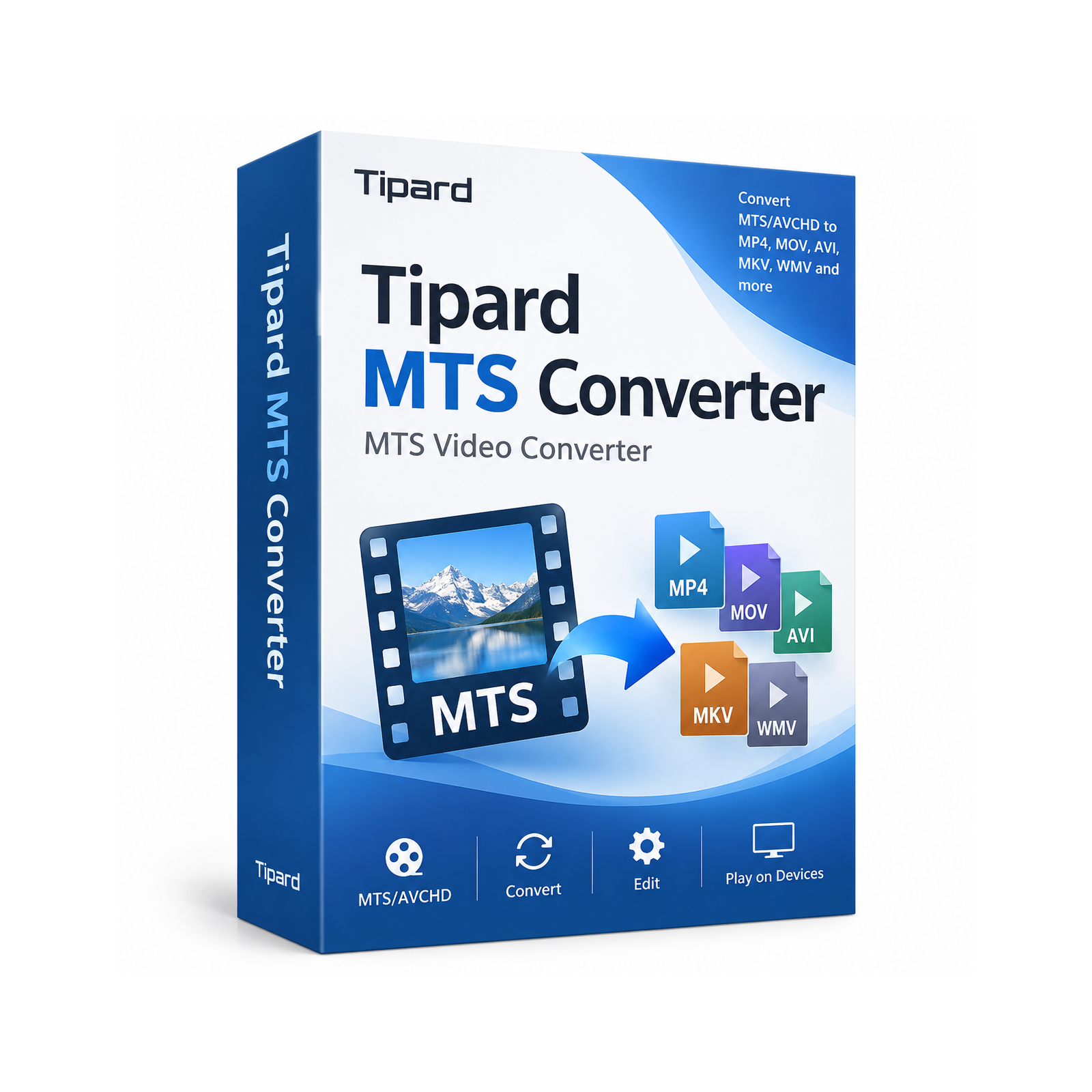
Tipard MTS Converter позволяет преобразовывать записи MTS, M2TS и TS с AVCHD-камер в MP4, MOV, AVI, MKV, WMV и другие видеоформаты, извлекать из роликов звук, подбирать профили для устройств и монтажных программ, а перед экспортом обрезать фрагмент, кадрировать изображение, скорректировать цвет и громкость, добавить водяной знак или объединить несколько клипов.
Основной рабочий сценарий построен вокруг очереди файлов: пользователь добавляет один или несколько роликов, выбирает для каждого профиль вывода, при необходимости открывает параметры кодирования и встроенные инструменты правки, назначает папку сохранения и запускает преобразование. В интерфейсе одновременно видны исходные сведения о клипе, целевой профиль и окно предварительного просмотра, поэтому программу удобно использовать не только для одиночной перекодировки, но и для последовательной обработки набора записей с видеокамеры.
Программа ориентирована прежде всего на материал семейства AVCHD, однако список входных форматов заметно шире: кроме MTS, M2TS и TS, заявлены MP4, MOV, AVI, MKV, MPEG, WMV, MXF, MOD, TOD, WebM, VOB и ряд других контейнеров. В результате Tipard MTS Converter полезен, когда задача начинается с MTS-файла, но заканчивается не просто сменой расширения, а подготовкой видео под конкретный плеер, редактор, разрешение, кодек и параметры звука.
Скачать Tipard MTS Converter
- Конвертация видео
- Сжатие файлов
- Просто для новичков
- Лимит экспорта в демо
- Нет Linux-версии
- Только базовый монтаж
Что именно делает Tipard MTS Converter
Название программы подчёркивает работу с MTS, но её назначение шире простого MTS в MP4. MTS — один из контейнеров, характерных для AVCHD-записи камер Sony, Panasonic, Canon, JVC и другой техники. Внутри такого файла обычно находится сжатое видео и одна или несколько аудиодорожек; совместимость с проигрывателем или редактором зависит не только от расширения, но и от кодека, разрешения, частоты кадров, структуры потока и параметров звука. Tipard MTS Converter решает задачу через перекодирование в выбранный профиль, то есть создаёт новый файл с параметрами, рассчитанными на нужный формат или устройство.
Для видео доступны как обычные контейнеры, так и HD-профили. Официальная таблица форматов перечисляет среди выходных вариантов MPEG-1, MPEG-2, MPEG-4, H.264/MPEG-4 AVC, DivX, XviD, AVI, FLV, MP4, M4V, MKV, MOV, 3GP, 3G2, WMV, ASF, TS, DV, VOB, WebM и другие варианты. Отдельно присутствуют HD AVI, HD MPG, HD TS, HD ASF, HD WMV, HD VOB, HD MKV, HD MOV, HD MP4 и HD WebM. Это важно: профиль определяет не только расширение файла, но и сочетание контейнера, видеокодека, разрешения и параметров потока.
Вторая группа задач — получение аудио из видео. Для MTS-записи можно выбрать аудиопрофиль и вывести, например, MP3, WMA, OGG, AAC, M4A, WAV или AC3. Такой режим пригоден, когда в камере записана лекция, интервью, концертная репетиция или другое содержание, где видеоряд не нужен, а требуется только звуковая дорожка. Программа при этом используется как конвертер мультимедиа, а не как инструмент монтажа звука: точную многодорожечную обработку, реставрацию или мастеринг следует выполнять уже в специализированном аудиоредакторе.
Третья группа — подготовка материала до преобразования. В редакторе доступны коррекция яркости, контрастности, насыщенности и оттенка, регулировка громкости, обрезка по времени, кадрирование, добавление текстового или графического водяного знака. На основной панели есть объединение нескольких клипов. Официальная страница также указывает изменение ориентации видео и повышение качества как часть набора редактирования; при этом по характеру интерфейса речь идёт о предэкспортной правке, а не о полноценном нелинейном монтаже с дорожками, ключевыми кадрами, переходами и сложной композицией.
Главное окно и логика работы
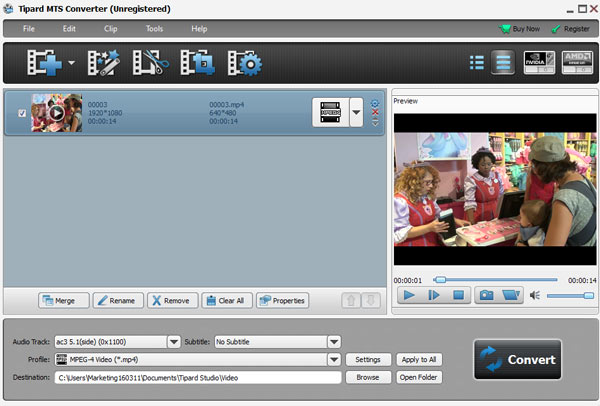
Главное окно разделено на очередь файлов и область предварительного просмотра. Каждый элемент очереди показывает имя исходника, разрешение, длительность и сведения о назначенном выходе. Справа располагается плеер с таймлайном и кнопками воспроизведения. Внизу находятся списки Audio Track и Subtitle, поле Profile, путь Destination, кнопка Settings, команда Apply to All, выбор каталога Browse, Open Folder и крупная кнопка Convert. Такая компоновка позволяет пройти от импорта к экспорту без перехода между несколькими самостоятельными рабочими пространствами.
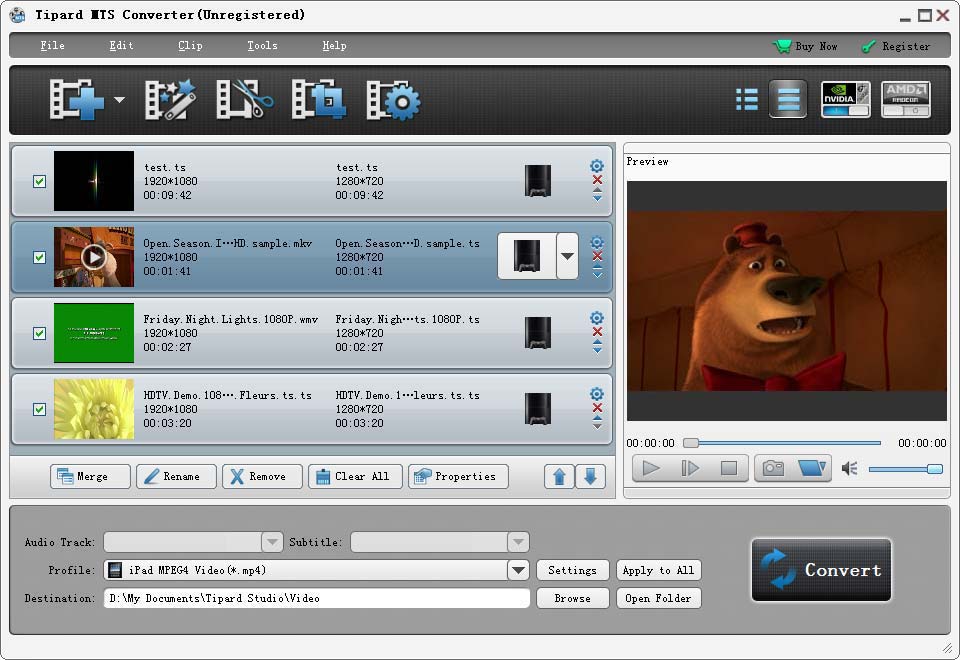
Над очередью или рядом с ней используются команды добавления и редактирования. В классическом интерфейсе программы на панели находятся пиктограммы загрузки файла, редактирования, обрезки и настроек; в меню доступны File, Edit, Clip, Tools и Help. Под списком расположены Merge, Rename, Remove, Clear All и Properties. Стрелки вверх и вниз меняют порядок элементов, что особенно важно перед объединением нескольких клипов в один итоговый файл.
Главная практическая особенность очереди — возможность назначать вывод не только глобально. Каталоги, описывавшие программу, отмечают индивидуальные параметры для отдельных элементов и возможность распространить выбранный профиль на остальные позиции через Apply to All. Благодаря этому два ролика можно обработать с разными целевыми настройками в рамках одной сессии: например, первый вывести в MP4 для обычного воспроизведения, а второй — в MOV или HD-профиль для дальнейшего монтажа.
Что стоит проверить сразу после добавления файла
- Разрешение и длительность. Они помогают быстро заметить, что загружен именно нужный клип, а не служебный короткий фрагмент из папки камеры.
- Аудиодорожку. Если в исходнике несколько потоков, выбор Audio Track следует сделать до запуска пакетной обработки.
- Субтитры. Поле Subtitle позволяет выбрать доступный поток субтитров, когда он присутствует и поддерживается контейнером.
- Профиль. Нельзя ориентироваться только на расширение: важны кодек, размер кадра, частота кадров и битрейт.
- Папку назначения. Для длинной очереди лучше заранее выбрать каталог с достаточным свободным местом и понятным именованием.
Импорт MTS, M2TS, TS и других файлов
В официальной инструкции импорт начинается с команды File: она открывает выбор исходного ролика, после чего файл появляется в очереди. Можно добавлять несколько MTS одновременно. Для AVCHD-камер это удобно, поскольку одна съёмка часто разбита на серию файлов, особенно при длительных записях или ограничениях файловой системы карты памяти. Вместо последовательного открытия каждого клипа можно сформировать очередь, затем настроить общий профиль и при необходимости объединить части.
Поддержка входа не ограничивается MTS. В перечне стандартных видеоформатов указаны TS, MTS, M2TS, MXF, TRP, TP, MP4, M4V, QT, MOV, MPG, MPEG, MPEG2, MPEG4, MJPG, MJPEG, AVI, 3GP, 3G2, FLV, MOD, TOD, RM, RMVB, WMV, ASF, MKV, SWF, F4V, VOB, DAT, DV, DIF, OGM, WTV, DVR-MS, Bink video и WebM. В разделе HD отдельно перечислены MTS, TS, M2TS, TP, TRP, HD MPG, HD MPEG, HD MPEG2, HD MPEG4, HD MP4, HD WMV и QuickTime HD MOV.
Широкий список не означает, что любой файл с подходящим расширением гарантированно откроется. Контейнер может содержать редкий вариант кодека, повреждённые временные метки, нестандартный звук или служебные данные камеры. Поэтому при проблемном исходнике первым диагностическим шагом полезно проверить, воспроизводится ли он целиком в другом плеере и соответствует ли его содержимое ожидаемому формату. Если один клип не импортируется, а остальные из той же камеры открываются, проблема чаще локализована в конкретном файле, а не в выбранном профиле вывода.
Импорт отдельных файлов и папки AVCHD
Windows-руководство демонстрирует добавление отдельных видеофайлов. В структуре AVCHD на карте камеры MTS обычно лежат внутри служебных каталогов рядом с плейлистами и метаданными. Если задача — только перекодировать видеопотоки, можно работать с самими MTS. Если же важна исходная структура длинной записи, даты, сцены или логическая склейка, сначала лучше определить последовательность клипов, а затем добавлять их в правильном порядке. Tipard MTS Converter умеет объединять выбранные ролики, но не заменяет менеджер структуры AVCHD и не восстанавливает служебные метаданные камеры.
При пакетной загрузке полезно придерживаться одного принципа: сначала проверить несколько файлов на корректность изображения и звука, затем добавлять всю съёмку. Это снижает риск обнаружить несовместимый профиль после долгой очереди. Если клипы сняты в разных режимах — например, часть в 50i, часть в 25p, а часть с другим разрешением, — единый профиль Apply to All может быть удобен, но не всегда оптимален; иногда лучше разделить очередь на группы с одинаковыми исходными характеристиками.
Выбор выходного профиля
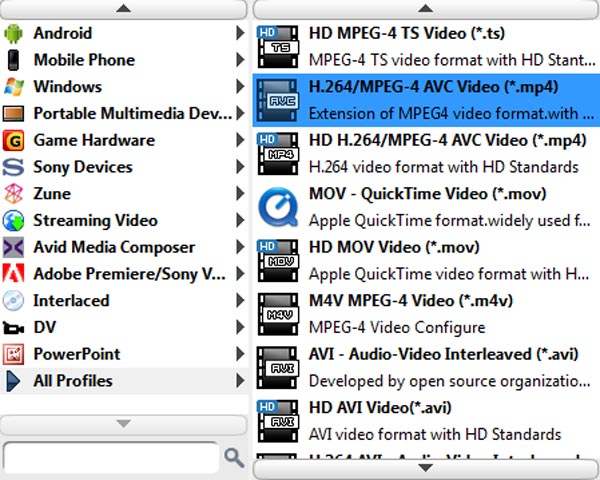
Ключевой элемент нижней панели — список Profile. В официальной инструкции рекомендуется открыть его и выбрать нужный формат; для быстрого поиска можно ввести название, например MP4, в поисковое поле. Профили сгруппированы не только по контейнерам, но и по назначению: общие видеоформаты, HD-видео, устройства, игровые системы, мобильные устройства, редакторы и другие категории. Это позволяет выбирать цель по привычному названию, не подбирая вручную каждую величину.
Профиль — отправная точка, а не запрет на настройку. Рядом находится Settings, где задаются кодек видео, частота кадров, разрешение, видеобитрейт, кодек аудио, частота дискретизации, число каналов и аудиобитрейт. Официальная страница отдельно указывает возможность ввести собственное разрешение, если нужного значения нет в списке, и сохранить изменённый вариант как пользовательский профиль для повторного применения.
Как выбирать профиль по задаче
| Задача | Разумная отправная точка | Что проверить вручную |
|---|---|---|
| Обычное воспроизведение на ПК и ТВ | MP4 с H.264 | Исходное разрешение, частоту кадров, звук AAC |
| Передача в редактор | MOV, AVI или профиль конкретного редактора | Поддерживаемый кодек, развёртку, частоту кадров |
| Снижение размера файла | MP4 или другой современно поддерживаемый профиль из доступных | Битрейт, разрешение, качество мелких деталей |
| Архивная копия для совместимости | MP4/MKV с распространённым кодеком | Не уменьшено ли разрешение и не удалена ли нужная аудиодорожка |
| Извлечение звука | MP3, AAC, WAV или другой аудиопрофиль | Частоту дискретизации, каналы и битрейт |
| Старое мобильное устройство | Профиль по модели или категории устройства | Разрешение экрана и ограничения аппаратного декодера |
| Веб-публикация | MP4 либо WebM | Баланс размера и качества, допустимые параметры площадки |
Профили по модели устройства особенно полезны, когда известен конкретный аппарат, но пользователь не хочет вручную разбираться в контейнерах и кодеках. При этом на официальной странице присутствует большая коллекция как современных, так и давно выпущенных моделей. Поэтому для актуального устройства стоит воспринимать название профиля как готовый шаблон совместимости, а не как обязательный выбор: универсальный MP4 с поддерживаемыми устройством параметрами нередко оказывается проще для дальнейшего хранения и обмена.
Поддерживаемые видеоформаты
Форматная таблица Tipard MTS Converter велика, поэтому полезнее разделять её на вход и выход. На входе программа принимает не только AVCHD-потоки, но и множество контейнеров бытового и профессионального происхождения. На выходе список уже, однако охватывает основные варианты для воспроизведения, обмена, старых портативных устройств и ряда монтажных программ.
| Группа | Примеры форматов | Практический смысл |
|---|---|---|
| AVCHD и транспортные потоки | MTS, M2TS, TS, TP, TRP | Материал камер и транспортные MPEG-потоки |
| Универсальные контейнеры | MP4, MOV, AVI, MKV, WMV, WebM | Воспроизведение, обмен, импорт в редакторы |
| MPEG-семейство | MPG, MPEG, MPEG-1, MPEG-2, MPEG-4 | Совместимость с бытовыми и старыми программными цепочками |
| Камерные и монтажные форматы на входе | MXF, MOD, TOD, DV, DIF | Импорт материалов из разных типов камер |
| Веб и устаревшие контейнеры | FLV, SWF, F4V, RM, RMVB | Работа с ранее созданными коллекциями файлов |
| Мобильные профили | 3GP, 3G2, M4V | Совместимость с определёнными устройствами и старой техникой |
| HD-профили | HD MP4, HD MOV, HD MKV, HD AVI, HD WMV, HD TS | Сохранение высокого разрешения при перекодировании |
Наличие расширения в списке не отменяет необходимости смотреть на кодек. Например, MP4 — контейнер, внутри которого могут находиться разные видеопотоки; профиль H.264/MPEG-4 AVC обычно обеспечивает широкую совместимость, но выбор зависит от конечной системы. Аналогично MKV удобен как контейнер для разных дорожек, однако конкретный телевизор или редактор может поддерживать не все сочетания кодеков. Поэтому при подготовке ответственного проекта лучше ориентироваться на требования устройства или программы-получателя, а не только на знакомое расширение.
3D-профили
В официальном перечне выходных форматов присутствуют 3D-варианты MP4, MKV, TS, AVI и FLV: Side by Side, Top and Bottom и Anaglyph. Это не означает анализ глубины сцены на уровне специализированного 3D-производства. Такие профили предназначены для упаковки или преобразования изображения в распространённые стереоскопические схемы. При использовании важно заранее знать, какой режим ожидает телевизор, проектор или проигрыватель: Side by Side и Top and Bottom требуют соответствующего режима отображения, а анаглиф предназначен для цветных очков и заметно меняет цветопередачу.
Настройка видео: кодек, разрешение, частота кадров и битрейт
Окно Settings даёт доступ к параметрам, которые сильнее всего влияют на размер файла, качество и совместимость. Для видео это Encoder, Frame Rate, Resolution, Video Bitrate и, в зависимости от профиля, соотношение сторон. Самый безопасный подход для конвертации камерного материала — не менять параметр без причины: если конечное устройство принимает исходное разрешение и частоту кадров, их сохранение обычно снижает количество нежелательных преобразований.
Encoder
Кодек определяет, каким способом сжимается видеопоток. В списке выходных форматов официально указан H.264/MPEG-4 AVC наряду с MPEG-1, MPEG-2, MPEG-4, DivX и XviD. H.264 остаётся удобным выбором для совместимого MP4, тогда как MPEG-2 может быть нужен для определённых старых монтажных или дисковых процессов. DivX и XviD встречаются в старых медиатеках и на устройствах, где именно эти декодеры ожидаются аппаратно. Выбирать их по привычке для нового архива нет смысла, если получатель не предъявляет такого требования.
Resolution
Разрешение задаёт размер кадра. Если исходник 1920×1080, уменьшение до 1280×720 снижает число пикселей и обычно позволяет уменьшить поток, но потерянные детали вернуть нельзя. Увеличение низкого разрешения, напротив, создаёт больше пикселей без появления новых исходных деталей. Программа позволяет вводить собственное разрешение; это полезно для нестандартного экрана или технического требования, однако произвольные размеры следует сочетать с корректным соотношением сторон, иначе изображение может растянуться.
Frame Rate
Частота кадров отвечает за количество кадров в секунду. Для материала с камеры желательно сначала выяснить исходное значение. Перевод 25 fps в 30 fps или 29,97 fps в 25 fps без необходимости может привести к повторению или пропуску кадров и изменить плавность движения. Если задача — совместимость, выбирают значение, которое поддерживает целевая система; если ограничений нет, разумно сохранять частоту исходника.
Video Bitrate
Битрейт влияет на степень сжатия. Слишком низкое значение особенно заметно на воде, листве, траве, мелкой фактуре, панорамах и быстром движении: появляются блоки, смазывание и потеря деталей. Чрезмерно высокий поток увеличивает размер без гарантии видимого выигрыша, особенно если исходник уже сильно сжат. Поэтому рабочая логика проста: сначала выбрать кодек и разрешение, затем подобрать битрейт под содержимое и проверить короткий сложный фрагмент в итоговом файле.
| Параметр | Если уменьшить | Если увеличить | Типичная ошибка |
|---|---|---|---|
| Разрешение | Меньше деталей и размер кадра | Больше пикселей, но не новых исходных деталей | Апскейл ради качества |
| Частота кадров | Возможна менее плавная динамика | Возможны дублированные кадры | Менять fps без требования |
| Видеобитрейт | Меньше файл, больше артефактов | Больше файл, потенциально меньше потерь | Одинаковый поток для любого разрешения |
| Соотношение сторон | Меняет геометрию отображения, а не детализацию | Растянутые лица и круги | |
Настройка звука
Для аудио в Settings доступны Audio Encoder, Sample Rate, Channel и Audio Bitrate. Эти параметры применяются как при выводе видео со звуком, так и при извлечении аудиодорожки в отдельный файл. Если задача — обычный MP4 для просмотра, разумно выбирать профиль с совместимым звуком и не повышать параметры выше исходных в расчёте улучшить запись: преобразование не восстанавливает потерянные детали.
Audio Encoder задаёт кодек. Официальная страница упоминает MP3, WMA, OGG, AAC, M4A, WAV и AC3 среди вариантов, доступных при работе со звуком. Выбор зависит от назначения: WAV удобен, когда требуется несжатый или малосжатый промежуточный материал; AAC обычно подходит для MP4; MP3 полезен как универсальный самостоятельный аудиофайл; AC3 может требоваться в определённых видеопроцессах и многоканальных сценариях.
Sample Rate — частота дискретизации. Если исходник записан с типичной для видео частотой, без технической необходимости лучше не выполнять лишнее пересэмплирование. Channel определяет конфигурацию каналов: стерео и другие поддерживаемые варианты следует выбирать с учётом исходника и конечного устройства. Превращение моно в стерео само по себе не создаёт пространственности, а неверное сведение многоканальной дорожки может изменить баланс речи, музыки и эффектов.
Audio Bitrate определяет поток сжатого звука. Низкий битрейт экономит место, но на музыке, шумной атмосфере и сложных высокочастотных деталях артефакты становятся слышнее. Для речи требования обычно мягче. Если видео предназначено для дальнейшего монтажа, лучше избегать лишней серии потерь: при наличии подходящего профиля выбрать параметры, которые редактор принимает без дополнительного промежуточного перекодирования.
Выбор Audio Track и Subtitle
На основной панели находятся отдельные выпадающие списки Audio Track и Subtitle. Это полезно для MTS/M2TS и других контейнеров, где может присутствовать больше одного потока. Перед большой пакетной задачей стоит проверить один итоговый файл: убедиться, что выбрана нужная языковая или микрофонная дорожка и что субтитр действительно требуется в выходе. Если конечный формат не поддерживает нужный тип субтитров тем способом, который ожидается, безопаснее подготовить субтитры отдельно в специализированном инструменте.
Пакетная конвертация и разные профили в одной очереди
Пакетная обработка — одна из практических сильных сторон программы. В очередь можно добавить несколько MTS, назначить им профили и запустить обработку без ручного открытия каждого ролика. Если все клипы должны получить одинаковый результат, используется Apply to All: выбранные параметры распространяются на остальные позиции. Если цели различаются, отдельным элементам можно оставить собственные настройки.
Для камерной съёмки удобно группировать файлы по назначению. Например, первая группа — клипы для быстрой отправки, которым нужен компактный MP4; вторая — исходники для редактора с более щадящими параметрами; третья — записи, из которых требуется только аудио. Хотя программа способна держать разнородные элементы в одной очереди, практическая сортировка помогает не ошибиться с профилем и каталогом назначения.
Несколько выходов из одного исходника
Официальная страница указывает возможность назначать для одного видео несколько выходных форматов. Это полезно при одновременной подготовке, например, версии для просмотра и отдельного файла под другое устройство. Однако каждый дополнительный выход требует собственного кодирования и места на диске. Поэтому для большого исходника лучше заранее решить, действительно ли нужны несколько копий, и задать понятные имена или разнести результаты по каталогам.
Порядок файлов перед Merge
Если несколько сегментов нужно объединить, порядок в очереди становится частью результата. Стрелки перемещения позволяют поставить элементы в нужной последовательности. Для камер, которые дробят длинную запись на несколько файлов, это особенно важно: сортировка по имени обычно соответствует времени съёмки, но после ручного переименования или копирования порядок может нарушиться. Перед Merge стоит просмотреть начало и конец соседних частей, чтобы исключить перестановку сцен.
Обрезка ролика по времени
Инструмент Trim предназначен для выбора нужного интервала. В официальной инструкции можно задать Start Time и End Time либо двигать границы на шкале. Такой способ подходит для удаления пустого начала и конца, отделения полезного эпизода от длинной записи, подготовки короткого фрагмента перед конвертацией или уменьшения объёма материала до отправки.
Trim не следует путать с многосценовым монтажом. Интерфейс показывает один рабочий диапазон с началом, концом и длительностью выбранного участка. Если требуется вырезать из длинного ролика множество разрозненных эпизодов и собрать их в сложной последовательности, удобнее использовать видеоредактор с таймлайном. В Tipard MTS Converter обрезка эффективна как простая предэкспортная операция.
Как точнее выбрать границы
- Сначала воспроизведите участок в окне Preview и найдите нужный момент приблизительно.
- Затем уточните Start Time и End Time числовыми полями, если мышью сложно попасть в требуемую секунду.
- Оставляйте небольшой запас, если ролик затем будет монтироваться: точную подрезку иногда проще выполнить уже в проекте.
- После изменения границ проверьте начало и конец выбранного отрезка в предпросмотре.
- Если материал чересстрочный, оценивать качество движения лучше после выбранной настройки деинтерлейсинга и на итоговом коротком тесте.
При сжатых форматах точность физической точки реза может зависеть от структуры ключевых кадров и способа перекодирования. Tipard MTS Converter выполняет конвертацию, поэтому целевой файл формируется заново; тем не менее для задач покадрового драматургического монтажа его Trim остаётся вспомогательным инструментом, а не заменой профессиональному редактору.
Кадрирование и соотношение сторон
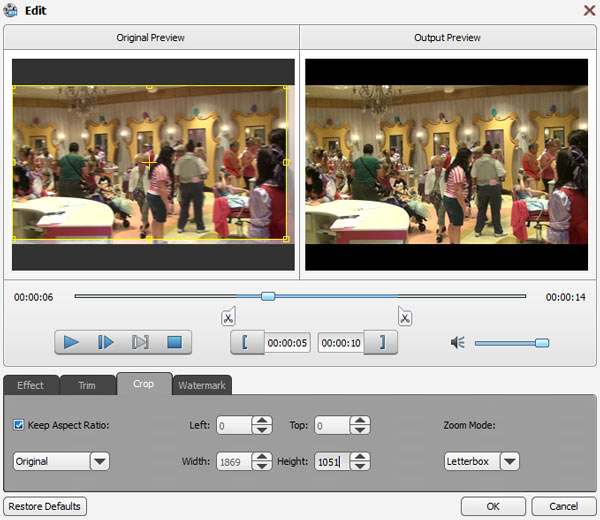
Вкладка Crop показывает оригинал и результат рядом, а область кадрирования отмечается рамкой. Можно менять левую и верхнюю координату, ширину и высоту, сохранять соотношение сторон и выбирать Zoom Mode. В официальном руководстве перечислены четыре режима масштабирования: Letterbox, Medium, Pan & Scan и Full. Они помогают вписать изображение в целевой кадр, но выбор режима зависит от того, можно ли допускать поля, обрезку краёв или изменение заполнения экрана.
Кадрирование полезно для удаления чёрных краёв, случайных объектов по периферии и подготовки видео под другое соотношение сторон. При этом каждое уменьшение рабочей области фактически отбрасывает часть исходных пикселей. Если затем оставшийся фрагмент растягивается до исходного разрешения, видимая резкость может снизиться. Поэтому Crop стоит применять осознанно и не использовать как автоматический способ увеличить объект, если сохранение деталей важнее.
Letterbox и Pan & Scan
Letterbox обычно сохраняет геометрию изображения и допускает поля, когда отношение сторон исходника и целевого кадра различаются. Pan & Scan, напротив, заполняет кадр ценой обрезки части изображения по краям. Режим Full стремится использовать всю доступную область; если он меняет геометрию без сохранения пропорций, следует внимательно смотреть на круглые и знакомые объекты, чтобы заметить растяжение. Medium имеет смысл оценивать по предпросмотру в контексте конкретного профиля.
| Ситуация | Предпочтительный подход | Риск |
|---|---|---|
| Нужно сохранить весь кадр | Сохранить пропорции, допустить поля | Полосы по краям |
| Нужно заполнить экран | Кадрировать с сохранением пропорций | Потеря краевых объектов |
| Нужно убрать чёрную рамку | Crop по границе полезного изображения | Слишком сильное увеличение |
| Нестандартное разрешение | Сначала задать целевое отношение сторон | Искажение геометрии |
Коррекция изображения, громкости и деинтерлейсинг
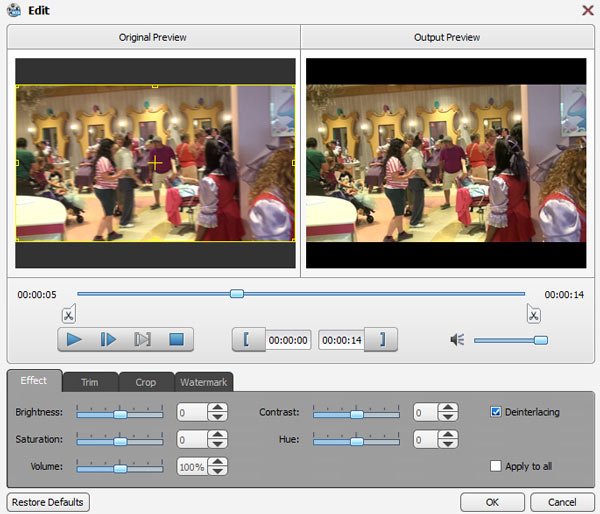
Вкладка Effect содержит регулировки Brightness, Contrast, Saturation, Hue и Volume. Рядом с оригиналом выводится Output Preview, поэтому действие параметров можно оценить до запуска полного кодирования. Для каждого регулятора предусмотрено числовое значение и ползунок, а Restore Defaults возвращает исходные настройки. В интерфейсе также присутствует флажок Deinterlacing и опция Apply to all.
Brightness изменяет общую яркость, Contrast — разницу между светлыми и тёмными участками, Saturation — интенсивность цвета, Hue — оттеночный сдвиг. Эти регуляторы подходят для простой коррекции материала, но не заменяют цветокоррекцию с кривыми, вторичными масками, scopes и управлением цветовым пространством. Сильные изменения особенно легко испортить: при чрезмерном увеличении яркости светлые области могут потерять детали, а чрезмерная насыщенность делает цвет неестественным.
Volume позволяет изменить громкость на этапе конвертации. Это удобно, когда запись стабильно слишком тихая или слишком громкая. Однако регулятор не выполняет полноценную нормализацию по воспринимаемой громкости, не исправляет клиппинг и не удаляет фоновые шумы. Если в исходнике скачет уровень между фрагментами или требуется соответствие конкретному стандарту громкости, задачу лучше перенести в аудиоредактор.
Когда включать Deinterlacing
Часть AVCHD-камер записывает чересстрочное видео: два поля одного кадра относятся к разным моментам времени. На прогрессивном дисплее движение может выглядеть как гребёнка. Deinterlacing предназначен для преобразования такого материала в прогрессивный вид. Включать его для прогрессивного исходника без необходимости не следует: дополнительная обработка не даёт преимуществ и может смягчить детали.
Определить чересстрочность можно по метаданным и по характерным горизонтальным зубцам на движущихся границах. Если артефакт заметен только в одном плеере, прежде чем перекодировать весь архив, стоит проверить, не выполняет ли другой проигрыватель деинтерлейсинг автоматически. Для конечного файла, предназначенного для веба или современных дисплеев, корректное преобразование чересстрочного источника часто предпочтительнее сохранения гребёнки.
Поворот и исправление ориентации
Официальное описание редактирования указывает возможность поворачивать направление видео. Такая функция нужна, если камера была установлена боком или метаданные ориентации не распознаются конечным проигрывателем. В отличие от записи телефонного видео, где поворот иногда хранится как метаданные, камерный MTS чаще приходится реально перекодировать с нужной ориентацией кадра.
После поворота на 90 градусов меняются ширина и высота полезной области, поэтому нужно заново проверить Resolution и соотношение сторон. Если горизонтальный кадр 1920×1080 превращается в вертикальный, выбор профиля с жёстко заданным 16:9 может привести к полям или неправильному масштабированию. Перед длинным экспортом лучше сделать короткий тест и убедиться, что плеер отображает итог без дополнительного автоматического вращения.
Водяной знак: текст или изображение
На вкладке Watermark можно включить Enable watermark и выбрать Text либо Picture. Для текста задаётся содержимое и оформление; официальное описание упоминает семейство шрифта, размер и цвет. Для изображения выбирается графический файл. Положение задаётся координатами Left и Top, размеры — Width и Height, а Transparency регулирует прозрачность. Такая функция подходит для подписи учебного ролика, маркировки черновика или размещения логотипа перед публикацией.
Водяной знак становится частью результирующего изображения. После конвертации его нельзя выключить как отдельный слой, поэтому важно сохранить исходник без маркировки. Для логотипа лучше использовать изображение с подходящим соотношением сторон и достаточным разрешением; растягивание маленькой картинки заметно ухудшает края. Прозрачность следует оценивать на светлых и тёмных сценах, а не только на одном кадре.
Практические правила размещения
- Не прижимайте знак вплотную к границе кадра: разные устройства и платформы могут визуально подрезать край.
- Не перекрывайте субтитры, таймкод, лица и важные детали сцены.
- Для текстовой подписи проверяйте читаемость на нескольких кадрах с разным фоном.
- Если знак должен быть ненавязчивым, регулируйте Transparency вместо уменьшения до неразличимого размера.
- Для серии роликов используйте одинаковое положение и размер, применяя настройки последовательно.
Объединение нескольких клипов
Команда Merge на главной панели объединяет несколько выбранных видео в один итоговый файл. Это особенно удобно для камер, которые разбивают длинную запись на части. Перед объединением следует выставить правильный порядок стрелками перемещения, затем выбрать общий выходной профиль. Так как итог создаётся в процессе конвертации, клипы с разными параметрами можно привести к единому формату, но это означает перекодирование.
Merge — не монтажный таймлайн. Он не предназначен для сложного чередования видео и аудио, переходов, титров между сценами или наложений. Если требуется просто склеить последовательные сегменты интервью, концерта или домашней съёмки, функция решает задачу напрямую. Если же порядок должен постоянно меняться и нужны десятки монтажных решений, удобнее сначала подготовить совместимые файлы в Tipard MTS Converter, а затем собирать проект в видеоредакторе.
Для бесшовных сегментов одной камеры следует проверить стык звука. Если камера создала продолжение записи без реального разрыва, идеальный результат зависит от того, как исходные файлы разделены и как декодируются временные метки. После объединения полезно просмотреть несколько секунд до и после каждого стыка. При заметном щелчке, пропуске или повторе фрагмента лучше использовать редактор, позволяющий точно работать с границей и аудиоформой.
Предварительный просмотр и Snapshot
Встроенный Preview нужен не только для воспроизведения исходника. В окне редактирования показываются Original Preview и Output Preview, что помогает сравнить действие яркости, контраста, кадрирования и других настроек. Такой сравнительный режим особенно полезен перед пакетной обработкой: одна ошибка в пропорциях или цвете, применённая ко всей очереди, иначе потребовала бы повторно кодировать все файлы.
Snapshot сохраняет отдельный кадр как изображение. Функция пригодна для обложки, иллюстрации к заметке, фиксации кадра из домашнего видео или выбора стоп-кадра перед публикацией. Snapshot не является экспортом последовательности кадров и не заменяет инструмент покадрового анализа. Если нужна серия изображений с фиксированным интервалом, лучше использовать специализированную утилиту.
При оценке качества предпросмотра следует помнить, что окончательный файл зависит от выбранного кодека и битрейта. Визуально правильная коррекция не гарантирует, что очень низкий видеобитрейт сохранит мелкие детали. Поэтому Preview удобно использовать для геометрии и эффектов, а финальное качество сжатия проверять на коротком реально сконвертированном тесте.
Аппаратное ускорение и производительность
В интерфейсе программы присутствуют обозначения NVIDIA и AMD, а описания Windows-версии указывают поддержку NVIDIA CUDA, AMD APP Acceleration и многоядерных процессоров. Настройки ускорения могут находиться в Preferences. Их назначение — задействовать доступные вычислительные ресурсы для ускорения совместимых операций кодирования или обработки.
Нельзя заранее обещать конкретный коэффициент ускорения для любого компьютера. Реальный эффект зависит от версии драйвера, видеокарты, выбранного кодека, разрешения, фильтров и того, поддерживает ли конкретный профиль аппаратный путь. Поэтому правильный критерий — стабильность и качество результата на конкретной системе. Если при включённом ускорении появляются сбои, цветовые аномалии или зависание, полезно временно переключиться на другой режим и повторить короткий тест.
Что влияет на время конвертации
| Фактор | Почему влияет | Что можно сделать |
|---|---|---|
| Разрешение | Больше пикселей требуется декодировать, обработать и закодировать | Не повышать разрешение без необходимости |
| Кодек | Разные алгоритмы имеют разную вычислительную сложность | Выбирать профиль по задаче, а не по максимальному качеству любой ценой |
| Фильтры и деинтерлейсинг | Добавляют обработку каждого кадра | Включать только нужные операции |
| Параллельная очередь | Нагрузка распределяется между несколькими задачами | Следить за температурой, диском и стабильностью |
| Диск назначения | Медленный или почти заполненный накопитель ограничивает запись | Выбрать диск с запасом места |
| Аппаратное ускорение | Может перенести часть работы на GPU | Проверить совместимость драйвера и профиля |
Практический сценарий: MTS с камеры в MP4
Наиболее типичная задача — превратить MTS в MP4, который проще воспроизводить и передавать. Рабочая последовательность выглядит так: добавить файл через File, выбрать в Profile MP4 или H.264/MPEG-4 AVC-профиль, открыть Settings и проверить Resolution, Frame Rate, Video Bitrate и аудиопараметры, затем назначить Destination и нажать Convert. Если нужны только совместимость и сохранение исходной геометрии, лишние фильтры лучше не включать.
- Добавьте один характерный MTS из съёмки и убедитесь, что Preview воспроизводит изображение и звук.
- Выберите MP4-профиль, подходящий целевому устройству.
- Сверьте исходное и выходное разрешение. Не уменьшайте его случайно из-за выбранного мобильного шаблона.
- Сохраните исходную частоту кадров, если конечная система не требует иной.
- Если материал чересстрочный и предназначен для прогрессивного просмотра, проверьте Deinterlacing.
- Сконвертируйте короткий ролик или небольшой отрезок и проверьте качество движения, звук и размер.
- После успешного теста добавьте остальные файлы и примените профиль к очереди.
При таком подходе тестовый файл становится контрольной точкой. Если он воспроизводится на целевом телевизоре, телефоне или в редакторе, вероятность получить десятки несовместимых результатов резко снижается. Если же задача требует минимального размера, битрейт можно уменьшать постепенно, сравнивая сложные сцены, а не выбирать самое низкое значение сразу.
Практический сценарий: подготовка MTS к монтажу
Некоторые редакторы открывают MTS напрямую, но на конкретной системе работа может быть медленной или проблемной из-за кодека, структуры AVCHD и декодера. Tipard MTS Converter предлагает профили для редакторов и форматы MOV, AVI, MP4 и другие. Цель такой подготовки — не улучшить исходник, а привести его к сочетанию контейнера и параметров, которое стабильно принимает выбранный монтажный пакет.
Перед конвертацией нужно выяснить требования редактора к кодеку, разрешению и частоте кадров. Простое сохранение в MOV не гарантирует удобный монтаж, потому что MOV — контейнер. Аналогично AVI может содержать разные кодеки. Если редактор нормально работает с H.264, можно использовать соответствующий профиль; если он рассчитан на другой промежуточный кодек, следует выбрать доступный совместимый вариант либо применить специализированный транскодер.
Встроенные Trim и Crop лучше использовать только для очевидной технической подготовки. Если материал должен участвовать в монтаже, обычно разумнее сохранить максимальную свободу: не обрезать важные края, не запекать водяной знак и не менять цвет без необходимости. Такие решения удобнее принимать в проекте, где доступны отмена, несколько дорожек и контекст соседних кадров.
Что сохранить без изменений
- частоту кадров, если проект не требует конформинга;
- разрешение, если нет осознанного решения о прокси или уменьшении;
- соотношение сторон;
- нужную аудиодорожку и число каналов;
- оригиналы MTS отдельно от рабочих конвертированных файлов.
Практический сценарий: извлечение аудио из MTS
Если нужен только звук, в Profile выбирается аудиоформат. Для универсального прослушивания подходит MP3, для видеоэкосистем часто удобен AAC, для дальнейшей обработки — WAV, если такой профиль удовлетворяет задаче. Затем в Settings проверяются Sample Rate, Channel и Audio Bitrate. Перед запуском важно убедиться, что Audio Track указывает на нужный поток.
Выбор формата зависит от дальнейшего использования. Сжатый MP3 экономит место и удобен для пересылки речи. WAV занимает больше места, зато избегает дополнительного потерьного сжатия при последующем монтаже. AAC хорошо сочетается с MP4 и современными плеерами. AC3 может быть уместен при сохранении совместимости с определённой видеосистемой. Конвертация не исправляет шум, перегрузку микрофона и акустические дефекты — для этого нужен отдельный этап обработки.
Если MTS содержит многоканальный звук, не следует автоматически выбирать стерео, пока не понятно, нужен ли оригинальный пространственный микс. Сведение каналов меняет содержимое. Для архива лучше сохранить исходники, а отдельный аудиофайл рассматривать как производную копию под конкретную задачу.
Практический сценарий: объединение сегментов длинной съёмки
Длинная запись с камеры может состоять из нескольких MTS. В Tipard MTS Converter их можно добавить в очередь, расположить в хронологическом порядке и использовать Merge. Если все части имеют одинаковые параметры, следует выбрать единый выходной профиль, не меняющий частоту кадров и разрешение без причины. Папку Destination лучше сделать отдельной, чтобы итоговый файл не смешался с промежуточными версиями.
Перед экспортом проверьте стыки. Сначала воспроизведите конец первого сегмента и начало второго, затем то же проделайте с соседними частями. После конвертации повторите проверку уже в объединённом файле, уделяя внимание непрерывности звука. Если сегменты относятся к разным сценам и между ними нужен переход, Merge не заменит редактор: программа просто соединяет видео в заданном порядке.
Как работать с чересстрочным AVCHD
Чересстрочная развёртка встречается в камерном материале и требует отдельного решения. Если исходник обозначен как 50i, 60i, 25i или 29,97i либо на движущихся границах видна гребёнка, выход для современного экрана часто делают прогрессивным с Deinterlacing. При этом важно корректно выбрать частоту кадров: преобразование полей в кадры может выполняться разными способами, и простой выбор произвольного fps способен изменить характер движения.
Tipard MTS Converter предоставляет флажок Deinterlacing в окне Effect, но подробного выбора алгоритма в показанном интерфейсе нет. Поэтому для обычной совместимости функция удобна, а для архивной реставрации, спортивного видео или материала, где критична максимальная детализация движения, специализированный деинтерлейсер может дать больше контроля. Исходный MTS в любом случае стоит сохранить.
Не нужно включать деинтерлейсинг только потому, что файл имеет расширение MTS. AVCHD может содержать прогрессивную запись. Если на движении нет характерного расслоения и метаданные указывают прогрессивную развёртку, дополнительная обработка не требуется.
Как уменьшить размер файла без ненужной потери качества
Размер результата определяется продолжительностью, видеобитрейтом, аудиобитрейтом и в некоторой степени структурой контейнера. Самый прямой рычаг в Settings — Video Bitrate. Но сильное уменьшение потока при сохранении высокого разрешения создаёт заметные артефакты. Если конечному устройству не нужен Full HD, иногда лучше осознанно снизить Resolution и использовать умеренный поток, чем оставлять 1920×1080 при слишком низком битрейте.
Второй принцип — не кодировать несколько раз. Если уже создан компактный MP4, повторная конвертация его в такой же MP4 обычно добавляет потери, а не экономит качество. Поэтому исходный MTS следует хранить отдельно, а производные версии строить от него, когда это возможно. Так проще создать новую копию под другое устройство без каскада перекодирований.
Третий принцип — оценивать сложные сцены. Статичная лекция и съёмка листвы на ветру при одинаковом битрейте выглядят по-разному. Для проверки выберите фрагмент с быстрым движением, дымом, водой, мелкими текстурами или панорамированием. Если именно там качество приемлемо, спокойные сцены обычно не создают больших проблем.
| Способ | Экономия места | Риск |
|---|---|---|
| Уменьшить видеобитрейт | Высокая | Блоки и смазывание деталей |
| Уменьшить разрешение | Высокая | Потеря пространственной детализации |
| Уменьшить аудиобитрейт | Небольшая относительно видео | Артефакты звука |
| Сократить длительность Trim | Пропорциональная | Потеря удалённого фрагмента |
| Удалить ненужное видео и оставить аудио | Очень высокая | Нет видеоряда |
Что делать, если MTS не открывается
Если файл не появляется в очереди или программа сообщает об ошибке, сначала отделите проблему контейнера от проблемы конкретной записи. Проверьте соседний MTS с той же камеры. Если он открывается, вероятны повреждение или нестандартная структура первого файла. Если не открывается вся серия, сравните фактический кодек и параметры с заявленной поддержкой программы.
Вторая проверка — путь и имя. Для старых мультимедийных программ иногда полезно временно скопировать проблемный файл в короткий локальный путь с простым латинским именем. Это не универсальное лечение, но позволяет исключить влияние сетевого диска, прав доступа и необычных символов. Не перемещайте единственную копию исходника; работайте с дубликатом.
Третья проверка — целостность. Если видео обрывается в разных проигрывателях в одном и том же месте, конвертер не сможет восстановить отсутствующие данные. Иногда другой декодер способен пропустить повреждённый участок, но для важного материала сначала стоит сделать резервную копию и использовать инструменты, которые специализируются на восстановлении потока.
Если файл воспроизводится, но конвертация завершается ошибкой
- попробуйте другой выходной профиль из числа официально поддерживаемых;
- отключите лишние эффекты и аппаратное ускорение, чтобы локализовать сбой;
- выберите локальный каталог назначения с достаточным свободным местом;
- проверьте, не занят ли выходной файл другой программой;
- сделайте тест на коротком Trim-фрагменте: это помогает понять, связана ли проблема с конкретным местом ролика.
Что делать, если после конвертации нет звука
Начать следует с выпадающего списка Audio Track. Если исходник содержит несколько потоков, выбран может быть не тот, который слышен в привычном плеере. Затем нужно проверить профиль: не выбран ли случайно видеоформат без нужной аудиодорожки или отдельный немой вариант. В Settings следует убедиться, что аудиокодек, каналы и частота дискретизации допустимы для целевого контейнера и проигрывателя.
Если звук есть в файле, но отсутствует только на конкретном телевизоре или плеере, проблема может быть в поддержке аудиокодека. В этом случае стоит создать тестовую копию с более распространённой комбинацией — например, подходящим аудиопрофилем внутри MP4 — вместо повторного кодирования всей очереди вслепую. Если же звука нет уже в Preview исходника, нужно проверить исходный MTS другим проигрывателем и определить, действительно ли дорожка присутствует.
Для многоканальной записи важно не путать нет звука с неверным распределением каналов. Устройство, не умеющее корректно декодировать конкретную многоканальную схему, может воспроизводить только часть микса. Если конечная цель — стерео, можно выбрать соответствующее число каналов, но сначала следует убедиться, что сведение не теряет важный центральный канал или речь.
Что делать с неправильными пропорциями и чёрными полосами
Растянутые лица, сплющенные круги и неожиданно широкие или узкие объекты обычно указывают на несоответствие Resolution, Aspect Ratio или режима масштабирования. Откройте Crop, включите сохранение пропорций и сравните Original Preview с Output Preview. Если исходный кадр 16:9, а целевой профиль рассчитан на другое отношение сторон, нужно решить, что важнее: сохранить весь кадр с полями или заполнить экран с обрезкой.
Чёрные полосы не всегда ошибка. Они могут быть корректным способом сохранить исходную геометрию в другом размере кадра. Удалять их Crop имеет смысл, когда полосы уже запечены внутри изображения и действительно не несут полезного содержания. Если же плеер добавляет поля динамически, физическое кадрирование может только ухудшить результат.
Что делать с гребёнкой, рывками и странной плавностью
Гребёнка на движении — повод проверить Deinterlacing. Рывки после конвертации — повод сравнить исходную и выходную Frame Rate. Если 25 fps случайно преобразованы в 30 fps или наоборот, равномерность движения может измениться. Для камерных режимов 50i/60i важно также понимать, как конечный профиль интерпретирует поля и кадры.
Если проблема появляется только при аппаратном ускорении, полезно повторить короткий тест без него. Если рывки есть уже в исходнике, конвертер не создаст отсутствующие фазы движения. В таком случае увеличение Frame Rate в настройке не превращает запись в настоящее высокочастотное видео; для интерполяции кадров нужен отдельный алгоритм, который в данном наборе инструментов не заявлен.
Что делать, если результат слишком большой
Сначала сравните видеобитрейт с исходным и убедитесь, что случайно не выбрано намного более высокое значение. Затем проверьте Resolution: профиль устройства может увеличивать кадр или сохранять Full HD, хотя для задачи достаточно меньшего размера. Аудиобитрейт влияет слабее, но для длинного видео также даёт заметную прибавку. Наконец, убедитесь, что вы не создали одновременно несколько профилей одного исходника.
Если размер нужно уменьшить существенно, лучше сделать два или три коротких теста с разным Video Bitrate и выбрать минимальный поток, при котором сложная сцена выглядит приемлемо. Это надёжнее, чем ориентироваться на абстрактное значение качества. Содержимое разных роликов сжимается по-разному, поэтому универсального идеального числа для всех MTS нет.
Что делать, если изображение стало слишком тёмным или перенасыщенным
Откройте Effect и используйте Restore Defaults, чтобы исключить случайно применённую коррекцию. Если изменения были нужны, возвращайте их постепенно, сравнивая Original Preview и Output Preview. Наиболее опасна комбинация сильного Contrast и Brightness: она может одновременно потерять детали в тенях и светах. Saturation лучше оценивать по коже и знакомым цветам, а Hue — не применять без явной причины.
Если различие видно только в одном проигрывателе, а в другом итог похож на предпросмотр, проблема может быть связана не с фильтрами, а с трактовкой уровней или цветового пространства в цепочке воспроизведения. Tipard MTS Converter не предоставляет в показанном интерфейсе подробного управления цветовыми матрицами, поэтому для профессиональной цветокоррекции лучше использовать специализированный редактор.
Ограничения программы, которые важно учитывать
Tipard MTS Converter совмещает конвертацию с набором базовых правок, но не является видеоредактором с таймлайном. Trim выбирает диапазон, Crop меняет область кадра, Effect регулирует несколько параметров изображения и громкость, Watermark добавляет подпись, Merge соединяет клипы. Нет оснований ожидать от него многодорожечного монтажа, сложных переходов, анимации параметров по ключевым кадрам, масок или полноценного цветокоррекционного процесса.
В незарегистрированном режиме каталог Softpedia для Windows-сборки указывает ограничение экспорта: конвертируется до пяти минут каждого файла, а если файл короче пяти минут — только половина его длительности. Поэтому пробная версия подходит для проверки совместимости и качества, но для полного длинного проекта это существенное ограничение. Условия конкретной установки редактору стоит перепроверить непосредственно перед публикацией и распространением файла.
Официальная Windows-страница заявляет Windows 7, Windows 8, Windows 10 и Windows 11. Для macOS у Tipard существует отдельный продукт с отдельной страницей и своей сборкой; смешивать его интерфейс и установщик с Windows-версией нельзя. Linux-версия на странице Windows-продукта не заявлена.
Ещё одно практическое ограничение связано с профилями устройств: каталог очень большой и включает множество старых моделей. Это не мешает использовать общие форматы, но поиск по бренду или модели иногда менее рационален, чем выбор универсального профиля по фактическим требованиям современного устройства. Перед массовым экспортом всё равно полезно проверить один файл на целевом аппаратном плеере.
Сравнение Tipard MTS Converter с аналогами
| Программа | Лучше подходит для | Главное ограничение |
|---|---|---|
| Tipard MTS Converter | Быстрой перекодировки MTS/M2TS/TS с профилями устройств, базовой обрезкой, кадрированием и объединением | Нет полноценного монтажного таймлайна |
| Aiseesoft MTS Converter | Похожего графического процесса MTS-конвертации с профилями и базовой правкой | Полный экспорт требует лицензии |
| 4Videosoft MTS Converter | Конвертации AVCHD/MTS через интерфейс с готовыми профилями | Коммерческая модель и базовый монтаж |
| HandBrake | Бесплатного пакетного перекодирования в современные распространённые контейнеры | Не ориентирован на широкий набор старых выходных контейнеров и профилей устройств |
| FFmpeg | Точного автоматизируемого контроля кодеков, фильтров и потоков | Основной интерфейс командной строки |
| ВидеоМАСТЕР | Конвертации видео в графическом интерфейсе с русскоязычным рабочим процессом и базовой обработкой | Не специализирован исключительно на MTS/AVCHD |
Практический выбор зависит от того, что важнее. Tipard MTS Converter удобен, когда исходник — камерный MTS и нужен понятный графический маршрут добавить файл → выбрать профиль → немного поправить → экспортировать. HandBrake лучше подходит пользователю, которому достаточно его набора выходных контейнеров и важна бесплатная пакетная обработка. FFmpeg предпочтителен для автоматизации и точного контроля параметров, но требует знания команд. ВидеоМАСТЕР уместен в том же классе бытовой конвертации, особенно если важен русскоязычный интерфейс. Aiseesoft и 4Videosoft ближе всего по концепции специализированного MTS-конвертера.
Если конечная задача — именно монтаж, сравнивать конвертеры между собой недостаточно: после подготовки файлов всё равно понадобится редактор. Если задача — только сменить контейнер без перекодирования и исходные потоки уже совместимы, специализированный remux-инструмент или FFmpeg может сделать это без повторного сжатия; Tipard MTS Converter в типичном сценарии ориентирован именно на выбор выходного профиля и конвертацию.
Как выбрать между Tipard MTS Converter, HandBrake и FFmpeg
Tipard MTS Converter имеет смысл выбирать ради графического интерфейса, большого списка профилей и встроенной мелкой правки. Пользователь видит очередь, предпросмотр, настройки и кнопки редактирования, не записывая команды. Это особенно удобно при нерегулярной работе с домашними MTS, когда важнее быстро получить совместимый файл, чем построить воспроизводимый сценарий автоматизации.
HandBrake удобен, если задача сводится к перекодированию в поддерживаемые им современные контейнеры и нужен бесплатный инструмент с очередью. Его сильная сторона — понятная модель пресетов и глубокие параметры кодирования, но он не стремится выводить десятки исторических контейнеров и профилей конкретных старых устройств.
FFmpeg лучше, когда параметр нужно задавать точно, повторять на сотнях файлов, интегрировать в скрипт или использовать фильтр, которого нет в графическом конвертере. Цена гибкости — командная строка и необходимость понимать, что означают кодеки, потоки, фильтры, временные метки и карты дорожек. Для единичной конвертации MTS это может быть избыточно, а для автоматизированного архива — наоборот, оптимально.
Работа с профилями устройств
Список Profile содержит категории Apple, Android, мобильные телефоны, игровые устройства, портативные медиаплееры, редакторы и другие направления. Преимущество таких шаблонов в том, что пользователь выбирает конечную среду, а программа предлагает совместимое сочетание формата и параметров. В интерфейсе профилей отображаются названия и краткие пояснения, а поиск помогает быстро найти MP4 или другую нужную группу.
Однако модель устройства — не магическое улучшение качества. Профиль лишь задаёт технические параметры. Если современный смартфон воспроизводит обычный H.264 MP4, универсальный профиль может быть удобнее, чем шаблон конкретной модели. Для старой консоли или плеера, напротив, готовый профиль полезен, потому что аппаратные ограничения могут быть жёсткими по разрешению, кодеку и частоте кадров.
После выбора устройства всё равно стоит открыть Settings и проверить Resolution. Некоторые мобильные шаблоны могут быть рассчитаны на меньший экран, чем исходное Full HD-видео. Если пользователь ожидал сохранить 1920×1080, а шаблон задаёт 640×480 или 1280×720, итог будет меньше независимо от качества исходника.
Сохранение пользовательских настроек
Если стандартный профиль почти подходит, но требуется иное разрешение, битрейт или параметры звука, официальный сайт указывает возможность сохранить отредактированные настройки как User-Defined profile. Это полезно для повторяющейся работы: однажды подобрать параметры телевизора, внутренней корпоративной системы или монтажного процесса, а затем выбирать их из списка без ручного ввода.
Пользовательский профиль стоит называть по назначению, а не только по контейнеру. Например, MP4 1080p для ТВ информативнее, чем мой MP4. Если создаётся несколько вариантов качества, в название полезно включить разрешение или целевую задачу. Такой порядок снижает риск применить экономичный мобильный профиль к архивной копии.
При переносе на другой компьютер наличие пользовательских профилей нельзя считать гарантированным без отдельной проверки: официальный текст говорит о сохранении профиля внутри программы, но не описывает экспорт библиотеки настроек как переносимый файл. Поэтому критически важные параметры лучше дополнительно записать в проектную документацию.
Организация папок и имен файлов
Поле Destination определяет каталог результата; Browse выбирает другую папку, Open Folder сразу открывает её. Для большого архива разумно не сохранять конвертированные файлы вперемешку с оригинальными MTS. Отдельная структура помогает отличить исходник от производной версии и не удалить оригинал после неудачного кодирования.
Простой вариант структуры — отдельные каталоги Original MTS, MP4 viewing, Edit intermediates и Audio. Если работа ведётся по датам съёмки, эти каталоги можно создавать внутри папки события. Имя результата должно оставаться связано с исходником, особенно если после Rename в очереди меняется видимое название. Не стоит использовать один и тот же файл назначения для нескольких экспериментов, пока не выбран окончательный профиль.
Перед длинной очередью проверьте свободное место. При высоком битрейте итоговые файлы могут занимать объём, сопоставимый с исходниками или превышающий его. Если диск заполнится в середине процесса, часть результатов окажется незавершённой. Программа не отменяет обычных требований к резервному копированию: исходную карту камеры лучше не очищать, пока конвертированные файлы не проверены и не сохранены минимум в одной надёжной копии.
Контроль качества после конвертации
После экспорта недостаточно проверить, что файл существует. Откройте его в целевом плеере и просмотрите начало, несколько участков в середине и конец. Для длинной записи отдельно проверьте места резкого движения, тёмные сцены, громкие фрагменты и, если применялся Merge, каждый стык. Если использовался Watermark, убедитесь, что он не выходит за край и остаётся читаемым.
Сравните длительность результата с ожидаемой. Это особенно важно в пробном режиме, где возможен лимит на длину конвертируемого участка. Проверьте Resolution, Frame Rate и наличие звука. Если файл предназначен для редактора, импортируйте именно итоговую копию в этот редактор и прокрутите таймлайн — успешное воспроизведение в обычном плеере ещё не гарантирует идеальной совместимости монтажной системы.
Минимальный чек-лист
- файл открывается на целевом устройстве;
- длительность соответствует задаче;
- звук присутствует и выбран правильный канал или язык;
- нет растяжения изображения;
- движение не получило заметных рывков;
- на чересстрочном исходнике нет нежелательной гребёнки;
- титры или водяной знак не обрезаны;
- размер файла приемлем для хранения и передачи.
Частые вопросы о Tipard MTS Converter
Можно ли конвертировать MTS в MP4?
Да. MP4 входит в основные выходные форматы, а в списке профилей присутствует H.264/MPEG-4 AVC. Для совместимости важно проверить разрешение, частоту кадров и аудиокодек, а не ограничиваться выбором расширения MP4.
Поддерживает ли программа M2TS и TS?
Да. M2TS и TS перечислены среди входных форматов наряду с MTS; TS присутствует и среди выходных вариантов. Поэтому программу можно использовать для близких транспортных потоков, а не только для файлов с расширением .mts.
Можно ли сделать MOV или AVI?
Да. MOV и AVI заявлены среди выходных форматов. Перед импортом в монтажный пакет следует уточнить, какой кодек внутри MOV или AVI ожидает этот пакет.
Можно ли получить MKV?
Да. MKV есть в списке стандартных и HD-выходов. Совместимость конкретного устройства зависит от кодека внутри контейнера.
Можно ли извлечь MP3 из MTS?
Да. Официальное описание прямо указывает извлечение и конвертацию аудио из MTS в MP3, а также WMA, OGG, AAC, M4A, WAV и AC3.
Есть ли пакетная конвертация?
Да. Можно добавить несколько файлов, а Apply to All помогает распространить выбранный профиль. Отдельным элементам допускается назначать собственные параметры.
Можно ли объединить несколько MTS?
Да. Для этого на главной панели используется Merge. Перед объединением нужно выстроить клипы в правильном порядке.
Можно ли вырезать кусок ролика?
Trim позволяет задать начало и конец нужного диапазона. Для сложного монтажа с множеством разрезов лучше использовать редактор с таймлайном.
Можно ли убрать чёрные полосы?
Crop позволяет изменить область кадра и выбрать режим масштабирования. Убирать полосы следует только если они действительно являются частью изображения, а не добавляются проигрывателем для сохранения пропорций.
Есть ли коррекция яркости и цвета?
Да. В Effect доступны Brightness, Contrast, Saturation и Hue. Это базовые регулировки, не полноценная система цветокоррекции.
Можно ли изменить громкость?
Да. На вкладке Effect присутствует Volume. Функция меняет уровень, но не заменяет нормализацию и реставрацию звука.
Есть ли деинтерлейсинг?
Да. В интерфейсе Effect предусмотрен флажок Deinterlacing. Его имеет смысл применять к чересстрочному исходнику, а не включать автоматически для любого MTS.
Можно ли добавить логотип или текст?
Да. Watermark поддерживает Text и Picture, позицию, размеры и прозрачность. Результат запекается в видео.
Есть ли предварительный просмотр?
Да. Главное окно содержит Preview, а редактор показывает Original Preview и Output Preview для сравнения.
Можно ли сохранить кадр как картинку?
Да. Для этого используется Snapshot.
Можно ли задавать собственное разрешение?
Официальная страница указывает возможность ввести своё значение Resolution, если готовые варианты не подходят.
Можно ли сохранить собственный профиль?
Да. Изменённые параметры можно сохранить как User-Defined profile и использовать повторно.
Поддерживается ли аппаратное ускорение?
В описаниях Windows-версии указаны NVIDIA CUDA, AMD APP Acceleration и использование многоядерных процессоров. Реальная доступность зависит от оборудования, драйвера и выбранного профиля.
Есть ли ограничение у пробной версии?
Для Windows-сборки каталог Softpedia указывает ограничение конвертации до пяти минут на файл, а для роликов короче пяти минут — до половины длительности. Это следует учитывать при тестировании длинного материала.
Работает ли программа в Linux?
Официальная Windows-страница перечисляет Windows 7, 8, 10 и 11. Linux-версия этого продукта не заявлена.
Можно ли использовать Mac-скриншоты и установщик для этой версии?
Нет. У Tipard есть отдельный MTS Converter for Mac, поэтому интерфейс и дистрибутив Mac-продукта нельзя подменять ими Windows-версию, описываемую здесь.
Рекомендованный порядок работы с большой съёмкой
Для десятков MTS-файлов лучше не начинать с массового запуска. Сначала выберите один короткий и один сложный клип: первый быстро покажет базовую совместимость, второй — качество движения и мелких деталей. Назначьте профиль, проверьте Settings, при необходимости включите Deinterlacing, выполните тест и откройте результат там, где он будет реально использоваться.
После этого разделите очередь по общим требованиям. Ролики для монтажа — в одну группу, копии для просмотра — в другую, аудиоэкспорт — в третью. Если требуется Merge, заранее определите последовательность. Если нужен Watermark, проверьте его на светлом и тёмном фрагменте. Только после таких проверок имеет смысл применять Apply to All и запускать длинную очередь.
Исходные MTS следует хранить независимо от результатов. Конвертированная копия удобнее, но она уже прошла преобразование и может не содержать всех исходных данных. Если позже изменятся требования к кодеку, платформе или монтажу, наличие оригинала позволит создать новый вариант без повторного сжатия предыдущего результата.
Для каких задач программа подходит лучше всего
Tipard MTS Converter наиболее уместен, когда пользователь получает MTS/M2TS/TS с камеры и хочет быстро привести их к распространённому формату через графический интерфейс. Сильнее всего программа выглядит в сценариях, где вместе с конвертацией нужны простая обрезка начала и конца, кадрирование, лёгкая коррекция, водяной знак, выбор аудиодорожки, объединение нескольких сегментов и пакетная очередь.
Она также подходит как промежуточный конвертер перед программой, которая плохо работает с исходным AVCHD. В таком случае главный критерий — не максимальное число функций, а создание файла с понятными и стабильными параметрами. Пользовательский профиль помогает повторять найденную конфигурацию, а Preview снижает риск применить неверную геометрию или эффект ко всей очереди.
Если же требуется полноценный монтаж, сложная цветокоррекция, реставрация звука, автоматическая интерполяция кадров, глубокая работа с метаданными или скриптовая обработка тысяч файлов, лучше выбрать инструмент соответствующего класса. Tipard MTS Converter остаётся именно конвертером с набором предэкспортных правок, и его интерфейс оптимизирован вокруг этой задачи.
Чем MTS отличается от обычного видео в рабочем процессе
MTS часто воспринимают как просто ещё одно расширение, но в практической работе это контейнер, связанный с камерными сценариями AVCHD. Пользователь нередко получает не один файл, а структуру каталогов на карте памяти, серию последовательно пронумерованных сегментов и служебные данные. Само видео при этом может быть записано в высоком разрешении, с чересстрочной или прогрессивной развёрткой, с AC3 или другим звуком и с параметрами, которые хорошо подходят камере, но не всегда удобны для конкретного редактора или бытового плеера.
Tipard MTS Converter полезен именно в точке, где камерный материал нужно превратить в более привычный файл. Он не меняет природу исходной съёмки: если камера записала шум, пересвет, неправильный баланс белого или сильную компрессию, конвертация не восстановит отсутствующую информацию. Зато можно выбрать другой контейнер и кодек, привести размер кадра к требованиям устройства, выполнить деинтерлейсинг, извлечь аудио и подготовить копию, которую легче передать или открыть.
Важно отличать конвертацию от переименования. Замена .mts на .mp4 в имени файла не преобразует внутренний поток. Tipard MTS Converter создаёт новый результат в выбранном профиле. Именно поэтому настройки Encoder, Resolution, Frame Rate и Bitrate имеют значение и именно поэтому повторное кодирование может влиять на качество. Если задача допускает простое перепаковывание потоков без перекодирования, это отдельный технический сценарий, для которого чаще используют специализированные remux-инструменты.
Когда MTS имеет смысл оставить как есть
Исходный MTS стоит сохранять, если он является единственной мастер-копией съёмки, если материал ещё будет профессионально монтироваться, если не определён будущий формат или если важна возможность позже применить другой алгоритм деинтерлейсинга и кодирования. Конвертированный MP4 удобнее для просмотра, но он не должен автоматически заменять оригинал в архиве.
Когда конвертация оправдана
- редактор не принимает или нестабильно декодирует MTS;
- телевизор, приставка или мобильное устройство не воспроизводит исходный файл;
- нужно уменьшить размер для передачи;
- требуется вырезать короткий эпизод и отдать его отдельно;
- нужно извлечь звук в самостоятельный формат;
- несколько сегментов камеры требуется объединить в один файл;
- нужно запечь водяной знак или простую коррекцию перед публикацией.
Подробная стратегия выбора контейнера
Контейнер задаёт способ упаковки потоков, но не является синонимом качества. MP4, MOV, MKV, AVI и TS могут хранить видео с разными кодеками. Поэтому выбор стоит делать в два этапа: сначала определить, какие контейнеры принимает конечная система, затем выбрать внутри них подходящий кодек и параметры. Tipard MTS Converter упрощает процесс профилями, но логика остаётся той же.
| Контейнер | Когда выбирать | На что смотреть |
|---|---|---|
| MP4 | Универсальное воспроизведение, обмен, мобильные устройства | Кодек видео и звука, разрешение, fps |
| MOV | Процессы, где этот контейнер ожидает редактор или Apple-ориентированное ПО | Не считать MOV гарантией монтажного кодека |
| MKV | Гибкое хранение видео и дорожек для плееров с поддержкой Matroska | Совместимость телевизора с внутренними кодеками |
| AVI | Старые программы и устройства, где AVI указан в требованиях | Конкретный видеокодек и ограничения старых декодеров |
| WMV/ASF | Совместимость со старыми Windows-ориентированными цепочками | Поддержка на современной целевой платформе |
| TS | Транспортные потоки и устройства, ожидающие MPEG-TS | Кодек, звук и требования аппаратного декодера |
| WebM | Сценарии, где WebM принимается целевой системой | Поддержка конкретного профиля браузером или устройством |
Если файл нужен одновременно для хранения и для передачи, не обязательно искать один идеальный профиль. Практичнее сохранить исходник и создать две производные версии: качественную совместимую копию и компактный файл для отправки. Tipard MTS Converter позволяет построить несколько выходов, поэтому такой подход укладывается в его модель работы.
Подробная стратегия выбора разрешения
Разрешение следует выбирать исходя из реальной цели. Сохранение 1920×1080 оправдано, если источник действительно содержит полезную детализацию Full HD и конечный экран или редактор её использует. Для небольшого мобильного экрана или быстрой пересылки можно уменьшить кадр, но это необратимое решение для конкретной производной копии. Исходник при этом лучше оставить нетронутым.
Нестандартные разрешения, которые Tipard позволяет вводить вручную, полезны при техническом задании, но требуют аккуратности. Многие кодеки и устройства предпочитают чётные значения ширины и высоты, а некоторые старые аппаратные декодеры работают только с ограниченным набором размеров. Если цель — конкретная модель, готовый профиль безопаснее произвольного значения. Если цель — монтажная система, следует ориентироваться на параметры проекта.
Почему увеличение разрешения не добавляет деталей
Если MTS имеет 1280×720, экспорт в 1920×1080 создаст больше пикселей через масштабирование. Это может быть нужно для унификации проекта, но не делает исходную оптику и сенсор более детальными. Дополнительные пиксели вычисляются из существующих. Поэтому апскейл стоит использовать только по рабочей необходимости, а не как универсальный способ повышения качества.
Почему слишком маленькое разрешение иногда хуже снижения битрейта
При уменьшении кадра теряется пространственная информация по всему изображению. При умеренном снижении битрейта часть деталей сохраняется лучше, хотя растёт компрессия. Оптимальный компромисс зависит от содержимого. Для текста, интерфейсов и мелких объектов разрешение особенно важно; для простой говорящей головы умеренное уменьшение кадра может быть менее заметно. Поэтому тестировать следует на типичном для конкретной съёмки фрагменте.
Частота кадров: как не испортить движение
Видеокамеры могут записывать 23,976, 24, 25, 29,97, 30, 50, 59,94 или 60 кадров либо полей в секунду в зависимости от режима и региона. Tipard MTS Converter позволяет задавать Frame Rate, но возможность изменения не означает, что это нужно делать. Самая безопасная стратегия для обычной конвертации — сохранить исходную временную частоту, если целевое устройство её поддерживает.
Понижение 50p до 25p уменьшает число уникальных фаз движения и может сделать панорамирование менее плавным. Повышение 25p до 50p без специальной интерполяции не создаёт новых снятых моментов — кадры приходится повторять или синтезировать. Изменение 29,97 на 30 обычно выглядит небольшим, но в длинных профессиональных цепочках может влиять на синхронизацию и временные расчёты. Поэтому в монтажных сценариях параметр должен соответствовать проекту.
Для чересстрочного материала ситуация сложнее: 50i и 60i описывают поля, а не то же самое, что 50p и 60p. Флажок Deinterlacing решает вопрос преобразования изображения, но не освобождает от проверки итогового Frame Rate. Если движение критично, лучше сделать несколько секунд теста с быстрым объектом и просмотреть результат покадрово или на целевом экране.
Битрейт: практический подход вместо случайного числа
Video Bitrate задаёт объём данных, доступный кодеку в единицу времени. При прочих равных больший поток даёт кодеку больше возможностей сохранить детали, но после определённой точки прирост становится трудно заметить, а файл продолжает расти. Слишком низкий поток быстро проявляется на сложных сценах. Поэтому подбирать битрейт лучше сравнением, а не максимальным или минимальным значением из списка.
Для теста выберите 20–60 секунд с движением, деталями, градиентами и шумом. Создайте несколько версий с разным потоком при одинаковых остальных настройках. Сравните в масштабе 100% на целевом экране. Если разница между двумя верхними вариантами не видна, практичнее оставить меньший. Если нижний вариант разваливается на блоки, поднимите поток. Такой метод быстрее приводит к осмысленному результату, чем попытка применять одно значение ко всем съёмкам.
Нельзя напрямую переносить битрейт между разными кодеками и разрешениями. Значение, подходящее для 720p, не обязано подходить для 1080p. Старый MPEG-2 и H.264 также используют поток с разной эффективностью. Tipard предоставляет готовые профили именно потому, что комбинации параметров взаимосвязаны; ручная настройка нужна, когда пользователь понимает, какую характеристику хочет изменить.
Работа с несколькими аудиодорожками
Поле Audio Track важно не только для фильмов с несколькими языками. Камерный контейнер может содержать разные представления звука, а файлы из других источников — комментарий, основной микс или дополнительные дорожки. Перед экспортом нужно выбрать тот поток, который должен попасть в результат. Если проигрыватель исходника автоматически выбирает одну дорожку, это не гарантирует, что конвертер сделает тот же выбор без проверки.
Для длинной очереди полезно загрузить по одному примеру из каждой группы файлов и посмотреть список Audio Track. Если структура одинакова, после проверки можно обрабатывать пакетно. Если разные камеры или источники формируют дорожки в другом порядке, применять один выбор ко всем без проверки рискованно. Особенно это важно для записей мероприятий, где один канал может содержать микрофон камеры, другой — внешний рекордер или иной микс.
После конвертации следует послушать не только первые секунды. На длинной записи синхронизация может постепенно расходиться из-за проблем исходных временных меток или преобразования частоты. Если рассинхронизация нарастает, простое смещение дорожки не решит проблему; потребуется инструмент, умеющий корректировать длительность или временную базу. В показанном наборе Tipard отдельная регулировка задержки не заявлена, поэтому не стоит приписывать её программе.
Субтитры и совместимость контейнеров
На главной панели есть список Subtitle, однако поведение субтитров зависит от исходника и выбранного выхода. Одни контейнеры позволяют хранить отдельные текстовые или графические дорожки, другие устройства ожидают запечённый текст, а некоторые профили могут вовсе не переносить конкретный тип. Поэтому наличие списка Subtitle следует понимать как возможность выбрать доступный поток, но итоговый способ хранения лучше проверять на коротком файле.
Если субтитры критичны, проверяйте три вещи: видны ли они в исходном Preview, присутствуют ли после конвертации и включаются ли на целевом устройстве. Если требуется сложное оформление, несколько языков или редактирование таймингов, это задача специализированного редактора субтитров. Tipard MTS Converter не следует использовать как средство авторинга субтитров только потому, что в интерфейсе есть выпадающий список.
Матрица типичных проблем и решений
| Симптом | Вероятная причина | Что проверить в Tipard MTS Converter |
|---|---|---|
| Видео не добавляется | Повреждённый или нестандартный поток | Другой файл той же камеры, локальный путь, заявленный формат |
| Нет звука | Неверная дорожка или неподдерживаемый аудиокодек на устройстве | Audio Track, Audio Encoder, Channel |
| Изображение растянуто | Неверное отношение сторон | Resolution, Crop, Keep Aspect Ratio, Zoom Mode |
| Чёрные полосы | Разные отношения сторон или полосы внутри исходника | Crop и режим масштабирования |
| Гребёнка на движении | Чересстрочный исходник | Deinterlacing и итоговый Frame Rate |
| Рывки | Неудачная смена частоты кадров | Сравнить исходный и выходной Frame Rate |
| Файл слишком большой | Высокий видеобитрейт или лишнее разрешение | Video Bitrate, Resolution, длительность |
| Файл слишком мыльный | Низкий битрейт, сильное масштабирование | Video Bitrate, Resolution, исходное качество |
| Сбой только с GPU | Драйвер или несовместимый режим ускорения | Preferences, временно отключить ускорение |
| Неверный порядок после Merge | Очередь выстроена неправильно | Стрелки вверх/вниз до объединения |
| Водяной знак обрезан | Координаты слишком близко к краю | Left, Top, Width, Height и Preview |
| Цвет выглядит странно | Слишком сильные Effect-настройки или различия плееров | Restore Defaults и сравнение Original/Output Preview |
| Конвертируется только часть | Ограничение пробного режима | Длительность результата и статус регистрации |
| Редактор не импортирует результат | Неподходящий кодек внутри контейнера | Encoder и профиль редактора |
Эта матрица полезна тем, что заставляет менять по одному фактору. Если одновременно переключить контейнер, кодек, разрешение, частоту, эффекты и аппаратное ускорение, невозможно понять, что именно решило проблему. Для диагностики лучше взять короткий клип и постепенно возвращать нужные настройки после получения стабильного результата.
Когда использовать Apply to All, а когда настраивать файлы отдельно
Apply to All экономит время, если исходники однородны: сняты одной камерой в одном режиме и предназначены для одного устройства. Например, серия MTS 1920×1080 с одинаковой частотой кадров может получить единый MP4-профиль. Перед массовым применением нужно проверить хотя бы один результат, иначе ошибка в профиле распространится на всю очередь.
Индивидуальные настройки нужны, когда в одной папке смешаны разные режимы камеры, вертикальные и горизонтальные клипы, записи с различными аудиодорожками или материалы для разных целей. Один ролик может требовать Crop, другой — Deinterlacing, третий — только извлечение MP3. Программа допускает разные параметры в очереди, поэтому не нужно искусственно выравнивать все задачи под один шаблон.
Пример разделения очереди
| Группа | Профиль | Дополнительная обработка |
|---|---|---|
| Камера A, 1080i | MP4 1080p | Проверить Deinterlacing |
| Камера B, 720p | MP4 720p | Без масштабирования |
| Интервью для расшифровки | MP3 или WAV | Выбрать нужную Audio Track |
| Короткие клипы для публикации | MP4 | Trim, при необходимости Watermark |
| Материал для редактора | Совместимый с редактором профиль | Минимум необратимых правок |
Работа с несколькими выходными версиями
Официальное описание допускает несколько выходных форматов для одного видео. Практический смысл — подготовить из одного MTS разные производные без повторного импорта. Например, сохранить качественный MP4 для архива доступа, компактную версию для отправки и MP3 для прослушивания. Важно помнить, что это три самостоятельных результата, а не один файл с переключаемыми режимами.
Для нескольких версий полезно заранее продумать имена. Суффиксы вроде _1080p, _mobile и _audio понятнее случайных автоматических номеров. Если программа сама формирует имя по профилю, после экспорта всё равно стоит проверить, легко ли отличить версии. Нельзя полагаться только на расширение, если создаются два MP4 с разным разрешением и битрейтом.
Несколько выходов увеличивают суммарное время кодирования и расход места. Поэтому перед запуском длинной съёмки нужно убедиться, что все версии действительно нужны. Если компактный файл можно получить позже из сохранённого качественного результата без заметного риска для задачи, иногда рациональнее сначала создать только основную копию. Но для минимизации каскадных потерь лучше производные строить от исходного MTS.
Как оценивать результат на целевом устройстве
Компьютерный Preview не заменяет проверку на устройстве, для которого выбран профиль. Телевизор, медиаплеер, игровая консоль или старый телефон могут иметь ограничения по максимальному разрешению, уровню кодека, числу аудиоканалов и контейнеру. Файл может идеально воспроизводиться на ПК и не открываться аппаратным декодером.
Перед пакетной конвертацией скопируйте тестовый результат на устройство и проверьте запуск, перемотку, звук и длительное воспроизведение. Перемотка важна, потому что некоторые несовместимости проявляются не на старте, а при поиске по времени. Для телевизора стоит также проверить, не меняется ли соотношение сторон автоматическим режимом экрана.
Если устройство не воспроизводит файл, не нужно сразу снижать всё качество. Сначала выясните, какая характеристика несовместима: контейнер, видеокодек, разрешение, частота кадров или звук. Затем измените только её. Такой подход сохраняет максимально возможное качество и делает пользовательский профиль действительно полезным для следующих файлов.
Когда встроенных правок достаточно, а когда нужен редактор
Встроенных функций достаточно для технической подготовки: убрать несколько секунд в начале, обрезать чёрную рамку, слегка исправить яркость, поднять громкость, добавить простой водяной знак и соединить несколько последовательных частей. Все эти действия логично выполнять прямо перед конвертацией, потому что не требуется строить отдельный проект.
Редактор нужен, если задача включает выбор множества дублей, монтаж по музыке, переходы, титры, картинку в картинке, маски, стабилизацию, сложную цветокоррекцию, микширование нескольких звуковых дорожек или анимацию. Tipard MTS Converter не показывает таймлайн с несколькими дорожками, поэтому использование его вместо монтажной системы быстро становится неудобным.
Граница проста: если решение относится ко всему клипу или одному диапазону и его можно описать одним параметром, конвертер подходит. Если решение меняется во времени и зависит от соседних сцен, нужен монтажный проект. Это помогает не ожидать от программы функций, которых она не заявляет, и использовать её сильную сторону — подготовку файлов.
Итоговая схема настройки без лишних преобразований
Для большинства задач полезно придерживаться консервативной схемы. Оставьте исходные Resolution и Frame Rate, если конечная система их поддерживает. Выберите совместимый кодек и контейнер, настройте Video Bitrate с учётом качества и размера, сохраните подходящий аудиоформат и число каналов. Включайте Crop, Effect, Deinterlacing и Watermark только тогда, когда они решают конкретную проблему.
Если цель неизвестна и требуется просто удобная копия для воспроизведения, MP4 с распространённым профилем обычно является разумной отправной точкой, но окончательный выбор должен подтверждаться целевым устройством. Если ролик пойдёт в монтаж, параметры определяет редактор. Если нужен архив, первичным архивом остаётся исходный MTS, а конвертированный файл — производная версия для доступа и совместимости.
Главный практический принцип Tipard MTS Converter — сначала определить назначение результата, затем выбрать профиль и только после этого менять параметры. Такой порядок помогает избежать типичных ошибок: случайного уменьшения разрешения, неверной частоты кадров, неправильной аудиодорожки, растянутого кадра и слишком низкого битрейта. Один короткий тест перед пакетным запуском экономит больше времени, чем попытка исправлять уже готовую очередь.
