WonderFox DVD Video Converter — это программа для Windows, которая объединяет DVD ripper, video converter, audio converter, online video downloader и базовый видеоредактор. Ее основная идея проста: пользователь добавляет источник, выбирает выходной формат или устройство, при необходимости настраивает качество и нажимает Run. В одном окне можно оцифровать DVD-диск, конвертировать видеофайл в MP4 или MKV, извлечь MP3 из ролика, подготовить файл для смартфона, телевизора или игровой приставки, скачать онлайн-видео и быстро обрезать лишний фрагмент.
Это не профессиональный монтажный пакет и не узкоспециализированный инструмент только для энкодинга. WonderFox DVD Video Converter рассчитан на практические домашние задачи: сохранить DVD-коллекцию на жесткий диск, сделать файл совместимым с телевизором, уменьшить размер видео, вытащить аудиодорожку, объединить несколько роликов, выбрать субтитры и получить готовый файл без ручной работы с командной строкой.
Скачать WonderFox DVD Video Converter
- Конвертация видео
- Сжатие файлов
- Просто для новичков
- Упор на DVD-видео
- Есть платные ограничения
- Мало функций монтажа
Программа особенно удобна в сценариях, где нужно не просто перекодировать файл, а решить задачу целиком. Например, есть DVD-диск с фильмом, и нужно получить MP4 для Smart TV. В WonderFox DVD Video Converter это делается через Load DVD, выбор Output format, настройку папки вывода и кнопку Run. Если нужно скачать видео, используется Download Video, поле Add URL, кнопки Analyze и Download. Если требуется конвертация обычного файла, достаточно Add Files и выбора формата на правой панели.
Краткая характеристика программы
| Параметр | Описание |
|---|---|
| Название | WonderFox DVD Video Converter |
| Тип программы | Конвертер DVD, видео и аудио; загрузчик онлайн-видео; базовый редактор |
| Платформа | Windows |
| Основные задачи | DVD to MP4, DVD to MKV, video to MP4, video to MP3, конвертация под устройства, загрузка онлайн-видео |
| Источники | DVD Disc, ISO File, DVD Folder, VIDEO_TS, видеофайлы, аудиофайлы, онлайн-ссылки |
| Выходные форматы | MP4, MKV, AVI, MOV, WMV, MPG, VOB, TS, MTS, M2TS, WEBM, MP3, WAV, FLAC, AAC, AC3, DTS и другие |
| Готовые профили | Apple, Samsung, Sony, Microsoft, Google, LG, Huawei, Honor, ASUS, Amazon, HTC, Lenovo, OnePlus, Nokia, ZTE, TV и другие |
| Редактирование | Trim, Crop, Rotate, Flip, Merge, Effects, Snapshot, работа с субтитрами и аудиодорожками |
| Настройки качества | Encoder, Resolution, Bit Rate, Frame Rate, Aspect Ratio, Audio Encoder, Channels, Sample Rate, Volume |
| Ускорение | Hyper Engine, NVIDIA NVENC, Intel QSV, многоядерная обработка, Flash Mode |
| Лицензия | Пробная и платная редакция |
WonderFox DVD Video Converter воспринимается как программа для результата. Она не заставляет пользователя собирать цепочку из нескольких приложений: один инструмент отвечает за загрузку источника, выбор формата, базовую обработку, настройку параметров и запуск конвертации. Это важная особенность именно этой программы: она не просто конвертер видеофайлов, а комплексный DVD Video Converter для Windows.
Что умеет WonderFox DVD Video Converter
Главная функция WonderFox DVD Video Converter — перевод DVD и видео в современные цифровые форматы. При этом программа не ограничивается одним направлением. Она работает с дисками, ISO-образами, DVD-папками, обычными медиафайлами и онлайн-видео.
Ключевые возможности:
-
риппинг DVD-дисков в MP4, MKV, AVI, MOV, WMV, MPG, VOB и другие форматы;
-
работа с DVD Disc, ISO File и DVD Folder;
-
создание цифровой копии DVD для хранения на компьютере, внешнем диске или медиасервере;
-
конвертация видеофайлов в популярные форматы и кодеки;
-
извлечение аудио из видео;
-
конвертация аудиофайлов;
-
выбор готовых профилей для телефонов, планшетов, телевизоров, приставок и медиаплееров;
-
загрузка онлайн-видео через встроенный модуль;
-
пакетная конвертация нескольких файлов;
-
базовое редактирование перед экспортом;
-
выбор аудиодорожек и субтитров;
-
настройка битрейта, разрешения, частоты кадров, кодека и аудиопараметров;
-
ускорение кодирования через аппаратные технологии;
-
объединение нескольких файлов в один через Merge all videos into one file.
Программа закрывает типичные задачи без необходимости разбираться в FFmpeg, контейнерах, профилях совместимости и параметрах командной строки. При этом в ней есть ручные настройки для тех, кто хочет контролировать качество, размер файла и параметры кодирования.
Интерфейс и логика работы
Интерфейс WonderFox DVD Video Converter построен вокруг трех действий: добавить источник, выбрать формат, запустить обработку. В верхней части окна находятся основные кнопки:
-
Add Files — добавление видео или аудиофайлов с компьютера;
-
Download Video — переход к модулю загрузки онлайн-видео;
-
Load DVD — загрузка DVD-диска, ISO-образа или DVD-папки;
-
Clear — очистка списка добавленных задач.
Правая панель отвечает за выходной формат. Там отображается блок Output format с текущим выбранным профилем, например MP4, MKV или AVI. Ниже показаны сведения о формате, видеокодеке и аудиокодеке. В нижней части интерфейса расположены Output Folder, кнопка Open Folder, опция Merge all videos into one file, кнопка Settings и большая кнопка Run.
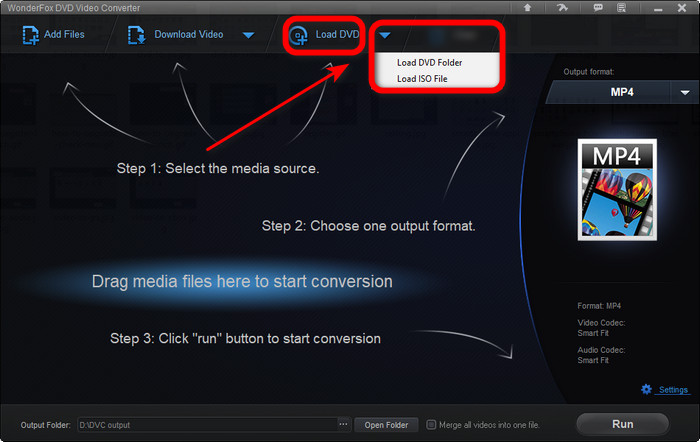
Главный экран хорошо показывает принцип программы. В центре размещены подсказки: выбрать источник, выбрать выходной формат, нажать Run. Даже если пользователь впервые открывает WonderFox DVD Video Converter, логика интерфейса считывается быстро. Сверху — источники, справа — формат, снизу — папка вывода и запуск.
Кнопка Load DVD имеет раскрывающееся меню. Через него можно выбрать Load DVD Folder или Load ISO File. Это удобно, когда физического диска под рукой уже нет, но на компьютере хранится образ или структура DVD. Для обычных видеофайлов используется Add Files, а для онлайн-роликов — Download Video.
Рабочая область со списком задач показывает добавленные файлы или DVD-заголовки. Для каждого элемента отображаются исходные параметры и будущий выходной файл. Рядом находятся кнопки редактирования, выбор субтитров, аудиодорожек и дополнительные элементы управления. После настройки всех задач пользователь выбирает папку вывода и запускает процесс.
Риппинг DVD: главная сильная сторона программы
WonderFox DVD Video Converter хорошо подходит для оцифровки DVD-дисков. Это один из ключевых сценариев, ради которого программу выбирают вместо обычного видеоконвертера. Она работает не только с одиночными видеофайлами, но и с DVD-структурой: физическими дисками, ISO-образами и DVD-папками.
Для загрузки диска используется Load DVD. Если нужно открыть папку с DVD-структурой, выбирается Load DVD Folder. Если источник сохранен в виде образа, используется Load ISO File. После загрузки программа анализирует содержимое и показывает доступные заголовки. Для фильмов обычно выбирается основной title, для сериалов и сборников можно работать с несколькими эпизодами.
В интерфейсе DVD-заголовки отображаются отдельными строками. Пользователь видит продолжительность, размер, разрешение и предполагаемый выходной формат. В некоторых случаях программа помечает основной фильм как Main Movie, что помогает не перепутать длинный фильм с короткими меню, заставками и служебными фрагментами.
Для DVD доступны такие сценарии:
-
DVD to MP4 для телевизора, телефона или медиаплеера;
-
DVD to MKV для сохранения дорожек и субтитров;
-
DVD to AVI или WMV для старых устройств;
-
DVD to MP3, WAV или FLAC для извлечения аудио;
-
DVD to ISO или DVD Folder в режиме быстрой копии;
-
конвертация отдельных эпизодов сериального диска;
-
сохранение выбранной аудиодорожки;
-
сохранение или отключение субтитров.
Важное преимущество WonderFox DVD Video Converter — наличие профиля 1:1 Quick Copy. Этот раздел нужен для случаев, когда пользователь хочет сохранить структуру DVD без полноценного перекодирования. Для обычного просмотра на современных устройствах чаще выбирают MP4 или MKV, но для архивирования полезен режим копирования.
Выбор формата вывода
Форматы в WonderFox DVD Video Converter сгруппированы не хаотично, а по сценариям. После клика по Output format открывается большая панель выбора профилей. В ней есть разделы 1:1 Quick Copy, Format, Video, 4K/HD, Web, Audio и Device. Такой подход удобен: пользователь может выбирать не только по расширению файла, но и по назначению.
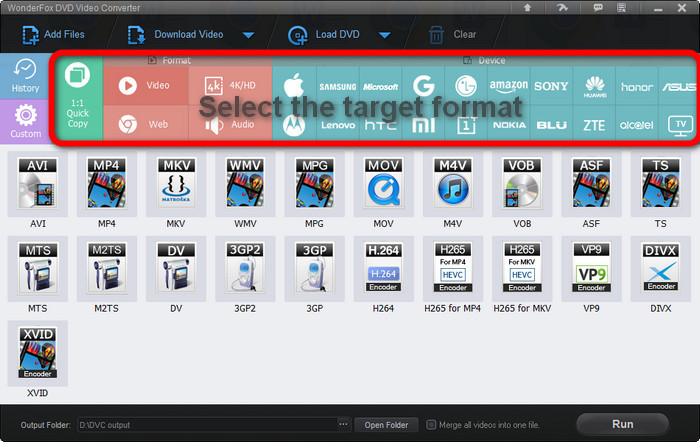
В разделе Video находятся популярные контейнеры и форматы: AVI, MP4, MKV, WMV, MPG, MOV, M4V, VOB, ASF, TS, MTS, M2TS, DV, 3GP2, 3GP, H.264, H.265 for MP4, H.265 for MKV, VP9, DIVX, XVID. Для большинства современных задач оптимальным выбором остается MP4 с H.264 или H.265. MKV лучше подходит для фильмов с несколькими аудиодорожками и субтитрами.
Раздел 4K/HD нужен для профилей высокого разрешения. Он используется при работе с HD, Full HD, 4K, 8K и 12K-видео. Важно понимать: если исходником является DVD, физической детализации 4K там нет. Повышение разрешения может улучшить совместимость с конкретным устройством или привести файл к нужному контейнеру, но не превращает DVD-источник в настоящий 4K-мастер. Для исходных HD- и 4K-файлов этот раздел полезнее, потому что позволяет сохранить высокое разрешение при перекодировании.
Раздел Audio используется для извлечения звука. Через него можно получить MP3, WAV, FLAC, AAC, AC3, DTS, M4A, M4B, OGG, AIFF, ALAC и другие аудиоформаты. Это удобно для концертов, лекций, интервью, музыкальных клипов и DVD с аудиоматериалами.
Раздел Device ориентирован на пользователей, которые не хотят вручную выбирать кодек и контейнер. Здесь собраны профили Apple, Samsung, Microsoft, Sony, Google, LG, Huawei, Honor, ASUS, HTC, Lenovo, Amazon, OnePlus, Nokia, ZTE, TV и других устройств. Программа сама подбирает параметры совместимости, а пользователь выбирает не H.264 MP4 1080p, а профиль для iPhone, Samsung, Android, Smart TV, Xbox или PlayStation.
Конвертация видеофайлов
WonderFox DVD Video Converter работает не только с DVD. Вторая большая часть программы — конвертация обычных видеофайлов. Через Add Files можно добавить один или несколько роликов, выбрать общий выходной формат и запустить обработку.
Типичный сценарий выглядит так:
-
Нажать Add Files.
-
Добавить один или несколько видеофайлов.
-
Нажать блок Output format справа.
-
Выбрать MP4, MKV, MOV, AVI, WMV, WEBM или другой формат.
-
При необходимости открыть Settings.
-
Указать Output Folder.
-
Нажать Run.
Программа полезна, когда файл не открывается на телевизоре, смартфоне, медиаплеере или в редакторе. Например, камера записала MTS или M2TS, а пользователь хочет обычный MP4. Или есть MKV с кодеком, который не поддерживает телевизор. WonderFox DVD Video Converter позволяет быстро привести файл к более совместимому виду.
Поддерживаемые сценарии конвертации:
-
MKV to MP4;
-
AVI to MP4;
-
MOV to MP4;
-
WMV to MP4;
-
MTS/M2TS to MP4;
-
TS to MP4;
-
VOB to MP4;
-
MP4 to MP3;
-
video to WAV;
-
video to FLAC;
-
H.264 to H.265;
-
H.265 to H.264;
-
видео под iPhone, Android, Smart TV, Xbox или PlayStation.
В пакетной обработке пользователь может добавить несколько файлов и запустить конвертацию одним нажатием. Это особенно удобно, когда нужно подготовить серию роликов, архив с записями камеры, набор учебных видео или несколько эпизодов DVD. Опция Merge all videos into one file позволяет объединить добавленные ролики в один файл, если это нужно для просмотра или хранения.
Настройки качества и параметров кодирования
WonderFox DVD Video Converter не ограничивается кнопкой конвертировать. В программе есть окно Settings, где настраиваются параметры видео и аудио. Это важная часть программы: именно здесь пользователь управляет качеством, размером файла, совместимостью и скоростью обработки.
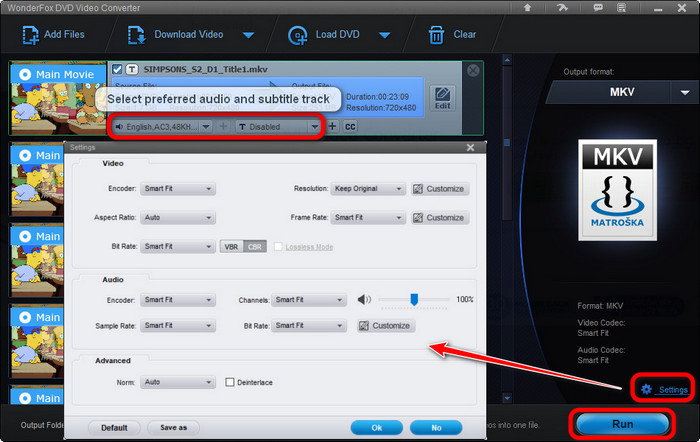
В блоке Video доступны:
-
Encoder — выбор видеокодека или режим Smart Fit;
-
Resolution — сохранение исходного разрешения через Keep Original или ручная настройка через Customize;
-
Aspect Ratio — соотношение сторон;
-
Bit Rate — битрейт видео;
-
Frame Rate — частота кадров;
-
VBR / CBR — переменный или постоянный битрейт;
-
Lossless Mode — режим без потерь там, где он применим;
-
Deinterlace — обработка чересстрочного видео;
-
Norm — дополнительная нормализация параметров.
В блоке Audio доступны:
-
Encoder — аудиокодек;
-
Channels — количество каналов;
-
Sample Rate — частота дискретизации;
-
Bit Rate — аудиобитрейт;
-
Volume — регулировка громкости.
Для новичка самый безопасный вариант — оставить Smart Fit. Этот режим автоматически подбирает параметры, чтобы сохранить баланс между качеством и размером файла. Если пользователь понимает, что делает, можно вручную уменьшить разрешение, снизить битрейт, выбрать H.265 вместо H.264 или настроить аудио.
Практические рекомендации:
| Задача | Рекомендуемый подход |
| DVD в MP4 для телевизора | MP4, H.264, Keep Original или 720×480/720×576, Smart Fit |
| DVD в MKV с дорожками | MKV, сохранение нужных аудиодорожек и субтитров |
| Большой 4K-файл уменьшить | MP4 или MKV, H.265, снижение битрейта |
| Видео для старого устройства | MP4/H.264 или AVI, без слишком высокого разрешения |
| Извлечь звук | MP3 для универсальности, FLAC/WAV для качества |
| Видео для монтажа | MOV, MP4 или формат, который поддерживает конкретный редактор |
| Файл для отправки | MP4, умеренное разрешение и сниженный битрейт |
Настройки не стоит менять хаотично. Если слишком сильно снизить битрейт, появятся артефакты: квадраты, смазывание деталей, шум на градиентах, ухудшение движения. Если выбрать слишком высокий битрейт, файл станет крупным, но качество может почти не отличаться от варианта меньшего размера. В WonderFox DVD Video Converter удобно начинать со Smart Fit, а затем корректировать только то, что действительно нужно.
Работа с аудиодорожками и субтитрами
WonderFox DVD Video Converter хорошо подходит для DVD-фильмов, где есть несколько дорожек и субтитров. В строке загруженного title можно выбрать аудиодорожку, включить или отключить субтитры, а также перейти к настройкам. В интерфейсе это видно по выпадающим спискам рядом с дорожками: например, аудио English AC3 48KHz и субтитры T Disabled.
Для DVD это важная функция. На диске часто есть оригинальная дорожка, дубляж, комментарии, субтитры на разных языках и служебные дорожки. Если выбрать неправильный трек, итоговый файл может оказаться без нужного языка или с лишними субтитрами. В WonderFox DVD Video Converter выбор делается до запуска конвертации.
Программа поддерживает как мягкие субтитры, так и вшитые. Мягкие субтитры можно включать и выключать в плеере, если контейнер и устройство это поддерживают. Вшитые субтитры становятся частью картинки и отображаются всегда. Для фильмов с несколькими языками чаще удобен MKV, потому что этот контейнер лучше подходит для хранения дорожек и субтитров. Для универсального воспроизведения на телефонах и телевизорах чаще выбирают MP4.
Субтитры особенно важны в таких случаях:
-
фильм на языке оригинала;
-
DVD с несколькими языковыми версиями;
-
сериал с эпизодами и разными дорожками;
-
обучающий диск;
-
архив домашнего видео с комментариями;
-
подготовка файла для медиатеки.
При работе с субтитрами лучше заранее проверить результат на коротком фрагменте. Это помогает убедиться, что выбран правильный язык, субтитры не отключены, а плеер на целевом устройстве корректно их показывает.
Загрузка онлайн-видео
Встроенный модуль Download Video превращает WonderFox DVD Video Converter в загрузчик онлайн-видео. Сценарий простой: пользователь копирует ссылку, вставляет ее в окно загрузки, нажимает Analyze, выбирает вариант качества и запускает Download.
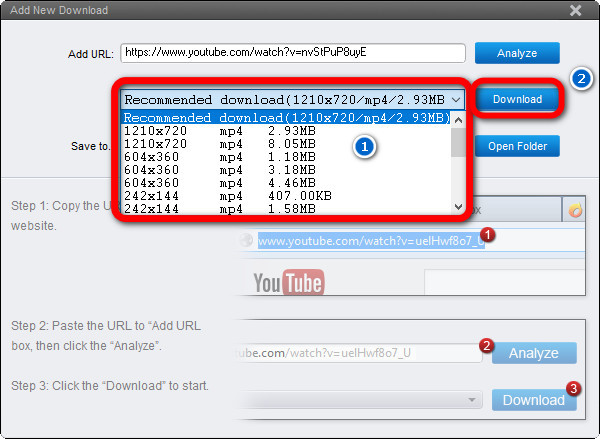
Окно загрузки построено вокруг поля Add URL. После вставки ссылки кнопка Analyze запускает анализ ролика. Программа показывает доступные варианты: разрешение, формат, размер файла. Пользователь выбирает подходящий пункт из списка и нажимает Download. Кнопка Open Folder открывает папку с результатом.
Этот модуль удобен, когда нужно сохранить обучающее видео, личный ролик, запись, музыку или другой доступный контент для офлайн-просмотра. После загрузки файл можно сразу конвертировать в нужный формат: например, сделать MP4 для смартфона, извлечь MP3, уменьшить размер или подготовить ролик для телевизора.
Типовая последовательность:
-
Открыть страницу с видео.
-
Скопировать URL.
-
В WonderFox DVD Video Converter нажать Download Video.
-
Вставить ссылку в Add URL.
-
Нажать Analyze.
-
Выбрать качество и формат.
-
Нажать Download.
-
При необходимости конвертировать загруженный файл через основной модуль.
Встроенный downloader экономит время, потому что пользователь не переключается между отдельным загрузчиком и отдельным видеоконвертером. Загрузка и последующая конвертация находятся в одной программе. При этом важно использовать модуль только для тех материалов, которые пользователь имеет право сохранять и обрабатывать.
Базовое редактирование видео
WonderFox DVD Video Converter включает простой набор инструментов редактирования. Это не монтажная система уровня Premiere Pro или DaVinci Resolve, но для подготовки файла перед конвертацией возможностей достаточно.
Основные инструменты:
-
Trim — обрезка начала, конца или выделенного фрагмента;
-
Crop — кадрирование, удаление черных полос и лишних областей;
-
Rotate — поворот видео;
-
Flip — отражение по горизонтали или вертикали;
-
Merge — объединение роликов;
-
Effects — применение простых эффектов;
-
Snapshot — сохранение кадра из видео;
-
создание рингтонов на основе аудио или фрагмента видео.
Trim полезен, когда нужно удалить рекламу, заставку, пустой фрагмент в начале записи или лишний хвост в конце. Пользователь выбирает начало и конец нужного участка, после чего программа экспортирует только выбранный фрагмент.
Crop нужен для удаления черных полос, лишних краев, элементов интерфейса, рамок или случайно попавших областей. Например, если видео записано с экрана и в кадр попала лишняя часть рабочего стола, ее можно обрезать до конвертации.
Rotate и Flip решают проблему роликов, снятых с неправильной ориентацией. Если видео с телефона отображается боком, его можно повернуть на 90 градусов. Если изображение зеркальное, используется отражение.
Merge работает как простой способ склеить несколько роликов. Это удобно для домашних видео, учебных фрагментов, эпизодов, записей с камеры и частей одного материала. Для быстрого объединения достаточно добавить файлы, включить Merge all videos into one file и запустить Run.
Эффекты в WonderFox DVD Video Converter носят вспомогательный характер. В программе встречаются варианты вроде Mosaic, Blur, Sharpen, Emboss, Noise и Old Film. Их можно использовать для простых визуальных изменений, но программа не предназначена для сложной цветокоррекции, многодорожечного монтажа и работы со сценами.
Пакетная конвертация
Пакетная конвертация — одна из функций, которая заметно ускоряет работу с большим количеством файлов. Пользователь добавляет несколько видео через Add Files, выбирает выходной формат и запускает Run. Программа обрабатывает список задач без необходимости каждый раз повторять одни и те же действия.
Этот режим особенно полезен в следующих случаях:
-
нужно перевести несколько роликов в MP4;
-
нужно подготовить серию видео для одного устройства;
-
есть папка записей с камеры;
-
нужно извлечь аудио из нескольких файлов;
-
требуется обработать несколько DVD-эпизодов;
-
нужно привести материалы к одному разрешению и кодеку.
Пакетная обработка не отменяет индивидуальные настройки. Для каждого файла можно проверить параметры, выбрать дорожки, применить редактирование и только потом запускать весь список. Если все файлы должны иметь одинаковый формат, достаточно выбрать общий Output format.
Производительность и аппаратное ускорение
WonderFox DVD Video Converter использует несколько подходов для ускорения обработки. В программе есть Hyper Engine, аппаратное ускорение через NVIDIA NVENC и Intel QSV, поддержка многоядерной обработки и Flash Mode для сценариев без полноценного перекодирования.
Аппаратное ускорение особенно важно при работе с H.264, H.265, AV1, VP9 и VP8. В обычной конвертации нагрузка ложится на процессор. Если включается GPU-ускорение, часть работы переносится на специализированные блоки видеокарты или встроенной графики. На практике это дает наибольший эффект при больших файлах, высоком разрешении и современных кодеках.
Flash Mode полезен, когда контейнер меняется без тяжелого перекодирования. Например, если видеопоток уже подходит по кодеку, программа может выполнить операцию быстрее, чем при полной перекодировке. Такой режим особенно ценен, когда нужно поменять упаковку файла, не ухудшая качество.
Реальная скорость зависит от нескольких факторов:
-
мощности процессора;
-
наличия совместимой графики;
-
исходного кодека;
-
выходного кодека;
-
разрешения;
-
битрейта;
-
состояния DVD-диска;
-
скорости привода;
-
выбранных фильтров и настроек;
-
необходимости деинтерлейса;
-
количества задач в очереди.
Заявления о многократном ускорении стоит понимать правильно: максимальная скорость достигается не в каждом файле, а в подходящих условиях. Если исходник требует сложного декодирования, диск читается медленно или выбран тяжелый профиль, процесс займет больше времени. Но сама программа действительно ориентирована на быстрый рабочий процесс: минимум действий перед стартом, готовые профили, Smart Fit и аппаратное ускорение заметно упрощают массовую обработку.
Качество результата
Качество итогового файла в WonderFox DVD Video Converter зависит от исходника и выбранных настроек. Программа может сохранить высокое качество при правильном профиле, но не должна восприниматься как магический улучшатель, который создает детализацию там, где ее нет.
Для DVD оптимальная задача — получить чистый, совместимый файл без лишнего веса. DVD-источник имеет ограниченное разрешение, поэтому разумнее выбрать MP4 или MKV с корректным битрейтом, а не искусственно гнаться за 4K. Если исходник сам по себе HD, 4K или 8K, тогда выбор профиля высокого разрешения оправдан.
Smart Fit хорошо подходит для большинства домашних задач. Он автоматически балансирует размер и качество. Но если нужно добиться конкретного размера файла, лучше настроить битрейт вручную. Если нужно сохранить максимум качества, следует выбирать более высокий битрейт, подходящий кодек и не снижать разрешение без необходимости.
Практический подход:
-
для DVD-фильма в MP4 использовать H.264 и умеренный битрейт;
-
для экономии места использовать H.265;
-
для хранения фильмов с дорожками выбирать MKV;
-
для старых устройств избегать слишком новых кодеков;
-
для музыки и лекций использовать MP3;
-
для аудиоархива выбирать FLAC или WAV;
-
для публикации и пересылки выбирать MP4;
-
для локального медиасервера выбирать MKV или MP4 в зависимости от плеера.
Большая ошибка — конвертировать один и тот же файл много раз. Каждое повторное перекодирование с потерями может ухудшить качество. Лучше один раз выбрать правильный формат, выставить параметры и сохранить итоговый файл.
Пошаговая инструкция: как оцифровать DVD в MP4
WonderFox DVD Video Converter подходит для быстрой оцифровки DVD в MP4. Этот формат остается самым универсальным: его поддерживают телевизоры, смартфоны, планшеты, ноутбуки, медиаплееры и игровые приставки.
Порядок действий:
-
Вставить DVD-диск в привод.
-
Открыть WonderFox DVD Video Converter.
-
Нажать Load DVD.
-
Если источник не физический диск, раскрыть стрелку рядом с Load DVD и выбрать Load DVD Folder или Load ISO File.
-
Дождаться анализа диска.
-
Проверить выбранный title. Для фильма обычно используется Main Movie.
-
Нажать Output format справа.
-
В разделе Video выбрать MP4.
-
Проверить аудиодорожку и субтитры.
-
При необходимости нажать Settings и оставить Smart Fit или выбрать нужные параметры.
-
Внизу выбрать Output Folder.
-
Нажать Run.
-
После завершения нажать Open Folder и проверить файл.
Если DVD содержит сериал, нужно внимательно просмотреть список заголовков. На дисках с несколькими эпизодами каждый эпизод может быть отдельным title. Для архивации всей серии лучше выбрать нужные titles, а не только первый найденный фильм.
Если нужен файл с несколькими аудиодорожками и субтитрами, лучше рассмотреть MKV. MP4 подходит для универсальности, но MKV удобнее для хранения сложной структуры фильма.
Пошаговая инструкция: как конвертировать видеофайл
Конвертация обычного видеофайла в WonderFox DVD Video Converter занимает несколько шагов. Программа подходит для случаев, когда нужно изменить формат, уменьшить размер, подготовить видео для устройства или извлечь звук.
Порядок действий:
-
Нажать Add Files.
-
Выбрать файл на компьютере.
-
Дождаться появления файла в рабочей области.
-
Справа открыть Output format.
-
Выбрать нужный формат: MP4, MKV, MOV, AVI, WMV, WEBM или другой.
-
При необходимости выбрать профиль устройства в разделе Device.
-
Нажать Settings, если нужно изменить разрешение, кодек, битрейт или частоту кадров.
-
Указать Output Folder.
-
Если нужно объединить несколько роликов, включить Merge all videos into one file.
-
Нажать Run.
Для большинства пользователей лучший вариант — MP4. Если файл нужен для Smart TV, телефона или отправки, MP4 обычно дает максимальную совместимость. Если нужен архив фильма с несколькими дорожками, стоит выбрать MKV. Если задача — извлечь аудио, нужно перейти в раздел Audio и выбрать MP3, WAV или FLAC.
Пошаговая инструкция: как скачать онлайн-видео
В WonderFox DVD Video Converter загрузка онлайн-видео реализована через отдельный модуль, но логически встроена в общий рабочий процесс. После скачивания файл можно сразу обработать и конвертировать.
Порядок действий:
-
Скопировать URL нужного видео.
-
В программе нажать Download Video.
-
Вставить ссылку в поле Add URL.
-
Нажать Analyze.
-
Дождаться появления вариантов загрузки.
-
Выбрать нужное качество и формат.
-
Нажать Download.
-
Открыть папку через Open Folder.
-
При необходимости добавить загруженный файл в конвертацию и выбрать новый формат.
Модуль полезен, когда нужно сохранить ролик для просмотра без интернета или подготовить его для конкретного устройства. Например, можно скачать видео, затем выбрать профиль для телефона, уменьшить размер и сохранить в MP4. Для музыки или лекций можно извлечь MP3.
Профили устройств
Раздел Device — одна из причин, почему WonderFox DVD Video Converter удобен для широкой аудитории. Не каждый пользователь знает, какой кодек поддерживает телевизор, какой контейнер лучше для iPhone, какие параметры нужны Android-смартфону или игровой приставке. В профилях устройств эти параметры уже собраны.
Профили помогают в ситуациях:
-
нужно перенести DVD-фильм на iPhone;
-
видео должно открываться на Samsung Smart TV;
-
файл готовится для Android-планшета;
-
ролик нужен для PlayStation или Xbox;
-
видео будет проигрываться через медиаплеер;
-
пользователь не хочет вручную выбирать кодек и разрешение.
Профиль устройства не всегда обязателен. Если устройство современное, MP4/H.264 часто работает без проблем. Но профили полезны, когда файл не воспроизводится, звук не поддерживается или телевизор показывает ошибку формата.
Главный плюс профилей — снижение риска несовместимости. Главный минус — пользователь меньше контролирует технические параметры. Если нужно точно настроить битрейт, разрешение и кодек, лучше выбрать обычный формат и открыть Settings.
Извлечение аудио из видео и DVD
WonderFox DVD Video Converter можно использовать как audio converter. Программа извлекает звук из видеофайлов и DVD, а также конвертирует аудио между форматами. Это удобно для концертов, клипов, интервью, подкастов, лекций, обучающих записей и музыкальных DVD.
Популярные сценарии:
-
MP4 to MP3;
-
DVD to MP3;
-
video to WAV;
-
video to FLAC;
-
MOV to AAC;
-
MKV to AC3;
-
извлечение дорожки из концерта;
-
сохранение аудио из лекции;
-
создание рингтона.
В разделе Audio можно выбрать MP3 для универсальности, WAV для несжатого звука, FLAC для качественного архива, AAC для современных устройств, AC3 или DTS для многоканального аудио. В настройках доступны Sample Rate, Bit Rate, Channels и Volume.
Для речи и лекций высокий битрейт обычно не нужен. Для музыки лучше выбрать более качественный профиль. Если исходник содержит многоканальный звук, важно проверить параметр Channels, чтобы случайно не получить нежелательное преобразование в стерео.
Работа с DVD-сериалами и дисками с несколькими title
DVD-диски с сериалами, концертами, сборниками клипов и обучающими материалами часто содержат много title. В таких случаях обычный конвертер может запутать пользователя: на диске отображаются десятки коротких фрагментов, меню, заставки, эпизоды и дополнительные материалы.
WonderFox DVD Video Converter помогает работать с такими структурами через список заголовков. Пользователь может выбрать нужные эпизоды, отключить лишнее и запустить пакетную обработку. Если нужно получить отдельные файлы, каждый title можно экспортировать отдельно. Если нужен один длинный файл, используется объединение.
Практический совет: перед массовой конвертацией стоит проверить длительность каждого title. Обычно эпизоды имеют похожую продолжительность, а меню и заставки — короткие. Это помогает не добавлять в итоговую папку лишние служебные элементы.
Форматы MP4 и MKV: что выбрать в WonderFox DVD Video Converter
MP4 и MKV — два главных варианта для большинства пользователей, но они решают разные задачи.
MP4 лучше выбирать, когда важна совместимость. Этот формат хорошо подходит для смартфонов, телевизоров, браузеров, медиаплееров, мессенджеров и социальных платформ. Если нужно быстро получить файл, который просто откроется, MP4 обычно лучший выбор.
MKV лучше выбирать для фильмов и архивов. Он удобен для хранения нескольких аудиодорожек, субтитров и сложной структуры. Если пользователь оцифровывает DVD с оригинальной дорожкой, дубляжом и субтитрами, MKV часто практичнее.
Сравнение:
| Критерий | MP4 | MKV |
| Совместимость | Очень высокая | Высокая, но зависит от устройства |
| Фильмы с дорожками | Подходит, но ограниченнее | Лучше подходит |
| Субтитры | Поддерживаются, но не всегда идеально на устройствах | Удобнее для разных субтитров |
| Телевизоры | Обычно отлично | Иногда зависит от модели |
| Смартфоны | Отлично | Не всегда штатно |
| Архив DVD | Хорошо | Очень хорошо |
| Отправка и публикация | Лучше | Менее универсально |
В WonderFox DVD Video Converter оба формата доступны в разделе Video. Для универсального результата выбирается MP4, для домашней медиатеки и сохранения дорожек — MKV.
Сжатие видео и уменьшение размера файла
WonderFox DVD Video Converter можно использовать для уменьшения размера видео. Это делается через выбор кодека, разрешения и битрейта. Программа позволяет уменьшить крупный файл без отдельного компрессора.
Основные способы уменьшения размера:
-
выбрать H.265 вместо H.264;
-
снизить битрейт;
-
уменьшить разрешение;
-
выбрать Smart Fit;
-
удалить ненужные аудиодорожки;
-
отключить лишние субтитры;
-
обрезать ненужные фрагменты через Trim;
-
использовать MP4 как универсальный контейнер.
Сжатие всегда связано с компромиссом. Если уменьшить файл слишком сильно, качество ухудшится. Для видео с большим количеством движения нужен более высокий битрейт. Для статичных лекций, записей экрана и презентаций можно использовать более сильное сжатие.
Для DVD не имеет смысла ставить чрезмерно высокое разрешение и огромный битрейт. Лучше сохранить исходную четкость, убрать лишнее и выбрать формат, который без проблем воспроизводится на целевом устройстве.
Режимы для 4K, 8K и 12K-видео
WonderFox DVD Video Converter работает не только с DVD и SD-видео. Программа поддерживает обработку HD, Full HD, 4K, 8K и 12K-видеофайлов. Это полезно, если нужно конвертировать современные записи с камер, смартфонов, экшн-камер, дронов или скачанные ролики высокого разрешения.
Для таких файлов особенно важны:
-
аппаратное ускорение;
-
выбор H.265;
-
корректный битрейт;
-
сохранение исходного разрешения через Keep Original;
-
контроль размера файла;
-
совместимость устройства с выбранным кодеком.
Если телевизор поддерживает H.265, можно получить более компактный файл без сильной потери качества. Если устройство старое, безопаснее выбрать H.264. Если файл нужен для монтажа, лучше ориентироваться на требования конкретной программы, а не только на размер.
Встроенный проигрыватель и Snapshot
WonderFox DVD Video Converter включает встроенный просмотр. Это удобно для проверки исходника, выбора фрагмента, контроля дорожек и создания снимка кадра. Функция Snapshot позволяет сохранить отдельный кадр из видео в виде изображения.
Практические задачи Snapshot:
-
сохранить кадр из фильма;
-
сделать превью для ролика;
-
вытащить иллюстрацию из учебного видео;
-
проверить нужный момент перед обрезкой;
-
создать изображение для каталога домашней медиатеки.
Встроенный просмотр не заменяет полноценный медиаплеер, но в рамках конвертера он полезен. Пользователь не обязан открывать отдельную программу, чтобы понять, какой title выбран, где начинается нужный фрагмент и правильно ли отображается видео.
Плюсы WonderFox DVD Video Converter
WonderFox DVD Video Converter силен именно как универсальная программа для бытовой и полупрофессиональной обработки медиа. Его преимущества связаны не с одной отдельной функцией, а с сочетанием DVD, видео, аудио, загрузки и редактирования.
Главные плюсы:
-
объединяет DVD ripper, video converter, audio converter и downloader;
-
работает с DVD Disc, ISO File и DVD Folder;
-
поддерживает популярные контейнеры MP4, MKV, AVI, MOV, WMV, WEBM, TS, MTS, M2TS, VOB;
-
дает готовые профили устройств;
-
позволяет выбирать аудиодорожки и субтитры;
-
включает базовый редактор;
-
поддерживает пакетную конвертацию;
-
имеет понятную схему Add Files / Load DVD → Output format → Run;
-
содержит Settings для ручной настройки качества;
-
поддерживает аппаратное ускорение;
-
позволяет извлекать аудио;
-
подходит для DVD-коллекций;
-
удобен для пользователей, которые не хотят работать с командной строкой.
Отдельно стоит выделить интерфейс. В нем нет перегруженной профессиональной терминологии на каждом шаге. Пользователь видит понятные кнопки: Add Files, Download Video, Load DVD, Output format, Settings, Run. Это делает программу доступной даже для тех, кто не знает разницы между контейнером, кодеком, битрейтом и профилем устройства.
Минусы и ограничения
У WonderFox DVD Video Converter есть ограничения. Они не делают программу слабой, но помогают правильно понимать ее назначение.
Основные минусы:
-
программа рассчитана на Windows;
-
интерфейс выглядит скорее утилитарно, чем современно;
-
пробная редакция имеет ограничения;
-
редактор подходит только для базовых операций;
-
сложный профессиональный монтаж в ней невозможен;
-
для тонкой автоматизации лучше подходят FFmpeg и скрипты;
-
скорость зависит от железа и исходника;
-
онлайн-загрузка зависит от доступности конкретного сайта и его изменений;
-
для некоторых задач HandBrake дает больше ручного контроля;
-
для профессионального DVD-архивирования DVDFab может предложить более развитую экосистему.
WonderFox DVD Video Converter не стоит оценивать как профессиональный NLE-редактор или инженерный транскодер. Это программа для тех, кому нужно быстро и удобно получить готовый файл. Она выигрывает простотой и универсальностью, но уступает специализированным инструментам в глубине настройки.
Сравнение с аналогами
WonderFox DVD Video Converter находится между простыми бесплатными конвертерами и более тяжелыми DVD-комбайнами. Он удобнее HandBrake для пользователей, которым нужен downloader, DVD-профили и работа с защищенными дисками в одном окне. При этом HandBrake сильнее как бесплатный open-source transcoder с продвинутыми настройками кодирования. DVDFab DVD Ripper мощнее как специализированная DVD-платформа, но сложнее и дороже по ощущению. WinX DVD Ripper Platinum ближе к WonderFox по DVD-задачам, но WonderFox делает акцент на универсальности DVD + видео + загрузка. Any Video Converter конкурирует как широкий мультимедийный конвертер, но WonderFox заметно сфокусирован на DVD-сценариях.
| Программа | Сильные стороны | Слабые стороны | Когда выбирать |
| WonderFox DVD Video Converter | DVD, видео, аудио, загрузчик, редактор, профили устройств, простая схема работы | Только Windows, редактор базовый, не open-source | Нужна одна программа для DVD to MP4, video converter и online downloader |
| HandBrake | Бесплатный, open-source, Windows/macOS/Linux, сильные настройки кодирования | Не работает с защищенными DVD без внешних решений, нет встроенного online downloader | Нужен бесплатный транскодер и ручной контроль качества |
| WinX DVD Ripper Platinum | Сильный DVD ripper, профили, GPU-ускорение, копирование DVD | Больше сфокусирован на DVD, чем на универсальной обработке медиа | Основная задача — быстро рипнуть DVD |
| DVDFab DVD Ripper | Мощная DVD-платформа, много профилей, работа с защитами, продвинутые функции | Более тяжелая экосистема, может быть избыточной для простых задач | Нужна продвинутая работа с DVD-архивом |
| Any Video Converter | Конвертация видео и аудио, дополнительные инструменты, версии для разных задач | DVD-сценарии не так явно поставлены в центр | Нужен широкий видеоконвертер с дополнительными функциями |
| VLC Media Player | Бесплатный плеер, умеет простую конвертацию | Неудобен для массового DVD ripping и профилей устройств | Нужно быстро выполнить простую конвертацию без отдельной программы |
WonderFox DVD Video Converter лучше всего выглядит в сценарии: нужна одна понятная программа для DVD, видео и загрузки. Если пользователь каждый день настраивает сложные пресеты x265, фильтры, очереди, CRF и параметры энкодера, ему может быть интереснее HandBrake или FFmpeg. Если нужно построить большую DVD-библиотеку с глубокой обработкой защит, метаданных и расширенных профилей, стоит смотреть в сторону DVDFab. Но для типичного домашнего пользователя WonderFox DVD Video Converter дает хороший баланс простоты и функций.
Практические сценарии использования
Оцифровка старой DVD-коллекции
Пользователь вставляет диск, нажимает Load DVD, выбирает MP4 или MKV и запускает Run. Так DVD-коллекция переносится на жесткий диск, внешний накопитель или медиасервер. Физические диски меньше изнашиваются, а фильмы становятся доступными без DVD-привода.
Подготовка фильма для Smart TV
Если телевизор не воспроизводит VOB, MTS или старый AVI, файл можно конвертировать в MP4/H.264. При необходимости выбирается профиль TV в разделе Device. Это простой способ избавиться от ошибки unsupported format.
Конвертация для телефона
Для смартфона лучше выбирать MP4 или готовый профиль устройства. WonderFox DVD Video Converter помогает уменьшить размер файла и сохранить совместимость. Это удобно для поездок, офлайн-просмотра и переноса фильмов на карту памяти.
Извлечение аудио
Если есть концерт, лекция или интервью в видеоформате, можно выбрать MP3, WAV или FLAC. Программа извлечет звуковую дорожку без необходимости открывать аудиоредактор.
Сжатие большого файла
Для крупного 4K или Full HD-видео можно выбрать H.265, снизить битрейт или разрешение. Это помогает освободить место, подготовить файл для отправки или загрузки на устройство с ограниченной памятью.
Объединение нескольких роликов
Через Merge all videos into one file можно склеить несколько фрагментов. Это удобно для домашних видеозаписей, частей концерта, обучающих роликов и фрагментов, снятых одной камерой.
Вырезание ненужного фрагмента
Через Trim можно удалить рекламу, вступление, паузы или лишний конец. Это быстрее, чем открывать полноценный видеоредактор ради простой обрезки.
Сохранение онлайн-видео для офлайн-просмотра
Через Download Video, Add URL, Analyze и Download можно сохранить доступный ролик, а затем конвертировать его под нужное устройство. Это удобно для личной медиатеки, учебных материалов и просмотра без интернета.
Удобство для новичков
WonderFox DVD Video Converter хорошо подходит новичкам, потому что большинство действий вынесено в понятные кнопки. Пользователь не обязан сначала понимать, что такое контейнер, кодек, профиль, битрейт, deinterlace и frame rate. Можно выбрать MP4, оставить Smart Fit и нажать Run.
Новичку помогают:
-
пошаговая логика на главном экране;
-
крупный блок Output format;
-
готовые профили устройств;
-
автоматический режим Smart Fit;
-
единая кнопка запуска Run;
-
отдельные модули для DVD, файлов и онлайн-видео;
-
визуальные иконки форматов.
При этом программа не слишком упрощена. Если пользователь со временем захочет менять разрешение, кодек, аудиоканалы или битрейт, настройки доступны через Settings. Это делает WonderFox DVD Video Converter удобным для постепенного освоения: сначала можно работать в автоматическом режиме, затем переходить к ручным параметрам.
Удобство для опытных пользователей
Опытному пользователю WonderFox DVD Video Converter интересен не глубиной инженерных настроек, а скоростью решения типовых задач. В нем можно быстро загрузить DVD, выбрать MKV, указать дорожки и запустить конвертацию. Можно добавить несколько файлов, выбрать H.265, изменить битрейт и отправить пакет на обработку. Можно скачать онлайн-видео и сразу перекодировать его под устройство.
Полезные элементы для опытной работы:
-
ручной выбор Encoder;
-
настройка Resolution;
-
настройка Bit Rate;
-
выбор Frame Rate;
-
выбор Aspect Ratio;
-
VBR и CBR;
-
аудиопараметры;
-
выбор дорожек;
-
работа с субтитрами;
-
пакетная обработка;
-
аппаратное ускорение;
-
Flash Mode.
Если нужен максимальный контроль над x264/x265-параметрами, профилями, CRF, фильтрами и скриптами, WonderFox не заменяет специализированные инструменты. Но если нужно быстро выполнить практическую задачу без ручной сборки команды, программа удобна.
Безопасность работы и корректное использование
WonderFox DVD Video Converter работает с DVD, видеофайлами и онлайн-контентом, поэтому пользователь должен учитывать права на материалы. Программа технически помогает оцифровывать диски, сохранять ролики и менять формат, но ответственность за использование контента остается на пользователе.
Корректные сценарии:
-
оцифровка личных DVD;
-
архивирование домашнего видео;
-
конвертация собственных записей;
-
обработка учебных материалов с разрешением на сохранение;
-
перенос файлов между собственными устройствами;
-
извлечение аудио из личных роликов;
-
подготовка видео для личной медиатеки.
Нежелательные сценарии:
-
распространение скопированных фильмов;
-
публикация чужих материалов без разрешения;
-
обход ограничений для коммерческого использования;
-
загрузка контента, на который нет прав;
-
массовое копирование материалов для передачи третьим лицам.
В рамках домашнего использования WonderFox DVD Video Converter удобен именно как инструмент личной медиатеки: сохранить, перекодировать, сжать, перенести и воспроизвести на нужном устройстве.
Кому стоит использовать WonderFox DVD Video Converter
Программа хорошо подойдет тем, кто хочет универсальный DVD Video Converter для Windows без сложной настройки. Она особенно полезна, если у пользователя есть DVD-диски, старые видеофайлы, разные устройства воспроизведения и потребность иногда скачивать онлайн-видео.
WonderFox DVD Video Converter стоит рассмотреть:
-
владельцам DVD-коллекций;
-
пользователям, которые хотят DVD to MP4 без сложных настроек;
-
тем, кто часто конвертирует видео для телевизора;
-
тем, кто переносит фильмы на смартфон или планшет;
-
пользователям, которым нужны готовые профили устройств;
-
тем, кто хочет извлекать MP3 из видео;
-
тем, кому нужен простой online video downloader;
-
тем, кто не хочет работать с FFmpeg;
-
тем, кому достаточно базового редактирования;
-
пользователям Windows, которым нужен один инструмент вместо нескольких.
Кому программа не подойдет
WonderFox DVD Video Converter не является универсальным ответом на все задачи. Есть сценарии, где лучше выбрать другой инструмент.
Программа не подойдет:
-
пользователям macOS и Linux;
-
тем, кто ищет строго open-source решение;
-
тем, кому нужен профессиональный монтаж;
-
тем, кто работает с цветокоррекцией, слоями, масками и сложной анимацией;
-
тем, кому нужна автоматизация через командную строку;
-
тем, кто требует полного контроля над параметрами энкодера;
-
тем, кто не работает с DVD и не нуждается в загрузчике;
-
тем, кто использует только бесплатные программы.
Если задача — один раз перекодировать файл, можно обойтись VLC или HandBrake. Если задача — постоянно работать с DVD, профилями устройств, загрузкой и базовой обработкой, WonderFox DVD Video Converter выглядит более цельным решением.
Итоговый вердикт
WonderFox DVD Video Converter — удачный универсальный конвертер DVD, видео и аудио для Windows. Его главная ценность не в одной отдельной функции, а в связке возможностей: Load DVD, Add Files, Download Video, Output format, Settings и Run образуют простой рабочий процесс, который закрывает большинство домашних задач.
Программа хорошо справляется с оцифровкой DVD, конвертацией видеофайлов, извлечением аудио, выбором профилей устройств, базовой обрезкой, кадрированием, объединением роликов и загрузкой онлайн-видео. Она особенно полезна тем, кто хочет быстро получить MP4 или MKV без изучения кодеков и командной строки.
Сильные стороны WonderFox DVD Video Converter — простота, широкий набор форматов, работа с DVD-источниками, профили устройств, настройки качества и встроенный downloader. Слабые стороны — привязка к Windows, базовый характер редактора и меньшая гибкость по сравнению с профессиональными транскодерами.
Лучший сценарий для этой программы — домашняя медиатека: оцифровать DVD, сохранить фильм в MP4 или MKV, выбрать дорожку и субтитры, сжать большой файл, перенести видео на телефон или телевизор, скачать доступный ролик и быстро привести его к нужному формату. В этом качестве WonderFox DVD Video Converter выглядит цельным и практичным решением, которое делает сложные операции достаточно понятными для обычного пользователя.
