Soft4Boost Audio Converter — это не просто программа для смены формата аудио, а удобный комбайн для повседневной работы со звуком: он конвертирует файлы между популярными форматами, вытягивает аудиодорожку из видео, позволяет обрезать фрагменты перед экспортом, объединять дорожки, готовить M4R для рингтонов и собирать M4B для аудиокниг. Внутри одной оболочки собраны сразу несколько сценариев, из-за которых обычно приходится открывать две-три разные утилиты.
Если нужен обзор Soft4Boost Audio Converter именно как конкретной программы, то ее сильная сторона сразу видна по логике интерфейса: здесь нет перегруженного монтажного стола, нет лишних модулей, нет бесконечных технических вкладок, зато есть понятная цепочка действий — добавить исходники, выбрать формат, настроить качество, при необходимости поправить теги или вырезать фрагмент, указать Output Folder и нажать Convert Now!. Для домашней медиатеки, подготовки файлов под смартфон, автомобильную магнитолу, плеер, мессенджер или прослушивание лекций этого набора более чем достаточно.
Эта программа особенно хорошо раскрывается не в абстрактной конвертации музыки, а в конкретных бытовых задачах. Нужно быстро превратить WAV в MP3 — она делает это без лишних окон. Нужно вытащить звук из MP4 или AVI — для этого есть отдельная кнопка Import from Video. Нужно привести разрозненные главы лекции или книги к одному контейнеру M4B — для этого предусмотрен режим Audio Book с разбиением на chapters, полями для названия и автора и добавлением обложки. Нужно сделать короткий рингтон для iPhone — редактирование и экспорт в M4R уже находятся в той же программе.
На практике Soft4Boost Audio Converter лучше всего воспринимать как простой аудиоконвертер для Windows с пакетной обработкой и базовой подготовкой файлов перед экспортом. Он не замахивается на полноценный монтаж и не пытается быть студией звукозаписи, но свои профильные задачи закрывает уверенно: преобразование аудиоформатов, извлечение звука из видео, обрезка, склейка, разметка, редактирование тегов и экспорт под понятные пользовательские сценарии.
Скачать Soft4Boost Audio Converter
- Редактирование аудио
- Русский интерфейс
- Просто для новичков
- Платная версия
- Мало функций
- Средний интерфейс
Что умеет программа на практике
Soft4Boost Audio Converter работает вокруг нескольких ключевых задач, и именно это делает его удобным. Программа конвертирует аудиофайлы между MP3, OGG, FLAC, APE, AAC, M4A, M4R, M4B, AMR, WAV, VOX, VOC, SHN, audio TS и другими форматами. Отдельно важно, что она умеет не только преобразовывать один аудиоформат в другой, но и экспортировать звук из видеофайлов, что сильно расширяет область применения.
Если разложить возможности по типовым сценариям, получится такой набор:
-
конвертация WAV в MP3 для экономии места;
-
перевод FLAC в более компактный формат для телефона или автомобиля;
-
сохранение трека в M4A или AAC для экосистемы Apple;
-
создание рингтона в M4R;
-
подготовка аудиокниги в M4B с главами;
-
извлечение аудиодорожки из MP4, AVI, MOV, WMV и других видеоконтейнеров;
-
объединение нескольких файлов в один;
-
обрезка ненужных фрагментов перед экспортом;
-
правка метаданных: названия, автора, комментариев и связанных полей.
Эта логика выгодно отличает Soft4Boost Audio Converter от узких чистых конвертеров, у которых есть только список файлов и выпадающее меню формата. Здесь пользователь не упирается в стену после первого же шага. Если после конвертации выясняется, что трек нужно немного подрезать, поправить Title или Author, объединить две части книги или вытащить звук не из MP3, а из видео, не приходится уходить в другую программу. Это всё уже встроено в текущий рабочий процесс.
Интерфейс Soft4Boost Audio Converter
Главное окно программы построено очень логично. Верхняя часть занята лентой с основными вкладками Convert, Name/Tag Editor, Editor, Audio Book и Help. Ниже находится список добавленных файлов, а справа — рабочая область, которая меняется в зависимости от выбранного режима. Внизу — встроенный плеер с базовыми кнопками воспроизведения и поле Output Folder, где задается папка сохранения результата. Такой интерфейс хорошо подходит и новичку, и пользователю, который постоянно гоняет большие очереди файлов.
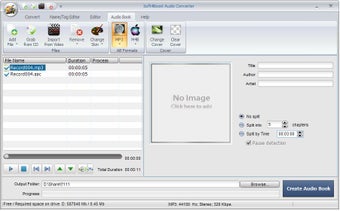
На ленте сразу видны основные точки входа: Add Files, Go to CD, Import from Video, Remove, Change Skin. Уже по этим кнопкам понятно, на какой сценарий рассчитана программа. Она не прячет добавление файлов в меню, не уводит импорт видео в отдельный мастер и не заставляет искать редактор по контекстным пунктам. Самая частая рутина в аудиоконвертере вынесена на первый экран.
Очень удачно сделан принцип выбора формата. Вместо длинного выпадающего списка на панели размещены крупные кнопки выходных форматов: пользователь буквально кликает по нужному направлению конвертации — MP3, WAV, M4A, FLAC, WMA, OGG и другим вариантам — и сразу переходит к настройке профиля. Для тех, кто не хочет думать о тонкостях кодеков, это удобно. Для тех, кто хочет больше контроля, рядом доступны Profile, Codec, Channels, Bitrate, Sample Rate и кнопка Advanced.
Отдельный плюс — нижняя панель управления воспроизведением. Встроенный плеер здесь не декоративный. Он нужен для нормальной проверки файлов перед экспортом: можно быстро прослушать начало и конец дорожки, убедиться, что выбрана правильная запись, и только потом запускать конвертацию. Когда речь идет о рингтонах, подкастах, голосовых дорожках или главе аудиокниги, эта мелочь экономит массу времени.
Как организована работа с файлами
Soft4Boost Audio Converter рассчитан не только на одиночные файлы, но и на очередь обработки. Основная таблица показывает список треков и позволяет видеть, с чем именно работает программа в текущий момент. При таком подходе пакетная конвертация аудио становится естественной частью интерфейса: пользователь не запускает десять отдельных операций, а формирует общую очередь и задает единые параметры для всей пачки.
Для больших наборов файлов это особенно важно. Например, если нужно подготовить коллекцию лекций для телефона, перевести музыкальную папку в MP3 для автомагнитолы или собрать архив старых записей в более совместимый формат, программа позволяет один раз выбрать выходной формат, один раз определить профиль и папку сохранения, а затем прогнать всё за один проход. В этом отношении Soft4Boost Audio Converter выступает как полноценный аудио конвертер с пакетной обработкой, а не как одноразовая утилита по одному файлу.
Отдельно нужно отметить работу с объединением файлов. В окне конвертации есть флажок Merge Files into One, и это один из самых полезных сценариев программы. Он закрывает ситуацию, когда несколько треков, эпизодов или частей записи нужно собрать в единый выходной файл без открытия стороннего редактора. Для аудиокниг, длительных лекций, учебных курсов и даже музыкальных миксов это заметное преимущество.
Поддерживаемые форматы и что они дают пользователю
В обзорах подобных программ часто перечисляют форматы ради галочки, но в случае Soft4Boost Audio Converter важнее понять, зачем они вообще нужны. Поддержка MP3 делает программу универсальной для бытового обмена файлами и большинства плееров. WAV и PCM нужны там, где важна простота и отсутствие потерь на этапе промежуточного сохранения. FLAC полезен для тех, кто хранит коллекцию в lossless. M4A и AAC удобны для мобильных устройств и экосистемы Apple. AMR пригождается при работе с голосовыми записями со старых устройств. M4R и M4B закрывают два нишевых, но очень востребованных сценария — рингтоны и аудиокниги.
Программа также умеет брать аудио из видеофайлов, и здесь важно не путать это с обычной конвертацией. Если пользователь получает видеоурок, запись вебинара, интервью, концертное видео или домашний ролик, в Soft4Boost Audio Converter можно сразу использовать Import from Video, чтобы извлечь только звуковую часть и сохранить ее в удобный формат. Поддержка типовых видеоконтейнеров вроде MPEG, MP4, AVI, DIVX, MOV, WMV, VOB, 3GP, RM, QT и FLV делает этот режим практически повседневным инструментом.
Ниже — не справочная таблица ради объема, а практический ориентир по выбору формата:
| Задача | Что лучше выбрать в Soft4Boost Audio Converter | Почему |
|---|---|---|
| Хранение музыки с минимальной возней | MP3 | Максимальная совместимость |
| Архив музыки без заметной потери удобства | FLAC | Хорош для коллекции и повторных конвертаций |
| Файлы для iPhone, iPad, экосистемы Apple | M4A / AAC | Удобный мобильный формат |
| Рингтон для iPhone | M4R | Профиль под конкретную задачу |
| Аудиокнига | M4B | Можно работать с главами |
| Голос из видеоурока или ролика | MP3 / M4A | Небольшой размер и простое воспроизведение |
| Дальнейшее редактирование в других программах | WAV | Удобный промежуточный формат |
Ключевой момент в том, что Soft4Boost Audio Converter не просто поддерживает эти варианты формально. Он выстраивает вокруг них понятные пользовательские сценарии. Это особенно заметно на M4R и M4B, где многие конкуренты либо вообще не делают на этих форматах акцент, либо сваливают всё в общую корзину пресетов без отдельной логики работы.
Вкладка Convert: центр всей программы
Именно вкладка Convert определяет, насколько хорош аудиоконвертер в реальной работе, и здесь Soft4Boost Audio Converter производит правильное впечатление. После добавления файла или очереди файлов пользователь выбирает выходной формат, а справа получает набор понятных параметров: Profile, Codec, Channels, Bitrate, Sample Rate и Advanced. Это делает программу одновременно доступной и управляемой: новичок может выбрать готовый профиль, а более опытный пользователь — вручную настроить качество выходного файла.
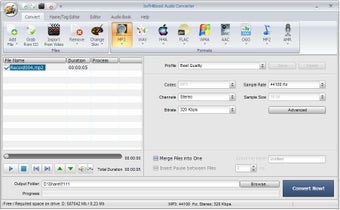
Поле Profile — одна из самых полезных деталей интерфейса. Оно снимает необходимость каждый раз вручную собирать настройки. Если нужно быстро сделать рабочий MP3, достаточно выбрать профиль с нужным качеством и перейти к конвертации. Если задача тоньше — например, подготовить компактные голосовые записи или наоборот сохранить музыку с более высоким битрейтом — уже имеет смысл вручную пройтись по параметрам Bitrate, Channels и Sample Rate. Такой подход делает настройку не пугающей, а предсказуемой.
Отдельно полезен пункт Advanced. Он показывает, что программа не заперта на уровне примитивной конвертации как есть, а позволяет дотянуться до дополнительных параметров кодирования. Это важно в двух случаях: когда пользователь сознательно следит за балансом между размером и качеством, и когда нужно получить максимально предсказуемый результат на конкретном устройстве или в конкретном ПО.
Снизу располагаются опции, влияющие на пакетный вывод. Merge Files into One собирает несколько файлов в единый результат. Рядом находится управление паузами между дорожками, что особенно уместно, если пользователь готовит непрерывную запись или хочет аккуратно соединить серию сегментов в один длинный файл. А завершает этот блок большая кнопка Convert Now!, которая хорошо вписывается в общую философию программы: всё нужное видно на одном экране и не разбросано по пяти служебным окнам.
Name/Tag Editor: метаданные без отдельного тег-редактора
Во многих аудиоконвертерах работа с тегами существует для галочки. В Soft4Boost Audio Converter это самостоятельный режим, вынесенный на отдельную вкладку Name/Tag Editor. Это уже говорит о том, что редактирование метаданных задумано как часть нормального рабочего процесса, а не как случайная второстепенная функция. Программа позволяет добавлять собственную информацию к аудиофайлам — titles, authors, comments и другие поля, что особенно важно при работе с музыкальными коллекциями, лекциями, подкастами и аудиокнигами.
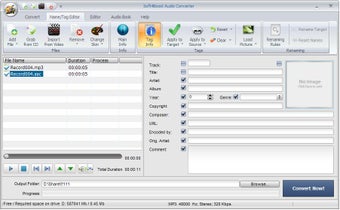
На этой вкладке видны поля Track, Title, Artist, Album, Year, Genre, Copyright, Composer, URL, Encoded by, Orig. Artist, Comment. С точки зрения практики это закрывает почти все бытовые потребности. Можно привести в порядок старый музыкальный архив, подписать файлы после диктофона, задать единообразные названия главам курса, обозначить автора лекции или добавить комментарий к записи. Всё это удобно делать до конвертации, а не после, когда файлы уже разлетелись по устройствам и папкам.
Важно и то, что на панели есть понятные команды Main Info, Tag Info, Apply to Target, Apply to Source, Reset и Clear. Это не косметика, а ускорители для массовой работы. Пользователь может подготовить единый набор тегов и быстро применить его к результирующим файлам или исходникам, не повторяя одни и те же действия руками. Когда обрабатывается не один трек, а папка материалов, экономия времени получается очень заметной.
Если смотреть на программу как на конвертер аудио с тегами, этот модуль — один из самых сильных ее аргументов. Часто человеку нужно не только перевести FLAC в MP3 или WAV в M4A, но и одновременно привести библиотеку в понятный вид. Soft4Boost Audio Converter позволяет решить обе задачи в одном окне, без скачков между конвертером и отдельным редактором метаданных.
Editor: базовое редактирование перед экспортом
Когда речь идет об аудиоконвертере, встроенный редактор часто оказывается чисто символическим. В Soft4Boost Audio Converter вкладка Editor действительно полезна. Она дает возможность не просто послушать файл, а выделить конкретный фрагмент и выполнить с ним действия Copy, Cut, Paste, Delete, Trim. Рядом доступны Undo и Redo, а также работа с маркерами. Для повседневной подготовки материала этого набора хватает удивительно часто.
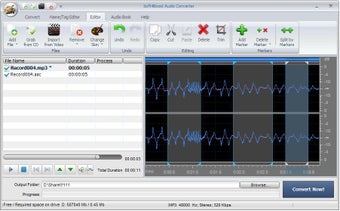
С практической точки зрения этот редактор полезен в четырех типовых задачах. Во-первых, можно убрать тишину в начале или конце записи. Во-вторых, легко вырезать лишний фрагмент из интервью, лекции или голосовой заметки. В-третьих, удобно подготовить короткий кусок для рингтона. В-четвертых, можно расставить маркеры перед дальнейшей работой с длинным материалом, особенно если он потом пойдет в режим Audio Book.
Здесь важно правильно оценить границы возможностей. Soft4Boost Audio Converter не претендует на уровень специализированного аудиоредактора вроде Audacity или Adobe Audition. В нем нет упора на многоуровневую обработку, сложные эффекты и студийные сценарии. Зато для конвертера такой редактор реализован очень удачно: он встроен прямо в рабочий цикл, не требует переучивания и позволяет подготовить файл к экспорту без перехода в другое ПО. Для большинства бытовых и офисных сценариев этого как раз и нужно.
Режим Audio Book: сильная специализация на M4B
Одно из самых заметных отличий Soft4Boost Audio Converter от массы аналогов — отдельная вкладка Audio Book. Внутри нее программа позволяет собирать аудиокниги, добавлять обложку, заполнять поля вроде Title и Author, а также делить материал на главы. Это уже не просто экспорт в какой-то контейнер, а полноценная логика подготовки длинного контента к удобному прослушиванию.
В этом режиме особенно хорошо видно, что программа рассчитана на пользователей, которым нужно не только преобразование аудиоформатов, но и конкретный итоговый результат. M4B здесь не выглядит случайным пунктом среди прочих расширений. Он встроен в отдельный сценарий: есть область под обложку, есть параметры разбиения, есть кнопка Create Audio Book. Для лекций, подкастов, курсов, больших интервью и художественных книг это действительно полезно.
Формат M4B особенно удобен там, где длинный аудиоматериал должен слушаться как структурированный объект, а не как случайная склейка файлов. Главы, обложка, автор, название — всё это делает итоговую запись аккуратнее в библиотеке устройства и приятнее в повседневном использовании. У многих программ-конкурентов M4B либо отсутствует, либо не обыгран как отдельный режим. У Soft4Boost Audio Converter эта ниша явно продумана лучше.
Практика: как конвертировать WAV в MP3
Самый частый сценарий для любой такой программы — конвертация WAV в MP3. В Soft4Boost Audio Converter этот процесс выстроен очень понятно.
Шаг 1. Добавить исходный файл
На вкладке Convert нажимается Add Files. После этого WAV появляется в основном списке. Если нужно обработать сразу несколько файлов, можно сразу добавить всю очередь, а не повторять действие по одному треку.
Шаг 2. Выбрать формат MP3
На верхней панели выбирается кнопка MP3. В этот момент правая часть окна переключается на параметры будущего файла: Profile, Codec, Channels, Bitrate, Sample Rate. Это удобнее, чем выпадающий список, потому что направление конвертации визуально очевидно.
Шаг 3. Настроить качество
Если задача простая, достаточно выбрать готовый Profile. Если нужен контроль, стоит обратить внимание на Bitrate и Sample Rate. Для речи и лекций можно использовать более умеренные настройки, для музыки — более высокие. Самое важное здесь то, что программа не прячет параметры в глубину интерфейса: всё находится прямо на основном экране.
Шаг 4. Указать папку сохранения
Внизу окна находится поле Output Folder. Это важная деталь, потому что пользователь сразу видит, куда уйдет результат. Для больших очередей файлов такой контроль особенно полезен: не приходится потом искать, в какую папку сложились готовые MP3.
Шаг 5. Запустить конвертацию
Остается нажать Convert Now!. После завершения выходной MP3 уже готов для прослушивания, пересылки или загрузки в телефон, плеер и автомобильную систему. В этом сценарии Soft4Boost Audio Converter работает именно так, как и должен работать хороший аудиоконвертер для Windows: быстро, прямолинейно и без ненужных промежуточных окон.
Практика: как извлечь звук из видео
Вторая ключевая задача — экспорт аудио из видео. Этот сценарий полезен для вебинаров, интервью, музыкальных клипов, видеолекций, подкастов в формате MP4 и просто роликов, из которых нужен только звук.
Шаг 1. Нажать Import from Video
На верхней панели для этого есть отдельная кнопка Import from Video. Уже сам факт ее наличия показывает, что извлечение аудиодорожки в Soft4Boost Audio Converter не является побочной функцией — программа рассматривает это как нормальный рабочий сценарий.
Шаг 2. Добавить видеофайл
Подходят типовые контейнеры вроде MP4, AVI, MOV, WMV, MPEG, VOB, 3GP и других распространенных форматов. После импорта файл появляется в списке точно так же, как обычный аудиотрек. Это удобно: дальше не приходится переучиваться, работа продолжается по той же схеме, что и с музыкой.
Шаг 3. Выбрать выходной формат
Для извлеченной дорожки можно выбрать MP3, M4A, WAV или любой другой уместный формат. Если это лекция, разговорный подкаст или аудио из вебинара, обычно удобнее компактный MP3 или M4A. Если запись предполагается дальше редактировать в другом ПО, разумнее сохранить WAV.
Шаг 4. При необходимости подрезать результат
Если в ролике есть лишнее начало, длинная заставка или хвост после окончания основной речи, имеет смысл перейти во вкладку Editor, выделить нужный кусок и использовать Trim или Delete. За счет этого Soft4Boost Audio Converter превращается из простого экстрактора звука в программу для базовой подготовки материала перед экспортом.
Шаг 5. Сохранить готовый звук
После выбора Output Folder остается запустить Convert Now!. Такой сценарий особенно хорош тем, что всё делается в одном приложении: импорт видео, выбор аудиоформата, минимальная чистка и финальный экспорт.
Практика: как сделать рингтон в M4R
Создание рингтонов — один из тех сценариев, ради которых Soft4Boost Audio Converter до сих пор выглядит очень уместно. Формат M4R прямо поддерживается программой, а встроенный редактор позволяет быстро вырезать нужный фрагмент без запуска сторонних инструментов.
Шаг 1. Добавить исходный трек
Открывается Add Files, после чего песня или запись появляется в списке. Можно использовать как уже готовый аудиофайл, так и звук, извлеченный из видео через Import from Video.
Шаг 2. Подготовить нужный фрагмент
На вкладке Editor с помощью волновой формы удобно выделить участок, который должен стать рингтоном. Дальше можно применить Trim, удалить лишнее, при необходимости переставить фрагмент или повторно проверить результат через встроенное воспроизведение. Для рингтонов это особенно удобно, потому что здесь важны точные начало и конец.
Шаг 3. Выбрать M4R
После возврата к Convert нужно выбрать формат M4R. Дальше остаются обычные настройки профиля и качества. Благодаря тому, что M4R в программе существует как штатный выходной формат, здесь не нужно искать обходные схемы через промежуточное сохранение или сторонний перекодировщик.
Шаг 4. Сохранить результат
После запуска конвертации пользователь получает уже готовый файл, заточенный под сценарий рингтона. Это одна из тех задач, в которых Soft4Boost Audio Converter ощущается особенно цельно: загрузка, редактирование, экспорт и контроль длины находятся в едином интерфейсе.
Практика: как подготовить аудиокнигу в M4B
Подготовка аудиокниги — более редкая, но очень характерная задача для этой программы. Именно здесь видно, что Soft4Boost Audio Converter не ограничивается базовой конвертацией.
Шаг 1. Добавить исходные записи
Это могут быть главы книги, лекции или части длинного курса. Если материал уже разбит на файлы, программа позволяет собрать их в единую структуру. Если исходник один большой, сначала можно привести его в порядок через Editor.
Шаг 2. Перейти во вкладку Audio Book
Здесь пользователь видит область для обложки, поля вроде Title и Author, а также настройки разбиения на главы. Важнее всего то, что этот режим оформлен как отдельная рабочая зона, а не как спрятанный чекбокс в меню экспорта. Благодаря этому создание M4B воспринимается как полноценный сценарий, а не как экзотика.
Шаг 3. Настроить chapters
Программа умеет делить материал на главы, что особенно полезно для длинных записей. В результате файл становится удобнее в библиотеке и при прослушивании: проще перемещаться по материалу, возвращаться к нужному месту и воспринимать запись как структурированный контент, а не как длинную непрерывную дорожку.
Шаг 4. Добавить метаданные и обложку
Поля названия и автора здесь не декоративны. Для аудиокниги они действительно важны, потому что влияют на то, как файл будет выглядеть в библиотеке устройства. Возможность добавить cover усиливает ощущение законченного результата, а не просто перекодированного файла.
Шаг 5. Создать итоговый файл
После заполнения полей и настройки структуры используется кнопка Create Audio Book. Итог — готовый M4B, который уже воспринимается как оформленная книга или курс. Для тех, кто работает с длинными голосовыми материалами, это один из самых весомых аргументов в пользу Soft4Boost Audio Converter.
Качество результата и настройка параметров
Soft4Boost Audio Converter дает именно тот объем контроля, который нужен большинству пользователей, и при этом не перегружает интерфейс. Основные параметры — Codec, Channels, Bitrate, Sample Rate — лежат на поверхности, а не спрятаны за несколькими уровнями диалоговых окон. Это позволяет не только нажать готовый профиль, но и сознательно подобрать параметры под конкретную задачу.
Здесь важно помнить простое правило: конвертер аудио не улучшает материал сам по себе. Если исходник уже сжат с потерями, повторное сохранение в другой lossy-формат — это всегда компромисс. Поэтому Soft4Boost Audio Converter лучше использовать либо для совместимости, либо для уменьшения размера, либо для подготовки под конкретное устройство. А если нужен промежуточный этап перед дальнейшей обработкой, разумнее экспортировать в WAV или другой менее проблемный для повторной работы формат. Эта программа удобна именно тем, что позволяет выбрать осмысленный путь, а не просто механически поменять расширение.
Ниже — практический ориентир по настройкам:
| Сценарий | На что смотреть в параметрах |
|---|---|
| Музыка для обычного прослушивания | Profile, Bitrate, Sample Rate |
| Голос, лекции, интервью | Bitrate и Channels |
| Архив для дальнейшего редактирования | Формат вывода и Sample Rate |
| Файлы под мобильное устройство | Формат вывода, Profile |
| Рингтон | Точный фрагмент в Editor и формат M4R |
| Аудиокнига | M4B, chapters, Title, Author, cover |
Пожалуй, главный плюс здесь в предсказуемости. Soft4Boost Audio Converter не заваливает пользователя десятками мало кому нужных параметров, но и не сводит всё к одной кнопке Low / Medium / High. Управление качеством находится в правильной середине: его хватает для осознанного выбора, но оно не превращает программу в технический лабиринт.
Удобство в повседневной работе
На длинной дистанции решает не только список функций, но и то, насколько удобно жить с программой каждый день. В Soft4Boost Audio Converter сильнее всего ощущается именно последовательность работы. Пользователь добавляет файлы, смотрит их список, слушает нужный кусок, при необходимости идет в Editor, потом в Name/Tag Editor, потом возвращается в Convert. Это всё разные режимы, но они находятся в одной общей логике и не ломают сценарий на отдельные утилиты.
Для новичка программа удобна тем, что основные действия названы буквально. Add Files добавляет файлы, Import from Video импортирует видео, Trim обрезает, Convert Now! запускает конвертацию. Здесь почти нет моментов, где приходится гадать, что именно произойдет после нажатия. В аудиоутилитах это очень важно: многие из них выглядят доступно до первого запуска, а потом оказываются набором технических терминов без понятной маршрутизации. Soft4Boost Audio Converter в этом отношении заметно дружелюбнее.
При этом программа остается полезной и для более опытного пользователя. Его интересуют не красивые иконки, а скорость получения результата: можно ли собрать очередь, можно ли быстро задать формат, есть ли настройка битрейта, можно ли объединить файлы, можно ли подправить теги и подрезать запись без открытия стороннего редактора. На все эти вопросы Soft4Boost Audio Converter отвечает положительно, и именно поэтому он не разваливается после первых пяти минут знакомства.
Плюсы программы
У Soft4Boost Audio Converter есть набор сильных сторон, которые ощущаются не на бумаге, а в реальном использовании.
1. Правильный баланс между простотой и настройками
Программа остается понятной, но не слишком упрощенной. Можно работать готовыми профилями, а можно вручную управлять Codec, Channels, Bitrate и Sample Rate.
2. Пакетная конвертация без лишней суеты
Очередь файлов, единый формат вывода, общая папка сохранения и единый запуск через Convert Now! делают программу удобной для серийной работы.
3. Извлечение аудио из видео встроено в основной процесс
Кнопка Import from Video и поддержка распространенных видеоконтейнеров превращают Soft4Boost Audio Converter в полезный инструмент не только для музыки, но и для роликов, лекций и вебинаров.
4. Есть реальное, а не формальное редактирование
Обрезка, вырезание, удаление фрагментов, работа с маркерами и визуальное выделение на волновой форме — это именно те функции, которых чаще всего не хватает в чистых конвертерах.
5. Сильная работа с M4R и M4B
Подготовка рингтонов и аудиокниг — одно из главных отличий программы от массы аналогов. Здесь эти сценарии встроены в интерфейс, а не добавлены для галочки.
6. Отдельная вкладка для тегов
Name/Tag Editor полезен для систематизации библиотеки и позволяет не выносить правку метаданных в отдельное приложение.
Минусы программы
Без слабых мест здесь тоже не обходится, и их лучше понимать заранее.
1. Это не полноценный аудиоредактор
Да, вкладка Editor полезная, но она рассчитана на базовую подготовку материала. Если нужна сложная постобработка, эффекты, точный многослойный монтаж или серьезная реставрация записи, Soft4Boost Audio Converter уже не закроет эту задачу полностью.
2. Интерфейс делает ставку на классическую Windows-логику
Для многих это плюс, но визуально программа воспринимается именно как классическая настольная утилита с лентой и рабочими панелями, а не как современный минималистичный медиаконвертер. Тем, кто привык к совсем аскетичным оболочкам, это может показаться немного тяжеловесным. Такое впечатление напрямую связано с обилием отдельных вкладок и режимов.
3. Ставка сделана на прикладные сценарии, а не на глубокую техническую гибкость
Программа хорошо закрывает бытовую и полупрофессиональную конвертацию, но не пытается быть максимально универсальным контейнером под любые кодеки и экзотические пайплайны. В этом смысле Soft4Boost Audio Converter заметно прагматичнее, чем более тяжелые комбайны.
Сравнение с аналогами
Когда выбирают аудиоконвертер, Soft4Boost Audio Converter обычно приходится сравнивать не с абстрактным рынком, а с конкретными инструментами: Freemake Audio Converter, MediaHuman Audio Converter, VSDC Free Audio Converter, XMedia Recode и Format Factory. У каждого из них есть сильные стороны, но Soft4Boost интересен именно тем, что соединяет в одном окне конвертацию, базовый редактор, теги, M4R и режим аудиокниг.
Freemake Audio Converter
Freemake Audio Converter силен в понятной массовой конвертации, умеет работать с 50+ аудиоформатами и извлекать звук из видео. Это хороший вариант, когда задача сводится к быстрому преобразованию музыки и видеозвука в популярные форматы. Но у Soft4Boost Audio Converter заметно сильнее оформлены сценарии базового редактирования, правки тегов, создания M4R и подготовки M4B с главами. Поэтому Freemake удобен как быстрый конвертер, а Soft4Boost — как более широкий прикладной инструмент вокруг аудиофайла.
MediaHuman Audio Converter
MediaHuman Audio Converter известен простым и аккуратным подходом к конвертации, работает и на Windows, и на macOS, поддерживает популярные форматы и lossless-варианты вроде FLAC, ALAC, AIFF и WAV. Его сильная сторона — именно конвертация как таковая, без лишних надстроек. Soft4Boost Audio Converter на этом фоне выглядит более функциональным именно для Windows-пользователя, которому важны встроенные операции вокруг файла: вырезать кусок, отредактировать теги, сделать M4R, собрать M4B, вытащить звук из видео и не выходить из одной программы. MediaHuman проще и чище, Soft4Boost практичнее в сценариях конвертировать + подготовить.
VSDC Free Audio Converter
VSDC Free Audio Converter тоже делает ставку на конвертацию и редактирование, поддерживает популярные аудиоформаты, пресеты и умеет сохранять аудио из видео. Это серьезный конкурент там, где нужен бесплатный инструмент с упором на практическое преобразование файлов. Но Soft4Boost Audio Converter выигрывает у него за счет более цельной организации рабочих режимов: отдельные вкладки Name/Tag Editor, Editor и Audio Book делают задачи заметнее и проще для пользователя, особенно если он не хочет разбираться в абстрактных экспортных сценариях. VSDC силен как универсальный конвертер, Soft4Boost — как более наглядная прикладная оболочка с акцентом на рингтоны, теги и аудиокниги.
XMedia Recode
XMedia Recode — очень мощный all-in-one инструмент для видео и аудио, поддерживающий широкий набор форматов и умеющий больше, чем типичный конвертер. Но именно из-за этого он воспринимается как более тяжелый и менее прямолинейный инструмент, особенно для пользователя, которому нужно не энциклопедическое количество возможностей, а быстрый путь до результата. Soft4Boost Audio Converter заметно проще в освоении и лучше подходит для бытовых задач: WAV в MP3, видео в аудио, рингтон в M4R, файл с тегами, длинная запись в M4B. XMedia Recode мощнее как комбайн, Soft4Boost быстрее как прикладной аудиоконвертер.
Format Factory
Format Factory — это вообще более широкий мультимедийный переработчик, который работает не только с аудио, но и с видео, изображениями и другими типами данных. Его главный плюс — широта охвата. Но именно поэтому в аудиочасти он не так сфокусирован на конкретных сценариях подготовки звука. Soft4Boost Audio Converter менее универсален в глобальном смысле, зато лучше приспособлен к узким задачам вокруг аудио: есть редактор волны, отдельная работа с тегами, M4R, M4B, главы и более понятный маршрут от добавления файла до готового результата. Если нужен мультимедийный трансформер на все случаи, Format Factory может быть интереснее. Если нужен именно конвертер музыки и голосовых материалов с дополнительной подготовкой, Soft4Boost выглядит собраннее.
Где Soft4Boost Audio Converter выглядит лучше аналогов
У программы есть три зоны, в которых она особенно убедительна:
-
когда нужно совместить конвертацию и легкое редактирование;
-
когда важны M4R и M4B, а не только MP3 и FLAC;
-
когда пользователь хочет править теги и структуру файлов до экспорта, а не после него.
Где аналоги могут оказаться сильнее
У конкурентов тоже есть свои преимущества:
-
Freemake хорош как очень простой массовый конвертер популярных форматов;
-
MediaHuman особенно удобен тем, кому нужен чистый и быстрый конвертер без лишних модулей;
-
VSDC интересен как бесплатный функциональный конвертер;
-
XMedia Recode выигрывает по глубине и универсальности;
-
Format Factory шире по типам обрабатываемых медиа.
Кому программа подойдет лучше всего
Soft4Boost Audio Converter особенно удачен для нескольких типов пользователей.
Во-первых, для тех, кто держит домашнюю аудиотеку и время от времени приводит ее к единому виду. Тут важны пакетная конвертация аудио, простая настройка профиля, удобная папка сохранения и возможность поправить теги до экспорта. Программа дает всё это в одном месте.
Во-вторых, для тех, кто регулярно вытягивает звук из видео. Лекции, уроки, интервью, ролики, записи выступлений — всё это легко превращается в обычный аудиофайл через Import from Video, а потом при необходимости подрезается во вкладке Editor.
В-третьих, для пользователей Apple-устройств, которым нужны M4A, M4R и M4B. Именно здесь Soft4Boost Audio Converter раскрывается сильнее многих конкурентов: у него есть не просто поддержка форматов, а реальная логика подготовки рингтонов и аудиокниг.
В-четвертых, для тех, кто не хочет держать на компьютере отдельный аудиоконвертер, отдельный тег-редактор и отдельную мини-утилиту для обрезки. Soft4Boost Audio Converter хорош как раз тем, что снижает количество переключений между программами. Для повседневной работы это ценнее, чем может показаться по сухому списку функций.
Итог
Soft4Boost Audio Converter — это удачный пример программы, которая сосредоточилась на конкретных задачах и не распылилась. Она умеет конвертировать аудио между множеством форматов, извлекать звук из видео, редактировать фрагменты перед экспортом, объединять файлы, работать с метаданными, создавать рингтоны в M4R и собирать аудиокниги в M4B с главами и обложкой. За счет этого обзор Soft4Boost Audio Converter получается положительным не из-за абстрактных обещаний, а из-за вполне реального набора сценариев, которые программа закрывает без лишней возни.
Ее не стоит воспринимать как студийный аудиоредактор или как абсолютный универсал на все медиаформаты мира. Но как программа для конвертации аудио, подготовки файлов под устройства, базовой чистки дорожек и систематизации библиотеки она выглядит очень собранно. В этом и заключается ее главный плюс: Soft4Boost Audio Converter не тратит время пользователя на лишнее и при этом дает больше, чем обычно ждешь от обычного аудиоконвертера.
Если смотреть на него именно как на конкретную программу, а не как на представителя класса конвертеров вообще, то сильнее всего он показывает себя там, где нужен ясный интерфейс, пакетная обработка, извлечение аудиодорожки, редактирование перед экспортом и аккуратная работа с M4R/M4B. Для пользователя, который хочет решать эти задачи в одном окне, Soft4Boost Audio Converter остается очень практичным выбором.
