Stellar Converter for Audio Video — это программа из той категории, которую открывают не ради экспериментов, а ради конкретного результата: перевести видео в нужный формат, извлечь звук, подготовить ролик для смартфона, уменьшить размер файла, быстро подрезать лишнее, заменить аудиодорожку, добавить watermark, сохранить совместимость с нужным устройством и не тратить полдня на изучение интерфейса. Программа делает ставку именно на такой сценарий: открыть файл, выбрать Output Format, при необходимости зайти в Advanced Settings, нажать Convert и получить готовый результат без ощущения, что перед тобой сложный монтажный пакет.
У Stellar Converter for Audio Video удачно сочетаются две вещи, которые редко встречаются в одном приложении в равной степени. С одной стороны, это конвертер с нормальной поддержкой video-to-video, audio-to-audio и video-to-MP3. С другой — это практичный инструмент для базовой обработки ролика перед экспортом: можно trim, crop, rotate, flip, скорректировать brightness и contrast, добавить subtitle, overlay, watermark, заменить или добавить аудио, а также работать с metadata и GIF. За счет этого программа не превращается в узкий конвертер, который умеет только менять контейнер файла.
В реальной работе именно это и становится главным достоинством Stellar Converter for Audio Video. Когда нужно не просто перекодировать MP4 в WMV или AVI в MP4, а еще и привести файл в удобный вид для отправки, архива, телевизора, смартфона, медиаплеера или автомобильной системы, программа закрывает задачу в одном окне. Она не перегружает пользователя лишними техническими слоями, но при этом дает доступ к таким параметрам, как codec, bitrate, frame rate, resolution, sample rate и channel. Это важный баланс: новичок может работать через Default Presets, а более требовательный пользователь — через Advanced Settings.
Скачать Stellar Audio Video Converter
- Редактирование аудио
- Русский интерфейс
- Просто для новичков
- Платная версия
- Мало функций
- Средний интерфейс
Что представляет собой Stellar Converter for Audio Video
По своей логике Stellar Converter for Audio Video — это настольный медиа-конвертер, который рассчитан на несколько базовых сценариев. Первый сценарий — преобразование одного видеоформата в другой. Второй — конвертация аудиофайлов между популярными форматами. Третий — извлечение звука из видео, когда из MP4, MOV, M4V или другого ролика нужно получить MP3, WAV, AAC, M4A или иной аудиофайл. Четвертый — пакетная обработка, когда требуется прогнать сразу несколько файлов, а не заниматься ими по одному. Пятый — минимальная, но очень полезная подготовка ролика перед экспортом: подрезка, кадрирование, эффекты, текстовые и графические наложения, субтитры, водяной знак, аудио и overlay.
Поэтому программа хорошо подходит не только тем, кто время от времени переводит видео в MP4 или вытаскивает звук из ролика, но и тем, кто регулярно работает с медиатекой. Например, у вас может быть коллекция старых AVI, MOV, MKV и WMV-файлов, которые надо привести к одному стандарту. Или набор роликов с телефона, камеры и мессенджеров, у которых разный bitrate, разные кодеки и непредсказуемая совместимость. Или серия обучающих видео, где нужно заменить звук, добавить subtitle, поставить watermark и выгрузить все это в одном формате. Stellar Converter for Audio Video сделан именно под такие повседневные, практические задачи.
Важно и то, что программа ориентирована не на один тип файлов. Она работает одновременно в логике аудиоконвертера и видеоконвертера. Это значит, что у пользователя нет необходимости держать два разных приложения: одно для MP4 to MP3, второе для WAV to MP3, третье для MOV to MP4, четвертое для какой-нибудь простой подрезки. В Stellar Converter for Audio Video эта связка собрана в одном интерфейсе, и именно поэтому программа воспринимается как законченное рабочее решение, а не как временный вспомогательный софт.
Для кого программа действительно удобна
Лучше всего Stellar Converter for Audio Video раскрывается в руках пользователя, которому нужен понятный результат без долгого входа в тему. Если у вас не стоит задача выстраивать сложный конвейер кодирования, вручную настраивать десятки параметров с глубиной профессионального транскодера или работать со студийным монтажом, программа попадает в цель очень точно. Ее сильная сторона — скорость освоения и последовательность действий: Add File, выбор профиля, при необходимости — Advanced Settings, после чего Convert.
Особенно удачно Stellar Converter for Audio Video подходит для таких задач:
-
привести разрозненные видеофайлы к одному формату;
-
конвертировать MP4, MOV, AVI, MKV, FLV, MTS и другие ролики в формат, который без проблем откроется на нужном устройстве;
-
извлечь аудио из видео и получить MP3, AAC, WAV, M4A, FLAC и другие форматы;
-
быстро обработать несколько файлов за один проход;
-
подготовить ролик для отправки, публикации или просмотра на Smart TV, Android, iPhone и других устройствах;
-
убрать лишние фрагменты, откадрировать изображение, наложить watermark, subtitle или дополнительную аудиодорожку;
-
сделать GIF из видео;
-
прописать metadata в выходном файле.
При этом программа не пытается заменить полноценный нелинейный видеоредактор. И в этом тоже есть плюс. Она не тянет пользователя в избыточную сложность. Stellar Converter for Audio Video — это инструмент прикладной обработки и конвертации, а не монтажная станция. Именно поэтому у нее сильная позиция там, где нужен быстрый, предсказуемый и понятный рабочий результат.
Интерфейс: как устроено главное окно
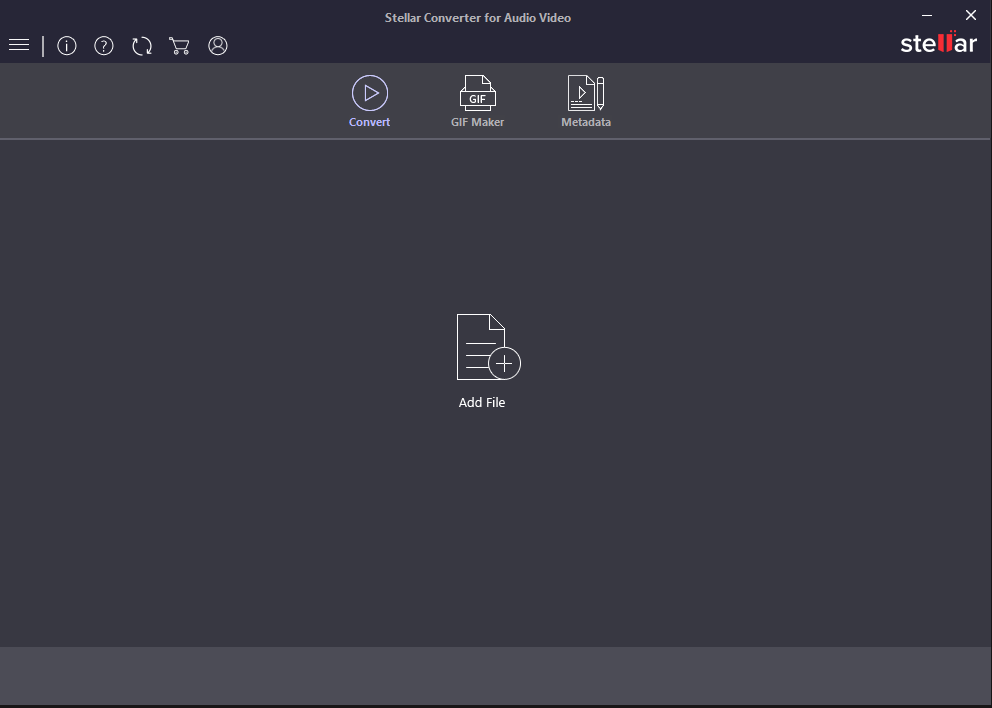
Одна из сильных сторон программы — интерфейс. Он построен так, чтобы пользователь почти сразу понимал, куда нажимать и в какой последовательности действовать. На стартовом экране видна крупная зона Add File, а в верхней части — переключатели Convert, GIF Maker и Metadata. Уже по этой шапке видно, что Stellar Converter for Audio Video рассчитан не на один сценарий, а сразу на несколько: базовую конвертацию, создание GIF и работу с метаданными. История освоения программы обычно занимает считаные минуты именно потому, что главный экран не расползается на десятки блоков и не прячет основные функции по вложенным меню.
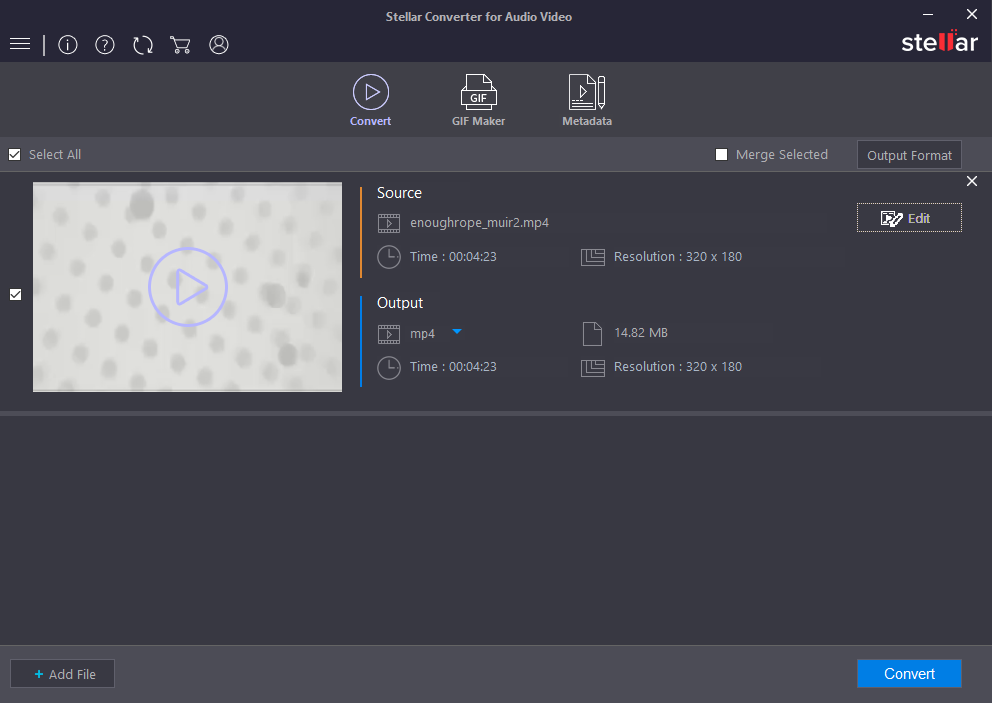
После добавления файла рабочее окно становится более информативным. В нем отображаются превью, блок Source, блок Output, сведения о длительности, разрешении и ориентировочном размере, а справа появляются кнопки Edit и Output Format. Внизу остаются Add File и Convert, а сверху доступен флажок Merge Selected для объединения выбранных видео. Такой сценарий удачен тем, что перед глазами одновременно находятся и исходные параметры, и будущий результат, и путь к редактированию, и доступ к профилям вывода. Пользователю не приходится блуждать между разными окнами.
Отдельно стоит похвалить логику кнопки Output Format. В Stellar Converter for Audio Video именно она является центральной точкой управления результатом. Здесь программа делит подход на два уровня. Первый — Default Presets, где можно быстро выбрать Mobile Device, Video или Audio, а затем указать Format Type и Resolution. Второй — Advanced Settings, где уже доступны более детальные параметры: Format Type, Codec, Frame Rate, Resolution, Quality, а в аудиочасти — Codec, Bitrate, Sample Rate и Channel. Такой двухуровневый подход очень удобен: он позволяет работать быстро, но не отнимает у пользователя контроль над качеством и совместимостью.
Что именно умеет Stellar Converter for Audio Video
Если смотреть на программу не через рекламные формулировки, а через список реальных действий, то она закрывает довольно широкий круг задач. Причем это не набор для галочки, а те функции, которые действительно применяются постоянно.
Основные задачи, которые решает программа
-
Video-to-video conversion — перевод видео из одного формата в другой с выбором пресета или ручной настройкой параметров.
-
Audio-to-audio conversion — конвертация аудиофайлов между популярными форматами.
-
Video-to-MP3 и video-to-audio — извлечение звука из роликов в MP3, AAC, WAV, M4A, FLAC и другие форматы.
-
Batch conversion — пакетная обработка нескольких файлов за один запуск.
-
Настройка output — изменение codec, bitrate, frame rate, resolution, sample rate и channel.
-
Video editing before export — trim, crop, rotate, flip, effects, watermark, subtitle, audio, overlay.
-
Работа с metadata — добавление информационных полей к выходным файлам.
-
GIF creation — создание GIF из видео.
-
Merge Selected — объединение нескольких видео в один файл.
-
Audio CD ripping — извлечение отдельных аудиотреков с Audio CD.
На практике это делает программу удобной не только для разовых конвертаций, но и для регулярной чистки медиатеки. Часто проблема не в том, что файл вообще невозможно открыть, а в том, что он неудобен: слишком тяжелый, неподходящий по формату, с лишними кусками в начале и конце, без нужной дорожки, без субтитров или с неподходящим разрешением. Stellar Converter for Audio Video решает именно такие бытовые, но постоянные задачи.
Поддерживаемые форматы и совместимость сценариев
Stellar Converter for Audio Video хорош тем, что не зацикливается на паре самых ходовых расширений. В работе с видео программа ориентируется на популярные форматы, которые реально встречаются у обычного пользователя: MP4, MPEG, AVI, MOV, M4V, MKV, VOB, 3GP, 3G2, ASF, FLV, MTS, WMV, WebM и другие. Это удобно, когда источник приходит из разных мест: камера, смартфон, старый архив, мессенджер, экранная запись, видеохостинг или выгрузка из другой программы.
С аудиоформатами ситуация не хуже. Программа поддерживает MP3, M4A, AAC, WMA, WAV, AC3, AIFF, MP2, M4B, MKA, M4R, APE, FLAC, OGG, AU и другие типы файлов, которые используются в плеерах, смартфонах, аудиобиблиотеках и архивах. За счет этого Stellar Converter for Audio Video подходит не только для вытянуть звук из видео, но и для классической конвертации музыки, подкастов, лекций, аудиокниг и голосовых записей.
Отдельный плюс — работа с устройствами. Программа рассчитана не просто на экспорт в конкретный контейнер, а на совместимость с разными типами воспроизведения: ПК, Mac, TV, Android, iPhone и другими устройствами. Это и есть практический смысл пресетов: не просто поменять расширение, а получить файл, который без сюрпризов запускается там, где вы собираетесь его смотреть или слушать.
Как проходит обычная конвертация видео в Stellar Converter for Audio Video
Самый типичный сценарий в этой программе — video-to-video conversion. Допустим, у вас есть ролик в MP4, AVI, MOV или WMV, и вы хотите получить другой формат или подготовить его под определенное устройство. В Stellar Converter for Audio Video эта операция устроена очень прямолинейно.
Сначала нажимается Add File. Файл появляется в рабочем окне, где сразу видно исходный формат, длительность, разрешение и блок будущего результата. Дальше пользователь идет в Output Format и уже там выбирает, что именно нужно на выходе: мобильный профиль, видеоформат или аудиоформат. После этого можно оставить настройки по умолчанию либо зайти в Advanced Settings, если требуется вручную подправить codec, frame rate, resolution или качество. Финальный шаг — Convert, после чего остается выбрать место сохранения через Save. Именно такой маршрут и делает программу удобной: в нем нет ничего лишнего и нет риска потеряться между этапами.
Пошагово: как конвертировать видео в другой видеоформат
-
Открыть вкладку Convert.
-
Нажать Add File и добавить один или несколько исходных роликов.
-
Убедиться, что файлы появились в рабочем окне.
-
Нажать Output Format в правом верхнем углу.
-
В Default Presets выбрать Video.
-
В поле Format Type указать нужный формат, например MP4 или WMV.
-
В поле Resolution выбрать подходящий вариант либо оставить Same as source.
-
При необходимости перейти в Advanced Settings и вручную задать codec, frame rate, bitrate и другие параметры.
-
Нажать OK.
-
Нажать Convert.
-
После завершения выбрать папку и сохранить файл через Save.
Важный момент здесь в том, что Stellar Converter for Audio Video не заставляет пользователя думать только в терминах кодеков. Если задача стандартная, достаточно выбрать Format Type и Resolution. Но если нужно более точно контролировать output, программа это позволяет. Именно поэтому ей удобно пользоваться и на уровне сделать быстро, и на уровне подогнать файл под конкретное требование.
Окно Output Format: главный центр управления конвертацией
В большинстве подобных программ окно выбора формата либо слишком бедное, либо чрезмерно нагруженное. В Stellar Converter for Audio Video этот баланс выдержан удачно. Вкладка Default Presets ориентирована на быстрый выбор. Здесь есть логическое разделение на Mobile Device, Video и Audio, а дальше пользователь видит связку Format Type + Resolution. Для обычного сценария этого более чем достаточно.
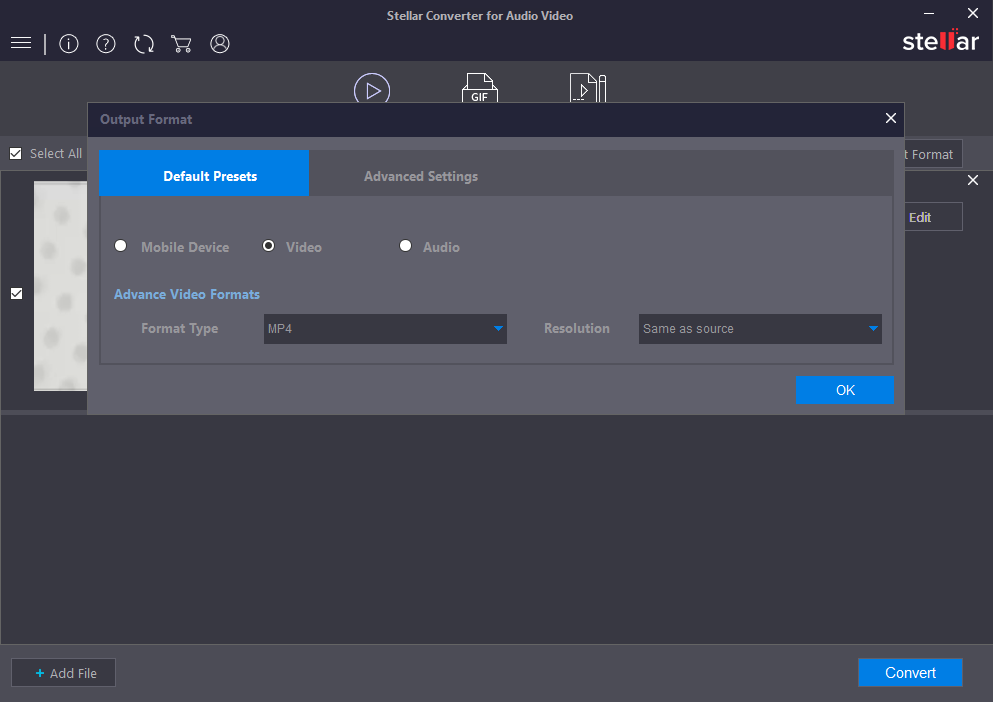
Преимущество этого окна в том, что оно не отвлекает от сути. Вы не тонете в длинном списке второстепенных параметров, пока не захотите этого сами. Выбор нужного контейнера и базового разрешения решает основную часть повседневных задач. Именно поэтому программа хорошо чувствует себя в роли универсального конвертера на каждый день.
Advanced Settings: когда нужен ручной контроль
Если Default Presets — это скорость, то Advanced Settings — это гибкость. Здесь Stellar Converter for Audio Video показывает, что она умеет не только перекладывать файл из одного формата в другой, но и детально управлять тем, каким будет результат. В разделе видео доступны Format Type, Codec, Frame Rate, Resolution, Quality. В разделе аудио — Codec, Bitrate, Sample Rate, Channel. Такой набор параметров покрывает почти все базовые ситуации, когда нужно влиять на качество, размер файла, совместимость и поведение на конкретном устройстве.
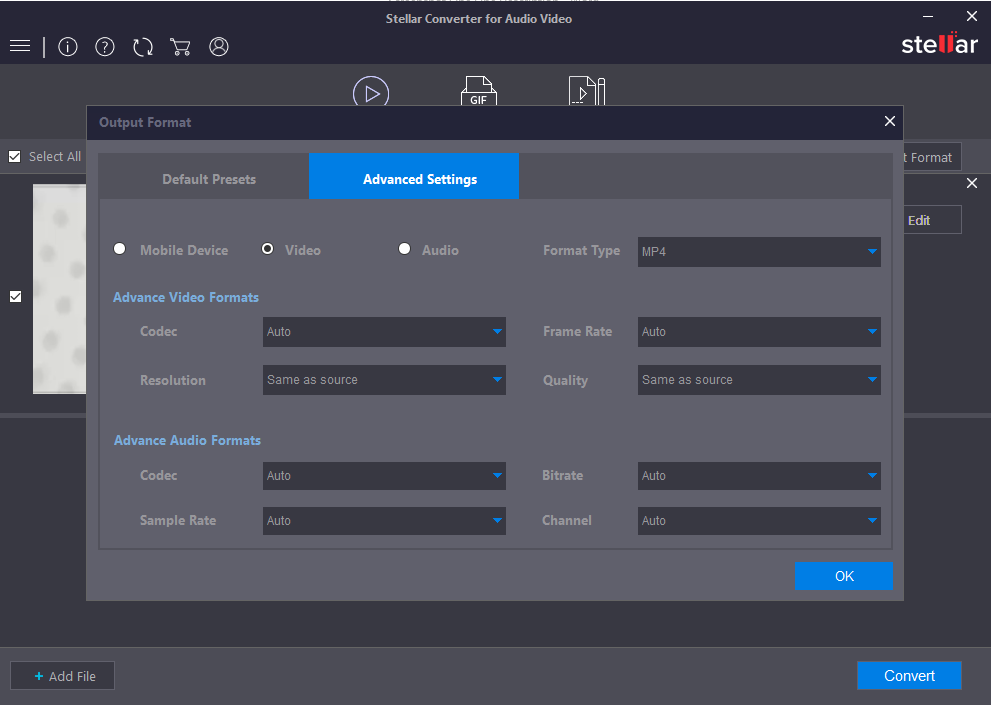
На практике этот раздел особенно полезен в нескольких случаях. Во-первых, когда исходный файл слишком тяжелый и его надо облегчить, не превращая в кашу. Во-вторых, когда файл должен корректно воспроизводиться на более капризном устройстве. В-третьих, когда из видео нужно получить аудиофайл с определенным bitrate и sample rate. И в-четвертых, когда у вас уже есть понимание, какой output нужен, и вы не хотите целиком полагаться на автоматический пресет. Stellar Converter for Audio Video дает эту степень контроля, но не делает ее обязательной для всех.
Как извлечь MP3 или другой аудиоформат из видео
Сценарий MP4 to MP3, MOV to MP3 или video-to-audio — один из самых сильных в программе. И это неудивительно: такие задачи возникают постоянно. Нужно вытащить дорожку из интервью, лекции, вебинара, стрима, записи экрана, ролика с телефона или музыкального видео. В Stellar Converter for Audio Video эта операция организована так же просто, как и video-to-video: Add File → Output Format → Audio → выбор формата → Convert.
Пошагово: как конвертировать видео в MP3
-
Нажать Add File и загрузить исходный ролик.
-
Открыть Output Format.
-
Во вкладке Default Presets выбрать Audio.
-
В Format Type выбрать MP3.
-
При необходимости перейти в Advanced Settings и задать bitrate, codec, sample rate и channel.
-
Подтвердить через OK.
-
Нажать Convert и сохранить результат.
Сильная сторона этого сценария в том, что программа не ограничивается одним MP3. Если нужен не он, а AAC, WMA, WAV, M4A, M4B, M4R, MKA, AC3, AIFF, OGG или FLAC, это тоже решается через тот же механизм. То есть Stellar Converter for Audio Video одновременно подходит и для повседневного вытащить MP3, и для более точной подготовки аудиофайла под плеер, смартфон, архив или дальнейшую обработку.
Особенно удобно, что программа умеет пакетно работать и в этом режиме. Если у вас не один ролик, а целая серия видео, которые надо превратить в MP3 или другой аудиоформат, не нужно повторять одну и ту же операцию вручную для каждого файла. Это сильно экономит время, особенно при работе с лекциями, подкастами, записями звонков и обучающими материалами.
Пакетная обработка: один из самых практичных плюсов программы
Многие конвертеры вроде бы умеют batch conversion, но реализуют ее неудобно: список файлов нечитабелен, трудно контролировать output, нельзя быстро править формат или параметры сразу для всей группы. В Stellar Converter for Audio Video логика пакетной обработки выполнена заметно лучше. Программа рассчитана на добавление нескольких файлов, показывает их в рабочем окне, позволяет выбирать нужный output format и запускать конвертацию одним действием. Для пользователя это означает простую вещь: если задача повторяющаяся, программа не раздражает.
Отдельный полезный элемент — Merge Selected. Если нужно не просто прогнать пачку файлов, а собрать несколько выбранных роликов в один, программа это умеет. Функция особенно полезна в бытовых сценариях: объединить части лекции, несколько фрагментов события, разбитый на сегменты ролик или серию коротких кусков, снятых на телефон. Это не профессиональный монтаж в полном смысле слова, но для практической задачи объединения хватает с запасом.
Встроенный редактор: почему он действительно нужен
Одна из причин, по которой Stellar Converter for Audio Video выделяется на фоне простых конвертеров, — встроенный Edit. В типичном конвертере пользователь получает только смену формата и, в лучшем случае, пресет по устройству. Здесь же можно открыть редактор и поправить файл до экспорта. Это избавляет от лишнего шага, когда для подрезки или watermark приходится запускать отдельный редактор.
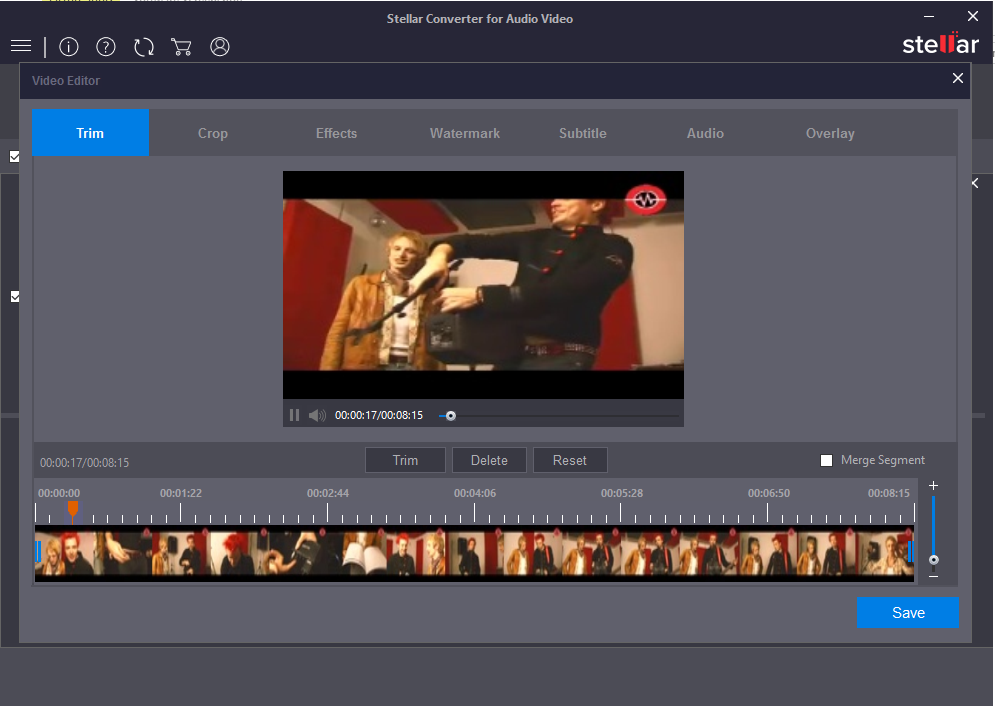
В редакторе доступны вкладки Trim, Crop, Effects, Watermark, Subtitle, Audio, Overlay. Уже по набору вкладок видно, что речь идет не о формальном редакторе для галочки, а о действительно прикладовом модуле, который позволяет подготовить ролик к нормальному экспорту. Если убрать лишнее начало и конец, обрезать кадр, поправить эффекты, наложить watermark и subtitle, заменить или добавить аудио — очень часто на этом работа и заканчивается, без перехода в более тяжелый софт.
Trim
Вкладка Trim нужна не просто для косметики. Это один из самых востребованных инструментов в подобных программах. В реальности почти всегда приходится убрать лишние секунды в начале, затянутый финал, паузу перед началом записи, ненужный кусок внутри ролика. В Stellar Converter for Audio Video тримминг сделан через визуальную шкалу времени, поэтому работать удобно даже без точного знания таймкодов. Можно выделить участок, сохранить нужный диапазон и избавиться от всего лишнего до финального Convert.
Crop
Crop полезен, когда у ролика лишние поля, посторонние края, элементы интерфейса записи экрана, ненужные области в кадре или просто неудачная компоновка. В конвертере эта функция особенно ценна, потому что позволяет не только изменить формат файла, но и исправить сам визуальный материал перед экспортом. Для роликов, снятых со смартфона, экранных записей, вебинаров и любительских видео это одна из самых практичных возможностей.
Effects
Блок Effects отвечает за коррекцию изображения: здесь востребованы brightness, contrast, saturation и связанные параметры. Это не глубокий color grading, но для повседневного улучшения картинки возможностей достаточно. Если видео темное, блеклое, слишком контрастное или просто визуально невыразительное, небольшая коррекция часто дает ощутимый выигрыш уже на уровне домашнего или полупрофессионального использования.
Watermark
Watermark — полезная функция для тех, кто отправляет превью, внутренние версии роликов, учебные материалы, демонстрационные записи, брендированные видео или просто хочет отметить авторство. Встроенный watermark в конвертере удобен тем, что позволяет не гонять файл по разным программам: логотип, подпись или графический знак можно добавить до конвертации и сразу выгрузить готовый результат.
Subtitle
Вкладка Subtitle — не самый частый инструмент в обычных конвертерах, но в Stellar Converter for Audio Video она есть, и это заметное преимущество. Для обучающих видео, демонстраций, роликов для соцсетей, англоязычных материалов, презентаций и внутренней документации субтитры часто оказываются необходимыми. Пользователю не нужно отдельно прожигать их другим софтом.
Audio
Раздел Audio важен сразу в двух смыслах. Во-первых, через него можно работать со звуком в видео, а не только вытаскивать аудиодорожку в отдельный файл. Во-вторых, программа умеет add/replace audio, то есть добавлять новую аудиодорожку или заменять существующую. Для роликов с неудачным оригинальным звуком, для презентаций, слайдовых видео, обучающих материалов и клипов это одна из самых ценных функций во всей программе.
Overlay
Overlay в Stellar Converter for Audio Video закрывает еще один популярный сценарий — наложение текста или изображения поверх видео. Это может быть подпись, маркировка, служебная пометка, пояснение, графика, мини-брендирование или дополнительный визуальный слой. В бытовой и рабочей практике такой инструмент часто полезнее, чем кажется по описанию.
GIF Maker и Metadata: дополнительные функции, которые не выглядят лишними
То, что в верхней панели программы рядом с Convert вынесены GIF Maker и Metadata, хорошо показывает общий подход Stellar Converter for Audio Video. Это не минималистичный транскодер, который делает только одно действие. Программа закрывает соседние, очень связанные с конвертацией задачи.
GIF Maker удобен, когда из видео нужно быстро сделать короткую анимацию: для инструкции, чата, документации, сайта, презентации или обучающего материала. Обычно ради этого запускают отдельный веб-сервис или отдельную утилиту, но здесь функция уже включена в общий рабочий процесс.
Metadata пригодится в тех случаях, когда важен порядок в библиотеке. Программа позволяет добавлять metadata к выходным файлам, включая поля вроде title, year, actor, genre, copyrights и другие сведения. Для домашней медиатеки это не всегда критично, а вот для систематизации файлов, презентационных материалов, учебного контента и организованных архивов такая возможность заметно повышает аккуратность итоговой коллекции.
Настройки качества: как программа помогает влиять на итоговый файл
Одна из причин, по которой Stellar Converter for Audio Video не воспринимается как примитивный конвертер, — наличие осмысленных параметров output. В реальной работе формат файла — это только половина задачи. Вторая половина — добиться такого результата, чтобы файл был совместимым, не слишком тяжелым, не терял нужного качества и вел себя предсказуемо при воспроизведении. Именно для этого в программе есть ручное управление codec, frame rate, resolution, quality, bitrate, sample rate и channel.
Resolution
Если цель — уменьшить размер видео или подогнать его под экран устройства, resolution играет ключевую роль. В Default Presets можно оставить Same as source, а можно выбрать другое разрешение, если исходник избыточен для конкретной задачи. Для отправки через мессенджеры, просмотра на мобильных устройствах или архивирования это практичный способ сократить вес файла.
Frame Rate
Frame Rate важен там, где надо сохранить плавность или, наоборот, сделать файл легче и более совместимым. Программа позволяет управлять этим параметром в Advanced Settings, а значит, пользователь не заперт в том, что предложит пресет по умолчанию. Это особенно полезно, когда исходное видео снято с высокой частотой кадров, а целевое устройство или сценарий этого не требует.
Codec
Codec в Stellar Converter for Audio Video вынесен отдельно и для видео, и для аудио. Это важно, потому что совместимость определяется не только контейнером файла. Иногда MP4 сам по себе еще не гарантирует комфортное воспроизведение на нужном устройстве, если внутри используется неподходящий codec. Возможность вручную управлять этим параметром делает программу полезной в сценариях, где есть требования к совместимости, а не только к расширению.
Bitrate, Sample Rate, Channel
В аудиочасти три параметра особенно важны: bitrate, sample rate и channel. Если вы извлекаете звук из видео, переводите лекцию в MP3, делаете WAV to MP3 или подготавливаете файл для мобильного плеера, именно эти настройки помогают влиять на баланс качества и размера. Для обычного пользователя ценность в том, что они доступны, но не навязываются. Можно не трогать их вовсе, а можно задать осмысленный output вручную.
Работа с большими и множественными файлами
Для многих конвертеров проблема начинается там, где файл крупный или файлов много. Stellar Converter for Audio Video в этом смысле выглядит уверенно. Программа рассчитана на конвертацию видео любого размера и поддерживает обработку нескольких файлов за один проход. Это означает, что она не ведет себя как игрушечная утилита для разового ролика, а годится и для более объемной практической работы: архивов, подборок, учебных комплектов, библиотек клипов и серий файлов из камеры или смартфона.
В этом же блоке стоит вспомнить поддержку 4K HD, а также упоминание работы с 360°-видео в описании редактирующих возможностей. Для большинства пользователей важнее, что программа нормально чувствует себя с современными форматами и не ограничивается старой бытовой медиасферой.
Audio CD: полезная функция, о которой часто забывают
Отдельного упоминания заслуживает функция ripping Audio CD. Stellar Converter for Audio Video умеет извлекать отдельные аудиотреки с Audio CD, и это добавляет программе еще один практический сценарий использования. Да, сегодня это уже не самый массовый кейс, но он по-прежнему актуален для оцифровки коллекций, старых музыкальных дисков, учебных материалов, аудиозаписей и архивов. Для пользователя это еще один аргумент в пользу универсальности программы: она полезна не только в цифровом видео и аудио, но и в переходных сценариях между физическими носителями и современной медиатекой.
Насколько программа удобна в повседневной работе
Главное ощущение от Stellar Converter for Audio Video — это программа, которая не мешает сделать дело. Она не давит количеством вкладок, но и не выглядит урезанной. В ней есть понятный старт, понятный список действий и предсказуемый результат. Большинство повседневных операций укладываются в короткую последовательность без лишних диалогов и без странных ограничений на уровне интерфейса.
Очень помогает и то, что важные действия названы буквально и без двусмысленности: Add File, Output Format, Advanced Settings, Edit, Convert, Save, Merge Selected. Это мелочь только на первый взгляд. На деле именно такие названия экономят время, потому что пользователь не расшифровывает логику программы, а работает в очевидной последовательности.
Stellar Converter for Audio Video также выигрывает за счет того, что большинство полезных инструментов сосредоточено рядом с конвертацией, а не унесено в отдельные модули с разной философией. Захотели поправить ролик — нажали Edit. Захотели сменить тип файла — Output Format. Захотели ручной контроль — Advanced Settings. Нужен batch conversion — добавили сразу несколько файлов. Нужен merge — отметили Merge Selected. Этот интерфейс не надо пробивать, он быстро начинает работать на пользователя.
Ограничение демо-режима
У программы есть пробный режим, но важно понимать его логику заранее. В демо-режиме Stellar Converter for Audio Video сохраняет только начальную одну треть длины аудио- или видеофайла. Для знакомства с интерфейсом и проверки качества output этого достаточно, но для полноценной регулярной работы ограничение ощутимое. Если задача — реально конвертировать файлы целиком и использовать программу в рабочем режиме, демо здесь скорее служит для теста, а не для постоянного пользования.
Это ограничение важно в практическом смысле. Например, если вы проверяете MP4 to MP3, demo поможет понять, устраивает ли вас звук, bitrate и логика работы интерфейса. Если вы конвертируете длинное видео или большой архив, демо-режим уже не будет полноценным рабочим инструментом. Поэтому программу лучше воспринимать как серьезное настольное решение с пробным доступом, а не как полностью бесплатный конвертер без оговорок.
Сравнение с аналогами
На рынке у Stellar Converter for Audio Video хватает конкурентов, и сравнивать ее стоит не с абстрактным другим софтом, а с конкретными программами, которые реально выбирают в этой категории: HandBrake, Wondershare UniConverter, Movavi Video Converter и VLC Media Player. У всех этих решений разная философия, и на этом фоне сильные и слабые стороны Stellar видны особенно хорошо.
| Программа | В чем сильна | Где сильнее Stellar Converter for Audio Video | Где сильнее аналог |
|---|---|---|---|
| HandBrake | Глубокая логика пресетов и транскодирования | Проще для обычного пользователя, есть audio-to-audio, video-to-MP3, Edit, GIF Maker, Metadata | Больше энкодерной глубины, сильнее по логике пресетов и фильтров |
| Wondershare UniConverter | Широкий all-in-one набор AI-инструментов | Интерфейс Stellar прямолинейнее и легче для базовой конвертации и простого редактирования | UniConverter шире как мультимедийный комбайн: convert, enhance, compress, record, edit |
| Movavi Video Converter | Очень быстрый массовый конвертер с AI upscaling и device presets | У Stellar сильный набор встроенных функций вокруг subtitle, audio replacement, metadata и GIF | Movavi шире по форматам, имеет AI upscaling и акцент на сверхбыстрой конвертации |
| VLC Media Player | Бесплатность и встроенная конвертация через Media > Convert/Save | Stellar заметно удобнее для регулярной конвертации и подготовки файлов | VLC хорош как бесплатный универсальный медиаплеер с дополнительной функцией конвертации |
Эту таблицу легко перевести в более практический вывод. HandBrake — отличный вариант для тех, кто любит пресеты, энкодерную логику, фильтры и больше технического контроля над видеопотоком. У него хорошо развита система official presets, а также отдельные механики, связанные с фильтрами и пользовательскими preset-настройками. Но HandBrake — это прежде всего видеотранскодер, тогда как Stellar Converter for Audio Video шире в прикладовом смысле: здесь есть audio-to-audio, video-to-MP3, встроенный Edit, overlay, watermark, subtitle, metadata и GIF. Поэтому для обычной смешанной работы с видео и аудио Stellar чаще ощущается удобнее.
Wondershare UniConverter — более массивный мультимедийный пакет. Его сильная сторона в том, что он позиционируется как all-in-one AI video converter and enhancer: convert, enhance, compress, record, edit. По широте набора функций это очень сильный конкурент. Но у такого подхода есть и обратная сторона: не всем нужен настолько широкий комбайн. Если задача — нормальная настольная конвертация плюс базовая обработка, Stellar Converter for Audio Video выглядит более прямолинейным и менее перегруженным вариантом.
Movavi Video Converter берет скоростью, широким списком форматов, lossless compression, batch processing, AI video upscaling и device presets. Это мощный бытовой и полупрофессиональный конвертер с акцентом на быструю работу и массовые сценарии. Но у Stellar Converter for Audio Video заметно сильнее выглядит связка конвертации с инструментами редактирования вокруг subtitle, audio replacement, metadata и GIF. Там, где пользователю важно не просто очень быстро перекодировать, а еще и довести файл до нужного вида в том же приложении, Stellar выглядит убедительно.
VLC Media Player — это скорее бесплатный универсальный медиаплеер, у которого есть встроенный путь конвертации через Media → Convert/Save. Для разовой операции это действительно может выручить. Но как только задача становится повторяемой и требует удобной логики Add File → Output Format → Edit → Convert, возможности VLC воспринимаются как утилитарные и вторичные. Именно здесь преимущество Stellar наиболее очевидно: она спроектирована именно как конвертер и подготовщик медиаматериала, а не как плеер с дополнительной функцией экспорта.
Именно поэтому Stellar Converter for Audio Video лучше всего выглядит не в сравнении по одной галочке, а в сравнении по реальному сценарию использования. Когда человеку нужно постоянно конвертировать, подрезать, менять output format, вытаскивать аудио, объединять ролики, добавлять subtitle и watermark, работать с metadata и делать это без сложного входа — программа смотрится очень убедительно.
Сильные стороны программы
1. Удачный баланс между простотой и контролем
Stellar Converter for Audio Video не требует погружения в сложную теорию, но дает доступ к реальным параметрам output. Можно работать через Default Presets, а можно при необходимости использовать Advanced Settings и вручную задавать codec, frame rate, resolution, bitrate, sample rate и channel. Именно этот баланс делает программу универсальной.
2. Это не только конвертер
Программа закрывает не только смену формата. В ней есть Edit, subtitle, overlay, watermark, audio replacement, metadata, GIF Maker, batch conversion и Merge Selected. То есть пользователь получает полноценный набор инструментов для подготовки медиафайла, а не только перегонку контейнера.
3. Хорошо подходит для смешанной работы с видео и аудио
Не все конкуренты одинаково удобны в двух мирах сразу. Stellar Converter for Audio Video одинаково уместна и как видеоконвертер, и как аудиоконвертер, и как инструмент для video-to-MP3. Это особенно важно тем, кто не хочет держать отдельные программы под каждую задачу.
4. Пакетная обработка реализована по делу
Если у вас не один файл, а несколько, программа остается удобной. Она поддерживает batch conversion, умеет работать с несколькими файлами одновременно и при необходимости объединять их через Merge Selected. Для регулярной работы это серьезное преимущество.
5. Редактор встроен именно туда, где он нужен
Возможность нажать Edit прямо из окна конвертации и сразу перейти к Trim, Crop, Effects, Watermark, Subtitle, Audio и Overlay экономит время. Не нужно делать промежуточные экспортные шаги через другие программы.
Что можно считать ограничениями
1. Демо-режим подходит только для проверки
Ограничение на сохранение одной трети длины файла означает, что пробный режим скорее демонстрационный, чем полноценный. Для реальной постоянной работы он недостаточен.
2. Это не монтажная станция
Хотя встроенный редактор здесь полезный и гибкий, Stellar Converter for Audio Video все же остается программой для конвертации и прикладовой подготовки медиафайлов. Если нужен сложный многослойный монтаж с большой временной шкалой, эффектами уровня полноценного NLE и продвинутой композицией, это уже не ее поле. Это не минус как таковой, а граница класса продукта.
3. Тем, кто любит максимально глубокий видеотранскодинг, могут быть ближе другие инструменты
HandBrake, например, воспринимается как более энкодерный продукт, а UniConverter и Movavi — как более широкие мультимедийные пакеты в своих направлениях. Stellar Converter for Audio Video хороша именно своим балансом и прикладной направленностью, а не желанием выиграть каждую отдельную гонку функций у всех сразу.
Где программа особенно уместна
Чтобы лучше понять позицию Stellar Converter for Audio Video, проще всего посмотреть на типовые сценарии, в которых она действительно удобна.
Когда надо быстро привести разнородные видео к одному стандарту
Если у вас есть папка с MP4, MOV, AVI, WMV и MKV, программа помогает быстро привести их к одному виду. Это удобно для архивов, презентаций, обучения, просмотра на телевизоре или хранения на одном устройстве.
Когда нужно вытащить звук из роликов
Лекции, интервью, вебинары, видеоуроки, музыкальные ролики, записи звонков — все это классический сценарий для video-to-MP3 или video-to-audio. И именно здесь программа особенно органична.
Когда перед экспортом нужно быстро поправить сам ролик
Обрезать, убрать лишнее, добавить watermark, subtitle, overlay, подменить аудио, слегка поправить цвет — Stellar Converter for Audio Video закрывает это в одном приложении, без прыжков между несколькими программами.
Когда файлы нужно готовить под устройства
Программа хорошо чувствует себя в задаче сделать, чтобы гарантированно проигрывалось — на смартфоне, телевизоре, обычном компьютере или другом устройстве. В этом и состоит ценность ее пресетов и ручных параметров output.
Итог
Stellar Converter for Audio Video — это удачно собранный настольный конвертер аудио и видео, который не ограничивается одной сменой формата. В нем есть понятная логика работы через Add File, Output Format, Default Presets и Advanced Settings, нормальная пакетная конвертация, извлечение audio from video, встроенный Edit с Trim, Crop, Effects, Watermark, Subtitle, Audio и Overlay, а также дополнительные функции GIF Maker, Metadata и Merge Selected.
Сильнее всего программа раскрывается там, где пользователю нужен именно прикладной универсал: не просто перекодировать файл, а привести его в порядок, подогнать под устройство, быстро вытащить MP3, заменить звук, объединить ролики или подготовить итоговый вариант без лишнего софта. Stellar Converter for Audio Video уверенно закрывает такие задачи и делает это без перегруженного интерфейса и без лишней технической тяжеловесности.
Если смотреть на программу именно как на обзор конкретного продукта, а не класса программ в целом, то ее суть можно сформулировать так: это удобный desktop-конвертер с реальным запасом прикладовых возможностей вокруг конвертации. Не просто converter, а рабочий инструмент для повседневной медиаобработки.
