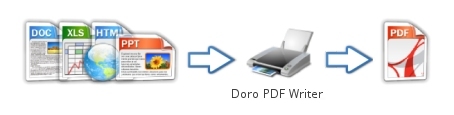
Doro PDF Writer — это компактная программа для создания PDF через печать. Она работает не как редактор PDF и не как просмотрщик, а как виртуальный принтер Windows: пользователь открывает документ, таблицу, веб-страницу, изображение или другой печатаемый файл, выбирает в окне печати принтер Doro PDF Writer, после чего настраивает имя файла, метаданные, параметры защиты и нажимает Create. Такой подход удобен тем, что не нужно осваивать отдельный формат работы: если приложение умеет печатать, значит через Doro PDF Writer из него можно получить PDF.
Программа ориентирована на простую и понятную задачу: быстро создать PDF-файл из документа Windows-приложения без водяных знаков, рекламных баннеров и лишних ограничений. В Doro PDF Writer есть именно те функции, которые часто нужны при обычной офисной работе: указание имени выходного файла, заполнение свойств PDF, запуск просмотра после создания, включение PDF/A, 128-битное шифрование, пароль пользователя, мастер-пароль, запрет копирования и запрет печати.
Скачать Doro PDF Writer
- Редактирование PDF
- Русский интерфейс
- Просто новичкам
- Сложнее новичкам
- Может требовать настройки
- Интерфейс не для всех
Doro PDF Writer особенно хорошо подходит для ситуаций, где нужен не PDF-редактор, а надежный бесплатный PDF-принтер. Например, нужно сохранить договор из Word, счет из Excel, страницу из браузера, текстовый документ из Notepad, изображение из стандартного просмотрщика Windows или любой другой файл, у которого есть команда Print. Вместо физической печати создается PDF-документ, который можно отправить по почте, положить в архив, передать клиенту или сохранить в рабочей папке.
Что такое Doro PDF Writer
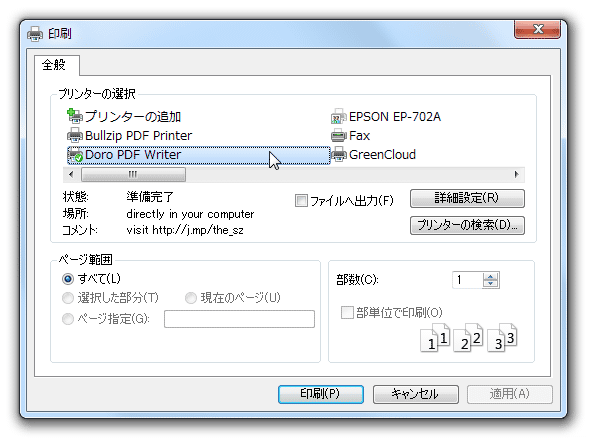
Doro PDF Writer — это бесплатный виртуальный PDF-принтер для Windows. После установки в системе появляется дополнительный принтер с названием Doro PDF Writer. Он доступен в стандартном окне печати рядом с физическими принтерами, сетевыми принтерами и другими виртуальными устройствами печати. Пользователь выбирает его как обычный принтер, но вместо бумаги получает PDF-файл.
Главная идея программы проста: Doro PDF Writer не заставляет пользователя переносить документ в отдельную среду. Вся работа начинается там, где уже открыт исходный файл. Документ Word остается в Word, таблица Excel — в Excel, веб-страница — в браузере, изображение — в просмотрщике изображений. Программа подключается на этапе печати и превращает результат печати в PDF.
Такой принцип делает Doro PDF Writer универсальным инструментом для повседневных задач. Программа не зависит от конкретного формата исходного файла напрямую. Ей важно только одно: приложение должно уметь отправлять содержимое на печать. Поэтому через Doro PDF Writer можно создавать PDF из документов, таблиц, презентаций, HTML-страниц, текстовых файлов, изображений и других материалов, если они открываются в программе с функцией печати.
При этом Doro PDF Writer не нужно воспринимать как средство редактирования готовых PDF. Она не предназначена для исправления текста внутри уже созданного PDF, перестановки страниц, OCR-распознавания, комментирования или цифровой подписи. Ее назначение другое: получить PDF на выходе из печатаемого документа и при необходимости настроить базовые свойства и защиту.
Для каких задач подходит Doro PDF Writer
Doro PDF Writer закрывает типовые рабочие задачи, связанные с печатью в PDF. Его удобно использовать, когда нужен простой способ создать PDF из приложения Windows без сложной подготовки и без изучения дополнительных модулей.
Программа подходит для следующих задач:
-
сохранить документ Word в PDF;
-
создать PDF из таблицы Excel;
-
вывести презентацию в PDF;
-
сохранить веб-страницу из браузера;
-
превратить текстовый файл в PDF;
-
сохранить изображение в PDF;
-
создать PDF из любого печатаемого документа;
-
получить цветной PDF-файл;
-
задать свойства PDF-документа;
-
указать Title, Subject, Keywords, Author, Producer;
-
включить автоматическое открытие PDF после создания;
-
создать PDF/A-совместимый файл;
-
включить 128-битное шифрование;
-
запретить копирование текста;
-
запретить печать;
-
подготовить PDF без водяных знаков и рекламных вставок.
В рабочей среде Doro PDF Writer полезен там, где PDF нужен как конечный формат передачи или хранения. Например, бухгалтерия может сохранять счета и акты в PDF, менеджер — коммерческие предложения, преподаватель — материалы для рассылки, домашний пользователь — подтверждения заказов, билеты, инструкции, рецепты, сканы и веб-страницы.
Doro PDF Writer также удобен для тех, кто работает со старым или разнородным набором программ. Если в приложении нет собственной кнопки Export to PDF, но есть Print, Doro PDF Writer становится универсальным промежуточным слоем. Пользователь не ищет отдельный конвертер под каждый формат, а использует одну и ту же схему: открыть файл, нажать Print, выбрать Doro PDF Writer, нажать Create.
Принцип работы через виртуальный принтер
Doro PDF Writer использует привычную модель печати. Обычный принтер получает данные и выводит их на бумагу. Doro PDF Writer получает те же данные печати и записывает их в PDF-файл. Для пользователя это выглядит почти так же, как печать на физический принтер, только в конце появляется окно Doro с настройками выходного файла.
Типовой маршрут выглядит так:
-
Пользователь открывает документ в программе, где он был создан или где его удобно просматривать.
-
Нажимает File → Print или использует сочетание Ctrl+P.
-
В списке принтеров выбирает Doro PDF Writer.
-
Нажимает Print, OK или аналогичную кнопку печати в текущем приложении.
-
Открывается окно Doro PDF Writer.
-
В поле PDF File задается имя PDF.
-
Через кнопку ... выбирается папка сохранения.
-
При необходимости заполняются метаданные.
-
При необходимости включается шифрование.
-
Нажимается Create.
Важная особенность такого подхода — Doro PDF Writer создает PDF из результата печати. Это значит, что внешний вид итогового файла зависит от настроек печати исходного приложения: ориентации страницы, полей, масштаба, выбранных страниц, качества изображений, цветового режима и других параметров, которые пользователь задает перед отправкой на виртуальный принтер.
Например, если в Word выбрана альбомная ориентация, PDF будет создан в альбомной ориентации. Если в браузере включена печать только первой страницы, в PDF попадет только первая страница. Если в Excel неправильно настроена область печати, Doro PDF Writer честно создаст PDF из той области, которую Excel отправил на печать. Поэтому перед нажатием Print важно проверять настройки исходной программы.
Установка и первое появление в системе
После установки Doro PDF Writer добавляет в Windows новый принтер Doro PDF Writer. Он появляется в системном списке принтеров и становится доступен из окна печати приложений. Пользователь не запускает программу как обычный редактор с пустым рабочим пространством. Основная точка входа — печать из другой программы.
В этом и заключается удобство Doro PDF Writer: после добавления виртуального принтера не нужно искать отдельную кнопку конвертации. Достаточно открыть нужный файл и отправить его на печать. Если программа поддерживает печать, она сможет передать содержимое в Doro PDF Writer.
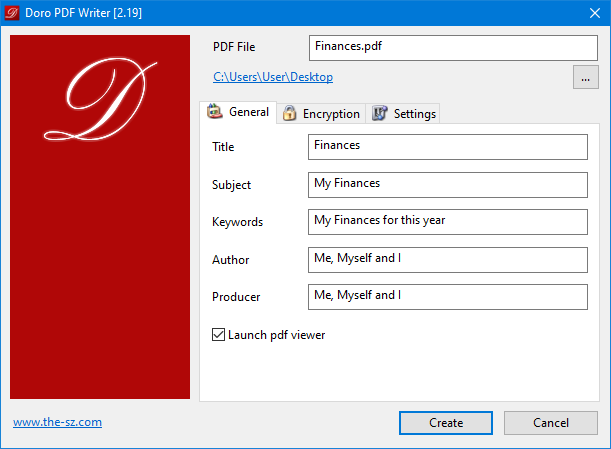
После выбора принтера и запуска печати открывается отдельное окно Doro. Именно в нем задаются параметры PDF-файла. Это окно не перегружено инструментами. В нем есть поле имени файла, ссылка на папку сохранения, кнопка выбора пути, вкладки General, Encryption, Settings, кнопки Create и Cancel.
Пользовательский сценарий после установки обычно выглядит так:
-
открыть документ;
-
вызвать печать;
-
выбрать Doro PDF Writer;
-
нажать кнопку печати;
-
дождаться окна Doro;
-
указать имя файла;
-
проверить папку;
-
нажать Create.
Если Doro PDF Writer не виден в списке принтеров, сначала стоит закрыть и заново открыть приложение, из которого выполняется печать. Некоторые программы считывают список принтеров только при запуске. Если принтер все равно не отображается, нужно проверить список устройств печати Windows и убедиться, что виртуальный принтер действительно установлен.
Интерфейс Doro PDF Writer
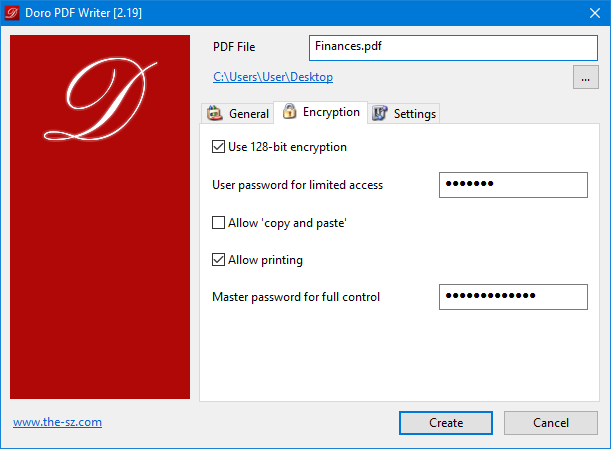
Окно Doro PDF Writer устроено предельно практично. Слева размещен фирменный красный блок с буквой D, справа — рабочая область с параметрами. В верхней части находится поле PDF File, ниже — путь к папке сохранения и кнопка ... для выбора расположения файла. Под ними расположены вкладки General, Encryption и Settings.
Главные элементы интерфейса:
| Элемент | Назначение |
|---|---|
| PDF File | Имя создаваемого PDF-файла |
| Ссылка с путем к папке | Папка, куда будет сохранен файл |
| ... | Выбор другого расположения и имени файла |
| General | Метаданные PDF и запуск просмотра после создания |
| Encryption | Пароли, 128-битное шифрование, запрет копирования и печати |
| Settings | Дополнительные настройки программы |
| Create | Создание PDF-файла |
| Cancel | Отмена создания PDF |
Интерфейс Doro PDF Writer не пытается заменить окно печати исходной программы. Масштаб, диапазон страниц, ориентация, количество копий и подобные параметры задаются до появления окна Doro. Когда окно Doro уже открыто, пользователь работает с параметрами итогового PDF: именем файла, метаданными, защитой и дополнительными опциями.
Кнопка Create — ключевой элемент интерфейса. Пока она не нажата, PDF еще не создан. Пользователь может выбрать имя, изменить свойства, включить шифрование, вернуться на другую вкладку, отменить операцию. После нажатия Create Doro PDF Writer формирует файл и сохраняет его в указанное место.
Кнопка Cancel закрывает окно без создания PDF. Ее удобно использовать, если пользователь заметил, что отправил на печать не тот документ, выбрал неправильный диапазон страниц или решил изменить настройки в исходной программе.
Как создать PDF в Doro PDF Writer: пошаговая инструкция
Создание PDF в Doro PDF Writer строится вокруг стандартной печати. Ниже — подробная инструкция на примере любого документа, который можно распечатать.
Шаг 1. Откройте исходный документ
Сначала откройте файл в программе, где он корректно отображается. Это может быть:
-
LibreOffice Writer;
-
Microsoft Excel;
-
LibreOffice Calc;
-
браузер;
-
Notepad;
-
WordPad;
-
программа просмотра изображений;
-
приложение для просмотра отчетов;
-
любая программа с функцией печати.
Перед печатью проверьте, что документ выглядит правильно: страницы не обрезаны, таблицы помещаются на лист, изображения расположены как нужно, масштаб и ориентация выбраны корректно.
Шаг 2. Откройте окно печати
В большинстве программ окно печати вызывается через меню File → Print. Также обычно работает сочетание клавиш Ctrl+P. В некоторых приложениях кнопка может называться Print, Печать, Печать документа или отображаться значком принтера.
На этом этапе важно не торопиться. Doro PDF Writer получит именно тот результат, который исходная программа отправит на печать. Если в окне печати выбран неправильный диапазон страниц или масштабирование, это отразится в PDF.
Шаг 3. Выберите принтер Doro PDF Writer
В списке доступных принтеров выберите Doro PDF Writer. Не нужно включать печать в файл, выбирать физический принтер или менять устройство по умолчанию. Достаточно указать Doro PDF Writer как принтер для текущей операции.
После выбора проверьте основные параметры:
-
диапазон страниц;
-
ориентацию;
-
размер бумаги;
-
масштаб;
-
поля;
-
цветной или черно-белый вывод;
-
количество страниц на листе;
-
область печати, если это таблица.
Шаг 4. Нажмите Print или OK
Когда принтер выбран, нажмите Print, OK или аналогичную кнопку в окне печати. Исходное приложение передаст данные в Doro PDF Writer. На экране появится окно программы с настройками PDF.
Шаг 5. Укажите имя файла в поле PDF File
В верхней части окна Doro PDF Writer находится поле PDF File. В нем задается имя будущего файла. Имя лучше делать понятным, особенно если документ будет храниться в архиве или отправляться другому человеку.
Хорошие варианты имен:
-
Dogovor_postavki_2026.pdf -
Invoice_1538.pdf -
Akt_vypolnennyh_rabot.pdf -
Instrukciya_po_ustanovke.pdf -
Otchet_za_aprel.pdf
Неудачные варианты:
-
Document1.pdf -
New.pdf -
123.pdf -
print.pdf -
file.pdf
Понятное имя экономит время при поиске и снижает риск отправить не тот файл.
Шаг 6. Проверьте папку сохранения
Под полем PDF File отображается путь к папке сохранения. Рядом находится кнопка .... Через нее можно выбрать другое место для PDF-файла.
Для рабочих документов удобно заранее использовать понятную структуру папок:
-
Documents\PDF -
Documents\Contracts -
Documents\Invoices -
Desktop\To_send -
папка проекта;
-
папка клиента;
-
папка архива.
Если PDF создается для отправки по почте, можно сохранить его на рабочий стол или в специальную папку для исходящих документов. Если файл нужен для долговременного хранения, лучше сразу положить его в папку проекта или архива.
Шаг 7. Заполните свойства на вкладке General
На вкладке General находятся поля Title, Subject, Keywords, Author, Producer и опция Launch pdf viewer. Эти параметры не обязательны, но полезны для аккуратной подготовки документа.
Заполнение метаданных особенно уместно для:
-
договоров;
-
инструкций;
-
отчетов;
-
коммерческих предложений;
-
внутренних регламентов;
-
архивных документов;
-
материалов, которые будут передаваться клиентам.
Шаг 8. При необходимости настройте защиту
Если PDF должен быть защищен, перейдите на вкладку Encryption. Там можно включить Use 128-bit encryption, задать User password for limited access, настроить разрешение на копирование через Allow 'copy and paste', разрешение на печать через Allow printing и указать Master password for full control.
Для обычного PDF без ограничений этот шаг можно пропустить. Для документов, которые не должны свободно копироваться или печататься, вкладка Encryption становится одним из главных преимуществ Doro PDF Writer.
Шаг 9. Нажмите Create
После проверки имени файла, папки и настроек нажмите Create. Doro PDF Writer создаст PDF и сохранит его в выбранное место. Если включен флажок Launch pdf viewer, готовый файл откроется в установленном PDF-просмотрщике.
Шаг 10. Проверьте готовый PDF
После создания PDF обязательно откройте файл и просмотрите его. Проверьте:
-
все ли страницы попали в документ;
-
не обрезаны ли края;
-
правильно ли отображаются изображения;
-
корректно ли выглядит таблица;
-
открывается ли PDF у получателя;
-
работают ли ограничения, если они были включены;
-
правильно ли указаны свойства документа.
Проверка особенно важна для таблиц Excel, веб-страниц и документов со сложной версткой. Doro PDF Writer создает PDF из печатного представления, поэтому качество результата напрямую зависит от того, как исходная программа подготовила материал к печати.
Настройка метаданных PDF
Вкладка General отвечает за свойства PDF-документа. Метаданные не меняют внешний вид страниц, но помогают правильно описать файл. Они могут отображаться в свойствах PDF-просмотрщика, использоваться при поиске и упрощать работу с большим архивом документов.
Основные поля вкладки General:
| Поле | Что указывать | Пример |
| Title | Название документа | Финансовый отчет |
| Subject | Тема документа | Отчет за квартал |
| Keywords | Ключевые слова | финансы, отчет, квартал |
| Author | Автор документа | Иван Петров |
| Producer | Источник или производитель PDF | Doro PDF Writer |
| Launch pdf viewer | Открыть PDF после создания | включить для быстрой проверки |
Поле Title лучше заполнять так, чтобы оно отражало содержание документа, а не просто повторяло имя файла. Например, если файл называется akt_041.pdf, в Title можно указать Акт выполненных работ по проекту. Это делает PDF понятнее при просмотре свойств.
Поле Subject удобно использовать для краткой темы. Если Title отвечает на вопрос, что это за документ, то Subject уточняет контекст. Например: Поставка оборудования, Отчетность, Инструкция, Внутренний регламент.
Поле Keywords полезно для архива. В него можно внести слова, по которым документ потом проще найти: название клиента, номер проекта, отдел, год, тип документа. Например: клиент Альфа, договор, поставка, 2026.
Поле Author указывает автора или ответственное лицо. Для личных документов можно вписать свое имя. Для корпоративных материалов — название отдела или сотрудника, который подготовил файл.
Поле Producer показывает, чем создан PDF. Его можно оставить как есть или использовать для служебной информации. В большинстве повседневных сценариев это поле не требует обязательного изменения.
Флажок Launch pdf viewer удобен почти всегда. После создания PDF файл автоматически откроется, и пользователь сразу увидит результат. Это помогает быстро заметить обрезанные страницы, неправильную ориентацию, пустые листы или неверный диапазон печати.
PDF/A в Doro PDF Writer
Doro PDF Writer умеет создавать PDF/A-совместимые PDF-файлы. PDF/A нужен для документов, которые предполагается хранить долго и открывать в будущем без потери внешнего вида. В обычной офисной практике этот режим полезен для архивных копий: договоров, актов, отчетов, инструкций, регламентов, подтверждений и других материалов, которые должны сохраняться в устойчивом виде.
PDF/A в Doro PDF Writer стоит включать, когда файл создается не просто для одноразовой отправки, а для хранения. Например, если документ должен лежать в архивной папке несколько лет, лучше подготовить его в формате, ориентированном на долгосрочное воспроизведение. Это не отменяет проверку файла в специализированных инструментах, если документ передается в систему с жесткими требованиями, но для повседневной работы наличие PDF/A делает Doro PDF Writer практичнее обычной печати в PDF.
Сценарии, где PDF/A особенно уместен:
-
архив договоров;
-
акты выполненных работ;
-
кадровые документы;
-
бухгалтерские отчеты;
-
внутренние инструкции;
-
техническая документация;
-
материалы, которые нужно хранить без изменения оформления;
-
документы, отправляемые в организации с формальными требованиями к хранению.
Важно понимать границу: Doro PDF Writer помогает создать PDF/A-совместимый файл, но не превращает рабочий процесс в полноценную систему архивного документооборота. Если организация требует строгой валидации PDF/A, готовый файл нужно проверять отдельным валидатором. Для обычного пользователя функция PDF/A в Doro PDF Writer ценна тем, что архивный формат доступен прямо в простом PDF-принтере.
Защита PDF паролем и 128-битное шифрование
Одна из сильных сторон Doro PDF Writer — вкладка Encryption. Здесь настраивается защита PDF: включение 128-битного шифрования, пароль для ограниченного доступа, разрешение копирования, разрешение печати и мастер-пароль для полного контроля.
Основные элементы вкладки Encryption:
| Элемент | Назначение |
| Use 128-bit encryption | Включает шифрование PDF |
| User password for limited access | Пароль для пользователя с ограниченным доступом |
| Allow 'copy and paste' | Разрешает или запрещает копирование содержимого |
| Allow printing | Разрешает или запрещает печать документа |
| Master password for full control | Пароль владельца для полного управления ограничениями |
Флажок Use 128-bit encryption включает защитный режим. После этого становятся важны пароли и разрешения. Если документ должен открываться только после ввода пароля, задается пользовательский пароль. Если документ можно открыть, но нельзя свободно копировать или печатать, используются ограничения.
User password for limited access — это пароль для ограниченного доступа. Его можно передать получателю, которому разрешено открыть документ, но не обязательно разрешены все действия. Например, получатель может читать PDF, но не копировать текст.
Master password for full control — пароль владельца. Он нужен для полного контроля над документом и изменением ограничений. Его нельзя путать с пользовательским паролем. Пользовательский пароль предназначен для открытия или ограниченного доступа, мастер-пароль — для управления правами.
Флажок Allow 'copy and paste' отвечает за копирование. Если он снят, получатель не должен иметь возможность свободно копировать текст и вставлять его в другое приложение. Это полезно для документов, где нежелательно простое копирование содержимого.
Флажок Allow printing отвечает за печать. Если он снят, PDF создается с запретом печати. Такой режим подходит для документов, которые нужно передать для просмотра, но не для распечатки.
Пример настройки защищенного PDF:
| Задача | Настройка |
| Файл должен открываться по паролю | Включить Use 128-bit encryption, задать User password |
| Файл можно читать, но нельзя копировать | Снять Allow 'copy and paste' |
| Файл можно читать, но нельзя печатать | Снять Allow printing |
| Владелец должен иметь полный контроль | Задать надежный Master password |
| Получатель должен иметь только ограниченный доступ | Передать только пользовательский пароль |
При работе с защитой важно помнить: ограничения PDF зависят от того, как их соблюдает программа просмотра PDF. Большинство нормальных просмотрщиков учитывает такие настройки, но сам запрет копирования или печати не является полноценной системой контроля доступа уровня корпоративной безопасности. Для повседневной защиты документов Doro PDF Writer дает полезный базовый набор, но для особо чувствительных материалов нужны дополнительные организационные меры.
Вкладка Settings и дополнительные параметры
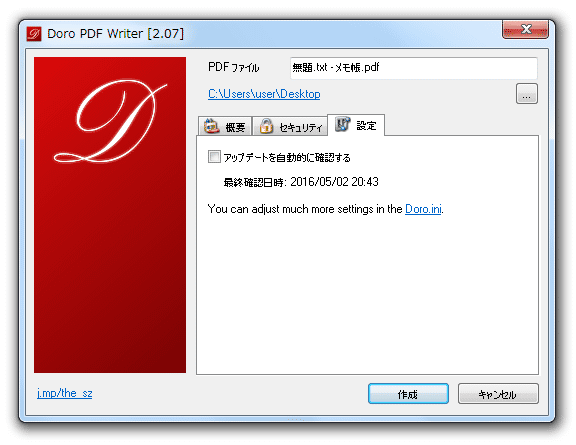
В Doro PDF Writer есть вкладка Settings. В обычном сценарии пользователь может почти не заходить в нее: основные действия выполняются на вкладках General и Encryption. Но Settings важна для понимания того, что программа не ограничивается только видимыми полями главного окна.
На вкладке настроек можно перейти к файлу Doro.ini. В этом конфигурационном файле находятся дополнительные параметры программы. В Doro.ini можно управлять более широким набором опций, включая настройки автоматизации и формата вывода. В конфигурации Doro поддерживаются выходные форматы pdf, png, jpg и tif, а параметры могут храниться в пользовательской папке, папке установки и реестре.
Для большинства пользователей редактирование Doro.ini не требуется. Программа ценна именно тем, что основные действия доступны через графическое окно: имя файла, метаданные, запуск просмотра, шифрование и ограничения. Но наличие Doro.ini полезно в рабочих средах, где нужно подготовить повторяемые настройки или автоматизировать поведение PDF-принтера.
Практический подход такой:
-
если нужно просто создать PDF — используйте вкладку General;
-
если нужно защитить PDF — используйте вкладку Encryption;
-
если нужны дополнительные параметры или автоматизация — переходите к Settings и Doro.ini;
-
если нет конкретной задачи, Doro.ini лучше не менять.
Редактировать Doro.ini стоит аккуратно. Конфигурационные параметры влияют на поведение программы, поэтому перед изменениями лучше понимать, какую задачу нужно решить: изменить формат вывода, настроить автоматическую печать, задать параметры для компании или подготовить несколько конфигураций.
Что Doro PDF Writer умеет хорошо
Doro PDF Writer хорошо справляется с задачами, для которых он создан. Это не перегруженный редактор и не набор десятков PDF-инструментов. Его сильная сторона — создание PDF из печатаемого документа с возможностью быстро задать свойства и защиту.
Главные преимущества Doro PDF Writer:
-
простое создание PDF через печать;
-
работа из любых приложений Windows с функцией печати;
-
создание цветных PDF-документов;
-
отсутствие водяных знаков;
-
отсутствие рекламных баннеров в создаваемом PDF;
-
понятное окно с кнопкой Create;
-
заполнение метаданных PDF;
-
возможность указать название, тему, автора и ключевые слова;
-
автоматическое открытие PDF после создания;
-
поддержка PDF/A;
-
128-битное шифрование;
-
пользовательский пароль;
-
мастер-пароль;
-
запрет копирования;
-
запрет печати;
-
работа без загрузки документов в онлайн-сервисы;
-
поддержка множества версий Windows;
-
доступность для личного и делового использования.
Для пользователя, который хочет быстро получить PDF из документа, Doro PDF Writer выглядит очень логично. Он не заставляет выбирать между десятками режимов, не открывает сложную панель редактирования, не требует импортировать файл в отдельный проект. Нужно только напечатать документ на виртуальный принтер и нажать Create.
Еще одно преимущество — понятная последовательность. Пользователь всегда знает, где находится: сначала исходное приложение, затем окно печати, затем окно Doro. Ошибиться сложнее, чем в больших PDF-программах, где функции создания, редактирования, объединения, сжатия и защиты могут быть разнесены по разным разделам.
Ограничения Doro PDF Writer
Doro PDF Writer нужно оценивать как PDF-принтер, а не как редактор PDF. Тогда его ограничения выглядят не недостатками, а границами назначения. Он отлично создает PDF из печатаемых документов, но не предназначен для комплексной обработки готовых PDF-файлов.
Основные ограничения:
-
нельзя редактировать текст внутри готового PDF;
-
нельзя визуально переставлять страницы готового PDF;
-
нет OCR-распознавания текста;
-
нет встроенного инструмента объединения нескольких PDF;
-
нет полноценного режима аннотирования;
-
нет редактора форм;
-
нет встроенного просмотра результата до создания файла;
-
нет большого набора профилей качества;
-
нет детального управления сжатием изображений через основное окно;
-
нет отдельного рабочего пространства для PDF-документов;
-
защита ограничивает действия, но не заменяет полноценное управление доступом.
Если нужно исправить опечатку в PDF, Doro PDF Writer не подойдет. Правильный путь — отредактировать исходный документ и снова напечатать его в PDF. Если нужно объединить десять готовых PDF в один, удобнее использовать отдельную программу для работы со страницами. Если нужен OCR для сканов, требуется инструмент распознавания текста.
В этом смысле Doro PDF Writer честно занимает свою нишу. Он не пытается быть программой для всех PDF-задач. Его задача — создать PDF из печати, добавить базовые свойства, включить защиту и сохранить файл.
Практические сценарии использования
Сохранить договор из Word в PDF
Для договора Doro PDF Writer удобен тем, что сохраняет документ в передаваемом формате и позволяет сразу заполнить свойства файла.
Порядок действий:
-
Откройте договор в Word.
-
Проверьте поля, нумерацию страниц, подписи, таблицы и приложения.
-
Нажмите File → Print или Ctrl+P.
-
В списке принтеров выберите Doro PDF Writer.
-
Убедитесь, что выбран нужный диапазон страниц.
-
Нажмите Print.
-
В окне Doro укажите имя файла, например
Dogovor_postavki.pdf. -
На вкладке General заполните:
-
Title:
Договор поставки; -
Subject:
Договор с клиентом; -
Keywords:
договор, поставка, клиент; -
Author: имя ответственного сотрудника.
-
-
Включите Launch pdf viewer, чтобы сразу проверить файл.
-
Нажмите Create.
После создания откройте PDF и проверьте, что все страницы на месте, подписи не сместились, таблицы не обрезались, приложения входят в файл.
Сделать PDF из веб-страницы
Doro PDF Writer можно использовать для сохранения веб-страниц. Это полезно для инструкций, подтверждений заказов, страниц с условиями, материалов для чтения и рабочих заметок.
Порядок действий:
-
Откройте веб-страницу в браузере.
-
Нажмите Ctrl+P.
-
Проверьте предварительный вид печати в браузере.
-
Выберите Doro PDF Writer.
-
Настройте ориентацию, масштаб и поля.
-
Отключите лишние элементы, если браузер позволяет это сделать.
-
Нажмите Print.
-
В окне Doro задайте имя файла.
-
При необходимости заполните Title и Keywords.
-
Нажмите Create.
Для веб-страниц особенно важно предварительно проверить масштаб. Иногда сайт хорошо выглядит на экране, но плохо помещается на лист. Doro PDF Writer создаст PDF из печатной версии страницы, поэтому качество результата зависит от браузерного режима печати.
Создать защищенный PDF для отправки по почте
Если документ нужно отправить по почте, но нежелательно давать получателю свободное копирование или печать, используйте вкладку Encryption.
Порядок действий:
-
Откройте исходный документ.
-
Отправьте его на печать через Doro PDF Writer.
-
В окне Doro задайте имя файла.
-
Перейдите на вкладку Encryption.
-
Включите Use 128-bit encryption.
-
Задайте User password for limited access.
-
Решите, разрешать ли копирование:
-
включите Allow 'copy and paste', если копирование допустимо;
-
снимите флажок, если копирование нужно запретить.
-
-
Решите, разрешать ли печать:
-
включите Allow printing, если печать допустима;
-
снимите флажок, если печать нужно запретить.
-
-
Задайте Master password for full control.
-
Нажмите Create.
Пароль лучше передавать получателю не в том же письме, где находится PDF. Например, PDF отправить по электронной почте, а пароль — в мессенджере или по телефону. Это простое правило снижает риск, что файл и пароль окажутся в одном месте.
Подготовить PDF/A для архива
Если документ создается для хранения, используйте режим PDF/A. Он подходит для ситуаций, где важно сохранить визуальное представление документа на длительный срок.
Порядок действий:
-
Откройте исходный документ.
-
Проверьте оформление.
-
Выберите Doro PDF Writer в окне печати.
-
Откройте окно Doro.
-
Укажите имя файла и папку архива.
-
Заполните Title, Subject, Keywords, Author.
-
Включите PDF/A-совместимый режим.
-
Нажмите Create.
-
Откройте PDF и проверьте результат.
Для архивных документов полезно придерживаться единого стиля именования файлов. Например: 2026-04-15_Akt_klient.pdf или Dogovor_Alfa_2026.pdf. Doro PDF Writer задает имя файла в поле PDF File, поэтому дисциплина именования начинается прямо в окне создания PDF.
Сохранить изображение в PDF
Doro PDF Writer может создавать PDF из изображений, если изображение открыто в приложении с печатью. Это удобно, когда нужно отправить картинку как PDF-документ.
Порядок действий:
-
Откройте изображение в просмотрщике Windows или графической программе.
-
Вызовите печать.
-
Выберите Doro PDF Writer.
-
Настройте размер бумаги, ориентацию и расположение изображения.
-
Нажмите Print.
-
В окне Doro задайте имя файла.
-
Нажмите Create.
Перед созданием PDF из изображения важно проверить, не растянута ли картинка, не обрезаны ли края и правильно ли выбрана ориентация листа. Если изображение горизонтальное, часто лучше использовать альбомную ориентацию. Если изображение вертикальное — книжную.
Совместимость с Windows
Doro PDF Writer ориентирован на Windows и работает как системный виртуальный принтер. Он поддерживает широкий диапазон Windows-систем, включая настольные и серверные версии. Для обычного пользователя это означает, что программа подходит не только для современных компьютеров, но и для рабочих мест со старыми системами, где встроенной функции печати в PDF может не быть или ее возможностей недостаточно.
Поддержка разных версий Windows особенно важна для офисов, где парк компьютеров обновляется не одновременно. На одном рабочем месте может быть современная Windows, на другом — более старая система, а процесс создания PDF должен оставаться одинаковым. Doro PDF Writer решает эту задачу через единый виртуальный принтер Doro PDF Writer.
В серверных и терминальных сценариях программа также может быть полезна, когда документы формируются из приложений, работающих в среде удаленного доступа. При этом конкретная настройка зависит от политики организации, прав пользователя и того, как администратор управляет принтерами в системе.
Локальная работа, безопасность и приватность
Doro PDF Writer работает локально на компьютере. Документ отправляется на виртуальный принтер, обрабатывается установленной программой и сохраняется в выбранную папку. Это важное отличие от онлайн-конвертеров: пользователь не загружает договор, счет, отчет или внутренний документ на сторонний сайт.
Для документов с персональными данными, коммерческой информацией, финансовыми сведениями или внутренними материалами локальный сценарий часто предпочтительнее. Пользователь контролирует, где находится исходный файл, куда сохраняется PDF и кто получает доступ к результату.
Doro PDF Writer также помогает подготовить защищенный PDF. На вкладке Encryption можно включить 128-битное шифрование, задать пользовательский пароль, мастер-пароль и ограничения на копирование или печать. Но парольная защита PDF не должна восприниматься как единственная мера безопасности. Она полезна для ограничения доступа и действий с документом, но не заменяет политику хранения файлов, контроль прав в файловой системе, шифрование диска и безопасную передачу паролей.
Практические правила безопасной работы:
-
не храните мастер-пароль рядом с PDF;
-
не отправляйте PDF и пароль одним письмом;
-
проверяйте защищенный файл перед отправкой;
-
используйте разные пароли для разных получателей или документов;
-
не включайте ограничения без необходимости;
-
сохраняйте исходный документ отдельно, если PDF создается с запретом редактирования;
-
проверяйте, что файл сохраняется в правильную папку;
-
не оставляйте конфиденциальные PDF на рабочем столе общего компьютера.
Сравнение с аналогами
Doro PDF Writer конкурирует прежде всего с другими виртуальными PDF-принтерами и программами для создания PDF из печати. Его стоит сравнивать не с профессиональными редакторами PDF, а с инструментами, которые решают похожую задачу: получить PDF из документа Windows-приложения.
| Программа | Как работает | Сильная сторона | Где Doro PDF Writer удобнее |
| Microsoft Print to PDF | Встроенный виртуальный PDF-принтер Windows | Не требует отдельной установки, подходит для мгновенного сохранения PDF | Doro PDF Writer дает отдельное окно с метаданными, PDF/A и шифрованием |
| PDF24 Creator | Набор PDF-инструментов и PDF-принтер | Объединение, разделение, сжатие, работа со страницами, OCR, подпись, конвертация | Doro PDF Writer проще, когда нужна только печать в PDF без лишних разделов |
| doPDF | Виртуальный PDF-принтер и мастер создания PDF | Удобное создание PDF из печатаемых документов и отдельный запуск через окно программы | Doro PDF Writer заметно фокусируется на метаданных и встроенной защите |
| Bullzip PDF Printer | Виртуальный принтер Windows с большим количеством параметров | Подходит для гибкой настройки печати и продвинутых сценариев | Doro PDF Writer проще для пользователя, которому нужны базовые настройки и кнопка Create |
| CutePDF Writer | Легкий виртуальный PDF-принтер | Простота: выбрать принтер и сохранить PDF | Doro PDF Writer дает больше видимых параметров перед созданием PDF |
| PrimoPDF | PDF-принтер с профилями и настройками вывода | Удобен, когда нужны профили качества и сценарии создания | Doro PDF Writer быстрее воспринимается в задачах документ → PDF → защита |
PDF24 Creator предлагает много PDF-инструментов: объединение, разделение, сжатие, редактирование, подпись, конвертацию, изображения в PDF, PDF в изображения, OCR, удаление и перестановку страниц. Это сильный вариант, когда пользователь регулярно работает не только с созданием PDF, но и с обработкой готовых файлов.
doPDF, как и Doro PDF Writer, устанавливается как виртуальный PDF-принтер и создает PDF из печатаемых документов. У doPDF есть два сценария: печать через виртуальный драйвер и запуск через отдельное стартовое окно. Это удобно для пользователей, которым нужен современный простой PDF-принтер с понятным мастером.
Bullzip PDF Printer тоже работает как принтер Windows и создает PDF из приложений Windows. Он интересен там, где нужны более продвинутые настройки и администрирование. Но для обычного пользователя его возможности могут оказаться избыточными, если задача сводится к созданию одного PDF с паролем и метаданными.
CutePDF Writer делает ставку на простоту: пользователь выбирает CutePDF Writer как принтер и создает PDF из почти любого приложения. Это хороший вариант для минималистичного сценария. Doro PDF Writer отличается тем, что перед созданием файла показывает отдельное окно с General и Encryption, где можно задать свойства и защиту.
Microsoft Print to PDF удобен тем, что уже встроен в Windows 10 и более новые системы. Его выбирают, когда нужно быстро сохранить файл без установки дополнительного софта. Но Doro PDF Writer полезнее, когда пользователю нужны метаданные, PDF/A, пароль, запрет копирования или запрет печати в одном простом окне.
Чем Doro PDF Writer отличается от Microsoft Print to PDF
Microsoft Print to PDF — главный бытовой конкурент Doro PDF Writer, потому что он уже есть в Windows и решает базовую задачу печати в PDF. Пользователь выбирает встроенный принтер, задает имя файла и получает PDF. Для многих одноразовых задач этого достаточно.
Doro PDF Writer нужен там, где простой печати в PDF мало. Он добавляет отдельное окно настроек после отправки документа на печать. В этом окне пользователь не просто выбирает место сохранения, а может заполнить Title, Subject, Keywords, Author, Producer, включить Launch pdf viewer, настроить PDF/A и защиту.
Разница особенно заметна в четырех сценариях:
| Сценарий | Microsoft Print to PDF | Doro PDF Writer |
| Быстро сохранить файл в PDF | Подходит | Подходит |
| Заполнить метаданные PDF перед созданием | Не основной сценарий | Есть вкладка General |
| Создать PDF с паролем | Не основной сценарий | Есть вкладка Encryption |
| Запретить копирование или печать | Не основной сценарий | Есть Allow 'copy and paste' и Allow printing |
| Создать PDF/A | Не основной сценарий | Есть поддержка PDF/A |
| Автоматически открыть PDF после создания | Зависит от сценария | Есть Launch pdf viewer |
Если нужно один раз сохранить страницу или документ, встроенный PDF-принтер Windows может быть достаточным. Если PDF нужно подготовить аккуратнее — с названием, ключевыми словами, автором, защитой и архивным режимом, Doro PDF Writer выглядит более подходящим.
Качество PDF и скорость работы
Качество PDF в Doro PDF Writer зависит от исходного документа и настроек печати. Если документ хорошо подготовлен к печати, PDF обычно получается предсказуемым: текст остается читаемым, изображения сохраняются в составе страницы, цветные элементы попадают в итоговый файл, структура листов соответствует печатному представлению.
На качество результата влияют:
-
настройки страницы в исходной программе;
-
размер бумаги;
-
ориентация листа;
-
масштабирование;
-
поля;
-
качество изображений в исходном документе;
-
область печати в таблицах;
-
настройки браузерной печати для веб-страниц;
-
выбранный диапазон страниц.
Doro PDF Writer создает цветные PDF-файлы из документов Windows-приложений, поэтому его удобно использовать для материалов, где важны цветные изображения, диаграммы, логотипы, таблицы и оформление.
Скорость создания зависит от сложности документа. Небольшой текстовый файл создается быстро. Документ с большим количеством изображений, сложных таблиц, графики или десятками страниц может обрабатываться дольше. Это нормальное поведение для виртуального PDF-принтера: чем больше данных передает исходная программа на печать, тем больше работы нужно выполнить при создании PDF.
Для стабильного результата лучше придерживаться простых правил:
-
перед печатью закрыть лишние тяжелые приложения;
-
не отправлять одновременно несколько крупных документов;
-
сначала проверить печатный вид в исходной программе;
-
не закрывать окно Doro до завершения операции;
-
после создания открыть PDF и просмотреть несколько ключевых страниц.
Интерфейсные нюансы и полезные советы
Doro PDF Writer прост, но несколько привычек делают работу с ним заметно удобнее.
Всегда проверяйте путь сохранения
Под полем PDF File отображается папка, куда будет записан документ. Если файл не удается найти после создания, чаще всего он был сохранен не туда, куда ожидал пользователь. Перед нажатием Create смотрите на путь и при необходимости используйте кнопку ....
Давайте PDF понятное имя
Имя вроде Finances.pdf или Dogovor_postavki.pdf полезнее, чем document.pdf. Хорошее имя помогает быстро понять содержание без открытия файла. Для рабочих документов удобно использовать дату, номер, клиента или тип документа.
Заполняйте Title и Author для важных файлов
Для личной разовой печати метаданные можно не трогать. Но для договоров, инструкций, отчетов и коммерческих предложений поля Title и Author делают PDF аккуратнее. Это особенно заметно, когда файл передается другим людям.
Используйте Keywords для архива
Если PDF будет храниться долго, поле Keywords помогает описать документ дополнительными словами. Например: договор, поставка, клиент, 2026. Это не заменяет нормальную структуру папок, но добавляет полезный слой описания.
Включайте Launch pdf viewer
Флажок Launch pdf viewer экономит время. После нажатия Create PDF сразу открывается, и пользователь видит результат. Это лучший способ быстро поймать ошибку в печати.
Не забывайте мастер-пароль
Если включено шифрование и задан Master password for full control, пароль владельца нужно сохранить надежно. Потеря мастер-пароля может усложнить изменение ограничений.
Проверяйте защищенный PDF перед отправкой
Если вы запретили копирование или печать, откройте готовый PDF и проверьте, что он ведет себя так, как нужно. Лучше обнаружить ошибку до отправки, чем после получения жалобы от адресата.
Не используйте ограничения без причины
Запрет печати и копирования полезен не всегда. Если получателю нужно распечатать документ для подписи, флажок Allow printing должен быть включен. Если получатель должен взять из документа реквизиты или текст, запрет копирования может помешать нормальной работе.
Исправляйте исходный документ, а не PDF
Doro PDF Writer создает PDF из печати. Если после создания вы нашли ошибку в тексте, правильный путь — открыть исходный файл, исправить ошибку и снова создать PDF. Программа не предназначена для правки уже готового PDF.
Частые проблемы и способы решения
Doro PDF Writer не виден в списке принтеров
Если принтер Doro PDF Writer не отображается в окне печати, сначала закройте и снова откройте исходное приложение. Некоторые программы обновляют список принтеров только при запуске.
Проверьте:
-
открыт ли документ в программе с поддержкой печати;
-
есть ли Doro PDF Writer в списке принтеров Windows;
-
не выбран ли фильтр принтеров;
-
не используется ли приложение, которое работает со своим нестандартным диалогом печати;
-
достаточно ли прав пользователя для работы с установленными принтерами.
Если Doro PDF Writer отображается в системных принтерах, но не виден в конкретной программе, проблема чаще всего связана с этим приложением. Перезапуск программы обычно помогает.
PDF не создается после нажатия Print
Если после нажатия Print ничего не происходит, проверьте, не открылось ли окно Doro за другим окном. Иногда оно оказывается не на переднем плане. Также посмотрите на панель задач Windows: там может быть активное окно Doro PDF Writer.
Возможные причины:
-
окно Doro скрыто за другим приложением;
-
исходная программа еще готовит задание печати;
-
выбран слишком большой документ;
-
нет прав на запись в папку;
-
имя файла содержит недопустимые символы;
-
путь сохранения недоступен;
-
печать была отменена до передачи задания.
Файл сохранился не туда
В Doro PDF Writer путь сохранения показан под полем PDF File. Если файл не найден, откройте окно создания еще раз и обратите внимание на этот путь. Привычка проверять папку перед нажатием Create почти полностью решает проблему потерянных PDF.
PDF не открылся автоматически
Автоматическое открытие зависит от флажка Launch pdf viewer и от того, назначен ли в системе PDF-просмотрщик. Если флажок снят, файл просто сохранится. Если флажок включен, но PDF не открылся, проверьте, есть ли в Windows приложение по умолчанию для PDF.
В PDF попали не все страницы
Doro PDF Writer создает то, что исходная программа отправила на печать. Если в PDF попала только часть документа, проверьте диапазон страниц в окне печати. Возможно, была выбрана текущая страница, выделенный фрагмент или ограниченная область печати.
Для Excel отдельно проверьте:
-
область печати;
-
масштабирование;
-
разрывы страниц;
-
ориентацию;
-
размер бумаги;
-
режим уместить на страницу.
Таблица обрезалась
Обрезанные таблицы почти всегда связаны с настройками печати в Excel или другом табличном редакторе. Перед отправкой на Doro PDF Writer настройте область печати, масштаб и ориентацию. Часто помогает альбомная ориентация или режим подгонки по ширине страницы.
Веб-страница выглядит не так, как на экране
Браузеры печатают не экранную версию сайта, а печатное представление. В нем могут пропадать меню, фоновые изображения, боковые блоки или интерактивные элементы. Это не ошибка Doro PDF Writer. Нужно настраивать печатный вид в браузере: масштаб, поля, фон, колонтитулы, диапазон страниц.
Получатель не может открыть защищенный PDF
Если PDF защищен паролем, проверьте:
-
правильный ли пароль передан;
-
нет ли ошибки в регистре букв;
-
не перепутан ли пользовательский пароль с мастер-паролем;
-
не включена ли неправильная раскладка клавиатуры;
-
поддерживает ли просмотрщик получателя защищенные PDF.
Для важных отправок лучше заранее протестировать файл: открыть его на другом компьютере или в другом PDF-просмотрщике.
Ограничения копирования или печати работают не одинаково
PDF-ограничения зависят от поведения программы просмотра. Стандартные PDF-просмотрщики обычно учитывают запрет копирования и печати, но не стоит считать это абсолютной защитой от всех способов извлечения информации. Для обычных офисных задач этих ограничений достаточно, но для строгого контроля доступа нужно использовать дополнительные средства защиты.
Кому подойдет Doro PDF Writer
Doro PDF Writer подходит пользователям, которым нужен простой бесплатный PDF-принтер для Windows с понятной логикой и базовой защитой документов.
Программа особенно уместна для:
-
домашних пользователей;
-
офисных сотрудников;
-
бухгалтеров;
-
менеджеров;
-
преподавателей;
-
студентов;
-
специалистов, которые часто сохраняют документы в PDF;
-
пользователей старых Windows-систем;
-
тех, кому нужен PDF без водяных знаков;
-
тех, кому нужна простая парольная защита;
-
тех, кто не хочет загружать документы в онлайн-конвертеры;
-
тех, кто работает с документами через печать.
Doro PDF Writer хорош для ежедневных операций: создать PDF из Word, сохранить счет, отправить отчет, подготовить инструкцию, сделать PDF из веб-страницы, защитить файл паролем, запретить копирование, сохранить цветной документ.
В офисе программа удобна тем, что ее логика легко объясняется сотрудникам: печатаешь на Doro PDF Writer, проверяешь имя файла, нажимаешь Create. Это проще, чем обучать пользователя отдельному редактору PDF, если редактирование не нужно.
Кому лучше выбрать другую программу
Doro PDF Writer не стоит выбирать, если основная задача — работа с уже готовыми PDF. Он не предназначен для полноценного редактирования, распознавания, сборки и переразметки PDF-документов.
Лучше выбрать другой инструмент, если нужно:
-
редактировать текст внутри PDF;
-
исправлять изображения в PDF;
-
распознавать сканы через OCR;
-
объединять много PDF в один;
-
разделять PDF на отдельные страницы;
-
переставлять страницы мышью;
-
удалять страницы из готового PDF;
-
добавлять комментарии и аннотации;
-
подписывать документы электронной подписью;
-
заполнять и редактировать PDF-формы;
-
массово обрабатывать сотни файлов;
-
точно управлять степенью сжатия;
-
использовать встроенный просмотр страниц перед сохранением.
Если задача — создать PDF из печати, Doro PDF Writer подходит. Если задача — переделать готовый PDF, нужна другая программа.
Итоги обзора
Doro PDF Writer — это понятный бесплатный виртуальный PDF-принтер для Windows. Его задача — создавать PDF-файлы из приложений, которые умеют печатать. Программа добавляет в систему принтер Doro PDF Writer, принимает задание печати, открывает окно с параметрами и создает PDF после нажатия Create.
Главная ценность Doro PDF Writer — сочетание простоты и полезных настроек. В нем нет лишнего рабочего пространства, но есть то, что действительно нужно при создании PDF: имя файла, папка сохранения, метаданные, автоматическое открытие результата, PDF/A, 128-битное шифрование, пользовательский пароль, мастер-пароль, запрет копирования и запрет печати.
Doro PDF Writer не заменяет редактор PDF и не предназначен для изменения готовых документов. Но как легкий PDF-принтер он справляется со своей задачей уверенно: быстро превращает печатаемые документы в PDF, не добавляет водяные знаки и дает базовый контроль над свойствами и доступом к файлу.
Для пользователя, которому нужно регулярно сохранять документы в PDF из Word, Excel, браузера, текстового редактора или просмотрщика изображений, Doro PDF Writer остается практичным решением. Он особенно полезен там, где встроенной печати в PDF недостаточно из-за отсутствия метаданных, PDF/A и защиты паролем.
FAQ
Doro PDF Writer бесплатный?
Да. Doro PDF Writer бесплатен и может использоваться для личных и деловых задач.
Есть ли водяные знаки в PDF?
Doro PDF Writer создает PDF без баннеров и раздражающих ограничений. Для пользователя это означает нормальный PDF-документ без рекламной маркировки поверх страниц.
Можно ли редактировать PDF в Doro PDF Writer?
Нет. Doro PDF Writer не редактирует готовые PDF. Если нужно исправить текст, таблицу или изображение, нужно изменить исходный документ и снова создать PDF через печать.
Можно ли защитить PDF паролем?
Да. На вкладке Encryption можно включить Use 128-bit encryption, задать пароль пользователя и мастер-пароль.
Можно ли запретить копирование текста?
Да. На вкладке Encryption есть параметр Allow 'copy and paste'. Если снять этот флажок, PDF создается с запретом копирования содержимого.
Можно ли запретить печать?
Да. За печать отвечает флажок Allow printing. Если его снять, PDF создается с ограничением печати.
Подходит ли Doro PDF Writer для Windows 11?
Да. Doro PDF Writer поддерживает Windows 11 и широкий набор других Windows-систем.
Чем Doro PDF Writer лучше Microsoft Print to PDF?
Doro PDF Writer дает отдельное окно с настройками General, Encryption и Settings. В нем можно задать метаданные, включить PDF/A, настроить пароль, запретить копирование и печать. Microsoft Print to PDF удобен для простого сохранения, но Doro PDF Writer полезнее, когда PDF нужно подготовить аккуратнее.
Можно ли сделать PDF/A?
Да. В Doro PDF Writer есть возможность создавать PDF/A-совместимые PDF-файлы.
Можно ли создать PDF из изображения?
Да. Если изображение открыто в программе, которая умеет печатать, его можно отправить на принтер Doro PDF Writer и получить PDF.
