Kino DV — это нелинейный видеоредактор для GNU/Linux, рассчитанный прежде всего на работу с цифровым DV-видео: захват с DV-камеры по IEEE 1394 / FireWire / i.Link, разбиение материала на сцены, монтаж в Storyboard, добавление простых эффектов, экспорт в DV-файл, MPEG, аудио, последовательность изображений или запись результата обратно на камеру. В отличие от универсальных современных редакторов, Kino строится вокруг конкретного DV workflow: камера или deck подключается к компьютеру, материал передается в Raw DV или DV AVI, затем пользователь чистит запись, переставляет сцены, применяет переходы и выводит готовый ролик.
Главная особенность Kino — не количество дорожек и не сложная цветокоррекция, а прямой монтаж цифрового видео с DV-источников. Программа хорошо подходит для MiniDV-архивов, бытовых видеозаписей, старых документальных материалов, учебных записей и любых проектов, где исходник уже находится в DV-формате или поступает с камеры по FireWire. Kino не пытается быть аналогом DaVinci Resolve, Adobe Premiere Pro или Final Cut Pro; это точный, компактный и понятный инструмент для захвата, нарезки, сборки и вывода DV-видео.
Скачать Kino
- Монтаж роликов
- Русский интерфейс
- Просто для новичков
- Проект закрыт
- Только Linux
- Устаревший интерфейс
Kino особенно ценен тем, что весь рабочий процесс виден сразу: слева находится Storyboard со сценами, в центре — окно предпросмотра, снизу — транспортные кнопки и шкала перемещения, справа — режимы Edit, Capture, Timeline, Trim, FX и Export. Пользователь не тонет в сотнях панелей: он проходит последовательность захватить → разрезать → переставить → обработать → экспортировать. Именно за эту прямолинейность Kino долго воспринимался как один из самых удобных Linux-инструментов для DV-монтажа.
Общая характеристика Kino
| Параметр | Описание |
|---|---|
| Полное название | Kino DV non-linear video editor |
| Тип программы | нелинейный видеоредактор для цифрового DV-видео |
| Основная платформа | GNU/Linux и Unix-like/BSD-среды |
| Основной сценарий | захват, монтаж и экспорт DV-видео |
| Интерфейс | графический интерфейс с режимами Edit, Capture, Timeline, Trim, FX, Export |
| Ключевой рабочий формат | Raw DV и DV AVI |
| Захват с камеры | IEEE 1394 / FireWire / i.Link |
| Управление камерой | AV/C control, VTR control |
| Проектная модель | сцены в Storyboard и проект SMIL |
| Экспорт | IEEE 1394, DV File, Stills, Audio, MPEG, Other / DV Pipe |
| Сильная сторона | простой и точный DV-монтаж без лишней сложности |
| Главные ограничения | ориентация на DV, отсутствие современной многодорожечной монтажной среды |
Kino поддерживает Raw DV, DV AVI, still frames, WAV, MP3, Ogg Vorbis, MPEG и DivX, но его внутренняя логика остается DV-центричной. Это важно понимать: программа лучше всего раскрывается не при монтаже случайных современных MP4-файлов, а при работе с DV-материалом, который пришел с MiniDV-камеры, VTR, DV-конвертера или заранее подготовленного DV-файла.
История и назначение программы
Kino появился как ответ на практическую задачу: сделать в Linux удобный видеоредактор для DV-камер. В эпоху MiniDV рабочий процесс был совсем другим: пользователь подключал камеру по FireWire, управлял воспроизведением с компьютера, захватывал кассету на диск, удалял лишние фрагменты, собирал сцены в нужном порядке и часто записывал готовый фильм обратно на DV-ленту. Kino был спроектирован именно под этот цикл.
Программа не пытается скрыть DV-природу проекта. В ней видны timecode, сцены, кадры, управление устройством, экспорт по IEEE 1394 и DV-файлы. Там, где современные редакторы предлагают медиа-библиотеки, прокси, LUT, цветовые пространства и сложный timeline, Kino предлагает понятную механику: есть клип, есть сцены, есть Split, Cut, Paste Scene, Join, Trim, Render и Export.
В этом смысле Kino ближе к монтажному столу для DV-архива, чем к универсальной студийной системе. Он хорошо подходит для задач вроде:
-
оцифровки MiniDV-кассет;
-
удаления пауз, шумных фрагментов, неудачных дублей и пустых сцен;
-
сборки семейного или учебного фильма из нескольких DV-сцен;
-
добавления простых титров и переходов;
-
экспорта фильма в DV, MPEG или аудиофайл;
-
сохранения отдельных кадров в виде изображений;
-
записи готового результата обратно на DV-устройство.
Для кого подходит Kino
Kino стоит рассматривать как специализированный видеоредактор для DV, а не как универсальную программу для любого современного видеомонтажа. Он подходит пользователям, которым нужна стабильная и понятная среда для старого цифрового видео.
Kino особенно полезен для владельцев MiniDV- и Digital8-архивов. Если материал хранится на кассетах, а камера или deck подключается через IEEE 1394, программа дает прямой путь от ленты до смонтированного DV-файла. На Capture-странице можно управлять устройством, включать AV/C, запускать Capture, останавливать процесс через Stop и сразу получать сцены в Storyboard.
Подходит Kino и тем, кто работает с простыми документальными или бытовыми материалами: запись лекции, интервью, мероприятия, поездки, семейного архива. Для таких задач часто не нужны десятки дорожек и сложная графика. Важнее быстро удалить лишнее, аккуратно подрезать начало и конец сцен, расставить фрагменты в правильном порядке и вывести результат без потери DV-логики.
Kino не подходит для задач, где требуется современный монтажный стек: многокамерный монтаж, 4K и 8K, HEVC, сложные proxy workflow, продвинутая цветокоррекция, Fusion/VFX-композитинг, HDR, вертикальные социальные шаблоны, motion graphics и многослойный монтаж с большим количеством аудио- и видеодорожек. Для этого лучше использовать Kdenlive, Shotcut, Flowblade, DaVinci Resolve или другие редакторы. Kino силен именно там, где исходная задача — DV-видео, FireWire-захват, чистая нарезка и понятный экспорт.
Интерфейс Kino
Интерфейс Kino устроен как последовательная рабочая станция для DV-монтажа. В верхней части находится меню File, Edit, View, Help и панель инструментов. Слева расположена область Storyboard, в центре — окно предпросмотра, справа — вертикальный набор режимов Edit, Capture, Timeline, Trim, FX, Export, снизу — Scrub Bar, Transport Controls, Shuttle, выбор Time и раскрываемый блок Properties.
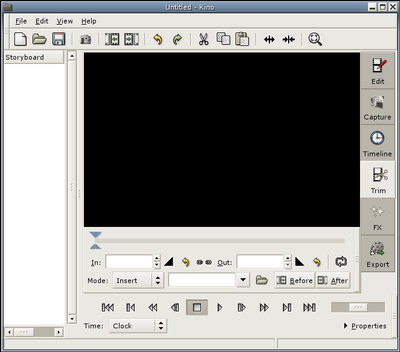
Панель инструментов Kino включает команды New, Open, Save, Save Still Frame, Insert Before, Insert After, Undo, Redo, Cut, Copy, Paste Scene, Split, Join и Zoom. Эти кнопки показывают философию программы: работа строится не вокруг сложной медиабазы, а вокруг открытия, вставки, разрезания, соединения и сохранения сцен.
Основные зоны интерфейса
Storyboard — левая колонка со сценами проекта. В режиме Edit щелчок по сцене переносит просмотр к ее первому кадру. В других режимах Storyboard меняет поведение: в Timeline помогает выбрать сцену для просмотра по кадрам, в Export — область вывода, в FX — участок для обработки, в Trim — точку или сцену редактирования.
Preview — центральное окно предпросмотра. Здесь пользователь видит текущий кадр, проверяет разрезы, оценивает переходы, титры и результат применения эффектов.
Scrub Bar — полоса под окном предпросмотра. Треугольный маркер можно перетаскивать мышью, быстро перемещаясь по фильму. Вертикальные разрывы на полосе показывают позиции сцен, поэтому по проекту удобно ориентироваться даже без полноценного многодорожечного timeline.
Transport Controls — кнопки перемотки, покадрового перехода, воспроизведения и остановки. Они нужны не только для просмотра, но и для точной установки позиции перед Split, Trim или Capture.
Shuttle — горизонтальный регулятор скорости и направления. При перемещении влево воспроизведение идет назад, при перемещении вправо — вперед; малое отклонение дает медленный просмотр, большее — нормальный или ускоренный ход. После отпускания Shuttle воспроизведение останавливается.
Time — выбор формата времени. В Edit и FX отображается running movie timecode, в Capture — исходный DV timecode, в Trim — время текущей сцены. В Kino удобно работать в Frames, SMPTE, Clock, Seconds, Minutes и других форматах времени.
Properties — раскрываемая панель с расширенной информацией о текущем клипе и кадре: длительность, позиция, свойства DV-материала и связанные метаданные.
Рабочая логика: Storyboard вместо современной многодорожечной монтажной линейки
Kino устроен вокруг сцен. Когда пользователь добавляет клип или захватывает видео с камеры, программа формирует сцены и показывает их в Storyboard. Сцена — это основной монтажный объект: ее можно выбрать, разрезать, удалить, скопировать, вставить, переместить, объединить с соседней сценой или обработать эффектом.
Базовое редактирование в Kino в режиме Edit — преимущественно subtractive editing: пользователь сначала добавляет материал, а затем убирает лишнее. Такой подход особенно удобен для домашних видео, записей с мероприятий и телезаписей: загружается длинный материал, затем из него удаляются пустые места, неудачные фрагменты и лишние кадры.
Kino не работает как текстовый редактор, где сначала выделяется произвольный диапазон, а потом выполняется команда. Здесь диапазон чаще всего формируется через сцены: пользователь ставит Split в начале и конце нужной области, получает отдельную сцену, а затем применяет Cut, Copy или Paste Scene. Для обратной операции используется Join, который объединяет две сцены.
Такой монтаж прост, но требует правильного мышления. В Kino полезно думать не дорожками, а монтажными кусками:
-
Найти нужный момент.
-
Разделить сцену через Split.
-
Отделить лишнюю часть.
-
Удалить ее через Cut.
-
Переставить оставшиеся сцены в Storyboard.
-
При необходимости объединить соседние части через Join.
-
Проверить результат транспортными кнопками.
Форматы и техническая рабочая область Kino
Kino ориентирован на DV. Он работает с Raw DV, DV AVI и DV-файлами, умеет захватывать материал с DV-устройства по IEEE 1394 и выводить проект обратно на камеру, deck или converter. В списке поддерживаемых форматов также есть still frames, WAV, MP3, Ogg Vorbis, MPEG и DivX, но эти возможности логически привязаны к DV-проекту и экспорту.
Что хорошо ложится в рабочий процесс Kino
| Тип материала | Как используется в Kino |
|---|---|
| Raw DV | основной формат для захвата, хранения и экспорта |
| DV AVI | формат DV-видео в AVI-контейнере |
| Still frames | экспорт кадров и работа с изображениями |
| WAV | нативный аудиоформат для dub/mix и аудиоопераций |
| MPEG | экспорт через соответствующий раздел Export |
| DivX / другие профили | вывод через внешние инструменты и DV Pipe |
| JPEG, PNG, TIFF, GIF, BMP, TGA | экспорт кадров и работа через stills / gdk-pixbuf |
Kino не поддерживает захват DVCPRO50, DVCPROHD и HDV через свой DV capture workflow, а также не использует Video4Linux или USB как интерфейс захвата DV-камеры. Для него нормальный путь — IEEE 1394 / FireWire / i.Link.
Это ограничение одновременно является и преимуществом. Программа не распыляется на множество несовместимых сценариев, а уверенно закрывает одну задачу: работа с DV-потоком. Если пользователь хочет смонтировать старую MiniDV-кассету, Kino дает для этого почти идеальную линейную процедуру. Если же пользователь ожидает, что редактор будет так же свободно работать с любыми современными H.264/HEVC-файлами с телефона, программа быстро покажет свои границы.
Захват видео с MiniDV-камеры через FireWire
Capture — один из главных режимов Kino. Он предназначен для захвата видео с DV-устройства через IEEE 1394, также известный как FireWire или i.Link. Типичный источник — MiniDV camcorder, но это может быть и VTR, analog converter или другое DV-совместимое устройство.
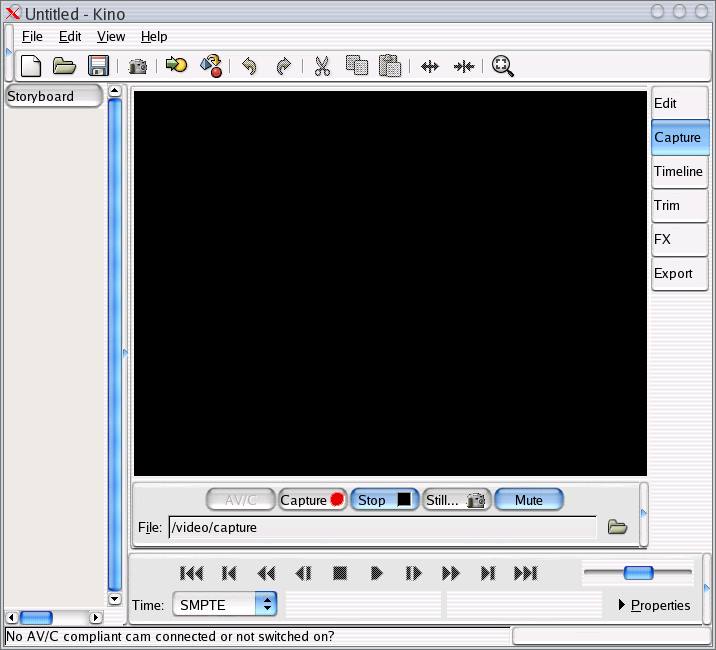
В Capture-режиме видны ключевые элементы:
-
AV/C — включение управления совместимым DV-устройством;
-
Capture — запуск захвата;
-
Stop — остановка захвата;
-
Still... — сохранение отдельного кадра;
-
Mute — отключение звука при просмотре;
-
File — базовый путь и имя файла для сохраняемого DV-материала;
-
Transport Controls — управление воспроизведением камеры или перемещением по записи;
-
Time — отображение исходного DV timecode.
Практический захват в Kino выглядит так:
-
DV-камера подключается к компьютеру по IEEE 1394 / FireWire.
-
Камера переводится в режим воспроизведения, VCR или Play.
-
В Kino выбирается режим Capture.
-
В поле File задается путь и базовое имя будущего файла.
-
При доступном управлении включается AV/C.
-
Транспортными кнопками пользователь перемещается по ленте к нужному месту.
-
За одну-две секунды до нужного фрагмента нажимается Capture.
-
Kino запускает воспроизведение камеры и пишет DV-поток на диск.
-
Нажатие Stop завершает захват.
-
Полученное видео появляется в списке сцен слева, в Storyboard.
Kino умеет использовать AutoSplit: при обнаружении разрывов timecode или смены сцен материал автоматически разделяется на отдельные сцены. Это удобно для кассет, где запись велась отдельными дублями: после захвата пользователь получает не один сплошной клип, а более понятную структуру.
Настройки IEEE 1394 для захвата
Для работы с DV-устройствами важны настройки Edit → Preferences → IEEE 1394. В этом разделе выбирается AV/C Device, а при работе с несколькими IEEE 1394-интерфейсами или несколькими DV-устройствами Kino позволяет указать нужное устройство. В raw1394-сценарии программе нужен доступ к /dev/raw1394; именно через этот интерфейс обеспечиваются device discovery, device control и DV capture.
Важная практическая особенность: если устройство не управляется через Kino, это не всегда означает, что захват невозможен. При отсутствии полноценного device control пользователь может управлять камерой физическими кнопками, а Kino использовать как программу приема DV-потока. Но лучший опыт получается именно при рабочем AV/C: камера запускается, останавливается и перематывается прямо из интерфейса программы.
Импорт клипов и работа с файлами
Kino не ограничивается только захватом с камеры. В программу можно добавлять уже существующие DV-файлы. Для этого используются команды верхнего меню и кнопки панели инструментов:
-
File → Open — открыть проект или DV-файл;
-
File → Insert Before — вставить клип перед выбранной сценой;
-
File → Insert After — вставить клип после выбранной сцены;
-
Save — сохранить проект;
-
Save Still Frame — сохранить текущий кадр;
-
New — создать новый проект.
Вставка через Insert Before и Insert After важна для монтажной логики Kino: пользователь может не просто открыть один файл, а собрать проект из нескольких DV-фрагментов, добавляя их в нужное место Storyboard. После добавления Kino может разделить клип на сцены, если внутри есть timecode discontinuity или другие признаки разрыва записи.
Проект Kino хранит структуру монтажа в SMIL. Это означает, что программа не обязана сразу переписывать исходные DV-файлы при каждом монтажном действии. В проекте описывается последовательность сцен и диапазонов, а исходные файлы остаются основой сборки. Такой подход экономит время и делает базовый монтаж неразрушающим: Split, Cut, Paste и перестановка сцен меняют структуру проекта, а не обязательно перезаписывают весь исходник.
Базовый монтаж в Edit
Edit — основной режим, в котором пользователь чистит и собирает материал. Здесь выбираются сцены в Storyboard, выполняются Cut, Copy, Paste Scene, Split и Join, а предпросмотр помогает точно попасть в нужный кадр.
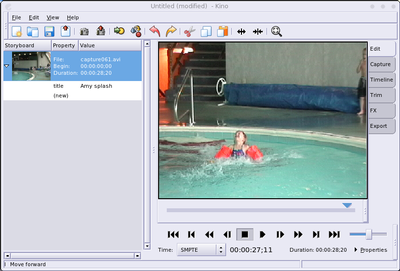
Типичная операция — удалить лишний фрагмент из середины сцены. Для этого:
-
В Storyboard выбирается нужная сцена.
-
Транспортными кнопками или Scrub Bar находится начало лишнего фрагмента.
-
Нажимается Split — текущий кадр становится началом новой сцены.
-
Пользователь перемещается к концу лишнего фрагмента.
-
Снова нажимается Split.
-
Ненужный кусок теперь существует как отдельная сцена.
-
Эта сцена выбирается в Storyboard.
-
Нажимается Cut.
-
Оставшиеся сцены просматриваются подряд, чтобы убедиться в чистоте склейки.
Для перемещения сцен Kino предлагает два способа. Первый — классический: выбрать сцену, нажать Cut, щелкнуть по сцене, перед которой нужно вставить фрагмент, и выполнить Paste. Второй — drag-and-drop в Storyboard: сцену можно перетащить мышью в нужную позицию, ориентируясь по линии вставки.
Команда Join работает как обратная к Split. Если две соседние сцены должны восприниматься как единый фрагмент, их можно объединить. Это полезно после слишком агрессивного AutoSplit, когда программа создала лишние разрывы, или после ручной коррекции структуры.
Что можно делать в Edit
| Задача | Команда или элемент интерфейса |
|---|---|
| Перейти к сцене | щелчок по сцене в Storyboard |
| Разрезать сцену | Split |
| Удалить сцену | Cut |
| Скопировать сцену | Copy |
| Вставить сцену | Paste Scene / Paste |
| Объединить сцены | Join |
| Отменить действие | Undo |
| Вернуть действие | Redo |
| Увеличить обзор | Zoom |
| Сохранить кадр | Save Still Frame |
Edit в Kino хорошо подходит для грубой и средней чистки материала. Если нужно просто убрать начало, конец, паузы, тряску, пустые места или неудачные куски, этого режима часто достаточно. Когда требуется точнее подрезать in/out-точки, удобнее переходить в Trim.
Точная навигация по кадрам
DV-монтаж часто требует точности до кадра. В Kino для этого используются Transport Controls, Scrub Bar, Shuttle и формат Time. Пользователь может быстро переместиться по фильму с помощью шкалы, затем уточнить позицию кнопками покадровой навигации, а перед Split проверить соседние кадры.
В режиме Capture время показывает исходный DV timecode, а в Edit — время внутри собранного фильма. Поэтому один и тот же материал может восприниматься в двух координатах: как позиция на ленте и как позиция в смонтированном проекте. Это удобно для архивов, где важно сохранить связь с исходной кассетой.
SMPTE-формат особенно полезен при работе с видео как с монтажным материалом: пользователь видит часы, минуты, секунды и кадры. Frames удобен для точных операций, когда нужно понять, на каком кадре стоит разрез или сколько кадров длится эффект. Clock и другие форматы проще для обычного просмотра.
Trim: продвинутая подрезка и 3-point insert editing
Trim — это режим для более аккуратного редактирования. Если Edit используется для удаления и перестановки сцен, то Trim помогает точно настроить начало и конец выбранной сцены или выполнить 3-point insert editing. В Trim ключевыми элементами становятся In, Out, Storyboard и Mode.
В простом сценарии Trim используется так:
-
В Storyboard выбирается сцена.
-
Открывается режим Trim.
-
Пользователь перемещается к новому началу сцены.
-
Устанавливается In-точка.
-
Пользователь перемещается к новому концу сцены.
-
Устанавливается Out-точка.
-
Изменение применяется к сцене.
-
Итог проверяется в Edit.
Для более продвинутого монтажа Kino использует 3-point insert editing. Три точки — это in, out и insert: начальная позиция загруженного клипа, конечная позиция клипа и точка вставки в проекте. Такой подход отличается от простого удаления лишнего: пользователь заранее выбирает нужный фрагмент, а затем вставляет его в проект как осмысленный монтажный кусок.
В Trim есть два важных режима:
| Режим | Логика работы |
|---|---|
| Overwrite | выбранная сцена заменяется новым отрезком |
| Insert | новый отрезок добавляется перед выбранной сценой или после нее |
Overwrite похож на замену текста: выбранный фрагмент проекта уступает место новому материалу. Insert похож на вставку: новый материал добавляется в структуру, не уничтожая выбранную сцену. Для бытового монтажа достаточно базового Trim; для более плотного фильма с перестановкой дублей полезна 3-point-логика.
Timeline в Kino
Timeline в Kino не следует понимать как современную многодорожечную timeline-линейку. Это не среда с десятками video/audio tracks, композитингом слоев, вложенными секвенциями и сложным микшированием. В Kino Timeline больше похож на обзор кадров и сцены: он помогает увидеть структуру фрагмента, оценить последовательность кадров и точнее определить место разреза.
Timeline полезен в ситуациях, когда сцена визуально однообразна и по обычному предпросмотру трудно понять, где лучше резать. Например, в записи интервью нужно убрать паузу, взгляд в сторону, сбивку речи или момент перед началом ответа. Просмотр по кадрам помогает выбрать чистую точку.
Рабочая схема такая:
-
Выбрать сцену в Storyboard.
-
Перейти в Timeline.
-
Просмотреть кадры сцены.
-
Найти проблемную область.
-
Вернуться к Edit или Trim.
-
Выполнить Split, Cut или подрезку In/Out.
Такой Timeline не заменяет Kdenlive или Flowblade, но хорошо дополняет DV-ориентированный Storyboard-монтаж.
FX: эффекты, фильтры и переходы
Раздел FX в Kino предназначен для аудио- и видеоэффектов. Он открывается через кнопку FX на правой панели или через View → FX. Внутри пользователь выбирает область кадров, тип обработки, параметры эффекта, выполняет Preview и затем Render.
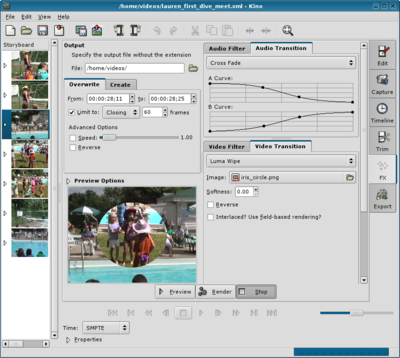
FX в Kino делится на четыре большие группы:
-
Audio Filter — обработка звука внутри выбранных кадров;
-
Audio Transition — переход между двумя аудиоучастками;
-
Video Filter — обработка изображения;
-
Video Transition — переход между A- и B-фрагментами.
Видео фильтры
Kino содержит набор базовых и творческих видеофильтров. Они не превращают программу в современную VFX-систему, но закрывают типичные задачи для DV-фильма: смягчить изображение, добавить титр, сделать черно-белый фрагмент, применить размытие, поправить яркость или создать переходный графический эффект.
| Фильтр | Что делает |
|---|---|
| Blur | размывает изображение, имитирует расфокусировку |
| Charcoal | превращает кадр в рисунок углем |
| Colour Average | создает posterize-подобный эффект |
| Colour Hold | оставляет выбранный цвет, переводя остальное в grayscale |
| Flip | переворачивает изображение по горизонтали или вертикали |
| Jerky | повторяет одни кадры и пропускает другие, создавая дерганое движение |
| Kaleidoscope | повторяет квадрант изображения зеркальными блоками |
| Levels | регулирует яркость, контраст, гамму, hue, saturation, value, white balance |
| Mirror | создает зеркальное отражение половины кадра |
| Pan and Zoom | меняет масштаб и положение изображения |
| Pixelate | делает изображение блочным |
| Soft Focus | смешивает сильное размытие с оригиналом для мягкого вида |
| Superimpose | накладывает изображение или последовательность изображений поверх видео |
| Titler | накладывает текст на видео |
Фильтр Levels особенно практичен. Он позволяет менять Brightness, Contrast, Gamma, Hue, Saturation, Value, Colour Temperature и Green Tint. Для DV-материала это полезно, когда камера неверно отработала баланс белого, сцена получилась слишком темной или изображение требует простой коррекции насыщенности.
Pan and Zoom выполняет affine transformations: меняет размер и позицию изображения без изменения итогового размера видео. Это помогает оживить статичный кадр, приблизить объект, сдвинуть акцент внутри изображения или сделать простую имитацию движения камеры.
Superimpose накладывает изображение или последовательность изображений поверх видео, поддерживает per-pixel alpha-blending для форматов с альфа-каналом, например PNG, TGA и SVG. Это удобно для логотипа, подписи, полупрозрачной плашки или графического элемента.
Видео переходы
Переходы в Kino работают как A-to-B transition: есть фрагмент A, есть фрагмент B, и программа смешивает или раскрывает один через другой. Для большинства переходов доступны Forward и Reverse, выбор B-источника и параметры Start/End.
| Переход | Назначение |
|---|---|
| Barn Door Wipe | раскрытие как две створки двери |
| Composite | наложение B-клипа поверх A-клипа с трансформациями |
| Differences | подсветка различий или сходств между кадрами |
| Dissolve | плавное исчезновение A и появление B |
| Luma Wipe | переход по яркостной маске |
| Push Wipe | B-клип как будто выталкивает A-клип |
| Blue Chroma Key | прозрачность насыщенного синего цвета |
| Green Chroma Key | прозрачность насыщенного зеленого цвета |
Dissolve — самый универсальный переход: A постепенно исчезает, B появляется. Это видеоаналог аудио crossfade и самый естественный вариант для спокойной склейки сцен.
Barn Door Wipe подходит для демонстрационных, учебных и ретро-роликов, где заметный переход не выглядит лишним. Luma Wipe интереснее: он использует grayscale-изображение как карту перехода, поэтому можно получать разные стандартные SMPTE wipes и создавать собственные wipe-маски.
Preview и Render
В FX важно не путать предпросмотр и финальную обработку. Preview позволяет оценить эффект до применения. Render создает новый обработанный DV-фрагмент и включает его в проект. Такая логика сохраняет предсказуемость: пользователь видит, когда эффект просто просматривается, а когда действительно записывается как результат.
При работе с FX лучше не перегружать проект. Kino создавался для ясного DV-монтажа, и его эффекты лучше использовать точечно: затемнение в начале, Fade to black в конце, Dissolve между смысловыми блоками, Titler для подписи, Gain для выравнивания громкости, Crossfade для мягкого аудиоперехода.
Титры и наложения
Для титров в Kino используется фильтр Titler. Он композитит текст поверх видеокадра, поддерживает internationalization и per-pixel alpha-blending антиалиасных краев шрифта. Пользователь может менять шрифт через Font, цвет и прозрачность через Colour, толщину обводки через Outline Width, цвет обводки, фон подложки через Pad Width, Height и Colour, а также выравнивание многострочного текста через Align.
Titler полезен для:
-
названия фильма;
-
подписи места и даты;
-
имени человека в кадре;
-
титра перед разделом;
-
финальной надписи;
-
технической подписи с timecode;
-
простого заголовка поверх фотографии.
Положение титра настраивается через Position and Animation. Доступны X Offset, Y Offset, Initial Position, Final Position, Fade In и Fade Out. Титр можно разместить слева, по центру, справа, сверху, снизу, за пределами кадра и анимировать его движение.
Отдельно полезна подстановка переменных. Kino умеет генерировать текст из метаданных и служебных значений: #timecode#, #dv.timecode#, #dv.datetime#, #dv.date#, #dv.time#, #dv.filename#, #filename#, #meta.author#, #meta.title# и других полей. Это удобно для архивного DV-видео: можно автоматически вывести время записи, имя файла или метаданные клипа.
Фильтр Superimpose закрывает другую задачу: наложение готовой графики. Если Titler создает текст внутри Kino, Superimpose берет внешний файл — например PNG с прозрачностью — и кладет его поверх видео. Через Zoom, X Offset, Y Offset, Initial Position, Final Position, Fade In и Fade Out можно создать простую анимированную плашку, логотип или водяной знак для собственного материала.
Работа со звуком
Аудиоинструменты Kino находятся в FX и Export. В FX есть Audio Filter и Audio Transition. Фильтры воздействуют на выбранные кадры, а переходы используют два набора кадров — A и B. Встроенный аудиопереход — Cross Fade.
Аудиофильтры Kino
| Фильтр | Назначение |
|---|---|
| Dub | заменяет исходный звук звуком из внешнего файла |
| Fade In | плавно поднимает громкость от тишины к исходному уровню |
| Fade Out | плавно снижает громкость до тишины |
| Gain | регулирует громкость во времени |
| Mix | смешивает исходный звук с внешним аудиофайлом |
| Silence | полностью снижает громкость выбранного участка |
Dub заменяет оригинальный звук внешним источником. В поле Audio File выбирается файл, а Offset задает позицию начала внешнего аудио. График gain envelope позволяет менять уровень громкости во времени: добавлять точки, перетаскивать их, формировать плавный вход или снижение.
Mix не заменяет исходный звук, а смешивает его с внешним аудио. Это удобно для фоновой музыки, комментария, атмосферного шума или второй звуковой дорожки. Чем выше уровень на gain envelope, тем сильнее слышен внешний источник и тем меньше остается исходного звука.
Gain помогает выровнять громкость внутри сцены. Например, если начало записи тихое, а конец громкий, можно создать envelope с несколькими контрольными точками и сделать переход ровнее. Для старых DV-камер это полезно: автоматическая регулировка усиления часто давала перепады громкости.
Crossfade работает между двумя аудиоучастками: клип A уходит в тишину, клип B выходит из тишины. При этом Kino дает контроль над кривыми громкости, поэтому переход можно сделать не только линейным, но и более плавным.
Экспорт проекта
Export — финальный этап работы в Kino. Этот режим выводит весь фильм или выбранную часть в файл, последовательность кадров, аудио, MPEG, IEEE 1394-устройство или внешний инструмент, который принимает Raw DV frames на вход.
В верхней части Export выбирается диапазон. Доступны варианты All, Current и From/To. All экспортирует весь проект, Current — текущий кадр, что удобно для stills, а From/To позволяет задать начало и конец вручную. Параметр Every дает возможность экспортировать не каждый кадр, а, например, каждый второй или третий. Щелчок по сцене в Storyboard задает диапазон по выбранной сцене.
Основные направления экспорта
| Раздел Export | Что делает |
|---|---|
| IEEE 1394 | отправляет фильм обратно на камеру, deck или converter |
| DV File | создает Raw DV, DV AVI или Quicktime DV |
| Stills | экспортирует последовательность изображений |
| Audio | создает аудиофайл из фильма |
| MPEG | кодирует проект в MPEG-профили |
| Other | отправляет Raw DV в программу или скрипт через pipe |
Export → IEEE 1394
Этот режим отправляет готовый фильм обратно на DV-устройство. Он нужен для записи результата на камеру, deck или converter. Параметр Pre-roll повторяет первый кадр несколько секунд, чтобы принимающее устройство успело синхронизироваться с DV-потоком. Resample Audio приводит частоту аудио к частоте первого кадра фильма, что полезно при смешанных источниках.
Кнопка Preview в этом разделе отправляет просмотр без AV/C record command, а Export передает команду записи устройству. Поэтому правильный порядок выглядит так: сначала проверить Preview, затем подготовить ленту или устройство, потом нажать Export.
Export → DV File
DV File создает Raw DV, DV AVI или Quicktime DV. Пользователь задает base file name, а Kino добавляет номер и расширение. Программа умеет делить экспорт по сценам, размеру файла или количеству кадров: Auto Split Files, Max Size, Frames. Есть параметр Update Date and Timecode, который обновляет дату записи и timecode в DV stream.
Этот режим нужен, когда требуется получить чистый DV-мастер для хранения, последующего сжатия или обработки в другой программе. Для архивов это один из самых логичных вариантов: исходный DV сохраняется как полноценный файл, а не как пересжатый ролик.
Export → Stills
Stills создает последовательность изображений. Пользователь задает base file name с расширением, а расширение определяет формат: PPM, JPEG, PNG, TIFF, GIF, BMP, TGA и другие форматы, доступные через gdk-pixbuf. Kino автоматически вставляет номер между базовым именем и расширением.
В JPEG доступен параметр JPEG Quality. Для interlaced-материала используется Extract: можно экспортировать raw interlaced frame, upper field, lower field или linear blend between fields. Resample Pixel Aspect помогает привести DV-пиксели к отображению на компьютерном экране.
Export → Audio
Audio извлекает звук из фильма. В этом разделе выбираются Sampling Rate и Format, а Scene Split создает отдельный аудиофайл для каждой сцены. Такой экспорт удобен, когда нужно отдельно обработать звук, сохранить дорожку интервью, вытащить аудио из DV-архива или подготовить материал для дальнейшего монтажа.
Export → MPEG
MPEG предназначен для кодирования фильма в MPEG-профили. В этом разделе задается base file name, выбирается File Format, настраивается Deinterlace, а через Advanced Options открываются поля Video Pipe, Audio Encoding и Multiplexer. Эти поля позволяют задавать аргументы инструментам, которые используются при MPEG-экспорте.
Для DVD Video в MPEG-разделе появляются дополнительные DVD-Video Options. Kino может создавать XML для dvdauthor, делать простой DVD-directory и использовать сценарии вроде Create DVD-Video, Burn to /dev/dvd with growisofs, Burn with K3B, Open in Q DVD-Author при наличии соответствующих инструментов в системе.
Export → Other / DV Pipe
Other экспортирует DV-поток в любую программу, которая принимает Raw DV input pipe. В Kino это важная расширяемая часть: стандартные и пользовательские scripts позволяют создавать собственные варианты вывода, профили качества и схемы сжатия. В профилях могут использоваться варианты single pass и dual pass; dual pass обычно дает более ровный bitrate, но занимает больше времени.
В нижней части Export находятся Export, Stop и Pause. При экспорте Kino показывает оценку времени в statusbar. Экспорт идет в фоне: можно покинуть Export-страницу и продолжать использовать другие функции Kino, потому что обработка использует snapshot фильма на момент запуска.
Запись готового фильма обратно на DV-камеру
Одна из самых характерных возможностей Kino — вывод готового проекта обратно на DV-устройство через IEEE 1394. Для эпохи MiniDV это был естественный финал: пользователь монтировал фильм на компьютере, а затем записывал его на кассету, чтобы хранить в DV-качестве или воспроизводить через камеру.
Процесс выглядит так:
-
Подготовить проект и проверить его в Edit.
-
Перейти в Export.
-
Выбрать IEEE 1394.
-
Убедиться, что устройство принимает DV-вход.
-
При необходимости использовать Preview.
-
Поставить ленту в нужную позицию.
-
Нажать Export.
-
Дождаться завершения записи.
В отличие от экспорта в файл, запись на ленту идет в реальном времени: длительность процесса равна длительности фильма. Если фильм идет 35 минут, передача на DV-устройство тоже занимает около 35 минут. Для архива это не недостаток, а нормальная логика tape-based workflow.
Настройки Kino
Настройки находятся в Edit → Preferences. Они управляют поведением программы, захватом, IEEE 1394, отображением, аудио, jog/shuttle и прочими параметрами. Конфигурация сохраняется в $HOME/.kinorc, а при использовании переменной KINO_HOME — в $KINO_HOME/kinorc.
Основные разделы Preferences
| Раздел | Что настраивается |
|---|---|
| Defaults | параметры по умолчанию |
| Capture | поведение захвата и параметры создаваемых файлов |
| IEEE 1394 | выбор DV-устройства, AV/C Device, интерфейс захвата |
| Display | отображение и предпросмотр |
| Audio | аудиовывод и параметры звука |
| Jog/Shuttle | внешние устройства управления перемоткой |
| Other | дополнительные настройки |
Самый важный раздел для реального DV-захвата — IEEE 1394. Здесь пользователь проверяет, через какой интерфейс работает Kino, выбирает AV/C Device и при необходимости настраивает устройство. Если используется raw1394, нужны права чтения и записи к /dev/raw1394. Если используется dv1394, важно корректно указать device file, например через поле dv1394 device file.
Раздел Capture важен для выбора того, как будут создаваться файлы при захвате: базовое имя, схема разбиения, параметры AutoSplit и другие настройки. Для длинных кассет полезно заранее продумать структуру имен, чтобы после захвата не получить хаотичный набор файлов.
Производительность и стабильность рабочего процесса
Kino легкий по логике и интерфейсу. Он не требует тяжелой медиабиблиотеки, не строит сложные кэши, не заставляет пользователя создавать прокси и не перегружает проект абстрактными сущностями. Для DV-видео это естественно: формат фиксирован, поток предсказуем, размер кадра стандартизирован для PAL или NTSC, а монтажная задача чаще всего сводится к точной нарезке и экспорту.
Производительность зависит от трех вещей:
-
Скорости диска, на который пишется DV-поток.
-
Корректной работы IEEE 1394.
-
Нагрузки при FX и MPEG-экспорте.
При захвате важно следить за dropped frames. Если количество dropped frames растет, проблема обычно связана с медленным диском, неправильной конфигурацией устройства или общей перегрузкой системы. Для DV-захвата стабильность важнее красивого интерфейса: лучше закрыть лишние программы, писать на надежный диск и не запускать параллельно тяжелые задачи.
При монтаже Split, Cut, Join и Paste работают быстро, потому что меняют структуру проекта, а не пересчитывают весь фильм. Самые затратные операции — Render эффектов и экспорт в MPEG или другие сжатые форматы. Экспорт может занимать много времени, особенно при сложных профилях, deinterlace, multiplexer и внешних кодировщиках.
Практический сценарий: оцифровать MiniDV-кассету и собрать ролик
Представим типичную задачу: есть MiniDV-кассета с записью поездки, концерта или семейного события. Нужно перенести материал на компьютер, убрать лишнее, добавить титр, сделать плавный конец и сохранить фильм.
Шаг 1. Подключить камеру
Камера подключается по FireWire / IEEE 1394. Включается режим VCR или Play. Kino открывается, выбирается Capture. Если устройство поддерживает AV/C, транспортные кнопки в Kino начинают управлять камерой.
Шаг 2. Подготовить захват
В поле File задается путь и базовое имя. Лучше сразу использовать понятное имя: например, family_2004_tape01 или school_concert_part1. Это упрощает дальнейшую работу с файлами и проектом.
Шаг 3. Захватить материал
Пользователь перематывает ленту к нужной позиции, нажимает Capture, ждет окончания фрагмента и нажимает Stop. Если запись длинная, можно захватывать кассету кусками. После захвата материал появляется в Storyboard.
Шаг 4. Проверить AutoSplit
Kino может автоматически разделить запись на сцены. Нужно быстро просмотреть Storyboard: если разбиение получилось удачным, можно сразу переходить к монтажу. Если появились лишние сцены, их можно объединить через Join. Если сцена слишком длинная, ее можно разделить через Split.
Шаг 5. Удалить лишнее
В Edit выбирается сцена, Scrub Bar и транспортные кнопки помогают найти начало лишнего фрагмента. Команда Split отделяет область, затем второй Split закрывает фрагмент, после чего ненужная сцена удаляется через Cut.
Шаг 6. Переставить сцены
Готовые сцены перетаскиваются в Storyboard или перемещаются через Cut и Paste. Этот этап похож на сборку фильма из карточек: каждая сцена — отдельный смысловой кусок.
Шаг 7. Подрезать начало и конец
Для сцен, где важен точный старт или финал, используется Trim. Выставляются In и Out, проверяется результат. Особенно полезно подрезать первые секунды после включения камеры и последние секунды перед остановкой записи.
Шаг 8. Добавить титр
В FX → Video Filter выбирается Titler. Через Font задается шрифт, через Colour — цвет текста, через Outline Width — обводка, через Initial Position и Final Position — расположение. Для начала фильма можно сделать простой титр с названием события и датой.
Шаг 9. Добавить плавный переход или затемнение
Между смысловыми блоками можно использовать Dissolve или Luma Wipe. Для конца фильма — Fade to black или другой мягкий эффект. После настройки выполняется Preview, затем Render.
Шаг 10. Подготовить звук
Если музыка должна звучать поверх исходного аудио, используется Mix. Если нужно полностью заменить звук на фрагменте — Dub. Для плавного начала и конца применяются Fade In и Fade Out. Для стыка между сценами — Crossfade.
Шаг 11. Экспортировать результат
Если нужен мастер без лишнего пересжатия, выбирается Export → DV File. Если нужен MPEG или DVD-профиль, используется Export → MPEG. Если нужно вернуть фильм на ленту, выбирается Export → IEEE 1394.
Преимущества Kino
Kino хорош не количеством современных функций, а цельностью DV-процесса. Его главные преимущества связаны с тем, насколько прямо он решает задачу цифрового видеомонтажа с DV-источников.
Сильные стороны
| Преимущество | Что это дает пользователю |
|---|---|
| Прямая работа с IEEE 1394 | удобный захват с MiniDV-камер и DV-устройств |
| AV/C и VTR control | управление камерой из интерфейса |
| Storyboard-монтаж | простая сборка фильма из сцен |
| Split / Cut / Paste / Join | понятная логика нарезки и перестановки |
| Trim | точная настройка In/Out |
| FX | базовые фильтры, переходы, титры и звук |
| DV File export | сохранение результата в DV-форматах |
| IEEE 1394 export | запись фильма обратно на DV-устройство |
| Stills и Audio export | извлечение кадров и звука |
| SMIL-проект | монтажная структура без постоянного пересчета исходников |
Самое сильное качество Kino — предсказуемость. Пользователь видит сцену, разрезает ее, удаляет ненужное, переставляет фрагменты и выводит результат. Программа не навязывает сложную модель дорожек, не требует разбираться в nested sequences и не превращает простую чистку DV-кассеты в крупный монтажный проект.
Еще одно преимущество — аккуратная работа с архивным материалом. DV-видео часто нужно не улучшать любой ценой, а сохранить, привести в порядок и не испортить лишним пересжатием. Kino хорошо вписывается в такую философию.
Недостатки Kino
Недостатки Kino напрямую связаны с его специализацией. Это не универсальный редактор для всех форматов и не современная монтажная платформа.
Ограничения
| Недостаток | Как проявляется |
|---|---|
| DV-ориентация | программа лучше всего работает с DV, а не с любыми современными файлами |
| Нет современной многодорожечной среды | монтаж строится вокруг Storyboard, а не сложной timeline |
| Ограниченные эффекты | FX достаточно для базовых задач, но не для профессионального compositing |
| Нет современной цветокоррекции | Levels есть, но это не полноценная color grading-система |
| Зависимость от IEEE 1394 для полного capture workflow | USB-захват DV-камеры не является штатным сценарием |
| Непривычная логика выделения | монтаж идет через сцены, Split и Join |
| Рендер эффектов создает новые фрагменты | FX требует осознанного Preview и Render |
| Слабая пригодность для 4K/социального контента | программа создана под другой тип материала |
Kino не стоит выбирать для монтажа роликов с экшн-камер, смартфонов, современных беззеркальных камер, записи экрана или вертикального видео. Он не даст того удобства, которое дают современные редакторы с native support для популярных кодеков, множеством дорожек, шаблонами, субтитрами, цветом и современным экспортом.
Но если задача именно DV, эти недостатки не всегда критичны. Для MiniDV-архива Storyboard, Capture, Trim и Export часто удобнее, чем тяжелый универсальный редактор.
Сравнение с аналогами
Kino лучше сравнивать не как старый редактор против новых, а как специализированный DV-инструмент против универсальных программ. Kdenlive, Shotcut, OpenShot и Flowblade предлагают более современный монтажный подход, поддержку большого набора форматов и многодорожечный timeline. Kino выигрывает там, где нужен прямой DV-захват, простая раскадровка и логика камера → FireWire → Storyboard → Export. Kdenlive работает на Linux, Windows, macOS и BSD; Shotcut — кроссплатформенный редактор с широкой поддержкой форматов; OpenShot делает акцент на простоте и кроссплатформенности; Flowblade — Linux-редактор с продвинутым timeline workflow.
| Программа | В чем сильнее Kino | В чем сильнее аналог |
|---|---|---|
| Kdenlive | проще для DV-захвата и базовой чистки MiniDV-архива; понятный Storyboard | многодорожечный монтаж, современные форматы, эффекты, цвет, субтитры, гибкий timeline |
| Shotcut | прямее и проще для DV workflow через IEEE 1394 и DV File | кроссплатформенность, широкая поддержка форматов, native timeline editing, 4K |
| OpenShot | лучше подходит для сценария захватил DV — разрезал — вывел | проще для новичков с современными файлами, много дорожек/слоев, шаблонная работа с титрами |
| Flowblade | проще для старого DV-архива и быстрого удаления лишнего | продвинутый Linux timeline, несколько инструментов монтажа, многодорожечная структура |
| Avidemux | удобнее как DV-монтажная среда со Storyboard и Capture | быстрее для простых операций с отдельными файлами и перекодирования |
| Cinelerra-GG | легче и прямолинейнее для простых DV-задач | мощнее в сложном монтаже, compositing и многодорожечной работе |
Kdenlive
Kdenlive — более современный и мощный нелинейный редактор. Он подходит для проектов с множеством дорожек, эффектов, переходов, субтитров и форматов. Kino проще: он не перегружает пользователя монтажной архитектурой, а сразу дает инструменты для DV-нарезки. Для современного YouTube-видео Kdenlive практичнее; для старой MiniDV-кассеты Kino может оказаться быстрее и понятнее.
Shotcut
Shotcut силен широкой поддержкой форматов через FFmpeg, кроссплатформенностью и native timeline editing без обязательного импорта. Kino уступает ему в универсальности, но выигрывает в DV-специализации: Capture, AV/C, IEEE 1394, Storyboard и экспорт обратно на устройство в нем являются частью базовой логики.
OpenShot
OpenShot проще для пользователей, которые хотят быстро смонтировать современный ролик из MP4-файлов, изображений, музыки и титров. У него более привычная многодорожечная модель и кроссплатформенность. Kino лучше для DV-архива, потому что его интерфейс и команды заточены под сцены, timecode, FireWire-захват и DV-вывод.
Flowblade
Flowblade — Linux-видеоредактор с advanced timeline workflow, инструментами вставки, перезаписи, trimming и многодорожечной работой. Это хороший выбор для более сложного Linux-монтажа. Kino проще и уже: он не пытается заменить профессиональный timeline, а дает удобный DV-монтажный путь.
Чем Kino отличается от современных видеоредакторов
Современные редакторы обычно строятся вокруг timeline с дорожками. Пользователь импортирует медиа, раскладывает клипы по видеодорожкам и аудиодорожкам, добавляет эффекты, ключевые кадры, корректирует цвет, делает экспорт в разные платформы. Kino устроен иначе: он работает как монтажный инструмент для последовательности DV-сцен.
Главные отличия:
-
вместо сложной media pool — Storyboard;
-
вместо универсального формата проекта — DV-центричная логика;
-
вместо множества дорожек — сцены;
-
вместо привычного выделения диапазона — Split и работа со сценами;
-
вместо тяжелого render pipeline — понятный Render для эффектов;
-
вместо ориентации на социальные форматы — ориентация на DV, PAL/NTSC, timecode и FireWire.
Это не делает Kino хуже. Это делает его специализированным. Для пользователя, который хочет перенести старую кассету, вырезать лишнее и получить DV-мастер, многие современные редакторы выглядят избыточно. Kino в такой задаче оказывается ближе к инструменту, а не к студийной платформе.
Типичные ошибки при работе с Kino
Ожидать универсальной поддержки всех современных форматов
Kino поддерживает ряд форматов, но его рабочий центр — DV. Если пытаться использовать его как основной редактор для современных H.264/HEVC/MP4-файлов, можно быстро упереться в ограничения. Правильная задача для Kino — DV-видео, DV AVI, Raw DV, FireWire-захват и экспорт.
Пытаться захватывать DV-камеру по USB
Для DV capture в Kino используется IEEE 1394 / FireWire / i.Link. USB не является штатным интерфейсом захвата DV-камеры в этой программе. Если камера имеет USB-разъем, это не означает, что через него можно получить полноценный DV-поток для Kino.
Игнорировать права доступа к устройству
Если пользователь не имеет прав к /dev/raw1394 или неправильно настроен dv1394 device file, Kino может не обнаружить устройство или не управлять им. Поэтому при проблемах с Capture нужно проверять не только камеру, но и доступ к интерфейсу.
Неправильно понимать Timeline
Timeline в Kino — не аналог современного многодорожечного timeline. Его стоит использовать как обзор кадров и сцен, а не как место для сложного слоями монтажа.
Злоупотреблять эффектами
Kino имеет Barn Door Wipe, Luma Wipe, Dissolve, Titler, Superimpose, Blur, Pixelate, Kaleidoscope и другие эффекты, но DV-фильм часто выглядит лучше при умеренном использовании. Для старого архивного материала достаточно аккуратных титров, пары мягких переходов и корректного звука.
Не сохранять проект после захвата
После Capture лучше сразу сохранять проект. Kino хранит монтажную структуру отдельно от исходных DV-файлов, поэтому сохранение проекта фиксирует порядок сцен, диапазоны и монтажные решения.
Советы по работе с Kino
-
Сначала захватывать короткий тестовый фрагмент. Так можно проверить FireWire, AV/C, звук, dropped frames и путь сохранения.
-
Использовать понятные имена файлов. Для DV-архива лучше именовать материал по кассете, дате или событию.
-
Не удалять исходные DV-файлы до финального экспорта. SMIL-проект ссылается на исходники, поэтому они должны оставаться на месте.
-
Сначала делать грубую нарезку в Edit, потом точную подрезку в Trim.
-
Использовать Storyboard как монтажную карту. Каждая сцена должна быть осмысленным фрагментом.
-
Проверять переходы через Preview перед Render.
-
Для звука начинать с Fade In/Fade Out и Gain. Этого часто достаточно для бытового DV-материала.
-
Для титров использовать обводку. На DV-видео текст без Outline Width может плохо читаться.
-
Для архивного качества сохранять DV-мастер. MPEG удобен для просмотра, но DV File лучше как монтажный или архивный результат.
-
Не смешивать слишком много задач в одном проекте. Kino удобен, когда проект остается линейным и понятным.
Подробный пример монтажа сцены
Допустим, есть один длинный DV-файл с записью концерта. В начале камера трясется, затем идет нормальный фрагмент, в середине оператор случайно опускает камеру, а в конце есть несколько секунд пустого кадра.
Очистка начала
В Storyboard выбирается первая сцена. Через Transport Controls пользователь доходит до первого нормального кадра. Если нужно убрать всё до него, можно использовать Trim и переставить In. Если внутри сцены есть несколько секунд мусора, можно сделать Split в точке нормального начала и удалить предыдущую сцену через Cut.
Удаление ошибки в середине
Пользователь находит момент, где камера опускается. В начале ошибки нажимается Split. Затем находится момент, где нормальный кадр возвращается, и снова нажимается Split. Ошибочный кусок стал отдельной сценой. Он выделяется в Storyboard и удаляется через Cut.
Сглаживание стыка
Если склейка слишком резкая, можно открыть FX, выбрать Video Transition → Dissolve, поставить диапазон на короткий участок, выполнить Preview и затем Render. Для звука можно выбрать Audio Transition → Crossfade, чтобы убрать резкий скачок.
Добавление подписи
В начале сцены открывается FX, выбирается Video Filter → Titler. Вводится название концерта, через Font выбирается размер, через Colour — цвет, через Outline Width — обводка, через Position — нижняя или верхняя область кадра. После Preview выполняется Render.
Экспорт
После проверки проекта выбирается Export. Для сохранения в DV — DV File. Для MPEG-варианта — MPEG с нужным File Format. Для последовательности кадров — Stills. Для отдельного звука — Audio.
Итоговая оценка Kino
Kino DV — это не универсальный видеоредактор на все случаи, а точный инструмент для конкретного типа задач: DV-видео, MiniDV-архивы, FireWire-захват, сцены, разрезание, подрезка, простые эффекты и экспорт. Его интерфейс понятен, если принять логику Storyboard: фильм собирается из сцен, сцены режутся через Split, удаляются через Cut, перемещаются через Paste или drag-and-drop, уточняются через Trim и выводятся через Export.
Сильнее всего Kino раскрывается в архивной и бытовой работе: перенести кассету, быстро удалить лишнее, сохранить структуру событий, добавить титр, сделать простой переход и получить готовый DV-файл или MPEG. Он не конкурирует с Kdenlive, Shotcut, OpenShot и Flowblade в современном монтаже, но занимает свою нишу: простой DV workflow без лишней сложности.
Kino стоит выбирать, когда исходный материал — DV, а цель — аккуратный монтаж цифрового видео без перегруза. Для старых MiniDV-записей это один из самых логичных редакторов: он понимает камеру, timecode, сцены, IEEE 1394 и саму механику DV-монтажа.
