
muvee Reveal — это автоматический видеоредактор для создания домашних фильмов, коротких роликов и слайд-шоу из фотографий, видеоклипов и музыки. Программа построена вокруг простого сценария: добавить материалы, выбрать стиль, добавить музыку, посмотреть результат и сохранить готовое видео. В отличие от классических видеоредакторов с несколькими дорожками, ручной нарезкой, сложной цветокоррекцией и настройкой каждого перехода, muvee Reveal делает основную работу автоматически: подбирает ритм, расставляет фрагменты, применяет переходы, добавляет движение к фотографиям и собирает ролик в выбранной визуальной манере.
Главная ценность muvee Reveal — скорость. Это программа для пользователей, которым нужно быстро превратить набор фото и видео в аккуратный клип: семейный фильм, ролик из поездки, слайд-шоу на день рождения, видеоальбом, школьный проект, простую презентацию из фотографий или короткий клип под музыку. Она не требует изучения профессионального таймлайна и не заставляет вручную выставлять каждую склейку. Пользователь управляет общей логикой проекта, а программа берет на себя автоматический монтаж.
muvee Reveal особенно хорошо раскрывается в задачах, где важнее готовый результат, чем полный контроль над каждым кадром. Если нужно собрать ролик из отпуска, сделать видео из детских фотографий, подготовить поздравительное слайд-шоу или быстро оформить семейный архив, программа работает именно в своем формате: добавил материалы — выбрал стиль — получил видео. Интерфейс построен вокруг разделов Photos and Video, Styles, Music и окна Preview, а основные действия выполняются через кнопки Add, Arrange, Chapter Timeline, Personalize, Save muvee и Share muvee. Такая организация интерфейса делает muvee Reveal не универсальной монтажной станцией, а специализированной программой для автоматического создания видео и слайд-шоу.
Скачать muvee Reveal
- Монтаж роликов
- Русский интерфейс
- Просто для новичков
- Устаревшая программа
- Мало ручного монтажа
- Ограниченные эффекты
Что такое muvee Reveal
muvee Reveal — программа для автоматического создания видеороликов из фотографий, видеофрагментов и музыки. Ее задача — не заменить профессиональный монтажный комплекс, а упростить сборку готового фильма для бытовых, семейных и презентационных задач. Пользователь импортирует фото и видео, выбирает стиль оформления, добавляет музыкальное сопровождение, настраивает отдельные элементы и получает готовый ролик с переходами, эффектами, титрами и ритмом, синхронизированным с музыкой.
В основе программы лежит идея автоматического монтажа. Вместо того чтобы вручную нарезать клипы, расставлять переходы, подгонять каждый кадр к музыке и создавать анимацию для фотографий, пользователь задает направление: какие материалы использовать, какой стиль применить, какую музыку поставить, какие фрагменты выделить, какие части исключить. После этого muvee Reveal собирает проект в цельный ролик.
Программа хорошо подходит для таких задач:
-
создание слайд-шоу из фотографий;
-
автоматический монтаж домашнего видео;
-
оформление ролика из отпуска;
-
создание семейного фильма;
-
подготовка поздравительного видео;
-
сборка видеоальбома из фото и коротких клипов;
-
монтаж ролика под музыку;
-
создание презентации из фото и видео;
-
сохранение фильма для просмотра на компьютере, ТВ, мобильном устройстве или DVD.
muvee Reveal использует понятие muvee как обозначение готового автоматически собранного ролика. Это не просто проект с файлами на таймлайне, а именно результат автоматической сборки: программа анализирует добавленные материалы, выбранный стиль и музыку, после чего создает видео с переходами, движением, титрами и монтажным темпом.
Общая логика работы программы
Работа в muvee Reveal строится вокруг четырех основных шагов:
-
Add photos and video — добавление фотографий и видеоклипов.
-
Choose a style — выбор визуального стиля.
-
Add music — добавление музыкального сопровождения.
-
View your muvee — просмотр готового ролика.
Эта логика видна уже в стартовом рабочем окне программы: большие зеленые области подсказывают, что нужно сделать сначала, затем программа постепенно превращает пустой проект в готовый фильм.
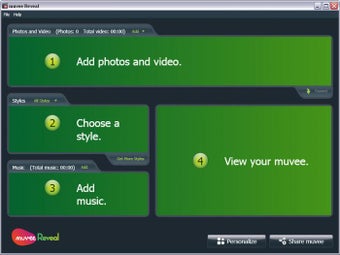
Такой подход делает muvee Reveal удобной программой для новичков. Пользователь не начинает с пустого таймлайна, как в профессиональном редакторе. Он видит последовательность действий и сразу понимает, что проект собирается из трех базовых компонентов: медиафайлы, стиль и музыка. Окно предпросмотра показывает, как выбранные элементы работают вместе, а кнопки в нижней части интерфейса позволяют перейти к персонализации, сохранению или публикации.
Важно, что muvee Reveal не ограничивается простым слайд-шоу фото за фото. Программа добавляет движение, переходы, обработку, титры, фрагменты видео, музыкальный темп и визуальное оформление. Поэтому результат воспринимается не как статичная презентация, а как видеоролик.
Для кого предназначена muvee Reveal
muvee Reveal ориентирована на пользователей, которым нужен быстрый и визуально оформленный результат без сложного монтажа. Это программа для тех, кто хочет не изучать монтажную профессию, а собрать домашний фильм или слайд-шоу за короткое время.
Подходящая аудитория
muvee Reveal хорошо подходит:
-
родителям, которые хотят быстро собрать видео из детских фотографий;
-
пользователям, у которых накопился большой фотоархив;
-
владельцам видеокамер, фотоаппаратов и смартфонов;
-
людям, которым нужно сделать ролик из отпуска;
-
начинающим авторам, которым нужен простой видеоредактор;
-
пользователям, которые не хотят работать с многодорожечным таймлайном;
-
тем, кто делает поздравительные ролики;
-
тем, кто создает DVD или видео для просмотра на телевизоре;
-
тем, кому нужен быстрый монтаж под музыку.
Программа особенно удобна, когда исходных материалов много, а времени на ручной монтаж мало. Например, после поездки остается несколько десятков фотографий и несколько коротких видео. В классическом редакторе пришлось бы вручную отбирать кадры, ставить их на таймлайн, задавать длительность, добавлять переходы, подгонять под музыку и экспортировать. В muvee Reveal пользователь добавляет материалы, выбирает стиль и получает автоматически собранный фильм.
Кому программа не подойдет
muvee Reveal не стоит выбирать, если требуется:
-
профессиональный монтаж с точной работой по кадрам;
-
сложная цветокоррекция;
-
многодорожечная работа со звуком;
-
сложная графика и композитинг;
-
монтаж интервью, репортажей или коммерческих роликов с точной структурой;
-
ручная настройка каждого перехода;
-
продвинутая работа с масками, трекингом и эффектами;
-
современный монтаж для блогов с большим количеством ручных вставок.
Программа сознательно упрощает процесс. Она дает пользователю контроль над материалами, стилями, музыкой, титрами и отдельными фрагментами, но не превращает интерфейс в профессиональную монтажную систему. Ее сильная сторона — автоматизация, а не полный ручной контроль.
Главная идея muvee Reveal: автоматический монтаж вместо ручной сборки
Классический видеоредактор требует от пользователя самостоятельно собрать ролик: разложить клипы по дорожкам, обрезать лишнее, выбрать переходы, добавить музыку, выставить громкость, оформить титры, сделать экспорт. muvee Reveal работает иначе. Программа использует готовые стили, автоматическую расстановку кадров, синхронизацию с музыкой и инструменты выделения важных моментов.
В muvee Reveal пользователь отвечает за содержание и настроение, а программа — за монтажную сборку. Это видно по структуре интерфейса: отдельная лента для фото и видео, блок Styles, блок Music, окно предпросмотра и кнопки для персонализации результата. Такой интерфейс показывает, что программа работает не как пустой монтажный стол, а как мастер создания ролика.
Что автоматизирует программа
muvee Reveal автоматически помогает с несколькими задачами:
| Задача | Как это реализовано в muvee Reveal |
|---|---|
| Расстановка материалов | Фото и видео добавляются в ленту проекта, порядок можно менять вручную или через Arrange |
| Визуальное оформление | Выбирается стиль, который задает переходы, эффекты, темп и настроение |
| Движение фотографий | Для фото используется панорамирование и масштабирование, включая выбор важных областей |
| Работа с видеофрагментами | Важные фрагменты можно выделять через magicMoments |
| Синхронизация с музыкой | Длительность и темп ролика подстраиваются под музыкальное сопровождение |
| Титры и подписи | Добавляются opening titles, intertitles, captions и end credits |
| Предпросмотр | Результат просматривается в окне Preview до сохранения |
| Вывод | Готовый ролик сохраняется через Save muvee или отправляется через Share muvee |
Главное отличие от ручного видеоредактора заключается в том, что пользователь не выбирает каждый переход отдельно. Стиль в muvee Reveal — это набор правил оформления. Он определяет, как будут меняться кадры, насколько активно будет двигаться камера по фотографиям, как будут выглядеть титры, насколько быстрым будет монтаж и какие эффекты появятся между фрагментами.
Интерфейс muvee Reveal
Интерфейс muvee Reveal сделан как рабочая панель для быстрой сборки ролика. В нем нет перегруженного профессионального таймлайна с десятками дорожек. Вместо этого используется понятная структура: сверху находятся фото и видео, слева — стили и музыка, справа — предпросмотр.
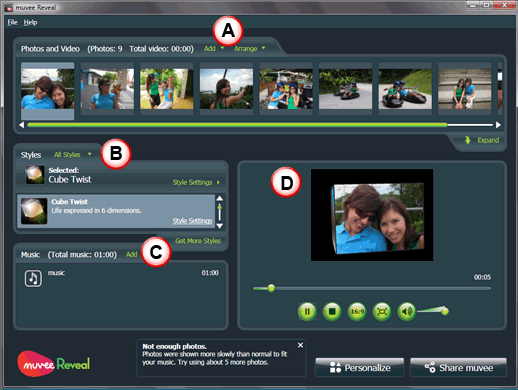
Верхняя область Photos and Video
Верхняя часть интерфейса занята лентой Photos and Video. Здесь отображаются добавленные фотографии и видеоклипы. Материалы представлены в виде миниатюр, поэтому пользователь сразу видит последовательность будущего ролика. В этой области удобно проверять, какие файлы уже добавлены, нет ли лишних кадров, не перепутан ли порядок и достаточно ли материалов для выбранной музыки.
Над лентой находятся кнопки Add, Arrange и Chapter Timeline. Они отвечают за импорт, сортировку и работу с главами. Лента поддерживает перетаскивание и изменение порядка, поэтому проект можно быстро привести в нужную последовательность: сначала дорога, затем место, потом люди, затем финальные кадры.
Кнопка Add
Кнопка Add открывает добавление материалов. Через нее пользователь импортирует фото, видеоклипы, материалы с камеры, фрагменты с камкордера, снимки из видео и текстовые вставки. В меню Add встречаются пункты:
-
From My Computer...
-
From My Camera/Device...
-
From My Camcorder...
-
From My AVCHD Camcorder...
-
From Video Snapshots...
-
Intertitle...
Эти пункты показывают, что muvee Reveal рассчитана не только на готовые файлы с диска. Программа поддерживает сценарий, когда пользователь переносит материалы с камеры или другого устройства, а затем сразу собирает из них ролик.
Кнопка Arrange
Кнопка Arrange отвечает за порядок материалов. В программе можно менять последовательность вручную или применять автоматическую сортировку. В меню встречаются варианты вроде Shuffle All, Arrange by Filename и Arrange by Date. Это полезно, когда фотографий много: например, можно выстроить их по дате съемки, чтобы ролик повторял хронологию события, или перемешать для более динамичного клипа.
Chapter Timeline
Chapter Timeline нужен для работы с главами. Главы помогают разделить длинный проект на смысловые части. Например, в ролике о путешествии можно сделать отдельные главы: дорога, город, экскурсия, вечер, финал. В каждой части можно использовать собственную музыку или стиль, а готовый ролик становится более структурированным.
Блок Styles
Слева находится блок Styles. Здесь выбирается визуальный стиль будущего ролика. Стиль определяет не только внешний вид, но и монтажное поведение: темп, переходы, анимацию, движение, оформление титров и настроение. В интерфейсе встречаются стили вроде Cube Twist, Uncle Oscar, Kinetic, Lifebook, Strips. У каждого стиля есть описание и настройки через Style Settings.
Блок Music
Ниже расположен блок Music. Через кнопку Add в этом блоке добавляется музыкальное сопровождение. Музыка в muvee Reveal — не просто фон. Программа использует ее как основу для темпа ролика, подгоняет длительность проекта, помогает синхронизировать смену кадров и создает более цельное ощущение клипа.
Окно Preview
Справа находится окно Preview. Здесь пользователь смотрит промежуточный и готовый результат. Под окном находятся кнопки управления воспроизведением: play, pause/stop, переключатель формата 16:9, кнопка полноэкранного просмотра, громкость. Предпросмотр нужен не только для финальной проверки, но и для подбора стиля: один и тот же набор фото может выглядеть по-разному в зависимости от выбранного шаблона.
Нижние кнопки Personalize, Save muvee и Share muvee
В нижней части интерфейса находятся ключевые действия:
-
Personalize — дополнительная настройка ролика;
-
Save muvee — сохранение готового видео;
-
Share muvee — отправка, публикация или подготовка к просмотру на разных устройствах.
Эти кнопки отражают финальный этап работы: сначала пользователь собирает автоматический ролик, затем при необходимости уточняет результат, после этого сохраняет или публикует его.
Импорт фото, видео и музыки
Добавление материалов — первый практический этап работы в muvee Reveal. Программа поддерживает несколько источников, поэтому пользователь может начать проект как с готовой папки на компьютере, так и с камеры или устройства.
Добавление материалов с компьютера
Для обычного проекта чаще всего используется пункт Add → From My Computer.... Через него выбираются фотографии, видеофайлы и другие материалы, которые уже лежат на диске. После добавления они появляются в верхней ленте Photos and Video.
Этот сценарий удобен для большинства домашних проектов. Например, пользователь заранее переносит фотографии из отпуска в папку, удаляет неудачные кадры, оставляет лучшие фото и несколько коротких видео, затем импортирует их в muvee Reveal.
Импорт с камеры и устройств
Пункты From My Camera/Device..., From My Camcorder... и From My AVCHD Camcorder... нужны для импорта с внешних источников. Это удобно, когда материалы еще не разобраны по папкам. Программа ориентирована на бытовые камеры, цифровые фотоаппараты, видеокамеры и другие устройства, с которых пользователь может перенести клипы и снимки.
Снимки из видео
Пункт From Video Snapshots... позволяет использовать отдельные кадры из видео как изображения. Это полезно, когда в видеоклипе есть удачный момент, но его нужно вставить в проект как статичную фотографию или использовать в слайд-шоу. Функция захвата кадров работает через кнопку Capture, позволяя сохранить кадр и добавить его в проект.
Intertitle
Пункт Intertitle... добавляет текстовую вставку между фото и видео. Это не подпись поверх кадра, а отдельный текстовый экран. Интертитры полезны для разделения частей ролика: Первый день, Прогулка по городу, Праздник, Финал, Спасибо за просмотр. В домашнем фильме интертитры помогают зрителю понимать структуру, особенно если ролик состоит из разных событий.
Работа с фотографиями
Фотографии — один из основных типов материалов в muvee Reveal. Программа превращает статичные изображения в динамичное слайд-шоу: добавляет движение, масштабирование, переходы, эффекты и синхронизацию с музыкой. Это особенно важно для фотоальбомов, потому что простая последовательность статичных кадров быстро выглядит скучно.
Добавление и порядок фотографий
После импорта фото появляются в верхней ленте Photos and Video. Пользователь может:
-
перетаскивать фотографии вручную;
-
сортировать их через Arrange by Date;
-
сортировать через Arrange by Filename;
-
перемешивать через Shuffle All;
-
удалять лишние изображения;
-
поворачивать кадры;
-
добавлять подписи;
-
задавать минимальное время показа.
Если слайд-шоу посвящено конкретному событию, лучше сохранять хронологический порядок. Для музыкального клипа или эмоционального ролика можно использовать более свободную последовательность: чередовать общие планы, портреты, детали и короткие видеофрагменты.
Длительность показа
В контекстных настройках фотографии можно задавать длительность показа. Это важно, когда отдельные кадры должны задерживаться дольше: групповой портрет, важный момент, финальное фото, титульная фотография. В автоматическом режиме muvee Reveal сама распределяет длительность в зависимости от музыки и стиля, но пользователь может уточнять поведение отдельных кадров.
Поворот и исправление ориентации
Для фотографий доступен поворот. Это простая, но важная функция: домашние архивы часто содержат вертикальные и горизонтальные снимки, а некоторые файлы после импорта могут отображаться неправильно. Поворот позволяет быстро привести кадры в нормальный вид без внешнего редактора.
Caption
Caption добавляет подпись к фотографии или видеофрагменту. Подписи полезны для имен, дат, мест, коротких комментариев. Например:
-
Прага, июнь
-
Первый день поездки
-
День рождения Анны
-
Финальный матч
-
Семейный архив
Подписи делают слайд-шоу более информативным. Главное — не перегружать ими каждый кадр. В muvee Reveal текст лучше использовать точечно: для начала главы, важных людей, дат и финала.
magicSpot
magicSpot предназначен для выбора важной области фотографии. Программа использует движение и масштабирование, похожее на Ken Burns-эффект: камера как будто плавно перемещается по статичному изображению. Если на фото важен конкретный человек или деталь, magicSpot помогает указать, на чем нужно сфокусироваться.
Это особенно полезно для групповых фото. Без настройки программа может приблизить не ту часть кадра. С magicSpot пользователь задает важную область, и движение выглядит осмысленно: зритель видит именно лицо, объект или деталь, ради которой фотография добавлена в ролик.
Graffiti
В muvee Reveal есть инструмент Graffiti для оформления фотографий. Он позволяет добавлять поверх изображения стикеры, рамки, декоративные элементы, цветовые акценты и рисунки. Такой инструмент подходит для праздничных и семейных роликов: день рождения, детское видео, школьное мероприятие, веселая поездка. Graffiti не нужен в каждом проекте, но он хорошо работает там, где нужен легкий, неформальный стиль.
Работа с видеофрагментами
muvee Reveal поддерживает не только фотографии, но и видеоклипы. Видеофрагменты добавляют слайд-шоу живости: короткая сцена с прогулки, поздравление, движение камеры, фрагмент выступления, момент из путешествия. Программа автоматически включает видео в общий монтаж, но пользователь может влиять на то, какие части попадут в финальный ролик.
Добавление видеоклипов
Видео добавляется через Add так же, как фотографии. После импорта клипы появляются в верхней ленте проекта. На миниатюрах видно, где находятся видеофрагменты, а где статичные изображения. Это удобно при сборке смешанного проекта: можно чередовать фото и видео, чтобы ролик не выглядел однообразным.
Выделение важных моментов через magicMoments
magicMoments — один из ключевых инструментов muvee Reveal для работы с видео. Он позволяет отметить фрагменты, которые нужно включить в итоговый ролик, и части, которые лучше исключить. В интерфейсе используются отметки вроде Highlight и Exclude: пользователь указывает, какие сцены важны, а какие не должны попасть в финальный монтаж.
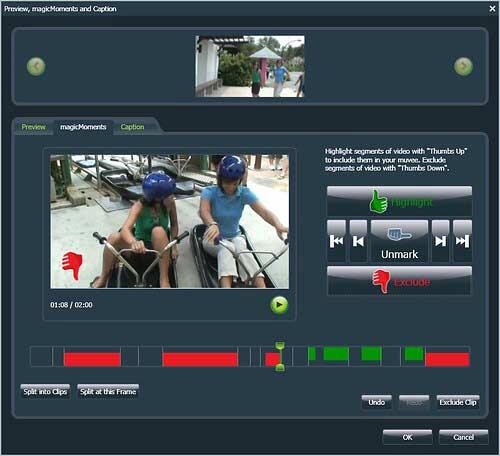
На практике magicMoments полезен почти в каждом проекте с видео. Домашние клипы часто содержат лишние секунды: камера включилась слишком рано, кто-то поправляет кадр, идет пустой участок, звук неудачный, действие начинается позже. Вместо точной ручной нарезки пользователь отмечает важные сегменты, и muvee Reveal учитывает эти отметки при автоматической сборке.
Разделение клипов
В персонализации доступно разделение клипов на фрагменты. Это нужно, когда один длинный файл содержит несколько разных сцен. Например, в одном видео может быть дорога, затем прогулка, затем ужин. Разделение помогает программе использовать нужные части более гибко и точнее выстраивать монтаж.
Звук видео
У видеоклипов есть собственный звук. В muvee Reveal его можно оставить, приглушить или сбалансировать относительно музыки и voice-over. Это важно, потому что в домашних роликах исходный звук часто мешает: шум ветра, разговоры за кадром, случайные звуки, громкая улица. Если цель — эмоциональный клип под музыку, оригинальный звук можно уменьшить. Если в клипе есть речь или важный момент, его стоит оставить громче.
Стили оформления
Стили — центральная часть muvee Reveal. Именно они превращают набор фото и видео в оформленный ролик. Стиль определяет визуальную логику проекта: переходы, эффекты, движение, темп, настроение, оформление текста и характер монтажа.
В обычном видеоредакторе пользователь отдельно выбирает переходы, анимацию, титры, цветовые эффекты и скорость. В muvee Reveal все это объединено в стиль. Пользователь выбирает, каким должен быть ролик: динамичным, мягким, романтичным, праздничным, современным, кинематографичным или спокойным. После выбора стиля программа применяет соответствующую монтажную схему.
Как стиль влияет на результат
Стиль влияет на несколько элементов:
-
скорость смены кадров;
-
типы переходов;
-
движение фотографий;
-
использование масштабирования;
-
цветовую обработку;
-
оформление титров;
-
поведение текста;
-
ритм нарезки видео;
-
общую визуальную атмосферу.
Например, энергичный стиль лучше подходит для поездки, спортивного события или вечеринки. Спокойный стиль лучше работает для семейного архива, памятного видео, романтичного слайд-шоу или детских фотографий. Если стиль выбран неправильно, даже хорошие исходники могут смотреться неудачно: слишком быстрый монтаж испортит спокойный ролик, а слишком мягкий стиль сделает динамичное событие скучным.
Примеры стилей в интерфейсе
В интерфейсе muvee Reveal встречаются стили Cube Twist, Uncle Oscar, Kinetic, Lifebook, Strips. Их названия отражают характер оформления. Например, Cube Twist строит эффект вокруг объемного движения и поворотов, Lifebook подходит для мягкого фотоальбомного настроения, Kinetic ориентирован на более энергичный монтаж.
Style Settings
Кнопка Style Settings открывает настройки выбранного стиля. Это важный элемент, потому что стиль в muvee Reveal не является полностью закрытым шаблоном. Пользователь может подстроить темп, цветовое настроение, шрифт, фон и другие параметры в рамках выбранной схемы. Настройки позволяют сохранить удобство автоматического монтажа, но при этом сделать результат менее шаблонным.
Save Style и Get More Styles
В интерфейсе также есть Save Style и Get More Styles. Save Style нужен для сохранения собственных настроек стиля, чтобы использовать их в следующих проектах. Get More Styles связан с расширением набора стилей. Это полезно, если пользователь регулярно делает ролики разного типа: детские, праздничные, дорожные, семейные, презентационные.
Настройки стиля и персонализация
muvee Reveal не заставляет пользователя принимать автоматический результат без изменений. После выбора стиля можно настроить проект подробнее. Для этого используются Style Settings и Personalize.
Что можно изменить в Style Settings
Через настройки стиля пользователь управляет поведением выбранного шаблона. В зависимости от стиля доступны разные параметры, но логика остается общей: можно сделать монтаж быстрее или спокойнее, изменить цветовой фильтр, настроить шрифты, фон и визуальное настроение.
Такая система удобна тем, что не ломает простоту программы. Пользователь не редактирует каждый переход вручную, но может изменить характер всего ролика. Например, один и тот же семейный проект можно сделать более мягким, более динамичным или более контрастным.
Personalize
Кнопка Personalize открывает дополнительные настройки проекта. Это этап, на котором автоматический результат превращается в более точный. Здесь можно уточнить титры, подписи, музыку, длительность, важные фрагменты, звук, движение фотографий и другие параметры.
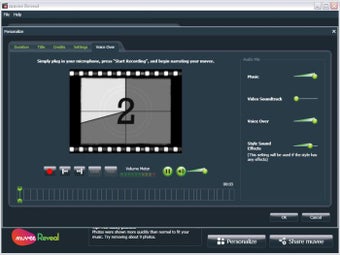
Персонализация особенно важна, когда ролик предназначен не просто для личного просмотра, а для показа другим людям. В этом случае нужно проверить, нет ли неудачных фрагментов, правильно ли читаются титры, не заглушает ли музыка речь, не слишком ли быстро меняются фотографии, не обрезаются ли важные лица.
Добавление музыки
Музыка в muvee Reveal играет ключевую роль. Программа не просто накладывает трек поверх видео, а использует его как ритмическую основу для ролика. При создании слайд-шоу под музыку именно аудиотрек часто задает настроение и темп: веселый, спокойный, торжественный, романтичный, динамичный или документальный.
Как добавляется музыка
Музыка добавляется в блоке Music через кнопку Add. После добавления трек отображается в проекте с длительностью. Пользователь видит, какой музыкальный файл используется, и может оценить, насколько длина трека соответствует количеству фото и видео.
Если музыки слишком мало, ролик получится коротким или часть материалов будет показана слишком быстро. Если музыки слишком много, программа может растянуть показ кадров или повторить визуальные элементы. Поэтому перед финальным сохранением важно проверить длительность проекта и предпросмотр.
Синхронизация с музыкой
Одна из сильных сторон muvee Reveal — автоматическая подгонка ролика под музыкальное сопровождение. Программа меняет темп смены кадров, учитывает длительность трека и создает ощущение, что фото и видео смонтированы под музыку. Для домашнего слайд-шоу это особенно важно: без синхронизации фотографии часто меняются слишком механически.
Обрезка музыки
В программе есть работа с длиной музыкального фрагмента. Это полезно, когда в песне нужен не весь трек, а только часть: например, припев, спокойное вступление или финальный фрагмент. Обрезка музыки помогает сделать ролик короче и плотнее, не заставляя зрителя смотреть лишние минуты.
Баланс музыки и исходного звука
В смешанных проектах, где есть видеофрагменты с речью, важно не заглушить оригинальный звук. muvee Reveal позволяет регулировать баланс между музыкой, звуком видео и voice-over. Если в клипе кто-то говорит, музыку лучше приглушить. Если видеофрагмент нужен только как визуальный материал, исходный звук можно уменьшить почти до нуля.
Работа со звуком и voice-over
Помимо музыки и исходного звука видео, muvee Reveal поддерживает запись voice-over. Это делает программу полезной не только для музыкальных слайд-шоу, но и для рассказов, семейных хроник и простых обучающих роликов.
Для чего нужен voice-over
Voice-over подходит для следующих задач:
-
рассказ о путешествии;
-
комментарии к семейному архиву;
-
поздравление;
-
пояснение к школьному или учебному проекту;
-
описание этапов события;
-
сопровождение фотоистории;
-
запись личного обращения.
Например, вместо простого слайд-шоу из фотографий можно сделать видеорассказ: на экране идут кадры из поездки, а голос за кадром объясняет, где это было, кто изображен на фото и почему момент важен.
Звуковой микшер
В muvee Reveal звук распределяется между несколькими источниками:
| Источник звука | Назначение |
|---|---|
| Music | Основная фоновая музыка |
| Video Soundtrack | Оригинальный звук видеоклипов |
| Voice Over | Записанный голос |
| Style Sound Effects | Звуковые элементы стиля, если они используются |
Такой подход позволяет настроить ролик более аккуратно. Например, в семейном видео можно сделать музыку тише во время речи, оставить голос громче, а звуки стиля использовать умеренно. В праздничном клипе, наоборот, можно сделать музыку главным звуковым элементом, а исходный шум видео почти убрать.
Титры, подписи и текстовые вставки
Текст в muvee Reveal используется для оформления структуры и смысла ролика. Программа поддерживает несколько типов текстовых элементов: титры, интертитры, подписи и финальные credits.
Opening Titles
Opening Titles открывают ролик. Это может быть название события, дата, место или короткая фраза. Например:
-
Наш отпуск в Италии
-
День рождения Марии
-
Семейный архив
-
Лето 2024
-
Выпускной вечер
Открывающие титры задают контекст. Без них зритель сразу попадает в поток кадров, а с ними понимает тему ролика.
Intertitles
Intertitles используются между частями. Это отдельные текстовые экраны, которые помогают разделить ролик на логические блоки. Например, в фильме о путешествии можно вставить интертитры Дорога, Первый день, Старый город, Вечер, Домой.
Captions
Captions — подписи поверх фото или видео. Они подходят для коротких пояснений: имена, места, даты, комментарии. Подписи должны быть лаконичными. Если на каждом кадре будет длинный текст, ролик станет тяжелым для восприятия.
End Credits
End Credits закрывают ролик. В домашнем видео они могут содержать благодарность, дату, имена участников, название музыки, короткое пожелание. В поздравительном ролике финальные титры работают как аккуратная завершающая точка.
Главы и Chapter Timeline
Chapter Timeline — полезная функция для длинных проектов. Она позволяет разделить ролик на главы, чтобы каждая часть имела собственную структуру. В коротком слайд-шоу из 20 фотографий главы не обязательны. Но в большом семейном фильме, где есть несколько событий или локаций, главы помогают сохранить порядок.
Где полезны главы
Главы хорошо работают в таких проектах:
-
отпуск на несколько дней;
-
свадьба;
-
выпускной;
-
день рождения с разными этапами;
-
семейный архив за год;
-
спортивное мероприятие;
-
школьная поездка;
-
документальный домашний ролик.
Например, свадебный ролик можно разделить на главы: Утро, Церемония, Прогулка, Гости, Танец, Финал. Для каждой главы можно подобрать разный темп и музыку. Это делает видео не однообразным, а структурированным.
Разные стили внутри проекта
Одна из сильных сторон глав — возможность использовать разные стили и музыку в разных частях. Например, начало может быть спокойным и кинематографичным, середина — динамичной, финал — мягким и эмоциональным. Такой подход делает длинный проект более живым.
Пошаговая инструкция: как создать ролик в muvee Reveal
muvee Reveal рассчитана на быстрый сценарий, но качественный результат получается тогда, когда пользователь не просто добавляет все файлы подряд, а аккуратно проходит основные этапы.
Шаг 1. Подготовить материалы
Перед запуском проекта стоит отобрать исходники. Лучше заранее удалить:
-
размытые фотографии;
-
случайные дубли;
-
слишком темные кадры;
-
видео с пустыми первыми секундами;
-
вертикальные кадры, которые плохо смотрятся в горизонтальном ролике;
-
файлы, не относящиеся к теме.
muvee Reveal умеет автоматически собирать ролик, но программа не должна исправлять полностью хаотичный набор материалов. Чем лучше отобраны исходники, тем сильнее финальный результат.
Шаг 2. Нажать Add
В верхней части интерфейса нужно нажать Add. Для обычного проекта выбирается From My Computer..., если материалы лежат на диске. Если фото или видео находятся на устройстве, используются пункты From My Camera/Device..., From My Camcorder... или From My AVCHD Camcorder....
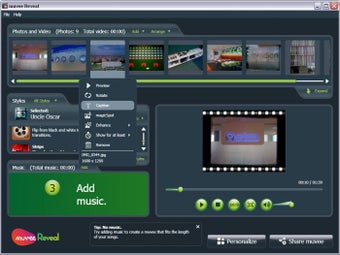
После добавления файлы появляются в ленте Photos and Video. На этом этапе важно проверить, что в проект попали нужные материалы и нет случайных файлов.
Шаг 3. Упорядочить фото и видео
Далее используется Arrange. Если нужна хронология, удобно выбрать сортировку по дате. Если файлы уже переименованы в нужном порядке, можно использовать сортировку по имени. Если требуется более клиповый, непредсказуемый результат, подходит перемешивание.
Для важных проектов лучше дополнительно перетащить ключевые кадры вручную. Автоматическая сортировка ускоряет работу, но пользователь все равно должен проверить начало, середину и финал.
Шаг 4. Выбрать стиль
В блоке Styles нужно выбрать стиль оформления. Сначала лучше попробовать 2–3 варианта на одном наборе материалов. Один стиль может сделать ролик слишком быстрым, другой — слишком спокойным, третий — попасть точно в настроение.
Стиль должен соответствовать содержанию:
| Тип ролика | Подходящий характер стиля |
|---|---|
| День рождения | яркий, праздничный, динамичный |
| Детские фото | мягкий, теплый, живой |
| Путешествие | энергичный или кинематографичный |
| Семейный архив | спокойный, фотоальбомный |
| Спорт | быстрый, резкий, ритмичный |
| Романтичное видео | плавный, мягкий, эмоциональный |
| Презентация | сдержанный, аккуратный, читаемый |
Шаг 5. Открыть Style Settings
После выбора стиля стоит открыть Style Settings. Здесь можно подстроить поведение стиля: темп, цвета, шрифт, фон и другие параметры. Это помогает избежать ощущения шаблонности. Например, один и тот же стиль можно сделать спокойнее для семейного архива или быстрее для музыкального клипа.
Шаг 6. Добавить музыку
В блоке Music нужно нажать Add и выбрать аудиофайл. Музыка должна соответствовать длительности и настроению ролика. Для слайд-шоу из 30–40 фотографий часто достаточно одного трека. Для длинного фильма лучше использовать главы и разные музыкальные фрагменты.
Шаг 7. Посмотреть Preview
После добавления фото, видео, стиля и музыки нужно запустить предпросмотр. В окне Preview сразу видно, как программа собрала ролик. На этом этапе нужно оценить:
-
не слишком ли быстро меняются кадры;
-
не обрезаются ли важные лица;
-
подходит ли стиль;
-
совпадает ли музыка с настроением;
-
не слишком ли громкий звук;
-
нет ли лишних видеофрагментов;
-
читаются ли титры и подписи.
Шаг 8. Открыть Personalize
Если автоматический результат требует уточнений, используется Personalize. Здесь можно работать с титрами, музыкой, звуком, фрагментами, выделением важных моментов, голосом и другими параметрами.
Шаг 9. Использовать magicMoments и magicSpot
Для видео стоит открыть magicMoments и отметить важные фрагменты. Для фотографий с людьми или объектами стоит использовать magicSpot, чтобы программа правильно фокусировалась на главной области кадра.
Шаг 10. Сохранить ролик через Save muvee
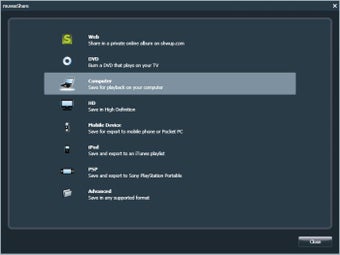
Когда результат устраивает, используется Save muvee. Программа предлагает варианты сохранения и подготовки ролика для разных сценариев: компьютер, HD, DVD, мобильное устройство, iPod, PSP и расширенные форматы.
Шаг 11. Поделиться через Share muvee
Если ролик нужно отправить или опубликовать, используется Share muvee. В окне sharing доступны варианты для web, DVD, computer, HD, mobile device, iPod, PSP и advanced.
Персонализация проекта
Автоматический монтаж в muvee Reveal дает быстрый результат, но лучший ролик получается после персонализации. Программа позволяет уточнить проект без перехода в сложный профессиональный режим.
Что стоит проверить после автоматической сборки
После первого предпросмотра нужно пройтись по нескольким пунктам:
| Элемент | Что проверить |
|---|---|
| Начало ролика | Есть ли понятные opening titles |
| Фото | Не обрезаны ли лица и важные объекты |
| Видео | Нет ли лишних фрагментов |
| Музыка | Совпадает ли настроение |
| Длительность | Не затянут ли ролик |
| Подписи | Читаются ли captions |
| Звук | Не заглушает ли музыка речь |
| Финал | Есть ли аккуратное завершение |
Thumb Up и Thumb Down
В персонализации можно отмечать удачные и неудачные фрагменты. Логика проста: важные сцены нужно оставить, слабые — убрать из автоматической сборки. Такой подход удобнее для новичка, чем классическая нарезка по кадрам. Пользователь не обязан точно резать клип — он показывает программе, какие части имеют значение.
Настройка движения фото
Если программа слишком сильно приближает фотографию или смещает фокус не туда, движение можно изменить. Для портретов важно, чтобы лицо оставалось в кадре. Для пейзажей можно использовать плавное движение от общего плана к детали. Для групповых фото лучше избегать слишком агрессивного зума, иначе часть людей может оказаться за пределами кадра.
Настройка темпа
Темп ролика должен соответствовать задаче. Быстрый темп подходит для динамичных событий, но плохо работает для семейного архива, где зритель хочет рассмотреть лица. Медленный темп хорош для памятных роликов, но может сделать спортивное или дорожное видео скучным. В muvee Reveal темп регулируется через стиль и его настройки.
Экспорт и публикация
Сохранение готового ролика — финальный этап работы в muvee Reveal. Программа рассчитана на разные сценарии вывода: просмотр на компьютере, запись DVD, подготовка для мобильного устройства, сохранение в HD, публикация в интернете и расширенные форматы.
Основные варианты вывода
В окне muveeShare доступны такие направления:
-
Web — подготовка для публикации или онлайн-просмотра;
-
DVD — запись DVD-диска;
-
Computer — сохранение для воспроизведения на компьютере;
-
HD — сохранение в высоком разрешении;
-
Mobile Device — экспорт для мобильного телефона или Pocket PC;
-
iPod — экспорт для iTunes/iPod;
-
PSP — экспорт для Sony PlayStation Portable;
-
Advanced — сохранение в поддерживаемом формате.
Форматы
muvee Reveal работает с распространенными форматами вывода, включая WMV, MOV, MPEG-1, DV-AVI, AVI, MPEG-2, H.264 и MPEG-4. Это делает программу удобной для разных задач: от простого файла на компьютере до ролика для HD-просмотра или DVD.
Экспорт для компьютера
Вариант Computer подходит, если ролик нужно сохранить как файл и воспроизводить на ПК или ноутбуке. Это универсальный сценарий: готовое видео можно перенести на флешку, отправить родственникам, показать на телевизоре через медиаплеер или сохранить в архиве.
Экспорт в HD
Вариант HD нужен для просмотра на больших экранах. Для семейных фильмов из современных фотографий и видео HD-вывод особенно важен: снимки выглядят четче, а ролик не теряет качество на телевизоре.
DVD
DVD-вывод полезен для семейных архивов и подарочных дисков. Такой вариант особенно удобен, когда ролик нужно показать на обычном DVD-плеере или передать людям, которым проще пользоваться диском, чем файлами.
Web
Web-вывод нужен для интернет-публикации. В muvee Reveal логика экспорта построена так, чтобы пользователь выбирал не технические параметры вручную, а назначение ролика. Это соответствует общей философии программы: меньше сложных настроек, больше готовых сценариев.
Производительность и поддержка HD
muvee Reveal рассчитана на обработку фото, видео и музыки с последующим рендерингом готового ролика. Скорость работы зависит от количества материалов, длительности проекта, выбранного стиля, разрешения и мощности компьютера.
Что влияет на скорость
На производительность влияют:
-
количество фотографий;
-
длительность видеоклипов;
-
разрешение исходного видео;
-
сложность выбранного стиля;
-
количество титров и эффектов;
-
использование HD-вывода;
-
скорость накопителя;
-
возможности видеокарты.
В простом проекте из фотографий программа работает быстро. Если в проекте много видеоклипов, HD-материалов, эффектов и длинная музыка, рендеринг занимает больше времени.
CUDA-ускорение
muvee Reveal использует оптимизацию NVIDIA CUDA для ускорения обработки в поддерживаемых конфигурациях. Это особенно полезно при сохранении более тяжелых проектов и работе с HD-материалами. CUDA-ускорение не меняет логику работы программы, но помогает быстрее получить готовый файл при подходящем оборудовании.
Предпросмотр перед сохранением
Предпросмотр важен не только для оценки качества, но и для экономии времени. Перед финальным рендерингом нужно внимательно посмотреть ролик в Preview, потому что после сохранения исправлять ошибки придется через повторную сборку и повторный экспорт.
Что удобно в muvee Reveal
muvee Reveal сильна именно как автоматический видеоредактор для быстрых домашних роликов и слайд-шоу. Ее преимущества связаны с простотой, понятным интерфейсом и автоматизацией.
Быстрый результат
Главное преимущество — скорость. Пользователь не строит монтаж с нуля, а работает по готовому сценарию. Для бытовых задач это важнее большого количества профессиональных инструментов.
Понятная структура
Интерфейс разделен на логичные зоны: фото и видео, стили, музыка, предпросмотр. Даже новичок быстро понимает, где добавлять материалы, где выбирать оформление и где смотреть результат.
Стили вместо ручной сборки
Стили экономят время. Они заменяют ручной подбор переходов, эффектов, движения и темпа. Пользователь выбирает настроение, а программа оформляет ролик.
Хорошая работа с фотоархивами
muvee Reveal особенно удобна для фотографий. Она превращает статичные изображения в динамичный ролик, добавляет движение, позволяет использовать подписи и создает слайд-шоу под музыку.
Удобная работа с музыкой
Музыкальное сопровождение встроено в логику программы. Ролик не просто получает аудиодорожку, а подстраивается под нее. Это делает результат более цельным.
magicMoments и magicSpot
Эти инструменты дают нужный уровень контроля без усложнения интерфейса. Пользователь может выделить важные фрагменты видео и важные зоны фотографии, не погружаясь в профессиональную нарезку.
Разные варианты сохранения
Программа предлагает понятные направления вывода: компьютер, HD, DVD, мобильные устройства, web и расширенные форматы. Пользователь выбирает назначение, а не разбирается с десятками параметров кодирования.
Ограничения и недостатки
muvee Reveal удобна в своем формате, но у нее есть ограничения. Они связаны не с ошибками программы, а с самой концепцией автоматического монтажа.
Ограниченный ручной контроль
Пользователь не получает такой точности, как в профессиональном видеоредакторе. Нельзя столь же гибко управлять каждой дорожкой, каждым переходом, маской, цветом и звуковым слоем. Программа дает персонализацию, но не полноценный профессиональный монтаж.
Зависимость от стиля
Итоговый вид сильно зависит от выбранного стиля. Если стиль не подходит материалу, ролик будет выглядеть неудачно. Поэтому нужно пробовать разные стили и не сохранять первый результат без проверки.
Шаблонность
Готовые стили ускоряют работу, но иногда создают ощущение шаблонности. Это особенно заметно, если пользователь часто делает ролики в одном и том же стиле. Частично проблему решают Style Settings, Save Style, разные музыкальные треки и аккуратная персонализация.
Не для сложных проектов
muvee Reveal не подходит для проектов, где нужна точная драматургия, сложный монтаж, интервью, многокамерная съемка, профессиональная цветокоррекция или работа со сложной графикой.
Ограниченная работа с современными форматами монтажа
Программа создавалась как простой автоматический movie maker. Для вертикальных роликов, коротких клипов для соцсетей, сложного субтитрирования и современной графики удобнее использовать другие редакторы.
Практические сценарии использования
muvee Reveal лучше всего оценивать через реальные задачи. Это программа не для абстрактного монтажа всего, а для конкретных сценариев, где автоматизация дает быстрый результат.
Ролик из отпуска
Для поездки обычно есть много фото, коротких видео и один-два музыкальных трека. В muvee Reveal можно добавить материалы, отсортировать по дате, разделить проект на главы, выбрать стиль для путешествия и сделать ролик с музыкой. Для важных видеофрагментов стоит использовать magicMoments, а для фото с людьми — magicSpot.
День рождения
Для дня рождения хорошо работают opening titles, captions, праздничный стиль, музыка и финальные credits. В ролике можно чередовать фото гостей, короткие видео поздравлений, кадры с тортом, подарками и общими сценами. Главное — не делать видео слишком длинным.
Детский фотоальбом
Для детских фотографий важны мягкий темп, читаемые подписи и аккуратное движение. Слишком агрессивные переходы здесь мешают. Лучше выбрать спокойный стиль, добавить даты, короткие комментарии и музыку без резких перепадов.
Семейный архив
Семейный архив часто состоит из материалов за несколько месяцев или лет. В таком проекте полезны главы. Например: Весна, Лето, Осень, Зима. Для каждой главы можно выбрать отдельную музыку или настроение.
Школьный проект
muvee Reveal подходит для простых школьных роликов: экскурсия, выпускной, классное мероприятие, спортивный день. Важно использовать титры, подписи и аккуратную структуру, чтобы зритель понимал, что происходит.
Поздравительное видео
Для поздравительного ролика можно использовать фотографии человека, короткие видеообращения, титры, подписи и финальное сообщение. Музыка должна быть не слишком громкой, особенно если есть voice-over или речь в видеоклипах.
Сравнение с аналогами
muvee Reveal стоит сравнивать не с одним универсальным конкурентом, а с разными программами, потому что она занимает особое место между простыми slideshow maker-решениями и полноценными видеоредакторами.
| Программа | Подход к монтажу | Сильные стороны | В чем muvee Reveal удобнее | Где аналог сильнее |
|---|---|---|---|---|
| Windows Movie Maker | Простой ручной монтаж | Легкий интерфейс, базовая нарезка, простые переходы | Быстрее собирает ролик автоматически, сильнее ориентирована на стиль и музыку | Больше прямого ручного контроля над последовательностью |
| MAGIX Movie Studio | Классический видеомонтаж | Таймлайн, эффекты, звук, больше инструментов | Проще для новичка, быстрее дает готовое слайд-шоу | Гораздо сильнее для ручного монтажа |
| CyberLink PowerDirector | Современный универсальный редактор | Много эффектов, дорожки, шаблоны, мощный экспорт | Не перегружает пользователя, быстрее в бытовом сценарии | Больше возможностей для блогов, титров, эффектов и точной сборки |
| Adobe Premiere Elements | Полуавтоматический и ручной монтаж | Организация медиа, guided edits, эффекты | Проще в сценарии фото + видео + музыка | Более гибкий редактор для сложных проектов |
| Wondershare Filmora | Шаблонный современный редактор | Эффекты, титры, соцсетевые форматы, ручной таймлайн | Автоматическая сборка в muvee Reveal проще и быстрее | Filmora современнее для роликов в соцсети |
| Movavi Video Editor | Простой универсальный редактор | Понятный таймлайн, эффекты, титры, экспорт | muvee Reveal меньше требует ручных действий | Movavi лучше для точного пользовательского монтажа |
| Photodex ProShow Producer | Слайд-шоу с глубокой настройкой | Сильная работа с фото, анимациями и презентациями | muvee Reveal быстрее и проще | ProShow дает больше контроля над слайд-шоу |
| DaVinci Resolve | Профессиональный NLE | Монтаж, цвет, звук, Fusion, профессиональный pipeline | muvee Reveal несравнимо проще для домашнего ролика | Resolve на порядок сильнее для профессионального видео |
Главное отличие muvee Reveal от большинства аналогов — автоматическая философия. Windows Movie Maker, Movavi, Filmora, PowerDirector и MAGIX Movie Studio требуют больше ручной работы на таймлайне. Они могут быть мощнее, но для задачи быстро сделать фильм из фото, видео и музыки muvee Reveal часто оказывается проще.
Windows Movie Maker
Windows Movie Maker тоже рассчитан на простые ролики, но он ближе к ручному редактору. Пользователь сам выстраивает клипы, добавляет переходы, настраивает титры и музыку. muvee Reveal делает больший акцент на автоматическую сборку и стили. Для новичка, которому нужен быстрый результат, muvee Reveal удобнее. Для человека, который хочет вручную поставить каждый кадр, Movie Maker понятнее.
MAGIX Movie Studio
MAGIX Movie Studio мощнее: там больше инструментов, дорожек, эффектов и возможностей для ручного монтажа. Но именно это делает его сложнее. muvee Reveal подходит тем, кому не нужен полноценный монтажный стол. Она быстрее превращает материалы в готовый ролик.
CyberLink PowerDirector
PowerDirector сильнее как современный редактор: больше эффектов, шаблонов, инструментов, возможностей для блогов и соцсетей. Но для простого семейного фильма он может быть избыточным. muvee Reveal проще: пользователь не разбирает десятки панелей, а идет по короткому сценарию.
Adobe Premiere Elements
Premiere Elements предлагает больше возможностей для организации, редактирования и полуавтоматических действий. Но muvee Reveal выигрывает в скорости и простоте, когда задача сводится к слайд-шоу или домашнему фильму. Premiere Elements лучше для тех, кто хочет расти в сторону более серьезного монтажа.
Filmora
Filmora удобна для современных роликов: титры, эффекты, шаблоны, форматы для соцсетей, ручной монтаж. Но muvee Reveal проще в старом бытовом сценарии: импортировать фото и видео, выбрать стиль, добавить музыку и сохранить фильм. Filmora дает больше творческого контроля, muvee Reveal быстрее создает готовый результат.
Movavi Video Editor
Movavi Video Editor ближе к универсальному редактору для новичков. Там можно вручную резать клипы, добавлять титры, эффекты, переходы, работать с дорожками. muvee Reveal меньше похожа на монтажный редактор и больше похожа на автоматический конструктор фильма. Для быстрого слайд-шоу muvee Reveal проще, для ручной сборки Movavi удобнее.
Чем muvee Reveal отличается от классического видеоредактора
muvee Reveal нельзя оценивать по тем же критериям, что DaVinci Resolve, Adobe Premiere Pro или VEGAS Pro. Это другая категория: автоматический movie maker для домашних роликов.
Нет сложного многодорожечного таймлайна
В классическом редакторе таймлайн — центр работы. На нем размещаются видео, музыка, звуки, титры, эффекты. Пользователь вручную управляет каждой дорожкой. В muvee Reveal центр работы другой: медиафайлы, стиль, музыка и автоматический предпросмотр.
Стиль заменяет набор ручных действий
В обычном редакторе пользователь отдельно выбирает переход, эффект, скорость, анимацию, цвет и оформление текста. В muvee Reveal стиль объединяет эти решения. Это быстрее, но менее гибко.
Пользователь управляет приоритетами, а не каждым кадром
Через magicMoments, magicSpot, captions, intertitles и Style Settings пользователь указывает программе, что важно. Он не обязан вручную строить всю монтажную структуру. Поэтому muvee Reveal хорошо подходит тем, кто хочет управлять результатом, но не хочет заниматься технической сборкой.
Программа ориентирована на результат, а не процесс
В профессиональном редакторе процесс монтажа сам по себе является основой работы. В muvee Reveal главная цель — быстро получить готовый ролик. Это видно по кнопкам Save muvee и Share muvee, которые находятся прямо в основном интерфейсе.
Советы по качественному результату
Чтобы ролик в muvee Reveal выглядел хорошо, важно правильно подготовить материалы и не полагаться только на автоматическую сборку.
Отбирайте лучшие кадры
Не добавляйте в проект все фотографии подряд. Лучше 40 хороших снимков, чем 200 случайных. Автоматический монтаж не спасает скучный или повторяющийся материал. Удалите дубли, смазанные кадры, случайные фото и слишком похожие сцены.
Подбирайте музыку под настроение
Музыка должна соответствовать событию. Для семейного архива лучше мягкая композиция, для спорта — динамичная, для путешествия — легкая и ритмичная, для памятного ролика — спокойная. Неправильная музыка портит впечатление даже от хороших кадров.
Не делайте ролик слишком длинным
Одна из частых ошибок — слишком длинное слайд-шоу. Для показа родственникам или друзьям лучше сделать короткий, плотный ролик. Если материалов много, лучше разделить проект на главы или создать несколько отдельных видео.
Проверяйте лица в кадре
При автоматическом панорамировании фотографии иногда важные области могут оказаться не в центре. Используйте magicSpot, чтобы указать лицо, группу людей или главный объект.
Используйте captions умеренно
Подписи полезны, но не должны превращать ролик в текстовую презентацию. Лучше подписывать ключевые моменты: место, дату, имя, событие.
Чередуйте фото и видео
Смешанный проект выглядит живее. Если есть короткие видеофрагменты, вставляйте их между фото. Но не используйте слишком длинные клипы без отбора. Для видео применяйте magicMoments.
Подбирайте стиль под материал
Не выбирайте стиль только потому, что он выглядит эффектно. Агрессивные переходы могут испортить спокойный семейный ролик, а слишком мягкий стиль сделает спортивное видео вялым.
Проверяйте звук
Перед сохранением обязательно послушайте ролик целиком. Музыка не должна быть слишком громкой, voice-over должен читаться, а исходный шум видео не должен раздражать.
Используйте 16:9 для современных экранов
Для просмотра на телевизоре, компьютере и большинстве современных устройств лучше использовать широкий формат 16:9. Формат 4:3 уместен для старых материалов или архивных проектов.
Частые ошибки пользователей
muvee Reveal проста, но даже в ней можно получить слабый результат, если неправильно подготовить проект.
Добавление слишком большого количества фото
Если добавить сотни фотографий, ролик получится затянутым. Зритель быстро устанет, даже если стиль красивый. Лучше выбрать самые выразительные кадры.
Случайный порядок материалов
Хаотичная последовательность разрушает историю. Даже автоматический ролик должен иметь логику: начало, развитие, финал. Используйте Arrange by Date, ручное перетаскивание и главы.
Неподходящий стиль
Стиль должен соответствовать теме. Не стоит использовать динамичный шаблон для спокойного памятного видео или слишком мягкий стиль для спортивного клипа.
Слишком громкая музыка
Музыка не должна перекрывать речь. Если в ролике есть видео с голосом или voice-over, баланс нужно настроить вручную.
Игнорирование magicMoments
Если не отметить важные фрагменты в длинном видео, программа может использовать не самые удачные части. magicMoments помогает направить автоматический монтаж.
Отсутствие титров
Ролик без opening titles и финала может выглядеть незаконченным. Даже короткое название в начале делает видео аккуратнее.
Перегрузка декоративными элементами
Graffiti, stickers, рамки и эффекты стоит использовать умеренно. Если украшений слишком много, они отвлекают от фотографий и людей.
Сохранение без предпросмотра
Нельзя сразу нажимать Save muvee, не посмотрев ролик. Предпросмотр помогает найти ошибки до финального экспорта.
Детальный разбор основных элементов управления
muvee Reveal удобна тем, что ее интерфейс не перегружен. Но каждая кнопка в нем отвечает за важный этап.
Add
Add — входная точка проекта. Через нее добавляются фото, видео, материалы с устройств, снимки из видео и intertitles. Это первая кнопка, с которой начинается большинство проектов.
Arrange
Arrange управляет порядком. Кнопка полезна, когда файлов много и их нужно быстро выстроить. Сортировка по имени и дате помогает сохранить структуру, а перемешивание подходит для клипового формата.
Chapter Timeline
Chapter Timeline нужен для длинных роликов. Он помогает разделить проект на смысловые части и не превращать видео в бесконечную ленту кадров.
Style Settings
Style Settings позволяет менять поведение стиля. Это один из главных инструментов против шаблонности. Через него можно сделать ролик более быстрым, спокойным, насыщенным или сдержанным.
Get More Styles
Get More Styles расширяет набор визуальных решений. Для пользователя, который часто делает ролики, дополнительные стили помогают разнообразить проекты.
Save Style
Save Style сохраняет настроенный вариант стиля. Это удобно, если пользователь нашел удачный вид для семейных роликов и хочет применять его повторно.
Personalize
Personalize открывает более точную настройку. Это не профессиональный монтажный режим, но именно здесь ролик доводится до аккуратного состояния.
Save muvee
Save muvee сохраняет готовый результат. Кнопка используется после проверки предпросмотра, настройки звука, титров и важных фрагментов.
Share muvee
Share muvee отвечает за распространение и подготовку ролика для разных сценариев. В этом разделе пользователь выбирает, где и как будет использоваться готовое видео.
Работа с длинными проектами
Длинные проекты требуют более аккуратной структуры, чем короткие слайд-шоу. Если в проекте больше 80–100 фотографий и несколько видеоклипов, лучше не собирать все в одну непрерывную ленту.
Деление на части
Используйте главы. Каждая глава должна иметь понятную тему. Например:
-
Подготовка;
-
Дорога;
-
Главное событие;
-
Гости;
-
Финал.
Такой подход помогает зрителю не потеряться.
Разная музыка
Для длинного видео один трек может надоесть. Лучше использовать разные музыкальные фрагменты для разных частей. Спокойное начало, более динамичная середина и мягкий финал делают ролик выразительнее.
Разный темп
Не все части должны идти с одинаковой скоростью. Важные эмоциональные моменты лучше показывать медленнее, а второстепенные — быстрее.
Контроль повторов
В длинных проектах часто появляются повторяющиеся кадры. Перед импортом лучше удалить одинаковые фото. Если два кадра почти одинаковые, оставьте один — самый удачный.
Работа с семейным архивом
Семейный архив — один из лучших сценариев для muvee Reveal. Программа помогает превратить разрозненные фотографии и короткие видео в цельный фильм.
Как подготовить архив
Перед импортом стоит разложить материалы по папкам:
-
год;
-
событие;
-
участники;
-
место;
-
лучшие кадры.
Затем лучше выбрать не все фото, а самые выразительные. Для семейного ролика важны лица, эмоции и моменты, а не количество файлов.
Как оформить
Для семейного архива хорошо работают:
-
спокойный стиль;
-
мягкие переходы;
-
короткие подписи;
-
даты;
-
voice-over;
-
финальные credits;
-
главы по годам или событиям.
Что не стоит делать
Не стоит использовать слишком агрессивные эффекты, быстрые переходы и громкую музыку. Семейный архив должен давать зрителю возможность рассмотреть людей и события.
Работа с поздравительными роликами
Поздравительный ролик в muvee Reveal можно собрать быстро, но он требует аккуратного сценария.
Структура поздравительного ролика
Хорошая структура выглядит так:
-
Opening title с именем и событием.
-
Несколько ранних фотографий.
-
Основная часть с разными моментами.
-
Короткие видеообращения.
-
Финальные фотографии.
-
End credits или поздравительная фраза.
Текст
Текста не должно быть слишком много. Лучше использовать короткие фразы:
-
С днем рождения
-
Лучшие моменты
-
С любовью от семьи
-
Спасибо за эти воспоминания
Музыка
Музыка должна быть понятной и эмоциональной. Если есть видеообращения, громкость музыки нужно снизить.
Работа с роликом из путешествия
Ролик из путешествия обычно состоит из пейзажей, людей, дороги, деталей, еды, улиц и коротких видео. В muvee Reveal такой проект удобно собирать по главам.
Пример структуры
| Глава | Содержание |
|---|---|
| Дорога | аэропорт, поезд, машина, первые кадры |
| Город | улицы, архитектура, общие планы |
| Люди | портреты, групповые фото |
| Детали | еда, вывески, сувениры, интерьер |
| Финал | лучшие кадры, закат, дорога домой |
Подбор стиля
Для путешествий хорошо подходят динамичные или кинематографичные стили. Если много пейзажей, не стоит выбирать слишком быстрый темп: зритель должен успеть рассмотреть кадры.
Подписи
Подписи особенно полезны для мест и дат. Достаточно указать город, район или день поездки.
Работа с видео для DVD
muvee Reveal удобна для DVD-сценариев, потому что поддерживает сохранение и подготовку роликов для просмотра на телевизоре. DVD остается полезным форматом для семейных архивов, подарочных дисков и просмотра на старых устройствах.
Что важно при DVD-проекте
Для DVD лучше заранее учитывать:
-
длительность ролика;
-
качество исходных файлов;
-
читаемость титров на телевизоре;
-
громкость музыки;
-
структуру глав;
-
финальный предпросмотр.
Титры не должны быть слишком мелкими, потому что на телевизоре они читаются хуже, чем на мониторе. Лучше использовать короткие фразы и контрастный текст.
Итоговая оценка
muvee Reveal — сильная программа для автоматического создания видео и слайд-шоу из фото, видеоклипов и музыки. Ее главная особенность — автоматический монтаж на основе стилей. Пользователь добавляет материалы, выбирает визуальное оформление, задает музыку, отмечает важные моменты и получает готовый ролик без сложной ручной сборки.
Программа особенно хороша для домашних задач: семейные фильмы, фотоальбомы, ролики из отпуска, поздравительные видео, школьные проекты, DVD и простые клипы под музыку. Она экономит время и делает процесс понятным даже для тех, кто не работал с монтажом.
При этом muvee Reveal не стоит воспринимать как профессиональный видеоредактор. Она не предназначена для сложной многодорожечной сборки, точной цветокоррекции, продвинутой графики и полного ручного контроля. Ее сила — в другом: быстро взять фотографии, видео и музыку, применить стиль, автоматически собрать ролик и дать пользователю достаточно инструментов, чтобы довести результат до аккуратного вида.
Кому стоит использовать muvee Reveal
muvee Reveal стоит использовать, если нужно:
-
быстро создать слайд-шоу из фотографий;
-
собрать домашнее видео под музыку;
-
оформить семейный архив;
-
сделать ролик из отпуска;
-
подготовить поздравительное видео;
-
создать простой фильм без изучения сложного монтажа;
-
добавить титры, подписи и музыку;
-
сохранить ролик для компьютера, DVD, HD или мобильного устройства;
-
получить результат быстрее, чем в классическом видеоредакторе.
Для таких задач программа остается понятным и удобным автоматическим movie maker-решением.
Кому лучше выбрать другую программу
Другой видеоредактор лучше выбрать, если нужен:
-
точный монтаж по кадрам;
-
современный таймлайн с несколькими дорожками;
-
профессиональная цветокоррекция;
-
работа с вертикальными роликами для соцсетей;
-
сложные субтитры;
-
продвинутая графика;
-
монтаж интервью;
-
многокамерная съемка;
-
детальная работа со звуком;
-
полный контроль над каждым эффектом.
В этих случаях лучше смотреть в сторону Movavi Video Editor, Filmora, CyberLink PowerDirector, Adobe Premiere Elements, MAGIX Movie Studio или DaVinci Resolve. Эти программы требуют больше времени на освоение, но дают больше ручного контроля.
Заключение
muvee Reveal — это программа для тех, кто хочет быстро превратить фотографии, видеоклипы и музыку в готовый ролик. Она не пытается быть профессиональной монтажной станцией и не перегружает пользователя сложными инструментами. Ее рабочая логика проста: добавить фото и видео, выбрать стиль, добавить музыку, посмотреть результат, персонализировать детали и сохранить готовый фильм.
Сильнее всего программа раскрывается в домашних и семейных проектах. Она помогает сделать видео из отпуска, слайд-шоу на праздник, детский фотоальбом, ролик для DVD, короткий клип под музыку или семейный архив. Стиль, magicMoments, magicSpot, captions, intertitles, voice-over, Chapter Timeline, Save muvee и Share muvee формируют удобный набор инструментов именно для автоматического создания видео.
muvee Reveal стоит выбирать тогда, когда важны скорость, простота и готовый оформленный результат. Для сложного профессионального монтажа лучше использовать другой редактор, но для автоматического создания видео и слайд-шоу из фото, видео и музыки muvee Reveal остается понятной и цельной программой со своей четкой задачей.
